
Una indicación para Gemini bien redactada te proporciona una respuesta mejor. El mayor ahorro de tiempo se consigue utilizando la IA de forma habitual, y disponer de un conjunto de indicaciones guardadas facilita ese uso habitual.
Un estudio del Banco de la Reserva Federal de San Luis muestra la importancia de la frecuencia. Los trabajadores que utilizaron IA generativa en su trabajo afirmaron que les ahorró, de media, un 5,4 % de sus horas de trabajo, lo que equivale a unas 2,2 horas en una semana laboral de 40 horas.
Entre los trabajadores que utilizaron la IA a diario durante esa semana, el 33,5 % afirmó que les había ahorrado cuatro horas o más.
Esta guía te ofrece 30 indicaciones para Gemini, clasificadas por rol, que puedes guardar y reutilizar. También aborda una parte de los consejos de Google sobre cómo dar indicaciones que puedes omitir: decirle a Gemini que actúe como un experto.
Respuesta breve: Google recomienda cuatro elementos para una indicación: perfil, tarea, contexto y formato, pero no es necesario incluir los cuatro en todas las ocasiones. El perfil es el aspecto más discutible. Este artículo recoge 30 indicaciones de Gemini organizadas por rol, además de los límites con los que te encontrarás y una forma más eficaz de guardar las indicaciones que vayas a utilizar más de una vez.
¿Qué hace que una indicación de Gemini funcione?
Una buena indicación para Gemini puede ser breve. Solo tiene que proporcionar al modelo suficiente contexto con el que trabajar. Según los propios datos de Google, las indicaciones exitosas en Workspace Labs tenían una media de unas 21 palabras.
Google divide sus indicaciones en cuatro partes: ¿En nombre de quién debe responder Gemini? ¿Qué debe hacer? ¿Qué información debe utilizar? ¿Cómo debe ser la respuesta final?
| Element | Cómo se ve | Qué cambia |
|---|---|---|
| Tarea | «Resumir», «redactar», «comparar», «lista de todos» | Proporciona a Gemini una acción clara que debe realizar |
| Contexto | Un archivo, texto pegado, datos sobre el público objetivo, restricciones | Proporciona información que, de otro modo, Gemini tendría que adivinar |
| Formato | «Pon esto en una tabla con las columnas X, Y y Z». «Que no supere las 120 palabras». | Define la figura de la respuesta y reduce el trabajo de limpieza |
| Persona | «Eres gestor de programas en una empresa de tecnología financiera». | Cambia el tono, el enfoque y el énfasis; tiene un efecto demostrado mínimo sobre la precisión de los datos. |
La tarea, el contexto y el formato son fáciles de justificar. Es en el perfil de usuario donde las cosas se ponen interesantes.
Google considera que la «persona» es opcional, pero investigaciones recientes sugieren que no hay que esperar gran cosa de la conocida frase inicial «Eres un experto…». Un estudio de Wharton probó «personas» de expertos en seis modelos de lenguaje, incluidos dos modelos Gemini, y no encontró ninguna mejora consistente en la precisión de los datos frente a las indicaciones sin «persona».
La única excepción fue Gemini 2.0 Flash, donde los perfiles de expertos generaron una mejora modesta en una prueba de rendimiento. Gemini 2.5 Flash no mostró ninguna, por lo que los investigadores lo consideran una peculiaridad del modelo. Los perfiles siguen siendo útiles cuando se busca un punto de vista, un vocabulario o un nivel de explicación concretos. Simplemente no hacen que la respuesta sea más precisa.
Google considera que la «persona» es opcional, pero investigaciones recientes sugieren que no hay que esperar gran cosa de la conocida frase inicial «Eres un experto…». Un estudio de Wharton probó «personas» de expertos en seis modelos de lenguaje, incluidos dos modelos Gemini, y no encontró ninguna mejora consistente en la precisión de los datos frente a las indicaciones sin «persona».
La única excepción fue Gemini 2.0 Flash, donde los perfiles de expertos produjeron una mejora modesta en una prueba de rendimiento. Gemini 2.5 Flash no mostró ninguna, por lo que los investigadores lo consideran una peculiaridad del modelo. Los perfiles siguen siendo útiles cuando se busca un punto de vista, un vocabulario o un nivel de explicación concretos. Simplemente no hacen que la respuesta sea más precisa.
El contexto tiene un mayor impacto en la respuesta, especialmente cuando Gemini puede leer el propio material de origen. En las interfaces con compatibilidad para Gemini y en el entorno de trabajo, puedes escribir @ para que Gemini acceda directamente a un archivo de Drive, de modo que no tengas que describir el archivo ni pegar partes del mismo en la indicación.
Fíjate en esta indicación:
Resumir nuestro rendimiento del tercer trimestre.
Una vez añadidos el contexto y el formato, queda así:
Resumir el informe de ingresos del tercer trimestre (@Q3 Revenue Review) para el equipo directivo. Dame cinco puntos clave que abarquen los ingresos, la cartera de proyectos, la pérdida de clientes, los riesgos y los próximos pasos.
La segunda indicación deja a Gemini menos margen para improvisar. Sabe qué leer, a quién va dirigida la respuesta, qué debe extraer y cómo presentarla.
Para obtener una visión más amplia de los mismos mecanismos en otras herramientas de IA, nuestra guía sobre cómo redactar indicaciones para la IA abarca indicaciones para ChatGPT, Claude y otras herramientas.
¿Prefieres ver el marco de trabajo en acción? Este tutorial aborda las mismas ideas, además de los errores habituales que debilitan una indicación.
30 indicaciones de Gemini para el trabajo, clasificadas por rol
Aquí recopilamos 30 indicaciones para Gemini, listas para copiar y pegar, que abarcan seis funciones laborales, cinco por rol: marketing, gestión de proyectos, ventas y atención al cliente, producto e ingeniería, RR. HH. y operaciones de personal, y datos y hojas de cálculo. Cada una sigue la estructura «tarea-contexto-formato» de la sección anterior, con notas sobre los casos en los que Gemini necesita una guía de seguridad.
Consejo profesional: Añade una línea a cualquier indicación que implique leer un documento: «Si la respuesta no está en el archivo, dilo». Solo son nueve palabras y reduce las suposiciones «seguras» que, de otro modo, tendrías que detectar durante la revisión.
Indicaciones para marketing
Las indicaciones de marketing funcionan mejor cuando Gemini parte de algo real: un briefing, la transcripción de una entrevista o la página web de un competidor. Sin ese material, Gemini recurre a textos genéricos que podrían describir cualquier producto. Cada una de las indicaciones que figuran a continuación bien remite a Gemini a una fuente específica, bien establece un límite estricto, como un recuento de caracteres o un límite máximo de canales.
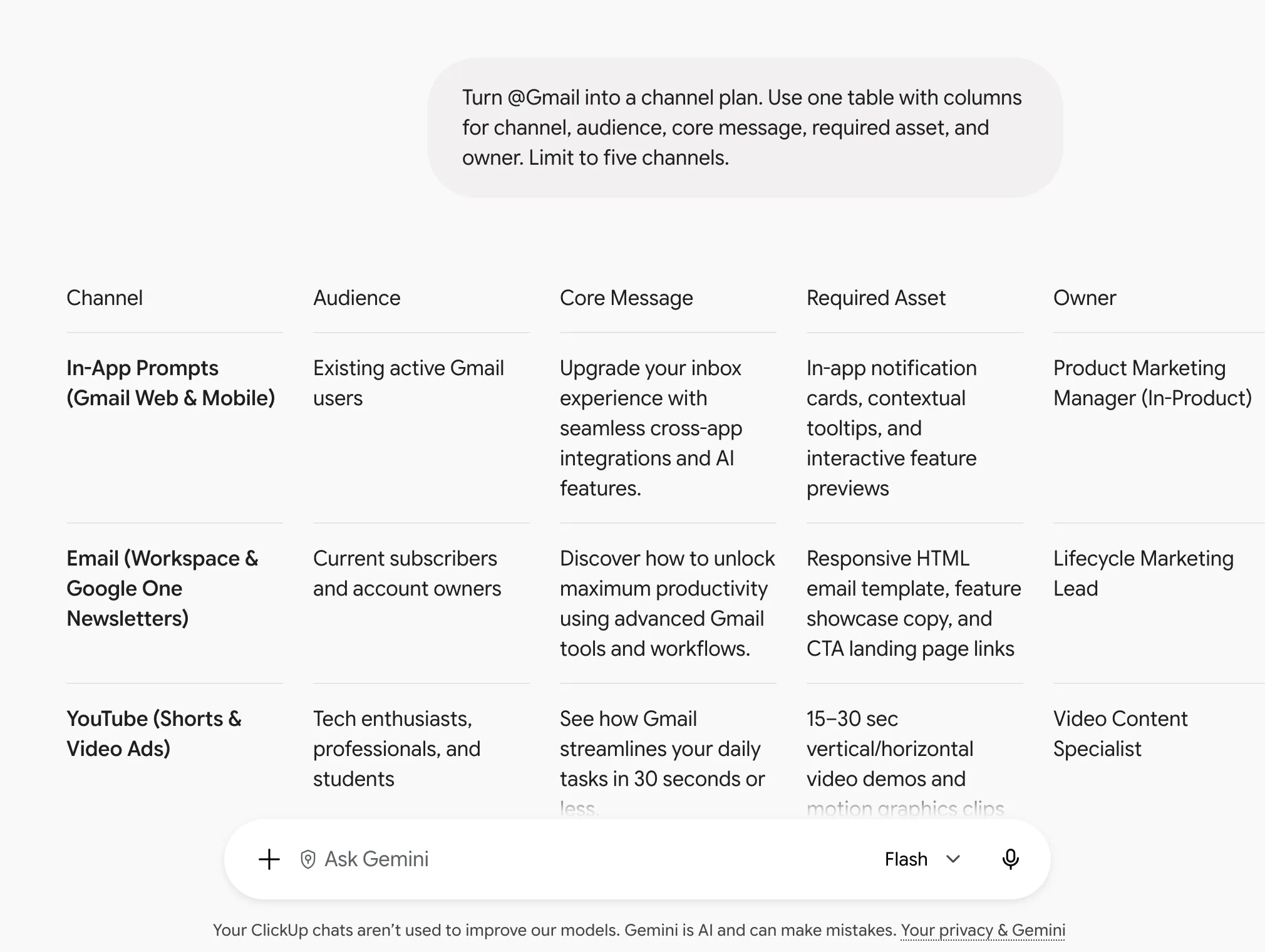
- Convierte el @[resumen de la campaña] en un plan de canales. Utiliza una tabla con columnas para el canal, el público, el mensaje principal, los recursos necesarios y el propietario. Limítate a cinco canales.
- Reescribe los tres párrafos siguientes para un lector [público objetivo] que dispone de 20 segundos. Mantén todos los números. Elimina las expresiones evasivas. Envía únicamente el texto reescrito.
- Lee la [transcripción de la entrevista con el cliente] y extrae todas las frases en las que el cliente describa un problema con sus propias palabras. Agrúpalas por temas. Cítalas textualmente.
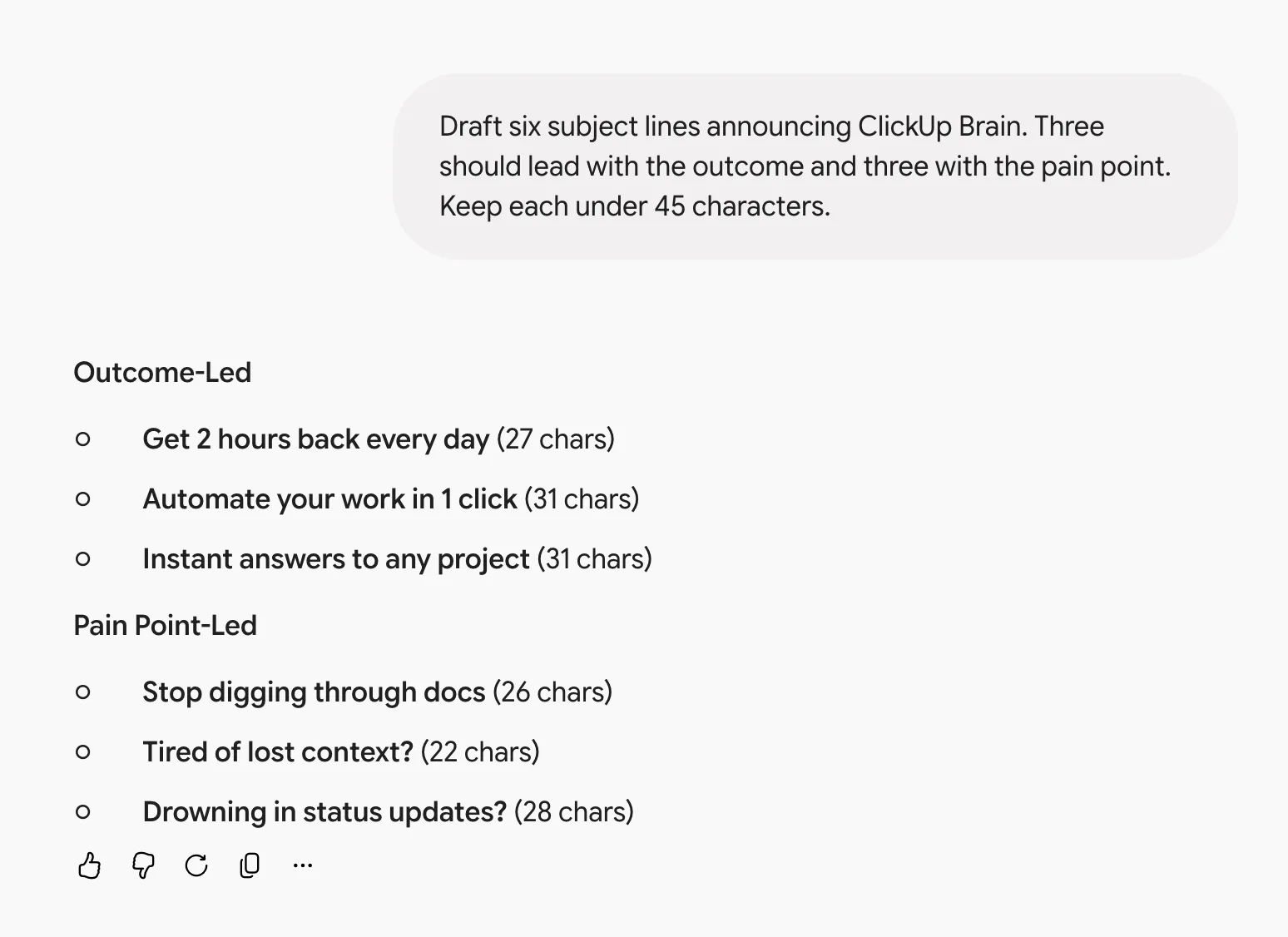
- Redacta seis asuntos de correo electrónico que anuncien [función]. Tres deben empezar por el resultado y tres por el problema. Que cada uno tenga menos de 45 caracteres.
- Compara los mensajes de [URL de la competencia] con @[nuestro documento de posicionamiento]. Utiliza una tabla de dos columnas que muestre en qué puntos el posicionamiento coincide y en cuáles difiere.
Cuando una indicación funcione, guárdala para no tener que volver a escribir las instrucciones la próxima vez. Nuestro resumen de plantillas de flujos de trabajo con indicaciones para IA explica cómo convertir indicaciones recurrentes como estas en un flujo de trabajo repetible.
Indicaciones para la gestión de proyectos
Los problemas de los proyectos comienzan como lagunas: una tarea sin propietario, una fecha que ignora una dependencia o una suposición que resulta ser errónea. Estas indicaciones piden a Gemini que encuentre esas lagunas en tus notas de reuniones, planes y cronogramas. Dos de ellas también generan algo que puedes enviar o asignar de inmediato: una actualización del estado y una lista de subtareas.
- A partir de @[notas de la reunión], haz una lista de todos los compromisos que se hayan asumido. Utiliza una tabla con la tarea, el responsable y la fecha límite. Marca cualquier elemento que no tenga responsable.
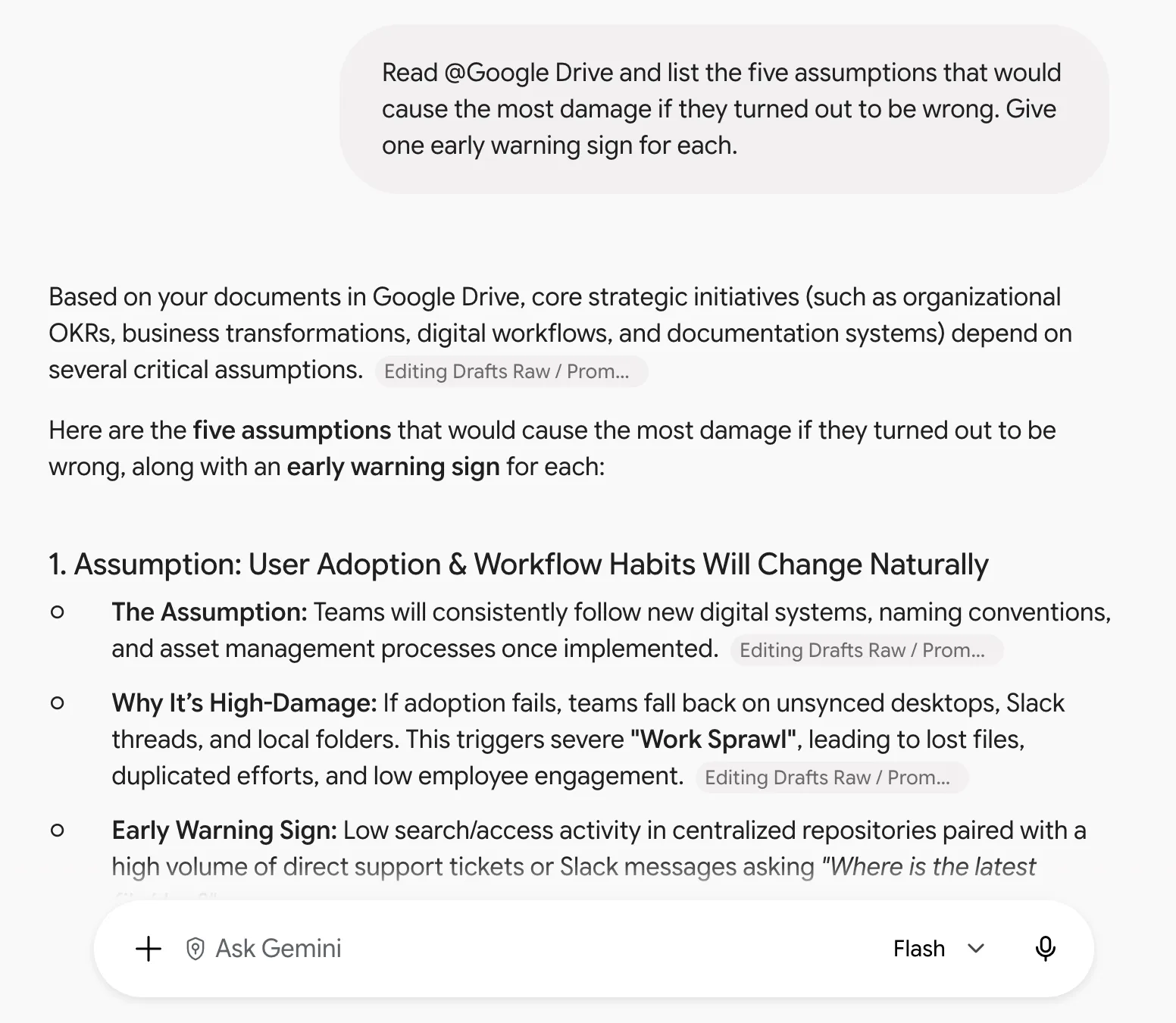
- Lee @[plan de proyecto] y elabora una lista con las cinco hipótesis que causarían más daño si resultaran ser erróneas. Indica una advertencia temprana para cada una de ellas.
- Escribe una actualización del estado para [parte interesada] a partir de @[documento del proyecto]. Utiliza tres puntos clave: qué se ha entregado, qué se ha retrasado y por qué, y qué necesitas de ellos.
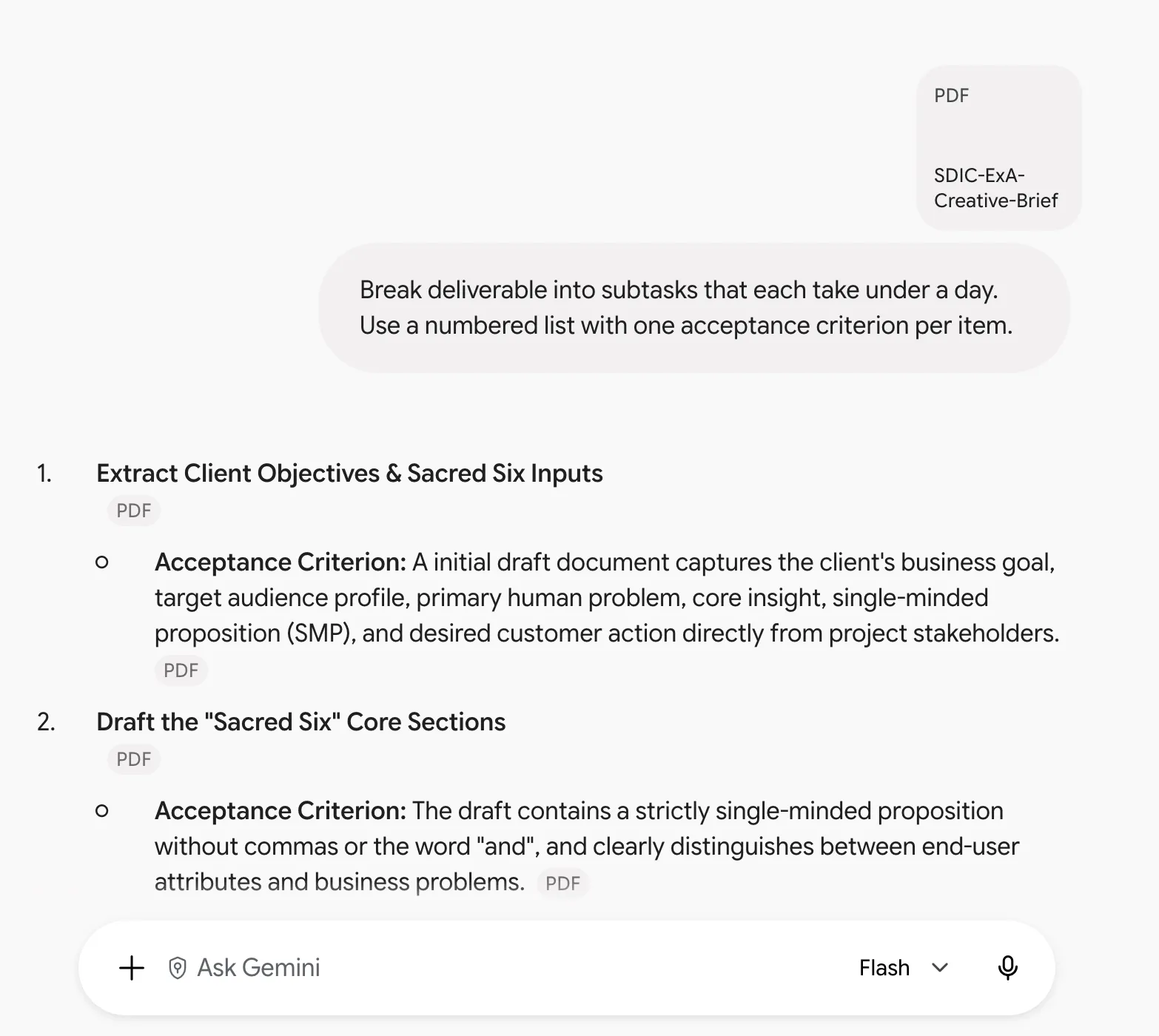
- Divide el [entregable] en subtareas que requieran menos de un día cada una. Utiliza una lista numerada con un criterio de aceptación por cada elemento.
- Compara las fechas de @[hoja de cronograma] con las dependencias de @[documento de alcance]. Crea una lista de todos los casos en los que ambas no coinciden.
Lee también: Agentes de IA para la gestión de proyectos
Indicaciones para el equipo de ventas y atención al cliente
Las indicaciones del equipo de ventas generan un texto que leerá un comprador o un cliente, por lo que la precisión y el tono son tan importantes como la velocidad. Dos de las indicaciones que figuran a continuación incorporan una comprobación: una mantiene separadas las palabras del comprador de las deducciones de Gemini, y la otra especifica lo que queda fuera del ámbito de aplicación.
- Resume @[hilo de correo electrónico] en un resumen dirigido al cliente. Empieza con un párrafo de contexto y, a continuación, enumera en viñetas las decisiones, las cuestiones pendientes y los próximos pasos con los propietarios.
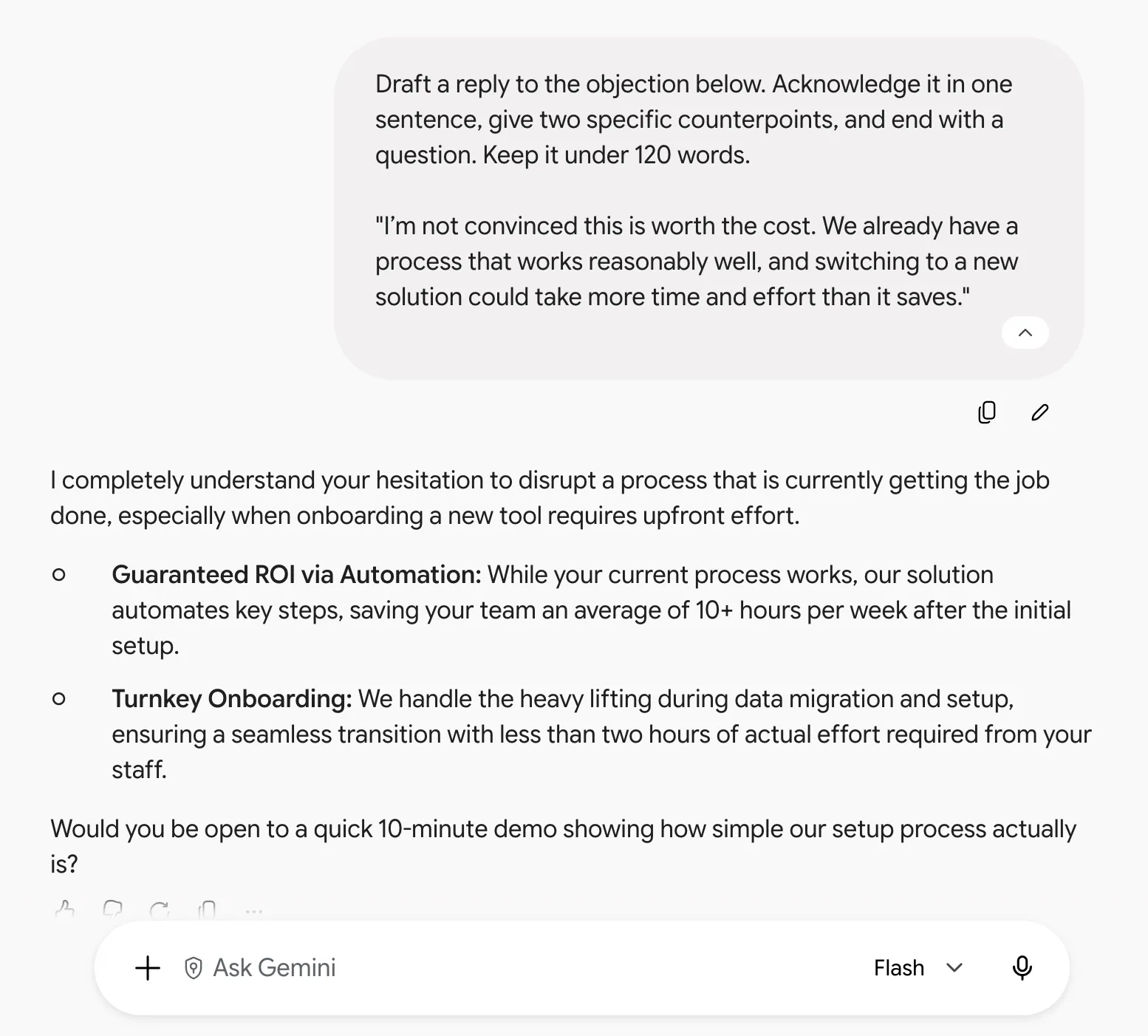
- Redacta una respuesta a la objeción que aparece a continuación. Reconoce la objeción en una frase, ofrece dos argumentos contrarios concretos y termina con una pregunta. No superes las 120 palabras.
- Lee @[transcripción de la llamada de descubrimiento] y elabora una lista de lo que dijo el comprador sobre el presupuesto, el cronograma y la aprobación. Señala por separado todo lo que hayas deducido y lo que el comprador haya afirmado de forma explícita.
- Convierte el @[pliego de condiciones] en un resumen del alcance de una sola página para el cliente. Utiliza un lenguaje sencillo y señala explícitamente todo lo que quede fuera del alcance.
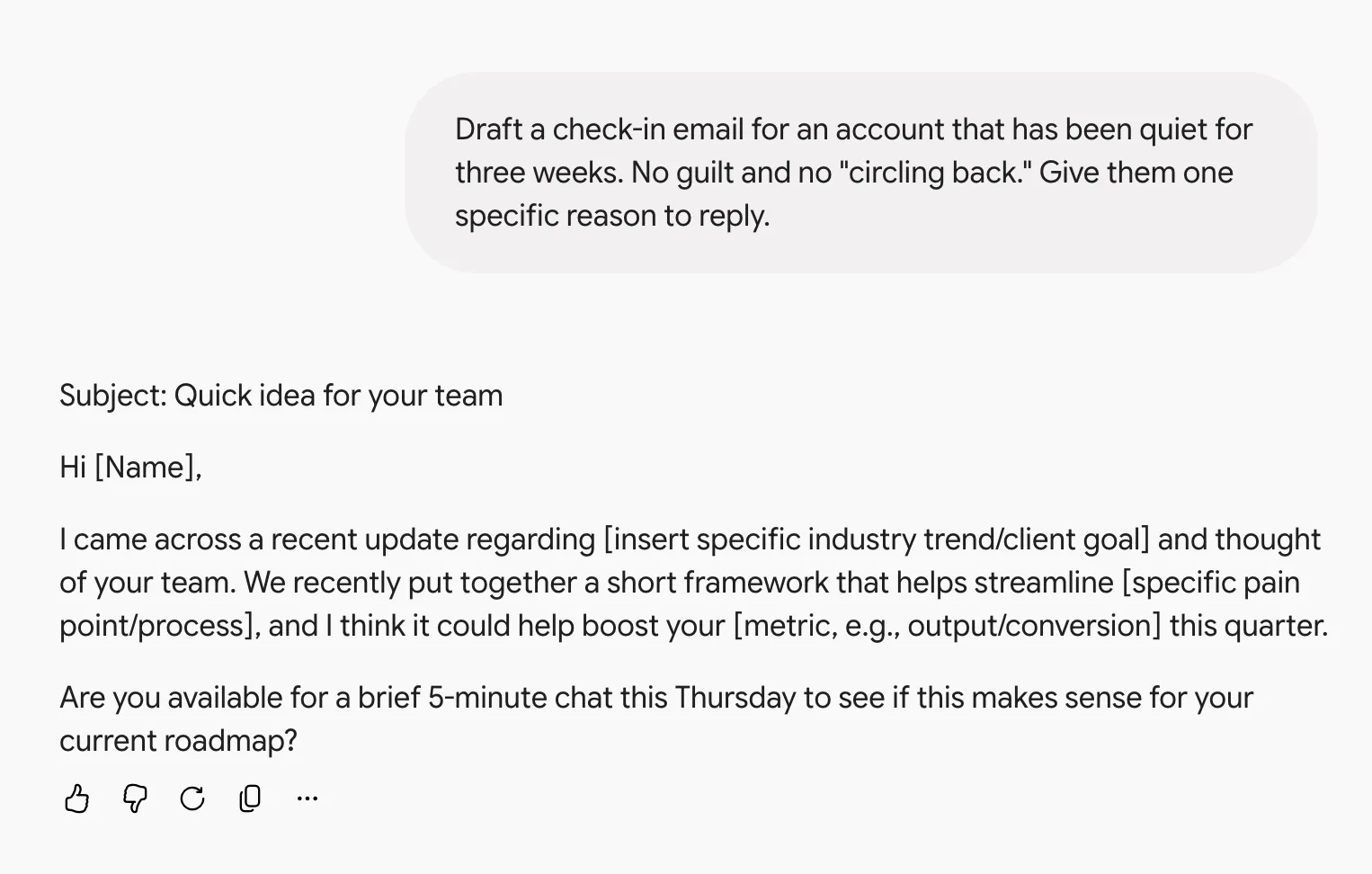
- Redacta un correo electrónico de seguimiento para una cuenta que lleva [X] semanas sin actividad. Dales una razón concreta para que respondan.
Consejo profesional: Para la respuesta a una objeción, pega una objeción real de un negocio perdido junto con la respuesta que dio tu mejor comercial. Gemini adapta el tono de lo que le muestras mucho mejor que el tono que le describes.
Indicaciones para producto e ingeniería
Los equipos de producto e ingeniería dedican mucho tiempo a convertir un documento en otro. Un informe de incidencias se convierte en pasos para el ingeniero que lo va a solucionar, o un documento de requisitos de producto (PRD) se convierte en historias para el equipo que lo desarrolla. Estas indicaciones hacen que el proceso resulte menos tedioso.
- Lee el [hilo del informe de error] y describe los pasos para reproducir el error que podría seguir un ingeniero novato. Utiliza una lista numerada. Señala cada paso en el que el informe resulte ambiguo.
- Convierte @[PRD] en historias de usuario utilizando la fórmula «Como [rol], quiero [acción] para que [resultado]». Agrúpalas por épica.
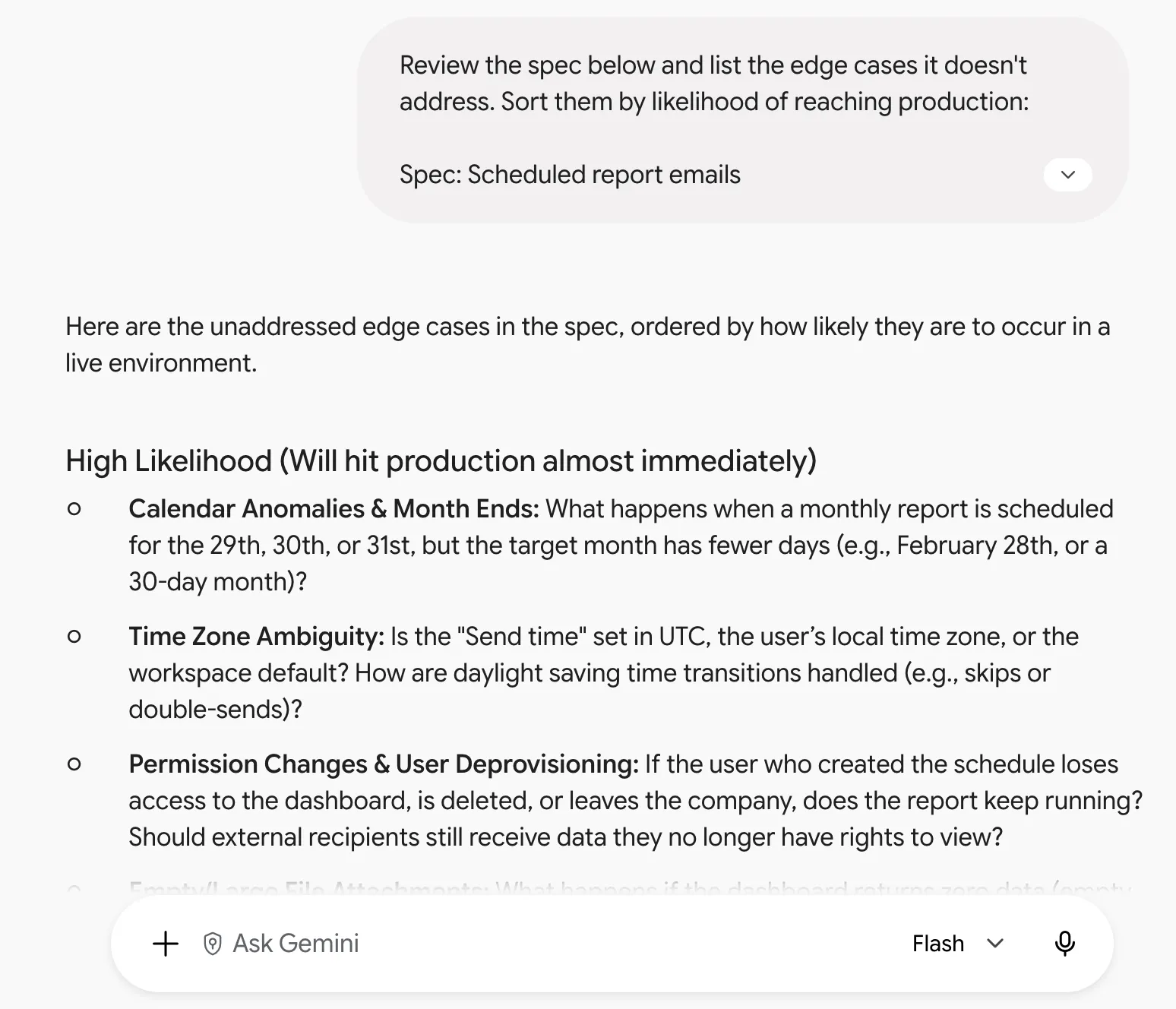
- Revisa las especificaciones que aparecen a continuación y elabora una lista de los casos extremos que no abordan. Clasifícalos según la probabilidad de que lleguen a producción.
- Resumir @[documento de incidencia] en un borrador de análisis posterior que incluya el cronograma, el impacto en números, la causa raíz y tres medidas de seguimiento con los propietarios.
- Explica en un lenguaje sencillo, para alguien que no sea ingeniero, qué hace la función que aparece a continuación. A continuación, elabora una lista de lo que falla si la entrada está vacía.
Nota: Gemini puede ejecutar Python en un entorno aislado, pero no puede ejecutar tu código, instalar tus dependencias ni ver los sistemas con los que interactúa la función. Considera la respuesta sobre «qué falla» como una lista de hipótesis que hay que probar y pídele que indique cualquier suposición sobre los tipos de entrada o las dependencias que no pueda ver.
Indicaciones para RR. HH. y operaciones de personal
Las indicaciones de RR. HH. tratan información personal, como respuestas a encuestas y comentarios sobre el rendimiento, y eso debe permanecer privado. Las indicaciones que figuran a continuación mantienen a Gemini fiel a la fuente de datos, ya que solicitan únicamente citas textuales, límites de palabras y comportamientos observables. Lee la nota sobre los datos que aparece después de la lista antes de pegar los archivos exportados de encuestas o los borradores de comentarios.
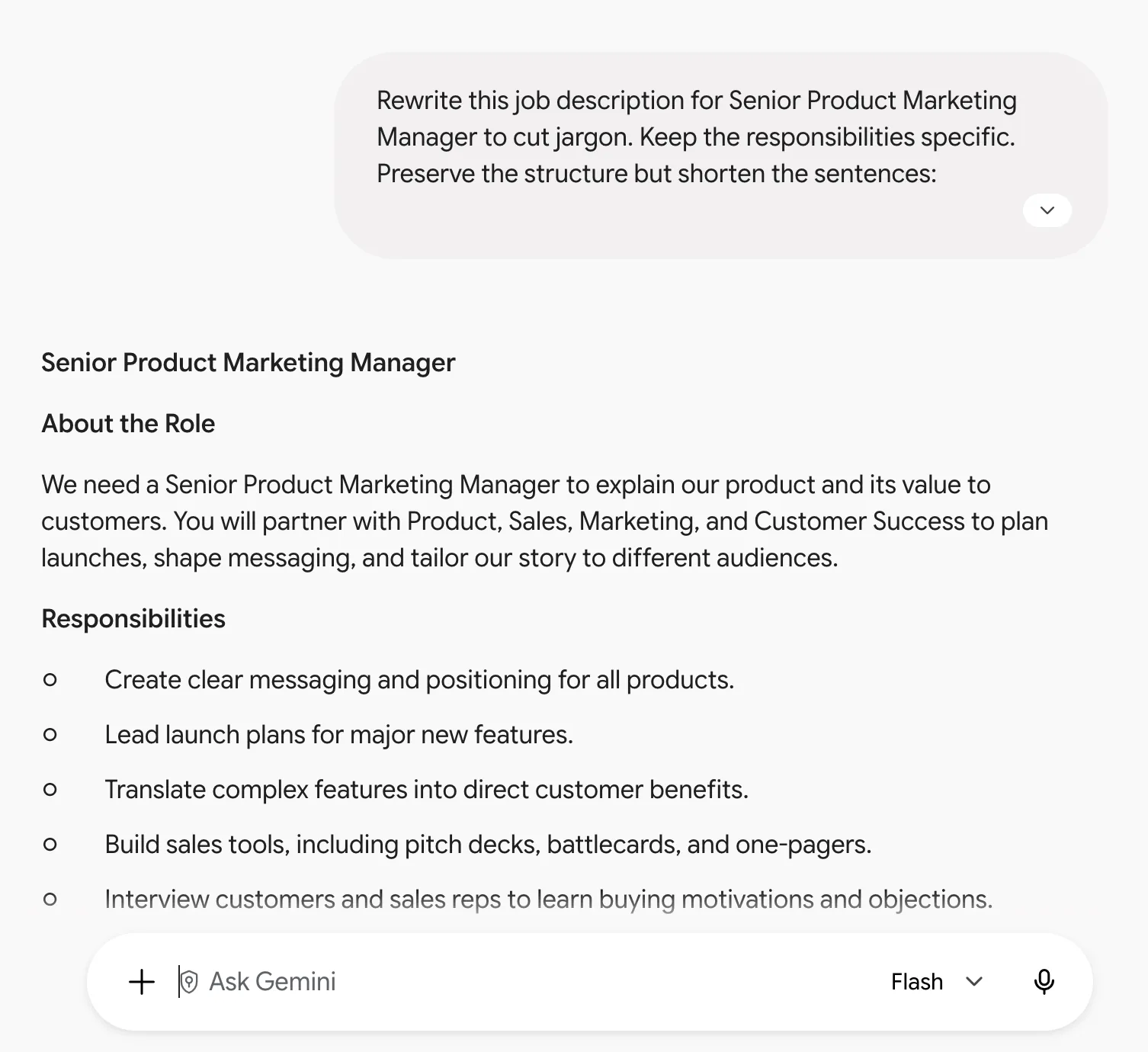
- Reescribe esta descripción del puesto para el rol [rol] eliminando la jerga. Mantén las responsabilidades específicas. Conserva la estructura, pero acorta las frases.
- A partir de @[resultados de la encuesta], elabora una lista con los tres temas que aparecen con más frecuencia en las respuestas de texto libre. Cita textualmente dos respuestas por tema.
- Elabora una lista de control de 30 días para la incorporación de un [rol] a un equipo de [tamaño]. Agrúpala por semanas. Asigna un propietario a cada elemento.
- Convierte el @[documento de políticas] en una sección de preguntas frecuentes con ocho preguntas que un empleado podría plantearse razonablemente. Cada respuesta debe tener menos de 60 palabras.
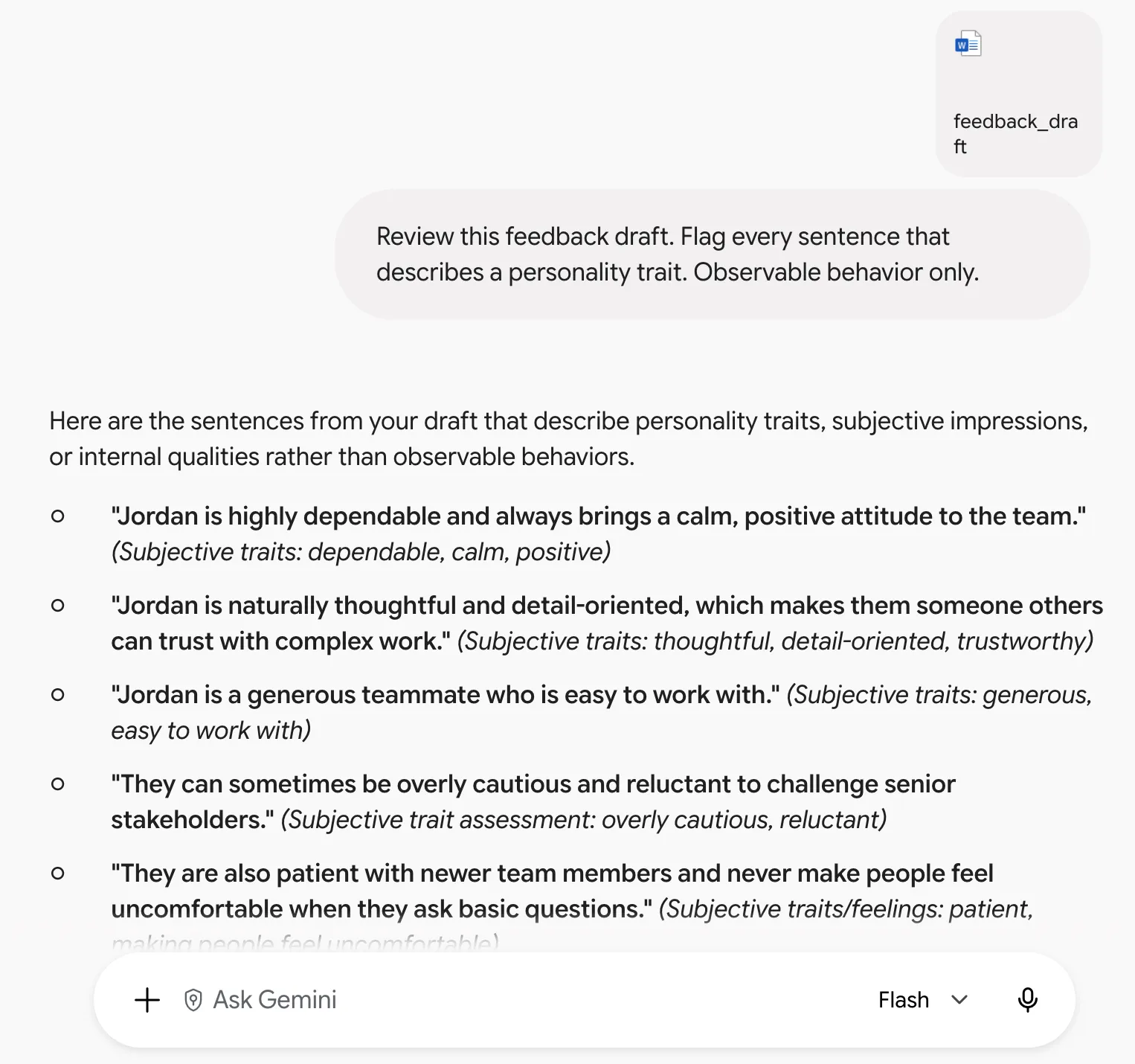
- Revisa este borrador de comentarios. Marca cada frase que describa un rasgo de personalidad. Solo comportamiento observable.
Nota: Comprueba dónde van a parar los datos antes de pegarlos. Las cuentas de Google Workspace que cumplan los requisitos cuentan con una protección de datos más sólida que la aplicación Gemini para consumidores, en la que los chats pueden revisarse y utilizarse para mejorar la IA de Google cuando la función «Actividad de Keep» está activada. Elimina de forma predeterminada los nombres y otros datos identificativos de las exportaciones de encuestas y los borradores de comentarios.
Indicaciones sobre datos y hojas de cálculo
En las hojas de cálculo y los informes, es más difícil detectar un número erróneo que una frase incorrecta. Cada indicación que aparece a continuación solicita un resultado que puedes comprobar: un porcentaje para cada columna, una fórmula explicada paso a paso, un número de página junto a cada cifra o un umbral establecido para señalar las diferencias.
- Echa un vistazo a @[hoja] y dime qué columnas contienen valores que faltan y qué porcentaje de filas se ven afectadas en cada una.
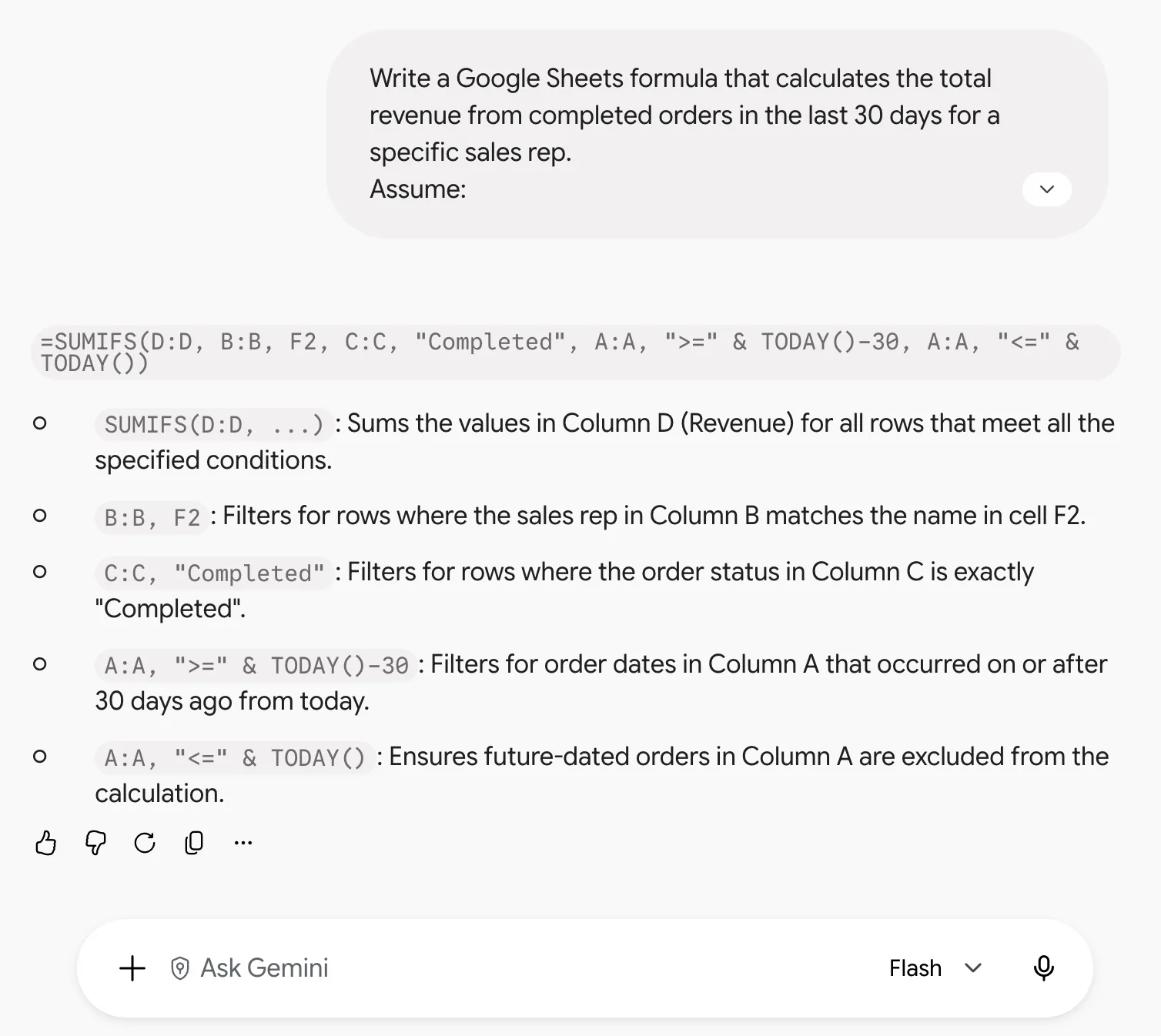
- Escribe una fórmula de Hojas de cálculo de Google que [describa el cálculo]. Explica en una sola línea qué hace cada parte.
- A partir de @[hoja], crea una tabla con las 10 primeras filas según [métrica], con una columna que muestre la proporción de cada fila respecto al total.
- Lee el [informe en PDF] y extrae todas las cifras que tengan una fecha asociada. Indica el número de página de la fuente junto a cada una de ellas.
- Compara @[hoja A] con @[hoja B] y lista todas las filas en las que las cifras difieran en más de un [X] %.
¿Cómo debes dar indicaciones a Gemini para la generación de imágenes?
Lo primero que hay que decidir es qué tipo de tarea relacionada con imágenes le vas a encargar a Gemini.
En su guía de indicaciones para Nano Banana 2 y Nano Banana Pro ( los modelos de imagen de Gemini), Google divide las indicaciones de imagen en tres tareas: crear una escena desde cero, realizar la edición de una imagen existente y realizar el trabajo a partir de imágenes de referencia. Cada una de ellas requiere un tipo diferente de instrucción.
Para una nueva generación, proporciona a Gemini suficientes detalles para que cree la imagen que tienes en mente. Empieza por lo que se ve: el sujeto, lo que está haciendo, dónde se encuentra, cómo está encuadrada la escena y el estilo visual.
Compara esta indicación:
Hazte una foto de perfil profesional.

con esta:
Una mujer con una chaqueta azul marino sentada junto a una ventana, primer plano medio, luz suave desde la izquierda de la cámara, poca profundidad de campo y fondo neutro de oficina.

La segunda indicación te deja mucho menos control. Ya has elegido el encuadre, la iluminación, el ajuste del escenario y la distancia al sujeto. Gemini sigue teniendo margen para interpretar la escena, pero las decisiones visuales importantes las tomas tú.
Utiliza estas reglas para conseguir el mismo control:
- Describe lo que debería aparecer en el encuadre. Términos como «profesional», «cinemático» y «premium» son poco precisos por sí solos, ya que pueden significar casi cualquier cosa. Los objetos, las poses, los fondos, las fuentes de luz y la posición de la cámara proporcionan a Gemini algo concreto que representar
- Asigna una tarea a la cámara. Si el resultado sigue pareciendo genérico, añade términos como «primer plano medio», «ángulo bajo», «toma desde arriba», «profundidad de campo reducida» o «gran angular». El lenguaje cinematográfico suele resolver una composición más rápido que otra pila de adjetivos de estilo.
- Deja de volver a empezar una vez que la composición funcione. Si el rostro, la pose y el encuadre son buenos, manténlos y realiza la edición en la parte débil: «haz que la luz sea más cálida», «quita la planta» o «cambia la chaqueta por una de color carbón». Una nueva generación puede resolver un problema y traer consigo tres nuevos.
- Protege los elementos que ya te gustan. «Cambia el fondo por el vestíbulo de un hotel» deja demasiado margen. Añade «mantén sin cambios al sujeto, la pose, la ropa, el encuadre y la iluminación», y la edición tendrá unos límites mucho más definidos.
- Asigna tareas concretas a las imágenes de referencia. Si subes tres imágenes de referencia, indica qué aporta cada una: la pose de la imagen A, la iluminación de la imagen B y el fondo de la imagen C. Una indicación vaga como «combina todo esto» invita a la modelo a mezclar todo de formas que nunca has solicitado.
- Describe la escena que quieres. «Una calle vacía al amanecer» le da a Gemini una imagen sobre la que basarse. «Sin coches, sin peatones, sin señales» le da una lista de exclusiones y deja la escena en sí misma imprecisa.
Tres figuras cubren la mayor parte del trabajo:
- Empezando desde cero: «[tema] + [acción] + [ajuste] + [composición] + [estilo]»
- Edición de una imagen existente: «Cambia [elemento específico] a [nuevo estado]. Mantén [elementos protegidos] sin cambios».
- Uso de imágenes de referencia: «Utiliza [imagen] para [rasgo específico]. Aplícala a [imagen base o sujeto]. Mantén [elementos protegidos] sin cambios».
Para el trabajo con texto, Gemini suele tener el material de partida delante y necesita instrucciones claras. La generación de imágenes traslada gran parte de esa carga a ti. Cuanto menos dejes sin definir sobre la escena, menos tiempo dedicarás a corregir las decisiones que Gemini haya tomado en tu nombre.
Más información: Las mejores técnicas de indicaciones de IA para mejorar la calidad de los resultados
Cómo guardar una indicación de Gemini con Gems
Si reescribes la misma indicación cada semana, guárdala como una «Gem».
Un Gem personalizado almacena tus instrucciones y puede incluir archivos de referencia. Si lo vuelves a abrir más tarde, la configuración seguirá ahí. Funciona bien para tareas recurrentes como revisar textos según una guía de estilo, convertir las notas de las reuniones en un formato de estado fijo o redactar siempre a partir de los mismos documentos de posicionamiento.
A continuación te explicamos cómo realizar los ajustes:
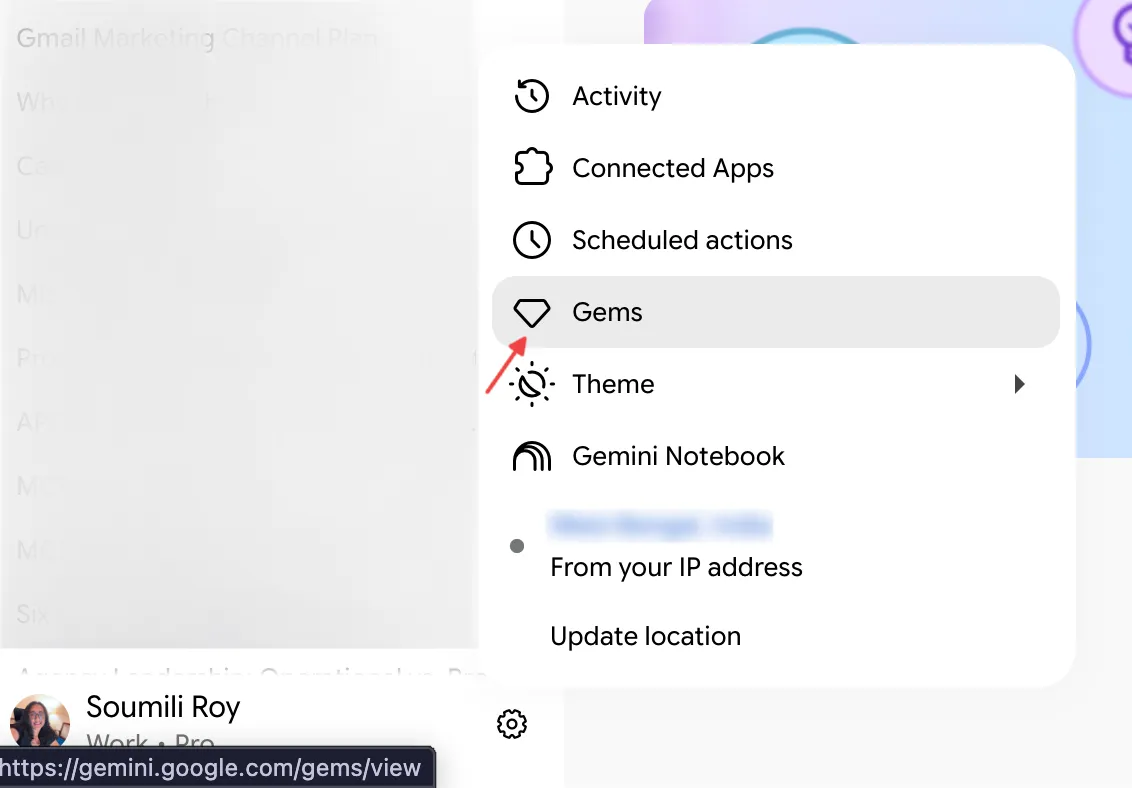
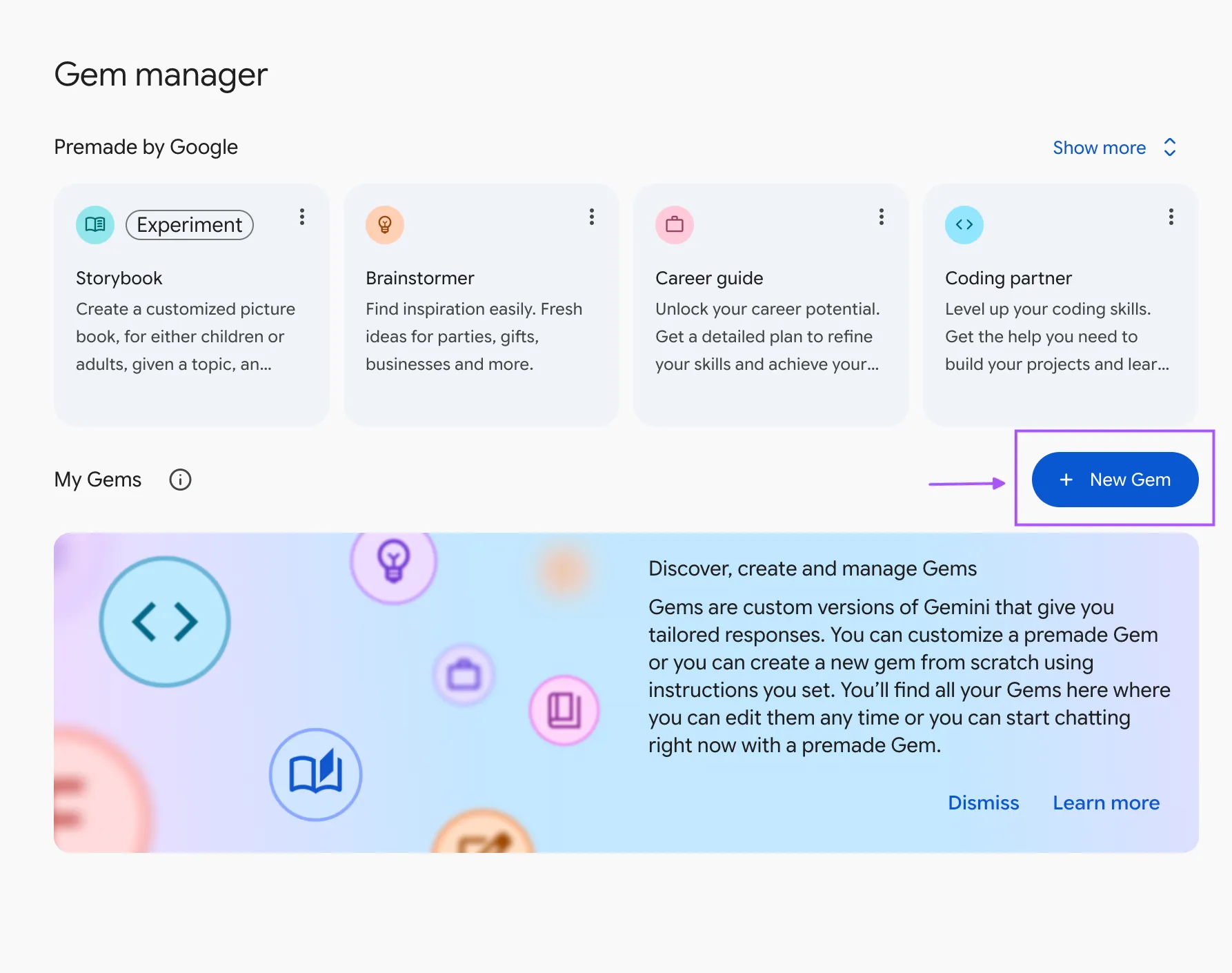
- Abre Gemini y realiza la selección de Gems en Ajustes
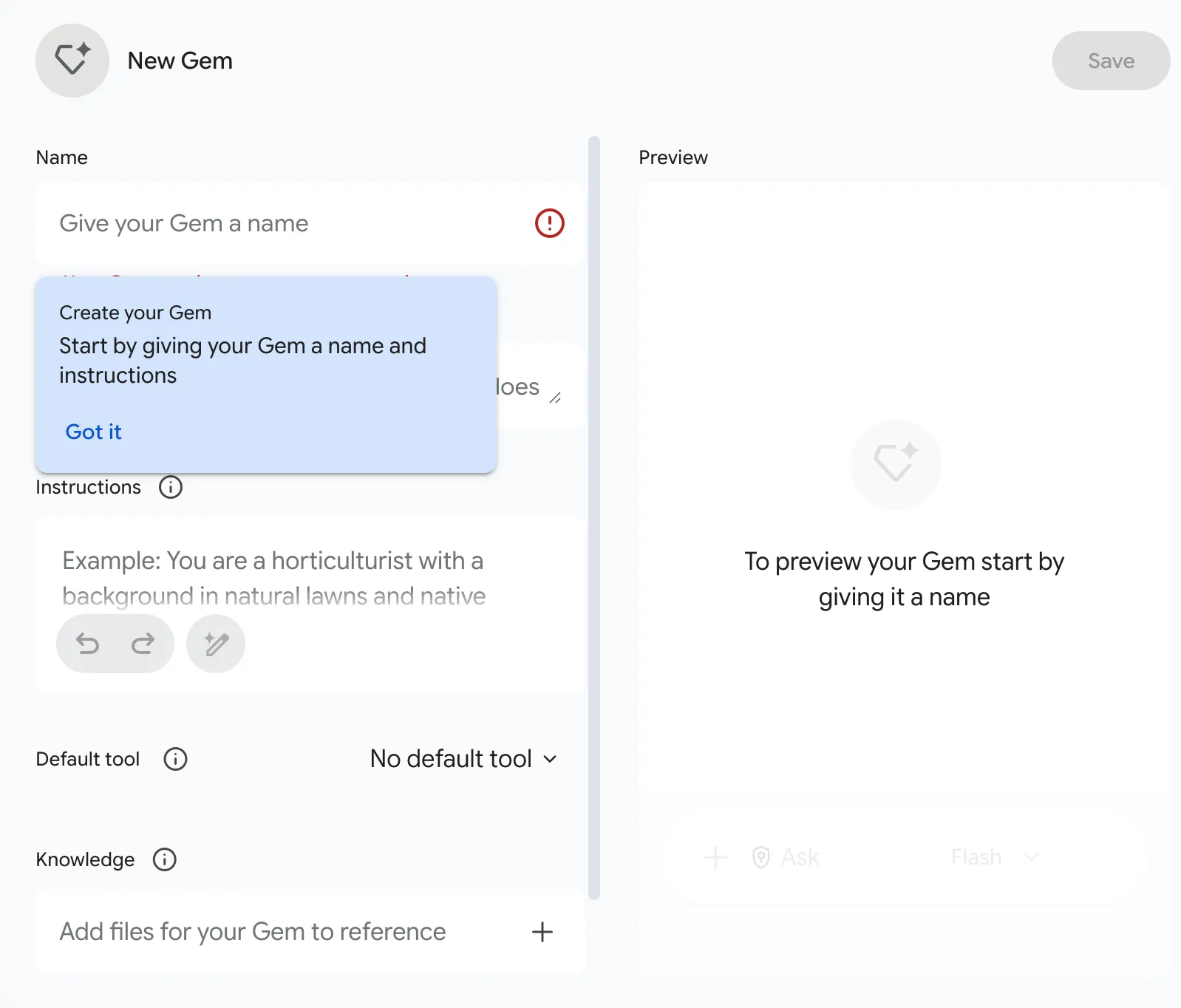
- Elige New Gem, asígnale un nombre y escribe las instrucciones como lo harías con cualquier indicación, incluyendo la tarea, el contexto y el formato de salida.
- Añade archivos de referencia en Conocimientos, ya sea desde tu dispositivo o desde Google Drive. Pruébalos en el panel de vista previa y, a continuación, haz clic en Guardar.
Hay algunos detalles de configuración que es fácil pasar por alto:
- La vista previa no guarda la «Gem». La documentación actual de Google sobre las «Gems» considera la vista previa como un paso de prueba. Aún así, debes hacer clic en Guardar cuando hayas terminado.
- Los archivos de Drive requieren ajustes adecuados en la cuenta. La opción «Conservar actividad» debe estar activada, y Google Workspace debe estar conectado a Gemini Apps antes de poder añadir archivos de Drive. En una cuenta de trabajo, es posible que tu administrador también tenga que habilitar el acceso a la aplicación.
- Los archivos enlazados a la unidad de almacenamiento se mantienen actualizados. Si tu guía de estilo o ficha de producto cambia, Gem recoge la última versión sin necesidad de volver a subirlos. Los archivos subidos desde tu dispositivo son copias estáticas.
Hay un límite estricto que hay que tener en cuenta a la hora de planear: un Gem personalizado puede contener hasta 10 archivos, cada uno de hasta 100 MB.
Eso es suficiente para un conjunto de trabajo específico, como una guía de estilo, un documento de posicionamiento, ejemplos aprobados y una o dos plantillas. La cosa se complica cuando intentas convertir un solo Gem en una base de conocimientos completa para toda la empresa.
En ese momento, divide la tarea. Un «Gem» de «Editor de blog» puede encargarse de la orientación editorial y los ejemplos sólidos, mientras que un «Gem» independiente de «Mensajes de producto» se ocupa de la posición y los documentos del producto. Los conjuntos de conocimientos más reducidos también facilitan identificar qué fuente ha utilizado Gemini (especialmente cuando el resultado es erróneo).
Recuerda: Incluso con una división clara, Gemini tiene una vista fija del trabajo. Solo conoce los archivos que le has proporcionado. Aún tienes que añadir manualmente cada nuevo resumen, transcripción u hoja de cálculo antes de que Gemini pueda utilizarlos.
Dónde fallan las indicaciones de Gemini en la práctica
Una indicación clara puede seguir dando un mal resultado cuando el problema radica en otra parte: un contexto erróneo, un límite del producto o una tarea que exige a Gemini hacer demasiado de una vez.
Estos son los puntos débiles que surgen con más frecuencia:
| Qué falla | ¿Qué ocurre en la práctica? | Qué hacer en su lugar |
|---|---|---|
| Ventana de contexto | Las cuentas que no cuentan con un plan de IA de Google funcionan con una ventana de 32 000 tokens, por lo que un PDF o una transcripción largos pueden quedar truncados sin previa advertencia. | Divide los archivos largos o pide a Gemini que confirme la última sección que ha leído |
| Subida de archivos | 10 archivos por indicación, y cada archivo que se encuentre dentro de una carpeta subida cuenta para el límite. | Combina los archivos pequeños antes de subirlos, o realiza el trabajo por lotes |
| Límite de uso | Las aplicaciones de Gemini utilizan ahora límites basados en el consumo de recursos que se actualizan cada cinco horas, hasta un límite semanal. Los modelos Deep Research, de generación de imágenes y Pro agotan este límite más rápidamente, y las cuentas gratuitas pueden perder el acceso a Deep Research durante los picos de demanda. | Reserva la «investigación en profundidad» para preguntas que requieran muchas fuentes y presta atención a la advertencia de la aplicación que te indica que estás a punto de alcanzar el límite. |
| Panorámicas de audio en Drive | Hay un límite de 20 al día, y si cierras o actualizas la página mientras se genera, se cancela el proceso. | Empieza a utilizarlas pronto y deja la pestaña abierta |
| Personas | El estudio de Wharton mencionado anteriormente no encontró una mejora consistente en la precisión al utilizar indicaciones de roles de expertos en seis modelos | Limita el rol a una sola línea relacionada con el trabajo: «revisa esto como responsable de cumplimiento normativo». |
| Geminis sobrecargados | Puede que 10 archivos encajen en un flujo de trabajo, pero el material no relacionado hace más difícil determinar qué fuente ha influido en la respuesta | Una «Gema» por tarea |
La mayoría de estos límites varían según el plan, y Google señala que pueden cambiar sin previo aviso durante los periodos de alta demanda.
Antes de reescribir una indicación que no ha funcionado, comprueba tres cosas: si Gemini dispone del material de referencia adecuado, si has alcanzado el límite de uso o de archivos, y si la tarea debe dividirse en pasos más pequeños. Si alguno de estos aspectos falla, una mejor redacción no lo solucionará.
Lee también: Habilidades de Claude para la redacción
Cinco errores al utilizar las indicaciones de Gemini y qué hacer en su lugar
Cada error que se indica a continuación presenta un síntoma que puedes detectar en el resultado. Una vez que reconozcas el síntoma, normalmente podrás corregir la siguiente indicación sin tener que reescribirlo todo desde cero.
1. Agrupar varias tareas en una sola indicación
Síntoma: Has pedido cuatro cosas. La primera se responde con detalle, mientras que la cuarta solo tiene dos frases.
Solución: Divide el trabajo que requiera distintos tipos de razonamiento. Pide a Gemini que analice primero el material y, en el siguiente turno, que redacte, compare o recomiende. De este modo, mantienes el mismo contexto de conversación sin exigir que una sola respuesta abarque todo el flujo de trabajo.
2. Dejar que Gemini complete la información que falta
Síntoma: La respuesta parece completa, pero algunos de los detalles específicos provienen del modelo, y tu material de referencia nunca los mencionó.
Solución: Indica a Gemini cómo gestionar las lagunas. «Utiliza solo @[plan del proyecto]. Si el documento no lo indica, márcalo como desconocido» es mucho más seguro que dejar que sea él quien complete la información.
Esto resulta especialmente útil para notas de reuniones, investigaciones, documentos normativos y trabajos para clientes, en los que una invención verosímil puede ser más difícil de detectar que un error evidente.
3. Corregir la respuesta sin diagnosticarla
Síntoma: «Inténtalo de nuevo» te ofrece una versión diferente del mismo problema.
Solución: Identifica qué ha fallado. «Mantén la estructura, pero elimina las afirmaciones que no tengan compatibilidad con la fuente» proporciona a Gemini una corrección sobre la que puede actuar. Lo mismo ocurre con el tono, la longitud, los campos que faltan, los ejemplos poco convincentes o el exceso de detalles.
4. Iniciar un nuevo chat cuando el anterior ya cuenta con el contexto
Síntoma: Estás pegando el mismo briefing, el mismo público objetivo y el mismo material de referencia varias veces en una misma sesión.
Solución: Continúa en el hilo existente cuando la siguiente solicitud tenga una dependencia del mismo material. Gemini puede utilizar el contexto de la conversación, dentro de los límites de su ventana de contexto, lo que hace que las pequeñas revisiones resulten mucho más económicas que tener que volver a configurar toda la configuración cada vez.
Inicia un nuevo chat cuando el hilo se sature o cambie el trabajo.
5. Dejar los resultados positivos en la ventana de chat
Síntoma: Has obtenido la respuesta que necesitabas, pero dos días después está enterrada en una conversación antigua.
Solución: Mueve el trabajo terminado al lugar que le corresponde: el documento del proyecto, la tarea, la hoja de cálculo, el comentario o una «Gem» reutilizable. Una respuesta sólida que se queda en el chat tiene que buscarse, copiarse y volver a redactarse la próxima vez que surja el trabajo.
Cómo mantener las indicaciones de Gemini junto al trabajo en ClickUp
Un «Gem» puede almacenar hasta 10 archivos, y tienes que añadir tú mismo cada nuevo resumen, transcripción u hoja de cálculo. El error n.º 5 se produce por una razón similar: los buenos resultados se quedan en una ventana de chat, lejos de la tarea para la que se crearon. Las indicaciones guardadas son más fáciles de reutilizar cuando se encuentran junto al trabajo al que están destinadas.
ClickUp guarda tus indicaciones en el mismo lugar que tus tareas, documentos y proyectos. Una indicación reutilizable puede encontrarse en un documento o en una tarea periódica. ClickUp Brain lee la tarea o el documento que le indiques, por lo que el proyecto actual proporciona el contexto y no tienes que volver a subir archivos cada semana.
A continuación te mostramos una configuración sencilla para gestionar las indicaciones mediante ClickUp:
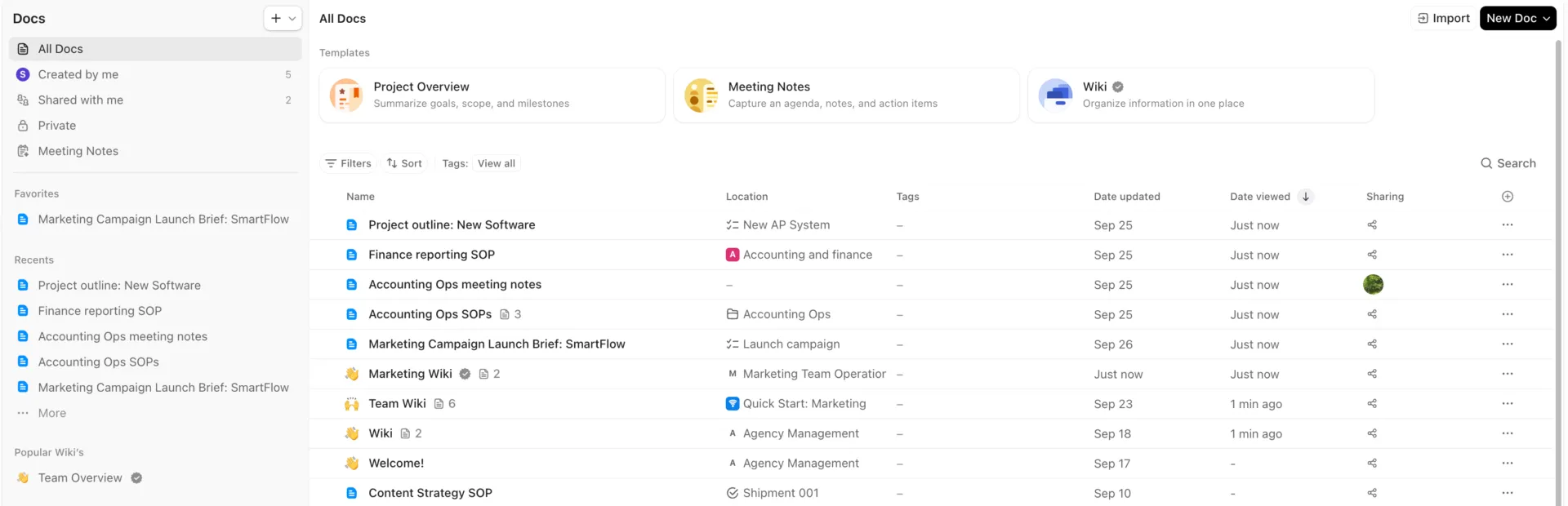
- Guarda las indicaciones reutilizables en un documento de ClickUp. Agrúpalas por tipo de tarea, como resúmenes de campañas, seguimientos de reuniones, investigación o edición. Los documentos de ClickUp pueden ubicarse junto a los proyectos que los utilizan, lo que es mucho mejor que mantener un «cementerio de indicaciones» en otra pestaña.
- Incluye las indicaciones específicas de cada tarea en la propia tarea. Una tarea periódica puede incluir la indicación en su descripción o en los comentarios, justo al lado del resumen, los archivos, el propietario y la fecha límite.
- Incluye el trabajo en la indicación mediante una @mención. En Brain, las @menciones hacen referencia a tareas, documentos, personas, equipos o canales. Una indicación reutilizable puede ser breve, ya que el proyecto actual proporciona el contexto cambiante.
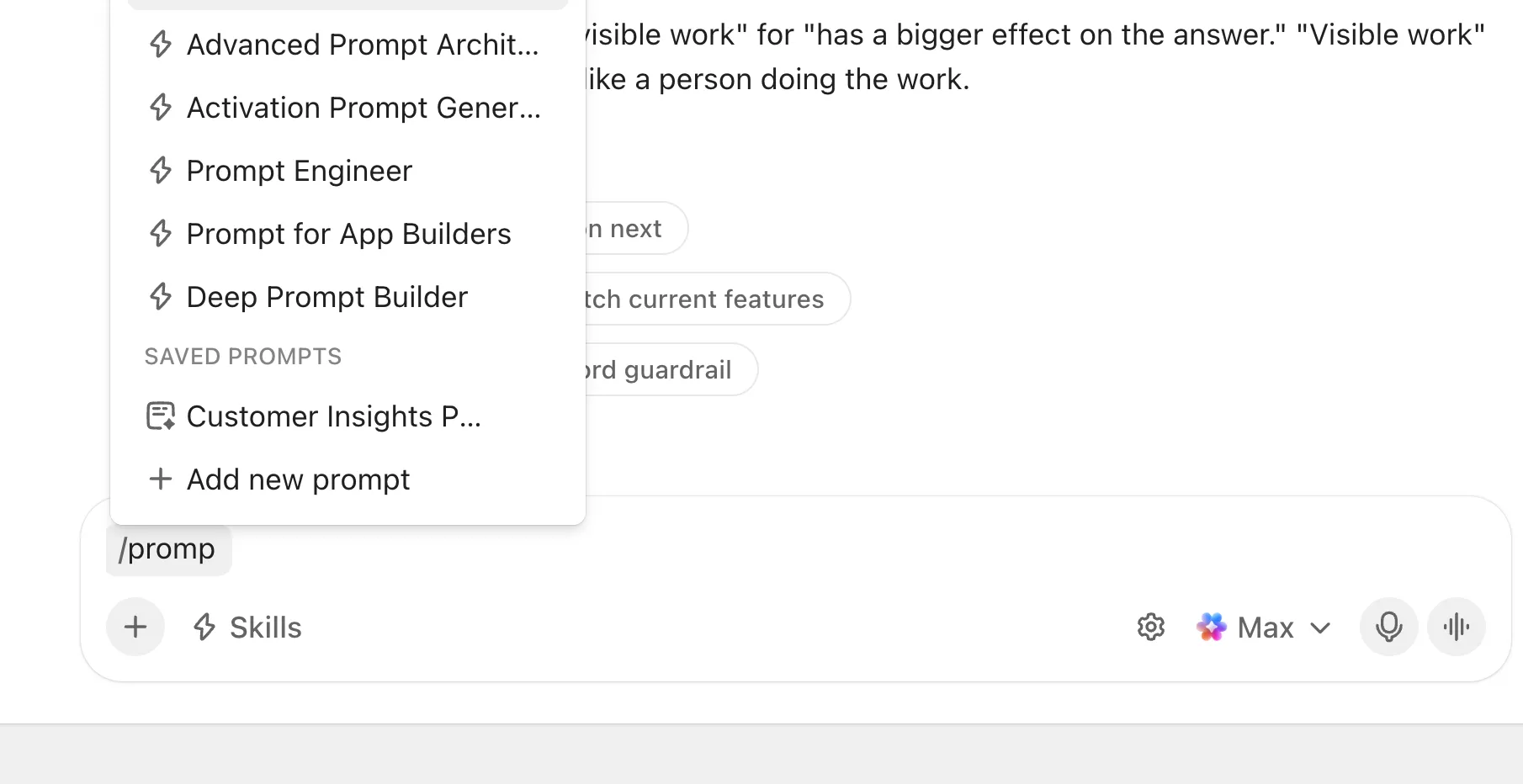
- Guarda las indicaciones que utilizas con frecuencia. Escribe / en Brain para añadir una nueva indicación y elige quién puede verla: solo tú, todo el mundo, los administradores o personas concretas. Las indicaciones guardadas aparecen en el mismo menú en todos los proyectos, por lo que no tendrás que buscar en chats antiguos.
- Convierte una indicación en una habilidad cuando deba ejecutarse por sí sola. Una habilidad de IA es un conjunto de instrucciones guardadas que ClickUp Brain aplica automáticamente siempre que la solicitud se ajuste a los criterios.
- Incorpora la respuesta directamente al flujo de trabajo. Las respuestas de Brain pueden convertirse en documentos, tareas, subtareas, comentarios y otros elementos de ClickUp. Así se subsana el problema del error n.º 5, en el que una buena respuesta de la IA acaba quedándose estancada en el historial del chat.
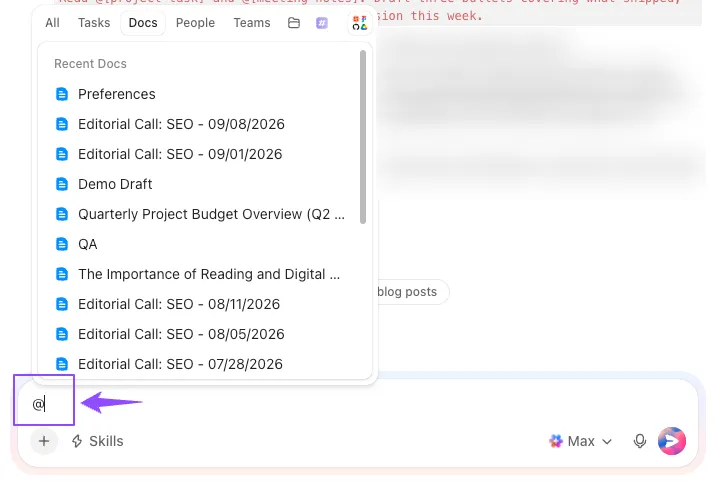
Imagina que utilizas esta indicación para las actualizaciones semanales de los proyectos: «Lee @[tarea del proyecto] y @[notas de la reunión]. Redacta tres puntos clave que resuman lo que se ha entregado, lo que se ha retrasado y por qué, y lo que requiere una decisión esta semana».
La redacción apenas varía de una semana a otra. Lo que sí cambia son las notas sobre las tareas y las reuniones.
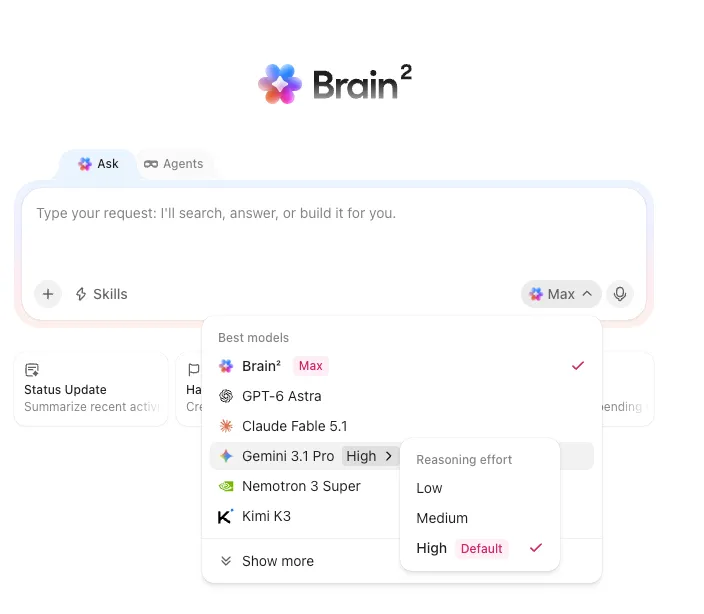
Y si quieres utilizar Gemini para la generación de contenido en sí, no hace falta que salgas de ClickUp. El selector de modelos de Brain incluye modelos de Gemini, y el contexto del entorno de trabajo permanece adjunto cuando cambias de modelo en mitad de una conversación.
Ideal para: Equipos que reutilizan indicaciones para trabajos recurrentes y desean que la indicación, el material de origen y el resultado final se encuentren en el mismo entorno de trabajo.
Dónde se queda corto: Si tu flujo de trabajo ya se desarrolla íntegramente en Gemini y Google Workspace, trasladar las indicaciones a ClickUp puede suponer una capa adicional que no necesitas. Su mayor potencial se aprovecha cuando ClickUp es ya la herramienta que utilizas para planificar y entregar el trabajo.
Conserva las indicaciones que se han ganado su lugar
No necesitas una biblioteca de 200 indicaciones. Empieza con las indicaciones de esta guía que se ajusten al trabajo que realizas cada semana.
Utiliza los ejemplos que aparecen aquí como borradores de trabajo. Adáptalos a tu equipo y guarda los que utilices habitualmente en Gem o en ClickUp. Si una indicación deja de funcionar, revisa el material de origen y los límites antes de reescribirla.
El resto de las mejoras se consiguen a base de prueba y error.
Y cuando tus indicaciones tengan que formar parte del proceso de trabajo, prueba ClickUp.
Preguntas frecuentes sobre las indicaciones de Gemini
Normalmente hay dos factores en juego. Los modelos de lenguaje añaden cierta aleatoriedad a cada respuesta, por lo que unas indicaciones idénticas rara vez producen un texto idéntico. Además, Gemini en las aplicaciones de Workspace realiza búsquedas en Drive, Gmail, Chat y Calendario, por lo que el material que recopila puede variar de una ejecución a otra. Añade los archivos que desees como fuentes y las respuestas serán mucho más coherentes.
Para las cuentas que cumplan los requisitos, sí. El contexto personal está activado de forma predeterminada, por defecto, por lo que Gemini puede basarse en conversaciones anteriores para elaborar una nueva respuesta. Puedes desactivarlo en «Ajustes» o utilizar un «chat temporal» para una solicitud puntual que no quede registrada en tu historial y no afecte a las respuestas posteriores.
Gestiona tus fuentes. En Docs, Drive y Gmail, el panel «Pregúntale a Gemini» cuenta con un menú de ajustes de fuentes en el que puedes desactivar la búsqueda en Drive, Gmail, Chat o Calendario. Añade los archivos específicos que desees con @ o Añadir desde Drive, y Gemini les dará prioridad. Debajo de cada respuesta, haz clic en Fuentes para ver qué archivos se han utilizado.
Sí. Compartir funciona igual que compartir un documento de Google Docs: puedes asignar a alguien el rol de «lector» o «editor», y si la «Gem» incluye archivos subidos, se te pedirá que los compartas también. Las «Gems» compartidas se almacenan en Drive, por lo que se aplican las normas de uso compartido de Drive de tu organización. Los administradores también pueden desactivar el uso compartido de «Gems» para toda la organización.
¿El uso de Gemini es gratuito?
Sí, Gemini cuenta con un plan gratuito que incluye chat, subida de archivos y Gems personalizadas. Los planes de pago amplían los límites de uso y añaden acceso a modelos más potentes. Las funciones de Gemini dentro de las aplicaciones de Google Workspace dependen del plan de tu organización y de los ajustes del administrador.