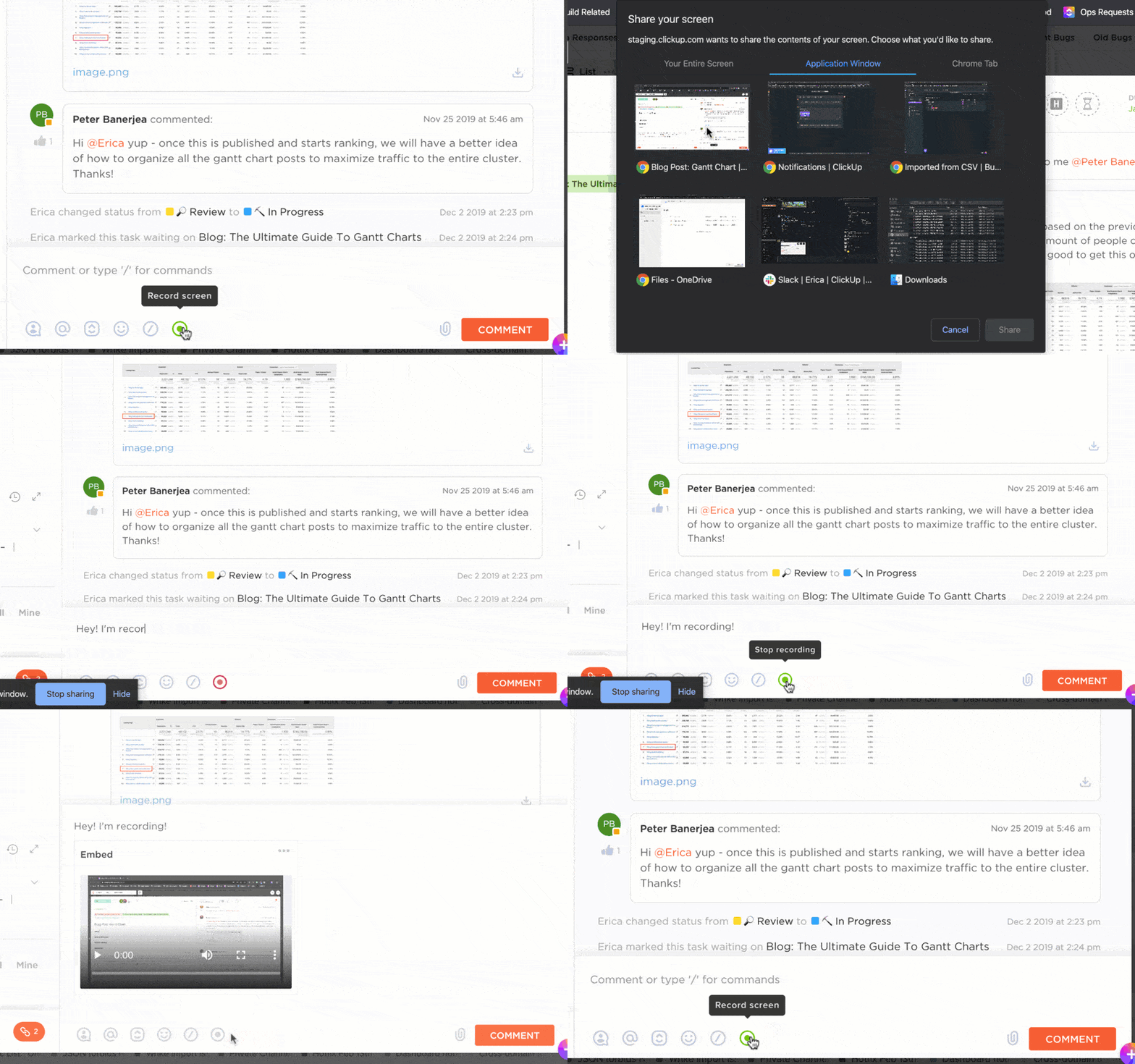

¿Alguna vez ha deseado poder grabar una videollamada de WhatsApp?
Quizás fue una reunión importante de trabajo, un tutorial revelador o un momento divertido con amigos o familiares. ¡Imagina poder volver a ver esos momentos cuando quieras!
A pesar de su comodidad, WhatsApp no ofrece de forma nativa la compatibilidad para la grabación de videollamadas. Sin embargo, eso no significa que no haya soporte.
Con unos sencillos trucos, podrás capturar esas llamadas para uso personal o profesional. Tanto si utilizas un dispositivo iOS como Android, las herramientas adecuadas te ayudarán a grabar videollamadas de WhatsApp con la mayor facilidad.
Veamos paso a paso cómo grabar llamadas de WhatsApp.
Cómo grabar una videollamada de WhatsApp
Cómo grabar videollamadas de WhatsApp
Aunque WhatsApp se ha convertido en una de las plataformas más utilizadas para las videollamadas, no ofrece la opción de grabar llamadas directamente desde la aplicación. A continuación, te presentamos algunas aplicaciones de grabación de terceros muy populares que te ayudarán a grabar videollamadas en WhatsApp tanto en Android como en iOS:
- AZ Screen Recorder (Android): cuenta con compatibilidad para la grabación de pantalla en Full HD con sonido interno, tiene un editor integrado con herramientas para recortar, rotar y convertir vídeos, así como opciones para hacer capturas de pantalla y realizar la edición de imágenes.
- DU Recorder (Android e iOS): ofrece grabación con un solo toque para obtener resultados fluidos y nítidos, con ajustes personalizables para capturar vídeos con una calidad óptima. Proporciona herramientas de edición completas, que incluyen recortar, combinar y añadir música a los vídeos.
- Mobizen Screen Recorder (Android): Permite grabar en Full HD y QHD con personalizaciones, perfecto para capturar llamadas de WhatsApp y otros contenidos con claridad. Incluye una función Facecam para grabar reacciones y un modo Air Circle que se puede ocultar para obtener una interfaz limpia.
- Call Recorder-Cube ACR (Android): ofrece opciones de grabación flexibles, lo que permite la captura automática de todas las llamadas, la grabación selectiva de contactos específicos o el «inicio» manual de llamadas importantes.
- App Call Recorder (Android e iOS): detecta y graba automáticamente las llamadas entrantes y salientes de WhatsApp con sonido de alta calidad.
Cómo grabar una videollamada de WhatsApp en Android
Aquí tienes una guía paso a paso para grabar videollamadas de WhatsApp con la aplicación de grabación de pantalla AZ Screen Recorder en dispositivos Android:
Paso 1: Instala AZ Screen Recorder
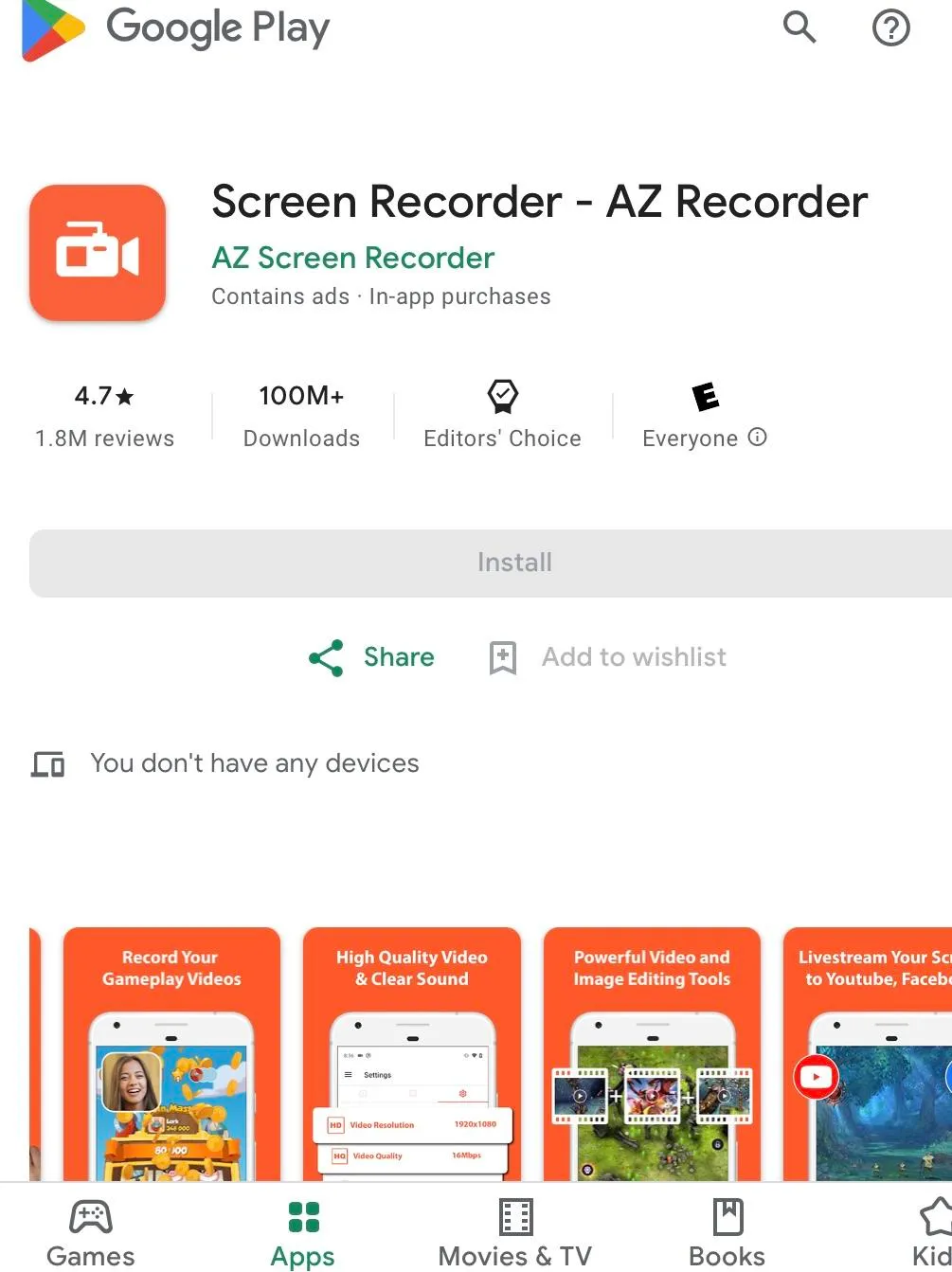
- Descarga AZ Screen Recorder desde Google Play Store y instálalo en tu dispositivo.
Paso 2: Abra y configure AZ Screen Recorder
- Abre la aplicación después de la instalación.
- Verás un icono flotante en tu pantalla. Tócalo para que aparezcan las opciones de grabación.
- La primera vez que abras la aplicación, es posible que tengas que conceder los permisos necesarios (por ejemplo, para el almacenamiento y el micrófono). Sigue las indicaciones que aparecen en pantalla para permitir el acceso.
Paso 3: Ajusta los ajustes de grabación
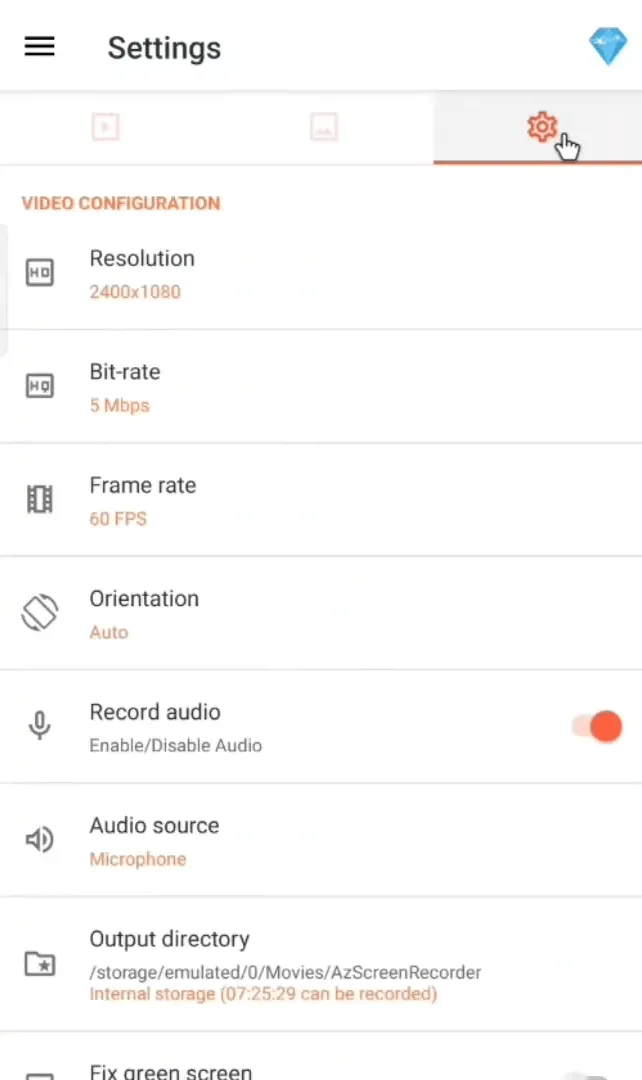
- Toca el icono de ajustes y elige la resolución de vídeo que prefieras (las resoluciones más altas darán como resultado archivos más grandes, pero de mejor calidad). Para vídeos de alta calidad, selecciona la opción más alta disponible.
- Establece la velocidad de bits en automático para obtener un tamaño y una calidad de vídeo equilibrados, o ajústala manualmente (por ejemplo, 12 Mbps para obtener una mejor calidad).
- Elige la velocidad de fotogramas según tus preferencias (por ejemplo, 30 fps es ideal para vídeos fluidos, mientras que 60 fps es mejor para contenidos de movimiento rápido, como los videojuegos).
- Establece la orientación en automático para que la grabación se ajuste a la rotación de tu pantalla.
- Asegúrate de habilitar la grabación de audio para que la app grabe tanto el sonido de tu dispositivo como la entrada del micrófono. Esto garantiza que se capture la conversación durante la videollamada.
Paso 4: Comience a grabar
- Una vez ajustados los ajustes, pulsa el botón de grabación (icono flotante).
- Aparecerá una cuenta atrás y comenzará la grabación.
- Ahora, abre WhatsApp e inicia la videollamada. AZ Screen Recorder capturará tanto el vídeo como el audio de la llamada.
Paso 5: Detén o pausa la grabación.
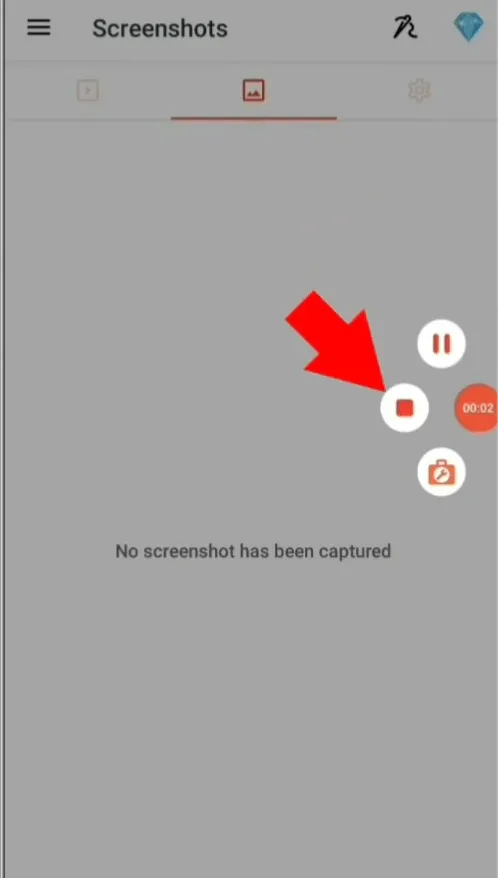
- Una vez finalizada la llamada, vuelve a tocar el icono flotante de AZ Screen Recorder y realiza la selección de Detener para finalizar la grabación.
- La grabación de la videollamada de WhatsApp se guardará automáticamente en su galería o en la sección Vídeos grabados de la aplicación AZ Screen Recorder.
- Para pausar la grabación, desliza el dedo hacia abajo desde la parte superior de la pantalla y pulsa Pausar en la barra de notificaciones.
Paso 6: Revisar y realizar la edición (opcional)
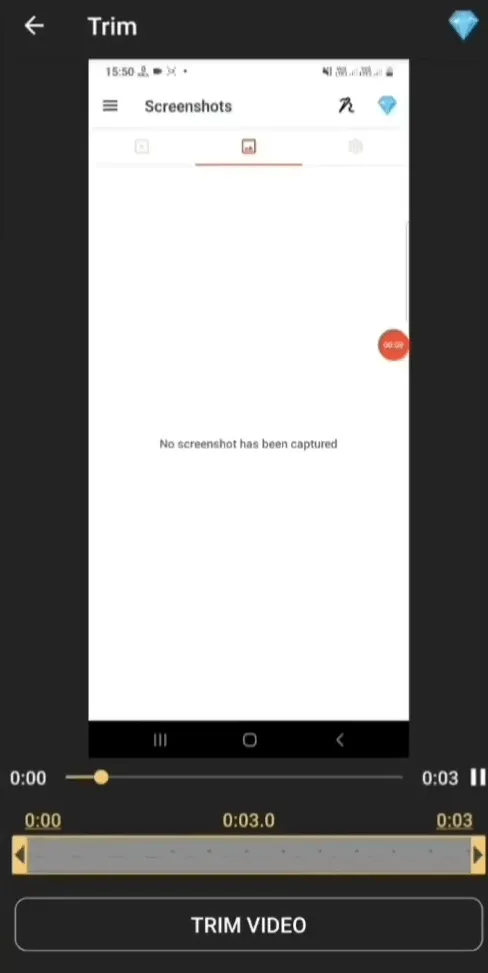
- Para revisar o realizar la edición de tu grabación, abre la aplicación AZ Screen Recorder y ve a la sección Vídeos grabados.
- Utiliza el editor integrado para recortar, combinar o añadir música a tu vídeo si es necesario.
💡 Consejo profesional: asegúrate de que tu dispositivo tenga suficiente espacio de almacenamiento antes de grabar y prueba los ajustes de audio con antelación para evitar problemas.
Cómo grabar una videollamada de WhatsApp en iOS
Grabar videollamadas de WhatsApp en iOS es muy sencillo gracias a la grabadora de pantalla integrada.
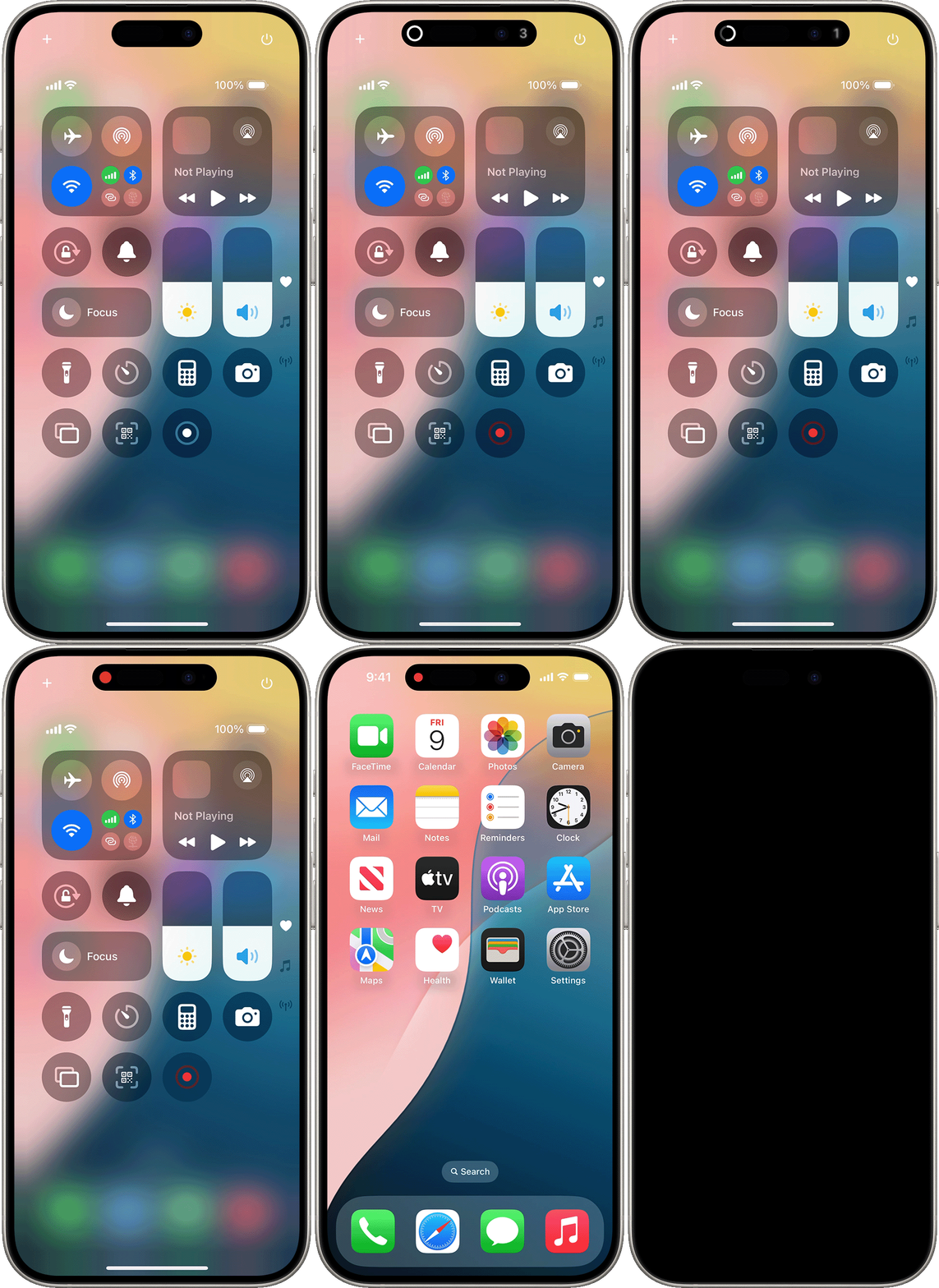
Los usuarios de iPhone pueden simplemente habilitar la grabación de pantalla desde el Centro de control, que puede grabar tanto llamadas de voz como videollamadas de WhatsApp.
Antes de empezar, asegúrate de que el audio del micrófono está activado para grabar tu voz y el audio de la llamada.
Para acceder a esta función, ve a Ajustes > Centro de control, añade Grabación de pantalla si aún no está incluida y ya estarás listo para grabar sin problemas durante tus videollamadas de WhatsApp.
📮ClickUp Insight: Casi el 20 % de los participantes en nuestra encuesta envían más de 50 mensajes instantáneos al día. Este elevado volumen podría indicar que el equipo está constantemente inmerso en intercambios rápidos, lo que es ideal para la velocidad, pero también propicio para la sobrecarga de comunicación. Con las herramientas de colaboración integradas de ClickUp, como ClickUp Chat y ClickUp Assigned Comments, tus conversaciones siempre están enlazadas a las tareas adecuadas, lo que mejora la visibilidad y reduce la necesidad de seguimientos innecesarios.
Límites del uso de WhatsApp para la comunicación por vídeo
Aunque WhatsApp es una herramienta muy práctica para videoconferencias informales, tiene varios límites que pueden convertirla en una mala opción para la comunicación profesional o en equipo, especialmente cuando se trata de comunicación por vídeo asíncrona. Estas son algunas de ellas:
- Sin función de grabación nativa: WhatsApp carece de una opción de grabación integrada, lo que obliga a los usuarios a recurrir a aplicaciones de terceros como AZ Screen Recorder o soluciones alternativas específicas para cada dispositivo. Esta dependencia añade pasos adicionales, introduce inconsistencias en la calidad y perturba la colaboración en el lugar de trabajo.
- Requisitos de privacidad y consentimiento: La grabación de llamadas de WhatsApp requiere el consentimiento explícito de todos los participantes debido a las normas de privacidad. Grabar sin consentimiento puede dar lugar a problemas legales, especialmente en sectores con normas de privacidad estrictas, lo que añade complejidad al uso profesional.
- Calidad de grabación variable: la calidad de grabación puede variar en función del dispositivo utilizado y de las capacidades de la app de terceros, lo que puede dar como resultado una menor calidad de audio y vídeo, lo que limita la utilidad de WhatsApp para debates importantes o detallados.
- Falta de funciones de gestión de reuniones: a diferencia de las herramientas específicas para videoconferencias, WhatsApp no admite funciones como la programación o el uso compartido de archivos durante las llamadas, lo que limita su eficacia para la comunicación en equipo y las discusiones sobre proyectos.
- Limitaciones de las herramientas de terceros: Las aplicaciones de terceros como AZ Screen Recorder tienen sus propios inconvenientes, como la falta de funciones de edición avanzadas, anuncios frecuentes y posibles problemas de visibilidad con los botones de grabación. Estos problemas pueden interrumpir el flujo de trabajo y requerir soluciones alternativas, como el uso de emuladores para la grabación en PC, lo que hace que el proceso sea más engorroso.
Mejora la comunicación del equipo con ClickUp
Por las razones expuestas anteriormente, confiar en WhatsApp para los mensajes y grabaciones esenciales de la empresa puede resultar limitante.
ClickUp ofrece una solución más sólida para la comunicación profesional, especialmente para equipos. Sus completas funciones solucionan los límites que hemos mencionado, lo que lo convierte en una alternativa sólida a WhatsApp.
ClickUp es una aplicación integral que optimiza la comunicación del equipo, la gestión de tareas, la grabación de vídeo y la automatización. Al reunir todo en una sola plataforma, elimina la necesidad de utilizar múltiples herramientas de terceros y soluciones alternativas, lo que facilita la organización y la eficiencia.
ClickUp ha trasladado todas las comunicaciones de diferentes canales, como correos electrónicos, chats y WhatsApp, a un solo lugar. Así sabrás dónde encontrar la información que necesitas.
ClickUp ha trasladado todas las comunicaciones de diferentes canales, como correos electrónicos, chats y WhatsApp, a un solo lugar. Así sabrás dónde encontrar la información que necesitas.
Así es como ClickUp mejora la comunicación del equipo y resuelve los problemas que plantea WhatsApp, convirtiéndose en el software de comunicación interna perfecto:
ClickUp Chat para la colaboración en tiempo real
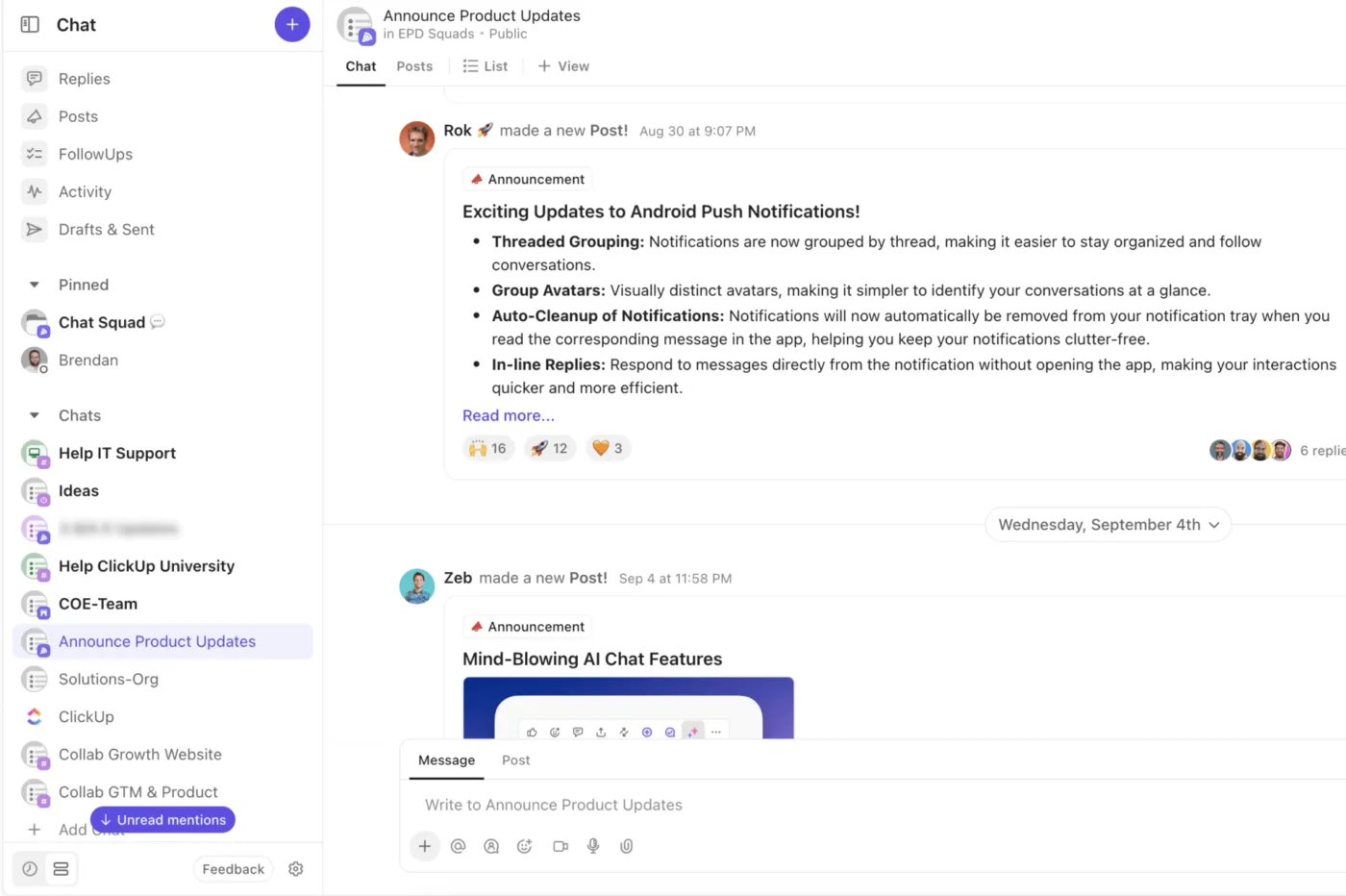
Si ha estado utilizando varias herramientas para la comunicación en equipo, la grabación de vídeo y la gestión de proyectos, ClickUp Chat le ofrece una solución más sencilla e integrada.
A diferencia de WhatsApp u otras plataformas de terceros, Chat está integrado en tu entorno de trabajo de gestión de proyectos, lo que significa que tus mensajes, tareas y actualizaciones se encuentran en un solo lugar sin necesidad de cambiar constantemente de una plataforma a otra.
📖 Lea también: Chatear no funciona. Lo estamos arreglando.
Grabación de vídeo y voz
En lugar de cambiar a otra aplicación para enviar actualizaciones de voz o vídeo, Chat te permite grabar y compartir clips directamente desde la plataforma.
Ya sea una nota de voz rápida o una grabación detallada de la pantalla, puedes mantener toda la comunicación en un solo lugar.
Obtenga más información sobre ClickUp Chat en este vídeo detallado.
Integración de tareas
Chatear va más allá de los mensajes básicos.
Utilicé ClickUp para realizar el seguimiento del progreso de un pedido de mercancía. Pude disponer de una descripción detallada, enlaces a las muestras, copias de los chats de texto y actualizaciones de estado, todo en un solo lugar. Esto me permitió eliminar muchos correos electrónicos.
Utilicé ClickUp para realizar el seguimiento del progreso de un pedido de mercancía. Pude disponer de una descripción detallada, enlaces a las muestras, copias de los chats de texto y actualizaciones de estado, todo en un solo lugar. Esto me permitió eliminar muchos correos electrónicos.
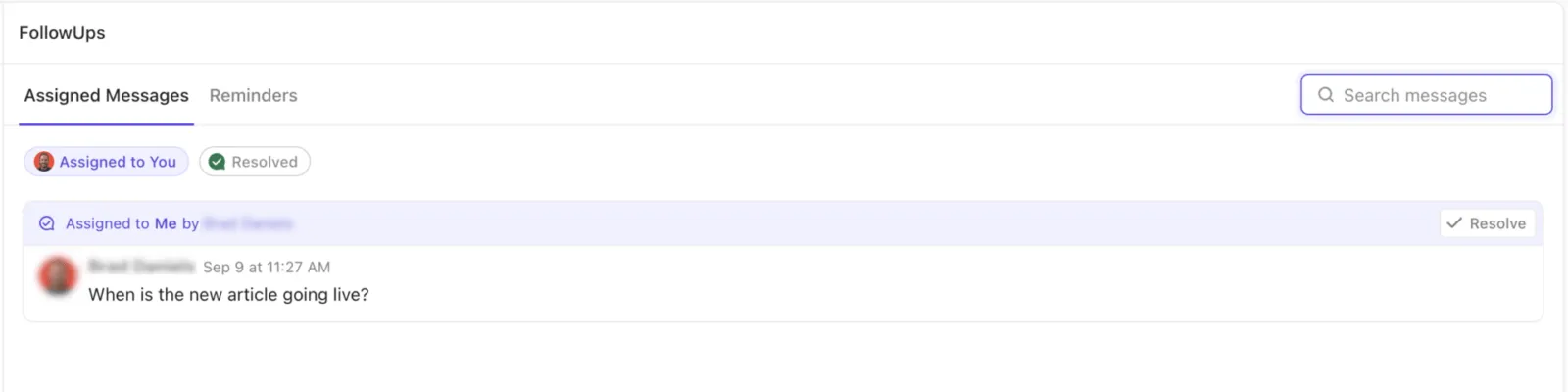
Con un solo clic, puede convertir cualquier mensaje en una tarea. Esto evita que las tareas pendientes y los seguimientos se pierdan en los hilos de chat: las tareas de los mensajes pasan directamente a su entorno de trabajo, lo que facilita su búsqueda, organización y gestión.
Esta aplicación de chat para equipos garantiza que todos los elementos derivados de las conversaciones tengan visibilidad, estén estructurados y se integren a la perfección en su flujo de trabajo.
Resúmenes basados en IA
¿Te has perdido algunas conversaciones?
AI CatchUp en Chat crea resúmenes de lo que te has perdido, por lo que no es necesario desplazarse por largos historiales de chat. Es una gran ayuda para la gestión del equipo, ya que te ahorra tiempo y mantiene a todos alineados con la tarea que se está realizando.

ClickUp Clips para grabar fácilmente
Con ClickUp Clips, puedes grabar fácilmente pantallas, demostraciones y tutoriales, todo desde tu entorno de trabajo.
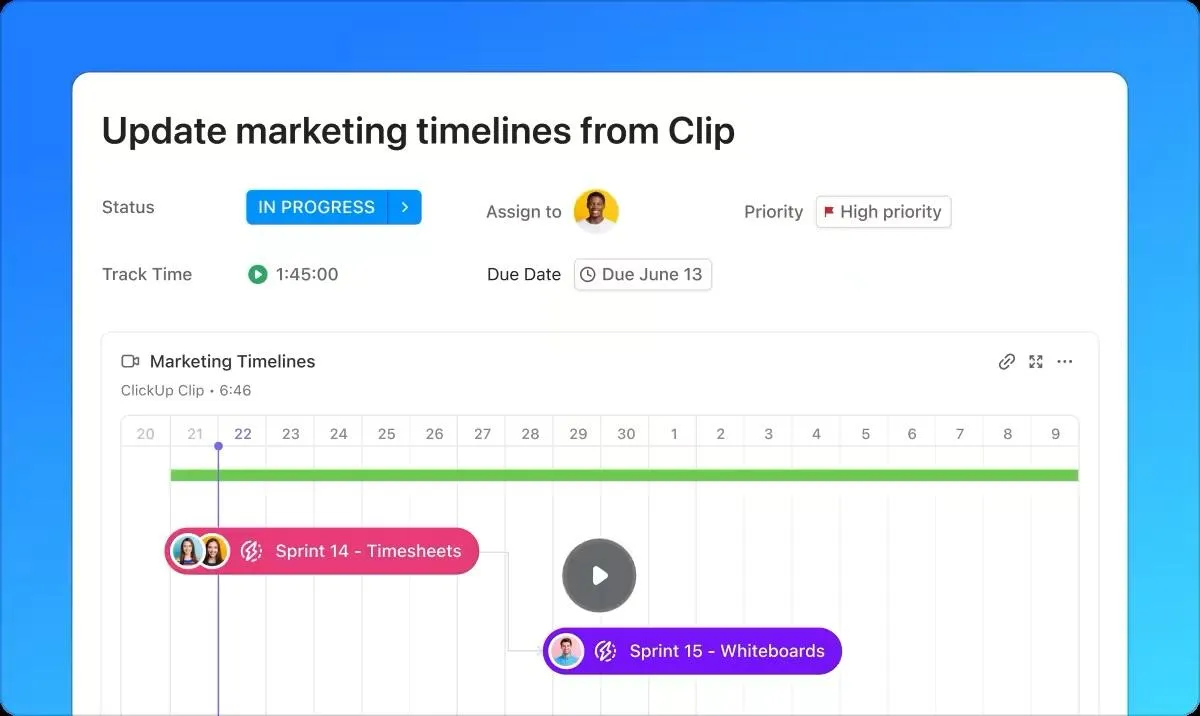
A diferencia de otras herramientas de grabación de pantalla, Clip está totalmente integrado, lo que le permite obtener grabaciones personalizables y de alta calidad sin necesidad de software adicional.
Solo tienes que hacer clic en cualquier parte de un Clip para añadir un comentario e iniciar una conversación donde se necesite feedback, lo que permite la colaboración en tiempo real con los miembros de tu equipo. Además, puedes ver un cronograma con todos los comentarios, reproducir al instante secciones específicas y ver el feedback en su contexto.
La IA integrada también puede generar una transcripción de su grabación con un solo clic e incluso traducirla a varios idiomas.
Por qué ClickUp Clips es la mejor opción para la comunicación laboral
- Crea y realiza el uso compartido de grabaciones de pantalla en documentos, comentarios o chat con un solo clic.
- Utilice ClickUp AI para transcribir clips y convertirlos en tareas en cuestión de segundos.
- ¡Los enlaces de los clips se incrustan automáticamente en el chat para poder verlos al instante!
- Haz clic en cualquier parte de un Clip para añadir un comentario con marca de tiempo e iniciar una conversación.
- Incrustá un Clip en ClickUp, compartí un enlace público o descargá el vídeo real gratis.
- Obtenga nombres, transcripciones, resúmenes y elementos generados por IA a partir de sus Clips e incluso busque estos resultados con Ask IA.
- Localiza todos los clips grabados de forma centralizada en tu hub de clips.
ClickUp Brain para la automatización de la comunicación
A continuación, aprovecha ClickUp Brain para programar mensajes y realizar la automatización de recordatorios, lo que garantiza que tu equipo se mantenga informado sin necesidad de actualizaciones manuales constantes. Esto es útil para las necesidades de comunicación recurrentes, ya que te ahorra tiempo y mantiene a tu equipo al día.
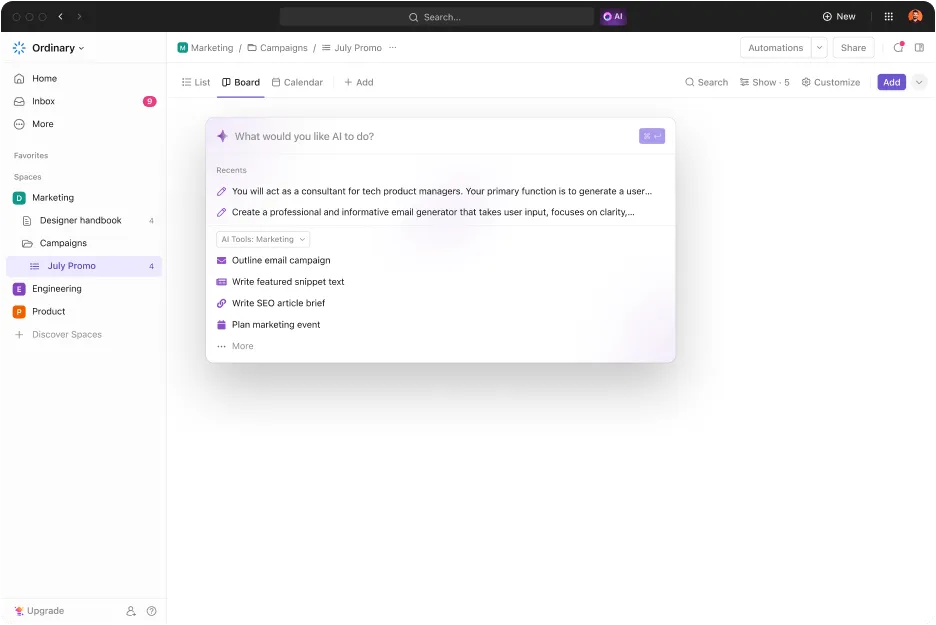
Plantillas de mensajes específicos para tareas
ClickUp optimiza los canales de comunicación con plantillas personalizables para mensajes rápidos y actualizaciones de estado.
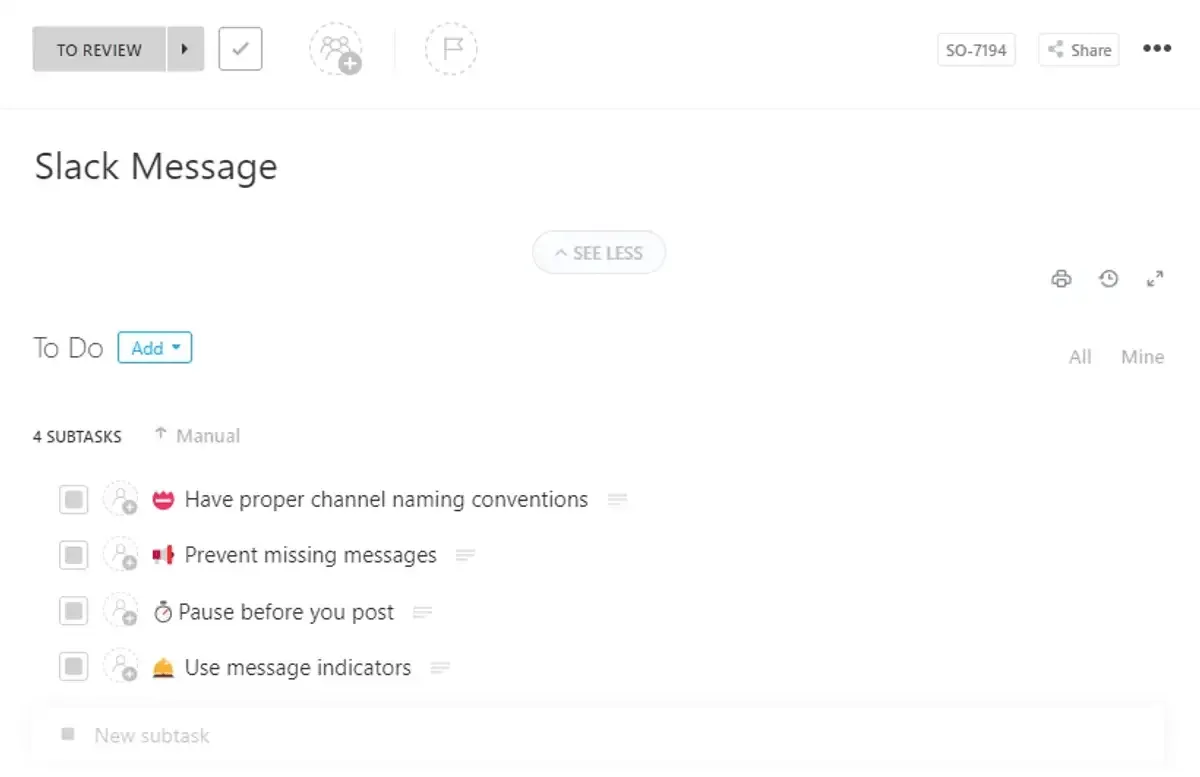
Por ejemplo, con la plantilla de mensajes instantáneos de ClickUp, puede centralizar las conversaciones de múltiples canales en un único espacio organizado. Esto garantiza que todos permanezcan conectados y centrados en lo que más importa.
¿Por qué conformarse con menos cuando ClickUp lo hace todo?
Aunque WhatsApp es una opción muy popular para las videollamadas informales, dista mucho de ser la mejor opción para la comunicación y la grabación profesionales de equipos.
Por supuesto, existen soluciones alternativas para grabar llamadas de audio de WhatsApp, pero todas ellas tienen sus propios inconvenientes.
Para obtener una solución más eficiente e integrada, descargue ClickUp, la plataforma de referencia para una comunicación fluida, la gestión de tareas y la grabación de vídeo. Con funciones como ClickUp Chat, Clips y AI, su equipo puede comunicarse, colaborar y realizar el seguimiento del progreso, todo en un solo lugar, lo que elimina la necesidad de herramientas de terceros.
¡Regístrese hoy mismo en ClickUp y mejore la comunicación y la productividad de su equipo!