
Cuando empecé como gestor de proyectos, enseguida me di cuenta de que, aunque Microsoft Project es una herramienta potente, su elevado coste y la complejidad de sus licencias suponían un reto para algunas personas.
Navegar por las licencias por volumen resultaba abrumador: ¿utilizaría mi equipo todas las funciones o simplemente estábamos pagando por extras? Además, los cambios no autorizados en los archivos dificultaban mantener el control.
Necesitaba una solución más sencilla, así que me informé sobre Microsoft Project Viewer para ayudar a mi equipo a acceder y realizar el uso compartido de los detalles de los proyectos sin las complicaciones que supone una licencia completa.
En este artículo, compartiré mi selección de los 10 mejores programas de visualización de Microsoft Project, junto con sus principales funciones y límites, para que puedas tomar una decisión informada.
¡Empecemos!
¿Qué debes tener en cuenta a la hora de elegir un programa de visualización de Microsoft Project?
Todos los visores de Microsoft Project permiten acceder a los archivos de proyecto, pero algunos ofrecen funciones adicionales, lo que los convierte en auténticas alternativas a Microsoft Project. Estas capacidades adicionales pueden mejorar considerablemente la colaboración en equipo y el uso compartido de la información.
Estas son algunas de las funciones imprescindibles que deben tener en cuenta los gestores de proyectos de gestión de proyectos:
- Abrir archivos MPP: Garantiza la compatibilidad con diversos formatos de archivo (.mpp, .mpt, .mpx, .xml) para un acceso completo al proyecto
- Compartir archivos de proyecto: Busca opciones para exportar archivos MPP a Excel o CSV y poder realizar un uso compartido fácil con usuarios que no utilicen Microsoft Project.
- Imprimir archivos de proyecto: Asegúrate de que el visor permita imprimir fácilmente las copias en papel que necesitarás para las reuniones.
- Soporte para sistemas operativos: Comprueba la compatibilidad con tu sistema operativo, ya sea Windows, Mac o Linux.
- Visualización de gráficos e informes: comprueba los elementos visuales esenciales del proyecto, como los diagramas de Gantt y los informes de asignación de recursos.
- Accede a vistas personalizadas: Asegúrate de que pueda abrir las vistas personalizadas creadas en Microsoft Project para una presentación precisa de los datos.
- Exportación de archivos: busca la posibilidad de exportar archivos de vuelta a Microsoft Project o Excel para facilitar las actualizaciones
- Gestiona archivos de gran tamaño: Ten en cuenta cualquier límite de tamaño de archivo que pueda restringir el acceso a proyectos más grandes.
- Integración con servicios en la nube: Comprueba la compatibilidad con SharePoint, Google Drive y OneDrive
- Versiones compatibles con la compatibilidad: Comprueba la compatibilidad con las versiones de Microsoft Project que utilizas.
Los 10 mejores programas de visualización de Microsoft Project
Estas son mis 10 mejores opciones de programas de visualización de Microsoft Project que te permiten ver y realizar el uso compartido de planes de proyectos de Microsoft Project con todo detalle: 👇🏼
1. ClickUp (el mejor para la gestión global de proyectos con integraciones)
ClickUp ofrece tanto funciones para visualizar archivos de Microsoft Project como completas herramientas de gestión de proyectos, lo que lo convierte en una excelente opción para los equipos que desean trabajar con archivos de MS Project y, al mismo tiempo, tener acceso a herramientas adicionales de gestión de proyectos.
Aunque no está diseñado específicamente como visor de MS Project, el software de gestión de proyectos ClickUp es una plataforma versátil que merece la pena tener en cuenta a la hora de gestionar tus proyectos.
He elegido ClickUp como mi primera opción porque combina capacidades de integración con herramientas de colaboración, lo que lo convierte en la mejor herramienta de gestión de proyectos.
Tareas de ClickUp
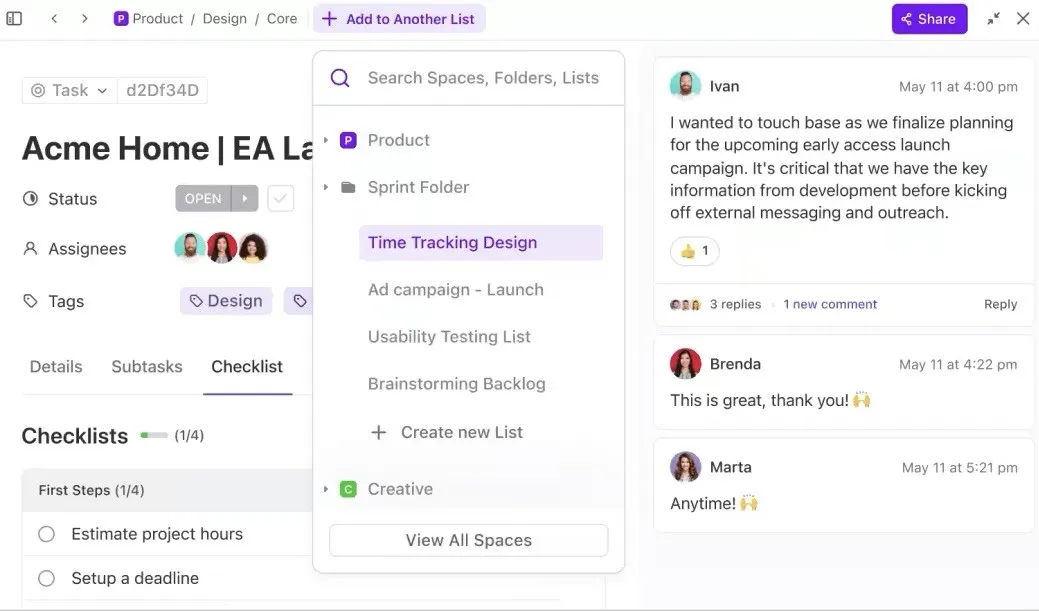
Con ClickUp Tasks, puedes dividir proyectos complejos en tareas manejables y adaptarlas a tu flujo de trabajo. Añade campos personalizados, vincula tareas dependientes y clasifícalas por tipos de tarea para asegurarte de que todo esté organizado tal y como lo necesitas.
Esta personalización va más allá de la simple vista de archivos y te permite gestionar activamente tus proyectos.
Integraciones de ClickUp
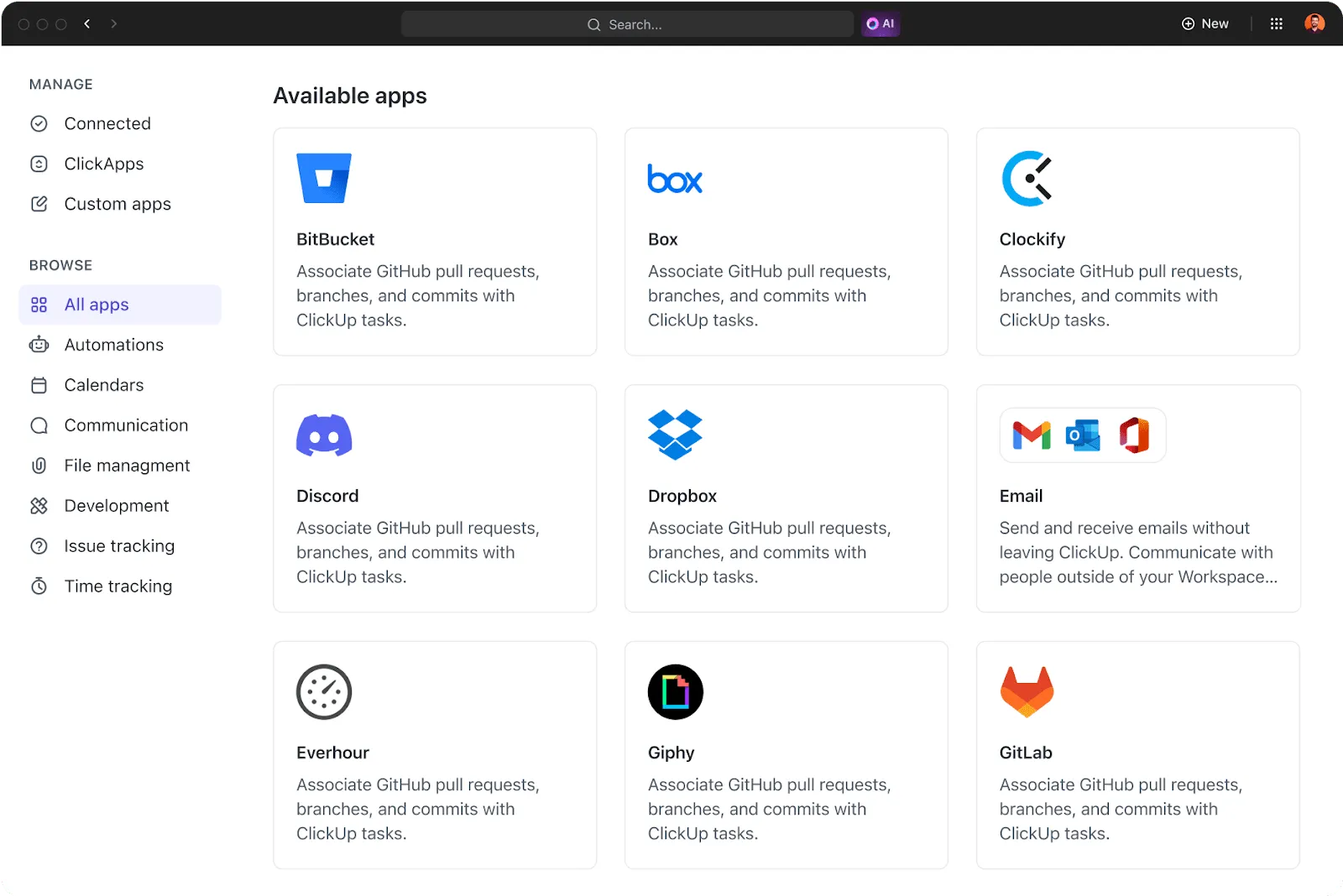
Como usuario de ClickUp, me encanta cómo ClickUp Integrations, que cuenta con más de 1.000 herramientas, facilita la importación y exportación de datos.
Tanto si importas tareas desde Asana, Trello o Jira, como si las sincronizas con Google Drive, Slack y HubSpot, ClickUp mantiene todo organizado y accesible en un solo lugar.
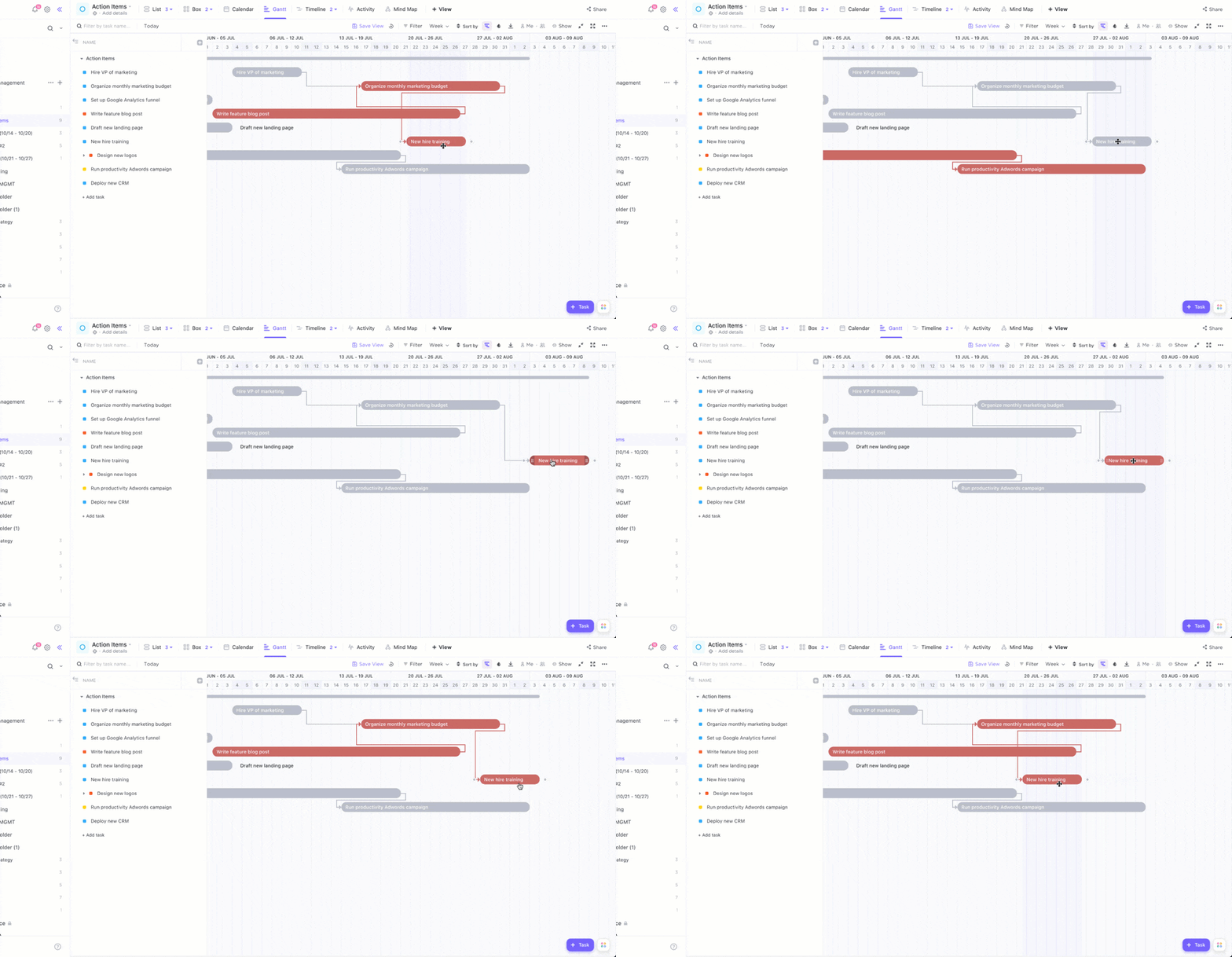
Los diagramas de Gantt son ideales para realizar el seguimiento de los cronogramas, mientras que los tableros Kanban son perfectos para visualizar el flujo de trabajo y gestionar las prioridades de las tareas.
ClickUp Views
Aunque muchos visores de Microsoft Project te permiten principalmente ver archivos .mpp, ClickUp Views va más allá. Te permite gestionar activamente tus proyectos con vistas personalizables, como diagramas de Gantt y tableros Kanban.
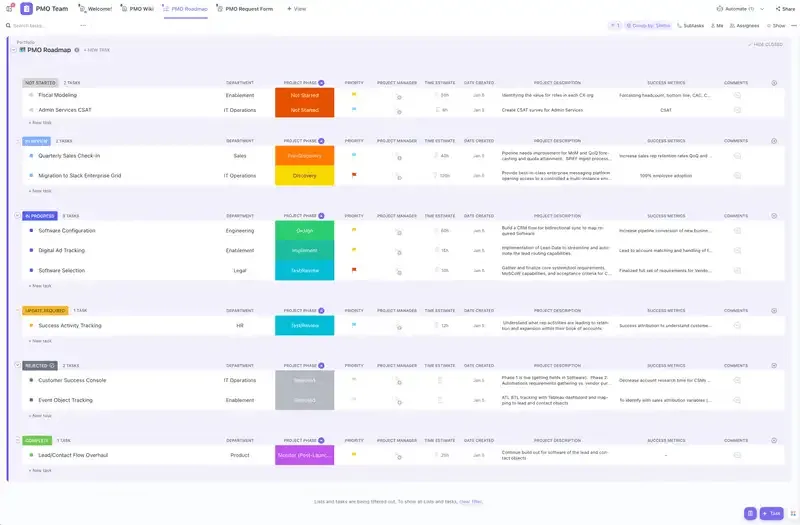
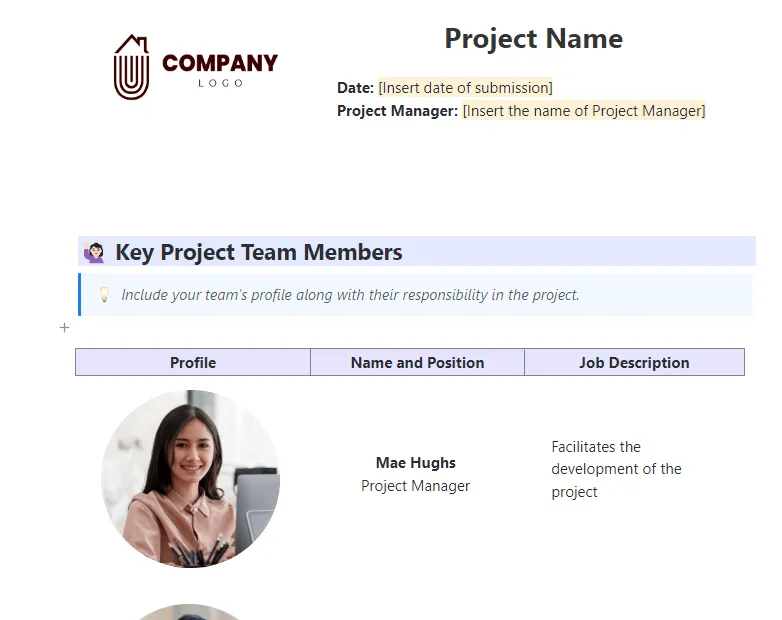
La plantilla de gestión de proyectos de ClickUp facilita la planificación gracias a un «Espacio» preconfigurado que organiza el trabajo en carpetas correspondientes a las fases del proyecto.
Esto es lo que te pueden ayudar a conseguir:
- Visualiza y realiza el seguimiento de los recursos: Obtén una panorámica clara de los recursos del proyecto
- Gestiona y prioriza tareas: Asigna y prioriza tareas con múltiples vistas de flujo de trabajo
- Colaboración fluida: Sincroniza sin esfuerzo con las partes interesadas y tu equipo
Esta plantilla gratuita incluye vistas flexibles de «Lista» y «Tablero» (similar a Kanban) para realizar un seguimiento inmediato del progreso, junto con seis estados de tarea personalizados que indican si las tareas están en curso, pendientes o completadas.
En comparación con los programas de visualización de Microsoft Project convencionales, esta plantilla de ClickUp ofrece un enfoque más interactivo, ya que te permite gestionar tareas y colaborar con tu equipo, en lugar de limitarte a visualizar datos.
🌟 Archivo de plantillas: Descubre nuestra gama de plantillas de gestión de proyectos para cada necesidad, desde flujos de trabajo ágiles hasta estrategias de marketing.
Las mejores funciones de ClickUp
- Controla el acceso: Establece permisos y controla quién puede ver o editar tus proyectos creando enlaces compartibles para Lists o Documentos.
- Centraliza la información: Organiza tu trabajo de forma estructurada en espacios, proyectos, listas, tareas y subtareas. También puedes añadir campos personalizados para un seguimiento y una organización más detallados.
- Seguimiento del tiempo: Optimiza tu flujo de trabajo de gestión de proyectos utilizando las funciones de control de tiempo y de elaboración de informes, que proporcionan información detallada sobre la duración de las tareas y la asignación de recursos.
- Colabora con tu equipo: utiliza comentarios, chats y @menciones para mantenerte conectado y asegurarte de que todo el mundo esté en sintonía a lo largo de todo el ciclo de vida del proyecto.
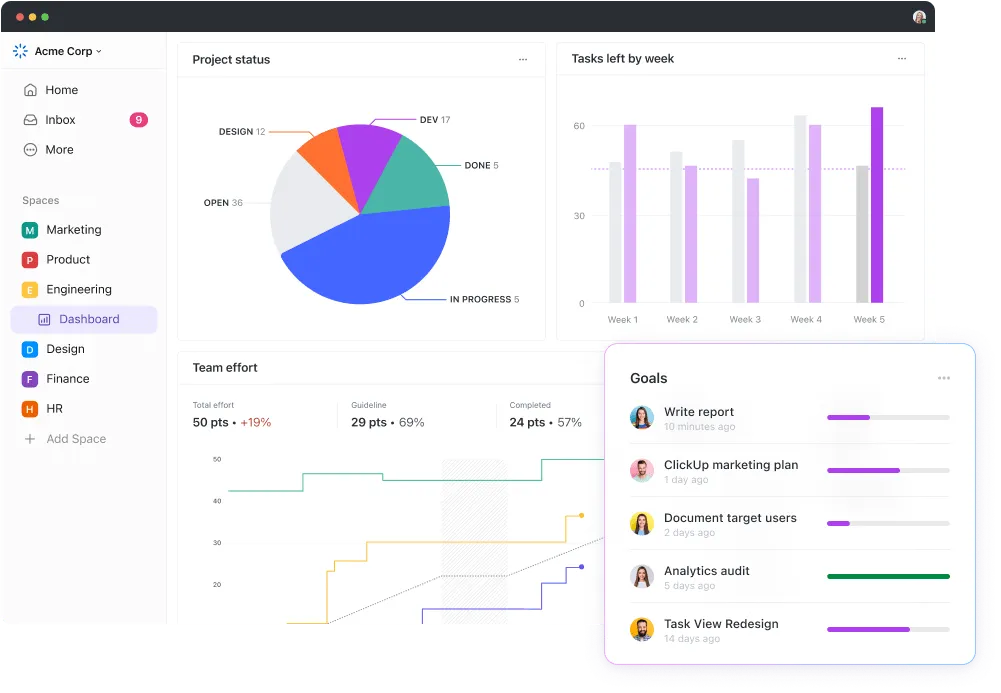
- Realiza un seguimiento del progreso: Mantén a todo el mundo al día, incluidas las partes interesadas externas, con los paneles personalizables de ClickUp, que muestran en tiempo real el progreso de las métricas clave del proyecto para identificar áreas de mejora.
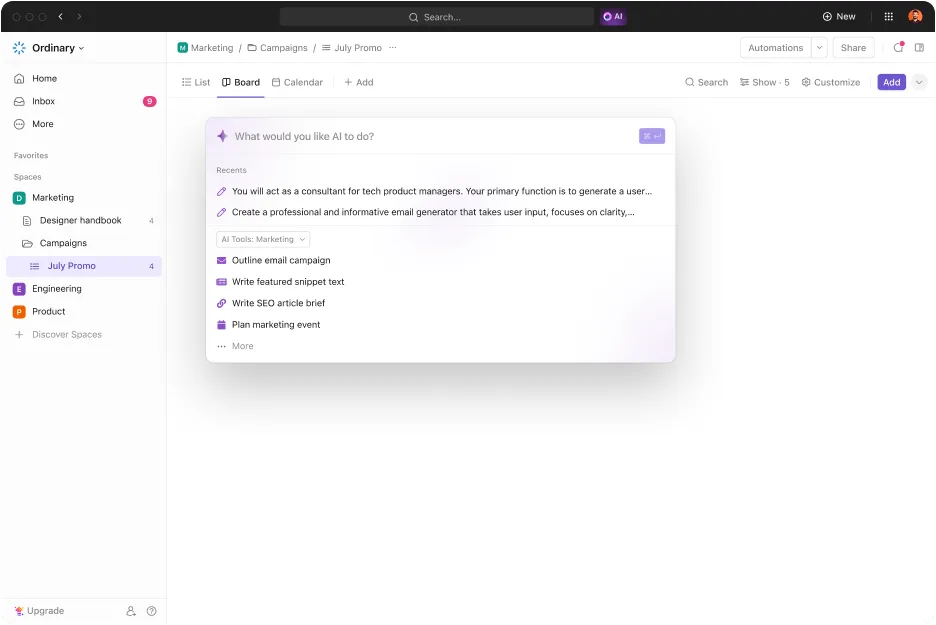
- Utiliza el AI Knowledge Manager: Accede al instante a respuestas sobre tareas, documentos y miembros del equipo a través de ClickUp Brain, lo que elimina la necesidad de buscar información en múltiples fuentes.
Limitaciones de ClickUp
- Las completas funciones de gestión de proyectos de ClickUp pueden suponer una curva de aprendizaje bastante pronunciada.
- La app móvil aún se encuentra en fase de desarrollo y todavía no alcanza el rendimiento ni la funcionalidad de la versión web.
Precios de ClickUp
Valoraciones y opiniones sobre ClickUp
- G2: 4,7/5 (más de 9.000 opiniones)
- Capterra: 4,6/5 (más de 4.000 opiniones)
Estaba buscando una plataforma de gestión de proyectos y encontré la mejor. Desde el primer momento, tuve la sensación de que ClickUp podría resolver todos nuestros problemas y crear soluciones innovadoras que nos beneficiaran de formas que ni siquiera había imaginado.
Estaba buscando una plataforma de gestión de proyectos y encontré la mejor. Desde el primer momento, tuve la sensación de que ClickUp podría resolver todos nuestros problemas y crear soluciones innovadoras que nos beneficiaran de formas que ni siquiera había imaginado.
✨ Consejo extra: ¿Quieres mejorar el seguimiento de tus proyectos? Nuestra recopilación de ejemplos de paneles de control de proyectos te ayudará a diseñar visualizaciones intuitivas que transformarán tu flujo de trabajo y potenciarán la eficacia de tu equipo.
2. Project Plan 365 (el mejor por su compatibilidad con Microsoft Project en cualquier dispositivo)
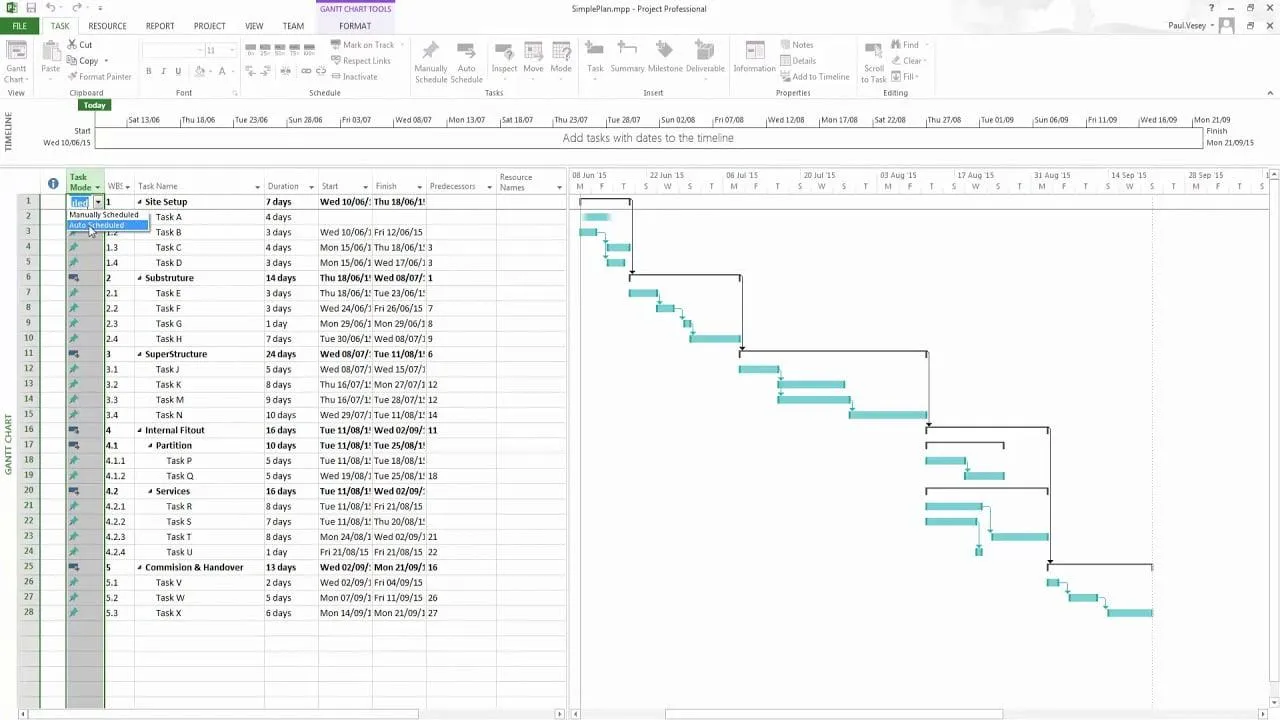
Project Plan 365, desarrollado por Housatonic Software, es una herramienta de gestión de proyectos compatible con archivos de Microsoft Project (.mpp).
Te permiten abrir y realizar la edición de archivos de Microsoft Project directamente, sin necesidad de importarlos ni exportarlos, lo que facilita la colaboración y evita complicaciones.
Esta herramienta permite planificar y colaborar sin problemas, especialmente para los usuarios familiarizados con Microsoft Project. Tanto si gestionas proyectos tradicionales como si utilizas metodologías ágiles modernas, esta herramienta te facilita el seguimiento del progreso y te ayuda a mantener todo organizado.
Las mejores funciones de Project Plan 365
- Accede a tus proyectos desde cualquier dispositivo: PC, Mac, iOS o Android*
- Conéctate con los principales servicios en la nube, como Google Drive, Dropbox, OneDrive y SharePoint, para garantizar que tus datos estén siempre accesibles y seguros.
- Calcula costes, plazos y rutas críticas con su avanzado motor de planificación.
- Crea impresionantes gráficos de Gantt e informes visuales para realizar el seguimiento del progreso de los proyectos.
Limitaciones de Project Plan 365
- Es posible que se produzcan fallos ocasionales al trabajar con gráficos complejos.
- Algunos usuarios han informado de problemas de sincronización con Dropbox
Precios del plan de proyecto 365
- Estándar: 10 $ al mes por usuario (facturación anual)
- Empresas: 16 $ al mes por usuario (facturación anual)
Valoraciones y opiniones sobre Project Plan 365
- G2: No hay suficientes opiniones
- Capterra: No hay suficientes reseñas
💡Consejo profesional: Programa actualizaciones periódicas en el programa de visualización para mantener informados a los participantes en el proyecto sobre el progreso y los cambios. Esto puede evitar malentendidos y garantizar que todos estén en sintonía.
3. MOOS Project Viewer (el mejor para visualizar archivos de Microsoft Project de forma ligera)
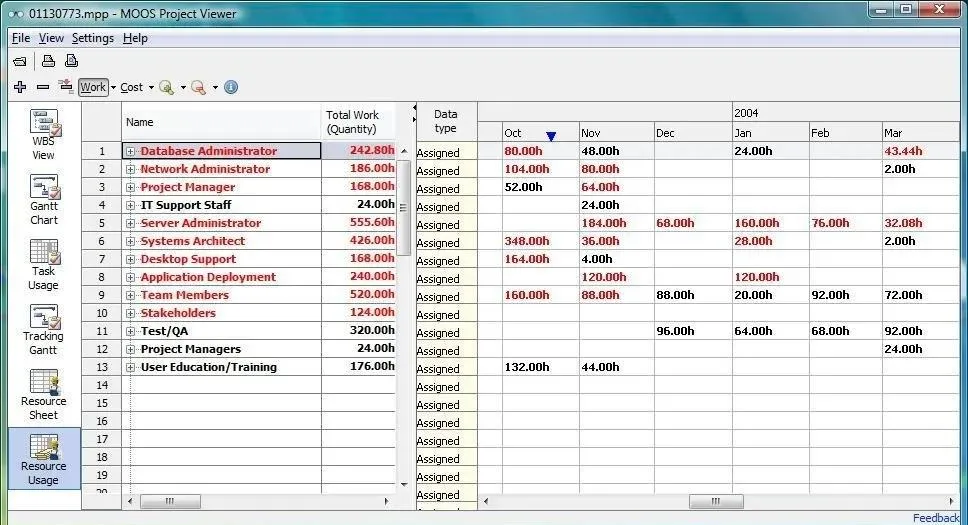
MOOS Project Viewer es un programa con licencia por usuario que funciona en cualquier plataforma compatible con Java, incluyendo Windows, Mac OS X y Linux. Se trata de una solución rentable para gestores de proyectos y partes interesadas, lo que la convierte en una opción flexible para usuarios de distintos sistemas.
Aunque no ha sido desarrollado por Microsoft®, este visor de Microsoft Project está diseñado para ofrecerte todas las funciones de visualización que necesitas para gestionar tus proyectos de forma eficiente.
Las mejores funciones de MOOS Project Viewer
- Abre archivos de Microsoft® Project en diversos formatos (.mpp, .mpt, .xml) y versiones desde 2000 hasta 2019, lo que te ofrece flexibilidad a la hora de acceder a los datos de los proyectos en todas las versiones.
- Imprime directamente cualquier vista del proyecto, lo que te permite realizar un uso compartido de los informes o conservar copias impresas para consultarlas más adelante.
- Carga automáticamente los proyectos y subproyectos de Master para una gestión de proyectos más ágil.
- Filtra las tareas para centrarte mejor, lo que te permite destacar tareas o fases específicas de tu proyecto.
Limitaciones de MOOS Project Viewer
- La falta de funciones avanzadas hace que sea menos adecuado para proyectos complejos.
- Este software depende en gran medida de la integración con otros programas
Precios de MOOS Project Viewer
- Precio habitual: 25 $ por licencia
- Actualización: 12,50 por licencia
- Renovación: 7,50 $ por licencia
Valoraciones y opiniones sobre MOOS Project Viewer
- G2: No hay suficientes opiniones
- Capterra: No hay suficientes reseñas
4. Steelray Project Viewer (el mejor para la visualización y la elaboración de informes avanzados de MS Project)
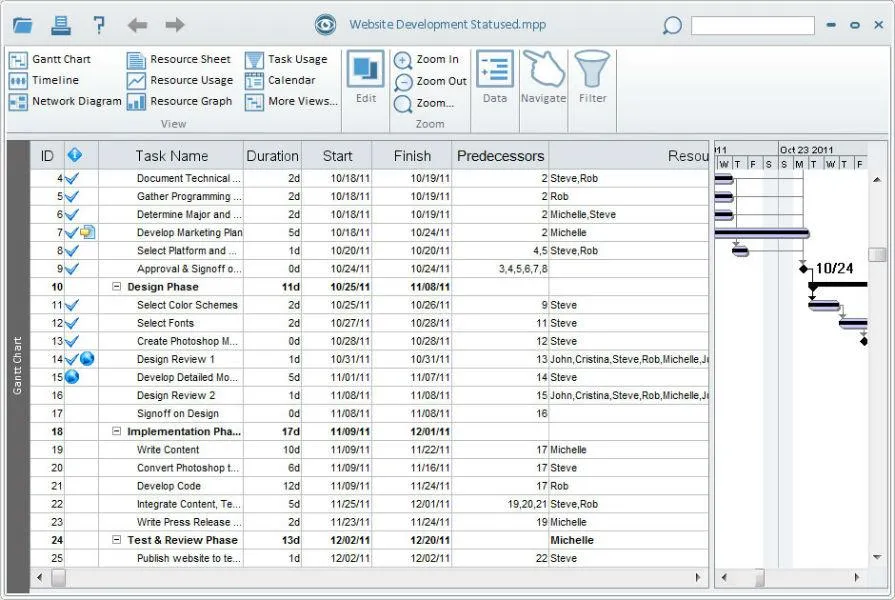
Lanzado en el año 2000, Steelray Viewer es un visor de Microsoft Project asequible, ideal para los miembros del equipo que solo necesitan ver los archivos de proyecto.
Es perfecto para quienes no necesitan todas las funciones, pero sí requieren acceso a los detalles clave del proyecto.
Podrás encontrar fácilmente tareas, recursos o fechas e imprimir planes de proyecto a gran escala. Aunque Steelray es una solución local, lo que significa que debes descargarla en tu ordenador, su sencillez y su buena relación calidad-precio la convierten en una opción ideal para quienes necesitan un visor de proyectos fiable.
Las mejores funciones de Steelray Project Viewer
- Accede a una vista de proyectos de nivel corporativo para sectores con calendarios de proyectos de gran envergadura, como el aeroespacial y la construcción.
- Abre archivos de Microsoft Project de las versiones 1998 a 2019, así como archivos XER de Oracle Primavera P6, para una compatibilidad perfecta.
- Navega por los detalles del proyecto con un solo clic y visualiza tareas, recursos o fechas clave con facilidad.
- Previsualiza y adapta los planes de proyecto sin esfuerzo gracias a las opciones de impresión mejoradas. Controla el tamaño de la página, la orientación y otros detalles de impresión para obtener resultados más eficientes.
Limitaciones de Steelray Project Viewer
- Steelray está dirigido exclusivamente a usuarios interesados en visualizar archivos MPP.
- Es posible que no tenga una compatibilidad total con los formatos o funciones más recientes.
Precios de Steelray Proyecto Viewer
- Visor para Microsoft Project: 20 $ al año por usuario
- Edición Ultimate: 35 $ al año por usuario
- Visor para Primavera: 20 $ al año por usuario
Valoraciones y opiniones sobre Steelray Proyecto Viewer
- G2: No hay suficientes opiniones
- Capterra: No hay suficientes reseñas
❓¿Sabías que...? Muchas herramientas de visualización de Microsoft Project ofrecen ahora integración en la nube, lo que permite a los equipos acceder a los archivos de proyecto y colaborar en ellos desde cualquier lugar, mejorando así las capacidades de teletrabajo.
5. Seavus Project Viewer (el mejor para visualizar proyectos con seguridad y con todas las funciones de MS Project)
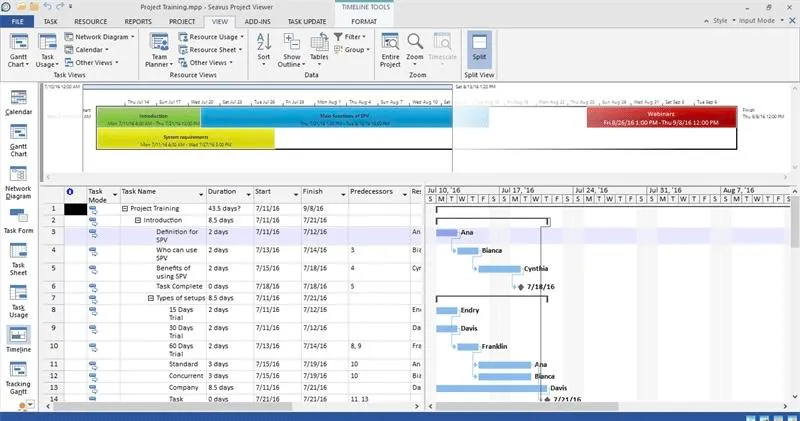
Seavus Project Viewer es una práctica herramienta para abrir y visualizar archivos de MS Project, que ofrece a tu organización una forma sencilla y asequible de acceder a los datos de los proyectos sin problemas.
Este visor de Microsoft Project ofrece una interfaz similar a la de Microsoft Project, lo que facilita a los usuarios la navegación y la gestión de los planes de proyecto.
Me gusta que ofrezca más de 27 vistas, que se pueda personalizar para diferentes roles del proyecto y que incluya diagramas de Gantt, calendarios de ruta crítica y vistas de gestión de tareas, lo que lo convierte en un buen programa de gestión de tareas para principiantes.
Las mejores funciones de Seavus
- Realiza un uso compartido seguro de los datos de los proyectos sin almacenarlos externamente, garantizando así la privacidad y la protección de los datos.
- Úsalos en tu idioma gracias al soporte multilingüe, disponible en 11 idiomas diferentes, como inglés, alemán, japonés y muchos más.
- Intégralos con Skype Empresarial para mejorar tu plan de comunicación del proyecto y facilitar la comunicación directa entre los miembros del equipo desde el visor de proyectos.
- Obtén informes detallados sobre el progreso, los costes y las actualizaciones de las tareas, lo que te proporcionará una visión clara del estado del proyecto.
Limitaciones de Seavus
- Seavus Project Viewer tiene un límite: solo permite visualizar archivos MPP; no permite crear ni realizar ediciones en archivos.
- El grado de integración con otras herramientas de gestión de proyectos de uso habitual puede ser limitado.
Precios de Seavus
- Licencia individual: 30 $ por licencia (individual)
- Licencia simultánea: 89 $ por licencia (individual)
- Empresa: Precios personalizados
- Enterprise Unlimited: Precio personalizado
Valoraciones y opiniones sobre Seavus
- G2: No hay suficientes opiniones
- Capterra: No hay suficientes reseñas
6. GanttProject (el mejor para la creación y gestión de diagramas de Gantt de código abierto)
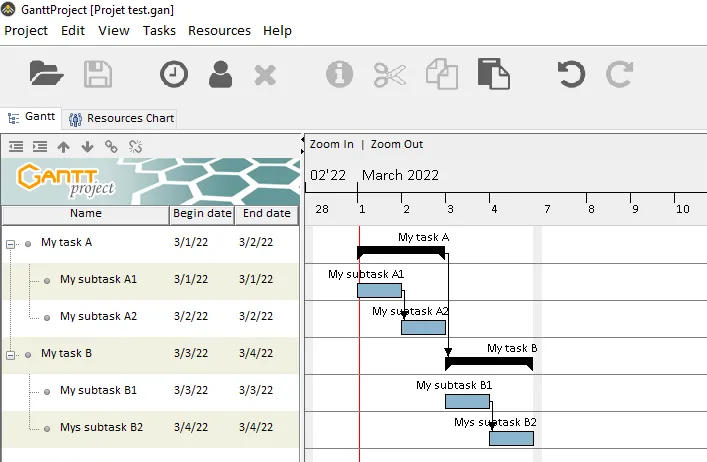
Soy un gran admirador de las soluciones de código abierto, por lo que me encanta utilizar GanttProject. Esta versátil herramienta de gestión de proyectos hace que la creación y la gestión de proyectos sean sencillas y eficientes.
Tanto si utilizas Windows, macOS o Linux, GanttProject se configura rápidamente y te ayuda a organizar tareas y recursos con facilidad.
Publicado bajo la licencia GPL3, el código fuente está disponible para descargar, modificar y redistribuir. Esta flexibilidad lo convierte en una opción rentable para las pequeñas y medianas empresas que buscan el mejor visor de Microsoft Project.
Las mejores funciones de GanttProject
- Empieza a crear proyectos de inmediato sin ningún proceso de configuración complicado.
- Desglosa tareas, asigna recursos y crea diagramas de Gantt sin esfuerzo.
- Exporta archivos de proyecto al formato de Microsoft Project o trabaja con archivos CSV y de Excel. También puedes crear informes en formato PDF y PNG.
- Realiza un seguimiento del progreso y compáralo directamente con las líneas de base para identificar desviaciones.
Limitaciones de GanttProject
- Esta herramienta no es la más adecuada para análisis complejos.
- La interfaz parece anticuada y resulta un poco incómoda de usar.
Precios de GanttProject
- Free
- Contribuciones voluntarias a partir de 5 dólares.
Valoraciones y opiniones sobre GanttProject
- G2: 4,3/5 (más de 50 opiniones)
- Capterra: 4,2/5 (más de 150 opiniones)
7. MPP Viewer (el mejor para ver archivos MPP de forma sencilla y rápida)
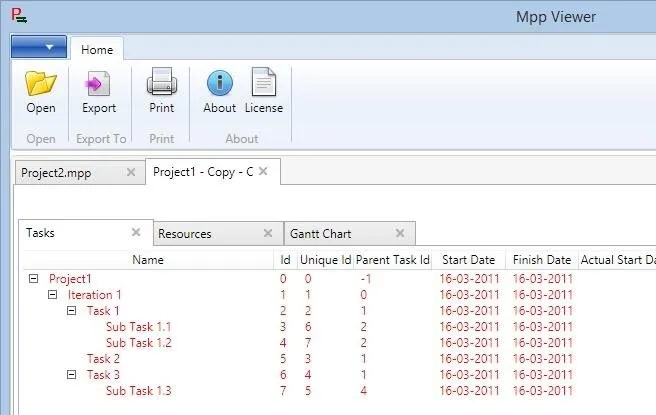
Si buscas una forma sencilla de acceder a archivos de MS Project, MPP Viewer es una buena opción. Este sencillo visor te permite abrir, exportar e imprimir archivos MPP sin problemas.
Es compatible con varias versiones de Microsoft Project, incluidas las de 2016, 2007, 2003 y 2000. Además, ofrece una interfaz intuitiva que facilita la navegación por los datos de tus proyectos.
MPP Viewer 4.0 requiere .NET Framework 4.6.2 para funcionar correctamente. Si utilizas Windows XP, necesitarás MPP Viewer 1.0, que cuenta con compatibilidad con .NET 4.5.
Las mejores funciones de MPP Viewer
- Visualiza la estructura de tu proyecto con un diseño claro y jerárquico para comprender fácilmente las relaciones entre las tareas.
- Trabaja con varios archivos de documentación de proyectos al mismo tiempo, lo que te permite comparar y gestionar las tareas sin problemas.
- Filtra las tareas por estado de finalización —ya sean completadas, incompletas o con vencimiento hoy— con total facilidad.
- Anticípate a los plazos de entrega gracias al resaltado automático de las tareas vencidas
Limitaciones del visor de MPP
- No es posible abrir archivos de proyectos de 2007 y, al no haber un registro de errores, las opciones de resolución de problemas son muy limitadas.
Precios de los visores de MPP
- Su uso es gratis, ya que se trata de una plataforma de código abierto.
Valoraciones y opiniones sobre los visores de MPP
- G2: No hay suficientes opiniones
- Capterra: No hay suficientes reseñas
8. Project Reader (la mejor opción para visualizar archivos de MS Project de forma económica)
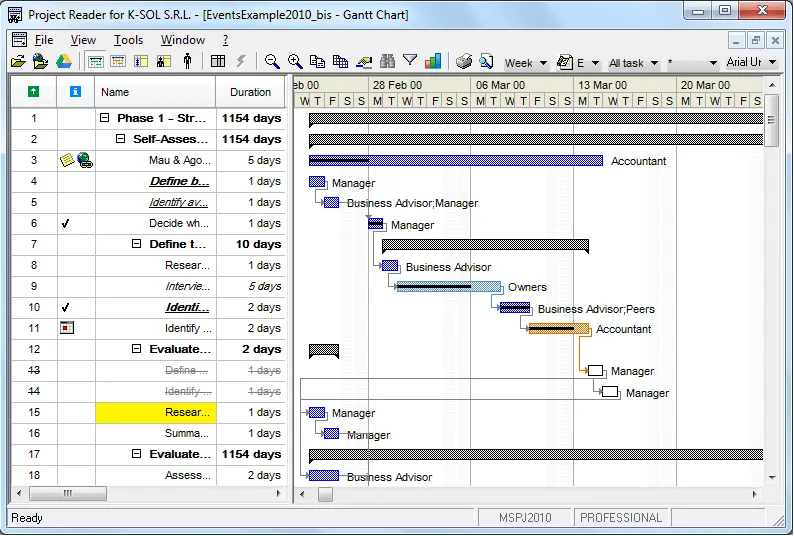
Project Reader te garantiza que dispongas de las herramientas necesarias para la gestión de proyectos de forma eficaz, especialmente cuando se trata de grandes volúmenes de datos.
Puedes abrir múltiples proyectos con diversos tipos de archivos de Microsoft Project, incluidos archivos MPP, MPT, XML e incluso archivos de versiones que se remontan a 1998.
Este visor ligero reproduce la experiencia de uso de MS Project y ofrece funciones esenciales como diagramas de Gantt, uso de tareas, seguimiento de Gantt y gestión de recursos, tanto para usuarios de Windows como de Mac.
Las mejores funciones de Project Reader
- Toma notas sobre las tareas, ordena las tablas y exporta los datos a Excel para facilitar el uso compartido y el análisis.
- Elige entre varios idiomas —inglés, español, portugués, italiano, alemán y francés—, lo que lo hace accesible a un público más amplio.
- Localiza rápidamente datos en proyectos de gran tamaño gracias a la función de búsqueda, lo que te permitirá ahorrar un tiempo valioso.
- Personaliza tu experiencia de visualización eligiendo entre las tablas existentes o creando las tuyas propias.
Limitaciones de Project Reader
- Carece de flexibilidad a la hora de cerrar archivos en el nivel en el que se han guardado y volver a abrirlos en el nivel superior.
- Las opciones limitadas para la gestión de archivos pueden entorpecer el flujo de trabajo del usuario.
Precios de Project Reader
- Estándar: 29 $ (licencia para una sola estación de trabajo)
- Estándar: 92 $ (licencia concurrente)
- Professional: 40 $ (licencia para una sola estación de trabajo)
- Professional: 115 $ (licencia concurrente)
Valoraciones y opiniones sobre Project Reader
- G2: No hay suficientes opiniones
- Capterra: No hay suficientes reseñas
9. Smartsheet (ideal para la gestión colaborativa del trabajo y la automatización)
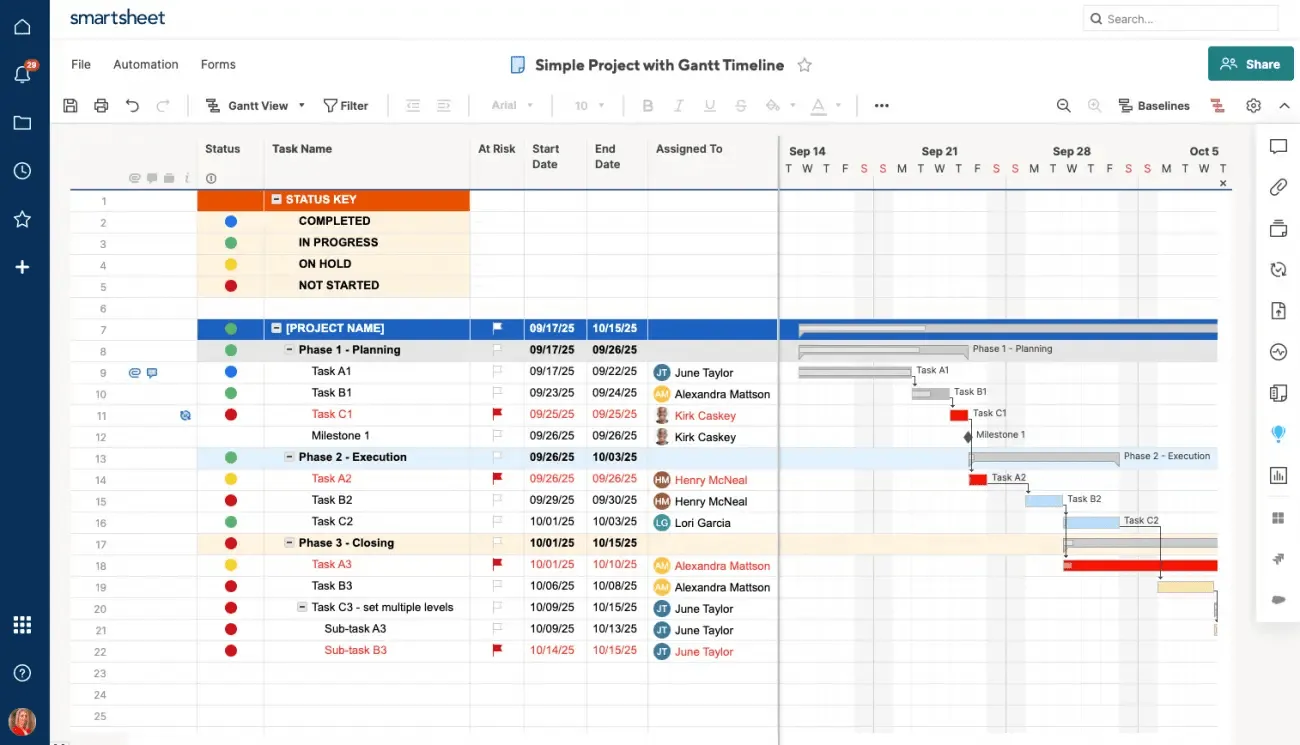
Smartsheet combina la familiaridad de las hojas de cálculo con las funciones de las herramientas de colaboración y gestión de proyectos, lo que lo convierte en una alternativa práctica a los visores tradicionales de Microsoft Project, incluido Microsoft Project Server.
Para importar correctamente un archivo .mpp, debes eliminar restricciones como «debe finalizar el» y asegurarte de que todas las columnas estén desplegadas. Estos pasos ayudan a evitar cualquier contratiempo durante el proceso de importación.
Las mejores funciones de Smartsheet
- Se integra a la perfección con una gran variedad de aplicaciones, entre las que se incluyen las de Microsoft y Google, Jira, Salesforce, ServiceNow, Slack, Box y Tableau.
- Utiliza la IA de Smartsheet para rellenar automáticamente fórmulas o texto en las celdas de tus hojas de cálculo, lo que agiliza la entrada de datos y reduce los errores.
- Comparte archivos, configura alertas y crea hilos de conversación para mantener a tu equipo conectado y mejorar la comunicación entre sus miembros.
- Exporta fácilmente los datos de los gráficos de Gantt a hojas de cálculo, lo que te permitirá analizar y manipular rápidamente la información de tu proyecto.
Limitaciones de Smartsheet
- Solo se permite una hoja de cálculo por archivo.
- Hay un límite en la cantidad de datos que se pueden almacenar en filas y columnas
Precios de Smartsheet
- Ventaja: 9 $ al mes por usuario
- Business: 32 $ al mes por usuario
- Corporación: Precios personalizados
Valoraciones y opiniones sobre Smartsheet
- G2: 4,4/5 (más de 15 000 opiniones)
- Capterra: 4,5/5 (más de 3.200 opiniones)
10. Project Viewer 365 (el mejor para visualizar archivos de MS Project en diferentes plataformas)
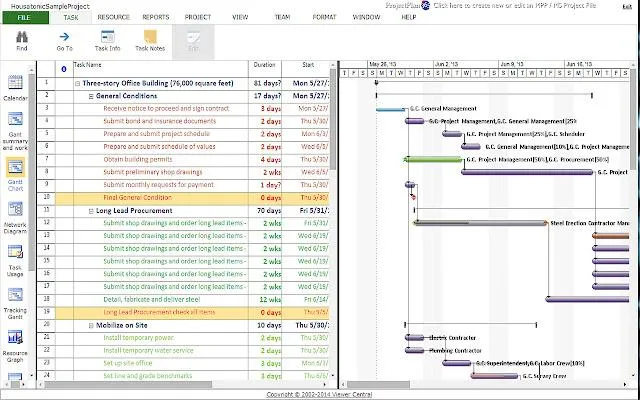
Project Viewer 365 es una herramienta muy útil para abrir, leer y realizar el uso compartido de archivos de MS Project. Tanto si formas parte de un equipo pequeño como si colaboras con socios externos, este visor de MS Project simplifica el proceso, permitiendo un acceso rápido a los detalles del proyecto sin la complejidad que supone un software completo de gestión de proyectos.
Funciona a la perfección con las versiones de MS Project desde 2021 hasta 2010. Además, su interfaz, similar a la de Office 365, es muy intuitiva, lo que hace que su uso sea muy sencillo para cualquier usuario.
Las mejores funciones de Project Viewer 365
- Utiliza la versión gratuita para ver tus proyectos sin ningún coste, lo que la convierte en una opción ideal para equipos que solo necesitan consultar los detalles de las tareas.
- Accede a tus archivos .mpp sin problemas en Windows, Mac y dispositivos móviles, lo que te garantiza poder realizar el trabajo desde cualquier lugar.
- Realiza una conexión fácil con Google Drive, OneDrive, Dropbox y SharePoint para gestionar y realizar el uso compartido de archivos sin esfuerzo.
Limitaciones de Project Viewer 365
- La versión gratuita puede restringir el acceso a funciones avanzadas.
- Esta herramienta no está diseñada para la edición ni la creación de archivos de proyecto.
Precios de Project Viewer 365
- Licencia perpetua: A partir de 29,99 $ por usuario
Valoraciones y opiniones sobre Project Viewer 365
- G2: No hay suficientes opiniones
- Capterra: No hay suficientes reseñas
Combina los visores de proyectos con ClickUp para una mejor organización
Elegir el programa de visualización de Microsoft Project adecuado puede mejorar considerablemente la gestión de proyectos. Ofrece una solución rentable para ver y realizar el uso compartido de archivos de proyecto sin las complicaciones que conlleva una licencia completa.
Cada una de las diez herramientas de visualización de MS Project que hemos analizado cuenta con funciones únicas, desde una colaboración fluida hasta la elaboración de informes completos.
Pero si buscas algo más que un simple visor de MS Project, ClickUp es, sin duda, la mejor opción. Con su gestión intuitiva de tareas y sus vistas personalizables, como los diagramas de Gantt y los tableros Kanban, ClickUp te permite adaptar tu flujo de trabajo a tus necesidades a la perfección.
¡Regístrate en ClickUp y mejora tu experiencia en la gestión de proyectos hoy mismo!