

Google Calendar es una aplicación imprescindible para la gestión del tiempo personal y del trabajo que no necesita presentación. No solo te envía recordatorios sobre las fechas, sino que también te permite programar citas y reservar tiempo para eventos. Con la integración adecuada, incluso permitirá a los clientes reservar tiempo contigo directamente.
Un Google Calendar bien organizado es, literalmente, la clave para mantener tu agenda bajo control. 📆
Si tienes una dirección de Gmail, gestionar tus citas es fácil. Pero, ¿qué pasa si tienes dos o más cuentas de Google?
Aquí es donde las cosas pueden complicarse un poco. Si gestionas calendarios separados, tal vez para el trabajo, uso personal y varios proyectos, es posible que te encuentres cambiando constantemente entre calendarios personales y calendarios de trabajo para comprobar tu disponibilidad.
¿La solución? Combinar varios Google Calendars.
En este artículo, te explicaremos cómo combinar Google Calendars y gestionar mejor tu tiempo.
⏰ Resumen de 60 segundos
¡Puedes mejorar tu gestión del tiempo combinando Google Calendars!
- Importancia de Google Calendar: Google Calendar es esencial para gestionar horarios de trabajo y personales, ya que permite a los usuarios programar, reservar tiempo para eventos e integrar las reservas de los clientes.
- Ventajas de combinar calendarios: combinar varios Google Calendars simplifica la programación, mejora la organización y ahorra tiempo al consolidar todas las confirmaciones en una vista accesible.
- Proceso de combinación paso a paso: El proceso de siete pasos para combinar Google Calendars incluye exportar los datos del calendario, importarlos a una nueva cuenta y verificar los eventos combinados.
- Limitaciones de Google Calendar: Entre los retos se incluyen funciones inadecuadas para una programación compleja, integraciones de terceros limitadas, opciones de personalización, controles de privacidad y problemas de compatibilidad con otros calendarios.
- Ventaja de ClickUp: ClickUp es una potente alternativa para gestionar tareas y calendarios en una única interfaz, que ofrece funciones mejoradas como la integración de tareas, la gestión de proyectos y vistas personalizables.
¿Por qué combinar tus Google Calendars?
Organizar todos tus eventos personales y laborales en una sola cuenta de Google Calendar puede simplificarte las cosas. Se trata de facilitar tu planificación y aumentar tu productividad.
⭐ Plantilla destacada
Combinar calendarios de Google Calendar puede ser complicado: reservas duplicadas, reuniones perdidas y caos total. Mantén el control con la plantilla gratuita de calendario semanal de ClickUp: todo en una sola vista, perfectamente organizado.

Aquí tienes algunas razones por las que deberías combinar Google Calendars:
1. Simplifica la programación
Al consolidar tus eventos en un solo calendario, podrás ver fácilmente cómo se desarrolla tu día o tu semana. Por ejemplo, si tienes una reunión de trabajo y una cita con el dentista el mismo día, ver ambos eventos en un solo calendario te ayudará a evitar solapamientos y a planificar tu día de forma más eficiente.
2. Mejora la organización
La combinación de varios Google Calendars también facilita una mejor organización, ya que te permite realizar el seguimiento de todos tus compromisos en un solo lugar. Imagina que estás gestionando varios proyectos con diferentes plazos de entrega. La combinación de todos ellos en un solo Google Calendar te permite supervisar todos los hitos y fechas límite de los proyectos, lo que elimina el caos.
3. Ahorra tiempo
Combinar varios Google Calendars en uno solo puede ahorrarte mucho tiempo. En lugar de saltar entre diferentes aplicaciones para consultar tus horarios de trabajo, personales y de equipo, lo tendrás todo en una sola vista.
Guía paso a paso para combinar calendarios de Google Calendar
Combinar tus Google Calendars es más fácil de lo que parece. Sigue estos siete pasos detallados para consolidar todos tus calendarios en uno solo.
Paso 1: Accede a los ajustes de Google Calendar.
En primer lugar, abre Google Calendar y haz clic en el icono de la rueda de ajustes del calendario. Selecciona Ajustes para acceder a los ajustes del calendario.

Paso 2: Exporta los datos de tu Calendario
En el menú de ajustes, busca la opción Importar y exportar en la pestaña General de la barra lateral izquierda. Haz clic en ella para continuar.

Pulsa el botón Exportar para descargar un archivo ZIP con los datos de tu calendario en tu ordenador. Este archivo incluirá uno o varios archivos ICS (Internet Calendaring and Scheduling) que representan tus eventos programados.

Paso 3: Extraiga el archivo ZIP.
Después de descargar el archivo ZIP, ve a la ubicación donde lo has guardado en tu ordenador. Haz clic con el botón derecho del ratón en el archivo ZIP y selecciona Extraer todo (en Windows), o haz doble clic en el archivo para abrirlo y extraerlo (en Mac).
Esto revelará todos los archivos de calendario dentro del archivo ZIP, que son necesarios para importar los datos de tu calendario a otra cuenta.

Repite el mismo proceso para todos los Google Calendars que desees combinar.
Paso 4: Añade otra cuenta de Google
Para combinar varios calendarios en una nueva cuenta, vuelve a la página principal de Google Calendar. Haz clic en el icono de tu perfil en la esquina superior derecha y selecciona Añadir otra cuenta en el menú desplegable. Inicia sesión en la cuenta de Google en la que deseas importar y combinar tus múltiples calendarios.

Paso 5: Importa los datos del Calendario a la nueva cuenta.
Una vez que hayas iniciado sesión en la nueva cuenta de Google Calendar, accede al icono de engranaje Ajustes en el menú desplegable. Ve a la sección Importar y exportar en la pestaña General para importar los archivos de calendario ICS.

Paso 6: Sube los archivos ICS.
Selecciona los archivos que deseas cargar. Se abrirá una ventana emergente que te permitirá cargar los archivos ICS que has extraído previamente. Selecciona y carga cada archivo ICS de uno en uno; si lo prefieres, puedes cargar varios archivos simultáneamente. A continuación, haz clic en el botón Importar.

Paso 7: Verifica y organiza tu calendario combinado.
Después de importar el archivo de calendario ICS, vuelve a la vista principal del calendario para verificar que todos los eventos se hayan importado correctamente. Comprueba cada evento para garantizar su exactitud y ajusta los ajustes o las preferencias según sea necesario para adaptarlos a tu estilo de organización.
¡Por fin sabes cómo combinar calendarios de Google Calendar! Ahora tienes un único calendario que muestra todas tus reuniones, plazos y citas. Ver tus eventos personales y laborales en un solo calendario puede resultar abrumador al principio, pero te facilitará mucho la vida una vez que le cojas el truco a la gestión eficaz de varios calendarios.
Usa ClickUp para gestionar tus calendarios combinados.
Aunque Google Calendar es ideal para el uso diario, tiene algunas deficiencias en comparación con otros calendarios en línea. Por ejemplo, carece de funciones avanzadas de integración de tareas y gestión de proyectos, control de tiempo y programación automatizada.
Si quieres optimizar tu flujo de trabajo y mejorar tu eficiencia, prueba alternativas a Google Calendar como ClickUp. Muestra todas tus tareas, recordatorios y eventos del calendario en una sola pantalla, para que puedas planificar mejor tus actividades.
Pero primero, veamos algunos problemas relacionados con Google Calendar.
Limitaciones del uso de Google Calendar
Google Calendar simplifica la programación al proporcionar una vista clara y accesible de tus citas, eventos personales y plazos. Pero es posible que sigas teniendo dificultades con él debido a:
1. Inadecuado para programaciones complejas
Google Calendar es ideal para la programación básica, pero carece de funciones avanzadas para la gestión de proyectos complejos. No admite funciones como dependencias de tareas, asignaciones detalladas de tareas o flujos de trabajo de automatización avanzados. Si necesitas una herramienta para la programación o automatización de tareas complejas, es posible que Google Calendar no satisfaga tus necesidades.
2. Falta de compatibilidad
Google Calendar no siempre funciona bien con otros calendarios, aplicaciones o dispositivos. La sincronización de datos con eventos de Microsoft Outlook o Apple Calendar puede resultar complicada debido a los diferentes formatos de datos y protocolos. Además, el uso de Google Calendar con dispositivos como relojes inteligentes de diferentes sistemas operativos puede ser problemático.
Prueba la sincronización de tareas de ClickUp con Google Calendar para obtener una solución más sólida. Cualquier actualización que realices en ClickUp se reflejará instantáneamente en tu Google Calendar y viceversa. Puedes ver todas tus tareas en un formato de calendario tradicional, lo que te permite ver tu agenda diaria, semanal o mensual de un solo vistazo.
También puedes personalizar los ajustes de tu calendario según tus preferencias, como cambiar la fecha de inicio de la semana o ajustar los formatos de fecha y hora.

3. Opciones de personalización limitadas
La interfaz de Google Calendar es bastante básica. No hay forma de personalizar el aspecto ni de crear un panel para ver todos tus eventos y tareas de un vistazo. Aunque el diseño limpio y sencillo ayuda a mantener el orden, puede ser un inconveniente si prefieres tener más control sobre el aspecto y el funcionamiento de tu calendario.
💡Consejo profesional: para darle un toque personalizado, puedes crear un calendario personalizado en las Hojas de cálculo de Google y diseñar un horario que se adapte a tus necesidades y preferencias. Esto te ofrece un nivel de flexibilidad que Google Calendar quizá no pueda ofrecerte.
4. Integración inconsistente con herramientas de terceros
Google Calendar funciona muy bien con otras aplicaciones de Google, lo que facilita la organización dentro de ese ecosistema. Sin embargo, utilizar Google Calendar con aplicaciones de terceros puede resultar complicado. Herramientas como Zoom, Trello y Microsoft OneNote no siempre se sincronizan correctamente con Google Calendar, lo que puede limitar el uso de los datos del calendario con estos otros servicios.
💡Consejo profesional: Integra extensiones de Google Calendar como ClickUp para ver las tareas y las fechas límite y supervisar el flujo de trabajo de tu equipo.
5. Controles de privacidad y seguridad
En lo que respecta a la privacidad y la seguridad de los datos, Google Calendar no es la mejor opción. No puedes cifrar tus datos, establecer contraseñas detalladas ni gestionar los permisos de acceso más allá de las opciones de uso compartido básicas. Por lo tanto, si tienes pensado almacenar información confidencial, es posible que te interese utilizar una herramienta con funciones de seguridad avanzadas.
Mantén varios Google Calendars con ClickUp.
ClickUp es la herramienta de productividad definitiva que reúne tu agenda, tus tareas y tu trabajo de varias aplicaciones en una sola plataforma dinámica.
Puedes planificar, realizar el seguimiento y colaborar en cualquier proyecto, automatizar tareas repetitivas, configurar recordatorios periódicos, crear el flujo de trabajo perfecto para ti y tu equipo, programar campañas de marketing, gestionar sprints de desarrollo, estar al día con tu agenda y mucho más, ¡todo en un solo lugar!
ClickUp Calendar te ayuda a planear los cronogramas de los proyectos, priorizar tareas, compartir calendarios con tus compañeros, programar y unirte a eventos, y ajustar la duración de los eventos arrastrando y soltando tareas en el calendario. Puedes visualizar tu trabajo en múltiples vistas, incluyendo vistas diarias, semanales o mensuales, y configurar alertas y recordatorios para que siempre cumplas con los plazos.
Ventajas de utilizar ClickUp para gestionar varios calendarios
ClickUp optimiza la gestión de la agenda, ya sea del trabajo, personal o de compromisos del equipo, al integrar todos los calendarios y tareas en una única vista fácil de navegar. Este enfoque centralizado te permite tener todos tus eventos y tareas bajo control.
1. Personaliza las vistas de tu Calendario
Con ClickUp, puedes personalizar las vistas del calendario tanto individuales como de equipo para que se adapten a tus necesidades. En los calendarios compartidos, activa el Modo Yo para obtener una imagen clara de todos los comentarios, elementos de la lista de control y subtareas que se te han asignado.

2. Programación precisa y gestión de tareas
Despídete de los plazos incumplidos con un calendario de gestión de proyectos. Utiliza ClickUp para establecer con precisión las fechas de inicio, las fechas límite, los hitos y la duración de tus tareas. Codifica tus tareas con colores para clasificarlas por proyecto, prioridad y otros criterios, de modo que puedas realizar un seguimiento fácil de tu progreso y mantenerte organizado.
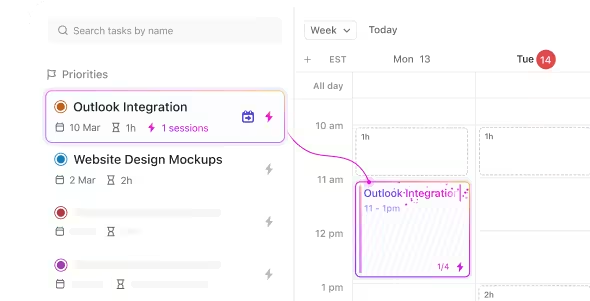
ClickUp Calendario mejora la programación y la gestión de tareas gracias a su capacidad para organizar tu jornada laboral de forma inteligente. Puedes arrastrar las tareas con prioridad directamente a tu calendario para reservar tiempo para concentrarte en ellas, mientras que la IA puede programar automáticamente las tareas en función de tus prioridades y duraciones estimadas.
Las tareas programadas en tu calendario se conectan a la perfección con tu sistema de gestión de proyectos, lo que te permite ver los plazos junto con las reuniones y realizar el seguimiento del progreso, todo en una sola vista. El calendario también te ayuda a evitar comprometerte en exceso al visualizar tu capacidad, y con la sincronización bidireccional de Google Calendar, tu agenda se mantiene actualizada en todos los lugares donde trabajas.
3. Filtros y seguimiento de tareas
ClickUp ofrece sólidas opciones de filtrado para ver tareas, subtareas, prioridades y tiempo dedicado según tus preferencias. Asigna tareas a varias personas para garantizar la transparencia y realizar un seguimiento eficaz del tiempo y el progreso. Los estados de tareas personalizados permiten actualizaciones rápidas sobre el progreso del proyecto.

4. Colaboración optimizada con calendarios de uso compartido
ClickUp puede servir como tu aplicación de calendario compartido y combinar varios Google Calendars, realizar el seguimiento de los plazos, gestionar las tareas que se solapan y mantener tus proyectos en marcha sin problemas, asegurando que todo el mundo esté en sintonía.
Utiliza la plantilla de calendario semanal de ClickUp para coordinar los Google Calendars superpuestos y alinear los horarios con tu equipo o tus clientes. Te ayudará a realizar el seguimiento de los plazos y tareas importantes, así como a identificar y ajustar rápidamente los conflictos de horarios.
Puedes utilizar la plantilla de calendario semanal para:
- Define las metas del proyecto.
- Realiza un seguimiento de tus tareas diarias y maximiza tu productividad.
- Organiza eventos, reuniones y actividades con actualizaciones en tiempo real.
Uso de herramientas de automatización e integración en ClickUp
ClickUp lleva la productividad al siguiente nivel con sus funciones inteligentes de calendario y sus capacidades de automatización. Puedes configurar una automatización para sincronizar los eventos de Google Calendar directamente desde las acciones realizadas en ClickUp, manteniendo tu agenda actualizada sin esfuerzo.
¿Necesitas sincronizar eventos entre calendarios personales y laborales? ClickUp Automatización también puede encargarse de eso, asegurando que todos tus eventos estén en armonía.
Puedes integrar ClickUp con Google Calendar para optimizar tu flujo de trabajo y facilitar el cumplimiento de tus plazos personales y profesionales.
Estos son los pasos para configurar la integración de ClickUp con Google Calendar:
1. Configurar la integración
Abre los ajustes de tu cuenta de ClickUp, ve al Centro de aplicaciones y accede a la sección Calendarios. Haz clic en + Añadir cuenta debajo de Google Calendar, selecciona Sincronizar tareas con Google y autoriza a ClickUp para que acceda a tu cuenta de Google.
2. Configurar la sincronización
Elige la cuenta de Google y el calendario que deseas sincronizar con ClickUp. Especifica las ubicaciones de ClickUp para la sincronización y decide si deseas sincronizar todas las tareas o solo las que te han sido asignadas.
3. Habilitar la creación de tareas
Una vez integrados, cualquier evento nuevo que se añada a Google Calendar generará automáticamente tareas en ClickUp. Estas tareas incluirán detalles del evento, como la hora de inicio y finalización.
Planifica, organiza y gestiona tu tiempo con ClickUp.
También puedes utilizar ClickUp como aplicación de planificación diaria para ayudarte a gestionar tus actividades diarias y mantenerte organizado.

La plantilla de planificador diario de ClickUp te permite programar eventos, establecer fechas límite y crear tareas periódicas para crear hábitos. Realiza un seguimiento de las citas, los recados y las tareas pendientes, lo que facilita el equilibrio entre las responsabilidades personales y profesionales. También puedes clasificar las tareas, establecer prioridades y realizar un seguimiento del progreso con herramientas visuales.
Pero la gestión del tiempo puede seguir siendo complicada, incluso después de crear una lista diaria de tareas pendientes.
📮ClickUp Insight: Más del 60 % del tiempo de un equipo se dedica a buscar contexto, información y elementos pendientes.
Según un estudio de ClickUp, los equipos pierden horas valiosas saltando entre diferentes herramientas. Para evitar problemas de comunicación, integra la mensajería en tus flujos de trabajo con una plataforma centralizada que una la gestión de proyectos, la colaboración y la comunicación. Prueba ClickUp , la aplicación que lo tiene todo para el trabajo.
Ahí es donde entra en juego el bloqueo de tiempo, una técnica que consiste en dividir el día en partes más pequeñas y manejables, o bloques, para ayudarte a concentrarte en una tarea cada vez. Herramientas como las plantillas de bloqueo de tiempo de ClickUp facilitan la configuración, el ajuste y la vista de tus bloques de tiempo.
La plantilla de bloqueo de horarios de ClickUp te permite configurar tu rutina diaria y tus tareas importantes. Utiliza la plantilla para añadir marcadores de posición y recordatorios para mantener tu agenda clara y organizada. También te ayuda a realizar un seguimiento de tus agendas pasadas, supervisar los eventos actuales y planificar las próximas actividades.

Con la plantilla de bloqueo de horarios, puedes:
- Comprender las dependencias de las tareas
- Realiza un seguimiento visual del tiempo dedicado a cada tarea.
- Organiza los bloques de tareas de forma intuitiva.
Sincronización entre diferentes dispositivos con ClickUp
ClickUp destaca como una de las mejores aplicaciones de calendario gracias a sus funciones que ahorran tiempo, tanto en la web como en el móvil. Hace que gestionar tu agenda sea divertido, ¡incluso para las tareas más rutinarias!
Está diseñado para una sincronización perfecta entre todos tus dispositivos. Puedes sincronizar sin esfuerzo los calendarios de ClickUp con otras plataformas como Apple Calendar, Outlook Calendar y Google Calendar. Esto significa que tus tareas y horarios se mantendrán actualizados independientemente de dónde accedas a ellos.
Tanto si estás en tu escritorio como si estás fuera, la aplicación móvil ClickUp te permite ver tus tareas, recordatorios recurrentes y eventos del Calendario en cualquier momento.
La plantilla de planificador de calendario de ClickUp resume todos tus eventos y te permite ordenar y filtrar tu calendario para obtener una vista clara de los plazos generales y las actividades diarias. También te ayuda a dividir los proyectos en partes más pequeñas para una mayor eficiencia. También puedes utilizar esta plantilla para la planificación y gestión de recursos.

La plantilla de planificador de calendario de ClickUp te permite:
- Mantente al día de los plazos de las tareas y otras fechas importantes.
- Gestiona los recursos de forma eficiente.
- Realiza un seguimiento del flujo de trabajo y el progreso generales.
Gestiona calendarios y mucho más con ClickUp.
Google Calendar es desde hace tiempo uno de los favoritos para gestionar agendas, gracias a su facilidad de uso y a su perfecta integración con otros servicios de Google. Además, es gratis, por lo que es la mejor opción para aquellos que desean una herramienta de alta calidad sin gastar un céntimo.
Sin embargo, combinar varios Google Calendars no ayuda realmente a ver los detalles de las tareas ni a gestionar flujos de trabajo complejos. Ahí es donde las soluciones de productividad todo en uno como ClickUp realmente destacan. ClickUp reúne todas tus tareas, plazos y citas en una plataforma cohesionada, lo que facilita la organización.
Simplifica la gestión de agendas complejas, permitiéndote integrar y optimizar tu planificación. ¡Regístrate hoy mismo en ClickUp para aumentar tu productividad y tomar el control de tu día!