
¿Gestionas varias cuentas de correo electrónico a la vez y a veces te pierdes correos importantes?
La dificultad de tener que cambiar constantemente de pestaña y no recibir las notificaciones de correo electrónico a tiempo es una realidad.
¿No sería estupendo poder gestionar todos tus correos electrónicos importantes en una sola bandeja de entrada y reducir la sobrecarga? Activa el reenvío automático de Gmail, el método perfecto para tener todos tus correos en un solo lugar.
El reenvío de Gmail envía automáticamente los correos electrónicos entrantes desde una única dirección de Gmail a otra designada. Así, tu bandeja de entrada funciona sin problemas, incluso cuando no la gestionas activamente.
¡Sigue leyendo para descubrir cómo configurar el reenvío automático en Gmail!
Ventajas del reenvío automático de correos electrónicos
⭐ Plantilla destacada
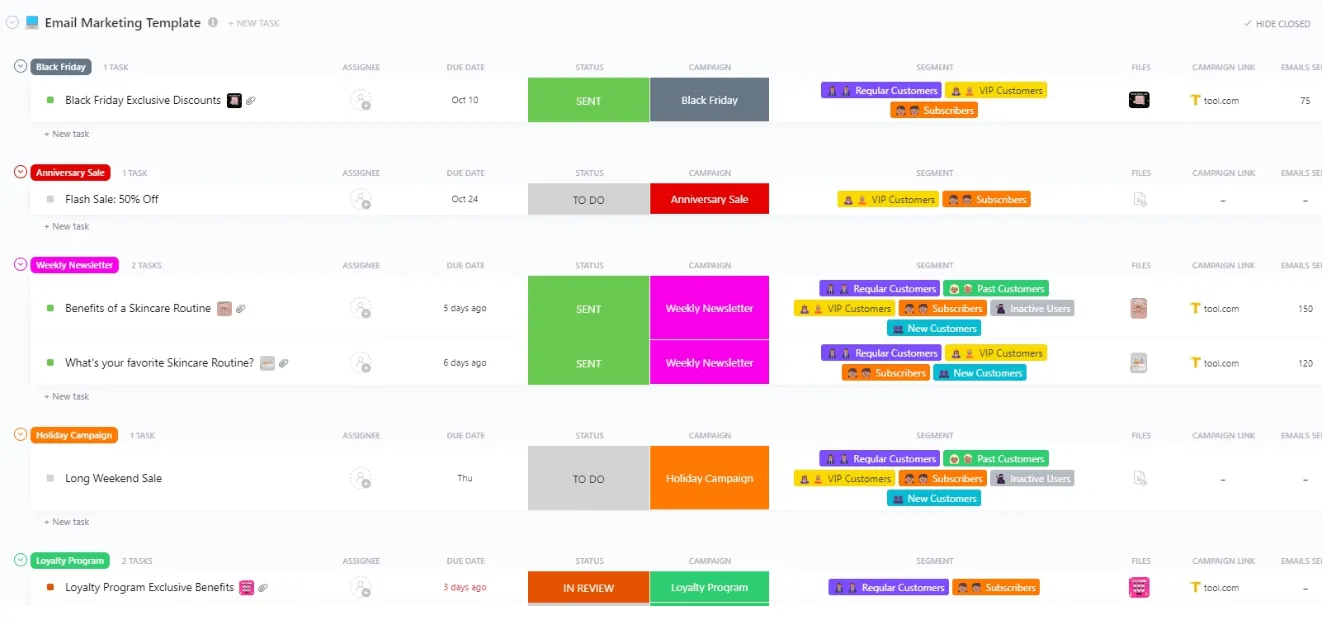
¿Te ahogas entre correos electrónicos? Prueba la plantilla gratuita de marketing por correo electrónico de ClickUp para mantenerte organizado y ahorrar tiempo.
El reenvío de correos redirige los mensajes entrantes a través de servidores de correo electrónico. Al configurarlo, debes indicar la dirección de correo electrónico original y la dirección de destino. El servidor de correo electrónico recibe los mensajes entrantes de la dirección de origen y los reenvía a la dirección de destino.
Este proceso garantiza que recibas rápidamente todos los mensajes de correo entrantes de diferentes cuentas en una única dirección de Gmail. Algunas de las ventajas más destacadas del reenvío automático son:
1. Comodidad y mejor organización
Todos deseamos tener una bandeja de entrada organizada, pero solo unas pocas personas logran aplicar la estrategia «Inbox Zero» de forma eficaz. «Inbox Zero» consiste en ordenar tu correo electrónico archivando, eliminando, respondiendo, realizando o delegando tareas hasta que el número total de correos electrónicos sin leer sea, como habrás adivinado, cero. Imagínate tener que hacer esto con varias bandejas de entrada.
El reenvío automático de correos electrónicos te ahorra la molestia de tener que trasladar todos los correos importantes a tu bandeja de entrada principal. Facilita la gestión de la bandeja de entrada, ya que te ayuda a clasificar los correos mediante filtros y rótulos.
2. Filtrado de correos electrónicos
Configurar un filtro de reenvío automático en Gmail puede facilitar la gestión del correo electrónico, ya que filtra los mensajes que no son productivos, el spam o los correos maliciosos y los envía a la carpeta de correo no deseado. De este modo, mantienes tu bandeja de entrada ordenada, lo que te permite centrarte más fácilmente en los mensajes de alta prioridad.
3. Acceso rápido a información importante
El reenvío de correo electrónico te permite acceder cómodamente a los mensajes de varias cuentas desde una sola bandeja de entrada. Podrás consultar fácilmente cualquier hilo de conversación o adjunto, incluso si utilizas un dispositivo con una cuenta de correo electrónico diferente.
¿Cómo reenviar automáticamente los correos electrónicos en Gmail?
Aquí tienes la guía paso a paso para configurar el reenvío automático en Gmail:
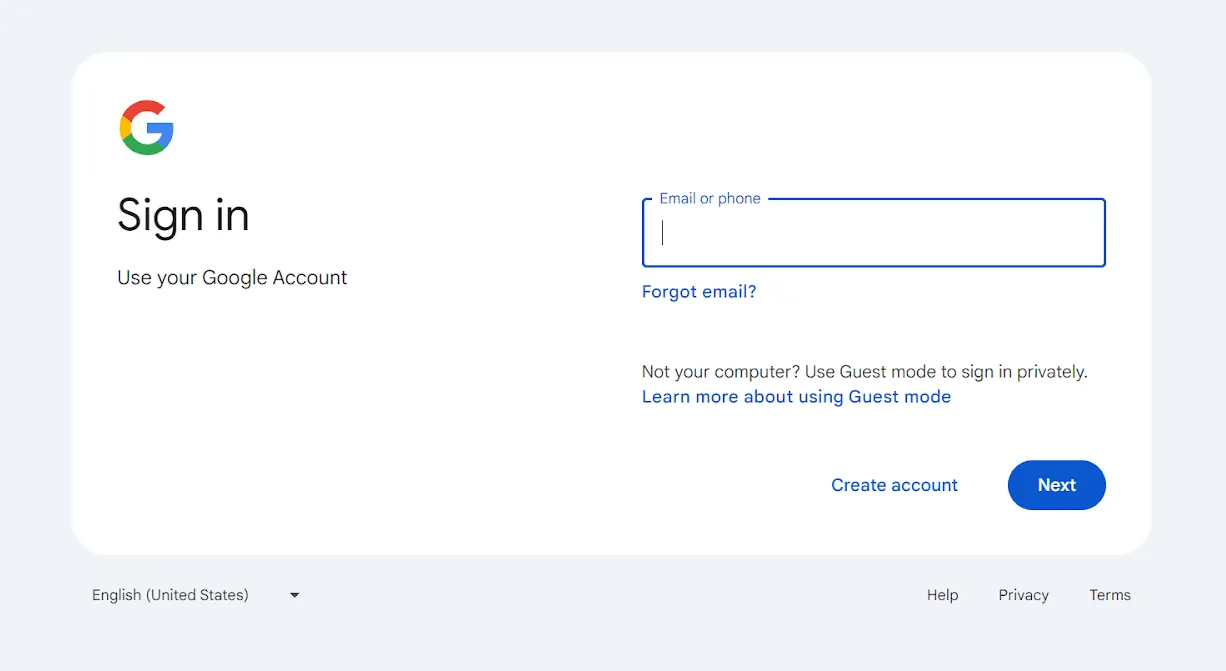
Paso 1: Inicia sesión en Gmail
Abre Gmail en el navegador e inicia sesión en la cuenta desde la que quieras reenviar los mensajes.
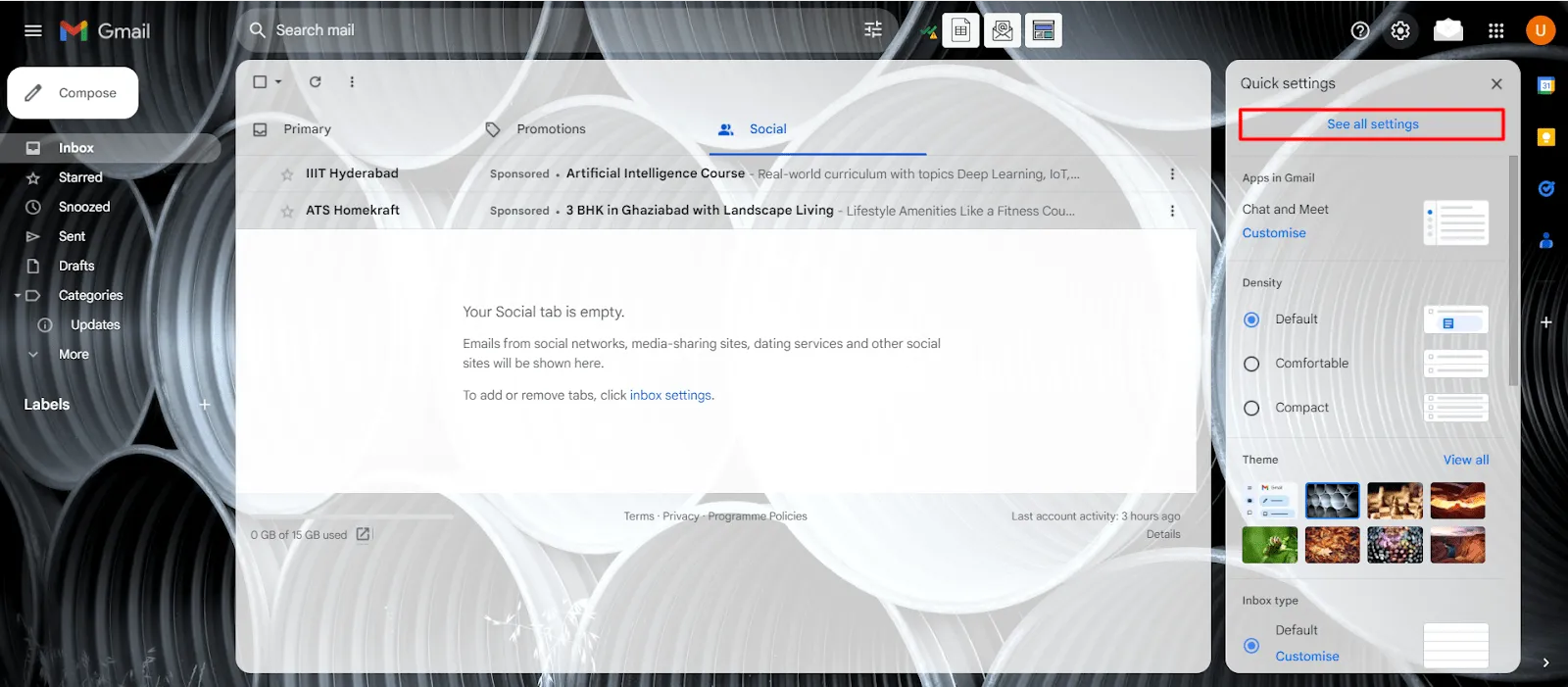
Paso 2: Abre los ajustes
Haz clic en «Configuración» (icono de engranaje) en la esquina superior derecha y realiza la selección de Ver todos los ajustes.
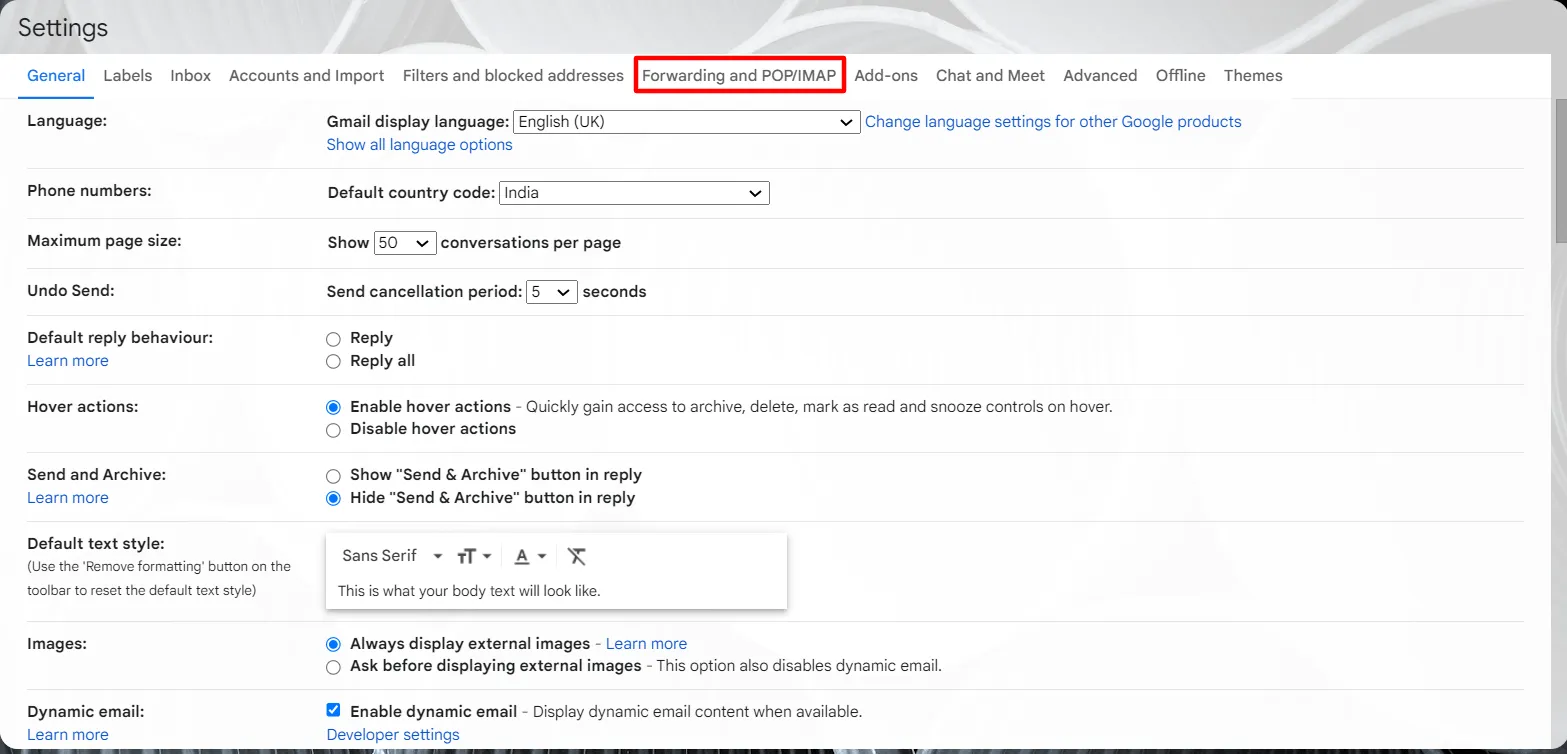
Ve a «Reenvío y POP/IMAP».
Paso 3: Añade una dirección de reenvío
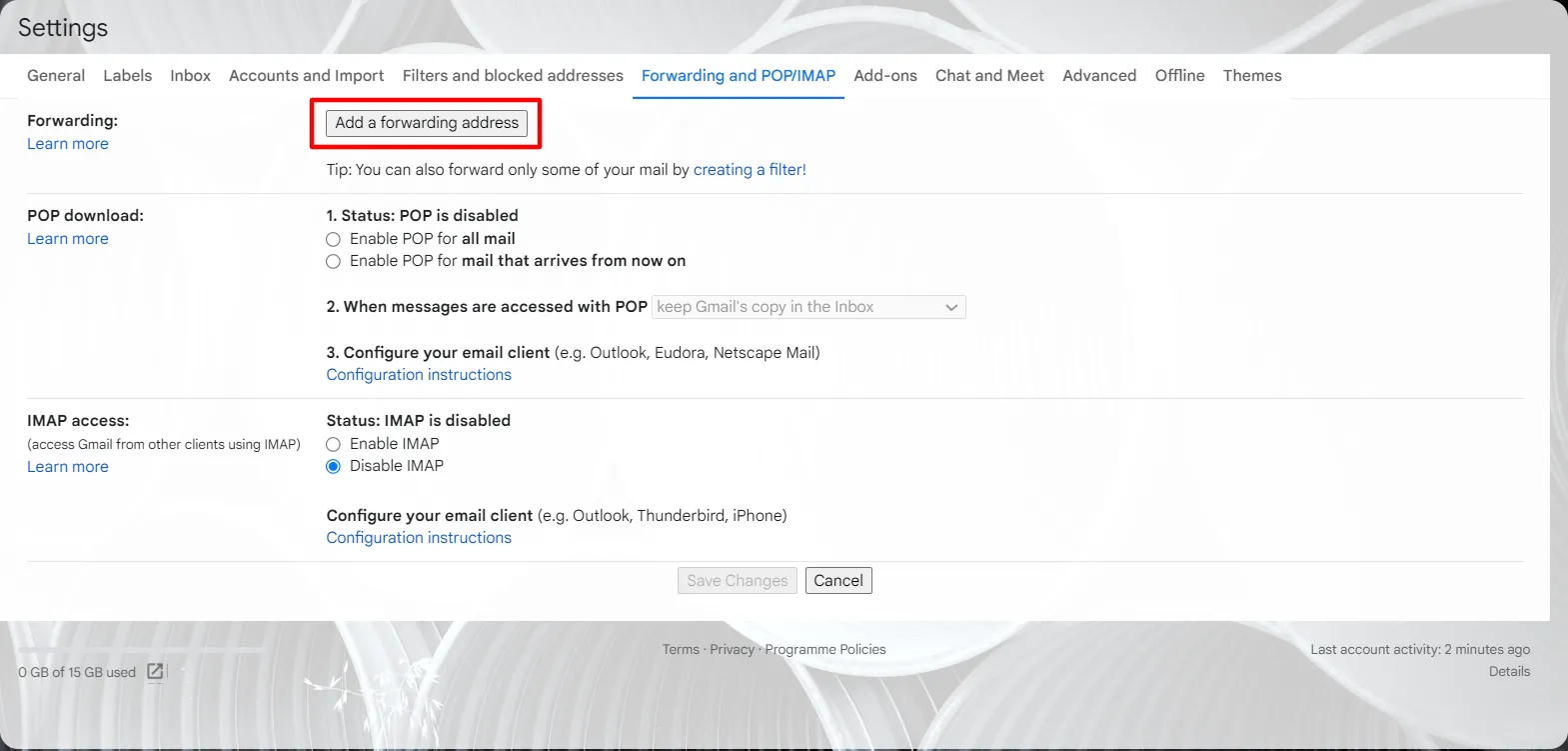
En la sección «Reenvío», haz clic en Añadir una dirección de reenvío.
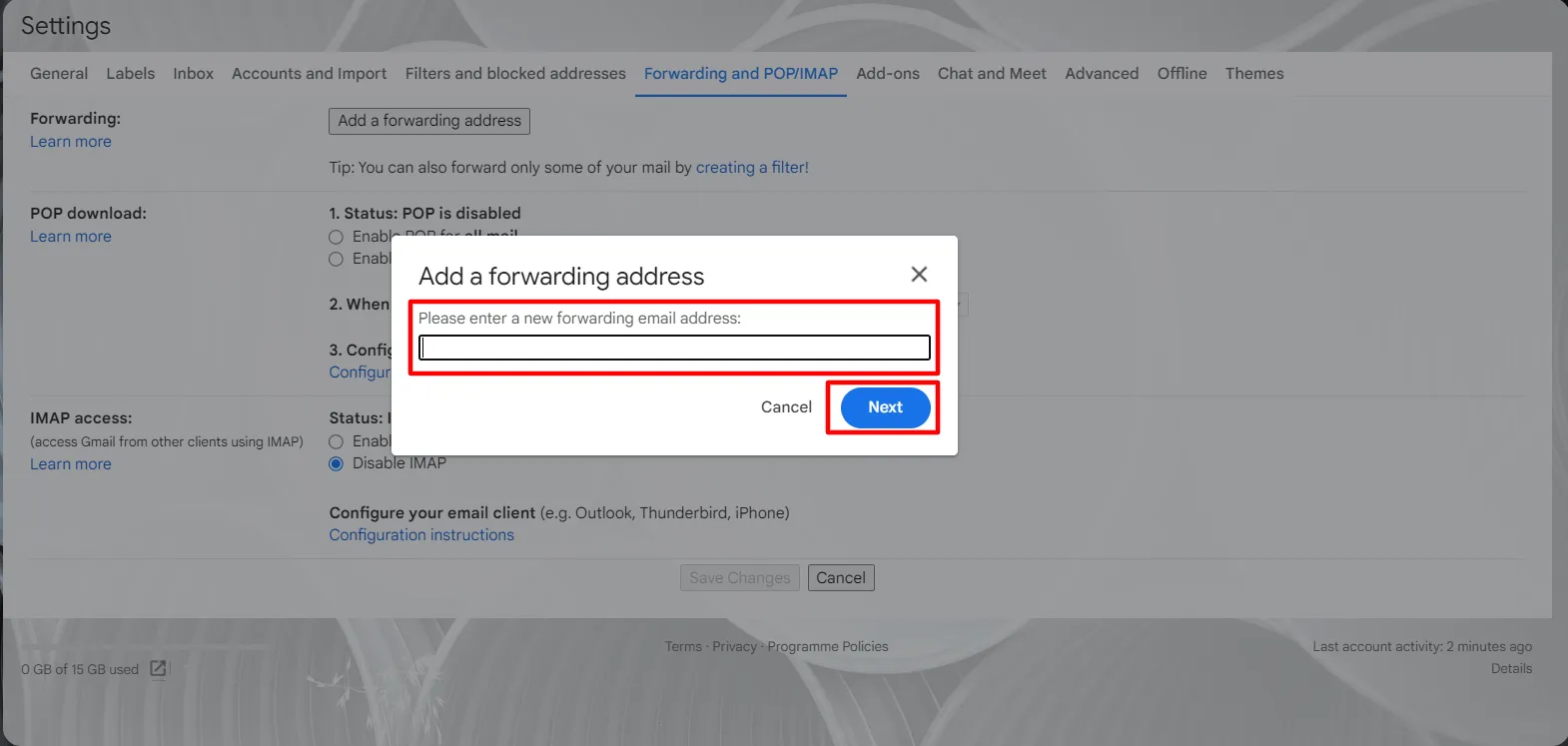
Introduce la dirección del destinatario al que quieres reenviar los mensajes y, a continuación, haz clic en Siguiente, Continuar y Aceptar.
Paso 4: Verifica la dirección de reenvío
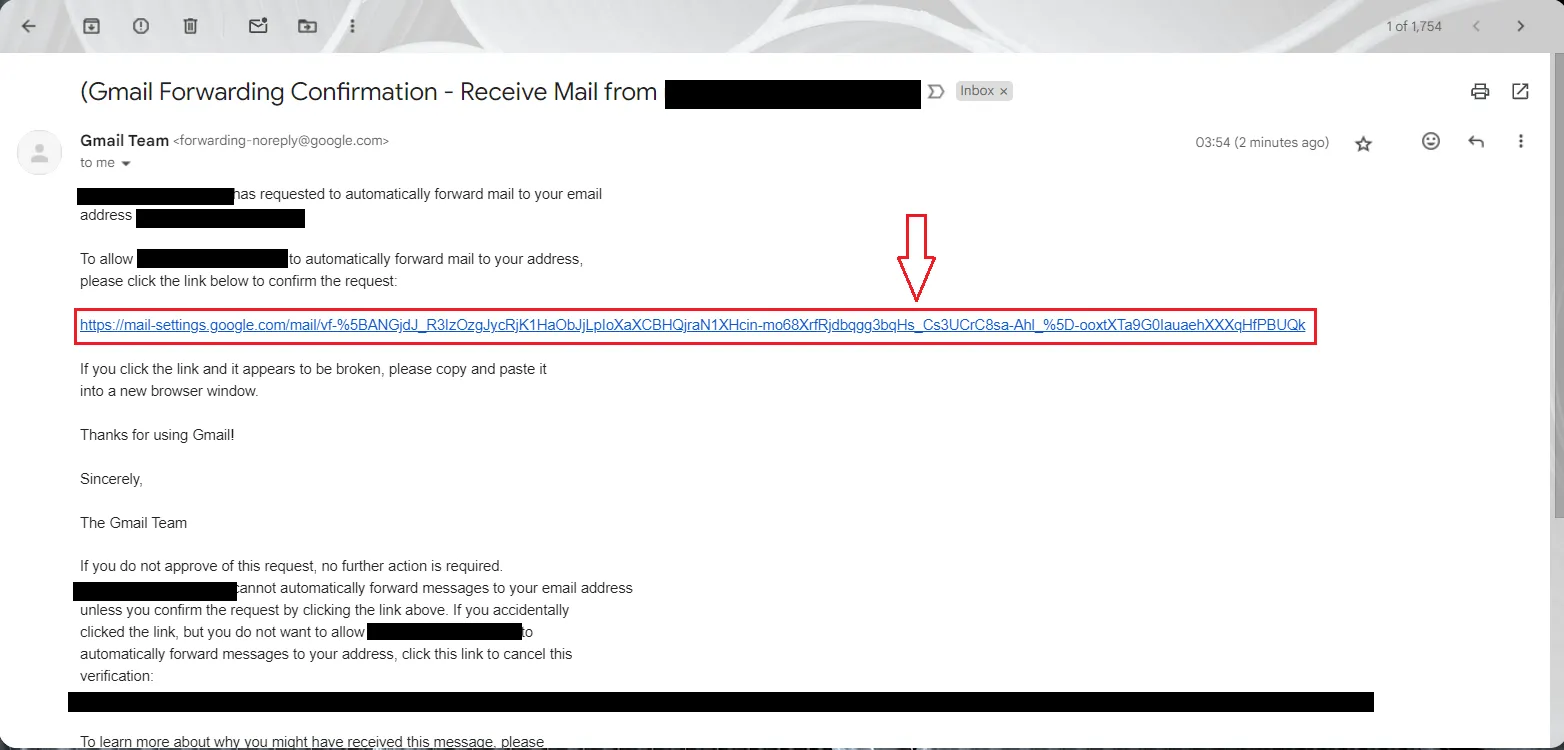
Recibirás un enlace de verificación con un código de confirmación en la dirección de reenvío indicada. Haz clic en el enlace de verificación.
Paso 5: Accede a la pestaña «Reenvío y POP/IMAP»
Vuelve a la página de ajustes y actualiza tu navegador. Vuelve a la pestaña Reenvío y POP/IMAP.
Paso 6: Configurar los ajustes de reenvío
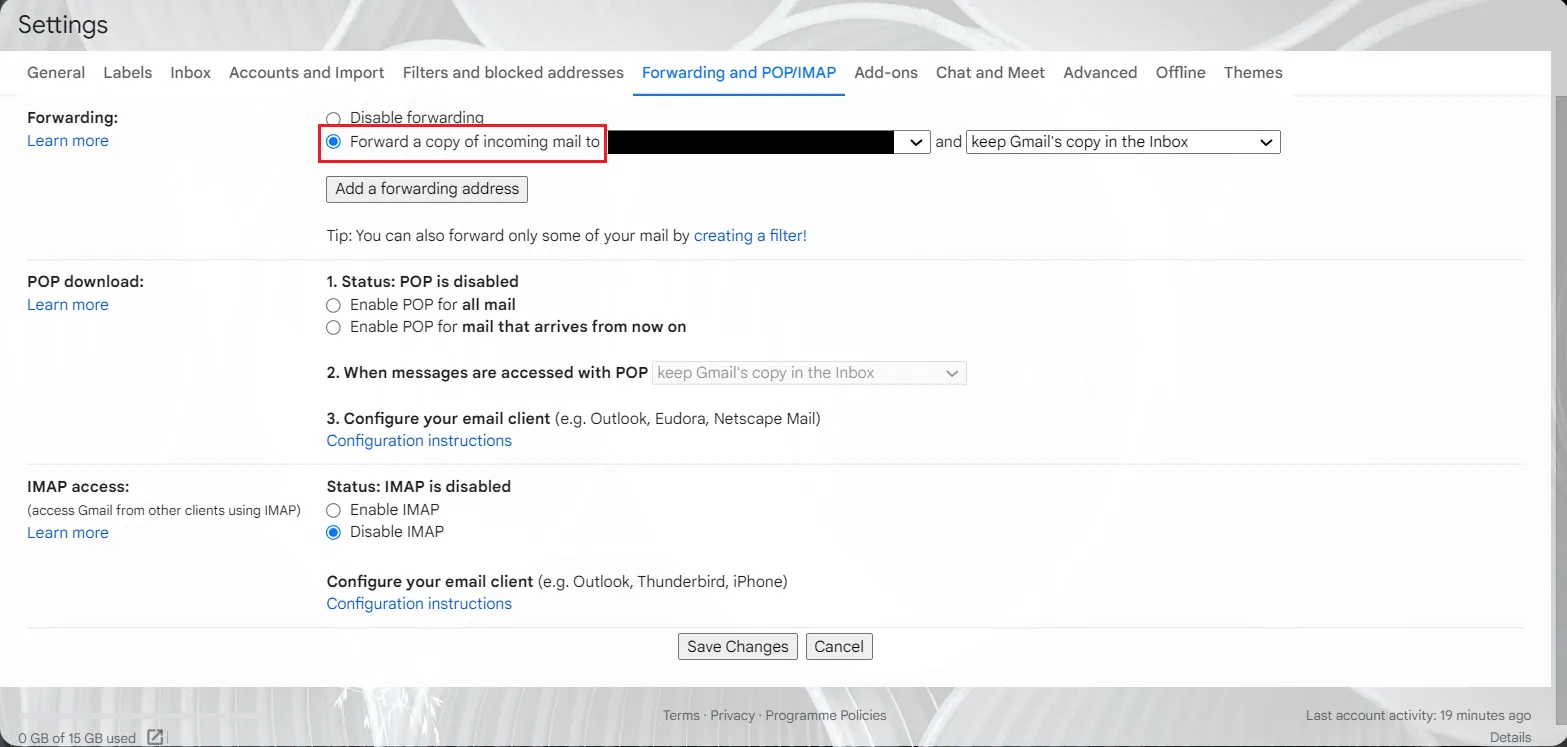
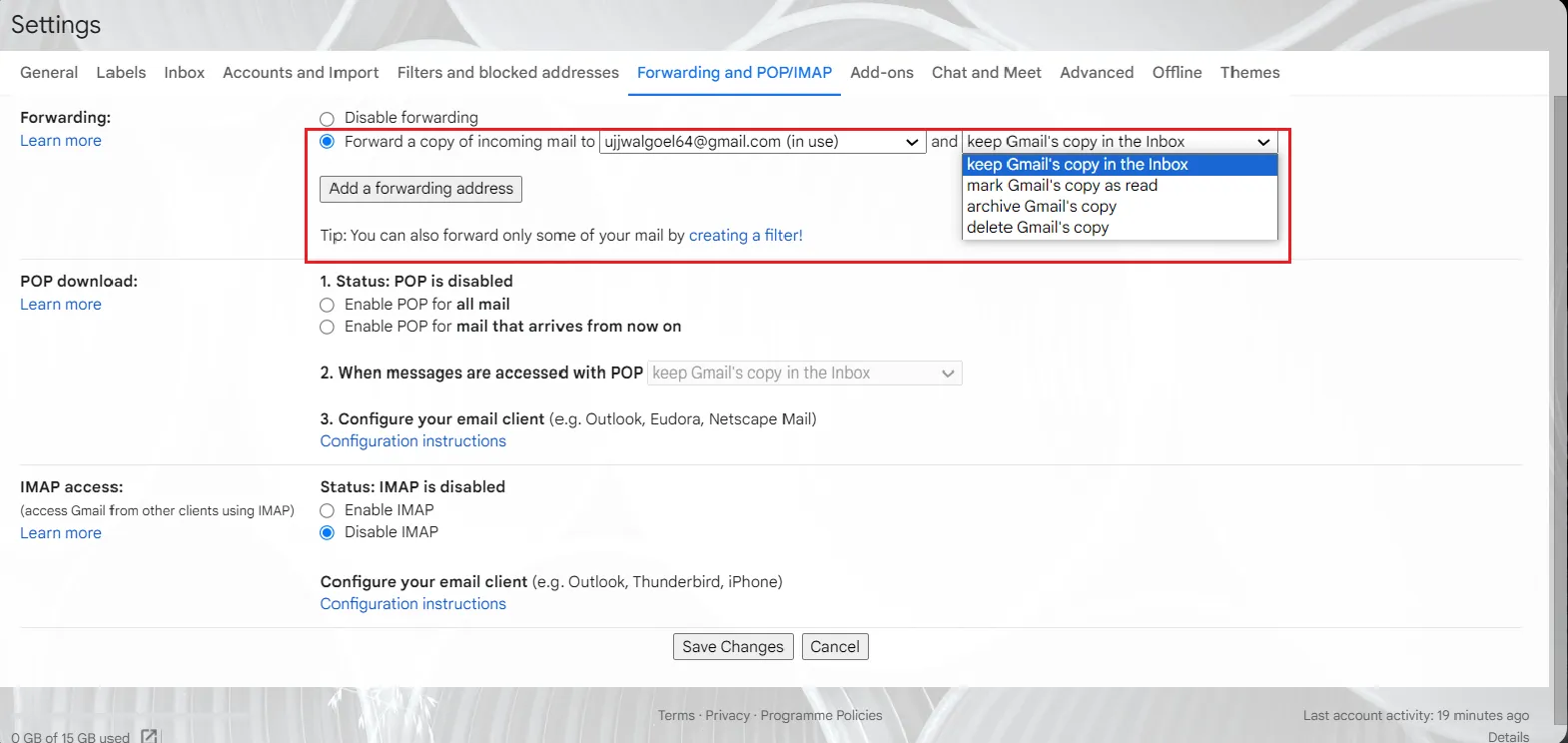
En la sección «Reenvío», realiza la selección Reenviar una copia del correo entrante a.
Paso 7: Elige una acción para la copia de Gmail
Elige qué hacer con la copia de tus correos electrónicos en Gmail. Puedes gestionar el mensaje original de tu bandeja de entrada de cuatro formas diferentes.
- Conservar una copia en la bandeja de entrada: Recibirás una copia de los correos electrónicos en tu cuenta original de Gmail
- Marcar mi copia como leída: No aparecerá como un mensaje nuevo en tu cuenta de Gmail
- Archivar mi copia: Esto traslada el correo electrónico fuera de tu bandeja de entrada principal
- Eliminar la copia de Gmail: Si no quieres conservarla en absoluto
Paso 8: Guarda los cambios
Haz clic en Guardar cambios para aplicar los ajustes de reenvío automático en Gmail.
¿Cómo filtrar y reenviar mensajes específicos de Gmail?
¿Has reenviado todos tus correos electrónicos a otra cuenta y ahora está a rebosar de mensajes? ¡Los filtros al rescate! Puedes aplicar un filtro si solo quieres reenviar determinados tipos de correos electrónicos. A continuación te explicamos cómo hacerlo:
Paso 1: Abre Gmail
Accede a tu cuenta de Gmail a través de un navegador.
Paso 2: Accede a las opciones de búsqueda
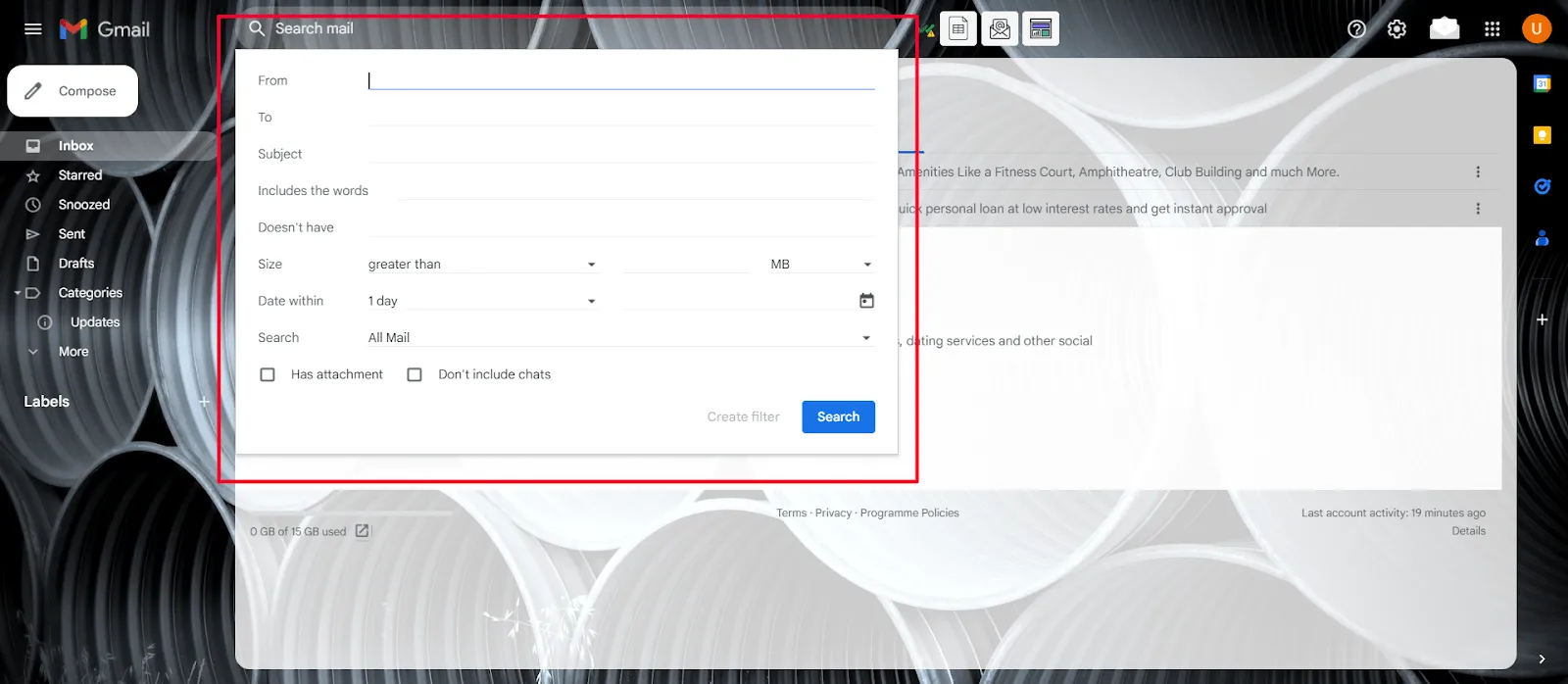
Ve a la parte superior de la página y haz clic en el botón Mostrar opciones de búsqueda dentro del campo «Buscar en el correo».

Paso 3: Especifica los criterios de filtrado
Define tus criterios de filtrado. Tanto si filtras por remitente, palabras clave o asunto, los filtros de Gmail pueden clasificarlo todo. Una vez configurado, haz clic en Crear filtro.
Paso 4: Realiza el ajuste de la dirección de reenvío
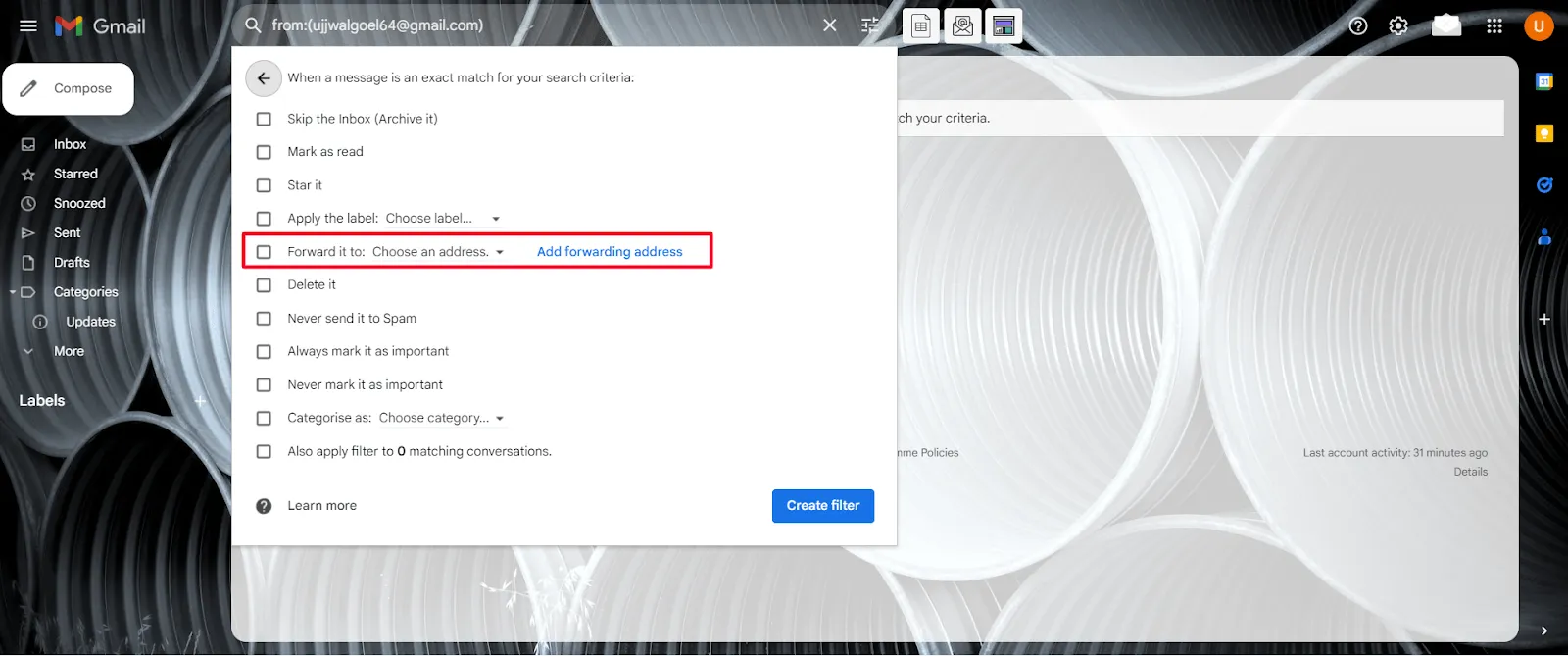
En la página siguiente, marca la casilla «Reenviar a» y realiza la selección del grupo de correo electrónico o la dirección a la que deseas reenviar mensajes específicos.
Paso 5: Crea un filtro
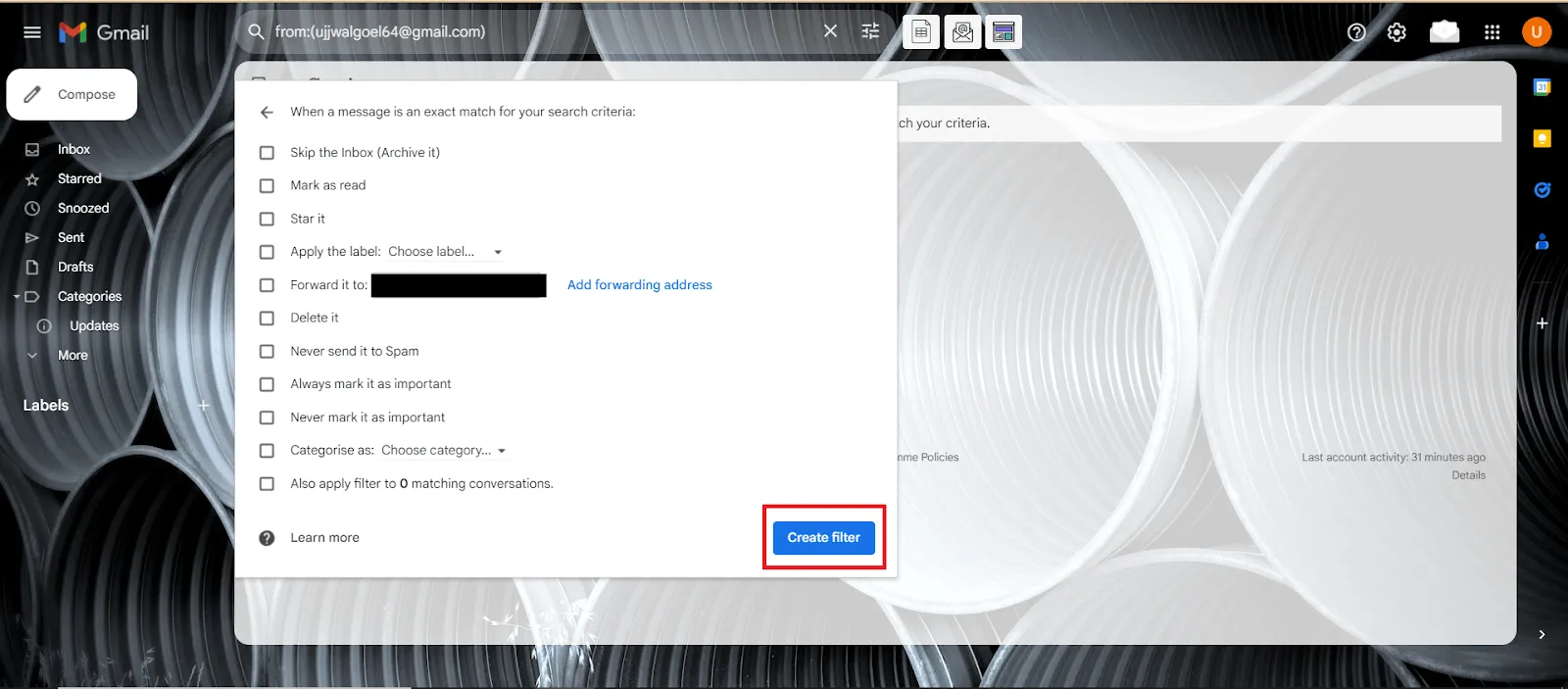
Haz clic en Crear filtro, ¡y listo! Tu configuración personalizada de reenvío de correo electrónico ya está lista.
¿Cómo desactivar el reenvío automático?
El reenvío automático en Gmail puede facilitarte el flujo de trabajo, pero nunca se sabe cuándo puede ser necesario desactivarlo. Quizá ya no necesites que los correos electrónicos se envíen a otra cuenta, o tal vez estés reforzando la seguridad.
Sea cual sea el motivo, estos son los pasos para desactivar el reenvío automático en Gmail:
Paso 1: Inicia sesión en Gmail
Abre la cuenta de Gmail desde la que quieres dejar de reenviar mensajes.
Paso 2: Abre los ajustes
Haz clic en «Configuración» en la esquina superior derecha y realiza la selección de Ver todos los ajustes.
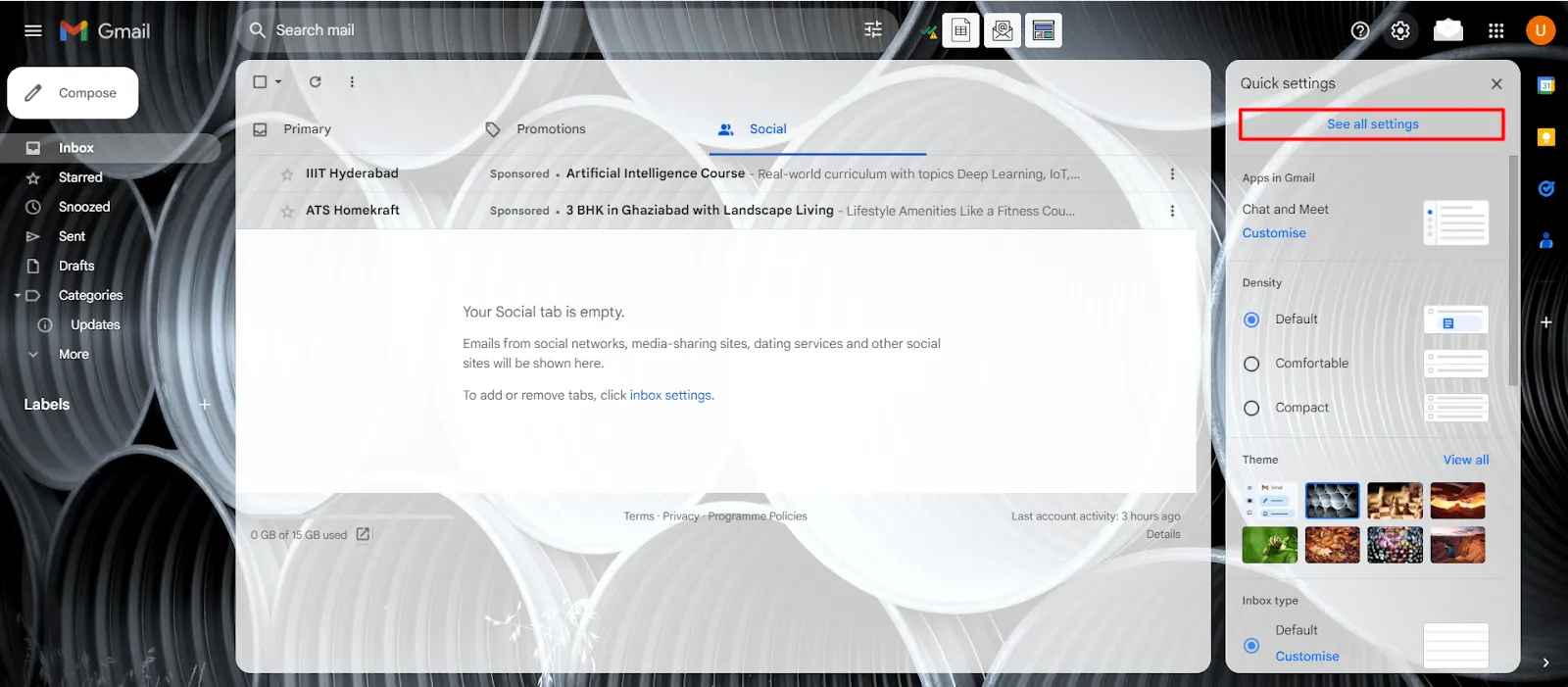
Paso 3: Ve a los ajustes de reenvío
Selecciona la pestaña «Reenvío y POP/IMAP» en la página de ajustes.
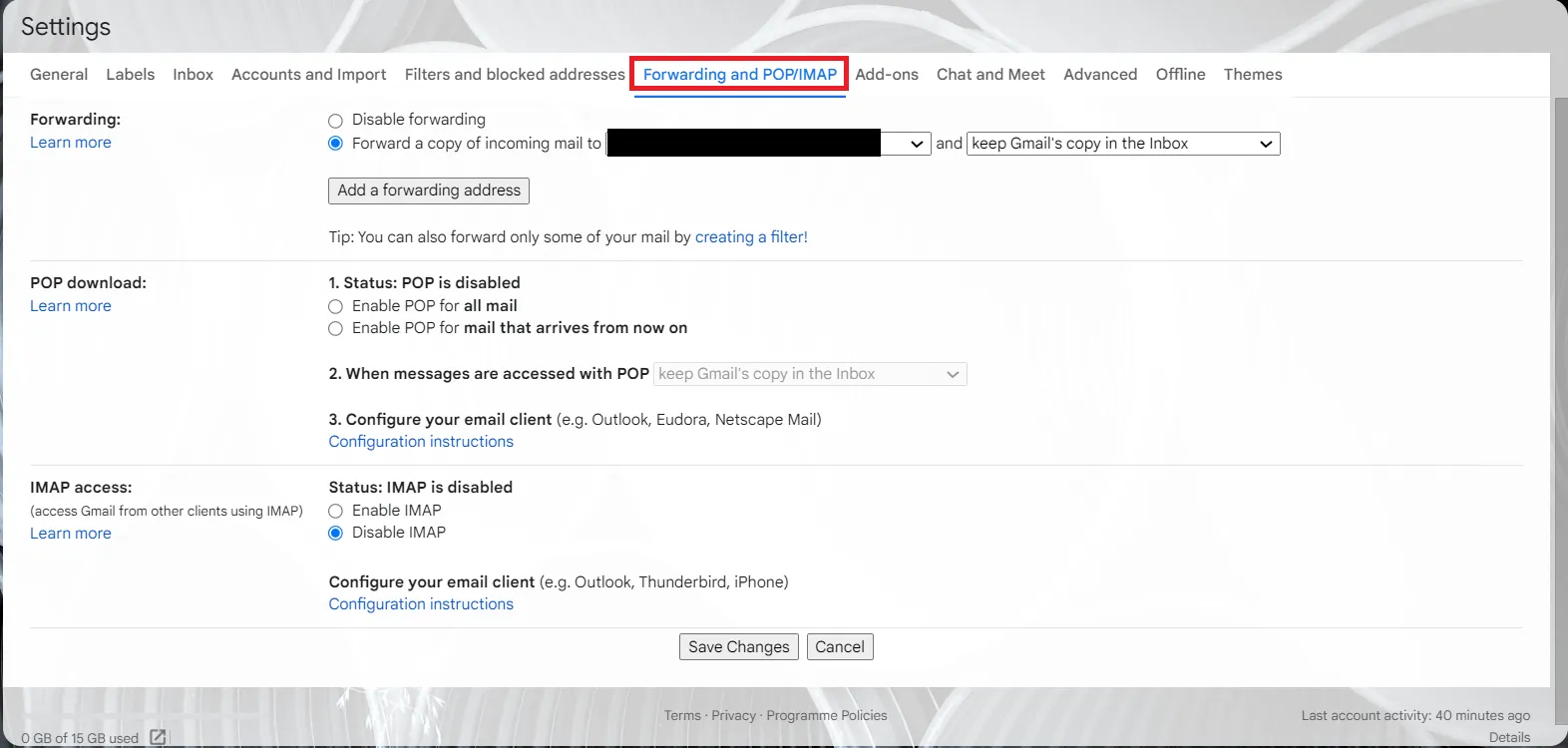
Paso 4: Desactivar el reenvío
Desactiva el reenvío en la sección «Reenvío».
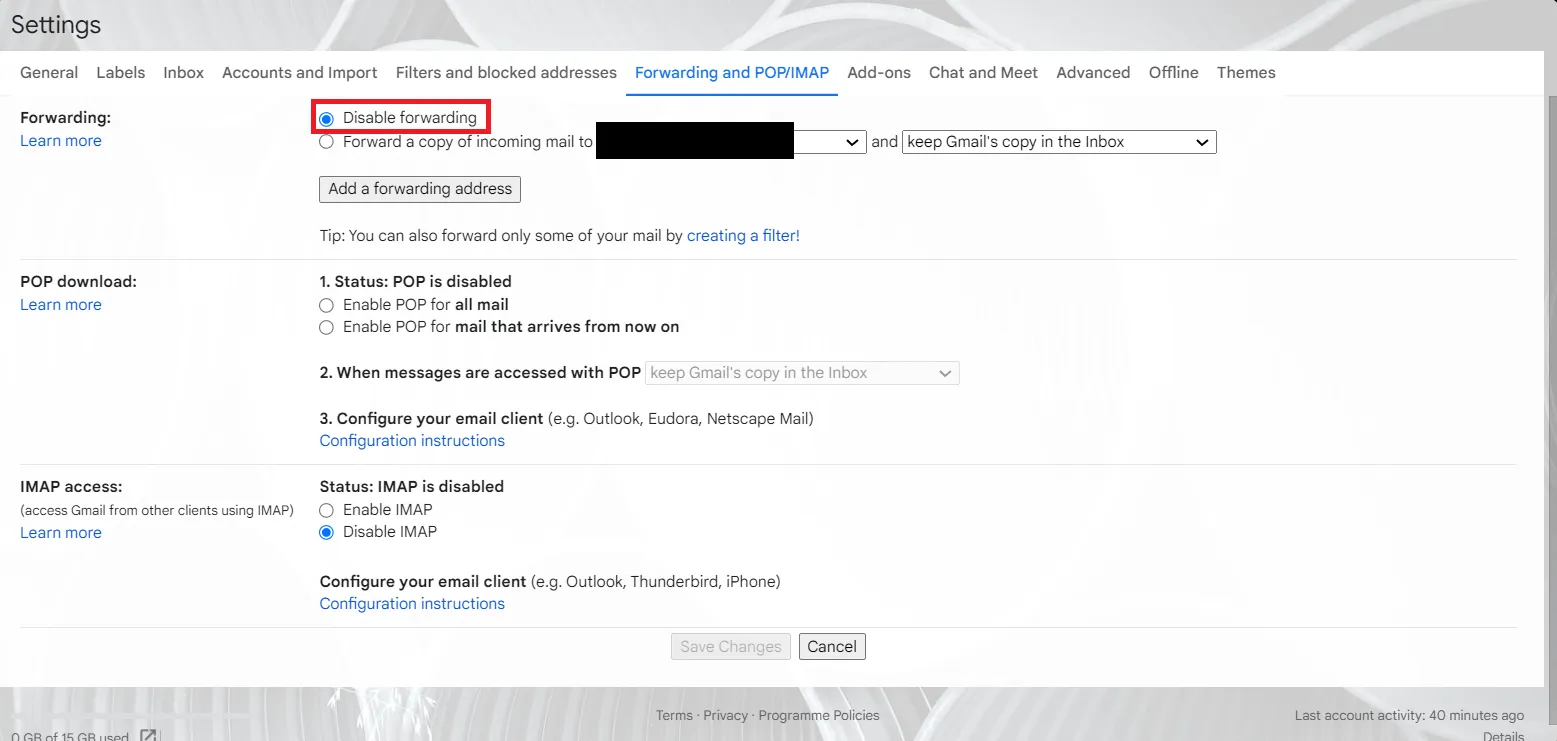
Paso 5: Guarda los cambios
Pulsa en Guardar cambios para desactivar el reenvío automático en Gmail.
¿Cómo gestionar los avisos de reenvío en Gmail?
No hay ningún problema si ves un aviso de reenvío en tu bandeja de entrada después de haber ajustado el reenvío de correos electrónicos: solo es un recordatorio amistoso. Sin embargo, si ves este aviso y no has ajustado el reenvío, es posible que haya algún problema. Esto es lo que debes hacer inmediatamente:
- Protege tu cuenta: Cambia tu contraseña para bloquear el acceso no autorizado a tu cuenta de Gmail
- Desactivar el reenvío: Sigue los pasos anteriores para desactivar el reenvío.
Estas medidas protegerán tu cuenta y evitarán el reenvío no autorizado de tus correos electrónicos.
¡Genial! Ahora ya puedes reenviar cualquier mensaje de correo electrónico y gestionar tu bandeja de entrada de Gmail sin ningún problema.
Casos de uso del reenvío de correos electrónicos
El reenvío de correos electrónicos no es solo una cuestión de comodidad: cambia la forma en que gestionas tus correos. A continuación te explicamos cómo te ayuda a optimizar tu flujo de trabajo con el correo electrónico y a aumentar la eficiencia:
1. Marketing por correo electrónico eficaz
Si tu equipo utiliza varias direcciones de correo electrónico para enviar campañas de marketing personalizadas, el reenvío automático puede ayudarte a realizar el seguimiento y supervisar todas las campañas desde un único lugar. De esta forma, podrás responder a las consultas de inmediato y gestionar fácilmente las solicitudes de los clientes.
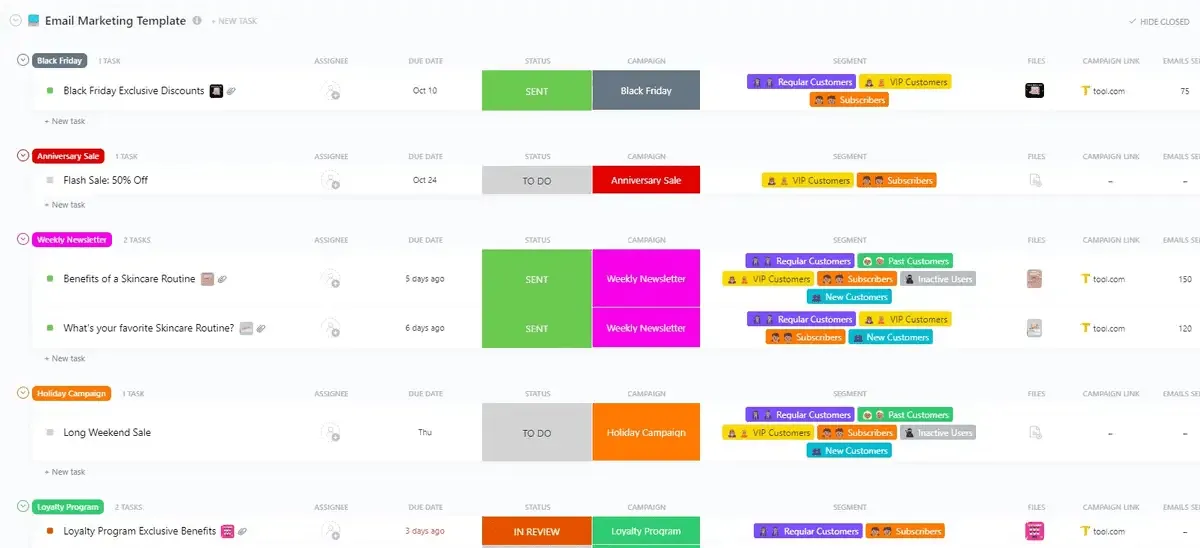
Prueba la plantilla de marketing por correo electrónico de ClickUp para optimizar la gestión de tus campañas. Te ayuda a planificar, programar y realizar un seguimiento de tus correos electrónicos sin esfuerzo. También puedes automatizar el envío de correos electrónicos en función del comportamiento de los usuarios y enviar mensajes personalizados en el momento adecuado.
Utiliza funciones como los estados personalizados para realizar el seguimiento del progreso de las campañas y los campos personalizados para gestionar los datos esenciales, lo que te facilitará el acceso y la organización.
2. Integración con CRM y software de equipo de ventas
El reenvío de correos electrónicos funciona a la perfección con los sistemas de gestión de relaciones con los clientes (CRM) y el software de ventas, ya que ayuda a los equipos a crear bandejas de entrada compartidas para una colaboración eficaz.
Al configurar reglas de reenvío, te aseguras de que los correos electrónicos importantes de los clientes se envíen automáticamente a tu CRM o software de ventas. Esto te ayuda a gestionar los clientes potenciales de forma más eficiente, a realizar el seguimiento de las conversaciones con los clientes y a optimizar tus procesos de ventas.
El reenvío automático dirigirá al instante los correos electrónicos entrantes a la persona o al sistema adecuado. Esto se traduce en tiempos de respuesta más rápidos, mejores tasas de conversión de clientes potenciales y un aumento general de la eficiencia en el equipo de ventas.
3. Integración con software de marketing y automatización
Al reenviar los correos electrónicos relacionados con el marketing a los equipos adecuados, podrás mejorar tu esfuerzo de marketing. Así resultará más fácil gestionar las campañas y realizar el seguimiento de las métricas de marketing.
¿Cómo puede ayudarte ClickUp a reenviar automáticamente tus correos electrónicos y optimizar los flujos de trabajo?
Aunque el reenvío automático en Gmail ayuda al seguimiento de todos los correos electrónicos en el ámbito laboral, sigue siendo necesario filtrar y ordenar los hilos de conversación. Algunos correos electrónicos pueden perderse entre el resto, lo que te haría perderte conversaciones importantes.
Prueba ClickUp, una de las mejores alternativas a Google Workspace, para evitar la sobrecarga de correos electrónicos y mejorar la eficiencia. ClickUp es un software de productividad, colaboración y gestión de proyectos que te ayuda a establecer metas, asignar tareas, realizar el seguimiento del progreso y generar ideas, todo en un mismo lugar.
La solución de gestión de proyectos por correo electrónico de ClickUp te ayuda a gestionar tus correos directamente desde ClickUp. Puedes recibir correos, enviar respuestas, adjuntar correos a tareas y enlazar correos a tareas.
Crea tareas fácilmente
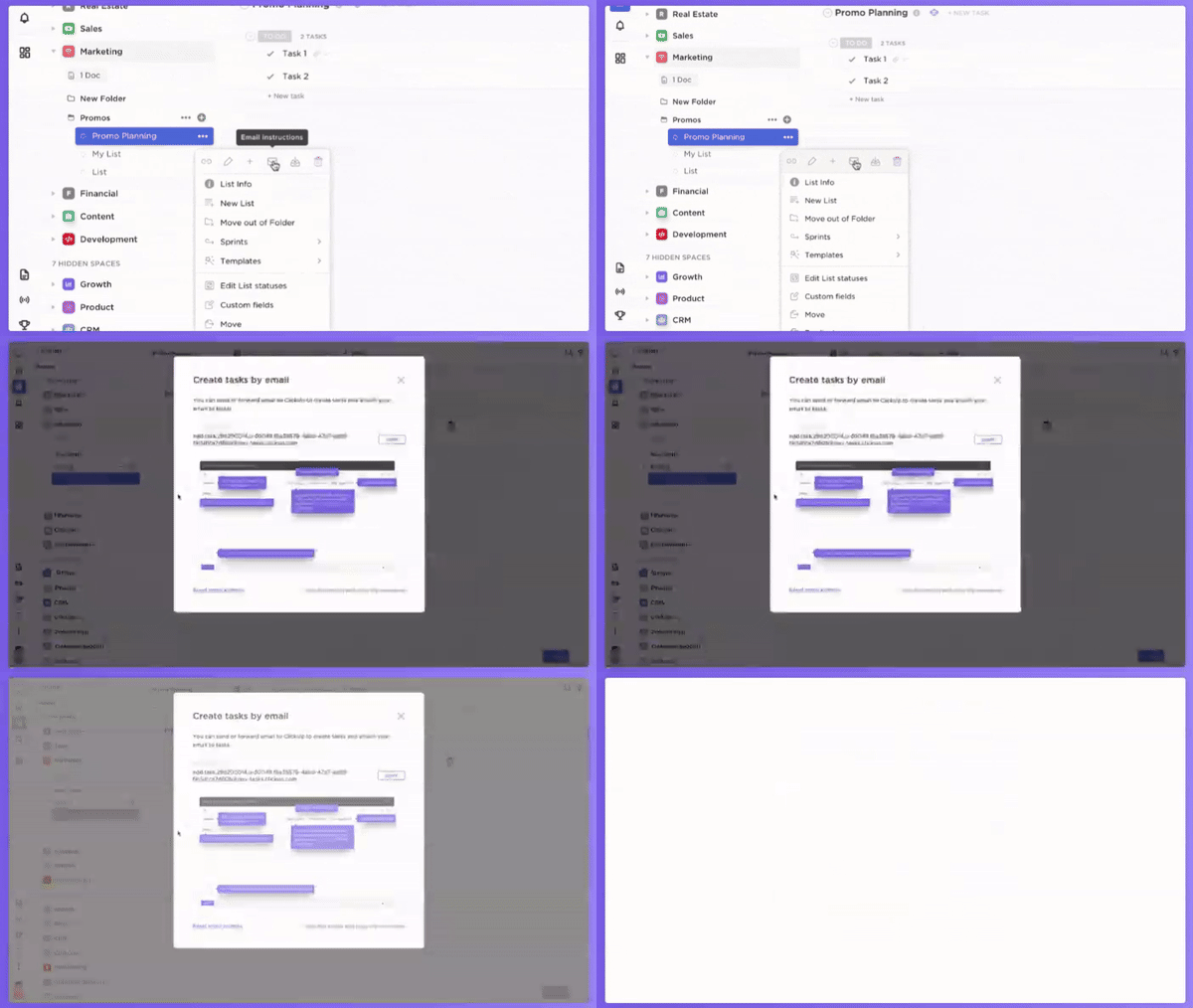
Lo mejor es que incluso puedes crear y asignar tareas a través de los correos electrónicos y notificárselas automáticamente a tu equipo. Utiliza la integración de ClickUp con Gmail para añadir los correos marcados con una estrella como tareas en ClickUp.
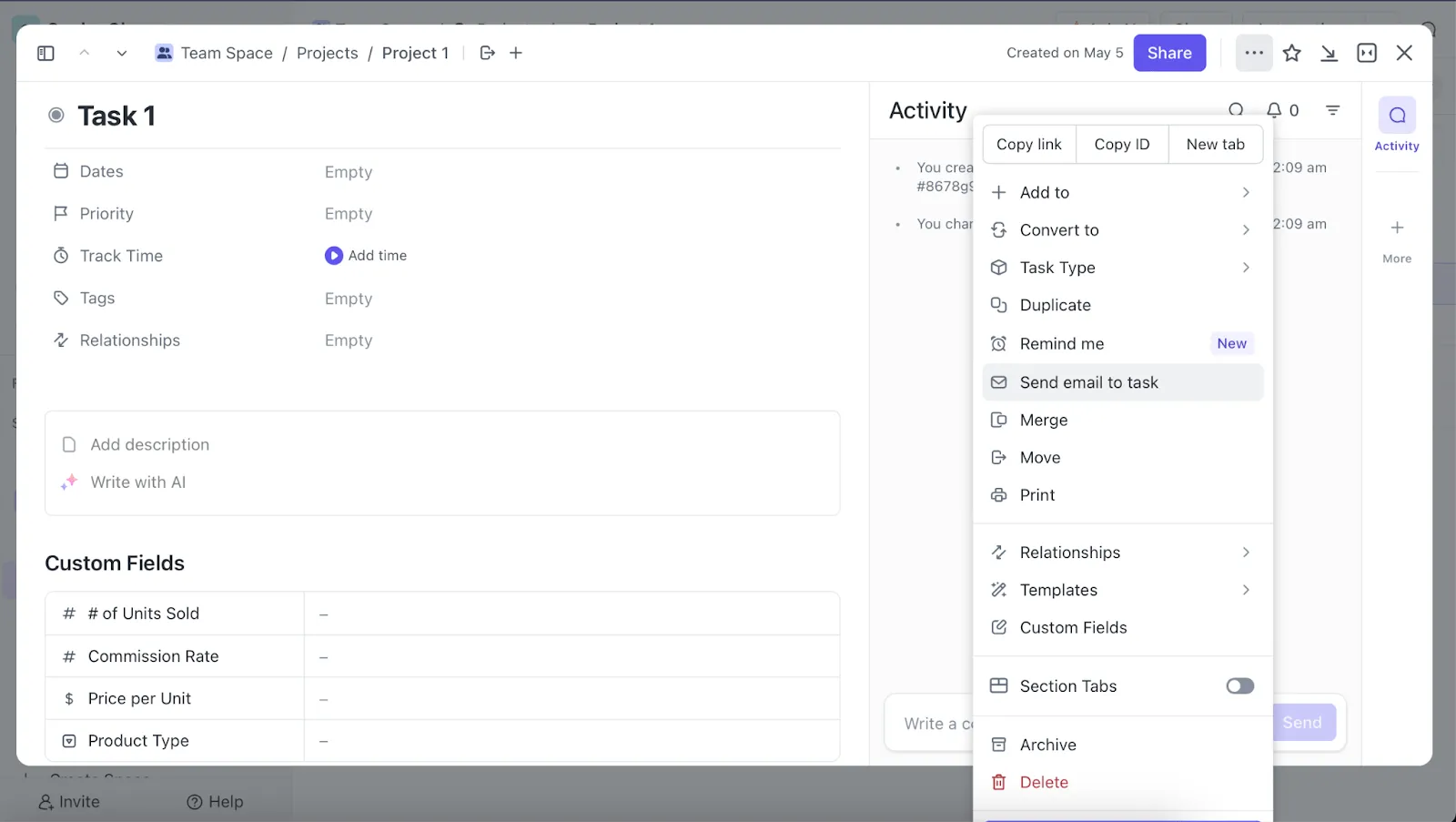
Para utilizar el correo electrónico para crear tareas, ve a cualquier tarea de ClickUp:
- Haz clic en el icono de tres puntos …
- Selecciona Enviar correo electrónico a la tarea
- Copia la dirección del enlace y configúrala como dirección de reenvío en Gmail (tal y como se muestra arriba en el paso 3).
Añade comentarios y respuestas
Añade fácilmente comentarios y responde a mensajes relacionados con tareas a través del correo electrónico, manteniendo todas tus comunicaciones y adjuntos en un solo lugar. Utiliza el correo electrónico en ClickUp para mantener la concentración y minimizar las distracciones respondiendo a las notificaciones directamente desde tu correo electrónico.
Configurar notificaciones y adjuntar correos electrónicos
Adjunta correos electrónicos a las tareas para incorporar conversaciones completas a tu entorno de trabajo de ClickUp. También puedes programar tareas estableciendo fechas de inicio y fechas límite directamente desde tu bandeja de entrada, lo que te garantiza que nunca se te pase una fecha límite.
Automatización del correo electrónico
Automatiza los correos electrónicos para una gestión fluida del flujo de trabajo con la plantilla «Automatización de correos electrónicos con ClickUp».
Te ayuda a visualizar todo el proceso de automatización, a organizar y gestionar las tareas de correo electrónico para garantizar que todo vaya por buen camino, y a enviar correos automáticamente en los momentos óptimos, reduciendo así el esfuerzo manual. También puedes realizar un seguimiento de las campañas de correo electrónico configurando campos personalizados, como «asuntos de los correos» y «destinatarios».
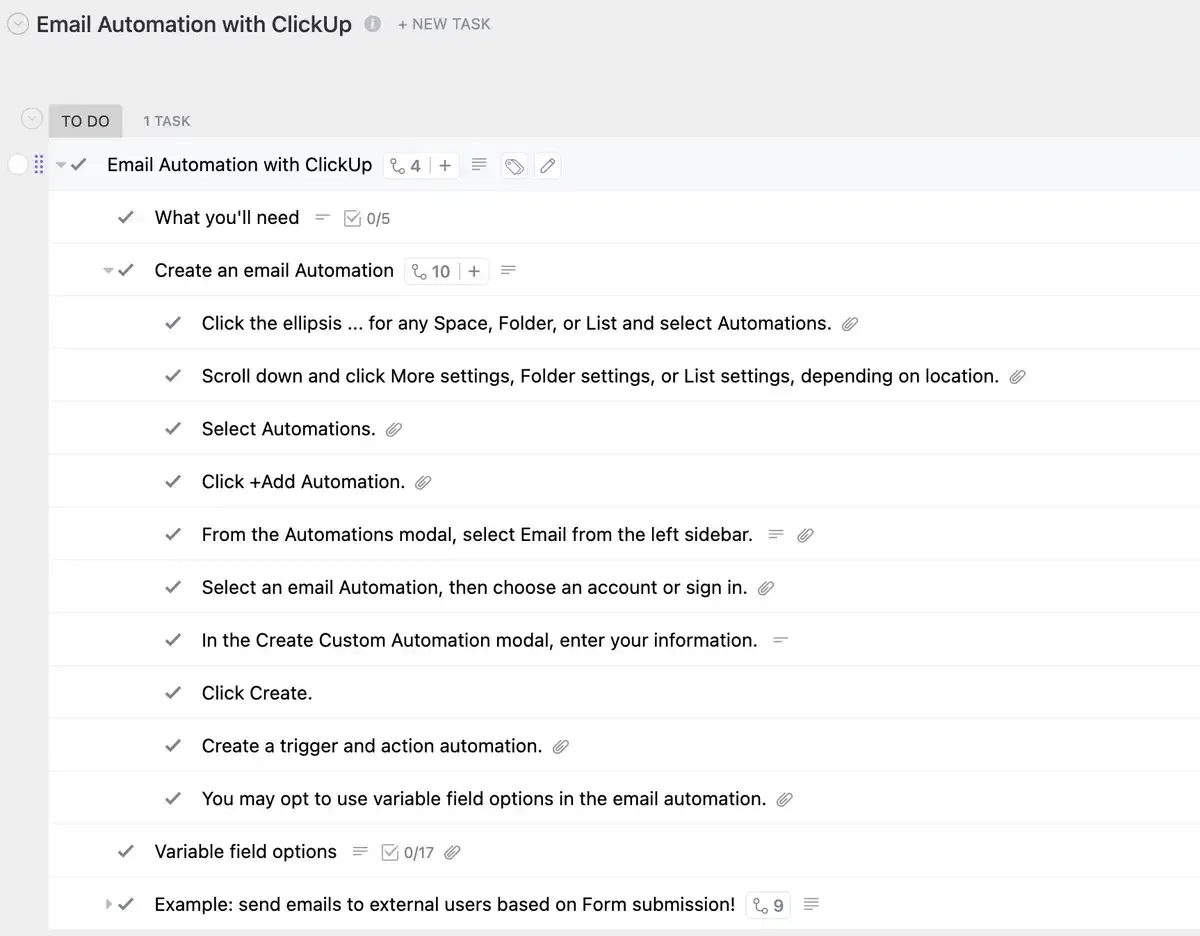
A continuación te explicamos cómo puedes utilizar la plantilla:
- Configura la automatización: Conecta tu cuenta de correo electrónico, crea desencadenantes y correlaciona los correos que quieres reenviar
- Redacta los correos electrónicos: personaliza cada mensaje y añade contenido y elementos visuales relevantes
- Programa el envío de correos electrónicos: planifica cuándo deben enviarse tus correos electrónicos utilizando la vista «Calendario»
- Supervisar y ajustar: Realiza un seguimiento del rendimiento de las campañas de correo electrónico analizando métricas como las tasas de apertura, las tasas de clics y las bajas de la lista de suscriptores.
Aspectos a tener en cuenta y buenas prácticas para el reenvío automático de correos electrónicos
A la hora de configurar el reenvío automático en Gmail, es importante utilizar las estrategias adecuadas de gestión del correo electrónico para que puedas sacar el máximo partido al reenvío como un experto:
1. Precauciones en materia de privacidad y seguridad de los datos
El reenvío de correos electrónicos es muy práctico. Pero, ¿sabes qué? Es aún más práctico para los piratas informáticos. Cuando reenvías mensajes, puedes exponer tu información confidencial a usuarios no autorizados.
Si unos piratas informáticos consiguen acceder a tu cuenta de correo electrónico, pueden modificar los ajustes de reenvío para que los mensajes se les envíen a ellos mismos, lo que podría dar lugar a fugas de datos. Por lo tanto, ten cuidado y mantén la seguridad de tu cuenta de correo electrónico si quieres reenviar mensajes.
Afortunadamente, los siguientes pasos pueden garantizar tu seguridad:
- Revisiones y análisis periódicos: Revisa periódicamente las reglas de reenvío automático para detectar y corregir configuraciones no autorizadas o sospechosas. Utiliza herramientas para detectar riesgos de seguridad, como destinos de reenvío inusuales o actividades de reenvío a gran escala.
- Detección proactiva: Configura el seguimiento en tiempo real para identificar y resolver rápidamente cualquier comportamiento inusual en el reenvío automático. Crea alertas para que los equipos de seguridad actúen de inmediato ante posibles amenazas.
- Cifra la información confidencial: Aplica el cifrado a la información confidencial. De este modo, cualquier posible atacante tendrá que obtener un certificado privado y una clave de cifrado antes de poder descifrar un mensaje, lo que añade una capa adicional de seguridad.
- Desactivar el reenvío de correos electrónicos: Si ya no necesitas el reenvío automático, desactiva la función.
2. Supervisa y gestiona los correos electrónicos reenviados automáticamente
Una vez configurado el reenvío automático de correos electrónicos, es fundamental supervisar y gestionar el proceso adecuadamente para evitar perder mensajes importantes. A continuación te explicamos paso a paso cómo supervisar y gestionar los correos electrónicos reenviados automáticamente:
Pruebas exhaustivas de las reglas de reenvío de correo electrónico:
- Cuando configures por primera vez el reenvío automático en Gmail, y cada vez que modifiques los ajustes, comprueba todo minuciosamente. Envía correos electrónicos de prueba desde diferentes cuentas utilizando las plantillas de Gmail y comprueba que llegan a las direcciones correctas.
- Gestiona activamente tu cuenta de correo electrónico principal. No descuides tu bandeja de entrada principal, ya que podrías perder mensajes si se interrumpe el reenvío.
- Revisa tu cuenta principal con regularidad y configura notificaciones como copia de seguridad.
Cómo gestionar los correos electrónicos duplicados al reenviarlos
- Configura el reenvío para que los correos electrónicos se envíen como adjuntos en lugar de como texto. Así se evita que el contenido del correo electrónico se duplique en el cuerpo del nuevo mensaje.
- Desactiva la opción de guardar una copia de los correos electrónicos reenviados en tu bandeja de entrada original. Así evitarás recibir dos copias de cada correo electrónico.
- Asegúrate de que no tengas varias reglas de reenvío que envíen correos electrónicos a la misma dirección. Elimina cualquier regla redundante para evitar duplicados.
- Pide a los destinatarios que comprueben sus carpetas de correo no deseado por si hay copias adicionales de los correos electrónicos, ya que a veces los correos duplicados se marcan como spam.
Seguir estos pasos te ayudará a mantener tu bandeja de entrada ordenada y te garantizará que solo recibas una copia de cada correo electrónico.
3. Entender el Protocolo de Acceso a Mensajes de Internet (IMAP) y el Protocolo de Oficina Postal (POP)
IMAP (Protocolo de acceso a mensajes de Internet) y POP (Protocolo de oficina postal) son protocolos de correo electrónico diseñados para capturar los mensajes del servidor.
El correo electrónico es un sistema compuesto por dos partes: el cliente de correo (una aplicación en tu ordenador o smartphone) y el servidor de correo. Para que estas dos partes se sincronicen correctamente, deben utilizar el mismo lenguaje o protocolo.
Ahí es donde entran en juego los protocolos POP e IMAP. Son los estándares habituales que permiten que los clientes de correo electrónico y los servidores se comuniquen entre sí.
Los protocolos IMAP y POP desempeñan un rol fundamental en el reenvío automático de correos electrónicos, ya que determinan cómo se accede a los mensajes y cómo se almacenan:
Protocolo de acceso a mensajes de Internet
IMAP te permite acceder a tus correos electrónicos desde varios dispositivos, ya que los almacena en el servidor. Al configurar el reenvío automático de correos, IMAP garantiza que los mensajes reenviados sean los mismos en todos tus dispositivos, lo que facilita la gestión de tu bandeja de entrada estés donde estés.
Protocolo de oficina de correos
El protocolo POP descarga los correos electrónicos a tu dispositivo y, por lo general, los elimina del servidor a continuación. Si utilizas el protocolo POP junto con el reenvío automático, es posible que solo tengas los correos reenviados en el dispositivo en el que lo hayas configurado. Esto puede limitar el acceso desde otros dispositivos.
Si comprendes cómo funcionan los protocolos IMAP y POP, podrás configurar un reenvío automático de correo electrónico que se adapte perfectamente a tus necesidades. Así te asegurarás de que tu correo electrónico se gestione de forma coherente y cómoda en todos tus dispositivos.
Automatiza la creación de tareas a través de correos electrónicos con ClickUp
¡Y ya está! Ahora ya sabes cómo reenviar correos electrónicos en Gmail, tanto de forma manual como automática. Es un gran avance para gestionar tu bandeja de entrada sin tener que realizar la tediosa tarea de copiar, pegar o reenviar uno a uno cada mensaje.
Para la gestión de proyectos más efectiva, integra ClickUp con Gmail. Al marcar con una estrella los elementos pendientes, puedes crear automáticamente nuevas tareas en ClickUp, manteniendo todo organizado en un solo lugar.
¡Regístrate en ClickUp para configurar el reenvío automático de correos electrónicos y optimizar tu flujo de trabajo!