
La automatización nos está liberando silenciosamente de muchas tareas, ya sea ayudándonos a pagar la compra semanal en el supermercado o tramitando un reembolso en Amazon por un elemento defectuoso.
Es tan omnipresente que hemos empezado a darlo por sentado. Apenas recordamos los días de largas colas, las interminables esperas cuando llamábamos al soporte al cliente y cuántas operaciones y procesos empresariales solían estar plagados de retrasos y errores.
Entonces, como un superhéroe, la automatización de tareas acudió al rescate colectivo de las personas y las empresas. Se hizo cargo de las tareas aburridas y repetitivas, permitiéndonos centrarnos en trabajos más importantes —a menudo creativos o estratégicos—. Es cierto que el servicio de atención al cliente no es perfecto, pero estamos en una mejor situación gracias a la automatización.
Por ello, la mayoría de nuestras herramientas de productividad cuentan con funciones de automatización. Esto es así incluso en el caso de herramientas más antiguas, como Microsoft Excel. Así que, si quieres que Excel funcione mejor y más rápido, quédate con nosotros y aprende a automatizar Microsoft Excel.
Además, te guiaremos a través de una herramienta mucho más avanzada para crear automatizaciones personalizadas: ClickUp.
¡Vamos allá!
Entender la automatización de tareas: conceptos básicos
La automatización de tareas consiste en utilizar herramientas y tecnología modernas para realizar determinadas tareas sin necesidad de que las personas las hagan manualmente. Se utiliza para facilitar las actividades repetitivas y que requieren mucho tiempo, y para que se realicen sin errores.
Esto también permite a los usuarios centrarse más en las partes complejas y creativas de su trabajo. Por ejemplo, puedes automatizar la recopilación de datos a través de formularios, la introducción de datos y la elaboración de informes.
La automatización de tareas también está presente en todos los ámbitos de nuestra vida cotidiana. Piensa en los quioscos de facturación de los aeropuertos, los cajeros automáticos o la renovación automática de tus servicios de suscripción. La automatización elimina el trabajo manual y las tareas repetitivas de al menos uno de los pasos de dichos procesos.
Historia y evolución de la automatización de tareas
La automatización de tareas ha avanzado mucho. Veamos cómo ha evolucionado a lo largo del último siglo.
- A mediados del siglo XX: Antes de la llegada de los ordenadores, los inventores solo podían automatizar sistemas mecánicos básicos. Cuando por fin aparecieron los ordenadores, los primeros mainframes y los sistemas de tarjetas perforadas podían automatizar tareas de procesamiento de datos, pero resultaban complejos e inaccesibles.
- Años 60-80: Surgieron las macros y los scripts para automatizar las tareas de manipulación de datos y la elaboración de informes. En la década de los 80, con la llegada de programas de hojas de cálculo como Microsoft Excel, la gente empezó a utilizar macros para automatizar cálculos y la manipulación de datos.
- Años 90 y 2000: Los sistemas de gestión de flujos de trabajo y las herramientas de automatización de procesos empresariales se popularizaron, lo que permitió a las organizaciones automatizar secuencias complejas de tareas y aprobaciones.
- La década de 2010-2020: En la última década, hemos sido testigos del auge de la automatización robótica de procesos (RPA): robots de software o «bots» que realizan tareas basadas en reglas en diferentes aplicaciones, lo que hace que todo sea más eficiente y escalable.
- Actualidad: Ahora nos encontramos en la era de la integración de la IA en la automatización. Los algoritmos avanzados permiten que los sistemas aprendan y se adapten, lo que hace que la automatización sea más inteligente y tenga más en cuenta el contexto. La automatización cognitiva, el procesamiento del lenguaje natural y el análisis predictivo son ahora fundamentales para los flujos de trabajo automatizados.
⭐ Plantilla destacada
Si no quieres perder el tiempo con fórmulas para poner las cosas en marcha en Excel, la plantilla de hoja de cálculo de ClickUp te ofrece un punto de partida más inteligente. Organiza datos, realiza el seguimiento de las actualizaciones y desencadena los siguientes pasos automáticamente con la automatización integrada sin necesidad de escribir código. ¡Pruébala gratis hoy mismo!

Automatización de tareas en Excel
A pesar del auge de la IA, el big data y la computación en la nube, muchos siguen teniendo una dependencia excesiva de Microsoft Excel para el análisis y la gestión de datos.
A la gente le gusta usar Excel porque permite organizar datos, realizar cálculos avanzados y obtener información útil. Sin embargo, a nadie le gusta perder tiempo copiando, pegando o corrigiendo formatos en un libro de Excel. Ahí es donde entra en juego la automatización de Excel.
Facilita el uso de Excel al ejecutar macros automáticamente y encargarse de tareas tediosas, como dar formato a las celdas y actualizar valores de forma repetitiva.
Uso de Excel para la automatización de tareas
Hay varias formas de automatizar tareas en Excel. Puedes utilizar funciones como macros, funciones, fórmulas, tablas dinámicas y gráficos para crear soluciones inteligentes que te ahorren tiempo, reduzcan los errores y te ayuden a sacar el máximo partido a tus datos de Excel.
1. Automatiza tareas con macros en Excel
Una macro es un conjunto de acciones que puedes hacer que Excel realice. Funciona como un ingenioso grabador que captura tus acciones para automatizar tareas repetitivas, ya sea dar formato a celdas, introducir datos concretos o realizar cálculos completos.
En lugar de repetir manualmente los pasos en Excel para varias hojas de cálculo, graba esas acciones en una macro. Ahora, cada vez que tengas que realizar la misma tarea, solo tienes que ejecutar la macro y Excel lo hará todo automáticamente.
Excel también cuenta con un editor de Visual Basic, donde puedes crear, editar y gestionar tus macros utilizando un lenguaje de programación llamado Visual Basic para Aplicaciones o VBA.
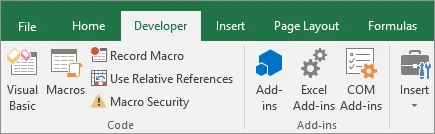
Puedes grabar una macro yendo a la pestaña «Desarrollador» de tu hoja de Excel y seleccionando «Grabar macro».
Realiza las acciones y guarda la macro. Ejecútala cuando la necesites.
2. La pestaña «Automatización» de Excel (también conocida como «Scripts de Office»)
VBA no solo sirve para crear macros personalizadas. Te sorprenderá todo lo que puedes hacer con él.
Imagina que recibes informes de ventas mensuales que requieren mucho trabajo de procesamiento. Con VBA, puedes crear una macro más avanzada denominada «script». Este script importa datos a una hoja de Excel, los depura, les aplica el formato perfecto y, a continuación, crea un informe maestro con toda la información importante y un formulario de encuesta para recabar aportaciones de los equipos.

Puedes crear un nuevo script o modificar los ya existentes de la siguiente manera:
- Abre un libro de trabajo y ve a la pestaña «Automatización».
- Si quieres crear un nuevo script, selecciona el botón «Nuevo script».
- Si quieres modificar uno ya existente, realiza la selección en la galería o en el panel «Todos los scripts».
- Una vez que tu script esté listo, haz clic en «Ejecutar».
3. Uso de tablas dinámicas y gráficos para la automatización en Excel
Las tablas dinámicas y los gráficos dinámicos de Excel simplifican el resumen, el análisis y la visualización de grandes conjuntos de datos. Por ejemplo, en el caso de los pedidos de los clientes, una tabla dinámica muestra rápidamente las ventas por categoría de producto, mientras que los gráficos dinámicos mejoran la visualización.
Estas herramientas son especialmente útiles para la elaboración de informes bien organizados en Excel.
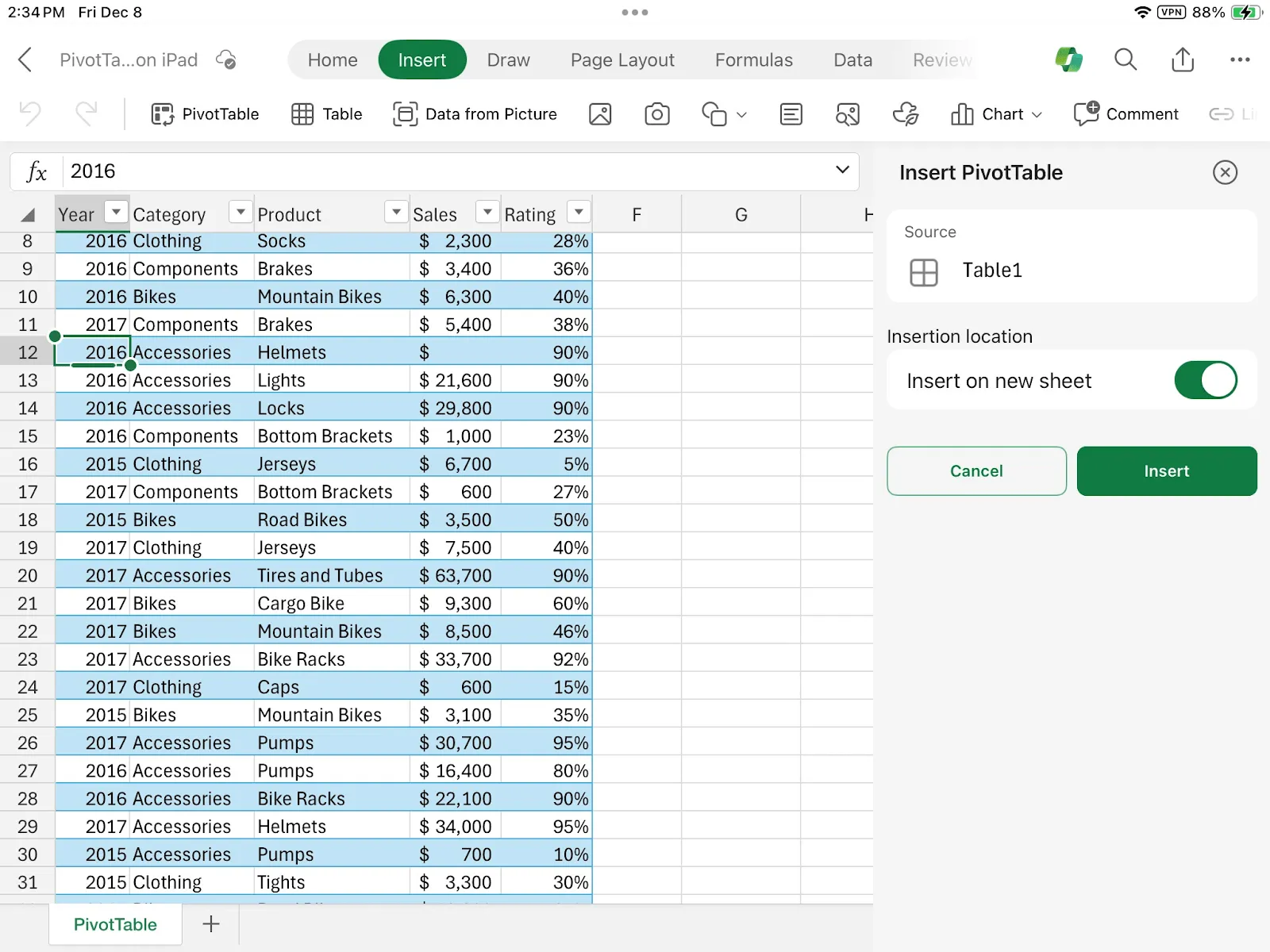
Las tablas dinámicas permiten a los equipos reunir datos de diferentes fuentes en una única vista ordenada, lo que facilita agrupar la información, detectar tendencias y tomar decisiones más acertadas. Excel también te ofrece estilos predefinidos (¡más de 30!) para que tus tablas tengan un aspecto impecable sin necesidad de trabajo adicional.
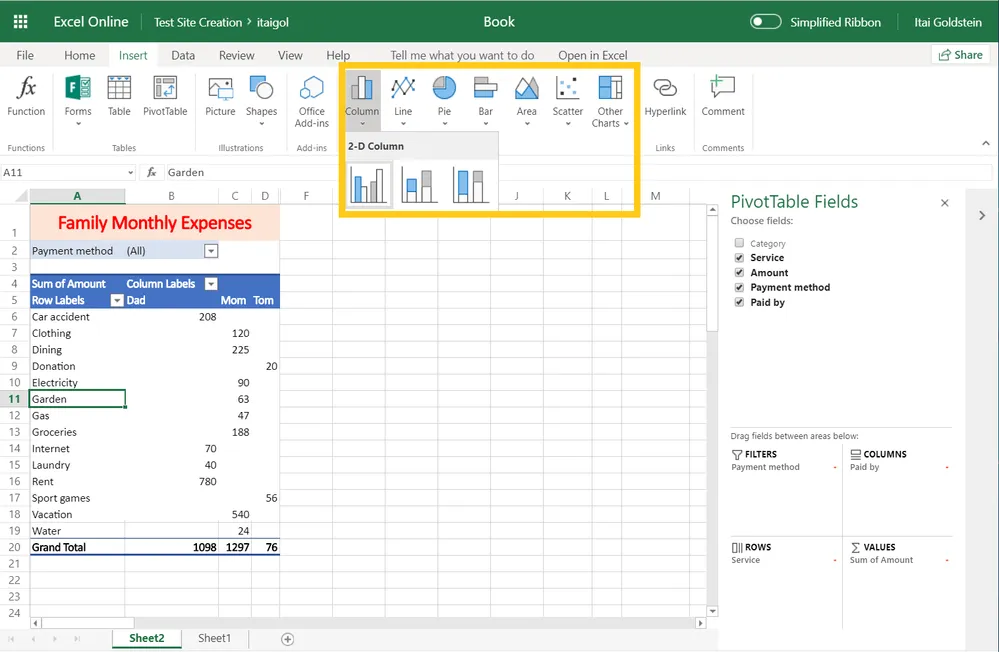
¿Y qué hay de los gráficos dinámicos, te preguntarás? Excel ofrece gráficos circulares y de barras para visualizar tus datos como tú quieras. Incluso puedes darles un toque especial con colores, rótulos y mucho más para personalizarlos aún más.
Además, no solo son bonitas, ¡sino que también son inteligentes! Puedes hacer clic aquí y allá, filtrar datos y obtener toda la información necesaria a partir de tus datos. Se actualizan automáticamente a medida que añades datos a tu hoja de cálculo, lo que te ahorra muchísimo tiempo al no tener que hacerlo manualmente.
Limitaciones del uso de Excel para la automatización de tareas
Aunque Excel cuenta con un potente conjunto de herramientas para la automatización de tareas, sigue teniendo sus limitaciones.
- Complejidad de las tareas: A veces, la automatización en Excel tiene dificultades con tareas realmente complicadas que implican múltiples variables, estadísticas avanzadas o algoritmos de aprendizaje automático.
- Retos de escalabilidad: Cuando tienes una gran cantidad de datos en Excel, el programa puede ralentizarse. Los grandes volúmenes de datos pueden ralentizar los cálculos, retrasar los tiempos de actualización e incluso provocar que el programa se cuelgue con más frecuencia. Esto puede suponer un problema cuando intentas tomar decisiones rápidas o colaboras con tu equipo en archivos de Excel de gran tamaño.
- Preocupaciones sobre la seguridad de los datos: Aunque Excel cuenta con opciones como la protección con contraseña, el uso de macros y la automatización pueden dejar al descubierto algunos puntos débiles, lo que supone un riesgo de filtración de datos o de acceso no autorizado.
- Retos de mantenimiento y resolución de problemas: Corregir y realizar el seguimiento de automatizaciones complicadas en Excel puede resultar agotador. Si hay errores en las macros o fórmulas, averiguar qué falla lleva bastante tiempo. Además, las versiones de Excel, la compatibilidad con diferentes sistemas informáticos y las actualizaciones pueden afectar al buen funcionamiento de las soluciones automatizadas.
- Falta de control y supervisión centralizados: A diferencia de las herramientas de automatización especializadas, Excel no cuenta con funciones sólidas para gestionar y supervisar las tareas automatizadas desde un único lugar.
Te presentamos ClickUp: una potente herramienta para la automatización de tareas
Si buscas una alternativa a Excel que pueda superar estos límites y gestionar grandes volúmenes de datos sin problemas, prueba ClickUp.
ClickUp es un software de automatización de tareas y una herramienta de gestión de proyectos muy bien valorada. Te permite configurar recordatorios periódicos de reuniones, asignar tareas automáticamente, cambiar estados, dejar comentarios y hacer mucho más con tus proyectos, incluidos los de gestión de datos.
Combina las capacidades analíticas de las hojas de cálculo con las funciones del software de gestión de proyectos para ayudarte a automatizar procesos.
Echemos un vistazo más de cerca a ClickUp Automatización.
Conoce las funciones de automatización únicas de ClickUp

La automatización inteligente de ClickUp reduce tu carga de trabajo manual y te permite automatizar tareas, liberando valiosos recursos humanos para trabajos más creativos.
Ahorra tiempo y aumenta la productividad de tu equipo configurando la automatización con acciones y desencadenantes personalizados, como ajustar las fechas límite cuando el estado de una tarea cambia de «en curso» a «estancada». También puedes activar acciones y medidas correctivas (como enviar un correo electrónico de actualización) cuando determinados datos (como las estimaciones de costes de un proyecto en curso) superen los límites establecidos.
Elige entre las numerosas plantillas ya preparadas de la biblioteca de automatización de ClickUp o crea automatizaciones personalizadas para agilizar tus procesos manuales. Además, puedes integrar fácilmente ClickUp con otras aplicaciones para mejorar la eficiencia.
Y, si echas de menos la interfaz tabular de Excel, puedes utilizar la vista Tabla de ClickUp para ver todas tus tareas y proyectos en una sola vista, exactamente igual que en una hoja de cálculo.
Paso a paso: Cómo realizar la automatización de tareas en ClickUp
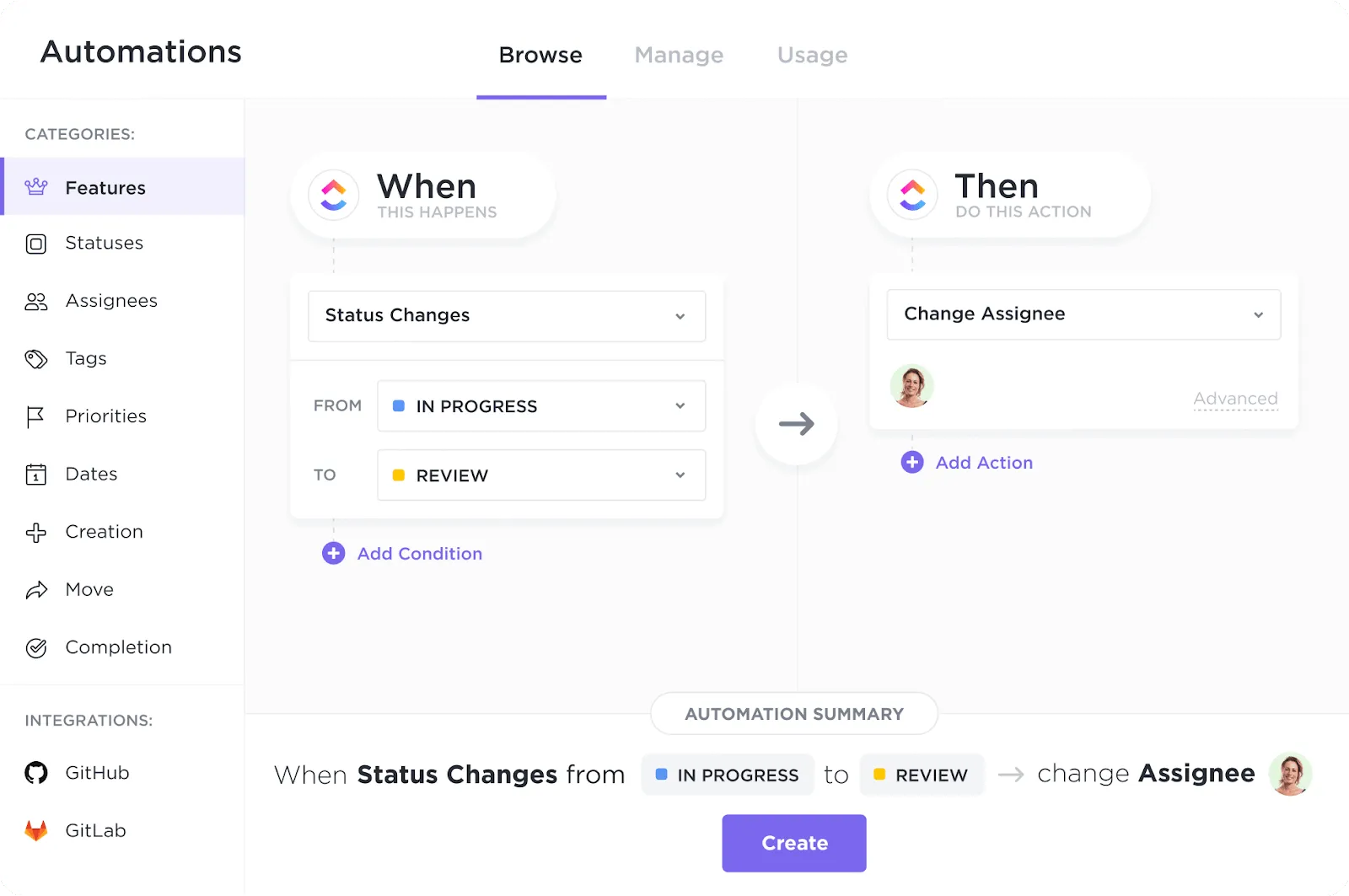
Toda automatización consta de tres partes: un desencadenante, una condición y una acción. Si se produce un desencadenante y se cumple la condición, ClickUp iniciará una acción.
Tomemos como ejemplo a Wall-E, el simpático robot de Disney.
La tarea de Wall-E es identificar la basura que hay en la Tierra y recogerla. Así que, para él:
- Desencadenante: Un trozo de basura
- Condición: Está en la Tierra
- Acción: Recoger y compactar la basura
Ahora, podrías automatizar la tarea de Wall-E en ClickUp de esta manera:
- Desencadenante: Identificación de un dato erróneo
- Condición: Con ubicación en la Tierra
- Acción: Iniciar la recogida y compactación de la basura
En el día a día, podrías configurar una automatización para asignar automáticamente un tipo específico de tarea (por ejemplo, crear un informe de evento) a una persona asignada concreta en cuanto el estado del evento en ClickUp cambie de «en curso» a «completado». O bien, podrías iniciar una revisión de SEO (acción) para todas las tareas relacionadas con las entradas de tu blog (condición) en ClickUp cuando las entradas se marquen como publicadas (desencadenante).
¿Lo mejor de todo? ¡Puedes crear tantas automatizaciones como quieras sin escribir ni una sola línea de código!
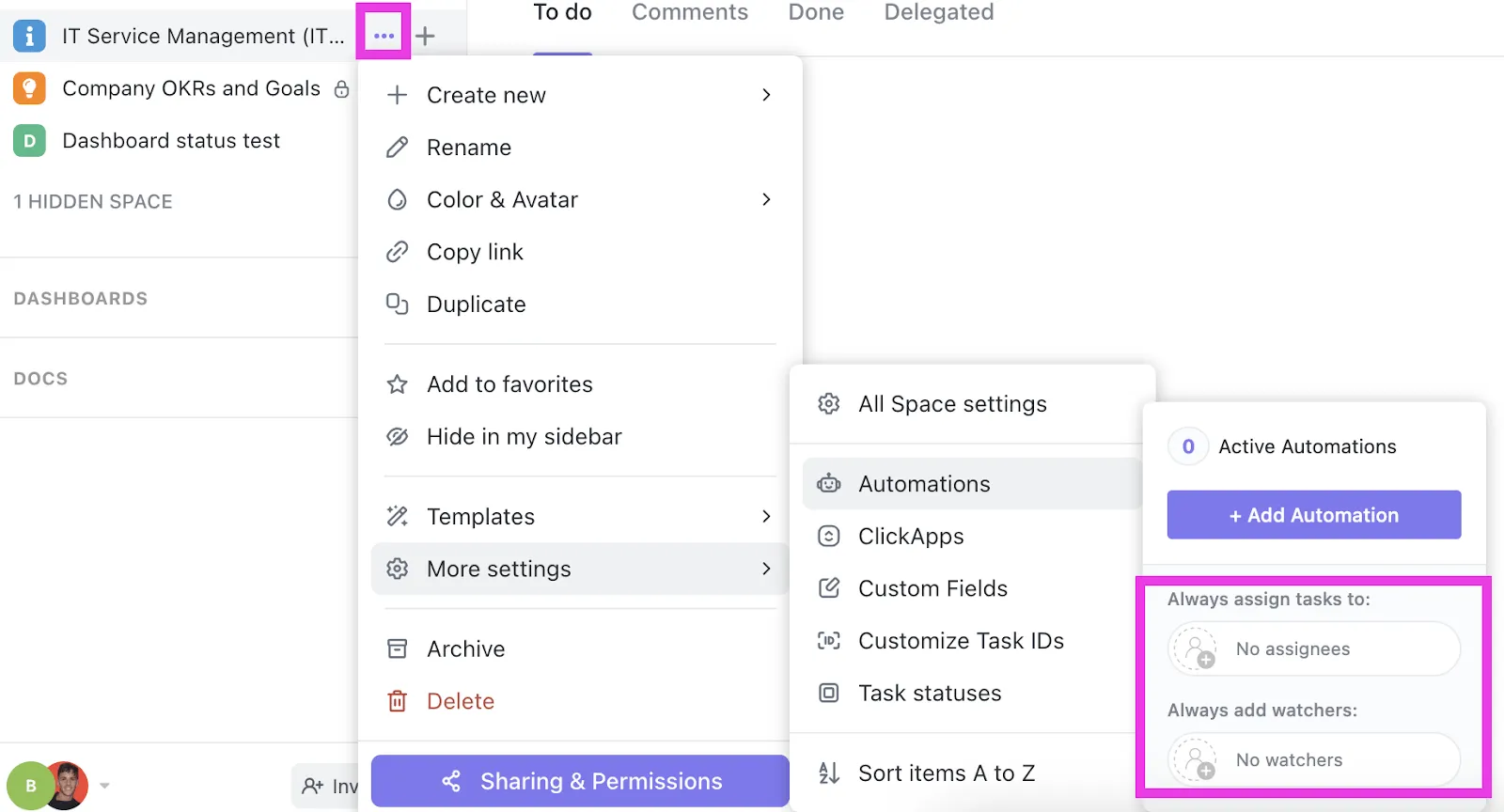
Para crear una automatización:
- Ve al Espacio, a la carpeta o a la lista en la que quieras utilizar la automatización.
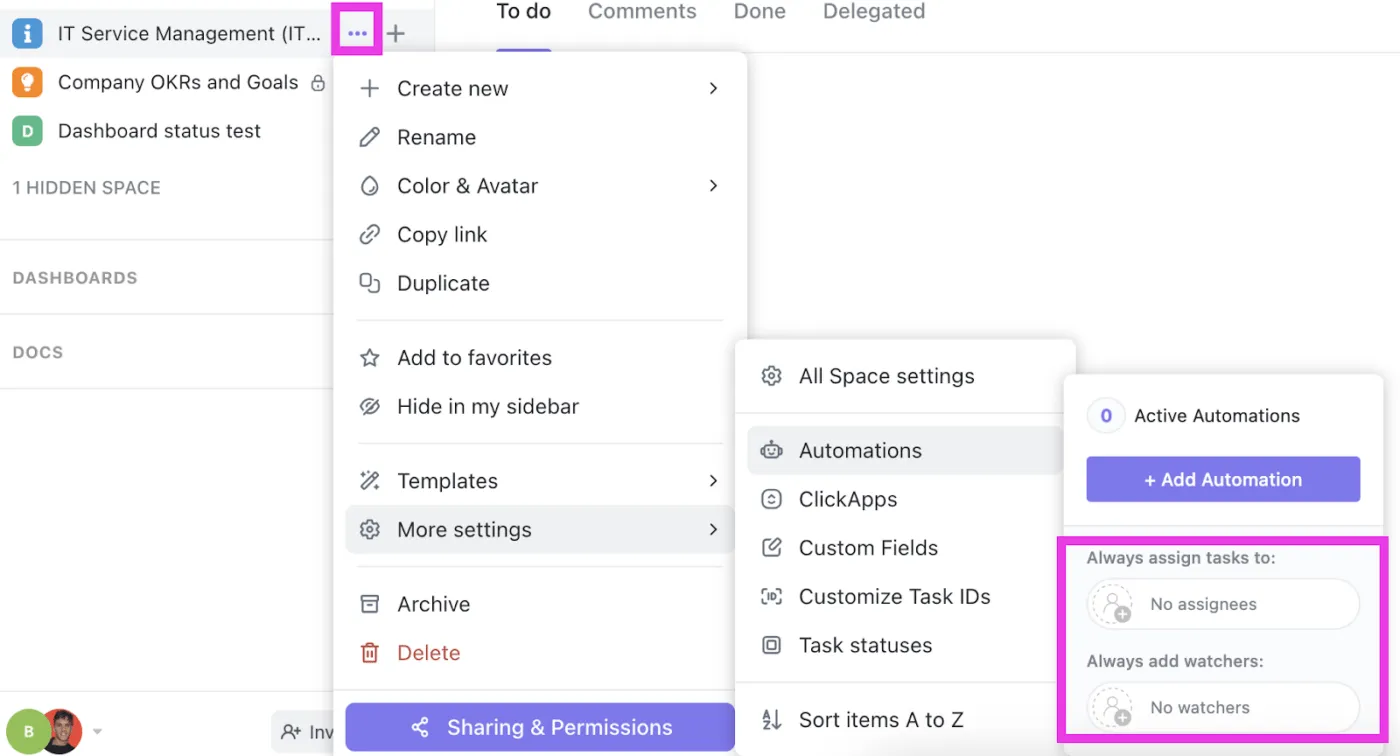
- Haz clic en «Automatización» en la esquina superior derecha. En ClickUp 2.0, esta opción se llamaba «Automatizar».
- Elige el tipo de automatización que desees (plantillas, personalizadas, integraciones, persona asignada y observador) o deja que ClickUp cree una por ti.
Ventajas de utilizar ClickUp para la automatización de tareas
El uso de tareas automatizadas en ClickUp ofrece ventajas increíbles. Algunas de ellas son:
- Se encarga de las tareas cotidianas para que puedas centrarte en decisiones más significativas y estratégicas.
- Aumenta la productividad y mantiene un alto nivel de calidad en los resultados
- Funciona fácilmente con otras herramientas
- Facilita la comunicación
- Detecta y resuelve los cuellos de botella y las ralentizaciones
- Genera informes automáticamente y ofrece información detallada
- Se adapta perfectamente a la metodología ágil.
Sea cual sea tu rol, ClickUp Automatización te ayudará a destacar en él, permitiéndote recuperar tu tiempo, tu concentración y tu energía.
Preguntas frecuentes sobre la automatización de tareas en ClickUp
- ¿Por qué tarda tanto mi automatización? Las automatizaciones están diseñadas para ser rápidas, pero, en ocasiones, pueden tardar más de lo habitual. Si notas retrasos, ponte en contacto con el soporte al cliente de ClickUp a través de la app de ClickUp.
- No veo el botón «Automatizar» en mi entorno de trabajo. ¿Qué hago? El botón «Automatizar» aparece una vez que el propietario del entorno de trabajo o el administrador habilita la ClickApp «Automatizaciones» en los ajustes del entorno de trabajo. Ten en cuenta que los invitados no pueden configurar automatizaciones.
- ¿Se ejecutan las acciones de automatización en un orden concreto? Sí, las acciones de automatización se ejecutan en el orden en que las organices.
Si tienes más preguntas, consulta el Centro de ayuda de ClickUp.
Perspectivas de futuro: el camino a seguir para la automatización de tareas
El futuro de la automatización de tareas parece haber llegado ya, gracias a su capacidad para eliminar muchos procesos manuales. Pero los casos de uso y las aplicaciones de la automatización no harán más que mejorar y diversificarse.
Las tres principales tendencias que, según las previsiones, cobrarán protagonismo en 2024 son:
- Una nueva ola de IA generativa y procesamiento del lenguaje natural (PLN): La IA está dando un paso adelante, utilizando la IA generativa y el PLN para crear automáticamente una gran parte de las automatizaciones y las pruebas. Por ejemplo, puedes crear automatizaciones en lenguaje natural utilizando ClickUp Brain. Para finales de año, los analistas prevén la llegada de robots de software con capacidad de autorreparación.
- Plataformas integrales: Cada vez son más las organizaciones que apuestan por plataformas «todo en uno» en lugar de limitarse únicamente a la RPA. Estas plataformas combinan la gestión de procesos de negocio, la IA generativa, el procesamiento inteligente de documentos (IDP), la nube y mucho más, lo que les proporciona una estrategia de automatización sólida y escalable.
- Sistemas «low-code» o «no-code»: Las empresas están dejando de lado el código complicado para optar por sistemas «low-code» o «no-code», lo que les permite formar fácilmente a personal sin conocimientos técnicos mediante interfaces de «arrastrar y soltar», en consonancia con las metodologías ágiles.
Sin embargo, no basta con conocer las tendencias. También debemos pensar en formas de eliminar los retos frecuentes y recurrentes. Algunas formas de abordar las limitaciones de la automatización de tareas son:
- Anticípate a los retos de la automatización mejorando tus competencias y formándote: Muchas empresas que pretenden integrar la automatización de forma exitosa contratan a personas interesadas en mejorar sus competencias. Por lo tanto, da prioridad a tu formación para manejar la tecnología de automatización de forma eficaz.
- En caso de duda, plantéate externalizar: Aunque la automatización aporta valor añadido, es fundamental contar con la colaboración de socios, compañeros y expertos del sector. Aclarar las dudas te llevará a encontrar las mejores soluciones para tu empresa.
- Empieza poco a poco con pasos interactivos y prácticos respaldados por estudios: introduce la automatización en tu organización con la automatización de flujos de trabajo para tareas sencillas y manuales, con el fin de ahorrar tiempo y energía, y ve avanzando gradualmente hacia flujos de trabajo más amplios y complejos a medida que los empleados se familiaricen con la tecnología.
Cómo ClickUp está revolucionando el sector con su innovadora automatización de tareas
Microsoft Excel es excelente para hojas de cálculo y, gracias a sus herramientas de automatización, resulta ideal para gestionar conjuntos de datos.
Sin embargo, la automatización de Excel puede resultar complicada si tus datos son muy voluminosos. En situaciones como esa, plantéate utilizar ClickUp.
Esta herramienta de gestión de proyectos basada en IA no solo puede automatizar tus tareas, sino que también te ofrece acceso a más de 15 vistas personalizables (incluida la vista Tabla, que tiene exactamente el mismo aspecto que una hoja de cálculo), una biblioteca repleta de plantillas y más de 1.000 integraciones para que puedas reunir todas tus aplicaciones de trabajo en un solo lugar.
¡Regístrate hoy mismo en ClickUp y deja que la automatización de procesos de empresa se lleve a cabo sin ningún esfuerzo!
Preguntas frecuentes
1. ¿Cómo puedo realizar la automatización de una hoja de cálculo de Excel?
Puedes automatizar una hoja de cálculo de Excel utilizando diversas herramientas, como macros, fórmulas y funciones, Power Query, tablas dinámicas y gráficos, scripts de VBA, formato condicional y mucho más.
2. ¿Cómo se activa la automatización en Excel?
Activa la automatización en Excel añadiendo la pestaña «Desarrollador» a tu hoja de cálculo. Ve a Preferencias > Cinta y barra de herramientas. Selecciona la opción «Desarrollador» y guárdala. Una vez que aparezca la pestaña «Desarrollador» en el panel superior, utiliza las macros u otras funciones de automatización.
3. ¿Cómo puedo automatizar la entrada de datos en Excel?
Automatiza la introducción de entradas en Excel grabando una macro o utilizando otras herramientas de automatización. Graba los pasos, guarda la automatización y ejecútala para agilizar las tareas de introducción de entradas.