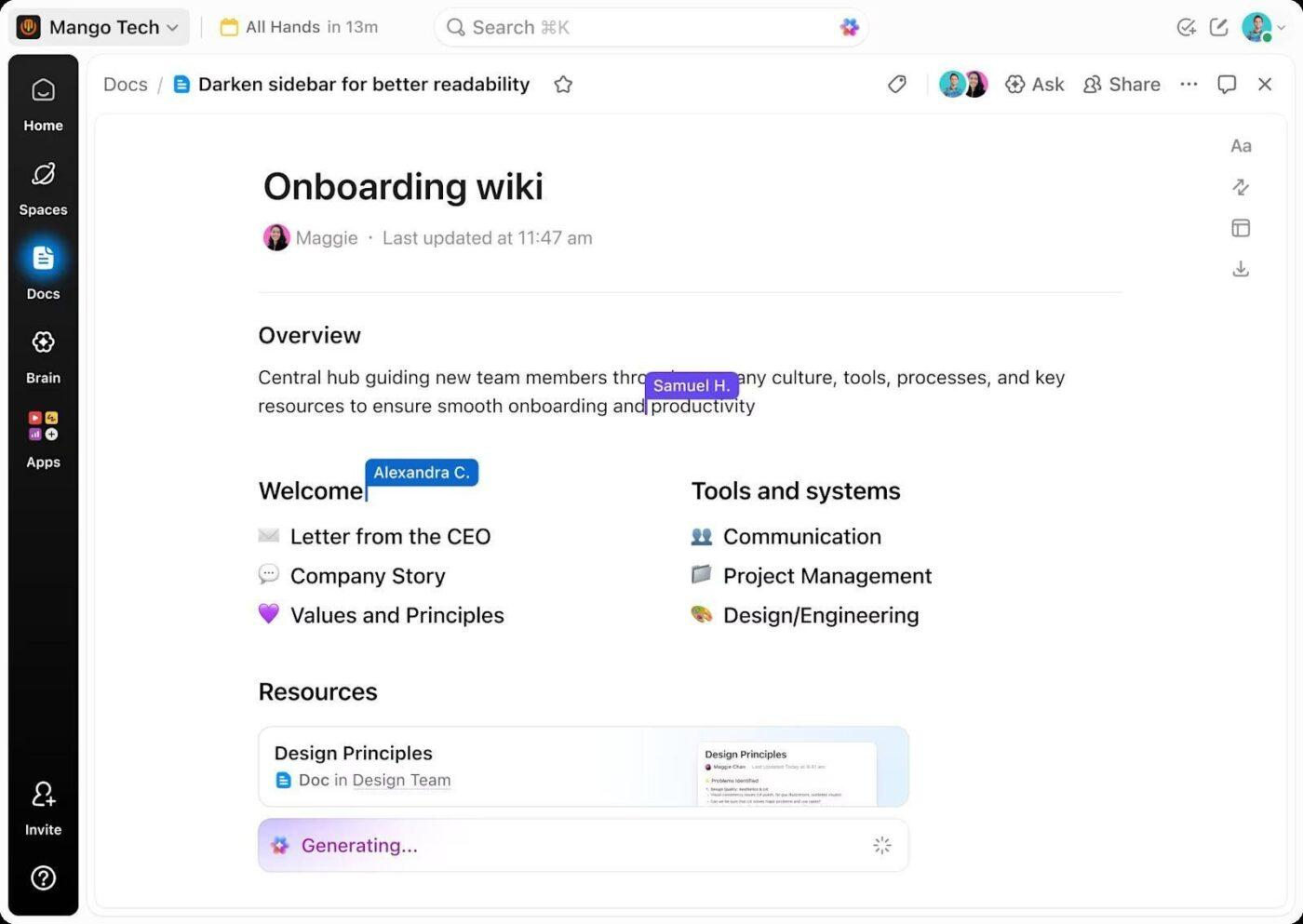

La mayoría de las revisiones de documentos no fallan por culpa del documento en sí, sino por lo que lo rodea. Una encuesta de Adobe realizada a más de 1.000 trabajadores reveló que el 58 % afirma que los comentarios contradictorios de varias personas les ralentizan. Otro 57 % afirma que los comentarios funcionan mejor cuando aparecen directamente dentro del documento.
El problema, en parte, es que el software de colaboración en documentos ya no es una categoría única. Documentos de Google y Microsoft 365 destacan en la redacción y la revisión de documentos. Notion y Confluence mantienen vivo el conocimiento una vez que se publica el contenido. ClickUp Docs vincula las páginas con el trabajo que describen; Superhuman convierte los documentos en aplicaciones. Zoho WorkDrive y Dropbox destacan en el ámbito de las aprobaciones y la revisión de archivos.
Esta guía compara las ocho opciones en cuanto a cómo gestionan el trabajo en equipo, además de los precios, las opiniones de los usuarios y los límites que conviene conocer antes de pasar tus documentos a ellas.
Las 8 mejores herramientas de colaboración en documentos de un vistazo
| Herramienta | Ideal para | Función destacada | Precio de salida* | Dónde se queda corto |
|---|---|---|---|---|
| Documentos de Google | Coautoría fluida entre equipos | Edición en tiempo real, modo de sugerencias, aprobaciones, firma electrónica, Gemini y uso compartido externo sencillo | Gratis; versión de pago a partir de 7 $ por usuario al mes | La gestión de archivos se complica a gran escala, y un hilo de comentarios resuelto es donde se pierde el rastro |
| Microsoft 365 | Documentos con numerosas correcciones y sujetos a normativa | Control de cambios, comparación de versiones con marcas de texto (blackline), comentarios asignados, Document Inspector, control de versiones de SharePoint y Copilot | Pago a partir de 5,40 $ por usuario al mes sin Teams | Funciona mejor dentro del ecosistema de Microsoft; los revisores externos se encuentran con más dificultades, y el control de versiones depende de la configuración de SharePoint. |
| ClickUp | Convertir las decisiones sobre documentos en trabajos con seguimiento | Documentos en tiempo real, comentarios asignados, conversión de tareas, historial de páginas, páginas protegidas, acceso para invitados y Brain | Free; versión de pago a partir de 7 $ por usuario al mes | Es más complejo de lo necesario si solo quieres un editor de documentos con uso compartido. |
| Notion | Documentos y una wiki de equipo en un solo sistema | Bases de datos, verificación de páginas, bloques sincronizados, relaciones, IA y búsqueda empresarial | Gratis; de pago a partir de 10 $ por usuario al mes | Una estructura flexible requiere una propiedad continua; de lo contrario, los entornos de trabajo de gran tamaño se vuelven más difíciles de manejar. |
| Confluence | Bases de conocimientos de ingeniería a gran escala | Documentos en tiempo real, integración con Jira, estados del contenido, bloques sincronizados, análisis, historial de páginas y Rovo | Gratis; versión de pago a partir de 5,42 $ por usuario al mes | Es más eficaz dentro de Atlassian y menos adecuado para documentos pulidos destinados a los clientes. |
| Superhuman Docs | Documentos que funcionan como aplicaciones | Tablas, fórmulas, botones, automatizaciones, Packs, acciones entre documentos y Docs IA | Gratis; de pago a partir de 12 $ al mes por Doc Maker | Los documentos sofisticados pueden parecer más la configuración de una aplicación que la edición de un documento. |
| Zoho WorkDrive | Flujos de trabajo estructurados para la revisión y aprobación de documentos | Revisa las fases de revisión, los procesos de aprobación, las carpetas de equipo, la prevención de pérdida de datos (DLP), las plantillas de fusión y la automatización de flujos de trabajo. | Precios a partir de 2,50 $ por usuario al mes | El flujo de trabajo funciona mejor cuando el proceso general ya se desarrolla dentro de Zoho |
| Dropbox | Colaboración centrada en archivos sobre recursos creativos | Replay, comentarios con marca de tiempo, bloqueo de archivos, marcas de agua, Dash, Transfer, Paper y firma electrónica integrada | Gratis; versión de pago a partir de 9,99 $ al mes | Son muy útiles para la revisión de archivos y los comentarios, pero la coautoría de texto en directo no es su principal función. |
Cómo evaluamos el software en ClickUp
Nuestro equipo editorial sigue un proceso transparente, respaldado por investigaciones y sin sesgos hacia ningún proveedor, por lo que puedes confiar en que nuestras recomendaciones se basan en el valor real de los productos.
Aquí tienes un resumen detallado de cómo evaluamos el software en ClickUp.
¿Qué es un software de colaboración en documentos?
El software de colaboración en documentos permite que varias personas escriban, editen, revisen y aprueben el mismo documento a la vez. El equipo trabaja en un único archivo compartido, por lo que nadie tiene que enviarse versiones por correo electrónico de un lado a otro. Las modificaciones se ven en cuanto se realizan, y los comentarios, las sugerencias y el historial de versiones dejan claro qué se ha cambiado y quién lo ha hecho.
Es fácil confundir estas herramientas con un sistema de gestión de documentos. Este tipo de sistemas está diseñado para almacenar, crear índices y conservar archivos ya finalizados. Las herramientas de colaboración abarcan la fase previa, mientras el equipo aún está debatiendo el contenido del documento. Ambos tipos de herramientas almacenan tus archivos en la nube.
¿Qué debes tener en cuenta a la hora de elegir un software de colaboración en documentos?
Fíjate en ocho aspectos que van más allá de la edición en directo, los comentarios y los permisos, ya que todas las herramientas aquí mencionadas los incluyen. Cuatro son de carácter comercial: hasta dónde llega el historial de versiones, qué ocurre con ese historial al actualizar, quién controla el límite de versiones y si los revisores ocupan un asiento. Cuatro son de carácter estructural: las normas para invitados, en qué se traduce una decisión sobre un documento, si la sincronización es bidireccional y cómo se fijan los precios y se audita la IA.
- Historial de versiones con suficiente antelación: Pregunta por el periodo de retención del plan concreto que piensas contratar. Los planes gratuitos suelen conservar los datos durante 7 días, y los de pago ofrecen periodos de 30, 90 y 365 días antes de que el almacenamiento sea realmente ilimitado.
- Retención que se mantiene tras una actualización: Algunos proveedores indican que un nuevo plan no recupera el historial anterior. Si hoy conservas 30 días de historial y cambias a un plan que conserva 180 días, no obtienes de repente 180 días de tus versiones anteriores. Obtendrás los 30 días que ya tenías, más lo que se acumule a partir de la fecha de la actualización. El periodo completo de 180 días estará disponible 150 días después.
- Límites de versiones que puedes ver: En algunas suites, un administrador establece el límite a nivel de organización, sitio o biblioteca, y los autores nunca ven esos ajustes. Pregunta qué ocurre con las versiones que el sistema elimina por su cuenta, ya que, al menos en una suite importante, estas se saltan la papelera de reciclaje y no se pueden recuperar.
- Revisores que no ocupan un asiento: Ten en cuenta a los revisores antes que a los redactores, ya que son el grupo más numeroso que interviene en un documento y el que nadie tiene en cuenta a la hora de elaborar el presupuesto. Los modelos van desde el acceso gratuito y permanente para leer y comentar, pasando por un número fijo de invitados gratuitos por cada usuario de pago, hasta un límite máximo estricto en el plan Free.
- Normas para invitados sin trampas de reclasificación: un invitado añadido a un grupo que tenga un rol de administrador puede pasar a ser un usuario de pago. Algunas herramientas también facturan a cualquier persona de tu propio dominio de correo electrónico o SSO según la tarifa de miembro con acceso completo, y el acceso de clientes externos a veces se factura por separado anualmente.
- En qué se convierte una decisión resaltada: Pregúntate qué objeto crea realmente el documento. Las herramientas más potentes convierten el texto resaltado en un objeto real y muestran su estado en tiempo real en la propia página. Las menos potentes crean una casilla de selección que aparece y desaparece en ese documento.
- Sincronización bidireccional: La sincronización unidireccional significa que el documento puede reflejar el trabajo, pero nunca impulsarlo. Lo que importa es si el documento escribe en el mismo objeto en el que trabaja el resto de tu empresa, o en una copia que alguien tiene que mantener al día.
- IA cuyo precio puedes calcular y auditar: La IA viene incluida en un nivel empresarial, se cobra por créditos, se vende como complemento por usuario o se puede omitir por completo. Añade la línea de la IA a la línea de asientos antes de comparar nada. A continuación, lee las condiciones de los datos palabra por palabra, ya que algunos proveedores mantienen un plazo de 30 días en sus proveedores de modelos. «No entrenamos con tus datos» y «No entrenamos con tus datos fuera de tu dominio sin permiso» son dos promesas diferentes
Las 8 mejores herramientas de software para la colaboración en documentos
Las ocho mejores opciones son Documentos de Google, Microsoft 365, ClickUp, Notion, Confluence, Superhuman Docs, Zoho WorkDrive y Dropbox. Cada una destaca en un ámbito diferente, desde la redacción conjunta rápida hasta las revisiones formales con marcas de corrección o la revisión de archivos multimedia. A continuación se describen las funciones más destacadas, los precios, las opiniones reales de los usuarios y las limitaciones de cada herramienta.
1. Documentos de Google (ideal para la coautoría fluida entre equipos)
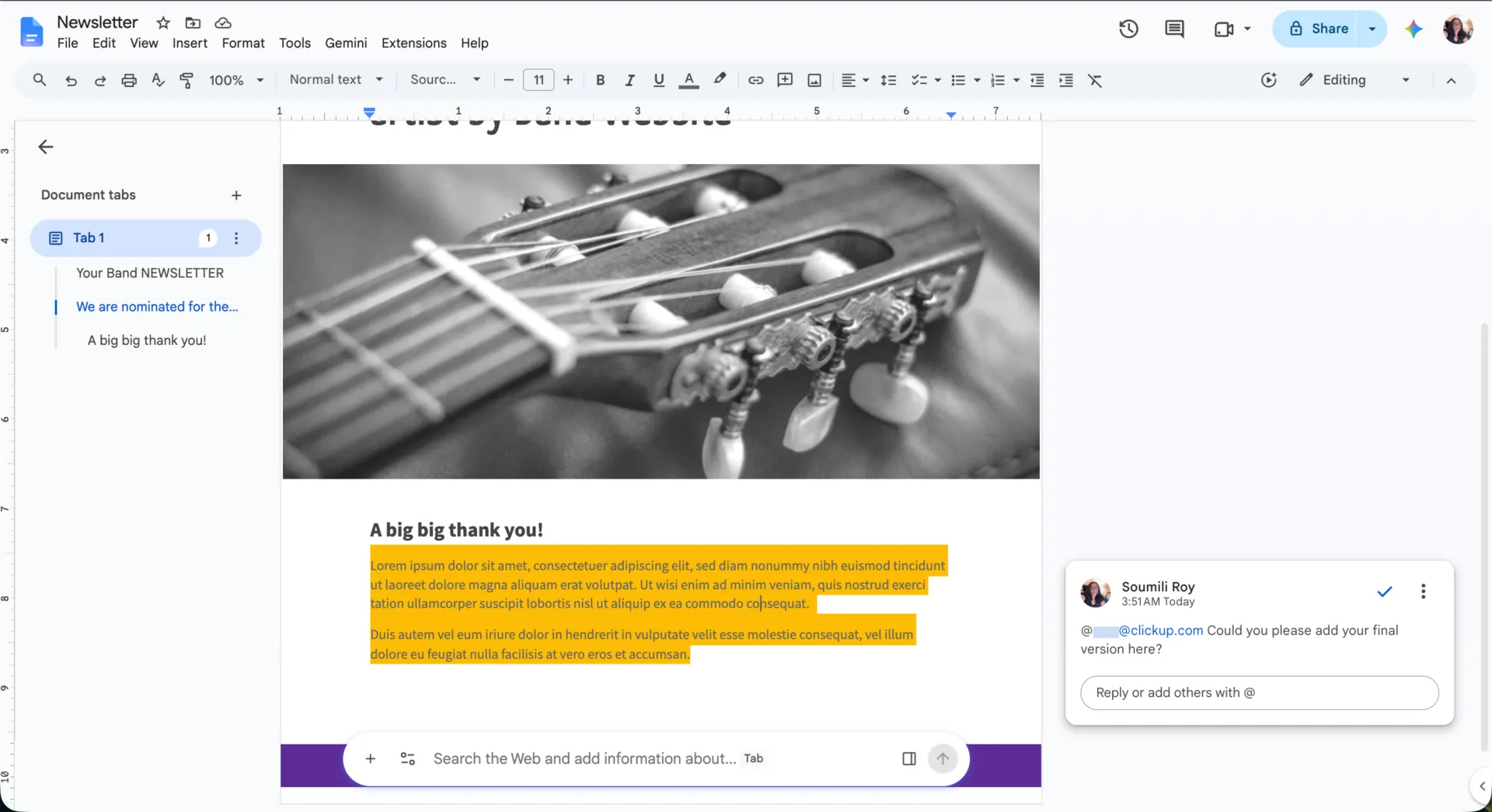
Los Documentos de Google son el procesador de textos basado en navegador que forma parte del entorno de trabajo de Google Workspace, y resultan ideales para autónomos y equipos que escriben junto con personas ajenas a su propio organigrama. Cualquier persona que disponga de un enlace puede abrir el mismo archivo y empezar a escribir, y la mayoría de los revisores externos ya saben cómo funciona.
Las pestañas de documentos permiten guardar un resumen, un borrador, notas de investigación y una versión alternativa dentro de un mismo archivo, y cada pestaña tiene su propio enlace que puedes enviar. Cuando un hilo de comentarios se estanca, cualquiera puede iniciar una reunión de Google Meet desde el documento y mostrar la pestaña en cuestión.
Varias personas con acceso pueden realizar la edición del documento al mismo tiempo y, cuando sea necesario, realizar el uso compartido de la propiedad principal del archivo en cuestión de segundos. El historial de versiones también te permite asignar un nombre a cada versión, de modo que el borrador aprobado por el cliente sea fácil de encontrar incluso varias semanas después.
Funciones destacadas
- Gemini en Docs: redacta borradores, reescribe y resume un fragmento seleccionado directamente en el documento, para que nadie tenga que pegar texto en una pestaña de IA aparte.
- Modo de sugerencias: propone modificaciones sin sobrescribir el original, con controles de aceptación y rechazo que ofrecen al responsable de la aprobación un historial claro de los cambios realizados.
- Aprobaciones y firma electrónica: envía un archivo para su aprobación formal y, en las ediciones con compatibilidad, recoge las firmas sin necesidad de exportarlo a una herramienta de PDF
- Controles de uso compartido para administradores: permiten a los administradores aprobar dominios externos específicos o bloquear archivos dentro de la organización, lo que evita que la costumbre de mantener los archivos abiertos de forma predeterminada provoque fugas de información sobre el trabajo de los clientes.
Precios
- Docs es gratis con cualquier cuenta de Google.
- Business Starter: 7 $ por usuario al mes
- Plan Business Standard: 14 $ por usuario al mes
- Business Plus: 22 $ por usuario al mes
Valoraciones
- G2: 4,6/5 (más de 48 000 opiniones)
- Capterra: 4,7/5 (más de 29 000 opiniones)
Nota: G2 evalúa Google Workspace como una suite en lugar de Documentos de Google como producto independiente, por lo que la puntuación de G2 refleja la valoración general de Workspace.
Un usuario de Capterra comentó:
Mi experiencia general con los Documentos de Google ha sido muy positiva. Es una herramienta fácil de usar y fiable que facilita mucho la redacción, la organización y la colaboración. Para documentos cotidianos, proyectos de trabajo y uso personal, es una de las herramientas más prácticas que existen.
Mi experiencia general con los Documentos de Google ha sido muy positiva. Es una herramienta fácil de usar y fiable que facilita mucho la redacción, la organización y la colaboración. Para documentos cotidianos, proyectos de trabajo y uso personal, es una de las herramientas más prácticas que existen.
Dónde falla: Drive se vuelve difícil de gestionar cuando los archivos se dispersan entre unidades personales, unidades compartidas y carpetas que nadie mantiene. Un documento compartido con demasiadas personas puede ralentizarse o bloquearse. La mayoría de los equipos acaban estableciendo sus propias normas de nomenclatura y propiedad.
Ideal para: Equipos que necesitan redactar, revisar y aprobar documentos en un único archivo que los colaboradores externos puedan abrir al instante.
Omítelo si: Tu revisión debe concluir con un propietario y una fecha límite, no con un hilo cerrado.
¿Quieres descubrir más alternativas a Documentos de Google? Tenemos un vídeo tutorial para ti:
2. Microsoft 365: Word, OneDrive y SharePoint (ideal para documentos con muchas correcciones y sujetos a normativas)
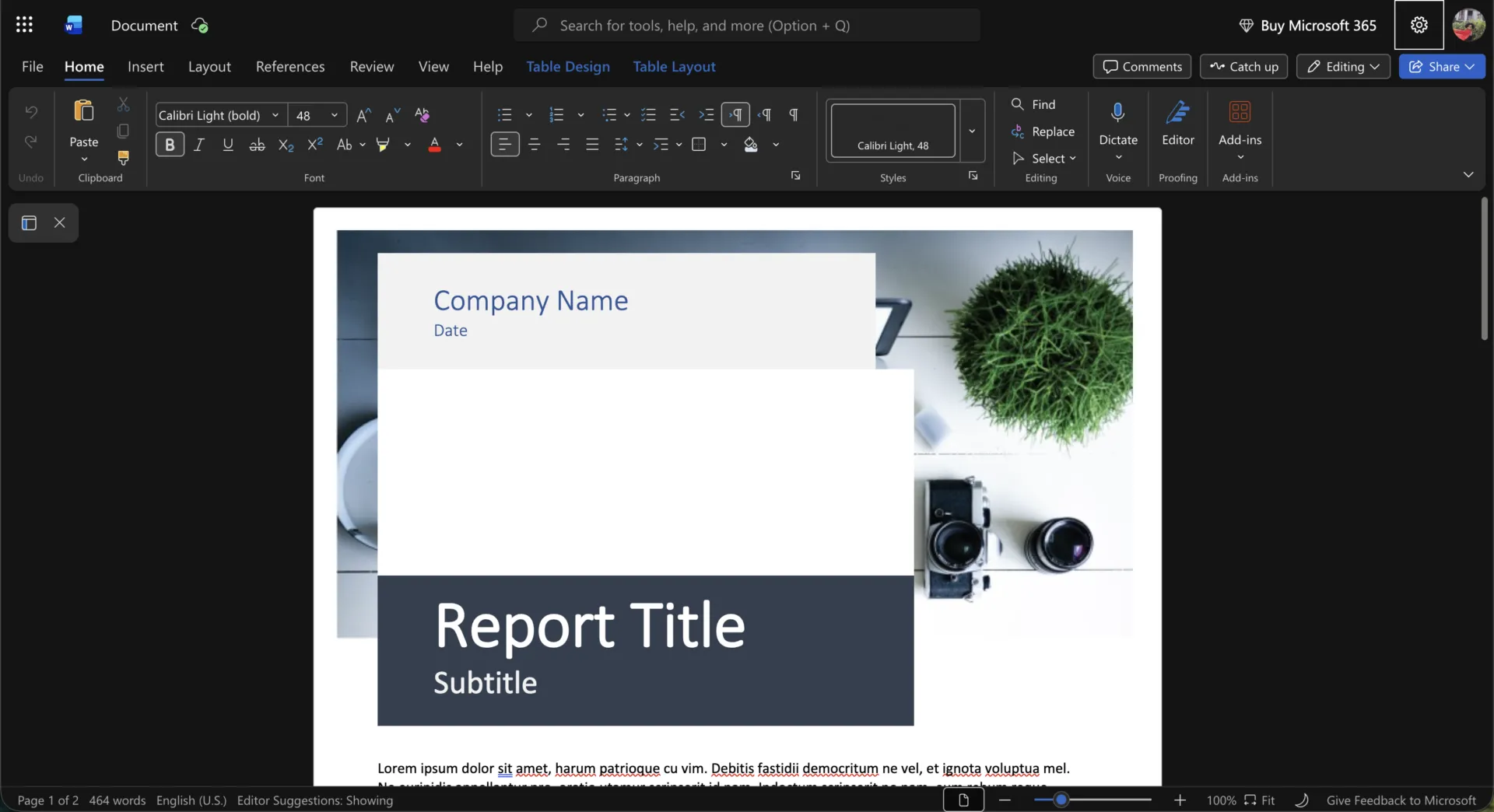
Microsoft 365 es la suite en la que Word, OneDrive y SharePoint funcionan como un único sistema. Word realiza la edición de los archivos .docx, mientras que OneDrive y SharePoint los almacenan. Es ideal para equipos jurídicos y financieros que hacen pasar un contrato por cinco revisores antes de su firma.
Envía ese contrato y los controles se vuelven más específicos. Puedes restringir el archivo para que las modificaciones de cada revisor aparezcan como marcas de color, y establecer una contraseña para evitar que se desactive el seguimiento. Si vas un paso más allá, los abogados externos podrán dejar notas, pero no podrán modificar ni una sola palabra del texto. Cuando la copia con marcas llegue a tu bandeja de entrada, Word la comparará con tu borrador en formato de «blackline» y generará un tercer archivo en el que se detallen todas las adiciones y eliminaciones. En la biblioteca de SharePoint, al extraer el documento, este queda bloqueado para un solo editor mientras un socio realiza una última revisión.
OneNote se gana su puesto en el extremo más desordenado. Si guardas un cuaderno en el mismo sitio de SharePoint que la biblioteca de contratos, las notas de las llamadas y las preguntas pendientes aparecerán junto al archivo.
Funciones destacadas
- Comentarios asignados: realiza una mención a un revisor en un comentario y asígnaselo, para que la solicitud permanezca fijada en la cláusula a la que se refiere.
- Document Inspector: Escanea un archivo antes de enviarlo y elimina los comentarios, los nombres de los revisores y los metadatos ocultos que, de otro modo, se incluirían en el envío.
- Copilot en Word: Pídele a Copilot que resuma un documento extenso, redacte nuevas secciones o reescriba el texto seleccionado sin necesidad de copiar el archivo a otra herramienta de IA.
- Controles de versiones de SharePoint: Establece reglas de historial de versiones a nivel de organización, sitio o biblioteca, y restaura versiones anteriores según sea necesario. Las políticas de retención y las retenciones de eDiscovery permiten conservar versiones más allá de los límites normales de la biblioteca.
Precios
- Business Basic: 7 $ por usuario al mes
- Plan Business Standard: 14 $ por usuario al mes
- Business Premium: 22 $ por usuario al mes
- Business Basic sin Teams: 5,40 $ por usuario al mes
- Business Standard sin Teams: 10,79 $/usuario/mes
- Business Premium sin Teams: 18,79 $ por usuario al mes
Valoraciones
- G2: 4,6/5 (más de 5.800 opiniones)
- Capterra: 4,6/5 (más de 14 000 opiniones)
Un usuario de G2 comentó:
Me gusta cómo Word, Excel, PowerPoint, Teams y Outlook funcionan juntos como un único sistema, especialmente la colaboración en tiempo real y el guardado automático en la nube. Para mí, Excel es el que más destaca: es lo suficientemente potente para la elaboración de informes complejos, pero a la vez tan familiar y accesible que casi cualquiera puede utilizarlo.
Me gusta cómo Word, Excel, PowerPoint, Teams y Outlook funcionan juntos como un único sistema, especialmente la colaboración en tiempo real y el guardado automático en la nube. Para mí, Excel es el que más destaca: es lo suficientemente potente como para realizar la elaboración de informes complejos, pero a la vez tan familiar y accesible que casi cualquiera puede utilizarlo.
Donde se queda corto: Microsoft 365 está diseñado para el ecosistema de Microsoft, por lo que resulta menos útil cuando los revisores no forman parte de él. Un archivo cifrado les pide que inicien sesión primero. El historial de versiones también depende de la biblioteca en la que se encuentre el archivo, por lo que un administrador tiene que configurarlo antes de que el historial sea fiable.
Ideal para: equipos jurídicos, financieros y de compras cuyos documentos pasan por varios revisores antes de que alguien los firme.
No lo elijas si: Quieres que los revisores puedan abrir un archivo con un solo clic sin necesidad de crear una cuenta, y que las revisiones finalicen con la aprobación, mientras que el trabajo de seguimiento se gestiona en otro lugar.
3. ClickUp (ideal para convertir las decisiones sobre documentos en trabajos con seguimiento)
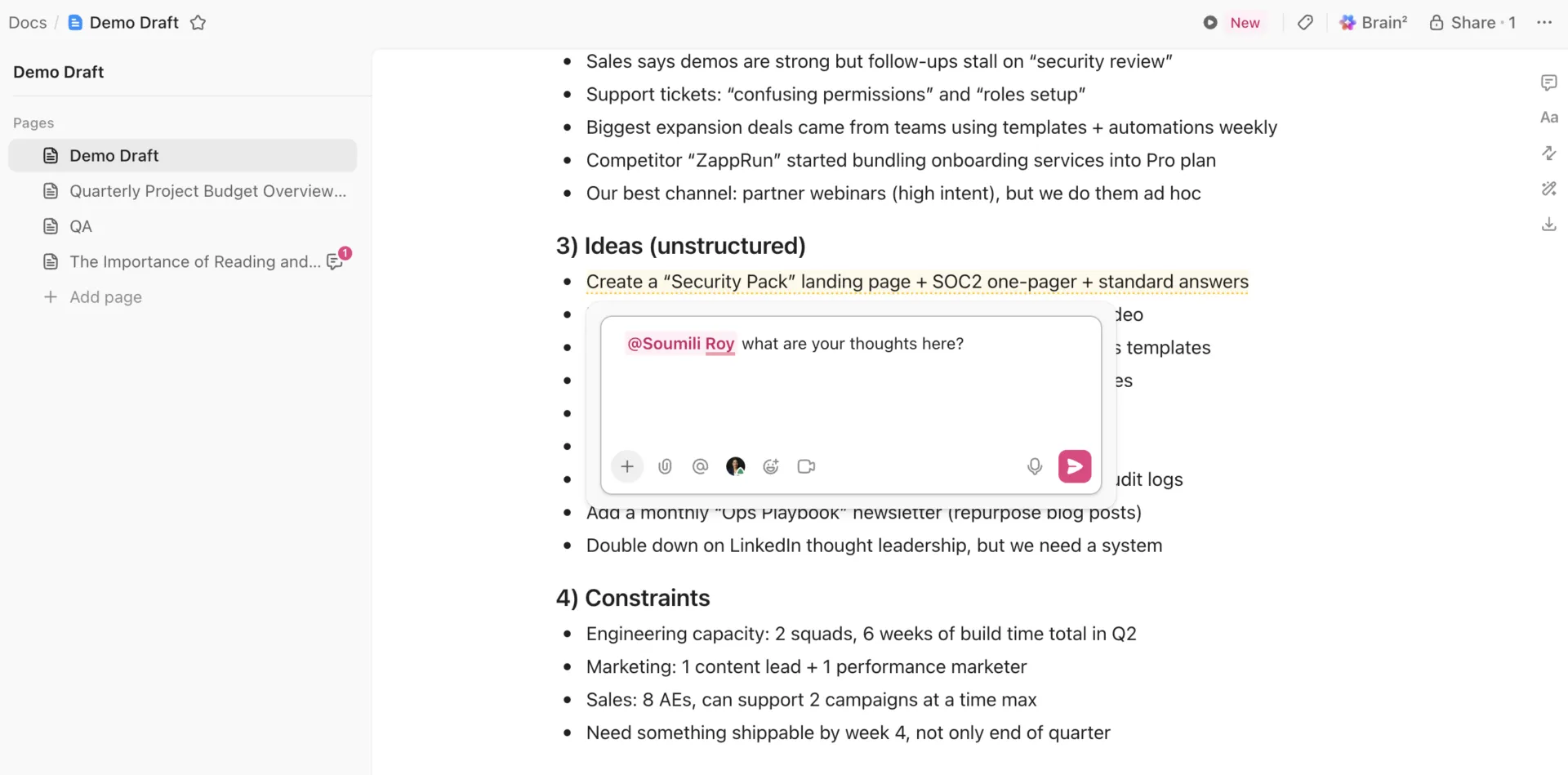
Los documentos de ClickUp se encuentran en el mismo entorno de trabajo que las tareas que describen, por lo que un POE se sitúa junto al proyecto al que se refiere. Es perfecto para equipos de producto, operaciones y agencias que necesitan que una revisión dé lugar a una tarea asignada.
Varias personas pueden escribir, editar y comentar en el mismo documento a la vez. Si asignas un comentario, este aparece en la Bandeja de entrada de esa persona como si fuera su propio trabajo, aunque no haya participado en la revisión. Desde allí, el comentario puede convertirse en una tarea con fecha límite, etiquetas, campos personalizados y tiempo registrado. El hub de documentos muestra el número de comentarios que se te han asignado en cada documento, y puedes leer los hilos abiertos, asignados y resueltos sin necesidad de abrir el archivo.
Un enlace público incorpora sus propios controles: si los motores de búsqueda pueden indexarlo, si los lectores pueden duplicarlo y cuándo caduca el enlace. El historial de la página registra quién ha modificado qué y te permite restaurar una versión anterior. ClickUp Brain se basa en los mismos permisos. Responde a preguntas sobre tus documentos y el trabajo relacionado en tiempo real, extrayendo información de todo tu entorno de trabajo.
Funciones destacadas
- Comentarios en bloques sincronizados: Los comentarios en un bloque sincronizado se redirigen al documento que alberga el original, por lo que una sola conversación abarca todas las copias.
- Enlaces a bloques: copia un enlace a un único bloque de texto y indica al revisor el párrafo exacto que necesitas que lea
- Acceso de invitado a una sola página: Otorga a un cliente o a un autónomo acceso solo para comentar en una página sin abrir el resto del documento.
- Páginas protegidas: protege una página aprobada para que nadie la edite por error, sin que ello afecte al funcionamiento habitual de los comentarios y las exportaciones.
Precios
Valoraciones
- G2: 4,6/5 (más de 13 700 opiniones)
- Capterra: 4,6/5 (más de 4.600 opiniones)
Un usuario de G2 lo describió así:
Lo que más me gusta de ClickUp es cómo reúne la gestión de proyectos, la documentación y la colaboración del equipo en una sola plataforma. Ayuda a reducir los cambios de contexto, mantiene el trabajo organizado y ofrece la flexibilidad suficiente para adaptarse a diferentes flujos de trabajo, ya sea para proyectos creativos, de diseño o equipos de producto.
Lo que más me gusta de ClickUp es cómo aúna la gestión de proyectos, la documentación y la colaboración en equipo en una sola plataforma. Ayuda a reducir los cambios de contexto, mantiene el trabajo organizado y ofrece la flexibilidad suficiente para adaptarse a diferentes flujos de trabajo, ya sea para proyectos creativos, de diseño o equipos de producto.
Dónde se queda corto: ClickUp es una plataforma de trabajo que también incluye un editor de documentos. Si lo único que necesitas es una página para uso compartido entre dos personas, es más de lo que requiere la tarea.
Ideal para: equipos de producto, operaciones, ingeniería y agencias cuyos informes, especificaciones y procedimientos operativos estándar (POE) se traducen directamente en trabajos asignados.
No lo utilices si: tus documentos suelen ser el producto final y no necesitas vincularlos a tareas, proyectos o flujos de trabajo.
4. Notion (ideal para documentos y una wiki de equipo en un mismo sistema)
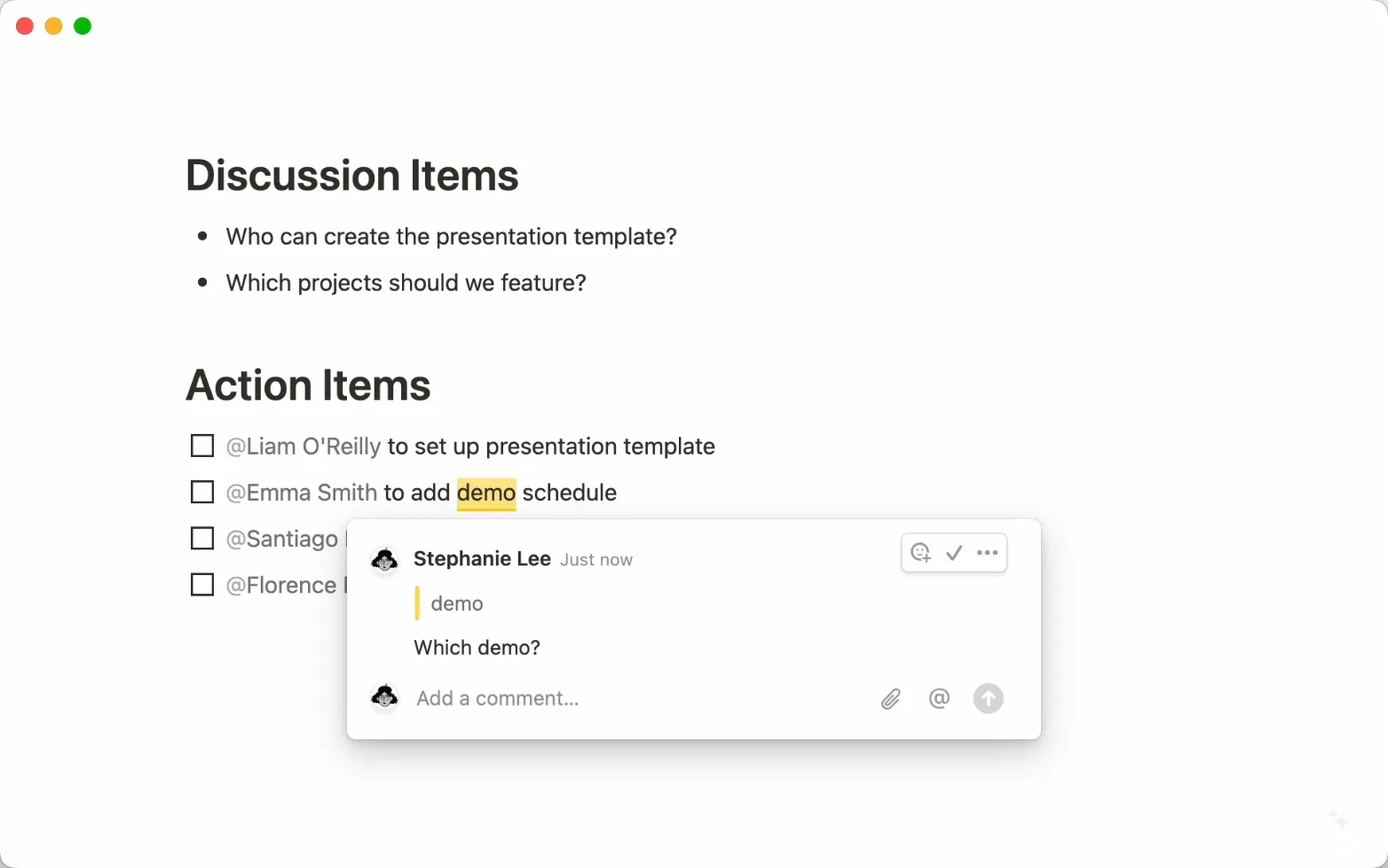
Notion funciona bien cuando tus documentos necesitan una estructura que vaya más allá de un árbol de carpetas. Los equipos pueden redactar páginas de forma conjunta en tiempo real, dejar comentarios y realizar el uso compartido de páginas con diferentes niveles de permisos. Pero, a diferencia de un editor de documentos convencional, esas páginas también pueden alojarse en bases de datos con propiedades como propietario, estado, equipo, fecha de revisión y tipo de contenido.
Es ideal para equipos que crean una base de conocimientos junto a sus documentos cotidianos. Puedes anidar páginas en una wiki de la empresa, enlazar páginas relacionadas mediante relaciones y utilizar bloques sincronizados cuando una política o actualización deba aparecer en varios lugares. Las páginas verificadas indican al lector que un artículo sigue estando actualizado, y se puede configurar la insignia para que caduque.
La colaboración se lleva a cabo directamente en la propia página: edición en directo, comentarios, menciones y opciones de uso compartido configuradas por página. Como los documentos se almacenan en bases de datos, un equipo puede ordenar cientos de páginas según quién sea su responsable y cuándo se revisaron por última vez, y no según dónde las haya archivado alguien.
Funciones destacadas
- Bases de datos sincronizadas: importa datos de Jira, GitHub o Asana a una base de datos de Notion y muestra el trabajo junto a los documentos relacionados. La sincronización es continua, pero unidireccional, por lo que las ediciones se siguen realizando en la herramienta de origen.
- Verificación de páginas: Marca una página wiki como verificada y asigna una fecha de caducidad a la insignia, para que los lectores puedan distinguir entre las guías actualizadas y aquellas que nadie ha modificado en un año.
- Páginas enlazadas con @menciones: Escribe @ para enlazar otra página de Notion directamente en el texto, como un resumen de proyecto, una política, unas notas de reunión o las especificaciones de un producto. Si esa página cambia de nombre más adelante, el título del enlace se actualiza automáticamente en todos los lugares donde se haga una mención.
- Notion AI y Enterprise Search: redacta, resume y extrae tareas de una página, y formula preguntas en todo el entorno de trabajo. La búsqueda también puede abarcar herramientas conectadas como Slack, Teams y GitHub.
Precios
- Free
- Además: 10 $ por usuario al mes, facturados anualmente
- Plan Empresa: 20 $ por usuario al mes, con facturación anual
- Enterprise: Precios personalizados
Valoraciones
- G2: 4,6/5 (más de 13 700 opiniones)
- Capterra: 4,7/5 (más de 2.700 opiniones)
Un usuario de G2 hizo una mención:
Lo que más me gusta es la flexibilidad y la colaboración en equipo. Puedo crear documentos, bases de datos y sistemas de seguimiento de proyectos, todo en un único espacio compartido, lo que facilita el trabajo interfuncional. Todo se mantiene ordenado, estructurado y conectado, por lo que disponemos de un lugar centralizado para todo lo importante.
Lo que más me gusta es la flexibilidad y la colaboración en equipo. Puedo crear documentos, bases de datos y sistemas de seguimiento de proyectos, todo en un único espacio compartido, lo que facilita el trabajo interdepartamental. Todo se mantiene ordenado, estructurado y conectado, por lo que disponemos de un lugar centralizado para todo lo importante.
Donde se queda corto: Notion ofrece a los equipos mucha libertad para crear su propia estructura, lo que también significa que alguien tiene que encargarse de mantenerla. Los entornos de trabajo grandes pueden resultar más difíciles de navegar cuando las jerarquías de páginas, las bases de datos y los permisos crecen sin que haya una propiedad clara sobre ellos.
Ideal para: Startups y equipos en expansión que desean disponer de documentos con uso compartido, una wiki de empresa y conocimientos estructurados en un mismo entorno de trabajo.
No lo elijas si: prefieres un sistema convencional de archivos y carpetas, o si nadie del equipo se va a encargar de la estructura del entorno de trabajo.
5. Confluence (ideal para bases de conocimientos de ingeniería a gran escala)
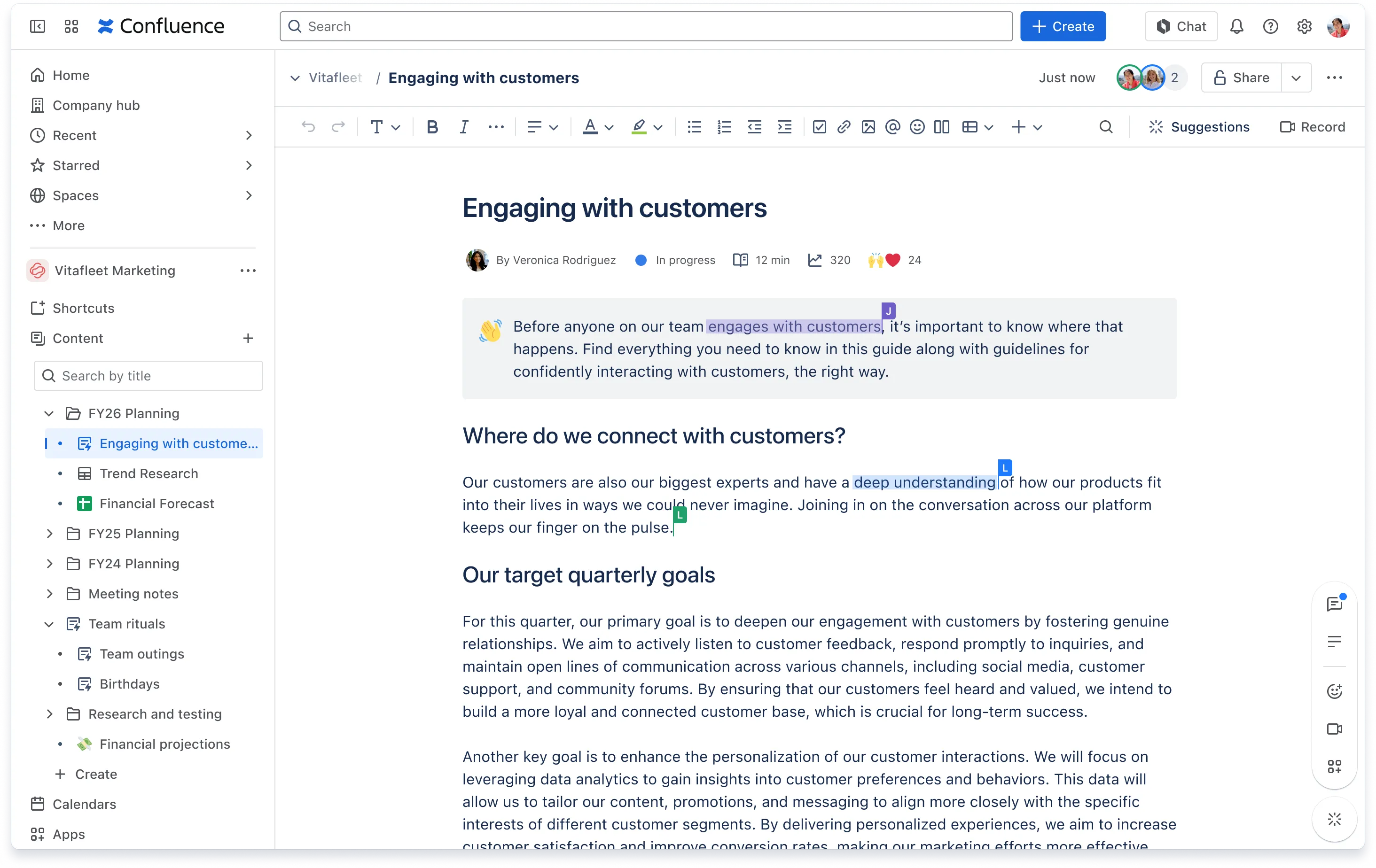
Confluence, la wiki de Atlassian, funciona de maravilla cuando varias personas redactan, revisan y mantienen el mismo conjunto de documentos técnicos. Los equipos editan conjuntamente páginas y documentos activos, dejan comentarios en línea y etiquetan a los revisores por su nombre. Puedes restringir el acceso a una página mientras una nota de diseño o un informe de incidencia aún se está elaborando, y luego abrirla al público una vez que los detalles estén definidos.
La ventaja aquí radica en lo estrechamente vinculadas que están esas páginas con Jira. Una tarea de una página puede convertirse en un elemento de trabajo de Jira, y los incidencias, campos, listas y gráficos de Jira pueden volver a aparecer en la página. Una revisión de una solicitud de cambio (RFC) o de un incidente sigue siendo útil una vez finalizada la redacción, ya que el trabajo de seguimiento se encuentra justo al lado de la decisión que lo originó.
Las revisiones también dejan un rastro. Los comentarios en línea se adjuntan a la línea exacta a la que se refieren, mientras que el historial de la página conserva todas las versiones. Cualquiera que necesite hacer un seguimiento de una página puede supervisarla y recibir notificaciones cada vez que se realice una edición. En un equipo más grande, los espacios, los árboles de páginas, los propietarios designados, los estados y los bloques reutilizables evitan que todo eso se convierta en un montón de páginas dispersas.
Funciones destacadas
- Bloques sincronizados entre Confluence y Jira: reutiliza una sección de una página de origen en otras páginas, documentos activos o elementos de trabajo de Jira. La copia es de solo lectura y se actualiza cuando cambia el origen.
- Análisis de contenidos: consulta las vistas a la página, los visitantes únicos y la duración estimada de lectura para saber qué guías operativas abre realmente la gente.
- Estados del contenido: Marca una página o un documento activo como borrador, en revisión o aprobado, para que los lectores sepan en qué estado se encuentra antes de actuar en consecuencia.
- Rovo en Confluence: redacta y reescribe contenido, resumir una página o su hilo de comentarios, busca en el conocimiento de tu organización y crea elementos de Jira a partir de lo que dice un documento.
Precios
- Free
- Plan estándar: 5,42 $ por usuario al mes
- Premium: 10,44 $ por usuario al mes
- Enterprise: Precios personalizados
Valoraciones
- G2: 4,1/5 (más de 4.300 opiniones)
- Capterra: 4,5/5 (más de 3.700 opiniones)
Un usuario de G2 hizo una mención:
Lo que más me gusta de Confluence es que centraliza toda nuestra documentación de proyectos y especificaciones técnicas en un solo lugar, por lo que todo es fácil de encontrar y consultar. Además, se integra a la perfección con Jira, lo que facilita enlazar los requisitos directamente a los tickets y seguir el progreso del desarrollo. Por si fuera poco, la edición colaborativa en tiempo real es una gran ventaja: al equipo le resulta mucho más fácil intercambiar ideas y mantener la documentación actualizada sin tener que lidiar con los quebraderos de cabeza que supone el control de versiones.
Lo que más me gusta de Confluence es que centraliza toda nuestra documentación de proyectos y especificaciones técnicas en un solo lugar, por lo que todo es fácil de encontrar y consultar. Además, se integra a la perfección con Jira, lo que facilita enlazar los requisitos directamente a los tickets y seguir el progreso del desarrollo. Por si fuera poco, la edición colaborativa en tiempo real es una gran ventaja: al equipo le resulta mucho más fácil intercambiar ideas y mantener la documentación actualizada sin tener que lidiar con los quebraderos de cabeza que supone el control de versiones.
Dónde se queda corto: Confluence da lo mejor de sí dentro del ecosistema de Atlassian. Sin embargo, los equipos que aún no utilizan esas herramientas pueden acabar pagando por un sistema de gestión del conocimiento cuyas mejores integraciones se encuentran en otros lugares.
Ideal para: Equipos de ingeniería y técnicos que necesitan una base de conocimientos duradera y estrechamente vinculada al trabajo en Jira.
No lo utilices si: tu documentación está dirigida principalmente a los clientes, tiene un alto componente de diseño o está pensada para pulirse como producto final. Confluence es más adecuado para gestionar el conocimiento interno que para crear documentos acabados.
Lee también: Alternativas a Confluence
6. Superhuman Docs (ideal para documentos que funcionan como aplicaciones)
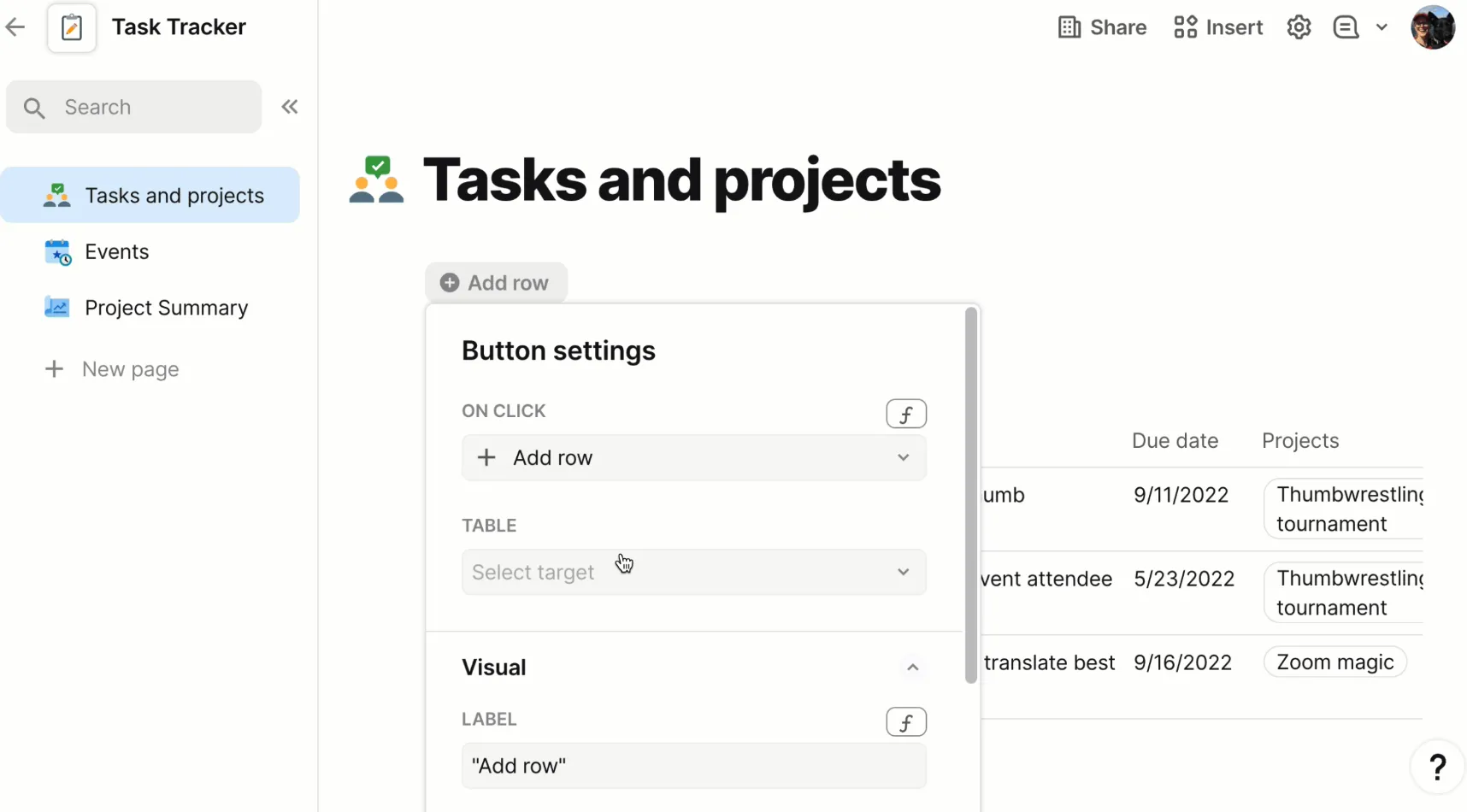
Superhuman Docs, antes conocido como Coda, parece un documento normal hasta que te das cuenta de que la página puede contener tablas dinámicas, fórmulas, botones y formularios junto al texto. Está pensado para equipos de operaciones y de producto cuyos documentos se actualizan con frecuencia.
Varias personas pueden abrir un mismo documento, cada una trabajando desde una vista diferente del mismo conjunto de datos. Una vista muestra los datos filtrados para su equipo, otra presenta las filas en forma de tablero, y cada modificación se refleja en la misma fuente. Los «Packs», las integraciones de la plataforma, extraen datos y acciones en tiempo real de Jira, Slack, Figma, Asana, Gmail y Teams y los incorporan a la página, lo que elimina la necesidad de tener que comprobar el ticket y volver al documento.
Además, se mantiene el resto del conjunto de herramientas de colaboración. Un documento se puede dividir en páginas y subpáginas, y se pueden ocultar páginas concretas a quienes no las necesiten. El modo «Sugerir» realiza el seguimiento de las modificaciones propuestas para su aprobación, los comentarios se adjuntan a un párrafo o a una sola fila de una tabla, y un proceso ya acordado se puede bloquear para evitar modificaciones no deseadas.
Funciones destacadas
- Botones y automatizaciones: añade un botón que actualice filas, ponga en marcha un flujo de trabajo o active una herramienta conectada, convirtiendo una página en algo que un compañero de equipo pueda ejecutar.
- Fórmulas más allá de las celdas de las tablas: Las fórmulas de Superhuman Docs se pueden ejecutar en columnas de tablas, directamente en el lienzo de la página, dentro de botones y en automatizaciones.
- Acciones entre documentos: extrae datos de otro documento de Superhuman y, con acceso de lectura y escritura, añade o modifica filas en esa fuente de datos desde el documento actual.
- Docs AI: Haz preguntas, redacta borradores o resúmenes, crea un sistema de seguimiento y utiliza las columnas de IA para procesar cada fila de una tabla.
Precios
- Free
- Pro: 12 $ al mes por usuario de Doc Maker, con facturación anual
- Empresa: 33 $ al mes por Doc Maker, con facturación anual
- Corporación: Precios personalizados
Valoraciones
- G2: 4,6/5 (más de 490 opiniones)
- Capterra: 4,5/5 (más de 90 opiniones)
Un usuario de G2 dijo:
Utilizamos Coda a diario para crear POE, guías, políticas y mucho más. Es una solución integral para toda la empresa; lo utilizamos para recopilar datos y simplificarlos para todos los equipos. Combina múltiples flujos de trabajo, como hojas de cálculo y aplicaciones de software personalizadas. Puedes encontrar un documento importante o una actualización con un solo clic en la búsqueda; puedes resaltar fácilmente datos o información relevante; puedes realizar la edición y etiquetar a tus compañeros de trabajo. Un espacio de trabajo estupendo sin arruinarte y sin alterar el documento original.
Utilizamos Coda a diario para crear POE, guías, políticas y mucho más. Es una solución integral para toda la empresa; lo utilizamos para recopilar datos y simplificarlos para todos los equipos. Combina múltiples flujos de trabajo, como hojas de cálculo y aplicaciones de software personalizadas. Puedes encontrar un documento importante o una actualización con un solo clic en la búsqueda; puedes resaltar fácilmente datos o información relevantes; puedes editar y etiquetar a tus compañeros de trabajo. Un espacio de trabajo excelente sin arruinarte y sin dañar el documento en sí.
Dónde se queda corto: Superhuman Docs se vuelve más potente a medida que añades tablas, fórmulas, «Packs» y automatizaciones, pero eso también aumenta la curva de aprendizaje. Crear un documento sofisticado puede llegar a parecerse más a la configuración de una aplicación ligera que a la edición de un documento convencional.
Ideal para: Equipos de operaciones y de producto en los que unas pocas personas crean documentos interactivos y sistemas de seguimiento para un grupo mucho más amplio.
No lo elijas si: buscas textos largos y pulidos, correcciones formales o archivos que, al salir de la plataforma, tengan un aspecto convencional.
Lee también: Alternativas a Coda
7. Zoho WorkDrive (ideal para flujos de trabajo estructurados de revisión y aprobación de documentos)
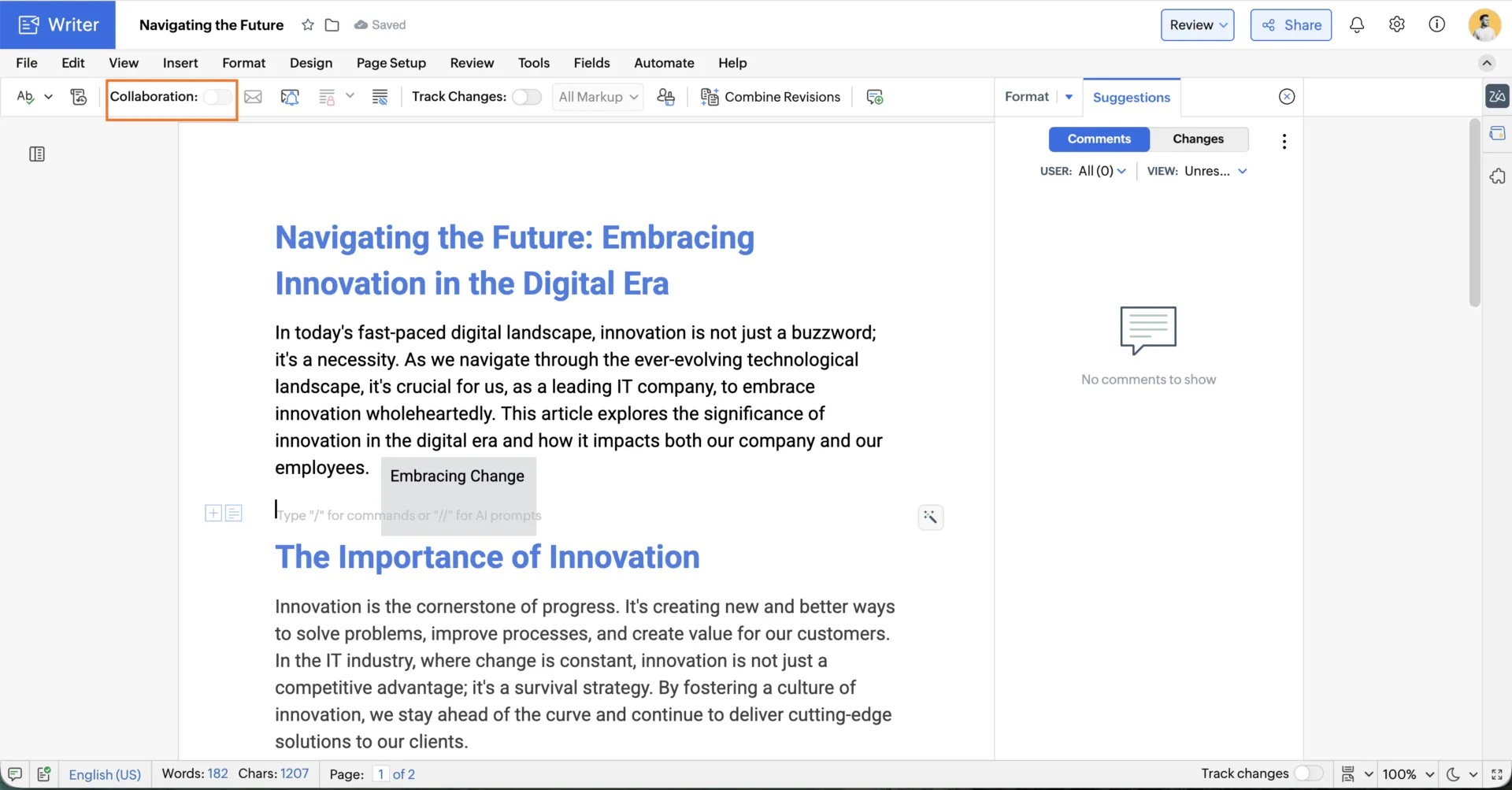
Zoho WorkDrive es la plataforma de almacenamiento de archivos y colaboración de la suite Zoho, que cuenta con Zoho Writer como procesador de textos. Su enfoque de la colaboración se basa en el control: quién revisa qué, en qué orden y qué parte del documento puede modificar.
Abre un archivo en Writer y asígnale un flujo de trabajo de revisión, uno de aprobación o ambos. Nombra hasta 10 revisores, establece un plazo para cada fase y Writer enviará por correo electrónico los recordatorios que, de otro modo, tendrías que enviar tú mismo. Además, el propio archivo muestra en qué ronda se encuentra y a quién está esperando, por lo que nadie tiene que enviar mensajes de seguimiento para preguntar por el estado. Pausa el flujo de trabajo cuando el borrador cambie de figura y, a continuación, reinícialo.
Los revisores externos pueden comentar y revisar los documentos compartidos de Writer sin necesidad de crear una cuenta de Zoho, mientras que los equipos pueden ejercer un control más estricto sobre quién puede realizar la edición, descargar o redistribuir los archivos. Y cuando un documento terminado necesita una firma, se puede enviar a Zoho Sign sin salir del entorno general de Zoho.
Funciones destacadas
- Controles de acceso a las carpetas de equipo: guarda los archivos del proyecto en carpetas de equipo compartidas con acceso basado en roles y añade usuarios de los clientes cuando sea necesario que personas externas tengan acceso.
- Controles DLP integrados: marca los datos personales y establece un límite para el uso compartido, sin necesidad de añadir una herramienta de cumplimiento normativo independiente
- Combinar plantillas con aprobación posterior a la fusión: Crea un documento a partir de una fuente de datos y, a continuación, envíalo directamente a una fase de aprobación antes de que nadie lo envíe.
- Funciones personalizadas en las fases del flujo de trabajo: configura una función personalizada en una fase para que se active una acción una vez que el documento haya superado la revisión.
Precios
- Plan Starter: 2,50 $ por usuario al mes, con facturación anual
- Equipo: 4,50 $ por usuario al mes, con facturación anual
- Plan Empresa: 9 $ por usuario al mes, con facturación anual
Valoraciones
- G2: 4,4/5 (más de 700 opiniones)
- Capterra: 4,6/5 (más de 90 opiniones)
Un usuario de G2 lo describió así:
Lo que más valoro de Zoho WorkDrive es su facilidad de uso y su excelente gestión de la colaboración en equipo. Compartir archivos, organizar carpetas y gestionar permisos es muy sencillo, lo que permite centralizar los documentos al tiempo que se garantiza su seguridad.
Lo que más valoro de Zoho WorkDrive es su facilidad de uso y su excelente gestión de la colaboración del equipo. El uso compartido de archivos, la organización de carpetas y la gestión de permisos son muy sencillos, lo que permite centralizar los documentos al tiempo que se garantiza su seguridad.
Dónde se queda corto: El flujo de trabajo funciona bien cuando todo el proceso se desarrolla en Zoho. Los revisores externos pueden comentar y ver las ediciones de seguimiento, pero el flujo de trabajo, los recordatorios y el paso de la firma requieren una cuenta de Zoho.
Ideal para: Pequeñas consultoras, empresas de servicios profesionales y equipos de operaciones que necesitan un seguimiento de las revisiones, un proceso de aprobación y un acceso controlado a los archivos.
No lo elijas si: la mayor parte de tu trabajo con documentos se realiza a través de clientes que ya utilizan Google Workspace o Microsoft 365, y quieres que no les suponga ningún inconveniente.
8. Dropbox (ideal para la colaboración centrada en archivos de recursos creativos)
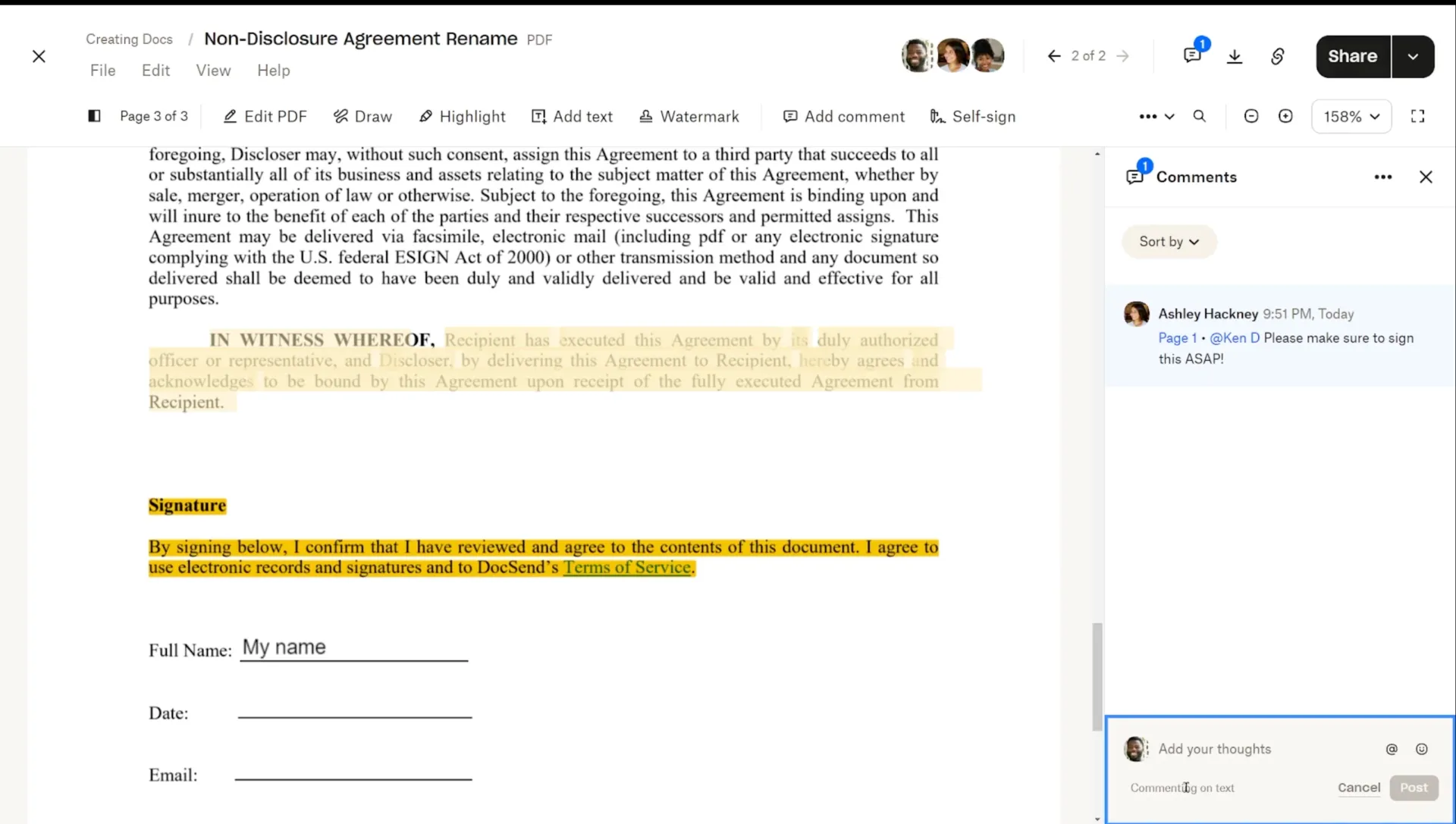
Dropbox es un servicio de almacenamiento en la nube con una capa de revisión integrada. Lo incluimos aquí porque muchos de los documentos colaborativos son archivos PDF, imágenes, archivos de audio y fragmentos de vídeo. Los comentarios se adjuntan a un punto concreto, a un área seleccionada o a un fragmento de texto. Los comentarios sobre archivos de audio o vídeo se vinculan a una marca de tiempo.
Dropbox Replay es la herramienta que utilizan los equipos de medios para realizar revisiones. Un revisor dibuja sobre un fotograma concreto del vídeo y los comentarios aparecen junto a la versión en la que se han dejado. Una sesión de revisión en directo permite que todos sigan el mismo punto de reproducción mientras realizan anotaciones juntos, y cualquier participante en la sesión puede controlar la reproducción. Replay también funciona dentro de Premiere Pro, After Effects, Final Cut Pro, DaVinci Resolve y Pro Tools. Un editor lee los comentarios como marcadores del cronograma sin salir del montaje.
En lo que respecta a esos archivos, los controles de uso compartido se encargan de lo más complicado. Bloquea un archivo mientras alguien lo edita, comprueba quién lo ha visto, añádele una marca de agua, bloquea las descargas, protege el enlace con contraseña y configura una fecha de caducidad. Las solicitudes de archivos permiten a un cliente enviar archivos a una carpeta que tú elijas sin necesidad de registrarse en ningún sitio.
Funciones destacadas
- Dropbox Paper para la redacción conjunta sin complicaciones: Crea notas compartidas, resúmenes, agendas y documentos de trabajo dentro de Dropbox, con comentarios, menciones, asignación de tareas y elementos incrustados junto al texto.
- Dropbox Dash: Busca en Dropbox y en herramientas enlazadas como OneDrive, Notion y Gmail; a continuación, haz preguntas u obtén resúmenes extraídos de archivos que ya puedes abrir.
- Dropbox Transfer: envía un archivo terminado fuera de la carpeta de trabajo, con contraseña, fecha de caducidad y alertas para descargar.
- Edición de PDF y firma electrónica integradas: convierte un archivo en un PDF que puedes firmar o enviar para que lo firmen, directamente desde donde se encuentra.
Precios
- Básico: Gratis
- Además: 9,99 $ al mes, facturado anualmente
- Plan Estándar: 15 $ por usuario al mes, facturado anualmente
- Avanzado: 24 $ por usuario al mes, facturación anual
- Enterprise: Precios personalizados
Valoraciones
- G2: 4,4/5 (más de 31 400 opiniones)
- Capterra: 4,5/5 (más de 21 600 opiniones)
Un usuario de G2 lo describió así:
Es una forma muy práctica, basada en la nube, de almacenar y compartir archivos dentro de una organización, o incluso con personas concretas a las que invites. Puedes compartir archivos con los permisos adecuados y beneficiarte de sus funciones de seguridad, que ayudan a mantener tus archivos protegidos. También puedo decir que es un software fácil de usar, con integración que se conecta a tus otras cuentas, como Google, etc. Sus funciones inteligentes hacen que el uso compartido y almacenamiento de archivos sea más rápido y sencillo.
Es una forma muy práctica, basada en la nube, de almacenar y compartir archivos dentro de una organización, o incluso con personas concretas a las que invites. Puedes compartir archivos con los permisos adecuados y beneficiarte de sus funciones de seguridad, que ayudan a mantener tus archivos protegidos. También puedo decir que es un software fácil de usar, con integración que se conecta a tus otras cuentas, como Google, etc. Sus funciones inteligentes hacen que el uso compartido y almacenamiento de archivos sea más rápido y sencillo.
Dónde se queda corto: Dropbox está diseñado principalmente para la sincronización, el almacenamiento y la revisión de archivos. Los comentarios y Dropbox Replay gestionan bien los comentarios, pero la coedición en directo no es su función principal.
Ideal para: agencias creativas, equipos de vídeo, arquitectos y grupos de producción cuyos clientes revisan archivos multimedia y PDF de gran tamaño sin disponer del software original.
No lo necesites si: La mayor parte de tu colaboración consiste en que varias personas redacten y revisen textos juntas en tiempo real.
¿Cómo elegir el software de colaboración en documentos adecuado?
Elige en función de lo que ocurra dentro del documento y de lo que deba suceder después. Algunos equipos necesitan una redacción conjunta rápida, mientras que otros requieren revisiones formales, conocimientos estructurados, seguimiento del trabajo, flujos de aprobación o comentarios sobre archivos creativos de gran tamaño.
| Si lo que más necesitas es… | Empieza con |
|---|---|
| Redacción conjunta rápida con clientes, autónomos o revisores externos | Documentos de Google |
| Correcciones formales, revisión jurídica e historial controlado de los documentos | Microsoft 365 |
| Convertir resúmenes, especificaciones y POE en trabajos asignados | ClickUp |
| Crea documentos compartidos y una wiki de la empresa en un único entorno de trabajo | Nota |
| Mantenimiento de la documentación técnica junto con el trabajo en Jira | Confluence |
| Creación de documentos interactivos con tablas, fórmulas y flujos de trabajo | Superhuman Docs |
| Gestión de documentos a través de fases estructuradas de revisión y aprobación | Zoho WorkDrive |
| Revisión de archivos PDF, imágenes, audio, vídeo y otros archivos creativos | Dropbox |
¿Qué problemas surgen al migrar documentos entre herramientas?
Que el texto y los archivos lleguen a su destino es la parte fácil. El verdadero riesgo es perder el contexto que los rodea: comentarios, jerarquía, permisos, enlaces e historial de revisiones.
Antes de trasladar un entorno de trabajo completo, exporta un documento real con la estructura más desordenada que tengas y ábrelo en el entorno de trabajo de destino. A continuación, comprueba lo siguiente:
- Comentarios y sugerencias resueltas: Confirma que los comentarios en línea, los comentarios en las páginas, las menciones y los hilos resueltos sigan apareciendo en un formato utilizable. Algunas exportaciones conservan los comentarios en un formato de archivo y los omiten en el resto.
- Historial de versiones: comprueba si las versiones anteriores se conservan junto con el documento. Muchos sistemas exportan la página actual de forma limpia y omiten el historial de ediciones.
- Estructura anidada: Abre una sección muy anidada tras la importación y comprueba si las relaciones padre-hijo siguen siendo válidas. Los árboles de páginas grandes se aplanan o se dividen
- Permisos y normas de uso compartido: comprueba quién puede ver, comentar y realizar la edición del contenido una vez que se haya completado el traslado. Por lo general, es necesario volver a configurar los ajustes de acceso, incluso cuando el contenido en sí se mantiene intacto.
- Enlaces y referencias: Comprueba los enlaces internos, los enlaces externos, los elementos incrustados, los bloques sincronizados y las referencias a otras páginas. Un enlace que funcionaba en el antiguo entorno de trabajo puede convertirse en texto sin formato o no llevar a ninguna parte.
- Contenido estructurado: Revisa una por una las bases de datos, tablas, botones, fórmulas, formularios y archivos multimedia incrustados. Los bloques enriquecidos se simplifican a formatos más sencillos al exportarlos.
- Pruebas de auditoría: si necesitas un registro de quién modificó qué y cuándo, asegúrate de que la migración lo incluya. Una importación de archivos sin problemas no garantiza que se disponga de las pruebas que se solicitarían en una revisión legal o de cumplimiento normativo.
Incorpora esta prueba a tu flujo de trabajo de gestión de documentos antes de la transición. Diez minutos con un documento complejo pondrán de manifiesto las deficiencias mientras aún resulte económico subsanarlas.
Ahora tus documentos tienen más lectores que los humanos
El software de colaboración en documentos ahora tiene que dar servicio tanto a las personas como a los sistemas de IA. Gartner descubrió que solo el 17 % de las organizaciones había implantado agentes de IA en 2026, pero más del 60 % esperaba hacerlo en un plazo de dos años.
Esto cambia lo que define a un buen documento. Una página obsoleta o un permiso mal configurado pueden convertirse ahora en material de partida para una respuesta generada por IA.
Cuando compares herramientas, comprueba si la IA:
- Respeta los permisos existentes
- Sepa el contenido obsoleto
- Los enlaces remiten a sus fuentes
- Permite a los administradores controlar qué se puede buscar
La gestión de documentos incluye ahora decidir qué archivos puede considerar la IA como información fiable de la empresa.
Lo que la mayoría de los compradores pasan por alto al comparar herramientas de colaboración
Imagina un equipo de marketing de 12 personas que elabora su planificación trimestral en un documento compartido. Todos lo editan en tiempo real; se resuelven los comentarios; se conserva el historial de revisiones. Seis semanas después, nadie sabe a ciencia cierta cuáles de las 11 decisiones se han llevado realmente a cabo. El documento funcionó. Lo que falló fue todo lo que vino después.
Esa carencia cuesta más que una función que falta. Una encuesta de Gartner realizada a 5.141 empleados reveló que solo el 23 % de los trabajadores digitales estaban plenamente satisfechos con sus aplicaciones de trabajo.
Paul Leonardi, catedrático de Gestión Tecnológica de la Cátedra Duca en la Universidad de California en Santa Bárbara, escribió un libro sobre lo que le cuesta a la gente el hecho de cambiar constantemente de aplicación:
Pasar de una reunión de Zoom a Microsoft Teams y luego pasar a Google Meet implica tener que adaptarse cada vez a pequeñas diferencias (cómo realizar el uso compartido de la pantalla o incluso silenciar el micrófono). Puede que no parezca gran cosa, pero cada uno de esos cambios, interacciones y adaptaciones resulta mentalmente agotador.
Pasar de una reunión de Zoom a Microsoft Teams y luego saltar a Google Meet implica tener que adaptarse cada vez a pequeñas diferencias (cómo realizar el uso compartido de la pantalla o incluso silenciarse). Puede que no parezca gran cosa, pero cada uno de esos cambios, interacciones y adaptaciones resulta agotador mentalmente.
Así que, cuando compares herramientas, ten en cuenta cuántas veces alguien tiene que volver a contextualizar el documento a medida que este pasa por las fases de redacción, revisión, aprobación y seguimiento del trabajo.
Mantén el documento cerca del trabajo
Ocho herramientas, ocho modelos de colaboración diferentes. Si tu equipo se dedica principalmente a redactar en conjunto, Documentos de Google o Microsoft 365 te permitirán alcanzar tus objetivos más rápidamente. Si el documento debe convertirse en conocimiento utilizado de manera compartida, Notion o Confluence son las opciones más adecuadas. Y si el «documento» es en realidad un archivo multimedia, Dropbox está diseñado específicamente para esa tarea.
ClickUp se adapta a un flujo de trabajo diferente. Funciona mejor cuando es necesario convertir un resumen, un pliego de condiciones, un POE o unas notas de reunión en tareas asignadas y cuyo seguimiento se puede realizar posteriormente. Los comentarios pueden convertirse en tareas, las decisiones pueden permanecer vinculadas a sus propietarios y a sus fechas límite, y el documento se mantiene junto al proyecto al que da soporte.
Empieza a utilizar ClickUp de forma gratuita.
Preguntas frecuentes sobre el software de colaboración en documentos
Normalmente no. La mayoría de estas herramientas se limitan al documento: escribes, revisas, apruebas y el trabajo posterior se lleva a cabo en otro sitio. ClickUp es la excepción, ya que una línea de un documento se convierte en una tarea con una persona asignada y una fecha límite. Confluence se acerca bastante al crear elementos de trabajo de Jira a partir de una página. Para el resto, tendrás que contar con una segunda herramienta y un traspaso entre ambas.
Sí, hay varios, pero lee bien los límites. Los documentos de Google, ClickUp, Notion, Superhuman Docs y Dropbox tienen planes gratuitos, y Confluence es gratuito para hasta 10 usuarios. Las condiciones son específicas. Por ejemplo: Notion Free solo conserva 7 días de historial de páginas y limita el número de invitados a 10; Confluence Free no permite configurar el espacio ni los permisos de las páginas; y los controles detallados de permisos para invitados de ClickUp solo están disponibles en los planes de pago. Documentos de Google son prácticamente gratuitos con una cuenta de Google. Microsoft 365 no tiene un plan gratuito permanente, sino que ofrece versiones de prueba.
Comprueba esto antes de confiar en la versión de prueba. Por ejemplo, Notion conserva un historial de 7 días en la versión Free, 30 días en Plus, 90 días en Business e ilimitado en Enterprise. Dropbox conserva 180 días en la versión Standard y 365 días en la Advanced, pero su historial de versiones estándar no incluye archivos basados en la web, como Documentos de Google. SharePoint es configurable: las bibliotecas pueden conservar un número fijo de versiones, añadir un periodo de caducidad o utilizar los límites automáticos de Microsoft. El Autoguardado y la coautoría también pueden crear versiones cada pocos minutos, por lo que un límite basado en el recuento puede agotarse más rápido de lo esperado.
¿Es el software de colaboración en documentos lo suficientemente seguro para trabajos sujetos a normativa?
Por lo general, los controles que necesitas suelen estar disponibles a partir de los planes superiores a los básicos. Los registros de auditoría se desbloquean en los planes Enterprise de Notion, ClickUp y Superhuman Docs, mientras que Zoho WorkDrive reserva su «Admin Audit Trail» para el plan Business. Dropbox limita la elaboración de informes detallados a nivel de archivo a sus planes superiores, mientras que Microsoft incluye Purview Audit Standard en todos sus planes empresariales de Microsoft 365. La compatibilidad con la HIPAA, la residencia de datos, el DLP y otros controles de gobernanza también pueden estar sujetos a los planes. Zoho, por ejemplo, reserva las políticas de DLP para WorkDrive Business.
Nextcloud Office es una de las opciones de código abierto más completas para equipos que buscan almacenamiento de archivos autohospedado y edición en tiempo real en un único sistema. Permite la edición colaborativa de documentos, hojas de cálculo y presentaciones, incluidos los formatos de Microsoft Office. Además, ONLYOFFICE Docs es otra alternativa cuando la compatibilidad con Microsoft Office es lo más importante, mientras que CryptPad destaca por su colaboración cifrada de extremo a extremo. Las tres te ofrecen más control sobre el alojamiento y los datos que un editor SaaS típico, pero tú te encargas de una mayor parte del trabajo de configuración, mantenimiento y soporte técnico.
SharePoint es la capa de almacenamiento y control de versiones del sistema de colaboración de Microsoft 365, no un editor independiente. La coautoría se lleva a cabo en Word, Excel y PowerPoint; SharePoint se encarga de las reglas del historial de versiones, el bloqueo de registro y retirada, las políticas de retención y las retenciones de eDiscovery a nivel de organización, sitio o biblioteca. Los equipos que necesitan marcas de revisión y un historial de ediciones defendible utilizan todos estos componentes de forma conjunta. Los equipos que solo necesiten la redacción conjunta en tiempo real pueden prescindir por completo de la carga administrativa de SharePoint como administrador.
Documentos de Google es mejor para la edición rápida, abierta e interempresarial; Microsoft 365 es mejor para documentos formales, regulados y con numerosas correcciones. Google destaca por la fluidez en tiempo real y el uso compartido externo. Microsoft destaca por el control de cambios real, la comparación de documentos y los controles de cumplimiento normativo como Purview Audit, que incluye de serie en todos sus niveles empresariales. Los equipos que intercambien contratos en formato .docx con anotaciones deberían seguir utilizando Microsoft; los equipos que redacten documentos con clientes deberían optar por Google de forma predeterminada.
Sí, todas las herramientas de esta guía tienen compatibilidad con la edición simultánea por parte de varios usuarios con cursores en tiempo real y gestión de conflictos. Los límites prácticos se encuentran en la letra pequeña. Un mismo documento de Google Docs solo se puede editar desde un máximo de 100 pestañas o dispositivos abiertos a la vez y tiene un límite de 1,02 millones de caracteres, mientras que los archivos de Microsoft sincronizados con el escritorio pueden seguir generando conflictos de sincronización durante la coautoría en tiempo real. La edición basada en la web es la opción más fiable para grupos grandes.