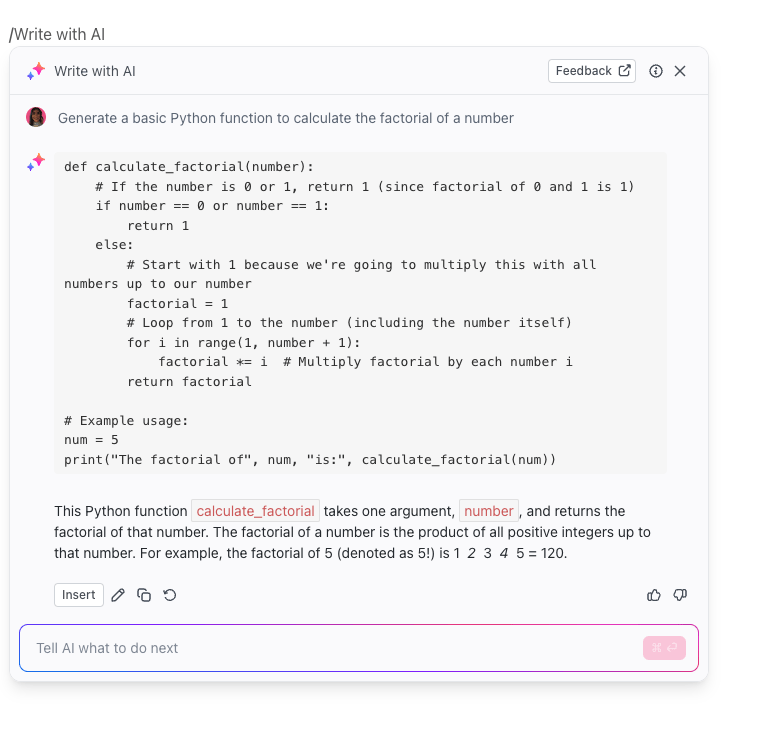

Die meisten Programmierer lernen das Programmieren, indem sie zwischen Stack Overflow, Dokumentationsseiten und Tutorial-Videos hin- und herspringen – ein Workflow, der Ihre Aufmerksamkeit fragmentiert und Sie verlangsamt. Arbeitnehmer werden während der Kernarbeitszeit alle 2 Minuten unterbrochen, was konzentriertes Lernen nahezu unmöglich macht.
GitHub Copilot ändert dies, indem es einen KI-Codierassistenten direkt in Ihren Editor einbettet. Es bietet Ihnen sofortige Erklärungen, Hilfe bei der Fehlersuche und Code-Vorschläge, ohne dass Sie Ihren Workspace verlassen müssen. Dieser Leitfaden zeigt Ihnen, wie Sie es als Lerntool und nicht nur als Code-Generator konfigurieren und verwenden können.
Was ist GitHub Copilot?
GitHub Copilot ist ein KI-gestützter Programmierassistent oder KI-Paarprogrammierer, der direkt in Ihrem Code-Editor integriert ist. Er wurde von GitHub und OpenAI entwickelt und soll das Hin- und Herwechseln zwischen Registerkarten überflüssig machen, indem er Ihnen Antworten und Code-Vorschläge direkt liefert. Er ist für alle gedacht, vom absoluten Anfänger bis zum erfahrenen Profi, der eine neue Sprache lernt.
Das Tool besteht aus zwei Kernkomponenten. Zum einen sind da die Inline-Vorschläge, die wie eine unglaublich intelligente Autovervollständigung für Ihren Code funktionieren. Zum anderen gibt es den Copilot Chat, eine dialogorientierte KI, der Sie Fragen in natürlicher Sprache stellen können. Copilot analysiert den Code in Ihrer aktuellen Datei und den geöffneten Registerkarten, um Ihnen kontextbezogene Hilfe zu bieten.
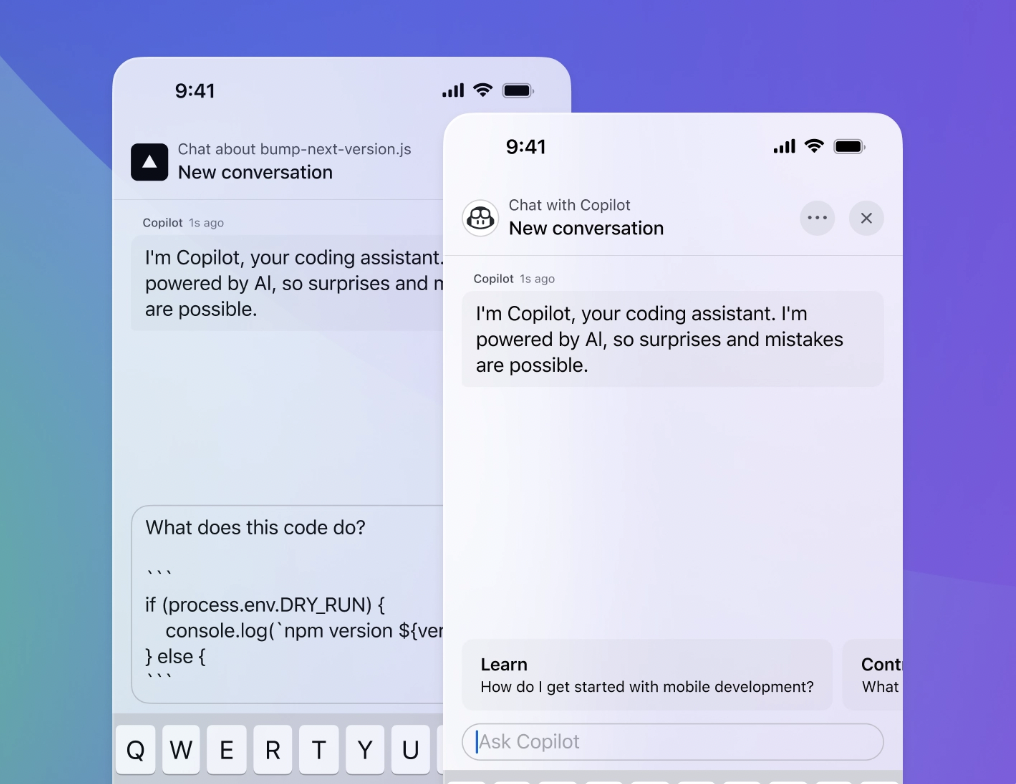
Es funktioniert in den gängigsten Programmierumgebungen und Sprachen, darunter:
- Editors: VS Code, Visual Studio, JetBrains-IDEs (wie PyCharm) und Neovim
- Sprachen: Python, JavaScript, TypeScript, Ruby, Go und Dutzende mehr
Da Sie in Ihrem Editor bleiben können, hilft Ihnen dieser KI-Code-Assistent dabei, im Flow zu bleiben, und verwandelt frustrierende Suchvorgänge in eine nahtlose Lernerfahrung.
📮ClickUp Insight: Kontextwechsel beeinträchtigen still und leise die Produktivität Ihres Teams. Unsere Untersuchungen zeigen, dass 42 % der Unterbrechungen bei der Arbeit durch den Wechsel zwischen verschiedenen Plattformen, die Verwaltung von E-Mails und das Hin- und Herspringen zwischen Meetings verursacht werden. Was wäre, wenn Sie diese kostspieligen Unterbrechungen eliminieren könnten?
ClickUp vereint Ihre Workflows (und Chats) auf einer einzigen, optimierten Plattform. Starten und verwalten Sie Ihre Aufgaben über Chats, Dokumente, Whiteboards und mehr – während KI-gestützte Features die Verbindung zum Kontext aufrecht erhalten, ihn durchsuchbar und verwaltbar halten!
Warum GitHub Copilot zum Erlernen der Programmierung verwenden?
Jeder neue Programmierer stößt irgendwann auf eine Hürde. Das kann eine kryptische Fehlermeldung sein oder ein Konzept, das einfach nicht einleuchtet. Wenn niemand da ist, den man fragen kann, sitzt man fest. Das führt zu stundenlangem Suchen, Motivationsverlust und manchmal sogar dazu, dass man die Code-Sitzung ganz aufgibt. Die Feedbackschleife ist einfach zu lang.
Ein GitHub Copilot-Codierungsassistent verkürzt diese Feedbackschleife von Stunden auf Sekunden und fungiert als Ihr persönlicher Tutor auf Abruf. Anstatt stecken zu bleiben, erhalten Sie sofort Klarheit und können weiter vorankommen. Dadurch wird das Lernen von einem frustrierenden Kampf zu einer spannenden Unterhaltung.
So hilft es Ihnen, schneller zu lernen:
- Sofortige Erklärungen: Sie können Copilot bitten, jeden Codeabschnitt in einfacher Sprache zu erklären. Sie müssen nicht mehr versuchen, komplexe technische Dokumentationen selbst zu entschlüsseln.
- Lernen durch Ausprobieren: Während Sie tippen, erhalten Sie Vorschläge. Sie können diese Vorschläge dann studieren, um das „Warum” hinter einem bestimmten Ansatz zu verstehen, wodurch jede Zeile Code zu einer Mini-Lektion wird.
- Weniger Frust: Debugging ist eine der größten Hürden für neue Programmierer. Copilot hilft Ihnen, Fehler 30 bis 40 % schneller zu erkennen und zu verstehen, sodass Sie sich auf das Erlernen der Kernkonzepte konzentrieren können, anstatt sich in Details zu verlieren.
- Erkundung von Sprachen: Sie können sicher mit neuen Programmiersprachen experimentieren. Lassen Sie Copilot bereits bekannte Muster des Codes in eine neue Sprache übersetzen, um sie zu vergleichen.
- Dokumentation auf Abruf: Wenn Sie die Syntax einer Funktion vergessen haben oder wissen möchten, wie Sie eine Aufgabe am besten lösen, können Sie Copilot direkt in Ihrem Editor fragen. GitHub Copilot gibt Ihnen Antworten, ohne Ihre Konzentration zu stören.
📮ClickUp Insight: 33 % unserer Befragten geben an, dass die Entwicklung von Fähigkeiten einer der Anwendungsfälle für KI ist, der sie am meisten interessiert. Beispielsweise möchten nicht-technische Mitarbeiter möglicherweise lernen, wie man mit einem KI-Tool Code-Schnipsel für eine Seite erstellt.
In solchen Fällen gilt: Je mehr Kontext die KI über Ihre Arbeit hat, desto besser sind ihre Antworten. Als Allround-App für die Arbeit ist die KI von ClickUp hier besonders gut. Sie weiß, an welchem Projekt Sie arbeiten, und kann Ihnen konkrete Schritte empfehlen oder sogar Aufgaben wie das Erstellen von Code-Schnipseln ganz einfach übernehmen.
📮ClickUp Insight: 33 % unserer Befragten geben an, dass die Entwicklung von Fähigkeiten einer der Anwendungsfälle für KI ist, der sie am meisten interessiert. Beispielsweise möchten nicht-technische Mitarbeiter möglicherweise lernen, wie man mit einem KI-Tool Code-Schnipsel für eine Seite erstellt.
In solchen Fällen gilt: Je mehr Kontext die KI über Ihre Arbeit hat, desto besser sind ihre Antworten. Als Allround-App für die Arbeit ist die KI von ClickUp hier besonders gut. Sie weiß, an welchem Projekt Sie arbeiten, und kann Ihnen konkrete Schritte empfehlen oder sogar Aufgaben wie das Erstellen von Code-Schnipseln übernehmen.
So richten Sie GitHub Copilot zum Lernen ein
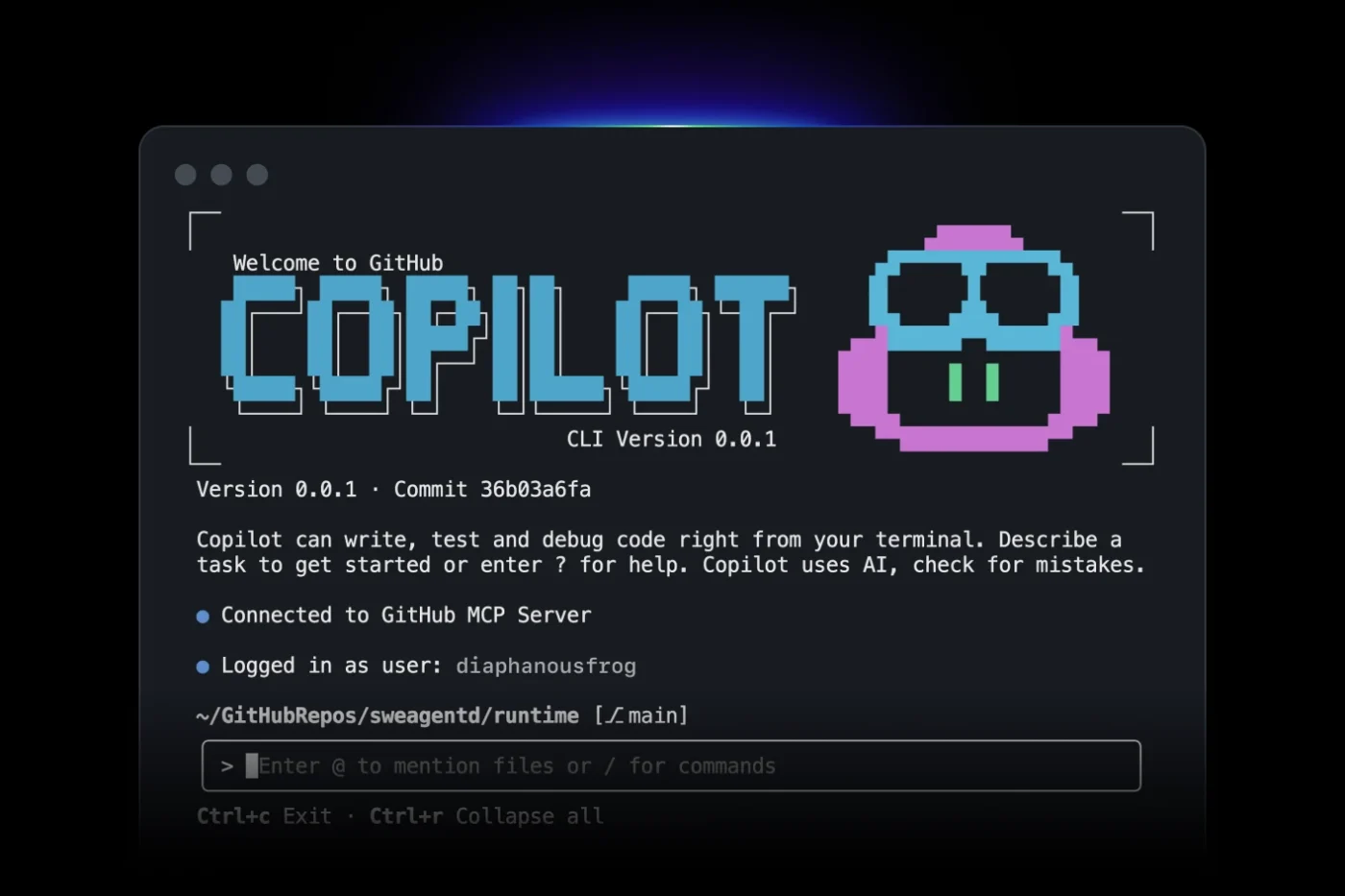
Es reicht nicht aus, nur ein KI-Tool zu installieren. Die Standard-Einstellungen sind oft für erfahrene Entwickler konzipiert, die Wert auf Geschwindigkeit legen, was für Lernende zu einer Krücke werden kann. Wenn Sie jeden Vorschlag passiv akzeptieren, laufen Sie Gefahr, nur sehr wenig zu lernen, was den Prinzipien des aktiven Lernens zuwiderläuft.
Die Verwendung des Standard-Setups kann dazu führen, dass Sie funktionierenden Code haben, ohne ihn zu verstehen, was zu Wissenslücken führt, die später Probleme verursachen können.
Mit einer schnellen 10-minütigen Konfiguration können Sie GitHub Copilot jedoch von einem einfachen Codegenerator in ein personalisiertes Lerntool verwandeln. Diese Anpassungen helfen Ihnen, das Tempo zu kontrollieren und sicherzustellen, dass Sie echtes Verständnis aufbauen und nicht nur eine Bibliothek mit Code, den Sie nicht erklären können.
Installieren Sie die GitHub Copilot-Erweiterung
Zunächst müssen Sie das tool in Ihren Code-Editor integrieren. Für die meisten Lernenden, die VS Code verwenden, ist der Vorgang unkompliziert.
- Öffnen Sie VS Code und gehen Sie zum Marketplace für Erweiterungen in der Seitenleiste.
- Suchen Sie nach „GitHub Copilot“ und klicken Sie auf „Installieren“ in der offiziellen Erweiterung von GitHub.
- Suchen Sie als Nächstes nach „GitHub Copilot Chat“ und installieren Sie auch dieses Programm. Damit erhalten Sie einen dialogorientierten KI-Tutor für Unterhaltungen.
- Sie werden aufgefordert, sich mit Ihrem GitHub-Konto anzumelden. Befolgen Sie die Anweisungen auf dem Bildschirm, um die Erweiterung zu autorisieren.
- Sobald die Autorisierung erfolgt ist, können Sie mit der Konfiguration für das Lernen beginnen.
Wenn Sie einen anderen Editor wie Visual Studio oder eine JetBrains-IDE verwenden, ist der Vorgang sehr ähnlich. Suchen Sie einfach im Marktplatz Ihres Editors nach der Copilot-Erweiterung und folgen Sie den Schritten der Authentifizierung.
Konfigurieren Sie die Copilot-Einstellungen für den Lernmodus
Passen wir nun die Einstellungen an, um aktives Lernen anstelle von passiver Codegenerierung zu fördern. Sie finden diese Optionen, indem Sie die Befehlspalette öffnen (Strg+Umschalt+P oder Cmd+Umschalt+P), „Einstellungen: Benutzer-Einstellungen öffnen“ eingeben und dann nach „Copilot“ suchen.
- Deaktivieren Sie automatische Inline-Vorschläge: Dies ist ein wirkungsvoller Schritt für Lernende. Dadurch wird Copilot daran gehindert, während der Eingabe automatisch Code vorzuschlagen, sodass Sie zunächst selbst nachdenken und bei Bedarf aktiv um Hilfe bitten müssen.
- Die Sichtbarkeit des Copilot-Chat-Fensters erhalten: Heften Sie das Chat-Fenster an Ihre Seitenleiste. So können Sie schnell Fragen stellen, ohne ein neues Fenster oder einen neuen Befehl öffnen zu müssen.
- Passen Sie die Verzögerung der Vorschläge an: Wenn Sie die Inline-Vorschläge aktiviert lassen, können Sie eine leichte Verzögerung hinzufügen. Dies gibt Ihrem Gehirn einen Moment Zeit, um das Problem zu verarbeiten, bevor die KI mit einer Lösung einspringt.
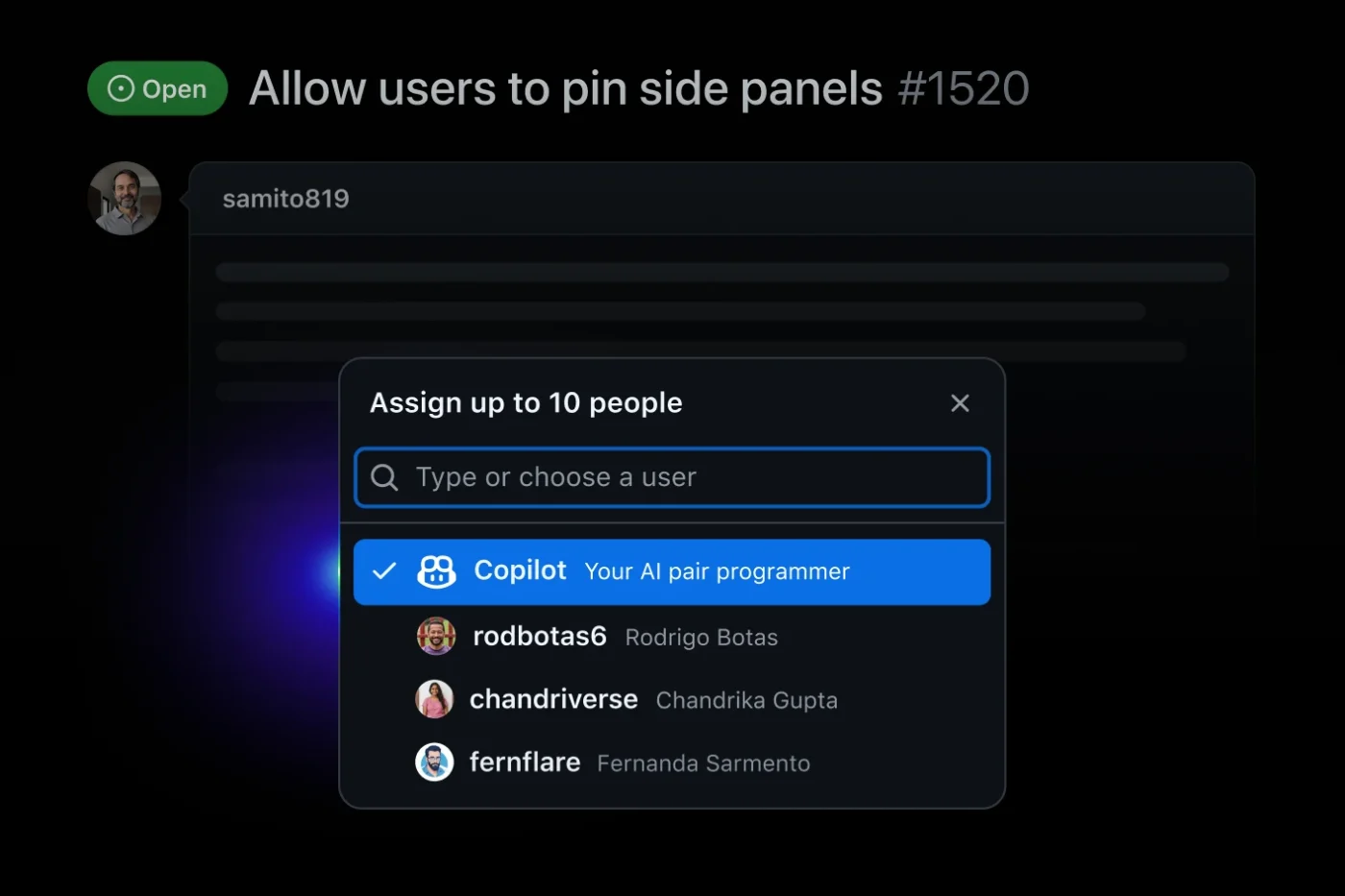
Benutzerdefinierte Lernanweisungen hinzufügen
Hier verwandeln Sie Copilot in Ihren persönlichen Tutor. Sie können ihm benutzerdefinierte Anweisungen zu Ihrem Kenntnisstand und dazu geben, wie er Sie unterrichten soll. Fügen Sie diese Anweisungen in die Copilot-Chat-Einstellungen hinzu oder erstellen Sie eine spezielle Datei mit dem Namen „github/copilot-instructions.md” in Ihrem Projekt-Ordner.
📌 Hier sind einige Beispiele für gute Anweisungen für Lernende:
- „Wenn mein Code einen Fehler enthält, helfen Sie mir bitte, den Fehler zu verstehen, bevor Sie mir die korrigierte Version geben. “
- „Ich bin ein absoluter Anfänger im Bereich Python. Bitte erklären Sie alle Konzepte in einfachen Worten und vermeiden Sie fortgeschrittene Features, es sei denn, ich frage danach.“
- „Wenn Sie Code vorschlagen, fügen Sie immer einen Kommentar hinzu, in dem Sie erklären, warum er funktioniert und was die einzelnen Teile bewirken. “
Diese Anweisungen bleiben erhalten, sodass Sie sich nicht wiederholen müssen. Sie können sogar unterschiedliche Anweisungen für verschiedene Projekte festlegen und den Lehrstil der KI an die Sprache oder das Framework anpassen, auf die Sie sich konzentrieren.
📚 Lesen Sie auch: Wie Sie Claude KI für effizientes und präzises Codieren nutzen können
5 Möglichkeiten, GitHub Copilot zum Erlernen der Programmierung zu nutzen
Sie haben Copilot installiert und konfiguriert, aber was nun? Wenn Sie es nur für die grundlegende Code-Vervollständigung verwenden, verpassen Sie seine wahre Stärke als Lerntool. Das passive Akzeptieren jedes Vorschlags kann zu einer „Copilot-Abhängigkeit” führen, bei der Sie das Gefühl haben, ohne Copilot nicht mehr programmieren zu können.
Um dies zu vermeiden, müssen Sie es aktiv nutzen. Diese fünf praktischen Strategien helfen Ihnen dabei, Copilot von einer Krücke zu einem leistungsstarken Tutor zu machen, der Ihnen ein tiefes Verständnis und Selbstvertrauen vermittelt. 🛠️
1. Bitten Sie Copilot, Code-Konzepte zu erklären
Haben Sie online oder in einem Tutorial einen verwirrenden Codeausschnitt gefunden? Kopieren Sie ihn nicht einfach und fügen Sie ihn ein. Markieren Sie stattdessen den Code, öffnen Sie Copilot Chat und bitten Sie ihn, „diesen Code zu erklären“.
Copilot zerlegt die Logik Zeile für Zeile in einfaches Englisch. Dies ist ideal, um komplexe Einzeiler oder unbekannte Syntax zu verstehen.
Um noch mehr davon zu profitieren, stellen Sie Folgefragen.
- „Erkläre mir diesen Code, als wäre ich fünf Jahre alt.“
- „Was macht die Funktion map() in diesem Beispiel?“
- „Gibt es eine effizientere Möglichkeit, dies zu schreiben?“
Nachdem Sie die Erklärung gelesen haben, versuchen Sie, den Code aus dem Gedächtnis neu zu schreiben. Dieser einfache Vorgang des Erinnerns ist eine der besten Methoden, um sich ein neues Konzept einzuprägen.
📚 Lesen Sie auch: Die besten KI-Codierungstools und -Assistenten
2. Nutzen Sie Copilot Chat als Ihren Programmier-Tutor
Stellen Sie sich Copilot Chat als einen stets verfügbaren, geduldigen Tutor vor, der niemals Ihrer Fragen überdrüssig wird. Da er sich den Kontext Ihrer Unterhaltung merkt, können Sie Folgefragen stellen, um tiefer in die Materie einzusteigen.
Beginnen Sie mit allgemeinen Fragen und werden Sie dann spezifischer.
- Konzeptionelle Fragen: „Was ist der Unterschied zwischen einer Liste und einem Tupel in Python?“
- Praktische Fragen: „Wie stelle ich eine API-Anfrage in JavaScript?“
- Fragen zur Fehlerbehebung: „Warum erhalte ich in dieser Zeile einen ‚TypeError‘?“
- Fragen zu Best Practices: „Ist dies die idiomatischste Art, eine for-Schleife in Go zu schreiben?“
Der Schlüssel liegt darin, es wie eine echte Unterhaltung zu behandeln. Wenn Sie eine Antwort nicht verstehen, sagen Sie einfach: „Können Sie das anders erklären?“
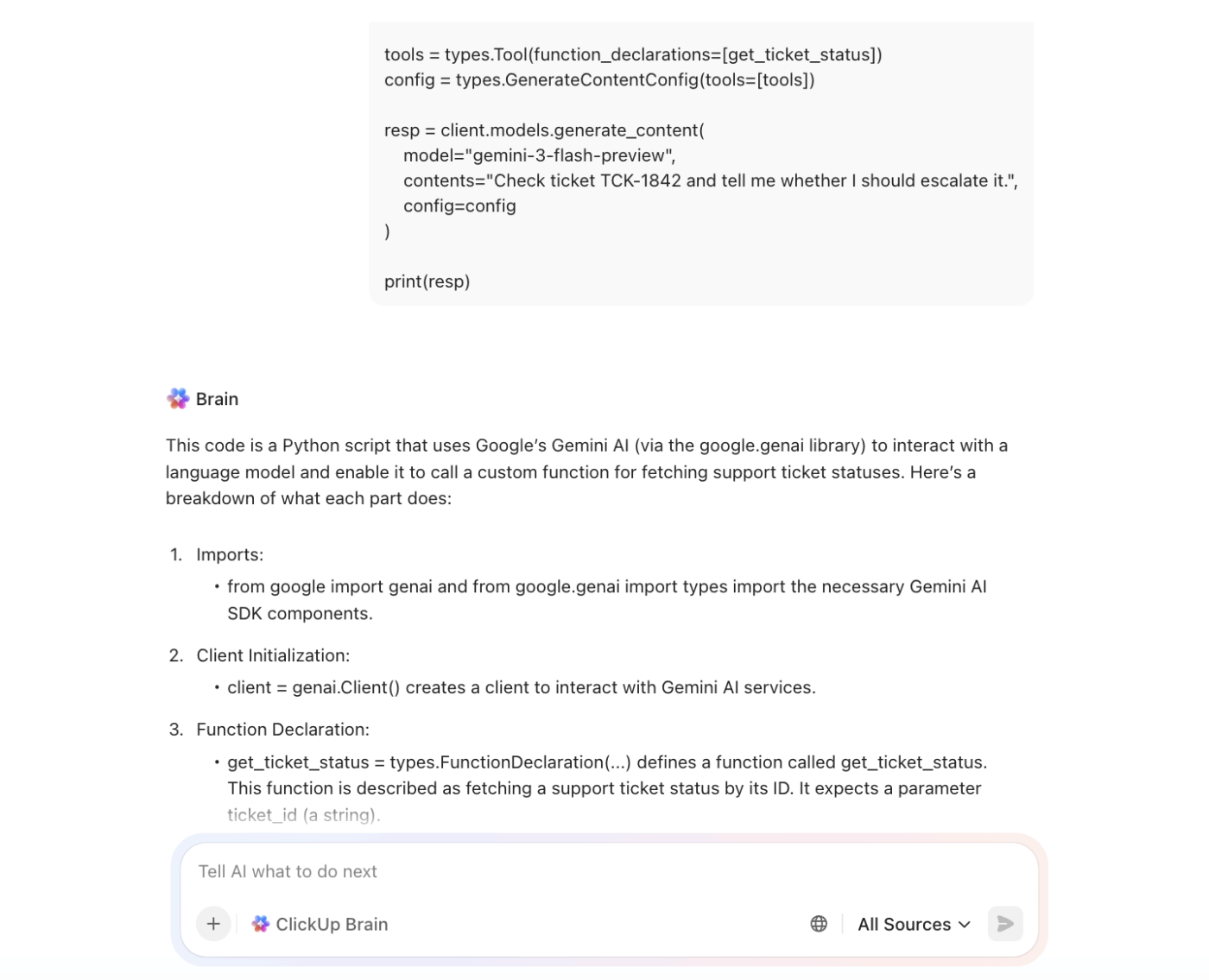
💡 Sie können auch einfach ClickUp Brain, die in ClickUp integrierte KI, bitten, Ihnen beim Verständnis des Codes zu helfen. Dies hat den zusätzlichen Vorteil, dass ClickUp Brain Ihre Rolle und Ihre Arbeit bereits kennt.
3. Üben Sie das Schreiben von Code mit KI-Vorschlägen
Diese Technik kehrt das Prinzip um. Anstatt Copilot den Code für Sie schreiben zu lassen, sagen Sie ihm, was Sie zu erledigen haben, und studieren dann seine Lösung als praktisches Beispiel.
- Beginnen Sie mit dem Schreiben eines beschreibenden Kommentars. Als Beispiel: // Erstellen Sie eine Funktion, die eine Liste von Zahlen entgegennimmt und nur die geraden Zahlen zurückgibt.
- Drücken Sie die Eingabetaste und warten Sie, bis Copilot die Funktion generiert hat.
- Überprüfen Sie nun den vorgeschlagenen Code. Verstehen Sie jede einzelne Zeile?
- Wenn nicht, markieren Sie die verwirrenden Stellen und bitten Sie Copilot Chat, sie zu erklären.
- Löschen Sie schließlich den Vorschlag und versuchen Sie, die Funktion selbst von Grund auf neu zu schreiben. Vergleichen Sie Ihre Version mit der von Copilot, um zu sehen, was Sie sich richtig gemerkt haben.
Dieser Workflow verwandelt die Codegenerierung mit GitHub Copilot in eine aktive Lernübung. Studierende, die diesen Ansatz verwenden, erledigen Aufgaben 35 % schneller und erzielen dabei besseren Fortschritt bei der Lösungsfindung.
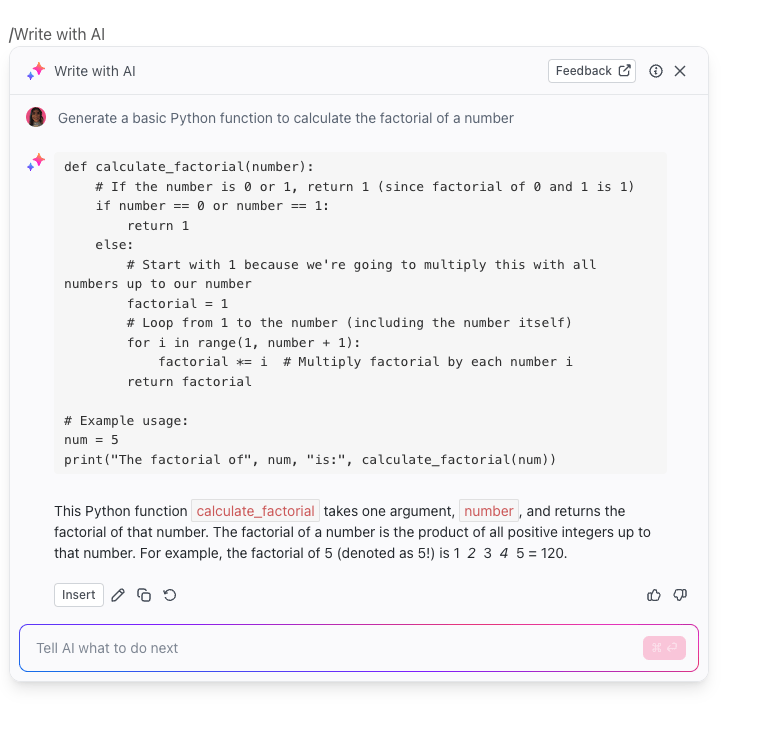
💡ClickUp Brain fungiert als Ihr Coding-Partner innerhalb von ClickUp.
4. Debuggen und Refactoring von Code mit Copilot-Feedback
Es ist unglaublich frustrierend, wenn man an einem Bug hängen bleibt. Anstatt eine Stunde lang auf den Bildschirm zu starren, nutzen Sie Copilot, um eine neue Perspektive zu gewinnen.
- Zum Debuggen: Markieren Sie den Code, der einen Fehler verursacht, und fragen Sie: „Warum funktioniert dieser Code nicht?“ Copilot wird das Problem oft erkennen und den Fehler erklären. Fragen Sie unbedingt, warum die Korrektur funktioniert, und nicht nur nach dem korrigierten Code.
- Für die Refaktorisierung: Wenn Sie einen Code haben, der funktioniert, aber unübersichtlich ist, fragen Sie Copilot: „Wie kann ich diesen Code sauberer oder effizienter gestalten?“ Es werden Verbesserungen vorgeschlagen, wie die Verwendung besserer Variablennamen oder einer moderneren Syntax. Dies ist eine der besten Möglichkeiten, um die „richtige“ Art und Weise zu lernen, Code in einer neuen Sprache zu schreiben.
Führen Sie eine Liste Ihrer häufigsten Fehler in einem Dokument. Sie werden Muster erkennen und diese beheben können, bevor sie auftreten.
💡 Probieren Sie Codegen aus, den autonomen Codierungsagenten von ClickUp, der Ihnen beim Debuggen, Schreiben von Code, Öffnen von PRs und vielem mehr helfen kann.
5. Konvertieren Sie Code zwischen Programmiersprachen
Wenn Sie bereits eine Programmiersprache beherrschen, können Sie dieses Wissen nutzen, um eine andere Sprache schneller zu erlernen. Als Beispiel: Wenn Sie als Python-Entwickler JavaScript lernen, können Sie Copilot als Übersetzer verwenden.
Fügen Sie eine Python-Funktion in Copilot Chat ein und fragen Sie: „Konvertieren Sie dies in JavaScript und erklären Sie die wichtigsten Unterschiede. “
Copilot liefert nicht nur den übersetzten Code, sondern weist auch auf wichtige Syntaxänderungen und sprachspezifische Muster hin.
Beispielsweise könnte es Ihnen zeigen, wie eine Python-Liste-Komprimierung der Verwendung von map() und filter() in JavaScript ähnelt. Dies hilft Ihnen dabei, eine mentale Verbindung zwischen den Ihnen bereits bekannten Konzepten und der neuen Syntax, die Sie gerade lernen, herzustellen.
Um zu sehen, wie KI-Agenten den Programmier-Workflow verändern, sehen Sie sich diese Demonstration an, die KI-Programmierassistenten in Aktion zeigt und wie sie Ihren Entwicklungsprozess beschleunigen können.
Best Practices zum Erlernen der Programmierung mit GitHub Copilot
Bei der KI kann man leicht in schlechte Gewohnheiten verfallen, wie z. B. jedem Vorschlag blind zu vertrauen oder ihr das gesamte Denken zu überlassen. Dies führt zu oberflächlichem Wissen und der Unfähigkeit, Probleme selbstständig zu lösen.
Um dies zu vermeiden, benötigen Sie einige Verhaltensregeln. Betrachten Sie diese Best Practices als Leitplanken, die sicherstellen, dass Sie Copilot nutzen, um intelligenter zu werden, und nicht, um Ihr Gehirn auszulagern.
- Überprüfen Sie, bevor Sie vertrauen: Copilot kann und wird Fehler machen. Es kann fehlerhaften, ineffizienten oder veralteten Code vorschlagen. Testen Sie seine Vorschläge immer und vergewissern Sie sich, dass Sie verstehen, warum sie funktionieren, bevor Sie fortfahren.
- Erst schreiben, dann überprüfen: Versuchen Sie zunächst, den Code selbst zu schreiben. Wenn Ihre Arbeit erledigt ist oder Sie nicht weiterkommen, bitten Sie Copilot, Ihre Arbeit zu überprüfen oder eine Alternative vorzuschlagen. So wird das Tool zu einem Code-Reviewer und nicht zu einer Krücke.
- Fragen Sie immer „Warum“: Akzeptieren Sie niemals einen Code, ohne ihn zu verstehen. Wenn Copilot Ihnen eine Lösung vorschlägt, sollte Ihre nächste Frage immer lauten: „Warum funktioniert das?“ oder „Warum ist das besser als mein ursprünglicher Ansatz?“
- Lernherausforderungen setzen: Schalten Sie für Ihre Übungssitzungen die Inline-Vorschläge komplett aus. Zwingen Sie sich, sich nur auf Copilot Chat zu verlassen, wenn Sie wirklich nicht weiterkommen. Das stärkt Ihre mentale Belastbarkeit.
- Dokumentieren Sie, was Sie lernen: Wenn Copilot Ihnen ein neues Konzept beibringt, nehmen Sie sich einen Moment Zeit, um es in Ihren eigenen Worten aufzuschreiben. Das Führen einer speziellen Notizdatei hilft dabei, das Gelernte besser zu behalten.
- Formulieren Sie Ihre Fragen konkret: Vage Fragen führen zu vagen Antworten. Anstatt zu fragen „Wie programmiere ich?“, fragen Sie „Ich bin Anfänger und möchte lernen, wie man eine Klasse in Python erstellt. Können Sie mir ein einfaches Beispiel mit Erklärungen zeigen?“
📚 Lesen Sie auch: Wie KI die Rolle von Programmierern schneller verändert, als Sie denken
Einschränkungen bei der Verwendung von GitHub Copilot zum Erlernen des Programmierens
Es ist ein Irrtum zu glauben, dass ein KI-Tool ein perfekter, allwissender Tutor ist. Dieses fehlgeleitete Vertrauen kann dazu führen, dass Sie fehlerhaften Code in Ihre Projekte einbetten oder ein technisches Vorstellungsgespräch nicht bestehen, weil Sie den von der KI für Sie geschriebenen Code nicht erklären können.
Um es effektiv zu nutzen, muss man sich seiner Limite bewusst sein. Hier sind einige Dinge, auf die Sie achten sollten. 👀
- Es kann zu fehlerhaftem Code führen: Copilot wurde anhand einer riesigen Menge öffentlicher Codes aus GitHub trainiert, und diese Codes enthalten Fehler. Gehen Sie nicht davon aus, dass die Vorschläge fehlerfrei sind. Testen Sie sie immer.
- Erklärungen können oberflächlich sein: Manchmal sind die Erklärungen von Copilot nur oberflächlich. Es kann Ihnen sagen, was ein Stück Code tut, aber es ist möglicherweise nicht in der Lage, die tiefgreifenden, grundlegenden Prinzipien der Informatik zu erklären, die dahinter stehen.
- Es besteht die Gefahr einer übermäßigen Abhängigkeit: Wenn Sie sich daran gewöhnen, dass Ihr Code für Sie geschrieben wird, werden Ihre eigenen Fähigkeiten zur Problemlösung schwächer. Sie müssen sich aktiv mit dem tool auseinandersetzen, um dies zu vermeiden.
- Es hat einen begrenzten Kontext: Copilot kann die von Ihnen geöffneten Dateien sehen, versteht aber nicht die Architektur Ihres gesamten Projekts. Seine Vorschläge mögen für eine Datei sinnvoll sein, aber an anderer Stelle Probleme verursachen.
- Die Lizenzierung kann schwierig sein: Da Copilot auf öffentlichem Code trainiert ist, schlägt es gelegentlich Code vor, der dem Code unter einer restriktiven Open-Source-Lizenz sehr ähnlich ist. Dies sollten Sie bei Projekten, die Sie veröffentlichen möchten, beachten. Es ist wichtig zu wissen, dass GitHub Copilot selbst nicht Open Source ist, sondern ein proprietäres kommerzielles Produkt.
- Es ist eine Internetverbindung erforderlich: Alle Ihre Anfragen werden in der Cloud verarbeitet, sodass Sie es nicht zum Lernen verwenden können, wenn Sie offline sind.
Hier sind einige coole tools, die Sie ausprobieren können, wenn Sie sich mit Vibe Coding beschäftigen möchten 👇
So führen Sie die Nachverfolgung Ihres Lernfortschritts im Programmieren in ClickUp durch
Das Erlernen des Codes bedeutet oft, in einer Flut von Registerkarten des Browsers zu versinken. In einer Registerkarte haben Sie ein Tutorial geöffnet, in einer anderen die offizielle Dokumentation und in einem Dutzend weiteren Stack-Overflow-Threads, die versuchen, einen einzigen Fehler zu erklären. Dieses ständige Wechseln zwischen verschiedenen Kontexten beeinträchtigt Ihre Konzentration und verlangsamt Ihren Fortschritt.
Dies ist ein klassischer Fall von Kontextverteilung – wenn Teams Stunden damit verschwenden, in unverbundenen Apps nach Informationen zu suchen, Dateien aufzuspüren und Aktualisierungen auf mehreren Plattformen zu wiederholen –, was den Schwung zunichte macht. Wenn Ihr Lernplan verstreut ist, ist es schwierig, Ihren Fortschritt zu erkennen oder daran festzuhalten.
Hierfür benötigen Sie eine einzige, benutzerfreundliche Plattform, die alles zusammenführt. Beenden Sie das Jonglieren mit verschiedenen tools und schaffen Sie mit ClickUp eine einzige Quelle der Wahrheit für Ihren gesamten Lernprozess.
So hilft Ihnen der Converged AI Workspace von ClickUp dabei, Ihr Lernen zu planen, Ihr Wissen zu speichern und Ihren Fortschritt an einem Ort zu verfolgen:
- Zentralisieren Sie Ihre Wissensdatenbank: Hören Sie auf, Ihre Notizen zu verstreuen. Erstellen Sie mit ClickUp Docs eine persönliche, durchsuchbare Wissensdatenbank. Sie können Code-Schnipsel speichern, Erklärungen aus Copilot sichern und Konzepte in Ihren eigenen Worten niederschreiben. Da Docs direkt mit Aufgaben verknüpft werden kann, ist Ihr Wissen immer mit Ihrer Arbeit verbunden.
- Planen Sie Ihr Studium: Eine Lernreise ist ein Projekt. Unterteilen Sie Ihren Lernplan in umsetzbare ClickUp-Aufgaben. Erstellen Sie Aufgaben für jedes Modul eines Kurses oder für jedes kleine Projekt, das Sie erstellen möchten, und verfolgen Sie deren Status von „Zu erledigen“ bis „Fertiggestellt“.
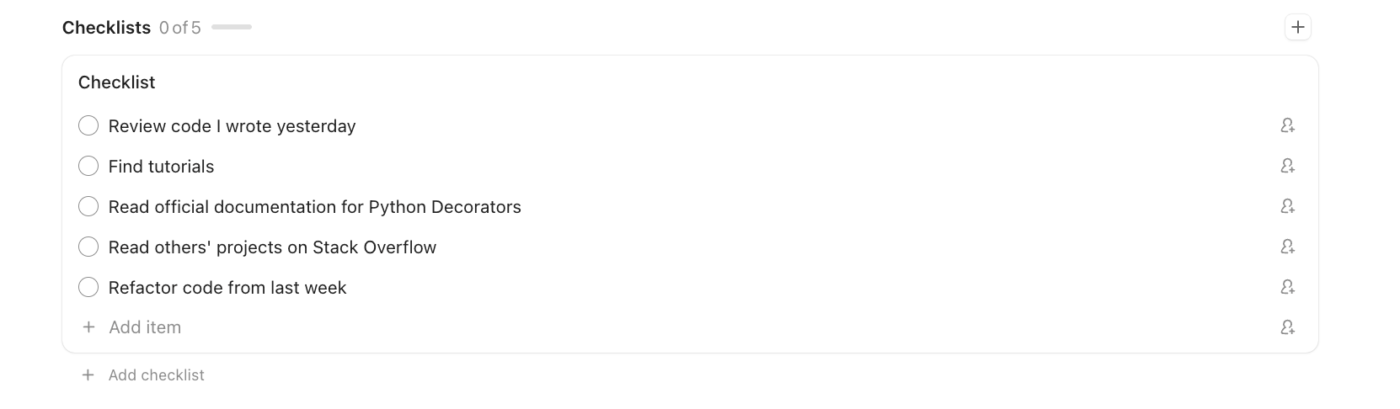
- Dokumentieren Sie Ihre To-dos: Wenn Sie einem Tutorial folgen, kann man leicht den Überblick verlieren. Verwenden Sie Checklisten in Ihren ClickUp-Aufgaben zur Nachverfolgung Ihres Fortschritts Schritt für Schritt. Sie können Checklisten mit bis zu 500 Elementen erstellen und diese sogar als Vorlagen für wiederkehrende Lernprozesse speichern. Um schnell loszulegen, probieren Sie die ClickUp-Checklistenvorlage aus.
- Verfolgen Sie Ihre Fortschritte: Motivation entsteht durch das Erkennen von Fortschritten. Erstellen Sie in ClickUp ein persönliches Lern-Dashboard, um Ihren Weg zu visualisieren. Fügen Sie Widgets hinzu, um abgeschlossene Aufgaben, die für Codierungsprojekte aufgewendete Zeit und bevorstehende Meilensteine zu verfolgen.
- Holen Sie sich einen KI-Lernpartner: Fassen Sie Ihre Notizen zusammen, generieren Sie Quizfragen aus Ihrer Wissensdatenbank und erhalten Sie KI-vorgeschlagene nächste Schritte in Ihrem Lernplan mit ClickUp Brain, dem nativen KI-Feature von ClickUp.
So sieht die Schritt-für-Schritt-Nachverfolgung mit ClickUp-Aufgaben-Checklisten aus.
Eine bessere Methode, um Programmieren zu lernen
GitHub Copilot kann Ihren Code-Editor in einen interaktiven Lernspielplatz verwandeln. Es bietet sofortige Erklärungen, hilft Ihnen beim schnelleren Debuggen und ermöglicht es Ihnen, neue Sprachen mit Zuversicht zu erkunden. Der eigentliche Schlüssel liegt jedoch in der aktiven Nutzung – verwenden Sie es als Tutor, um Konzepte zu verstehen, und nicht nur als Maschine zur Codegenerierung.
Das Erlernen des Programmierens muss nicht mehr bedeuten, dass man sich stundenlang in Dokumentationen verliert. KI-gestütztes Lernen verkürzt die Feedback-Schleife erheblich, sodass Sie sich auf den Aufbau echter, dauerhafter Fähigkeiten konzentrieren können. Die Entwickler, die in Zukunft erfolgreich sein werden, sind diejenigen, die das Lernen mit diesen leistungsstarken tools beherrschen.
Sind Sie bereit, Ihre Programmierausbildung zu organisieren? Starten Sie kostenlos mit ClickUp, um die Nachverfolgung Ihres Fortschritts durchzuführen, Ihre Notizen zu speichern und Ihren Lernplan an einem Ort zu verwalten.
Häufig gestellte Fragen
Ja, GitHub Copilot ist für verifizierte Studenten, Lehrer und Maintainer beliebter Open-Source-Projekte kostenlos. Sie müssen sich über das GitHub Student Developer Pack bewerben und Ihren Status verifizieren.
Anfänger können es durchaus nutzen, insbesondere das Copilot-Chat-Feature, um Fragen zu stellen. Wenn Sie jedoch bereits über grundlegende Kenntnisse der von Ihnen gewählten Sprache verfügen, können Sie besser beurteilen, ob die Vorschläge der KI gut sind oder nicht.
Die größten Stärken von Copilot für das Lernen sind seine tiefe Integration in beliebte Editoren wie VS Code und sein leistungsstarker Copilot Chat. Zwar gibt es Alternativen, doch dank des Trainings mit der riesigen Menge an Code auf GitHub hat Copilot oft einen Vorteil beim Verständnis des Kontexts gängiger Lernprojekte. Wenn Sie ClickUp-Benutzer sind, können Sie natürlich einfach die integrierte KI (ClickUp Brain) und den autonomen Codierungsassistenten Codegen nutzen, um während der Arbeit zu lernen.