
Wenn Sie Wert auf Datenschutz legen, möchten Sie wahrscheinlich nicht, dass Ihr ChatGPT-Verlauf gespeichert bleibt. Von peinlichen Eingabeaufforderungen und geheimen KI-Experimenten bis hin zu vertraulichen Arbeitsangelegenheiten – Sie möchten wahrscheinlich alles löschen, bevor es zu unangenehmen Situationen kommt.
Keine Sorge, in dieser Anleitung erfahren Sie, wie Sie Ihren ChatGPT-Verlauf löschen und Ihre Aktivitäten privat halten können.
Außerdem zeigen wir Ihnen, wie ClickUp als All-in-One-Alternative fungiert, mit der Sie KI-Aufgaben verwalten und auf Kontexte zugreifen können, ohne ständig zwischen Registerkarten oder Apps wechseln zu müssen.
Bevor Sie mit dem Löschen beginnen…
Warum Sie Ihren ChatGPT-Chatverlauf löschen sollten
Obwohl ChatGPT Komfort und personalisierte Erfahrungen bietet, gibt es mehrere Gründe, warum es vorteilhaft sein kann, Ihren Chat-Verlauf zu löschen.
- Schützen Sie den Datenschutz: Stellen Sie sicher, dass persönliche oder sensible Informationen nicht gespeichert werden oder später zugänglich sind.
- Verhindern Sie Datenmissbrauch: Verringert die Wahrscheinlichkeit, dass Ihre Informationen für unerwünschte Zwecke wie gezieltes Marketing verwendet werden.
- Verbessern Sie die Sicherheit: Verhindert, dass andere Ihre Unterhaltungen sehen können, wenn Sie gemeinsam genutzte oder öffentliche Geräte verwenden.
- Personalisierung zurücksetzen: Entfernt vergangenen Kontext, der zukünftige Antworten beeinflussen könnte, und hält Ihre Benutzeroberfläche übersichtlich und kostenlos.
- Bleiben Sie konform: Behalten Sie eine bessere Kontrolle darüber, was OpenAI speichert und wie Ihre Daten verarbeitet werden.
🚀 Vorteil von ClickUp: Wenn Sie KI-Unterstützung wünschen, ohne Ihren Datenschutz zu opfern, bietet Ihnen ClickUp Brain eine sichere, mit Ihrem Workspace verbundene KI, die nicht von der Speicherung des Chat-Verlaufs abhängig ist. Ich werde später noch näher darauf eingehen, aber behalten Sie dies als sicherere Alternative im Hinterkopf, während Sie Ihre ChatGPT-Daten bereinigen.
ClickUp vs. ChatGPT: Datenschutz, Berechtigungen und Produktivität
| Feature | ChatGPT | ClickUp |
| Datenschutz | Vom Benutzer verwaltete, eingeschränkte Kontrollen mit Limit | Sicherheit auf Unternehmensniveau, Benutzerkontrollen |
| Berechtigungen | Keine (alle Chats für den Eigentümer des Kontos sichtbar) | Detaillierte Rollen und Berechtigungen für alle Elemente |
| Datenspeicherung/Löschung | Chats/Konto löschen, 30 Tage Aufbewahrungsfrist | Papierkorb/Recyclingbehälter, Kontrollen des Administrators, dauerhafte Löschung |
| KI-Modelloptionen | Nur ChatGPT | Mehrere LLMs (ChatGPT, Claude, Gemini usw.) |
| Integration in den Workspace | Standalone | Einheitlicher Workspace: Aufgaben, Dokumente, KI, Kalender |
| KI-Kontext | Nur Chat-Verlauf | Workspace-Kontext + verbundene Apps |
| Zusammenarbeit | Nicht integriert | Echtzeit-Dokumente, Kommentare, Aufgaben, Chatten |
So löschen Sie einzelne Chats in ChatGPT
Wenn Sie nur bestimmte Unterhaltungen und nicht Ihren gesamten Verlauf löschen möchten, können Sie mit ChatGPT Chats sowohl auf dem Desktop als auch auf Mobilgeräten einzeln löschen. Befolgen Sie dazu einfach die folgenden Schritte, je nachdem, welches Gerät Sie verwenden.
Auf dem Desktop
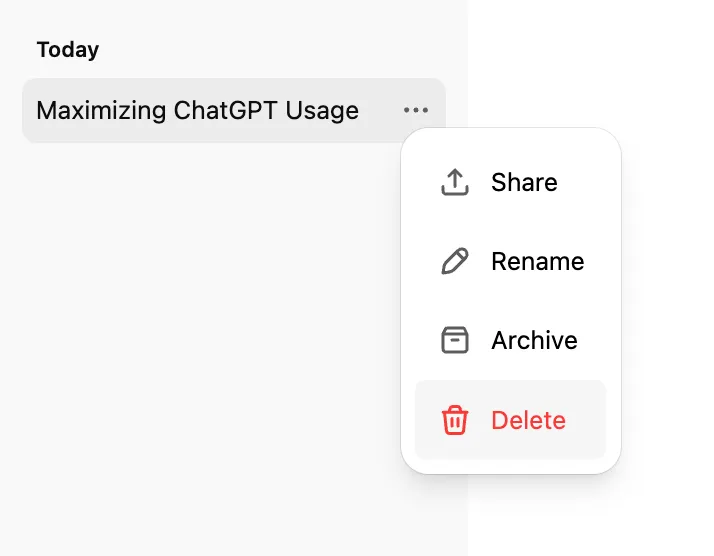
- Öffnen Sie die ChatGPT-App oder -Website und suchen Sie Ihren Chat-Verlauf an dem Speicherort in der linken Seitenleiste.
- Bewegen Sie den Mauszeiger über die Unterhaltung, die Sie entfernen möchten.
- Klicken Sie auf die drei Punkte (⋯), die neben dem Titel des Chats angezeigt werden.
- Wählen Sie Löschen aus dem Menü.
📖 Lesen Sie auch: Wie Sie ChatGPT für effizientes Projektmanagement nutzen können
In der mobilen App
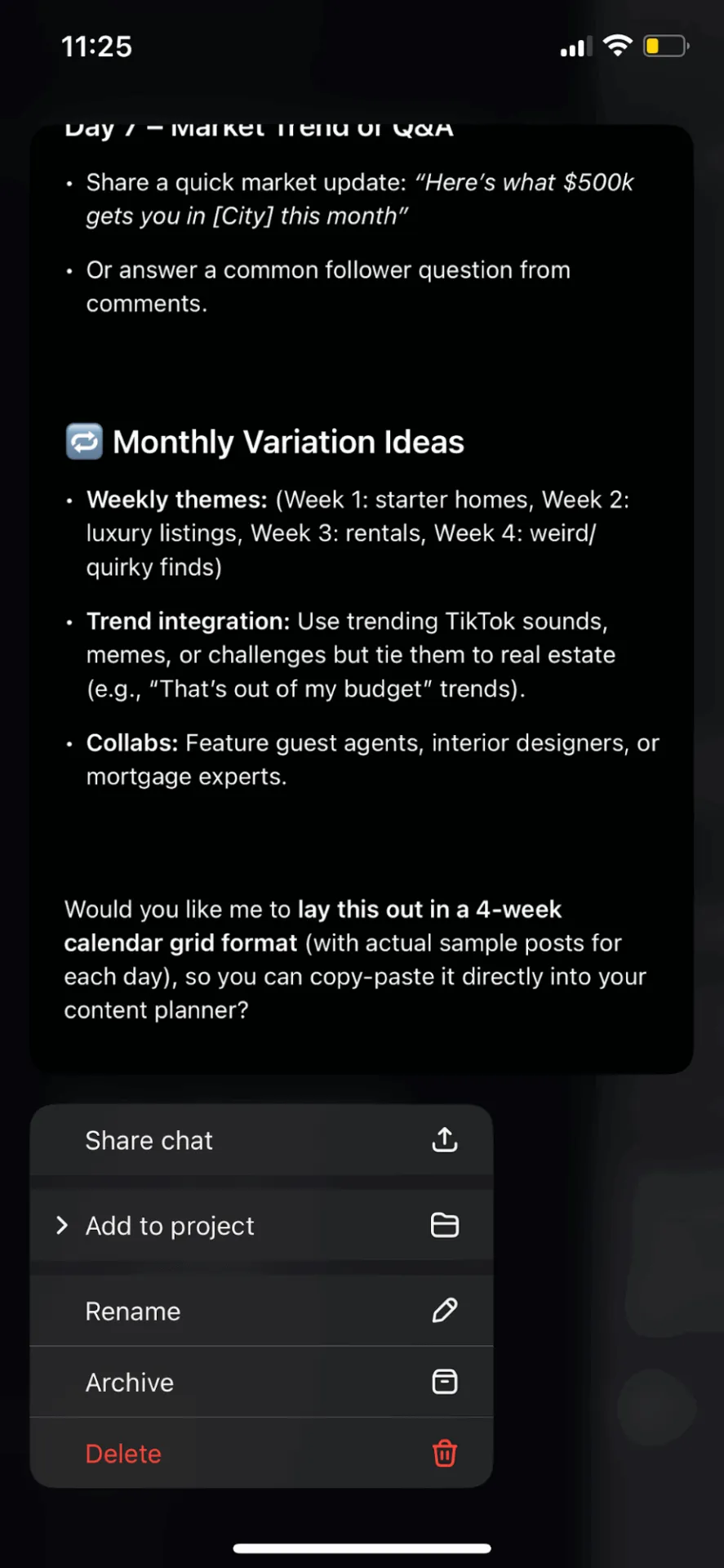
- Öffnen Sie die ChatGPT-App und tippen Sie auf das Menüsymbol (zwei Linien) in der oberen linken Ecke, um die Ansicht Ihres Chat-Verlaufs zu erhalten.
- Suchen Sie die Unterhaltung, die Sie löschen möchten.
- Tippen Sie auf Löschen (rot angezeigt).
- Bestätigen Sie Ihre Auswahl
🧠 Wissenswertes: Der 28. Januar ist der Datenschutztag – eine weltweite Erinnerung (die ihren Ursprung in Europa hat), Datenschutz und Privatsphäre ernst zu nehmen.
So löschen Sie den gesamten ChatGPT-Verlauf auf einmal
Wenn Sie einen kompletten Neuanfang wünschen, können Sie mit ChatGPT Ihre gesamte Unterhaltung mit nur wenigen Klicks löschen.
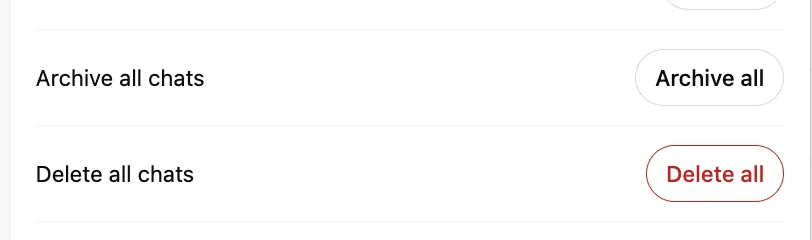
So löschen Sie alle Ihre Chats auf einmal:
- Klicken Sie auf Ihr Profil-Symbol oder Ihren Namen in der oberen Ecke von ChatGPT.
- Wählen Sie das Menü Einstellungen.
- Gehen Sie zu Datenkontrolle.
- Wählen Sie Alle Chats löschen.
- Bestätigen Sie Ihre Auswahl, um Ihren gesamten Chat-Verlauf dauerhaft zu löschen.
🚀 Vorteil von ClickUp: Sie müssen nicht mehr zwischen verschiedenen Apps hin- und herspringen, um Dokumente zu schreiben, zu kopieren und einzufügen. Mit ClickUp Docs können Sie alle Ihre Dokumente an einem Ort erstellen, verwalten und gemeinsam bearbeiten. Das Beste daran ist, dass Sie mit ClickUp Brain Dokumente, Zusammenfassungen oder Ideen direkt an Ihrem Arbeitsplatz erstellen können.
Möchten Sie einen Blogbeitrag schreiben oder KI-Inhalte bearbeiten? Klicken Sie einfach oben rechts in Ihrem Dokument auf „KI fragen“, geben Sie Ihre Eingabe ein (z. B. „Schreibe einen Blogbeitrag über die am häufigsten verwendeten Programmiersprachen“) und klicken Sie auf „Senden“.

So deaktivieren Sie den ChatGPT-Verlauf
ChatGPT bietet Temporary Chat, ein Feature, das dem Inkognito-Modus ähnelt. Wenn dieses Feature aktiviert ist, werden Ihre Unterhaltungen nicht gespeichert und haben keinen Einfluss auf die Personalisierung oder das Training.
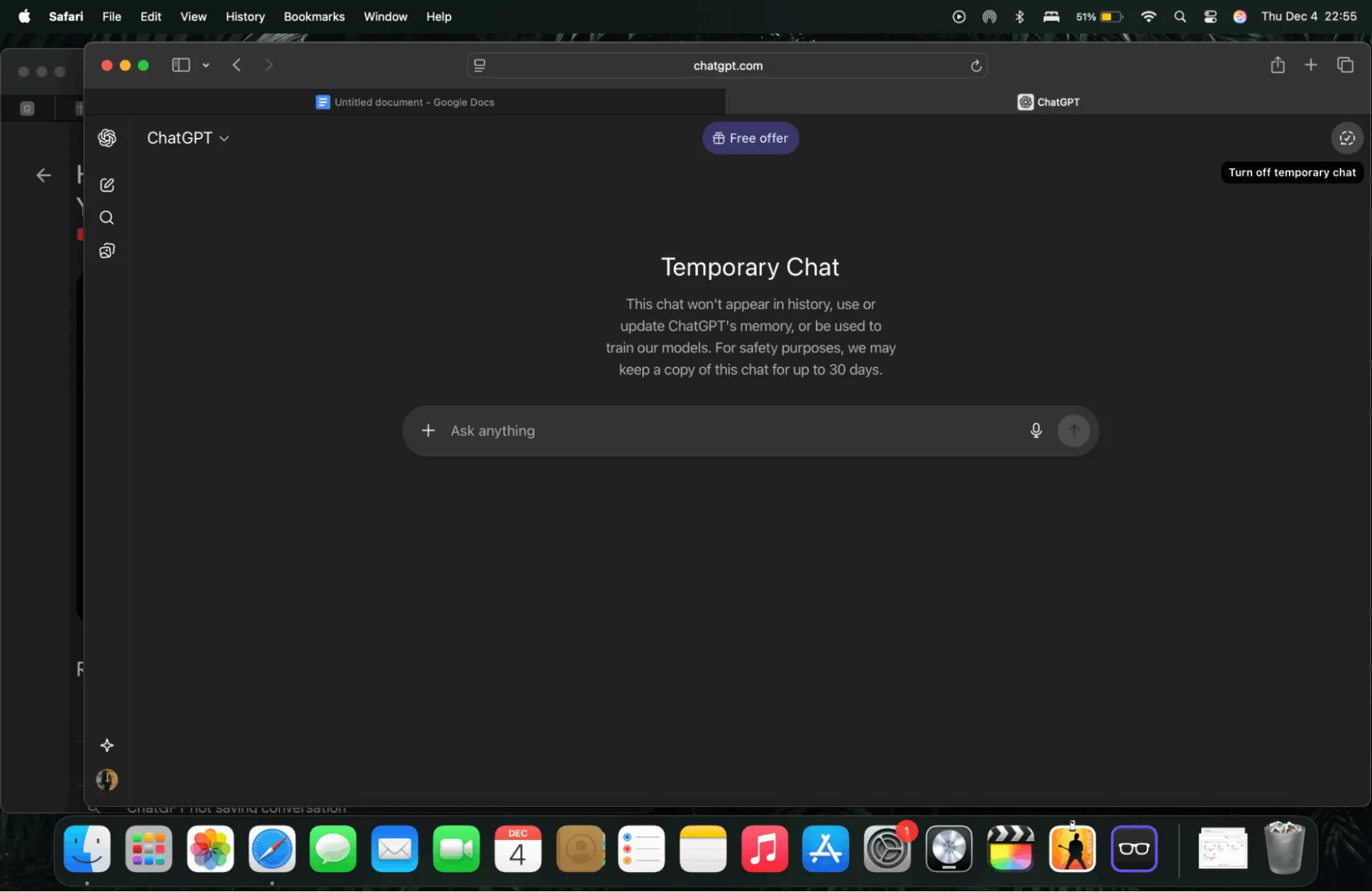
So aktivieren Sie diese Funktion:
- Neuen Chat starten
- Klicken Sie oben auf das Menü, um die Modellnamen auszuklappen (z. B. GPT-5).
- Wählen Sie Temporärer Chat
Die Benutzeroberfläche wird visuell aktualisiert, um anzuzeigen, dass Sie sich in diesem Modus befinden. Außerdem wird ein Banner angezeigt, das bestätigt, dass Sie nicht chatten können und die Chats nicht gespeichert werden.
Obwohl temporäre Chats nicht in Ihrem Verlauf gespeichert werden, kann OpenAI kurze, anonymisierte Protokolle zur Sicherheitsüberwachung aufbewahren.
🔍 Wussten Sie schon? Temporäre Chats bleiben lokal in Ihrer aktuellen Sitzung gespeichert. Wenn Sie das Gerät oder Konto wechseln, werden diese Unterhaltungen an anderer Stelle nicht angezeigt.
So löschen Sie exportierte ChatGPT-Datendateien
Wenn Sie einen Datenexport von ChatGPT anfordern, sendet Ihnen OpenAI eine herunterladbare Datei mit Ihren Kontoinformationen und Ihrem Chat-Verlauf. Sobald Sie diese lokal gespeichert haben, hat OpenAI keinen Zugriff mehr auf diese Datei; nur Sie können sie löschen.
Wenn Sie diese exportierten Daten von Ihren Geräten entfernen möchten:
- Suchen Sie die exportierte Datei auf Ihrem Computer oder Smartphone (normalerweise im Ordner „Downloads“ oder in dem Ordner, in dem Sie sie gespeichert haben).
- Klicken Sie mit der rechten Maustaste oder tippen Sie auf die Datei und halten Sie sie gedrückt.
- Wählen Sie Löschen oder In den Papierkorb verschieben.
- Leeren Sie Ihren Papierkorb/Abfallkorb oder löschen Sie die Datei bei Bedarf dauerhaft.
💡 Profi-Tipp: Wenn die Datei auch in einem Cloud-Speicher (wie Google Drive, iCloud, Dropbox oder OneDrive) gesichert wurde, löschen Sie sie auch dort.
So löschen Sie Ihr ChatGPT-Konto vollständig (optional)
Wenn Sie den Kontakt zu ChatGPT abschließen und Ihr Konto löschen möchten, können Sie es dauerhaft löschen. Diese Aktion kann nicht rückgängig gemacht werden. Nach der Löschung verlieren Sie den Zugriff auf OpenAI-Dienste wie ChatGPT und die API.
Wann Sie dies in Betracht ziehen sollten
Sie sollten die Löschung Ihres Kontos in Betracht ziehen, wenn:
- Sie möchten nicht mehr, dass Ihre persönlichen Daten bei OpenAI gespeichert werden.
- Sie wechseln die Plattform und benötigen das Konto nicht mehr.
- Sie möchten alle Spuren vergangener Unterhaltungen und Nutzungen entfernen.
- Sie möchten kontobasierte Abonnements und Abrechnungen beenden
- Sie fühlen sich unwohl mit der fortlaufenden Datenspeicherung oder den Datenschutzpraktiken.
Schritte zum dauerhaften Löschen des Kontos
Sie haben zwei Möglichkeiten, Ihr ChatGPT-Konto zu löschen.
Option A: Senden Sie eine Anfrage über das Portal zum Datenschutz
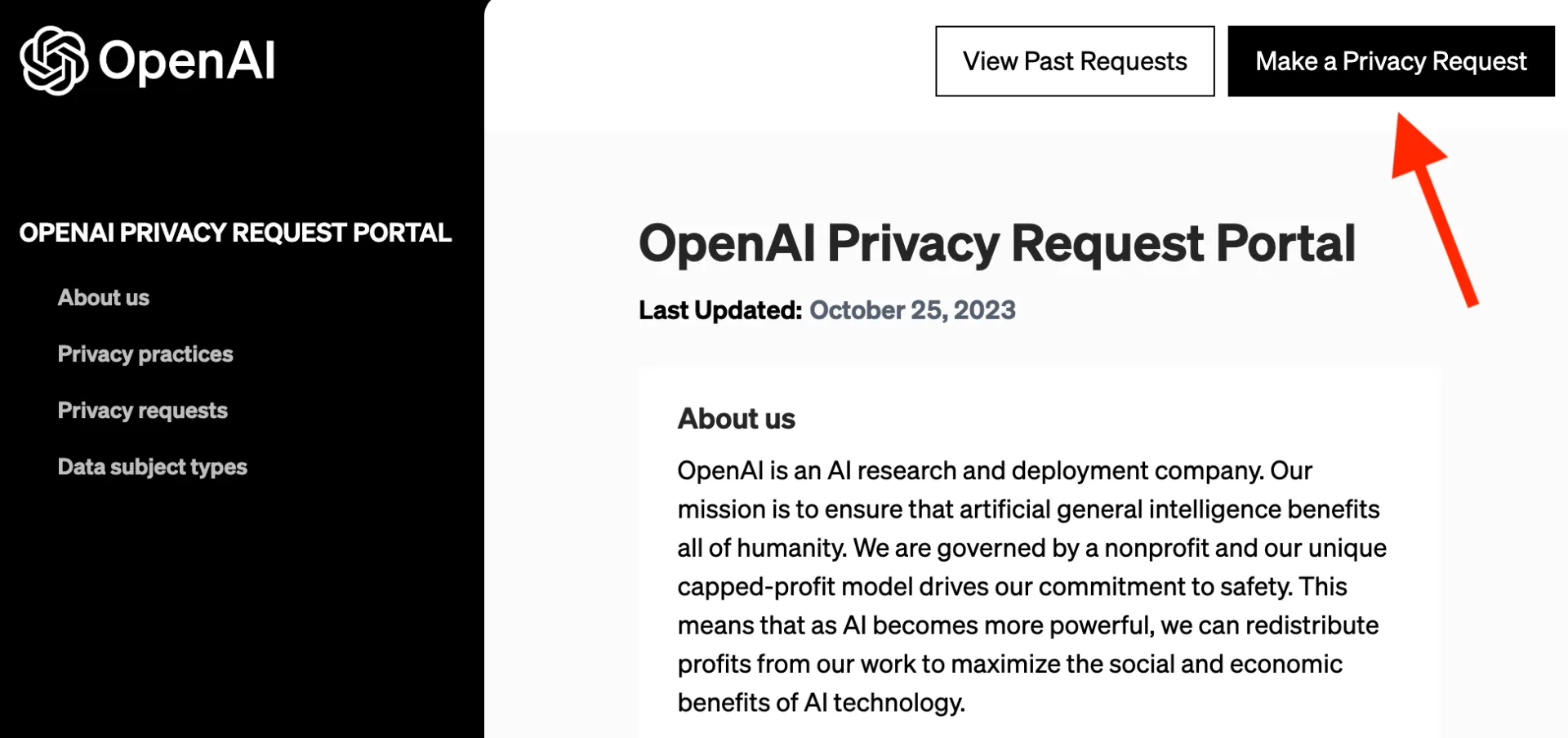
Schritt 1: Gehen Sie zum Portal zum Datenschutz
Klicken Sie oben rechts im Datenschutzportal auf „Datenschutzanfrage stellen“.
Schritt 2: Wählen Sie die richtige Kontooption
Wählen Sie die Auswahl der Optionen aus, über die Sie die Überprüfung durchführen möchten:
- E-Mail-Adresse (falls Sie noch Zugriff auf die registrierte E-Mail-Adresse haben)
- Telefonnummer (wenn Sie keinen Zugriff mehr auf die ursprüngliche E-Mail-Adresse haben, aber SMS empfangen können)
- Ich habe kein ChatGPT-Konto, für andere Anfragen zum Datenschutz (keine Kontolöschung)
Schritt 3: Wählen Sie „Mein ChatGPT-Konto löschen“
Befolgen Sie die Anweisungen, um Ihre Löschanfrage zu überprüfen und zu übermitteln.
✔ Zur Überprüfung Ihrer Telefonnummer erhalten Sie per SMS einen Link, den Sie abschließen müssen. Erst dann wird die Löschanfrage offiziell eingereicht.
⚠️ Wenn Sie ein aktives Plus-Abonnement haben, aber Ihre Telefonnummer nicht verifizieren können, ist möglicherweise die Unterstützung des Supports erforderlich, um die Abrechnung zu stoppen.
Option B: Selbstständige Löschung innerhalb von ChatGPT
Sie können Ihr Konto direkt in ChatGPT löschen, wenn Sie sich innerhalb der letzten 10 Minuten angemeldet haben.
Auf dem Desktop/im Web
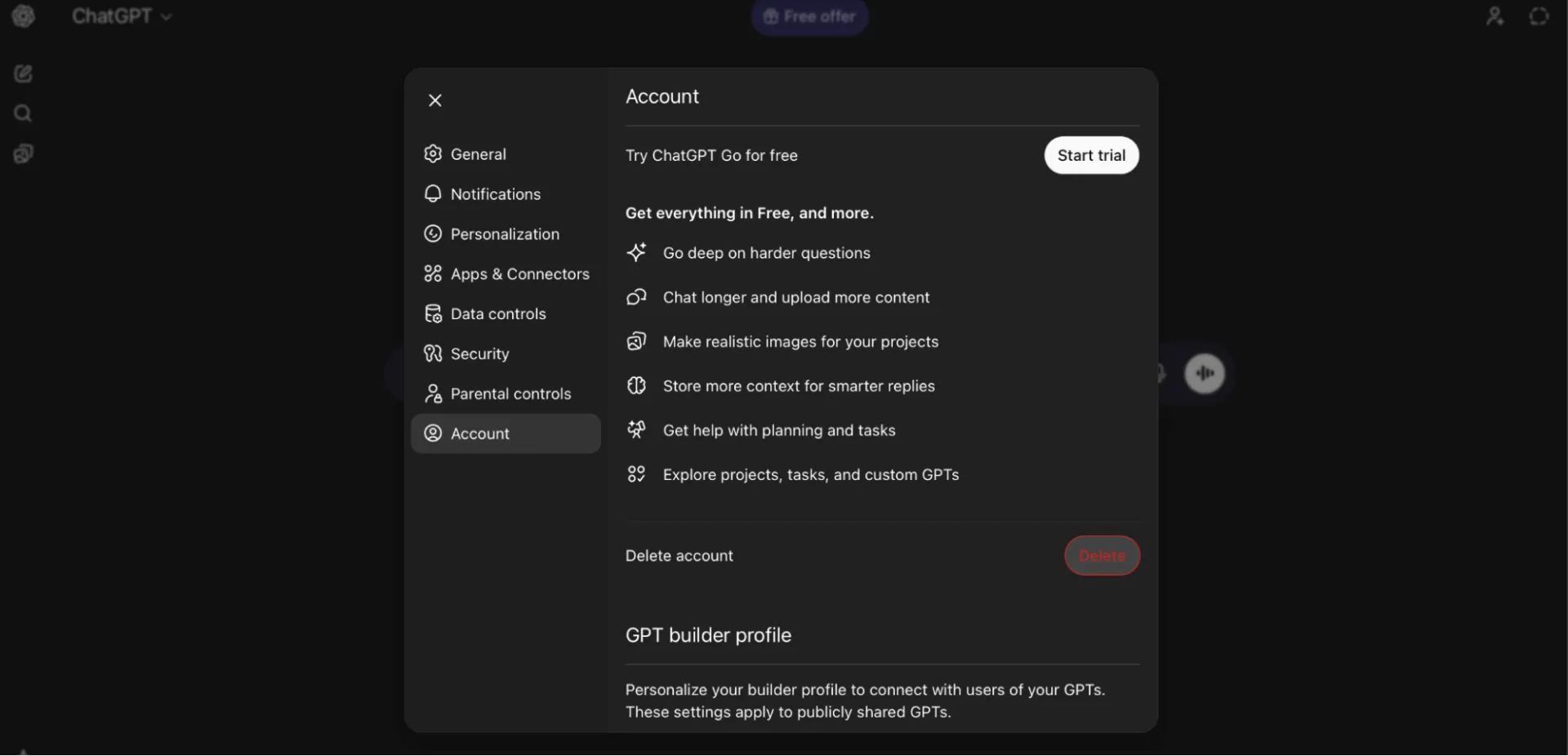
- Bei ChatGPT anmelden
- Klicken Sie auf Ihr Profil-Symbol (oben rechts).
- Wählen Sie Einstellungen > Konto
- Klicken Sie unter „Konto löschen“ auf „Löschen“.
- Geben Sie die E-Mail-Adresse Ihres Kontos ein und DELETE wie angegeben.
- Klicken Sie auf Mein Konto dauerhaft löschen, um den Vorgang abzuschließen.
Auf iOS/Android
- Öffnen Sie die ChatGPT-App.
- Gehen Sie zu Einstellungen des Kontos
- Tippen Sie auf Datenkontrolle.
- Wählen Sie „Konto löschen“
- Bestätigen oder abbrechen, je nach Bedarf
❗️ Notiz: Abonnements im App Store/Play Store müssen separat gekündigt werden.
🔍 Wussten Sie schon? 63 % der Unternehmen arbeiteten ohne KI-Governance-Richtlinien, wodurch ideale Bedingungen für die heimliche Verbreitung von Schatten-KI im Hintergrund geschaffen wurden.
Was passiert mit Ihrem ChatGPT-Verlauf, nachdem Sie ihn gelöscht haben?
So funktioniert ChatGPT, wenn Sie Ihren Verlauf löschen:
- Sofortige Entfernung: Gelöschte Unterhaltungen verschwinden sofort aus Ihrer Seitenleiste und können nicht mehr aufgerufen werden.
- Dauerhafte Löschung: OpenAI löscht die Chat-Daten innerhalb von 30 Tagen aus seinen Systemen. Der gleiche Zeitrahmen gilt, wenn Sie Ihr gesamtes Konto löschen.
- Begrenzte Ausnahmen: Einige anonymisierte Daten können aus rechtlichen oder Gründen der Sicherheit vorübergehend gespeichert werden, sind jedoch nicht mehr mit Ihrem Konto verknüpft.
- Keine Wiederherstellungsoption: Einmal gelöschte Chats können nicht wiederhergestellt werden.
- Erinnerungen bleiben erhalten: Wenn ChatGPT aus Ihrer Unterhaltung eine „Erinnerung” erstellt hat, wird diese durch das Löschen des Chats nicht entfernt – Sie müssen diese separat unter Einstellungen für Erinnerungen löschen.
- Notiz zum Modelltraining: Wenn das Modelltraining aktiviert war, wurden Ihre bisherigen Unterhaltungen möglicherweise bereits für das Training verwendet. Sie können diese Funktion für zukünftige Chats unter Datenkontrolle deaktivieren.
Fehlerbehebung: Warum kann ich meinen ChatGPT-Verlauf nicht löschen?
Wenn Sie versuchen, Chats zu löschen, und dies nicht funktioniert, können einige häufige Probleme die Ursache sein.
- Die Löschanforderung wurde nicht ordnungsgemäß abgeschlossen (z. B. wurde der Bestätigungsschritt übersprungen).
- Es gibt einen vorübergehenden Fehler oder eine Plattformstörung, die das Löschen im Web oder im Browser verhindert.
- In seltenen Fällen können gesetzliche oder Verpflichtungen im Bereich der Sicherheit eine längere Aufbewahrung erfordern, wodurch Löschungsanträge außer Kraft gesetzt werden können.
- Auch nach dem Löschen können einige Metadaten oder anonymisierte Daten zurückbleiben; es ist nicht immer möglich, alle Spuren vollständig zu beseitigen.
📌 Versuchen Sie diese Schritte, wenn das Löschen nicht funktioniert:
- Aktualisieren Sie die Seite oder die App. Manchmal verhindert ein Fehler in der Benutzeroberfläche, dass die Löschbestätigung registriert wird.
- Melden Sie sich erneut an und versuchen Sie es sofort erneut, wenn Sie direkt nach der Anmeldung im Web versucht haben, etwas zu löschen.
- Wenn ein bestimmter Chat nicht gelöscht werden kann, archivieren Sie ihn zunächst, gehen Sie dann zu Archivierte Chats und löschen Sie ihn von dort aus.
- Wenn keine der oben genannten Maßnahmen funktioniert, wenden Sie sich an den Support oder nutzen Sie das Portal zum Datenschutz, um die Löschung zu beantragen.
❗️ Notiz: Wenn ein Chat Dateien (Dokumente, Bilder usw.) hochgeladen hat, werden diese Dateien beim Löschen ebenfalls zum Löschen vorgemerkt (unterliegt dem gleichen Aufbewahrungszeitraum).
Limitierungen von ChatGPT
Die Verwendung von ChatGPT bietet viele Vorteile in verschiedenen Anwendungsfällen, aber es ist wichtig zu verstehen, wo seine Limite liegen. Im Folgenden finden Sie die wichtigsten Limite, die Sie beachten sollten, wenn Sie sich bei der Informationsbeschaffung, beim Schreiben oder bei der Entscheidungsfindung darauf verlassen.
- Kann ungenaue oder irreführende Informationen liefern: ChatGPT gibt manchmal Antworten, die plausibel erscheinen, aber sachlich falsch, veraltet oder übertrieben sind.
- Kann Vorurteile oder schädliche Inhalte enthalten: Da es aus großen Datensätzen lernt, die aus von Menschen erstellten Texten bestehen, kann es kulturelle, geschlechtsspezifische oder soziale Vorurteile reproduzieren.
- Fehlendes menschliches Urteilsvermögen und gesunder Menschenverstand: Im Gegensatz zu einem echten Menschen „versteht“ ChatGPT Nuancen, Zusammenhänge oder unausgesprochene Aspekte einer Unterhaltung (Humor, Tonfall, Ethik) nicht wirklich. Das kann zu Antworten führen, denen es an Feinheiten mangelt oder die zwar technisch korrekt, aber im Kontext unpassend sind.
- Schwierigkeiten mit sehr langen, komplexen oder strukturierten Inhalten: Wenn ChatGPT aufgefordert wird, lange Dokumente, hochtechnische Texte oder Inhalte zu generieren, die komplexe Überlegungen erfordern, kann es vorkommen, dass die Struktur verloren geht, Punkte wiederholt werden oder die Ausgabe unklar ist.
- Kann das Urteil von Experten in sensiblen oder risikoreichen Bereichen nicht ersetzen: In Bereichen wie Medizin, Recht oder psychischer Gesundheit ist es riskant, sich ausschließlich auf die Ergebnisse von ChatGPT zu verlassen. Es kann nuancierte Details falsch interpretieren, es mangelt ihm an Fachwissen und es berücksichtigt möglicherweise nicht die realen Konsequenzen.
- Die Qualität hängt stark von der Klarheit der Abfrage ab: Vage, mehrdeutige oder schlecht formulierte Abfragen haben oft das Ergebnis, dass es zu vagen oder irreführenden Antworten kommt.
- Kann zu repetitiven oder formelhaften Texten führen: ChatGPT kann zwar Stil und Struktur imitieren, aber seinen Texten fehlt oft die Tiefe, Kreativität oder emotionale Nuance, die ein menschlicher Autor einbringt.
ClickUp Advantage noch einmal betrachtet;
🔍 Wussten Sie schon? Die Notion des „Rechts auf Datenschutz”, wie wir es heute kennen, entstand offiziell im Jahr 1890, als zwei US-amerikanische Anwälte eine Abhandlung veröffentlichten, in der sie argumentierten, dass Menschen einen Rechtsanspruch darauf haben sollten, „in Ruhe gelassen zu werden”.
Die beste Alternative zu ChatGPT
Vielleicht nutzen Sie ChatGPT heute, um Inhalte zu schreiben, Ideen zu sammeln, Zusammenfassungen zu erstellen oder Ihren Tag zu planen. Aber es bleibt dennoch ein eigenständiges KI-Tool. Am Ende jonglieren Sie mit anderen Apps, um Aufgaben zu verwalten, Dokumente zu erstellen, Projekte zu verfolgen, mit Ihrem Team zusammenzuarbeiten und alles zu organisieren. Hier beginnt die KI-Ausbreitung.
ClickUp ist ein konvergenter KI-Arbeitsbereich, in dem Arbeit, Wissen und Zusammenarbeit in einem System zusammenkommen. Verwalten Sie Projekte, dokumentieren Sie Ideen und koordinieren Sie sich mit Ihrem Team – alles innerhalb desselben vernetzten Workflows.
ClickUp ist ein konvergenter KI-Arbeitsbereich, in dem Arbeit, Wissen und Zusammenarbeit in einem System zusammenkommen. Verwalten Sie Projekte, dokumentieren Sie Ideen und koordinieren Sie sich mit Ihrem Team – alles innerhalb desselben vernetzten Workflows.
Anstatt sich auf mehrere unverbundene Tools zu verlassen, hilft ClickUp Ihrem Team, in einem einheitlichen Workspace smarter zu arbeiten. Hier erfahren Sie, wie ClickUp als ChatGPT-Alternative übertrifft.
Projekte schneller ausführen und schneller arbeiten
ClickUp Brain ist ein integrierter KI-Assistent, der sich mit allem in Ihrem ClickUp-Workspace verbindet. Sie können ihn in Dokumenten, Aufgaben, Kommentaren, der Symbolleiste und überall dort verwenden, wo bereits gearbeitet wird.
⚡ Stellen Sie Brain Fragen direkt von Ihrem Arbeitsplatz während der Arbeit, zum Beispiel:
- „Zeig mir unsere Urlaubsrichtlinien” aus einem ClickUp-Dokument
- „Fassen Sie das Marketing-Meeting der letzten Woche zusammen” innerhalb einer Aufgabe
- „Wie ist der Status unserer Produktlaunch-Aufgaben?“, während Sie Ihr Board überprüfen.
Und wenn Sie mit mehreren Tools arbeiten, kann ClickUp Brain auf Apps mit Verbindung zu Google Kalender oder SharePoint zugreifen, um Ihnen noch mehr Kontext zu bieten.
Das Gleiche gilt für die Ausführung. ClickUp Brain kann Notizen von Meetings oder einen Projektentwurf aufnehmen und diese sofort in Aufgaben mit Unteraufgaben, Eigentümern und Abhängigkeiten umwandeln. Wenn Sie einen Inhaltskalender verwalten, fungiert er gleichzeitig als KI-Inhaltsgenerator und kann Ihnen dabei helfen, Themen zu planen, Veröffentlichungstermine festzulegen, Eigentümer zuzuweisen und alles automatisch durch die Pipeline laufen zu lassen.
Mehrere LLMs
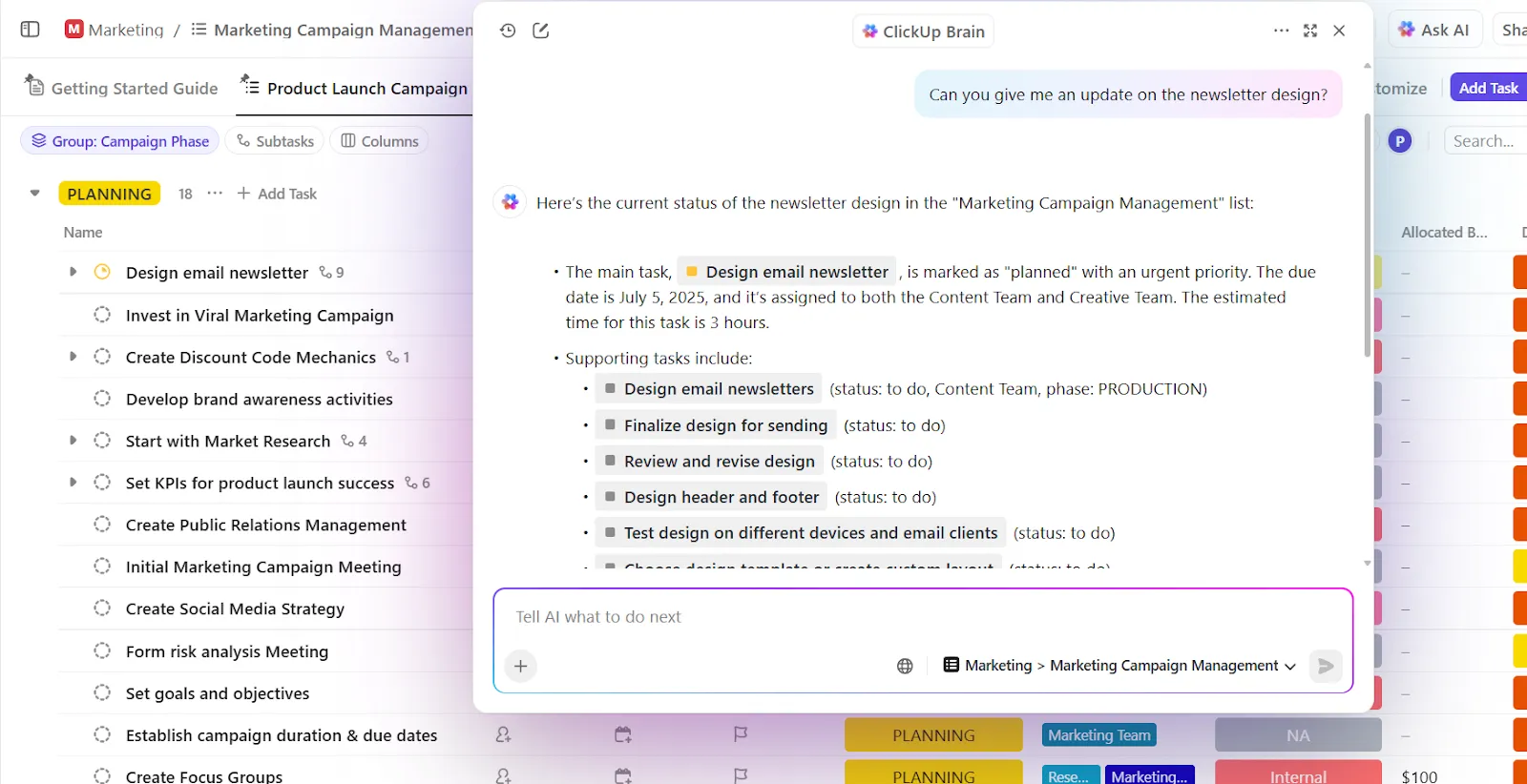
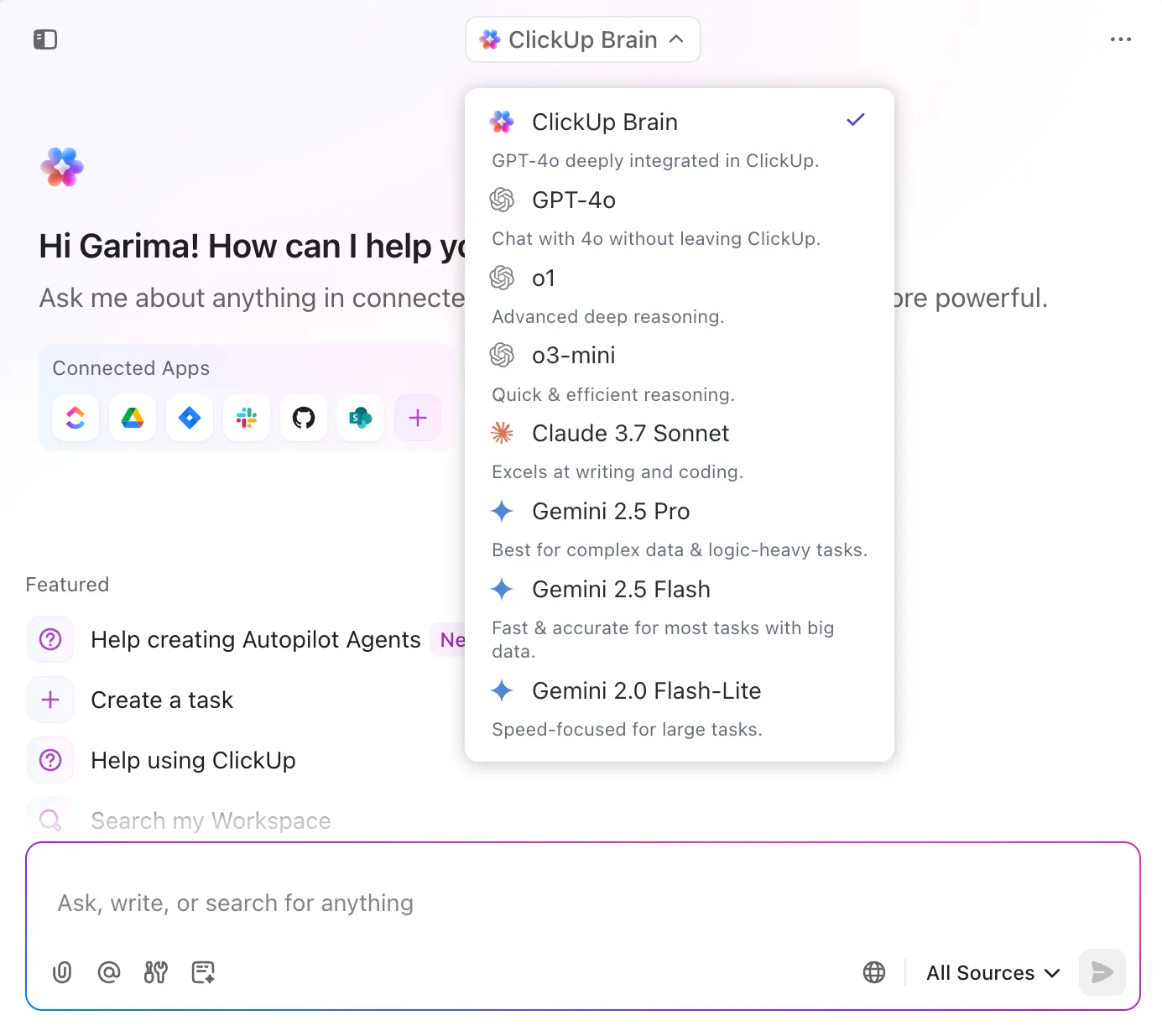
Wenn Sie ClickUp und ChatGPT vergleichen, können Sie bei ClickUp ohne zusätzliche Kosten aus einem breiten Bereich von LLMs wählen. Sie können beispielsweise innerhalb von ClickUp zu ChatGPT für logisches Denken, Claude für Geschwindigkeit oder Gemini für Datenintelligenz wechseln.
📌 Hier sind einige KI-Eingabeaufforderungsvorlagen für Sie:
- Erstellen Sie Aufgaben aus [Meeting-Notizen/Projektentwürfen] mit Eigentümern, Fälligkeitsdaten und Unteraufgaben.
- Fassen Sie den Status von [Projekt/Board/Liste] zusammen und erstellen Sie eine Liste aller blockierten oder überfälligen Aufgaben.
- Konvertieren Sie die Notizen zu den Gesprächen mit Clients der letzten Woche in ein ClickUp-Dokument mit Abschnitten für Aktionspunkte, Erkenntnisse und Nachfassaktionen.
📮 ClickUp Insight: 44 % unserer Umfrageteilnehmer verwenden beim Surfen nur 1 bis 5 Registerkarten, aber 8 % leben im „Chaos-Modus” mit mehr als 31 Registerkarten.
Auch wenn es nicht immer absichtlich geschieht, passiert es selbst den Besten von uns: ein Miro-Board für Brainstorming, ein Google Doc für SOP, eine Projektmanagement-Registerkarte und dann ChatGPT für zusätzlichen Support. 👀
Aber jeder Wechsel zwischen Apps oder Fenstern verursacht eine Toggl-Steuer, auch bekannt als versteckte mentale Belastung, die Ihre mentale Bandbreite schmälert und Sie sich zerstreut fühlen lässt.
Mit ClickUp können Sie alle Ihre Tools zentralisieren: Whiteboards, Dokumente, Aufgaben, Websuche, KI-Modelle wie ChatGPT, Gemini und Claude und vieles mehr unter einem konvergierten KI-Workspace. Es ist an der Zeit, den Kontextwechsel zu verbieten und diese zusätzlichen Registerkarten endgültig zu schließen!
Holen Sie sich mit ClickUp BrainGPT intelligente Workspaces.
ClickUp BrainGPT vereint alles, was ClickUp Brain gut macht, und ergänzt dies um eine Desktop-App sowie eine Browser-Erweiterung, sodass Sie ChatGPT nicht mehr neben 10 anderen Tools verwenden müssen.
In ChatGPT müssen Sie beispielsweise häufig Eingabeaufforderungen von Grund auf neu eingeben oder alte Chats und Dokumente durchsuchen, um sie erneut zu kopieren und einzufügen. Und je nachdem, wie Sie die Eingabeaufforderung jedes Mal formulieren, erhalten Sie möglicherweise sehr unterschiedliche Ergebnisse.
ClickUp BrainGPT behebt dieses Problem.
Sie können Eingabeaufforderungen einmal speichern und sie dann mit einem einzigen Klick in Dokumenten, Aufgaben, Kommentaren oder der Symbolleiste verwenden.
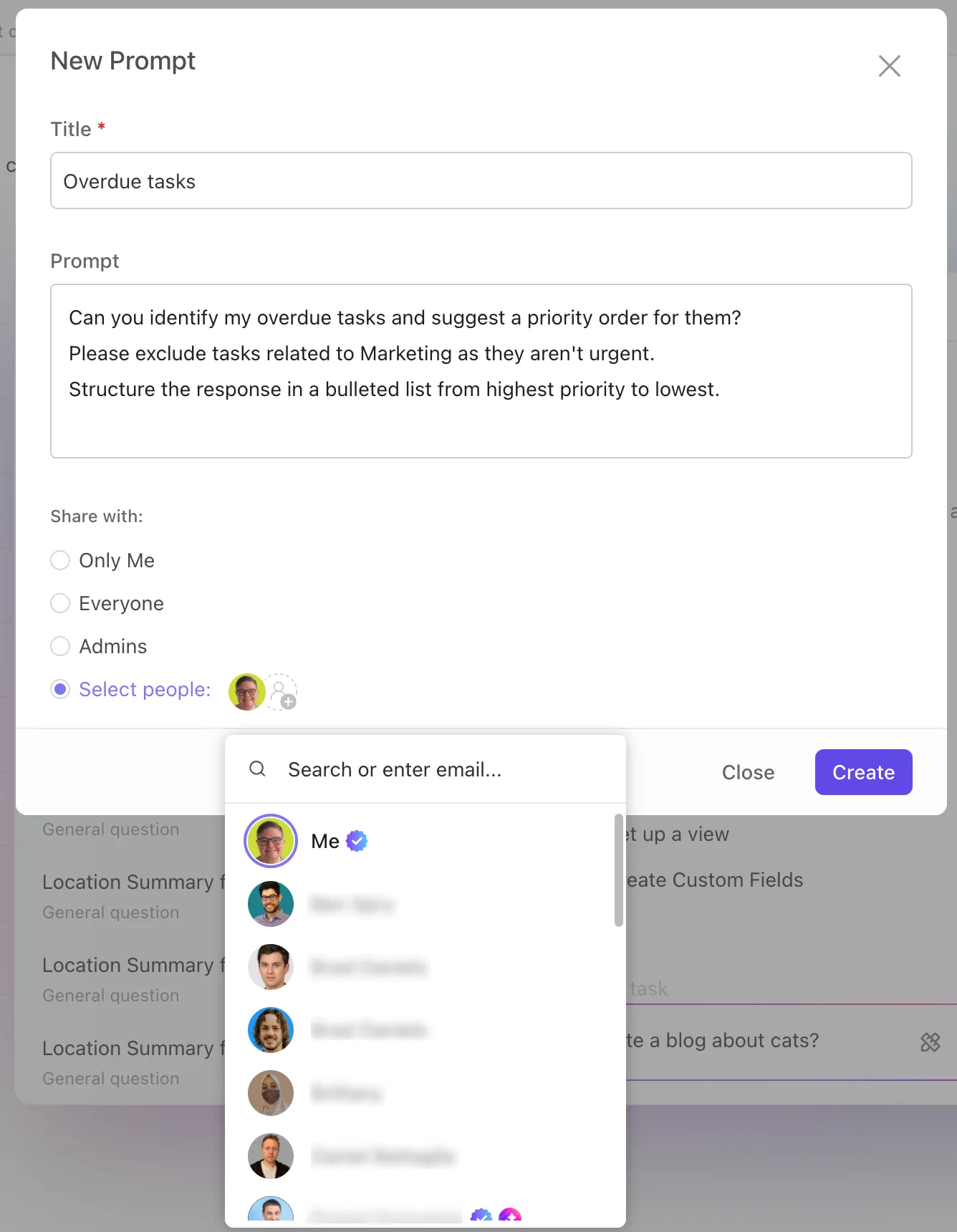
Mit dem Standard-ClickUp Brain bietet Ihnen das „Brain”-Modell einen internen Wissensassistenten, der Kontextinformationen aus Ihrem ClickUp-Workspace bezieht.
Mit ClickUp BrainGPT wird dasselbe Modell jedoch deutlich leistungsfähiger. Es ist nicht mehr nur auf den Workspace beschränkt, sondern kann auch das Internet und Ihre verbundenen Apps wie Google Drive, Slack, GitHub und Google Kalender durchsuchen.
Talk to Text in ClickUp BrainGPT bietet Ihnen freihändiges Diktieren über den Desktop und die Chrome-Erweiterung, sodass Sie Ihre Arbeit sofort festhalten können, sobald Ihnen etwas einfällt.
📌 So nutzen Sie KI für mehr Produktivität:
- Starten oder beenden Sie die Diktatfunktion sofort mit Tastatur-Verknüpfungen.
- Diktieren Sie Erinnerungen, erstellen Sie Aufgabenentwürfe, fassen Sie Meetings zusammen und schreiben Sie Updates – alles per Spracheingabe.
- Als Auslöser für KI-Aktionen während der Diktataufnahme verwenden Sie „Erstellen Sie eine Aufgabe dafür“ oder „Fassen Sie die wichtigsten Punkte zusammen“.
- Personalisieren Sie Ihr Vokabular, indem Sie Client-Namen oder Produktbegriffe hinzufügen, um die Genauigkeit zu verbessern.
- Wechseln Sie die Sprache oder passen Sie die Audio-Einstellungen an, je nachdem, wo Sie arbeiten.
- Wählen Sie, wie Ihre Gedanken dargestellt werden sollen: minimalistisch, intelligent oder ausgefeilt.
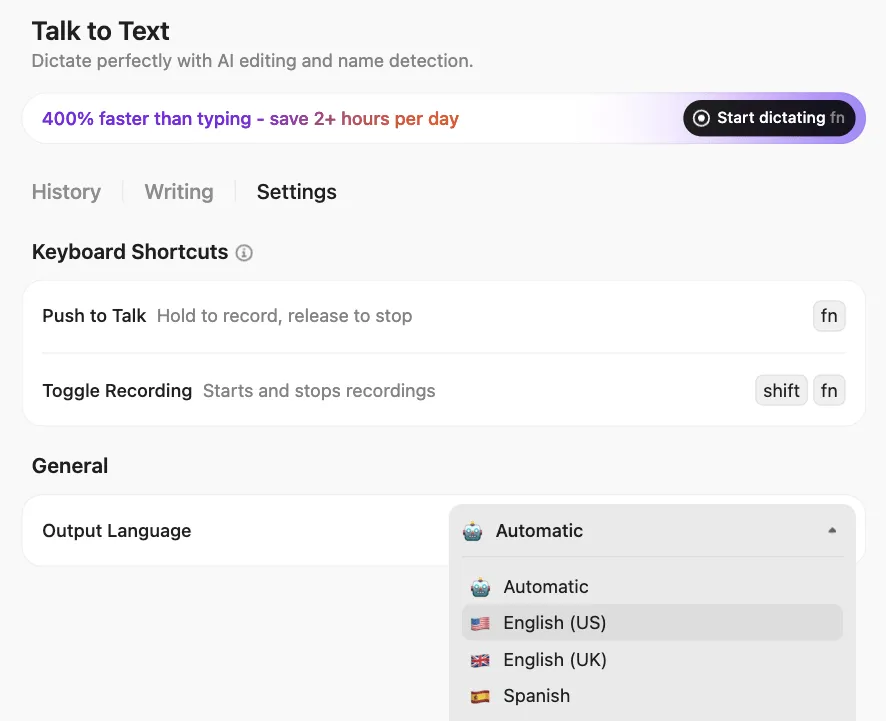
📮 ClickUp Insight: 31 % glauben, dass eine Reduzierung der Tipparbeit um 40 % eine schnellere Kommunikation und eine bessere Dokumentation ermöglichen würde.
Stellen Sie sich vor, was Sie mit dieser gewonnenen Zeit alles zu erledigen hätten. Mit Talk-to-Text von ClickUp BrainGPT können Sie jedes Detail, jede Idee und jedes Element mit viermal höherer Geschwindigkeit als beim Tippen erfassen. So müssen Sie nie wieder auf wichtige Details oder Klarheit verzichten.
Integrierte Sicherheit auf Unternehmensniveau
ClickUp Brain läuft auf derselben sicheren Plattform, auf der auch Ihre Aufgaben, Dokumente und Projekte gespeichert sind, sodass keine externen Chat-Verläufe herumschwirren.
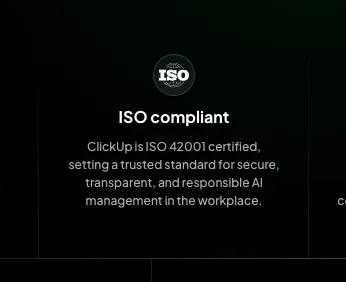
Sie erhalten:
- ISO 42001-Zertifizierung für KI-Governance
- SOC 2, ISO 27001/27017/27018-Konformität
- AES-256-Verschlüsselung im Ruhezustand + TLS 1. 2+ während der Übertragung
- Automatisierte Sicherheit rund um die Uhr + Penetrationstests durch Dritte
Wenn Sie Ihre ChatGPT-Daten hinterlassen, ist dies wichtig.
Mit ClickUp-Berechtigungen kontrollieren Sie, wer was sehen kann
Mit ClickUp können Sie detaillierte Berechtigungen für Aufgaben, Dokumente und Spaces festlegen, sodass Sie entscheiden können, wer sensible Informationen anzeigen, bearbeiten oder freigeben darf. Ganz gleich, ob Sie mit Ihrem Team oder externen Partnern zusammenarbeiten, Sie behalten auf jeder Ebene die Kontrolle über Ihre Daten.
Mit ClickUp können Sie Aufgaben, Dokumente und andere Elemente löschen. Gelöschte Elemente werden in den Papierkorb verschoben, wo Administratoren sie wiederherstellen oder dauerhaft löschen können. Sie können auch den Export oder die Löschung von Daten aus Compliance-Gründen beantragen.
Mit ClickUp können Sie detaillierte Berechtigungen für Aufgaben, Dokumente und Spaces festlegen, sodass Sie entscheiden können, wer sensible Informationen anzeigen, bearbeiten oder freigeben darf. Ganz gleich, ob Sie mit Ihrem Team oder externen Partnern zusammenarbeiten, Sie behalten auf jeder Ebene die Kontrolle über Ihre Daten.
Datenspeicherung und -löschung
Mit ClickUp können Sie Aufgaben, Dokumente und andere Elemente löschen. Gelöschte Elemente werden in den Papierkorb verschoben, wo Administratoren sie wiederherstellen oder dauerhaft löschen können. Sie können auch den Export oder die Löschung von Daten aus Compliance-Gründen beantragen.
Automatisieren Sie Updates und Routineaufgaben
ClickUp-Agenten agieren wie autonome Teamkollegen, die Ihnen Arbeit abnehmen, indem sie repetitive, zeitintensive Workflows übernehmen. Sobald sie aktiviert sind, überwachen sie die Aktivitäten in Ihrem Workspace und verbessern die Automatisierung von KI-Workflows, sei es durch das Erstellen von Aufgaben aus Notizen, das Zusammenfassen von Dokumenten, das Verfassen von Status-Updates oder das Beantworten von Fragen in Kanälen.
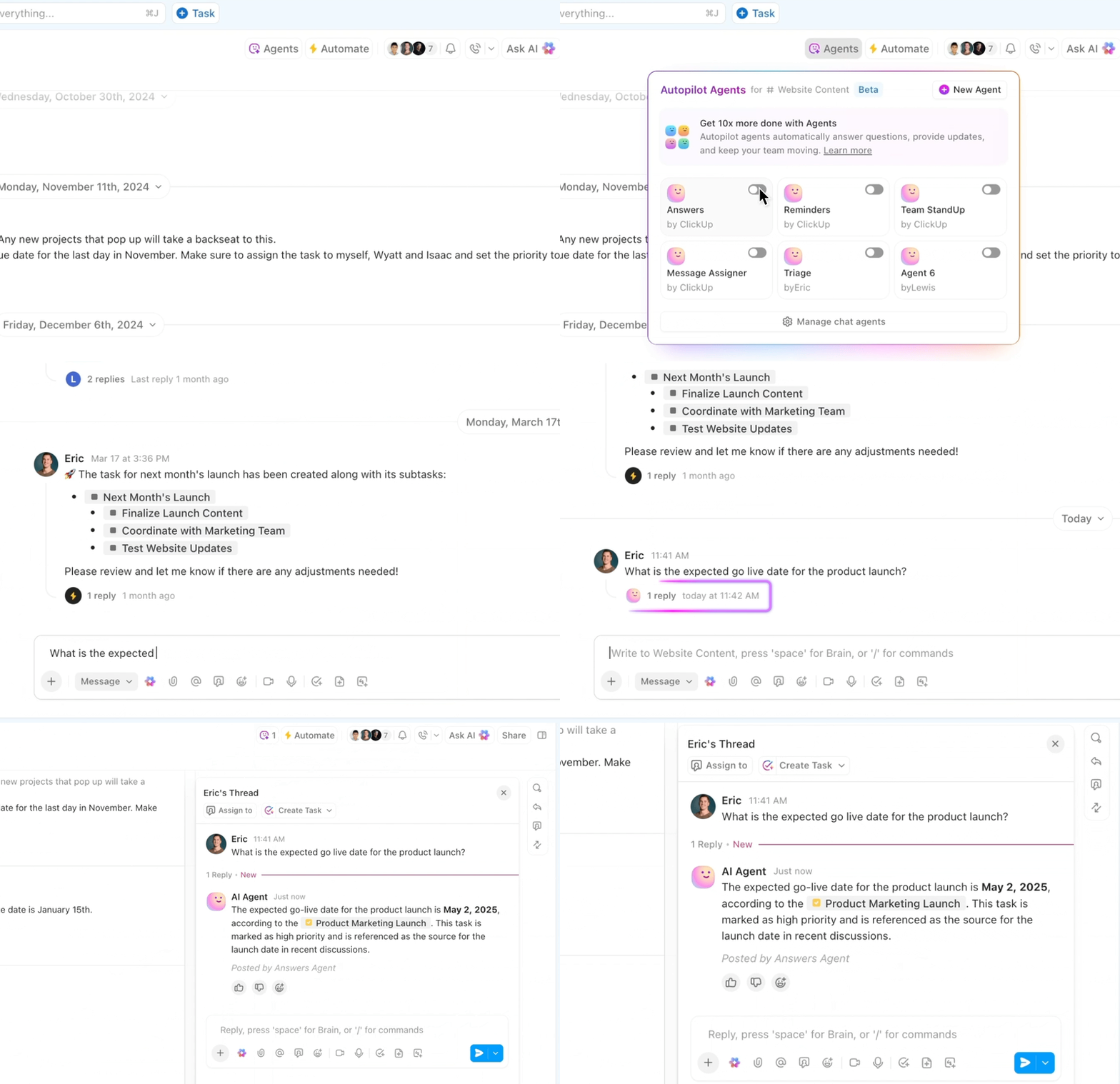
Um schnell loszulegen, können Sie vorgefertigte Agenten aktivieren, die für alltägliche Workflows entwickelt wurden, und deren Auslöser, Aktionen und Wissensquellen benutzerdefiniert an Ihr Team anpassen.
Das können Sie mit einem einzigen Klick aktivieren:
- Wöchentlicher Berichtsagent: Veröffentlicht zu einem festgelegten Zeitpunkt eine wöchentliche Zusammenfassung, damit Teams stets über den Fortschritt auf dem Laufenden sind.
- Täglicher Berichtsagent: Versendet automatische tägliche Updates, um die Arbeit am Laufen zu halten und Hindernisse sichtbar zu machen.
- Team StandUp Agent: Fasst zusammen, woran jeder täglich gearbeitet hat – perfekt für asynchrone StandUps.
- Antwortagent (Auto-Antwortagent): Beantwortet Fragen in Kanälen anhand verifizierter Informationen aus Aufgaben, Dokumenten und Chats.
Sie können KI auch zur Automatisierung von Aufgaben nutzen, indem Sie Ihren eigenen benutzerdefinierten Custom Agent ohne Programmieraufwand für komplexere Prozesse erstellen. So kann beispielsweise eine Personalabteilung einen Agenten einrichten, der eingehende Bewerbungen prüft, die Eignung bewertet und Qualifikationen automatisch zusammenfasst.
Sind Sie bereit, Ihren persönlichen KI-Agenten zu erstellen? Sehen Sie sich die Schritt-für-Schritt-Anleitung an, die nur 20 Minuten dauert und erledigt ist. 👀
KI-Datenschutzkontrollen von ClickUp
ClickUp Brain und BrainGPT verarbeiten Ihre Daten innerhalb Ihres Workspaces und verwenden Ihre Inhalte nicht für externes Modelltraining. Sie kontrollieren, auf welche KI-Features zugegriffen wird, und die gesamte Verarbeitung erfolgt unter den strengen Standards für Sicherheit und Compliance von ClickUp.
ChatGPT (Chats) löschen und zu ClickUp wechseln
Das Löschen Ihres ChatGPT-Verlaufs ist mehr als nur Aufräumen: Es dient dazu, Ihre Daten privat zu halten, sensible Arbeiten zu schützen und die Kontrolle über Ihre KI-Interaktionen zu behalten. Ganz gleich, ob Sie alte Chats löschen, den Verlauf deaktivieren oder Ihr Konto dauerhaft deaktivieren – diese Schritte sorgen dafür, dass Ihre KI-Nutzung sicher, organisiert und stressfrei bleibt.
Auch wenn Sie ChatGPT weiterhin für schnelle Antworten nutzen möchten, kann die Verwaltung all Ihrer Arbeiten, Projekte und Teamzusammenarbeit über mehrere Tools hinweg unübersichtlich werden. Hier kommt ClickUp ins Spiel, die All-in-One-App für die Arbeit.
Verwenden Sie ClickUp Brain, um sofortige, kontextbezogene Einblicke aus Ihrem Workspace zu erhalten, ClickUp BrainGPT, um die KI-Unterstützung auf verbundene Apps auszuweiten, und KI-Agenten, um sich wiederholende Workflows automatisch zu erledigen.
Melden Sie sich kostenlos bei ClickUp an, um alle Ihre Arbeiten unter einem Dach zu vereinen.
Häufig gestellte Fragen (FAQ)
Nein. Sobald Sie einen Chat in ChatGPT löschen, wird er dauerhaft entfernt und kann nicht mehr von Ihrem Konto oder Ihren Geräten wiederhergestellt werden.
Nein, gelöschte Chats werden nicht gespeichert oder zum Trainieren von OpenAI-Modellen verwendet. Nach dem Löschen sind die Inhalte nicht mehr Teil der Trainingsdaten.
Chats werden auf OpenAI-Servern gespeichert, bis Sie sie löschen. Temporäre Chats werden nicht gespeichert und verschwinden automatisch, sobald die Sitzung beendet ist.
Ja. Sie können Chats von einem bestimmten Gerät entfernen, aber wenn Sie sie aus Ihrem Konto löschen, werden sie von allen mit diesem Konto verknüpften Geräten entfernt.