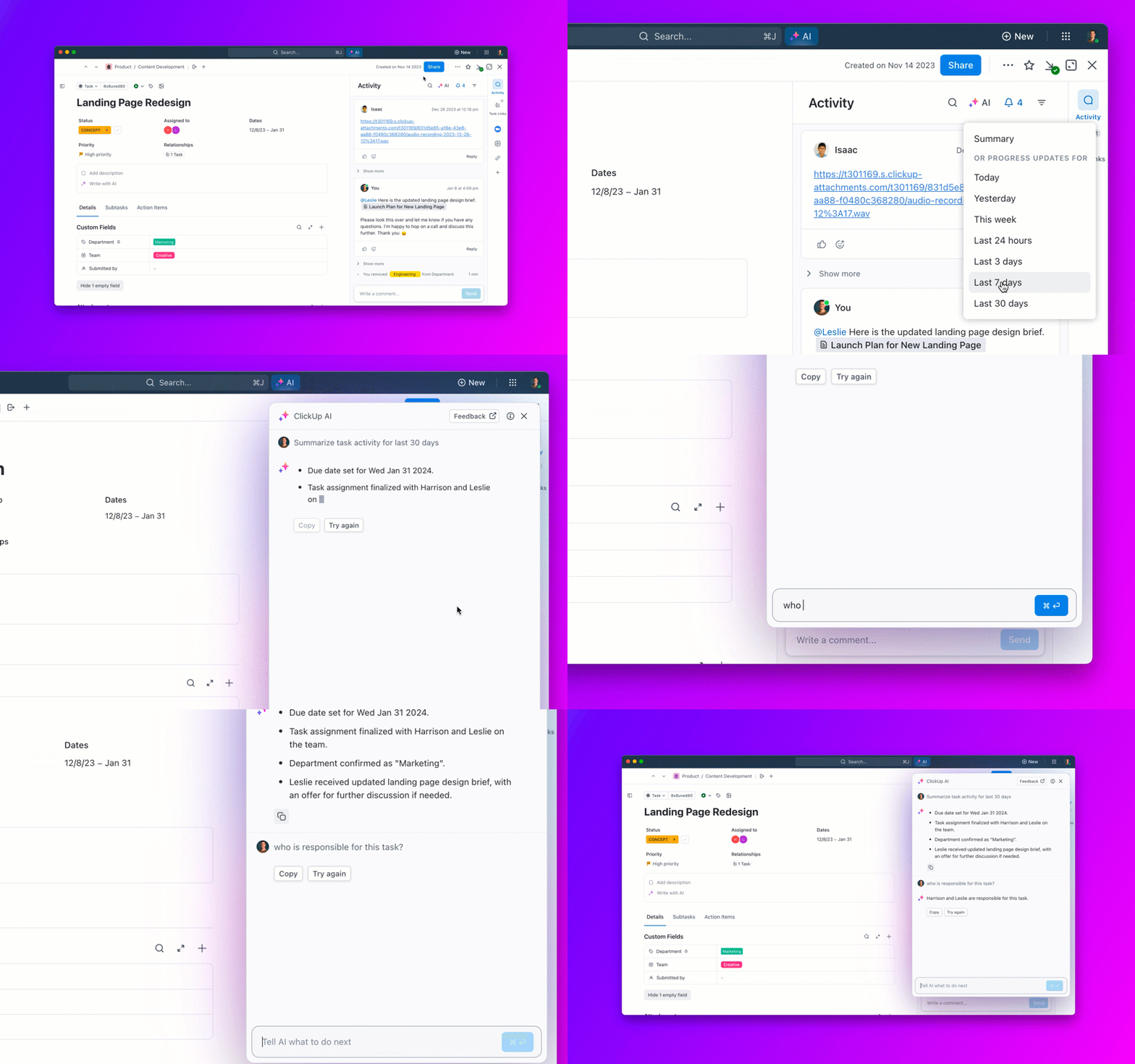

Stellen Sie sich vor, Sie stellen ein neues Mitglied des Teams ein, das zwar brillant ist, aber keine Ahnung von Ihrem Geschäft hat. Es verfügt zwar über die nötigen Fähigkeiten, doch ohne den richtigen Kontext sind seine Ratschläge reine Glückssache.
Bei ChatGPT ist es genauso. Direkt nach der Installation verfügt es zwar über umfangreiches Wissen, aber es fehlt ihm der Kontext. Ohne Training liefert es oberflächliche Antworten, die Ihren Anforderungen nicht ganz entsprechen. Wenn Sie es jedoch mit Ihren eigenen Daten trainieren, wird es zu einem branchenkundigen Experten, der Ihre Sprache spricht, sich wichtige Details merkt und Erkenntnisse liefert, die wirklich von Bedeutung sind.
Und das Beste daran? Sie müssen kein KI-Experte sein. Mit dem richtigen Ansatz können Sie ChatGPT ganz nach Ihren Vorstellungen einsetzen. Lassen Sie sich nicht von Fachbegriffen wie „API-Schlüssel“ und „Datenquelle“ verunsichern. 🫣
Sind Sie bereit? Dann lassen Sie uns gemeinsam lernen, wie Sie ChatGPT mit Ihren eigenen Daten trainieren können!
⏰ 60-Sekunden-Zusammenfassung
- ChatGPT ist bereits mit allgemeinen Daten vortrainiert, benötigt jedoch Ihre Geschäfts-spezifischen Daten, um maßgeschneiderte, branchenorientierte Lösungen zu liefern.
- Es gibt einen Unterschied zwischen „Training“ und „Fine-Tuning“, wobei das Training einfacher und schneller ist.
- ChatGPT arbeitet in Echtzeit und speichert keine Informationen über Sitzungen hinweg.
- Es gibt zwei Möglichkeiten, ChatGPT mit Ihren eigenen Daten zu trainieren: benutzerdefinierte Anweisungen und benutzerdefinierte GPTs
- Benutzerdefinierte Anweisungen helfen dabei, den Ton und das Verhalten von ChatGPT zu steuern, allerdings kann es jeweils nur einen Satz Anweisungen befolgen.
- Mit benutzerdefinierten GPTs können Sie das Verhalten und die Wissensbasis von ChatGPT mithilfe des GPT Builders individuell anpassen.
- ClickUp Brain, der KI-Assistent von ClickUp, bietet eine intelligentere Alternative, indem er automatisiertes Projektmanagement mit einem KI-Assistenten kombiniert und kontextbezogene Antworten liefert.
Verstehen, was es bedeutet, ChatGPT mit Ihren Daten zu trainieren
ChatGPT wurde mit 570 GB Daten aus Büchern, Webtexten, Artikeln, Wikipedia und anderen Online-Quellen trainiert – das entspricht etwa 300 Milliarden Wörtern. Diese ChatGPT-Statistiken unterstreichen sein umfangreiches Wissen in den Bereichen Geschäft, Technologie, Geschichte, Sport und allen allgemeinen Themen.
Damit ChatGPT jedoch zu einem Experten für Ihr Unternehmen oder Produkt wird, müssen Sie es mit den richtigen Informationen trainieren, wie zum Beispiel:
- Produktanleitungen: Damit es Ihre Features in- und auswendig kennt
- Häufig gestellte Fragen von Kunden: So bieten Sie präzisen, markengerechten Support
- Interne Prozesse: Damit es sich an die Arbeitsweise Ihres Teams anpasst
- Fallstudien: Um praxisnahe, relevante Einblicke zu vermitteln
- Branchenspezifische Daten: Damit es die Sprache Ihrer Nische fließend beherrscht
📌 Beispiel: Sie leiten ein SaaS-Unternehmen, das Buchhaltungssoftware für Freiberufler anbietet. ChatGPT versteht zwar allgemeine Buchhaltungsabläufe, kennt jedoch weder die Features Ihrer Software noch deren Workflows oder Steuertools.
❌ Ohne Training:
Wenn ein Benutzer fragt: „Wie erstelle ich einen vierteljährlichen Steuerbericht?“, gibt ChatGPT eine allgemeine Antwort zum Thema Steuerberichte, erwähnt jedoch nicht die spezifischen Schritte oder Features der Automatisierung Ihrer Software.
✅ Mit Training:
Sie speisen Benutzerhandbücher, FAQs und frühere Support-Interaktionen ein. Wenn ein Benutzer nun dieselbe Frage stellt, liefert das System eine Schritt-für-Schritt-Anleitung, die Folgendes umfasst:
- Zu welchem Menü Sie navigieren müssen
- Welche Filter sollten angewendet werden?
- So realisieren Sie die Automatisierung der zukünftigen Steuererklärungen
„Training“ vs. „Fine-Tuning“ – eine Klarstellung
Oft wird gesagt, man wolle „ChatGPT trainieren“. Da es jedoch bereits anhand umfangreicher Daten vortrainiert ist, lässt es sich nicht erneut trainieren.
Was Sie erledigen können, ist, das Modell entweder fein abzustimmen oder mit Ihren eigenen Daten zu trainieren. Beide Begriffe kommen Ihnen vielleicht bekannt vor – wenn Sie den Unterschied kennen, können Sie Zeit, Aufwand und Geld sparen.
| Aspekt | Training | Feinabstimmung |
| Bedeutung | ChatGPT in Echtzeit mit relevanten Daten füttern, um die Form der Antworten zu gestalten | Zusammenarbeit mit OpenAI, um das Kernmodell von ChatGPT mit Ihren Daten anzupassen |
| Komplexität | Gering – Keine Programmierkenntnisse oder technisches Fachwissen erforderlich | Hoch – Erfordert die Mitwirkung von OpenAI, Setup und Rechenleistung |
| Kosten und Aufwand | Schnell, kostengünstig und flexibel | Teuer und zeitaufwendig |
| Am besten geeignet für | Unternehmen, die anpassungsfähige KI-Antworten in Echtzeit benötigen | Unternehmen mit hochspezialisiertem und unveränderlichem Wissen |
| Beispiel | Ein SaaS-Unternehmen speist Produktaktualisierungen in ChatGPT ein, bevor es Kundenabfragen beantwortet | Ein medizinisches Forschungsunternehmen optimiert ChatGPT anhand Tausender Fallstudien, um die Krankheitsanalyse zu verbessern |
Wie verarbeitet ChatGPT Eingaben kontextbasiert, ohne dass ein kontinuierliches Training erforderlich ist?
Anstatt aus früheren Unterhaltungen zu lernen, arbeitet der ChatGPT-Chatbot innerhalb einer einzelnen Sitzung und verarbeitet Eingaben in Echtzeit. So geht’s:
- 📝 Kontextfenster: Ähnlich wie ein Whiteboard speichert es Details während des Chatten-Prozesses, löscht diese jedoch, sobald es voll ist.
- 🔄 Kein Speicher: Jede Sitzung beginnt von Neuem, daher müssen Sie die Details jedes Mal erneut eingeben.
- 🧠 Muster statt Gedächtnis: Es passt sich innerhalb eines Chats an, erinnert sich aber beim nächsten Mal nicht mehr an die Details.
➡️ Weiterlesen: ChatGPT-Spickzettel (mit Beispiel-Prompts)
Neugierig, wie Entwickler ChatGPT nutzen, um ausgefeilte, benutzerdefinierte Bots zu entwickeln? Das ist ein wirklich dynamischer Prozess! Sie verwandeln ChatGPT effektiv in einen vielseitigen Code-Editor und generieren und verfeinern die Bot-Logik innerhalb der Oberfläche der Unterhaltung im Handumdrehen.
Um den Kontext zu liefern, laden Entwickler Dateien wie CSV- oder JSON-Dateien hoch, sodass ChatGPT diese Daten verarbeiten und für benutzerdefinierte Antworten nutzen kann. Für eine detaillierte Steuerung und erweiterte Anpassungsmöglichkeiten können sie ihren eigenen API-Schlüssel mit dem OpenAI-API-Schlüssel integrieren, was ihnen hilft, Bots mit hochspezialisierten Funktionen zu entwickeln.
ChatGPT mit benutzerdefinierten Daten trainieren
Hier sind zwei Möglichkeiten, ChatGPT mit benutzerdefinierten Daten zu trainieren, die jeweils unterschiedliche Komplexitätsgrade und Anpassungsmöglichkeiten bieten:
Methode 1: Benutzerdefinierte Anweisungen
Sind Sie es leid, sich ständig zu wiederholen? Mit benutzerdefinierten Anweisungen können Sie ChatGPT von vornherein einen kurzen Überblick über Ihr Geschäft und Ihren bevorzugten Stil geben. Auf diese Weise antwortet es genau so, wie Sie es möchten – konsistent und mühelos.
Hier finden Sie eine einfache Anleitung zum Hinzufügen benutzerdefinierter Anweisungen zu ChatGPT:
1. Melden Sie sich bei Ihrem ChatGPT-Konto an und klicken Sie auf das Profilsymbol. Klicken Sie anschließend auf „ChatGPT benutzerdefiniert anpassen“.

2. Geben Sie Details dazu ein, was ChatGPT wissen soll und wie es reagieren soll.

3. Falls diese Option noch nicht aktiviert ist, klicken Sie auf den Schalter neben Für neue Chats aktivieren.
4. Klicken Sie auf Speichern.
📌 Beispiel: Nehmen wir an, Sie bitten ChatGPT um Ideen für Aktivitäten für Kleinkinder mit der Eingabeaufforderung „Gib mir Ideen für Aktivitäten für Kleinkinder.“
❌ Ohne aktivierte benutzerdefinierte Anweisungen:

✅ Bei aktivierten benutzerdefinierten Anweisungen:

⚠️Achtung! ChatGPT kann jeweils nur einen Satz benutzerdefinierter Anweisungen befolgen. Möchten Sie wechseln? Dann müssen Sie die bestehenden Anweisungen zunächst aktualisieren oder ersetzen.
Methode 2: Benutzerdefinierte GPTs
Stellen Sie sich benutzerdefinierte GPTs als Ihre eigenen kleinen ChatGPTs vor, die auf Ihren eigenen Trainingsdaten basieren. Mit dem GPT-Builder von OpenAI können Sie Verhalten, Tonfall und Wissen individuell anpassen (keine Programmierkenntnisse erforderlich).
Anstelle eines generischen KI-Agenten erstellen Sie also Ihren eigenen KI-Chatbot, der Ihre Branche, Ihr Geschäft oder Ihre Workflows versteht.
Benötigen Sie verschiedene KI-Assistenten für unterschiedliche Aufgaben? Sie können mehrere GPTs erstellen und zwischen ihnen wechseln, um für verschiedene ChatGPT-Anwendungsfälle die passende KI-Unterstützung zu erhalten.
🎯Lesen Sie auch: So nutzen Sie ChatGPT-Aufgaben
⚠️ Notiz: Benutzerdefinierte GPTs stehen nur ChatGPT Plus- und Enterprise-Benutzern zur Verfügung.
So fangen Sie an:
Schritt 1: Erstellen Sie Ihr benutzerdefiniertes GPT
1. Klicken Sie im linken Seitenbereich auf GPTs erkunden.

2. Gehen Sie anschließend zu Erstellen, um Ihr benutzerdefiniertes GPT zu erstellen. Oder navigieren Sie zu Meine GPTs > Ein GPT erstellen.

3. Der GPT-Builder verfügt über ein geteiltes Setup: Im Erstellungsbereich geben Sie die Eingabeaufforderungen ein, um Ihren Chatbot zu erstellen, während Sie ihn im Vorschau-Bereich in Echtzeit testen und verfeinern können.
Geben Sie einfach Ihre Anweisungen in die Leiste für Nachrichten auf der Seite „Erstellen“ ein und drücken Sie die Eingabetaste, um die Änderungen zu übernehmen.

4. Der GPT Builder generiert dann auf Grundlage Ihrer Anweisungen Vorschläge, darunter einen Namen für den Chatbot, ein Profilbild und Standard-Start-Sätze für Unterhaltungen.
Erstellen wir zum Beispiel eine KI für den Kundensupport eines E-Commerce-Shops. Geben Sie dem GPT-Builder eine klare Eingabe, in der die Rolle, die Aufgaben und der Interaktionsstil der GPT definiert sind.
📌 Beispiel-Prompt: Übernimm die Rolle eines Mitarbeiters des Kundensupports im E-Commerce und hilf den Benutzern bei der Nachverfolgung von Bestellungen, mit Produktempfehlungen und bei Fragen zu den Geschäftsbedingungen. Gib schnelle, präzise und freundliche Antworten und führe die Benutzer zu Lösungen, die ihr Einkaufserlebnis verbessern und den Umsatz steigern.

Sie können entweder die ersten Vorschläge übernehmen oder den GPT-Builder bitten, diese anzupassen.
💡 Profi-Tipp: Verbessern Sie Ihre Prompts mit Kursen zum Thema Prompt Engineering, damit Ihr Chatbot jedes Mal treffende und hochwertige Antworten liefert.
5. Der GPT Builder führt Sie durch einige Fragen, um das Verhalten Ihres Chatbots genau anzupassen. Sie können auch zusätzliche Details hinzufügen, um sicherzustellen, dass er Ihre Anforderungen vollständig versteht.

Wenn Sie sich nicht sicher sind, wie Sie das Verhalten Ihres Chatbots optimieren können, testen Sie ihn zunächst im Vorschaufenster.
6. Verfeinern Sie Ihre Prompts so lange, bis Ihr Chatbot Antworten liefert, die Ihren Erwartungen entsprechen.
Schritt 2: Konfigurieren Sie Ihr benutzerdefiniertes GPT
Nachdem die Grundlagen nun gelegt sind, können Sie sich mit den erweiterten Einstellungen befassen, um Ihr GPT noch weiter benutzerdefiniert anzupassen.
1. Klicken Sie auf der Seite „Erstellen“ auf Konfigurieren.

2. Sie können den Namen und die Beschreibung Ihres Chatbots nach Bedarf ändern. So passen Sie weitere erweiterte Einstellungen an:
- Profilbild: Klicken Sie auf das Profilbild. Laden Sie ein eigenes hoch oder verwenden Sie DALL·E, um ein neues zu erstellen.

- Anweisungen: Aktualisieren Sie die automatisch generierten Anweisungen oder fügen Sie neue Richtlinien hinzu, wie sich Ihr Chatbot verhalten soll oder was er vermeiden soll.

- Unterhaltungsstarter: Klicken Sie auf das X, um eine Eingabeaufforderung zu entfernen. Um eine neue hinzuzufügen, geben Sie diese einfach in das leere Feld ein.

- Wissen: Möchten Sie, dass Ihr Chatbot Ihren Styleguide befolgt oder sich an benutzerdefinierten Kundenprofilen orientiert? Laden Sie einfach die entsprechenden Dokumente hoch, und der Chatbot wird sie als Leitfaden verwenden.

Schritt 3: Speichern Sie Ihr benutzerdefiniertes GPT
1. Wenn Sie mit Ihrem Chatbot zufrieden sind, klicken Sie auf Erstellen.
2. Wählen Sie anschließend aus, wie Sie Ihr benutzerdefiniertes GPT freigeben möchten: nur für Sie selbst, für alle, die den Link haben, oder öffentlich im GPT-Store.

3. Klicken Sie anschließend auf Speichern.
4. Klicken Sie abschließend auf „Ansicht von GPT“, um mit Ihrem trainierten Modell zu interagieren.

Ihr ChatGPT sowie alle von Ihnen erstellten benutzerdefinierten GPTs werden im Seitenbereich auf der ChatGPT-Startseite angezeigt.

5. Klicken Sie auf Ihr benutzerdefiniertes GPT und beginnen Sie zu chatten. Stellen Sie eine Frage zu Ihrem Setup, um zu sehen, wie gut es darauf reagiert.

🚨 KI-Chatbots neigen oft zu Fehleinschätzungen, daher sollten Sie die Antworten Ihres benutzerdefinierten GPT stets überprüfen. Sorgen Sie für Genauigkeit, indem Sie die Antworten bei Bedarf kontrollieren und anpassen.
Implementierung benutzerdefinierter Chatbots
Sobald Ihr benutzerdefiniertes GPT eingerichtet ist, können Sie es wie folgt zu einem wichtigen Bestandteil Ihrer täglichen Geschäftsabläufe machen:
1. Freigeben Sie Ihren benutzerdefinierten KI-Chatbot
Steuern Sie den Zugriff mit diesen Einstellungen:
- 🔒 Nur für mich: Für Testzwecke oder den internen Gebrauch privat halten
- 🔗 Jeder, der den Link hat: Freigeben Sie ihn, indem Sie den Link aus der oberen linken Ecke kopieren – ideal für Teamkollegen oder Clients

- 🌍 GPT Store: Veröffentlichen Sie Ihren Chatbot, um ihn einem breiteren Publikum zugänglich zu machen
2. Leistung überwachen
Sobald Ihr benutzerdefinierter Chatbot live ist, überwachen Sie aktiv die endgültige Leistung des trainierten Modells in realen Szenarien. So geht’s:
- Testen Sie in realen Szenarien: Stellen Sie regelmäßig Fragen oder weisen Sie Aufgaben zu, um präzise Antworten sicherzustellen.
- Überwachen Sie die Antwortgenauigkeit: Prüfen Sie, ob korrekte Informationen bereitgestellt werden, und optimieren Sie Schwachstellen.
- Feedback sammeln: Nutzen Sie Rückmeldungen von Benutzern, um Lücken zu erkennen und die Funktionen zu verbessern
Bonus: Schau dir diese ChatGPT-Memes an – da kannst du richtig lachen!
3. Im Laufe der Zeit verfeinern
Halten Sie Ihr GPT über Produktänderungen, Prozessanpassungen und Branchenentwicklungen auf dem Laufenden.
So erfolgt die Bearbeitung des Textes:
1. Öffnen Sie das Seitenmenü und wählen Sie Ihr GPT aus.
2. Klicken Sie oben links auf den Namen.
3. Klicken Sie auf „GPT bearbeiten“, um die Bearbeitung vorzunehmen.

4. Nehmen Sie alle erforderlichen Änderungen an Ihren GPT-Einstellungen vor.
5. Klicken Sie auf Aktualisieren, um Ihre Änderungen zu speichern.

4. Schulung der Team-Mitglieder
Lassen Sie Ihr Team den Chatbot nutzen, um den Support zu beschleunigen, die Planung zu vereinfachen und die Workflows zu optimieren. Sammeln Sie kontinuierlich Feedback, damit Sie den Chatbot im Laufe der Zeit weiter verfeinern können.
📮 ClickUp Insight: Wir haben kürzlich festgestellt, dass etwa 33 % der Wissensarbeiter täglich 1 bis 3 Personen anschreiben, um die benötigten Hintergrundinformationen zu erhalten.
Aber was wäre, wenn Sie alle Informationen dokumentiert und sofort verfügbar hätten? Mit dem KI-Wissensmanager von ClickUp Brain gehört das Wechseln zwischen verschiedenen Kontexten der Vergangenheit an. Stellen Sie Ihre Frage einfach direkt aus Ihrem Workspace heraus, und ClickUp Brain ruft die Informationen aus Ihrem Workspace und/oder verbundenen Drittanbieter-Apps ab!
Best Practices für eine effektive benutzerdefinierte Anpassung
Möchten Sie Ihr benutzerdefiniertes GPT auf die nächste Stufe heben? Befolgen Sie diese Tipps:
- Ziele klären: Legen Sie fest, ob es um Support, Vertrieb oder Projektmanagement geht, damit ChatGPT den richtigen Ton und das richtige Wissen hat.
- Achten Sie auf Datenqualität : Laden Sie Produktanleitungen, FAQs und branchenspezifische Inhalte hoch, um präzise Antworten zu erhalten
- Fangen Sie klein an und skalieren Sie dann: Lassen Sie ChatGPT zunächst einfache Aufgaben wie die Nachverfolgung der Aufträge übernehmen, bevor Sie zu Rückerstattungen und komplexen Problemen übergehen.
- Halten Sie die Anweisungen einfach und konkret: Seien Sie spezifisch. „Helfen Sie Benutzern bei der Nachverfolgung von Bestellungen und beim Bereitstellen von Updates“ ist besser als „Unterstützen Sie bei Problemen mit Bestellungen“
- Ethische Standards einhalten: Sorgen Sie für Transparenz, respektieren Sie den Datenschutz und befolgen Sie die Datenschutzbestimmungen.
➡️ Weiterlesen: ChatGPT-Tipps, die Ihre Arbeitsweise revolutionieren
Häufige Herausforderungen beim Trainieren von ChatGPT
Mithilfe der Trainingsdaten können Sie innerhalb weniger Minuten einen benutzerdefinierten KI-Chatbot einrichten und in Betrieb nehmen. Es gibt jedoch einige Limite bei ChatGPT, die Sie beachten sollten:
- Datenqualität und Relevanz: Mangelhafte Trainingsdaten führen zu ungenauen Antworten. Stellen Sie daher sicher, dass die Informationen für Ihr Geschäft relevant sind.
- Herausforderungen bei der Integration: Obwohl es sich um eine No-Code-Lösung handelt, lässt sie sich möglicherweise nicht nahtlos in Ihre bestehenden Workflows integrieren, insbesondere im Kundensupport.
- Risiken für den Datenschutz: Die Trainingsdaten sind für jeden zugänglich, der über den Link verfügt, wodurch sensible Informationen offengelegt werden könnten.
- Probleme hinsichtlich der Datensicherheit: OpenAI nutzt möglicherweise Protokolle der Unterhaltungen zur Verbesserung der KI, wodurch vertrauliche Daten gefährdet werden könnten.
- Überanpassung: Wenn der Chatbot zu stark auf bestimmte Daten zugeschnitten ist, kann er Schwierigkeiten mit allgemeineren Situationen aus der Praxis haben.
Wenn Sie auf der Suche nach robusteren Lösungen mit besseren benutzerdefinierten Optionen und mehr Kontrolle sind, könnten ChatGPT-Alternativen genau das Richtige für Ihr Geschäft sein.
Warum ist ClickUp Brain eine intelligentere Alternative?
Wenn Sie versuchen, im beruflichen Umfeld ein benutzerdefiniertes GPT zu entwickeln, kann ChatGPT dabei helfen, doch die Genauigkeit ist oft unvorhersehbar. Es „halluziniert“ häufig zufällige, falsche Informationen, insbesondere in bestimmten Szenarien. Zudem besteht ein Risiko für die Datensicherheit – Ihre Trainingsdaten könnten auf eine Weise verwendet werden, die Sie nicht kontrollieren können.
Genau hier zeichnet sich ClickUp Brain als intelligentere ChatGPT-Alternative aus. Damit erhalten Ihre Workflows, Ihre Dokumentation, Ihr Chat und Ihre Suche das ultimative KI-gestützte Upgrade. So geht’s!
Was ist ClickUp Brain?
ClickUp Brain ist ein leistungsstarker KI-Assistent, der in die ClickUp-Plattform integriert ist und Ihre Dokumente, Mitarbeiter und Ihr Wissen an einem Ort miteinander verknüpft. Er umfasst drei HauptFeatures:
- KI-Projektmanager: Zur Verwaltung und Automatisierung projektbezogener Aufgaben
- KI-Wissensmanager: Um Erkenntnisse aus Ihren Aufgaben zu gewinnen und kontextbezogene Antworten zu liefern
- KI-Autor: Zur Erstellung maßgeschneiderter Inhalte wie E-Mails, Berichte usw.
- KI-Projektmanagement: Mit Features wie „AI Assign“, „AI Priorize“ und „AI Cards“ lassen sich Workflows automatisieren, wichtige Erkenntnisse gewinnen und Projekte schneller vorantreiben.
- Websuche und Zugriff auf mehrere LLMs: Durchsuchen Sie das Web oder chatten Sie mit Modellen wie Gemini Flash oder 4o, ohne Ihren Workspace zu verlassen
- Agentische Workflows: Nutzen Sie integrierte KI-Agenten für die Berichterstellung oder erstellen Sie benutzerdefinierte Bots für bestimmte Anwendungsfälle
Vorteile der Nutzung von ClickUp Brain anstelle von ChatGPT
Hier sind die Gründe, warum ClickUp Brain ChatGPT übertrifft:
- Kontextbezogene Antworten: ClickUp Brain ruft Erkenntnisse aus Ihren Aufgaben, Dokumenten und Dashboards ab und liefert Antworten, die relevant und auf Ihren spezifischen Arbeitskontext zugeschnitten sind.
- Nahtlose Integration: Die Lösung lässt sich in die Tools integrieren, die Sie bereits nutzen, wie Google Drive, Figma und Salesforce, sodass Sie ganz einfach an einem Ort auf alle Ihre Daten zugreifen können.
- Automatisierte Workflows: Mit ClickUp Brain erhalten Sie automatisierte Projekt-Updates, Zusammenfassungen und Aufgabenverwaltung, wodurch Sie Zeit sparen. ChatGPT verfügt nicht über diese integrierten Features zur Produktivität.
- Sicherheit der Daten: So wird sichergestellt, dass Ihre Daten sicher bleiben, ohne dass Ihre Info für das Modelltraining verwendet wird – etwas, das ChatGPT nicht vollständig garantieren kann.
- Maßgeschneiderte Erstellung von Inhalten: Mit ClickUp Brain erhalten Sie KI-gestützte Schreibtools, die Inhalte erstellen, die genau auf Ihre spezifischen Arbeitsanforderungen zugeschnitten sind – im Gegensatz zu den allgemeinen Ergebnissen von ChatGPT.
Wie nutzt man ClickUp Brain für KI-gestützte Produktivität?
ClickUp Brain vereint das Beste aus beiden Welten: automatisiertes Projektmanagement mit einem KI-Assistenten. Es beschleunigt Workflows, steigert die Produktivität und erleichtert die Arbeit erheblich.
So können Sie das Beste daraus machen:
1. Erstellen Sie Inhalte schneller mit dem KI-Autor
ClickUp Brain hilft Ihnen dabei, Inhalte zu erstellen, die genau auf Ihre Rolle zugeschnitten sind, indem es Echtzeitdaten und Einblicke in die Aufgaben aus Ihrem Workspace nutzt. Zum Beispiel:
- 📁 Projektmanager können auf Basis von Echtzeitdaten aus Ihrem Workspace Projektbeschreibungen, Updates zu Aufgaben oder Zusammenfassungen für Clients erstellen.
- 📢 Marketingfachleute können schnell SEO-optimierte Inhalte oder Anzeigentexte entwerfen
- 💬 Kundensupport-Teams können auf der Grundlage von Aufgaben und Kundendaten personalisierte Antworten erstellen
📌 Beispiel-Prompts:
- Verfassen Sie als Marketingexperte einen 1.000 Wörter langen Blogbeitrag zum Thema „7 ABM-Marketing-Beispiele“ unter Verwendung der neuesten Branchenerkenntnisse und Keyword-Daten.
- Erstellen Sie ein Projektkonzept für die neue Marketingkampagne, einschließlich der Ziele, der Zeitleiste und der zugewiesenen Mitglieder des Teams auf der Grundlage der aktuellen Daten zu den Aufgaben.

2. Kontextbezogene Inhalte generieren
ClickUp Brain hilft Ihnen dabei, Inhalte zu erstellen, die speziell auf Ihren Arbeitskontext zugeschnitten sind, sodass Sie leichter den Überblick behalten und konsistent arbeiten können. So funktioniert es:
- E-Mails mit Status-Updates: Ruft den Fortschritt bei den Aufgaben, Meilensteine und Fristen in Echtzeit ab, um präzise Projekt-Updates in Ihren E-Mails zu generieren
- Schnelle Antworten: Beantworten Sie Anfragen von Clients mit präzisen, markengerechten Nachrichten, die auf aktuellen Updates zu Aufgaben und früheren Interaktionen basieren.
- Aufgaben- und Projektvorlagen: Generieren Sie automatisch Aufgaben- und Projektvorlagen, in die Details wie Fristen, Zuständigkeiten und Ziele aus Ihren aktuellen Aufgaben automatisch eingetragen werden.
- Meeting-Protokolle: Wandeln Meetings in übersichtliche Zusammenfassungen mit den wichtigsten Aktionselementen um, damit Sie sich das Notieren sparen und sich auf das Wesentliche konzentrieren können

📌 Beispiel-Prompts:
- Erstellen Sie eine E-Mail mit Projekt-Updates, einschließlich des aktuellen Fortschritts bei den Aufgaben und der anstehenden Meilensteine.
- Beantworten Sie diese E-Mail des Clients mit einem Status-Update auf der Grundlage der aktuellen Aufgabe des Projekts.
- Erstellen Sie eine Vorlage für ein Projektbriefing mit der aktuellen Zeitleiste und den Zuständigkeiten.
- Transkribieren Sie dieses Meeting und fassen Sie die wichtigsten Aktionselemente und nächsten Schritte zusammen.
3. Optimieren Sie Ihre Wissensdatenbank
Mithilfe des Knowledge Managers von ClickUp kategorisiert, versieht und organisiert ClickUp Brain automatisch Dokumente, Aufgaben, PDF-Dateien, Wikis und Kommentare in Ihrem gesamten ClickUp-Workspace. So ist Ihr Wissen ohne manuellen Aufwand leicht zugänglich und gut strukturiert.
📌 Beispiel: Bei einer Produkteinführung kann ClickUp Brain Ihnen dabei helfen, Produktspezifikationen, Zeitleisten und Team-Notizen im Docs Hub zu organisieren. Benötigen Sie die Liste der Features? Die Daten werden direkt aus dem Projekt-Dokument abgerufen – ohne dass Sie mehrere Dateien durchforsten müssen.

Beispielsweise könnte eine Aufgabe im Zusammenhang mit der Datenerfassung für die Produkteinführung automatisch mit dem Tag „Produkteinführung“ versehen und mit zugehörigen Dokumenten wie Marketingplänen, Verkaufspräsentationen und Besprechungsnotizen verknüpft werden. So wird sichergestellt, dass alle Informationen zu dieser Aufgabe leicht zugänglich sind.
4. Automatisieren Sie Workflows mit ClickUp AI-Agenten
Mit den ClickUp AI-Agenten können Sie wiederholende Aufgaben automatisieren, Prozesse optimieren und Routinearbeiten delegieren – und das in Ihrem gesamten Workspace.
ClickUp AI-Agenten fungieren als digitale Teamkollegen und kümmern sich um Alles – von der Aktualisierung von Statusmeldungen über das Versenden von Erinnerungen bis hin zur Erstellung von Berichten –, sodass Ihr Team sich auf wichtige Aufgaben konzentrieren kann. Ganz gleich, ob Sie Berichte aus ClickUp-Listen zusammenfassen oder Antworten aus ClickUp-Chat-Threads finden möchten – die KI-Agenten können all das für Sie erledigen.

📌 Beispiel: Während eines Sprints kann ein ClickUp AI-Agent automatisch Aufgaben basierend auf der Verfügbarkeit des Teams zuweisen, Erinnerungen an tägliche Standup-Meetings versenden und Berichte zum Fortschritt zur Überprüfung erstellen. Benötigen Sie nach einem Meeting einen Entwurf für eine Folge-E-Mail? Der AI-Agent kann diese erstellen und an die entsprechende Aufgabe als Anhang anhängen, damit nichts unter den Tisch fällt.
Überlassen Sie Routine-Updates, Benachrichtigungen und die Dokumentation den KI-Agenten, damit sich Ihr Team auf das Wesentliche konzentrieren kann.
5. Optimieren Sie Ihre Recherche mit der ClickUp-Websuche und mehreren LLMs
Mithilfe der Websuche von ClickUp und der Unterstützung für mehrere LLMs (Large Language Models) können Sie sofort auf Echtzeitinformationen aus dem Internet zugreifen, diese analysieren und integrieren – unterstützt von den intelligentesten verfügbaren KI-Engines. ClickUp Brain nutzt mehrere LLMs, um sicherzustellen, dass Sie die genauesten, relevantesten und differenziertesten Erkenntnisse erhalten, fasst wichtige Ergebnisse zusammen und verknüpft sie direkt mit Ihren Aufgaben und Dokumenten.
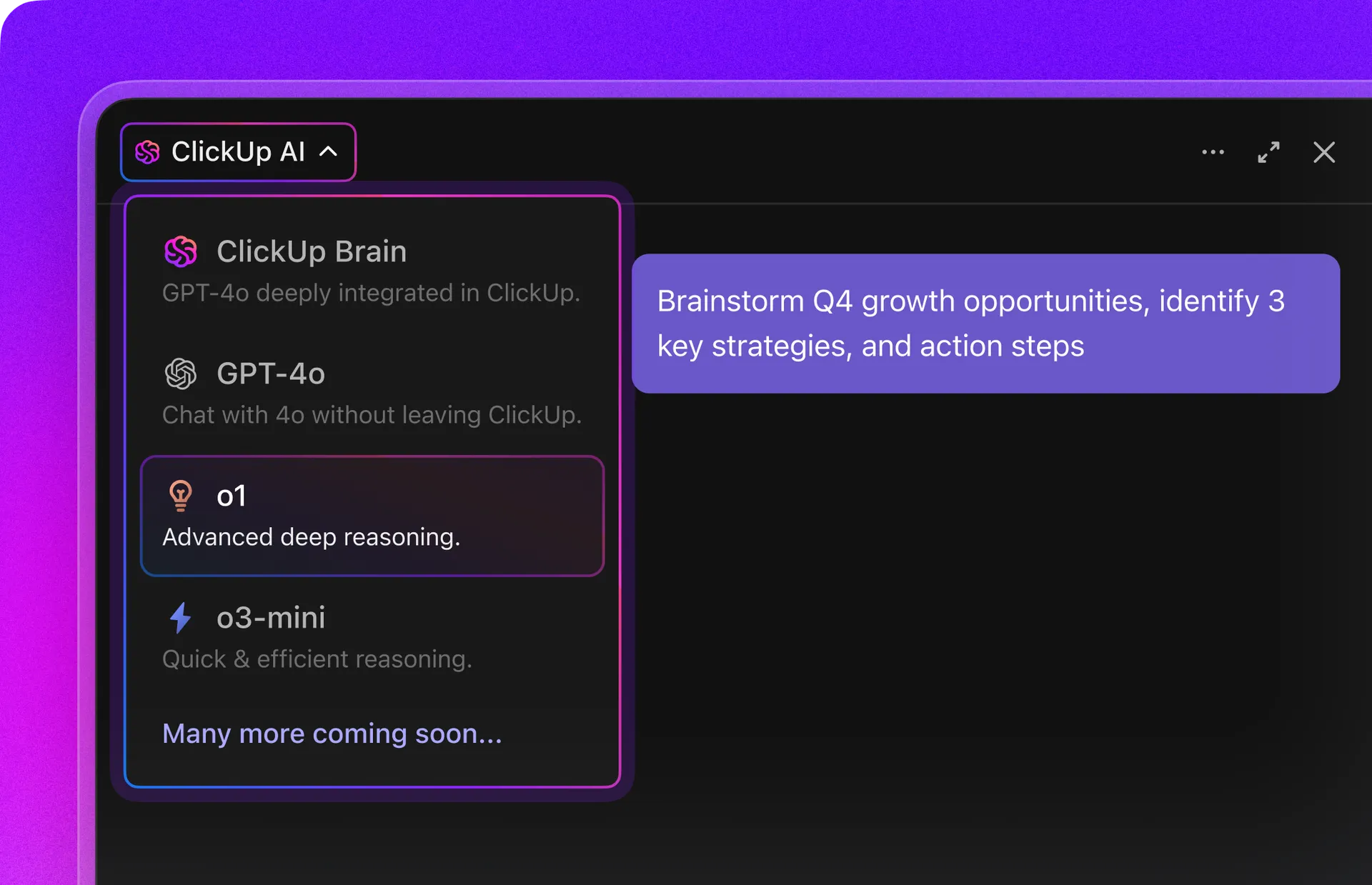
📌 Beispiel: Arbeiten Sie an einer Wettbewerbsanalyse? Die ClickUp-Websuche sammelt die neuesten Nachrichten, Produktaktualisierungen und Bewertungen aus dem gesamten Internet. Mehrere LLMs analysieren und fassen diese Informationen anschließend zusammen und liefern Ihnen klare, umsetzbare Erkenntnisse, die Ihrem Projektdokument hinzugefügt werden. Benötigen Sie Marktstatistiken oder Branchentrends für eine Präsentation? Fragen Sie einfach, und ClickUp Brain liefert Ihnen die aktuellsten Daten, kuratiert und erläutert durch fortschrittliche KI-Modelle.
➡️ Weiterlesen: Wie „KI as a Service“ Ihre Geschäftsabläufe verändern kann
Steigern Sie Ihre KI-gestützten Ergebnisse mit ClickUp Brain
ChatGPT kann zwar allgemeine Antworten geben, doch fehlt ihm der für Ihr Geschäft entscheidende Kontext, was zu allgemeinen oder irrelevanten Antworten führt. Das Trainieren mit Ihren Daten hilft zwar, doch hat das System nach wie vor Schwierigkeiten mit kontextbezogenen Erkenntnissen in Echtzeit.
Hier kommt ClickUp Brain ins Spiel. Ob es um die Erstellung von Marketinginhalten, die Nachverfolgung von Projekten, die Verwaltung von Workflows oder die Beantwortung von Abfragen geht – ClickUp Brain versteht Ihr Geschäft und liefert jedes Mal benutzerdefinierte, treffende Antworten.
Zudem optimiert es Ihre Wissensdatenbank, indem es die Dokumente, Aufgaben und Daten Ihres Unternehmens so organisiert, dass Alles, was Sie benötigen, leicht zugänglich und stets auf dem neuesten Stand ist.
Möchten Sie Ihre KI-Erfahrung auf ein neues Niveau heben? Melden Sie sich noch heute bei ClickUp an! 🙌