
Sind Sie schon einmal auf einen interessanten Artikel oder eine detaillierte Analyse gestoßen, die Sie später mit Ihrem Team freigeben möchten? Sie benötigen die gesamte Seite, aber mehrere Screenshots zu erstellen, klingt wie ein Albtraum.
Wir haben gute Nachrichten! Sparen Sie sich mühsamen Aufwand und wechseln Sie zu Scroll-Screenshots, mit denen Sie Zeit und Aufwand sparen, indem Sie Alles auf einmal erfassen.
In diesem Beitrag erfahren Sie, wie Sie ganz einfach einen Screenshot einer ganzen Seite erstellen können. Los geht's.
🧠 Wissenswertes: Der allererste „Screenshot” wurde 1959 mit einer Polaroid-Kamera aufgenommen. Es handelte sich dabei nicht um eine Webseite, sondern um eine Pin-up-Zeichnung, die auf einem militärtauglichen Kathodenstrahlbildschirm im Wert von 213 Millionen Euro angezeigt wurde!
⏰60-Sekunden-Zusammenfassung
- Beachten Sie, dass es in Chrome keine einzelne Schaltfläche zum Erstellen eines Screenshots einer scrollbaren Webseite gibt.
- Befolgen Sie diese Schritt-für-Schritt-Anleitung, um Vollbild-Screenshots im Browser zu aktivieren: Öffnen Sie die Entwicklertools in Chrome mit Strg + Umschalt + I unter Windows oder Cmd + Umschalt + I auf Macs. Rufen Sie die Befehlszeile mit Strg + Umschalt + P oder Cmd + Umschalt + P auf dem Mac auf. Suchen Sie nach „Vollbild-Screenshot aufnehmen“ und klicken Sie darauf.
- Öffnen Sie die Entwicklertools in Chrome mit Strg + Umschalt + I unter Windows oder Cmd + Umschalt + I auf Macs.
- Rufen Sie die Befehlszeile mit Strg + Umschalt + P oder Cmd + Umschalt + P auf einem Mac auf.
- Suchen Sie nach „Screenshot mit voller Größe aufnehmen“ und klicken Sie darauf.
- Beachten Sie, dass die Erstellung von Scroll-Screenshots in Chrome einige Einschränkungen mit sich bringt, darunter die Unmöglichkeit, dynamische Inhalte aufzunehmen, die Komplexität komplexer Layouts und der eingeschränkte Zugriff auf Optionen für die Bearbeitung.
- Erwägen Sie den Wechsel zu ClickUp Clips, einem Tool zum Erstellen kostenloser Bildschirmaufnahmen ohne Wasserzeichen, ergänzt durch automatische KI-Transkriptionen und zentralisierte Videoclip-Verwaltung.
- Überwinden Sie die Limite von Chrome mit ClickUp, ermöglichen Sie Zusammenarbeit und steigern Sie Ihre Produktivität.
- Öffnen Sie die Entwicklertools in Chrome mit Strg + Umschalt + I unter Windows oder Cmd + Umschalt + I auf Macs.
- Rufen Sie die Befehlszeile mit Strg + Umschalt + P oder Cmd + Umschalt + P auf einem Mac auf.
- Suchen Sie nach „Screenshot mit voller Größe aufnehmen“ und klicken Sie darauf.
Warum Screenshots so beliebt sind
Screenshots sind mehr als nur ein tool, um Memes im Kontext freizugeben oder inspirierende Inhalte zu speichern. Sie können detailliertes Feedback weitergeben oder wichtige Informationen in beruflichen oder pädagogischen Umgebungen dokumentieren.
Der Markt für fortschrittliche Screenshot-Software wächst rasant und prognostiziert für den Zeitraum von 2024 bis 2031 eine durchschnittliche jährliche Wachstumsrate (CAGR) von 9,3 %.
Dies ist zum Teil auf den weltweiten Anstieg von Remote-Arbeit und digitaler Zusammenarbeit in Echtzeit zurückzuführen. Die Möglichkeit, ganze Seiten oder Oberflächen zu erfassen, ist für die Kommunikation, Dokumentation und Analyse von entscheidender Bedeutung.
So erstellen Sie einen Scroll-Screenshot in Chrome
Leider verfügt Google Chrome über keine Schaltfläche, mit der sich schnell Screenshots der gesamten Seite erstellen lassen. Aber keine Sorge! Es gibt eine einfache Möglichkeit, mit nur wenigen Schritten Screenshots mit Bildlauf zu erstellen.
👀 Wussten Sie schon: Google Chrome wurde 2008 eingeführt, verfügte jedoch zunächst nicht über ein Screenshot-Tool. Im Jahr 2013 führte Chrome DevTools ein, und seit 2017 (Chrome 59) können Benutzer direkt daraus einen Screenshot der gesamten Seite erstellen.
Hier finden Sie eine Anleitung zur Verwendung der in Chrome integrierten Entwicklertools, um die Aufgabe zu erledigen:
Schritt 1: Öffnen Sie die Chrome-Entwicklertools.
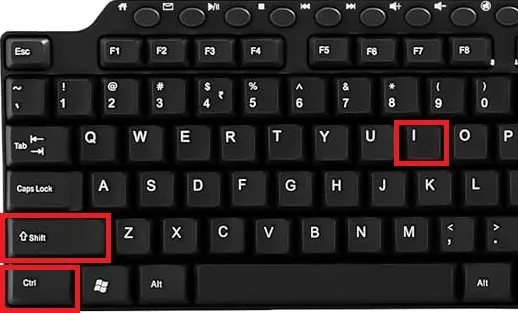
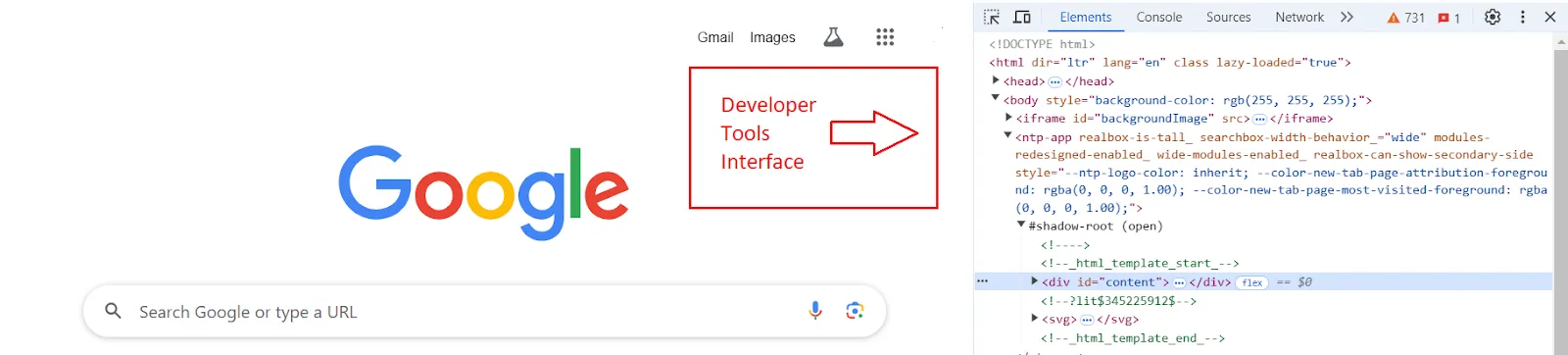
Öffnen Sie zunächst die Webseite, die Sie erfassen möchten, in Chrome. Drücken Sie Strg + Umschalt + I (oder Befehl + Umschalt + I auf einem Mac), um die Entwicklertools-Oberfläche zu öffnen.
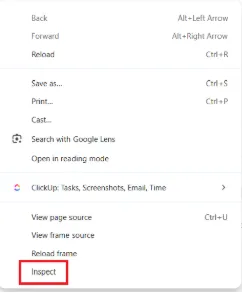
💡Profi-Tipp: Auf einigen Websites, wie z. B. ChatGPT, werden die Entwicklertools möglicherweise nicht durch Drücken von Strg + Umschalt + I geöffnet. Klicken Sie in solchen Fällen mit der rechten Maustaste auf eine beliebige Stelle auf der Webseite und wählen Sie Untersuchen, um die Oberfläche der Entwicklertools zu öffnen.
Schritt 2: Öffnen Sie die Eingabeaufforderung „Ausführen“
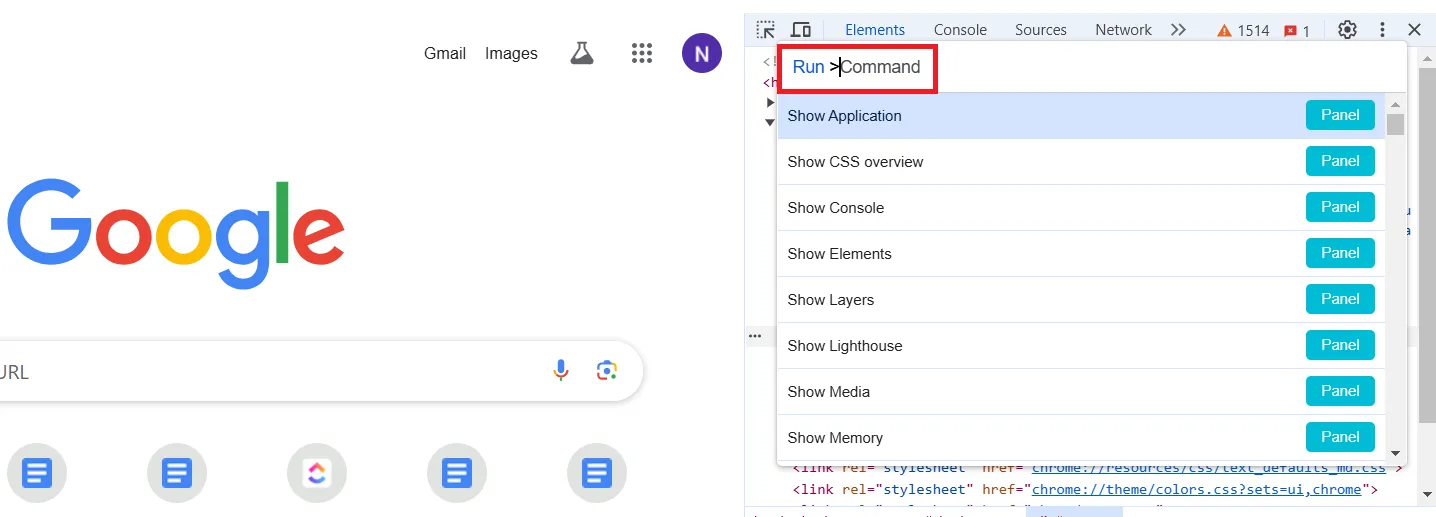
Öffnen Sie die Entwicklertools und drücken Sie Strg + Umschalt + P (oder Cmd + Umschalt + P auf einem Mac), um das Befehlsmenü aufzurufen. In diesem Menü sehen Sie eine Eingabeaufforderung, in der Sie nach dem Befehl für Screenshots suchen können.
Schritt 3: Suchen Sie nach dem Befehl „Screenshot“
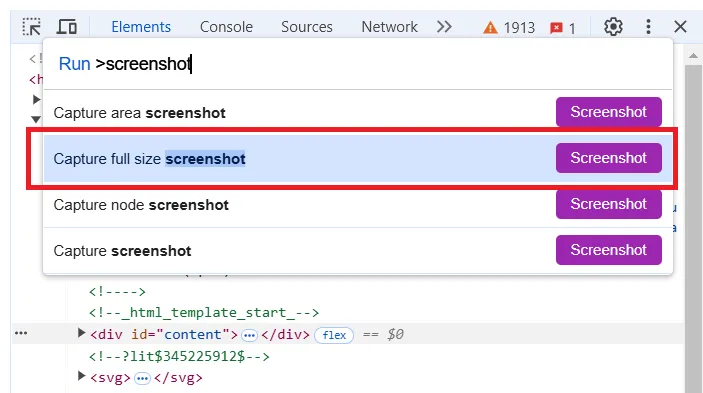
Öffnen Sie das Befehlsmenü und geben Sie „Screenshot“ in die Eingabeaufforderung Ausführen ein, um die verfügbaren Befehle zu filtern. Wählen Sie die Option Screenshot in voller Größe aus der Liste aus und klicken Sie dann auf die Schaltfläche Screenshot, um die gesamte Webseite zu erfassen.
Schritt 4: Warten Sie auf die Erfassung
Chrome scrollt automatisch durch die Webseite und erfasst sie als Screenshot in voller Größe. Warten Sie einen Moment, bis das Bild verarbeitet und gespeichert ist.
Schritt 5: Suchen Sie den Speicherort Ihres Screenshots
Sobald die Bildschirmaufnahme fertiggestellt ist, wird der Screenshot automatisch in Ihren Standard-Download-Ordner heruntergeladen. Dort finden Sie ihn als PNG-Datei.
Limitationen beim Erstellen eines Scroll-Screenshots in Chrome
Screenshots, die sich mit der Maus scrollen lassen, sind zwar ein praktisches Feature in Chrome, unterliegen jedoch einigen Limiten. Hier sind einige Punkte, die Sie beachten sollten.
- Maximales Höhenlimit: Chrome begrenzt Scroll-Screenshots auf 16.384 Pixel. Bei sehr langen Seiten sind möglicherweise mehrere Screenshots und manuelles Zusammenfügen erforderlich.
- Herausforderungen durch dynamische Inhalte: Websites mit unendlichem Scrollen oder asynchronem Laden können eine vollständige Erfassung verhindern, da Inhalte während des Scrollens geladen werden.
- Probleme mit der Leistung bei großen Seiten: Längere Seiten oder Seiten mit vielen Bildern und Videos können Chrome verlangsamen oder zum Absturz bringen, insbesondere auf weniger leistungsstarken Geräten.
- Abhängigkeit von Browser-Updates: Updates können die Funktion des Screenshots verändern oder beeinträchtigen, sodass alternative Lösungen erforderlich werden.
- Sicherheitsbeschränkungen: Einige Websites blockieren Screenshots und verhindern so die Erfassung wichtiger Informationen für Analyse- oder Dokumentationszwecke.
Dies sind keine trivialen Limite, wenn es darum geht, wichtige und zeitkritische Informationen zu erfassen. Die Wahl einer Option wie ClickUp kann Ihnen dabei helfen, informativere Screenshots zu erstellen und mehr damit zu erledigen.
Erstellen Sie Bildschirmaufnahmen mit ClickUp
Was ist ClickUp, fragen Sie sich vielleicht? Als Allround-App für die Arbeit kombiniert sie Projektmanagement, Wissensmanagement und Chat – alles unterstützt durch KI, die Ihnen hilft, schneller und smarter zu arbeiten.
Das Bildschirmaufzeichnungstool ClickUp Clips eignet sich perfekt, um die Aktivitäten auf Ihrem Bildschirm aufzuzeichnen und mit Voiceovers und Anmerkungen zu ergänzen.
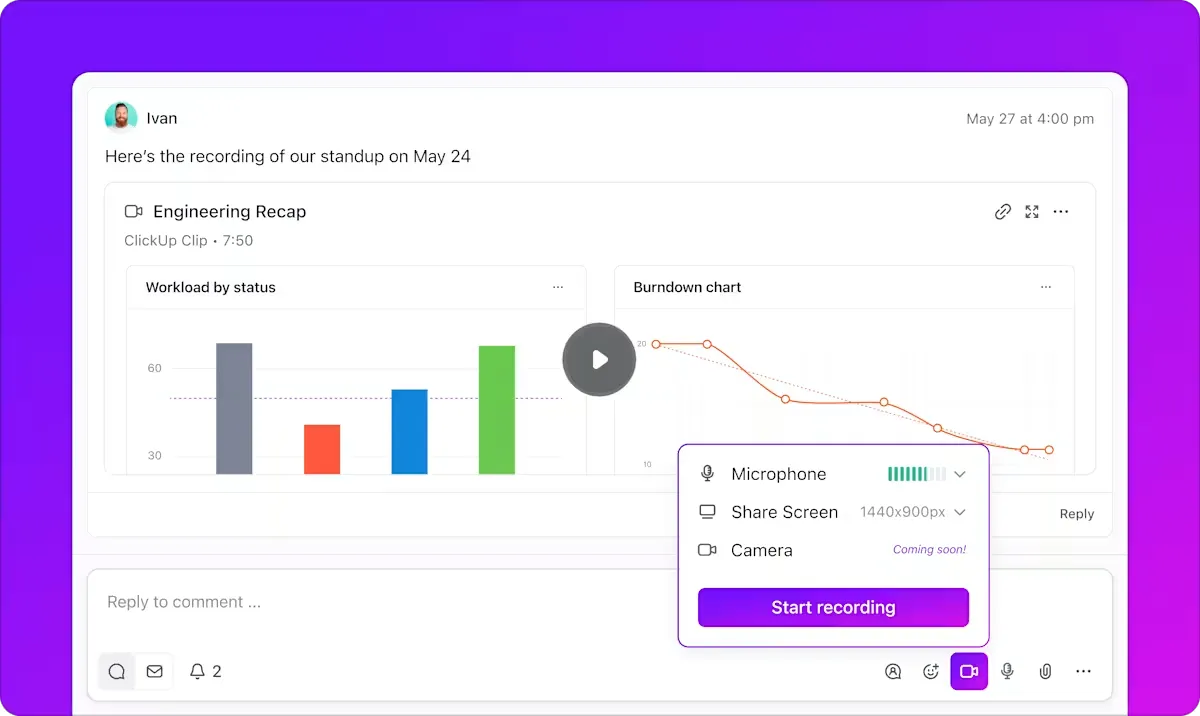
Clips funktionieren auch mit Webseiten-Aufnahmen und bieten eine dringend benötigte Verbesserung gegenüber herkömmlichen Screenshot-Tools.
Im Gegensatz zu Methoden basierend auf Browsern, die Limite wie Höhenbeschränkungen, Probleme mit dynamischen Inhalten oder Sicherheits-Blocks aufweisen, können Sie mit Clips alles, was Sie benötigen, einschließlich langer, scrollbarer Seiten, ohne Probleme erfassen. Wie? Natürlich durch umfassende Videoaufzeichnungen.
Hier erfahren Sie, was diese Funktion auszeichnet und was Sie mit Ihren Inhalten nach der Erfassung alles zu erledigen haben:
1. Dynamische Inhalte mühelos erfassen
Im Gegensatz zu statischen Screenshots zeichnet ClickUp Clips Ihren Bildschirm als Video auf. Das Tool erfasst dynamische Elemente wie Hover-Effekte und JavaScript-geladene Inhalte ohne Probleme. Was Sie sehen, ist das, was Sie bekommen.
Stellen Sie sich vor, Sie nehmen ein Erklärvideo für Ihre Website oder Ihr Produkt auf. Statische Screenshots Ihrer langen Seite in einer Drittanbieter-App erzielen nicht denselben Effekt. Mit einem Clip können Sie stattdessen selbst die kompliziertesten Features und Prozesse erklären.
Das Ergebnis? Sie können lange Webinhalte ohne Probleme (oder Störungen!) freigeben.
Lesen Sie auch: Die 10 besten Snipping-Tools für Videoaufnahmen
2. Befreien Sie sich von Einschränkungen des Browsers
Viele Chrome-Erweiterungen für Bildschirmaufnahmen haben Probleme mit komplexen Layouts oder stoßen aufgrund von Browser-Beschränkungen an ihre Grenzen. ClickUp Clips arbeiten unabhängig und erfassen Alles auf Ihrem Bildschirm, unabhängig von der Komplexität der Seite.
Mit seinem umfassenden tool zur visuellen Dokumentation unterstützt ClickUp Teams dabei, häufige Probleme wie asynchrones Laden zu überwinden. Dies fördert letztlich eine transparentere Kommunikation und verbessert die Ergebnisse der Projekte.
3. Kommentieren und erklären Sie Konzepte direkt in Ihrer Aufzeichnung
Mit ClickUp Clips können Sie während der Aufnahme direkt Voiceovers und Anmerkungen hinzufügen, sodass Sie keine separaten Tools für die Video-Bearbeitung mehr benötigen.
Nach dem Abschließen einer Aufzeichnung können Sie auch Kommentare hinzufügen und die Einstellungen für die Betrachter festlegen.
4. Zugriff auf KI-gestützte Transkriptionen
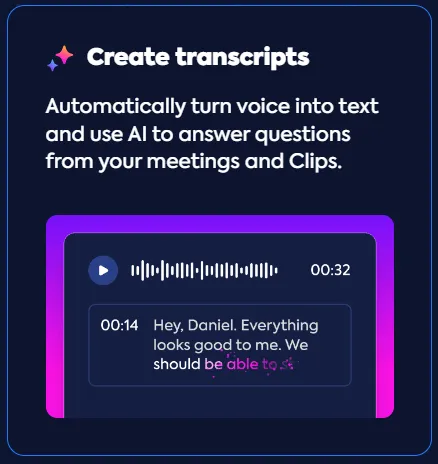
Warum nicht mehr mit Ihren Aufzeichnungen erledigen? Mit ClickUp Brain können Sie Aufzeichnungen schnell und automatisch transkribieren. Dies ist besonders hilfreich, um die Schlüsselaussagen längerer Aufzeichnungen zu erfassen oder für Mitglieder des Teams, die schriftliche Inhalte bevorzugen.
Brain kann diese Transkripte auch zusammenfassen, um Ihnen Zeit zu sparen.
Die KI-Features von ClickUp wurden entwickelt, um verschiedene Prozesse effektiv zu identifizieren und zu automatisieren. So wird es ganz einfach, schriftliche Inhalte in umsetzbare Aufgaben umzuwandeln, diese zu automatisieren oder die Nachverfolgung von Statusänderungen durchzuführen.
Lesen Sie auch: Leitfaden zur Automatisierung mit ClickUp
5. Verbesserte Zusammenarbeit
Teilen Sie Clips direkt in ClickUp-Aufgaben, Dokumenten und Chats. Dies erleichtert die Kommunikation, reduziert Missverständnisse und verbessert die Zusammenarbeit bei Projekten zwischen den Teammitgliedern.
Die zentralisierte Clips-Verwaltung von ClickUp im Clips Hub erleichtert Teams die Organisation und den Zugriff auf ihre Aufzeichnungen, wodurch Workflows optimiert und die Produktivität gesteigert werden.
Dank der Möglichkeit, Clips über verschiedene Browser, Geräte und Betriebssysteme hinweg aufzurufen und aufzuzeichnen, finden Sie immer das richtige Video!
💡Profi-Tipp: Möchten Sie Informationen aus Ihren Clip-Transkripten extrahieren? Bitten Sie ClickUp Brain einfach, diese für Sie abzurufen, indem Sie natürliche Sprachbefehle verwenden. So kann Ihr Team sofort auf Ihr gesamtes Wissen über Videos zugreifen.
Jetzt, da Sie wissen, warum ClickUp die bessere Wahl für die Erfassung Ihrer Bildschirmaufnahmen ist, zeigen wir Ihnen, wie es funktioniert!
So nehmen Sie Ihren Bildschirm mit ClickUp Clips auf
Bevor wir Ihnen den Vorgang Schritt für Schritt erklären, sehen Sie sich dieses kurze Video-Tutorial an, um Ihre ClickUp-Clips schneller einzurichten.
- Melden Sie sich bei Ihrem ClickUp-Konto an. Oder registrieren Sie sich, falls Sie noch kein Konto haben.
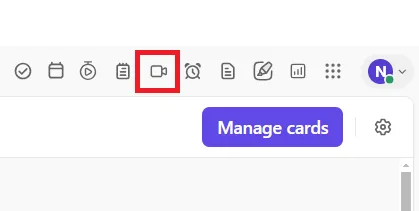
- Suchen Sie das Symbol für das Video oder die Schaltfläche für die Aufnahme in der oberen rechten Ecke Ihres Bildschirms.
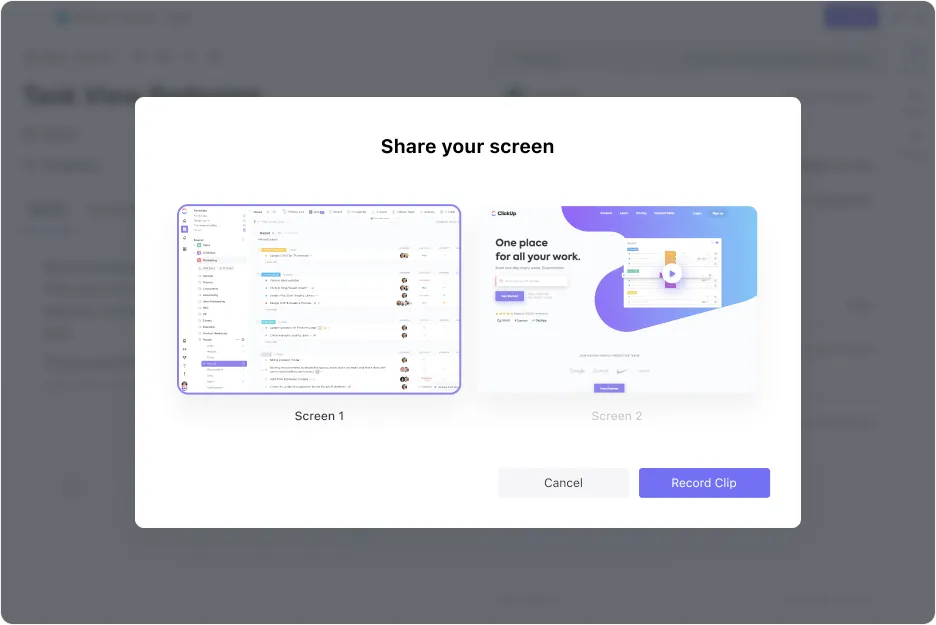
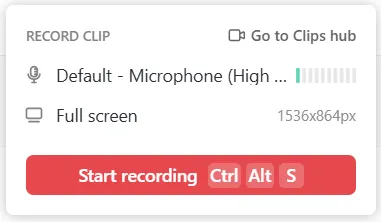
- Durchsuchen Sie die im Popup-Fenster verfügbaren Optionen. Hier können Sie Ihre Mikrofonoptionen ändern und den zu zeichnenden Bildschirm auswählen.
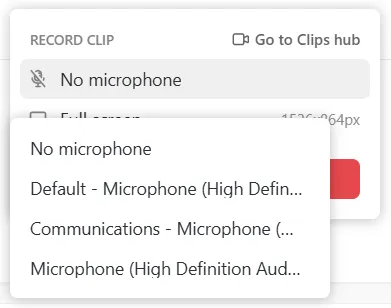
- Wählen Sie Ihr Mikrofon aus, wenn Sie eine Sprachkommentierung hinzufügen möchten, oder wählen Sie „Kein Mikrofon“, wenn Sie darauf verzichten möchten.
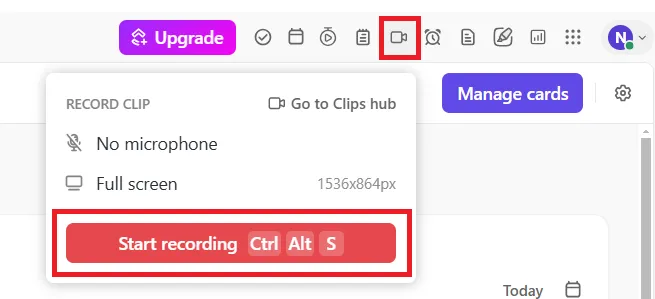
- Klicken Sie jetzt auf „Aufzeichnung starten“.
- Wählen Sie im Popup-Fenster zwischen der Aufzeichnung Ihrer aktuellen Chrome-Registerkarte, Ihres Fensters oder des gesamten Bildschirms.
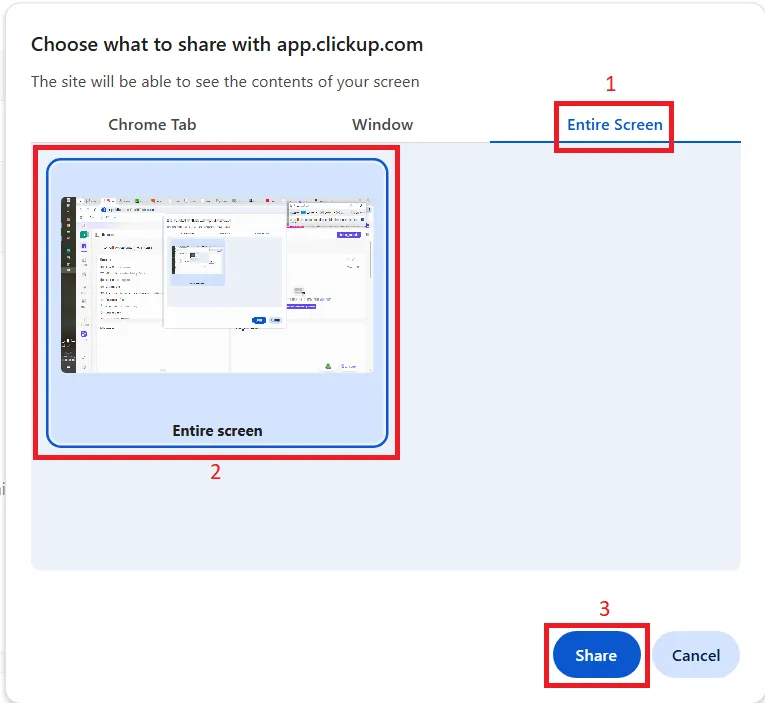
- Scrollen Sie nach einem Countdown von drei Sekunden durch die Seite, die Sie erfassen möchten. Wenn Sie ein Mikrofon ausgewählt haben, können Sie während des Scrollens Ihre Kommentare einsprechen.
- Sie können die Aufnahme jederzeit über die Optionen oben rechts auf Ihrem Bildschirm pausieren oder beenden.
- Klicken Sie auf „Freigabe beenden“, nachdem Sie durch die Seite gescrollt haben.

- Öffnen Sie Ihren Clip, um ihn freizugeben oder als Anhang an eine Registerkarte anzuhängen.
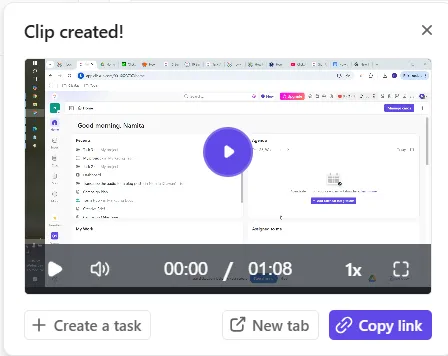
Alle Ihre aufgezeichneten Clips werden in Ihrem Clips Hub gespeichert, sodass Sie leicht darauf zugreifen und sie verwalten können, um eine bessere Zusammenarbeit in Echtzeit zu ermöglichen.
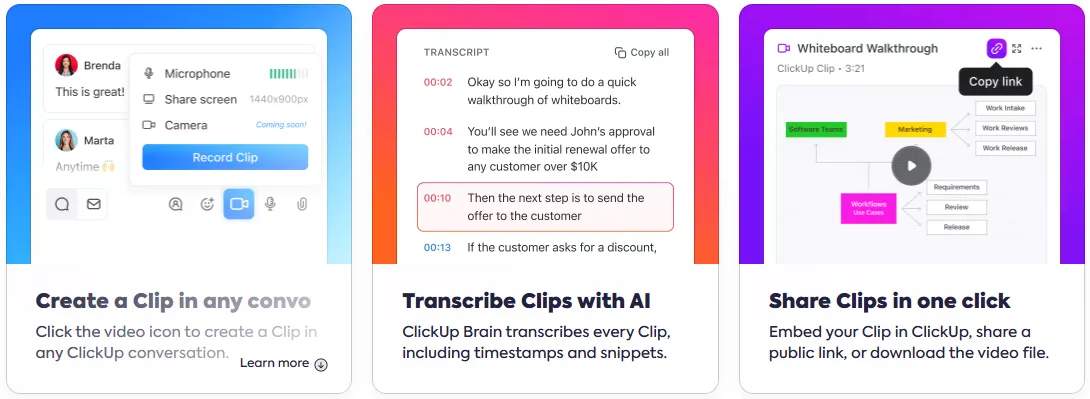
💡Profi-Tipp: Verwenden Sie während Benutzertests ClickUp Clips, um Ihren Bildschirm aufzuzeichnen, wenn Sie auf einen Fehler stoßen, und sprechen Sie dabei über das Problem. Anschließend können Sie das Video Ihrem Entwickler als ClickUp Aufgabe zuweisen, sodass Sie auf einfache Weise klares, umsetzbares Feedback geben können.
Die integrierten Tools und Erweiterungen von Chrome bieten zwar eine Grundlage für die Erstellung statischer Screenshots, können jedoch nicht mit einem Bildschirmrekorder wie ClickUp Clips mithalten, der einen kollaborativeren Ansatz für die Erfassung von scrollbaren Inhalten bietet.
Lesen Sie auch: Die 10 besten KI-Bildschirmrekorder im Jahr 2024
ClickUp: Nicht nur Screenshots, sondern Alles für die Arbeit an einem Ort erfassen
Während Chrome Ihnen ermöglicht, mit einer Erweiterung oder mühsamen Workarounds Screenshots mit Bildlauf zu erstellen, bietet ClickUp einen effizienteren und integrierten Ansatz.
Mit ClickUp können Sie ganzseitige Screenshots mit Bildlauf erstellen und diese mit Anmerkungen versehen. Nutzen Sie zusätzlich die Leistungsfähigkeit der KI, um Aufgaben zu automatisieren und Projekte und Grafiken gleichzeitig zu verwalten.
Darüber hinaus können Sie mit Ihrem Team ohne zusätzliche Tools an Aufgaben zusammenarbeiten, die mit diesen Aufzeichnungen verknüpft sind.
Sind Sie schon überzeugt? Melden Sie sich noch heute für ein ClickUp-Konto an und entdecken Sie den Komfort neu.