

Wenn Ihre Verfügbarkeit unklar ist, kann dies zu Verwirrung und Frustration führen. Deshalb ist eine klare, zuverlässige Abwesenheitsnachricht so wichtig.
Hier kommt das „Abwesend“-Feature (OOO) von Microsoft Teams ins Spiel.
Nehmen Sie sich einen Tag frei oder nehmen Sie an einer Konferenz teil? Dieses praktische tool informiert Ihre Clients oder Ihr Team darüber, dass Sie nicht erreichbar sind, wann Sie wieder da sind und an wen man sich in Ihrer Abwesenheit wenden kann.
Aber wie richtet man das ein?
Bleiben Sie dran, während wir Ihnen zeigen, wie Sie in Teams die Abwesenheitsnotiz einrichten, und Ihnen verraten, wie die fortschrittlichen Tools von ClickUp Ihnen helfen, Ihre Kommunikations- und Kollaborationsstrategie auf ein neues Niveau zu heben!
Los geht’s! 🌱
🔎Wussten Sie schon? Das Akronym „OOO“ hat seinen Ursprung im Begriff „OOF“, der aus dem Feature „Automatische Antwort“ des alten Xenix-E-Mail-Systems von Microsoft aus den späten 80er Jahren stammt! Damals war „OOF“ der Befehl für dieses automatische Antwort-Feature. Obwohl oft angenommen wird, dass es für „Out of Facility“ steht, hat sich das Akronym auch nach der Weiterentwicklung von Xenix zum Exchange Server im Jahr 1993 gehalten. 💻📨
So richten Sie die Abwesenheitsnotiz in Teams ein
Mit mittlerweile über 300 Millionen Benutzern ist Microsoft Teams aus der effizienten Zusammenarbeit am Arbeitsplatz nicht mehr wegzudenken. Wenn Sie einmal nicht erreichbar sind, sorgt die Einstellung des „Abwesend“-Status für eine reibungslose Teamkommunikation und informiert alle über Ihre Verfügbarkeit.
MS Teams bietet je nach verwendeter Version verschiedene Möglichkeiten, Ihren Status festzulegen. Hier finden Sie einen kurzen Vergleich zwischen der kostenlosen und der Business-/Enterprise-Version.
| **Feature** | **Free Version** | **Business-Version** |
|---|---|---|
| Statusmeldung einrichten | ✅ Manuelle Aktualisierungen | ✅ Mit Terminplanung und Automatisierung |
| Automatische Antworten | ❌ Nicht verfügbar | ✅ Intern und extern |
| Mit Outlook für die Synchronisierung verwenden | ❌ Nicht unterstützt | ✅ Vollständige Synchronisierung |
| Planungsoptionen | ❌ Nicht verfügbar | ✅ Zeitbasierte Planung |
Methode 1: „Abwesend“-Status in der kostenlosen Version von Teams aktivieren
Die kostenlose Version eignet sich hervorragend für kleinere Teams oder Gelegenheitsbenutzer, die keine erweiterten Features wie Automatisierung oder Terminplanung benötigen. So nutzen Sie sie optimal.
Schritt 1: Öffnen Sie Teams und rufen Sie Ihr Profil auf
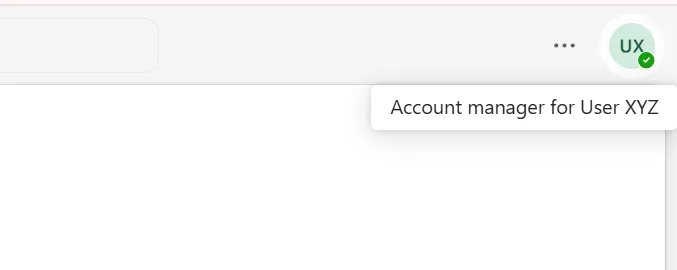
Öffnen Sie die Teams-App oder die Web-Version und melden Sie sich mit Ihren Zugangsdaten an. Oben rechts auf der Teams-Oberfläche sehen Sie Ihr Profilbild oder Ihre Initialen. Klicken Sie auf dieses Symbol, um ein Dropdown-Menü zu öffnen.
Schritt 2: Navigieren Sie zu „Status-Meldung festlegen“
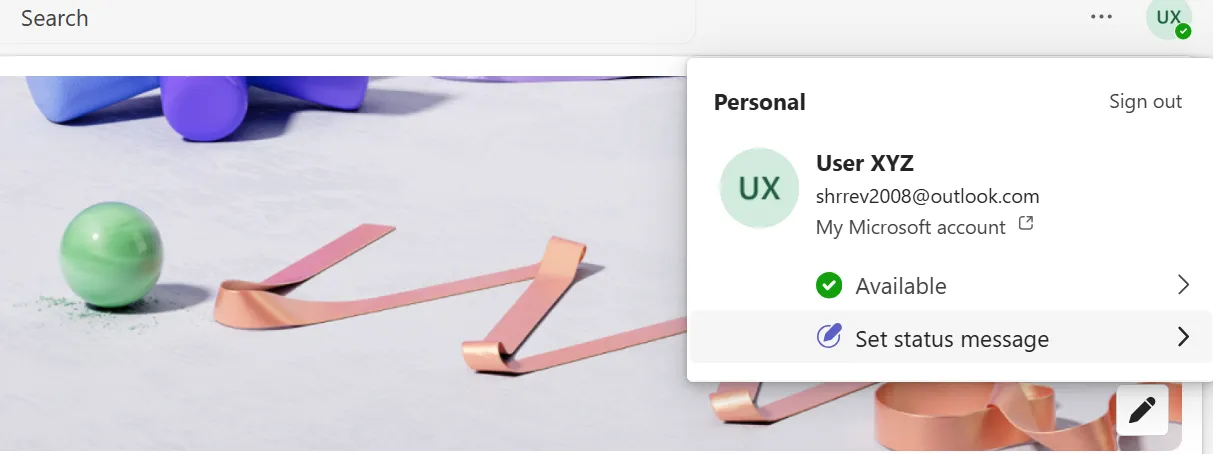
Wählen Sie im Dropdown-Menü „Statusmeldung festlegen“ aus. Mit diesem Feature können Sie eine personalisierte Notiz erstellen, um Kollegen oder Clients über Ihren Status in Teams oder Ihre Abwesenheit zu informieren.
Schritt 3: Verfassen Sie Ihre Abwesenheitsnotiz
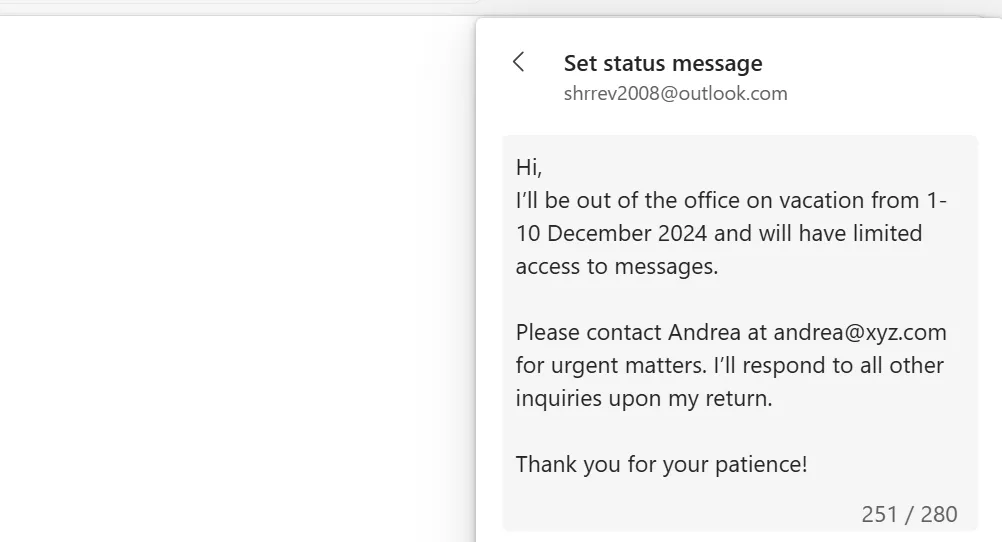
Geben Sie Ihre Abwesenheitsnachricht in das angezeigte Textfeld ein. Dies ist Ihre Gelegenheit, wichtige Details zu Ihrer Abwesenheit mitzuteilen. Beachten Sie dabei folgende Tipps:
- Formulieren Sie klar und prägnant: Erläutern Sie, warum Sie nicht erreichbar sind und wann Sie wieder zurück sind
- Nächste Schritte: Geben Sie einen alternativen Ansprechpartner für dringende Angelegenheiten an.
- Bleiben Sie professionell: Verwenden Sie einen Ton, der Ihre Unternehmenskultur widerspiegelt
📝 Beispiel
Hallo,
Ich bin bis zum [Rückkehrdatum] nicht im Büro und habe nur eingeschränkten Zugriff auf Teams. Bei dringenden Angelegenheiten wenden Sie sich bitte an [Name des Kollegen] unter [E-Mail-Adresse/Nummer].
Vielen Dank!
Schritt 4: Legen Sie die Dauer Ihrer Abwesenheitsnachricht fest
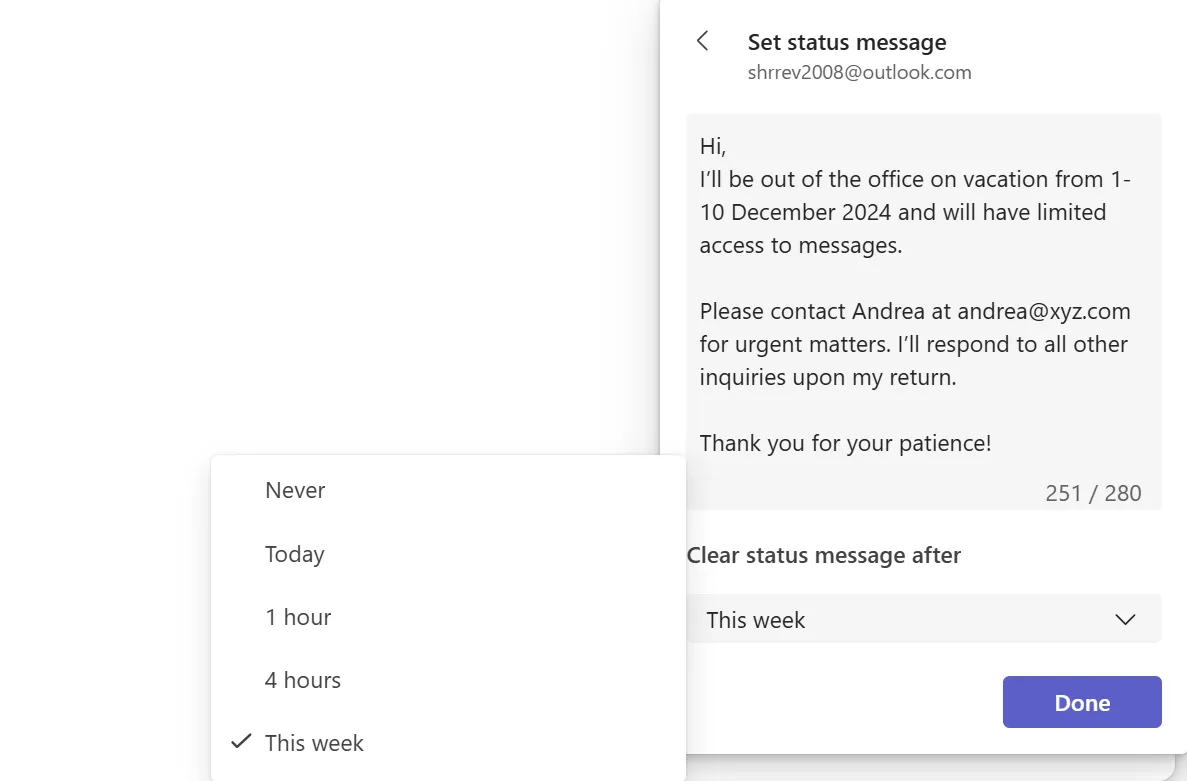
Scrollen Sie nach unten, um den Punkt „Statusmeldung löschen nach“ zu finden. Klicken Sie auf das ausklappbare Menü, um auszuwählen, wie lange Ihre Abwesenheitsnachricht angezeigt werden soll. Wählen Sie zwischen 1 Stunde, 4 Stunden, „Heute“ oder „Diese Woche“.
Schritt 5: Speichern Sie Ihre Einstellungen
Klicken Sie auf „Erledigt“, um Ihre Nachricht zu speichern. Sie können sie erneut anzeigen, indem Sie erneut auf Ihr Profilbild klicken. Wählen Sie aus der Dropdown-Liste einen passenden Status aus, z. B. „Abwesend“ oder „Bitte nicht stören“.
💡Profi-Tipp: Da es in der kostenlosen Version nicht möglich ist, den Status Ihrer Abwesenheitsnachricht automatisch ändern zu lassen, denken Sie daran, Ihre Verfügbarkeit nach Ihrer Rückkehr wieder anzupassen.
Methode 2: „Abwesenheitsmitteilung“ in der Business-Version von Teams aktivieren
Die Business- oder Enterprise-Version von Teams legt noch eine Schippe drauf. Sie ermöglicht es Ihnen, automatische Antworten zu versenden und diese mit dem Outlook-Kalender sowie der zeitbasierten Terminplanung zu synchronisieren.
Schritt 1: Rufen Sie den Abschnitt „Abwesenheitsmitteilung einrichten“ auf
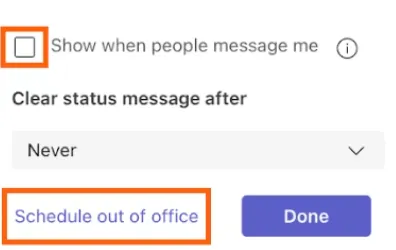
Öffnen Sie Microsoft Teams auf Ihrem Desktop. Bewegen Sie den Mauszeiger über Ihr Profilbild oder Ihre Initialen in der oberen rechten Ecke, um das Dropdown-Menü auszuklappen.
Um Ihre Statusmeldung anzuzeigen, wenn andere Sie kontaktieren oder Sie erwähnen, aktivieren Sie das Kontrollkästchen „Anzeigen, wenn mir jemand eine Nachricht sendet“. Legen Sie anschließend die Einstellung fest, wie lange Ihre Statusmeldung angezeigt werden soll, und klicken Sie dann unten im Fenster auf die Schaltfläche „Abwesenheitsmitteilung planen“.
Schritt 2: Aktivieren Sie automatische Antwortnachrichten und verfassen Sie Ihre Notiz
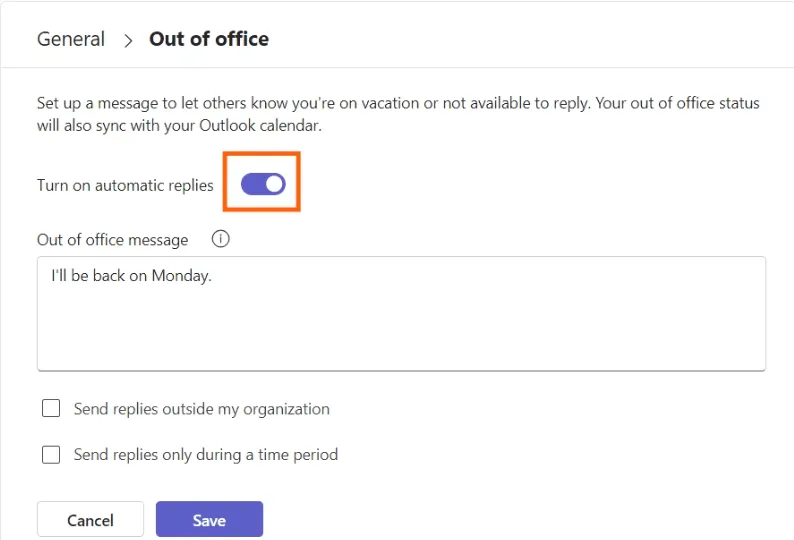
Nachdem Sie in den Microsoft Teams-Einstellungen die Auswahl „Abwesenheitsmitteilung planen“ getroffen haben, navigieren Sie zu „Allgemein“. Daraufhin öffnet sich ein Popup-Fenster mit dem Titel „Abwesenheitsmitteilung“.
Wählen Sie auf diesem Bildschirm die Auswahl „Automatische Antworten aktivieren“, um Ihre Kollegen und externen Kontakte zu benachrichtigen. Geben Sie in das Textfeld Ihre Abwesenheitsnachricht ein.
➡️ Weiterlesen: Die 10 besten Messaging-Apps für Geschäftsanwendungen
Schritt 3: Externe Antworten konfigurieren
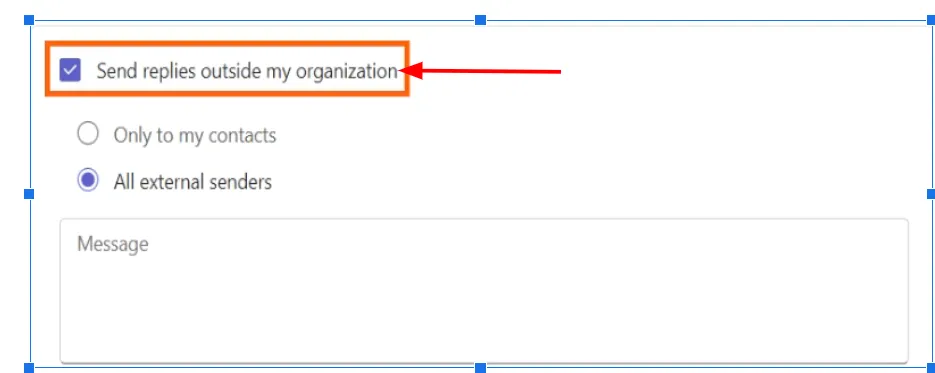
Wenn Sie mit Clients, Lieferanten oder Partnern außerhalb Ihres Unternehmens kommunizieren, müssen Sie diese über Ihre Abwesenheit informieren. So erreichen Sie die richtigen Ansprechpartner zur richtigen Zeit, wenn Sie automatische Antworten aktivieren:
- Umschalten Sie auf „Antworten außerhalb meiner Organisation senden“
- Wählen Sie die Empfänger aus. Aktivieren Sie das Kontrollkästchen „Nur an meine Kontakte senden“, um Ihre automatische Antwort an die in Ihrem Outlook gespeicherten Personen zu planen und zu versenden.
- Wählen Sie „An alle externen Absender senden“, wenn Sie möchten, dass jeder, der Ihnen von außerhalb Ihrer Organisation eine E-Mail schickt, Ihre Antwort erhält.
- Verfassen Sie eine separate Nachricht für externe Verbindungen oder kopieren Sie einfach die Nachricht, die Sie in Ihrem MS Teams-Status hinterlegt haben, und fügen Sie sie ein.
💡Profi-Tipp: Möchtest du die perfekte Balance zwischen Datenschutz und Verbindung finden? Wähle „Nur an meine Kontakte senden“! So halten deine automatischen Antworten deine wichtigsten Beziehungen auf dem Laufenden, während unbekannte Absender nichts von deiner Abwesenheit erfahren.
Schritt 4: Legen Sie einen Bereich fest
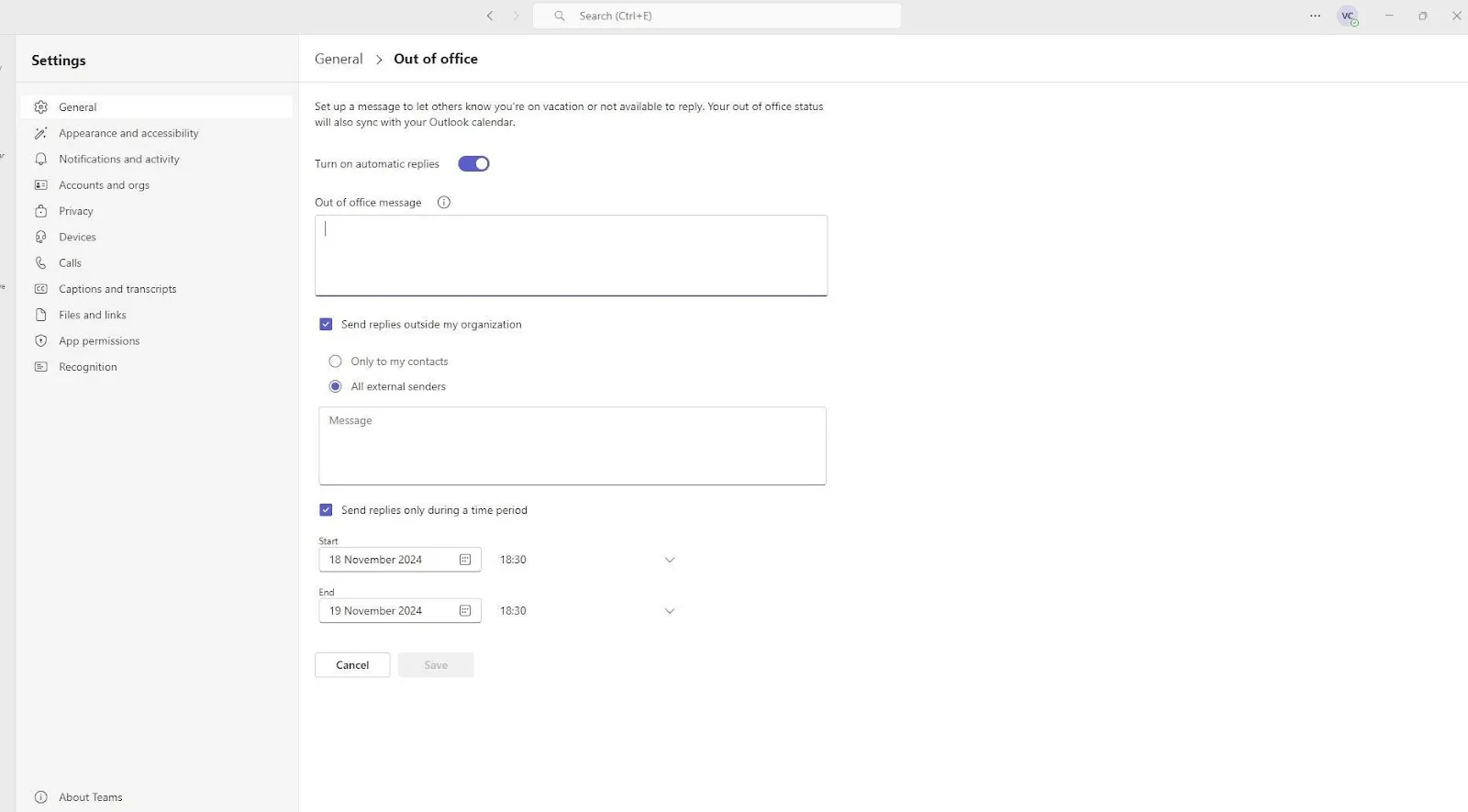
Wenn Sie Ihre eigenen automatischen Antwortnachrichten planen, stellen Sie sicher, dass diese automatisch aktiviert und deaktiviert werden. So können Sie sie wieder einschalten, sobald Sie zurück sind.
- Aktivieren Sie die Box mit der Beschreibung „Antworten nur während eines bestimmten Zeitraums senden“.
- Klicken Sie auf die Datums- und Zeitfelder, um die Daten festzulegen, an denen Ihre automatische Antwort beginnen und enden soll.
Schritt 5: Speichern Sie Ihre Einstellungen
Bevor Sie sich auf den Weg machen, nehmen Sie sich einen Moment Zeit, um sicherzustellen, dass Ihr „Abwesenheitsstatus“ perfekt eingerichtet ist und in Ihrer Abwesenheit für einen reibungslosen Ablauf sorgt:
- Überprüfen Sie interne und externe Antworten sorgfältig auf Tippfehler, Verständlichkeit und fehlende Angaben.
- Achten Sie darauf, dass Ihre Nachricht gegenüber Clients formell und gegenüber Kollegen freundlich, aber dennoch professionell formuliert ist.
- Informieren Sie Ihre Team-Mitglieder über alle Aufgaben, die sie erledigen müssen, und geben Sie klare Anweisungen
Klicken Sie anschließend auf „Speichern“, um Ihre Einstellungen zu übernehmen und Ihren Status zu aktivieren.
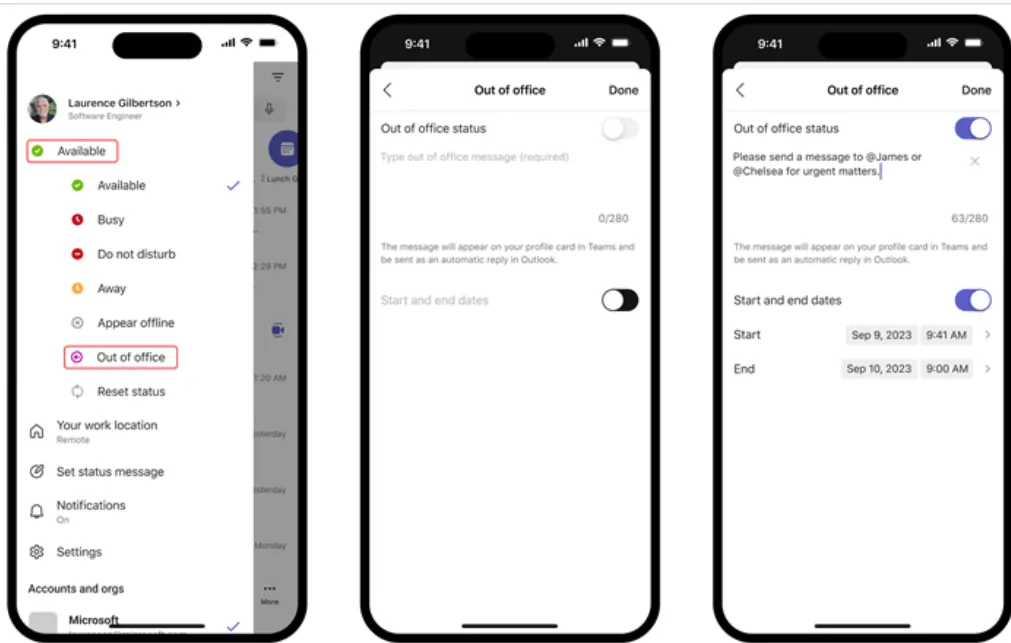
💡Profi-Tipp: Möchten Sie Ihren Status unterwegs aktualisieren? Mit der Teams-App für Mobilgeräte ist das ganz einfach: Die Synchronisierung Ihrer automatischen Antwort erfolgt zwischen Teams und Outlook. So geht’s:
- Öffne die App und tippe auf dein Profilfoto 📸
- Erstellen Sie einen Status für Abwesenheit und aktivieren Sie die automatische Antwort ✉️
- Legen Sie Startdatum und Enddatum fest, und schon kann es losgehen 📅
➡️ Weiterlesen: Die 10 besten Programme zum Freigeben von Online-Dokumenten
Einschränkungen bei der Nutzung von Teams für die Kommunikation
Auch wenn Microsoft Teams ein zuverlässiges Tool für effektive Zusammenarbeit am Arbeitsplatz ist – insbesondere, wenn Sie Outlook und andere Microsoft-Tools nutzen –, weist es doch einige Schwachstellen auf. Hier sind einige nennenswerte Einschränkungen, die sich auf die Effizienz und Kommunikation auswirken, insbesondere in dynamischen Arbeitsumgebungen:
⛔️ Fehlende Möglichkeiten zur benutzerdefinierten Anpassung des Status
Bei Teams sind Sie auf einfache Statusoptionen wie „Verfügbar“ oder „Abwesend“ beschränkt. Sie können keine Hyperlinks hinzufügen, keine Rich-Text-Formatierung verwenden und Ihre Nachrichten nicht an unterschiedliche Zielgruppen anpassen.
Dieser Einheitsansatz führt oft zu unklarer Kommunikation und unnötigen Nachfragen.
⛔️ Keine Automatisierung bei der Verteilung von Aufgaben
Automatisierung ist ein echter Lebensretter – 66 % der Mitarbeiter nutzen sie, um ihre Produktivität zu steigern. Aber Teams zwingt Sie dazu, alles manuell zu erledigen.
Die Einstellung einer Abwesenheitsnachricht ist einfach, aber was dann? Es gibt keine Möglichkeit, Aufgaben automatisch neu zuzuweisen oder Ihr Team über anstehende Aufgaben zu informieren. Diese Lücke führt zu Verzögerungen, Engpässen und zusätzlichem Arbeitsaufwand für vielbeschäftigte Teams.
⛔️ Zu viele störende Benachrichtigungen
Selbst wenn die Abwesenheitsfunktion in Teams aktiviert ist, lässt Teams Sie nicht ganz in Ruhe. Benachrichtigungen über Erwähnungen und Nachrichten kommen weiterhin herein, ziehen Sie zurück in den Arbeitsmodus und stören Ihre Auszeit. Ohne detaillierte Einstellungsmöglichkeiten sorgt dies für zusätzlichen Stress und beeinträchtigt Ihre Work-Life-Balance.
⛔️ Mangelhafte plattformübergreifende Integration
MS Teams lässt sich gut mit anderen Microsoft-Tools wie dem Outlook-Kalender und SharePoint kombinieren. Wenn Ihr Team jedoch Slack, Zoom oder andere Kanäle des Projektmanagements nutzt, wird Ihre Abwesenheitsnotiz nicht in diese Apps übernommen. Sie müssen den Status dann manuell auf mehreren Plattformen aktualisieren, was zu Ineffizienzen und Kommunikationslücken führt.
⛔️ Starre Planungsfunktionen
Es gibt keine erweiterten Optionen für wiederkehrende Termine, wie zum Beispiel wöchentliche Freitage oder Teilzeitarbeitszeiten. Sie müssen Ihren Status jedes Mal manuell einstellen, was mühsam ist und leicht vergessen werden kann. Für diejenigen, die regelmäßig Termine planen müssen, bedeutet dies unnötigen Aufwand.
📢 Nutzer-Feedback liefert wertvolle Einblicke in die Leistung von Microsoft Teams in verschiedenen Umgebungen. Nachdem wir Reddit-Threads durchforstet haben, haben wir Folgendes über die Benutzererfahrung herausgefunden:
Ein Benutzer wies auf das Fehlen einer effektiven Verwaltung der Benachrichtigungen hin:
Selbst wenn ich den Status „Abwesend“ aktiviert habe, erhalte ich weiterhin Benachrichtigungen über Erwähnungen und Nachrichten. Das widerspricht dem Zweck der Abwesenheitsmitteilung – das ist stressig und störend.
Selbst wenn ich den Status „Abwesend“ aktiviert habe, erhalte ich weiterhin Benachrichtigungen über Erwähnungen und Nachrichten. Das widerspricht dem Zweck der Abwesenheitsmitteilung – das ist stressig und störend.
Ein anderer Benutzer äußerte sich frustriert über die Leistung und Benutzerfreundlichkeit:
Seit mein Unternehmen auf Teams umgestiegen ist, habe ich ständig mit Verzögerungen, unerwarteten Abstürzen und zufälligen Abmeldungen zu kämpfen. Das beeinträchtigt die Zusammenarbeit in Echtzeit und macht einfache Aufgaben unnötig kompliziert.
Seit mein Unternehmen auf Teams umgestiegen ist, habe ich ständig mit Verzögerungen, unerwarteten Abstürzen und zufälligen Abmeldungen zu kämpfen. Das beeinträchtigt die Zusammenarbeit in Echtzeit und macht einfache Aufgaben unnötig kompliziert.
Planen Sie Ihre Abwesenheitsnotiz mit ClickUp
Auch wenn die erwähnten Einschränkungen vielleicht nicht für jeden Benutzer ein Ausschlusskriterium sind, erschweren sie dennoch den Workflow und die Kommunikation. Wenn Ihre Projekte also erweiterte Funktionen erfordern, ist es an der Zeit, sich nach Alternativen zu Microsoft Teams umzusehen.
Lernen Sie ClickUp kennen – eine dynamische All-in-One-Plattform, die diese Herausforderungen direkt angeht. Von der Automatisierung sich wiederholender Aufgaben bis hin zur Förderung einer nahtlosen Kommunikation: ClickUp transformiert Ihren Workflow. Schließlich sollte die Produktivität nicht einfach zum Erliegen kommen, nur weil Sie nicht im Büro sind! 🌟
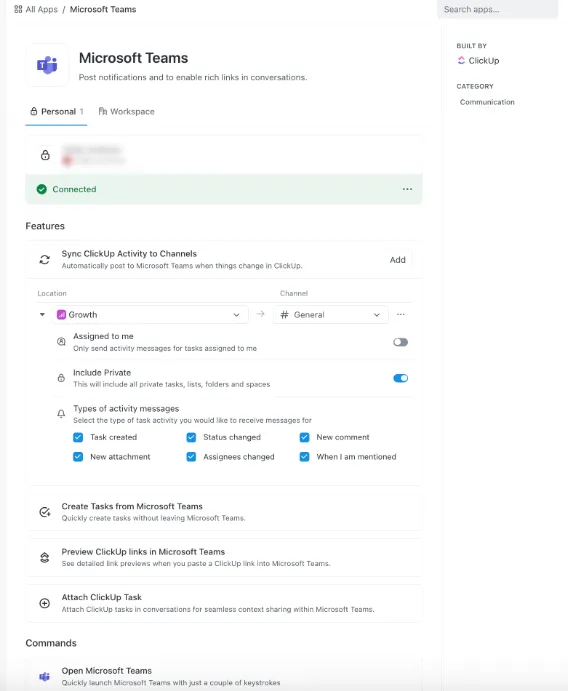
Wenn Sie sich bei Microsoft Teams nach optimierten Lösungen sehnen, ist ClickUp eine der besten Lösungen für die interne Kommunikation. Durch die nahtlose Integration mit Teams gleicht ClickUp dessen Limite direkt aus – egal, ob Sie gerade vor Ihrem Bildschirm im Büro sitzen oder unterwegs sind. 🙌
Das bietet die ClickUp-Integration für Microsoft Teams:
- Weisen Sie Aufgaben neu zu und verwalten Sie Zuständigkeiten, um manuelle Delegationen zu vermeiden ✅
- Behalten Sie die Kontrolle über Updates und Benachrichtigungen, um konzentriert zu bleiben, ohne unnötig abgelenkt zu werden ✅
- Freigeben Sie ClickUp-Links in Teams-Kanälen mit detaillierter Vorschau und fügen Sie Ihren Diskussionen so sofort Kontext hinzu ✅
- Durchführen der Synchronisierung von Statusangaben aus Drittanbieter-Apps mit ClickUp-Integrationen ✅
➡️ Weiterlesen: Die 10 besten Microsoft Teams-Integrationen
Aber das ist noch nicht alles! ClickUp ermöglicht es Teams, intelligenter und schneller zu arbeiten. Mit innovativen Funktionen definiert diese App die Zusammenarbeit im Team neu, vereinfacht das Projektmanagement und steigert die Produktivität.
Halten Sie den Flow der Unterhaltungen aufrecht und arbeiten Sie mühelos zusammen
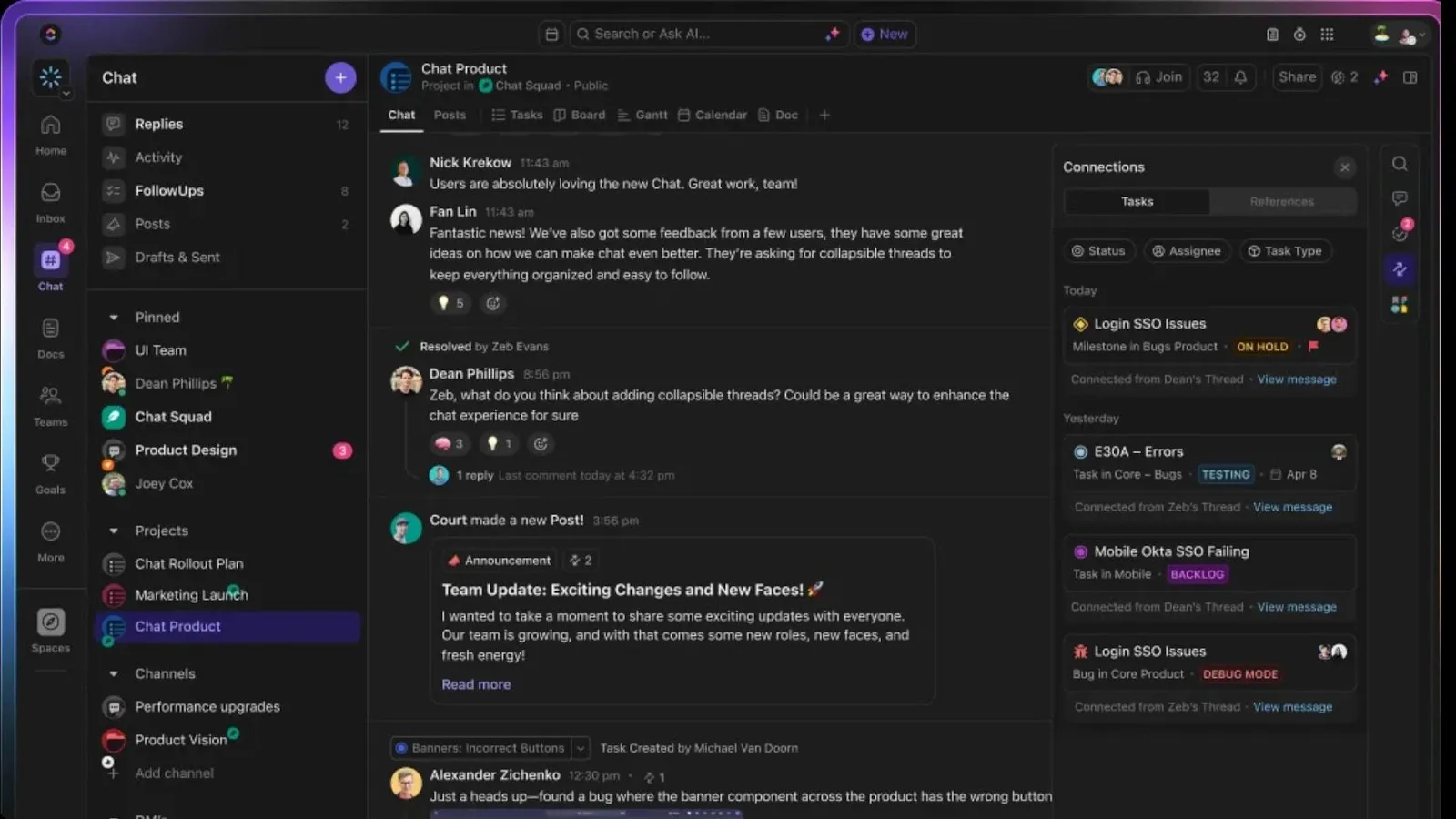
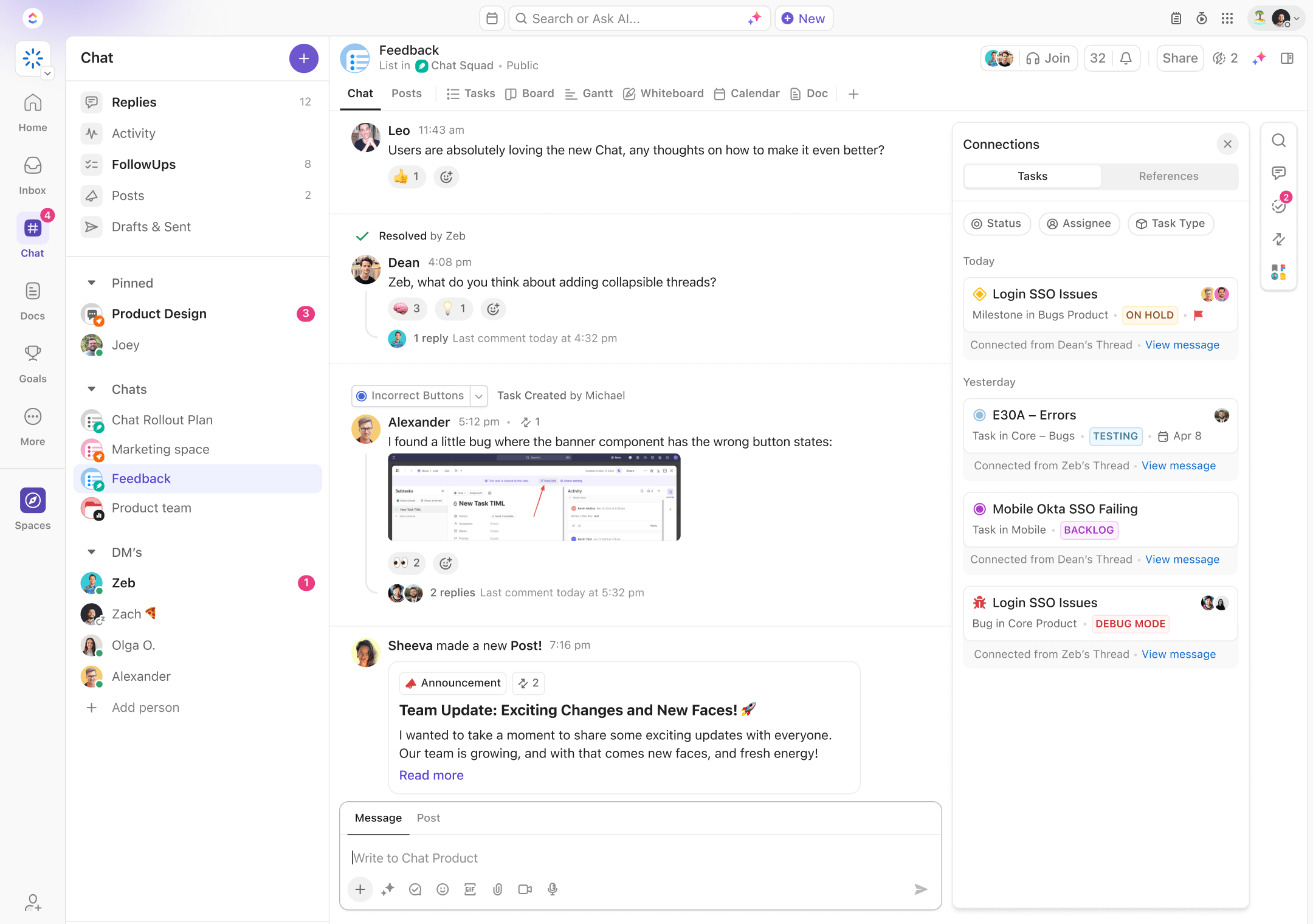
Vereinfachen Sie Teamdiskussionen mit ClickUp Chat, einem Echtzeit-Kommunikationshub, auf dem Unterhaltungen parallel zu den Aufgaben stattfinden. Bewahren Sie alle Ihre Nachrichten, Updates und Aufgaben an einem Ort auf – für unübertroffene Übersichtlichkeit und Konzentration. 🔮
Nutzen Sie während Ihrer Abwesenheit die Funktion „Kommentare zuweisen“ in ClickUp, um Unterhaltungen in umsetzbare Aufgaben umzuwandeln und Aufgaben zu delegieren.
📌 Beispiel: Weisen Sie einem Kollegen einen Kommentar wie „Endentwurf auf Fehler überprüfen“ zu, um die Verantwortlichkeit sicherzustellen und den Fortschritt im Blick zu behalten.
Ebenso hilft die „Collaboration Detection“ von ClickUp Ihrem Team, Fehler zu vermeiden, wenn Sie nicht da sind. Wenn jemand eine Bearbeitung an einem Dokument vornimmt, an dem Sie gerade arbeiten, benachrichtigt ClickUp diese Person über Ihre neuesten Änderungen, damit nichts überschrieben wird. 🤝
🧠 Wissenswertes: Automatische Antworten können das Gefühl auslösen, etwas zu verpassen (FOMO)! Eine Umfrage ergab, dass sich fast 30 % der Befragten beim Erhalt von Abwesenheitsnachrichten fragten: „Warum bin ich nicht auch im Urlaub in den Tropen?“ 🏖️
Verwandeln Sie Meetings in umsetzbare Erfolge
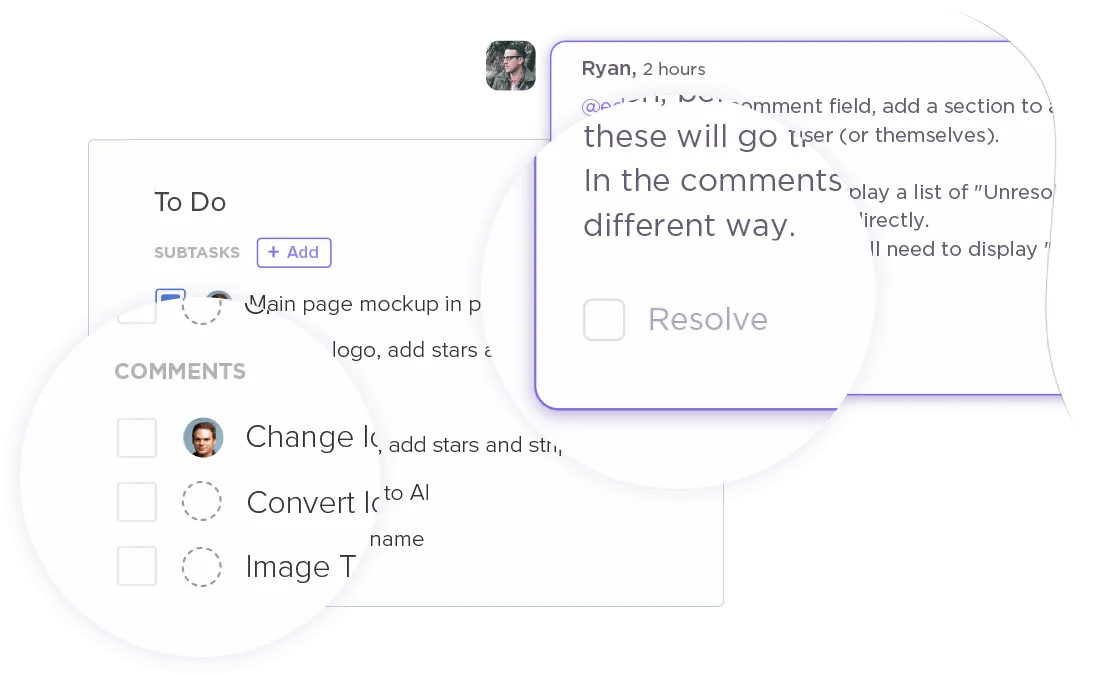

Effektive Meetings sind die Grundlage für einen erfolgreichen Erfolg, und ClickUp Meetings verwandelt sie in produktive Sitzungen. Planen Sie Tagesordnungen, arbeiten Sie in Echtzeit zusammen und weisen Sie Folgeaufgaben zu, um umsetzbare Ergebnisse zu erzielen. So hilft es Ihnen dabei:
- Strukturieren Sie Diskussionen mit Überschriften, Aufzählungspunkten und eingebetteten Bildern ✅
- Wandeln Sie wichtige Punkte direkt aus Ihren Meeting-Notizen in umsetzbare Aufgaben um ✅
- Arbeiten Sie in Echtzeit gemeinsam an Notizen, damit alle auf dem Laufenden bleiben und den Überblick behalten ✅
ClickUp geht jedoch noch einen Schritt weiter und verbessert das gesamte Meeting-Erlebnis.
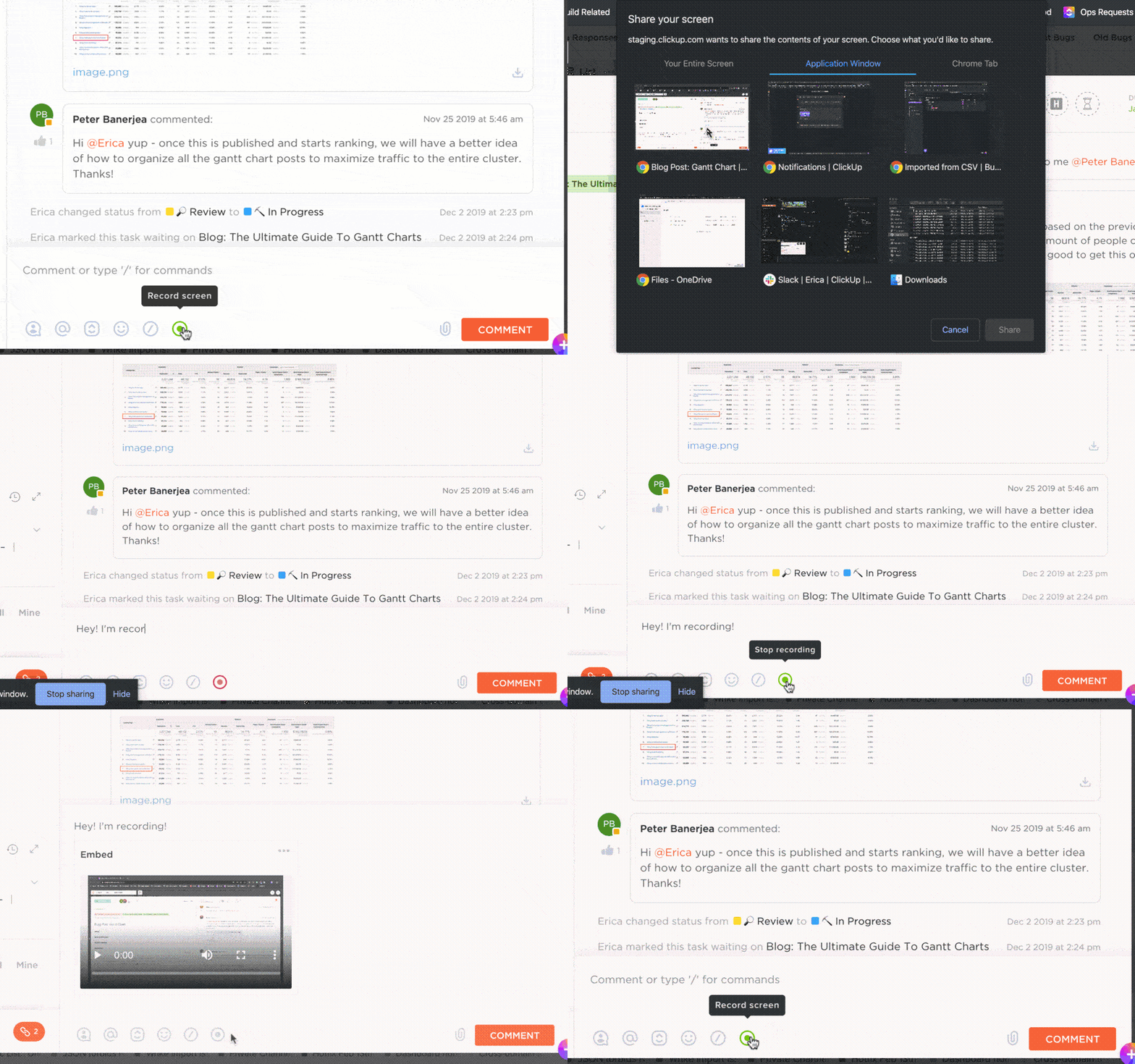
Mit ClickUp Clips kannst du hochwertige, wasserzeichenfreie Videos aufnehmen, um wichtige Besprechungen festzuhalten. Außerdem transkribiert ClickUp Brain jedes Video automatisch, was dir Zeit und Aufwand spart. 🤖🎦
💡 Profi-Tipp: Befolgen Sie diese einfachen, aber effektiven Verhaltensregeln für virtuelle Meetings, um Unterhaltungen zielgerichtet zu gestalten:
- Senden Sie vorab eine klare Tagesordnung, um die Teilnehmer auf den gleichen Stand zu bringen und Ziele festzulegen 📋
- Schalten Sie Ihr Mikrofon stumm, wenn Sie nicht sprechen, um Ablenkungen zu vermeiden 🎙️
- Bestimmen Sie einen Moderator, der die Diskussionen leitet und die Schlüsselpunkte anspricht 🔑
- Schließen Sie mit einer Zusammenfassung der Aufgaben und Eigentümer ab, um die Verantwortlichkeit zu fördern 🔄
Optimieren Sie Workflows mit vorgefertigten Vorlagen
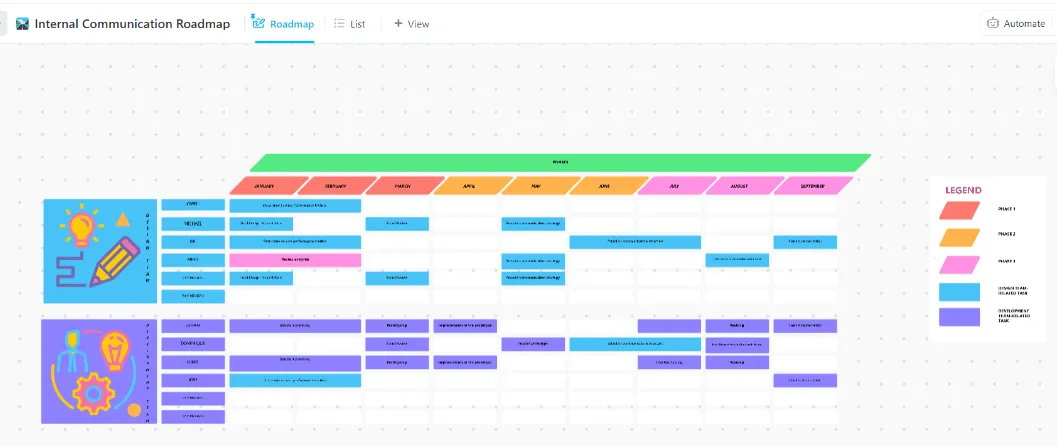
Warum ganz von vorne anfangen, wenn ClickUp eine Bibliothek mit gebrauchsfertigen Vorlagen für Kommunikationspläne bietet? Ein herausragendes tool in dieser Reihe ist die ClickUp-Vorlage für interne Kommunikationsstrategien und Aktionspläne.
Das wird Ihnen gefallen:
- Benutzerdefinierte Ziele, Beteiligte, Kanäle und Zeitleisten passen Sie an Ihre individuellen Anforderungen an ✅
- Arbeiten Sie mühelos in Echtzeit zusammen – mit Kommentaren, Feedback und Live-Updates ✅
- Weisen Sie Aufgaben zu, legen Sie Fristen fest und überwachen Sie den Fortschritt, um eine reibungslose Umsetzung zu gewährleisten ✅
Ideal für: HR-Teams, die unternehmensweite Updates verwalten, Marketingteams, die Multi-Channel-Kampagnen durchführen, und hybride Teams, die Verteilungen von Workflows aufeinander abstimmen.
📚 Lesen Sie auch: Für kurze Team-Updates und prägnante Einführungen ist die ClickUp-Vorlage für Sofortnachrichten genau das Richtige. Sie eignet sich perfekt, um Nachrichten nach dem Motto „Ich bin gerade nicht da, aber hier ist, was ihr wissen müsst“ zu strukturieren.
Integrieren Sie Ihre bevorzugten tools
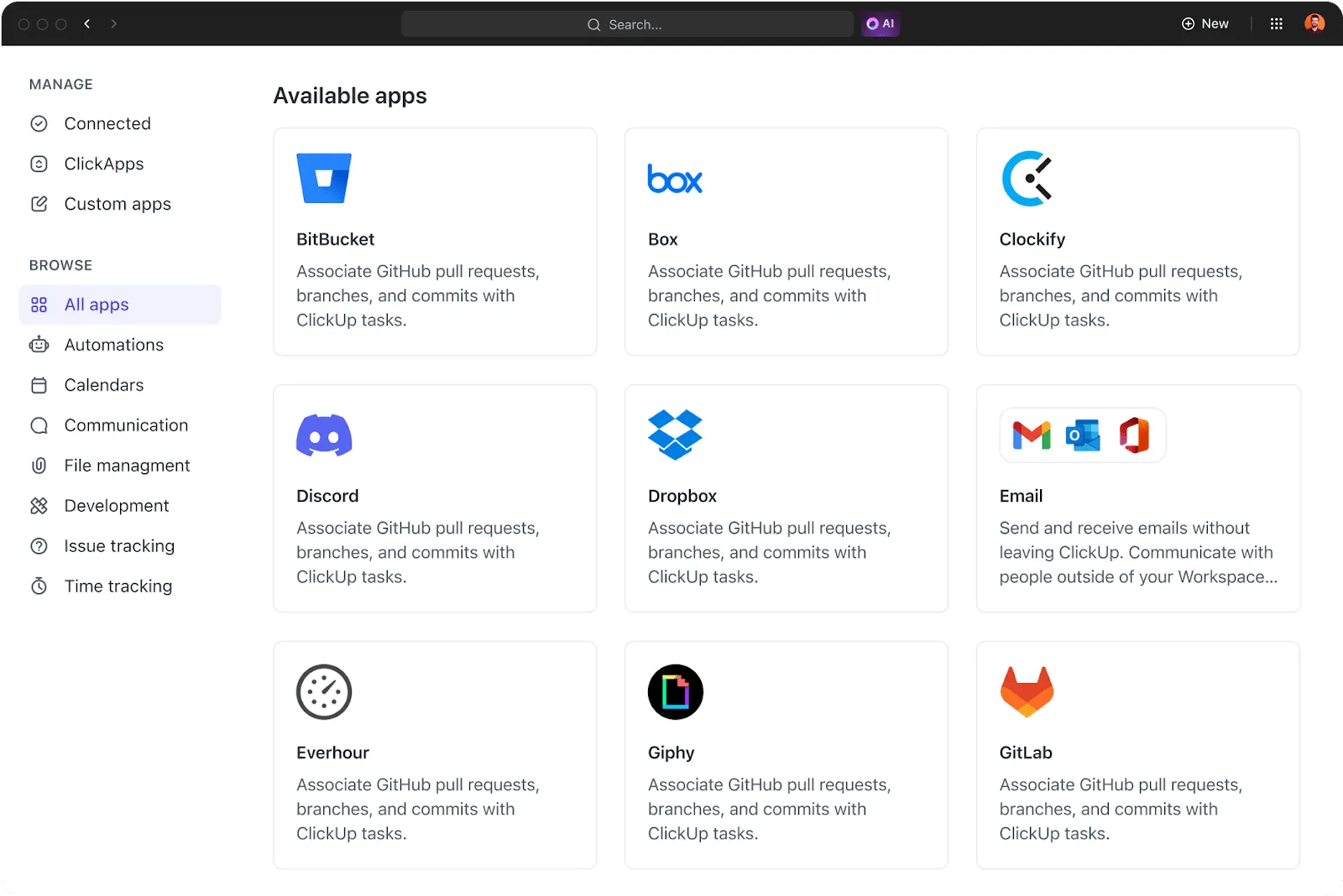
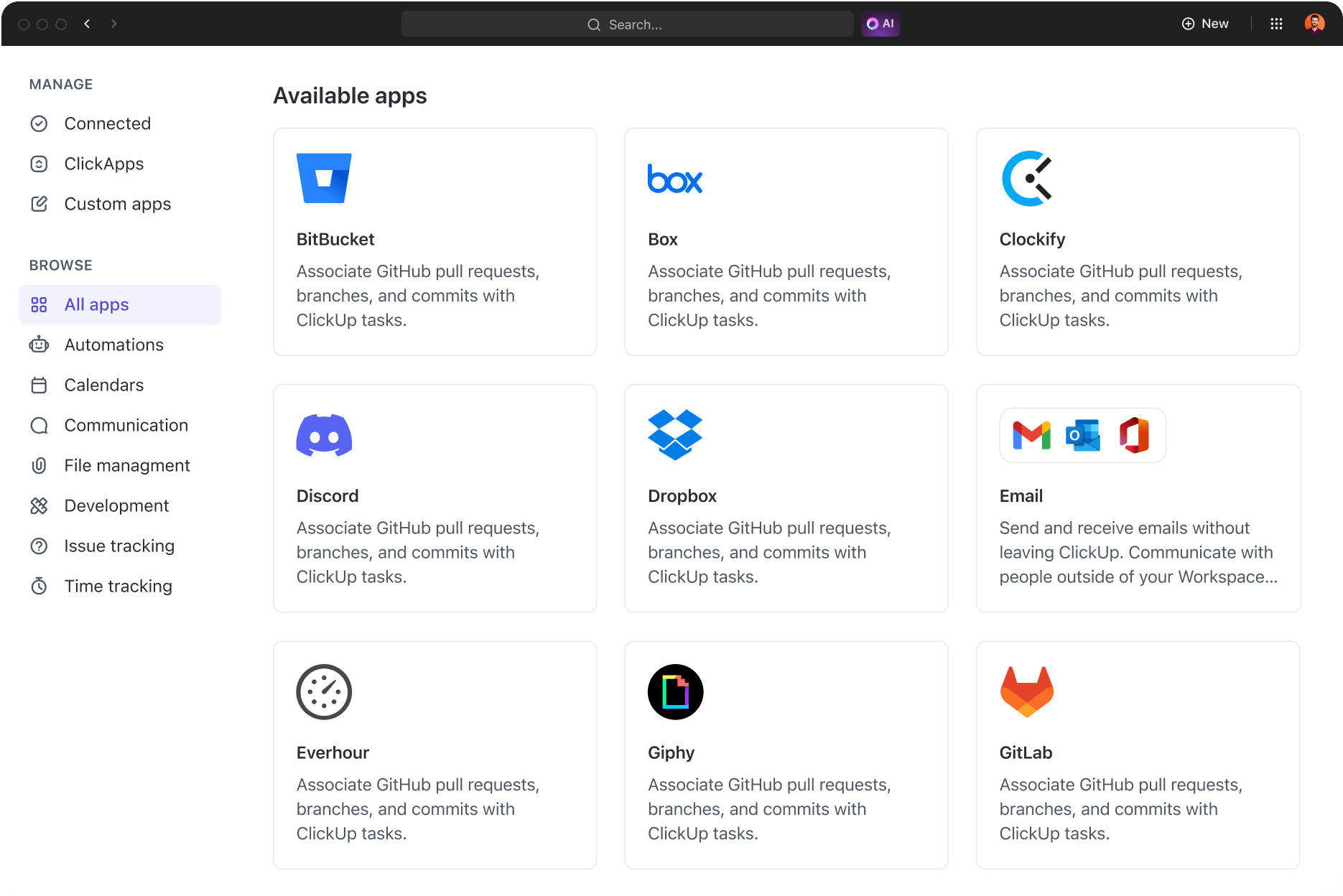
ClickUp lässt sich nicht nur mit Teams integrieren – es stellt eine Verbindung zu über 1.000 Apps her. Dieses Integrations-Ökosystem ermöglicht es dir, Aufgaben und Kommunikation zu zentralisieren, ohne dass dir etwas entgeht. 🤩
Ganz gleich, ob Sie Slack für den Chat, Zoom für Meetings oder Google Drive zum Speichern von Dokumenten nutzen – ClickUp vereint alles auf einer einzigen, optimierten Plattform. 🛠️
🎙️ Das sagt Daniel Zacks, Marketing Operations Manager bei Kryon, über die ClickUp-Integrationen:
Es hat unsere Produktivität zweifellos vereinfacht, und ein großer Teil davon ist den verschiedenen Integrationen und ClickApps zu verdanken, die ClickUp bietet. Die Automatisierungen, die uns das Leben erleichtern und es uns ermöglichen, uns auf die eigentlichen Projekte zu konzentrieren, kommen uns und dem gesamten Unternehmen zugute.
Es hat unsere Produktivität zweifellos vereinfacht, und ein großer Teil davon ist den verschiedenen Integrationen und ClickApps zu verdanken, die ClickUp bietet. Die Automatisierungen, die uns das Leben erleichtern und es uns ermöglichen, uns auf die eigentlichen Projekte zu konzentrieren, kommen uns und dem gesamten Unternehmen zugute.
Verabschieden Sie sich von Kommunikationslücken, indem Sie zu ClickUp wechseln
Das Einrichten Ihrer Abwesenheitsnotiz in Microsoft Teams ist ein guter Anfang, aber warum sollte es dabei bleiben? ClickUp bietet eine intelligentere Möglichkeit, die Verbindung zu Ihrem Team zu halten und seine Produktivität zu steigern – egal, ob Sie im Büro sind oder unterwegs.
Mit fortschrittlichen Kommunikationswerkzeugen und umfassenden Funktionen für Projektmanagement sorgt ClickUp dafür, dass die Arbeit auch während Ihrer Abwesenheit reibungslos weiterläuft. Weisen Sie Aufgaben zu, legen Sie Prioritäten fest und halten Sie alle mit Echtzeit-Benachrichtigungen und Updates auf dem Laufenden.
Testen Sie ClickUp noch heute kostenlos und entdecken Sie eine Welt, in der „Abwesenheitsnotiz“ nicht bedeutet, dass Sie nicht erreichbar sind. Stattdessen bedeutet es, dass Ihr Team leistungsfähig, gut organisiert und auf alles vorbereitet ist. 🌻