

Eines vorweg:
Microsoft Teams ist keine Gruppe von Experten für Produktivität, die bei Microsoft arbeiten. 😛
Es handelt sich um eine Kommunikationsplattform, die Ihnen bei der Zusammenarbeit an Projekten hilft.
Zahlreiche Teams und Einzelpersonen nutzen Microsoft Teams für die Kommunikation, die Zusammenarbeit im Team und das Remote-Teammanagement.
Aber wie effektiv ist das Projektmanagement von Microsoft Teams?
In diesem Artikel behandeln wir alles, was Sie über das Projektmanagement mit Microsoft Teams wissen müssen, einschließlich der wichtigsten Features, Vorteile und Limite (mit Lösungen).
Lassen Sie uns mit diesem Meeting beginnen! 💻
Was ist Microsoft Teams?
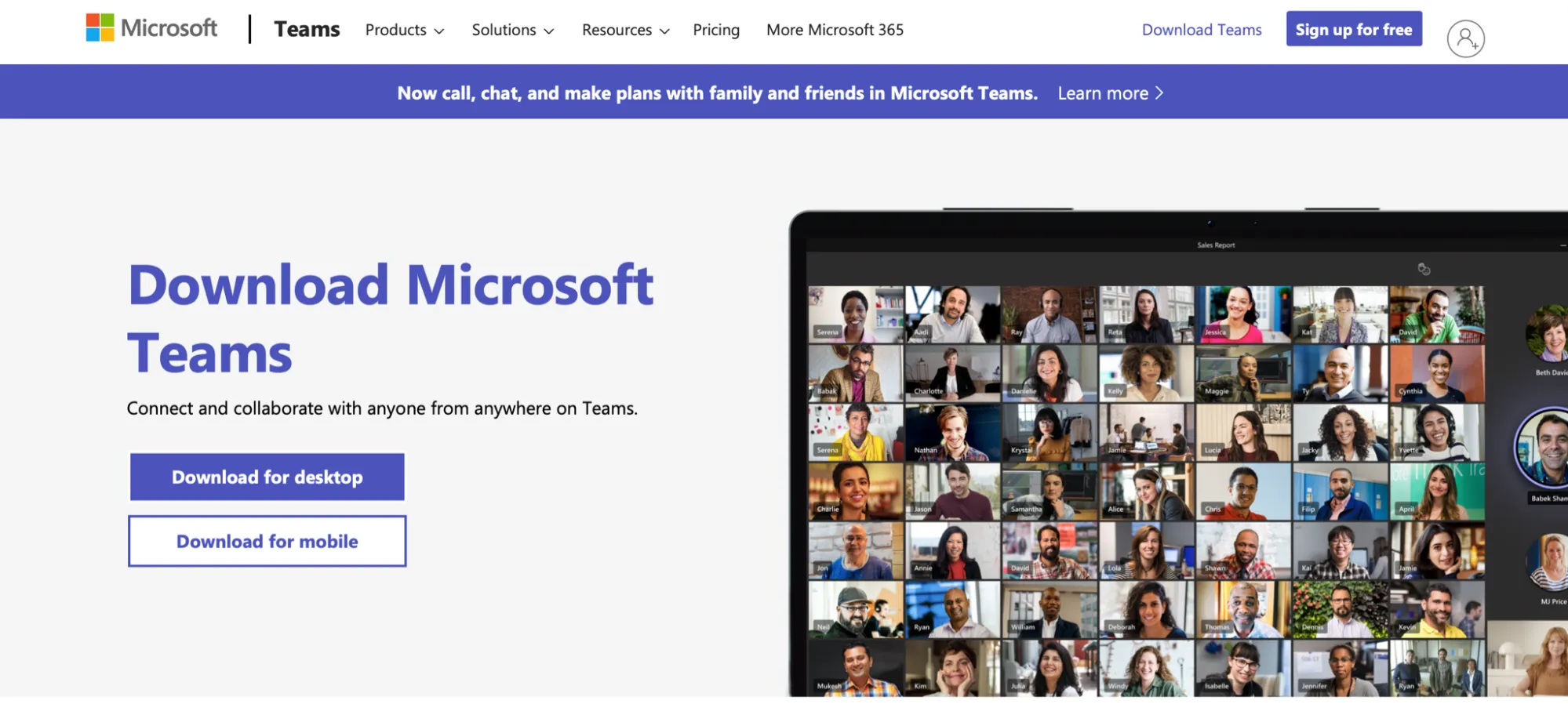
Microsoft (MS) Teams ist eine Kollaborationsplattform, die Einzelpersonen, Remote-Mitarbeitern und internen Teams dabei hilft, eine Verbindung zu halten.
Ob Sie mit einem Familienmitglied chatten oder mit Ihrem Projekt-Team an einer Aufgabe zusammenarbeiten möchten – Microsoft Teams kann Ihnen dabei helfen.
Außerdem können Sie damit:
- Mit nur einer Schaltfläche können Sie Video- oder Audioanrufe tätigen.
- Freigeben Sie GIFs, Sticker und Emojis in Gruppenchats oder Einzelnachrichten.
- Zeichnen Sie Meetings auf, damit Sie später darauf zurückgreifen können.
- Dateien speichern und freigeben
- Arbeiten Sie mit anderen Microsoft-Apps zusammen
Diese Features erleichtern Ihrem Team die Zusammenarbeit, ohne zwischen verschiedenen Apps hin- und herspringen zu müssen. Darüber hinaus können Sie Meetings bequem von zu Hause aus und in Ihrer Pyjamahose abhalten!

Interessieren Sie sich für Apps für die Remote-Arbeit wie Microsoft Teams?
Hier finden Sie über 25 Tools für die Remote-Arbeit , mit denen das Arbeiten von zu Hause aus zum Kinderspiel wird!
4 Hauptfunktionen des Projektmanagements in Microsoft Teams
So kann Microsoft Teams Ihnen beim Projektmanagement helfen:
1. Teams und Kanäle
Microsoft Teams nutzt „Teams“ und „Kanäle“, um Teams bei der Selbstorganisation und Zusammenarbeit zu unterstützen.
Ein Team ist ein Ort, an dem Menschen eng zusammenarbeiten können, beispielsweise bestimmte Abteilungen oder Teams. Hier können Sie Produktneueinführungen, die Verbesserung Ihrer PR-Strategie und vieles mehr besprechen.
Und keine Sorge: Unterhaltungen, Dateien und Notizen sind nur für die Mitglieder dieses bestimmten Microsoft-Teams sichtbar.
Auf der anderen Seite sind die Kanäle von Microsoft Teams der Ort, an dem die Arbeit erledigt wird, wobei es Standardkanäle und private Kanäle gibt.
Standardkanäle können Sie sich wie eine öffentliche Party vorstellen, zu der jeder kommen kann.
Privat Kanäle hingegen sind wie streng geheime Ereignisse, zu denen nur geladene Gäste Zutritt haben. Auf diese Weise können Sie verhindern, dass unerwünschte Gäste Ihre Party stören.

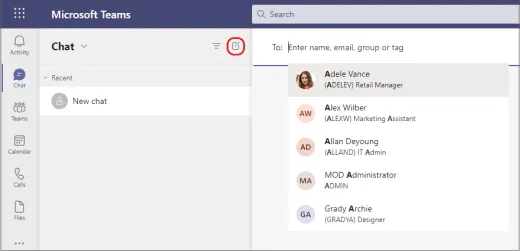
2. Integrierte Chat-Funktion
Microsoft Teams bietet sowohl private Chats als auch Gruppenchats.
Es gibt auch ein Feature zum Chatten für Teilnehmer, die an einem Anruf teilnehmen.
Sie können Ihre Nachrichten mit Rich-Text-Formatierung, Meeting-Plänen, Kennzeichnungen für Priorität, Anhängen und vielem mehr benutzerdefiniert gestalten!
Und für zwanglose Unterhaltungen können Sie so viele lustige Emojis und Sticker hinzufügen zum Inhalt Ihrer 💜.
3. Video- und Audioanrufe
Die Video- und Audio-Anruf-Features von Microsoft Teams sind eine seiner größten Karten. 😉
Mit nur wenigen Klicks können Sie einen Audio- oder Videoanruf starten. Und damit Ihre Teammitglieder den Zeitplan einhalten können, können Sie mit dem gemeinsamen Kalender-Feature Videomeetings planen.
An Ihren Videokonferenzen können bis zu 250 Benutzer teilnehmen, und Sie können auch die Microsoft Stream-Integration nutzen, um ein breiteres Publikum zu erreichen. Bei der Integration handelt es sich um einen Videodienst für Unternehmen, mit dem Sie Videos mit Sicherheit hochladen, anzeigen und für bis zu 10.000 Zuschauer freigeben können.
4. Bildschirmfreigabe
Virtuelle Teams nutzen Videoanrufe, um neue Mitglieder des Teams willkommen zu heißen und Aufgaben zu erklären.
Aber manchmal kann es bei der Übersetzung zu Verlusten kommen.
Und am Ende setzen wir ein gezwungenes Lächeln auf, obwohl wir uns eigentlich so fühlen:

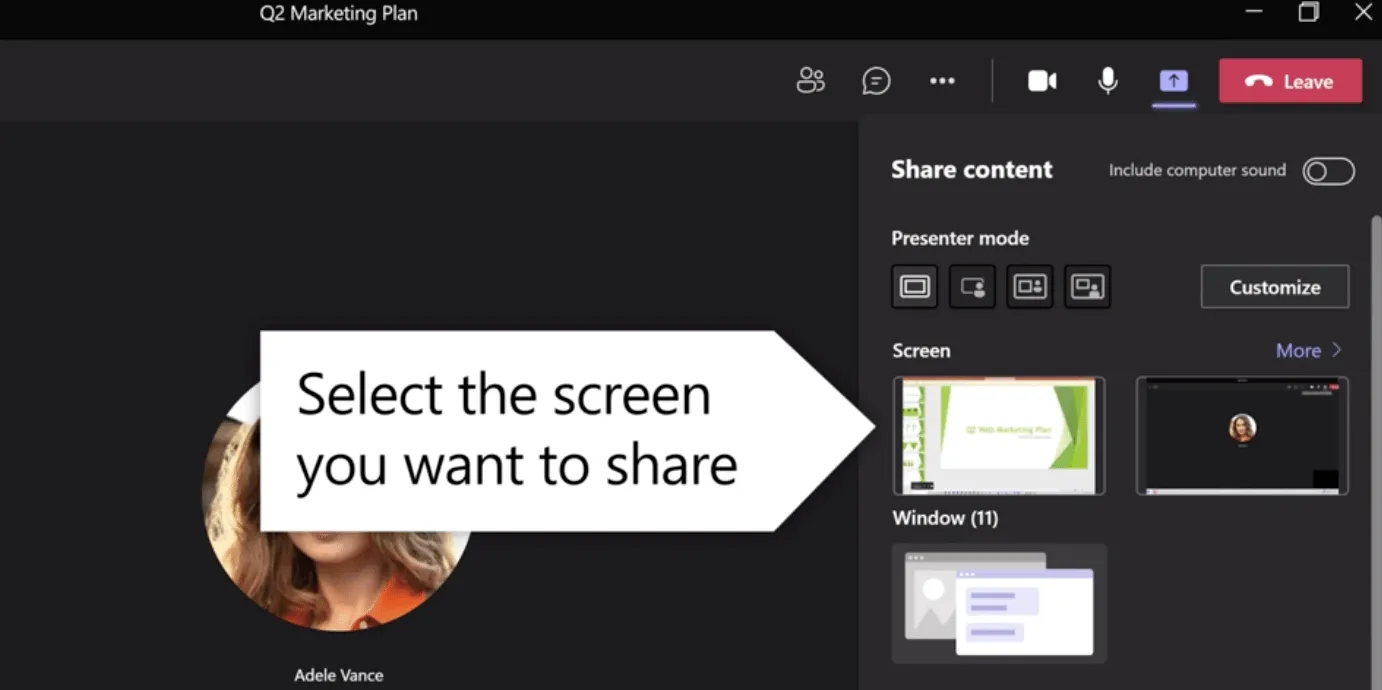
Glücklicherweise bietet das Feature Bildschirmfreigabe von MS Teams den Remote-Teams die Möglichkeit, Dinge mühelos zu erklären.
Sie können auswählen, was die Teilnehmer sehen sollen, darunter Ihren Desktop, Ihr Browserfenster, ein digitales Whiteboard oder eine bestimmte Datei.
3 Vorteile des Projektmanagements mit Microsoft Teams
Hier sind drei Vorteile der Verwendung der Microsoft Teams-App für das Projektmanagement:
1. Integration mit zahlreichen Microsoft Office-Apps
Microsoft Teams lässt sich mit unzähligen Apps der Office 365-Gruppe integrieren und ist damit ein App-Buffet, das Sie nach Belieben nutzen können! 😋
Und Sie müssen nicht zu einem anderen Restaurant (einer anderen App) wechseln, da das Menü von Teams im Grunde alles bietet, was Sie brauchen.
Hier sind einige Möglichkeiten, wie Sie von diesem Feature profitieren können:
- Erstellen Sie ein neues Projekt oder eine neue Roadmap mit Microsoft Project.
- Verwenden Sie Project Online für das Projektmanagement des Projektportfolios.
- Verfolgen Sie Info oder erstellen Sie eine Liste mit Microsoft Lists.
- Erstellen Sie ein Projekt-Board mit Microsoft Planner.
- Speichern und greifen Sie auf Dateien aus Ihrer Microsoft Cloud zu.
- Planen Sie ein Teams-Meeting direkt in Outlook
2. Integrierte Webinar-Funktionen
Wenn Ihr Geschäft wächst, müssen Sie wahrscheinlich Videokonferenzen mit mehr als 250 Teilnehmern veranstalten, und hier können die integrierten Webinar-Features des Tools hilfreich sein.
Webinare können Unternehmen dabei helfen, neue Clients zu gewinnen, Mitarbeiter zu schulen und Kunden über neue Features des Produkts zu informieren.
Mit Microsoft Teams können Sie sichere Webinare mit 1.000 Teilnehmern veranstalten und diese für bis zu 10.000 Zuschauer übertragen.
Hier sind einige der coolen Dinge, die Sie hier zu erledigen haben:
- Verwenden Sie das Feature „Hand heben“, wenn Sie etwas erwähnen möchten.
- Zeigen Sie die Liste der Teilnehmer an und laden Sie sie herunter, damit Sie mit den Teilnehmern in Kontakt bleiben können.
- Nutzen Sie Berichte nach den Ereignissen, um zukünftige Webinare zu verbessern.
- Erstellen Sie professionelle Präsentationen und Inhalte mit dem Präsentationsmodus.
- Geben Sie Ihr großes Debüt als Nachrichtenreporter mit dem Reporter-Modus 📹
3. Automatisieren Sie Prozesse mit Bots
Microsoft Teams-Benutzer können Bots verwenden, um Tipps zu erhalten, Workflows zu initiieren oder Informationen zu sammeln. 🤖
Hier sind einige der Bots, die Sie erhalten:
- Der Kalender-Bot: Überprüfen Sie die Verfügbarkeit Ihrer Kontakte und planen Sie Meetings mit ihnen.
- Der GrowBot: beglückwünscht Mitarbeiter automatisch zu guten Leistungen
- The DailyBot: Führen Sie tägliche Stand-up-Meetings durch und erstellen Sie Berichte zur Produktivität.
- The WhoBot: Wenn Sie mit jemandem in Kontakt treten möchten, der einen Onboarding-Plan erstellt, geben Sie einfach ein: „Wer erstellt den aktuellen Onboarding-Plan?“ Der Bot sammelt dann Daten zu diesen Mitarbeitern und gibt Ihnen Tipps, wie Sie sie erreichen können.
Mit Microsoft Teams können Sie sogar Ihre eigenen Bots erstellen!
Stellen Sie jedoch sicher, dass Sie über die erforderlichen Fähigkeiten verfügen.
Schließlich möchten Sie nicht in einer Situation wie in „I, Robot“ enden.

4 Limiten des Projektmanagements mit Microsoft Teams (mit Lösungen)
Sicher, Microsoft Teams bietet Ihnen coole Features wie Bots, Nachrichtenübertragung und eine Integration mit MS Project. Allerdings ist das Tool nicht das coolste auf dem Markt, wenn es um Projektmanagement geht.
Lesen Sie unseren Blogbeitrag zu den besten Alternativen zu Microsoft Teams.
Hier sind einige der Nachteile der Verwendung der Microsoft Teams-App für das Projektmanagement:
Hier finden Sie eine detaillierte Übersicht über die einzelnen Limite und wie Sie diese lösen können:
1. Die Einrichtung kann schwierig sein
Einer der Nachteile von Microsoft Teams ist, dass das Setup sehr zeitaufwendig und schwierig sein kann.
Warum?
Es gibt keine vorgefertigte Struktur, daher müssen Sie selbst entscheiden, welche Kanäle und Teams Sie benötigen.
Wenn Sie einen Kanal oder ein Team duplizieren möchten, müssen Sie dies außerdem manuell erledigen.

Ein Projektmanagement-Tool wie ClickUp versteht, dass Projektmanager ihre Zeit damit verbringen müssen, Gewinne zu verdoppeln, nicht Kanäle!
Moment mal ... was ist ClickUp?
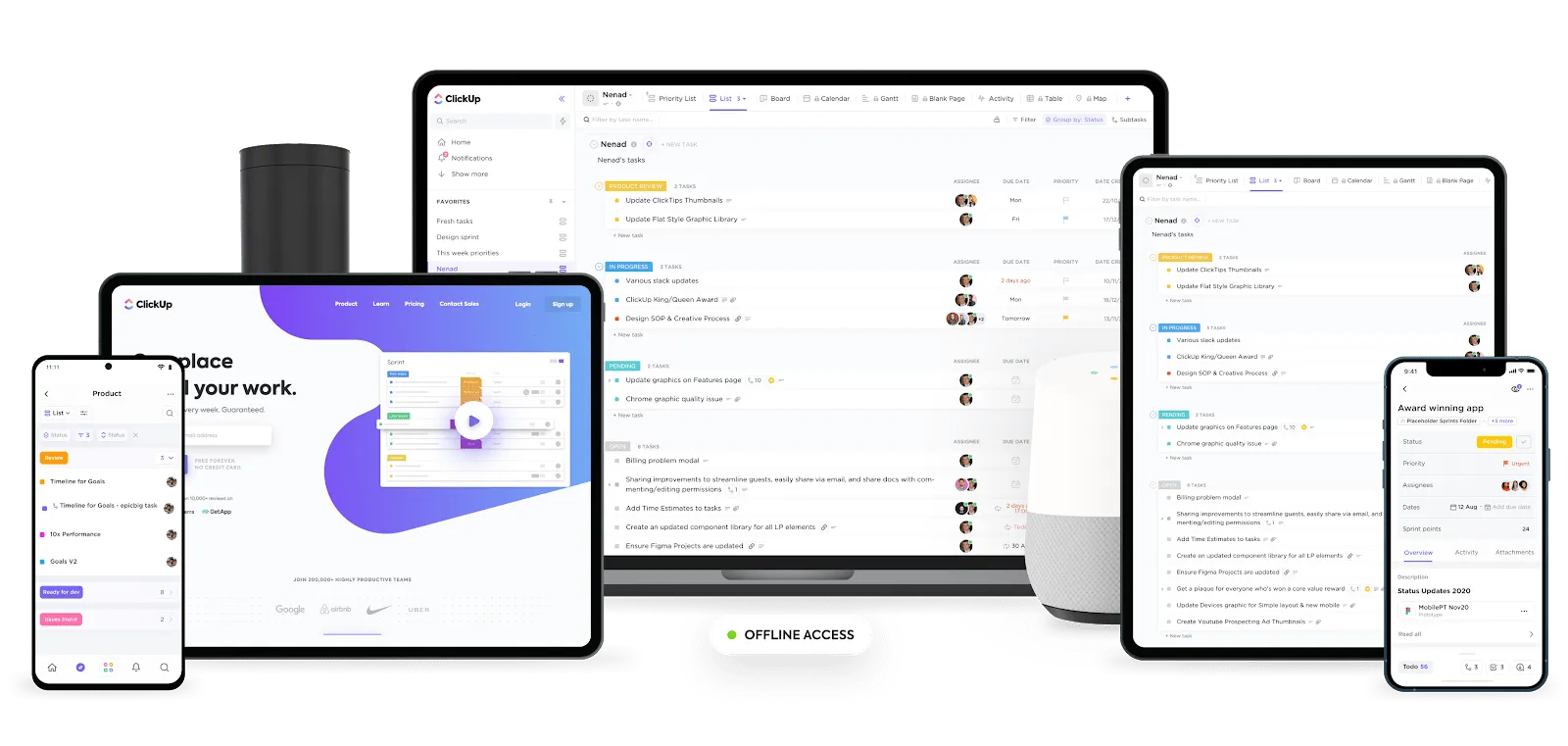
ClickUp ist eine der weltweit am besten bewerteten Lösungen für Produktivität und Projektmanagement , die von superproduktiven Teams in kleinen und großen Unternehmen eingesetzt wird.
Mit ClickUp können Sie die für mehrere Projekte aufgewendete Zeit verfolgen, die Synchronisierung Ihres Google-Kalenders, Ihres Apple-Kalenders oder Ihres Outlook-Kalenders durchführen, Tabellen mit der flexiblen Tabellenansicht erstellen und vieles mehr.
So übertrifft ClickUp Microsoft Teams in Sachen Teamzusammenarbeit:
ClickUp-Lösung: Onboarding-Anleitungen und Slash-Befehle für ein schnelles und einfaches Setup
Die Einstellung von ClickUp ist kinderleicht.
Mit detaillierten Onboarding-Anleitungen zum Projektmanagement erhalten Sie alle Info’s, die Sie benötigen, um sofort loszulegen.
Und wenn Sie unnötige Klicks vermeiden möchten, verwenden Sie das Feature / Slash-Befehle, um Aufgaben, Unteraufgaben und mehr im Handumdrehen zu erstellen!

Hier einige Beispiele:
- Geben Sie „/me“ ein, um sich selbst eine Aufgabe zuzuweisen.
- Geben Sie /close ein, um eine Aufgabe zu schließen (oder verwenden Sie einfach / cl, um noch schneller zu sein).
- Erstellen Sie schnell Unteraufgaben innerhalb einer Aufgabe, indem Sie / – eingeben.
Auf diese Weise können Sie die Zeit, die Sie benötigen, um Aufgaben abzuschließen, um die Hälfte reduzieren.
2. Begrenzte Anzahl von Kanälen
Microsoft Teams legt einen Limit von 30 privaten Kanälen fest, und Sie können nur 250 Mitglieder in einem privaten Kanal haben.
Diese Limite können für große Unternehmen mit vielen verschiedenen Teams und Abteilungen problematisch sein.
ClickUp-Lösung Nr. 1: Führen Sie unbegrenzt viele Unterhaltungen mit der Chat-Ansicht.
ClickUp verfügt über eine unbegrenzte Chat-Ansicht , die Sie neben jedem Workspace anzeigen können. Sie können sie nutzen, um über Aufgaben oder die Mittagspausenpläne Ihres Teams zu chatten.
Und da Sie diese Unterhaltungen in jeder Ansicht und an jedem Ort in ClickUp führen können, verlieren Sie nie den Überblick über Ihre Chats und, was noch wichtiger ist, über die Mittagessenbestellungen Ihres Teams!
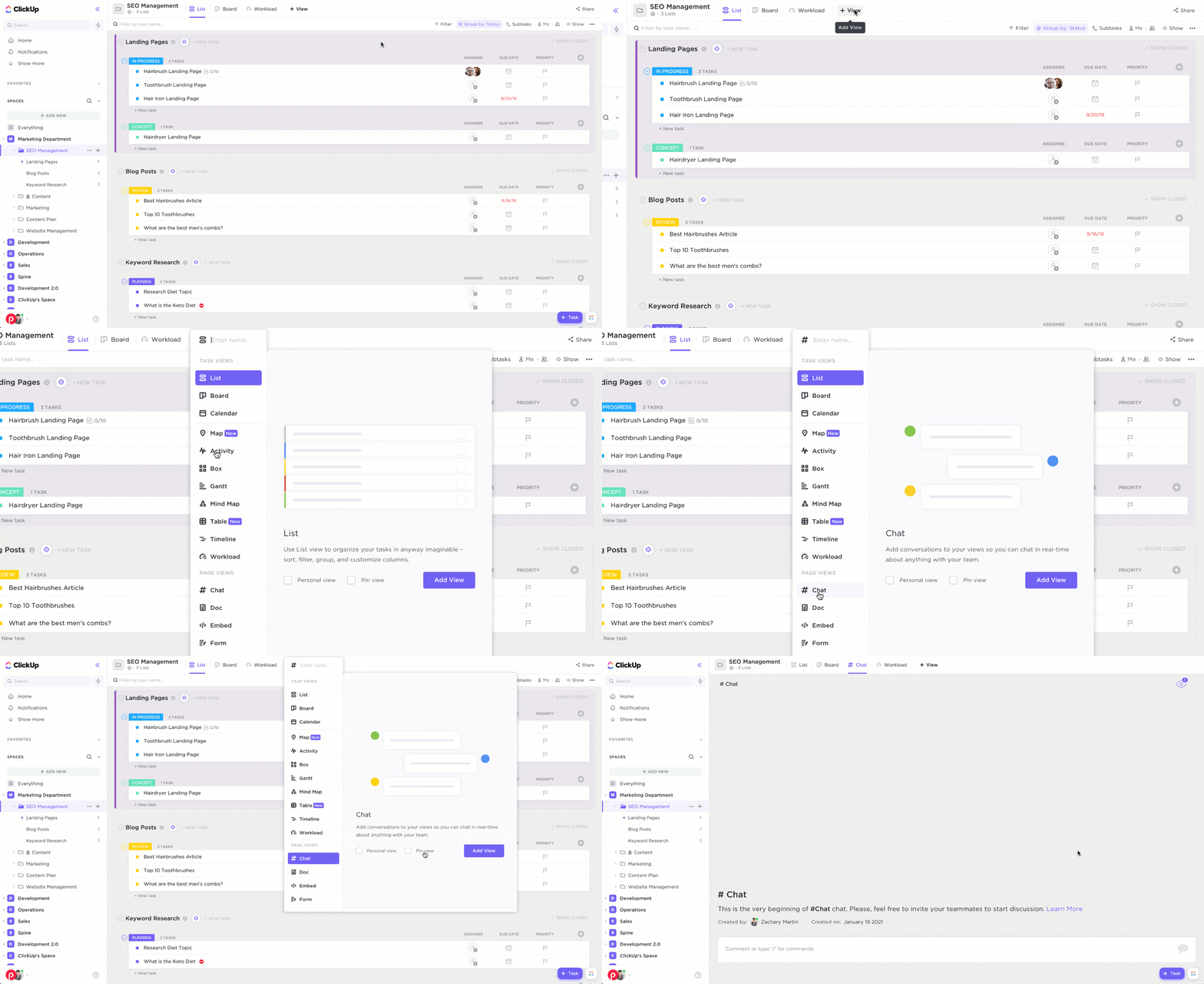
Einen neuen Chat in der Chat-Ansicht von ClickUp starten
ClickUp-Lösung Nr. 2: Erstellen Sie unbegrenzt viele Kanäle mit der Slack-Integration.
Sie können sich nicht von Kanälen trennen?
Keine Sorge.
Verwenden Sie einfach die Slack-Integration von ClickUp.
Damit können Sie Slack-Nachrichten schnell in Aufgaben und Kommentare umwandeln. Darüber hinaus kann ClickUp sofort Benachrichtigungen über Aufgaben an Ihre Slack-Projektmanagementkanäle senden .
Der zusätzliche Vorteil hierbei ist, dass Slack in Sachen Kanäle nicht nachlässt.
Was meinen wir damit?
Mit der App können Sie eine unbegrenzte Anzahl von Kanälen erstellen. #WinWin
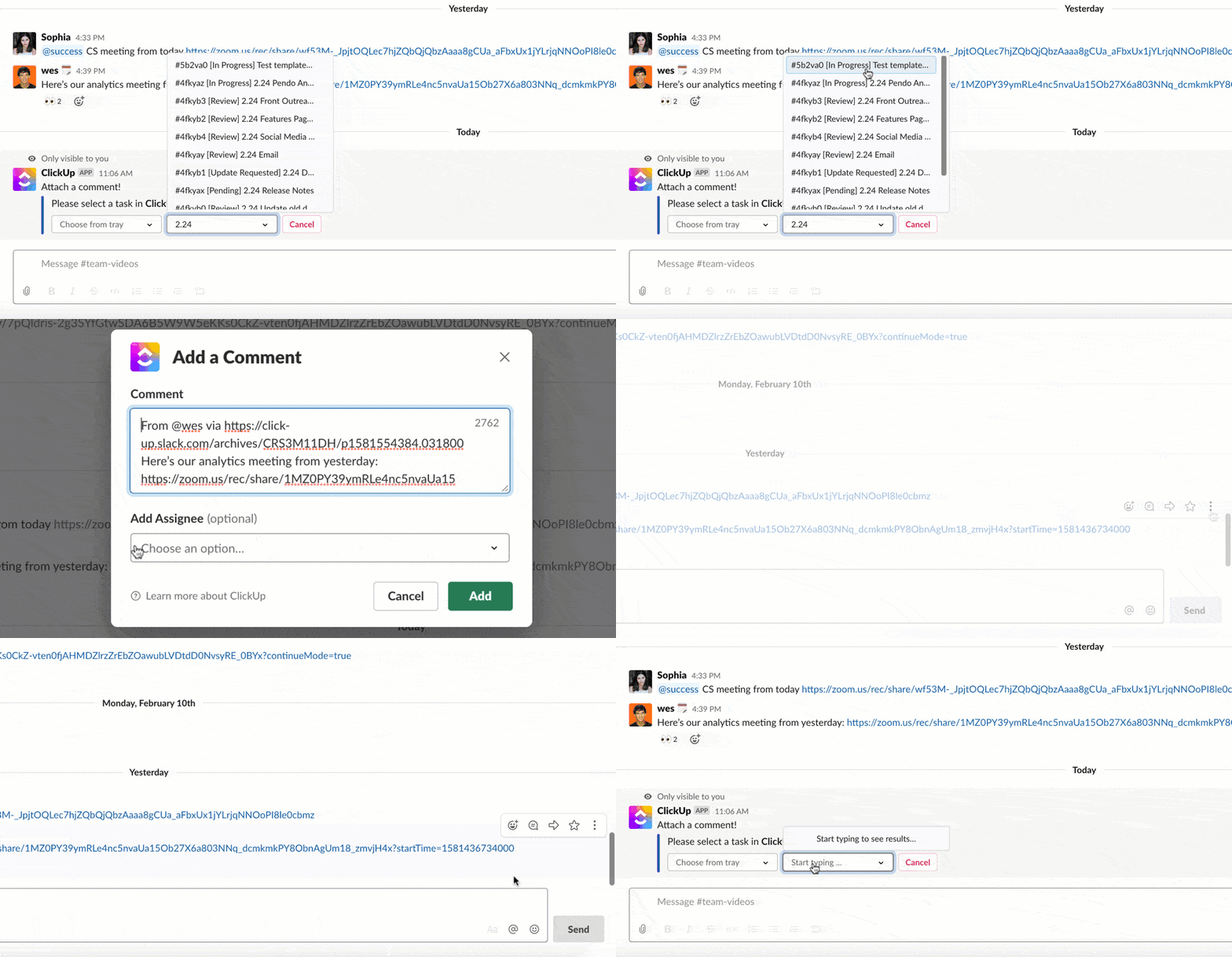
Eine Slack-Nachricht in eine Aufgabe in ClickUp umwandeln
ClickUp-Lösung Nr. 3: Erstellen Sie Aufgaben und weisen Sie diese unbegrenzt vielen Teams zu.
Mit ClickUp können Sie Gruppen von Personen erstellen, denen Sie Aufgaben zuweisen, in Kommentaren erwähnen und sogar Beobachter in großen Mengen hinzufügen können.
Als Beispiel können Sie beispielsweise ein Marketingteam haben. In diesem Fall können Sie einfach eine Benutzergruppe namens „Marketingteam“ erstellen und sofort jedem Mitglied des Teams eine Aufgabe zuweisen.
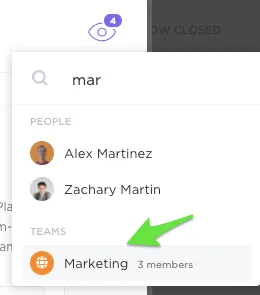
Teams in ClickUp erstellen
3. Unzureichende Berechtigungseinstellungen
Jedes Unternehmen muss seine Dokumente und sonstigen Unternehmensdaten mit Sicherheit aufbewahren.
Das Problem mit Microsoft Teams ist, dass die App es sehr einfach macht, Dateien und Dokumente mit allen zu freigeben, die zu einem MS-Team hinzugefügt werden.
Es kann sehr schwierig sein, bestimmte Berechtigungseinstellungen auf einen bestimmten Kanal, eine bestimmte Datei oder einen bestimmten Ordner anzuwenden.
Beispielsweise sind private Teams schwer zu verwalten, da nur Administratoren die Kontrolle darüber haben, wer beitreten darf. Als Ergebnis sind öffentliche Teams wahrscheinlich die beste Option, da jeder in Ihrem Team relativ einfach beitreten kann.
Das Problem?
Das bedeutet, dass es sehr schwierig sein wird, die Sicherheit Ihrer Microsoft Teams-Umgebung zu gewährleisten, da jedes Team-Mitglied auf Ihre privaten Dokumente zugreifen könnte.

ClickUp-Lösung: Benutzerrollen zuweisen und detaillierte Berechtigungen festlegen
ClickUp-Benutzer können innerhalb ihres ClickUp-Workspaces eine von vier Rollen übernehmen: Mitglied, Administrator, Eigentümer oder Gast. Auf diese Weise können Sie Clients zur Zusammenarbeit einladen, ohne den Datenschutz ihres ClickUp-Workspaces zu gefährden.
Natürlich benötigen Sie manchmal mehr als vier Rollen.
Aus diesem Grund können Sie in ClickUp benutzerdefinierte Rollen erstellen.
Sie können neue Rollen wie Superheld, Sidekick oder alles andere erstellen, was Ihren Anforderungen entspricht.
Und auch wenn die Wahrscheinlichkeit dafür hoch ist, dass wir alle genug von Lockdowns haben, gilt das nicht für Ihre sensiblen Dokumente!
Hier finden Sie verschiedene Arten von Berechtigungen, mit denen Sie Ihre sensiblen Daten schützen können:
- Kann Ansicht: schreibgeschützt, kann Aufgaben in keiner Weise bearbeiten
- Kann kommentieren: nur kommentieren, Anhänge hinzufügen und die ihnen zugewiesenen Checklistenelemente abschließen
- Kann kommentieren (mit zugewiesener Aufgabe): Kann den Status der Aufgabe und die Mitarbeiter ändern.
- Kann bearbeiten: Aufgaben bearbeiten, aber keine neuen Aufgaben erstellen
- Erstellen und Bearbeitung: Erstellen Sie Aufgaben und Unteraufgaben.
- Löschen kann: Verhindern Sie, dass Personen Elemente löschen, die sie nicht erstellt haben.

Benutzerdefinierte Benutzerrollen und Berechtigungsoptionen in ClickUp
4. Mangelhafte Dateiverwaltung
Microsoft Teams hat eine komplizierte Dateistruktur.
Wenn Sie gut organisierte Ordner bevorzugen, anstatt nach Dateien zu suchen, werden Sie mit diesem tool auf einige unüberwindbare Hindernisse stoßen.

In Teams werden alle Dateien, die Sie in Unterhaltungen hochladen, im Stammordner des Kanals abgelegt.
Als Ergebnis versuchen Sie, Dateien in Ordnern neu zu organisieren, und die Dateiverknüpfungen in den Unterhaltungen werden unterbrochen – und Ihre Geduld strapaziert. 😤
ClickUp-Lösung Nr. 1: Verwenden Sie die Hierarchie für eine einfache Dateiorganisation.
Mit ClickUp können Sie Ihren Projekt-Workflow effizient verwalten, indem Sie komplexe Projekte in überschaubare Elemente unterteilen und organisieren.
Hier sind die verschiedenen Stufen, die Sie in ClickUp erhalten:
- Workspaces : stellen Ihr gesamtes Geschäft dar, einschließlich Ihrer Mitarbeiter
- Spaces : enthalten ausgewählte Mitglieder, beispielsweise bestimmte Abteilungen und Teams.
- Ordner : Behalten Sie den Überblick über Aufgaben und organisieren Sie zugehörige Kampagnen, Daten und Projekte.
- Listen : können als „Registerkarten“ innerhalb Ihrer Ordner betrachtet werden.
- Aufgaben : Führen Sie die Nachverfolgung Ihrer Projekt-Aufgaben durch und arbeiten Sie gemeinsam daran. Fügen Sie Aufgabenbeschreibungen, mehrere Mitarbeiter, Status, Kommentare und mehr hinzu.
- Unteraufgaben: Ergänzen Sie Ihre Aufgaben um weitere Details, indem Sie sie in kleinere Schritte der Arbeit unterteilen.
- Geschachtelte Unteraufgaben : Ja, wir sind noch nicht erledigt. Gehen Sie ins Detail, indem Sie Ihre Unteraufgaben noch weiter aufschlüsseln.
- Checklisten: Fügen Sie Ihren Aufgaben einfache Listen zum Zu erledigen hinzu. Natürlich können Checklisten auch Unterpunkte enthalten.

Die verschiedenen Ebenen der Hierarchie in ClickUp
ClickUp-Lösung Nr. 2: Finden Sie Dateien in Sekundenschnelle mit leistungsstarken Filter- und Suchfunktionen.
Mit der fantastischen Suchfunktion von ClickUp können Sie Filter verwenden, um Ansichten von Aufgaben nach folgenden Kriterien anzuzeigen:
- Mitarbeiter
- Status
- Erstellungsdatum
- Fälligkeitsdatum
- Benutzerdefinierte Felder
- Priorität und mehr
Auf diese Weise können Sie Ihre Frustration „herausfiltern” und nur Aufgaben sehen, die Ihren spezifischen Kriterien entsprechen.

Aufgaben mit dem Filter- und Such-Feature in ClickUp finden
Hier sind noch mehr Gründe, warum Sie ClickUp für das Projektmanagement verwenden sollten:
- Microsoft Teams-Integration: Sie möchten sich noch nicht von MS Teams verabschieden? 😢 Mit dieser Integration können Sie eine Aufgabe direkt in einer Microsoft Teams-Unterhaltung suchen und als Anhang hinzufügen, sodass Ihr Team genau weiß, worüber Sie sprechen.
- Dokumente : Erstellen Sie Schulungsprogramme für Mitarbeiter, Dokumente für die Einarbeitung neuer Clients und alles andere, was Sie sich vorstellen können.
- Zusammenarbeit erkennen: Erfahren Sie, wenn ein Teamkollege dasselbe Dokument wie Sie in der Ansicht ansieht oder bearbeitet.
- Benutzerdefinierte Status-Einstellungen für Aufgaben : Fügen Sie Ihrem Projekt-Workflow individuelle Phasen hinzu, damit jeder weiß, wo das Projekt gerade steht.
- Dashboards : Entfesseln Sie Ihren inneren Superman und verschaffen Sie sich eine umfassende Übersicht über Ihre Projekte. Hier können Sie die Leistung, Engpässe, Ressourcen und vieles mehr überwachen.
- Gantt-Ansicht: Planen Sie Aufgaben, verwalten Sie den Projektfortschritt und behalten Sie den Überblick über Termine.
- Workload-Ansicht : der perfekte Ort für das Ressourcenmanagement. Hier können Sie die Kapazitäten Ihres Teams planen, damit nicht einer allein die gesamte Last des Projektmanagements tragen muss.
- Kalenderansicht : Verwalten Sie Projekte mit vielen Terminen? Erstellen Sie einfach mit dieser Ansicht einen Zeitplan für Ihren Projektplan.
- Agiles Projektmanagement: Erstellen Sie Sprints und führen Sie die Nachverfolgung des Projektfortschritts in Echtzeit mit Sprint-Widgets durch.
Vom Mikro- zum Makro-Projektmanagement
Sicher, Microsoft Teams bietet einige großartige Videokonferenz-Features.
Aber es hat nur minimale Auswirkungen, fast mikroskopisch, wenn es um Teamzusammenarbeit und Projektmanagement geht.
Die App fehlt ein umfangreiches Sortiment robuster Features für die Nachverfolgung von Projekten, die in All-in-One-Lösungen für Projektmanagement wie ClickUp vorhanden sind.
Mit ClickUp können Sie weiterhin alle Funktionen von Microsoft Teams nutzen und mit mehreren Funktionen wie Automatisierungen, Erinnerungen und Vorlagen noch mehr aus Ihren Projekten herausholen.
Wechseln Sie noch heute kostenlos zu ClickUp und erleben Sie die Leistungsfähigkeit eines professionellen Projektmanagement-Tools. 😎