
Haben Sie manchmal das Gefühl, dass der Workflow Ihres Teams etwas klarer sein könnte? Rutschen trotz endloser Listen mit Aufgaben und Check-ins Aufgaben durch die Maschen?
Dann ist es an der Zeit, ein Kanban-Board in Jira auszuprobieren.
Egal, ob Sie dieses tool bereits nutzen oder erst nutzen möchten – keine Sorge.
Dieser Blogbeitrag zeigt Ihnen, wie Sie ein Kanban-Board in Jira erstellen und dessen Potenzial voll ausschöpfen können.
Außerdem stellen wir Ihnen ein zusätzliches tool für die Organisation von Projekten vor, das zu 100 % anpassbar, skalierbar und benutzerfreundlich ist.
So erstellen Sie ein Kanban-Board in Jira
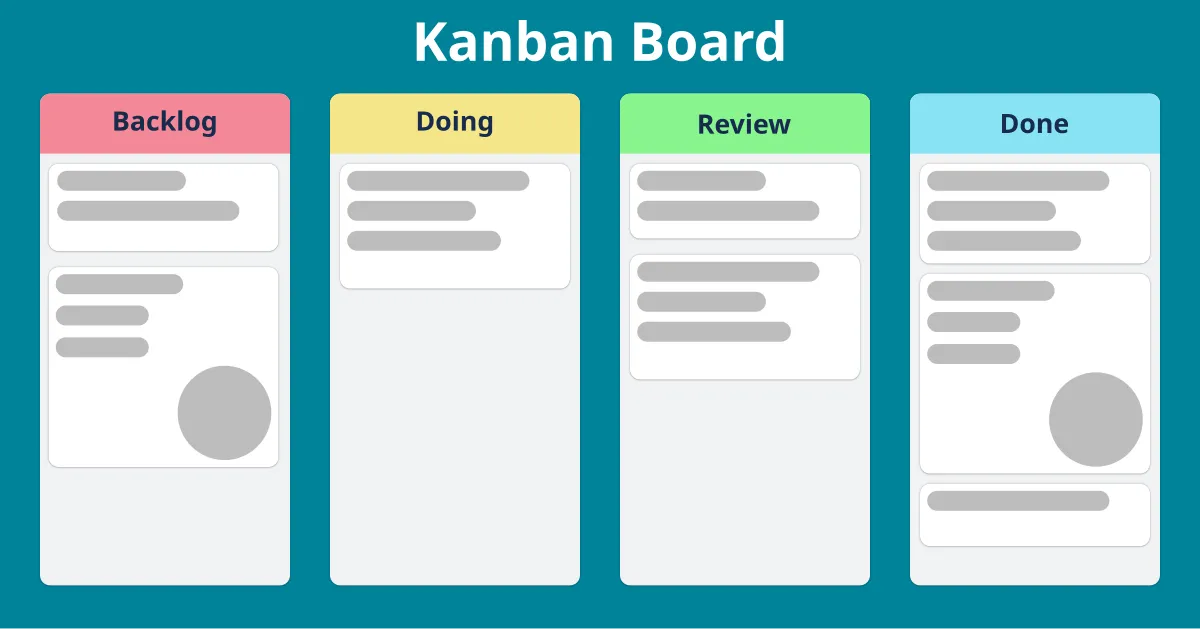
Im Grunde genommen fungiert das Kanban-Board als digitales Command-Center für Ihre Projekte.
Die Spalten stehen für Phasen der Arbeit (wie „Backlog“, „In Bearbeitung“ und „Erledigt“), und Aufgaben (oder Probleme) werden in Echtzeit verschoben, sodass Sie jederzeit einen klaren Überblick über den aktuellen Stand haben.
Und Jira?
Nun, es handelt sich um eine beliebte Kanban- Software für das Projektmanagement auf dem Markt, die sich wiederholt als nützlich erwiesen hat, um Projektprozesse effizient zu visualisieren, Prioritäten auszugleichen und Engpässe zu vermeiden.
Kanban-Boards sind Bestandteile von Jira-Projekten. Um ein Board zu erstellen, müssen Sie also zunächst ein Projekt erstellen.
Fangen wir damit an.
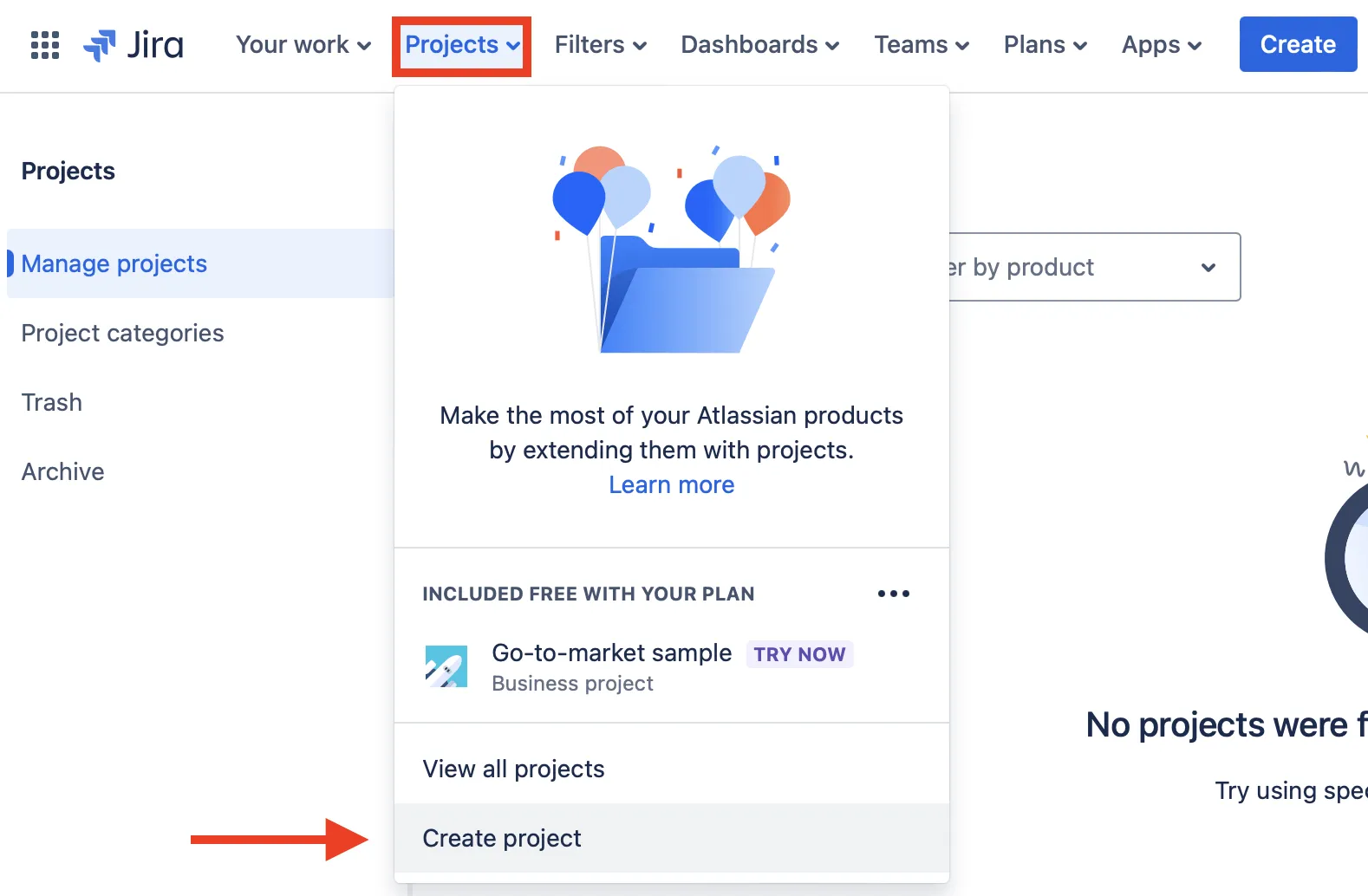
Schritt 1: Melden Sie sich in Ihrem Browser bei Ihrem Jira-Konto an. Andernfalls registrieren Sie sich und erstellen Sie ein Konto. Klicken Sie auf Ihrer Startseite in der oberen Menüleiste auf „Projekte“ und wählen Sie aus dem ausklappenden Menü „Projekt erstellen“ aus.
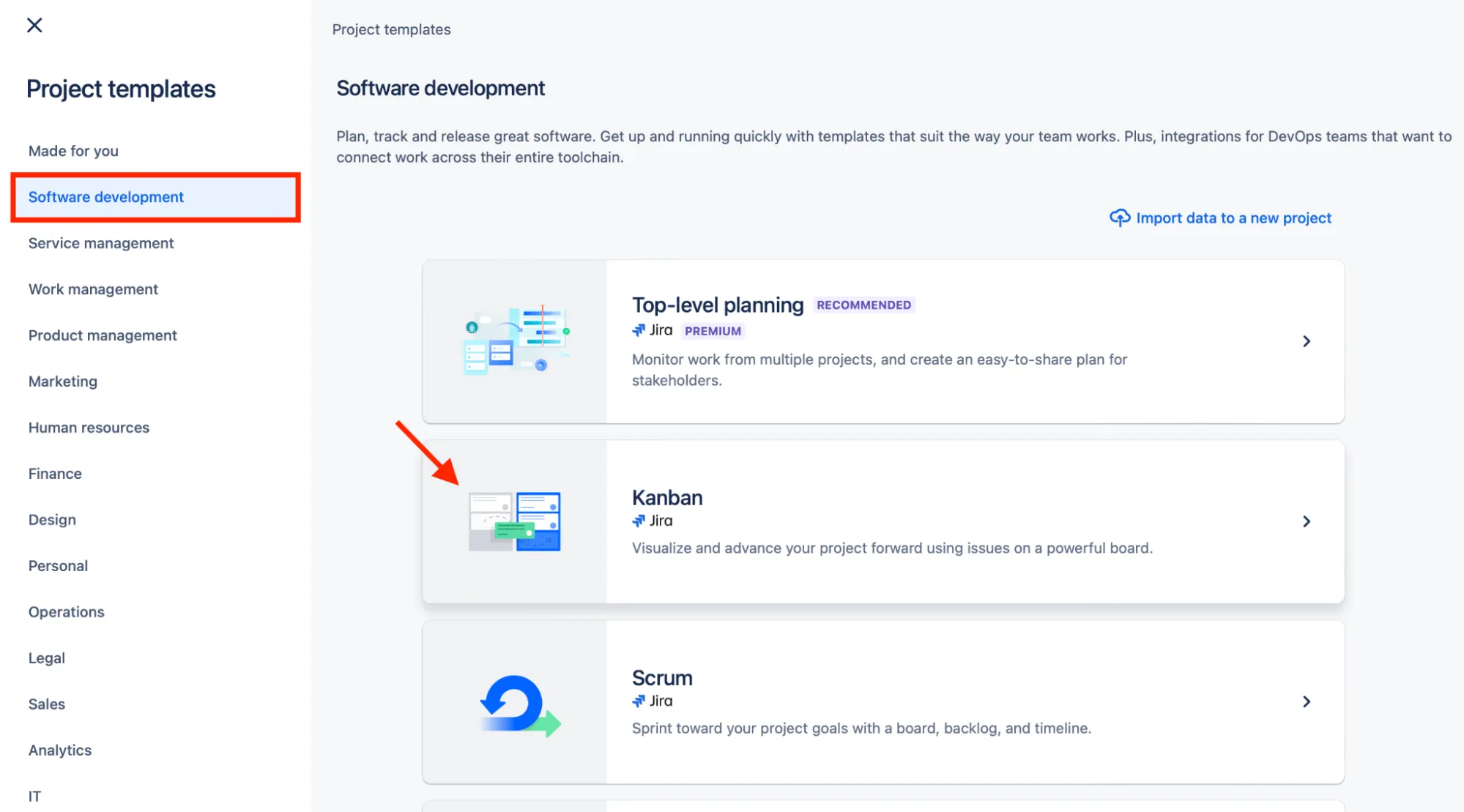
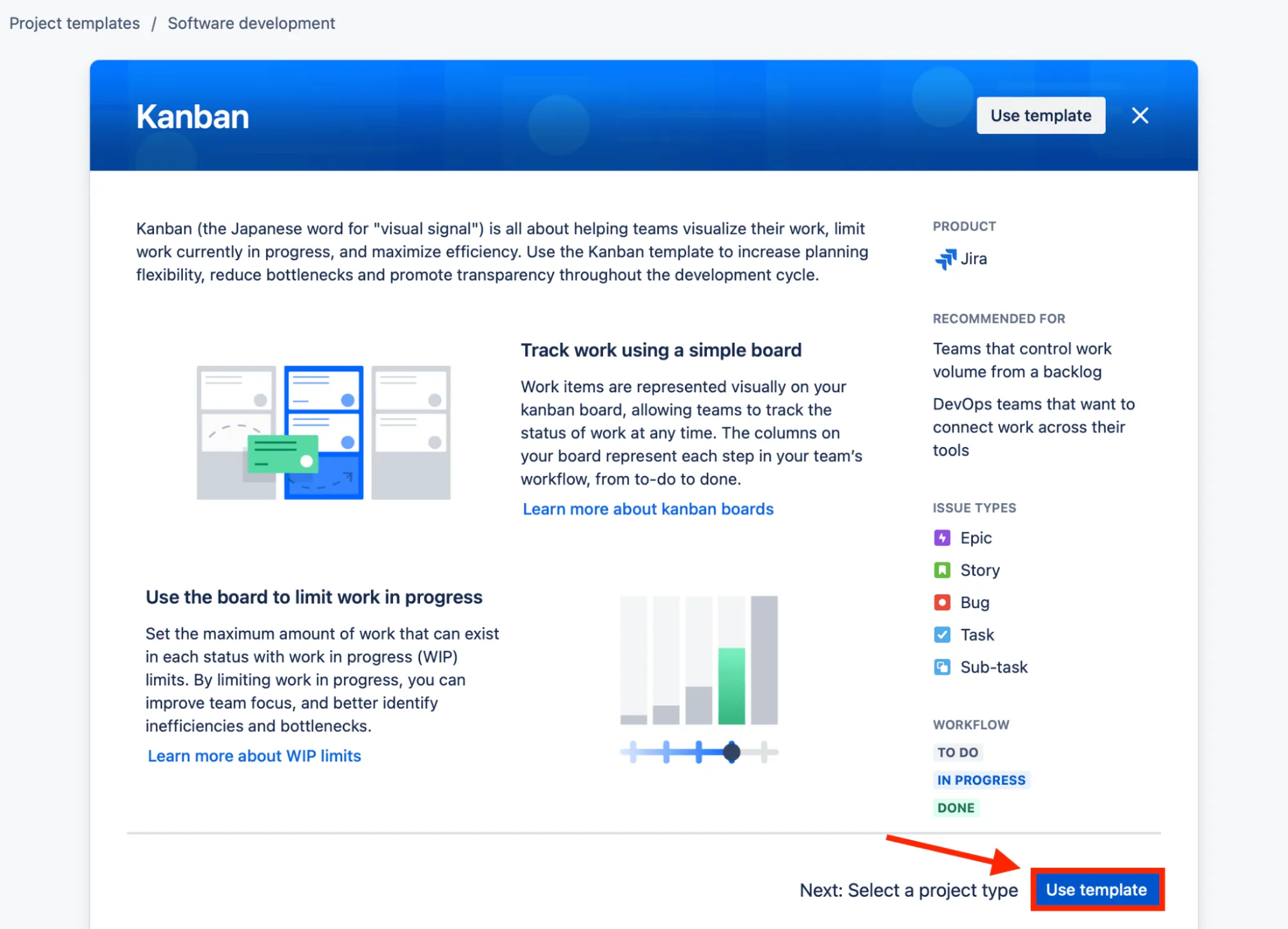
Schritt 2: Gehen Sie aus den zahlreichen „Projektvorlagen”, die Sie auf Ihrem Bildschirm sehen, zu „Softwareentwicklung” und wählen Sie „Kanban”.
Schritt 3: Das nächste Fenster gibt Ihnen eine kurze Übersicht über Kanban. Damit möchten wir Ihnen helfen, zu entscheiden, ob dieser Ansatz für Sie geeignet ist. Wenn ja, klicken Sie auf „Vorlage verwenden“.
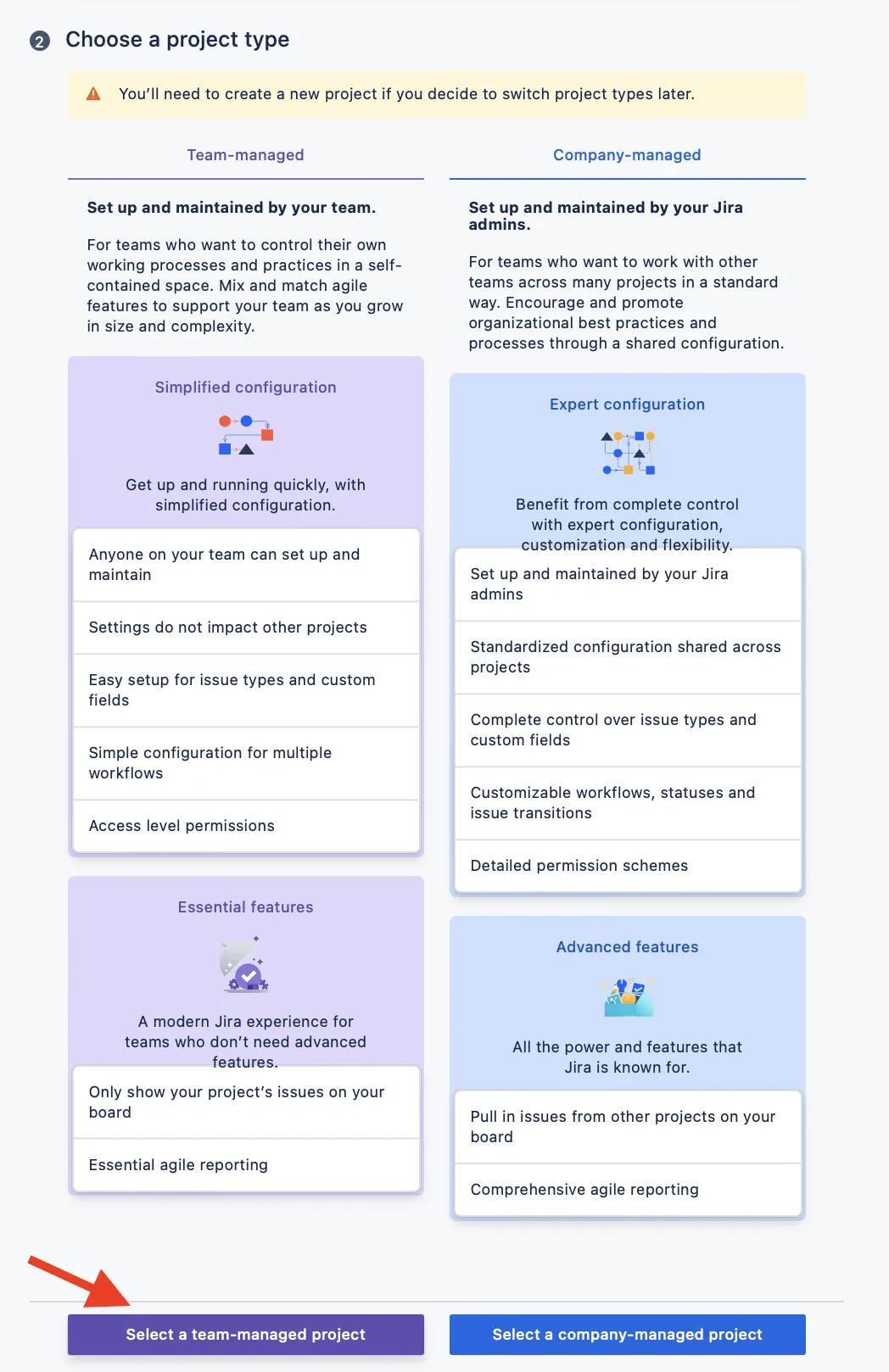
Schritt 4: Entscheiden Sie, ob Sie ein „teamverwaltetes Projekt” oder ein „unternehmensverwaltetes” Projekt erstellen möchten.
„Team-verwaltet“ ist ideal für kleinere, autonome Teams, während „Unternehmens-verwaltet“ eine strukturiertere Governance bietet.
In diesem Beispiel entscheiden wir uns für die erste Option: „Wählen Sie ein teamverwaltetes Projekt aus.“
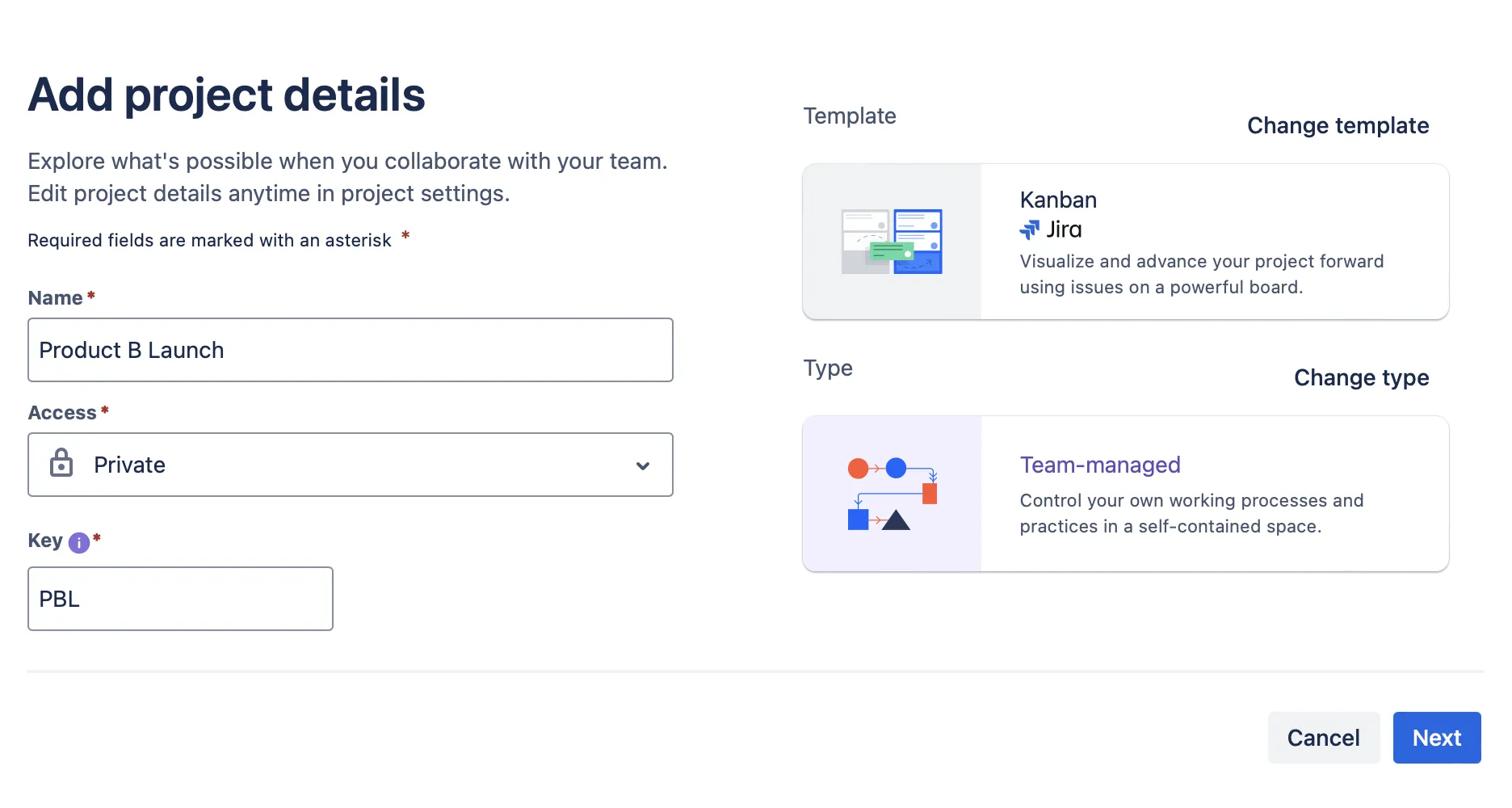
Schritt 5: Fügen Sie nun Projektdetails wie Name, Zugriff und Schlüssel hinzu.
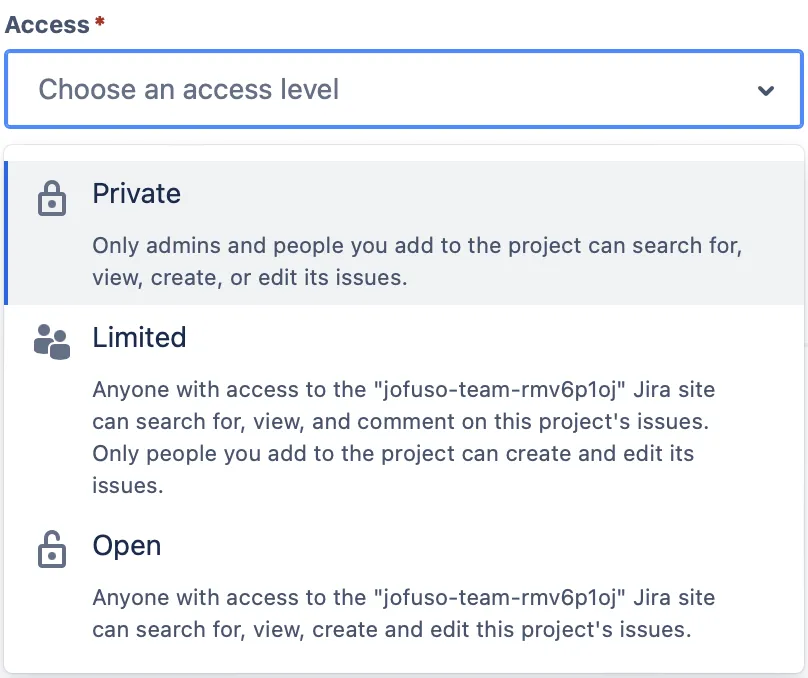
Entscheiden Sie, ob Sie das Projekt privat halten, es mit ausgewählten Teammitgliedern freigeben oder es für die Anzeige, Bearbeitung und Zusammenarbeit öffnen möchten. In diesem Beispiel wählen wir „Privat“.
Der Schlüssel ist das beschreibende Präfix, das zur Definition Ihres Projekts verwendet wird. Jira erstellt zwar automatisch einen „Schlüssel“, sobald Sie den Projektnamen definiert haben, Sie können diesen jedoch manuell ändern. Außerdem können Sie die Projektdetails jederzeit in den Einstellungen bearbeiten.
Schritt 6: Klicken Sie auf „Weiter“ und voilà, Sie haben erfolgreich ein Kanban-Projekt erstellt, einschließlich eines Kanban-Boards in Jira.
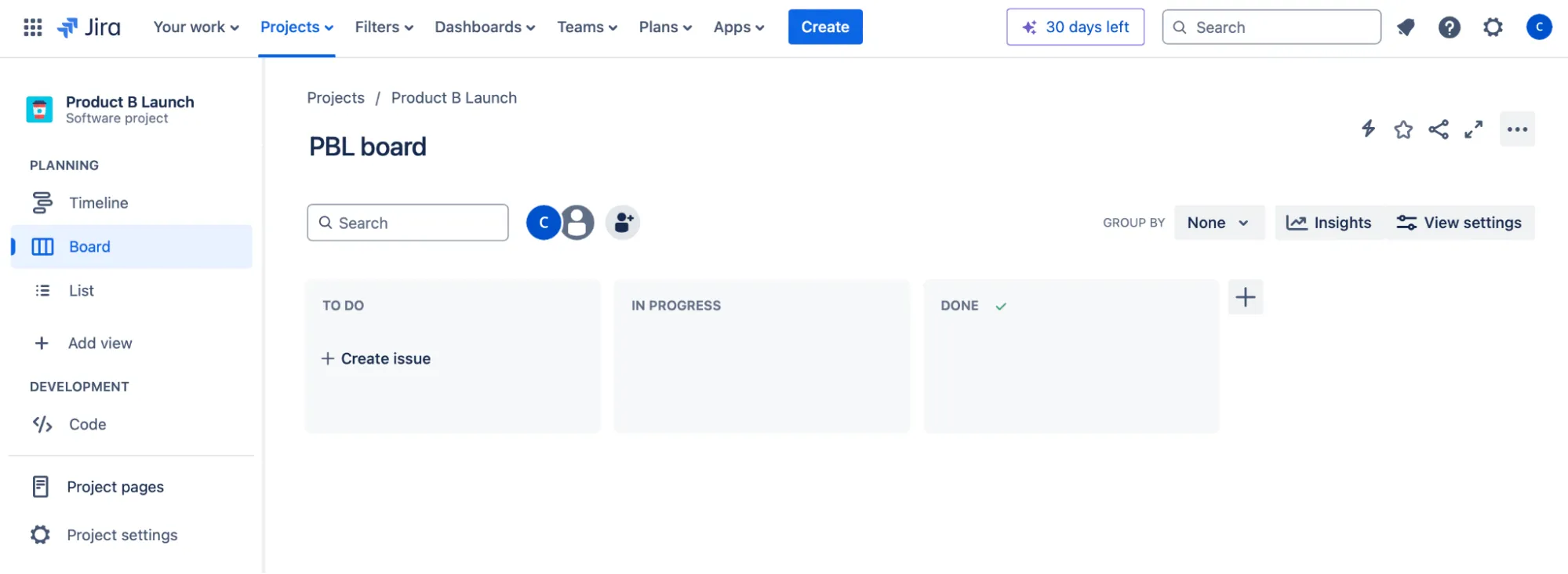
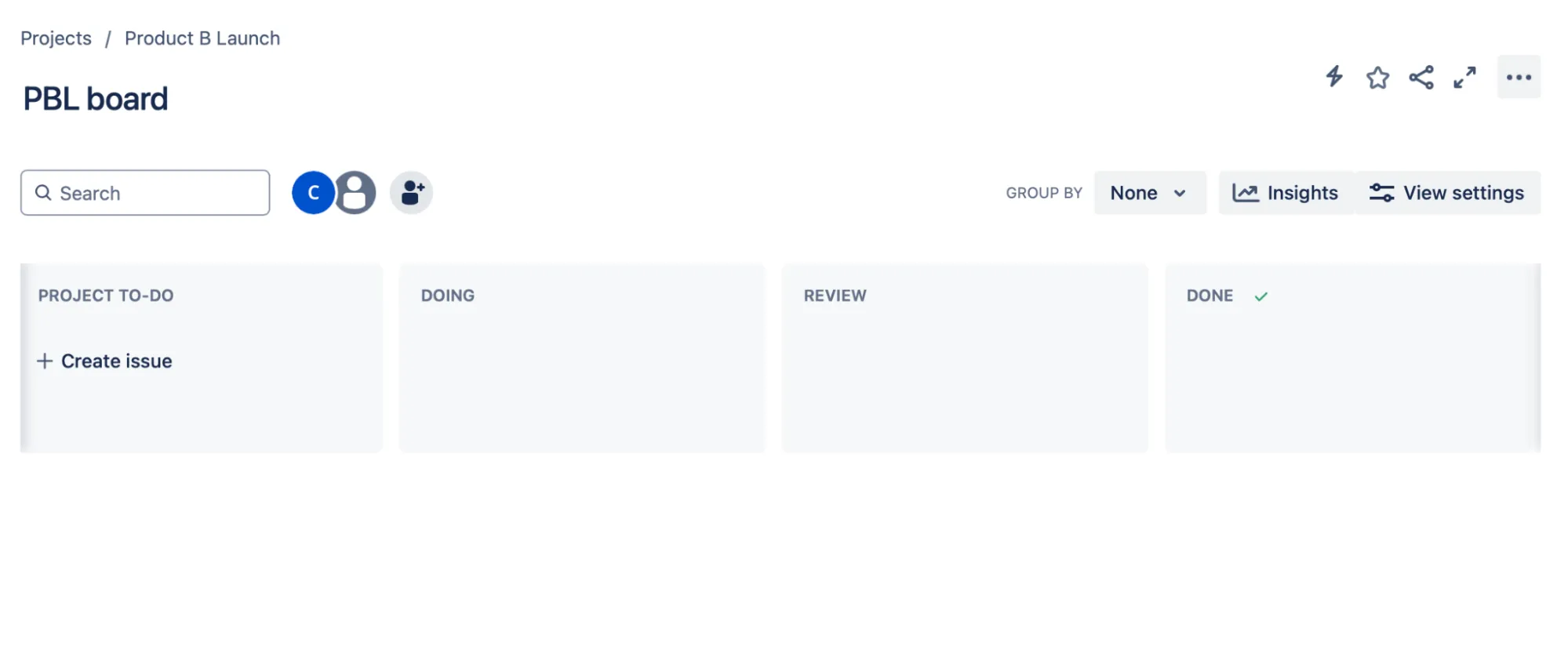
Schritt 7: Um das Board zu benutzerdefinieren, benennen Sie zunächst die Titel der Spalten um. Klicken Sie beispielsweise auf den Titel „TO-DO” und ändern Sie den Text nach Bedarf. Sobald Sie alles erledigt haben, klicken Sie auf das Häkchen, um Ihre Änderungen zu speichern.

Befolgen Sie die Schritte auch für andere Spalten.
Schritt 8: Verwenden Sie das Symbol (+) auf der rechten Seite, um weitere Spalten hinzuzufügen. Sie können die Spalten ganz einfach neu anordnen, indem Sie sie per Drag & Drop in die gewünschte Reihenfolge ziehen.
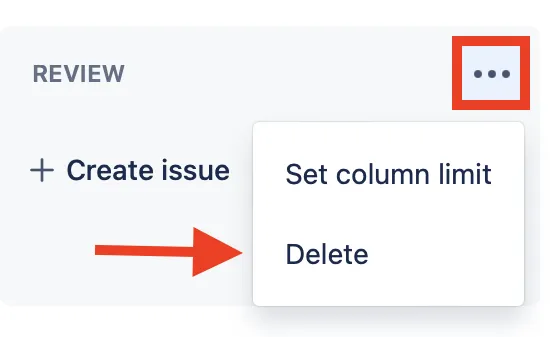
Ebenso klicken Sie einfach auf das Ellipsen-Symbol (...), um eine Spalte zu löschen, und drücken Sie „Löschen“.
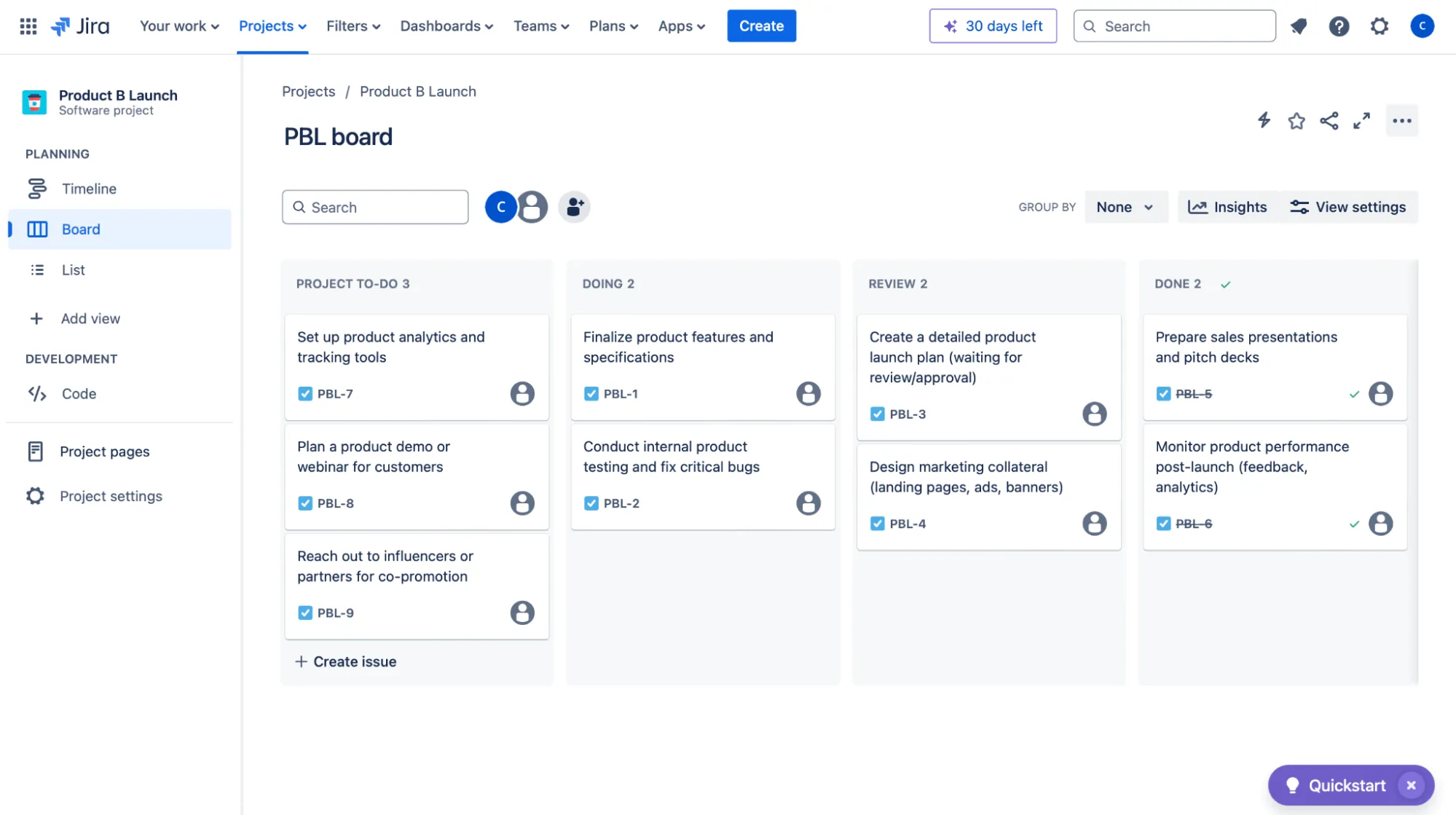
Schritt 9: Füllen Sie als Nächstes Ihr Kanban-Board mit Aufgaben (oder Problemen), die für Ihr Projekt relevant sind, in Spalten. In diesem Beispiel haben wir dies bereits erledigt.
Schritt 10: Klicken Sie anschließend auf das Ellipsen-Symbol (…) neben einer beliebigen Spalte und wählen Sie „Limit für Spalten festlegen“.
Dadurch wird ein Popup-Fenster geöffnet, in dem Sie die Anzahl der gleichzeitig in Bearbeitung befindlichen Aufgaben steuern können. Legen Sie das Limit für „In Bearbeitung“ (IB) fest.
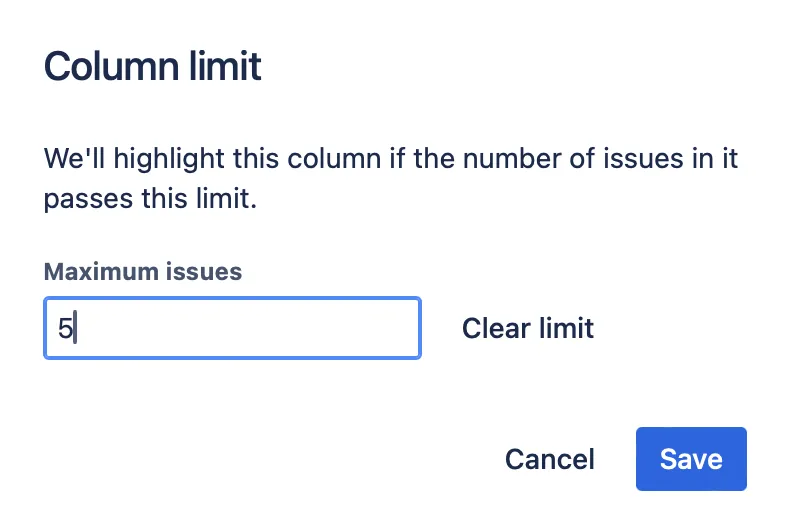
IB-Limits verhindern, dass Mitglieder des Teams zu viele Aufgaben gleichzeitig übernehmen.
Führen Sie die gleichen Schritte für die übrigen Spalten durch.
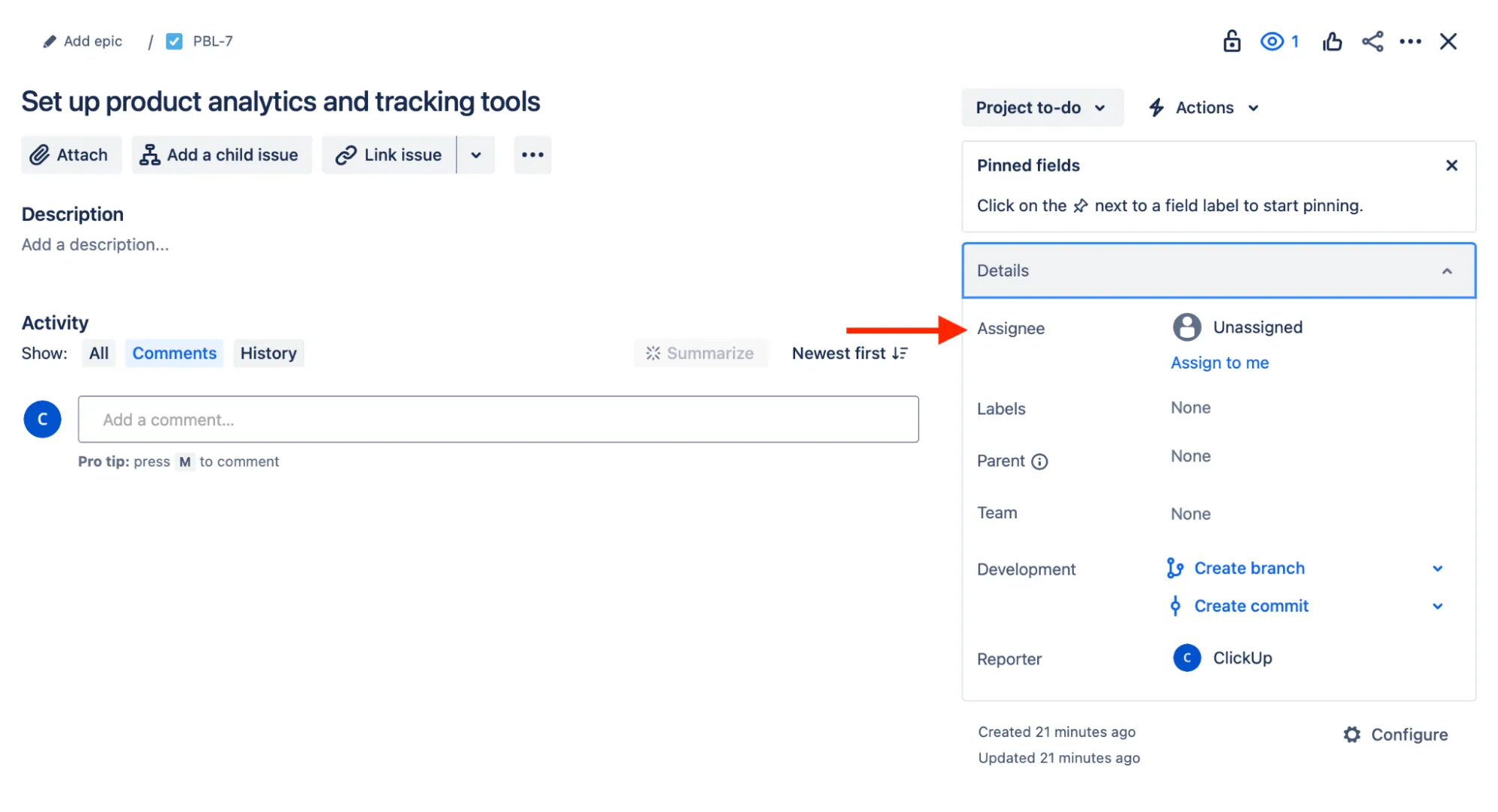
Schritt 11: Fügen Sie für jede von Ihnen erstellte Aufgabe detaillierte Informationen hinzu. Wenn Sie auf eine Aufgabe klicken, öffnet sich ein Popup-Fenster, in dem Sie verschiedene Felder abschließen können, z. B. „Mitarbeiter“, „Beschreibungen“ und „Team“.
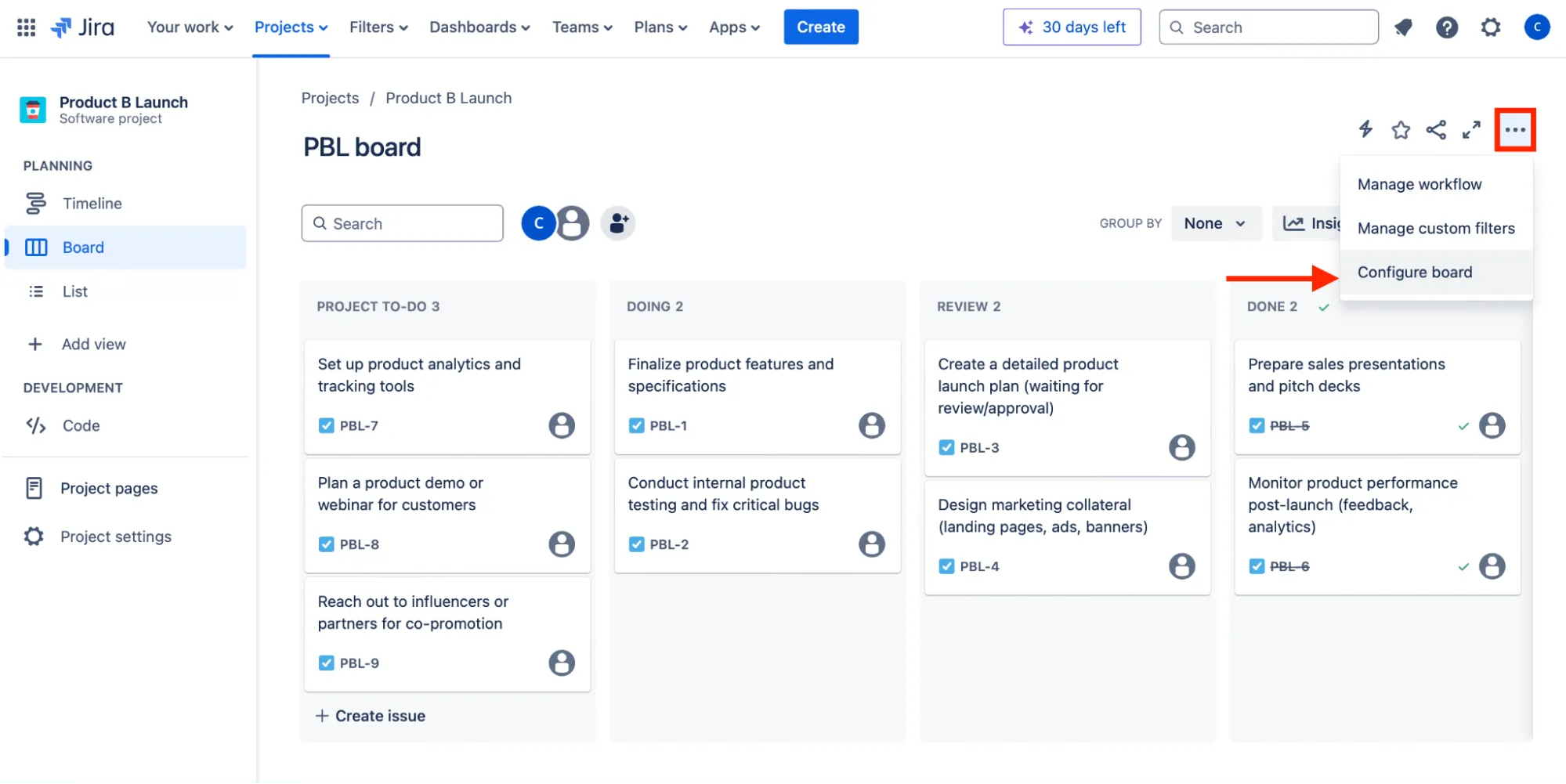
Schritt 12: Navigieren Sie anschließend zum Symbol mit den drei Punkten (…) und wählen Sie „Board konfigurieren“, um die Board-Einstellungen zu verwalten.
Schritt 13: Wählen Sie unter „Board“ im Seitenmenü die Option „Benutzerdefinierte Filter“, um wiederverwendbare Filter zu erstellen, mit denen Sie Probleme auf Ihrem Board, Backlog und Ihrer Zeitleiste finden können.
In unserem Beispiel fügen wir einen Filter für alle Probleme vom Typ „Aufgabe“ hinzu, indem wir JQL „Type = Aufgabe“ verwenden und auf „Weiter“ klicken.
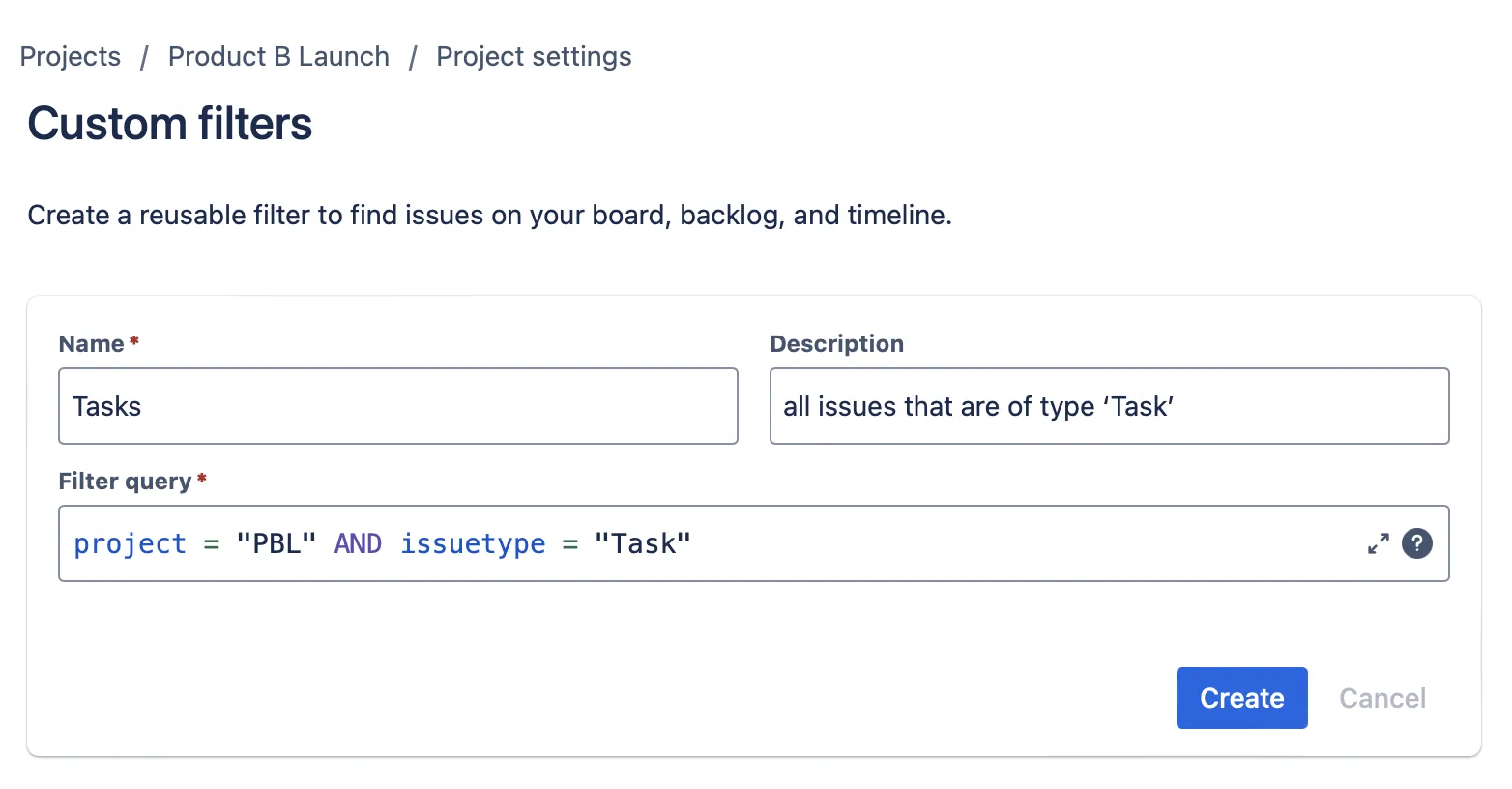
Damit ist die Grundkonfiguration erledigt.
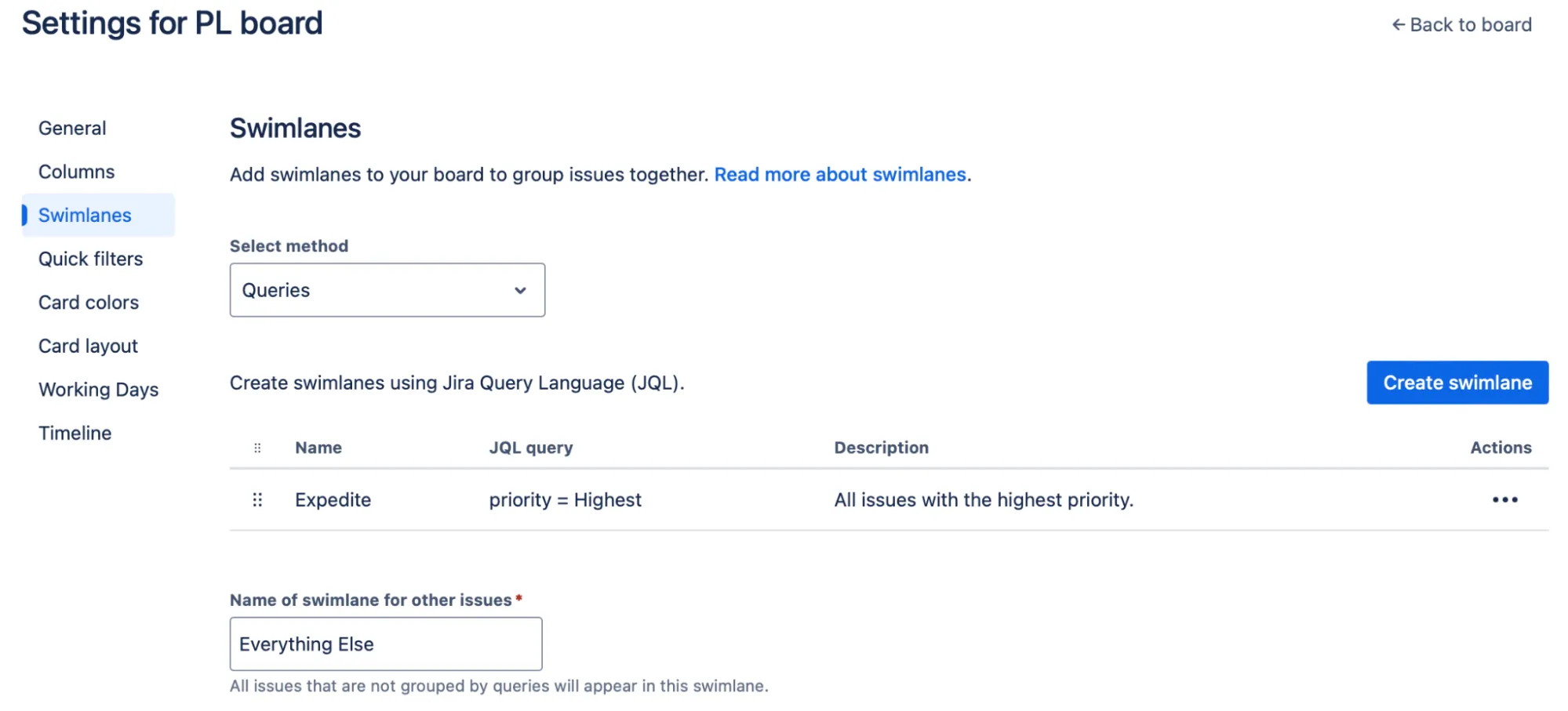
Schritt 14: Wenn Sie sich jedoch für die Erstellung eines „unternehmensverwalteten” Projekts entscheiden, können Sie Ihre Aufgaben weiter organisieren, indem Sie Swimlanes einrichten, die Aufgaben nach bestimmten Kriterien wie Mitarbeiter, Priorität oder Aufgabentyp gruppieren.
Um eine Swimlane hinzuzufügen, gehen Sie zu „Board-Einstellungen“, navigieren Sie zum Abschnitt „Swimlanes“ und legen Sie die Kriterien fest, nach denen die Aufgaben gruppiert werden sollen.
Einschränkungen beim Erstellen eines Kanban-Boards in Jira
Jira ist zwar in vielerlei Hinsicht großartig, wurde jedoch speziell für Softwareentwicklungsteams entwickelt.
Im Vergleich zu Jira-Alternativen, die auch Abteilungen wie Personalwesen, Buchhaltung und Marketing unterstützen, können sich die Kanban-Boards von Jira für Nicht-Tech-Teams als einschränkend erweisen.
Hier erfahren Sie, warum Jira möglicherweise nicht die beste Option für die Erstellung von Kanban-Boards ist.
1. Keine strenge Durchsetzung der IB-Limits
IB-Limits sind für die Aufrechterhaltung des Flows auf einem Kanban-Board von zentraler Bedeutung, werden jedoch von Jira nicht erzwungen.
Selbst wenn Sie Limits festlegen, werden Sie nur auf eine Überschreitung des Limits hingewiesen, sodass Teammitglieder Aufgaben in überlastete Spalten verschieben können. Diese mangelnde strenge Kontrolle bedeutet, dass Sie manuell sicherstellen müssen, dass alle IB-Limits eingehalten werden.
2. Die benutzerdefinierte Anpassung von Workflows ist mühsam
Wenn der Workflow Ihres Teams benutzerdefinierte Phasen umfasst, die über die voreingestellten Optionen von Jira hinausgehen, werden Sie wahrscheinlich viel Zeit mit der Konfiguration von Übergängen verbringen. Dies kann Ihren Setup-Prozess verlangsamen und Ihre Flexibilität einschränken, wenn Sie sich schnell anpassen müssen.
3. Berechtigungsaufwand für große Teams
Die Berechtigung von Jira kann recht komplex sein.
Wenn Sie ein großes Team leiten, ist es nicht immer intuitiv, festzulegen, wer Aufgaben anzeigen, bearbeiten oder übertragen darf. Möglicherweise stellen Sie fest, dass die Pflege genauer Berechtigungsrollen zu einer fortlaufenden Verwaltungsaufgabe wird, was bei vielen anderen kostenlosen Kanban-Board-Softwareoptionen kein Problem darstellt.
4. Kanban-Metriken sind nicht detailliert genug
Jira bietet zwar grundlegende Kanban-Berichte, diese reichen jedoch oft nicht aus, wenn Sie detailliertere Daten benötigen – beispielsweise, wenn Sie die Zykluszeit für eine bestimmte Untergruppe von Aufgaben analysieren möchten. Jira kann Ihnen diese Detailgenauigkeit bei Kanban-Metriken nicht bieten .
Sie müssten entweder Daten manuell exportieren oder für Plugins bezahlen, was frustrierend sein kann, wenn Ihr Ziel der Erhalt eines schlanken Prozesses ist.
5. Abhängigkeit von Plugins für erweiterte Features
Wenn Sie Ihr Kanban-Board über die Grundlagen hinaus optimieren möchten – denken Sie an erweiterte Filterfunktionen, Ressourcenplanung oder Swimlanes nach benutzerdefinierten Kriterien – haben die nativen Funktionen von Jira einen Limit. Um das Beste aus Ihrem Board herauszuholen, benötigen Sie Plugins von Drittanbietern wie Jira Align, Structure for Jira oder Atlassian Analytics, die oft mit zusätzlichen Kosten verbunden sind.
Lesen Sie auch: Scrum vs. Kanban – Die überlegene agile Strategie
Erstellen Sie Kanban-Boards mit ClickUp
Vielleicht fragen Sie sich: Wenn Sie die Wahl zwischen Jira und ClickUp haben, für welches sollten Sie sich entscheiden?
Sie kennen die Schwächen von Jira, aber wie hebt sich ClickUp davon ab?
| Features | Jira (kostenpflichtig) | ClickUp (kostenlos) |
| Teamübergreifende Roadmaps und Gantt-Diagramme | Nein | Ja |
| Aufgaben und Unteraufgaben in mehreren Listen | Nein | Ja |
| Kollaborative Dokumente, Whiteboards und Aufgaben | Nein | Ja |
| Kapazitäts- und Workload-Management | Nein | Ja |
| Benutzerdefinierte Tags und Felder zum Organisieren von Sprint- und Backlog-Ansichten | Nein | Ja |
| Möglichkeit, Ansichten jederzeit zu wechseln und benutzerdefiniert anzupassen | Nein | Ja |
| Native Apps, die teure Plugins ersetzen | Nein | Ja |
| Flexible Workflow-, Status- und Übergangsstrukturen | Nein | Ja |
| Ziele & OKRs | Nein | Ja |
| Echtzeit-Sichtbarkeit | Nein | Ja |
| Angenehme Benutzererfahrung | Nein | Ja |
Sollten Sie also von Jira zu ClickUp wechseln?
Wie Sie oben sehen können, können Sie mit den Projektmanagement-Lösungen von ClickUp selbst komplexeste Projekte mühelos verwalten. Sie können Aufgaben in klare, überschaubare Schritte unterteilen und effektiv zusammenarbeiten, während alle Beteiligten von Anfang bis Ende auf dem gleichen Stand bleiben.
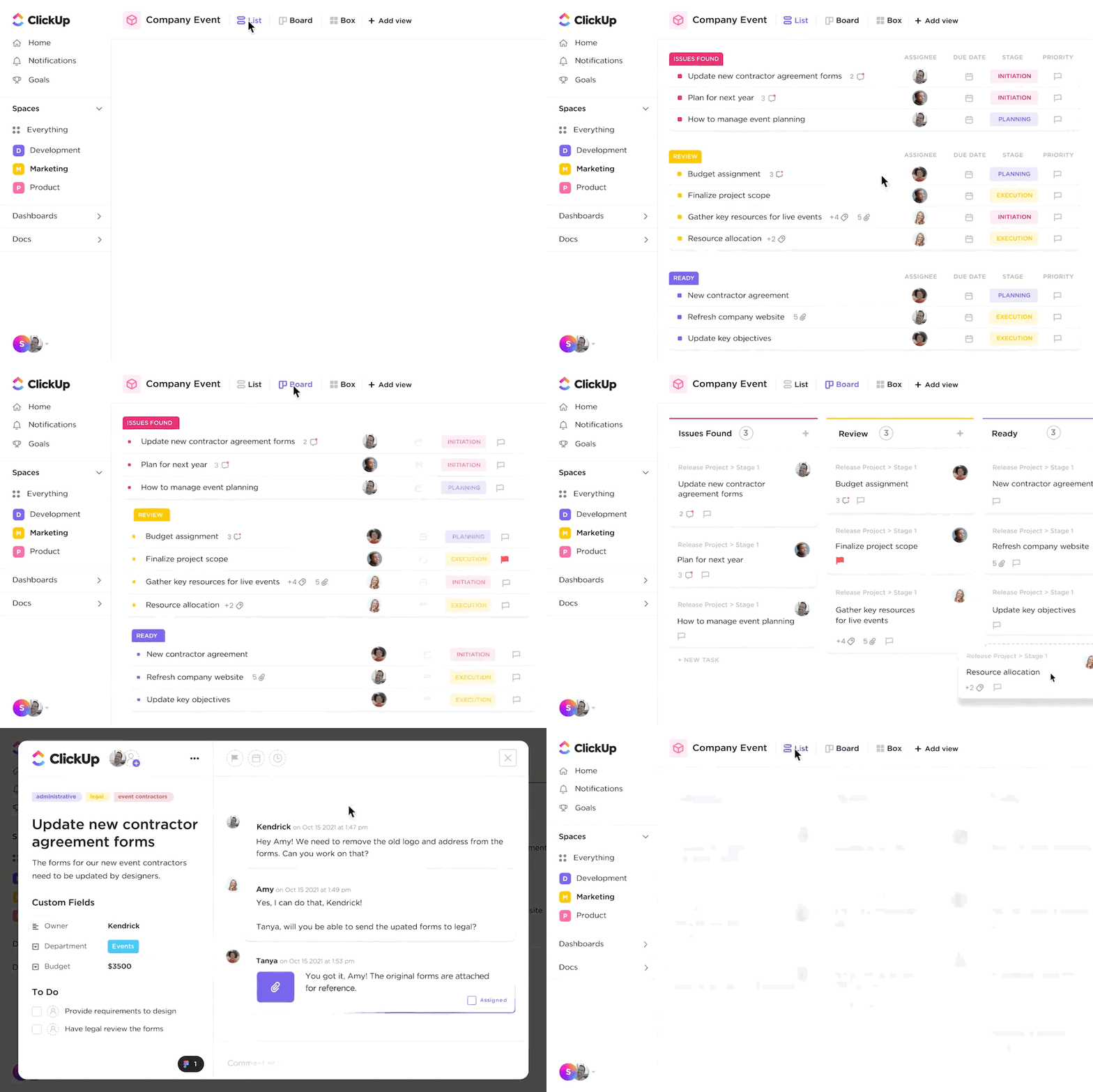
Mit ClickUp können Sie intuitive Kanban-Boards erstellen, mit denen Sie alle benutzerdefinierten Aspekte Ihrer Aufgaben zur Nachverfolgung anpassen können.
Sie können beispielsweise Spalten für Phasen wie „Zu erledigen“, „In Bearbeitung“, „Überprüfen“ und „Fertiggestellt“ erstellen und diese über eine benutzerfreundliche Drag-and-Drop-Oberfläche verschieben oder neu anordnen.
Passen Sie diese Phasen an die spezifischen Prozesse Ihres Teams an – egal, ob Sie Sprints durchführen oder ein neues Produkt auf den Markt bringen.
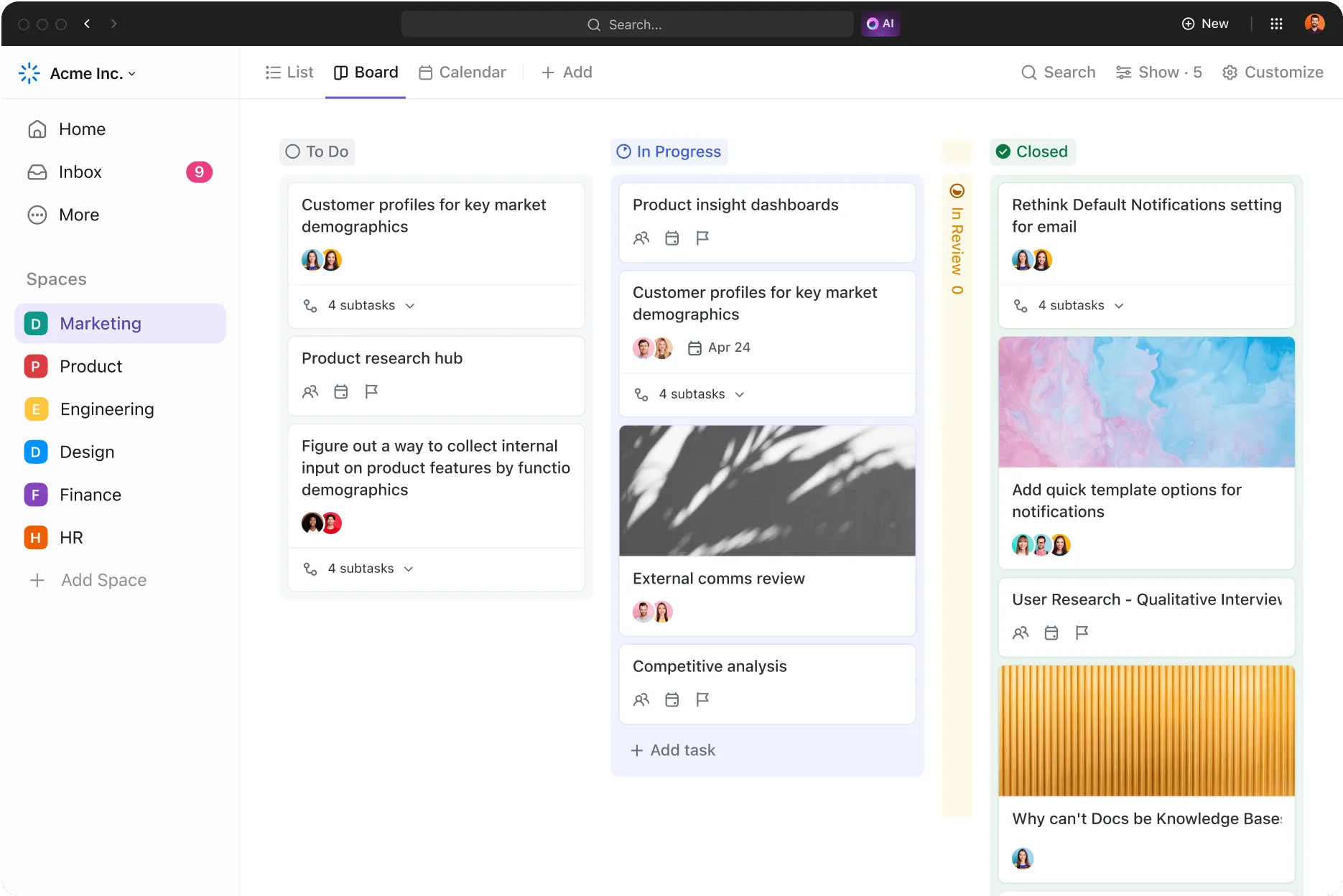
Für eine vereinfachte Aufgabenverwaltung können Sie benutzerdefinierte Felder verwenden, um Aufgaben nach wichtigen Metriken wie Status, Mitarbeiter, Priorität oder Fälligkeitsdatum zu filtern und zu sortieren. Sie können sogar Aufgabenkarten hinzufügen, ausblenden oder neu anordnen, um bei sich ändernden Prioritäten flexibel zu bleiben.
Mit der ClickUp-Massenaktion-Symbolleiste können Sie mit nur wenigen Klicks mehrere Aktualisierungen vornehmen. Müssen Sie mehrere Aufgaben als „blockiert” oder „wartet auf andere” markieren? Oder müssen Sie vielleicht eine Reihe von Aufgaben kopieren und sie verschiedenen Teammitgliedern zuweisen?
Mit Massenaktionen können Sie all dies und noch mehr erledigen – und dabei wertvolle Zeit und Aufwand sparen.
💡Profi-Tipp: Verwenden Sie ClickUp Brain, um Projektpläne zu erstellen, Unteraufgaben zu definieren und Projektaktualisierungen in Echtzeit zu erhalten. Es kann auch die Zusammenarbeit im Team verbessern, indem es automatisch StandUp-Meetings generiert und Kommentare zusammenfasst.
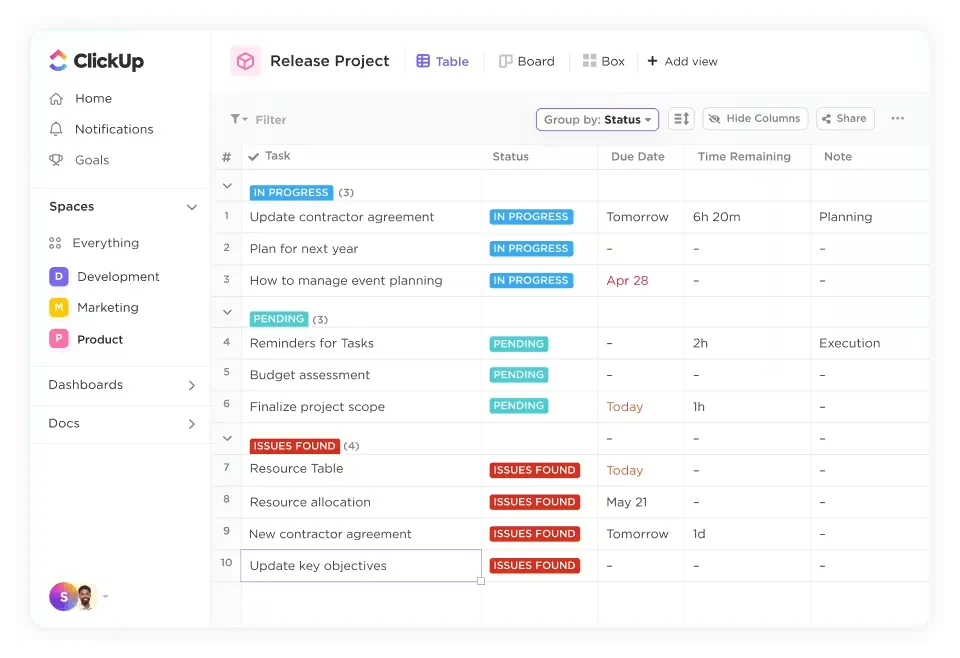
Um zu verhindern, dass sich die Arbeit stapelt, legen Sie IB-Limits für jede Phase Ihres Kanban-Boards fest. Dieses Feature trägt dazu bei, dass niemand in Ihrem Team mit zu vielen Aufgaben gleichzeitig überfordert ist, sodass Projekte reibungslos voranschreiten können.
Als Beispiel kann man angeben, dass ein Entwickler beispielsweise auf die Bereitstellung eines Features warten muss, bevor er mit seiner nächsten Aufgabe beginnen kann. In diesem Fall können IB-Limits dazu beitragen, Ausfallzeiten zu reduzieren.
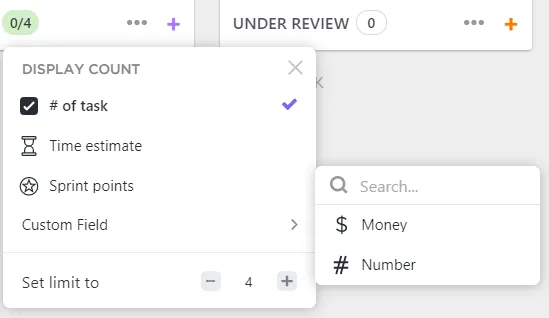
Farbcodierte Spalten basierend auf Priorität oder Projekt-Typ können Ihr Board sowohl funktional als auch ästhetisch ansprechend gestalten. Sie können auch Titelbilder an Ihre Aufgabenkarten heften.
Wenn Sie mehrere Boards verwalten, verwenden Sie die Ansicht „Alles“, um einen zentralen Überblick über alle Aufgaben in verschiedenen Boards zu erhalten, ohne lange E-Mail-Threads oder Listen mit Aufgaben durchforsten zu müssen.
Sehen Sie sich unser Video zu Best Practices für die Board-Ansicht in ClickUp an, um zu erfahren, wie Sie das perfekte Kanban-Board für Ihr Team erstellen.
Außerdem: Mit der Jira-Integration in ClickUp werden die Nachverfolgung von Problemen, die Erstellung von Aufgaben und agile Roadmaps zum Kinderspiel.
Mit Make können Sie eine bidirektionale Synchronisierung zwischen den Plattformen einrichten. Wenn beispielsweise in Jira ein neues Problem mit einem bestimmten Tag erstellt wird, generiert ClickUp automatisch eine entsprechende Aufgabe. So bleiben Ihre Teams auf dem gleichen Stand und können in Echtzeit über beide Plattformen hinweg zusammenarbeiten.
Weiterlesen: Weitere Informationen zu den beiden Softwareprogrammen finden Sie in unserem Artikel „ClickUp vs. Jira“.
Wenn Sie keine Lust haben, Boards von Grund auf neu zu erstellen, können Sie viele der von der Plattform angebotenen Kanban-Board-Vorlagen nutzen.
Eine Möglichkeit ist die einfache Kanban-Vorlage von ClickUp .
Ganz gleich, ob Sie Marketingkampagnen, Produktentwicklungszyklen, Blog-Bearbeitungen oder Grafikdesigns verwalten – mit benutzerdefinierten Status und benutzerdefinierten Ansichten können Sie jede Phase Ihres Projekts verfolgen.
Möchten Sie Ihre Arbeit effektiver priorisieren? Verwenden Sie Tags und Beschreibungen wie „Zur Überprüfung bereit“, „Kundenfeedback“ oder „Endgültige Genehmigung“, um die wichtigsten Aufgaben hervorzuheben.
So wird sichergestellt, dass Elemente mit hoher Priorität die erforderliche Aufmerksamkeit erhalten, während Ihr Team dank der Echtzeit-Updates von ClickUp immer auf dem Laufenden ist, ohne ständig nachfragen zu müssen.
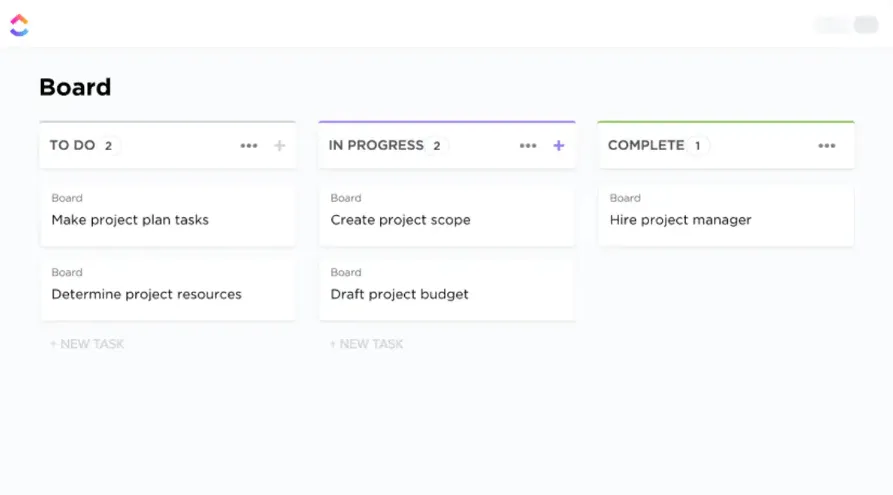
Mit dieser Vorlage können Sie:
- Verschieben Sie Aufgaben automatisch, wenn bestimmte Bedingungen erfüllt sind (z. B. wenn eine Aufgabe als „Überprüft“ markiert ist), mithilfe von ClickUp Automatisierungen.
- Sehen Sie sofort, woran gerade gearbeitet wird, was als Nächstes ansteht und wo es möglicherweise Engpässe gibt.
- Richten Sie Benachrichtigungen ein, um über den Fortschritt wichtiger Aufgaben auf dem Laufenden zu bleiben.
Die Vorlage enthält außerdem zusätzliche Ressourcen und Beispiele für Kanban-Boards, mit denen Sie Checklisten für kleinere Aufgaben erstellen und empfohlene Integrationen erkunden können, um einen nahtlosen Übergang zur Board-Ansicht in ClickUp zu gewährleisten.
Projekte mit optimaler Effizienz verfolgen – mit ClickUp
Ein Kanban-Board in Jira könnte genau das sein, was Sie brauchen, um wieder die Kontrolle zu erlangen und smarter zu arbeiten. Aber wenn Ihre Projekte an Größe und Komplexität zunehmen und Ihr Team wächst, benötigen Sie eine anpassbare Lösung mit mehreren Ansichten, die Aufgabenabhängigkeiten ermöglicht und sich nahtlos in die von Ihnen bereits genutzten Technologien integrieren lässt.
Hier kommt ClickUp ins Spiel.
Sie benötigen keine zusätzlichen Plugins oder Workarounds – die integrierten Funktionen passen sich Ihren Prozessen an. Im Bereich der vorgefertigten Vorlagen können Sie sofort loslegen. Melden Sie sich also kostenlos bei ClickUp an und profitieren Sie noch heute von den Vorteilen.