
Haben Sie schon einmal Microsoft Word verwendet und sich gefragt, ob es Ihre Inhalte für Sie schreiben könnte? Mit dem KI-Tool „Copilot“ von Microsoft ist das tatsächlich zu erledigen!
Die Features von Microsoft Copilot kommen besonders gut zur Geltung, wenn das Tool mit Word kombiniert wird. Der auf umfangreichen Sprachmodellen basierende KI-Assistent kann Ihre Inhalte verfassen, optimieren, übersetzen, Zusammenfassungen erstellen und Ihre Informationen sogar in Tabellen und Diagramme umwandeln! All dies gelingt ihm mit nur wenigen Eingaben in natürlicher Sprache. Das Tool kann Ihnen dabei helfen, Ihren kreativen Prozess zu optimieren.
Allerdings kann die Kombination aus Microsoft Copilot und Word eine gewisse Einarbeitungszeit erfordern. Wir zeigen Ihnen einige Möglichkeiten, wie Sie Copilot ganz einfach in Ihren Word-Dokumenten nutzen können.
⏰ Kurzfassung: So nutzen Sie Microsoft Copilot in Word
1. Was ist Microsoft Copilot in Word? Es handelt sich um einen in Microsoft Word integrierten KI-Assistenten, der Ihnen mithilfe von Eingabeaufforderungen in natürlicher Sprache beim Verfassen, Zusammenfassen und Formatieren von Dokumenten hilft.
2. Wie aktivieren Sie Copilot in Word? Verwenden Sie das Copilot-Symbol in der Symbolleiste, klicken Sie mit der rechten Maustaste darauf, um Vorschläge aufzurufen, oder drücken Sie Win + C, um es sofort zu aktivieren.
3. Was kann Copilot in Word? Es entwirft Texte, überarbeitet sie, fasst sie zusammen, übersetzt sie und wandelt Inhalte sogar in Tabellen oder Diagramme um – so sparen Sie Zeit bei wiederholenden Schreibaufgaben.
4. Wo liegen die Limite? Copilot hat Schwierigkeiten mit großen oder komplexen Dokumenten, verfügt über ein begrenztes Kontextgedächtnis und unterliegt Lizenzbeschränkungen, die an bestimmte Microsoft 365-Pläne gebunden sind.
5. Was ist eine bessere Alternative zu Copilot?ClickUp Brain bietet kontextbezogene KI, die eine Verbindung zu Ihren Aufgaben, Dokumenten und Projekten herstellt – und ist damit intelligenter, schneller und kollaborativer als Copilot.
Wie aktivieren Sie Microsoft Copilot in Word und beginnen mit der Nutzung?
Microsoft Copilot in Word lässt sich sofort über das Copilot-Symbol in der Symbolleiste, das Kontextmenü (Rechtsklick) oder die Verknüpfung „Win + C“ starten, sobald Sie angemeldet sind. Nach der Aktivierung unterstützt es Sie direkt in Ihrem Dokument in Echtzeit beim Schreiben, Zusammenfassen und Formatieren.
Es gibt drei Möglichkeiten, Copilot in Word zu aktivieren. Am einfachsten geht das über eine Verknüpfung.
⭐ Empfohlene Vorlage
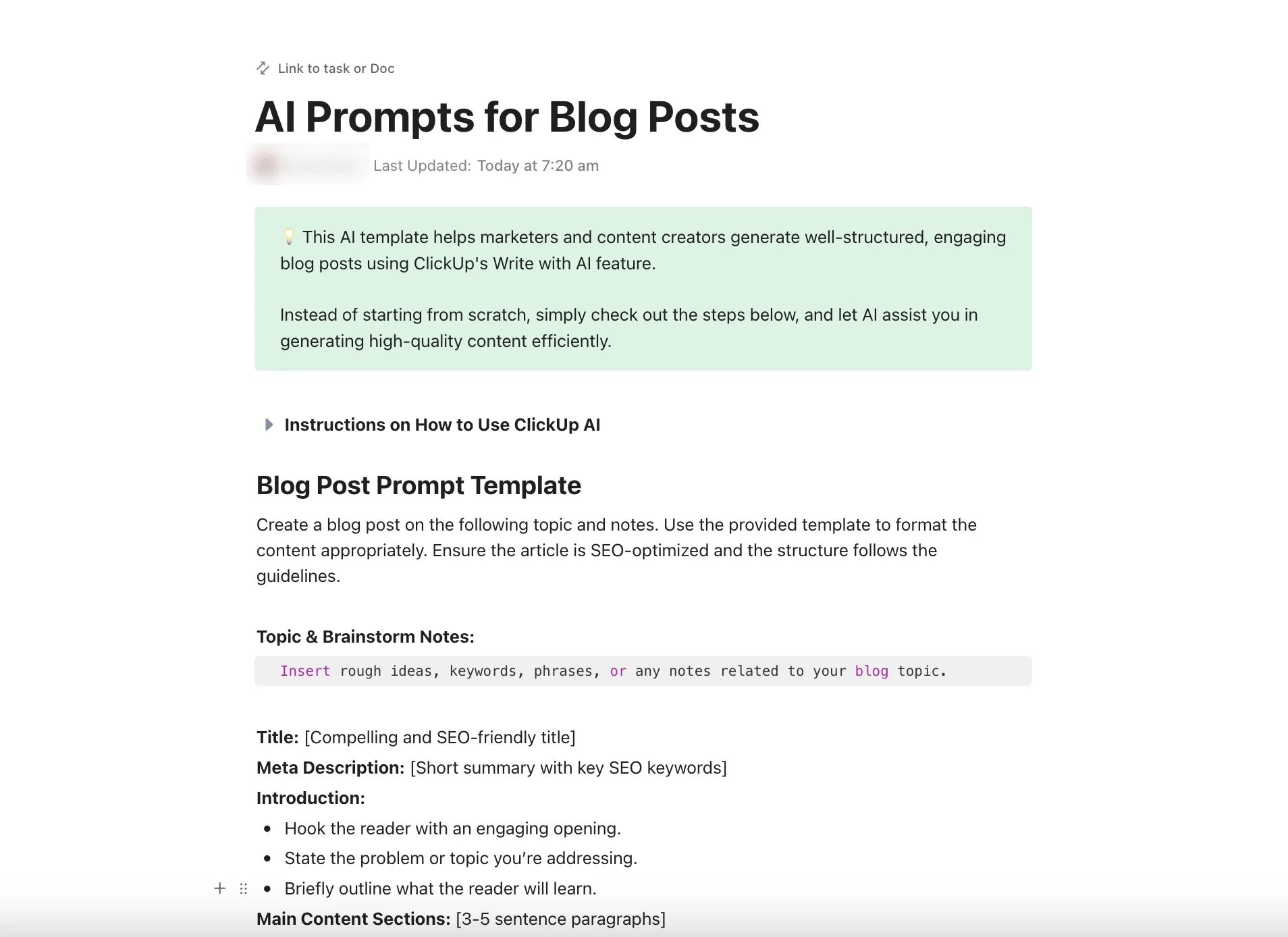
Haben Sie genug von Datenabhängigkeit, komplexen Dokumentenproblemen und langsamen Reaktionszeiten bei Copilot? Nutzen Sie ClickUps „AI Prompt & Guide for Blog Posts“, um Ihren Workflow mit KI-gestützter Effizienz, Automatisierung und reibungsloser Zusammenarbeit zu optimieren!🚀
Methode 1: Schneller Einstieg mit der Copilot-Schaltfläche in der Symbolleiste
Schritt 1: Um Microsoft Copilot in Word zu nutzen, melden Sie sich bei Ihrem Microsoft-Konto an und suchen Sie das Copilot-Symbol in der Multifunktionsleiste oder der Symbolleiste oben rechts in Ihrem Word-Fenster.

Schritt 2: Klicken Sie auf diese Schaltfläche, um Copilot zu aktivieren. Schritt 3: Nach der Aktivierung bietet Copilot Ihnen bei Bedarf Unterstützung und Vorschläge an.

Notiz: Diese Methode ist zwar unglaublich einfach und spart Zeit, steht jedoch möglicherweise bei älteren Versionen von Microsoft Word nicht zur Verfügung.
💟 Bonus: ClickUp Brain geht noch einen Schritt weiter als Microsoft Copilot und bietet echte kontextbezogene KI – es ist direkt mit Ihren Aufgaben, Dokumenten, Chats und Projekten verbunden, sodass jeder Vorschlag genau auf Ihre tatsächliche Arbeit zugeschnitten ist und nicht nur auf allgemeine Office-Dateien. Sie erhalten umsetzbare Erkenntnisse, intelligente Automatisierungen und eine KI, die Ihren Workflow von Anfang bis Ende versteht.
Möchten Sie noch einen Schritt weiter gehen?
Lernen Sie Brain MAX kennen, Ihren persönlichen KI-Begleiter für den Desktop. Mit sprachgesteuerten Befehlen können Sie Automatisierungen als Auslöser nutzen, Aufgaben erstellen, Arbeit zuweisen und Projekte organisieren – ganz ohne Hände, einfach nur durch Sprechen. Mit Brain MAX können Sie Ideen sofort festhalten, alle Ihre Apps durchsuchen und Ihre Arbeit vorantreiben, ohne jemals die Tastatur zu berühren. Das ist Produktivität, neu gedacht für Ihre tatsächliche Arbeitsweise.
Methode 2: Zugriff auf Copilot über die rechte Maustaste
Schritt 1: Öffnen Sie zunächst ein Word-Dokument.Schritt 2: Klicken Sie mit der rechten Maustaste auf eine beliebige Stelle im Dokument, um das Menü „Optionen“ anzuzeigen.Schritt 3: Suchen Sie im Menü nach der Option „Copilot-Vorschläge“ oder einer ähnlichen Bezeichnung.Schritt 4: Klicken Sie auf die Option, um Copilot zu nutzen.
Methode 3: Verknüpfung für den schnellen Zugriff
Schritt 1: Aktivieren Sie Copilot im Handumdrehen mit einer Verknüpfung auf Ihrer Tastatur. Öffnen Sie zunächst ein beliebiges Word-Dokument. Schritt 2: Drücken Sie gleichzeitig die Tasten „Win“ und „C“ auf Ihrer Tastatur.

Schritt 3: Ihr Schreibassistent ist bereit zum Schreiben

Was sind die wichtigsten Limite bei der Verwendung von Microsoft Copilot in Word?
Jetzt wissen Sie, wie Sie Microsoft Copilot in Word nutzen können.
Aber hier liegt das Problem: Möglicherweise fehlt Ihnen das Microsoft Copilot-Symbol in Word. Wenn Sie sich fragen, warum das so ist, könnte Ihre Microsoft 365-Lizenz der Grund dafür sein.
Um Copilot in Word nutzen zu können, benötigen Sie einen bestehenden Plan, der mit Ihrem Microsoft-Konto verknüpft ist, z. B. Microsoft 365 E5, Microsoft 365 Business Premium oder andere. Wenn Sie sich bezüglich Ihres Plans unsicher sind oder Copilot in Word aktivieren müssen, wenden Sie sich an die IT-Abteilung Ihres Unternehmens oder an Ihren Microsoft 365-Administrator.
Aber es gibt noch ein paar andere Dinge, die Sie behindern können – selbst nachdem Sie die Lizenz erhalten haben.
- Datenabhängigkeit: Die größte Herausforderung bei Copilot ist folgende: Sie müssen alles manuell eingeben, da das Programm keinen Zugriff auf externe Dokumente hat. Stellen Sie sich vor, Sie müssten einen Bericht über Branchentrends verfassen, ohne Zugriff auf die neuesten Nachrichtenartikel oder Forschungsarbeiten zu haben. Das kostet Sie letztendlich viel Zeit und Aufwand.
- Herausforderungen bei komplexen Dokumenten: Copilot kann sich manchmal in der Komplexität von Dokumenten verlieren. Wenn Sie beispielsweise versuchen, Copilot dazu zu bringen, einen komplexen Finanzbericht voller Zahlen, Grafiken und komplizierter Darstellungen zusammenzufassen, kann das eine ganze Weile dauern
- Sprachbarriere: Copilot wird zwar immer besser darin, verschiedene Sprachen zu verstehen und darauf zu reagieren, spricht diese jedoch noch nicht fließend.
- „Chat-Amnesie“: Die besten KI-Tools können mehrere Interaktionen im Blick behalten. Copilot hat jedoch ein kurzes Gedächtnis. Es kann sich nicht an frühere Unterhaltungen erinnern, was frustrierend sein kann, wenn man dieselben Informationen immer wieder wiederholen muss.
- Fehler und Ladezeiten: Je komplexer die Aufgaben, desto langsamer die Reaktion und desto höher die Fehlerwahrscheinlichkeit. Stellen Sie sich vor, Sie versuchen, ein langes juristisches Dokument zusammenzufassen, und Copilot läuft in die Zeitüberschreitung, bevor es fertig ist.
Wenn Sie diese Probleme als frustrierend empfinden, sollten Sie nach Alternativen zu Microsoft Word und Copilot Ausschau halten.
Wie schneidet ClickUp Brain als Alternative zu Microsoft Copilot und Word ab?
Mit ClickUp können Teams Inhalte überarbeiten und umformulieren, Aufgaben aus Dokumenten extrahieren, Notizen zu Meetings und Aktionspunkte automatisch erfassen, technische Dokumentationen erstellen, Marketingtexte verfassen, kundenfertige Angebote erstellen und das Onboarding optimieren – alles aus einem einzigen, vernetzten Workspace heraus, der von der kontextbezogenen KI „ClickUp Brain“ unterstützt wird.
Copilot könnte für Ihr Team ein Schritt in die richtige Richtung sein, um mit KI zusammenzuarbeiten – insbesondere, wenn Sie andere Microsoft-Anwendungen nutzen. Allerdings hat es auch seine Grenzen.
Sie können auch den Einsatz effizienterer KI-Tools als Alternative zu Copilot in Betracht ziehen. Es gibt Lösungen, die einfach zu bedienen sind, zahlreiche Features bieten und Ihnen helfen, in Echtzeit mit Ihrem Team zusammenzuarbeiten.
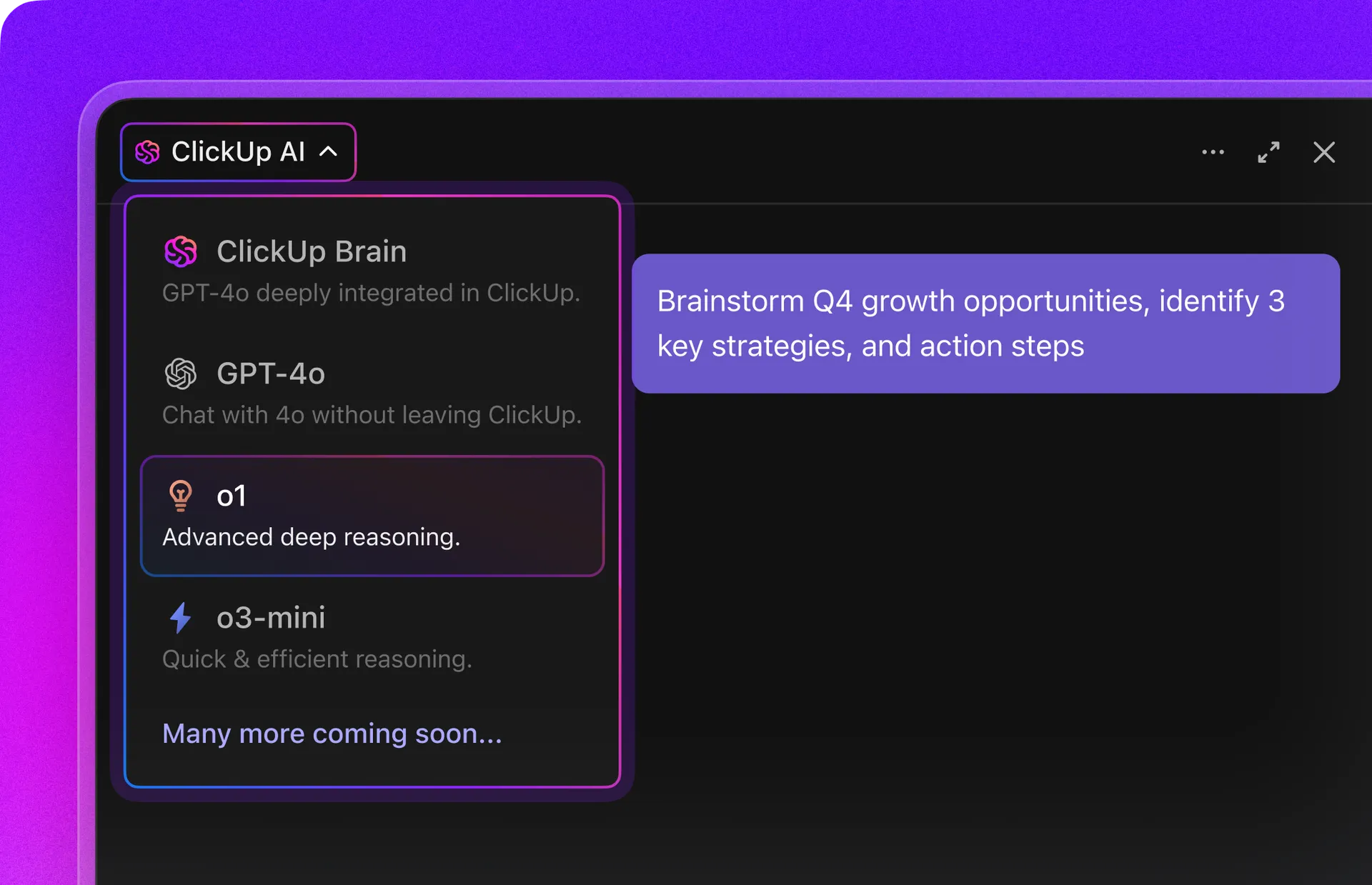
Lernen Sie ClickUp Docs und ClickUp Brain kennen – die einzigen beiden tools, die Sie benötigen, um innerhalb Ihres Teams effizient an Dokumenten zusammenzuarbeiten.
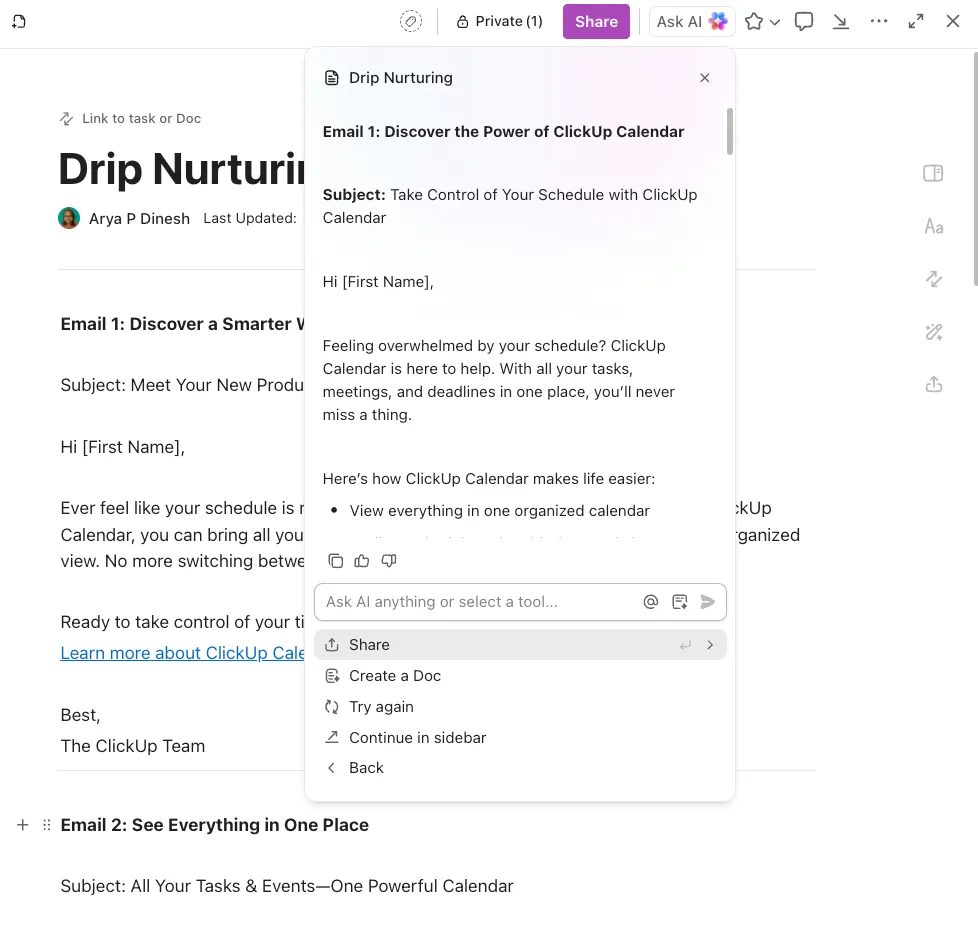
Stellen Sie sich eine Welt vor, in der Ihr Team Dokumente in Echtzeit erstellen, bearbeiten und teilen kann, ohne darauf warten zu müssen, dass andere ihre Änderungen abschließen. ClickUp Docs macht diese Vision Wirklichkeit.
Dank Features wie Echtzeit-Bearbeitung, Erkennung gemeinsamer Arbeit und Angabe der Verfasser bleibt jedes Team-Mitglied auf dem Laufenden.
Hier sind die wichtigsten Features von ClickUp Docs
- Bearbeitung in Echtzeit: Öffnen Sie ein Dokument und bearbeiten Sie es gemeinsam mit Ihren Team-Mitgliedern in Echtzeit.
- Erkennung von Zusammenarbeit: Sehen Sie sofort, wer Ihr Dokument gerade ansieht, kommentiert oder bearbeitet
- Angabe der Verfasser: Erkennen Sie auf einen Blick, wer welchen Beitrag zu Ihrem Dokument geleistet hat
- Synchronisierung in Echtzeit: Beobachten Sie, wie Ihre Änderungen sofort auf allen Ihren Geräten angezeigt werden
- Verschachtelung: Organisieren Sie den Inhalt Ihres Dokuments mit einer klaren Hierarchie
- Beziehungen: Verknüpfen Sie Dokumente nahtlos mit Aufgaben und anderen relevanten Inhalten
- Anmerkungen und Prüfung: Fügen Sie Feedback ganz einfach direkt in Bilder und PDF-Dateien ein
- Zugewiesene Kommentare: Fügen Sie an beliebiger Stelle im Dokument Kommentare ein und weisen Sie diese den entsprechenden Personen zu. Freigeben Sie Bilder, Links und Videos direkt in Ihren Kommentaren.
- Import/Export: Übertragen Sie Dokumente mühelos aus Evernote, Google Docs oder Word
- Google-Index: Machen Sie Ihre öffentlich freigegebenen Dokumente über die Google-Suche leicht auffindbar
- KI-Schreibassistent: Lassen Sie sich von der KI dabei helfen, Texte zu erstellen, Dokumente zusammenzufassen, Formulierungen umzuformulieren und Inhalte neu zu formatieren
- Erstellung von Inhalten: Holen Sie sich Unterstützung beim Verfassen von Texten – von Briefings über Marketingtexte und Produktbeschreibungen bis hin zu Blogbeiträgen.
- Anpassbare Vorlagen: Sparen Sie Zeit und Aufwand mit einer ständig wachsenden Auswahl an vorgefertigten Docs-Vorlagen für Alles – von Verträgen und Leistungsbeurteilungen bis hin zu Wikis und PRDs.
- Integration im Projektmanagement: Behalten Sie den Überblick, indem Sie Dokumente mit Ihren Projekten verbinden
Damit Sie die Bedeutung dieser Features voll und ganz verstehen, schauen wir uns nun an, wie Ihnen die KI-Funktionen von ClickUp helfen können!
Szenario 1: Ihre Inhalte optimieren (egal, um welche es sich handelt)
Nehmen wir an, du hast einen ersten Entwurf, musst ihn aber noch ausarbeiten und verfeinern. Frag einfach ClickUp Brain.
Das Tool kann Texte bearbeiten, verbessern, verlängern, kürzen, übersetzen und vieles mehr.
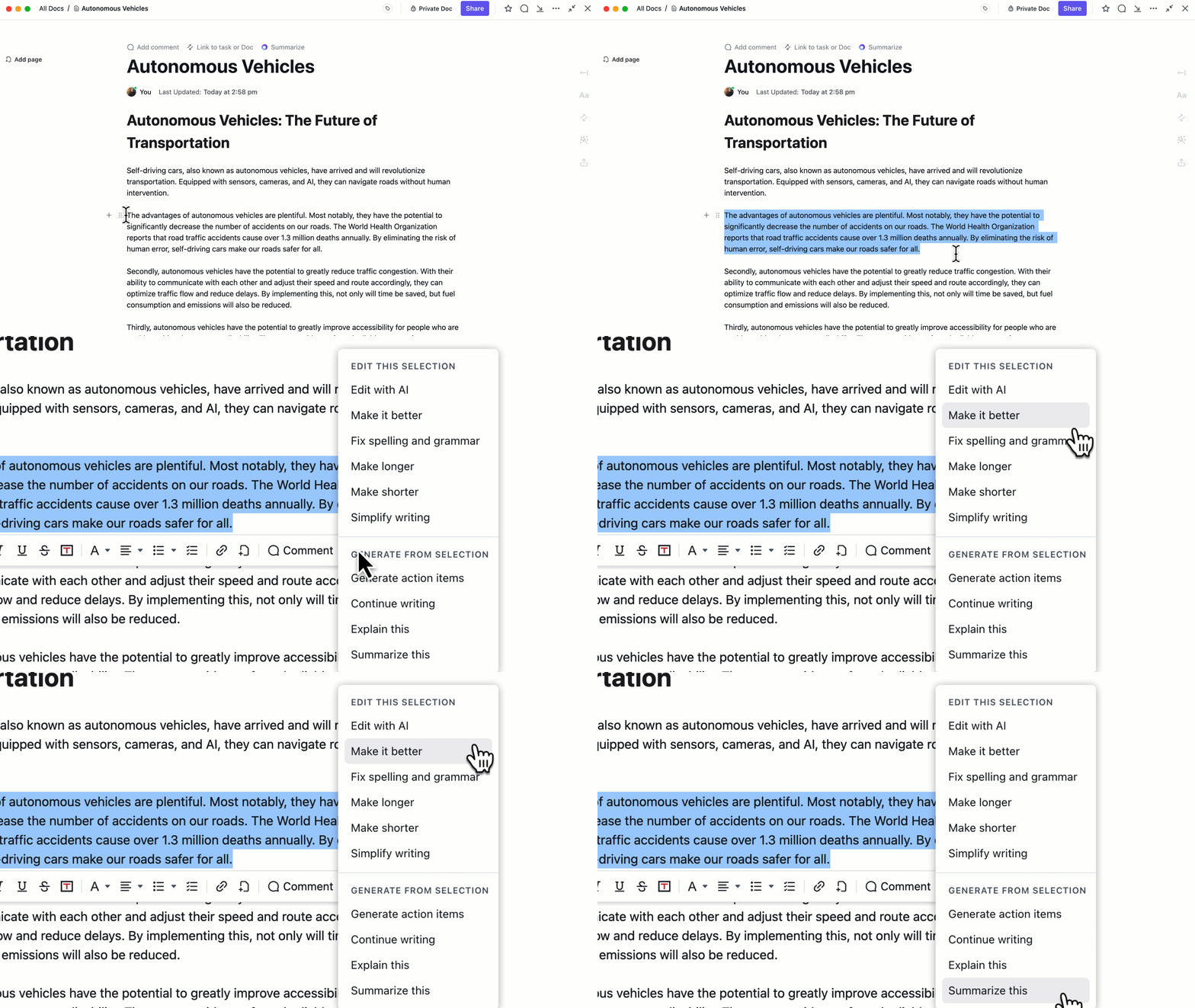
Sobald der Inhalt freigegeben ist, kann es Ihnen sogar dabei helfen, direkt aus Ihren ClickUp-Dokumenten heraus Elemente zu erstellen und diese den Mitgliedern des Teams zuzuweisen.
💡Profi-Tipp: Geben Sie sich nicht nur mit Notizen zufrieden – lassen Sie die Automatisierungen und Autopilot-Agenten von ClickUp Ihre Aufgaben vorantreiben. Anstatt lediglich zu dokumentieren, was zu erledigen ist, erstellen diese intelligenten Agenten automatisch Aufgaben, weisen Eigentümer zu, legen Fristen fest und verfolgen den Fortschritt.
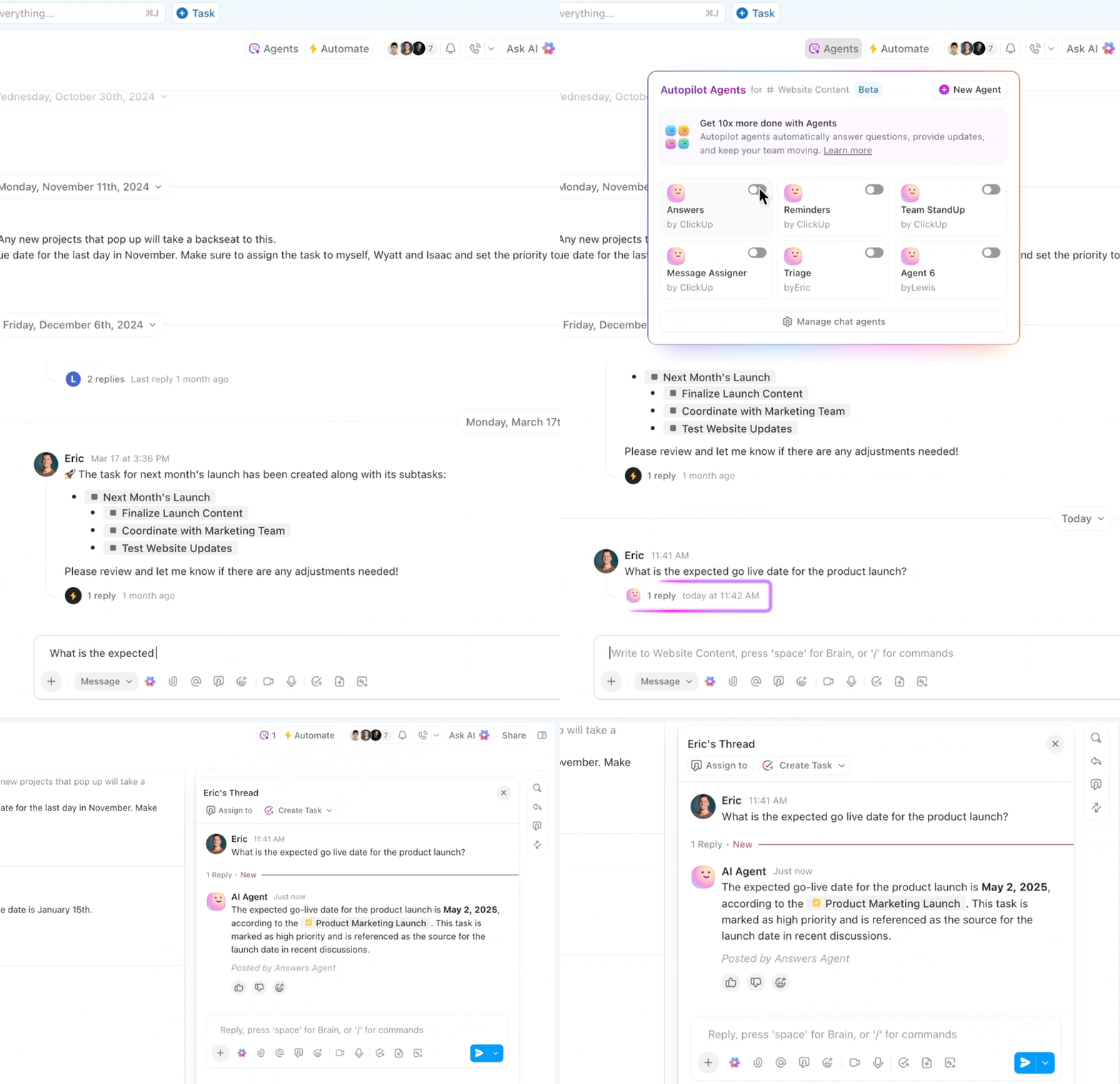
Szenario 2: Aufgaben und Elemente aus Ihrer Dokumentation im Blick behalten für die Nachverfolgung
Jede Aufgabe in Ihrem ClickUp-Workspace verfügt über eine integrierte KI-Unterstützung! Ganz gleich, ob Sie Aufgaben-Updates zusammenfassen, weitere Aktionspunkte erstellen oder verwandte Elemente finden möchten – Brain hilft Ihnen bei all dem!
Szenario 3: Den Überblick über Ihre Notizen und Aufgaben vom Meeting behalten
Als Projektmanager, der mehrere Projekte gleichzeitig jongliert und ein Meeting nach dem anderen absolviert, stehen Sie vor der Herausforderung der Nachverfolgung aller Diskussionen und Aktionspunkte aus jedem Meeting.
Die Lösung? Der KI-Notiz-Assistent von ClickUp!

So funktioniert es.
- Verpassen Sie kein Detail: Nimmt automatisch an Ihren Meetings teil, zeichnet Unterhaltungen auf und erstellt präzise Transkripte, damit Sie konzentriert und voll bei der Sache bleiben können.
- Sofortige Zusammenfassungen der Meetings: Erhalten Sie direkt nach Ihrem Meeting prägnante, umsetzbare Zusammenfassungen in einem übersichtlichen ClickUp-Dokument – kein stundenlanges Durchforsten von Aufzeichnungen oder unübersichtlichen Notizen mehr
- Ermittlung von Aktionselementen: Identifiziert und hebt wichtige Aufgaben, Entscheidungen und nächste Schritte hervor, wodurch die Nachverfolgung mühelos wird und sichergestellt wird, dass nichts unter den Tisch fällt.
- Kontextbezogene Verknüpfung: Verknüpft Meeting-Notizen direkt mit relevanten ClickUp-Aufgaben, Dokumenten und Projekten, sodass Ihr Team stets den vollständigen Überblick an einem Ort hat
- Nahtloses Freigeben: Freigeben Sie Besprechungsnotizen und Zusammenfassungen sofort an Teilnehmer oder Beteiligte, damit alle auf dem Laufenden bleiben und einheitlich informiert sind.
- Durchsuchbare Wissensdatenbank: Jedes Protokoll und jede Zusammenfassung wird gespeichert und ist durchsuchbar, sodass Sie vergangene Diskussionen und Entscheidungen ganz einfach nachverfolgen können.
- Unterstützt asynchrones Arbeiten: Ermöglicht es Teammitgliedern in verschiedenen Zeitzonen, sich schnell auf den neuesten Stand zu bringen, was die Zusammenarbeit verbessert und die Ermüdung durch zu viele Meetings verringert.
- Spart Zeit und reduziert manuellen Aufwand: Das manuelle Notieren entfällt, sodass Sie sich auf wertschöpfende Arbeiten und strategisches Denken konzentrieren können.
Szenario 4: Optimierung der technischen Dokumentation
Als Entwickler, der an einem komplexen Software-Projekt arbeitet, haben Sie Schwierigkeiten, detaillierte technische Dokumentationen zu erstellen und zu pflegen. Die KI-Funktionen von ClickUp Docs für technische Dokumentationen können Ihnen dabei sehr hilfreich sein.
Angenommen, du musst eine neue API dokumentieren, die du entwickelt hast. Anstatt stundenlang die technischen Details manuell zu verfassen und zu strukturieren, nutzt du ClickUp Docs.
Zunächst geben Sie Ihre Code-Schnipsel und Systemkonfigurationen in ein Dokument in ClickUp ein. ClickUp Brain, der integrierte KI-Assistent, analysiert Ihre Eingaben und erstellt ein detailliertes technisches Dokument mit Code-Beispielen und Erläuterungen.
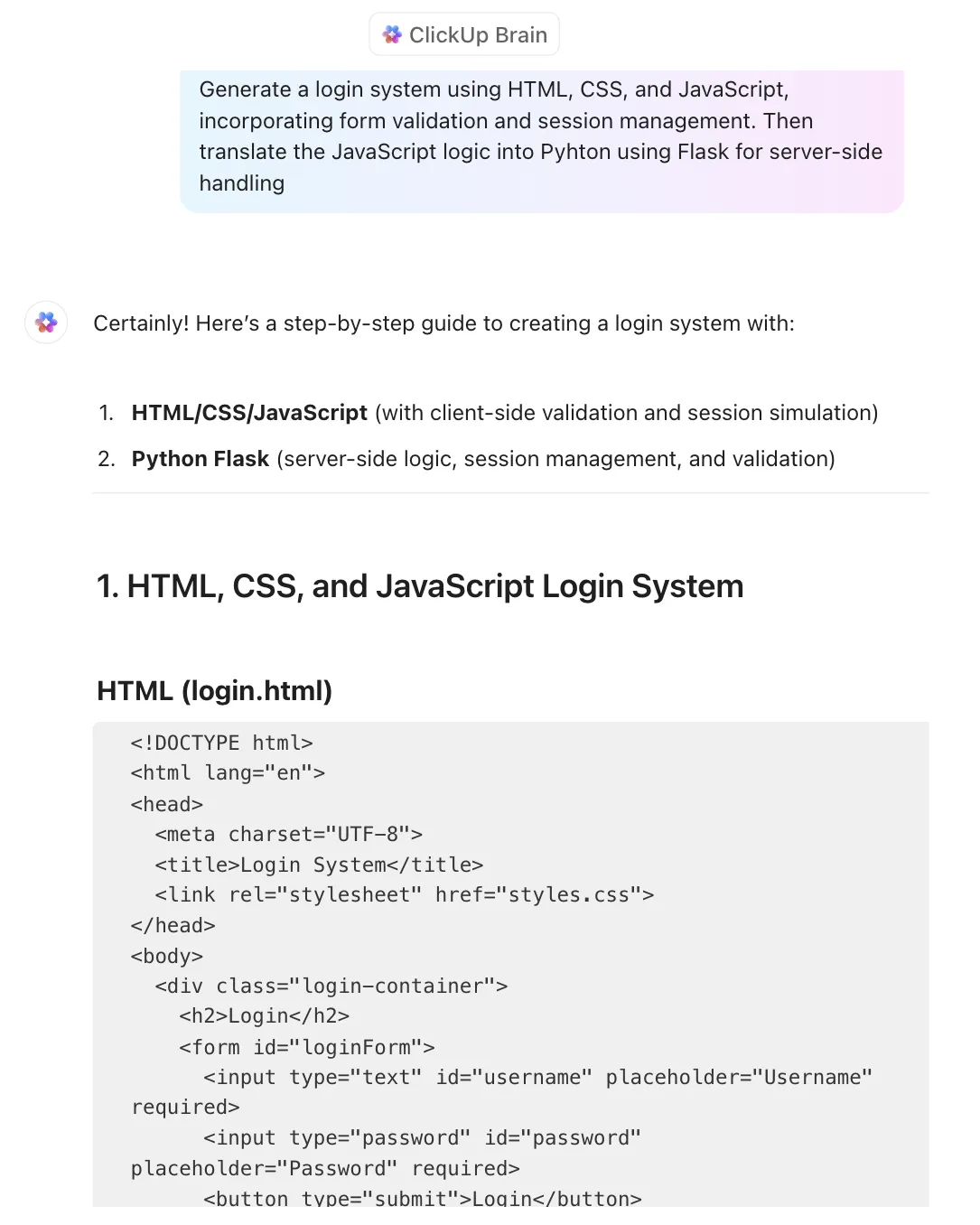
ClickUp Brain sorgt für Konsistenz und vermeidet Fehler, sodass Ihre Dokumentation klar und professionell wirkt. Außerdem können Sie relevante Aufgaben und Projektdetails direkt im Dokument verknüpfen.
So können Sie Ihre Dokumente ganz einfach mit Ihrem Team freigeben – wahlweise über einen öffentlichen oder einen Privaten Link.
Zudem hilft die Versionskontrolle von ClickUp für Dokumente Teams dabei, Änderungen zu verfolgen und im Falle von Unstimmigkeiten frühere Versionen wiederherzustellen – was wichtigen Dokumenten zusätzliche Sicherheit verleiht.
Szenario 5: Erstellung von Marketinginhalten
Als Teil eines Marketingteams, das ein neues Produkt auf den Markt bringt, benötigen Sie Unterstützung dabei, schnell ansprechende und überzeugende Marketingmaterialien zu erstellen. Der KI-Schreibassistent von ClickUp Docs ist der perfekte Partner für solche Anwendungsfälle.
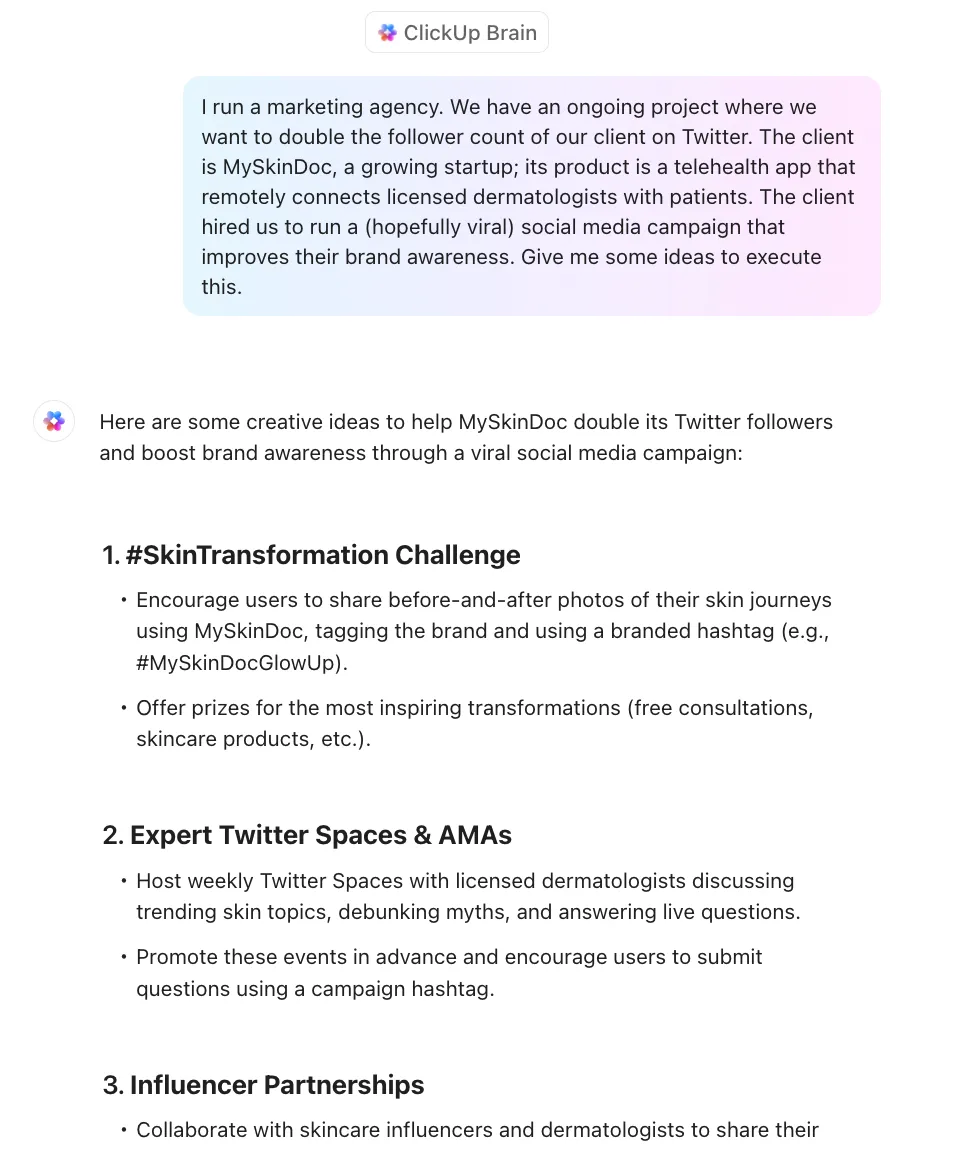
Wenn Ihr Team eine Reihe von Blogbeiträgen, Social-Media-Inhalten und Produktbeschreibungen für Ihre bevorstehende Produkteinführung erstellen muss.
Bei ClickUp Docs geben Sie zunächst grundlegende Produktinformationen und Angaben zur Zielgruppe ein. Der KI-Schreibassistent erstellt dann überzeugende Entwürfe für jeden Inhalt.
ClickUp Brain schlägt alternative Formulierungen vor, hilft Ihnen dabei, die perfekten Worte zu finden, und sorgt dafür, dass Ihre Botschaften konsistent und überzeugend sind. Außerdem können Sie Dokumente ganz einfach importieren und exportieren, was die Zusammenarbeit mit anderen Team-Mitgliedern erleichtert.
Dies verbessert Ihren Prozess zur Erstellung von Inhalten und gewährleistet die Erstellung hochwertiger Marketingmaterialien, die bei Ihrer Zielgruppe Anklang finden.
Szenario 6: Projektangebote optimieren
Als Berater, der ein Projektangebot für einen potenziellen Client erstellt, müssen Sie ein detailliertes, überzeugendes Angebot ausarbeiten, das sich von anderen abhebt. ClickUp Docs kann Ihnen dabei helfen.
Beginnen Sie mit dem Entwurf des Angebots. Mit den KI-Prompt-Vorlagen von ClickUp geht das schneller. Außerdem bietet ClickUp Brain über 100 rollenbasierte Prompts, die viele häufige Anwendungsfälle abdecken.
Anschließend verknüpfen Sie zugehörige Aufgaben, Zeitleisten und Ressourcenpläne direkt im Dokument und erhalten so eine umfassende Ansicht des Projekts. Während Sie das Angebot verfeinern, hilft Ihnen der KI-Schreibassistent von ClickUp AI dabei, Ihre Inhalte zu optimieren, damit diese ausgefeilt und professionell wirken.
Mit dem Feature zur Zusammenarbeit in Echtzeit können Sie Feedback von Ihrem Team einholen und Änderungen sofort einarbeiten. Am Ende erhalten Sie ein detailliertes, überzeugendes Angebot, das dem Client Ihren Wert effektiv vermittelt.
Szenario 7: Einarbeitung neuer Mitglieder des Teams
Stellen Sie sich vor, Sie haben gerade ein neues Mitglied des Teams eingestellt und möchten, dass es schnell einarbeitet. Mit ClickUp Docs und ClickUp Clips können Sie den Einarbeitungsprozess vereinfachen.

So funktioniert es.
Sie erstellen in ClickUp Docs ein umfassendes Einarbeitungsdokument, in dem alles aufgeführt ist, was der neue Mitarbeiter wissen muss. Dieses Dokument enthält Unternehmensrichtlinien, die Teamstruktur, Erwartungen an die Rolle sowie wichtige Ansprechpartner.
Mit der Echtzeit-Bearbeitung von ClickUp laden Sie das neue Team-Mitglied zum Dokument ein. Während es das Dokument durchliest, kann es direkt darin Fragen stellen, und Sie oder andere Teammitglieder können sofort antworten.
Dadurch entfällt das Hin und Her per E-Mail und es wird sichergestellt, dass Sie schnell Antworten erhalten.
Reicht Microsoft Copilot für die Zusammenarbeit im Team aus oder benötigen Sie einen intelligenteren KI-Workspace?
Sowohl Microsoft Copilot als auch Word sind hervorragende tools (insbesondere das bewährte Word), die ihre Funktionen gut erfüllen.
Allerdings kann die Arbeit damit manchmal etwas langsam sein, insbesondere in einem Team, in dem man vermeiden möchte, zu viele Tools für die Zusammenarbeit mit dem Team zu verwenden.
Dann gibt es da noch das Problem, dass viele der heutigen KI-Modelle sich … nun ja, roboterhaft anhören (ironisch, wir wissen). Ihr Mangel an menschlichen Antworten kann zu sich wiederholenden Inhalten führen.
Aber nicht alle KI-Tools müssen so kompliziert zu bedienen sein.
Tools wie ClickUp Docs und ClickUp Brain lassen sich hervorragend mit den übrigen Features von ClickUp kombinieren und machen gemeinsam mit Ihrem Team richtig Spaß.
Aber du musst uns nicht einfach beim Wort nehmen. Erstelle dir noch heute ein kostenloses ClickUp-Konto und überzeuge dich selbst.