

Google Drive hat über zwei Milliarden Benutzer pro Monat, aber die Hälfte von ihnen hat Schwierigkeiten, den verfügbaren Speicherplatz nachhaltig und effizient zu nutzen.
Da dieser Drive-Speicherplatz auch Daten aus Google Fotos, Gmail, Tabellen, Präsentationen und mehr enthält, kann es sehr zeitaufwendig sein, deren Speicherorte und Größen zu ermitteln. Wenn Sie den Speicherplatzverbrauch nicht überwachen, müssen Sie für zusätzlichen Drive-Speicherplatz bezahlen.
In diesem Artikel erfahren Sie verschiedene Strategien, um Ihr Google Drive aufzuräumen und wertvollen Speicher zu sparen. Wir führen Sie durch die einzelnen Schritte jeder Methode und stellen Ihnen sogar einige großartige Alternativen zu Google Drive für Ihre digitalen Speicheranforderungen vor.
Bleiben Sie dran, und los geht's! 🎢
Ein Blick auf die Verwaltung des Speichers von Google Drive
Obwohl es mehrere Google Drive-Hacks gibt, sind Grundkenntnisse über die Verwaltung des Speichers auf dieser Cloud-Plattform unerlässlich.
Aber schauen wir uns zunächst einmal an, was Speicher auf Google Drive beansprucht:
- Google Slides: Präsentationen, die in Google Slides erstellt oder gespeichert werden, werden auf Ihr Google Drive-Speicherkontingent angerechnet. Einzelne Diashows benötigen zwar weniger Speicher, aber umfangreiche Präsentationen können im Laufe der Zeit einen erheblichen Speicherbedarf verursachen.
- Gmail: E-Mails, insbesondere solche mit großen Anhängen, verbrauchen einen Großteil Ihres Google Drive-Speicherplatzes. Darüber hinaus werden Elemente in Ihren Spam- und Papierkorb-Ordnern weiterhin auf Ihr Kontingent angerechnet, bis sie endgültig gelöscht werden.
- Google Docs: In Google Drive erstellte Dokumente belegen Speicherplatz, ebenso wie Dateien, die in Formaten wie .docx, .pdf und anderen hochgeladen werden. Durch regelmäßiges Bereinigen oder Konvertieren unnötiger Dateien können Sie Speicherplatz freigeben.
- Google Fotos: Fotos und Videos, die in Google Fotos gespeichert sind, nutzen den Speicher von Google. Während Google Fotos zuvor unbegrenzten kostenlosen Speicher für Bilder in hoher Qualität bot, hat sich diese Richtlinie im Juni 2021 geändert, und alle neuen Uploads werden auf Ihr Google Drive-Kontingent angerechnet.
- Backup und Synchronisierung: Dateien und Ordner, die mit dem Backup- und Synchronisierungstool von Google von Ihrem Computer oder Ihren Mobilgeräten gesichert werden, belegen Speicher in Google Drive. Dazu gehören Fotos, Videos und Dokumente von Ihren verbundenen Geräten.
- WhatsApp: Wenn Sie Ihre WhatsApp-Chats einschließlich Mediendateien auf Google Drive sichern, belegen diese Speicher. Die Verwaltung dieser Backups kann eine effektive Strategie zur Optimierung Ihrer Google Drive-Nutzung sein.
👀Notiz: Google Docs-, Fotos-, Videos-, Tabellen-, Präsentations-, Zeichnungs-, Formular- und Jamboard-Dateien, die nach dem 1. Juni 2021 erstellt wurden, werden in Ihrem Speicher berücksichtigt. Alle bestehenden Dateien, die nach diesem Datum nicht geändert wurden, werden nicht in Ihrem Speicher berücksichtigt.
Die Richtlinien zur Verwaltung des Speichers von Google Drive verstehen
Google Drive verfügt über spezifische Richtlinien zur Speicherverwaltung, die Benutzern helfen, ihren Speicher effektiv zu optimieren und zu verwalten. Hier sind einige wichtige Richtlinien und Vorgehensweisen:
- Speicherplatzzuweisung: Google stellt 15 GB kostenlosen Speicher zur Verfügung, der sich auf Google Drive, Gmail, Google Fotos und die erweiterten Tools von Google verteilt. Wenn Sie Ihr Limit von 15 GB überschreiten und keinen Speicher freigeben, kann Google nach einer entsprechenden Benachrichtigung Ihre Inhalte aus Gmail, Google Drive und Google Fotos löschen. Um dies zu vermeiden, können Sie über eine Google One-Mitgliedschaft zusätzlichen Speicher erwerben.
- Aufbewahrung und Löschen von Dateien: Elemente im Papierkorb werden nach 30 Tagen automatisch gelöscht. Es ist wichtig, den Papierkorb regelmäßig zu leeren, um Speicherplatz freizugeben. Dateien, die für Sie freigegeben sind, werden nicht auf Ihren Speicher angerechnet, es sei denn, Sie speichern eine Kopie in Ihrem Drive.
- Speicherung hochauflösender Fotos: Bisher bot Google unbegrenzten kostenlosen Speicher für hochauflösende Fotos, doch diese Richtlinie wurde im Juni 2021 geändert. Jetzt werden alle neuen Fotos und Videos auf Ihrem Google Drive-Speicher angerechnet.
- Tools zur Speicherverwaltung: Google Drive bietet mit „ “ einen integrierten Organizer, mit dem Sie Ihren Speicher löschen, sortieren und verwalten können. Im Google Workspace Marketplace finden Sie außerdem einen Duplikatsfinder für Drive.
Das bringt uns zu der Frage: Wie können Sie Ihr Google Drive aufräumen?
Nun, das ist keine Raketenwissenschaft. Hier sind einige einfach zu erledigende Strategien, wie Sie Google Drive aufräumen können. 👇
10 effektive Möglichkeiten, Google Drive aufzuräumen
Hier sind 10 effektive Strategien, um Ihr Google Drive aufzuräumen und Space zu freigeben, ohne regelmäßig Geld ausgeben zu müssen:
1. Entfernen Sie alte Dateien und löschen Sie zuerst große Dateien
Diese Methode ist eine klassische Bereinigungsstrategie für die meisten Cloud-Speicherplattformen. Sie konzentriert sich darauf, alle Dateien und Ordner nach absteigender oder großer bis kleiner Größe zu organisieren und dann diejenigen zu löschen, die den meisten Space beanspruchen.
So geht's:
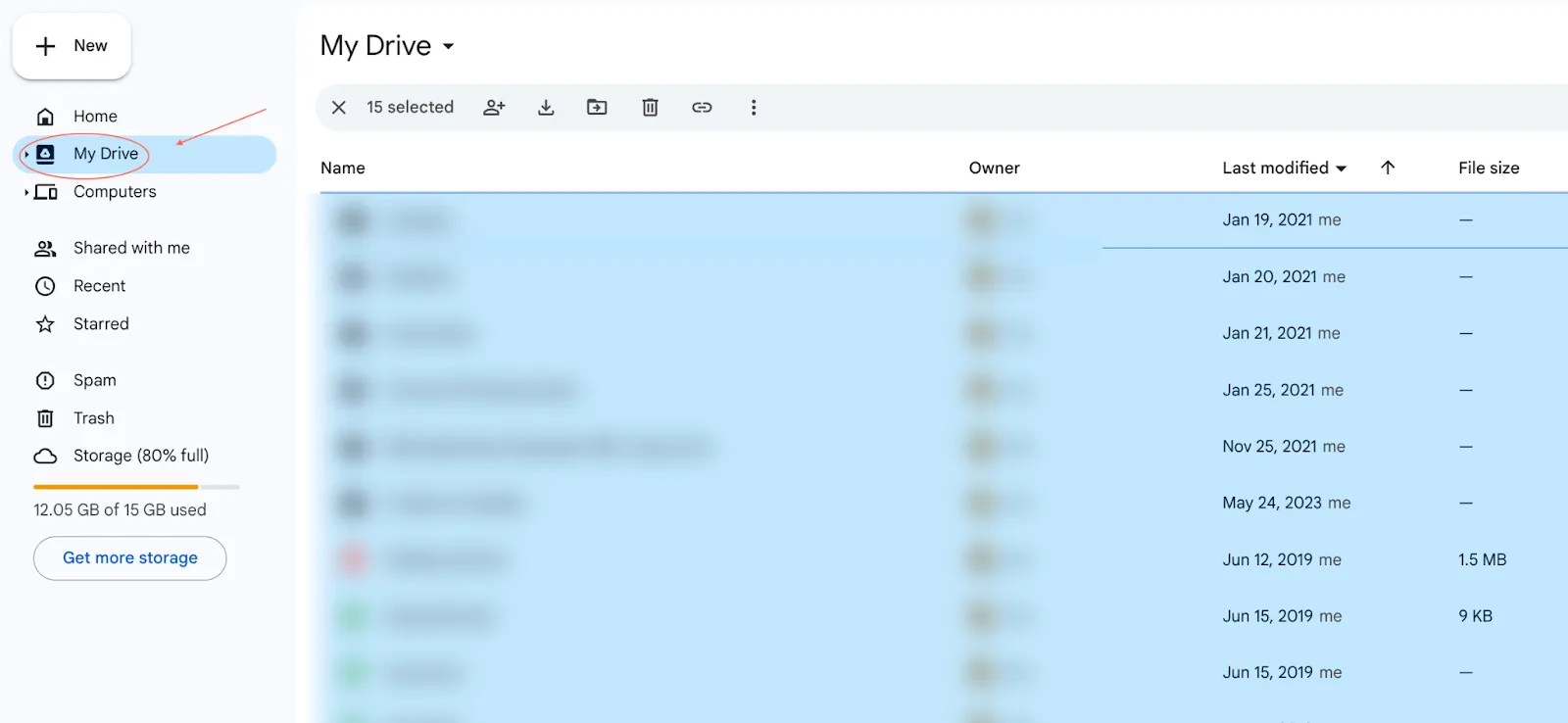
Schritt 1: Öffnen Sie „Mein Drive“
Öffnen Sie Google Drive im Web oder in der Desktop-App und klicken Sie in der linken Menüleiste auf Mein Drive. So erhalten Sie Zugriff auf alle in Ihrem Drive gespeicherten Dateien.
Schritt 2: Klicken Sie auf den Pfeil für die umgekehrte Sortierreihenfolge
Klicken Sie auf das Pfeilsymbol neben dem ausklappbaren Menü Zuletzt geändert. Stellen Sie sicher, dass es nach oben zeigt, damit Ihre Dateien in der Reihenfolge vom ältesten zum neuesten Datum angezeigt werden.
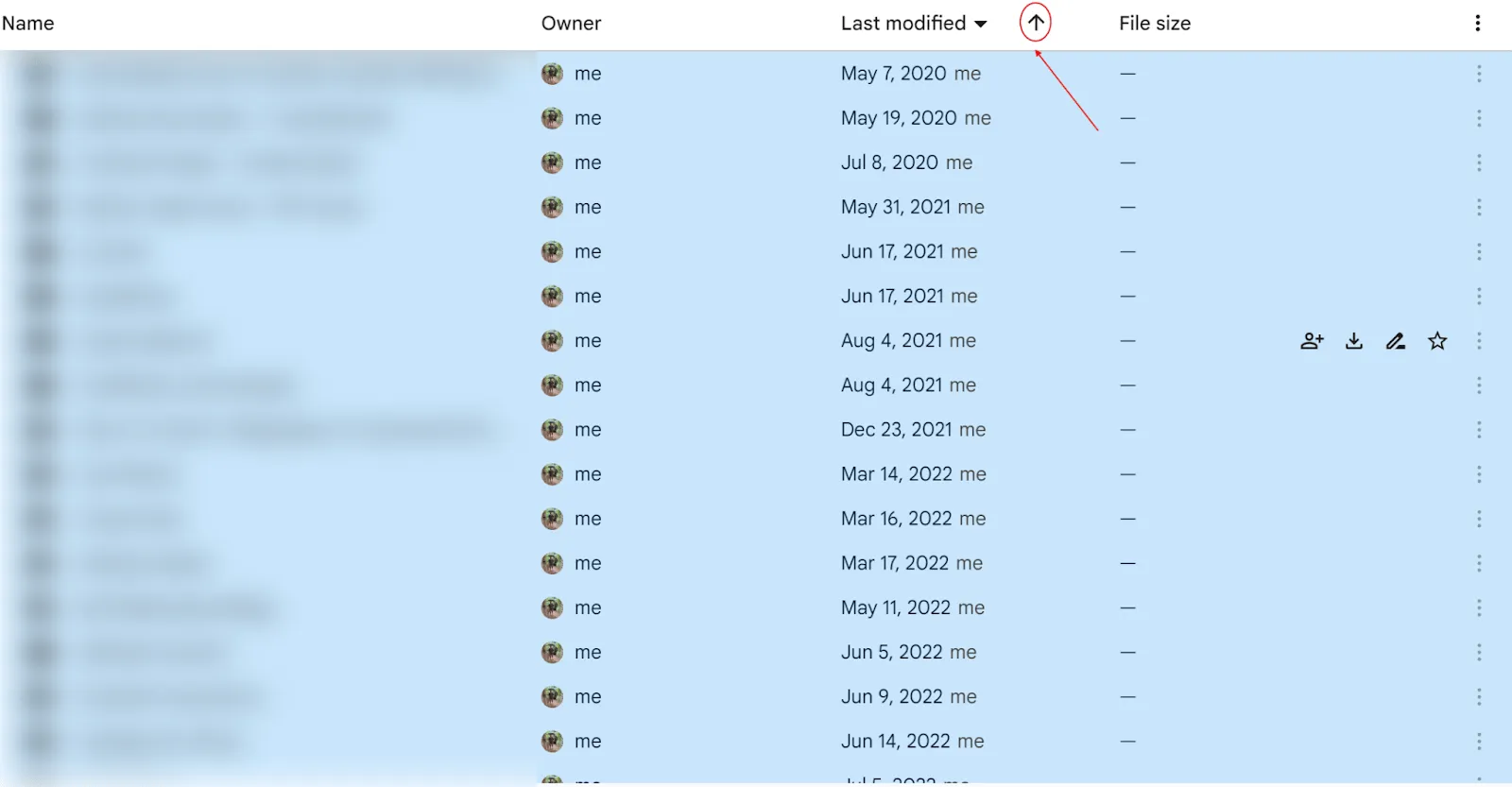
Die Liste enthält eine Mischung aus Unterordnern, PDFs, Bildern, .xls- und Word-Dokumenten. Sehen Sie sich an, welche Dateien die ältesten und welche die größten sind, die Sie löschen möchten.
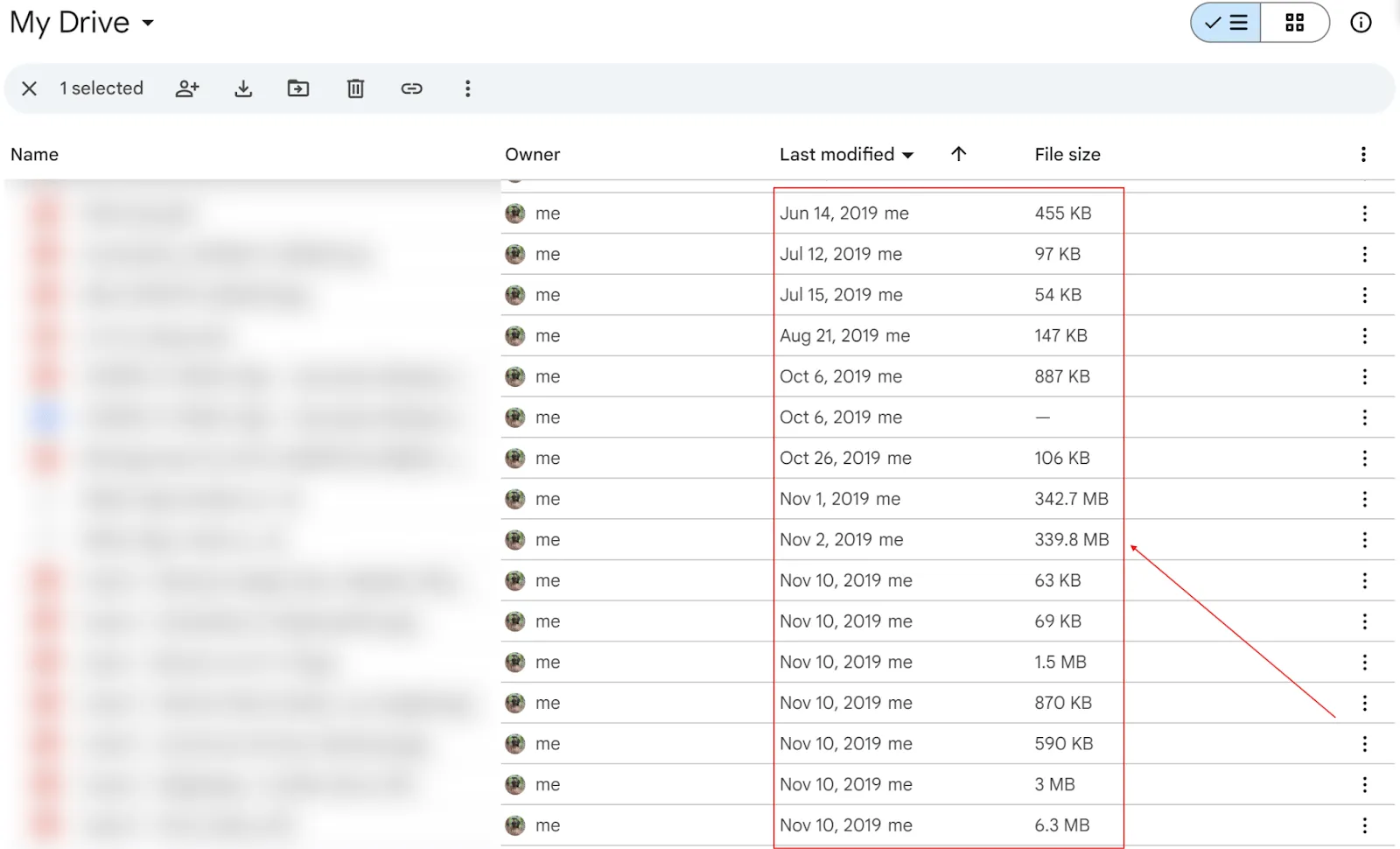
Schritt 3: Wählen Sie die Dateien aus, die Sie löschen möchten
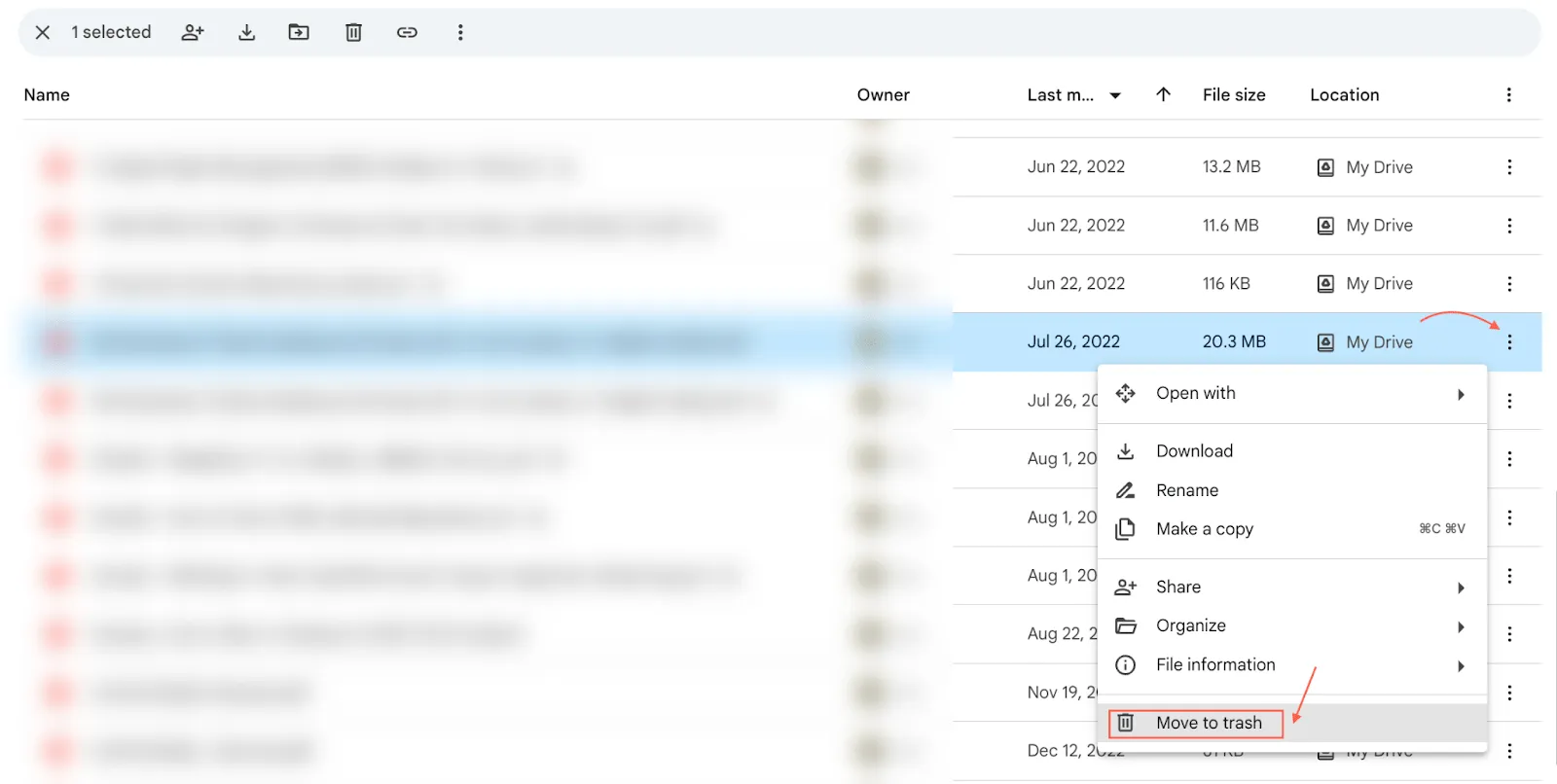
Nachdem Sie eine Datei ausgewählt haben, klicken Sie auf die drei vertikalen Punkte in der Ecke und dann auf In den Papierkorb verschieben, um die Datei zu löschen.
2. Fotos von Google Drive nach Google Fotos verschieben
Automatisch durchgeführte Backups von Fotos und Videos, die in Google Fotos gespeichert sind, belegen enorm viel Speicherplatz auf Drive.
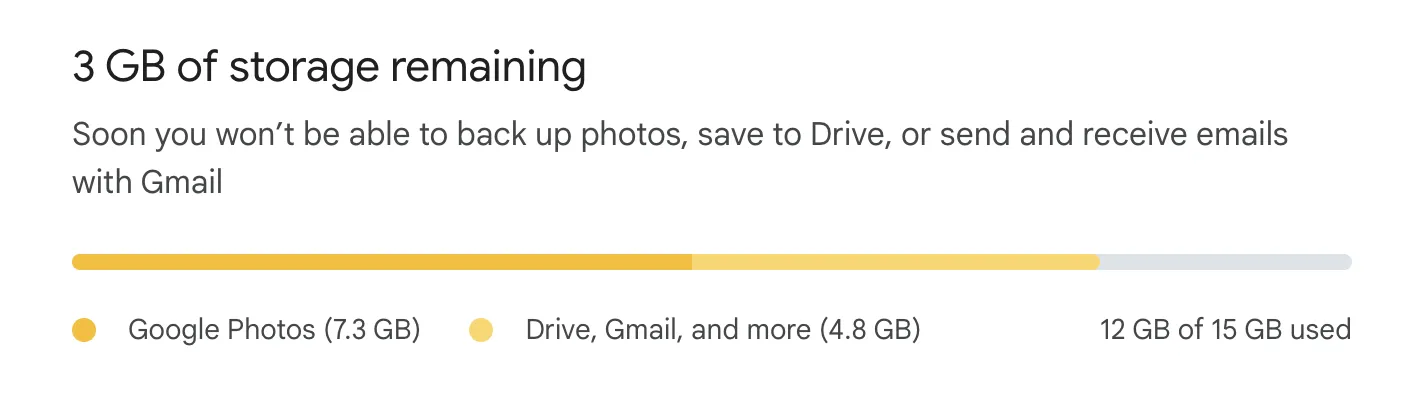
Das Speichern von Fotos und Videos auf Google Drive in Originalqualität verbraucht mehr Speicher. Wählen Sie stattdessen die Option „Speicherplatz sparen“. Die Dateien werden mit einer geringfügig reduzierten Qualität gespeichert, sodass Sie mehr Medien speichern können.
So geht's:
Rufen Sie Ihr Google Fotos-Dashboard auf Ihrem Desktop auf > klicken Sie oben rechts auf Einstellungen > Speicher sparen.
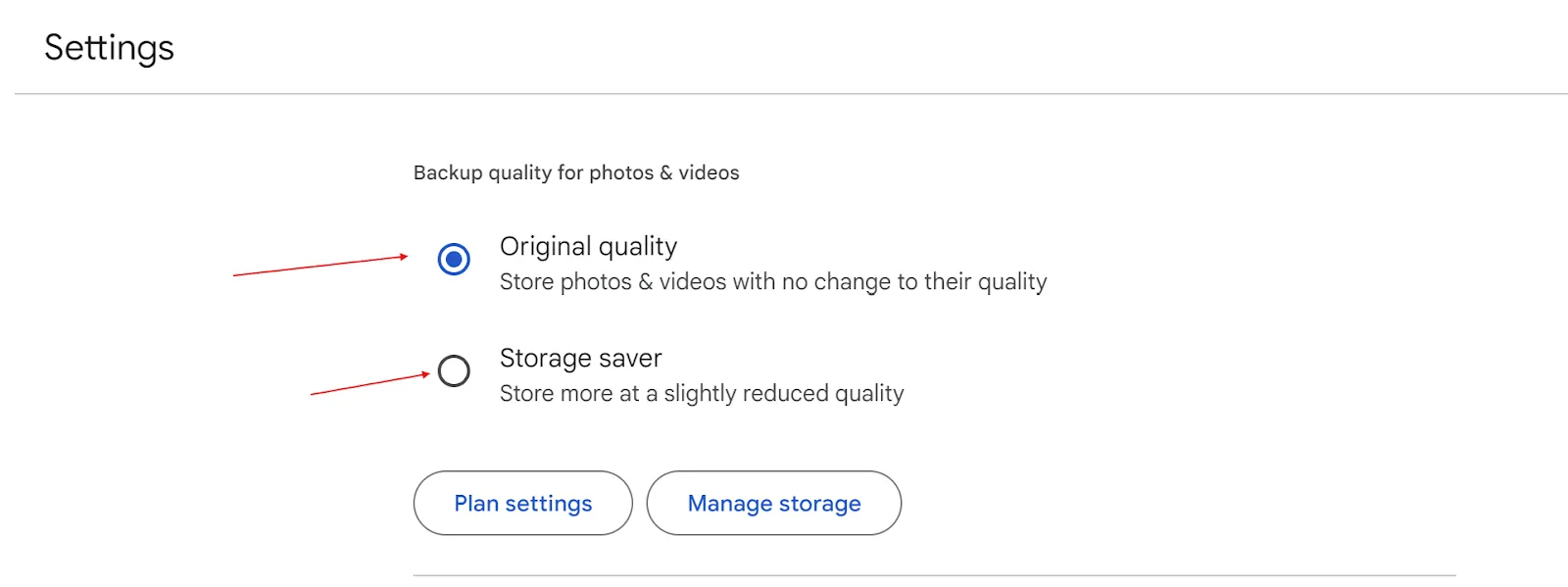
Denken Sie daran, dass Google Fotos und Google Drive denselben Speicherpool von Google nutzen. Alle Fotos, die vor dem 1. Juni 2021 in hoher Qualität (jetzt als „Speicherplatz sparen“ bezeichnet) hochgeladen wurden, werden jedoch nicht auf Ihr Google Drive-Speicherplatzkontingent angerechnet.
3. Doppelte Dateien erkennen und löschen
Dateien mit einer oder mehreren Kopien sind eher wie versteckte Speicherfresser, die Ihren Google Drive-Speicher belasten. Oftmals wissen Sie erst, wenn es zu spät ist, wo genau sie sich befinden.
Da diese Dateien außerdem ähnliche Namen haben, wird die Suche nach der richtigen Version Ihres Dokuments erschwert.
Es gibt zwei sehr einfache Methoden, um doppelte Dateien zu entfernen.
Methode 1: Verwenden der Suchbox
Geben Sie in der Suchleiste Ihres Google Drive „Kopie von“ ein.
Sie sehen mehrere Dateien, die mit „Kopie von“ beginnen. Beachten Sie, dass diese Dateien Kopien des Originaldokuments sind, das bereits auf Drive gespeichert ist. Durch das Löschen dieser Dateien geben Sie Speicherplatz für unnötige Kopien frei.
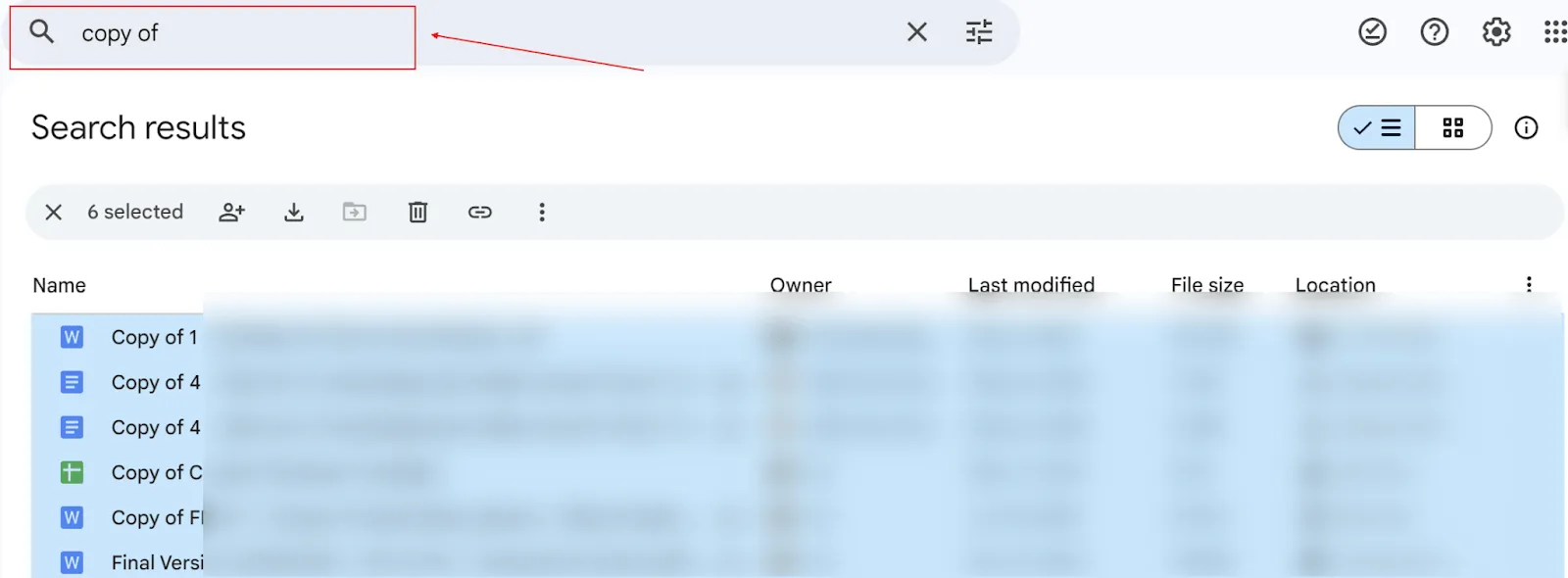
Der größte Nachteil dieser Methode ist, dass sie manuell und nacheinander zu erledigen ist. Hier ist also eine andere Methode.
Methode 2: Verwenden Sie ein tool zum Auffinden von Duplikaten
Der Google Workspace Marketplace bietet Tools von Partnern zum Auffinden von Duplikaten, die mit Google Drive kompatibel sind. Diese Tools verwenden intelligente Technologien, um über Dateinamen hinaus zu scannen und versteckte Duplikate in jedem Format zu beseitigen.
Filerev und DeDuplicate sind beliebte Software-Apps zum Auffinden von Duplikaten auf Google Drive. Es handelt sich um schnelle, ressourcenschonende und äußerst sichere Apps.
4. Leeren Sie den Papierkorb in Google Drive
Das Löschen von Dateien aus Ihrem Drive kann zwar Unordnung beseitigen, erhöht aber nicht Ihren Speicher. Ja, Sie haben richtig gelesen!
Die meisten Benutzer wissen nicht, dass alle gelöschten Dateien weiterhin Space in Google Drive belegen. Sehen wir uns an, wie Sie den Papierkorb in Google Drive leeren können.
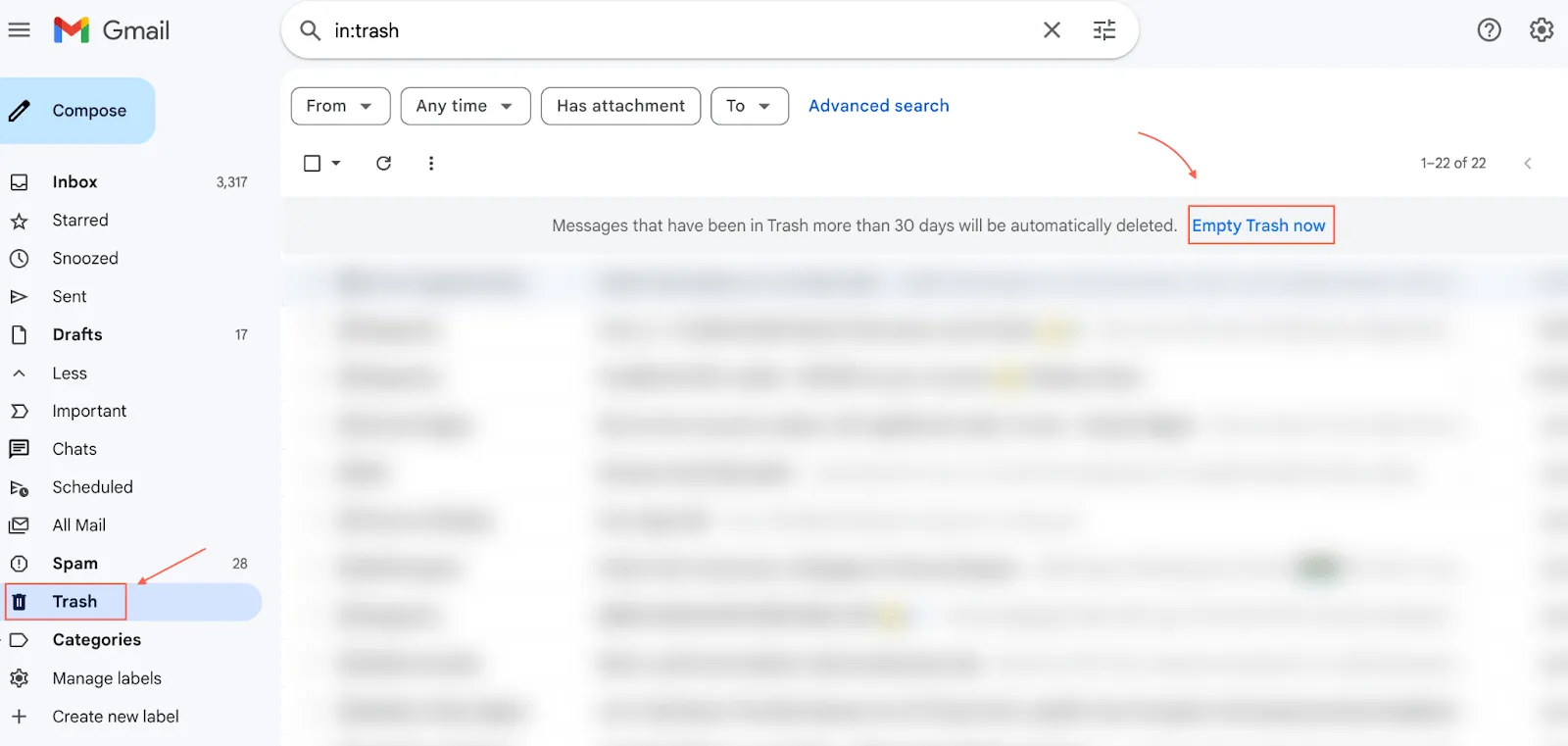
Schritt 1: Rufen Sie den Bereich „Papierkorb“ auf
Klicken Sie in der linken Navigationsleiste Ihres Google Drive auf Papierkorb.
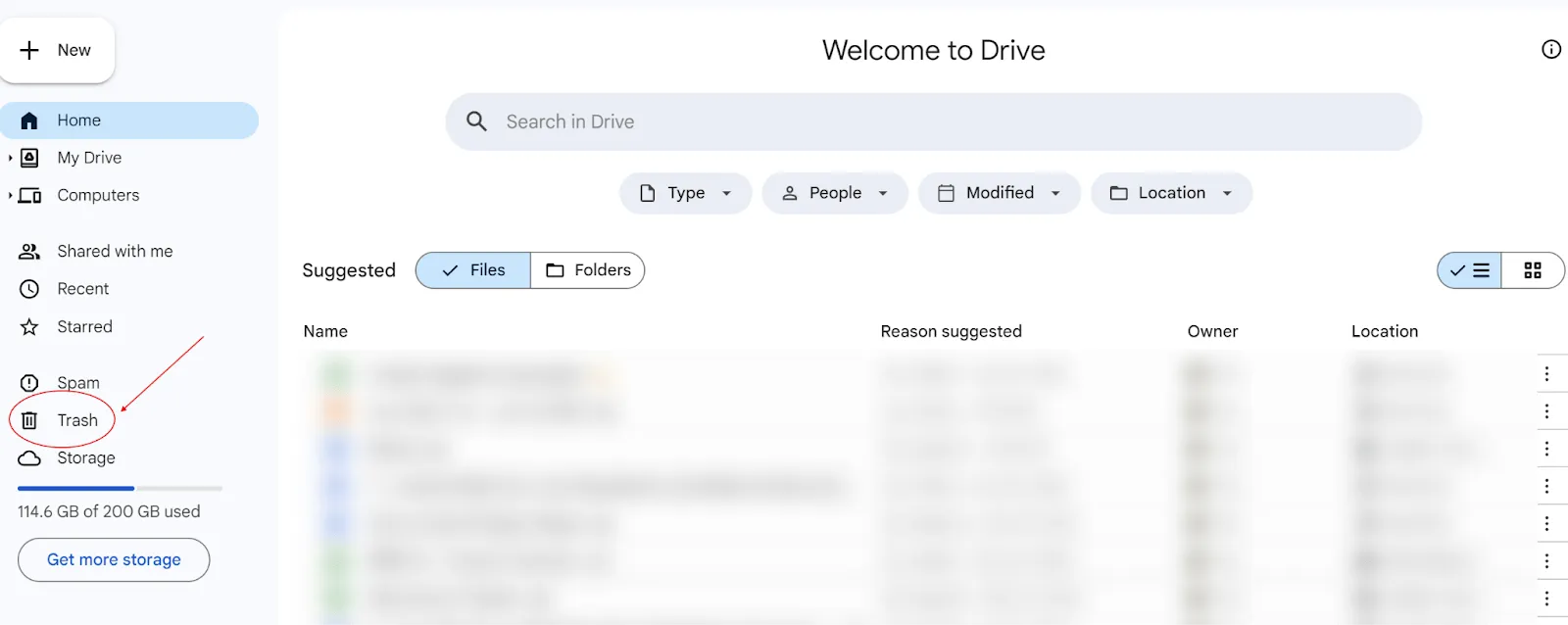
Schritt 2: Dateien auswählen und löschen
Wählen Sie einzelne Dateien aus oder löschen Sie einfach den gesamten Papierkorb, indem Sie auf „Papierkorb leeren“ klicken.
Hier ist ein kurzes Video, das den Vorgang zeigt. 👇
Videoanleitung:
5. Gmail-Speicher verwalten
All diese Newsletter, Werbe-E-Mails und zusätzlichen Nachrichten in Ihrem Gmail-Posteingang tragen zu Ihrem Google Drive-Speicher bei. Um alle unnötigen E-Mails zu organisieren, können Sie das Such-Feature in Gmail und Filter wie „Label“, „Von“, „An“, „Anhang“, „Datum“, „Ungelesen“ usw. verwenden.
Ich empfehle Ihnen, E-Mails zu löschen, die:
- Stammt aus dem Jahr 2019 und älter
- Die Größe beträgt 15 MB oder mehr
- Fügen Sie organisatorische Aktualisierungen mit Standard-Betreffzeilen hinzu.
Sobald Sie diese E-Mails löschen, werden sie in Ihren Papierkorb verschoben. Denken Sie daran, sie aus Ihrem Papierkorb zu löschen, um sofort Space freizugeben, oder warten Sie, bis Google sie nach 30 Tagen automatisch löscht.
Die andere Möglichkeit besteht darin, Tools für den Posteingang zu verwenden, um diese Gmail-Hygiene routinemäßig durchzuführen. Wenn Sie wenig Zeit haben und eine nachhaltige Langzeitlösung benötigen, sollten Sie sich Gmail-Hacks ansehen, um diesen Prozess in regelmäßigen Zeiträumen zu automatisieren.
6. Bereinigen Sie ungenutzte Dateien
Sie laden Dateien herunter oder erstellen sie, und dann ... puff! Verschwinden sie in den Tiefen Ihres Drive und sind nie wieder zu sehen. Die Wahrheit ist: Wenn Sie sie eine Weile nicht geöffnet haben, brauchen Sie sie wahrscheinlich nicht. 🤔
Aber hey, das Löschen von Daten kann sich wie eine lästige Pflicht anfühlen. Hier ist eine superschnelle Methode, um diese ungenutzten Dateien ohne großen Aufwand zu bereinigen 👇
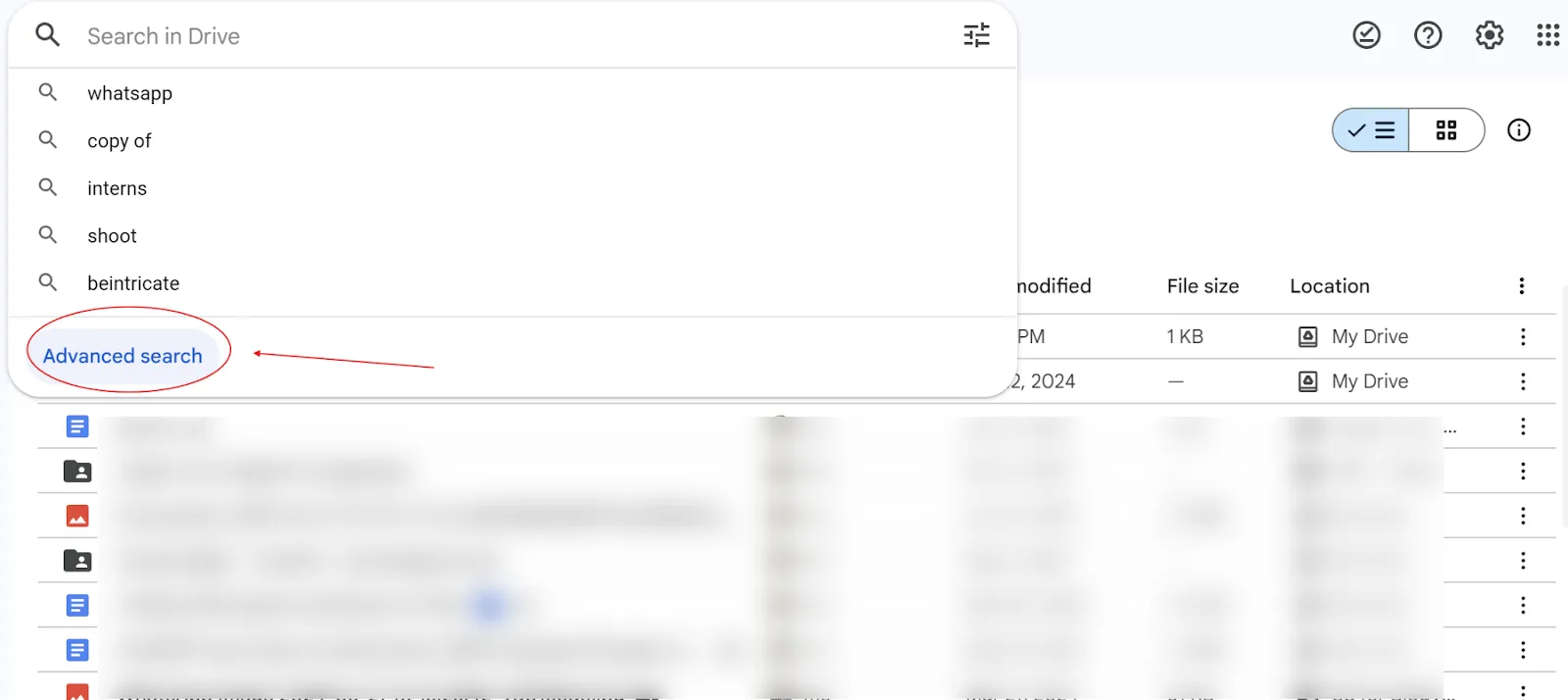
Schritt 1: Klicken Sie auf „Erweiterte Suche“
Klicken Sie auf die Suchleiste und dann auf die Schaltfläche Erweiterte Suche im Google Drive-Dashboard.
Schritt 2: Verwenden Sie die Filter
Auf dem nächsten Bildschirm können Sie den Dateityp, den Eigentümer, bestimmte Wörter, den Speicherort und weitere Suchfelder auswählen. Hier ein Ausschnitt:
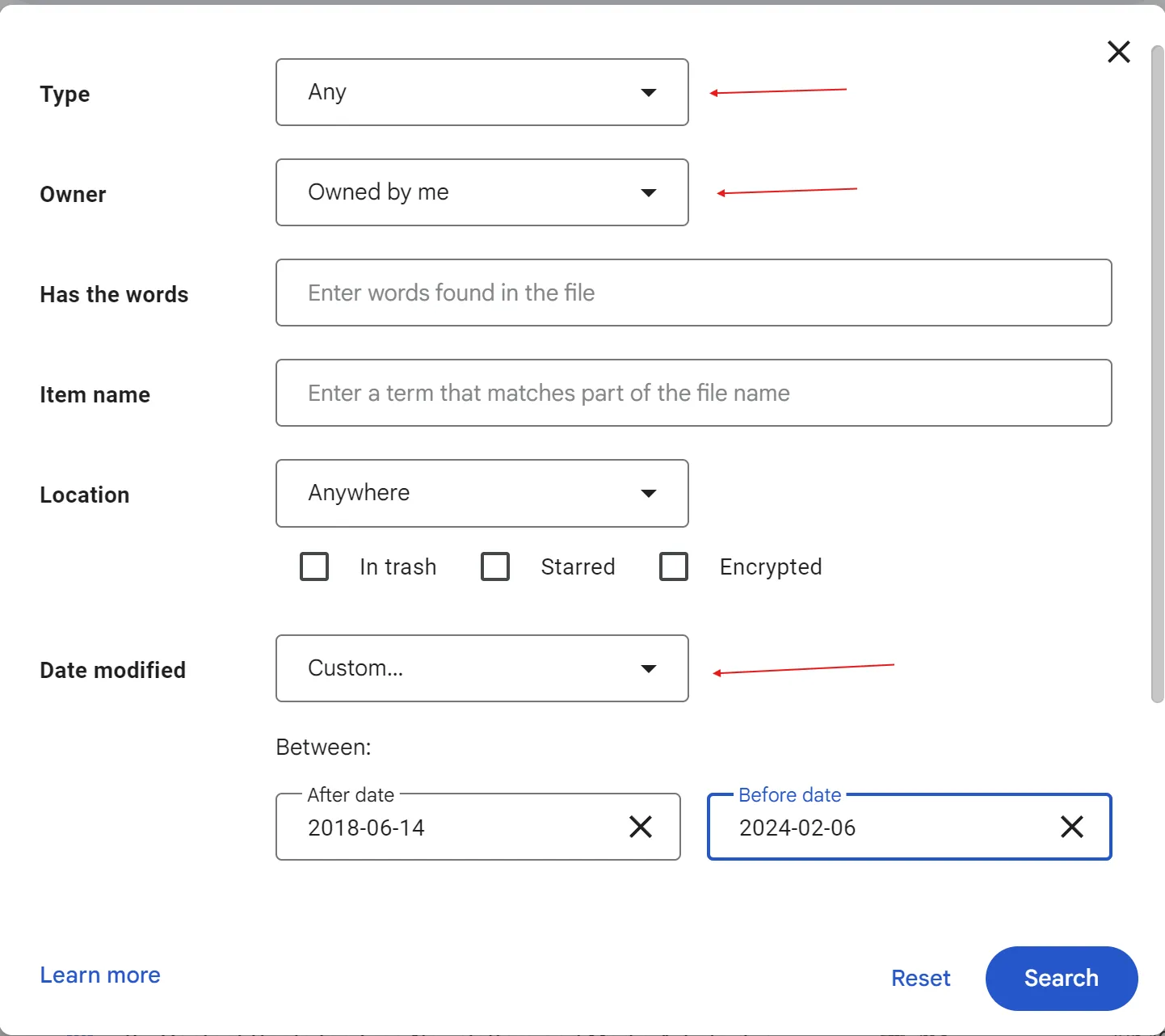
Sehen wir uns nun an, was Sie in diese Felder eingeben müssen, um nur ungenutzte Dateien anzuzeigen, die Space auf Drive belegen.
Klicken Sie zunächst auf die Dropdown-Schaltfläche der Registerkarte „Eigentümer“ und wählen Sie „Mir gehörend“.
Die Sache ist die:
- Wenn Sie der Eigentümer der Datei sind, können Personen, denen Sie sie freigegeben haben, eine Kopie davon erstellen.
- Wenn Sie nicht der Eigentümer der Datei sind, wird diese durch das Entfernen aus Ihrem Drive nur für Sie gelöscht.
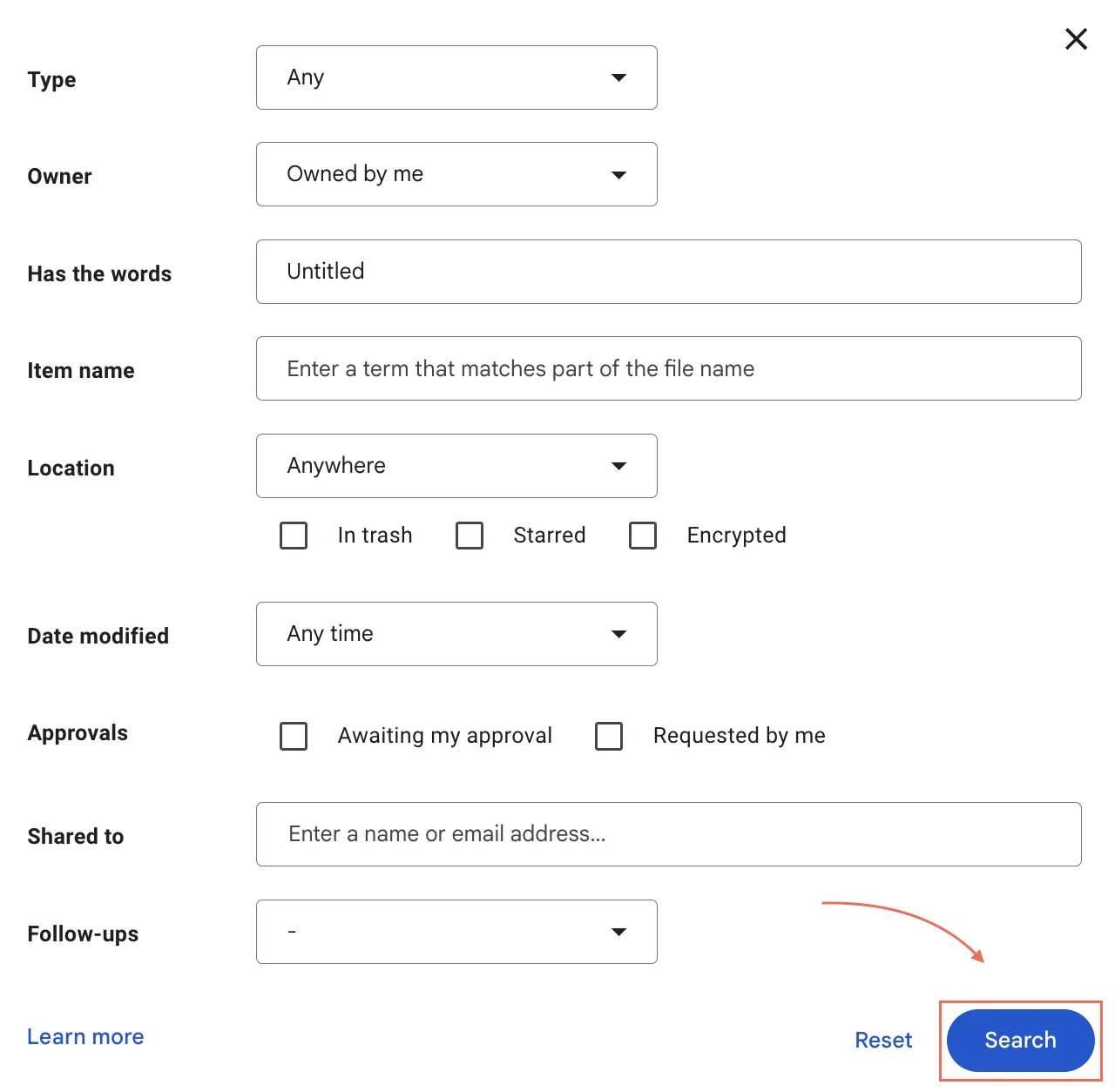
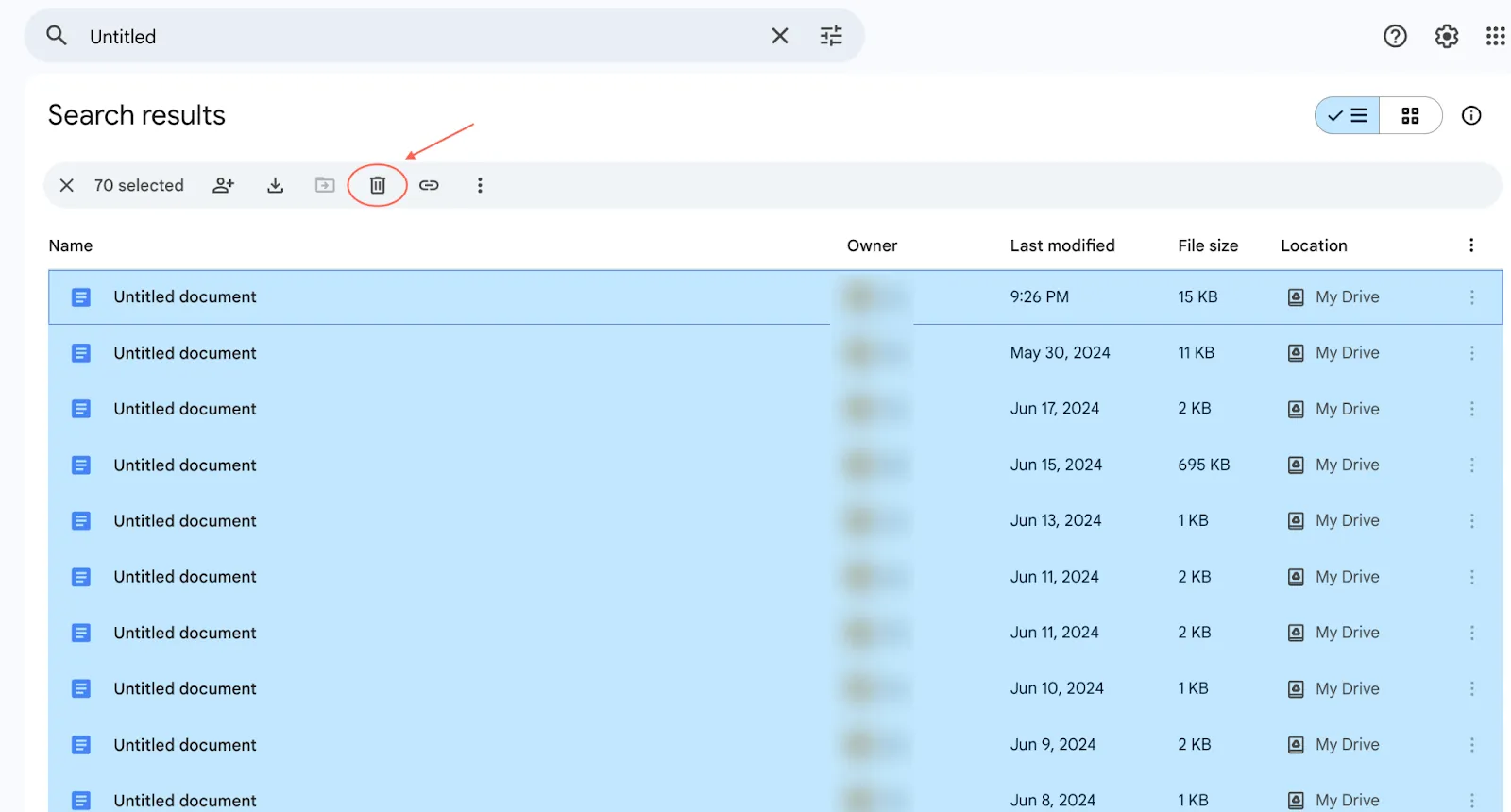
Geben Sie in diesem Fall außerdem „Untitled“ in die Box „Has the words“ ein. Denn wenn eine Datei unvollständig und ungenutzt ist, speichern Sie sie in 90 % der Fälle ohne einen bestimmten Titel. Daher speichert Google sie mit dem Standard-Tag „Untitled“.
Sind die Parameter erledigt, wählen Sie weitere Parameter wie Speicherort und Änderungsdatum aus und klicken Sie auf Suchen.
Schritt 3: Löschen Sie ungenutzte Dateien
Wenn Sie solche unbenannten Dateien finden, erledigen Sie dies.
Wählen Sie eine Datei aus, drücken Sie Strg+A, um eine Auswahl aller Dateien durchzuführen, und klicken Sie auf das Papierkorb-Symbol in der temporären Symbolleiste, um nicht verwendete Dateien zu löschen.
7. Verwalten Sie freigegebene Dateien in Google Drive
Die Dateien, die Sie mit anderen freigeben, werden auf Ihren Google Drive-Speicher angerechnet. Im Gegensatz dazu belegen Dateien, die von anderen freigegeben werden, keinen Speicher.
Klicken Sie in der linken Seitenleiste auf „Für mich freigegeben“, um die Ansicht aller für Sie freigegebenen Dateien zu erhalten.
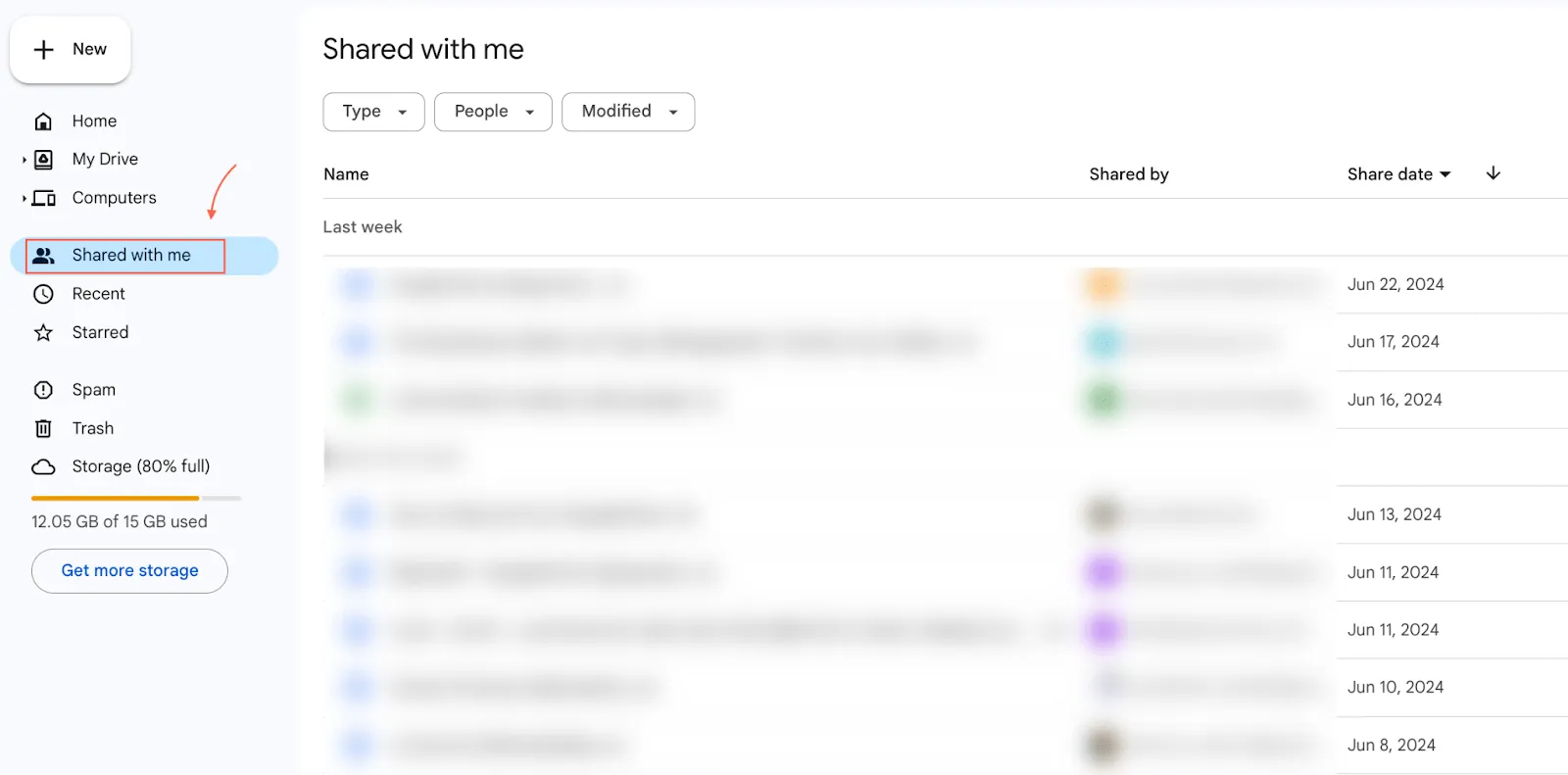
Sie können die Größe und Relevanz überprüfen, um zu bestimmen, welche Dateien entfernt werden können. Vergessen Sie nicht, die großen Dateien zu löschen, die Sie nicht mehr verwenden.
👀Notiz: Google Drive verschiebt verdächtige Dateien, die für Sie freigegeben wurden, automatisch in den Spam-Ordner. Sie können Spam weiterhin selbst melden.
8. PDF-Dateien in Google Docs konvertieren
PDF-Dateien auf Ihrem Google Drive belegen weitaus mehr Speicherplatz als Google Doc-Dateien. Sie können dies mit zwei ähnlichen Dateien testen, eine im Word-Format und die andere im PDF-Format. Wir haben es ausprobiert, und wissen Sie was?
Während die Größe des Google Doc-Dokuments 12 KB betrug, stieg sie bei der Speicherung als PDF-Datei auf 91 KB.

Hier erfahren Sie, wie Sie Speicherplatz sparen können, indem Sie PDF-Dateien in Google Docs konvertieren. 👇
Klicken Sie einfach mit der rechten Maustaste auf die PDF-Datei > Öffnen mit > Google Docs.
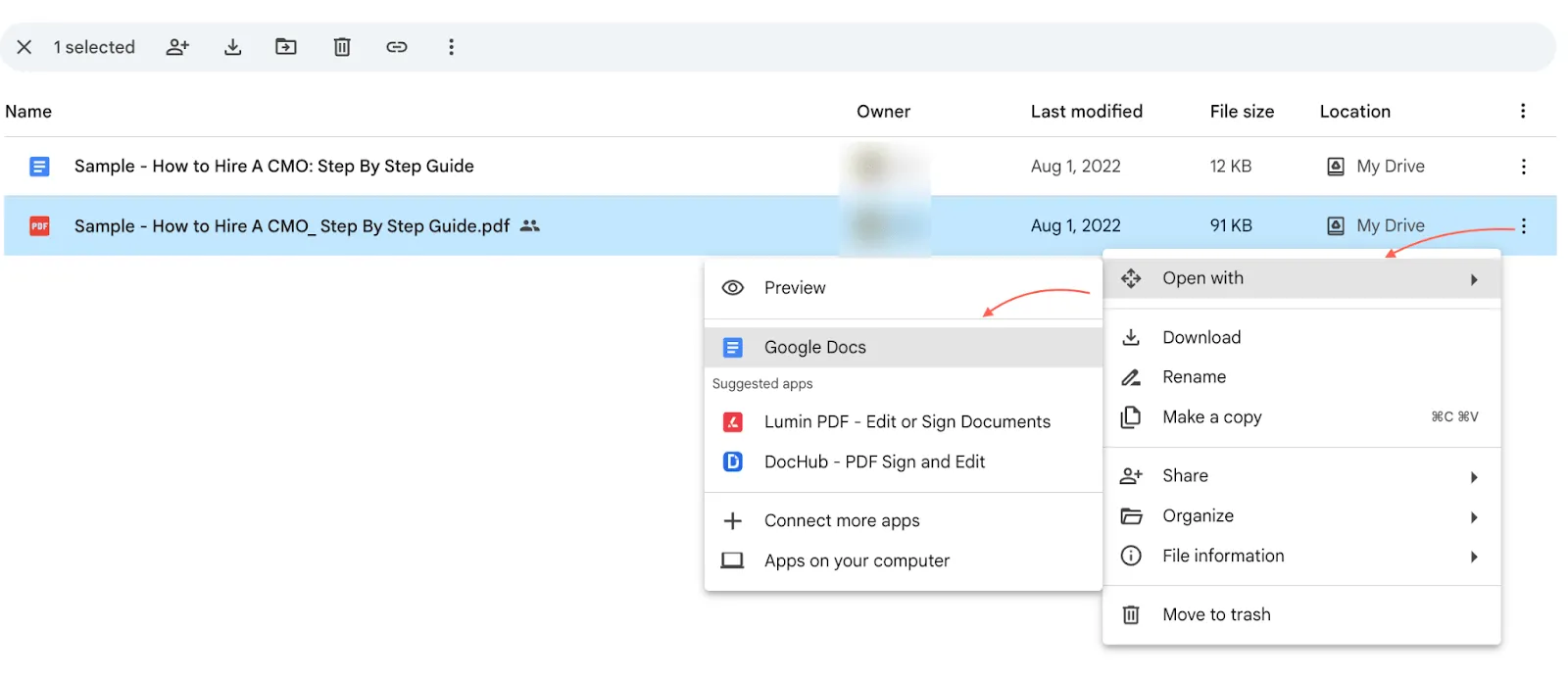
Sobald Sie die Datei in Google Docs öffnen, wird sie auf Ihrem Laufwerk gespeichert. Sie können nun die PDF-Version entfernen, um enorme KB an Speicher zurückzugewinnen.
Denken Sie daran, dass die Konvertierung einiger Word-Dateien in eine der vielen Google Docs-Vorlagen das Dokument nützlicher und kleiner machen kann.
9. Komprimieren Sie größere Dateien vor dem Hochladen
Das Komprimieren größerer Dateien kann Ihren Dateiverwaltungsprozess um eine Minute verlängern, spart Ihnen jedoch wertvollen Speicher.
Erwägen Sie die Verwendung von Komprimierungstools, um größere Bilder und Videos mit hoher Auflösung vor dem Hochladen auf Drive in kleinere Dateien zu komprimieren.
- Wenn Sie Mac-Benutzer sind, sollten Sie die Automater-App in Betracht ziehen, um kostenlos eine Dateikomprimierungs-App zu erstellen.
- Für Windows gibt es verschiedene Komprimierungstools, darunter WinZip, 7-Zip und WinRAR.
👀Notiz: Sie müssen die Dateien auf Ihrem lokalen Computer komprimieren, da diese tools keine Cloud-Funktion haben.
10. Konvertieren Sie PowerPoint- und Excel-Dateien in Google Slides und Google Tabellen
Native Google Suite-Tools wie Slides und Google Tabellen benötigen weniger Speicherplatz als herkömmliche Microsoft Word- oder PowerPoint-Dateien.
Neben der Einsparung von Speicherplatz können Sie auf Features für die Zusammenarbeit in Echtzeit, automatisches Speichern und Versionskontrolle zugreifen. Diese Dateien sind auch von jedem Gerät mit Internetverbindung aus leicht zugänglich, ohne dass eine spezielle Software installiert werden muss.
Schritt 1: Laden Sie die PowerPoint-Datei hoch
Öffnen Sie Ihr Google Drive > klicken Sie auf Neu > Datei hochladen. Wählen Sie die PowerPoint-Datei (.pptx) aus, die Sie hochladen möchten.
Schritt 2: In Google Slides konvertieren
Klicken Sie nach dem Hochladen mit der rechten Maustaste auf die PowerPoint-Datei in Google Drive und wählen Sie die Auswahl Öffnen mit. Wählen Sie die Option Google Slides für eine automatische Konvertierung.
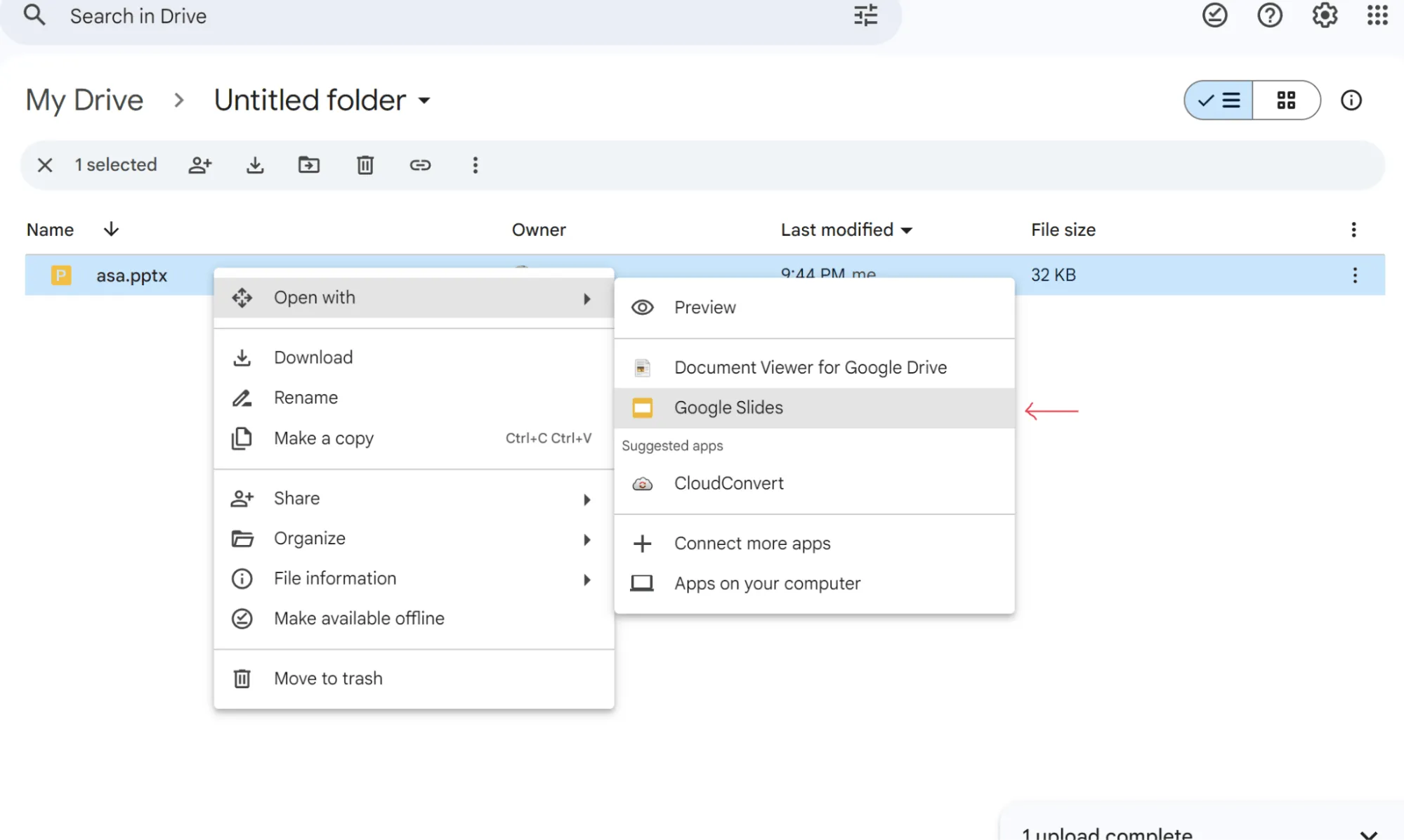
Sie können diese neue Datei als Google Slides-Präsentation speichern und die andere Version löschen.
💡Tipp: Mit dem Stapelkonvertierungs-Feature von Google Apps Scripts können Sie mehrere Dateien (PowerPoint und Excel) in die nativen Formate von Google konvertieren.
Google Drive-Alternativen für digitalen Speicher
Google Drive ist eine bewährte Cloud-Speicherlösung für Privatpersonen und Unternehmen, aber es ist nicht der einzige Anbieter auf dem Markt.
Was digitale Speicher angeht, gehören iCloud, OneDrive for Business und Dropbox Business zu den besten Alternativen zu Google Drive.
- iCloud ist ein Muss für Apple-Benutzer
- OneDrive for Business eignet sich am besten für Unternehmen, die Microsoft Office-Apps verwenden.
- Dropbox Business eignet sich aufgrund seiner nahtlosen Dateifreigabe-Software, seiner Funktionen für die Zusammenarbeit und seiner Features für die Sicherheit besonders für Teams.
Ich habe eine Vergleichstabelle der gängigen Google Drive-Alternativen erstellt:
| Feature | Google Drive | iCloud | OneDrive for Business | Dropbox Business |
| Speicherplatz | 15 GB kostenlos, bis zu 10+ TB kostenpflichtig | 5 GB kostenlos, bis zu 10+ TB kostenpflichtig | 5 GB kostenlos, bis zu 20+ TB kostenpflichtig | 2 GB kostenlos, bis zu 15 + TB kostenpflichtig |
| Barrierefreiheit | Web-, Mobil- und Desktop-Apps | Apple-Gerät, Web, Windows | Web-, Mobil- und Desktop-Apps | Web-, Mobil- und Desktop-Apps |
| Freemium | Ja | Ja | Ja | Ja |
| Tools für die Zusammenarbeit | Google Workspace-Integration | Integration in das Apple-Ökosystem | Integration mit Microsoft Office-Apps | Einfache Dateifreigabe und Zusammenarbeit im Team |
| Dateifreigabe | Ja | Ja | Ja | Ja |
| Sicherheit | 2FA (zweistufige Authentifizierung), Zero-Knowledge-Verschlüsselung | 2FA (zweistufige Authentifizierung), AES-256-Verschlüsselung | 2FA (zweistufige Authentifizierung), AES-256-Verschlüsselung, erweiterte Steuerungsfunktionen | 2FA (zweistufige Authentifizierung), AES-256-Verschlüsselung |
Eine weitere getestete Alternative zu Google Workspace und Google Drive ist ClickUp.
ClickUp ist bekannt für sein End-to-End-Projektmanagement. Die meisten Menschen wissen jedoch nicht, dass seine Features für die Speicherverwaltung ideal für die Zusammenarbeit und Cloud-Speicherung sind.
Die integrierten Tools für Dokumentenspeicher, Dateifreigabe und Zusammenarbeit in Echtzeit machen ClickUp zu einer All-in-One-Lösung für digitale Teams.
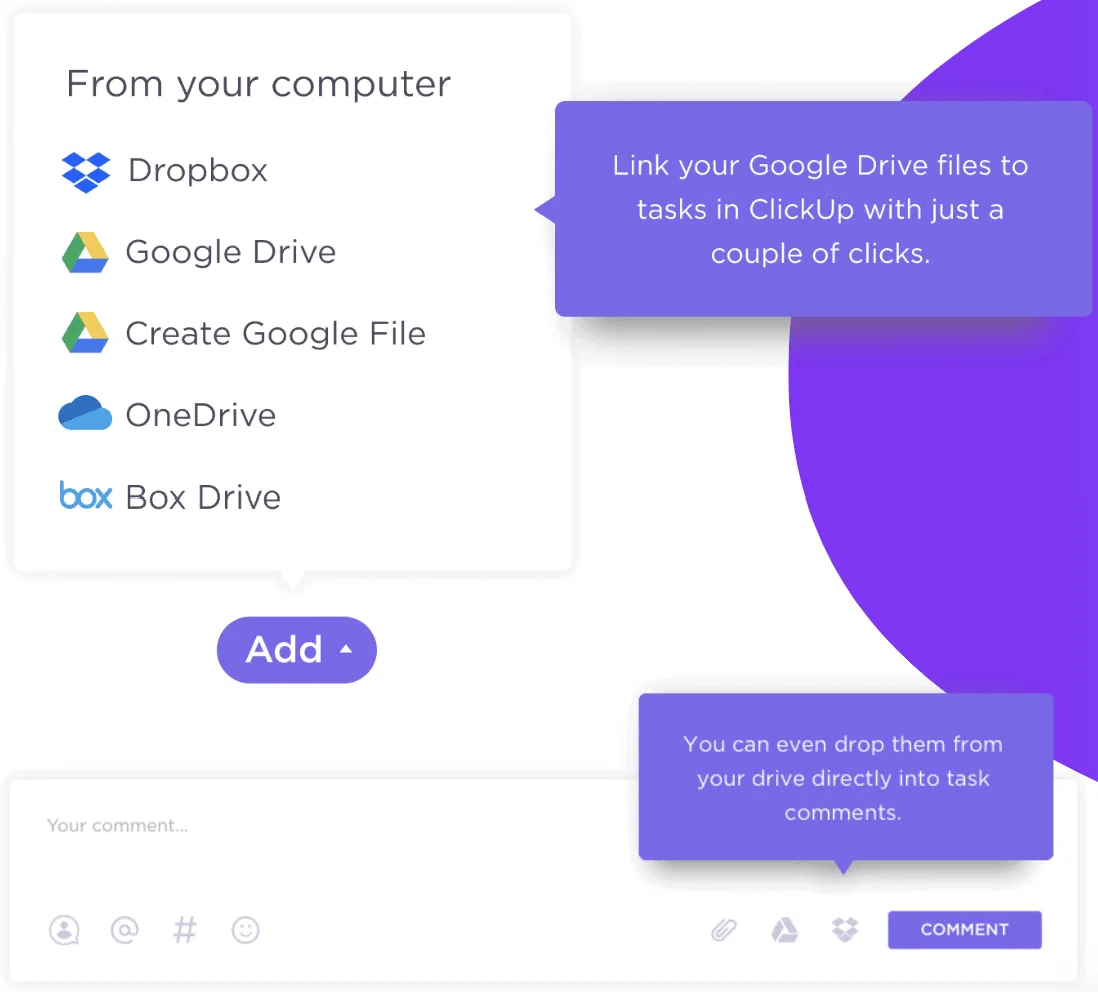
Am wichtigsten ist jedoch, dass Free-Pläne zwar 100 MB Speicher bieten, alle kostenpflichtigen Pläne jedoch unbegrenzten Speicher bieten. Sie können auch Dateien aus Tools von Drittanbietern wie Dropbox, Google Drive, Microsoft OneDrive/SharePoint und Box als Anhänge an Aufgaben anhängen.
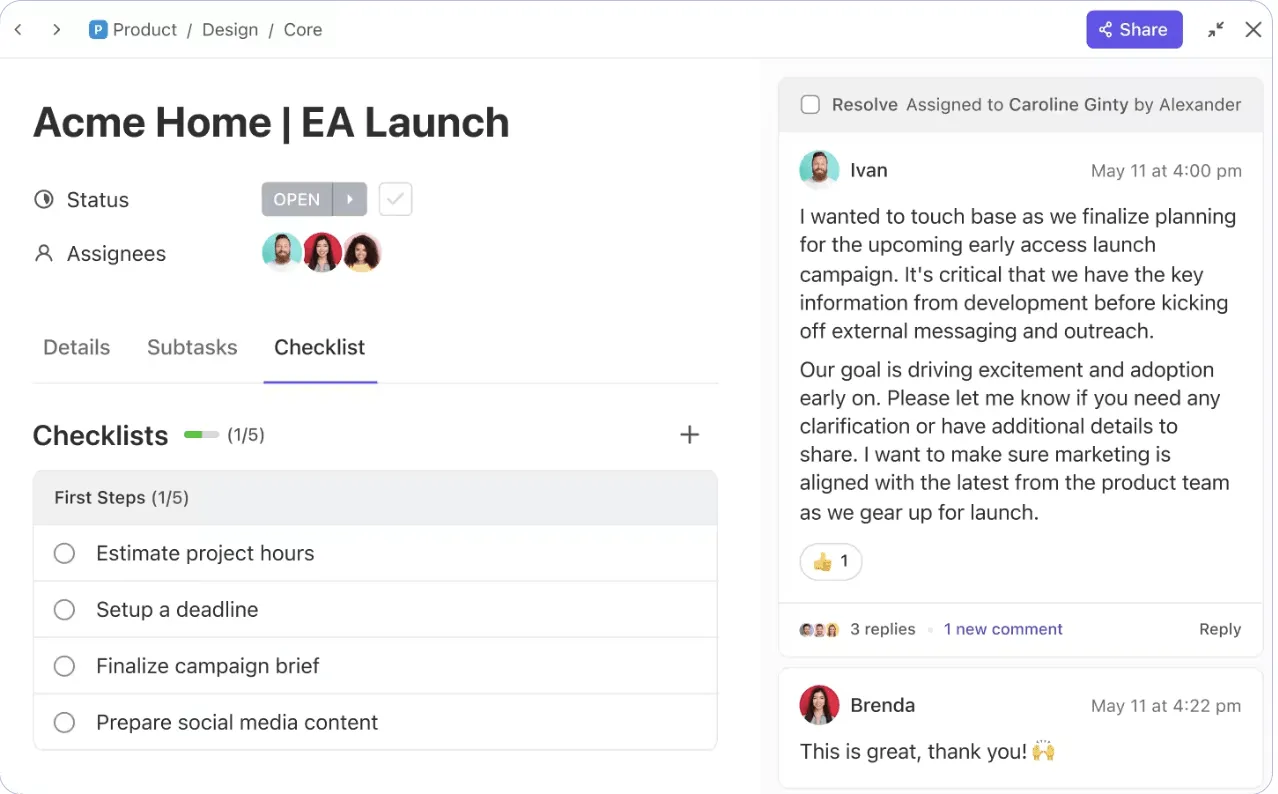
Mit der Google Drive-Integration von ClickUp können Sie persönliche und Team-Laufwerke direkt von der Plattform aus scannen. Dateien aus Ihrem Google Drive werden wie alle anderen Anhänge in ClickUp behandelt und in der Vorschau angezeigt.
Alle Ihre in ClickUp erstellten Tabellen, Präsentationen und Dokumente werden automatisch in Google Drive gespeichert. Starten Sie mit 7 $/Monat und arbeiten Sie mit mehreren Cloud-Apps, unbegrenztem Speicher und über 50 vollständig konfigurierbaren Features zusammen.
Mit der Universal Search von ClickUp können Sie innerhalb Ihres ClickUp-Workspaces nach Dateien auf Google Drive suchen. Dazu gehören Dateien, die von Ihnen, Ihren Teammitgliedern oder externen Mitarbeitern erstellt wurden.
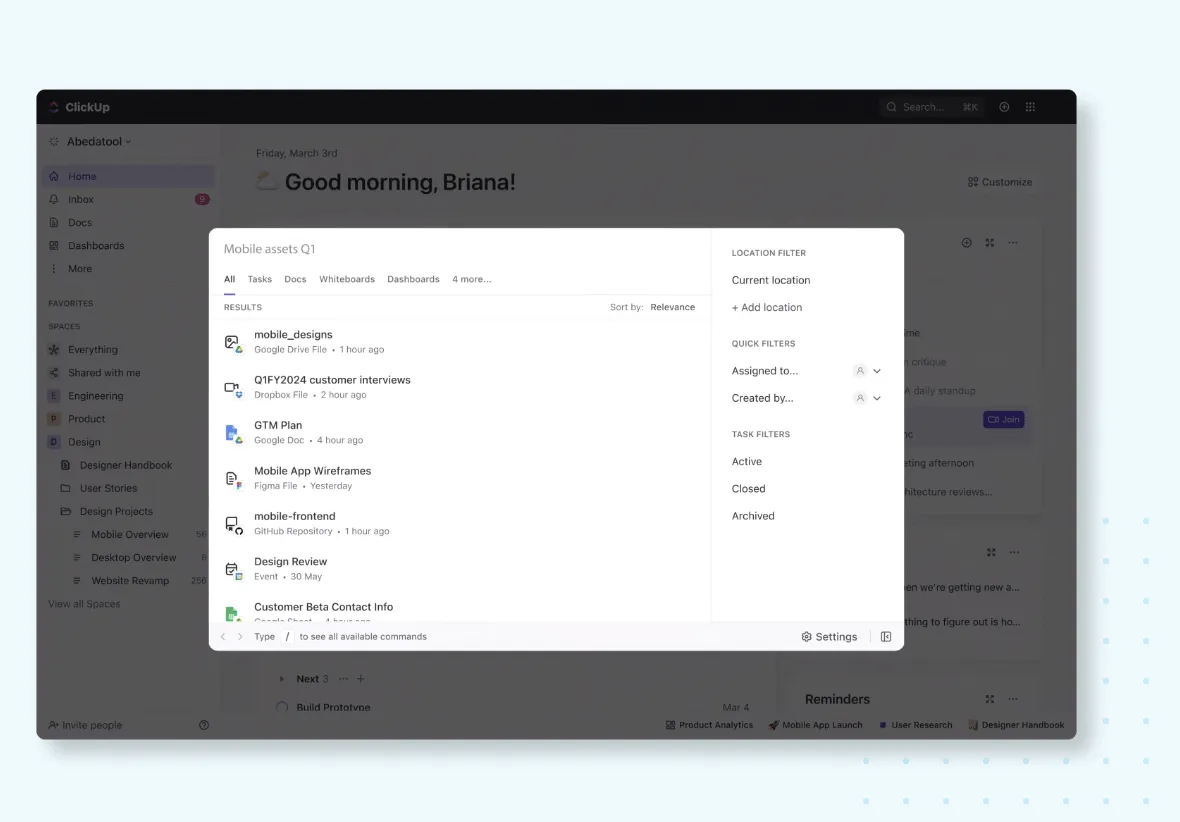
Da das Universal Search-Feature von Ihrem Desktop, dem Command-Center und der globalen Aktionsleiste aus verfügbar ist, können Sie sich auf eine schnelle Suche und Erfassung freuen. ⚡
Unabhängig davon, ob Ihr Tech-Stack GitHub, Slack, HubSpot oder Confluence umfasst, macht die Integration von ClickUp mit über 20 häufig verwendeten Cloud-Apps 99 % Ihrer Dateien durchsuchbar – und das mit nur einem Fingertipp.
Sie können alle Daten, die in isolierten Systemen gespeichert sind, für Ihre Teams leicht zugänglich machen. Sie können benutzerdefinierte Suchbefehle hinzufügen, um Ihre ClickUp-Suchergebnisse weiter zu personalisieren.
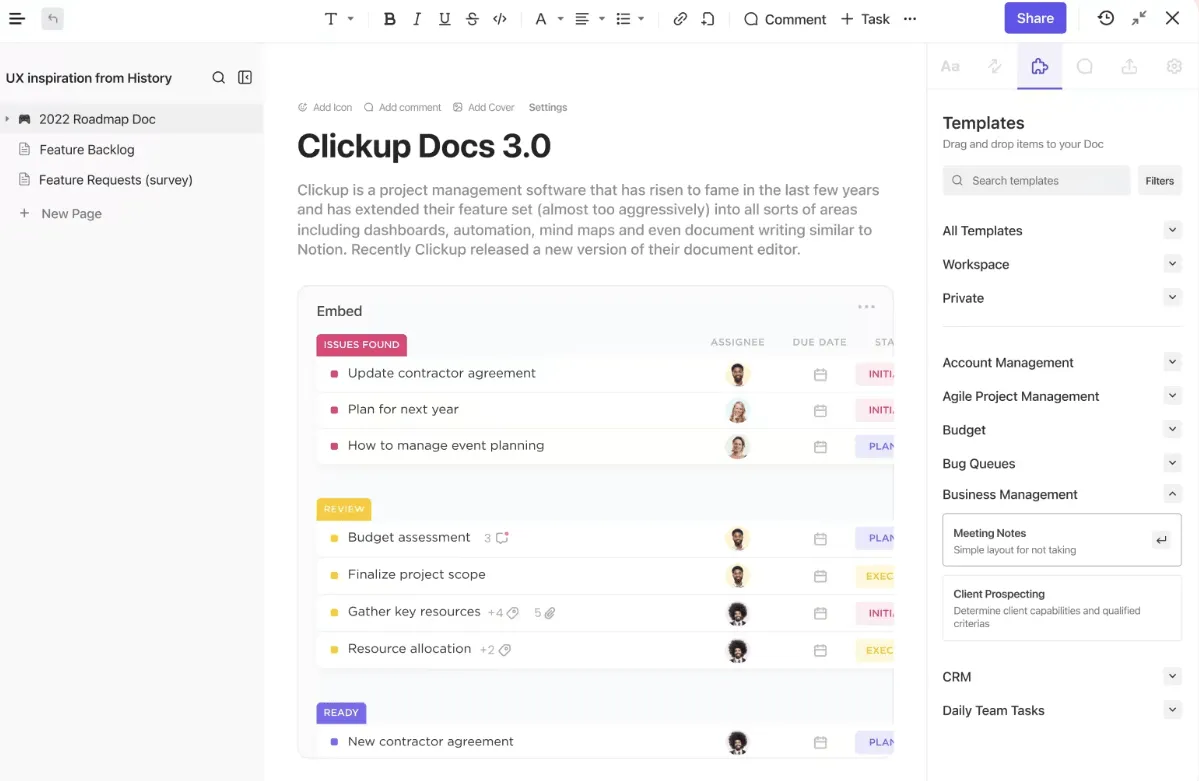
ClickUp's Docs ist eine weitaus bessere Alternative zu Google Docs. Es verfügt über Dokumentenverwaltungsfunktionen, mit denen Benutzer Dokumente innerhalb der Plattform erstellen, bearbeiten und freigeben können.
Sie können KI auch in Google Docs verwenden. ClickUp Docs lässt sich auch in ClickUp Brain, die proprietäre KI-Lösung des Unternehmens, integrieren.
Verknüpfen Sie Ihre Dokumente mit ClickUp-Aufgaben, um Kommentare hinzuzufügen und auf aufgabenspezifische Chat- und Aktivitätsfenster zuzugreifen. Dank dieser Kompatibilität zwischen den Features können Sie alle relevanten Daten zentralisieren und leicht abrufen.
Testen Sie eine Google Drive-Alternative für besseren Speicher
Die Pflege Ihres Drive-Speicherplatzes kann Ihre Produktivität auf Cloud-Plattformen revolutionieren, von weniger Verzögerungen bis hin zu schnelleren Suchergebnissen und besser zugänglichen Ordnern.
Die Google Drive-Integration von ClickUp hilft Ihnen dabei, Dateien und Ordner zu organisieren, ohne sich Gedanken über den Speicher machen zu müssen, und die Funktionen des Projektmanagements sind eine hervorragende Ergänzung für Ihren Google Drive-Workspace.
Fällt es Ihnen immer noch schwer, Google Drive zu bereinigen? Wechseln Sie noch heute kostenlos zu ClickUp.