

Wir alle müssen in der Arbeit E-Mails schreiben, aber seien wir ehrlich: Das kann schnell zur lästigen Pflicht werden.
Wenn Sie sie zu schnell durchgehen, könnten Ihnen wichtige Details entgehen oder die Kommunikation unklar werden. Schlimmer noch: Es könnte zu Fehlern kommen.
Hier kommen E-Mail-Vorlagen in Gmail ins Spiel! Erstellen Sie Vorlagen, passen Sie die Nachricht benutzerdefiniert an und versenden Sie sie im Handumdrehen!
Gmail-Vorlagen sind vorgefertigte E-Mail-Layouts, die die mühsame Aufgabe des Verfassens von E-Mails erleichtern. Sie sind eine große Zeitersparnis bei sich wiederholenden E-Mails. Sie können sie ganz einfach anpassen, Zeit sparen und sicherstellen, dass Ihre Empfänger klare, fehlerfreie E-Mails erhalten.
Dieser Blogbeitrag enthält eine Schritt-für-Schritt-Anleitung zum Erstellen von E-Mail-Vorlagen in Gmail. Sehen Sie sich die Tipps zur Verwaltung, Bearbeitung und Optimierung dieser Vorlagen an, um die Leistung zu verbessern. Los geht’s.
Vorteile der Erstellung von E-Mail-Vorlagen in Gmail
Bevor wir uns mit dem „Wie“ der Vorlagenerstellung befassen, wollen wir einen Blick auf das „Warum“ werfen. Denn E-Mail-Vorlagen können viel mehr, als nur das Verfassen von E-Mails zu beschleunigen.
Hier sind die Vorteile von Gmail-Vorlagen:
1. Spart Zeit bei der Erstellung von E-Mails
Das Erstellen von E-Mail-Vorlagen hilft Ihnen, Zeit zu sparen.
Vorlagen dienen als gebrauchsfertige Entwürfe für die private oder berufliche E-Mail-Kommunikation. Sie steigern die Produktivität beim E-Mail-Verkehr und sparen viel Zeit, insbesondere wenn Sie lösungsorientierte E-Mails verfassen, um häufig gestellte Abfragen zu beantworten.
Anstatt jedes Mal von vorne anzufangen, wählen Sie einfach eine Vorlage aus, machen Sie sie benutzerdefiniert und klicken Sie auf „Senden“. Das optimiert Ihren Prozess der E-Mail-Erstellung und verschafft Ihnen wertvolle Zeit für andere wichtige Aufgaben in Ihrem vollen Terminkalender.
2. Hilft dabei, die Markenidentität zu wahren
Stellen Sie sich eine Situation vor, in der verschiedene Kundendienstmitarbeiter unterschiedlich auf ähnliche Abfragen reagieren. Sie bemerken jedes Mal eine Abweichung im Tonfall, Stil und Format. Nicht gerade ideal, oder?
Das Erstellen von E-Mail-Vorlagen in Gmail spart nicht nur Zeit, sondern ist auch Ihr Schlüssel dazu, mühelos im Einklang mit Ihrer Marke zu bleiben. Durch die einheitliche Gestaltung von Inhalt, Tonfall und visuellen Elementen in all Ihren E-Mails stellen diese Vorlagen sicher, dass Ihre Kommunikation mit Ihrer Markenidentität übereinstimmt.
Dies steigert die Professionalität und stärkt die Markenbekanntheit, sodass Ihre E-Mails sofort erkennbar sind und Sie bei Ihrer Zielgruppe ein einheitliches Image vermitteln.
3. Reduziert Fehler
E-Mail-Vorlagen helfen Ihnen, Fehler und Versäumnisse zu vermeiden, indem sie einen strukturierten Rahmen für Ihre E-Mails bieten. Die Standardisierung von E-Mail-Inhalten beugt Tippfehlern, Ungenauigkeiten und fehlenden Angaben vor und trägt so zu einer professionelleren und fehlerfreien Kommunikation bei.
Außerdem müssen Sie beim Versenden von E-Mails weniger Zeit mit dem Korrekturlesen und der Suche nach Fehlern verbringen. Das erspart Ihnen mögliche Peinlichkeiten und stärkt Ihre professionelle Kommunikation insgesamt.
4. Verbessert die Reaktionszeit
Das Verfassen von E-Mails bei Bedarf kann Ihre Antworten verzögern. Der Zugriff auf und die Verwendung von Vorlagen können Ihre Antwortzeit erheblich verbessern. Dies ist besonders wichtig in Situationen, in denen schnelle Antworten entscheidend sind, wie z. B. bei Kundenanfragen, zeitkritischen Anfragen oder der allgemeinen Kommunikation.
Schnellere Antworten sorgen für zufriedenere Kunden und verbessern das Gesamtimage des Unternehmens. Reibungslosere, schnellere und präzisere Antworten – all das können Sie mit E-Mail-Vorlagen erreichen.
5. Ermöglicht effektive Nachfassaktionen
Vorgefertigte Vorlagen in Gmail sorgen dafür, dass Ihre Folge-E-Mails einheitlich, zeitnah und zielgerichtet sind. Sie müssen nicht jedes Mal von vorne anfangen – so können Sie mühelos Antworten, Updates oder nächste Schritte einholen!
Das spart nicht nur Zeit, sondern sorgt auch dafür, dass Ihre Folgeanfragen professionell wirken, was die Wahrscheinlichkeit erhöht, die gewünschte Antwort zu erhalten. Benutzerdefinierte Vorlagen und ihr Wiederverwenden machen Folgeanfragen effizienter und verbessern Ihre gesamte Kommunikationsstrategie.
So erstellen Sie E-Mail-Vorlagen in Gmail
Schauen wir uns einmal genauer an, wie man E-Mail-Vorlagen in Gmail erstellt. Folgen Sie dieser Schritt-für-Schritt-Anleitung:
Schritt 1: Vorlagen in Gmail aktivieren
Öffnen Sie Gmail in Ihrem Browser und klicken Sie oben rechts auf „Einstellungen“.
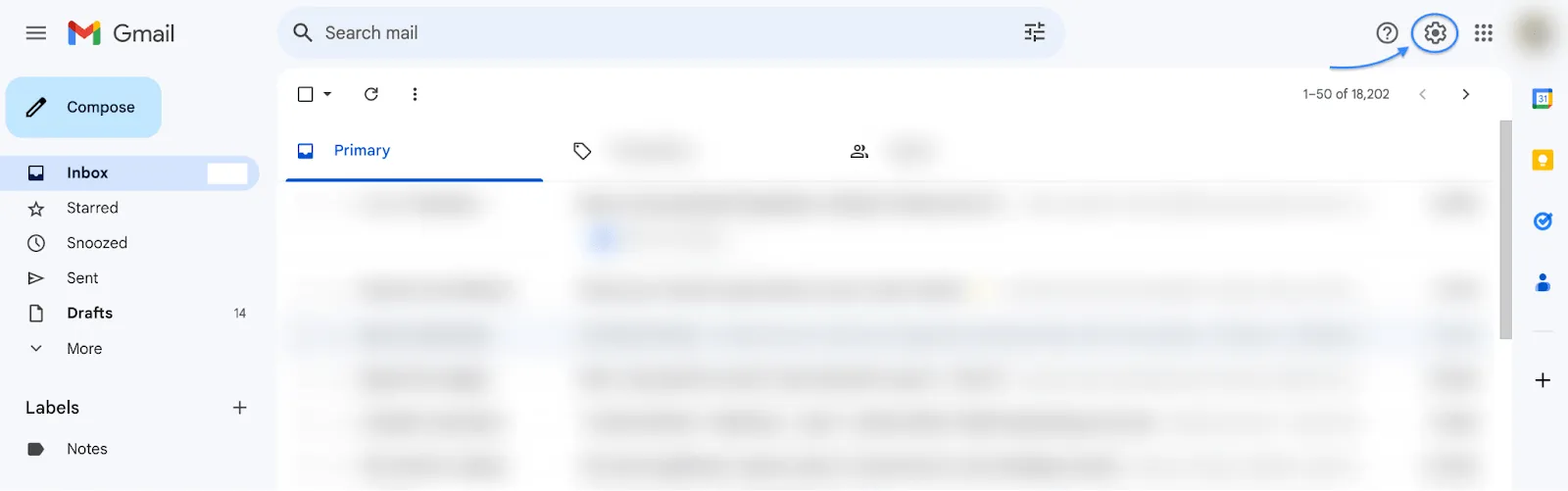
Klicken Sie im Dropdown-Menü auf „Alle Einstellungen anzeigen“.
Es erscheint eine Menüleiste im Ribbon-Stil mit verschiedenen Registerkarten zur Konfiguration von Gmail. Wählen Sie die Registerkarte „Erweiterte Einstellungen“ aus.
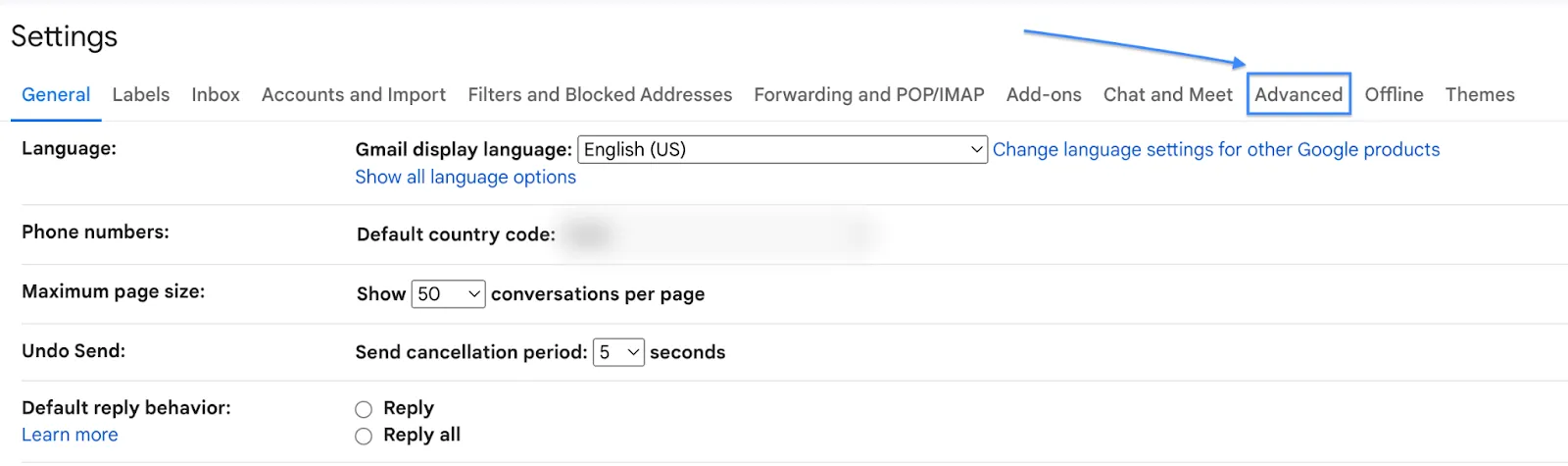
Jetzt haben Sie die Möglichkeit, Features wie „Automatisches Weiterblättern“, „Vorlagen“, „Benutzerdefinierte Verknüpfungen“ und „Ungelesene Nachrichten“ zu aktivieren und zu deaktivieren.
Um Vorlagen zu aktivieren, umschalten Sie im Bereich „Vorlagen“ auf die Option „Aktivieren“. Klicken Sie anschließend unten auf die Schaltfläche „Änderungen speichern“.
Schritt 2: Erstellen Sie eine neue E-Mail-Vorlage
Das Erstellen einer neuen E-Mail-Vorlage in Gmail funktioniert ähnlich wie das Verfassen einer neuen E-Mail. Klicken Sie dazu oben links auf „Verfassen“.
Sobald sich ein neues Fenster zum Verfassen einer E-Mail öffnet, verfassen Sie eine tolle E-Mail. Erstellen Sie zum Beispiel eine E-Mail-Vorlage für eine der sich häufig wiederholenden E-Mails – den Status! Schauen Sie mal rein 👇
Schritt 3: Speichern Sie die Vorlage
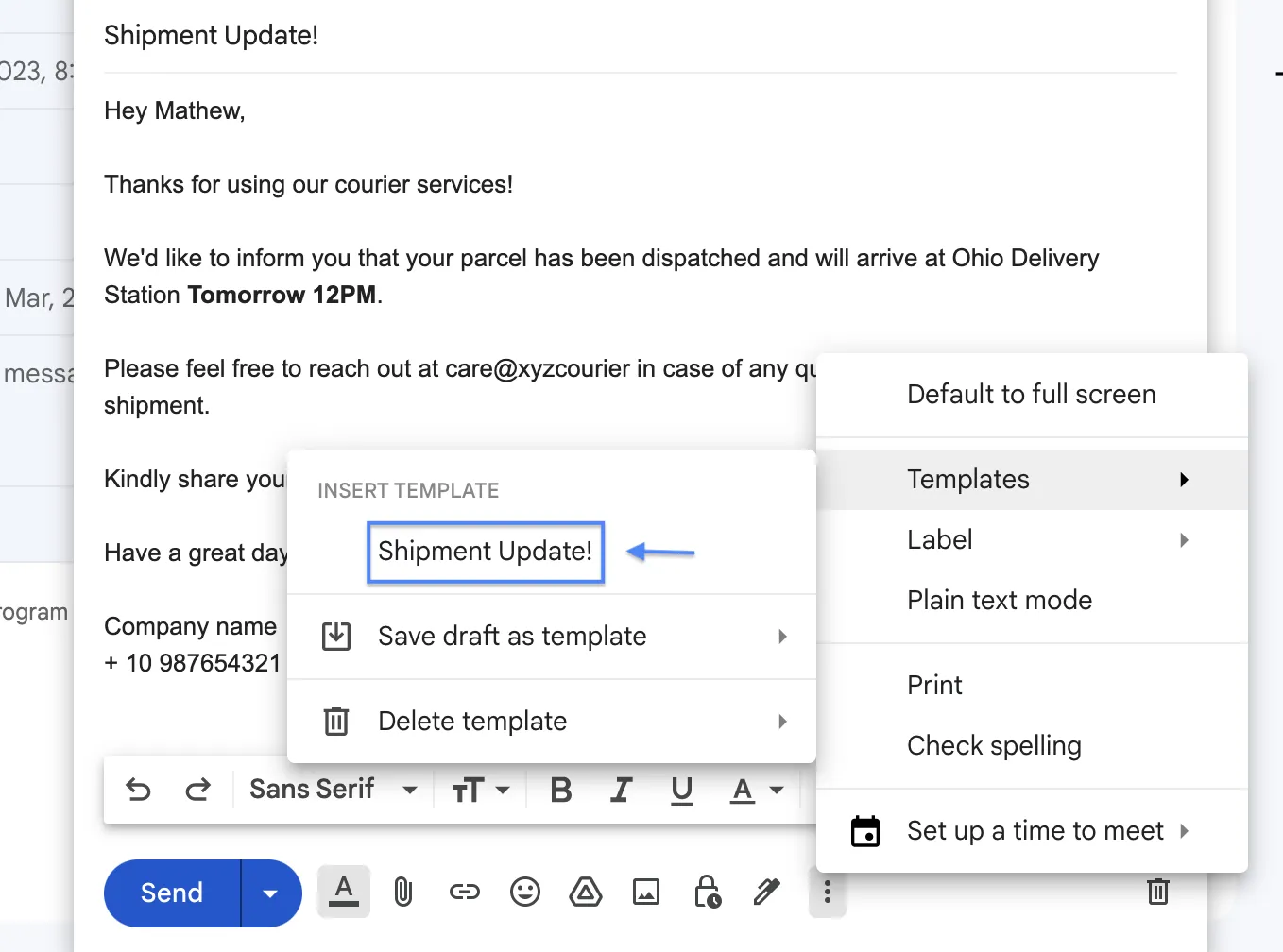
Wenn Sie mit dem Verfassen Ihrer Version erledigt haben, klicken Sie auf das Symbol „Weitere Optionen“ (drei vertikale Punkte) in der unteren rechten Ecke.
Bald erscheint eine Liste mit Optionen wie Beschreibungen, Vorlagen, Drucken und Rechtschreibprüfung. Klicken Sie auf „Vorlagen“ > „Entwurf als Vorlage speichern“.
Geben Sie Ihrer Vorlage anschließend einen Namen und klicken Sie auf „Speichern“.
Das war’s schon! Deine E-Mail-Vorlage ist fertig. Wenn du die Vorlage nun in Gmail verwenden möchtest, folge Schritt 3, und schon stehen dir deine Vorlagen hier zur Verfügung! 👇
Nachdem wir nun wissen, wie wir unsere Vorlagen speichern können, schauen wir uns einige Standardvorlagen an, die wir für alltägliche Geschäftssituationen verwenden können. Hier ist eine Beispiel-E-Mail-Vorlage für eine Willkommensnachricht, die immer dann versendet wird, wenn ein neuer Kunde aufgenommen wird.
„Hallo (Name)!
Willkommen bei (Markenname). Wir freuen uns sehr, Sie als Teil unserer Community begrüßen zu dürfen.
Bei (Markenname) sind wir fest davon überzeugt, dass wir nachhaltige Mode fördern und diesen Wert im Alltag der Menschen um uns herum verankern sollten. Wir freuen uns sehr, dass Sie diese Ansicht teilen und bereit sind, einen Beitrag für eine bessere Umwelt zu leisten.
Unsere E-Mails begleiten Sie auf diesem Weg, indem sie Ihnen unsere neuen Funktionen vorstellen und wertvolle Informationen freigeben.
Während Sie weiter durch unsere Website scrollen, finden Sie hier den Link zu unserem Newsletter. Wir würden uns freuen, wenn Sie sich unserer Initiative anschließen, um die Welt über nachhaltige Mode aufzuklären.
Mit freundlichen Grüßen,
(Markenname)
Ebenso kannst du E-Mail-Vorlagen für andere sich wiederholende E-Mails erstellen. Nun, da du Vorlagen gespeichert hast, wie willst du diese verwalten?
Verwaltung vorhandener E-Mail-Vorlagen in Gmail
E-Mail-Vorlagen müssen sich mit dem Wachstum Ihres Geschäfts weiterentwickeln.
Wenn Ihr Geschäft wächst und sich Ihre Schwerpunkte verschieben, müssen diese Vorlagen oft überarbeitet werden, um den Veränderungen in Ihrem Geschäft und Ihren Beziehungen zu den Clients Rechnung zu tragen oder neue Produktangebote abzudecken. Schauen wir uns an, wie Sie Ihre bestehenden Vorlagen verwalten, ändern und überschreiben können.
So verwalten und bearbeiten Sie vorhandene Gmail-Vorlagen
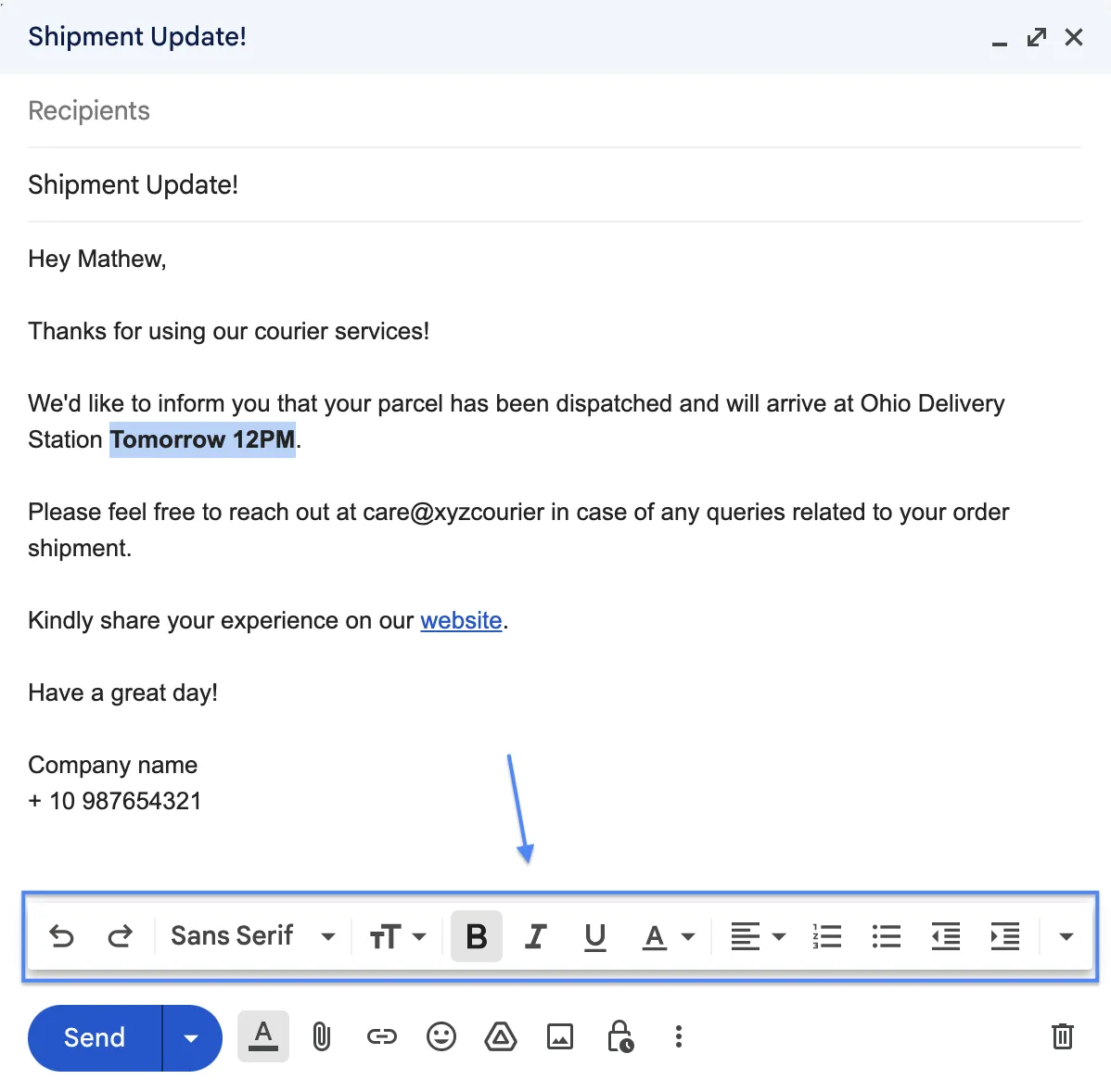
Klicken Sie auf die Vorlage, die Sie bearbeiten möchten. Sobald Sie darauf klicken, wird die Vorlage im Bereich „E-Mail verfassen“ angezeigt. Verwenden Sie diesen Entwurf, um Änderungen vorzunehmen. Wählen Sie aus den Tools für die Textbearbeitung von Gmail, um Schriftart, Größe, Format und Ausrichtung anzupassen.
So löschen Sie eine Gmail-Vorlage
Klicken Sie auf „Weitere Optionen“ (drei vertikale Punkte) > Vorlagen > Vorlage löschen > Wählen Sie die Vorlage aus, die Sie löschen möchten. Damit haben Sie die Vorlage erfolgreich gelöscht.
👀Notiz: Sobald du die Vorlage gelöscht hast, kannst du den Vorgang nicht mehr rückgängig machen. Vergewissere dich daher, dass du eine Vorlage wirklich aus deiner Liste entfernen möchtest, bevor du auf „Löschen“ klickst.
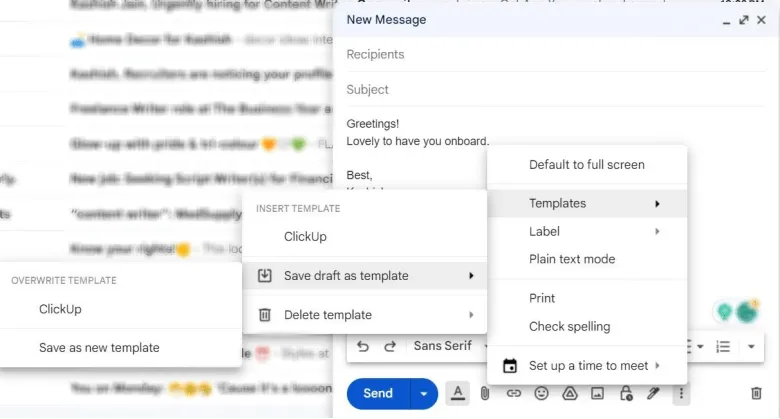
So überschreiben Sie eine Gmail-Vorlage
Das Überschreiben einer Vorlage erfordert etwas mehr Sorgfalt. Leider lässt Gmail keine Bearbeitung bereits gespeicherter Vorlagen zu, sodass Ihnen nichts anderes übrig bleibt, als diese zu überschreiben.
Erstellen Sie zunächst einen neuen E-Mail-Entwurf. Klicken Sie dann auf „Weitere Optionen“ (drei vertikale Punkte) > „Vorlagen“ > „Entwurf als Vorlage speichern“. Wählen Sie die Vorlage aus, die Sie durch die neue überschreiben möchten, und schon ist es erledigt.
Mit diesen einfachen Schritten können Sie Vorlagen je nach Bedarf ändern, überschreiben und löschen.
Allerdings erlaubt Gmail es Benutzern nur, Vorlagen pro Benutzerkonto zu speichern. Um Vorlagen mit Ihrem Team freizugeben, müssen Sie diese einzeln im Konto jedes einzelnen Mitarbeiters speichern. Klingt mühsam, oder? Hier ist die Lösung! 👇
Gmail-Vorlagen freigeben
Zwar erlaubt Gmail das Freigeben von Vorlagen nicht, eine Gmail-Erweiterung wie Yesware tut dies jedoch.
Wenn Sie den Enterprise-Plan oder den Premium-Plan von Yesware nutzen, befolgen Sie die nachstehende Schritt-für-Schritt-Anleitung zum Freigeben von Gmail-Vorlagen mithilfe der Erweiterung:
👀Notiz: Die erwähnten Schritte gelten, nachdem Sie die Yesware-Erweiterung in Ihrem Gmail-Konto installiert haben.
Schritt 1: Navigieren Sie in Ihrem Gmail-Dashboard in der Leiste der Yesware-App zu „Vorlagen“.
Schritt 2: Wählen Sie die Vorlage aus, die Sie mit Ihrem Team freigeben möchten, und klicken Sie darauf.
Schritt 3: Klicken Sie unten auf die Schaltfläche „Mit dem Team freigeben“.
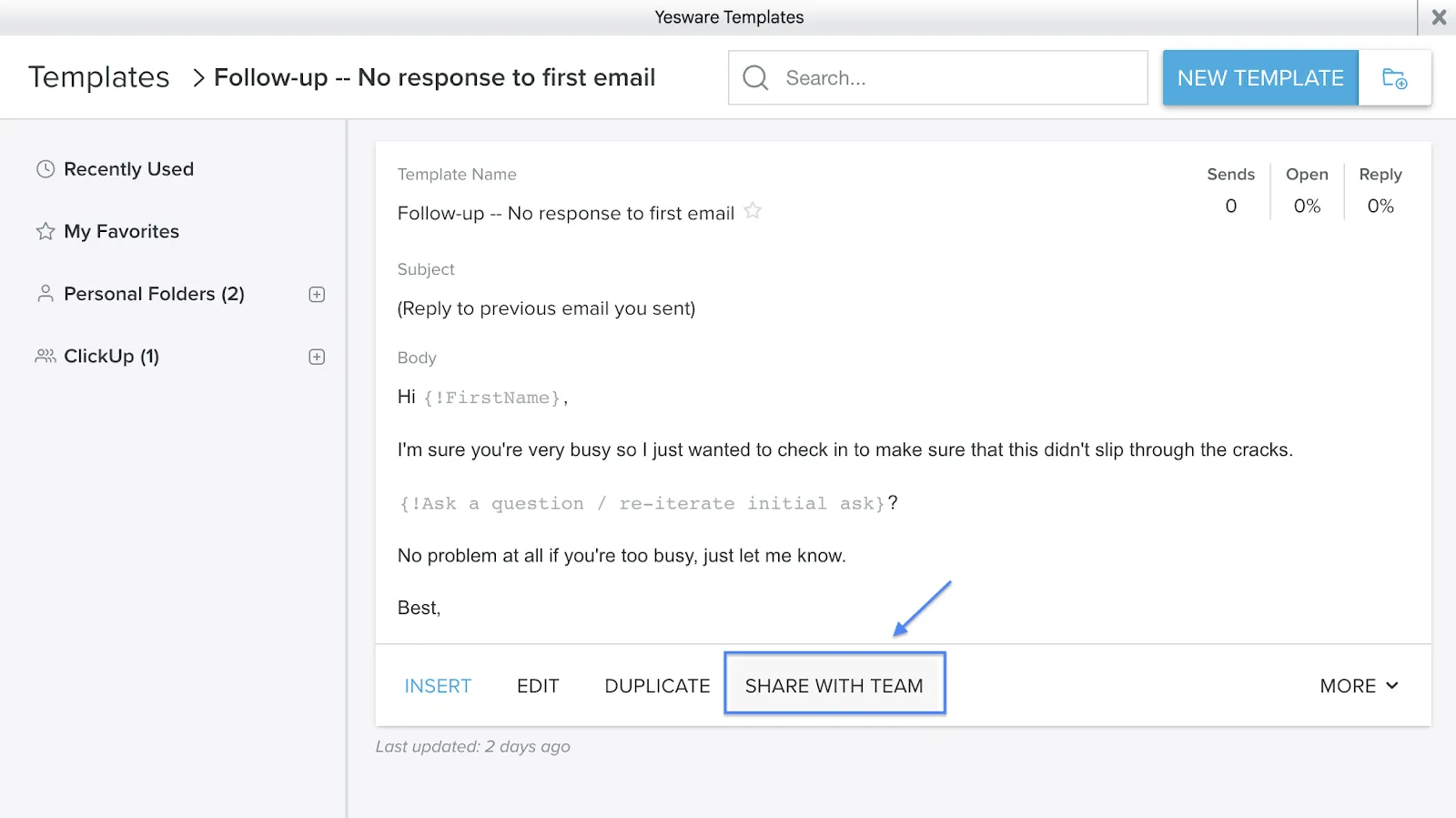
Schritt 4: Wählen Sie das Team und den Ordner aus, für die bzw. den Sie die Vorlage freigeben möchten.
Schritt 5: Yesware bietet nun zwei verschiedene Methoden zum Freigeben von Vorlagen an: „Freigeben“ oder „Duplizieren & Freigeben“.
Wenn Sie „Teilen“ auswählen, wird die ursprüngliche Vorlage in den Team-Ordner verschoben, wo jedes Teammitglied sie anzeigen, bearbeiten und verwenden kann. Wenn Sie „Duplizieren & Teilen“ auswählen, wird eine Kopie der Vorlage erstellt, die Ihr Team anzeigen, bearbeiten und verwenden kann, ohne die ursprüngliche Vorlage zu verändern.
Und so können Sie Gmail-Vorlagen mithilfe von Yesware mit Ihrem Team freigeben. 🎉
Vorlagen für verschiedene Anforderungen
Sie können Vorlagen für alle Zwecke erstellen: Nachfass-E-Mails, Kaltakquise, Abonnements und vieles mehr. In Gmail können Sie mehrere Vorlagen gleichzeitig unter verschiedenen Namen speichern.
Im Folgenden finden Sie eine Liste mit einigen beliebten Gmail-Vorlagen (mit Beispielvorlagen).
Newsletter-Vorlagen
Diese Vorlagen dienen dazu, Abonnenten auf ansprechende Weise über Neuigkeiten und Informationen zu informieren. Gestalten Sie Ihre Newsletter-Vorlagen so, dass Text, Bilder und Verknüpfungen harmonisch miteinander kombiniert sind, um Ihre Leser zu begeistern. Hier ein Beispiel:
„
Hallo (Name),
Wir sind wieder da mit unserem spannenden Newsletter und unseren neuesten Updates. Klicken Sie auf den Link unten, um sich über unsere jüngsten Entdeckungen zu informieren. Jede Minute, die Sie bei uns verbringen, wird sich lohnen.
Lesen Sie (Name/Link des Newsletters)
Mit freundlichen Grüßen,
(Markenname)
Vorlagen für Aktionen
Werbevorlagen können Ihnen dabei helfen, neue oder bestehende Produkte bei Ihren Abonnenten zu bewerben. Ob Produkteinführung, zeitlich begrenztes Angebot oder Ankündigung eines Sonderverkaufs – diese Vorlagen sind für alle Ihre Aktionen nützlich. Hier ist ein Beispiel für eine E-Mail-Vorlage für Aktionen:
„Hallo (Name),
Starten Sie Ihren Einkaufsbummel, denn bei uns ist gerade SALE! Entdecken Sie unwiderstehliche Angebote für Ihre bevorzugten Produkte. Besuchen Sie jetzt die Website, um von Angeboten im zeitlichen Zeitraum zu profitieren.
(Fügen Sie den Link zur Verkaufsseite/Rabatt-Sammlung hinzu)
Viel Spaß beim Einkaufen!
(Markenname)
Begrüßungsvorlagen
Willkommens-E-Mails sind die am häufigsten versendeten und wichtigsten E-Mails in jeder E-Mail-Marketing-Strategie. Sie sorgen dafür, dass sich neue Kunden willkommen fühlen, und – was noch wichtiger ist – sie vermitteln den Abonnenten den ersten Eindruck von Ihrer Marke.
So erstellen Sie eine E-Mail-Vorlage für die Begrüßung:
„Hallo (Name),
Wir freuen uns, dass Sie uns auf unserer spannenden Reise begleiten.
Entdecken Sie unsere Website und finden Sie Styles, mit denen Sie Ihren Look in diesem Jahr aufwerten können. Hier sind einige Bestseller, die Ihnen den Einstieg erleichtern (Link hinzufügen).
<BILDER von Produkten/Angeboten>
Wir freuen uns darauf, dir die neuesten Updates per E-Mail zukommen zu lassen.
Mit freundlichen Grüßen,
(Markenname)
Vorlagen für abgebrochene Warenkörbe/Nachfass-E-Mails
Warenkorbabbrüche sind bei E-Commerce-Marken weit verbreitet. Online-Shops verlieren jährlich 18 Milliarden Dollar an Umsatz aufgrund dieser kleinen Stimmungsschwankung bei den Benutzern.
E-Mails wegen abgebrochener Warenkörbe werden in Echtzeit versendet, sobald der Kunde die App verlässt, ohne einen Kauf getätigt zu haben. Diese E-Mails dienen in der Regel als Erinnerung oder Nachfassaktion, um Kunden dazu zu bewegen, ihren Kauf abzuschließen.
Nutzen Sie diese E-Mails als Auslöser für ein Gefühl der Dringlichkeit. Bieten Sie zeitlich begrenzte Angebote an oder weisen Sie darauf hin, dass der Lagerbestand bald erschöpft ist. Tun Sie alles, was nötig ist (im Rahmen der Richtlinien), damit Kunden ihre Käufe abschließen. Und damit Sie einen Teil der entgangenen Umsätze zurückgewinnen können. Sie können Folgendes ausprobieren:
„Hallo (Name),
Wir haben festgestellt, dass Sie Ihren Einkauf im Warenkorb abgebrochen haben. Die Elemente in Ihrem Warenkorb warten schon sehnsüchtig darauf, zu Ihnen zu gelangen. Klicken Sie auf (Link zum Warenkorb hinzufügen), um zu Ihrem Einkauf zurückzukehren und einen pauschalen Rabatt von 20 % auf den Wert des Warenkorbs zu erhalten.
Wir stehen dir bei allen Fragen gerne zur Verfügung!
Mit freundlichen Grüßen,
(Markenname)
Vorlagen für die Kaltakquise
Vorlagen für Kaltakquise helfen dir dabei, viele Menschen gleichzeitig anzusprechen. Wenn du regelmäßig Kaltakquise betreibst, sind diese Vorlagen eine echte Rettung.
Damit können Sie Ihren gewünschten Stil und Ton beibehalten und gleichzeitig mühelos Ihre täglichen Kontakttagegrenzen voll ausschöpfen. Würde man dies manuell erledigen, lägen die Zahlen im einstelligen Bereich. Ein Beispiel hierfür ist:
„Hallo (Name),
Wir melden uns bei Ihnen, um mögliche Synergien zu erkunden. Unsere Marke könnte hervorragend zu Ihnen passen (Bedarf angeben). Hier finden Sie, was andere über uns sagen (Kundenbewertungen/Bewertungen zu Kooperationen) sowie einige Produkte, die Sie interessieren könnten (Link angeben).
Können wir einen Termin für ein Gespräch vereinbaren, um das weiter zu besprechen?
Mit freundlichen Grüßen,
(Markenname)
Gmail-Vorlagen über Gmail hinaus – Integration in andere Plattformen
Nehmen wir an, Sie haben Vorlagen in Ihrem Gmail-Konto gespeichert, möchten E-Mails aber über Microsoft Outlook oder Apple Mail versenden. Ermöglicht Gmail die Freigabe von Vorlagen für andere E-Mail-Anbieter?
Ja – Gmail bietet eine plattformübergreifende Nutzung seiner Vorlagen. Es lässt sich mit anderen Anwendungen wie ClickUp, Hive, Slack, Dropbox, Right Inbox und weiteren integrieren.
Die Integration von Gmail in ClickUp wirkt Wunder. Die beiden Plattformen führen eine perfekte Echtzeit-Synchronisierung durch, sodass jede Änderung in Ihrem Gmail-Posteingang auch in ClickUp sichtbar ist.
Wenn Sie beispielsweise eine neue E-Mail erhalten, wird die Aktualisierung in Echtzeit auf beiden Plattformen sichtbar sein.
Darüber hinaus können Vorlagen in Gmail auch für eine bessere Verwaltung von E-Mails genutzt werden. Als Ergebnis sind Gmail-Integrationen ein Mittel, um die Vorteile der Anwendung noch weiter zu steigern.
Einschränkungen bei der Erstellung von E-Mail-Vorlagen in Gmail
Ungeachtet der Vorteile und Vorzüge der Verwendung von E-Mail-Vorlagen gibt es einige Limite. Hier sind ein paar Dinge, die Sie beim Erstellen Ihrer Entwürfe beachten sollten:
Eingeschränkte benutzerdefinierte Anpassungsmöglichkeiten
Das Erstellen einer neuen E-Mail von Grund auf bietet mehr benutzerdefinierte Anpassungsmöglichkeiten als die Bearbeitung einer vorgefertigten Gmail-Vorlage. Natürlich können Sie in Vorlagen Details wie Namen bearbeiten, doch sie schränken die Gestaltungsfreiheit dennoch ein.
Lösung: Nutzen Sie die ClickUp-Vorlagen, um aus einer Galerie mit Vorlagen für bestimmte Ziele auszuwählen, damit Ihnen nie die zweckmäßigen Vorlagen für E-Mails ausgehen.
Probleme beim Speichern und bei der Bearbeitung
Häufig erscheinen Gmail-Vorlagen leer oder verursachen Probleme bei der Bearbeitung. Einfach ausgedrückt: Die Vorlage ist möglicherweise nicht sofort verfügbar oder funktioniert nicht wie vorgesehen.
Lösung: Das E-Mail-Projektmanagement von ClickUp funktioniert reibungslos und schließt jegliche Probleme beim Speichern oder bei der Bearbeitung sowie alle Fehler bei den Funktionen aus. Die in ClickUp gespeicherten Vorlagen lassen sich nahtlos speichern und bearbeiten, wodurch mögliche Probleme beim Speichern und bei der Bearbeitung, die andernfalls auftreten könnten, ausgeschlossen werden.
Probleme beim Empfänger
Bei Gmail-Vorlagen kommt es nicht selten vor, dass der Empfänger beschädigte, falsch formatierte oder nicht ansprechbare E-Mails erhält.
Lösung: Die Tools von ClickUp beseitigen Probleme bei den Empfängern durch schnelle und präzise Funktionsweise. Außerdem analysieren sie das Verhalten der Benutzer bei E-Mails, um mithilfe ihrer E-Mail-Marketing-Berichte Schwachstellen beim E-Mail-Versand zu identifizieren.
ClickUp: Eine effektive Alternative zu den E-Mail-Vorlagen von Gmail
Ein weiterer Schritt nach vorn: Die Gmail+ClickUp-Integration ermöglicht es Ihnen, aus per E-Mail erhaltenen Elementen automatisch neue Aufgaben zu extrahieren und anzulegen. Die Arbeit mit Gmail wird reibungsloser, sobald Sie sich für die ClickUp-Integration entscheiden.
E-Mail-Projektmanagement mit ClickUp
Wenn Sie nach einer Alternative für Ihre E-Mails suchen, gibt es nichts Besseres als ClickUp E-Mail-Projektmanagement. Es verfügt über umfangreiche Features, die die meisten Ihrer E-Mail-bezogenen Aufgaben automatisieren. Versenden Sie E-Mails automatisch basierend auf Aufgabenereignissen, benutzerdefinierten Feldern und Formularübermittlungen. Erstellen Sie außerdem direkt aus Kunden-E-Mails Aktionspunkte, was zu einem besseren Arbeitsmanagement beiträgt, sodass Sie nichts mehr verpassen.
ClickUp bietet hilfreiche E-Mail-Vorlagen, darunter:
- E-Mail-Werbung – Die Vorlagen von ClickUp sorgen für Klicks und liefern Ideen für Brainstormings, mit denen Sie die Aufmerksamkeit Ihrer Zielgruppe gewinnen und gleichzeitig über neue Produkte informieren können.
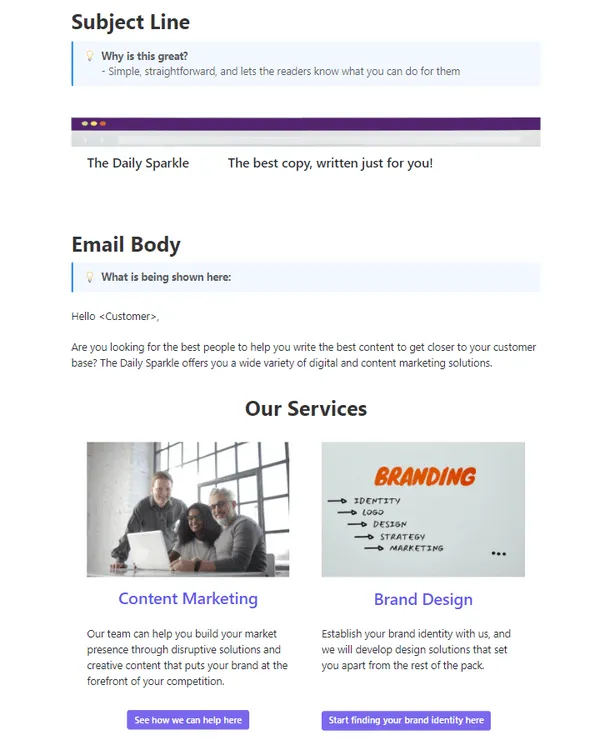
- E-Mail-Marketing – Mit den E-Mail-Marketing- Vorlagen von ClickUp können Sie Drip-Kampagnen planen, Nachrichten terminieren und Auslöser basierend auf dem Verhalten der Benutzer automatisieren.
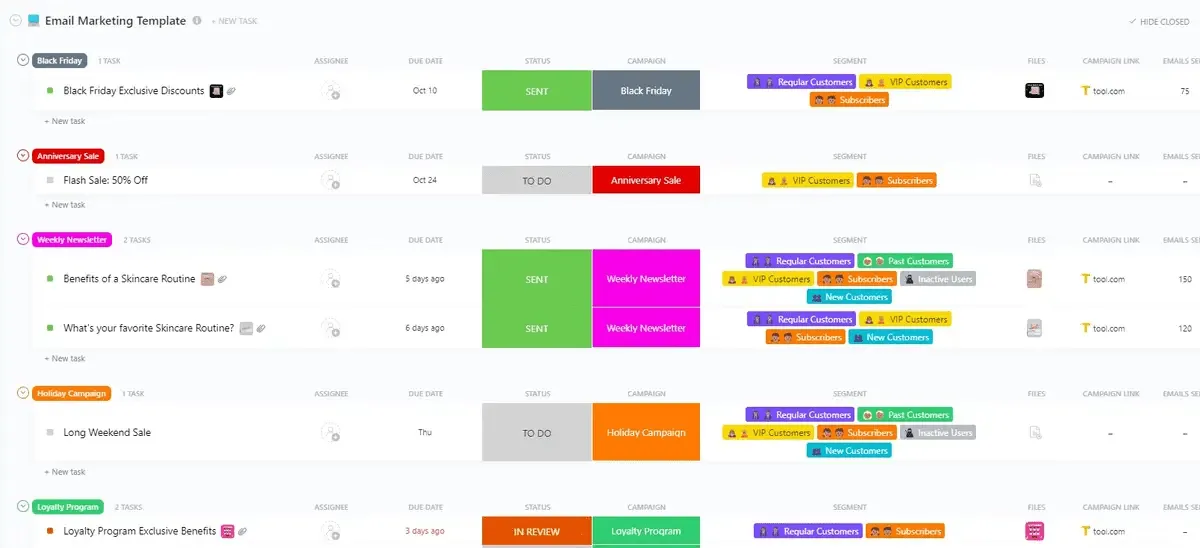
- E-Mail-Marketing-Kampagne – Ausgestattet mit einer Checkliste, die Ihnen bei der Ausarbeitung der Einzelheiten von E-Mail-Marketing-Kampagnen hilft, tragen diese Vorlagen dazu bei, das Interesse Ihrer Kunden aufrechtzuerhalten und gleichzeitig Klicks und Konversionen zu verfolgen.
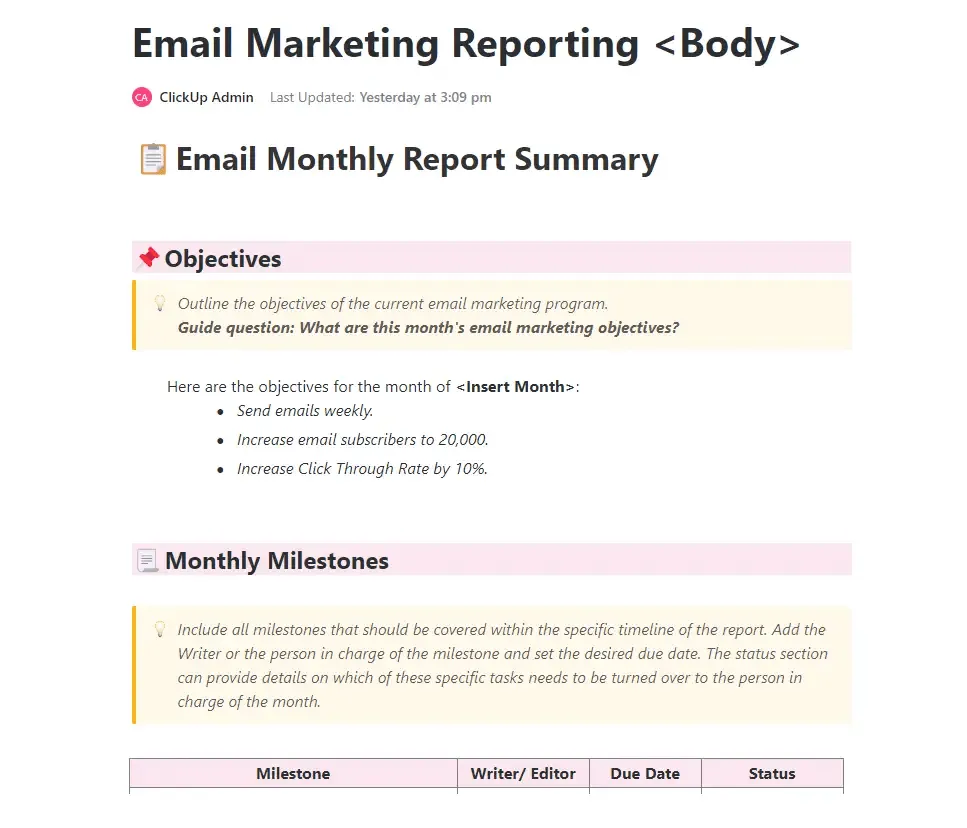
- E-Mail-Marketing-Bericht – Die Berichterstellung zur Auswertung der Ergebnisse von E-Mail-Marketing und Automatisierung ist genauso wichtig wie die Maßnahmen selbst, und genau hier kommt diese ClickUp-Vorlage ins Spiel – damit Sie das Beste aus Ihren Kampagnen herausholen können.
ClickUp AI
Nutzen Sie neben diesen ClickUp-Vorlagen auch ClickUp AI, um E-Mail-Vorlagen und Gliederungen zu erstellen. Das hilft Ihnen dabei, Ihre E-Mails prägnanter und wirkungsvoller zu gestalten.
Während Sie all dies zu erledigen haben, kann ClickUp Sie mit seinen verschiedenen E-Mail-Vorlagen, E-Mail-Verwaltungssystemen und KI-Features zusätzlich unterstützen.
Wenn Sie sich bezüglich der Kombination aus ClickUp und Gmail noch unsicher sind, nutzen Sie die zuvor beschriebenen Schritte als Anleitung zum Erstellen von Vorlagen in Gmail und verwenden Sie anschließend ClickUp, um den gesamten Prozess zu optimieren.
Integrieren Sie ClickUp sofort, um E-Mails zügig zu bearbeiten, und nutzen Sie die Features, um Ihre Geschäftsziele schneller zu erreichen. Melden Sie sich kostenlos bei ClickUp an.
Häufig gestellte Fragen
1. Wie erstelle ich eine Vorlage in Gmail?
Aktivieren Sie zunächst die Vorlagen in Gmail, erstellen Sie eine Vorlage und speichern Sie diese. Sobald die Vorlage gespeichert ist, können Sie sie zum Versenden von E-Mails verwenden.
2. Wo finde ich meine Gmail-E-Mail-Vorlagen?
Sie finden die Gmail-E-Mail-Vorlagen, indem Sie auf die drei Punkte rechts neben dem Eingabefeld zum Verfassen einer E-Mail in Gmail klicken. Klicken Sie anschließend auf „Vorlagen“ und wählen Sie die gewünschte Vorlage aus.
3. Bietet Gmail kostenlose E-Mail-Vorlagen an?
Ja, Gmail verfügt über eine Bibliothek mit Vorlagen, auf die Sie kostenlos zugreifen können.