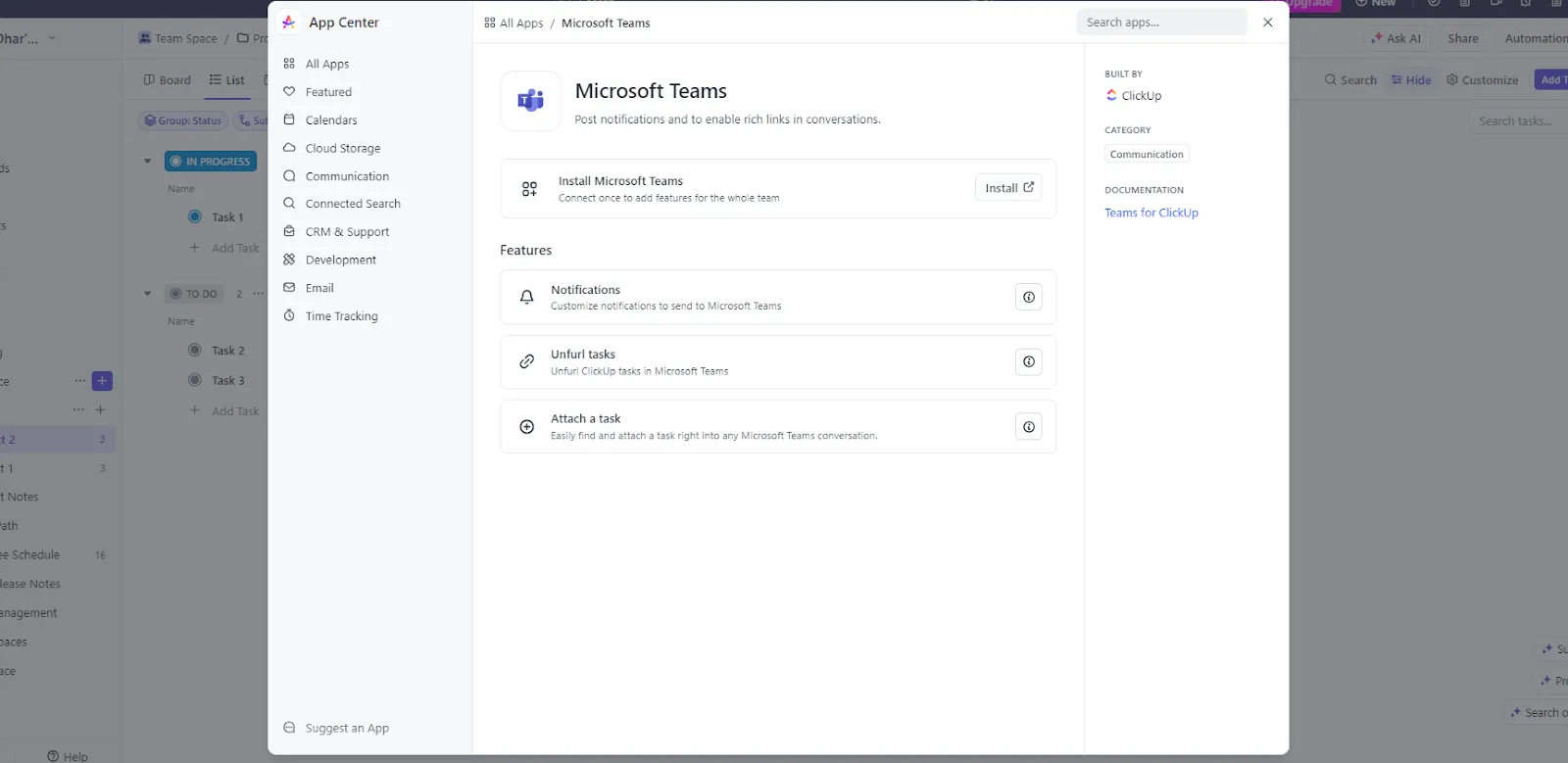

Microsoft Teams je centrální centrum pro spolupráci v rámci Microsoft 365. Pro týmy, které již používají ekosystém Microsoft 365, je to místo, kde se konají chaty a schůzky. Ačkoli byl Teams vytvořen pro propojování lidí, pro správu složitých projektů není příliš vhodný. Nenajdete v něm Ganttovy diagramy, sledování sprintů ani automatizační pravidla.
Když jsou úkoly rozloženy do různých nástrojů, váš tým tráví více času hledáním informací než samotnou prací, což vede k rozptýlení práce, které tiše snižuje produktivitu. Software pro správu projektů integrovaný do aplikace Microsoft Teams proto může být pro váš tým velkým přínosem.
V tomto blogu se podíváme na naše nejoblíbenější softwary pro správu projektů s integrací Microsoft Teams. Jste připraveni zvýšit svou produktivitu desetkrát?
👀 Věděli jste, že: Microsoft původně chtěl v roce 2016 koupit Slack za přibližně 8 miliard dolarů. Po interní debatě (Bill Gates údajně tento nápad odmítl) se Microsoft rozhodl vytvořit vlastní platformu – Teams.
Nástroje pro správu projektů integrované do aplikace Microsoft Teams v kostce
Zde je stručná tabulka, která zdůrazňuje klíčové rozdíly mezi jednotlivými možnostmi softwaru pro správu projektů. Pro podrobnější informace přejděte níže.
| Název nástroje | Klíčové funkce | Nejlepší pro | Ceny* |
| ClickUp | Vytvářejte, spravujte a sledujte úkoly v aplikaci Teams, sdílejte náhledy úkolů a přijímejte oznámení v reálném čase. | All-in-one projektový management a týmová komunikace založená na umělé inteligenci | K dispozici je bezplatný tarif; individuální ceny pro podniky. |
| Wrike | Work Intelligence®, agilní vlastní typy položek, integrace s více než 400 aplikacemi | Nejlepší pro zefektivnění pracovních postupů | K dispozici je bezplatný tarif; placené tarify začínají od 10 USD/měsíc na uživatele. |
| Microsoft Project | Microsoft 365 Copilot, Můj den, Moje úkoly | Nejlepší pro plánování a správu práce | K dispozici je bezplatný tarif; placené tarify začínají od 10 USD/měsíc na uživatele. |
| Basecamp | Lineup, Mission Control, Hill Charts a Doors | Nejlepší pro malé podniky k řízení projektů | K dispozici je bezplatný tarif; placené tarify začínají od 10 USD/měsíc na uživatele. |
| ProjectManager | Plánování kritické cesty, 5 zobrazení projektu, 6 widgetů, | Nejlepší pro plánování projektů a vytváření pracovních postupů | Placené tarify začínají od 30 $/měsíc na uživatele. |
| Trello | Trello Inbox, Butler Automation a Power-Ups | Nejlepší pro vizuální správu projektů | K dispozici je bezplatný tarif; placené tarify začínají od 6 $/měsíc na uživatele. |
| Jira | Atlassian Intelligence (AI), dynamický backlog a integrace se Slackem a Figma | Nejlepší pro správu komplexních projektů vývoje softwaru pomocí Agile | K dispozici je bezplatný tarif; placené tarify začínají od 8 USD/měsíc na uživatele. |
| Týmová práce | Teamwork Spaces, integrace s Xero a QuickBooks | Nejlepší pro správu zdrojů | K dispozici je bezplatný tarif; placené tarify začínají od 10,99 $/měsíc na uživatele. |
| Todoist | Více než 50 hotových šablon, denní souhrnné e-maily, více než 80 integrací | Nejlepší pro správu úkolů a produktivitu | Zdarma; placené tarify začínají od 2 $/měsíc na uživatele |
| Zoho Projects | Integrovaný kalendář, faktury Zoho, Ganttovy diagramy a Kanban tabule | Nejlepší pro škálovatelné řízení projektů | K dispozici je bezplatný tarif; placené tarify začínají od 4,20 $/měsíc na uživatele. |
| Hive | Buzz AI, Hive Mail a integrace s QuickBooks | Nejlepší pro zefektivnění správy projektů | K dispozici je bezplatný tarif; placené tarify začínají od 1 $/měsíc na uživatele. |
Jak hodnotíme software v ClickUp
Náš redakční tým postupuje transparentně, opírá se o výzkum a je nezávislý na dodavatelích, takže se můžete spolehnout, že naše doporučení vycházejí z reálné hodnoty produktů.
Zde je podrobný přehled toho, jak v ClickUp hodnotíme software.
📚 Další informace: Nejlepší aplikace pro zasílání zpráv typu „vše v jednom“
Proč používat nástroj pro správu projektů, který je integrován do aplikace Teams?
Pokud jste již používali Microsoft Planner, To Do v rámci Teams nebo zkoušeli nástroje jako Lists, DevOps nebo Power Automate, víte, o čem je řeč.
V komentářích nelze @zmínit členy týmu. Nahrávání více příloh je obtížné. Aktualizace úkolů zaplavují vaši doručenou poštu nepřehlednými oznámeními. Seznamy a DevOps vyžadují nastavení a technické znalosti. To vše funguje u základních seznamů.
Ale jak to vyjádřil jeden uživatel Redditu:
V současné době to brzdí pracovní postupy našeho týmu. Rádi bychom přestali používat Planner a To Do, dokud nedojde k vylepšení.
V současné době to brzdí pracovní postupy našeho týmu. Rádi bychom přestali používat Planner a To Do, dokud nedojde k vylepšení.
Ještě důležitější je, že informace a klíčové aktualizace jsou rozptýleny v tabulkách, Microsoft To-Do a e-mailech, což vede k rozptýlení práce, které organizace stojí 2,5 bilionu dolarů ročně. To dokazuje neefektivitu, která je pro moderní pracovní sílu nedostatečná vzhledem k každodennímu přívalu úkolů, projektů a mezifunkčních požadavků. Myslíme si, že je čas se s tím rozloučit.
📚 Další informace: Nejlepší alternativy Microsoft Teams pro spolupráci
Klíčové funkce, které byste měli hledat v nástroji pro správu projektů integrovaném do Teams
Pokud spravujete projekty v rámci Microsoft Teams, budete potřebovat nástroj, který umí víc než jen sedět v záložce. Při výběru nástroje pro správu projektů integrovaného do Teams se zaměřte na následující vlastnosti:
- Správa úkolů v aplikaci Teams: Tyto nástroje by vám měly umožnit vytvářet, přiřazovat a aktualizovat úkoly přímo z chatů nebo kanálů aplikace Teams. Bonusové body získáte, pokud lze úkoly přímo z zprávy převést na proveditelnou položku s termíny splnění a přiřazenými osobami.
- Jasná viditelnost projektu: Poskytuje Kanban tabule, Ganttovy diagramy, plány a řídicí panely pro sledování pokroku a správu závislostí mezi týmy.
- Podpora agilních, vodopádových nebo hybridních pracovních postupů: Přizpůsobí se různým stylům projektů díky funkcím, jako je plánování sprintů, sledování backlogu a správa milníků.
- Spolupráce a řízení přístupu na základě rolí: Software pro správu projektů by vám měl umožnit definovat, kdo může prohlížet, upravovat nebo komentovat, a zároveň chránit citlivá data projektu.
- Pokročilé funkce pro správu projektů: Zatímco správa projektů v Microsoft Teams pokrývá komunikaci, nejlepší software pro správu projektů podporuje závislosti, plánování sprintů, sledování času a přidělování zdrojů.
- Automatizace pracovních postupů: Hledejte aplikace pro správu projektů, které vám umožní vytvářet automatizace založené na pravidlech (např. „když se stav změní na ‚V kontrole‘, přiřaďte k QA“) přímo v Teams nebo se hladce synchronizují s platformou PM.
🧠 Zajímavost: Na počátku 20. století se projektové řízení provádělo pomocí poznámkových bloků a stopek. Sledování projektu znamenalo chodit po továrně s poznámkovým blokem, stopkami a účetní knihou. Přístup „vědeckého řízení“ Fredericka Taylora zahrnoval rozdělení práce na úkoly a ruční optimalizaci pracovních postupů – což byla raná forma sledování času a analýzy úkolů.
⚡ Archiv šablon: Bezplatné šablony plánů komunikace v rámci projektu
Nejlepší nástroje pro správu projektů, které se integrují s Microsoft Teams
Níže jsou uvedeny nástroje pro správu projektů Microsoft Teams, které slouží jako strukturální podpora a vylepšují správu projektů, nikoli jako doplňky.
1. ClickUp (nejlepší pro komplexní správu projektů a týmovou komunikaci založenou na umělé inteligenci)
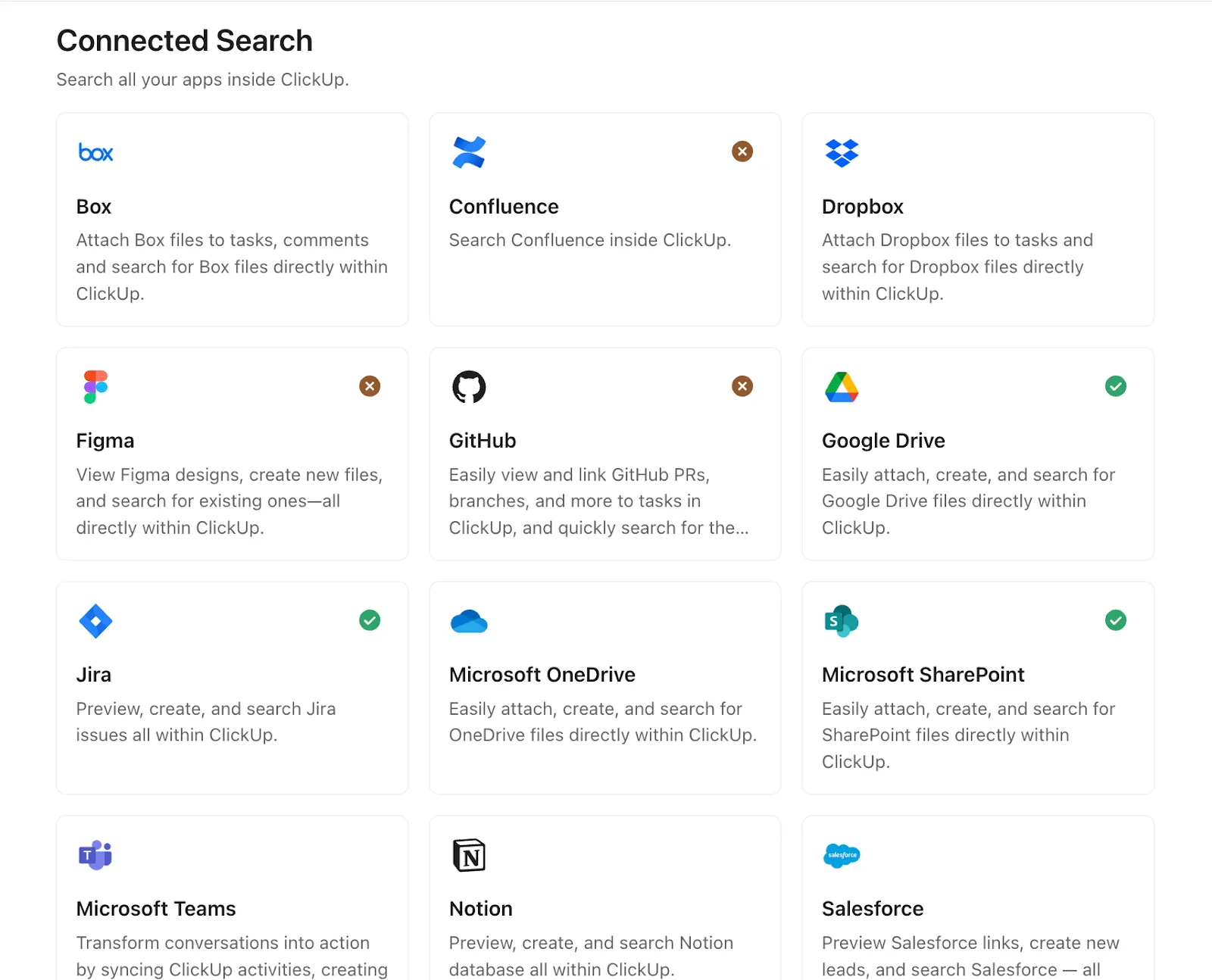
ClickUp je první konvergovaný AI pracovní prostor na světě. Kombinuje správu projektů, správu znalostí a komunikaci na jednom místě – to vše díky nejucelenější pracovní AI na světě. A integruje se s Microsoft Teams.
Podívejme se na to na příkladu. Jste projektový manažer, který dohlíží na komplexní spuštění. Váš tým koordinuje práci v Microsoft Teams, ale důležité akce často zmizí v záplavě chatů. Do Teams jste přidali integraci ClickUp Microsoft Teams. Když vývojář napíše: „Do pondělí potřebujeme prototyp uživatelského rozhraní“, převedete to na úkol v ClickUp.
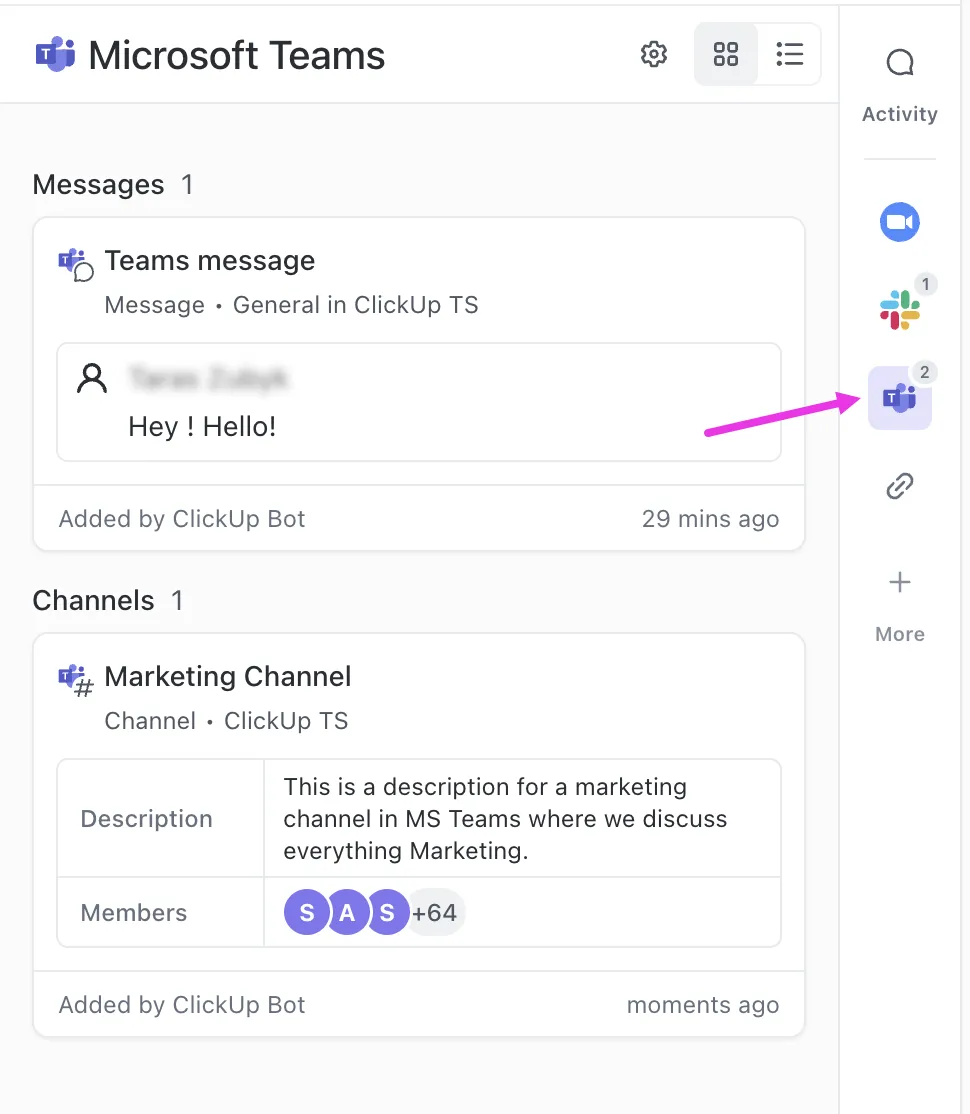
Poté jej přiřaďte návrháři, nastavte termín a propojte jej s příslušnou složkou projektu. Úkol se zobrazí přímo v Teams, včetně všech podrobností.
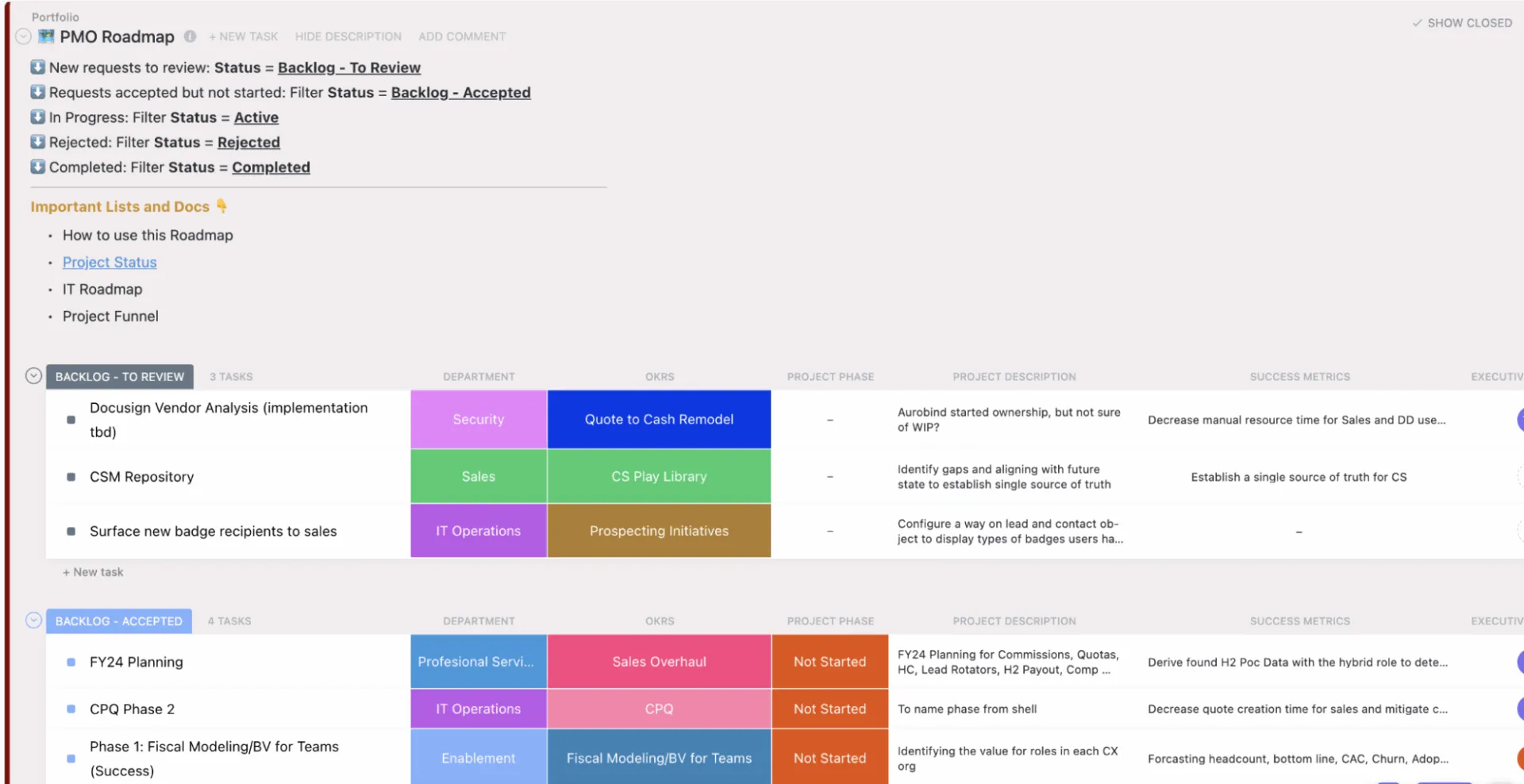
ClickUp také podporuje pracovní prostor Microsoft Teams Project Management, který vašemu týmu poskytuje vizuální přehled o stavu úkolů, sprintových backlogů, nadcházejících milnících a pracovní zátěži týmu. Můžete sledovat pokrok a spravovat závislosti přímo v místě, kde se práce odehrává, bez přepínání mezi nástroji. Podívejte se na toto krátké video o tom, jak integrovat ClickUp s MS Teams:
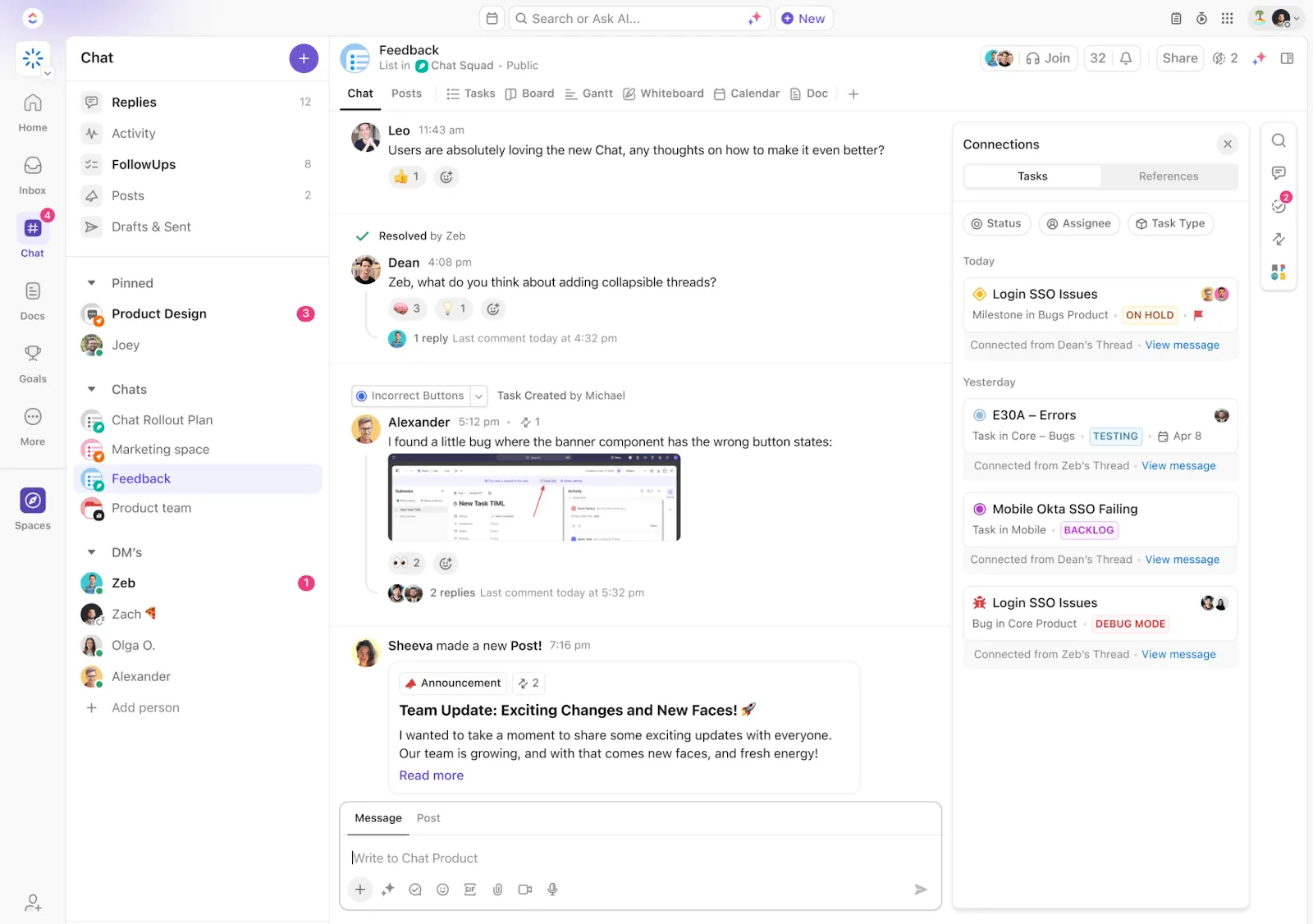
Při brainstormingu v ClickUp Chat můžete vy a váš designér navrhovat nápady pro uživatelské rozhraní a přidávat poznámky k požadavkům, převádět jakoukoli chatovou zprávu na úkol jediným kliknutím, připojovat své zprávy k příslušným úkolům nebo projektům, aby byla veškerá práce synchronizována v komunikační aplikaci týmu.
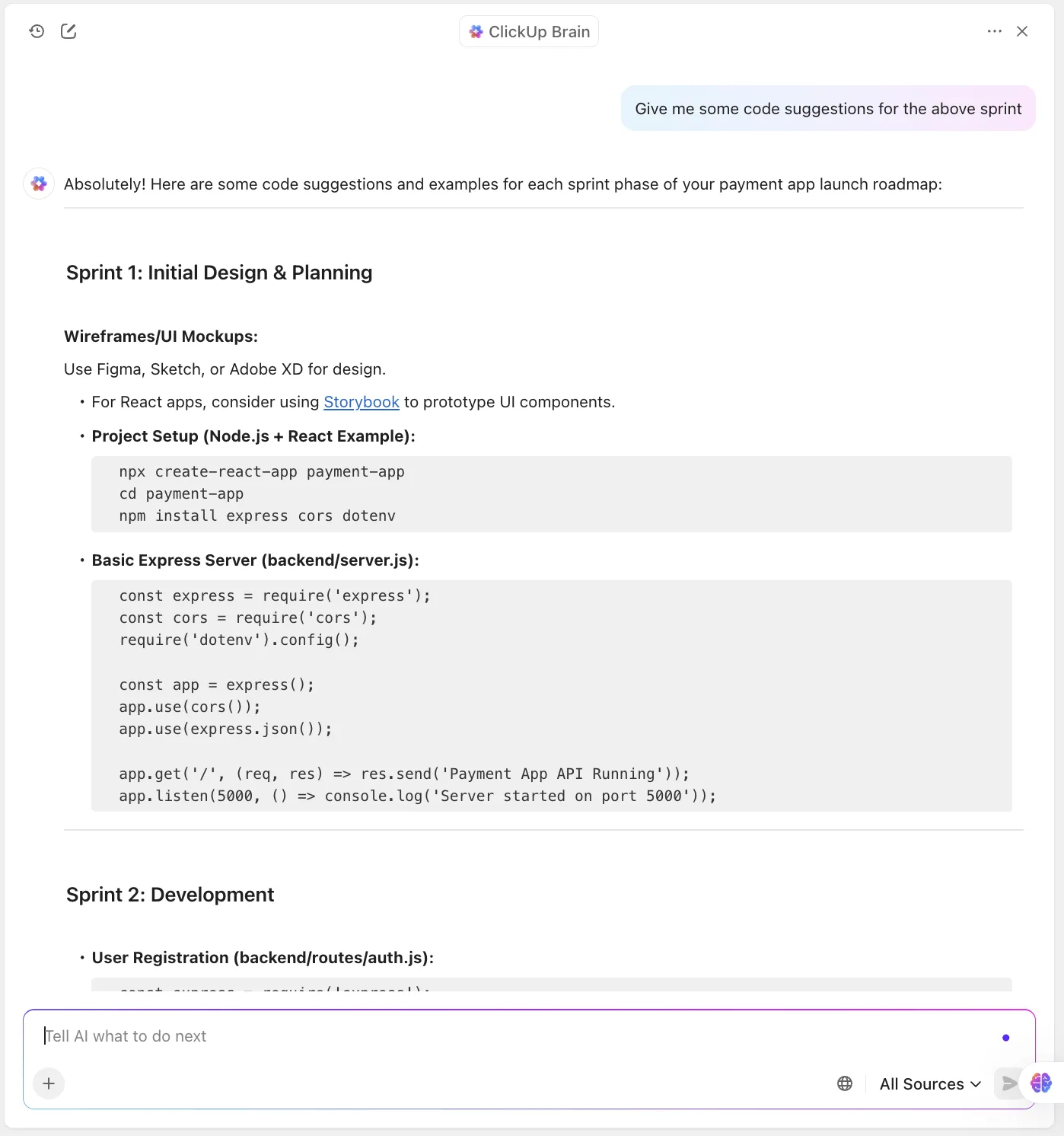
ClickUp Brain je váš asistent s umělou inteligencí v rámci ClickUp. Pokud ho požádáte, aby „shrnul náš chat o návrhu a vytvořil akční položky jako úkoly“, Brain vygeneruje seznamy úkolů s přiřazenými vlastníky a dalšími kroky na základě kontextu konverzace, čímž vám ušetří čas a námahu.
A pokud jste technický projektový manažer, který spolupracuje s inženýry, můžete také požádat o návrhy kódu.
A konečně, během schůzky k revizi sprintu běží ClickUp Meetings na pozadí. Automaticky zaznamenává rozhodnutí a sleduje následné úkoly. Můžete jej dokonce požádat, aby vygeneroval souhrny schůzek, které lze přímo zveřejnit v Teams. A AI Notetaker od ClickUp se připojí k vašim schůzkám nebo vás nahradí jako praktický osobní asistent, pokud jste zaneprázdněni. Jako online nástroj pro schůzky založený na umělé inteligenci nahrává zvuk, vytváří prohledávatelné přepisy, shrnuje klíčové body a zvýrazňuje akční položky v dokumentu ClickUp Doc.
Nejlepší funkce ClickUp
- Automatizujte opakovatelné pracovní postupy: Použijte AI agenty ClickUp pro aktualizace projektů a generování úkolů – bez nutnosti zadávání příkazů nebo nastavování.
- Úpravy v reálném čase: Vytvářejte, upravujte a spolupracujte na dokumentech pomocí živých komentářů, vnořených stránek a propojení úkolů v rámci ClickUp Docs.
- Pokročilá oprávnění a soukromí: Spravujte viditelnost pomocí podrobných kontrol přístupu založených na rolích pro složky, úkoly a dokumenty.
- Zjednodušená správa pracovního vytížení: Zobrazte kapacitu týmu pomocí více než 15 zobrazení ClickUp, včetně zobrazení pracovního vytížení a časové osy, abyste mohli vyvážit úkoly dříve, než dojde k vyhoření.
- Zaznamenávejte a sdílejte kontext: Pomocí ClickUp Clips můžete pořizovat rychlé záznamy obrazovky se zvukem a sdílet je přímo v rámci úkolů nebo chatů.
- Vizualizujte časové osy pomocí Ganttových diagramů: Plánujte a spravujte složité projekty pomocí zobrazení Ganttova diagramu v ClickUp.
- Vytvořte prohledávatelnou znalostní databázi: Uspořádejte interní SOP, návody a odkazy na projekty, propojte je s úkoly a vše zpřístupněte pro vyhledávání pomocí univerzálního vyhledávání ClickUp.
Omezení ClickUp
- Pro nové uživatele to může být trochu matoucí, protože je zde k dispozici mnoho funkcí a možností, ze kterých si lze vybírat.
Ceny ClickUp
Hodnocení a recenze ClickUp
- G2: 4,7/5 (více než 10 000 recenzí)
- Capterra: 4,6/5 (více než 4 000 recenzí)
Co říkají skuteční uživatelé o ClickUp?
Zde je recenze G2:
ClickUp nabízí působivou škálu funkcí, které usnadňují přizpůsobení pracovních postupů, správu úkolů a sledování pokroku na jednom místě. Líbí se mi, jak mohu vytvářet zobrazení přizpůsobená každému projektu, nastavovat automatizace a integrovat je s jinými nástroji, které již používám.
ClickUp nabízí působivou škálu funkcí, které usnadňují přizpůsobení pracovních postupů, správu úkolů a sledování pokroku na jednom místě. Líbí se mi, jak mohu vytvářet zobrazení přizpůsobená každému projektu, nastavovat automatizace a integrovat je s jinými nástroji, které již používám.
💡 Bonus: Hledáte desktopovou aplikaci, která vám ušetří čas a nabízí vše, co od pracovní AI očekáváte? ClickUp Brain MAX by pro vás mohl být tím pravým řešením.
Změňte způsob, jakým spravujete projekty, pomocí:
- Hladká automatizace: Nahraďte několik nesouvislých nástrojů AI a získejte přístup k prémiovým externím modelům AI, jako jsou ChatGPT, Gemini a Claude, pomocí inteligentní platformy, která automatizuje rutinní úkoly, sleduje pokrok a poskytuje praktické informace pro každý projekt.
- Centralizované informace: Okamžitě vyhledávejte a přistupujte k projektovým plánům, časovým osám a souborům v ClickUp, Google Drive, SharePoint a všech připojených aplikacích, včetně webu.
- Talk to Text: Pomocí hlasových příkazů můžete přepisovat poznámky, vytvářet úkoly, aktualizovat stav projektů a přidělovat odpovědnosti bez použití rukou, což zefektivňuje a zrychluje správu projektů.
ClickUp Brain MAX je super aplikace s umělou inteligencí, která vám opravdu rozumí, protože zná vaši práci. Zapomeňte na nespočet nástrojů s umělou inteligencí, používejte svůj hlas k vykonávání práce, vytváření dokumentů, přidělování úkolů členům týmu a mnohem více.
2. Wrike (nejlepší pro zefektivnění pracovních postupů)
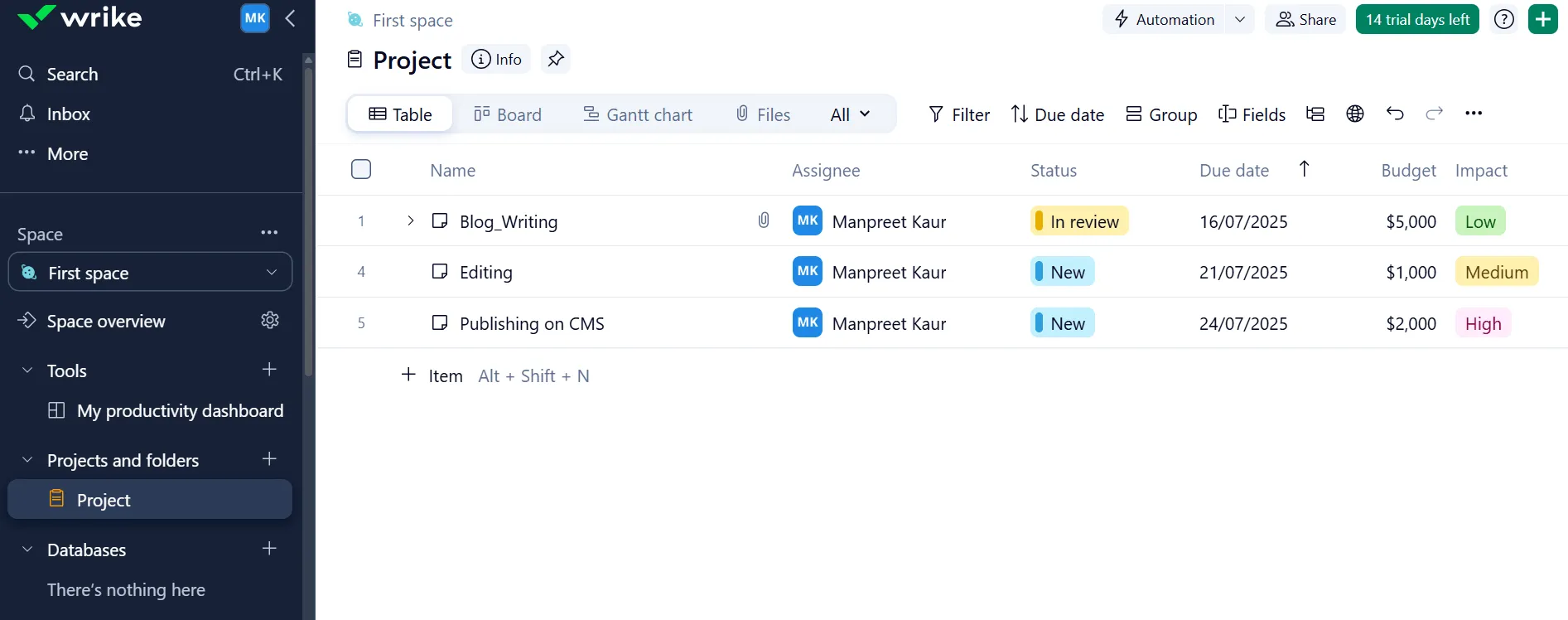
Wrike je cloudový nástroj pro správu projektů vytvořený pro vizuální správu pracovního zatížení a zdrojů. Nabízí grafy pracovního zatížení s funkcí drag-and-drop a dynamické zprávy o využití zdrojů, které vašim projektovým manažerům poskytují přehled o kapacitě týmu v reálném čase.
Jako vizuální nástroj pro správu projektů vám Wrike také umožňuje vytvářet interaktivní Ganttovy diagramy a přizpůsobitelné řídicí panely, což usnadňuje plánování, řazení a úpravy úkolů v rámci složitých projektů.
Díky integraci Wrike do Microsoft Teams můžete plánování a realizaci projektů integrovat přímo do každodenní komunikace vašeho týmu. Umožňuje také přidat funkce pro úpravy úkolů a obousměrné aktualizace pro zvýšení efektivity projektů.
Přidejte projekt Wrike jako kartu do libovolného kanálu Teams a spravujte úkoly v seznamu nebo v Ganttově diagramu, aktualizujte stavy, přiřazujte vlastníky a upravujte termíny. Úkoly lze vytvářet přímo z chatových konverzací a živé náhledy usnadňují sdílení aktualizací nebo referenčních prací během schůzky.
Nejlepší funkce Wrike
- Automatizujte pracovní postupy pomocí návrhů založených na umělé inteligenci a využijte Work Intelligence® pro doporučení a snížení počtu rutinních úkolů.
- Pomocí formulářů žádostí přijímejte a automaticky přiřazujte opakující se úkoly projektu na základě vlastních pravidel a procesů.
- Nakonfigurujte pravidla automatizace pracovních postupů v různých rozsazích, buď v rámci celého účtu, nebo v rámci jednotlivých prostorů/projektů.
Omezení Wrike
- Proces správy úkolů může být pro nové i stávající uživatele velmi náročný.
Ceny Wrike
- Zdarma: 0 $/měsíc na uživatele
- Team: 10 $/měsíc na uživatele
- Business: 25 $/měsíc na uživatele
- Enterprise: Individuální ceny
- Pinnacle: Ceny na míru
Hodnocení a recenze Wrike
- G2: 4,0/5 (více než 4 000 recenzí)
- Capterra: 4,4/5 (více než 2 000 recenzí)
Co říkají skuteční uživatelé o Wrike?
Zde je recenze G2:
Wrike používáme již více než šest let a stal se skutečným srdcem našeho procesu kontroly a schvalování obsahu. To, co začalo jako rychlé řešení pro správu projektů, se nakonec vyvinulo v nezbytnou páteř pracovních postupů v celé naší společnosti.
Wrike používáme již více než šest let a stal se skutečným srdcem našeho procesu kontroly a schvalování obsahu. To, co začalo jako rychlé řešení pro správu projektů, se nakonec vyvinulo v nezbytnou páteř pracovních postupů v celé naší společnosti.
📚 Přečtěte si také: Testovali jsme nejlepší alternativy a konkurenty Wrike
3. Microsoft Project (nejlepší pro plánování a správu práce)
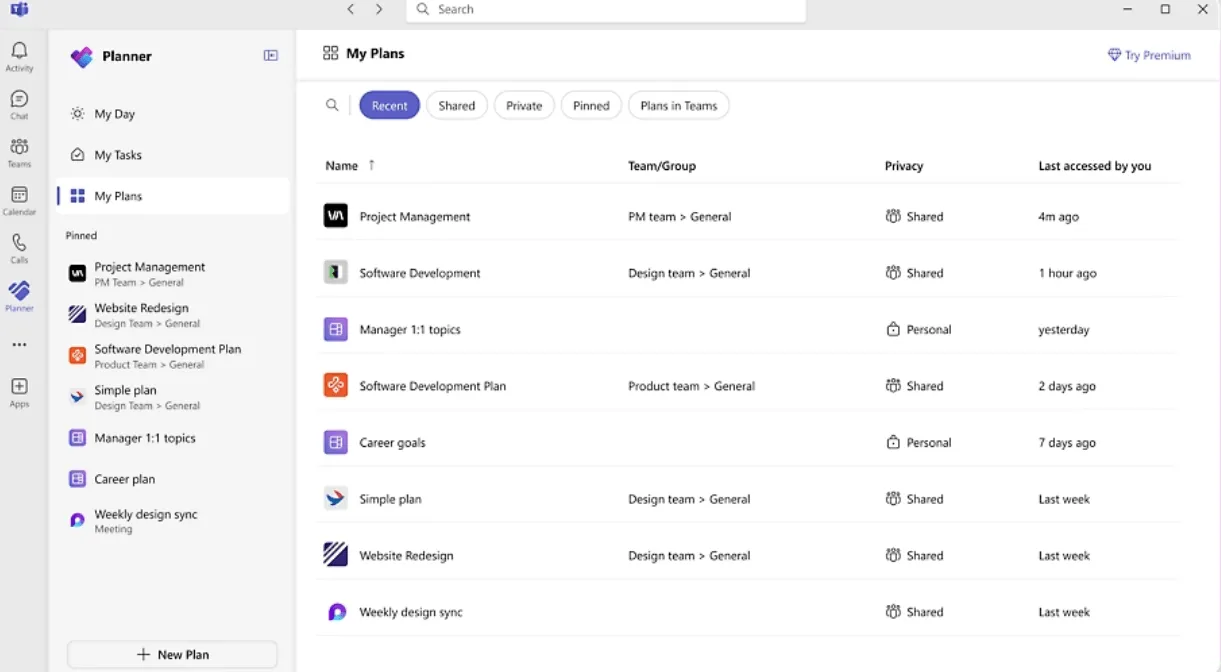
Microsoft Planner je software pro správu projektů určený pro týmy, které již jsou součástí ekosystému Microsoft 365. Jeho rozhraní založené na kartách umožňuje uživatelům vizuálně organizovat úkoly a spravovat termíny.
Díky tabulkám s funkcí drag-and-drop a vizuálním košům nabízí Planner známé rozvržení pro týmy, které chtějí spravovat každodenní práci bez složitosti tradičního softwaru pro správu projektů. Platforma s nízkým/žádným kódováním vám umožňuje konfigurovat, automatizovat a rozšiřovat Planner tak, aby vyhovoval vašim pracovním postupům.
Jako aplikace Microsoft Teams se Planner integruje přímo do kanálů Teams, což uživatelům umožňuje prohlížet a spravovat tabule úkolů, aniž by museli opustit svůj pracovní prostor. Karty Planneru můžete připnout ke konkrétním kanálům Teams, vytvářet úkoly ze zpráv a přiřazovat jim vlastníky s termíny splnění.
Ačkoli Planner postrádá pokročilé funkce, jako je sledování závislostí nebo automatizace správy projektů, v kombinaci s Microsoft To Do a Outlookem funguje dobře pro základní plánování.
Nejlepší funkce aplikace Microsoft Project
- Automatizujte aktualizace projektů pomocí e-mailů se zprávami o stavu generovanými umělou inteligencí, které shrnují pokrok, milníky a nadcházející úkoly.
- Sjednoťte správu úkolů pomocí nové aplikace Microsoft Planner v Teams, která kombinuje To Do a Planner pro individuální i společnou práci.
- Spolupracujte sdílením souborů, chatováním a pořádáním schůzek přímo v Microsoft Teams a Planneru.
Omezení aplikace Microsoft Project
- Nezahrnuje vestavěnou funkci chatu, jakou nabízí aplikace pro týmový chat.
Ceny Microsoft Project
- Microsoft Planner: 0 $
- Planner Plan 1: 10 USD za uživatele/měsíc
- Planner a Project Plan 3: 30 USD za uživatele/měsíc
- Planner a Project Plan 5: 55 USD za uživatele/měsíc
Hodnocení a recenze Microsoft Project
- G2: 4,0/5 (více než 1 600 recenzí)
- Capterra: 4,4/5 (více než 2 000 recenzí)
Co říkají skuteční uživatelé o Microsoft Project?
Zde je recenze G2:
Jednou z vynikajících funkcí Microsoft PPM je jeho intuitivní a uživatelsky přívětivé rozhraní. Navigace v softwaru a přístup k různým funkcím je hračkou i pro uživatele s omezenými technickými znalostmi.
Jednou z vynikajících funkcí Microsoft PPM je jeho intuitivní a uživatelsky přívětivé rozhraní. Navigace v softwaru a přístup k různým funkcím je hračkou i pro uživatele s omezenými technickými znalostmi.
📚 Přečtěte si také: Nejlepší alternativy k Microsoft Office 365 Planner
4. Basecamp (nejlepší pro malé podniky k řízení projektů)
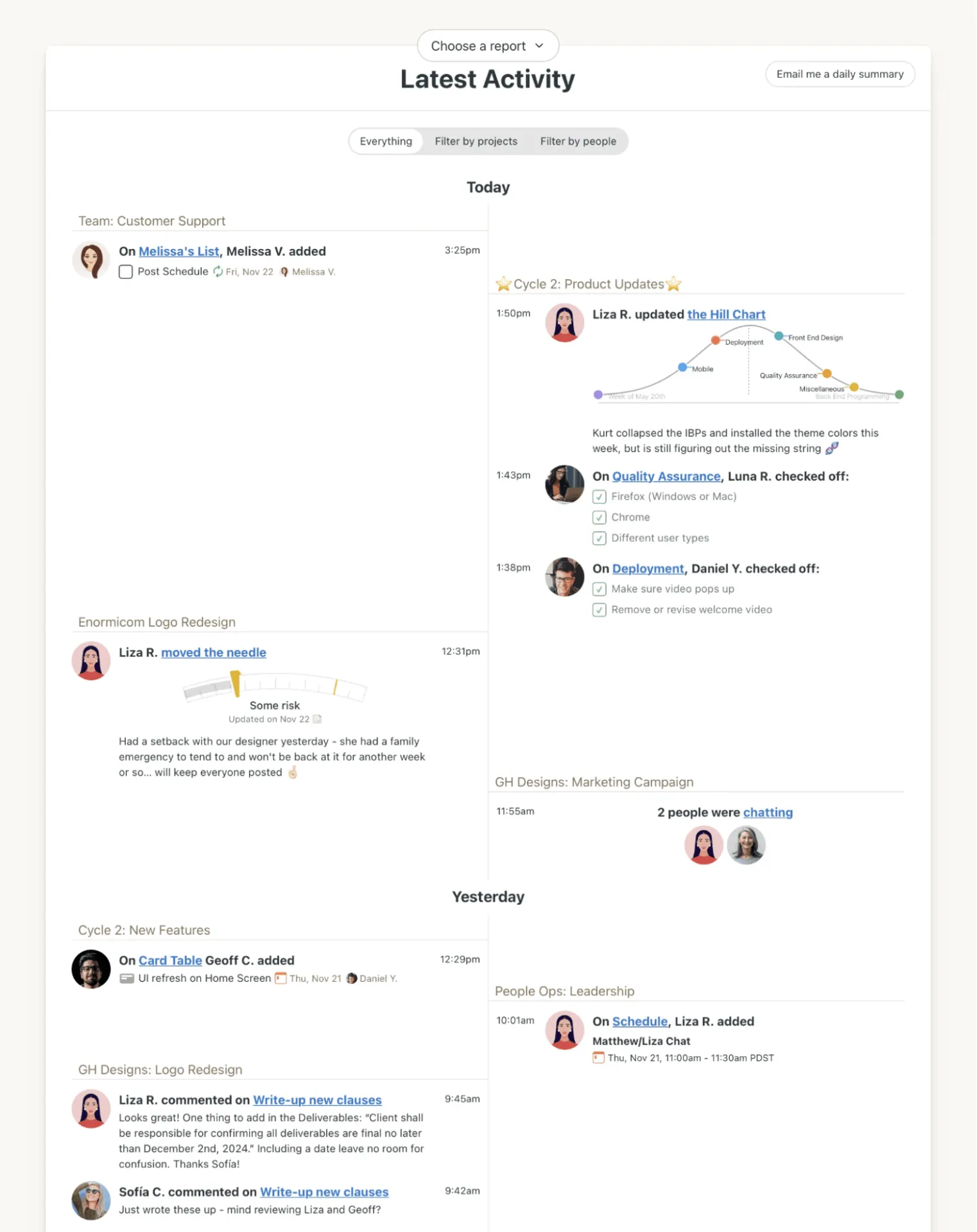
Basecamp je jednoduchý nástroj pro správu projektů založený na seznamech úkolů, nástěnkách, plánech a sdílených dokumentech. Hodí se pro malé týmy, které chtějí přidělovat úkoly a centralizovat diskuse o projektech.
Ačkoli Basecamp nenabízí nativní integraci s Microsoft Teams, lze jej propojit prostřednictvím aplikací třetích stran, jako jsou Zapier, Make nebo Integrately. Tyto integrace vám umožňují spouštět aktualizace v Microsoft Teams na základě aktivity v Basecampu.
Například při odeslání zprávy v kanálu Teams, když je vytvořen úkol, přidán komentář nebo dosažen milník projektu. I když nejsou tak hluboce integrovány jako jiné nástroje, tyto pracovní postupy pomáhají s minimálním úsilím přenést sledování úkolů Basecampu do prostředí Teams.
Nejlepší funkce Basecamp
- Nastavte přístup klientů v šablonách projektů, abyste od začátku mohli kontrolovat, co mohou klienti vidět a co zůstane soukromé.
- Propojte externí nástroje, jako jsou Google Docs nebo Notion, pomocí funkce Doors a integrujte tak svůj pracovní postup.
- Sledujte své seznamy úkolů pomocí Hill Charts a pomocí Hilltop View zobrazte všechny grafy projektů napříč všemi účty na jedné obrazovce.
Omezení Basecampu
- Chybí pokročilé funkce, jako jsou Ganttovy diagramy, závislosti a plánování sprintů.
Ceny Basecamp
- Zdarma: 0 $
- Plus: 15 $ za uživatele/měsíc
- Pro Unlimited: 299 $/měsíc (paušální sazba)
Hodnocení a recenze Basecamp
- G2: 4,0/5 (více než 5 000 recenzí)
- Capterra: 4,3/5 (více než 14 000 recenzí)
Co říkají skuteční uživatelé o Basecampu?
Zde je recenze G2:
Na Basecampu se mi nejvíc líbí jeho snadné používání. Hned od začátku si uvědomíte, že nemusíte ztrácet čas konfigurací milionu nastavení. Vše je přehledně uspořádáno – úkoly, zprávy, kalendáře, vše na jednom místě.
Na Basecampu se mi nejvíc líbí jeho snadné používání. Hned od začátku si uvědomíte, že nemusíte ztrácet čas konfigurací milionu nastavení. Vše je přehledně uspořádáno – úkoly, zprávy, kalendáře, vše na jednom místě.
📮 ClickUp Insight: 70 % manažerů používá podrobné projektové briefy k nastavení očekávání, 11 % se spoléhá na kickoffy týmu a 6 % přizpůsobuje kickoffy projektů na základě úkolů a složitosti.
To znamená, že většina zahájení projektů je zaměřena na dokumentaci, nikoli na kontext. Plán může být jasný, ale je jasný všem tak, jak ho potřebují slyšet?
Funkce umělé inteligence ClickUp Brain vám pomohou přizpůsobit komunikaci od samého začátku. Použijte je k shrnutí úvodních dokumentů do úkolů specifických pro jednotlivé role, k vytvoření akčních plánů podle funkcí a k určení, kdo potřebuje více detailů a kdo méně.
💫 Skutečné výsledky: Společnost Hawke Media snížila zpoždění projektů o 70 % díky pokročilým funkcím sledování projektů a automatizaci nástroje ClickUp.
📚 Přečtěte si také: Nejlepší alternativy k Basecampu
5. ProjectManager (nejlepší pro plánování projektů a vytváření pracovních postupů)
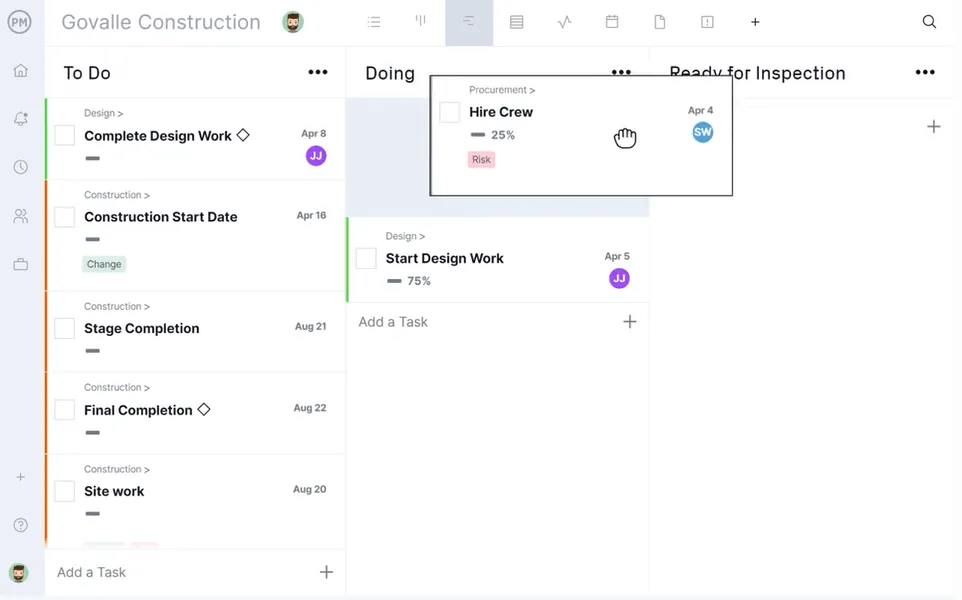
Když komunikace v Teams funguje, ale aktualizace projektu se zadrhávají, ProjectManager vyplní mezeru. ProjectManager je cloudový vizuální nástroj pro správu projektů s Ganttovými diagramy, Kanbanovými tabulemi, seznamy úkolů, dashboardy a grafy pracovní zátěže.
Díky integraci správy projektů do Teams můžete vytvářet, vyhledávat a aktualizovat úkoly pomocí jednoduchých příkazů se lomítkem. Úpravy provedené v Teams se okamžitě synchronizují s nástrojem PM, což zajišťuje soulad obou platforem.
Ať už aktualizujete stav úkolů z kanálové zprávy nebo odkazujete na ID úkolu v chatu, ProjectManager začleňuje vaše pracovní postupy do každodenní spolupráce. Nabízí automatizaci pracovních postupů bez nutnosti programování ve všech zobrazeních projektu, čímž snižuje závislost vaší projektové organizace na IT týmu.
Nejlepší funkce ProjectManageru
- Rozdělte a vyvažujte kapacitu týmu pomocí grafů pracovní zátěže, plánů portfolia a integrovaného sledování zdrojů/času.
- Sledujte stav svého projektu pomocí Project Dashboard, který obsahuje šest widgetů, tj. stav projektu, úkoly, pokrok, čas, náklady a pracovní zátěž.
- Importujte projektové plány z aplikací Microsoft Excel, CSV nebo MS Project s mapováním polí a automatickou detekcí záhlaví.
Omezení ProjectManageru
- Omezená integrace, zejména v aplikaci; webová stránka je také pomalá ve srovnání s jinými aplikacemi.
Ceny ProjectManageru
- Team: 17 $ za uživatele/měsíc
- Business: 30 $ za uživatele/měsíc
- Enterprise: Individuální ceny
Hodnocení a recenze ProjectManager
- G2: 4,4/5 (více než 90 recenzí)
- Capterra: 4,1/5 (více než 300 recenzí)
Co říkají skuteční uživatelé o ProjectManageru?
Zde je recenze G2:
Uživatelské rozhraní je jednoduché a usnadňuje komunikaci s ostatními. Nabízí skvělé prostředí pro týmovou práci, které vyhovuje běžným činnostem v rámci správy projektů. Obsahuje přehledný panel a reporty, které lze snadno používat, což z něj činí výkonný nástroj pro správu projektů.
Uživatelské rozhraní je jednoduché a usnadňuje komunikaci s ostatními. Nabízí skvělé prostředí pro týmovou práci, které vyhovuje běžným činnostem v rámci správy projektů. Obsahuje přehledný panel a reporty, které lze snadno používat, což z něj činí výkonný nástroj pro správu projektů.
📚 Další informace: Software pro sdílení obrazovky pro vzdálené schůzky
6. Trello (nejlepší pro vizuální správu projektů)
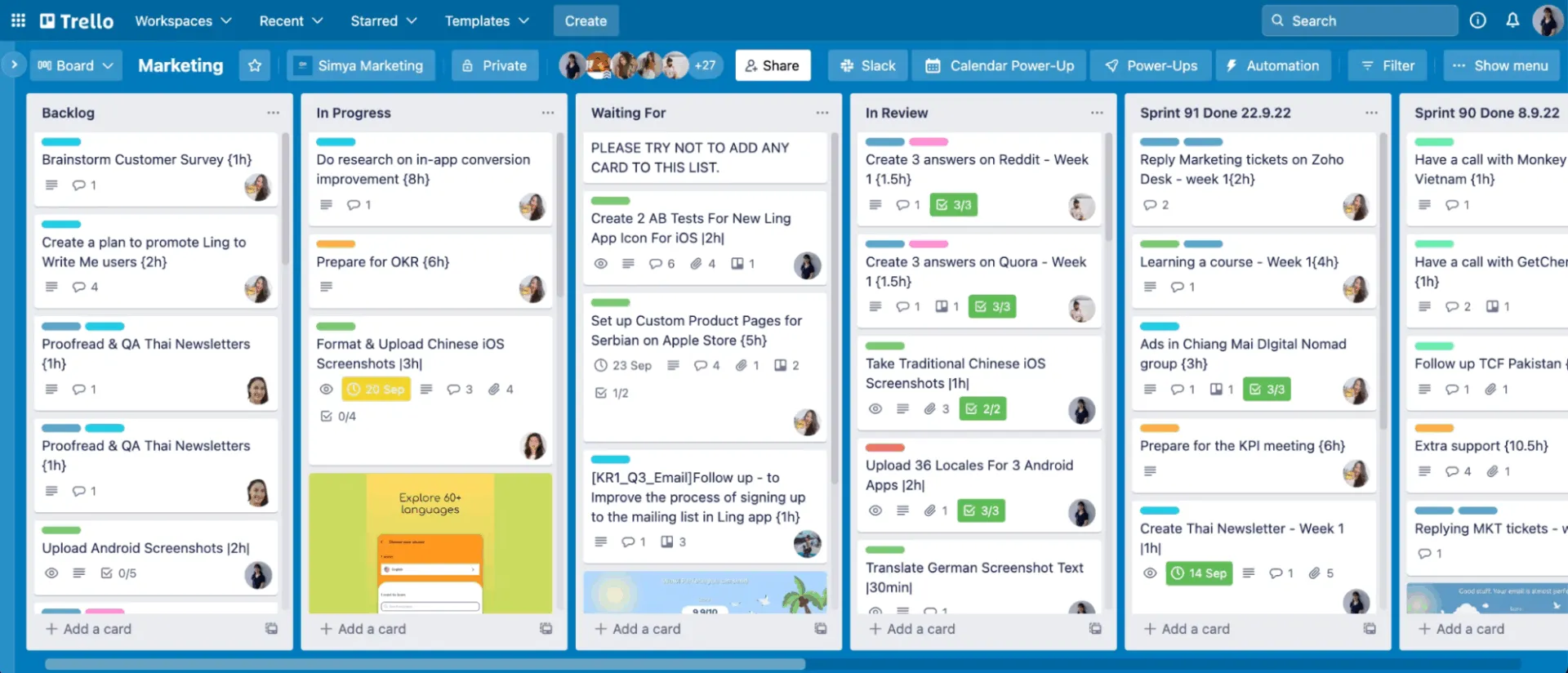
Trello je nástroj pro správu projektů založený na kartách, který pomáhá projektovým manažerům vizuálně organizovat práci. Představte si ho jako digitální tabuli, na kterou můžete přetahovat seznamy. K těmto seznamům můžete přiřadit vlastníky a dokonce sledovat pokrok.
V rámci Trello můžete své e-maily proměnit v úkoly, které lze realizovat. Stačí je přeposlat do své schránky Trello a Atlassian Intelligence (AI) je převede na přehledné úkoly s příslušnými odkazy.
V rámci Microsoft Teams vám Trello umožňuje převést přímé zprávy na konkrétní akci, například během týmové porady. Můžete připnout tabuli k libovolnému kanálu pro rychlý přístup, vytvářet nové karty z chatových zpráv a dostávat oznámení, když kolegové přidají komentář, aktualizují úkol nebo dokončí kontrolní seznam.
Nejlepší funkce Trello
- Integrujte nástroje jako UBit Trello Tool, BetterBugs, Pegasus a Costello a rozšířte tak svůj pracovní postup v rámci Trello.
- Vylepšete své tabule pomocí Power-Ups, které přidávají funkce jako kalendáře, opakující se úkoly, vlastní pole a reportování.
- Zobrazte podrobnosti projektu v několika zobrazeních, jako jsou tabule, tabulka, kalendář, časová osa, mapa a řídicí panel, abyste získali potřebný přehled.
Omezení Trello
- Trello nenabízí vestavěné závislosti úkolů, k čemuž budete potřebovat Power-Ups jako Planyway nebo Elegantt, abyste mohli simulovat sekvencování.
Ceny Trello
- Zdarma: 0 $
- Standard: 6 $ za uživatele/měsíc
- Premium: 12,50 $ za uživatele/měsíc
- Enterprise: 17,50 $ za uživatele/měsíc (fakturováno ročně)
Hodnocení a recenze Trello
- G2: 4,4/5 (více než 13 000 recenzí)
- Capterra: 4,5/5 (více než 23 000 recenzí)
Co říkají skuteční uživatelé o Trello?
Zde je recenze G2:
Na Trello se mi líbí, jak je jednoduché na používání a jak je vše přehledné. Jsem typ člověka, který má rád, když je vše jasně rozložené, a Trello to splňuje dokonale. Díky tabulkám a kartám si mohu organizovat úkoly přesně tak, jak chci, a je velmi snadné přiřazovat úkoly a sledovat pokrok.
Na Trello se mi líbí, jak je jednoduché na používání a jak je vše přehledné. Jsem typ člověka, který má rád, když je vše jasně rozložené, a Trello to splňuje dokonale. Díky tabulkám a kartám si mohu organizovat úkoly přesně tak, jak chci, a je velmi snadné přiřazovat úkoly a sledovat pokrok.
👀 Věděli jste, že: Microsoft Teams původně tajně vyvinula skupina 8 lidí poté, co se Microsoft rozhodl nekoupit Slack, aby vytvořil vlastní konkurenční produkt. Malý tým pod vedením Jigara Thakkara a Briana MacDonalda měl ambiciózní cíl vytvořit chatovací platformu pro spolupráci, která by vylepšila produktivní sadu Microsoftu a konkurovala rostoucí popularitě Slacku na pracovištích.
📚 Přečtěte si také: 20 nejlepších alternativ a konkurentů Trello
7. Jira (nejlepší pro správu komplexních projektů vývoje softwaru pomocí Agile)
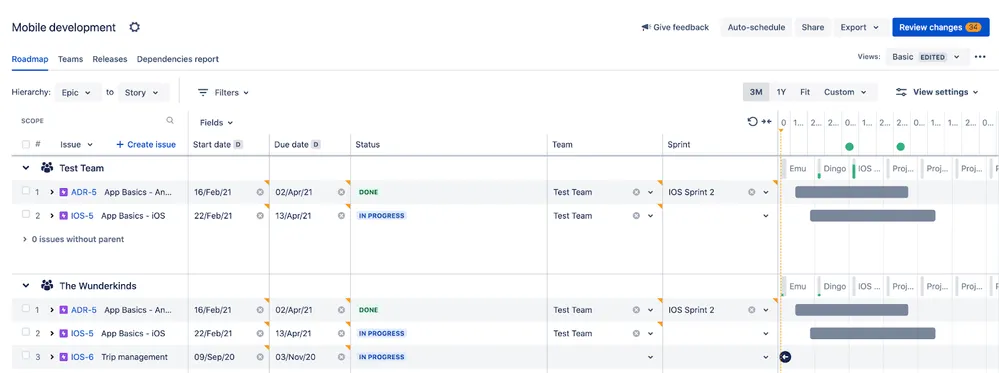
Jira je nástroj pro správu projektů určený pro softwarové a inženýrské týmy, který umožňuje dodávat práci pomocí agilních pracovních postupů. Když se v Microsoft Teams objeví konverzace o chybách, funkcích nebo incidentech, Jira usnadňuje jejich zachycení a okamžitou reakci.
Pomocí aplikace Jira Cloud můžete jakoukoli zprávu v Teams převést na úkol v Jira. Integrovaný AI writer umožňuje automaticky vyplňovat souhrny a popisy na základě kontextu zprávy. Karta úkolu se zobrazí přímo v chatu a ukazuje stav, přiřazenou osobu a prioritu.
Odtud můžete vyhledávat, sledovat, aktualizovat nebo komentovat problémy, aniž byste museli opustit Teams. Příkazy jako /jira find, @Jira Cloud nebo /create pomáhají uživatelům vkládat tikety do konverzace nebo dostávat oznámení, když jsou zmíněni nebo přiřazeni.
Automatizace v Jira mohou také posílat klíčové aktivity, jako jsou přechody mezi úkoly nebo nové zprávy o chybách, přímo do kanálů Teams.
Nejlepší funkce Jira
- Vytvářejte pracovní položky přímo z konverzací v Teams pomocí AI agenta pro správu projektů.
- Aktualizujte úkoly v Jira (přiřazujte, komentujte, měňte stav nebo prioritu) přímo z rozhraní Teams.
- Pomocí dynamického seznamu úkolů stanovte priority úkolů a plánujte sprinty, abyste vyvážili pracovní zátěž týmu.
Omezení Jira
- Integrace Teams se opírá o automatizační pravidla Jira (např. webhooky), která podléhají omezením provádění.
Ceny Jira
- Zdarma: Navždy zdarma pro 10 uživatelů
- Standard: 8 USD za uživatele/měsíc
- Premium: 14 USD za uživatele/měsíc
- Enterprise: Individuální ceny
Hodnocení a recenze Jira
- G2: 4,3/5 (více než 6 000 recenzí)
- Capterra: 4,4/5 (více než 15 000 recenzí)
Co říkají skuteční uživatelé o Jira?
Zde je recenze G2:
Na Jira se mi nejvíc líbí, že vše je na jednom místě a je snadné spravovat složité projekty. Jeho schopnost přizpůsobovat pracovní postupy, vytvářet popisné tikety a vizuálně sledovat pokrok opravdu pomáhá s organizací.
Na Jira se mi nejvíce líbí, že vše je na jednom místě a je snadné spravovat složité projekty. Jeho schopnost přizpůsobovat pracovní postupy, vytvářet popisné tikety a vizuálně sledovat pokrok opravdu pomáhá s organizací.
📚 Další informace: Nejlepší alternativy JIRA pro agilní týmy
8. Teamwork (nejlepší pro správu zdrojů)
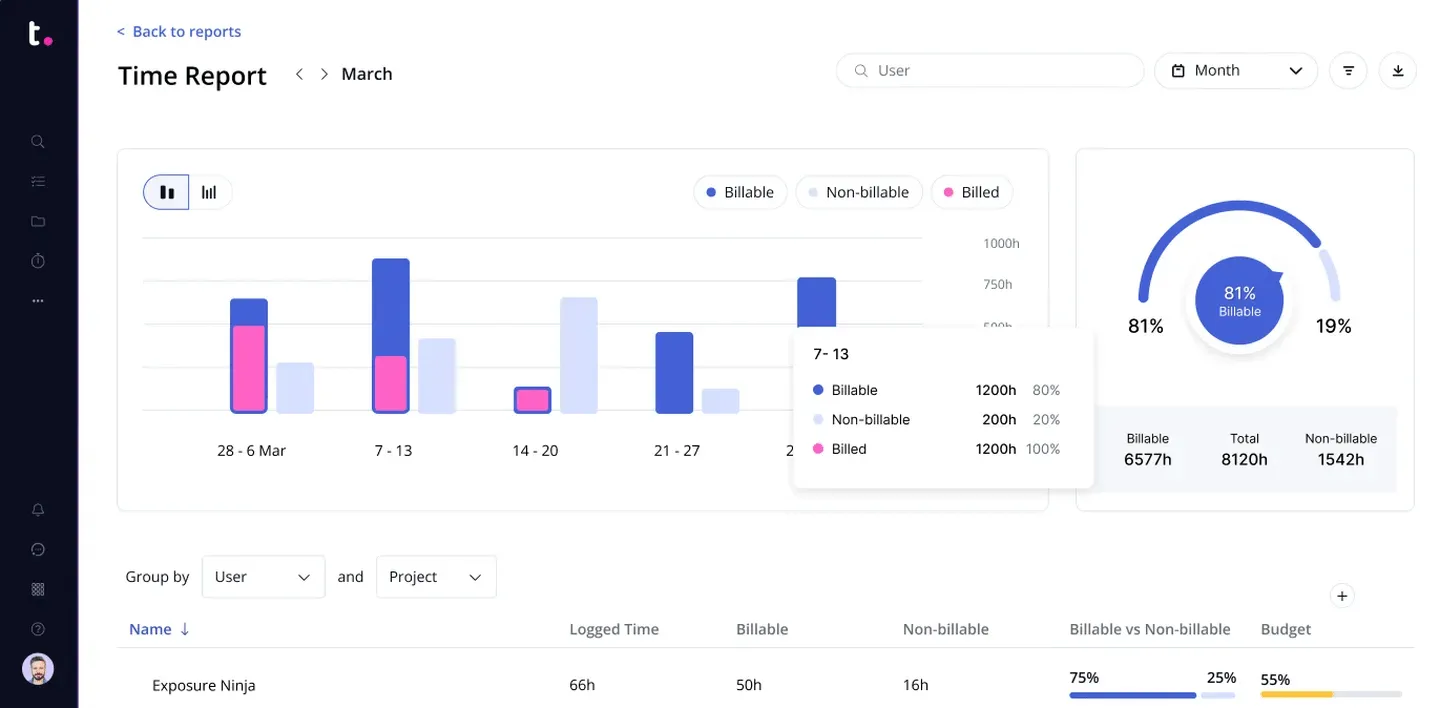
Teamwork je platforma pro správu projektů a zdrojů určená pro podniky zaměřené na klienty. Řeší nesoulad mezi konverzací a akcí u týmů zaměřených na klienty, které pracují v rámci Microsoft Teams.
Díky integraci s Teams nemusí uživatelé přepínat mezi aplikacemi – zůstávají v Teams a zároveň přeměňují chat na strukturovanou práci. To snižuje námahu a vytváří transparentnost ohledně výsledků.
Připnuté karty Teamwork v kanálech Teams zpřístupňují projektové tabule (například Kanban nebo Gantt) všem uživatelům. V Teams můžete dokonce přidávat aktualizace úkolů a synchronizovat termíny.
Nejlepší funkce pro týmovou práci
- Aktualizujte úkoly přímo z Teamwork Spaces a propojte projekty se Spaces, abyste centralizovali SOP a briefy klientů.
- Vytvářejte úkoly Teamwork ze zpráv Teams výběrem zprávy a jejím přímým převedením na úkol, včetně výběru projektu, termínu, přiřazeného pracovníka a značek pomocí zkráceného kódu.
- Komentujte úkoly, odpovídajte na ně, prohlížejte aktualizace a spolupracujte v kontextu, aniž byste se museli vracet do aplikace Teamwork.
Omezení týmové práce
- Zatímco úkoly a komentáře se synchronizují mezi Teamwork a Teams, šablony, nastavení automatizace nebo administrativní pracovní postupy je stále nutné zpracovávat v portálu Teamwork.
Ceny za týmovou práci
- Zdarma: 0 $
- Deliver: 13,99 $ za uživatele/měsíc
- Grow: 25,99 $ za uživatele/měsíc
- Scale: Individuální ceny
Hodnocení a recenze týmové práce
- G2: 4,4/5 (více než 1 000 recenzí)
- Capterra: 4,5/5 (více než 900 recenzí)
Co říkají skuteční uživatelé o Teamwork?
Zde je recenze G2:
Teamwork nám umožňuje snadno sdílet pracovní zátěž mezi kolegy s úplným přehledem o dosavadním pokroku. Úkoly jsou přidělovány, sledovány a archivovány s naprostou jednoduchostí, což znamená, že celý náš tým má neustále přehled o celkové situaci.
Teamwork nám umožňuje snadno sdílet pracovní zátěž mezi kolegy s úplným přehledem o dosavadním pokroku. Úkoly jsou přidělovány, sledovány a archivovány s naprostou jednoduchostí, což znamená, že celý náš tým má neustále přehled o celkové situaci.
👀 Věděli jste, že: V roce 2019 společnost Microsoft oznámila, že Skype for Business bude nahrazen aplikací Teams. Přechod byl dokončen v roce 2021, čímž se Teams stal vlajkovou lodí komunikačních nástrojů společnosti Microsoft.
📚 Přečtěte si také: Nejlepší alternativy a konkurenti Teamwork
9. Todoist (nejlepší pro správu úkolů)
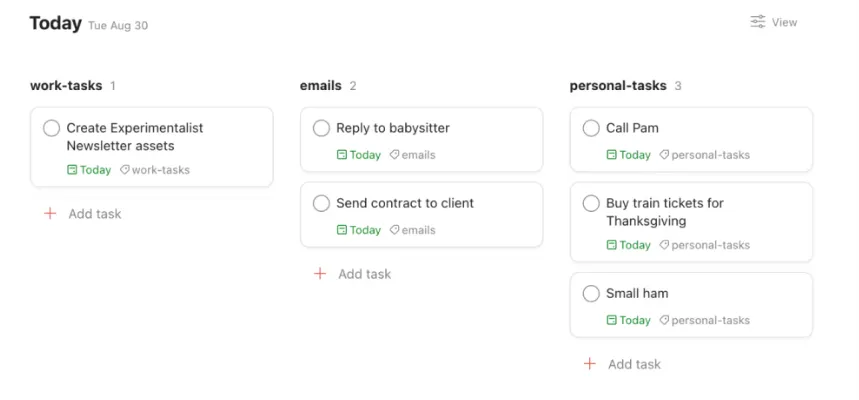
Aplikace pro správu úkolů Todoist pomáhá uživatelům zaznamenávat myšlenky, organizovat projekty a stanovovat priority činností v osobních i profesních oblastech pomocí zadávání v přirozeném jazyce.
Uživatelé mohou rychle převést jakoukoli zprávu v Teams na úkol v Todoist, aniž by museli opustit chat – stačí kliknout na nabídku „Další akce“ u zprávy a vybrat „Přidat úkol do Todoist“.
Kromě nativní integrace Todoist také spolupracuje s automatizačními nástroji bez kódu, jako je Zapier, aby automatizoval pracovní postupy mezi Microsoft Teams a Todoist. Můžete například automaticky vytvořit úkol Todoist, když je v konkrétním kanálu zveřejněna nová zpráva Teams, nebo odeslat oznámení Teams, když je úkol dokončen. Tyto integrace snižují manuální práci a udržují všechny v synchronizaci.
Nejlepší funkce Todoist
- Pomocí filtrovaných zobrazení můžete vytvořit libovolné zobrazení, například všechny úkoly označené @waiting ve vašem projektu „Práce“.
- Sdílejte úkoly a podrobnosti Todoist se svými kolegy z týmu přímo z aplikace Microsoft Teams.
- Stanovte termíny a priority pro své projekty
Omezení Todoist
- Omezený výběr motivů a ikon v bezplatné verzi
Ceny Todoist
- Začátečník: 0 $
- Pro: 2,50 $ za uživatele/měsíc
- Podnikání: 8 $ + místní daň za uživatele/měsíc
Hodnocení a recenze Todoist
- G2: 4,4/5 (více než 800 recenzí)
- Capterra: 4,6/5 (více než 2 000 recenzí)
Co říkají skuteční uživatelé o Todoistu?
Zde je recenze G2:
Todoist používám od roku 2016. Dosud jsem dokončil 57 500 úkolů. V posledních letech jsem zaznamenal velký pokrok v životě tohoto programu. Myslím si, že je to snadno použitelný program s mnoha užitečnými nástroji a možnostmi. Nedokážu si představit svůj život bez nástroje, jako je Todoist.
Todoist používám od roku 2016. Dosud jsem dokončil 57 500 úkolů. V posledních letech jsem zaznamenal velký pokrok v životě tohoto programu. Myslím si, že je to snadno použitelný program s mnoha užitečnými nástroji a možnostmi. Nedokážu si představit svůj život bez nástroje, jako je Todoist.
📚 Přečtěte si také: Nejlepší alternativy a konkurenti Todoist
10. Zoho Projects (nejlepší pro škálovatelné řízení projektů)
Zpráva společnosti Grammarly odhaduje, že americké podniky utrpí kvůli selháním komunikace roční ztráty ve výši 1,2 bilionu dolarů. Jedním z pravděpodobných důvodů je projektové řízení, které probíhá mimo hlavní komunikační nástroj vašeho týmu.
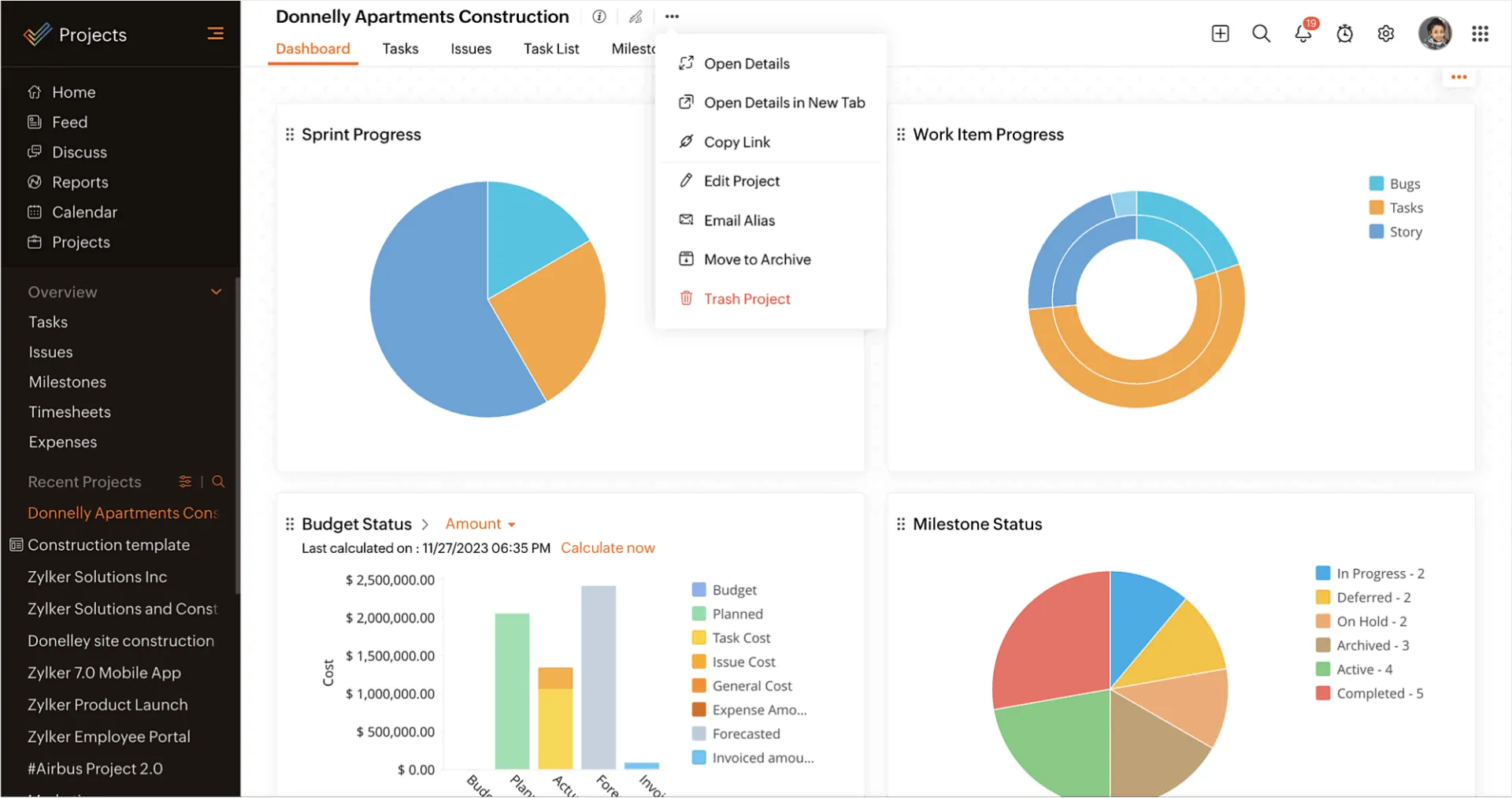
Zoho Projects je hluboce integrován s Microsoft Teams, aby tuto mezeru vyplnil – proměňuje konverzaci ve strukturovanou spolupráci. Přináší seznamy úkolů, Ganttovy diagramy, milníky a sledování problémů přímo do rozhraní Teams.
Můžete připnout celé zobrazení projektu jako karty uvnitř kanálů, vytvářet úkoly z chatových zpráv a pomocí bota Zoho Projects přiřazovat práci, nastavovat termíny a odškrtávat splněné úkoly.
Když člen týmu v chatu označí překážku, nemusíte ji kopírovat do jiného nástroje. Proměňte tuto zprávu v úkol, přiřaďte jej na místě a okamžitě uvidíte jeho odraz v projektovém panelu v Microsoft Teams.
Nejlepší funkce Zoho Projects
- Automatizujte pracovní postupy projektů pomocí Blueprint Editoru definováním stavů úkolů a spouštěcích akcí, jako jsou aktualizace polí nebo e-mailová upozornění.
- Podporuje správu projektového portfolia prostřednictvím meziprojektových Ganttových diagramů, dashboardů portfolia a integrace se Zoho Analytics pro podrobnější reporting.
- Spouštějte inteligentní automatizace pomocí vlastních funkcí, například automaticky přiřazujte úkoly, informujte zúčastněné strany prostřednictvím SMS nebo e-mailu, volajte webhooky nebo spouštějte složité logické operace.
Omezení Zoho Projects
- Přístup k záložkám projektů v kanálech Teams mají pouze uživatelé, kteří jsou součástí portálu Zoho Projects.
Ceny Zoho Projects
- Bezplatný tarif
- Ceny na míru
Hodnocení a recenze Zoho Projects
- G2: 4,3/5 (více než 800 recenzí)
- Capterra: 4,5/5 (více než 800 recenzí)
Co říkají skuteční uživatelé o Zoho Projects?
Zde je recenze G2:
Zoho Projects je překvapivě snadno použitelný nástroj pro správu projektů s kompletní sadou funkcí. Mohli jsme začít rychle a bez složitého zaškolování.
Zoho Projects je překvapivě snadno použitelný nástroj pro správu projektů s kompletní sadou funkcí. Mohli jsme začít rychle a bez složitého zaškolování.
🧠 Věděli jste? Henry L. Gantt, americký strojní inženýr a konzultant v oblasti řízení, vynalezl v 10. letech 20. století Ganttův diagram, který umožňuje vizuální znázornění projektových aktivit v čase.
📚 Přečtěte si také: Nejlepší alternativy Zoho pro projekty a CRM (bezplatné i placené)
11. Hive (nejlepší pro zefektivnění správy projektů)
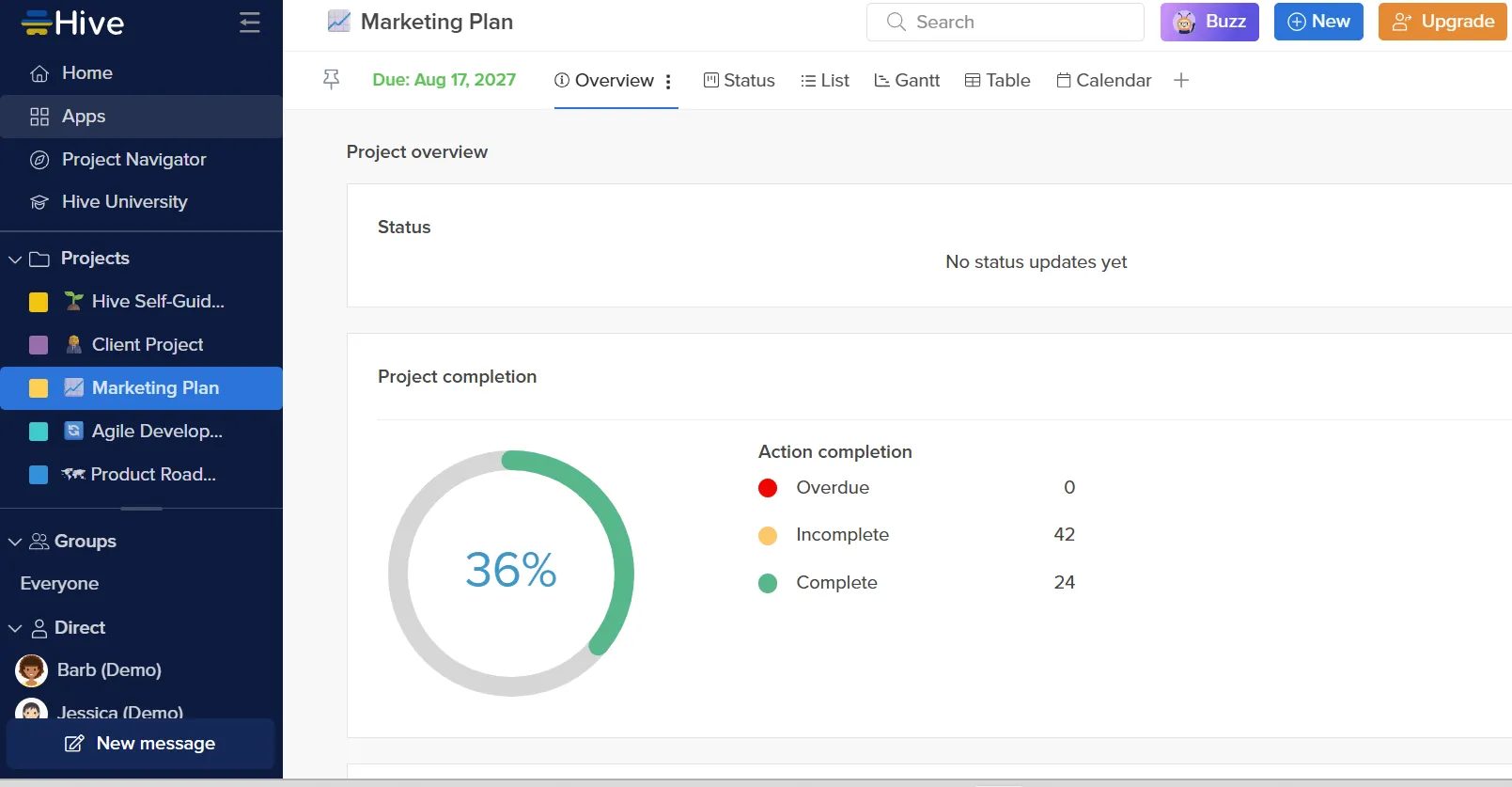
Při správě projektů je poslední věc, kterou potřebujete, další karta, kterou musíte kontrolovat. Hive pomáhá týmům plánovat a provádět práci pomocí integrovaných nástrojů pro sledování času a správu pracovní zátěže. Jeho řídicí panely zobrazují živou aktivitu v pracovním prostoru a vy můžete upravit filtry a widgety tak, abyste se mohli soustředit na to, co je důležité.
Díky integraci Hive máte přístup ke všem funkcím aplikace Hive přímo v MS Teams. Můžete také přistupovat k pracovnímu prostoru projektu přímo v kanálech, kde váš tým spolupracuje.
Stačí připnout projekt jako kartu a všichni budou mít v reálném čase přístup k úkolům, časovým osám a aktualizacím.
Nejlepší funkce Hive
- Vizualizujte své projekty pomocí osmi různých zobrazení projektů.
- Komunikujte s týmem a v rámci konkrétních projektů pomocí integrované funkce zasílání zpráv v aplikaci Hive.
- Centralizujte zpětnou vazbu pomocí přizpůsobitelných formulářů žádostí a schvalovacích procesů, už nemusíte sledovat řetězce e-mailů.
Omezení Hive
- K kartám úkolů nelze připojovat soubory ani média, pouze text.
Ceny Hive
- Zdarma
- Starter: 1,50 $ za uživatele/měsíc
- Teams: 5 USD za uživatele/měsíc
- Enterprise: Individuální ceny
Hodnocení a recenze Hive
- G2: 4,6/5 (více než 600 recenzí)
- Capterra: 4,4/5 (více než 200 recenzí)
Co říkají skuteční uživatelé o Hive?
Zde je recenze G2:
Hive opravdu pomáhá našemu týmu udržovat pořádek v mnoha různých projektech. Jsme velký tým asi 21 lidí, kteří pracují na různých kampusech. Hive nás udržuje synchronizované a včas, jako bychom byli všichni v jedné kanceláři.
Hive opravdu pomáhá našemu týmu udržovat pořádek v mnoha různých projektech. Jsme velký tým asi 21 lidí, kteří pracují na různých kampusech. Hive nás udržuje synchronizované a včas, jako bychom byli všichni v jedné kanceláři.
📚 Přečtěte si také: Alternativy k Hive pro správu projektů
Vyberte si ClickUp a eliminujte rozptýlení práce
Komunikace je důležitá, ale rozhodující je provedení. Týmy příliš často tráví hodiny diskutováním o akčních bodech, které se nikdy nedostanou dál než na schůzky.
Pokud hledáte software pro správu projektů, který funguje tam, kde již váš tým komunikuje, je integrace ClickUp s Microsoft Teams tou nejlepší volbou.
Proměňuje konverzace na sledovatelné úkoly, takže můžete okamžitě převádět zprávy na úkoly, přidělovat práci a sledovat pokrok.
Chcete, aby vaše týmy pro správu projektů pracovaly co nejefektivněji. A ClickUp vám to díky své sadě funkcí umožní.
Zaregistrujte se zdarma na ClickUp a začněte.