
لقد مر وقت كافٍ على إطلاق Microsoft Copilot حتى هدأت الأصوات التي تقول "الذكاء الاصطناعي قادم ليحل محل وظيفتك"، وأصبح الناس يدركون فائدته.
الإجابة المختصرة هي: الكثير، إذا كنت تعرف أين تبحث.
يكتفي معظم المستخدمين بطلب تلخيص الاجتماع. لا بأس بذلك، لكن هذا لا يمثل سوى جزء ضئيل مما يتوفر في شريط الأدوات الخاص بك.
فيما يلي ملخص شامل لكيفية استخدام Copilot في Microsoft Teams، وكيف يُعد ClickUp بديلاً متميزًا.
ما هو Microsoft Copilot في Teams؟
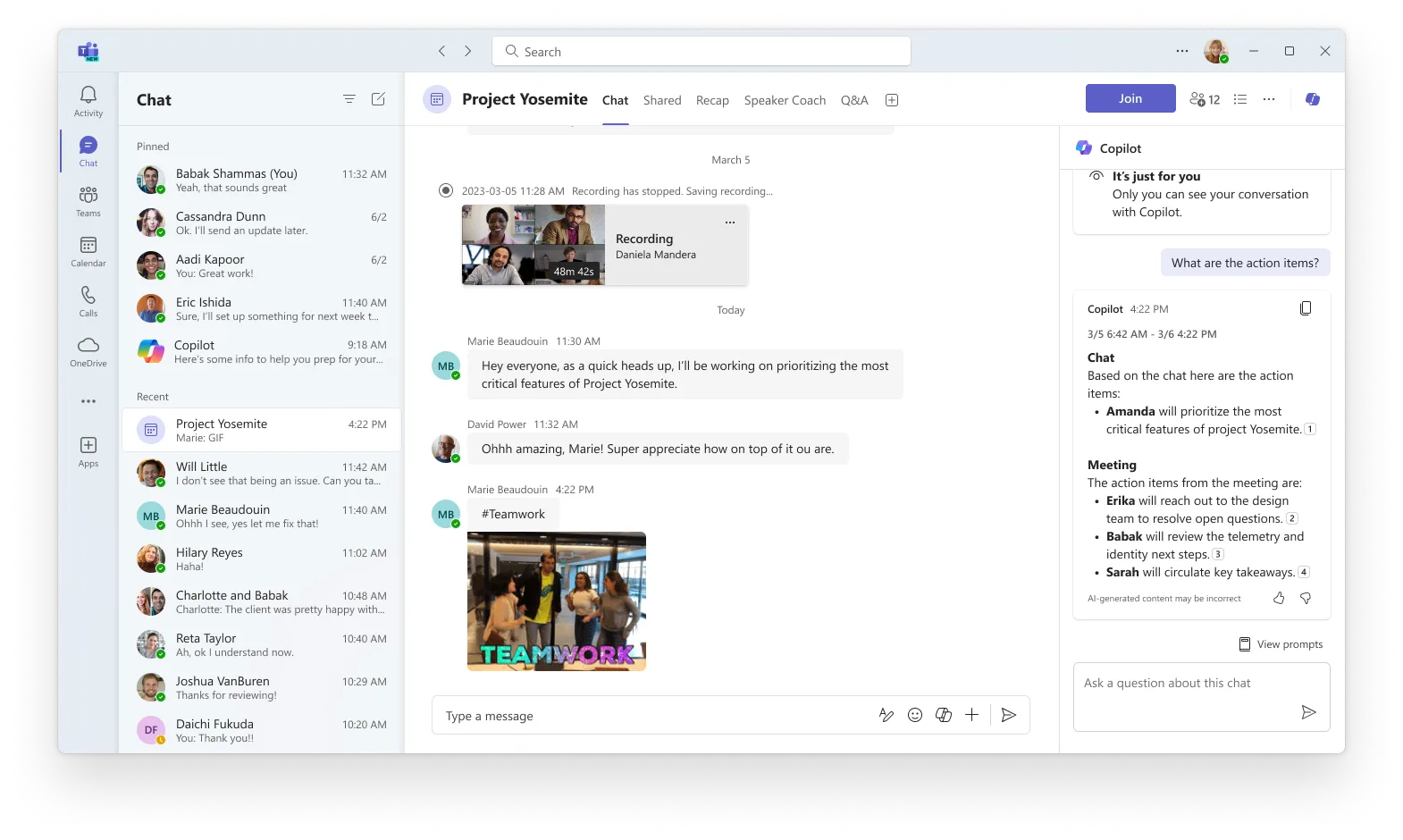
يعد Microsoft Copilot في Teams رفيقًا يعمل بالذكاء الاصطناعي ومدعومًا بنماذج لغوية ضخمة، ويوجد داخل مراكز الاتصال الخاصة بك. فهو يقرأ النصوص وسجل الدردشات والملفات المشتركة لإنشاء ملخصات والإجابة على الأسئلة وصياغة رسائل المتابعة.
ستجد Copilot في أربعة أماكن رئيسية في Teams:
- رمز Copilot في الدردشات: يفتح لوحة جانبية حيث يمكنك طرح أسئلة حول سجل محادثاتك
- شريط أدوات الاجتماع: يوفر لك مساعدة بالذكاء الاصطناعي في الوقت الفعلي أثناء المكالمات المباشرة
- علامة التبويب "ملخص": توفر ملاحظات اجتماع منظمة تم إنشاؤها بواسطة الذكاء الاصطناعي بعد انتهاء المكالمة
- مربع الكتابة: يساعدك على إعادة صياغة الرسالة وتعديل نبرة الرسالة قبل إرسالها
🧠 حقيقة ممتعة: تشير "قاعدة 7" إلى أن الاجتماعات تصبح غير فعالة عندما يشارك فيها أكثر من 7 إلى 8 أشخاص. فمع زيادة حجم المجموعة، تنخفض المشاركة، ويصبح التنسيق أكثر صعوبة، ويتباطأ اتخاذ القرارات. ولهذا السبب، تحدد العديد من الفرق عدد المشاركين في جلسات العمل.
ما تحتاجه قبل استخدام Copilot في Teams
للوصول إلى Copilot، تحتاج إلى اشتراك في Microsoft 365 يتضمن هذه الميزة. إذا لم تكن متأكدًا مما إذا كانت خطتك مؤهلة، فاستشر مسؤول تكنولوجيا المعلومات لديك.
بعض الأمور الأخرى التي يجب توفرها:
- تثبيت أحدث إصدار من Microsoft Teams
- قم بتشغيل النسخ المباشر أثناء الاجتماعات، لأنه بدونه لن تتمكن من توجيه Copilot بشأن الاجتماع أو الاطلاع على سجل المحادثات بعد انتهاء الاجتماع
- يتم إعداد Copilot من قبل منظم الاجتماع عبر خيارات الاجتماع، ضمن خيارات الاجتماع عبر الإنترنت > Copilot وغيرها من ميزات الذكاء الاصطناعي
🚨 ملاحظة: لن يعمل Microsoft Copilot في الاجتماعات التي تُعقد خارج مؤسسة المشارك.
كيفية استخدام Copilot في الاجتماعات
يقوم Copilot بتلخيص النقاط الرئيسية للمناقشة، بما في ذلك من تحدث وماذا قال، ويقترح إجراءات عمل، ويجيب على الأسئلة في الوقت الفعلي أثناء الاجتماع أو بعده. وإليك كيفية استخدامه في كل مرحلة. 👇
الخطوة 1: قم بإعداد Copilot قبل الاجتماع
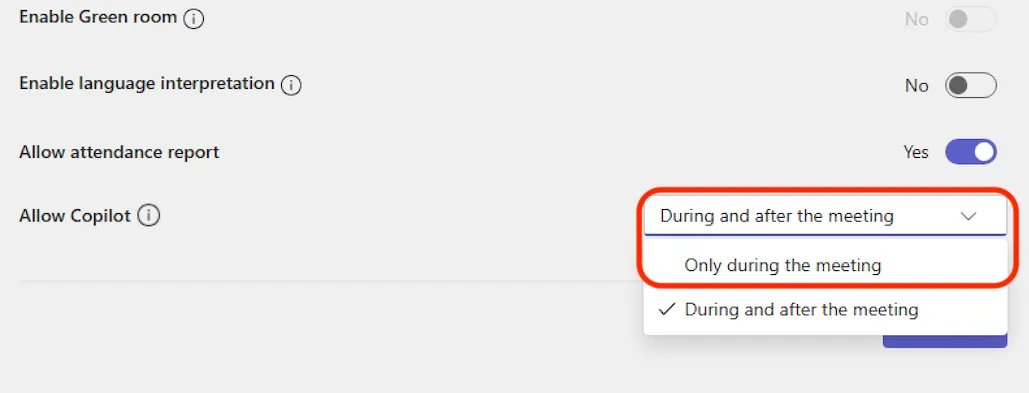
بصفتك منظم الاجتماع، انتقل إلى جدولة الاجتماعات وافتح خيارات الاجتماعات عبر الإنترنت > Copilot والذكاء الاصطناعي الآخر. سترى ثلاثة إعدادات للاختيار من بينها:
- أثناء الاجتماع وبعده: يلزم إجراء النسخ. يبدأ Copilot فور بدء أي شخص في النسخ
- أثناء الاجتماع فقط: يستخدم Copilot بيانات تحويل الكلام إلى نص أثناء سير الاجتماع. وبمجرد انتهائه، يتم حذف تلك البيانات ولن يكون Copilot متاحًا في علامة التبويب "الملخص"
- إيقاف التشغيل: يتم تعطيل Copilot تمامًا، كما يتم إيقاف التسجيل والنسخ
اختر الخيار الذي يناسب اجتماعك. بالنسبة لمعظم جلسات العمل، يعد خيار "أثناء وبعد" هو الأكثر فائدة.
📖 اقرأ أيضًا: كيفية استخدام Microsoft Copilot في Word
الخطوة 2: افتح Copilot أثناء الاجتماع
بمجرد دخولك إلى الاجتماع، حدد Copilot من عناصر التحكم في الاجتماع لفتح اللوحة الجانبية الخاصة. لن يتمكن أي شخص آخر في الاجتماع من رؤية محادثتك معه.
حدد "عرض المطالبات" لتصفح الاقتراحات، أو اكتب مطالباتك الخاصة في مربع الكتابة. بعض المطالبات التي تستحق التجربة:
- أين نختلف حول هذا الموضوع؟
- ما الأسئلة التي يمكنني طرحها للمضي قدماً في الاجتماع؟
- أنشئ جدولاً يتضمن الأفكار التي تمت مناقشتها ومزاياها وعيوبها
شاهد هذا الفيديو لمعرفة المزيد حول كتابة المطالبات لـ Microsoft Copilot:
إذا انضممت بعد أكثر من خمس دقائق من بدء الاجتماع وكان Copilot نشطًا، فسيرسل لك إشعارًا يعرض عليك متابعة ما فاتك. انقر على "فتح Copilot" وسيتم إنشاء الملخص على الجانب الأيمن من شاشتك.
في تطبيق سطح المكتب، يمكنك أيضًا فتح اللوحة في نافذة منفصلة حتى تتمكن من القيام بمهام متعددة دون فقدان خيط المحادثة.
📮 رؤية ClickUp: تشير بيانات استطلاع ClickUp حول فعالية الاجتماعات إلى أن ما يقرب من نصف الاجتماعات (46%) يشارك فيها من 1 إلى 3 مشاركين فقط. ورغم أن هذه الاجتماعات الصغيرة قد تكون أكثر تركيزًا، إلا أنه يمكن استبدالها بأساليب اتصال أكثر كفاءة، مثل التوثيق الأفضل، أو التحديثات غير المتزامنة المسجلة، أو حلول إدارة المعرفة.
تتيح لك التعليقات المخصصة في مهام ClickUp إضافة سياق مباشرةً داخل المهام، أو مشاركة رسائل صوتية سريعة، أو تسجيل تحديثات بالفيديو باستخدام ClickUp Clips — مما يساعد الفرق على توفير وقت ثمين مع ضمان استمرار المناقشات المهمة — دون إضاعة الوقت!
💫 نتائج حقيقية: تشهد فرق مثل Trinetrix انخفاضًا بنسبة 50% في المحادثات والاجتماعات غير الضرورية بفضل ClickUp.
الخطوة 3: تصدير ردود Copilot
إذا كانت الإجابة تستحق الاحتفاظ بها، فلن تضطر إلى نسخها ولصقها.
يمكن فتح الردود التي تزيد عن 1300 حرف مباشرةً في Word، كما يمكن فتح الردود المنسقة في شكل جداول في Excel لمزيد من التحرير والتعاون الجماعي.
الخطوة 4: استخدم Copilot بعد الاجتماع
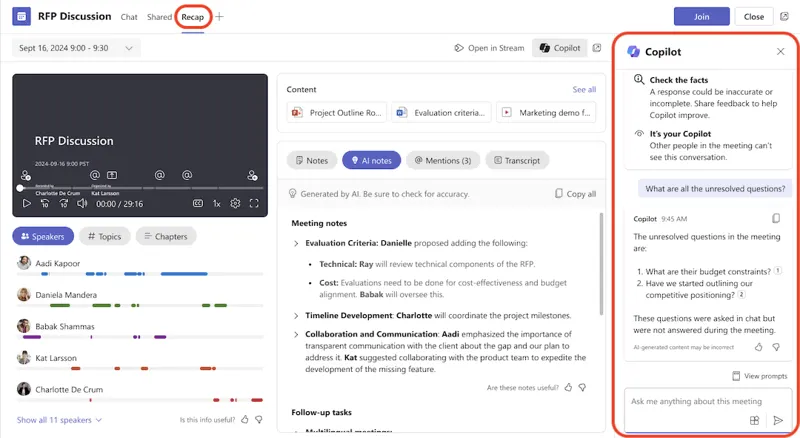
يمكنك الوصول إلى Copilot بعد الاجتماع من دردشة الاجتماع ومن علامة التبويب "ملخص".
لطرح أسئلة حول ما قيل بعد انتهاء الاجتماع، يجب توفر نص محضر الاجتماع. وبدون ذلك، لا يمكن لـ Copilot إلا الرجوع إلى الدردشة، وليس إلى ما قيل شفهيًا.
🚨 ملاحظة: هناك أمر يجب معرفته إذا كنت تدير اجتماعات متكررة: لن يكون سجل المحادثات السابقة مع Copilot متاحًا بعد الآن إذا تم تدوين محضر اجتماع لاحق في السلسلة. علاوة على ذلك، لا ينقل Copilot السياق من جلسة إلى أخرى، لذا احفظ أي شيء مهم قبل بدء الجلسة التالية.
استخدام Copilot في الدردشات والقنوات
يساعدك Copilot في الدردشات والقنوات في Teams على متابعة المحادثات بسرعة من خلال مراجعة النقاط الرئيسية وبنود العمل والقرارات دون الحاجة إلى التمرير عبر سلاسل الرسائل الطويلة. وإليك كيفية استخدامه في كل سياق.
كيفية استخدام Copilot في محادثة فردية أو جماعية
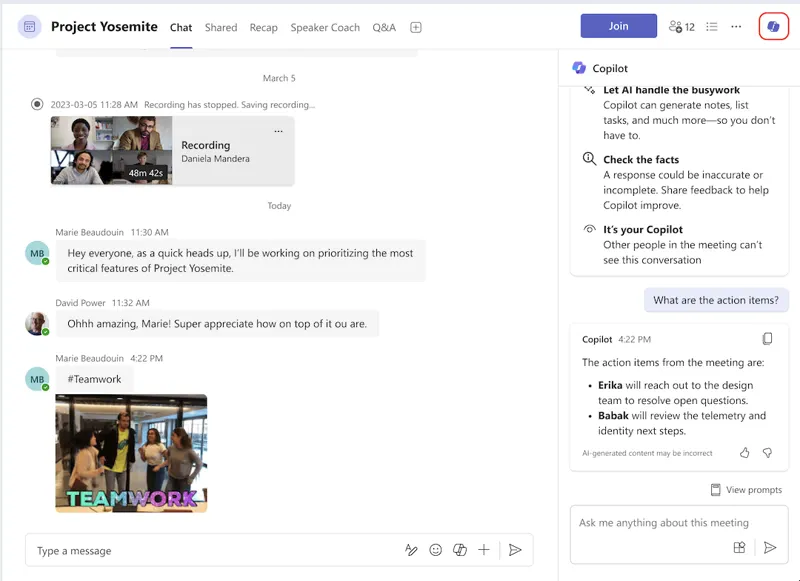
- انتقل إلى الدردشة على الجانب الأيسر من Teams واختر المحادثة التي تريدها
- حدد فتح Copilot في الزاوية العلوية اليمنى من الدردشة
- اختر موجهًا مقترحًا من مربع الكتابة، أو اكتب موجهًا خاصًا بك واضغط على إرسال
يستند Copilot إلى سلسلة الرسائل التي تم فتحه فيها، مع سجل مدته 30 يومًا كإطار زمني افتراضي ما لم تحدد خلاف ذلك. سيؤدي إضافة إطار زمني محدد مثل "الأسبوع الماضي" أو "ديسمبر 2024" إلى موجهك إلى تضييق نطاق النتائج بشكل أكبر.
بمجرد حصولك على رد، يمكنك تحديد المصادر لمعرفة الرسائل التي استمد منها Copilot المعلومات بالضبط، وستنتقل الدردشة إلى تلك الرسالة المحددة.
🚨 ملاحظة: هناك قيد واحد يجب أخذه في الاعتبار: لا يمكن لـ Copilot تلخيص الصور أو مكونات Loop أو الملفات التي تمت مشاركتها في سلسلة المحادثة. فهو يعمل على نص الرسائل فقط.
كيفية استخدام Copilot في قناة Teams
- انتقل إلى Teams على الجانب الأيسر واختر قناة
- حدد الرابط الموجود أسفل منشور القناة لتوسيع الردود وفتح عرض المحادثة الكامل
- حدد فتح Copilot في الزاوية العلوية اليمنى من تلك الشاشة
- حدد المزيد من المطالبات أو اكتب مطالبتك الخاصة في مربع الكتابة واضغط على إرسال
🔍 هل تعلم؟ تعد تقنية "موقف السيارات" طريقة تيسير قياسية. عندما تنحرف المناقشات عن الموضوع، يتم تدوين الأفكار بشكل منفصل وإعادة النظر فيها لاحقًا، مما يحافظ على سير الاجتماع في المسار الصحيح.
كيفية تلخيص سلسلة المحادثات في القناة
إذا كنت تريد فقط ملخصًا سريعًا لسلسلة المحادثات دون فتح لوحة Copilot بالكامل، فيمكنك القيام بذلك بطريقتين.
من مناقشة القناة، حدد المزيد من الإجراءات في أي منشور واختر تلخيص الموضوع. أو بدلاً من ذلك، افتح الموضوع بالكامل وحدد تلخيص الموضوع في الأسفل.
يجب أن يحتوي الموضوع على 1,000 حرف على الأقل قبل أن تتمكن من إنشاء ملخص.
كيفية إعادة كتابة الرسائل وتعديلها
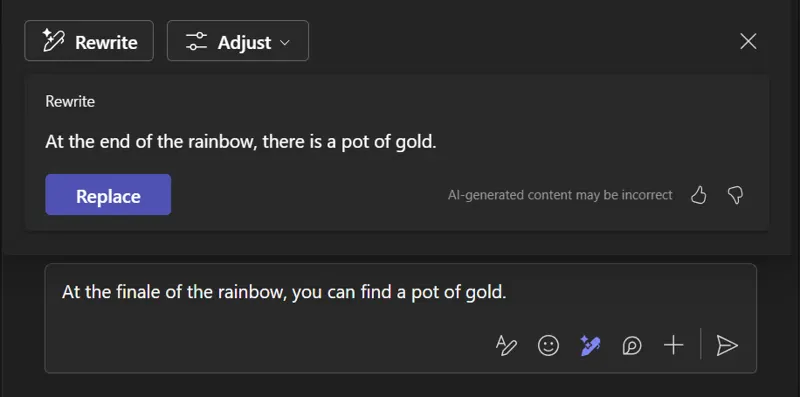
يشتمل مربع الكتابة في Teams على Copilot لمساعدتك في إعادة كتابة وتحرير رسائل الدردشة والقنوات، مع ضبط النبرة والطول في جميع اتصالاتك. يعمل هذا قبل وبعد الضغط على زر الإرسال.
الخطوة 1: أعد كتابة الرسالة قبل إرسالها
- اكتب رسالتك في مربع الكتابة الموجود أسفل الدردشة أو القناة
- حدد إعادة كتابة باستخدام Copilot أسفل مربع الكتابة، ثم اختر بين إعادة كتابة وتعديل
- تنقل بين الإصدارات التي تم إنشاؤها باستخدام السهمين الأيمن والأيسر أسفل النص
- إذا كنت تريد العودة إلى النسخة الأصلية، فحدد X
- عندما تكون راضياً عن النسخة الجديدة، حدد استبدال، ثم إرسال
يمكنك أيضًا إعادة كتابة جزء محدد من رسالتك بدلاً من الرسالة بأكملها. قم بتمييز النص الذي تريد تغييره قبل الضغط على "إعادة الكتابة باستخدام Copilot" وسيتم تعديل هذا الجزء فقط.
فيما يلي وظيفة كل خيار:
- إعادة الصياغة: يُنشئ نسخة أكثر دقة من رسالتك مع تحسين القواعد النحوية والأسلوب، دون الحاجة إلى أي تدخل منك
- التعديل: يتيح لك تحديد التغييرات من قائمة. يمكنك جعل النص موجزًا أو أطول، وجعله يبدو غير رسمي أو احترافي أو واثق أو متحمس
الخطوة 2: تحرير رسالة سبق إرسالها
- مرر مؤشر الماوس فوق الرسالة التي تريد تعديلها واختر تحرير
- حدد إعادة كتابة باستخدام Copilot من شريط قوائم مربع الكتابة
- قم بإجراء التغييرات بنفس الطريقة التي تستخدمها عند كتابة رسالة جديدة
- حدد تم لحفظ الرسالة المحدثة وإرسالها
🚀 ميزة ClickUp: عادةً ما تفشل الاجتماعات في ثلاثة جوانب: ضعف التحضير، وفقدان السياق في المناقشات، وعدم تنفيذ المتابعات. يتدخل " Super Agents" المدعوم بالذكاء الاصطناعي من ClickUp مباشرةً في هذه الجوانب الثلاثة.
تتواجد هذه الميزات داخل مساحة العمل الخاصة بك، وتفهم كل ما يحدث عبر المهام والمستندات والمحادثات، وتدعم اجتماعاتك بشكل فعال من البداية إلى النهاية.
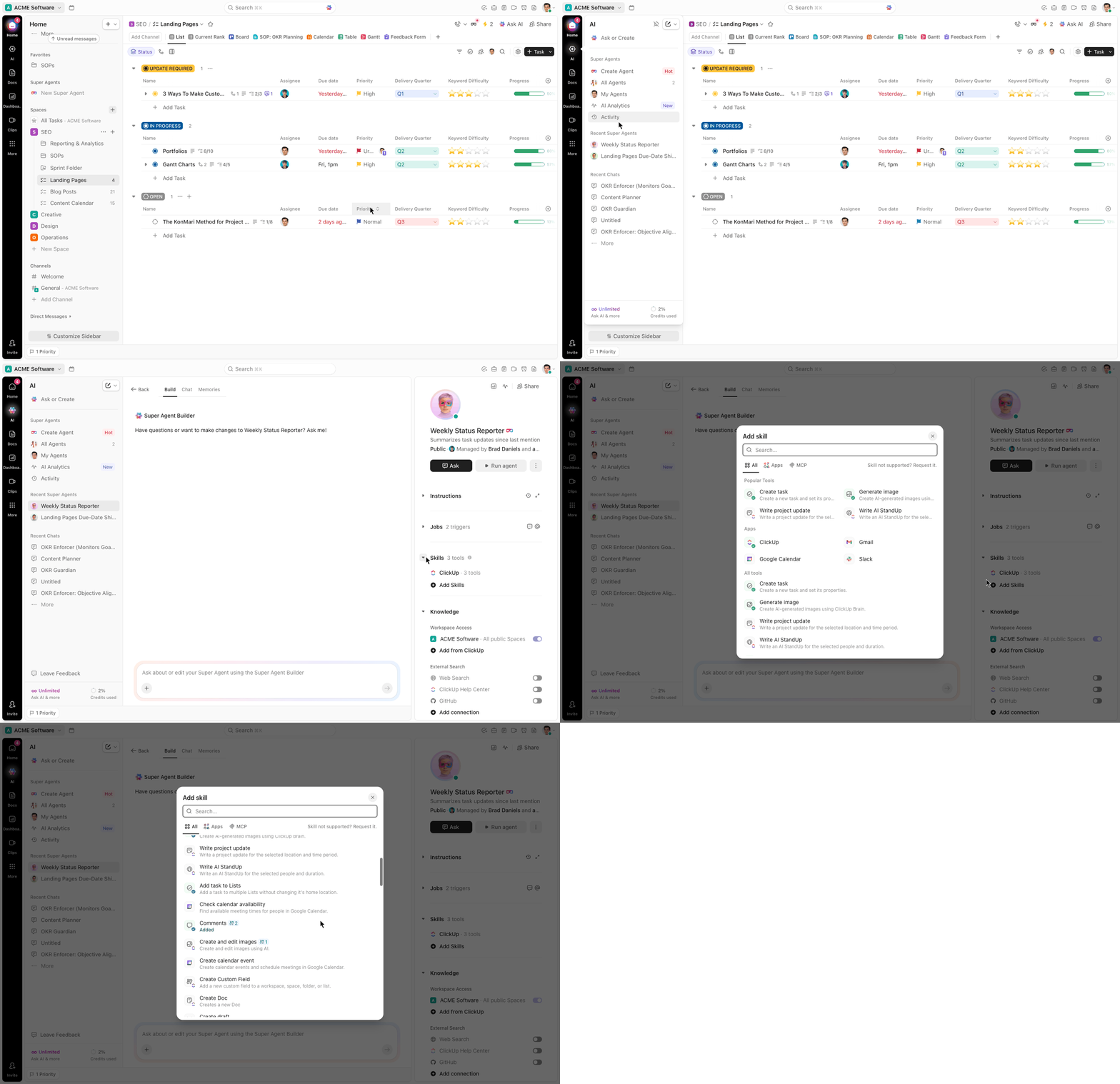
إليك كيف يبدو ذلك في الواقع:
🪄 قبل الاجتماع، يقومون بتجهيز الغرفة من أجلك
- استرجع التحديثات من المهام والمشاريع ذات الصلة
- قم بوضع جدول أعمال واضح ومنظم بناءً على العمل الفعلي
- اكتشف العوائق والمخاطر والقرارات المعلقة
- استفد من سياق المناقشات والوثائق السابقة
🪄 خلال الاجتماع، يحافظون على تركيز الجميع ويديرون الأمور بشكل منظم
- أجب عن الأسئلة على الفور باستخدام سياق مساحة العمل
- لخص المناقشات حتى لا يفوتك أي شيء
- اقترح الخطوات التالية بينما لا تزال المحادثة جارية
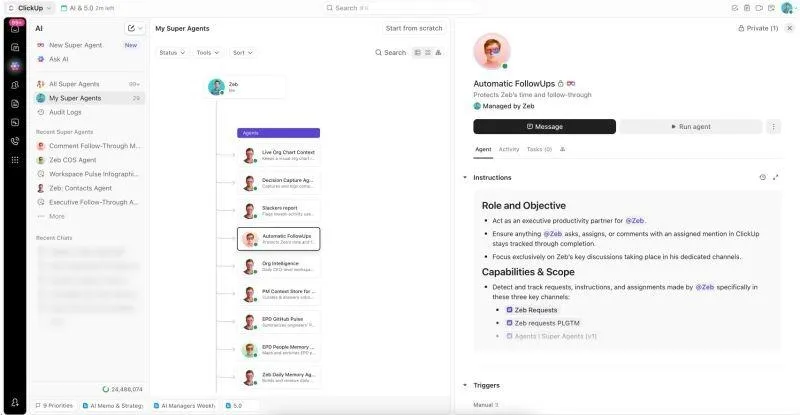
🪄 بعد الاجتماع، يحولون الكلام إلى أفعال
- حوّل المناقشات إلى مهام مع تحديد المسؤولين والمواعيد النهائية
- شارك الملخصات مع أصحاب المصلحة تلقائيًا
- قم بتشغيل المتابعات حتى يبدأ العمل على الفور
- حافظ على ربط كل شيء بالمحادثة الأصلية
استخدام Copilot Chat في Teams
كل الميزات التي تمت تغطيتها حتى الآن، مثل ملخصات الاجتماعات وموجزات الدردشات وإعادة صياغة الرسائل، تعمل جميعها ضمن سياق محدد: اجتماع واحد، دردشة واحدة، سلسلة رسائل واحدة.
تتميز Copilot Chat عن غيرها. فهي تعمل معك لجمع البيانات من مستنداتك وعروضك التقديمية وبريدك الإلكتروني وتقويمك وملاحظاتك وجهات اتصالك، حتى تتمكن من البحث في جميع أنحاء عالم Microsoft 365 الخاص بك.
كيفية فتح Copilot Chat
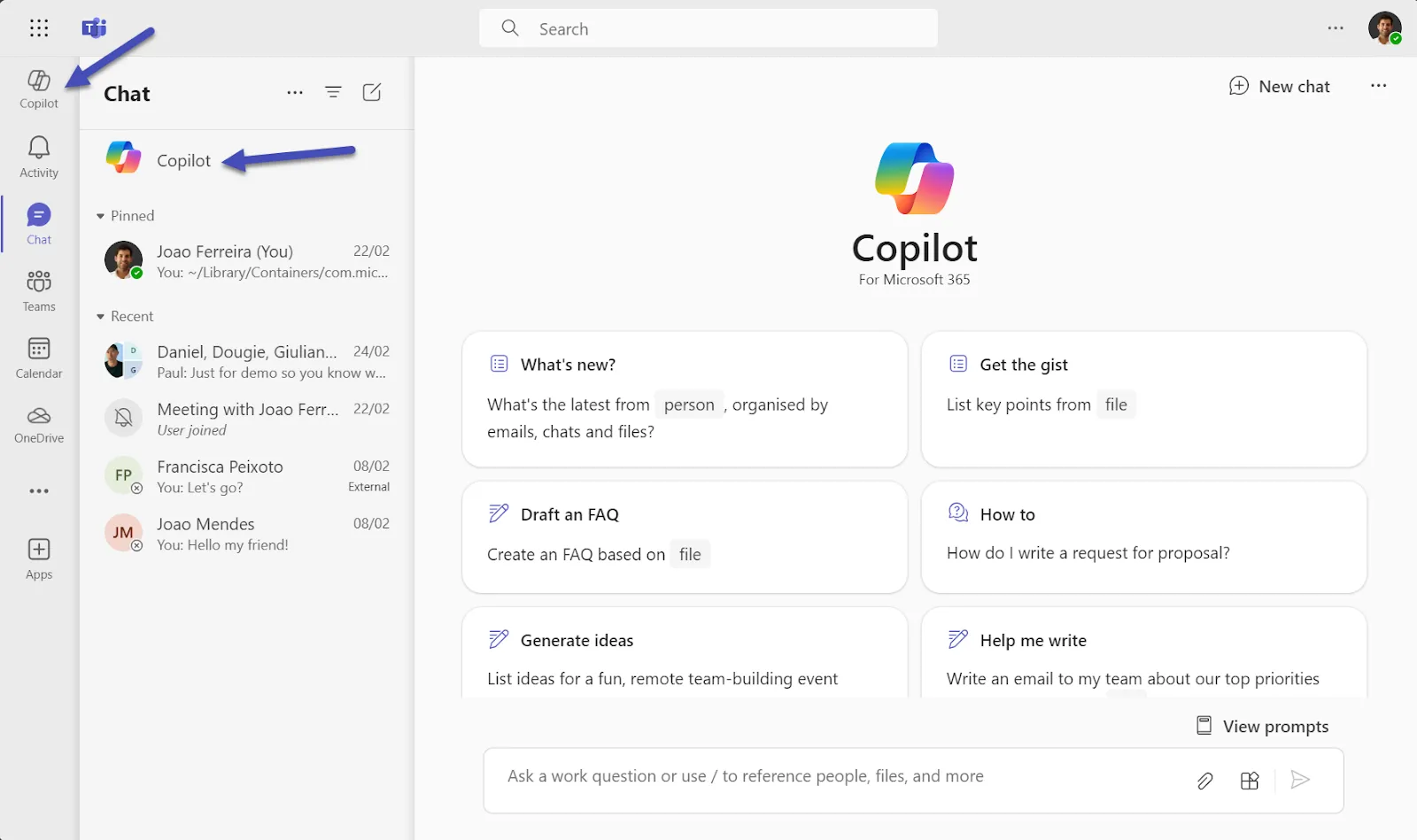
- انتقل إلى الدردشة على الجانب الأيسر من Teams
- حدد Copilot من أعلى قائمة الدردشات
- اكتب رسالتك في مربع الكتابة واضغط على إرسال
- بمجرد حصولك على رد، حدد المصادر لمعرفة مصدر المعلومات بالضبط
📮 نظرة ثاقبة من ClickUp: يرغب 18% من المشاركين في استطلاعنا في استخدام الذكاء الاصطناعي لتنظيم حياتهم من خلال التقويمات والمهام والتذكيرات. ويرغب 15% آخرون في أن يتولى الذكاء الاصطناعي المهام الروتينية والأعمال الإدارية.
وللقيام بذلك، يجب أن يكون الذكاء الاصطناعي قادرًا على: فهم مستويات الأولوية لكل مهمة في سير العمل، وتنفيذ الخطوات اللازمة لإنشاء المهام أو تعديلها، وإعداد سير العمل الآلي.
تتميز معظم الأدوات بتنفيذ خطوة أو خطوتين من هذه الخطوات. ومع ذلك، ساعدت ClickUp المستخدمين على دمج ما يصل إلى 5 تطبيقات أو أكثر باستخدام منصتنا! جرب الجدولة المدعومة بالذكاء الاصطناعي، حيث يمكن تخصيص المهام والاجتماعات بسهولة للفترات المتاحة في تقويمك بناءً على مستويات الأولوية. يمكنك أيضًا إعداد قواعد أتمتة مخصصة عبر ClickUp Brain للتعامل مع المهام الروتينية. ودّع الأعمال الروتينية!
نصائح للاستفادة القصوى من MS Copilot في Teams
يعمل Copilot بشكل أفضل عندما تكون مدروسًا في طريقة استخدامه. إليك ما توصي به Microsoft، بالإضافة إلى بعض الأمور التي تستحق المعرفة حول قيوده.
اكتب المطالبات كأنها موجز
إن العامل الأكبر الذي يحدد مدى فائدة Copilot هو الطريقة التي تطلب بها منه. "لخص هذا الاجتماع" ستحصل على فقرة عامة تغطي كل شيء ولا شيء.
"لخص القرارات الرئيسية التي تم اتخاذها بشأن إطلاق المنتج، واذكر من المسؤول عن كل خطوة تالية، وقم بتمييز أي شيء لم يتم حله" ستحصل على شيء يمكنك إعادة توجيهه إلى فريقك. كلما زودت الأداة بمزيد من السياق حول ما تحتاجه ولماذا، كلما كانت النتيجة أكثر استهدافًا.
قم بالتحسين، لا تعيد التشغيل
إذا لم تكن الاستجابة الأولى صحيحة، فلا تبدأ من الصفر. تابع في نفس الجلسة بتحسينها. عبارات مثل "اجعل ذلك أقصر"، أو "ركز فقط على بنود العمل واحذف الباقي"، أو "ارجع وأدرج من قال ماذا بشأن الجدول الزمني" كلها تعمل بشكل جيد.
يحتفظ Copilot بالسياق داخل الجلسة، لذا يمكنك الاستمرار في تطوير النتائج دون أن تفقد مكانك أو تضطر إلى إعادة شرح الأمر برمته.
🚀 ميزة ClickUp: لا ينبغي أن تضطر إلى البحث في الملاحظات والمحادثات والتقويمات لمعرفة ما حدث للتو في الاجتماع. أو الأسوأ من ذلك، قضاء الوقت في تحويل ذلك يدويًا إلى خطوات تالية.
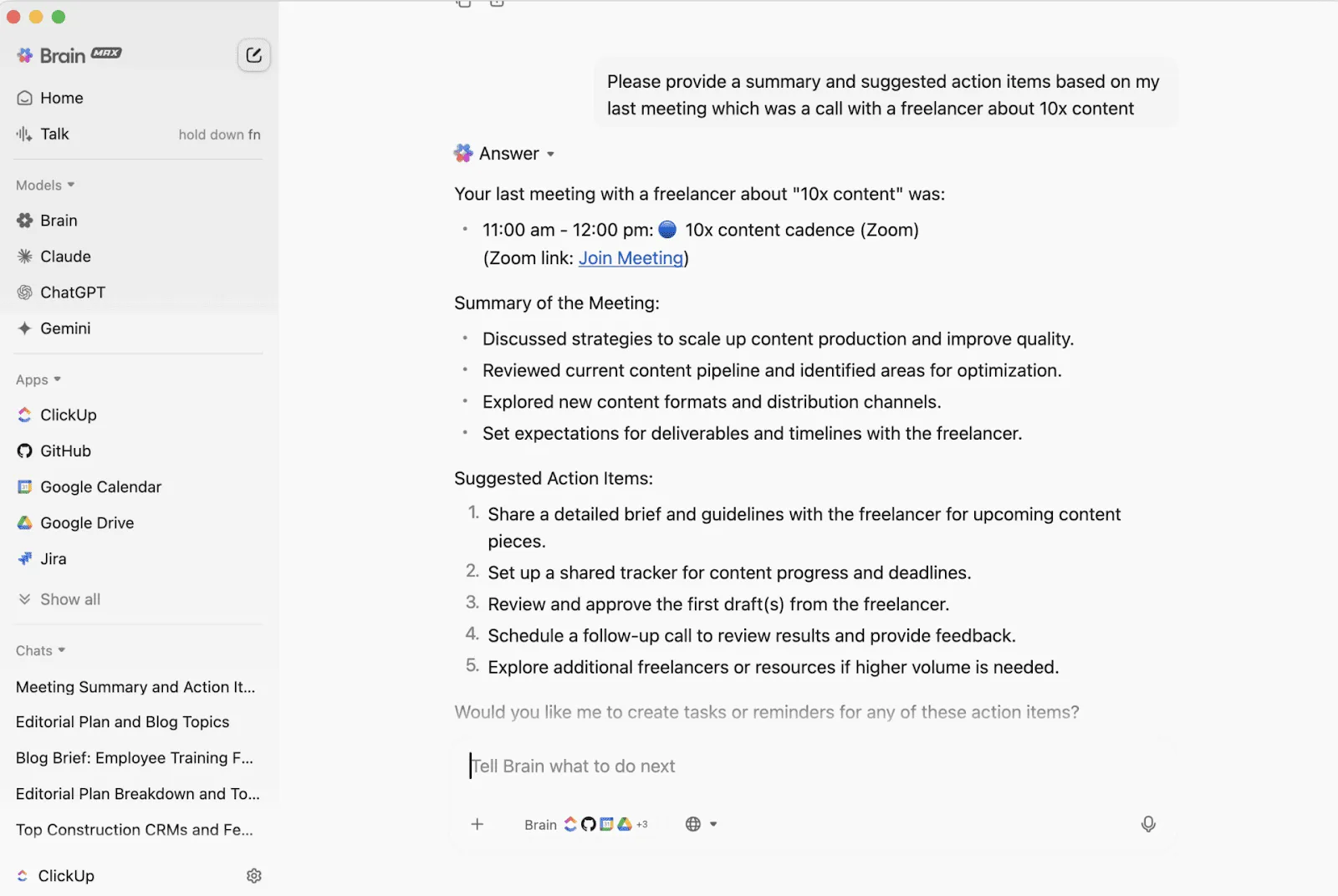
يقوم ClickUp Brain MAX بالتفكير نيابة عنك فور انتهاء الاجتماع. فهو يربط بين سياق الاجتماع والمحادثات السابقة والعمل الجاري، ثم يقدم لك بالضبط ما تحتاجه للمضي قدمًا.
تعرف على المزيد حول هذا المساعد المكتبي المدعوم بالذكاء الاصطناعي وكيف يحد من انتشار الذكاء الاصطناعي هنا:
أضف إطارًا زمنيًا لكل استفسار دردشة يهمك
في الدردشات والقنوات، يعتمد Copilot افتراضيًا على سحب البيانات من سجل الرسائل لآخر 30 يومًا. هذه فترة زمنية طويلة، وقد تؤدي في فريق نشط إلى نتائج غير مركزة.
يؤدي تحديد "الأسبوع الماضي" أو "الأسبوعين الأولين من يناير" أو حتى "أمس" إلى تضييق نطاق البحث بشكل كبير ويمنحك إجابة أكثر دقة وذات صلة دون أي تشويش.
🧠 حقيقة ممتعة: غالبًا ما تؤثر الفكرة الأولى التي يتم ذكرها على جميع الأفكار الأخرى. وهذا ما يُسمى " تحيز التثبيت". بمجرد أن يقترح شخص ما اتجاهًا في وقت مبكر، تميل بقية المناقشة إلى الدوران حوله، حتى لو كانت هناك أفكار أفضل.
تحقق من معرض المطالبات قبل كتابة المطالبات من البداية
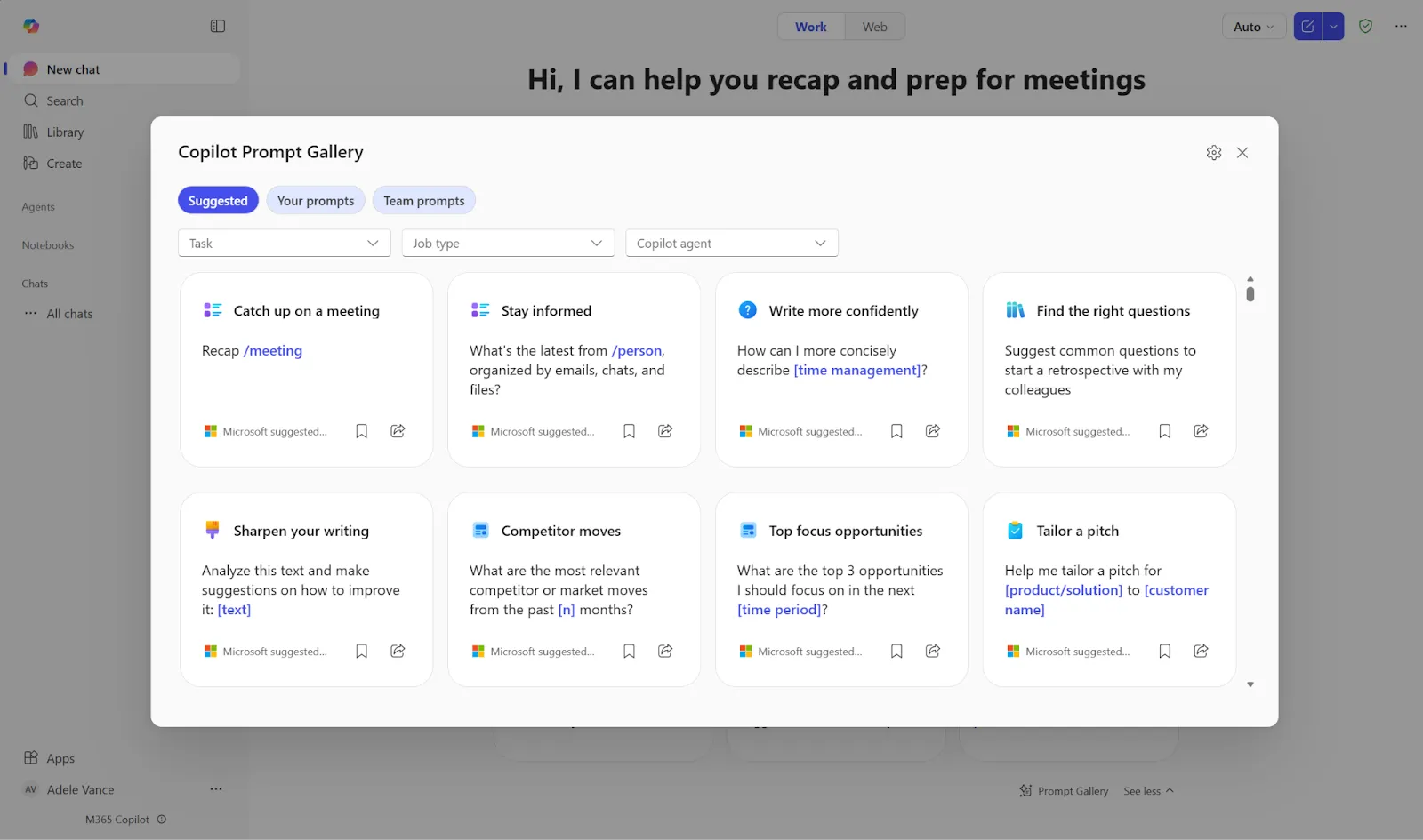
تحتفظ Microsoft بمعرض مخصص لمطالبات Copilot يحتوي على مطالبات مجربة وجاهزة للعمل، مرتبة حسب المهمة والتطبيق.
قبل أن تقضي وقتًا في محاولة اكتشاف أفضل طريقة لصياغة شيء ما، يجدر بك التحقق مما إذا كانت Microsoft قد أعدت بالفعل موجهًا لهذا الغرض بالذات. بالنسبة للمستخدمين الجدد على وجه الخصوص، تعد هذه إحدى أسرع الطرق للتعرف على ما يمكن لـ Copilot فعله فعليًا في أجزاء مختلفة من Teams.
🔍 هل تعلم؟ غالبًا ما يكون الشخص الأعلى راتبًا هو الأكثر كلامًا. تظهر الدراسات في مجال السلوك التنظيمي أن الأقدمية تؤثر بشكل غير مقصود على المناقشات، حتى عندما يحاول القادة الحفاظ على الحياد.
قصة عميل: Vida Health
لا تفيد الاجتماعات إلا إذا تم تنفيذ ما تم الاتفاق عليه بالفعل. استخدمت Vida Health ClickUp لتركيز أعمال المشاريع، وتقليل النفقات الإدارية للاجتماعات، وتسهيل التعاون بين الفرق. النتيجة: زيادة بنسبة 50% في إنتاجية عمليات التسويق، وتوفير ساعة واحدة أسبوعياً في البحث عن المستندات، واستعادة أكثر من 8 ساعات من الاجتماعات أسبوعياً بين أصحاب المصلحة في الفعاليات.
بفضل ClickUp، شهد الفريق زيادة بنسبة 50% في إنتاجية عمليات التسويق، ووفر ساعة واحدة أسبوعيًا في البحث عن المستندات، واستعاد أكثر من 8 ساعات من الاجتماعات أسبوعيًا لجميع الأطراف المعنية بالفعاليات.
بفضل ClickUp، شهد الفريق زيادة بنسبة 50% في إنتاجية عمليات التسويق، ووفر ساعة واحدة أسبوعيًا في البحث عن المستندات، واستعاد أكثر من 8 ساعات من الاجتماعات أسبوعيًا لجميع الأطراف المعنية بالفعاليات.
كيف يعزز ClickUp Brain إنتاجية اجتماعات الفريق
يمكن لأدوات الذكاء الاصطناعي مثل Copilot تلخيص الاجتماعات. لكنك لا تزال بحاجة إلى تفسير هذا الملخص وإنشاء المهام وتوزيع العمل يدويًا.
يتولى ClickUp Brain إدارة هذا المسار بأكمله داخل أول مساحة عمل متكاملة للذكاء الاصطناعي في العالم. ويضمن الذكاء الاصطناعي السياقي الخاص به أن كل ما تتم مناقشته في الاجتماع يمكن تحويله إلى مخرجات منظمة مرتبطة بالعمل الفعلي.
فيما يلي كيفية تحسين كل جزء من سير عمل اجتماعك، مع طرق واقعية لاستخدامه. 🔁
يلخص ما يهم فعلاً
تنتهي من مكالمة تخطيط المحتوى التي بدت ناجحة. الأفكار واضحة، والجميع متفقون على الاتجاه، لكن السؤال الحقيقي يطرح نفسه مباشرة بعد ذلك: من سيقوم بماذا ومتى؟
يقرأ ClickUp Brain سياق الاجتماع الذي تم تسجيله بواسطة أداة تدوين ملاحظات الاجتماعات المدعومة بالذكاء الاصطناعي من ClickUp ويستخلص الإشارات الرئيسية.
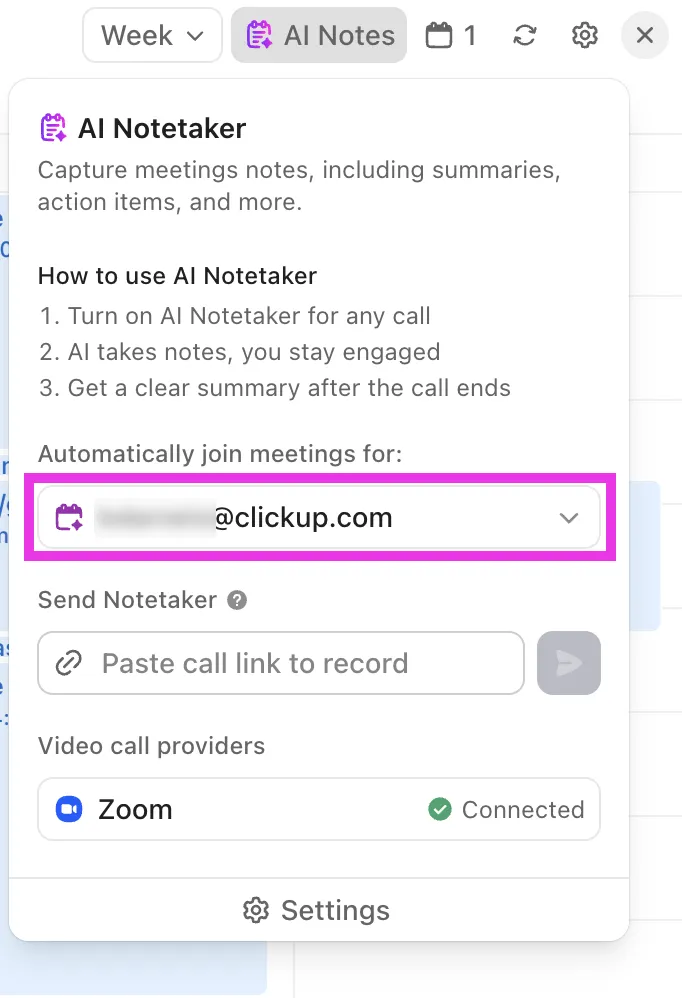
من نفس المكالمة، يسلط ClickUp Brain الضوء على:
- القرارات النهائية مثل "3 مدونات أسبوعياً بدءاً من يوم الاثنين"
- تفاصيل التنفيذ مثل "كل مدونة تحصل على منشورين على LinkedIn"
- التبعيات مثل "يحتاج الملخص إلى الموافقة قبل بدء الكتابة"
تفتح الملخص وتعرف على الفور ما الذي تغير وما الذي يحتاج إلى الاهتمام.
تسلط مراجعة ClickUp على G2 الضوء على:
أصبح ClickUp هو خيارنا المفضل لإدارة المشاريع والمنتجات. من تبسيط التعاون بين أعضاء الفريق إلى الحفاظ على سير المهام المعقدة على المسار الصحيح، أحدث هذا البرنامج فرقًا ملحوظًا في طريقة عملنا. يعد أداة تدوين الملاحظات المدمجة التي تعمل بالذكاء الاصطناعي مفيدة بشكل مدهش، خاصةً لتلخيص الاجتماعات وتوفير الوقت في المتابعة. نحب أيضًا القدرة على نشر ملاحظات إصدار واضحة ومنظمة مباشرةً داخل المنصة، مما ساعد على التنسيق بين الأطراف المعنية الداخلية والخارجية. إنه سهل الاستخدام ومرن وبديهي ومليء بالميزات التي تُحدث فرقًا حقيقيًّا، وليس مجرد ميزات شكلية.
أصبح ClickUp هو خيارنا المفضل لإدارة المشاريع والمنتجات. من تبسيط التعاون بين أعضاء الفريق إلى الحفاظ على سير المهام المعقدة على المسار الصحيح، أحدث هذا البرنامج فرقًا ملحوظًا في طريقة عملنا. يعد أداة تدوين الملاحظات المدمجة التي تعمل بالذكاء الاصطناعي مفيدة بشكل مدهش، خاصةً لتلخيص الاجتماعات وتوفير الوقت في المتابعة. نحب أيضًا القدرة على نشر ملاحظات إصدار واضحة ومنظمة مباشرةً داخل المنصة، مما ساعد على التنسيق بين الأطراف المعنية الداخلية والخارجية. إنه سهل الاستخدام ومرن وبديهي ومليء بالميزات التي تُحدث فرقًا حقيقيًّا، وليس مجرد ميزات شكلية.
تحويل القرارات إلى مهام مخصصة
هذا هو المكان الذي تتباطأ فيه معظم الاجتماعات.
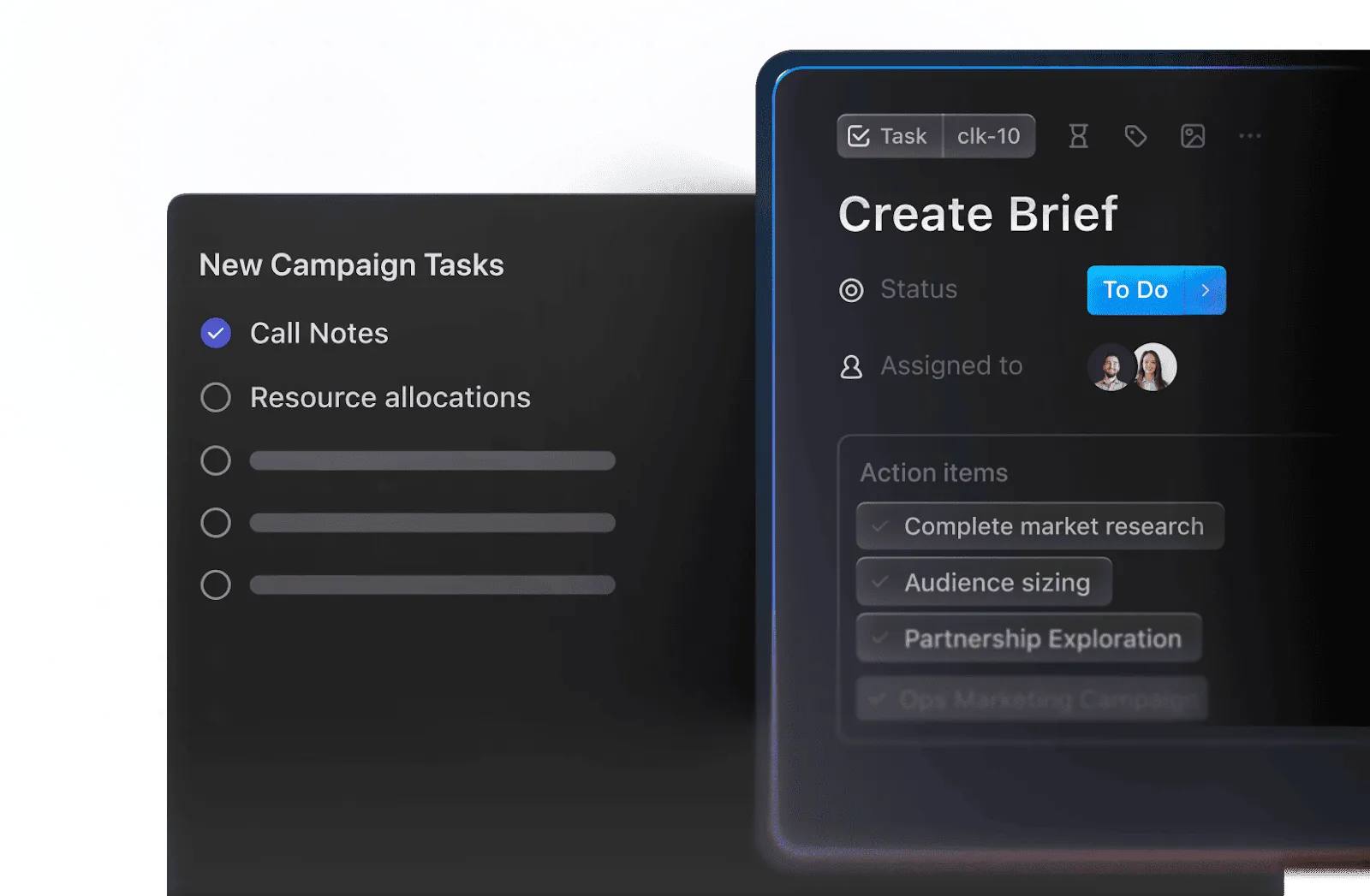
يتخطى ClickUp Brain هذا التأخير، ويُنشئ مهام ClickUp من مناقشتك:
- مهمة بعنوان "مسودة موجز المدونة للأسبوع الأول" تم تعيينها لك مع تاريخ استحقاق
- مهمة "إعداد أداة تتبع المحتوى في ClickUp" تم تعيينها إلى قسم العمليات
- مهمة بعنوان "مشاركة إرشادات العلامة التجارية والمراجع" تم تعيينها للمستقل
توجد كل مهمة بالفعل في المشروع المناسب، مع إرفاق سياق الاجتماع. لا يحتاج أحد إلى السؤال عن المهام الموكلة إليه.
تحديثات المسودات باستخدام السياق الحقيقي
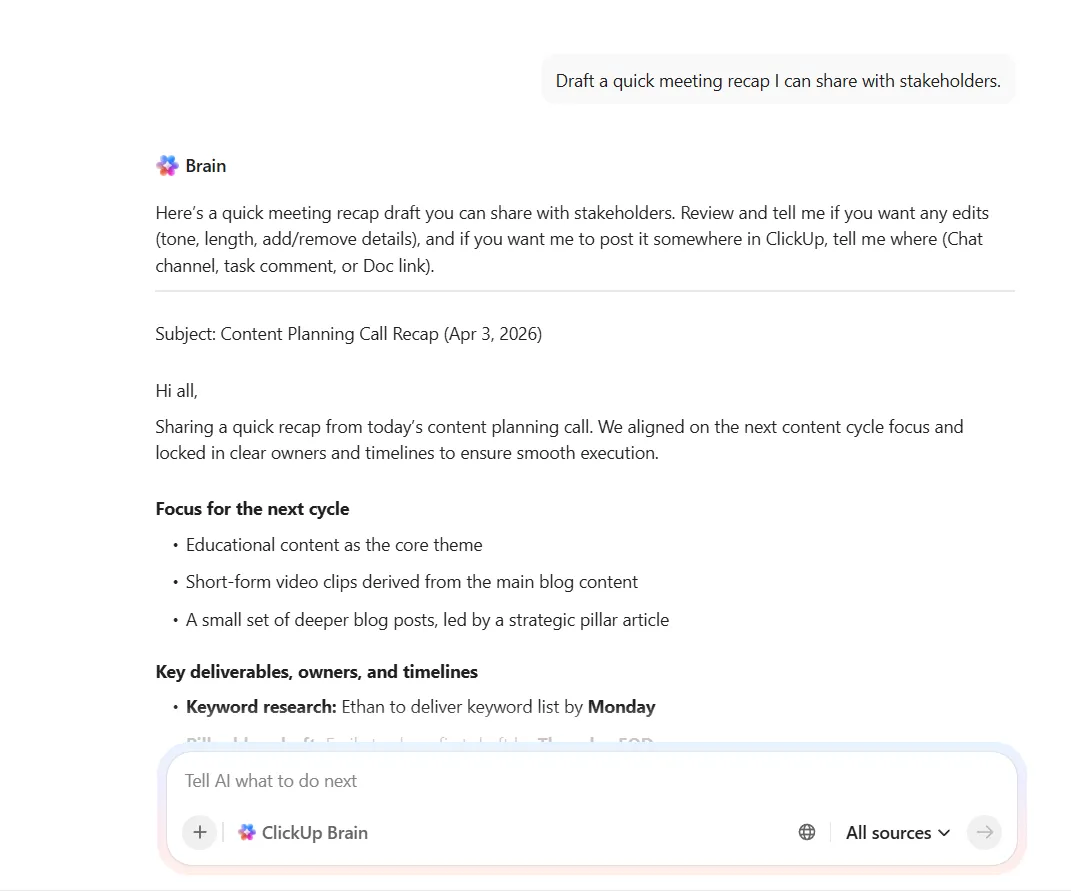
لا يزال عليك إكمال العملية مع فريقك أو أصحاب المصلحة. يستخدم ClickUp Brain سياق الاجتماع نفسه ويقوم بصياغة:
- متابعة القرارات والمهام الموكلة
- تحديث سريع يعكس ما تم إنجازه
- ملخص سريع يمكنك إرساله إلى أصحاب المصلحة
حوّل المحادثات إلى تنفيذ مع ClickUp
لقد غيرت أدوات الذكاء الاصطناعي مثل Copilot الطريقة التي تتعامل بها الفرق مع الاجتماعات والمحادثات. بدلاً من السعي جاهدًا لمواكبة الأحداث، يمكنك الحصول على ملخصات فورية وإجابات سريعة وتواصل أكثر وضوحًا دون الحاجة إلى البحث في سلاسل الرسائل الطويلة أو النصوص.
لكن الملخصات وحدها لا تدفع العمل إلى الأمام. لا يزال يتعين على الفرق تحديد الأولويات، وتوزيع المسؤوليات، ومتابعة العمل بعد انتهاء المكالمة. تلك الفجوة بين "لقد ناقشنا الأمر" و"تم إنجازه بالفعل" هي المكان الذي تتعطل فيه معظم سير العمل.
يقدم ClickUp Brain نهجًا أكثر شمولية. فهو يحول مناقشات الاجتماعات إلى مهام منظمة، ويحدد المسؤولين، ويصوغ التحديثات، ويحافظ على ارتباط كل شيء بالعمل الجاري. تظل المستندات والمهام والمحادثات متوافقة، بحيث لا يفوتك أي شيء بمجرد انتهاء الاجتماع.
اشترك في ClickUp اليوم!
الأسئلة الشائعة (FAQ)
1. ماذا حدث لـ Copilot في Teams؟
لا يزال Copilot متاحًا في Teams ولم يتم إزالته مطلقًا. عادةً ما ينشأ الارتباك عن تغييرات واجهة المستخدم أو تحديثات متطلبات الترخيص أو إعادة تسمية ميزات مثل Microsoft 365 Chat. إذا اختفى رمز Copilot، فعادةً ما تكون المشكلة متعلقة بالترخيص أو سياسة المسؤول.
2. هل يمكن لـ Copilot تدوين ملاحظات الاجتماع دون تسجيله؟
نعم، يمكن لـ Copilot العمل بشكل كامل بدون تسجيل فيديو. فهو يحتاج فقط إلى النص المباشر لإنشاء ملاحظات الاجتماع. يعد النسخ والتسجيل ميزتين منفصلتين تمامًا
3. ما الفرق بين Teams Copilot و Intelligent Recap؟
يتميز Copilot بطابعه التفاعلي وقائم على المطالبات، ويتطلب ترخيص Microsoft 365 Copilot، بينما يقوم Intelligent Recap بإنشاء ملخصات تلقائية ويتطلب ترخيص Teams Premium، ويخدمان حالات استخدام مختلفة ويمكن أن يتعايشا في نفس المستأجر
4. هل يحتاج كل عضو في الفريق إلى ترخيص Copilot لاستخدامه في الاجتماعات؟
لا، لا يحتاج الترخيص سوى المستخدم الفردي الذي يرغب في استخدام Copilot. لا يحتاج المشاركون الآخرون في الاجتماع إلى ترخيص لأن Copilot يعمل من منظور المستخدم المرخص له باستخدام النص المشترك.