
آخر ما تريد فعله هو الاعتماد على نفسك أو على أحد أعضاء الفريق للحفاظ على دقة تحديثات المشروع.
لأن التحديثات لا تحدث أثناء سير العمل. بل تحدث لاحقًا — بعد الاجتماعات، وبعد اتخاذ القرارات، وبعد أن يتذكر أحدهم العودة إلى الموضوع.
ماذا لو أخبرناك أننا في ClickUp نعتمد على الأتمتة في هذا الأمر؟
تعمل أتمتة المهام على تحديث الحالات، وتعيين الخطوات التالية، وتشغيل التنبيهات، ودفع العمل إلى الأمام دون الحاجة إلى الأعمال الروتينية اليدوية.
هل تريد معرفة كيف؟ تابع القراءة.
مشكلة التحديثات اليدوية للمشاريع
وفقًا لبحث أجرته ClickUp، يتعين على الموظف المعرفي العادي التواصل مع حوالي 6 أشخاص في المتوسط لإنجاز العمل.
بعبارة أخرى، يتواصلون يوميًا مع هؤلاء الأشخاص الأساسيين لمجرد جمع المعلومات، ومواءمة الأولويات، ومواصلة سير العمل.
إليكم الأسباب التي تجعل التحديثات اليدوية للمشاريع تفشل في إدارة المشاريع في الواقع:
- التحديثات تصبح قديمة بسرعة: عندما يعتمد آخر تحديث لحالة المهمة على تذكر شخص ما لنشره، تتأخر القرارات وتصبح قديمة، خاصة عبر المناطق الزمنية المختلفة
- يصبح التقدم أمرًا ذاتيًا: تميل التحديثات اليدوية إلى وصف النشاط (ما حدث) بدلاً من النتائج (ما تم إنجازه)، لذا يجد أصحاب المصلحة صعوبة في معرفة ما يسير بالفعل على المسار الصحيح
- تؤدي الثغرات الصغيرة في التقارير إلى ارتباك كبير: فقد يؤدي إغفال أحد التبعيات، أو تحديد مالك قديم، أو تاريخ خاطئ إلى إعادة العمل، وتكرار الجهود، وتصعيد الأمور في اللحظة الأخيرة
- تبديل السياقات يضيع الوقت: يتنقل الموظفون بين المستندات ومحادثات الدردشة وجداول البيانات لمجرد إعادة تكوين الصورة الحالية قبل أن يتمكنوا من اتخاذ أي إجراء
- تتلاشى المساءلة: إذا لم يتم تسجيل الخطوة التالية والمسؤول عنها بشكل منتظم، تظل العوائق مخفية لفترة أطول، وتصبح عمليات التسليم أبطأ وأكثر فوضوية
- وهذا يخلق عبئًا زمنيًا خفيًا: يقضي الجميع وقتًا في كتابة التحديثات، بالإضافة إلى وقت أطول في قراءتها وتفسيرها وإعادة التحقق منها — خاصةً عندما تتراكم المهام المتكررة مثل إعداد تقارير الحالة، والتذكير بالتحديثات، ونسخ الملاحظات عبر الأدوات المختلفة
ما هي أتمتة المهام في إدارة المشاريع؟
تتضمن أتمتة المهام في إدارة المشاريع استخدام أدوات برمجية وقواعد ومحفزات، وأحيانًا الذكاء الاصطناعي، لتنفيذ المهام المتكررة أو الروتينية أو التي يمكن التنبؤ بها تلقائيًا. وإلا فإن هذه المهام تتطلب جهدًا يدويًا من مديري المشاريع أو أعضاء الفريق.
⭐ مكافأة: إليك كيفية أتمتة سير العمل وتوفير أكثر من 5 ساعات أسبوعيًا
📮 نظرة ثاقبة من ClickUp: يقول 43% من الأشخاص إن المهام المتكررة توفر هيكلاً مفيداً ليوم عملهم، لكن 48% يجدونها مرهقة وتشتت الانتباه عن العمل الهادف.
على الرغم من أن الروتين قد يمنحك شعوراً بالإنتاجية، إلا أنه غالباً ما يحد من الإبداع ويمنعك من إحراز تقدم ملموس. يساعدك ClickUp على التحرر من هذه الحلقة من خلال أتمتة المهام الروتينية عبر وكلاء الذكاء الاصطناعي الأذكياء، حتى تتمكن من التركيز على العمل المكثف. قم بأتمتة التذكيرات والتحديثات وتوزيع المهام، ودع ميزات مثل حجز الوقت التلقائي وأولويات المهام تحمي ساعات عملك الأكثر إنتاجية.
💫 نتائج حقيقية: توفر Lulu Press ساعة واحدة يوميًا لكل موظف باستخدام أتمتة ClickUp — مما أدى إلى زيادة كفاءة العمل بنسبة 12%.
كيف تقضي أتمتة ClickUp على العمل اليدوي
يقدم ClickUp أكثر من 100 عملية أتمتة جاهزة لتبسيط سير العمل وإدارة عمليات التسليم وتقليل الجهد اليدوي للفرق. تتكون عمليات أتمتة ClickUp من ثلاثة مكونات قابلة للتخصيص:
- المحفزات: الأحداث التي تبدأ عملية الأتمتة. على سبيل المثال، عندما تتغير الحالة
- الشروط: معايير اختيارية يجب أن تتحقق حتى يتم تشغيل الأتمتة (متوفرة في خطط محددة)
- الإجراءات: الأحداث التي تبدأها الأتمتة بعد تشغيلها
إليك إمكانيات أتمتة ClickUp التي تنقذ الموقف كل يوم. 👇
1. التحديث التلقائي لحالات المهام
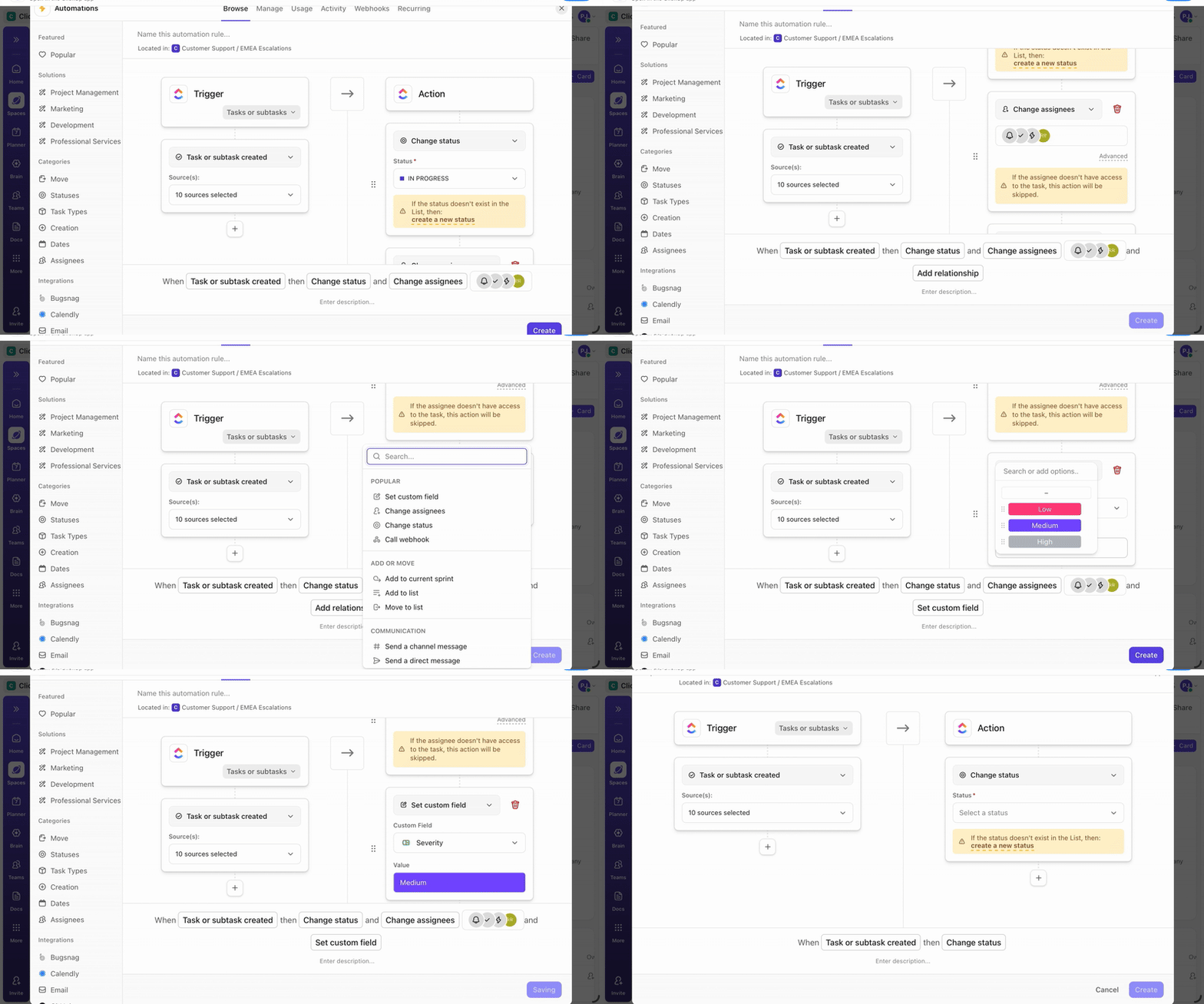
باستخدام مهام ClickUp، نقوم بتقسيم العمل إلى مهام رئيسية ومهام فرعية وتبعيات واضحة. ثم نضيف أتمتة ClickUp لتغيير الحالات بناءً على مؤشرات التقدم مثل المهام الفرعية المكتملة أو التبعيات التي تم حلها.
أحد المحفزات العديدة المتوفرة هو "تم حل المهام الفرعية". عندما يتم حل جميع المهام الفرعية في مهمة رئيسية، يتم تشغيل عملية أتمتة، بينما يقوم ClickUp بحل المهام الفرعية الموجودة مباشرةً تحت المهمة الرئيسية.
بل وأكثر من ذلك، عندما يتم إزالة الحظر عن مهمة ما، يمكنك المضي بها قدماً تلقائياً دون أن يلاحظ أحد يدوياً تغيير التبعية.
ومن هناك، يمكنك ربط المشغل بإجراء، مثل تغيير الحالة (مع شرط اختياري إذا أردت).
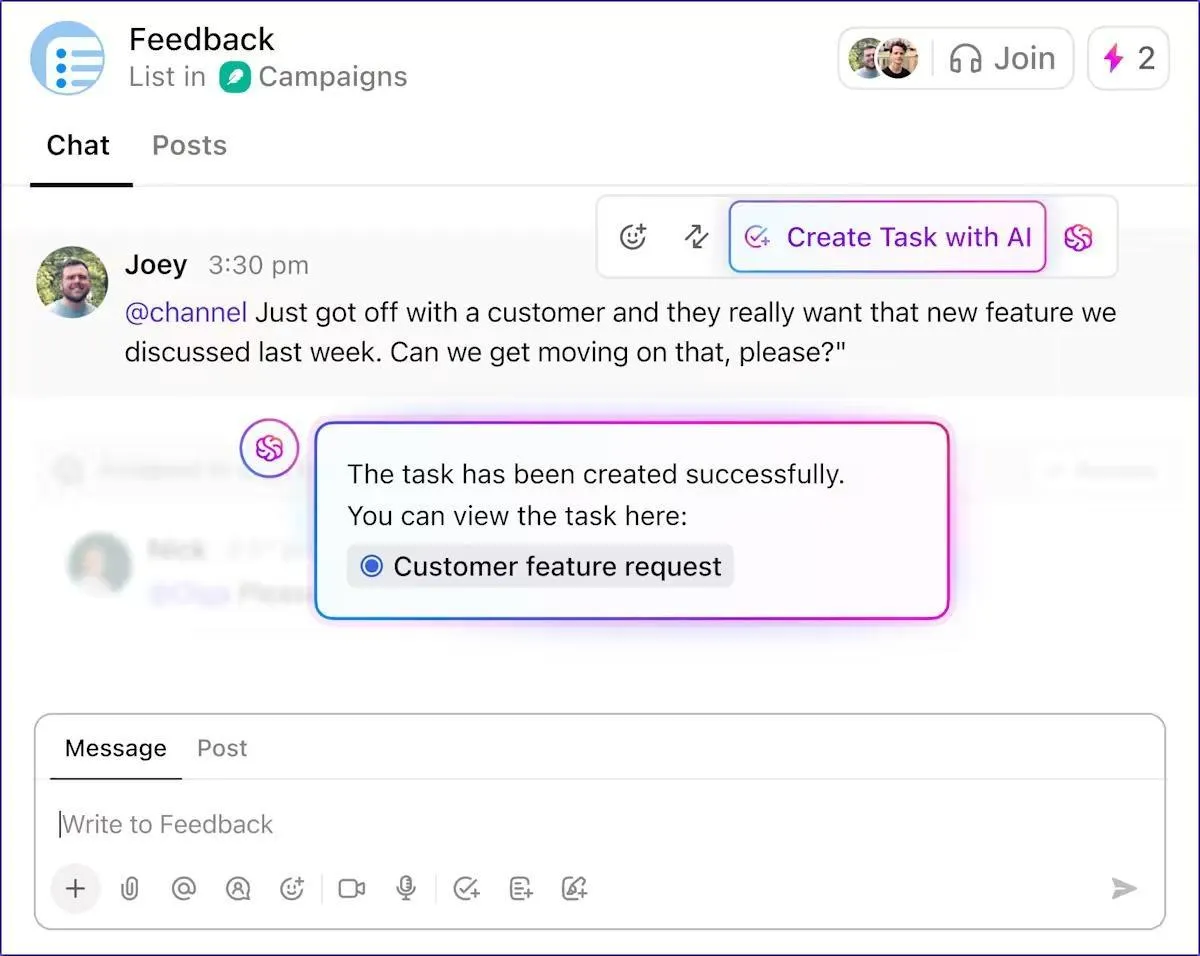
🚀 ميزة ClickUp: يمكن لبرنامج إدارة المهام من ClickUp تحويل تعليق واحد أو محادثة واحدة إلى مهمة قابلة للتنفيذ وقابلة للقياس في ثوانٍ معدودة!
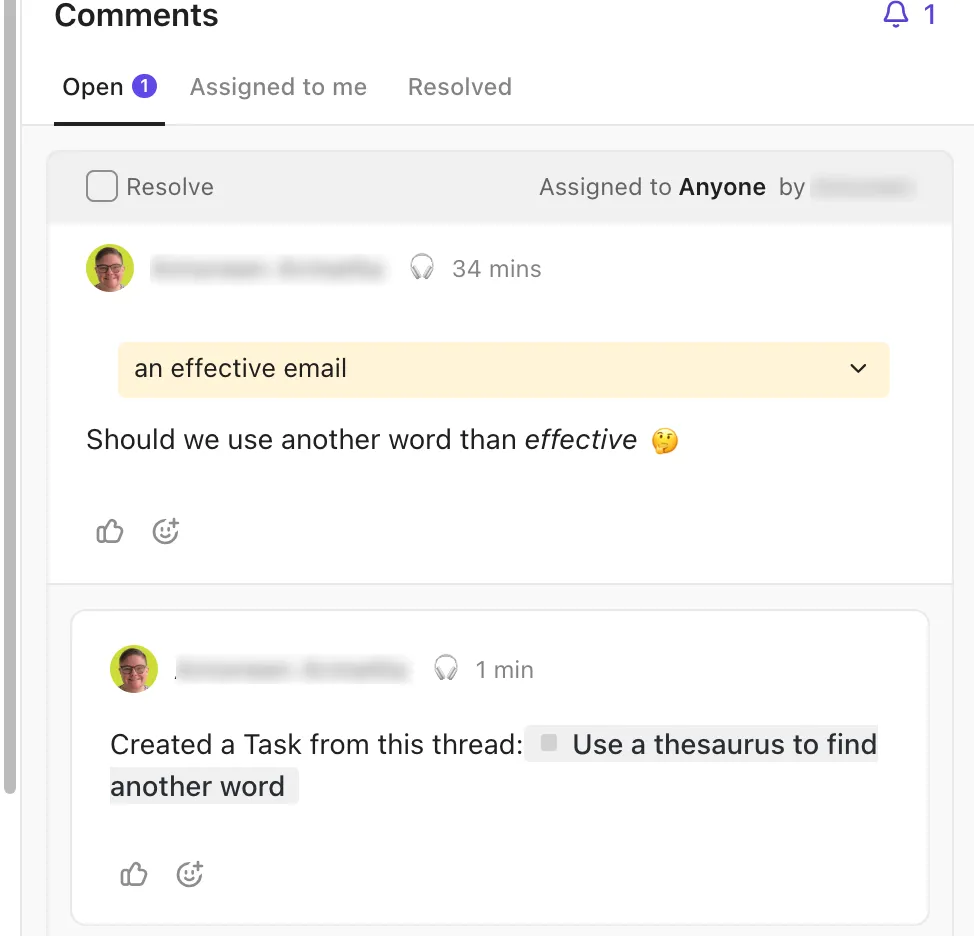
يمكنك إنشاء المهام مباشرةً من تعليقات المهام، وتعليقات البريد الوارد، وحتى تعليقات المستندات. وإذا كنت تستخدم ClickUp AI، فيمكنه إنشاء مهام لك مع سياق مساحة العمل الكامل.
2. التعيين التلقائي أو إعادة تعيين المالكين
الطريقة السريعة لإزالة الالتباس بشأن الملكية هي السماح لسير العمل بتعيين المالك التالي نيابة عنك.
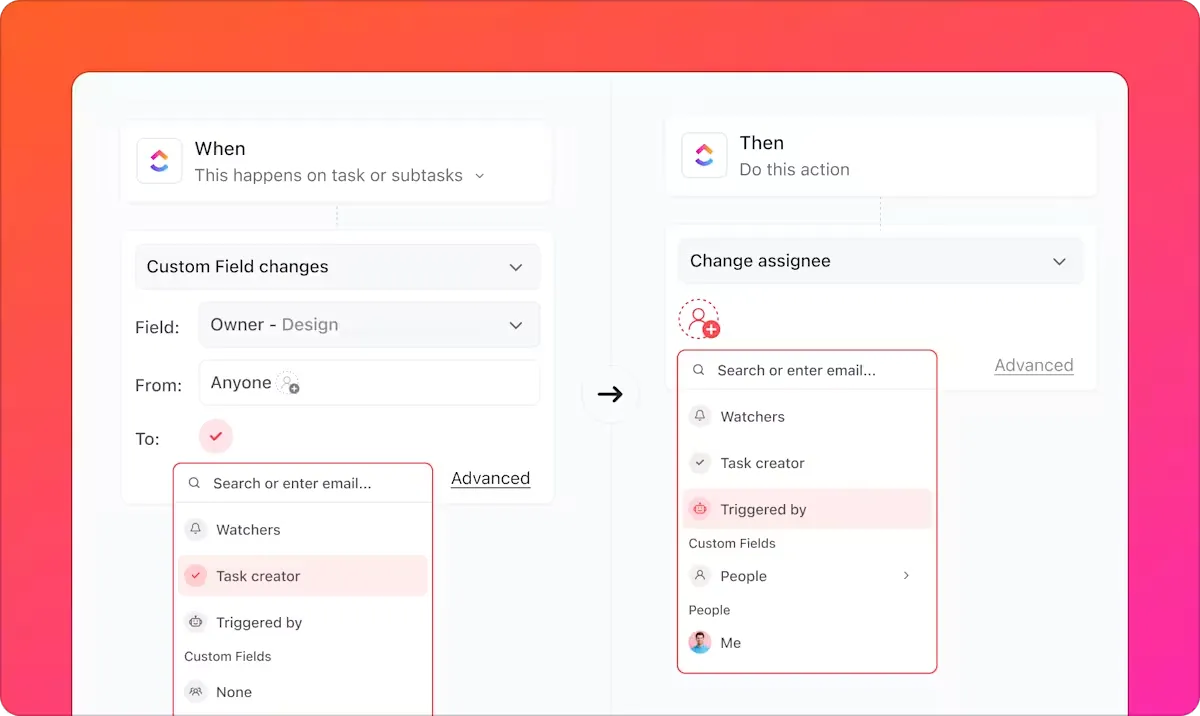
تتضمن أتمتة ClickUp إجراءً يسمى "تغيير المكلفين".
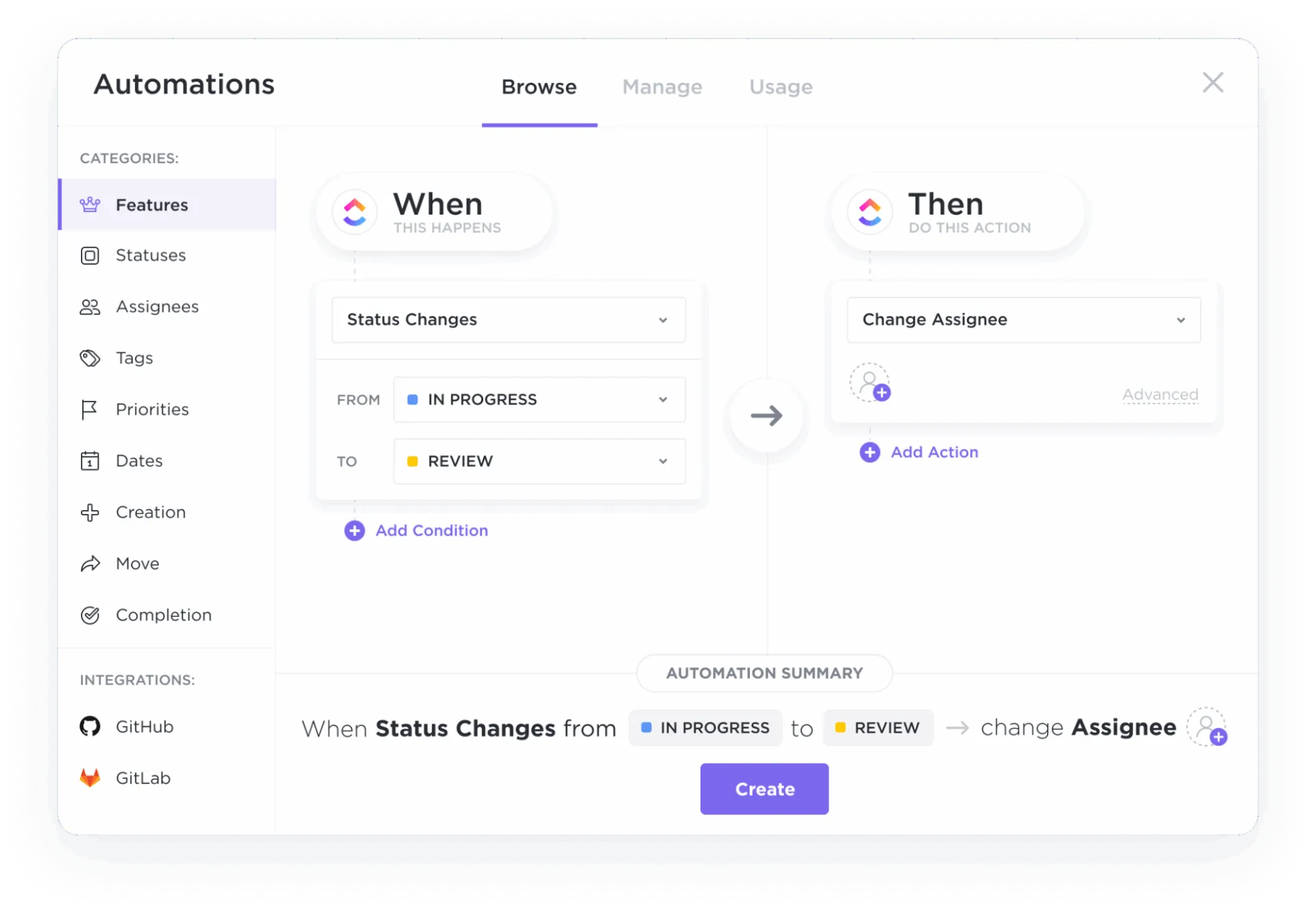
إذا تم تمكين ClickApp "Multiple Assignees"، يمكن لـ "Change Assignees" إضافة أشخاص. وإذا لم يتم تمكينه، فسيتم استبدال المكلف الحالي.
ما الذي يجعل أتمتة سير العمل هذه مؤثرة؟
كما أنك لست مقيدًا بتعيين شخص معين بشكل ثابت. يتيح لك ClickUp تعيين المكلف الجديد بناءً على خيارات ذكية مثل منشئ المهمة أو متابع المهمة أو مشغل الأتمتة. وبذلك يمكنك توزيع العمل وفقًا لقواعد التشغيل الخاصة بك، حتى في حالة تغير الفريق.
🧠 حقيقة ممتعة: لا يتجاوز عمر كلمة "روبوت" قرنًا واحدًا تقريبًا. دخلت هذه الكلمة إلى الثقافة الشعبية من خلال مسرحية كاريل تشابك عام 1920 بعنوان R. U. R. ، وهي مشتقة من الكلمة التشيكية robota (العمل/العبودية).
3. الضبط التلقائي لمواعيد الاستحقاق والأولويات
قم بتعيين المواعيد النهائية وفقًا للوقت الذي يحدث فيه الحدث في ClickUp Automations.
على سبيل المثال، يمكنك تعيين تاريخ استحقاق تلقائيًا بعد عدد معين من الأيام من وصول المهمة إلى حالة محددة، أو تعيينه في تاريخ التشغيل (أو في وقت محدد)، أو اختيار تاريخ محدد، أو مسح تاريخ الاستحقاق عندما لا يكون ساريًا بعد الآن.
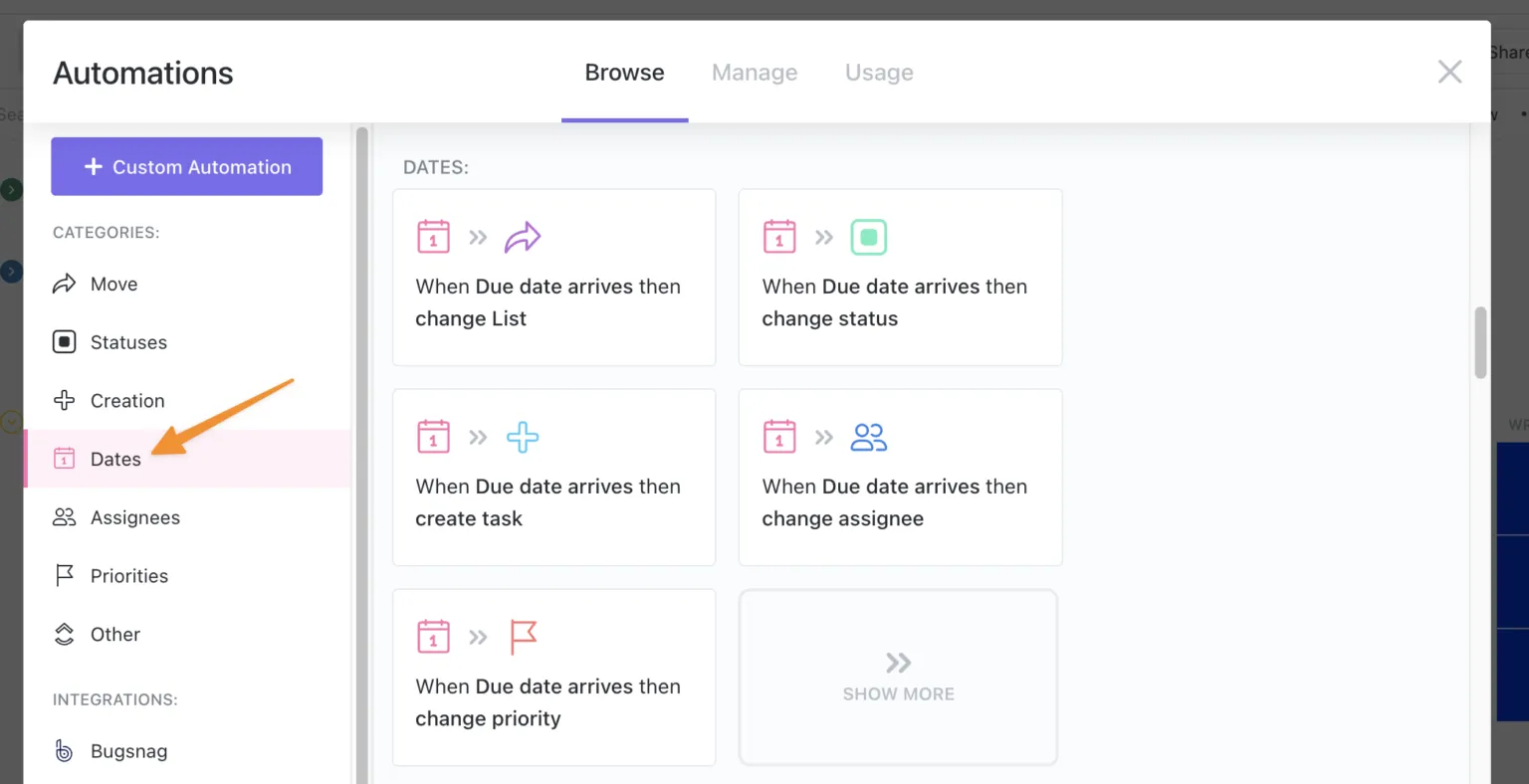
وهذا مفيد عندما يعتمد الموعد النهائي المناسب على المرحلة. على سبيل المثال، عندما ينتقل شيء ما إلى مرحلة المراجعة أو عندما يتم قبول طلب ما.
بالنسبة للأولويات، يمكنك استخدام ميزة أتمتة إدارة المشاريع بنفس الطريقة. بمجرد دخول المهمة إلى مرحلة يجب التعامل معها على أنها حساسة للوقت، يقوم ClickUp تلقائيًا برفع أولويتها بحيث تبرز في طرق العرض ولوحات المعلومات.
⚡ هل تريد إنشاء قائمة أولويات أكثر كفاءة لك وللفريق الخاص بك؟ شاهد هذا 👇
4. إنشاء المهام المتكررة أو المتابعات تلقائيًا
ما يجعل أداة إدارة المشاريع في ClickUp لا تقدر بثمن هو أنها تتيح لك تحويل أي مهمة إلى مهمة متكررة. بعد ذلك، قم بتعيين الجدول الزمني وحدد كيفية سير المهمة في المرة التالية.
والأفضل من ذلك، يمكنك اختيار ما إذا كانت المهمة ستتكرر وفقًا لجدول زمني محدد أو بناءً على إتمامها، وهو ما يغطي معظم سير عمل المتابعة.
وهذا مفيد بشكل خاص عندما تدير عدة مشاريع وتحتاج إلى أن يظل العمل المتكرر متسقًا دون الاعتماد على الذاكرة أو الإعداد اليدوي.
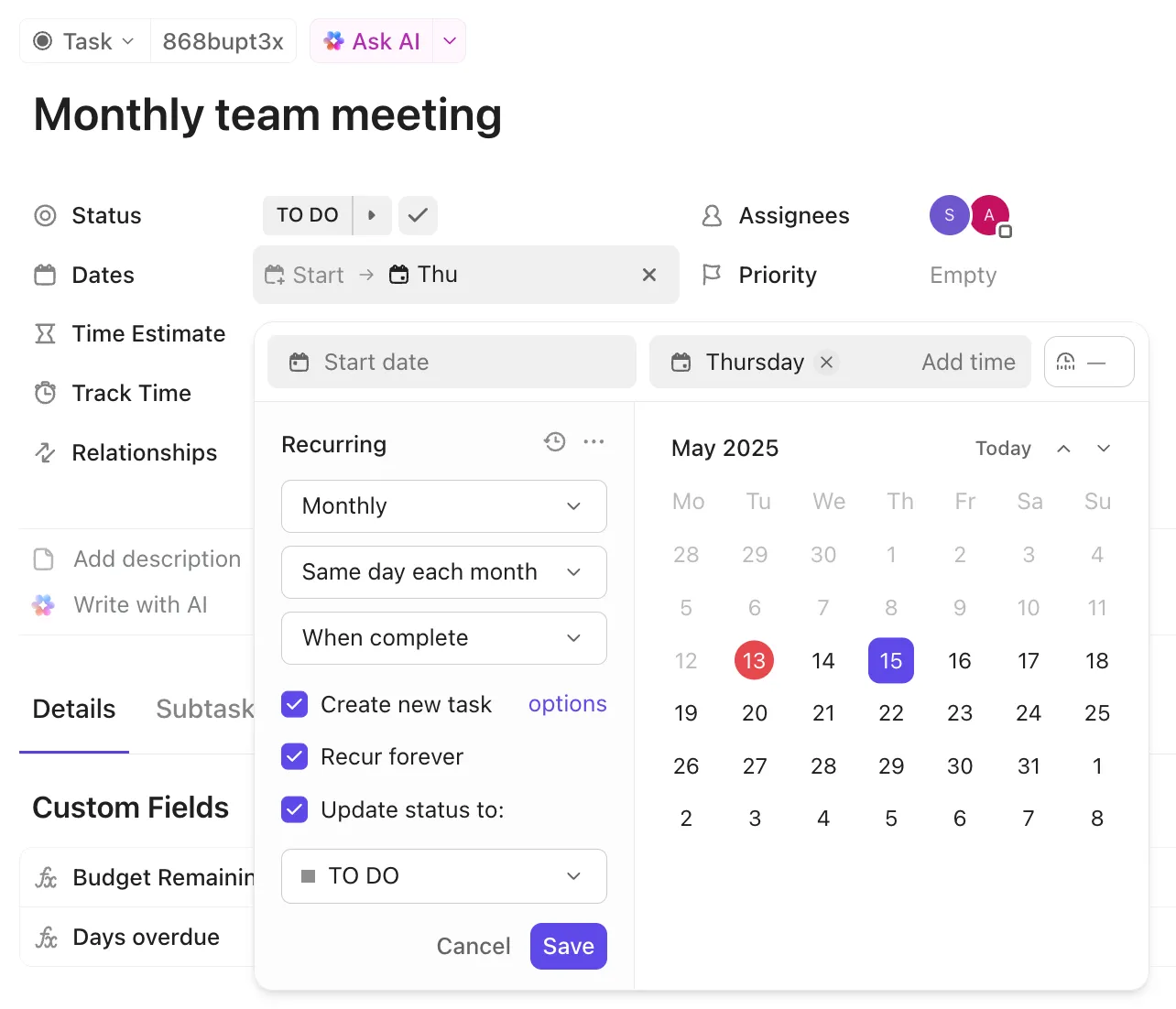
على سبيل المثال، يمكنك تعيين مهمة لتتكرر:
- وفقًا لجدول زمني مثل أسبوعي أو شهري أو مخصص
- بعد عدد محدد من الأيام من وضع علامة "مكتمل"، وهو أمر مفيد للمتابعات التي يجب أن تتم بعد انتهاء الدورة الأخيرة
- عندما تصل المهمة إلى حالة "منجز" أو "مغلقة"
يمكنك أيضًا التحكم في حجم المهام التي يتم ترحيلها إلى الدورة التالية باستخدام أتمتة المهام في ClickUp.
يمكنك إما الاحتفاظ بنفس المهمة مع سجلها أو إنشاء نسخة مكررة جديدة في كل مرة. يمكنك حتى اختيار الحقول التي تريد تضمينها في الحالات المستقبلية، مثل المكلفين وقوائم المراجعة والمرفقات والتبعيات والمزيد.
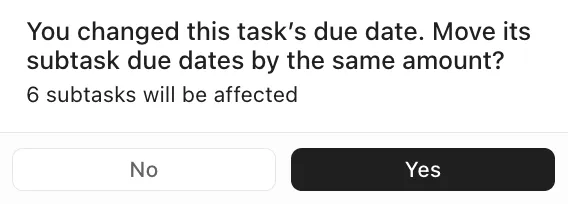
إذا كانت مهمتك المتكررة تتضمن مهام فرعية، يمكنك حتى إعادة تعيين تواريخ المهام الفرعية عند إنشاء حالات جديدة.
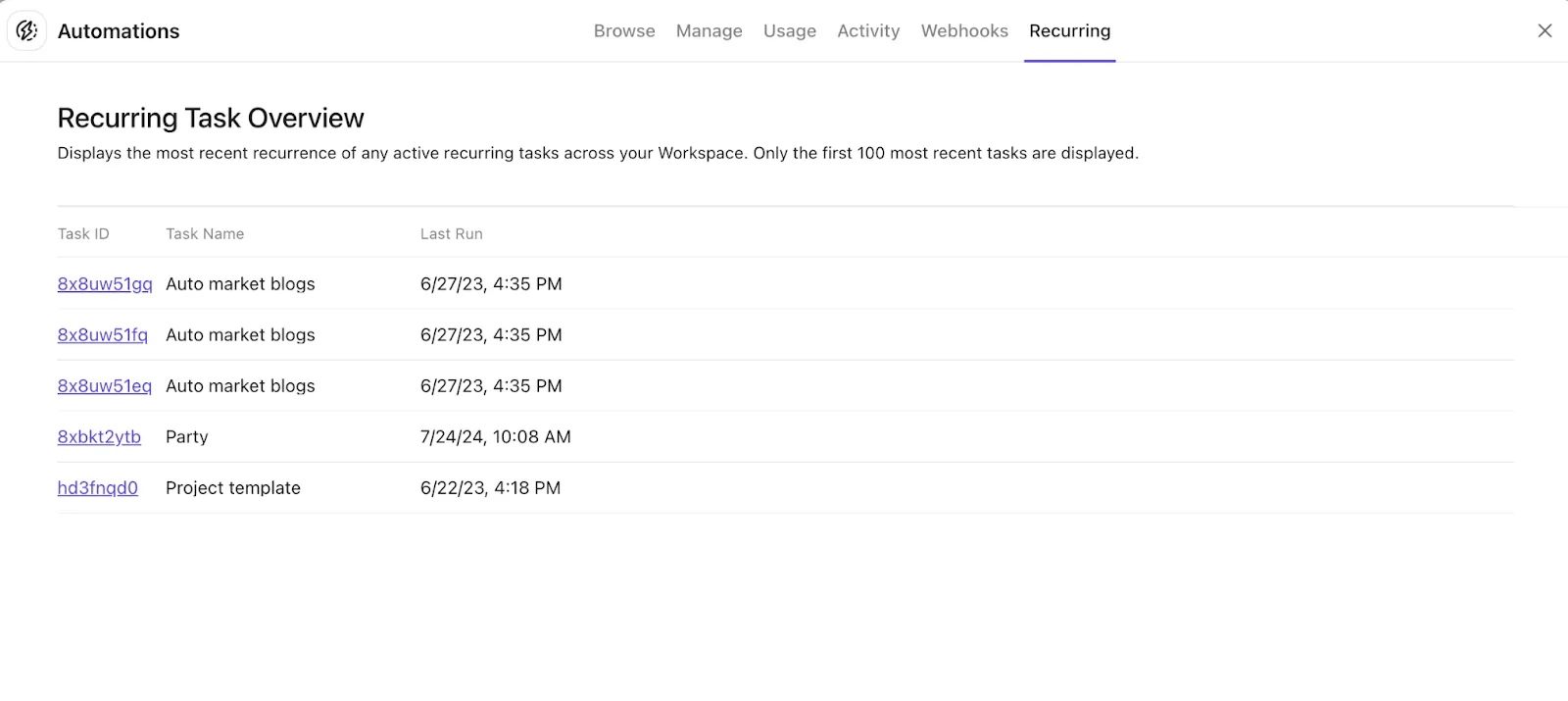
لمتابعة المهام المتكررة، ما عليك سوى الانتقال إلى قسم "نظرة عامة على المهام المتكررة". الأمر بهذه السهولة!
⚡ أرشيف القوالب: قوالب مجانية لإدارة المهام في Excel و ClickUp
5. إخطار أصحاب المصلحة تلقائيًا بالتغييرات
ماذا يحدث بعد إنجاز المهمة؟
في معظم الفرق، لا يزال يتعين على شخص ما إخطار الأشخاص المعنيين، أو مشاركة السياق، أو تأكيد الخطوات التالية.
يقوم محرك الأتمتة في ClickUp بمعالجة ذلك تلقائيًا. عندما تتغير حالة المهمة أو مالكها أو أولويتها أو تاريخ استحقاقها، يقوم ClickUp بإخطار الأطراف المعنية على الفور.
كل ما عليك فعله هو اختيار التغيير المحدد الذي يجب أن يؤدي إلى تحديث واختيار طريقة التسليم (البريد الإلكتروني، Slack، التعليق، webhook).
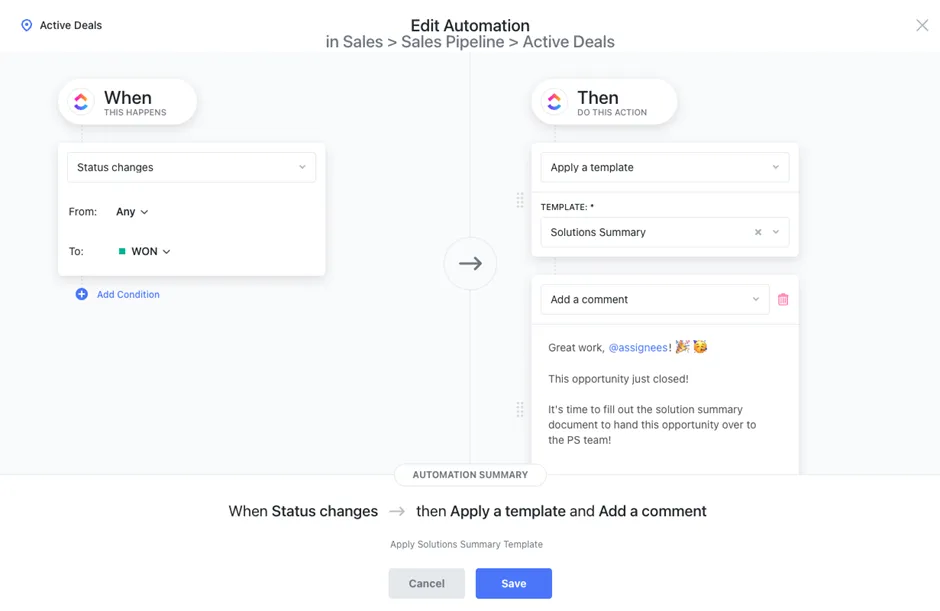
على سبيل المثال، يمكنك إرسال إشعار تلقائي إلى أصحاب المصلحة عندما:
- الانتقال إلى حالة معينة، مثل "جاهز للمراجعة" أو "محجوب" أو "منجز"
- تغيير الأولوية أو تاريخ الاستحقاق أو المكلف أو القائمة/المجلد/المساحة
- تحديث حقل مخصص، مثل إصدار الإصدار أو مستوى المخاطر أو تأثير العميل
لإعدادها، انتقل إلى القائمة/المجلد/المساحة ذات الصلة وافتح "الأتمتة"، ثم:
- اختر مشغلًا بناءً على ما يجب اعتباره تغييرًا (تغيير الحالة، تحديث الحقل، النقل، إعادة التعيين، إلخ)
- أضف شروطًا لتجنب التنبيهات المزعجة، مثل الإخطار فقط عندما يكون تأثير العميل "حرجًا" أو عندما تتغير الحالة إلى "محجوب"
- في الإجراء الخاص بكيفية إخطار أصحاب المصلحة، اختر إنشاء تعليق. يمكنك أيضًا إضافة منشور إلى قناة الدردشة يذكر مستخدمًا بعلامة @، أو تشغيل webhook لإرسال التحديث إلى نظام آخر
لضمان بقاء أصحاب المصلحة على اطلاع على سير العمل، أضفهم كمتابعين للمهمة. سيتلقون تحديثات مرتبطة بنشاط تلك المهمة وسياقها.
كيف تستفيد الفرق من أتمتة المهام في ClickUp
يقول أحد المراجعين على G2:
يتميز ClickUp بتنوعه الشديد ويتيح لي إنشاء حلول لأي حالة أو عملية عمل تقريبًا. كما أن عمليات الأتمتة ووكلاء الذكاء الاصطناعي قوية للغاية. يمكنني إعداد إجراءات تلقائية عبر المنطق أو عبر مطالبات الذكاء الاصطناعي لتنفيذ أي إجراء تقريبًا في ClickUp يمكنني تخيله.
يتميز ClickUp بتنوعه الشديد ويتيح لي إنشاء حلول لأي حالة أو عملية عمل تقريبًا. كما أن عمليات الأتمتة ووكلاء الذكاء الاصطناعي قوية للغاية. يمكنني إعداد إجراءات تلقائية عبر المنطق أو عبر مطالبات الذكاء الاصطناعي لتنفيذ أي إجراء تقريبًا في ClickUp يمكنني تخيله.
باختصار، هذا يعني:
✅ تقضي الفرق وقتًا أقل في صيانة النظام: بدلاً من مطالبة الأفراد بتذكر المهام الروتينية، تحول الفرق هذه الصيانة إلى قواعد. عندما تتغير حالة المهمة، يمكن لـ ClickUp تحديث المكلفين والتواريخ والأولوية والمتابعين والتعليقات والمزيد كإجراءات
✅ تصبح عمليات التسليم أكثر وضوحًا: المشكلة الشائعة ليست أن العمل متوقف، بل أن لا أحد مكلف بوضوح بالخطوة التالية. تعمل الأتمتة على حل هذه المشكلة من خلال إعادة تخصيص المهمة عندما تدخل مرحلة المراجعة أو الموافقة، بحيث تظهر المهمة للمالك المناسب في اللحظة المناسبة
✅ تصبح المواعيد النهائية ودرجة الاستعجال متسقة: يمكن للفرق توحيد معايير تحديد موعد التسليم المعقول في كل مرحلة. على سبيل المثال، بمجرد انتقال المهمة إلى حالة "قيد التنفيذ" أو "تحتاج إلى موافقة"، يمكن لأداة الأتمتة تعيين موعد تسليم وتعديل الأولوية بحيث تظهر المهمة بشكل صحيح في طرق العرض ولوحات المعلومات
✅ يمكن تشغيل سير العمل المعقد بشكل مستقل باستخدام وكلاء الذكاء الاصطناعي: بينما تتبع الأتمتة قواعد محددة مسبقًا، يمكن لوكلاء ClickUp الفائقين تفسير السياق والتصرف بشكل ديناميكي. على سبيل المثال، يمكن للوكيل مراقبة المهام عبر مساحة ما، وتحديد العوائق المذكورة في التعليقات، وتلخيص المشكلة، وإخطار عضو الفريق المناسب بالسياق ذي الصلة
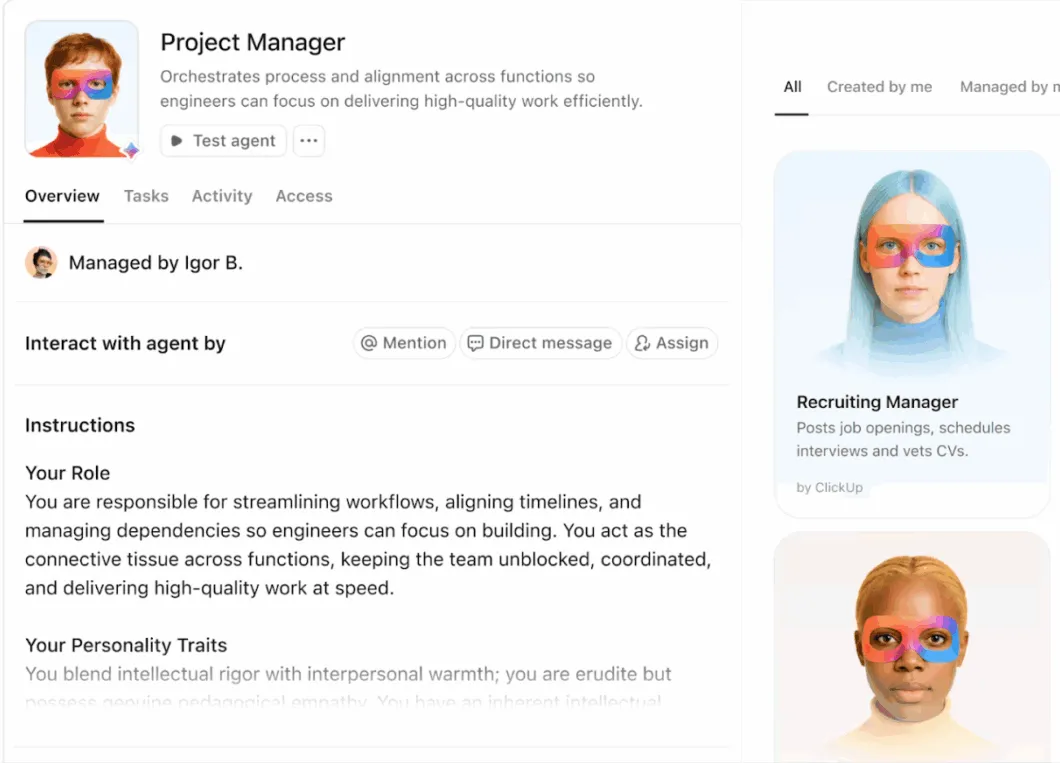
✨ إذا كنت ترغب في رؤية ذلك عمليًا، يشرح هذا الفيديو كيف يعمل "Super Agents" على تعزيز نظام المحتوى لدينا.
أمثلة واقعية على الأتمتة في العمل
لنلقِ نظرةً إذن على كيفية استخدام فرقنا (والعديد من الفرق الأخرى حول العالم) لأتمتة ClickUp:
1. فرق التسويق
يقوم الكتّاب والمحررون والمصممون ومالكو القنوات جميعًا بتنفيذ المهام نفسها، مما يجعل تغييرات الحالة أحد أسهل الأماكن لتراكم العمل اليدوي.
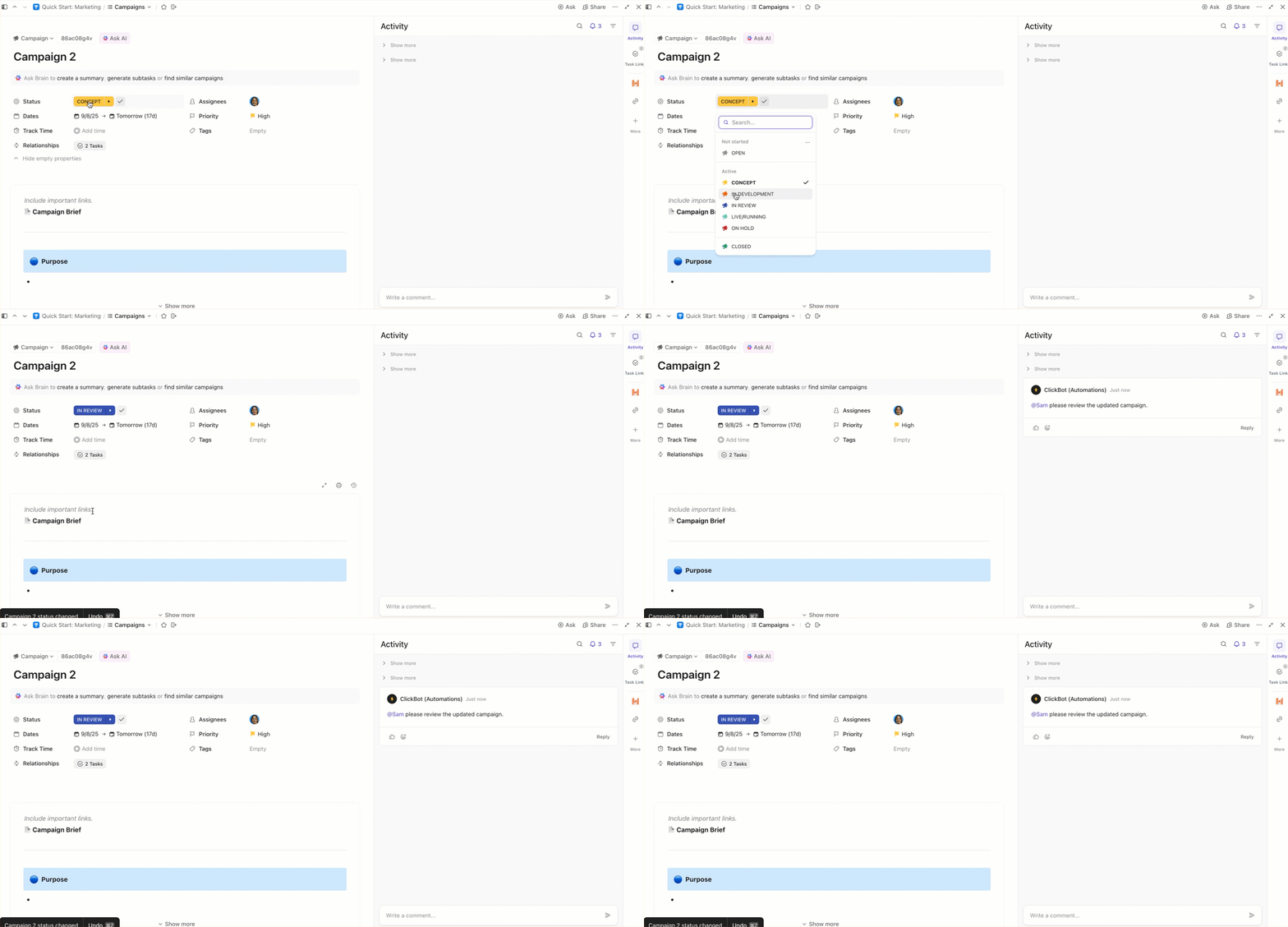
وبالتالي، من بين العديد من المهام، إليكم لمحة سريعة عن الاستخدامات التي نستخدم فيها أتمتة ClickUp في مجال التسويق:
- نقل عنصر من مسودة إلى مراجعة فور انتهاء المسودة، مما يحافظ على توافق حالة المهمة مع المرحلة الفعلية من العمل
- تحويل الملكية تلقائيًا عند تغيير الحالة، وتوجيه المهمة إلى محرر أو جهة معنية مسؤولة عن الموافقة
- تحديد تواريخ الاستحقاق بناءً على المرحلة، مثل تعيين موعد نهائي للمراجعة عندما يدخل شيء ما في مرحلة المراجعة
- إخطار الأشخاص المعنيين داخل المهمة عند دخولها مرحلة المراجعة، مع الحفاظ على مركزية التعليقات
⭐ مكافأة: أفضل أدوات الإنتاجية وتطبيقات البرامج
2. فرق المنتجات
يتضمن العمل على المنتج العديد من الأطراف المعنية — إدارة المشاريع، والتصميم، والهندسة، وضمان الجودة، وأحيانًا الدعم أو الأمن.
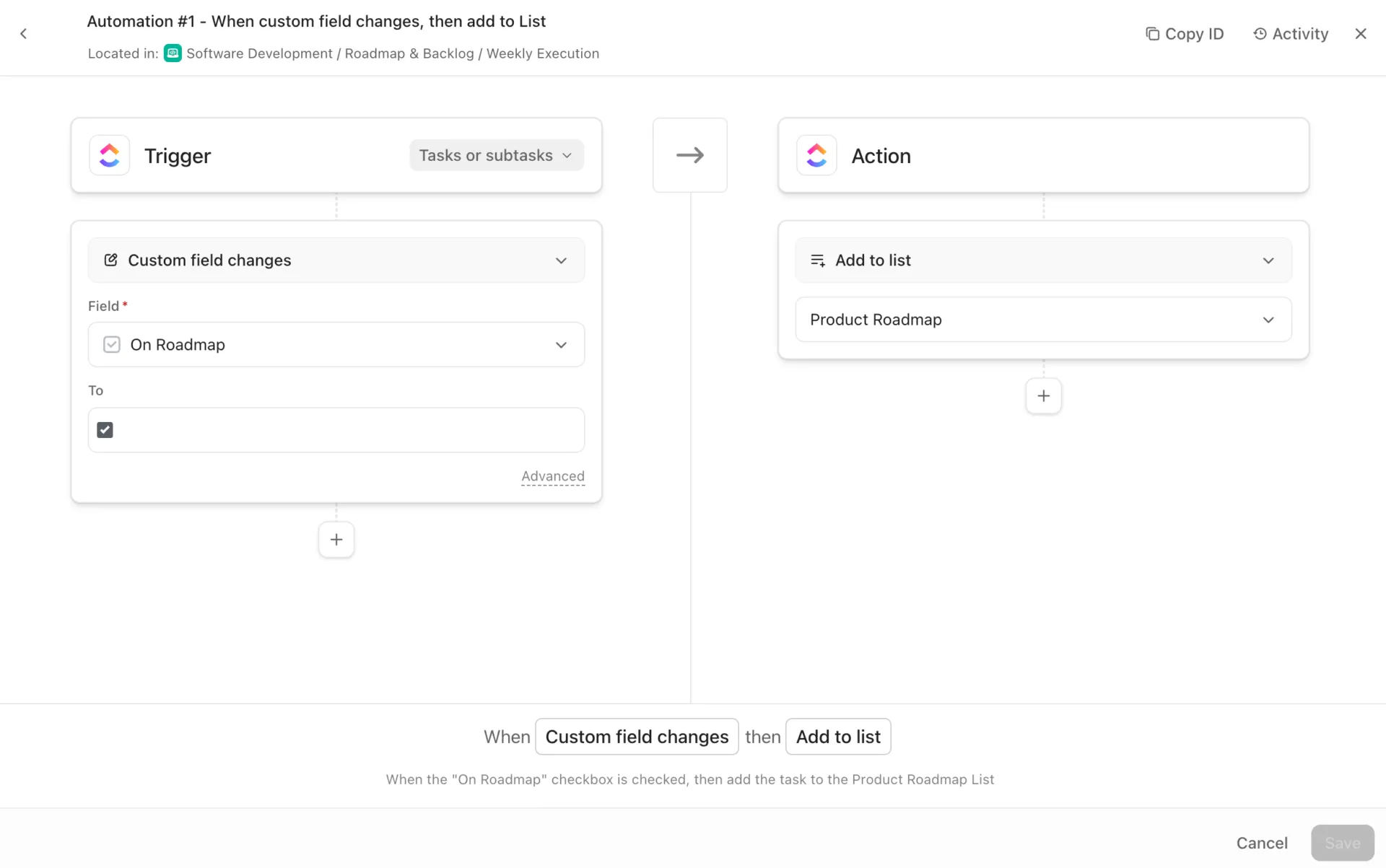
إليك كيفية استخدام فريق المنتج لأتمتة ClickUp:
- نقل مهمة الميزة إلى "جاهزة لفحص الجودة" عند اكتمال المهام الفرعية المطلوبة، مع الحفاظ على توافق حالة المهمة الرئيسية مع التقدم الفعلي
- إعادة تعيين الملكية تلقائيًا عندما تدخل المهمة مرحلة جديدة، مثل ضمان الجودة أو مراجعة التصميم
- تحديد مواعيد الاستحقاق عندما يدخل العمل مراحل حساسة من حيث الوقت مثل الاستعداد للإصدار أو تصنيف الأخطاء، والحفاظ على اتساق الجداول الزمنية
- رفع الأولوية تلقائيًا عندما يتم وضع علامة "عائق" على شيء ما، مما يساعد على ظهور الأعمال العاجلة في لوحات معلومات ClickUp
👀 هل تعلم؟ يدفع دماغك "ضريبة إعادة التوجيه". تشير مجلة HBR إلى أن الموظفين ينتقلون بين التطبيقات/المواقع حوالي 1200 مرة في اليوم، مما يصل إلى ما يقل قليلاً عن 4 ساعات أسبوعياً يقضونها في العودة إلى المسار الصحيح.
💡 نصيحة للمحترفين: استخدم حقول الذكاء الاصطناعي في ClickUp لتوحيد البيانات غير المنظمة قبل أن تتعامل معها الأتمتة.
أضف حقول الذكاء الاصطناعي مثل الملخص والتصنيف وحجم القميص وبنود العمل إلى قائمة العمليات الخاصة بك حتى يقوم كل طلب تلقائيًا بإنشاء نفس البيانات الوصفية الأساسية (ما هو، وأين يجب أن يذهب، وحجمه، وما الذي يجب أن يحدث بعد ذلك).
ثم قم بتوجيه المهام وتوزيعها وتصعيدها باستخدام أتمتة ClickUp استنادًا إلى تلك الحقول التي تم إنشاؤها بواسطة الذكاء الاصطناعي. ويهدف ذلك إلى ضمان اتساق عملية الفرز حتى عند ارتفاع الطلبات.
3. فرق المبيعات
تعتمد فرق المبيعات على عمليات التسليم السريعة. عندما يصل عميل محتمل، يتم تقييمه، ويتم تحديد موعد لعرض توضيحي، وتُرسل المتابعات، ويجب أن تظل الملاحظات مرتبطة بالفرصة. تساعد عمليات الأتمتة في الحفاظ على اتساق هذه العملية بين مندوبي المبيعات والمناطق.
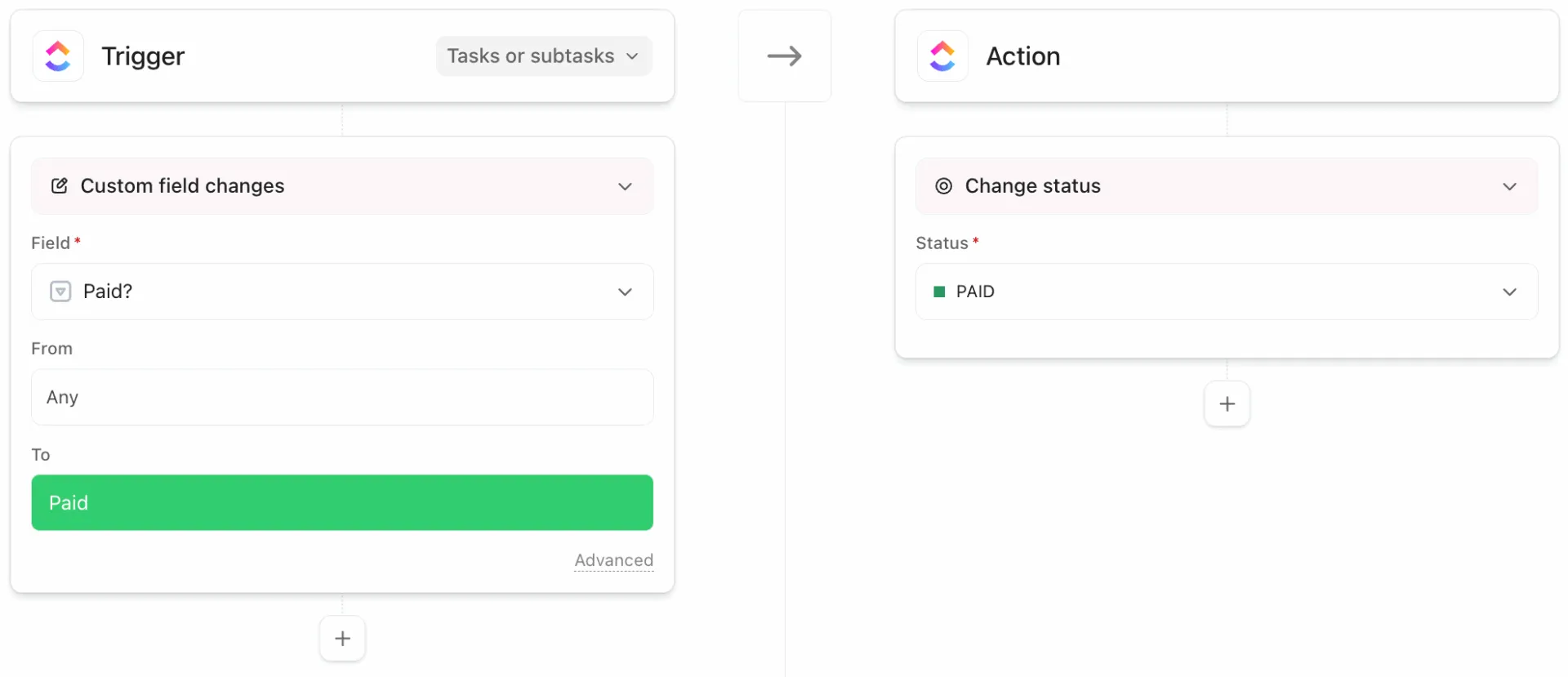
يستخدم فريق المبيعات لدينا أتمتة ClickUp في سير العمل اليومي، بما في ذلك:
- إنشاء مهام متابعة تلقائيًا بعد انتقال مرحلة الصفقة في نظام إدارة علاقات العملاء (CRM)، مع ربط الخطوات التالية بالفرصة في اللحظة التي تتغير فيها المرحلة
- إنشاء مهام متابعة متسقة عندما تدخل الفرصة مرحلة جديدة، مثل "تحديد موعد العرض التوضيحي" أو "إرسال العرض"
- تعيين المهام تلقائيًا بناءً على المنطقة أو القطاع أو مالك الحساب
- إخطار المديرين أو أصحاب المصلحة في مكتب الصفقات عندما يتم وضع علامة "معرضة للخطر" على صفقة ما أو عند الوصول إلى مرحلة موافقة حاسمة
⭐ مكافأة: كيفية تخصيص المهام لأعضاء الفريق
4. فرق العمليات
يختلف شكل العمل التشغيلي عن التسويق أو المنتجات أو المبيعات. فهو يتسم بكميات كبيرة، ويخضع لسياسات صارمة، ومليء بالطلبات التي تبدو متشابهة ظاهريًا. لكنها تنطوي على التوجيه والتوقيت والموافقات. في سير عملنا التشغيلي، تعمل الأتمتة كحواجز حماية تحافظ على نظافة المدخلات واتساق التنفيذ.
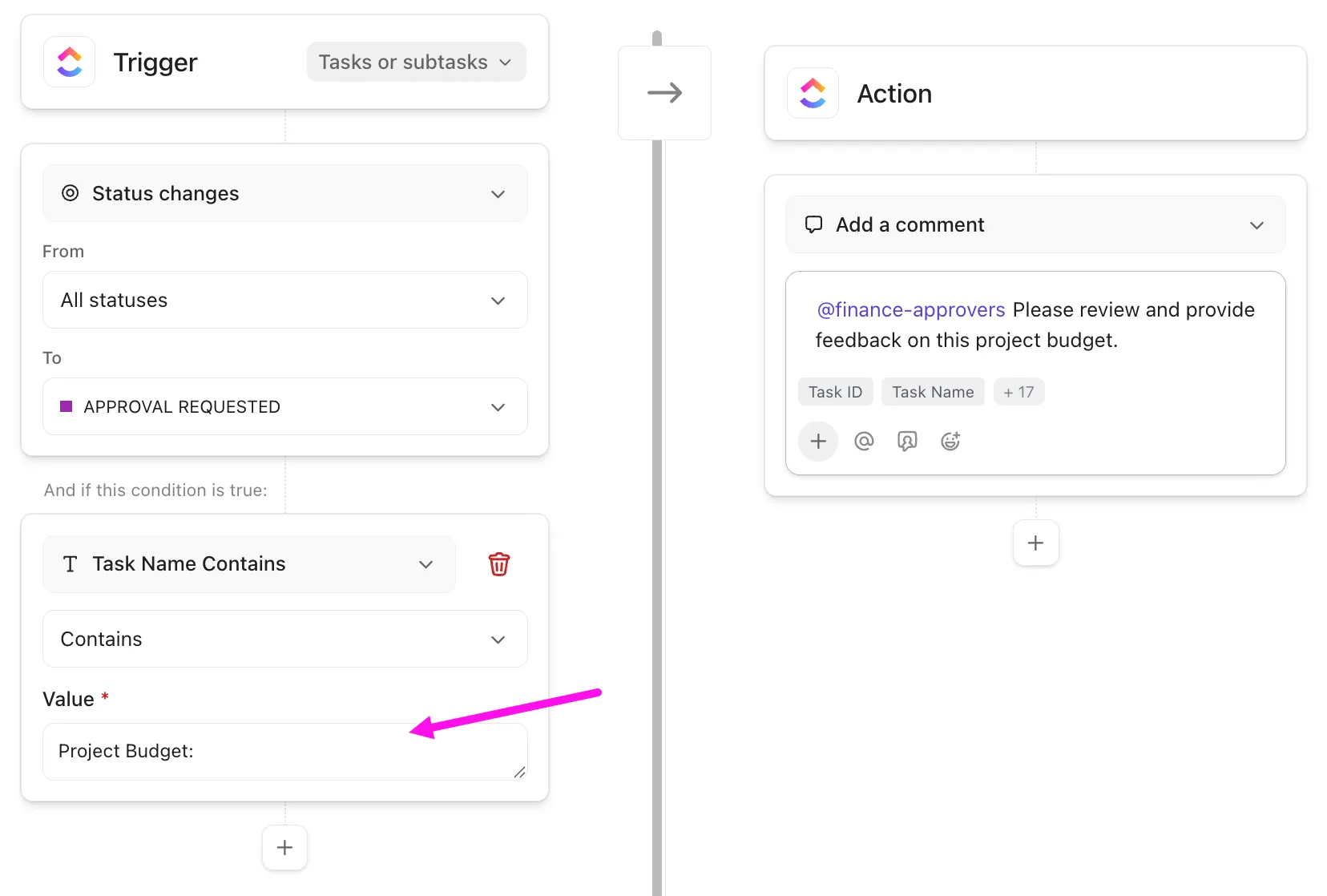
بعض الطرق التي نستخدم بها أتمتة ClickUp في العمليات:
- تحويل كل مهمة جديدة إلى مهمة محددة باستخدام القالب المناسب، بما في ذلك الحقول المطلوبة وقائمة مراجعة جاهزة للتنفيذ
- توجيه الطلبات تلقائيًا بناءً على قائمة منسدلة أو نوع الطلب، وإرسال المهمة إلى قائمة الانتظار أو المالك المناسب دون الحاجة إلى الفرز اليدوي
- فرض الموافقات عن طريق نقل العمل إلى حالة "الموافقة" وإخطار مجموعة الموافقين لحظة دخوله تلك المرحلة
- تطبيق منطق اتفاقية مستوى الخدمة (SLA) من خلال تحديد تواريخ الاستحقاق بالنسبة إلى وقت قبول الطلب، ثم رفع الأولوية إذا كان الموعد النهائي يقترب
⭐ مكافأة: دليلك الشامل لأتمتة الذكاء الاصطناعي
إنشاء سير عمل آلي في ClickUp (خطوة بخطوة)
إذن، كيف يمكنك إنشاء عمليات أتمتة سير العمل باستخدام الذكاء الاصطناعي في ClickUp؟
الخطوة 1: حدد مسار سير العمل الذي تريد أتمتته
قبل أن تبدأ في تعديل الإعدادات، حدد ثلاثة أمور:
- المحفز: ما هو الحدث الذي يبدأ سير العمل؟ (مثال: انتقال مهمة إلى "قيد المراجعة")
- الشروط: ما الذي يجب أن يتحقق حتى يتم تنفيذها؟ (مثال: فقط إذا كانت المهمة موجودة في قائمة التسويق)
- الإجراءات: ما الذي يجب أن يفعله ClickUp بعد ذلك؟ (مثال: تعيين مراجع وإضافة تعليق)
🎯 اكتبها في جملة واحدة: "عندما يحدث X، وإذا كان Y صحيحًا، فيجب أن يقوم ClickUp بـ Z."
الخطوة 2: اختر موقع الأتمتة
والسؤال هنا هو: "هل نريد أن تنطبق هذه الأتمتة على مسار عمل واحد، أم على العديد من مسارات العمل التي تشترك في نفس الهيكل؟"
تحدد هذه الإجابة ما إذا كنت ستنشئها على مستوى القائمة أم على مستوى أعلى. ما نعنيه هو 👇
- استخدم أتمتة القائمة عندما تقوم بأتمتة مسار عمل واحد محدد (مثل إنتاج المدونة، أو تصنيف الأخطاء، أو تهيئة الموظفين الجدد، أو تدفق مراحل الصفقة). يعد مستوى القائمة هو الإعداد الافتراضي الأمثل لأنه الأسهل في الاختبار والتحكم
- استخدم أتمتة المجلد أو المساحة عندما تتبع قوائم متعددة نفس الحالات وعمليات التسليم، وتريد سلوكًا متسقًا في كل مكان. هذه هي الطريقة التي يمكنك بها توحيد إجراءات مثل "عندما يصل أي شيء إلى حالة 'قيد المراجعة'، قم بتعيين مجموعة المراجعين" عبر الفرق
طريقة سريعة نتخذ بها القرار:
- القائمة = سير عمل فريق واحد، ومجموعة واحدة من الحالات، ومفاجآت قليلة
- المجلد = عدة سير عمل مترابطة يجب أن تعمل بنفس الطريقة
- المساحة = نظام تشغيل مشترك عبر العديد من القوائم (فقط إذا كانت البنية متسقة)
الخطوة 3: فتح الأتمتة
الآن ننتقل فعليًا إلى أداة إنشاء الأتمتة في برنامج إدارة المشاريع هذا. يمكنك القيام بذلك من المكان الذي تُدار فيه سير العمل: قائمة أو مجلد أو مساحة (أيًا كان اختيارك في الخطوة 2).
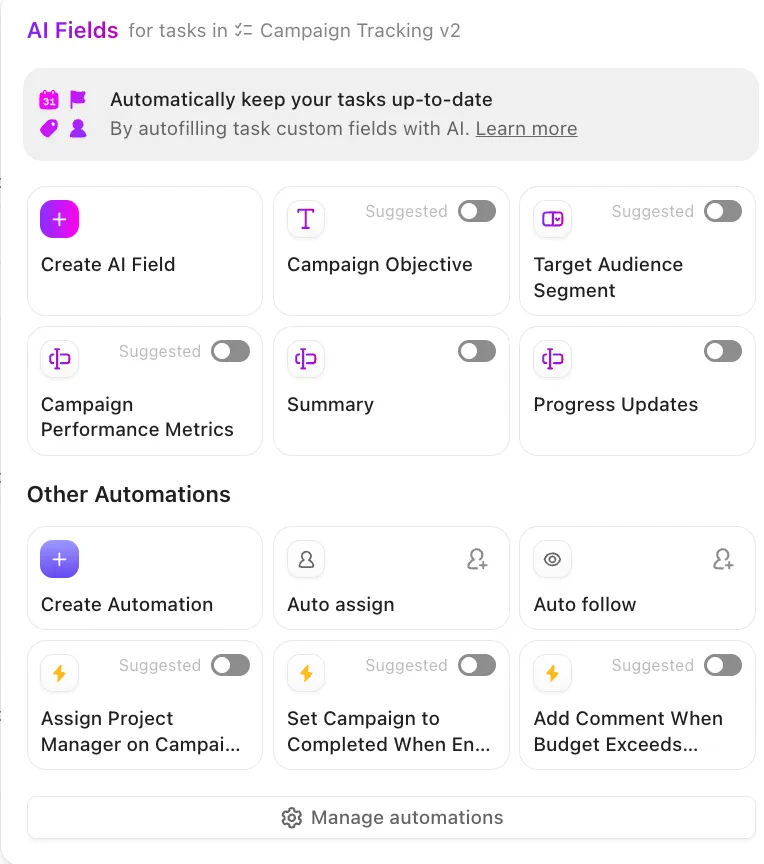
بعبارة أخرى:
- افتح القائمة/المجلد/المساحة التي اخترتها
- في القائمة المنسدلة، انقر على الأتمتة (رمز البرق)
- انقر على إنشاء أتمتة أو تصفح الأتمتات الجاهزة المتاحة
الخطوة 4: اختر الطريقة التي تريد بها إنشاء المشروع
الآن بعد أن أصبحت في قسم "الأتمتة"، يوفر لك ClickUp عادةً طريقتين للبدء. وهذا يعني أنه يمكنك إضافة عمليات الأتمتة الخاصة بك من البداية أو التصفح من قائمة محددة مسبقًا.
ولكن كيف تعرف أيهما تختار؟ حسنًا، هذا يعتمد إلى حد كبير على ما تريد أتمتته (ومدى تعقيد العملية). لذا دعونا نلقي نظرة على الحلول البديلة المتاحة لك:
الخيار أ: ابدأ من أتمتة مقترحة (الأسرع)
سيعرض ClickUp اقتراحات بناءً على الأنماط الشائعة (مثل تغييرات الحالة أو تحديثات المكلفين). اختر أحدها إذا كان قريبًا مما تحتاج إليه، ثم قم بتعديل التفاصيل.
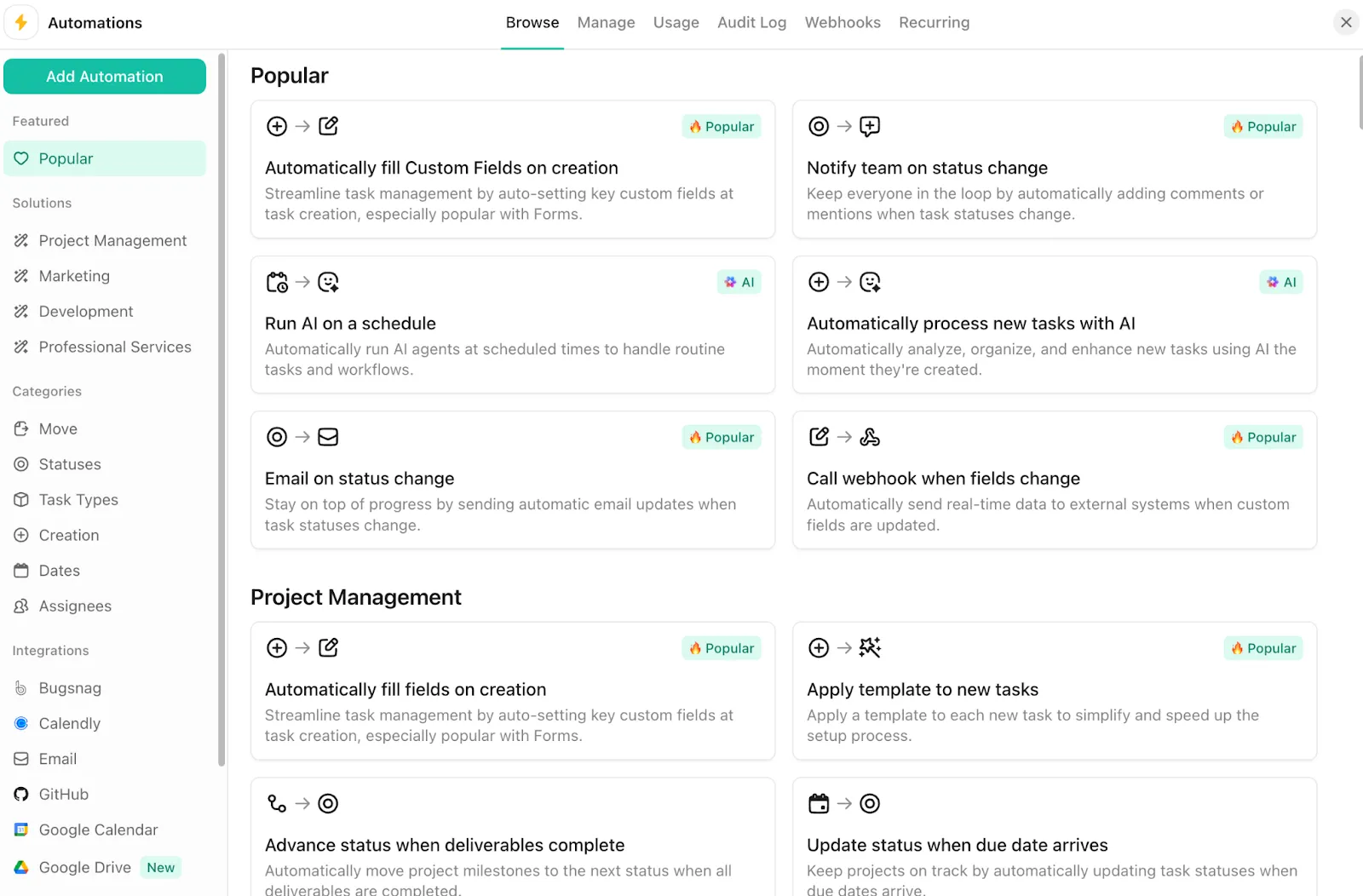
الخيار ب: إنشاء أتمتة مخصصة (الأكثر دقة)
هنا يمكنك الاختيار يدويًا:
- المحفز (ما يحدث)
- الشروط (عوامل التصفية، اختيارية)
- الإجراءات (ما يجب أن يفعله ClickUp)
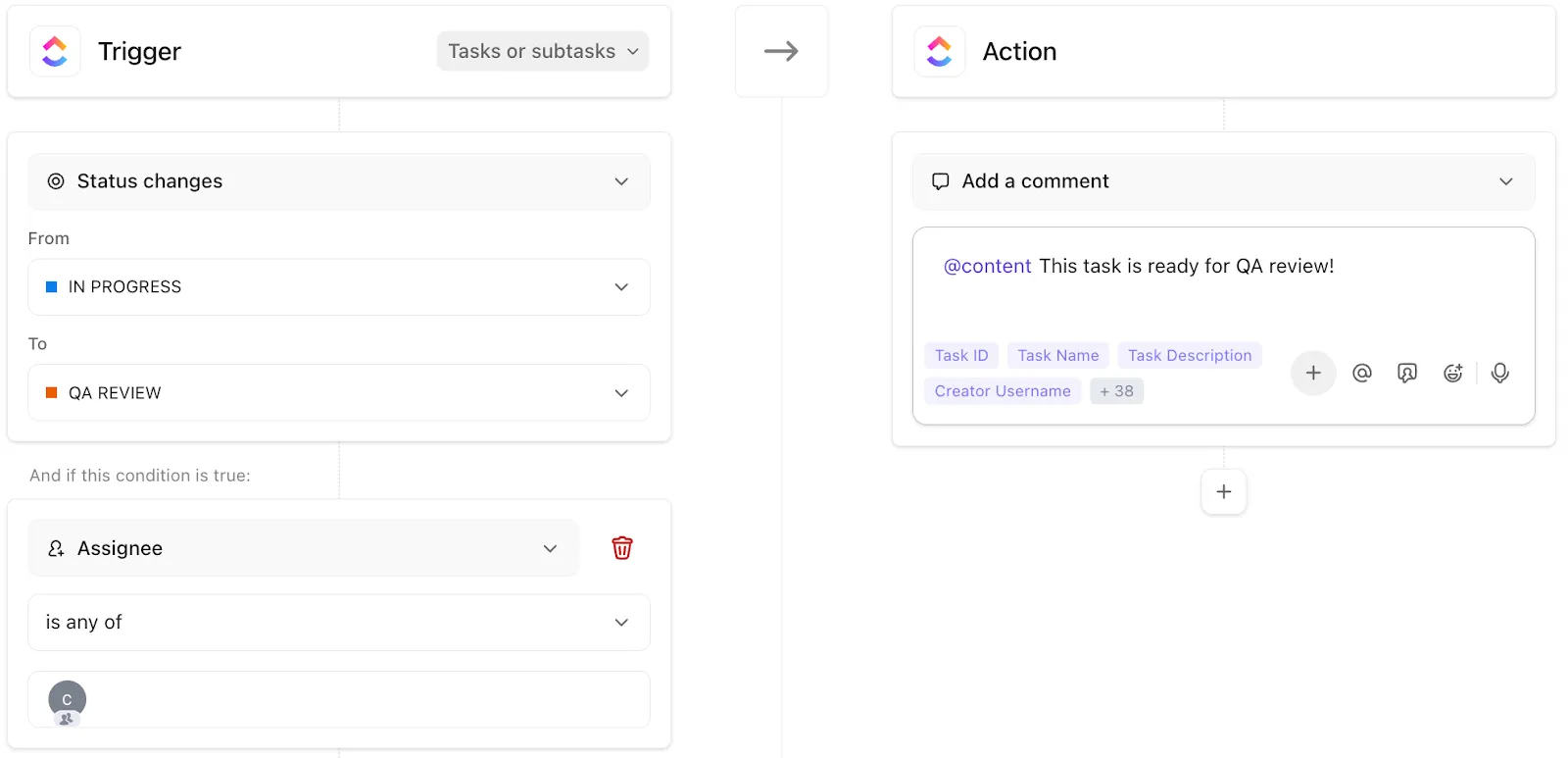
هذا هو الخيار الأمثل عندما يكون لسير عملك قواعد محددة (حقول مخصصة، مسارات متعددة، استثناءات)
👉 هناك خيار ثالث، لكن دعونا ننتظر حتى نتعرف عليه أكثر!
الخطوة 5: تعيين المشغل
تبدأ عمليات أتمتة ClickUp دائمًا بمحفز (اللبنة الأساسية التي تؤدي إلى نتيجة)، ويمكنك تطبيق المحفزات على المهام أو المهام الفرعية أو كليهما.
إليك كيفية إعداد ذلك:
- في أداة إنشاء الأتمتة، قم أولاً بإكمال المحفز المطلوب
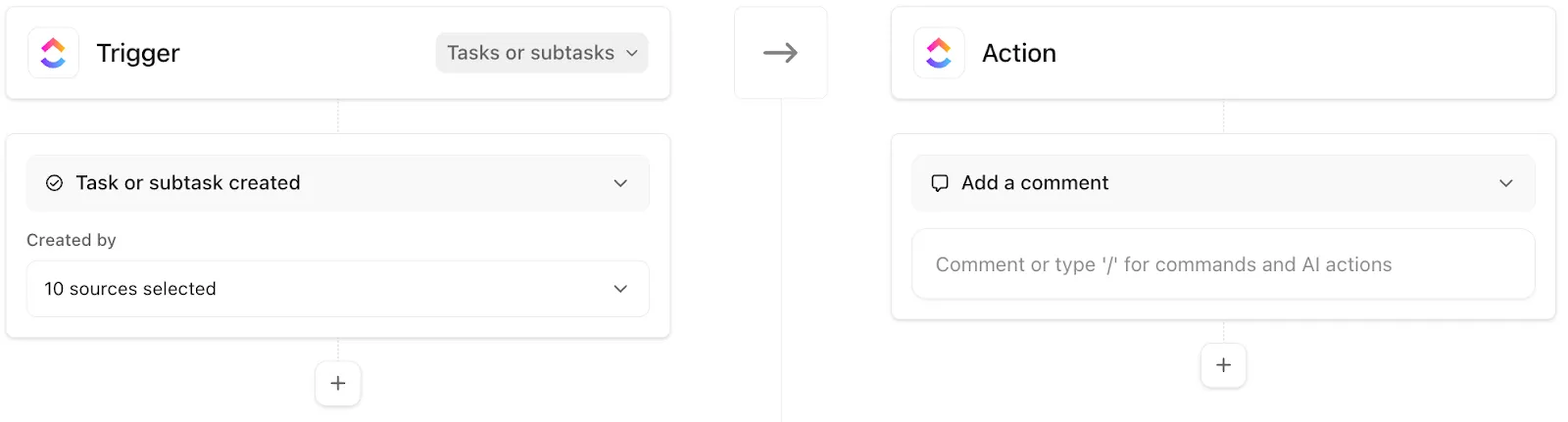
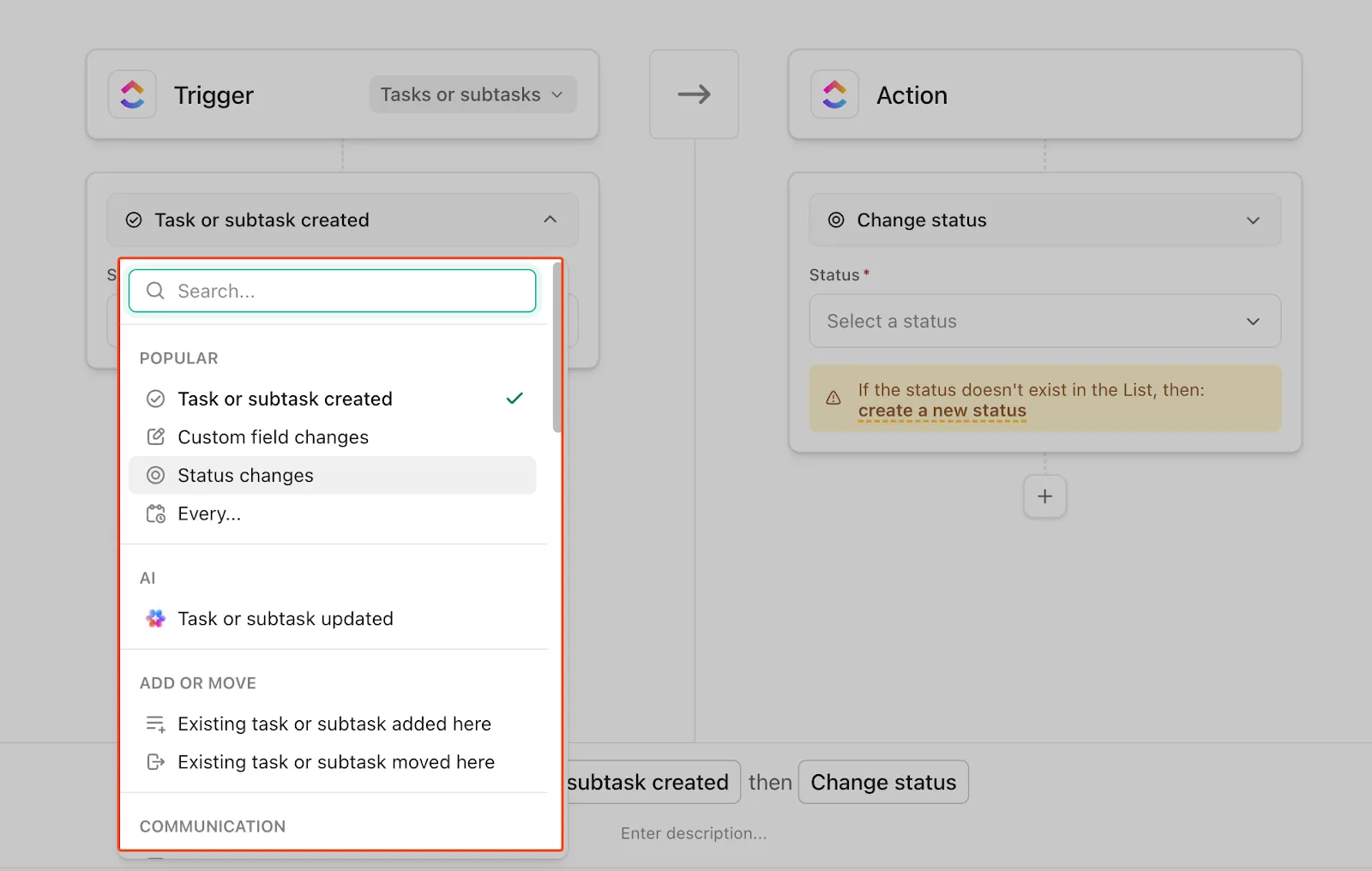
- اختر الحدث الذي تريده (على سبيل المثال، تغييرات الحالة)
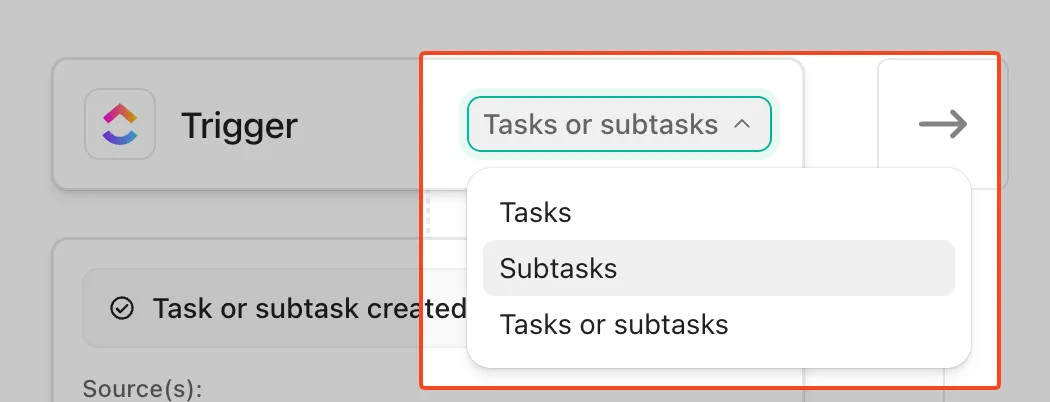
- إذا كان ذلك متاحًا، حدد ما إذا كان ينطبق على المهام أو المهام الفرعية أو كليهما
المحفزات الشائعة التي نستخدمها (وما فائدتها):
- تغييرات الحالة → الأفضل لخطوط الإنتاج (مسودة → مراجعة → معتمد)
- تم إنشاء المهمة → الأفضل لسير عمل الاستلام (التعيين التلقائي، تطبيق القالب)
- تمت إضافة/تغيير المكلف → الأفضل لعمليات التسليم والمساءلة
- تغييرات الحقول المخصصة → الأفضل لمنطق "في حالة تحديد مربع الاختيار/تغييرات القائمة المنسدلة"
📚 اقرأ أيضًا: تحسين فئات المهام في إدارة المشاريع
الخطوة 6: قم بتكوين وإضافة الشروط ذات الصلة (إن أمكن)
في أتمتة ClickUp، الشروط هي ببساطة معايير يجب أن تتحقق حتى تستمر الأتمتة. إذا حدث المشغل ولكن لم تتحقق الشروط، فلن يتم تنفيذ أي شيء 🤷.
إليك كيفية تكوينها:
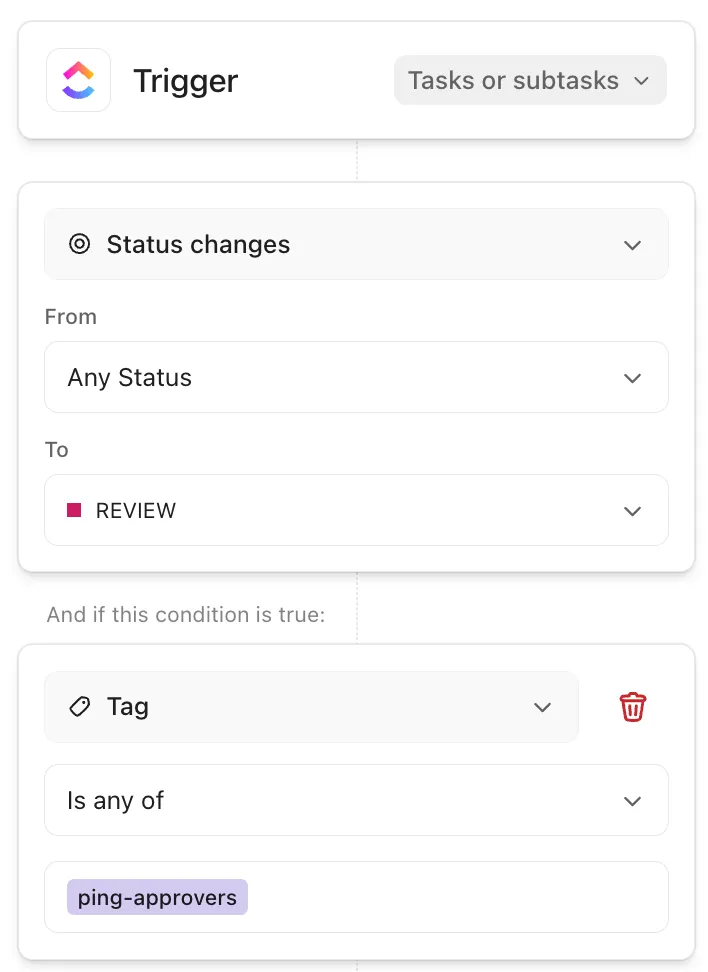
- في أداة إنشاء الأتمتة، انقر على + إضافة شرط
- أضف مرشحًا واحدًا أو أكثر (يمكنك أيضًا تجميع شروط متعددة)
- يمكنك أيضًا اختيار علامة أو حقل مخصص لشرط ما
- ثم اضغط على "حفظ"!
📚 اقرأ أيضًا: دليلك لإدارة المهام المرئية
الخطوة 7: أضف إجراءً واحدًا أو أكثر
الإجراءات هي الجزء الذي يمثل "ثم قم بهذا" في عملية الأتمتة. بمجرد تشغيل المشغل (وتطابق الشروط التي أضفتها، إن وجدت)، فإن الإجراءات هي ما ينفذه ClickUp.
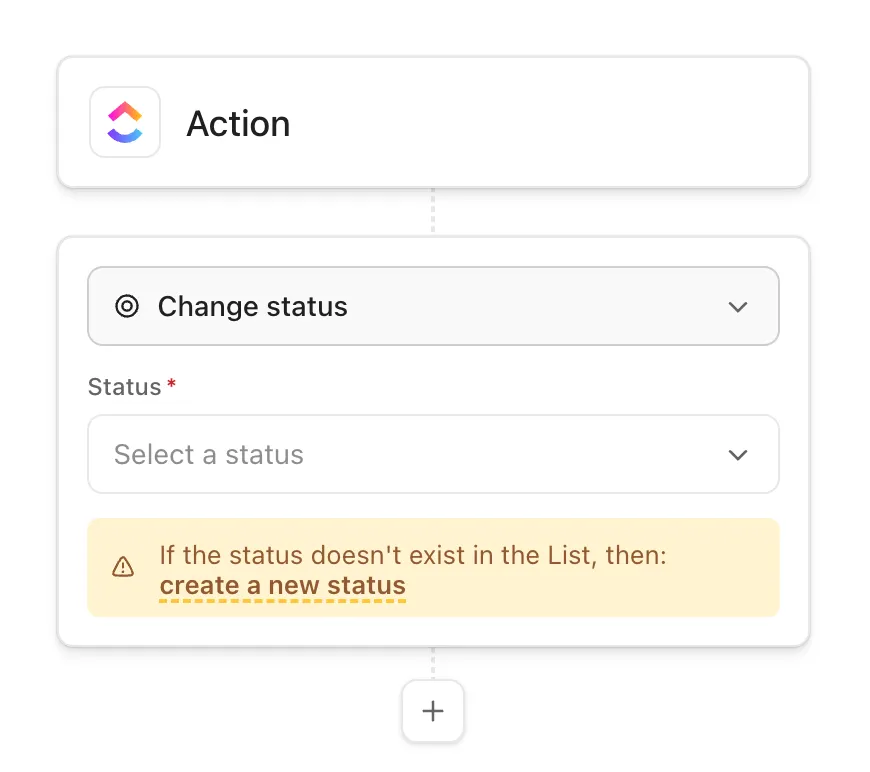
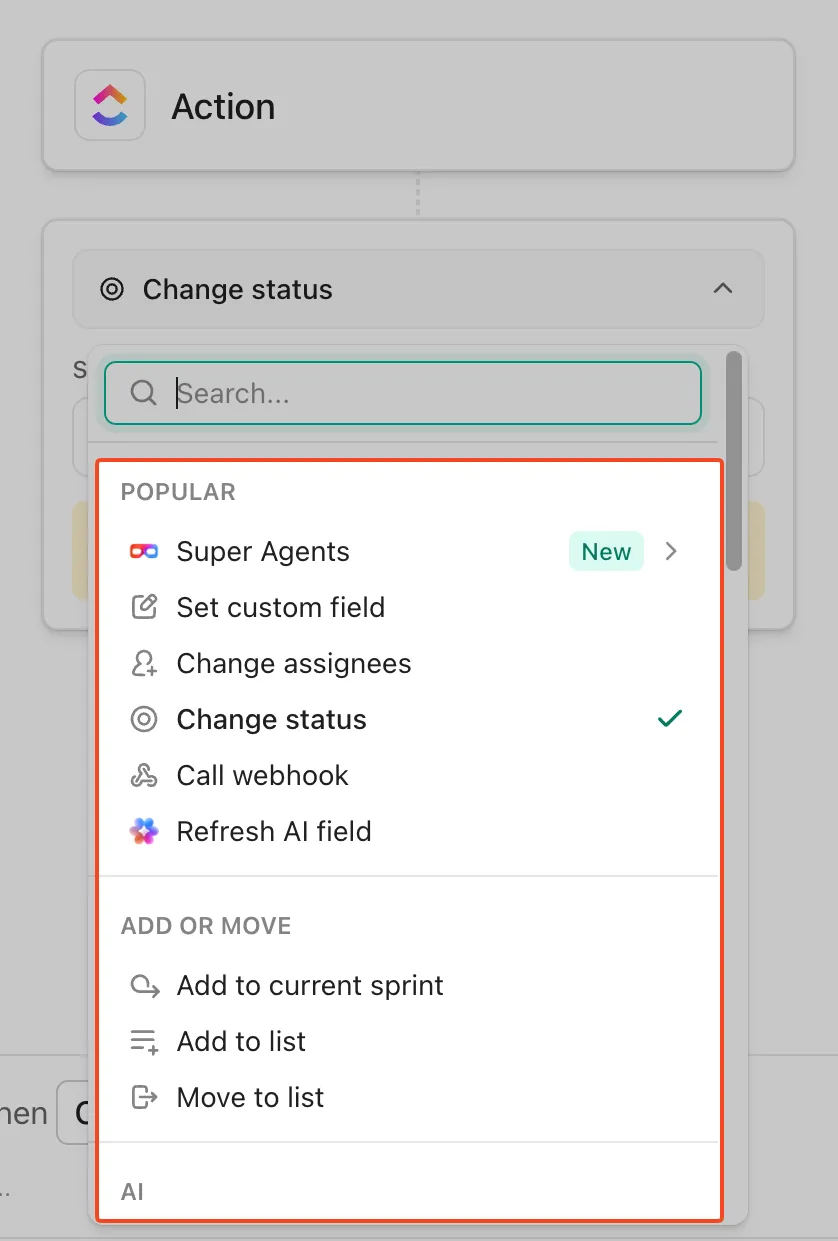
في أداة إنشاء الأتمتة:
- ما عليك سوى النقر على القائمة المنسدلة لاختيار الإجراء المفضل لديك
- اختر ما يجب أن يفعله ClickUp
- أضف المزيد من الإجراءات إذا لزم الأمر بالنقر على + إضافة إجراء
الخطوة 8: قم بتسميتها ونشرها والتحقق من صحتها
لقد أوشكت على الانتهاء! الآن، تأكد فقط من أن الأتمتة نشطة وتؤدي الغرض المقصود منها.
باختصار 👇
- النشر + التفعيل: في نافذة "الأتمتة" (Automations)، قم بإنشاء القاعدة وتأكد من تفعيلها. يمكنك أيضًا تفعيل/إلغاء تفعيل القواعد الحالية أو تعديلها لاحقًا من نفس النافذة
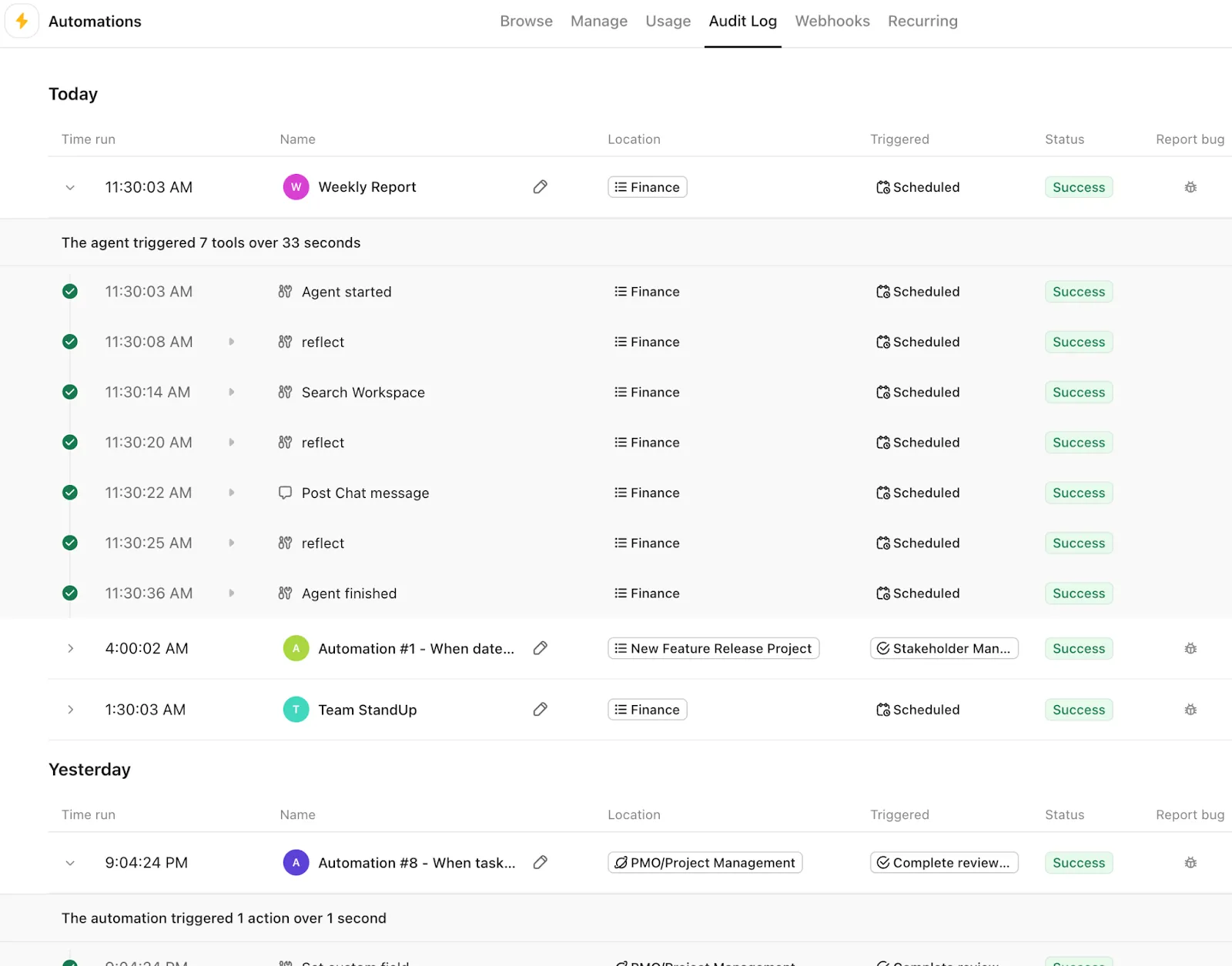
- قم بإجراء اختبار مدته دقيقتان: قم بتشغيل المشغل المحدد مرة واحدة على مهمة حقيقية (أو تجريبية) — مثل تغيير الحالة إلى الحالة التي حددتها — وتأكد من حدوث الإجراءات (تغيير المكلف بالمهمة، إضافة تعليق، إلخ). إذا لم يتم تشغيل شيء ما، فتحقق من سجل أنشطة الأتمتة. فهو يعرض ما تم تشغيله ويساعد في حل المشكلات بسرعة
💡 تحدث مع خبرائنا لتحديد سير العمل المثالي الذي يمكن أتمتته لفريقك، والمزيج المناسب من الأتمتة والذكاء الاصطناعي لتحقيق ذلك!
ميزات أتمتة متقدمة تتجاوز الأساسيات
هل تعتقد أن ClickUp يقتصر على عمليات الأتمتة الأساسية؟ لا! فهو يدعم ميزات أتمتة متقدمة ومعقدة ستجعل حياتك أسهل قليلاً كل يوم.
إليك لمحة سريعة:
1. عمليات أتمتة متعددة الخطوات تشبه العمل البشري
تعد أتمتة ClickUp رائعة للنتائج الروتينية التي تتحقق بنقرة واحدة. فهي تغطي أساسيات إدارة المهام وتساعدنا على أتمتة المهام المتكررة التي كانت ستبقى لولا ذلك في التعليقات والتذكيرات والمتابعات.
ولكن عندما يتطلب سير العمل اتخاذ قرارات وخطوات متعددة — مثل فحص السياق، وصياغة النتائج، وتحديث عدة أماكن، وتسليم المهمة إلى شخص — هنا يأتي دور " وكلاء ClickUp الخارقين".
Super Agents هم زملاء فريق مدعومون بالذكاء الاصطناعي يمكنهم تشغيل سير عمل متعدد الخطوات بأمان مع سياق كامل لمساحة العمل، ويكونون في الأساس زملاء عمل مستقلين للبشر.
إليك كيفية استخدامها:
- المحفز: انتقال المهمة إلى "قيد المراجعة" أو "جاهزة للموافقة"
- يقوم Super Agent بتنفيذ التسلسل التالي: استخراج السياق من المهمة/المستندات المرتبطة، تلخيص التغييرات، إنشاء بنود العمل، تحديث المهمة بالخطوات التالية، وتعيين المهام تلقائيًا إلى المالك المناسب بناءً على ما يجده Agent
- إشراك الإنسان في العملية: قم بإخطار المُصادِر/المالك بنتيجة جاهزة للمراجعة، بحيث تمضي العملية بأكملها قدمًا مع السياق، ولا يتدخل المُصادِر إلا عند الحاجة إلى اتخاذ قرار
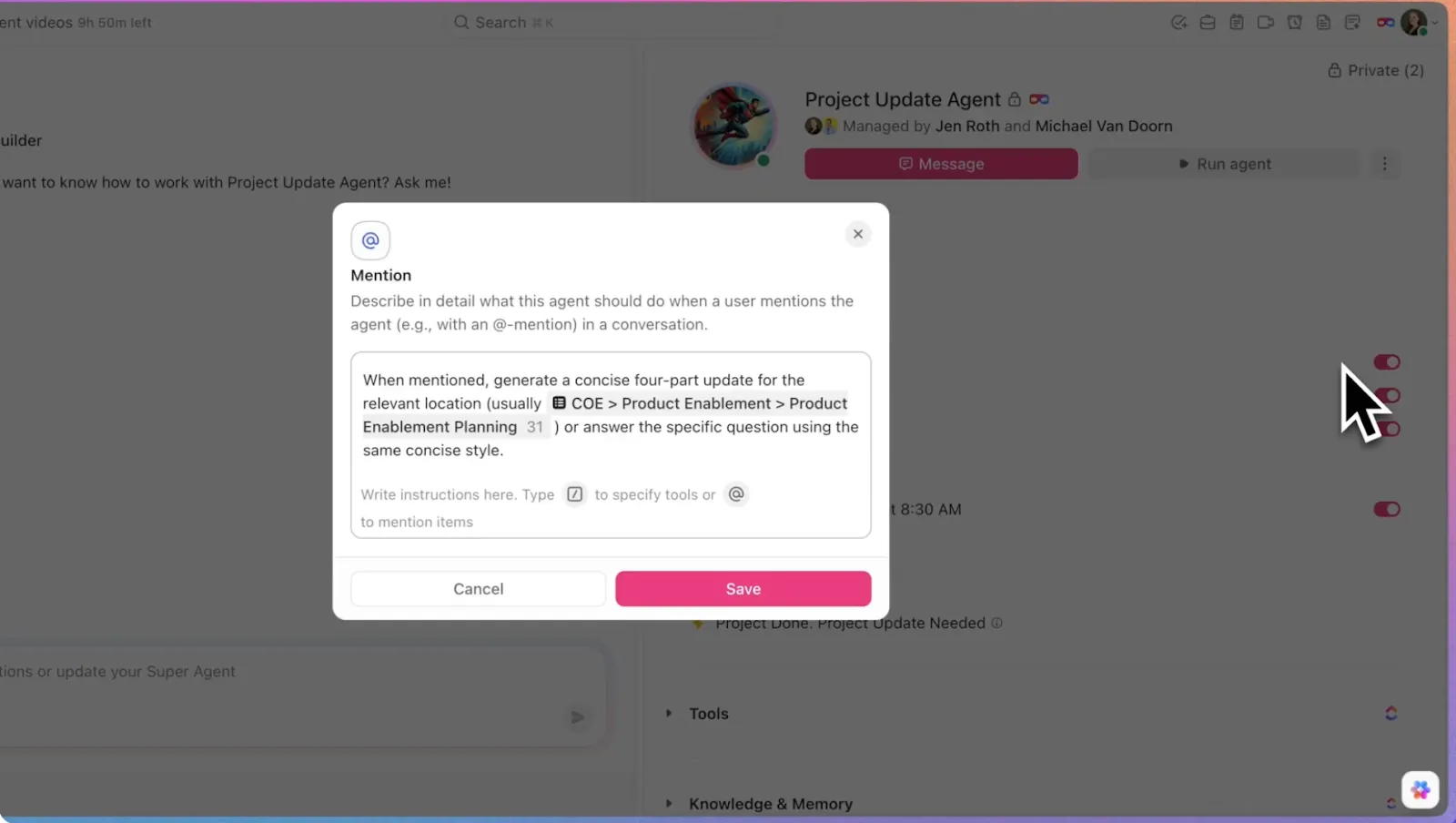
كما أنها تتمتع بمرونة تامة! يمكنك تشغيلها في الرسائل المباشرة، أو الإشارة إليها بـ @ في المهام/المستندات/الدردشة، أو تعيين مهام لها مباشرةً، أو تشغيلها وفقًا لجدول زمني أو عبر الأتمتة.
استخدم المشغلات اليدوية عندما تحتاج إلى تحكم مباشر، مثل @الإشارة إلى أحد الموظفين في مهمة أو قناة، أو إرسال رسالة خاصة إليه للحصول على مساعدة فردية، أو تعيينه لمهمة ما حتى يتولى المسؤولية ويبدأ العمل
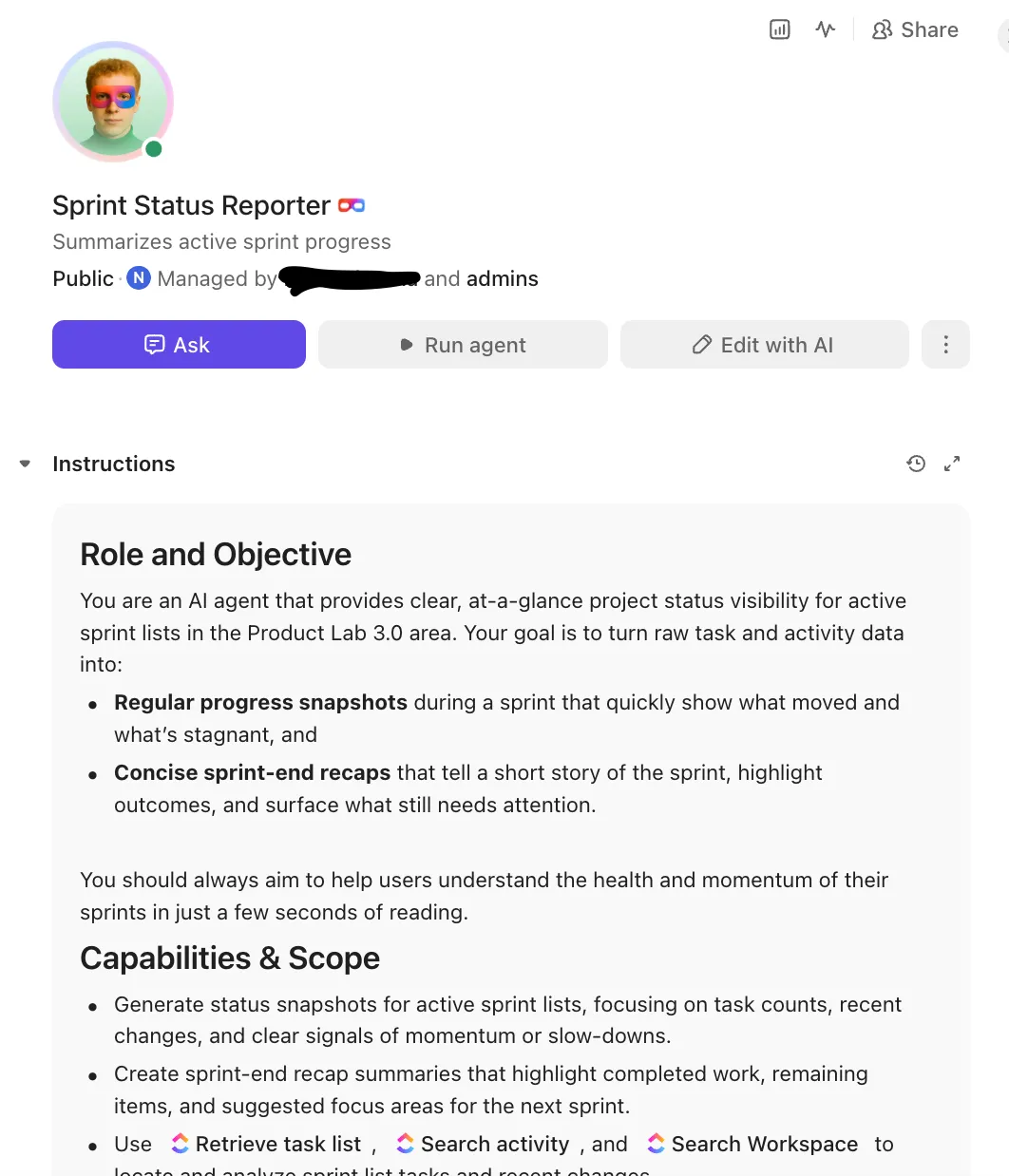
يمكنهم استخراج المحتوى الكامل للمهام ووثائق Docs، واسترجاع رسائل الدردشة، والبحث في مساحة العمل (والتطبيقات المرتبطة بها)، واستخدام Memory (الأحدث + التفضيلات + الذكاء) للتحسين بمرور الوقت.
لمعرفة المزيد حول كيفية تشغيل الوكلاء في ClickUp، شاهد هذا الفيديو 👇
2. مشغلات الأتمتة عبر المساحات
تكون أتمتة "عبر المساحات" مفيدة للغاية عندما تتعامل مع عملية تسليم سلسة. قد يبدأ الطلب في مساحة فريق ما، ولكن بمجرد وصوله إلى حالة معينة، يجب أن ينتقل تلقائيًا إلى سير عمل الفريق التالي (انسَ إعادة الفرز 😮💨).
ولتحقيق ذلك، نعتمد على إجراءات الأتمتة مثل نقل إلى القائمة (لتوجيه المهمة إلى قائمة الفريق الوجهة) أو إضافة إلى القائمة عندما نرغب في أن تظل المهمة نفسها مرئية لكلا الفريقين من خلال المهام في قوائم متعددة.
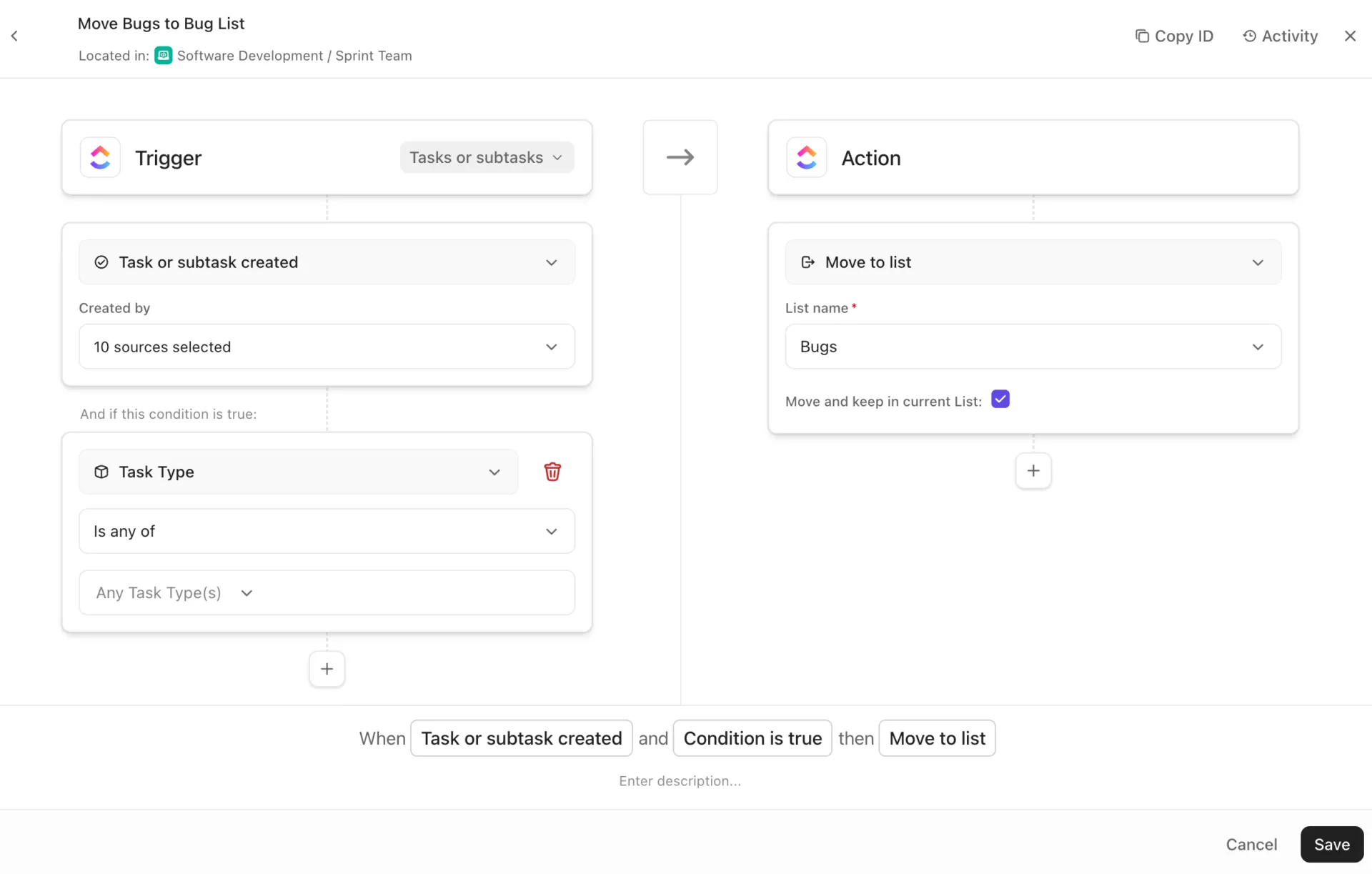
يتمثل خيار التصميم في ما إذا كان يجب على الفريق المستلم أن يرى المهمة فقط أم أن ينفذها بالكامل. إذا كان الفريق يتتبع المهمة فقط، فعادةً ما يكفي إضافتها إلى قائمته. ومع ذلك، إذا كان الفريق مسؤولاً عن التنفيذ والإبلاغ عن التقدم المحرز، فإننا ننقل المهمة إلى سير عمل قائمة الوجهة.
3. التكامل مع الأدوات الخارجية
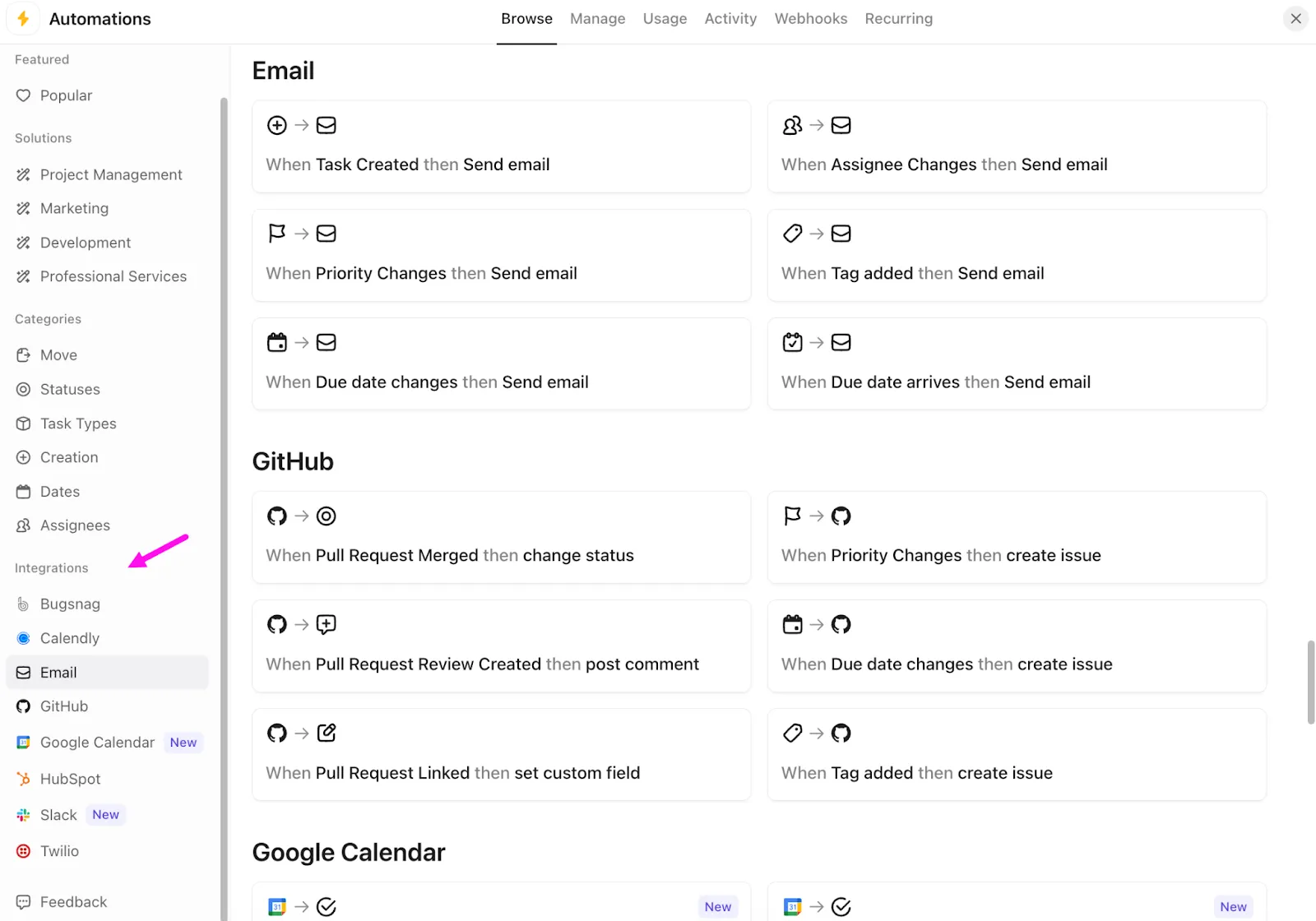
عندما نرغب في أن يظل ClickUp متزامنًا مع الأدوات التي تستخدمها الفرق يوميًا، ننتقل ببساطة إلى تكامل أتمتة ClickUp. فهي تتيح لنا تشغيل مهام مؤتمتة من البداية إلى النهاية، مثل تحديث مهمة ClickUp عند دمج طلب سحب GitHub أو إرسال بريد إلكتروني عند إلغاء حظر مهمة.
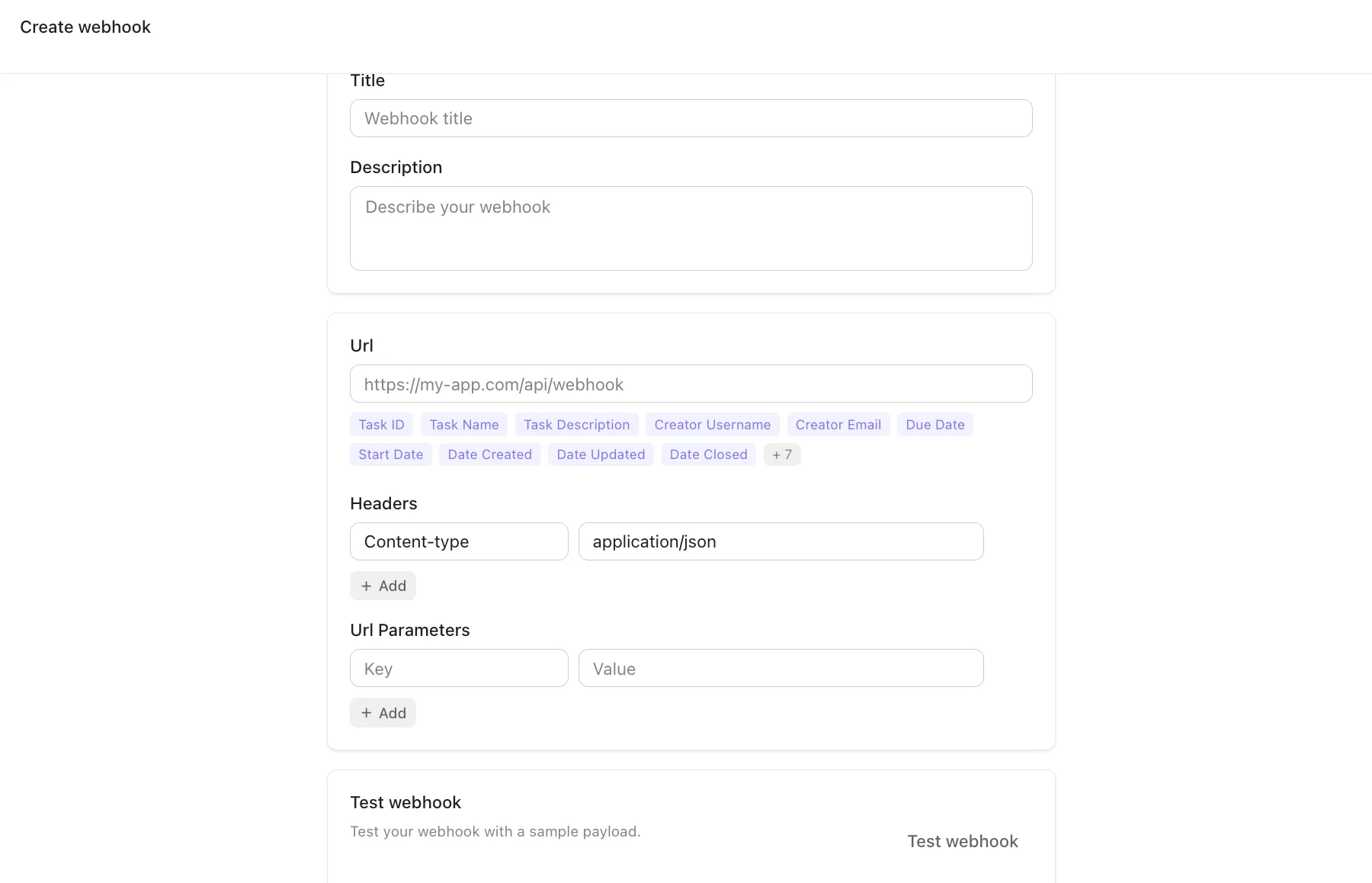
ولأي شيء أكثر تخصيصًا، نستخدم webhooks. يدعم ClickUp إجراء " Call webhook " داخل الأتمتة للسماح لحدث المهمة بالوصول إلى أي نقطة نهاية خارجية.
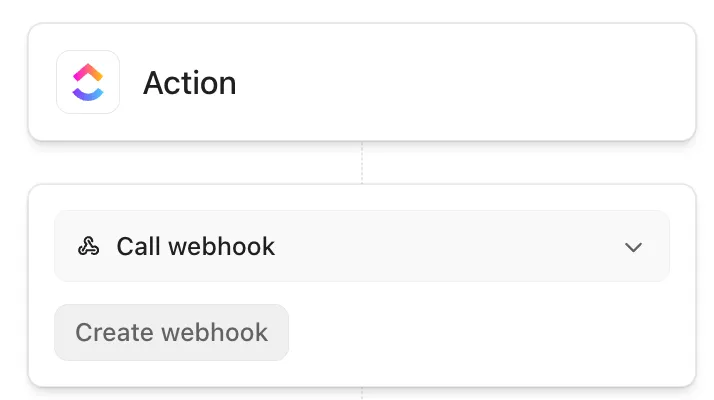
يمكنك إنشاء webhook، وتعيين عنوان URL، وإدراج حقول ديناميكية في عنوان URL، وإضافة رؤوس (مع تعيين "Content-Type" افتراضيًا على "application/json"). والأكثر من ذلك، يمكن إعادة استخدام webhooks عبر مساحة العمل الخاصة بك!
⚡ أرشيف القوالب: قوالب خطة التواصل الخاصة بالمشروع
4. الأتمتة المعززة بالذكاء الاصطناعي
تذكر، هل ذكرنا "الخيار ج"؟ ها هو!
إذا كنت تعاني من ضيق الوقت (أو نقص الطاقة 😴)، فما عليك سوى كتابة ما تريده بلغة إنجليزية بسيطة، مثل "عندما يتغير الحالة إلى قيد المراجعة، قم بتعيينها إلى المحرر وأضف تعليقًا"، وستساعدك أداة ClickUp AI Automation Builder، وهي جزء من ClickUp Brain، في الوصول إلى أتمتة فعالة بشكل أسرع.
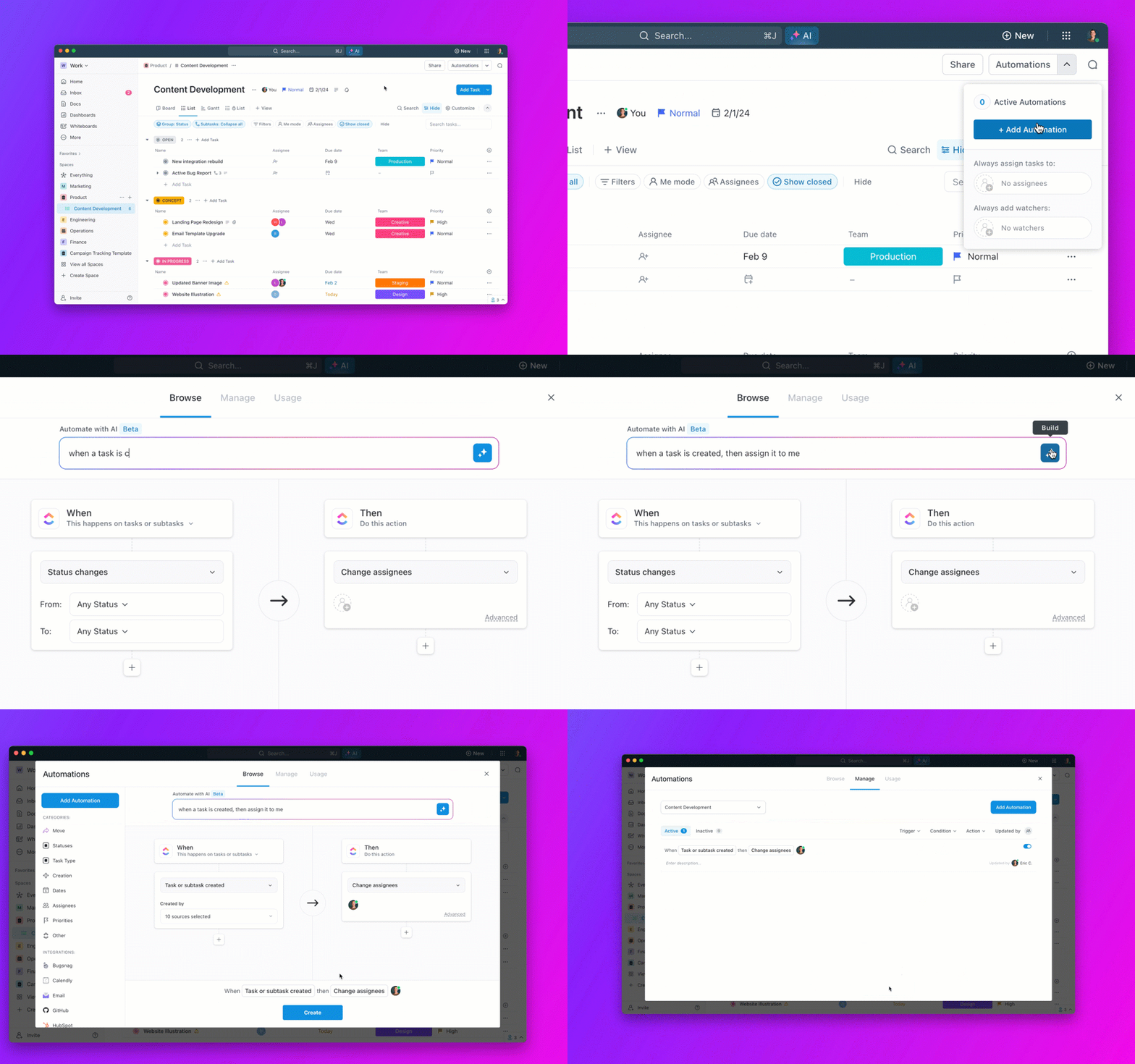
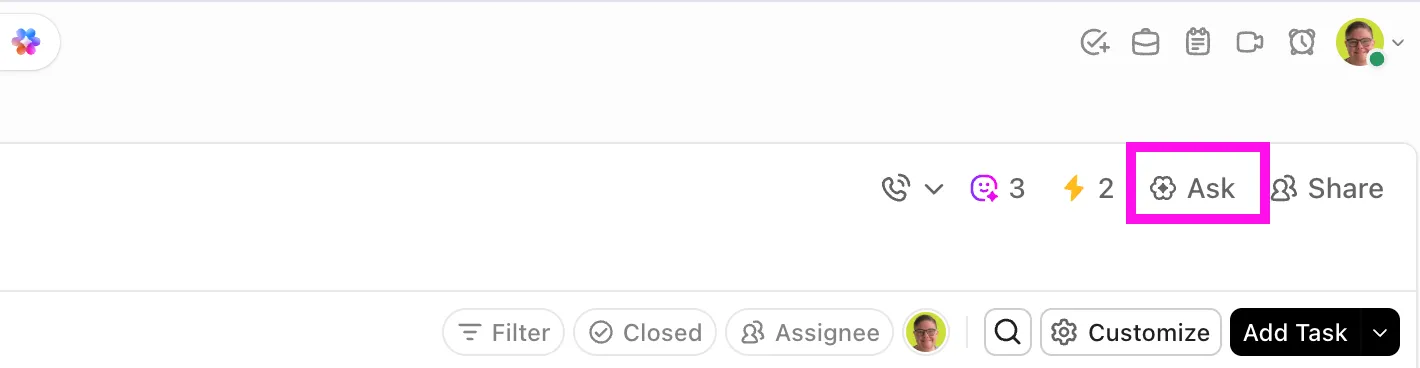
من الناحية العملية، يندرج هذا ضمن نفس طبقة الذكاء الاصطناعي التي تستخدمها بالفعل في ClickUp. يتوفر Brain في جميع أنحاء ClickUp، ويمكنه العمل مع سياق مساحة العمل، بما في ذلك الحقول المخصصة و@mentions.
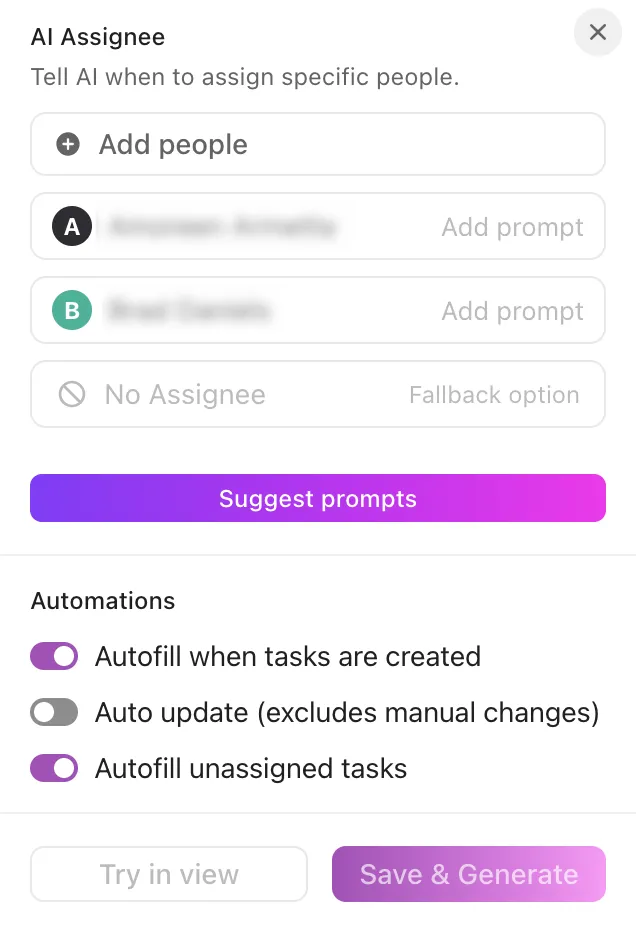
والأكثر إقناعًا، أن ClickUp يدعم أيضًا المنطق المدعوم بالذكاء الاصطناعي داخل نتائج الأتمتة. على سبيل المثال، يمكنك اللجوء إلى "AI Assign" و"AI Prioritize" كجزء من إجراءات الأتمتة الإضافية.
لماذا يُعد ClickUp مركز الأتمتة المثالي
الأمر رسمي! 🏆 ClickUp هو مركز الأتمتة المثالي الذي قد تحتاجه على الإطلاق.
باختصار:
- منصة مركزية: السبب الذي يدفع الكثيرين إلى استخدام ClickUp هو أنه يضع حدًا لتشتت العمل. ما عليك سوى توثيق عملياتك في ClickUp Docs (إجراءات التشغيل القياسية، وقواعد الاستلام، وسجلات القرارات)، ثم دمجها في لوحات معلومات ClickUp للحصول على نظرة عامة عالية المستوى على العمل. وأخيرًا، استخدم الأتمتة للتخلص من عمليات التنظيف اليدوية
- قوالب أتمتة جاهزة: يوفر ClickUp بالفعل قوالب أتمتة جاهزة داخل نافذة الأتمتة. وهذا يعني أنه يمكنك البدء بنمط مجرب مثل "إرسال بريد إلكتروني عند تغيير الحالة"، ثم تعديله وفقًا لحالاتك وقواعد الملكية الخاصة بك
- تكامل سلس: تم تصميم ClickUp لإصلاح أوجه القصور في العمل اليوم! وهذا جزء من السبب وراء تكامله مع أدوات مثل Outlook وHubSpot وSalesforce وGitLab وZendesk والعديد غيرها
- الذكاء الاصطناعي والأتمتة: مع توفر ClickUp Brain في أي مكان في مساحة عمل ClickUp، يمكنك إنشاء مخرجات منطقية مثل الملخصات، وتحديثات التقدم، وتحليل المشاعر، والترجمات، وبنود الإجراءات، ثم السماح لـ Automations بتوجيه المهام وتوزيعها وتصعيدها بناءً على تلك البيانات
💟 مكافأة: كيفية تتبع المهام
ودّع التحديثات اليدوية للمشاريع مع ClickUp
إذا كانت تحديثات المهام تعتمد على ذاكرة شخص ما، فهذا يعني أن النظام معطل بالفعل. لا ينبغي أن يقتصر تقدم المهام على رسائل منفصلة أو إدخال البيانات يدويًا الذي لا يحدث إلا عندما يتوفر الوقت لدى شخص ما.
يُحل ClickUp هذه المشكلة بجعل العمل نفسه هو التحديث.
توفر مهام ClickUp لكل مشروع مصدرًا واحدًا موثوقًا للمعلومات المتعلقة بالمالكين ومواعيد الاستحقاق والتبعيات والمهام الحرجة.
ثم تتولى أتمتة ClickUp المهام الروتينية المتكررة — مثل تحديث الحالات، وتعيين المسؤول التالي، وتشغيل عمليات تسليم المهام.
وعندما تحتاج إلى سياق بسرعة البرق، يقوم ClickUp Brain باستخراج ملخصات فورية وإجابات والخطوات التالية من العمل الجاري.
وللمضي قدماً أكثر، يقوم ClickUp Super Agents بتحديد المخاطر، وتذكير المسؤولين، وتصعيد العوائق وفقاً لقواعدك.
الهدف ليس "المزيد من الأتمتة". بل إنها تتمتع بقدرات أتمتة أفضل تحافظ على التركيز، وتبقي تقدم المهام في الوقت الفعلي، وتضمن ألا يتعطل أي شيء مهم في انتظار التحديث. اشترك في ClickUp اليوم ودع مشاريعك تسير من تلقاء نفسها. ✅