
هل تتذكر تلك اللوحات البيضاء في الفصول الدراسية التي كانت تجعل كل محاضرة أكثر متعةً؟
كان أساتذة الاقتصاد لدينا يستخدمونها لرسم خرائط ذهنية شاملة، وكان مدرسو الفنون يشرحون كيفية ترتيب الطبيعة الصامتة بشكل صحيح، وكان مدرسو الرياضيات يحلون عليها بسهولة أصعب مسائل حساب التفاضل والتكامل.
مع انتقالنا من الفصول الدراسية إلى قاعات الاجتماعات، أصبحت اللوحات البيضاء مركزًا رئيسيًّا لتبادل الأفكار حول المفاهيم الجديدة. فقد كانت المكان الذي تولدت فيه الأفكار وازدهر فيه التعاون.
والآن، مع انتشار العمل المختلط والعمل عن بُعد، تعمل أدوات مثل Microsoft Whiteboard في Teams على سد الفجوة عبر الحدود الجغرافية لتعزيز العمل الجماعي.
تكشف دراسة أجرتها شركة Gartner أن حوالي 80% من الموظفين يستخدمون أدوات التعاون، والتي تُعد مفيدة بشكل خاص للعاملين عن بُعد.
دعونا نرى كيفية استخدام Whiteboard في اجتماعات Teams وجعل التعاون أكثر فائدة!
⏰ ملخص في 60 ثانية
كيفية استخدام Whiteboard في Teams
- افتح لوحة رقمية مشتركة أثناء اجتماع Microsoft Teams بالنقر فوق رمز مشاركة واختيار Microsoft Whiteboard
- استخدم أداة القلم لرسم مخططات أو تمييز النقاط أو التأكيد عليها. اضبط اللون وسمك الخط لتحقيق الوضوح والتفاعل
- استخدم الأشكال المحددة مسبقًا مثل الدوائر والمربعات والأسهم لتنظيم المعلومات وإنشاء الرسوم التوضيحية أو مخططات التدفق
- أدخل مربعات نصية لتسمية المخططات أو إضافة ملاحظات. قم بتخصيص حجم النص ولونه وموضعه لتحقيق تسلسل هرمي بصري أفضل
- استخدم الملاحظات اللاصقة المرمزة بالألوان لتنظيم المهام أو تصنيفها أو ترتيبها حسب الأولوية، مما يضفي مزيدًا من الوضوح على جلسات العصف الذهني
- استخدم المؤشرات التعاونية لمشاهدة مساهمات المشاركين في الوقت الفعلي، مما يعزز التفاعل ويقلل من الالتباس
- احفظ السبورة البيضاء وشاركها كصورة أو رابط لمراجعتها ومتابعة المناقشات بعد الاجتماعات
- احرص على تحديث تطبيق Microsoft Teams للجوال للوصول إلى وظائف السبورة البيضاء أثناء التنقل
كيفية استخدام السبورات البيضاء في Teams
يتيح Microsoft Whiteboard في Teams التعاون في الوقت الفعلي خلال الاجتماعات الافتراضية، مما يتيح للمشاركين تبادل الأفكار ورسم المخططات وتنظيم الأفكار وإضافة النصوص على لوحة رقمية مشتركة. لاستخدامه بفعالية، افتح Whiteboard من قائمة "مشاركة"، ثم اعمل على توضيح الأفكار باستخدام "القلم" و"الأشكال" و"مربعات النص" و"الملاحظات اللاصقة المرمزة بالألوان". يمكن لأعضاء الفريق التعاون مباشرةً باستخدام المؤشرات التعاونية، ويمكنك حفظ/تصدير اللوحة النهائية لمشاركتها والرجوع إليها بعد انتهاء الاجتماع.
تسهل لوحة الكتابة البيضاء في Microsoft Teams تبادل الأفكار بشكل مشترك خلال الاجتماعات الافتراضية. يمكن للمشاركين تبادل الأفكار، ورسم المفاهيم، وتصور الاستراتيجيات، والكتابة على لوحة رقمية مشتركة.
⭐ القالب المميز
هل ما زلت عالقًا مع الأدوات الأساسية للسبورة البيضاء في Teams؟ ✏️🔄 جرب قالب السبورة البيضاء لتوليد الأفكار من ClickUp الذي يوفر ميزات متقدمة وتخصيصًا أفضل وسير عمل أكثر سلاسة! 🚀
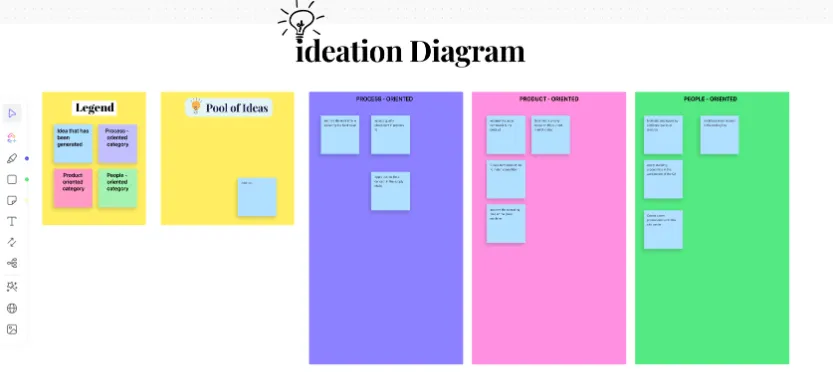
فيما يلي ملخص سريع للخطوات الرئيسية لاستخدام Microsoft Whiteboard لتحقيق أقصى إمكاناته:
1. الوصول إلى Microsoft Whiteboard أثناء الاجتماع
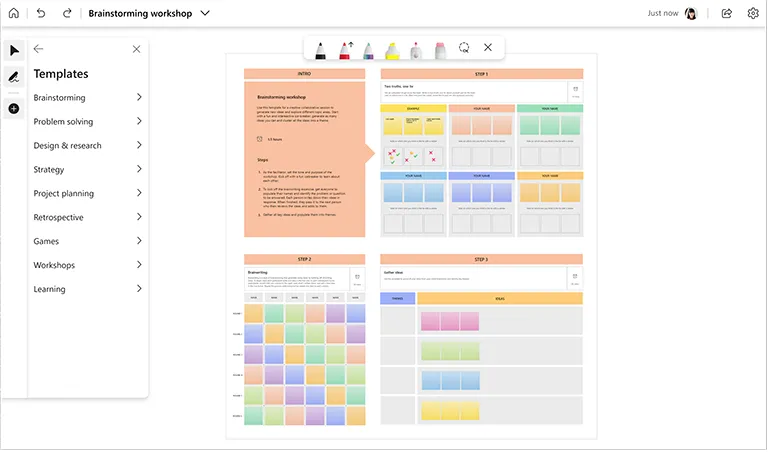
لاستخدام اللوحة البيضاء في Microsoft Teams، يجب عليك الانضمام إلى اجتماع Teams أو بدءه من حساب Microsoft الخاص بك. في شاشة اجتماع Teams، انقر فوق رمز «مشاركة». من بين الخيارات المتاحة، حدد «Microsoft Whiteboard» لفتح لوحة بيضاء جديدة في علامة تبويب أخرى.
سيتيح ذلك لجميع المشاركين في الاجتماع عرض اللوحة الرقمية المشتركة والتفاعل معها.
💡نصيحة للمحترفين: انضم إلى الاجتماعات أثناء التنقل واستخدم السبورة البيضاء عبر تطبيق Microsoft Teams للهواتف المحمولة. حافظ على تحديث التطبيق للاستمتاع بجميع الميزات الأحدث والحصول على تجربة مثالية.
2. ارسم باستخدام أداة القلم
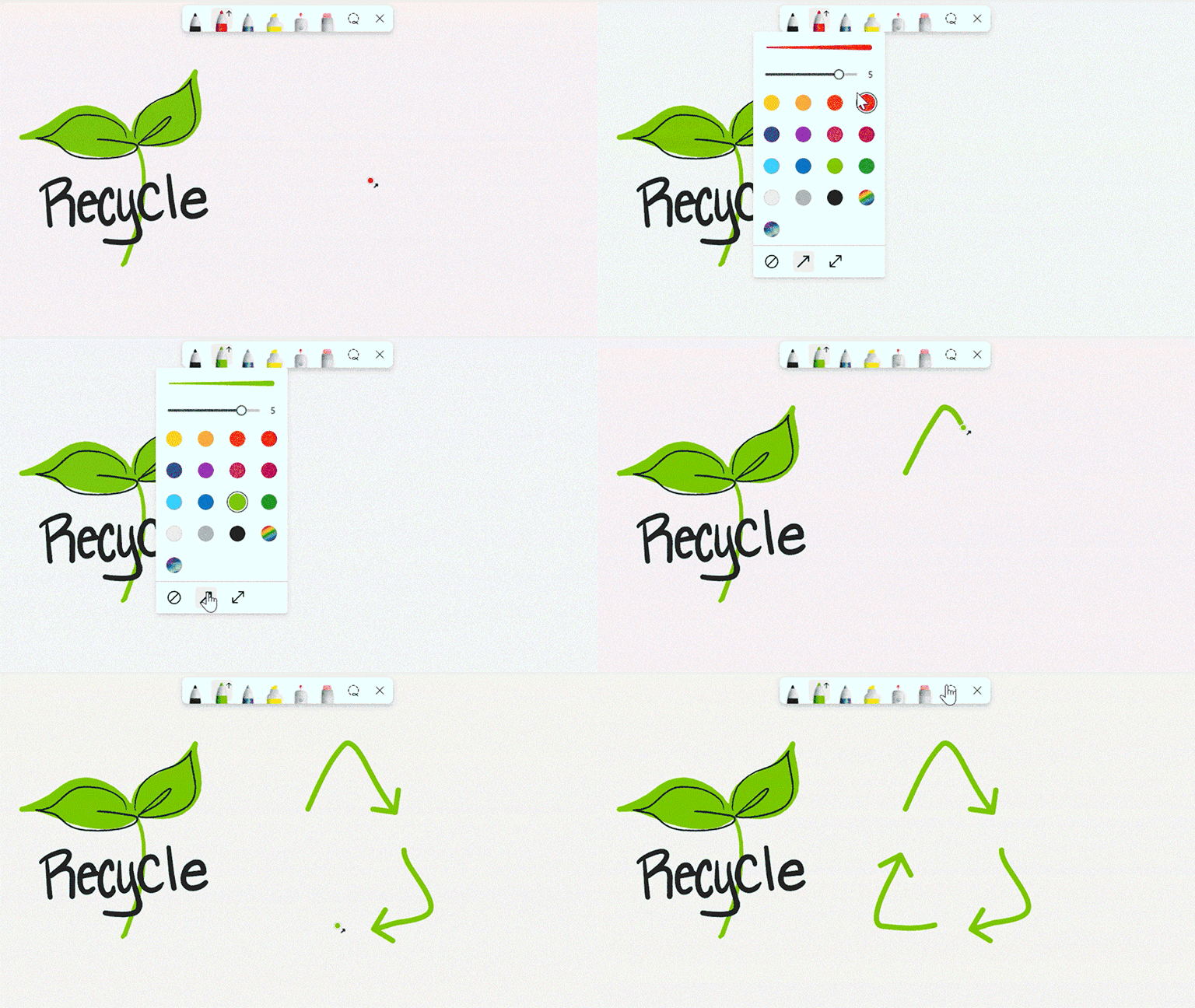
استخدم أداة القلم لرسم الأفكار أو تسطير النقاط أو لفت الانتباه إلى مناطق محددة في علامة تبويب Microsoft Whiteboard. من قائمة الإعدادات، يمكنك ضبط سماكة الخط ولونه.
تُعد أداة القلم مفيدة لخلق نهج تفاعلي وعملي لحل المشكلات، حيث إنها تحاكي عملية الكتابة على السبورة البيضاء الفعلية.
3. تنظيم الأفكار باستخدام الأشكال
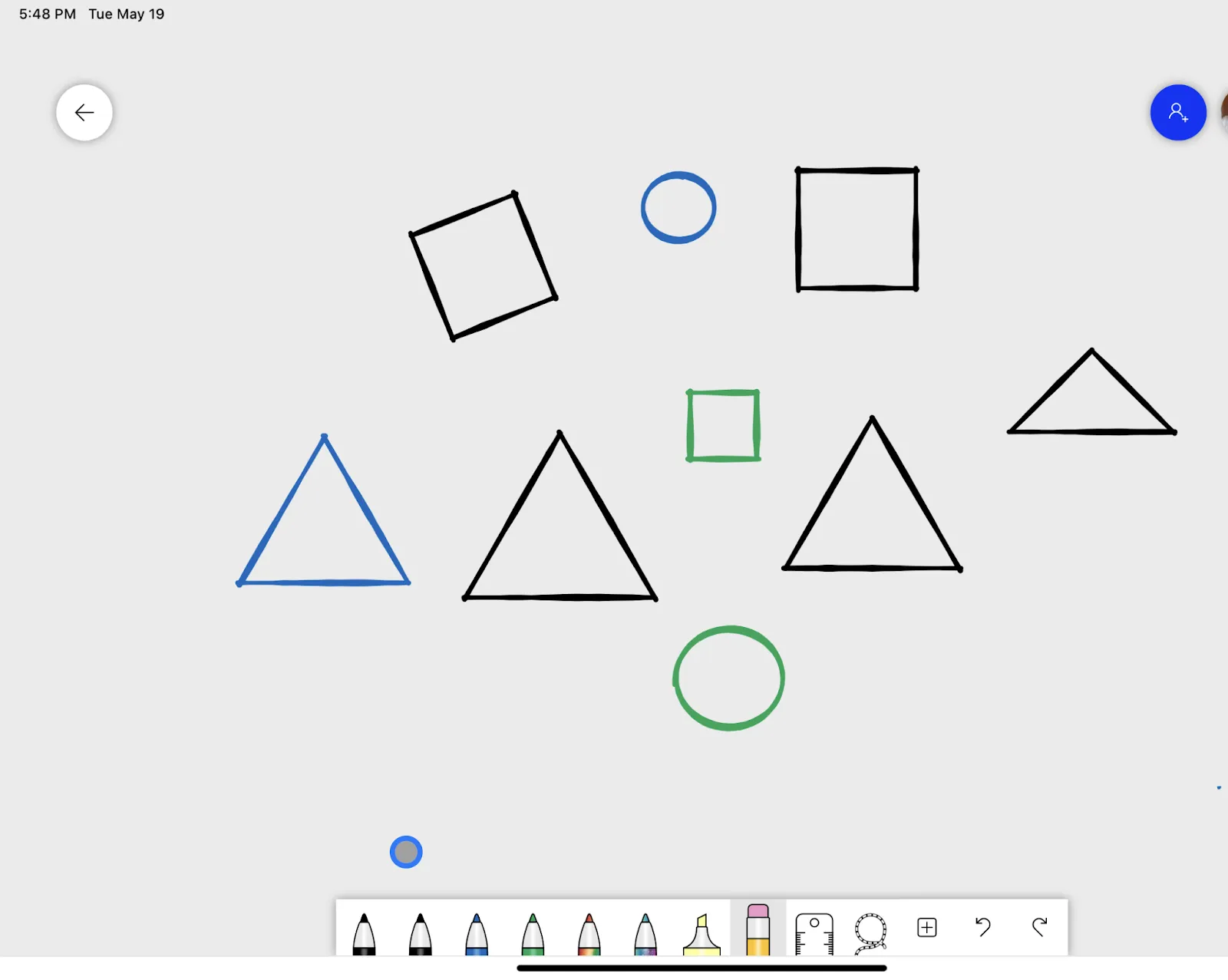
ستضفي أداة الأشكال تنظيمًا على السبورة البيضاء الخاصة بك. أضف أشكالًا محددة مسبقًا، مثل الدوائر والمربعات والأسهم، لتضفي مظهرًا احترافيًا على رسوماتك على السبورة البيضاء.
تعد ميزاته المرنة مثالية لإنشاء مخططات انسيابية ورسوم بيانية أو لتنظيم الأفكار بصريًّا ، سواء في مجال الأعمال أو التعليم.
4. عرض المعلومات في مربعات النص
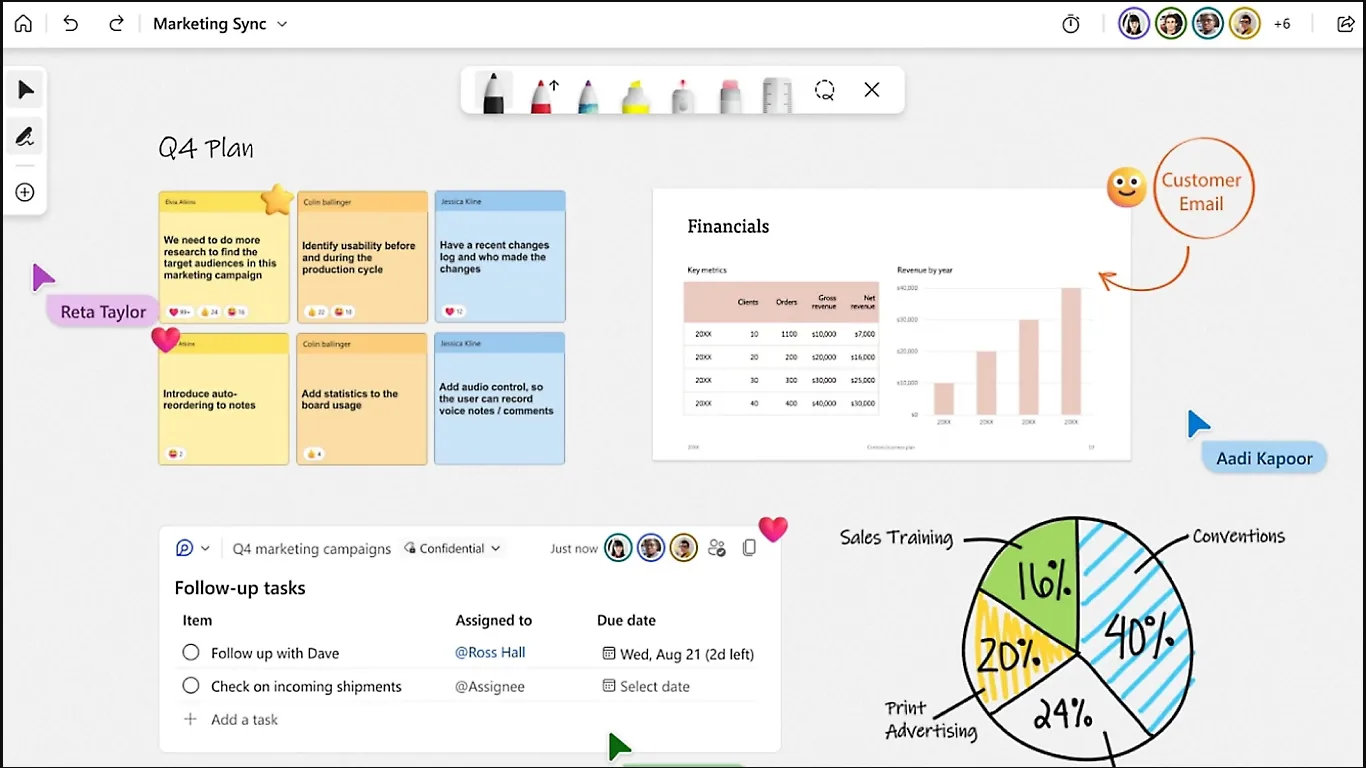
تعد مربعات النص مثالية لتسمية المخططات أو إضافة ملاحظات تفصيلية. لإدراج مربع نص، حدد أداة مربع النص وانقر في أي مكان على Microsoft Whiteboard.
💡نصيحة للمحترفين: استخدم مربعات النص لإنشاء تسلسل هرمي بصري على السبورة البيضاء. اضبط حجم الخط ولونه وموضع مربعات النص لتوجيه انتباه جمهورك، مما يسهل تمييز العناوين والعناوين الفرعية والمعلومات التفصيلية بنظرة واحدة.
5. قم بترميز الأفكار بالألوان وتصنيفها باستخدام الملاحظات اللاصقة
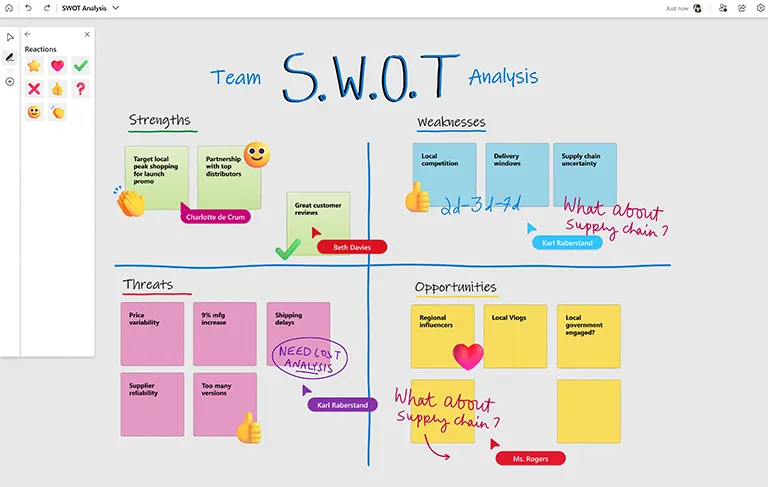
مثل الملاحظات اللاصقة الورقية، تتيح لك الملاحظات الرقمية في Microsoft Whiteboard تنظيم الأفكار بسرعة، وتصنيف المفاهيم، وتوزيع المهام على أعضاء الفريق، وتفصيل الموضوعات المعقدة دون إرباك الشاشة.
تضفي الملاحظات اللاصقة، التي يتم تمييزها بالألوان بشكل افتراضي، مزيدًا من الوضوح، مما يساعد على التمييز بين الأفكار أو تحديد أولويات المهام.
كما يمكن تحريك هذه الملاحظات، مما يجعلها مثالية لتصنيف المعلومات خلال الجلسات التفاعلية.
سواء كنت تعمل عن بُعد أو تتعاون في مشاريع جماعية عبر الإنترنت، فإن هذه الأداة مثالية للحفاظ على تنظيم كل شيء بصريًا وإتاحته بسهولة.
🧠 حقيقة ممتعة: اخترع سبنسر سيلفر، عالم في شركة 3M، الملاحظات اللاصقة عن طريق الصدفة في عام 1968 أثناء محاولته تطوير مادة لاصقة فائقة القوة. وبدلاً من ذلك، ابتكر مادة لاصقة قابلة لإعادة الاستخدام ذات قوة لاصقة منخفضة. وبعد سنوات، استخدم آرت فراي، وهو موظف آخر في شركة 3M، مادة لاصقة مختلفة لابتكار ما نعرفه الآن باسم "ملاحظات بوست-إت " بعد أن واجه صعوبة في وضع علامات على صفحات كتاب التراتيل دون إتلافها.
6. تعاون مع فريقك في الوقت الفعلي
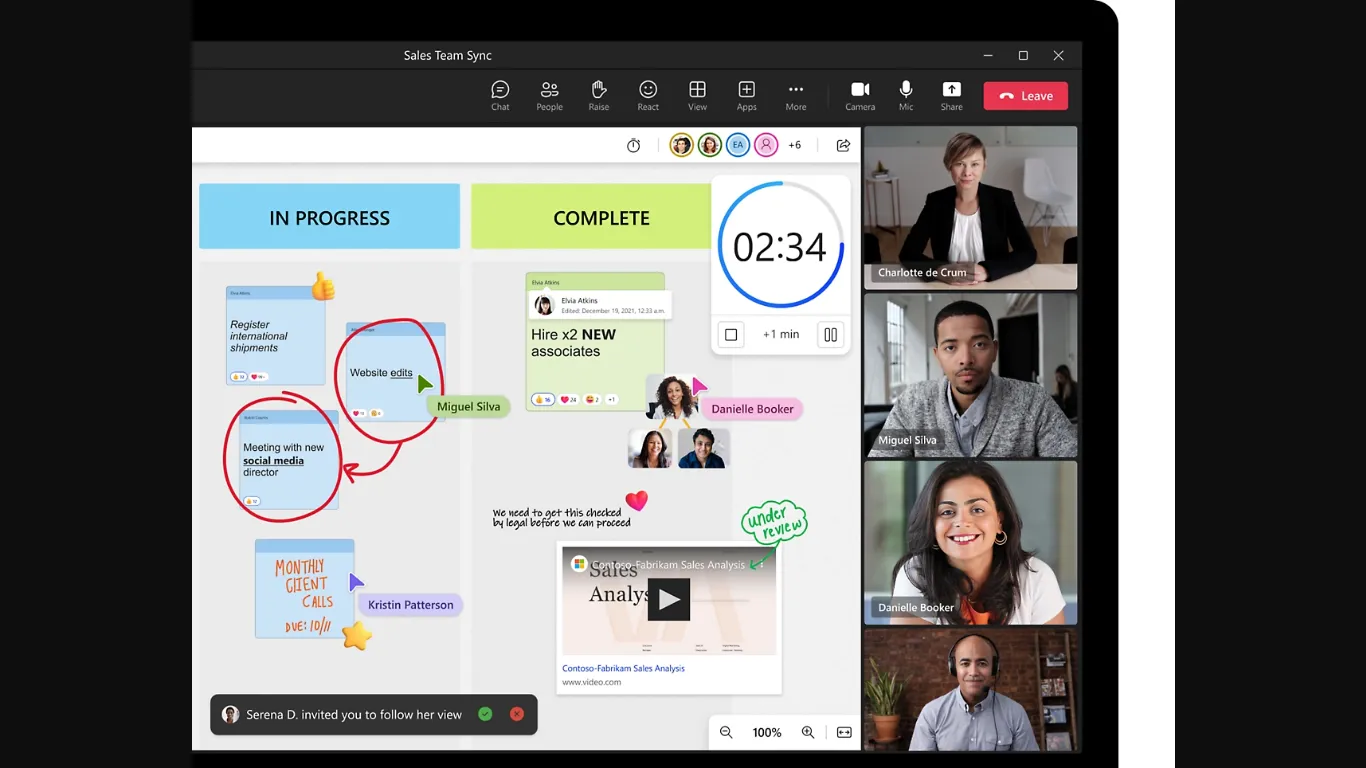
تعد ميزة التعاون في الوقت الفعلي إحدى الميزات البارزة في Microsoft Whiteboard. يمكنك تمكين المؤشرات التعاونية لترى بالضبط المكان الذي يعمل فيه أعضاء الفريق على اللوحة. تمنحك هذه الميزة شعورًا وكأن الجميع مجتمعون حول لوحة بيضاء فعلية، يساهمون معًا.
فهي توفر تجربة أكثر تفاعلية، مما يتيح تفاعلًا أكثر سلاسة ويقلل من الالتباس أثناء اجتماعات الفريق.
💡نصيحة للمحترفين: قم بتوزيع المهام على أعضاء الفريق قبل بدء الاجتماع لتحقيق أقصى قدر من الإنتاجية. على سبيل المثال، عيّن شخصًا لإضافة الملاحظات اللاصقة، وآخر لتنظيم مربعات النص، وثالثًا للرسم أو تمييز النقاط الرئيسية.
7. حفظ ومشاركة السبورة البيضاء
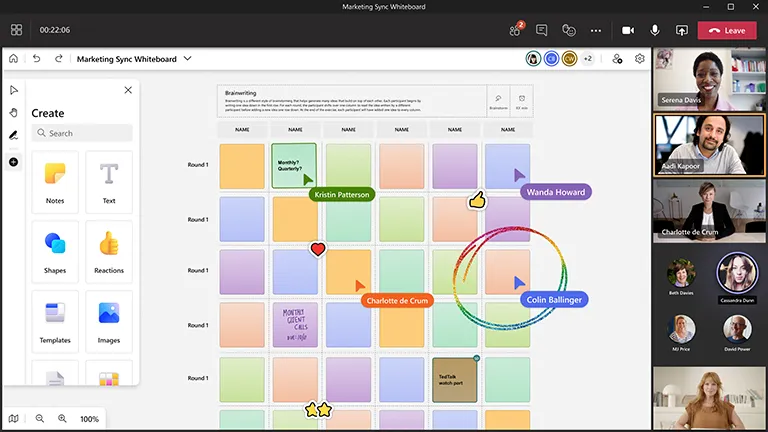
بعد الانتهاء من الجلسة، احفظ عملك بالنقر فوق رمز «حفظ» أو باستخدام خيار «تصدير الصورة». يؤدي ذلك إلى إنشاء لقطة لكل ما يظهر على السبورة البيضاء، والتي يمكنك مشاركتها مع المشاركين الآخرين عبر رابط أو كمرفق.
بعد انتهاء الاجتماع، يمكنك الرجوع إلى جميع اللوحات البيضاء التي قمت بحفظها للمراجعة أو لمتابعة المناقشات، مما يضمن عدم ضياع أي شيء.
ما هي قيود استخدام "اللوحة البيضاء" في Teams للاجتماعات؟
تعد لوحة الكتابة البيضاء في Microsoft Teams رائعة للتعاون الأساسي، ولكنها قد لا تلبي احتياجات المشاريع المتقدمة. فهي تفتقر إلى ميزات أكثر ثراءً مثل التخصيص المتعمق للخطوط والأشكال، وإنشاء الصور، وأدوات التحرير القوية. ونظرًا لأنها تتطلب اتصالاً بالإنترنت، فهي غير موثوقة للتخطيط دون اتصال بالإنترنت أو في البيئات ذات الشبكات الضعيفة. وعلى الرغم من أن المؤشرات في الوقت الفعلي تساعد، إلا أن التعاون بين المجموعات الكبيرة قد يصبح فوضويًا دون التحكم في الإصدارات أو خيارات تخصيص أقوى.
تُعد «اللوحة البيضاء» في Microsoft Teams أداة فعالة جدًا للتعاون البسيط، لكن بعض البدائل الأخرى لـ Teams قد تكون أكثر ملاءمة للمشاريع المتقدمة. وإليك الأسباب:
مجموعة أدوات محدودة
يغطي "السبورة البيضاء" في Teams الأساسيات، مثل الرسم وإضافة النص واستخدام الملاحظات اللاصقة. ومع ذلك، فإنه لا يوفر الأدوات المتقدمة التي توفرها تطبيقات السبورة البيضاء المخصصة، مثل الخطوط والأشكال المخصصة، والقدرة على إنشاء الصور، أو ميزات التحرير القوية.
قد يشكل هذا عائقًا إذا كان مشروعك يتطلب تصميمات معقدة أو عناصر مرئية أكثر تطورًا.
يتطلب اتصالاً بالإنترنت
لا يمكنك استخدامه في وضع عدم الاتصال بالإنترنت، حيث يعتمد Microsoft Whiteboard على اتصال بالإنترنت والتكامل مع Microsoft Teams. وقد يشكل ذلك إزعاجًا إذا كنت تخطط لعقد اجتماع في مكان لا يتوفر فيه اتصال موثوق بالشبكة.
ميزات التعاون الأساسية
بفضل المؤشرات التعاونية، أصبح التعاون في الوقت الفعلي ممكنًا، لكن توسيع نطاقه ليشمل الاجتماعات الكبيرة قد يكون أمرًا صعبًا. فقد تصبح إدارة المساهمات الواردة من العديد من المشاركين أمرًا مرهقًا، كما أن عدم وجود تحكم في الإصدارات قد يؤدي أحيانًا إلى حدوث ارتباك.
اقرأ أيضًا: كيفية المشاركة في الاجتماعات بفعالية
غير قابل للتخصيص بالكامل
يوفر Microsoft Whiteboard خيارات تخصيص أساسية، مثل ضبط تنسيق النص أو سماكة الخط أو أنماط الملاحظات اللاصقة.
قد يشكل هذا الافتقار إلى المرونة عائقًا لمن يحبون إضافة لمسة شخصية أو إنشاء رسوم بيانية جذابة بصريًّا.
كما ترى، على الرغم من أن Microsoft Whiteboard أداة مفيدة، إلا أن المشاريع الأكثر تعقيدًا تتطلب أداة أكثر قوة. يمكن لحل أكثر كفاءة وغني بالميزات مثل ClickUp تلبية تلك الاحتياجات.
كيف يمكنك استخدام لوحات ClickUp البيضاء لتعزيز التعاون بين أعضاء الفريق؟
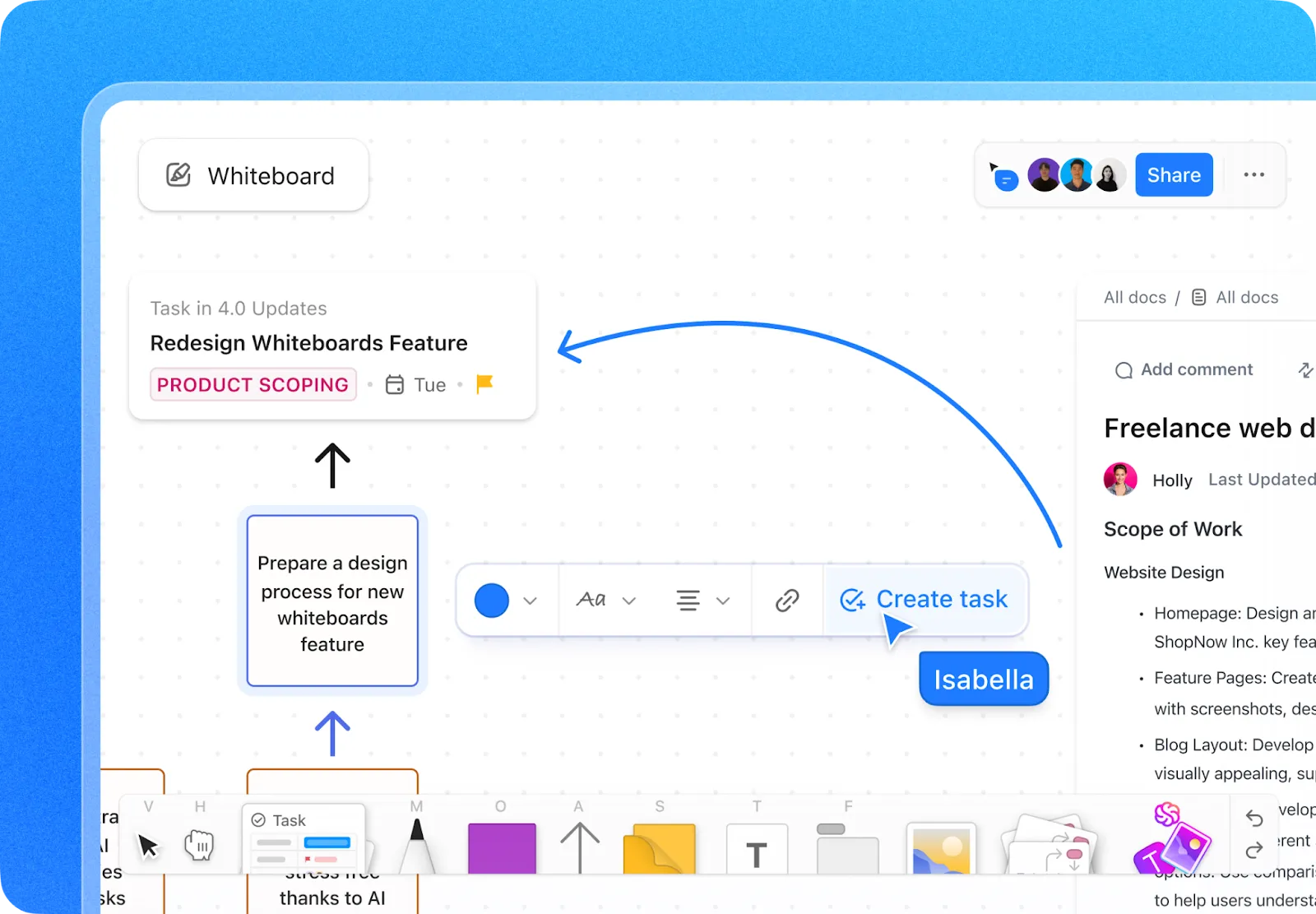
بصفتك قائد فريق، فإنك تتوقع تعاونًا وتواصلًا سلسين بين أعضاء فريقك. يمكن للوحات Whiteboard من ClickUp أن تحقق لك كل ذلك وأكثر، حيث توفر مساحة ديناميكية يمكن لفريقك من خلالها تبادل الأفكار وتخطيط المشاريع وتنفيذ المهام — كل ذلك في مكان واحد.
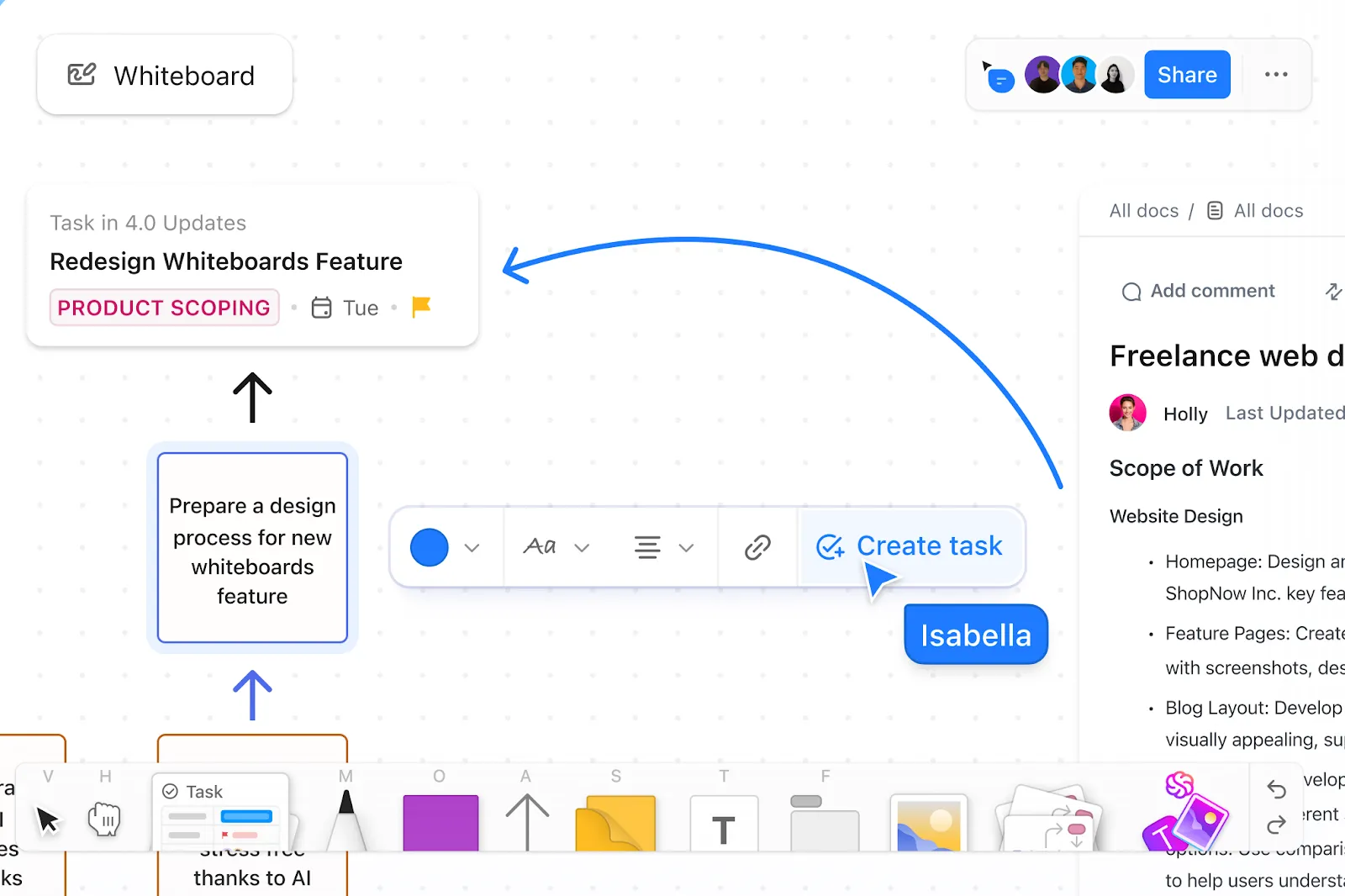
سواء كنت ترسم مخططات معقدة أو ترسم مخططات انسيابية أو تشارك الأفكار، تتيح لك الواجهة سهلة الاستخدام سحب الأشكال وإفلاتها، والرسم يدويًّا، وربط عناصر مثل نقاط القرار وبنود العمل بمهامك من أجل إدارة فعالة للمشاريع.
تم إعادة تصميم أحدث إصدار من ClickUp Whiteboards لتعزيز السرعة والموثوقية، مما يضمن تجربة سلسة حتى أثناء جلسات التعاون المكثفة. يمكن للجميع رؤية تعديلات بعضهم البعض وحركات المؤشر في الوقت الفعلي، مما يجعل جلسات العصف الذهني أكثر تفاعلية وكفاءة.
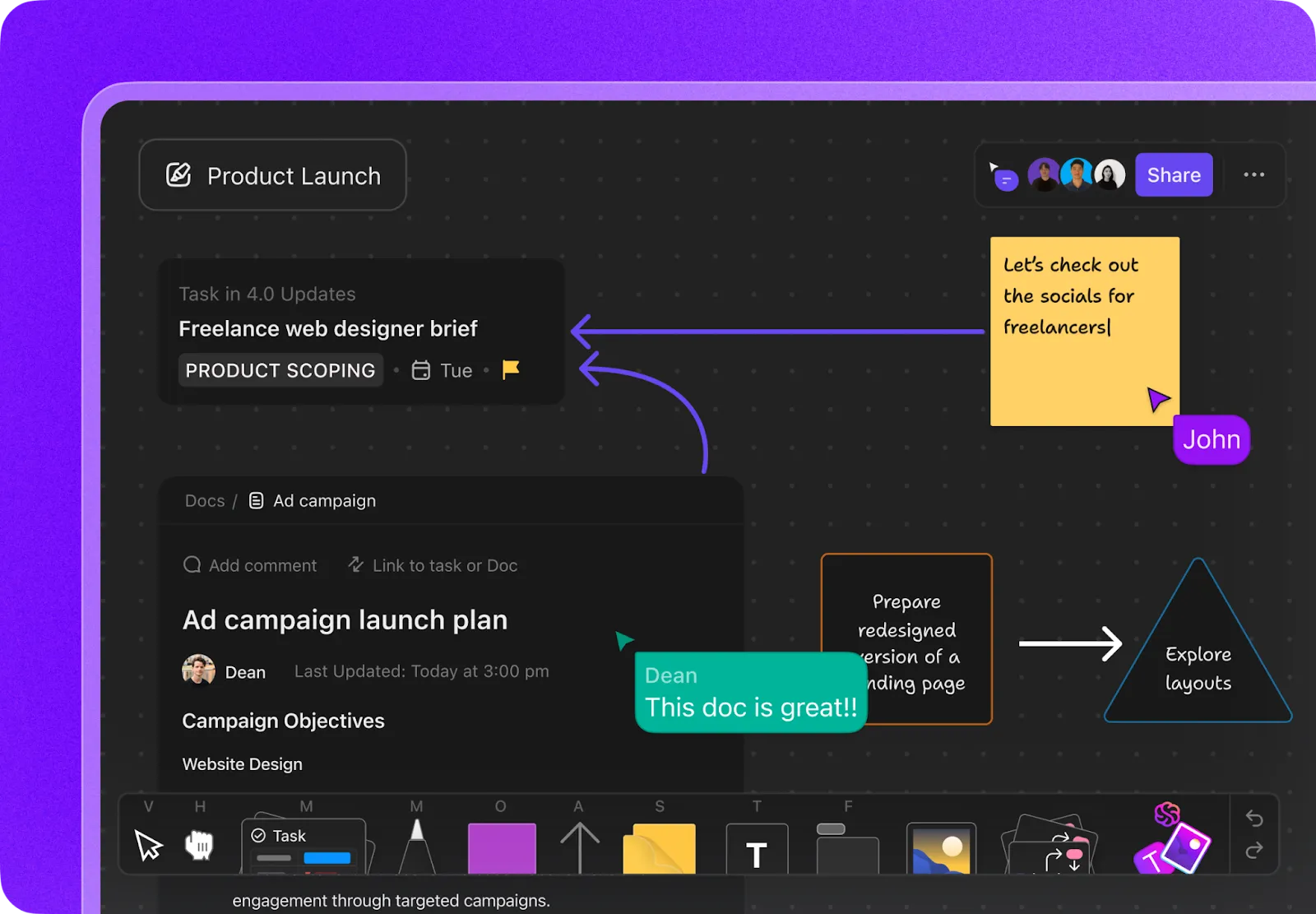
بالإضافة إلى ذلك، تضمن الواجهة المعاد تصميمها، المزودة بوضع داكن أنيق، أن تظل مساحة العمل الخاصة بك جذابة بصريًّا.
كيفية التعاون في الوقت الفعلي باستخدام ClickUp Chat
تتكامل اللوحات البيضاء في ClickUp بسلاسة مع ClickUp Chat لتعزيز التواصل والتعاون في الوقت الفعلي. أثناء عمل فريقك على اللوحة البيضاء، يمكنك الانتقال بسهولة إلى Chat لمناقشة الأفكار أو طرح الأسئلة أو تقديم الملاحظات دون مغادرة مساحة العمل.
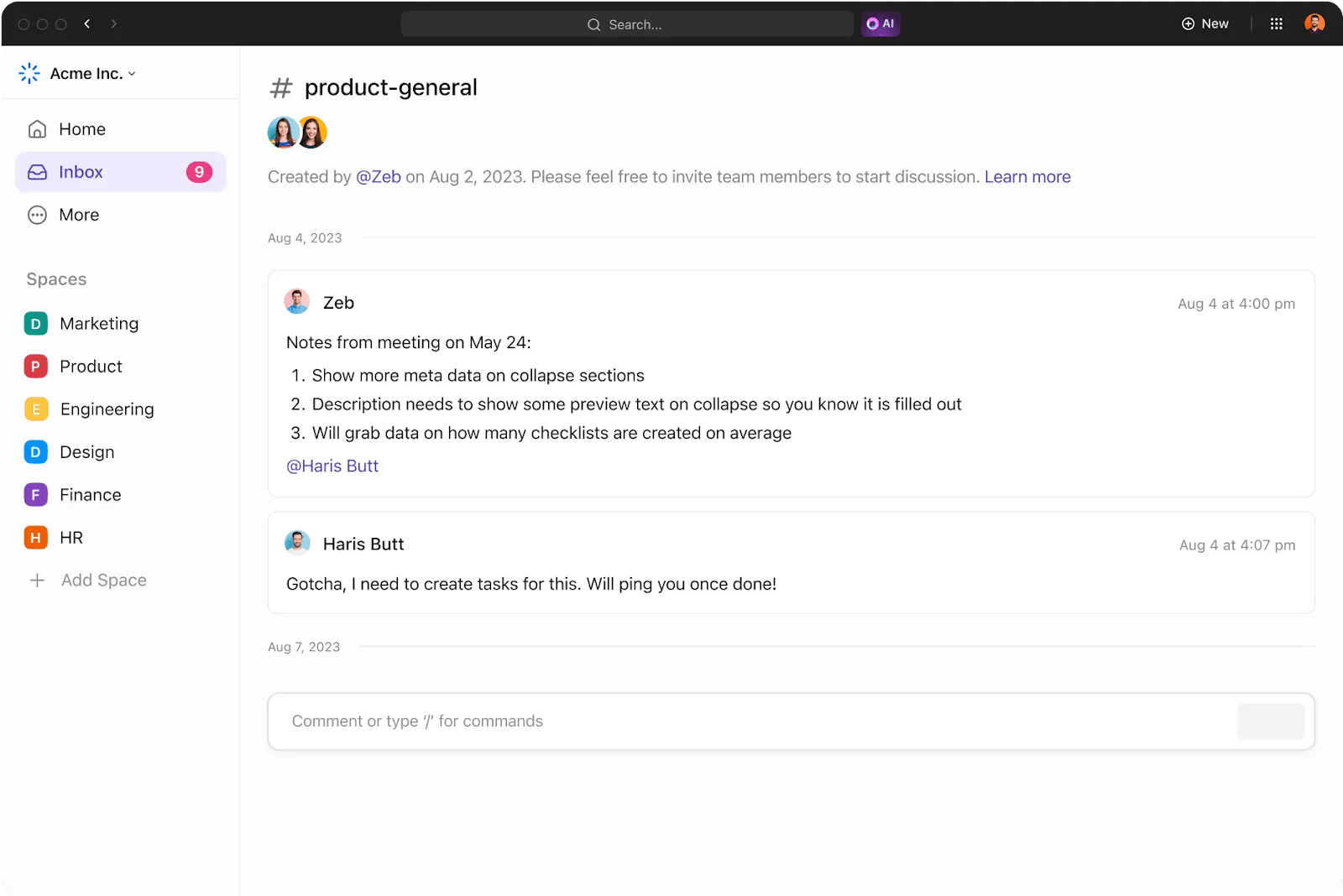
باستخدام ClickUp Chat، يمكنك ربط رسائل محددة مباشرةً بعناصر موجودة على السبورة البيضاء. وهذا يضمن بقاء المحادثات ذات صلة بالمهمة قيد التنفيذ ويساعدك على تجنب ضياع المناقشات المهمة وسط فوضى الرسائل.
تكمل ميزة المراسلة الفورية وظائف اللوحات البيضاء من خلال السماح بتدفق المحادثات بشكل طبيعي جنبًا إلى جنب مع العمل المرئي. بالإضافة إلى ذلك، باستخدام SyncUps، يمكنك بسهولة إجراء مكالمات فيديو فردية أو جماعية داخل تطبيق Chat، مع ميزة إضافية تتمثل في مشاركة الشاشة لتعزيز التعاون بشكل أكبر.
كيفية إحياء الأفكار باستخدام أداة الرسم
أي لوحة بيضاء جيدة تستحق هذا الاسم يجب أن تتيح لك الرسم باليد الحرة، لتجسيد أفكارك على أرض الواقع.
يخطو ClickUp خطوة إلى الأمام من خلال السماح لك باستخدام لمسة إصبعك (أو القلم الرقمي) للرسم والتخطيط وبناء رؤيتك على الهاتف أو الجهاز اللوحي. وبالطبع، يمكنك أيضًا الاستمرار في الرسم يدويًّا على جهاز الكمبيوتر المكتبي أو المحمول باستخدام الماوس.
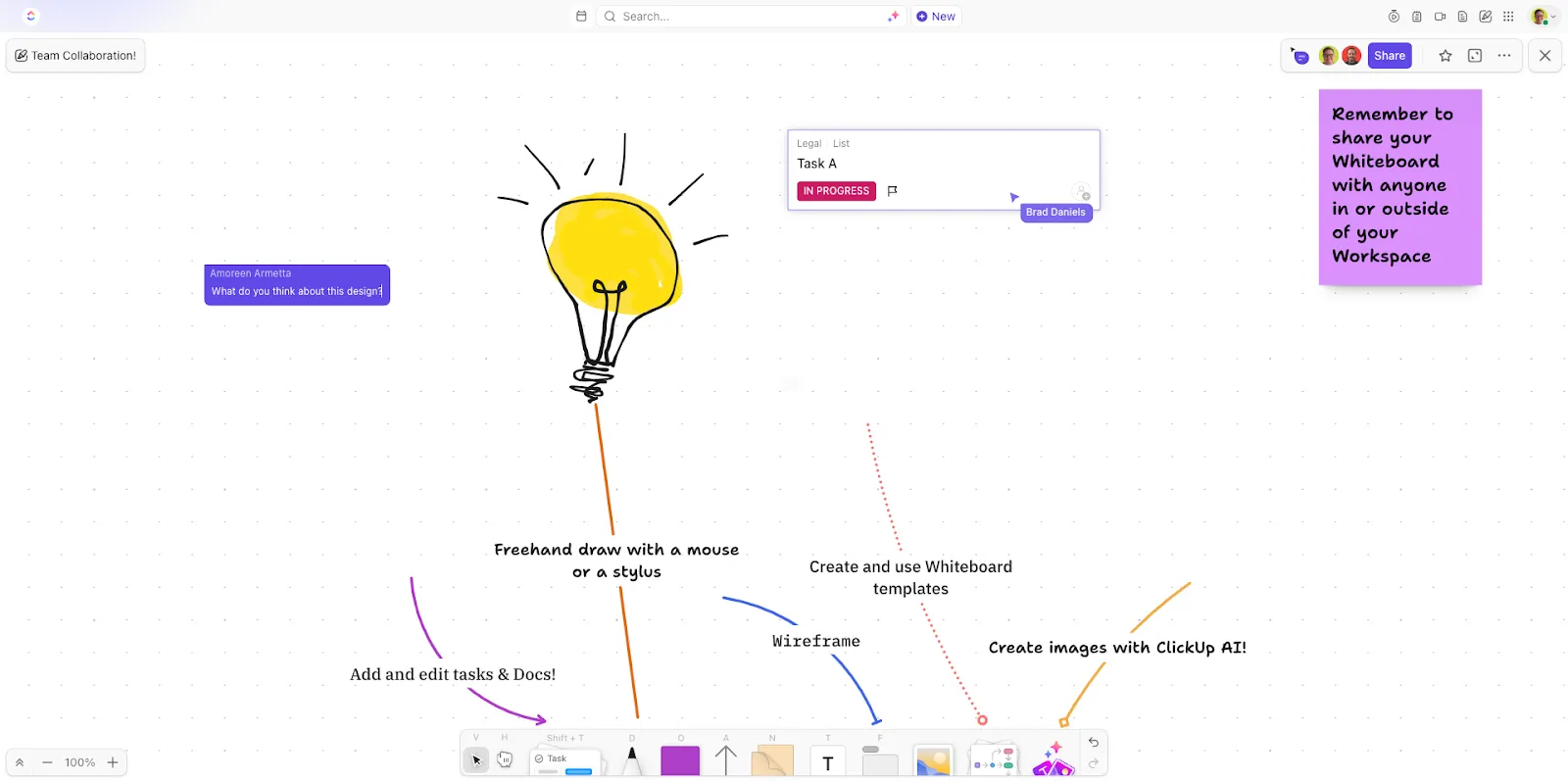
استخدم أنواعًا متنوعة من الأقلام وسمك الخطوط وألوانها لإضافة تعليقات توضيحية وتمييز النقاط الرئيسية. والأفضل من ذلك كله، أنه يمكنك مشاركة ألواح ClickUp البيضاء على شاشة Teams، مما يجمع بين مزايا المنصتين لتعزيز مشاركة الحاضرين بفعالية.
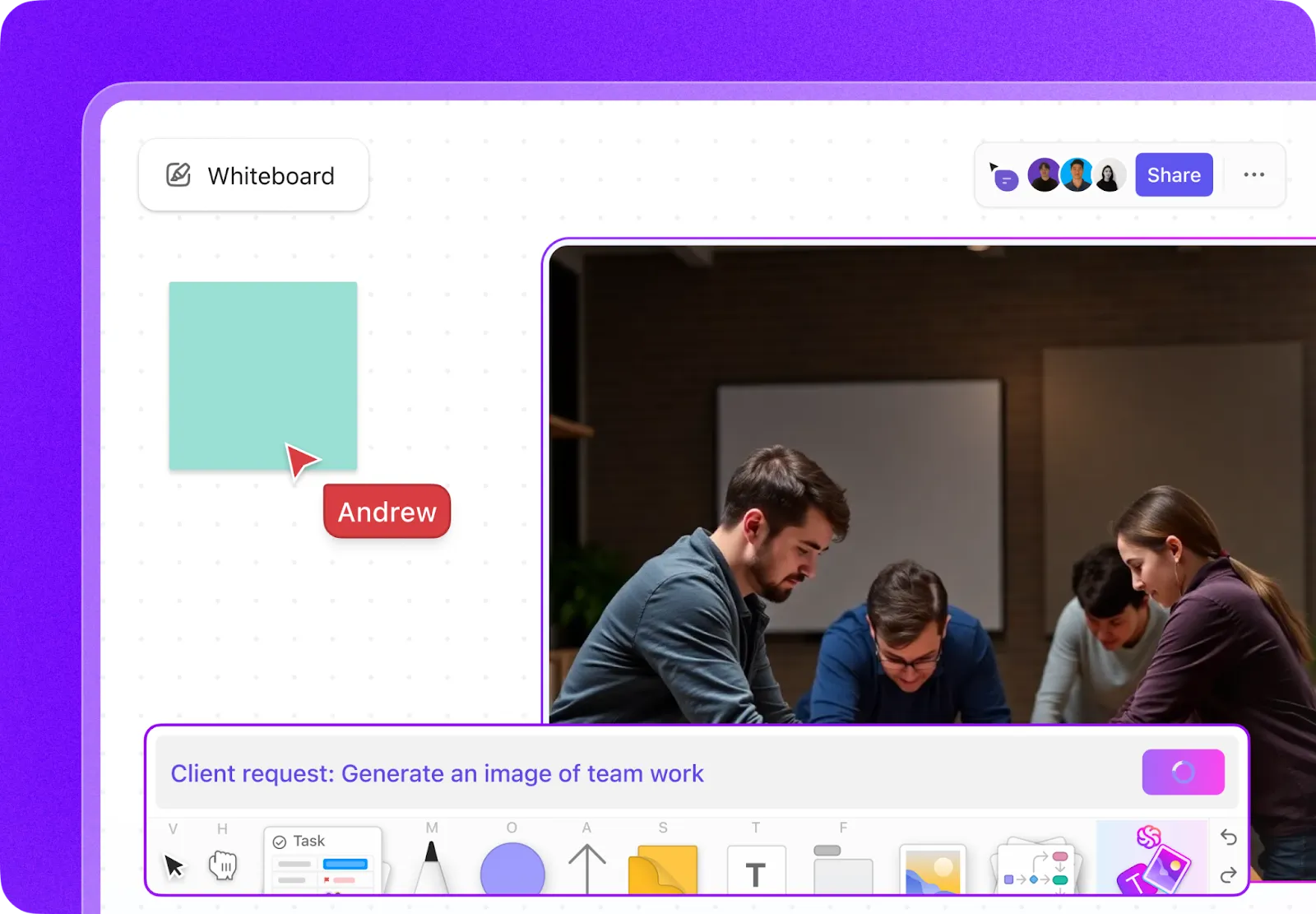
مكافأة إضافية؟ اجمع بين قدرات الذكاء الاصطناعي في ClickUp Brain ولوحات ClickUp البيضاء لإنشاء صور مخصصة باستخدام أوامر باللغة الطبيعية (كما هو موضح أدناه!)
ماذا يقول المستخدمون عن لوحات ClickUp البيضاء:
وأخيرًا، ميزة السبورة البيضاء؟ أنا مغرم بها. غالبًا ما كانت هذه الأداة تُستخدم خلال اجتماعات الفريق لتبادل الأفكار أو لتوضيح بعض المبادرات بشكل أكثر تفصيلًا.
وأخيرًا، ميزة السبورة البيضاء؟ أنا مغرم بها. غالبًا ما كانت هذه الأداة تُستخدم خلال اجتماعات الفريق لتبادل الأفكار أو لتوضيح بعض المبادرات بشكل أكثر تفصيلًا.
كيفية تحسين إدارة الاجتماعات والمهام
لا يقتصر دور ClickUp على اللوحات البيضاء فحسب، بل يساعدك أيضًا على عقد اجتماعات فعالة. باستخدام ClickUp Meetings، يمكنك إنشاء جداول أعمال واضحة، وتوزيع المهام أثناء المناقشات، وتتبع المتابعات دون الحاجة إلى أدوات منفصلة.
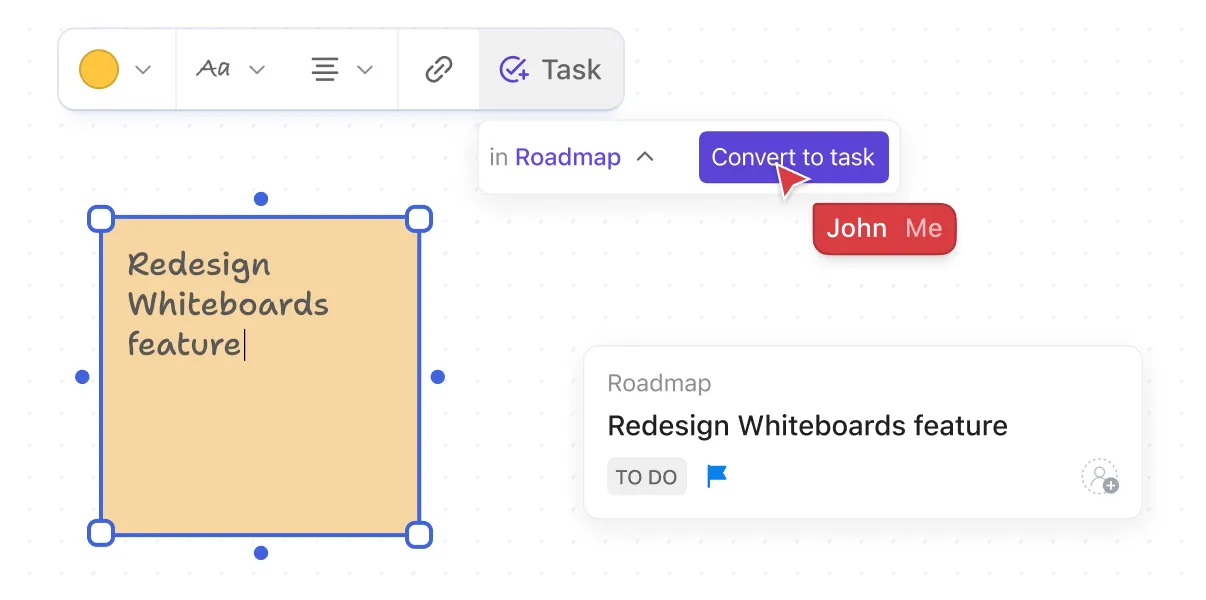
يمكنك أيضًا توثيق ملاحظات اجتماعاتك، وتحرير كل شيء بشكل تعاوني، وتوجيه التعليقات إلى أعضاء معينين في الفريق، وإنشاء قوائم مراجعة ومهام متكررة، كل ذلك في مكان واحد.
فكر في بدء اجتماعك بجلسة جديدة على السبورة البيضاء لتوليد الأفكار والانتقال بسلاسة إلى توزيع المهام، كل ذلك داخل ClickUp.
كيف يمكنك الانتقال من الملاحظات اللاصقة إلى لوحات Whiteboard في ClickUp؟
هل تتذكر تلك الأيام التي كانت تُعقد فيها اجتماعات الفريق وجهًا لوجه، حيث كانت الملاحظات اللاصقة متناثرة على الحائط، وكان أحدهم يكافح لربط النقاط على السبورة البيضاء؟ كان ذلك يفي بالغرض، لكنه لم يكن مثاليًا.
مع انتقالنا إلى الفضاءات الافتراضية، أصبح لدينا أدوات تفاعلية مثل لوحات ClickUp البيضاء للتواصل مع أعضاء فريقنا. وهذا يوفر طريقة أكثر ابتكارًا لتبادل الأفكار والتخطيط والتنفيذ — كل ذلك في مكان واحد.
مع ClickUp، أنت لا تقتصر على التعاون فحسب؛ بل تغير الطريقة التي تُشارك بها الأفكار وتُترجم إلى واقع ملموس. بدءًا من عقد اجتماعات مثمرة عبر الإنترنت، مرورًا بالدردشة في الوقت الفعلي، وصولًا إلى تحديد المهام وتتبعها، يجمع ClickUp بين إبداع السبورة البيضاء وكفاءة إدارة المهام.
لماذا تنتظر لتحويل جلسات العصف الذهني إلى إنجازات رائدة؟ قم بتسجيل حساب على ClickUp الآن!