

مخططات جانت هي أدوات مرئية بسيطة لكنها فعالة تساعدك على الحفاظ على سير مشاريعك على المسار الصحيح.
اليوم، تعد مخططات جانت الأداة المفضلة لدى 85% من مديري المشاريع الذين يديرون عدة مشاريع في آن واحد.
فهي تساعدك على تتبع التبعيات بين المهام، ومراقبة تقدم المشروع، والالتزام بجميع مواعيدك النهائية.
تتيح لك أدوات إدارة المشاريع الشائعة مثل Jira دمج مخططات جانت في عملياتك بسهولة.
سواء كنت بحاجة إلى مراقبة التبعيات بين المهام أو تصور الجداول الزمنية للمشروع على أساس يومي أو أسبوعي أو شهري، فإن مخطط جانت في Jira يوفر لك كل ما تحتاجه.
في هذه المقالة، سنتعلم كيفية إنشاء مخطط جانت لإدارة المشاريع في Jira (بالإضافة إلى بديل رائع له!).
كيفية إنشاء مخطط جانت في Jira
قبل أن نبدأ، يجب أن تعلم أن Jira لا تحتوي على مخططات جانت مدمجة.
الخبر السار هو أنه لا يزال بإمكانك تعزيز إمكانيات Jira من خلال إضافة مكونات إضافية لإنشاء مخططات جانت واستخدامها بفعالية. إنها خطوة إضافية، لكنها تؤدي الغرض!
الخطوة 1: إنشاء مخطط جانت
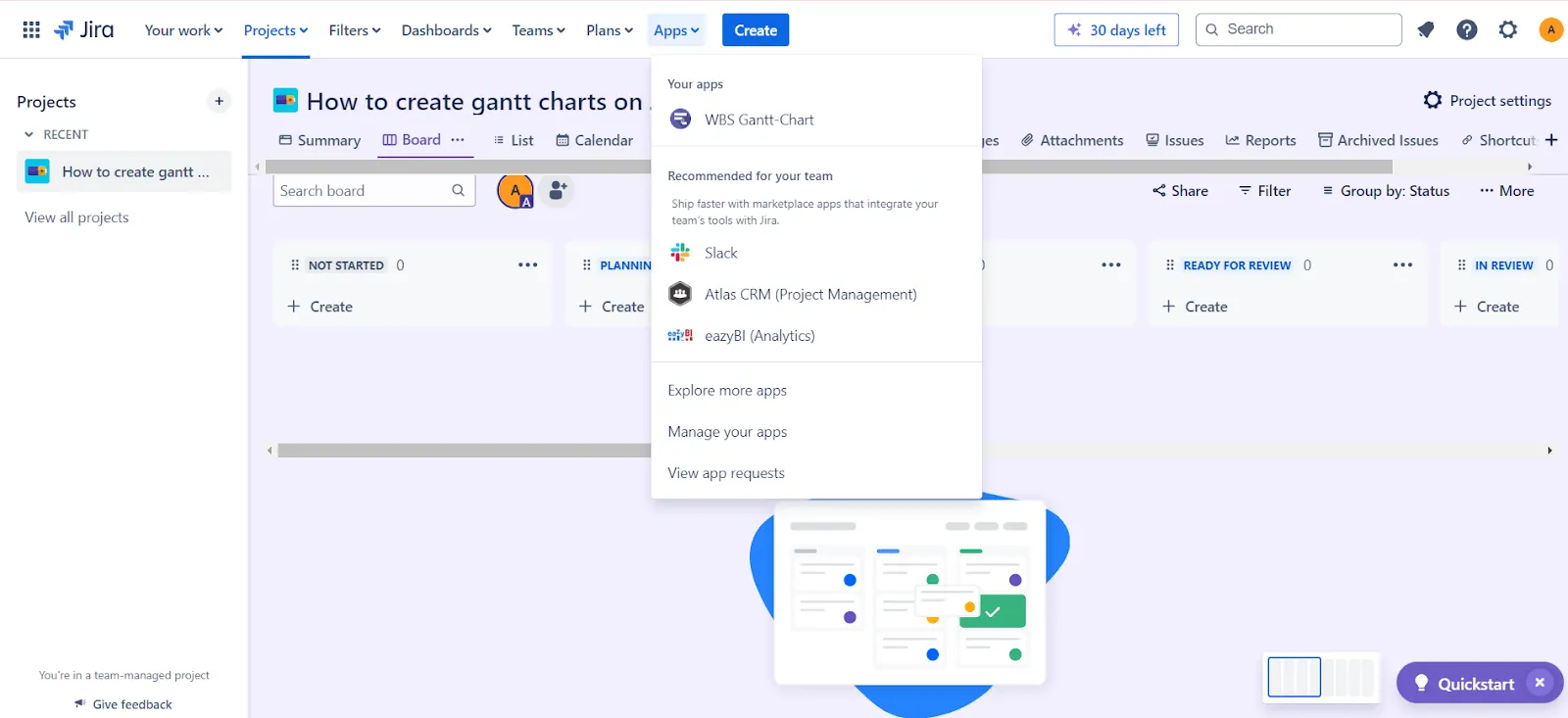
الخطوة الأولى هنا هي اختيار المكون الإضافي المناسب. لهذا الغرض، يمكنك استخدام المكون الإضافي WBS Gantt chart أو أي مكون إضافي مشابه. بمجرد الانتهاء من ذلك، انتقل إلى قائمة التطبيقات (Apps) في المستوى الأعلى. ستظهر أمامك خياران:
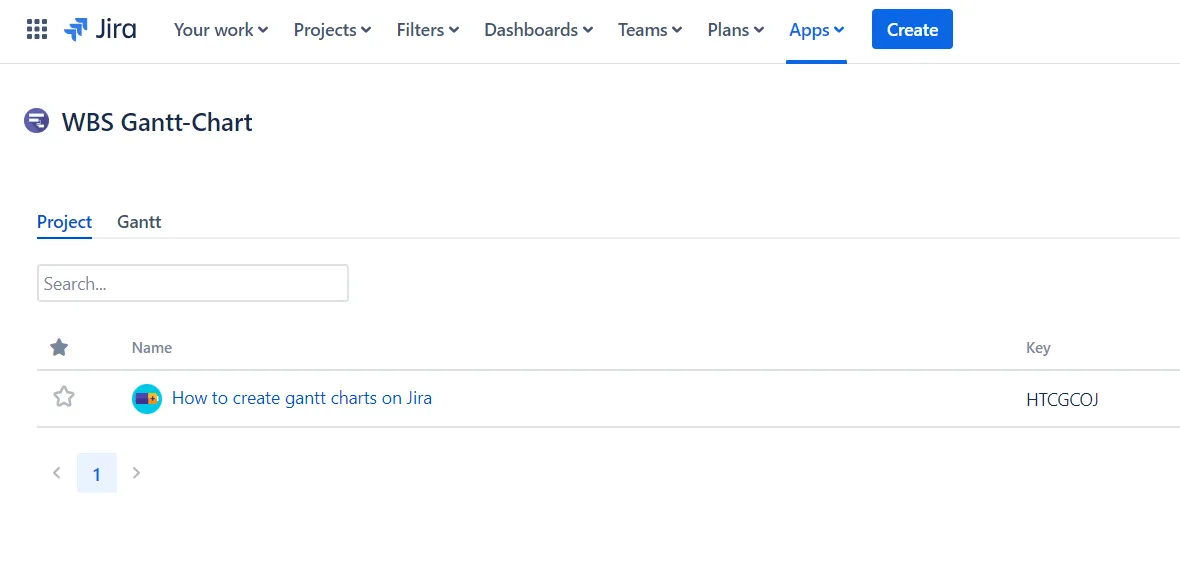
- علامة التبويب «المشروع»: افتح مشروعك الحالي في عرض مخطط جانت — بدون تعقيدات أو إعدادات إضافية، فقط تتبع تقدم المشروع في لمح البصر!
- علامة التبويب «جانت»: استخدم هذا الخيار لإنشاء مخطط جانت جديد من مشاريع متعددة وحفظ عوامل التصفية
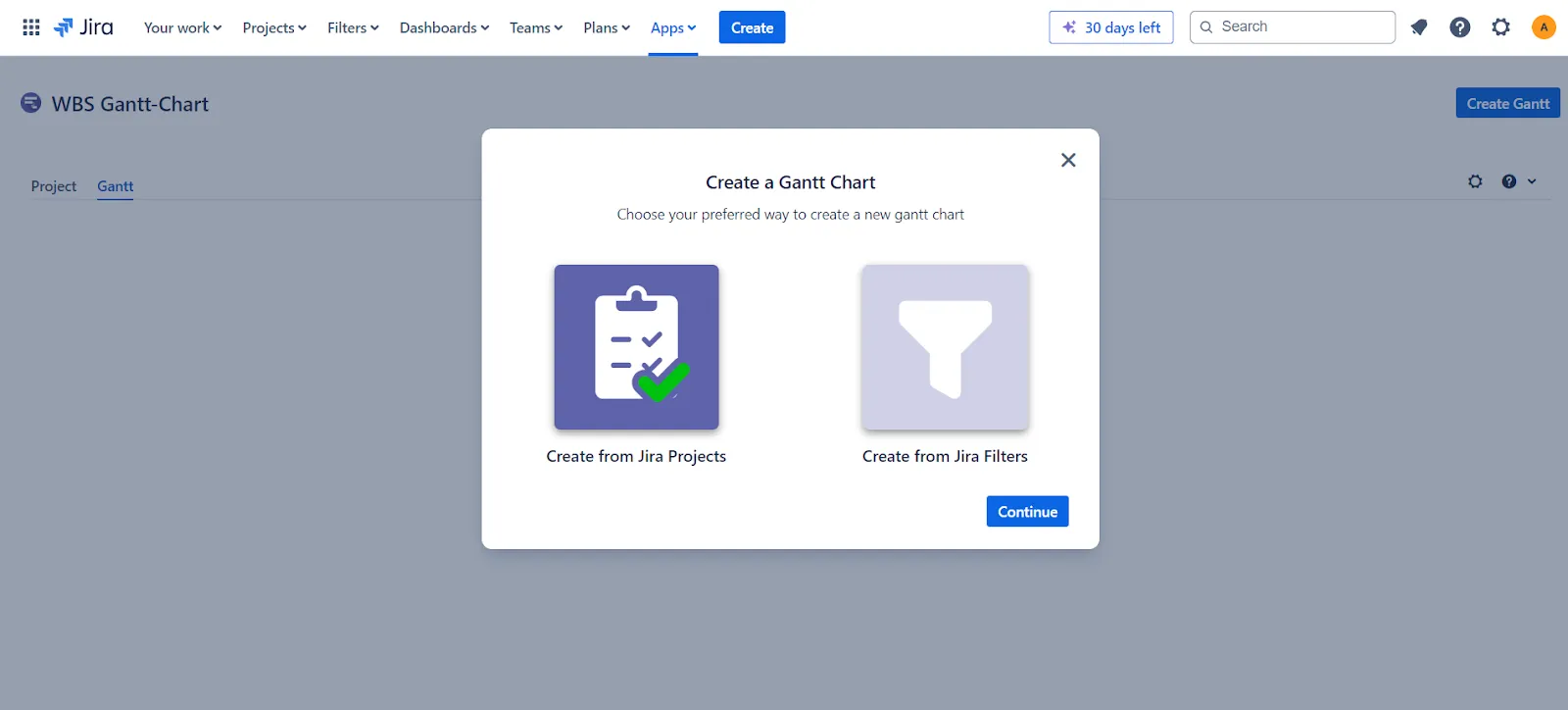
عند إنشاء مخطط جانت جديد، سيُطلب منك استيراد المهام من مشاريع Jira أو من الفلاتر التي قمت بإعدادها مسبقًا. يمكنك إنشاء خارطة طريق شاملة للمشروع أو التركيز على مهام محددة باستخدام الفلاتر.
تهانينا! لقد أنشأت للتو مخطط غانت جديدًا في Jira.
على اليسار، ستجد هيكل تقسيم العمل (WBS)، وعلى اليمين، سترى الجدول الزمني — وهو عرض عام لمهامك ومددها والتبعيات بينها.
➡️ اقرأ أيضًا: كيفية إنشاء جدول زمني للمشروع في Excel (مع قوالب!)
الخطوة 2: قم بإعداد مخطط جانت الخاص بك
الآن بعد أن أنشأت مخطط جانت الخاص بك في Jira، حان الوقت لإعداده.
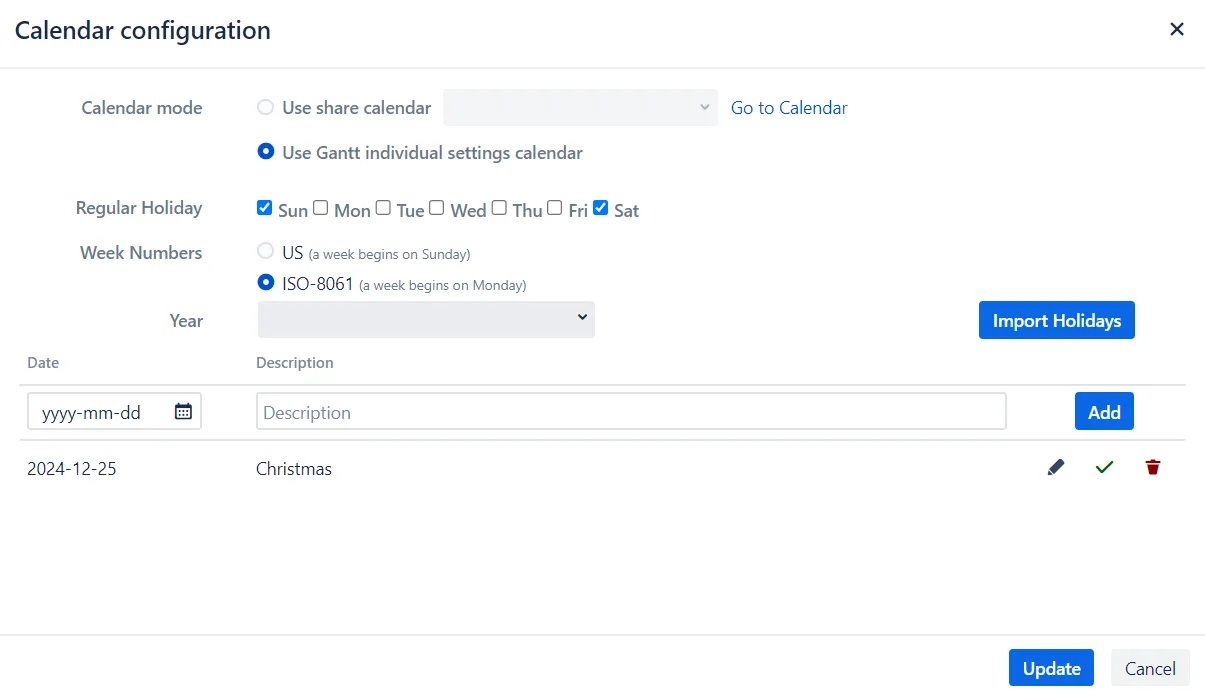
يمكنك تعديله ليتناسب مع احتياجات جدول مشروعك عن طريق تعديل التقويم التشغيلي أو مواءمة الجدول الزمني مع سنتك المالية.
لتحسين تصور المشروع، يمكنك تخصيص أشرطة التقدم ومؤشرات الأولوية بألوان مختلفة.
إذا كان مشروعك يحتوي على ملفات متعددة، فإن وظيفة التصفية السريعة ستكون بمثابة المنقذ! تمامًا مثل تلك الموجودة على لوحة Jira الخاصة بك، يمكنك البحث عن مشكلات محددة وتصفيتها باستخدام JQL لتبسيط جدولة مشروعك.
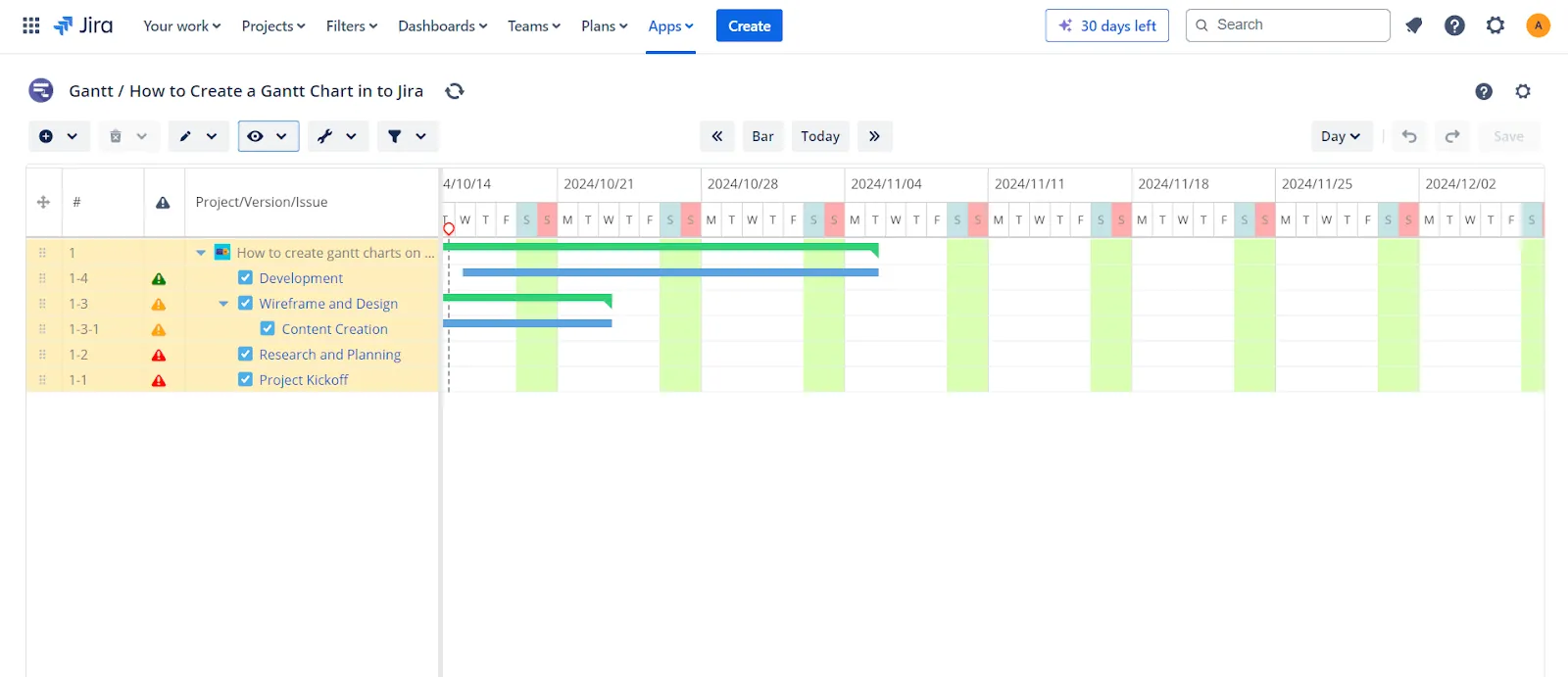
الخطوة 3: خطط المهام على مخطط جانت الخاص بك
هل شعرت يومًا أن مشروعك ينزلق إلى الفوضى؟ قد تكون واجهة Jira البديهية التي تعمل بالسحب والإفلات لوضع الجداول الزمنية هي بالضبط ما تحتاجه.
هل تحتاج إلى إضافة تبعيات؟ ما عليك سوى سحب بداية أو نهاية شريط المهمة وإفلاته على المهمة المقابلة. الأمر سهل للغاية.
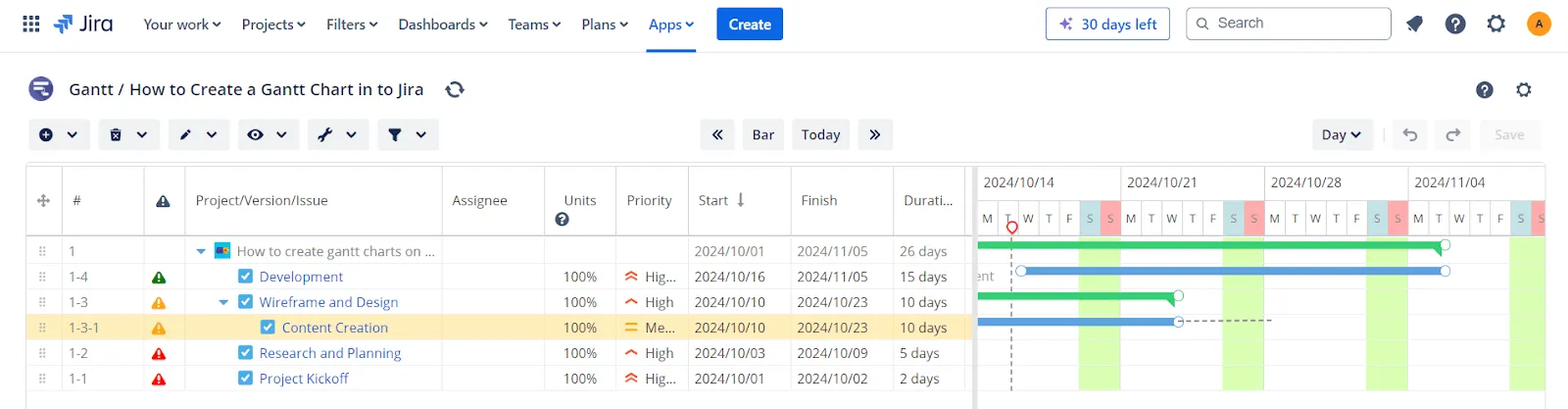
بمجرد تحديد تاريخ بدء المهمة ومدتها، يقوم التطبيق تلقائيًا بحساب تاريخ الانتهاء وفقًا لتقويم العمل الخاص بك.
وبالطبع، إذا كنت ترغب في تعديل التواريخ يدويًّا، فيمكنك بسهولة سحب أشرطة المهام أو تمديدها أو تقليصها.
وأفضل ما في الأمر؟ إذا قمت بتعديل الجدول الزمني لمهمة واحدة، فستتبعها جميع التبعيات الخاصة بالمهام، مما يحافظ على تزامن مشروعك بدقة متناهية.
➡️ اقرأ أيضًا: 5 خطوات لإدارة وقت المشروع بكفاءة
الخطوة 4: تخصيص الموارد وسير العمل
الآن وقد بدأ مشروعك يتبلور، حان الوقت لإدارة عبء العمل لفريقك.
تُعد ميزة «الأعمال قيد التنفيذ» (WIPs) في Jira مفيدة عند قياس حجم العمل الذي يتولاه كل شخص — والذي يُحسب بـ«الوحدات». تحد هذه الميزة من الحد الأقصى لحجم العمل الذي يمكن أن يتواجد في كل حالة من حالات سير العمل.
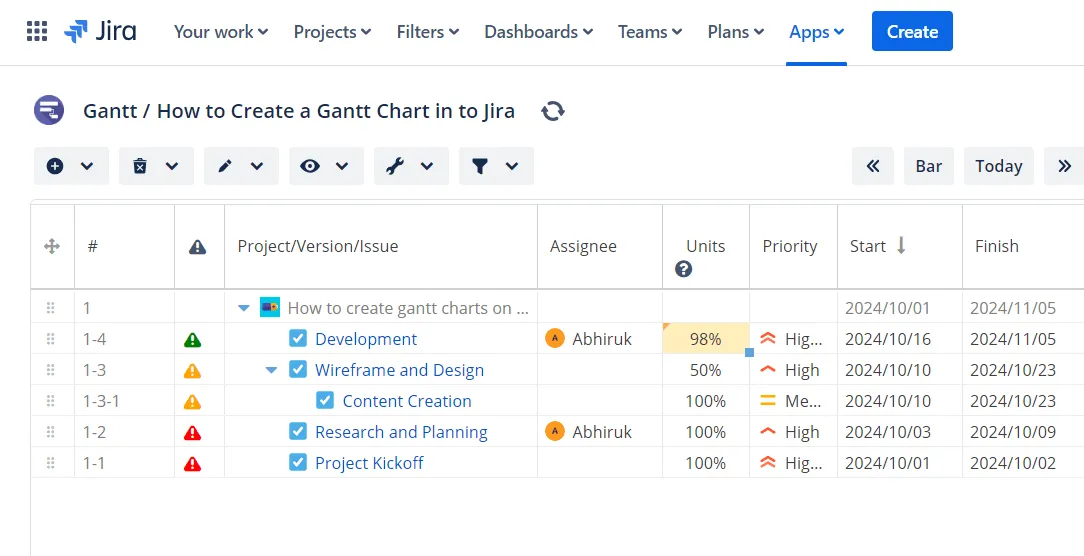
بل إنه يساعدك أيضًا على ضبط حجم العمل لكل شخص بشكل دقيق مباشرةً على مخطط جانت.
وهنا يكمن الجانب الرائع: إذا كان أحدهم مثقلًا بعبء عمل زائد (لنسمي هذا السيناريو «بوب لديه مهام كثيرة جدًا»)، فإن شريط مهامه يتحول إلى اللون الأحمر. وهذه إشارة لك للتدخل وإعادة توزيع المهام قبل أن يصل إلى حالة الإرهاق.
هذه هي الإدارة الصحيحة للموارد، يا رفاق!
لإدارة عبء عمل الفريق بفعالية ضمن مخطط جانت الخاص بك في Jira، اتبع الخطوات التالية:
الخطوة 1: افتح إعدادات Jira الخاصة بالحقول المخصصة
- انتقل إلى «إعدادات Jira» واختر «المشكلات»
- انقر على علامة التبويب «الحقول المخصصة»، ثم حدد «إنشاء حقل مخصص جديد»
- اختر «الحقول المتقدمة»، ثم حدد «أداة اختيار متعدد المستخدمين» للسماح بتعيين عدة أشخاص (إذا لزم الأمر لأغراض التتبع)
الخطوة 2: إنشاء وحدات مخصصة لإدارة عبء العمل
- أثناء إعداد الحقل المخصص، حدده كوحدة قياس لحجم العمل (على سبيل المثال، «ساعات لكل مهمة» أو «وحدات في اليوم») للمساعدة في تتبع حجم العمل الذي يتولاه كل عضو في الفريق
الخطوة 3: تعيين المشكلات تلقائيًا
- استخدم حقل «المكلف» مع الخيار «تلقائي». سيؤدي ذلك إلى تعيين المهام إلى المكلف الافتراضي لمكون أو مشروع ما، مما يبسط عملية تعيين المشكلات الجديدة
الخطوة 4: تغيير المكلفين بالمهام باستخدام لوحة الأوامر
- اضغط على اختصار لوحة الأوامر على لوحة المفاتيح، واكتب «تعيين مشكلة»
- ابحث عن عضو الفريق المطلوب، وحدد اسمه، واضغط على مفتاح Enter لتعيينه مسؤولاً عن المشكلة
الخطوة 5: ضبط حجم العمل في مخطط جانت
- في مخطط جانت، يمكنك تتبع عبء العمل بصريًّا من خلال أشرطة المهام. إذا تجاوز عبء عمل أحد أعضاء الفريق الحد المحدد (على سبيل المثال، أكثر من 8 ساعات في اليوم)، فسيتحول لون شريط مهامه إلى اللون الأحمر، مما يشير إلى أنك قد تحتاج إلى إعادة توزيع المهام
➡️ اقرأ أيضًا: كيفية إنشاء مخطط جانت في جداول بيانات Google (مع قوالب)
الخطوة 5: مراقبة مشروعك وتتبع تقدمه
لا تنتهي رحلتك في إدارة المشاريع عند مرحلة التخطيط. فالعمل الحقيقي يبدأ عند متابعة التقدم المحرز.
وبهذه الطريقة، يمكنك بسهولة مقارنة تقدمك بالخطة الأصلية. يمنحك تتبع خط الأساس، الذي يظهر على شكل أشرطة رمادية فاتحة أسفل كل مهمة، رؤية واضحة لما إذا كنت متقدمًا أو متأخرًا عن الجدول الزمني.
تذكر أن تراقب المسار الحرج. فهذه هي المهام الحاسمة التي قد تحدد نجاح المشروع أو فشله؛ وقد يؤدي عدم الالتزام بمواعيدها النهائية إلى تعطيل الجدول الزمني للمشروع بأكمله.
💡نصيحة للمحترفين: احفظ مخطط جانت كخط أساس.
محدودية إنشاء مخطط جانت في Jira
على الرغم من أن Jira تحظى بشعبية لا شك فيها بين مديري المشاريع لإدارة المهام، إلا أن المنصة تواجه بعض القيود عند إنشاء مخططات جانت.
- لا توجد مخططات جانت مدمجة: القيد الأكثر وضوحًا هو أن Jira لا تأتي مزودة بوظيفة مخططات جانت مدمجة. على عكس أدوات إدارة المشاريع الأخرى، ستحتاج إلى تثبيت مكونات إضافية لمحاكاة مخطط جانت، مما يعني خطوات إضافية وتكاليف محتملة
- تصور محدود للمشروع: على الرغم من أن Jira تتفوق في إدارة المهام، إلا أنها تقصر في تزويدك بنظرة شاملة على مشروعك بأكمله. وبدون مخطط جانت مدمج، يصبح تصور الجداول الزمنية وترابط المهام والمعالم الرئيسية بشكل واضح وشامل أكثر صعوبة بكثير
- التعقيد في تخصيص الموارد: لا يتفوق Jira في مجال إدارة الموارد أيضًا. على الرغم من أنه يوفر بعض تقارير عبء العمل، إلا أنه يعرض البيانات لأفراد الفريق واحدًا تلو الآخر فقط. وهذا يجعل تقييم قدرة فريقك بأكمله أمرًا مرهقًا، خاصةً عند إدارة عدة مشاريع تعتمد على منهجية Agile
- جدولة المهام يدويًّا: على الرغم من أن المكون الإضافي الخاص بـ Jira لمخططات جانت يتيح إدارة المهام بالسحب والإفلات، إلا أن أتمتة التبعيات والجدولة قد تكون عملية معقدة. فالتعديل الذي يتم إجراؤه على مهمة واحدة لا يؤدي دائمًا إلى تحديث المهام الأخرى بسلاسة
- ميزات إعداد التقارير محدودة: على الرغم من أن لوحات Agile في Jira رائعة للفرق التي تعمل بنهج Agile، إلا أنها لا توفر ميزات إعداد تقارير قوية، خاصة لمستخدمي مخططات جانت. على سبيل المثال، لا توجد طريقة سهلة لتتبع المسارات الحرجة أو تلخيص إجمالي عبء العمل للفريق بأكمله في مكان واحد.
➡️ اقرأ أيضًا: أفضل 15 بديلًا ومنافسًا لـ Jira للفرق التي تعمل بنهج Agile
إنشاء مخططات جانت باستخدام ClickUp
ماذا لو كان بإمكانك استخدام أداة لإدارة المشاريع مزودة بوظيفة مدمجة لمخططات جانت؟
يجمع ClickUp بين مخططات جانت الأصلية وميزات الأتمتة المدمجة والتقارير الشاملة — دون الحاجة إلى مكونات إضافية. ✨
⚡️ هل تعلم؟ أفادت شركات مثل QubicaAMF بتحقيق توفير في الوقت بنسبة 40% عند إنشاء التقارير والمخططات وتحسن بنسبة 80% في تنظيم المشاريع بعد التحول إلى ClickUp. 📈
توفر «عرض مخطط جانت» في ClickUp ميزات قوية للسحب والإفلات لتبسيط سير العمل وإدارة تبعيات المهام ومراقبة تقدم المشروع في الوقت الفعلي.
على عكس Jira، التي تتطلب استخدام المكونات الإضافية، فإن ClickUp تضم هذه الميزات مدمجةً فيها، مما يوفر عليك الوقت والمال.
دعونا نستعرض مثالاً يوضح كيف يستخدم جاكوب، وهو مدير مشروع يعمل على سبرينت، مخططات جانت في ClickUp ليحقق التميز في إدارة مشروعه.
الخطوة 1: حدد الخطوط العريضة للمشروع
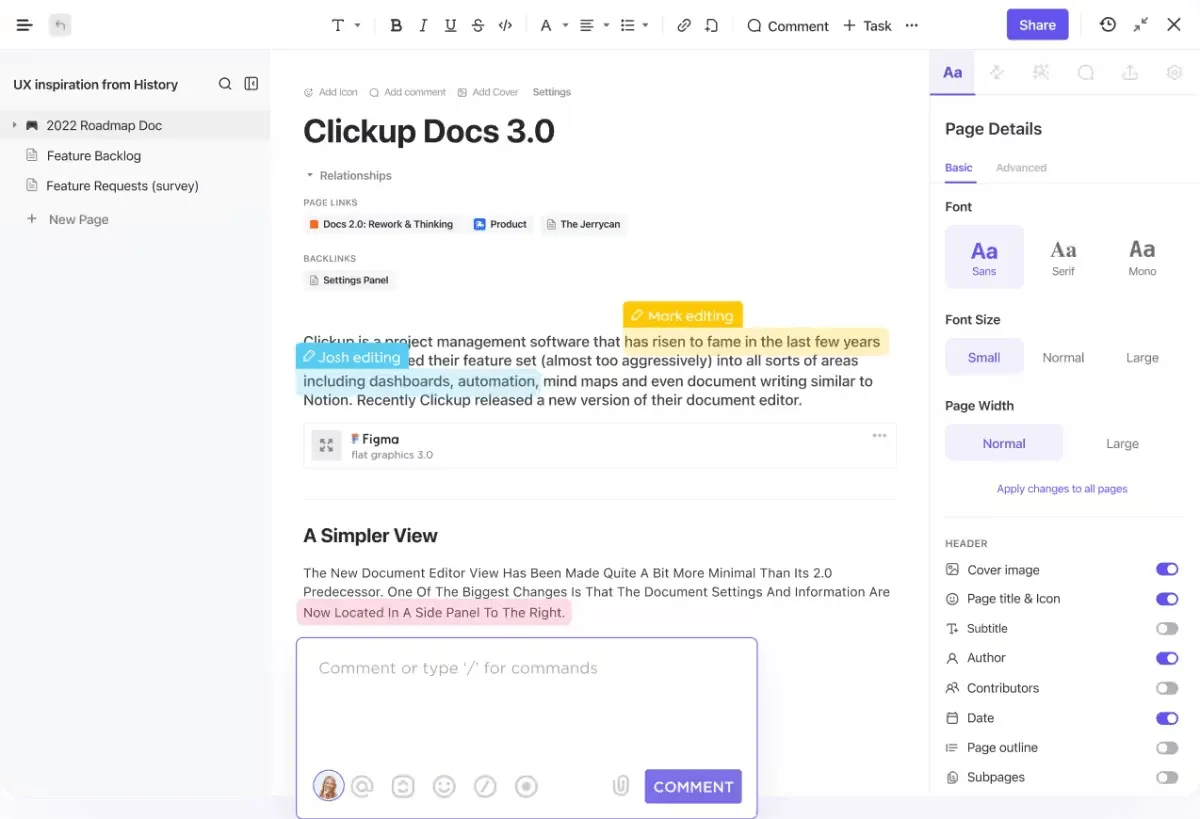
يبدأ جاكوب بتحديد نطاق مشروعه في ClickUp. لتجنب أي لبس لاحقًا، يستخدم «أهداف ClickUp» لتحديد أهداف قابلة للقياس، وتحديد المهام الأصغر تحت كل هدف شامل، وإنشاء جدول زمني واقعي للمشروع لتتبع تقدم مشروعه.
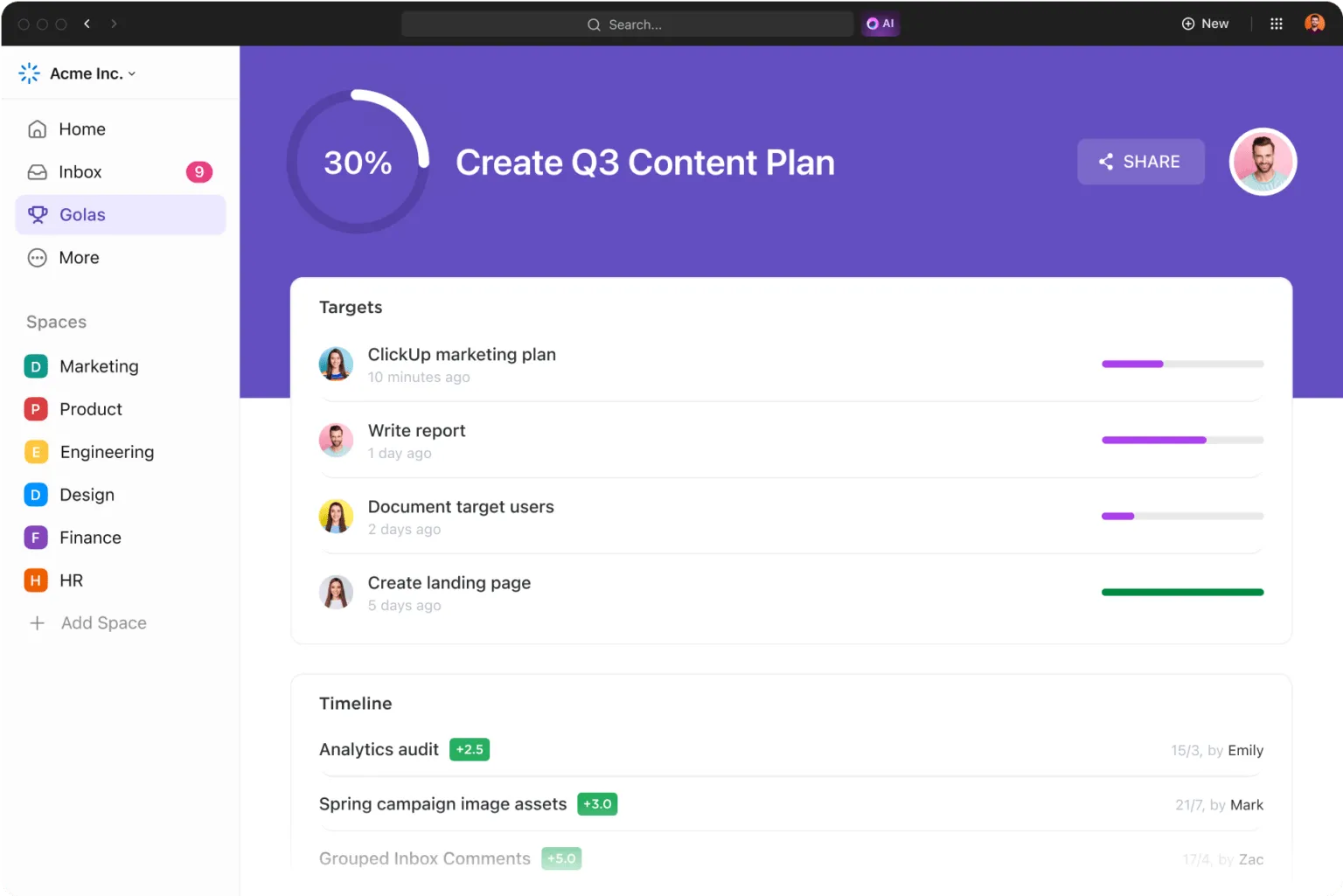
باستخدام ClickUp، يمكنه تنظيم هذه الأهداف في مجلدات، مما يضمن تنظيم المبادرات المختلفة والمهام ذات الصلة بشكل منظم.
الخطوة 2: قم بإدراج جميع المهام
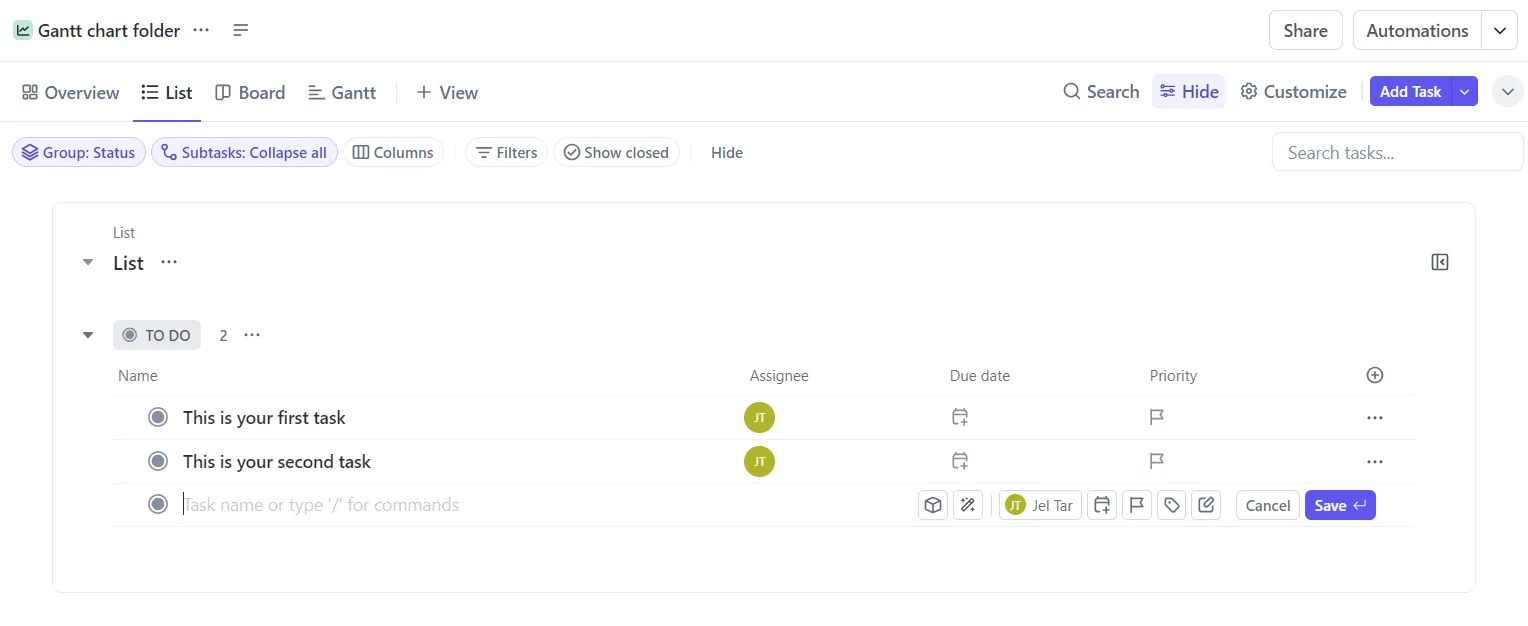
بعد ذلك، يدون جاكوب كل مهمة عليه إنجازها. وبدلاً من القلق بشأن الترتيب، يركز على تقسيم المهام الكبيرة إلى أجزاء يسهل التعامل معها.
تساعد طريقة عرض القائمة في ClickUp جاكوب على تنظيم جميع مهامه بشكل منظم، بحيث تكون جاهزة لإدراجها في مخطط جانت. بل إنه ينشئ مهام فرعية للتأكد من أن كل شيء يسير وفق الخطة الموضوعة.
الخطوة 3: أدخل تفاصيل المهمة
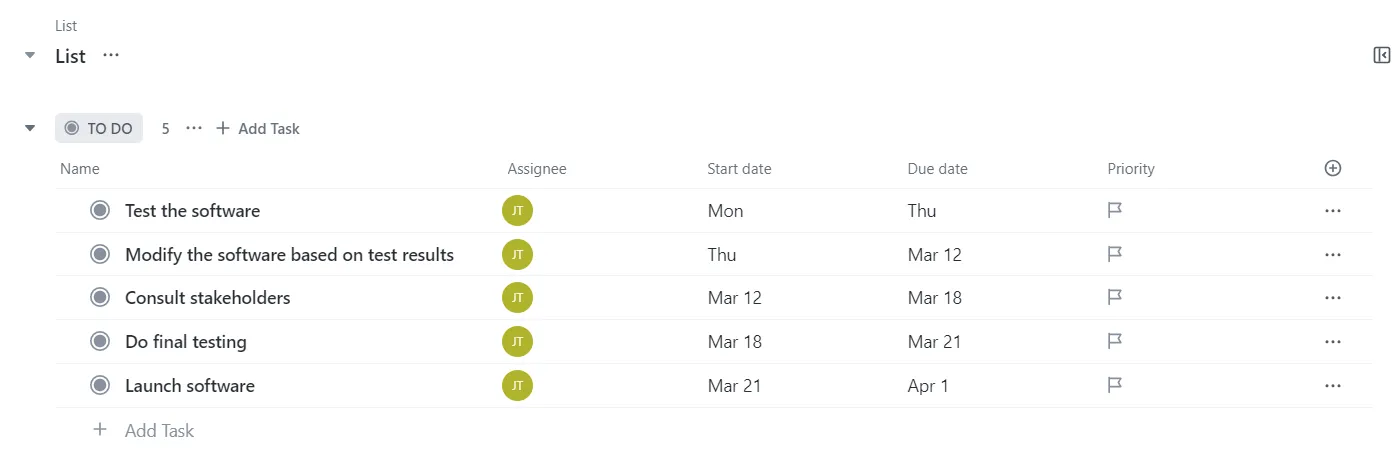
يستخدم جاكوب الحقول المخصصة في ClickUp لتعيين المهام، وتحديد مواعيد التسليم، وترتيب أولويات العمل. وهو معجب جدًا بسهولة سحب الأعمدة وإفلاتها لتنظيم مهامه وإبقاء الفريق على اطلاع دائم.
الخطوة 4: أنشئ مخطط جانت الخاص بك
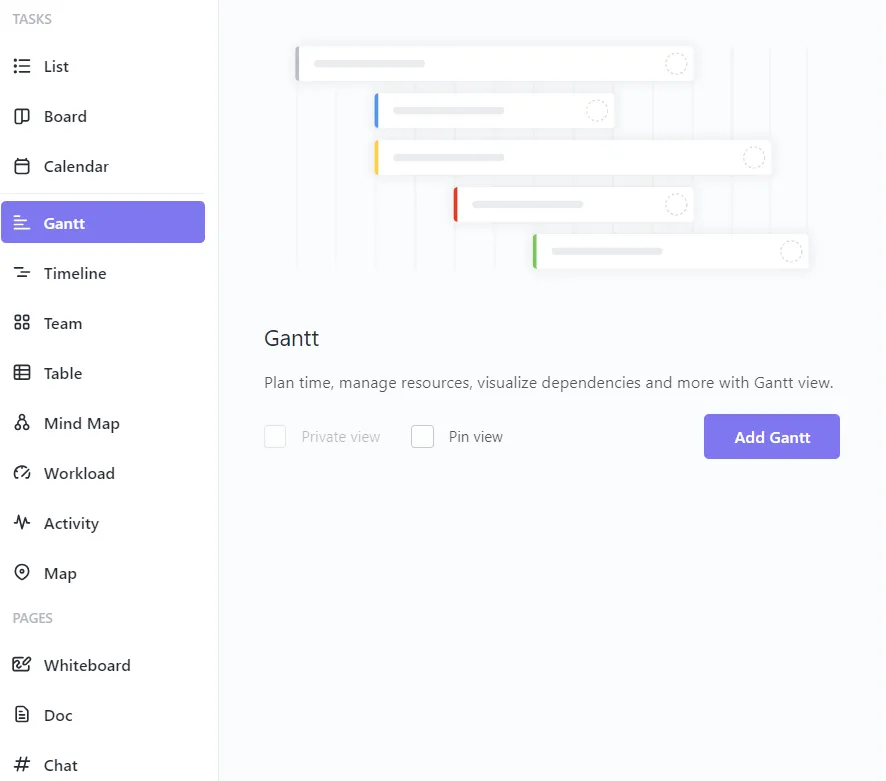
والآن حان وقت الحدث الرئيسي. ينقر جاكوب على «عرض مخطط جانت» في مساحة مشروعه، وكأنه سحر، يقوم ClickUp بتصوير مهامه على خط زمني.
لا حاجة إلى مكونات إضافية أو إعدادات يدوية — يقوم ClickUp بإنشاء مخطط جانت على الفور.
الخطوة 5: تخصيص مخطط جانت الخاص بك
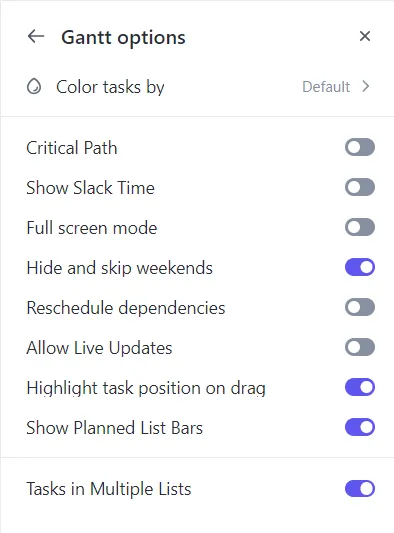
يقوم جاكوب بتخصيص مخطط جانت الخاص به عن طريق إخفاء عطلات نهاية الأسبوع (جاكوب مدير جيد يؤمن بالتوازن بين العمل والحياة الشخصية) وتفعيل ميزة إعادة جدولة التبعيات، بحيث عندما تتغير موعد إحدى المهام، يتم تعديل جميع المهام المرتبطة بها تلقائيًا.
ويمكنه حتى التبديل بين الأطر الزمنية المختلفة، مثل عرض اليوم أو الأسبوع أو الشهر.
➡️ اقرأ أيضًا: أفضل 15 قالبًا مجانيًا لمخططات جانت في Excel وClickUp
الخطوة 6: إنشاء التبعيات
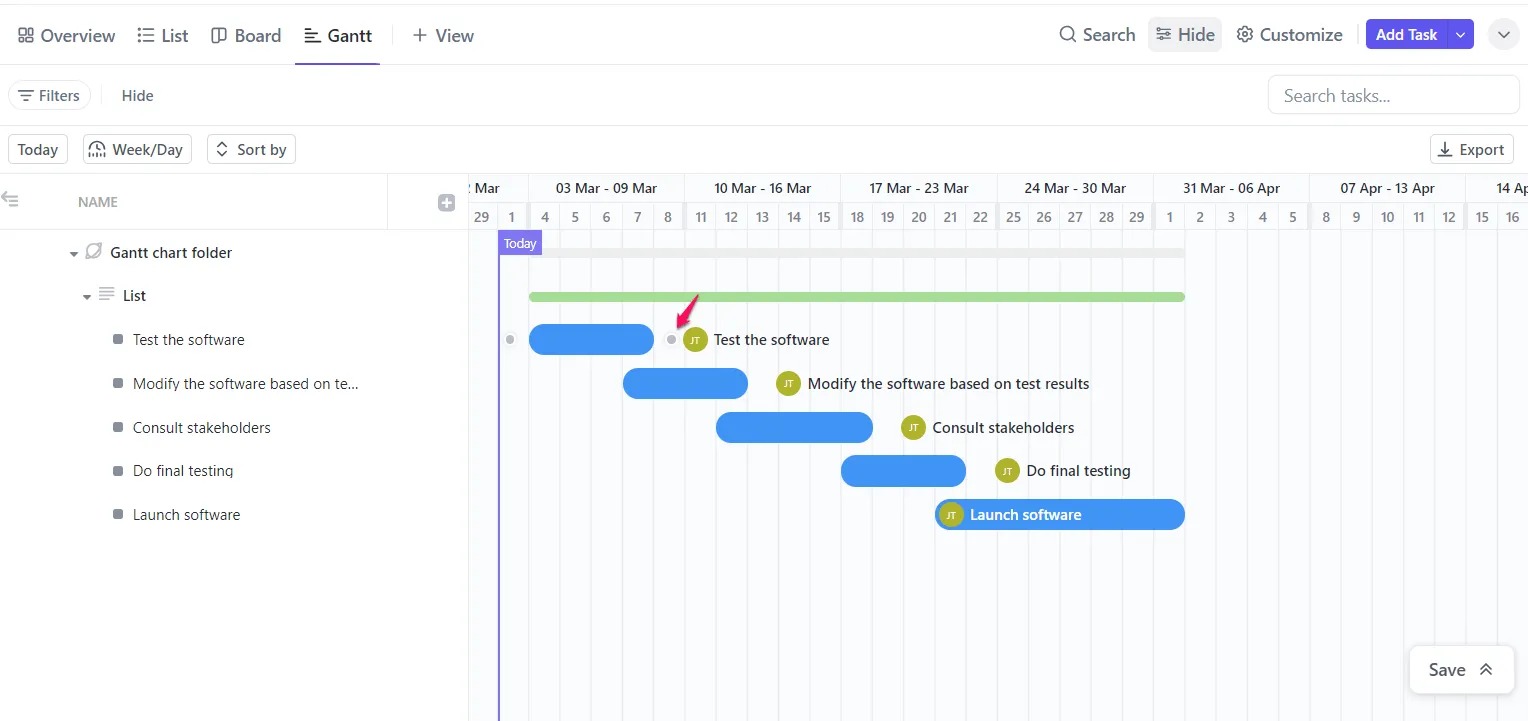
يجعل ClickUp إنشاء الترابطات بين المهام أمرًا في غاية السهولة. ما على جاكوب سوى سحب خط من مهمة إلى أخرى، لتوضيح كيفية اعتماد مهمة ما على أخرى.
لا مزيد من كوابيس الجدولة اليدوية! وهذا يتيح له متابعة المهام الحاسمة التي قد تؤثر على المشروع بأكمله.
الخطوة 7: إنشاء المعالم
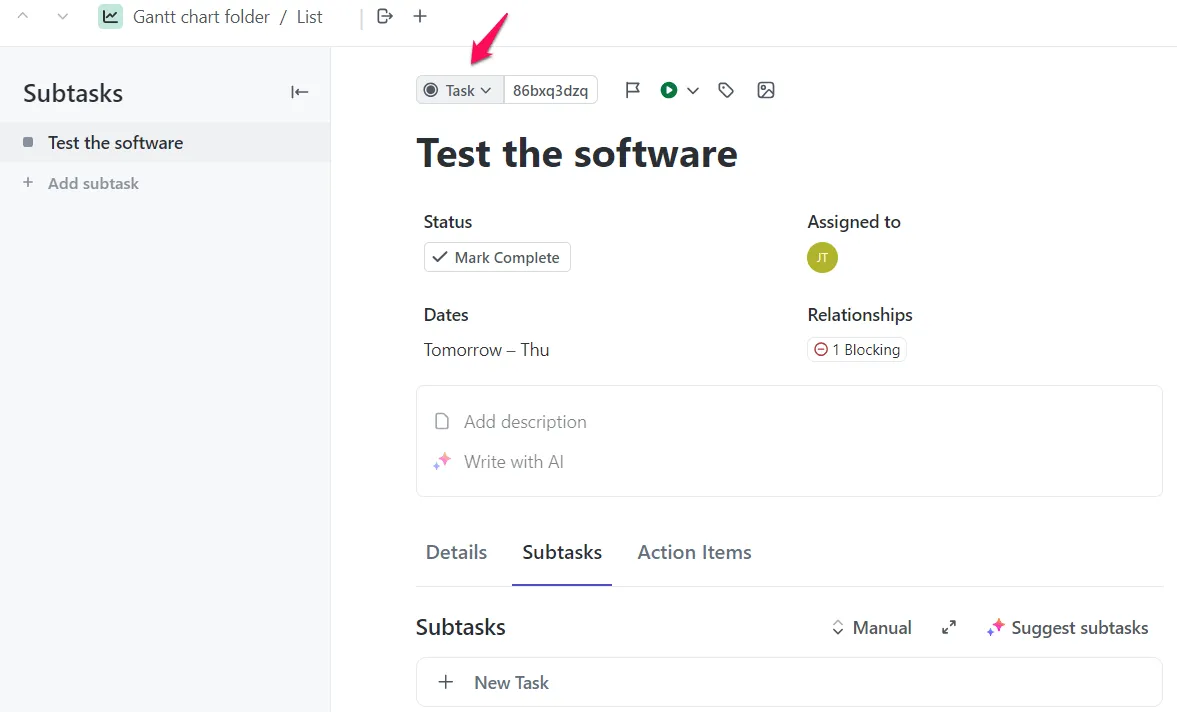
تعد المعالم الرئيسية أمرًا بالغ الأهمية لتتبع تقدم المشروع، ويستخدمها جاكوب لتسجيل الإنجازات الرئيسية في سبرينته.
يتم تمثيل المعالم البارزة في ClickUp بأشكال ماسية صفراء زاهية، مما يسهل رؤية اللحظات المهمة في الجدول الزمني للمشروع.
الخطوة 8: راقب مخطط جانت الخاص بك وقم بتحديثه
يقوم جاكوب بسحب المهام وتغيير مواقعها مع تقدم المشروع، وتقصير المواعيد النهائية، وتمديد الجداول الزمنية ببضع نقرات.
يعجبه أن ClickUp يعيد جدولة المهام المرتبطة تلقائيًا عند الحاجة. وبفضل التحديثات في الوقت الفعلي، يظل جاكوب وفريقه على اطلاع بكل تغيير.
➡️ اقرأ أيضًا: أفضل 10 برامج مجانية لمخططات جانت: دليل مدير المشروع
اطلع على دليل ClickUp الخاص بـ «عرض جانت » لتكتشف مدى سهولة إدارة المهام والتبعيات من منظور منهجية إدارة المشاريع «الشلالية».
قالب جانت البسيط في ClickUp
ولجعل تجربتك مع مخططات غانت سلسة قدر الإمكان، يقدم ClickUp حلاً مناسبًا للمبتدئين: قالب ClickUp Simple Gantt.
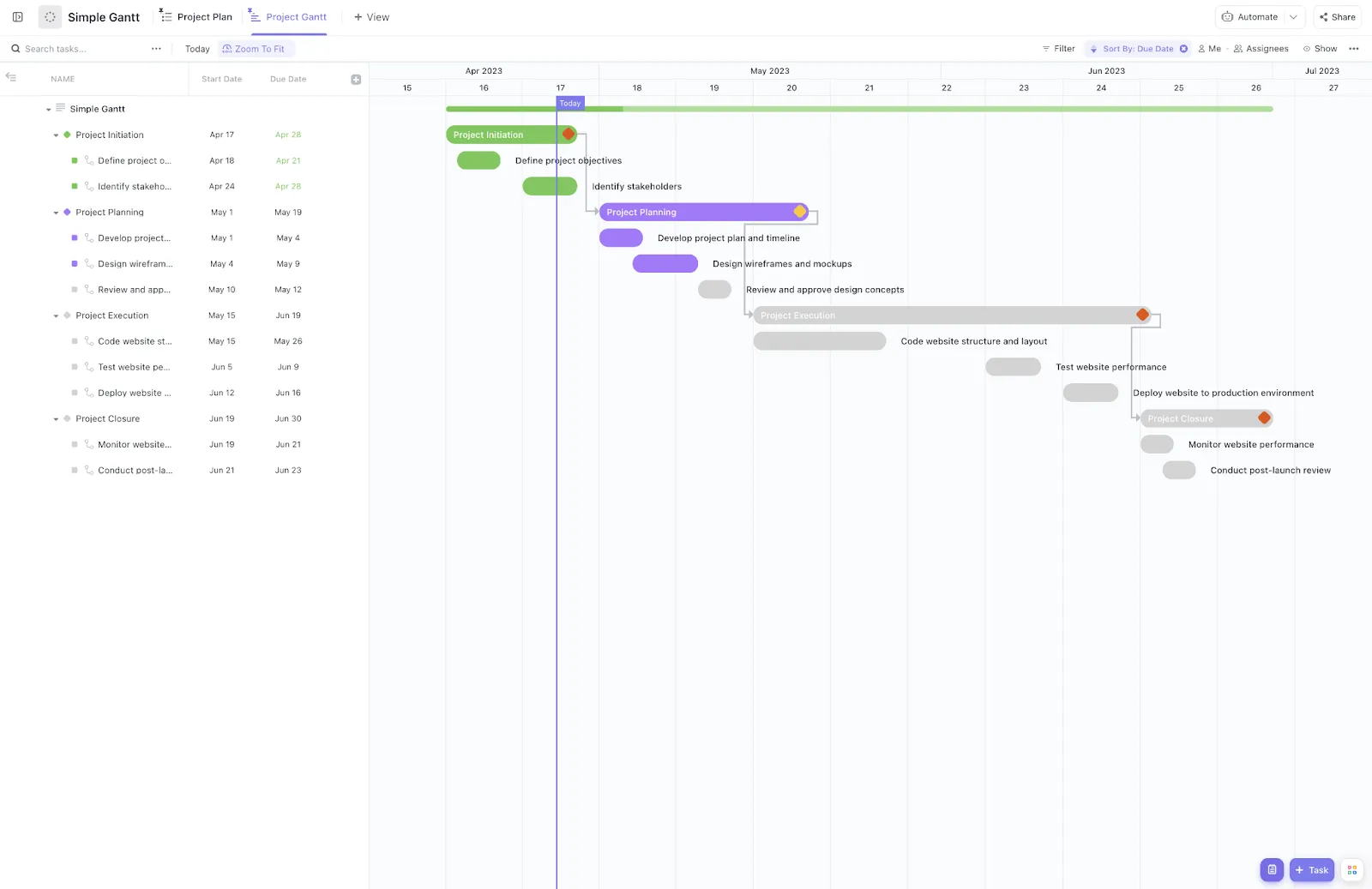
يوفر هذا القالب طريقة سريعة وسهلة لاستخدام مخططات جانت، حتى لو كنت مستخدمًا جديدًا للمنصة.
إليك ما يجعلها رائعة.
قالب جانت البسيط قابل للتخصيص بالكامل، لذا يمكنك تعديله ليتناسب مع احتياجات مشروعك. يمكنك تعديل كل شيء بدءًا من حالات المهام وصولًا إلى الحقول المخصصة لتتناسب مع سير عملك.
مع هذا القالب، يمكنك أيضًا الوصول إلى ثلاث طرق عرض مختلفة:
- طريقة عرض جانت لتصور الجداول الزمنية والتبعيات
- عرض القائمة للحصول على نظرة عامة مباشرة على المهام
- "عرض المستندات" لتنظيم جميع وثائق مشروعك في مكان واحد
لا يمكنك إنشاء مخططات جانت بدون ClickUp
على الرغم من أن أدوات إدارة المشاريع الأخرى (مثل Jira 👀) توفر بعض الميزات الرائعة، إلا أنه لا توجد أداة أخرى تضاهي ClickUp في كل ما تقدمه.
مع ClickUp، لا تحصل فقط على مخطط جانت، بل تفتح الباب أمام مجموعة كاملة من الأدوات للتخطيط والمتابعة والتعاون مع فريقك في الوقت الفعلي.
من الأهداف والمستندات إلى لوحات المعلومات وطرق العرض المخصصة، يوفر ClickUp كل ما تحتاجه للحفاظ على تنظيم مشاريعك والالتزام بالجدول الزمني المحدد.
بالإضافة إلى ذلك، لست مضطرًا للبدء من الصفر! يوفر ClickUp قوالب جاهزة للاستخدام لمخططات جانت لكل قطاع، مما يجعل حياتك أسهل بكثير.
قم بتسجيل حساب مجاني في ClickUp اليوم واستمتع بمزايا إدارة المشاريع المركزية دون أي متاعب.