
إنه صباح يوم الاثنين، وأنت تستعد لجلسة التخطيط الأسبوعية. لقد رتبت كل شيء — ملخصات العملاء، وتحديثات المشاريع، وجدولك الأسبوعي الذي لا غنى عنه.
هناك عقبة واحدة فقط: جدولك موجود في تقويم Google، بينما كل شيء آخر موجود في Notion. هل تضطر إلى التبديل بينهما أثناء الاجتماعات؟ هذه مشكلة يمكنك تجنبها.
تخيل دمج تقويم Google بسلاسة مع Notion، لتجمع كل ما تحتاجه في مساحة واحدة موحدة. ألا يبسط ذلك سير عملك؟
في هذه المقالة، سنناقش طرقًا بسيطة لتضمين تقويم Google في مساحة عمل Notion الخاصة بك ببضع نقرات فقط.
دعنا نبسط عملية جدولة مواعيدك!📆
كيفية تضمين تقويم Google في Notion: دليل تفصيلي خطوة بخطوة
يؤدي تضمين تقويم Google في Notion إلى تبسيط سير عملك من خلال دمج التقويم مع إدارة مهامك اليومية. فيما يلي ثلاث طرق فعالة لتحقيق هذا التكامل، مع إرشادات تفصيلية خطوة بخطوة.
الطريقة الأولى: تضمين تقويم Google في Notion باستخدام رابط URL
تتيح لك هذه الطريقة تضمين تقويم Google مباشرةً في صفحة Notion باستخدام رابط قابل للمشاركة. وإليك كيفية القيام بذلك:
الخطوة 1: اجعل تقويم Google قابلاً للمشاركة
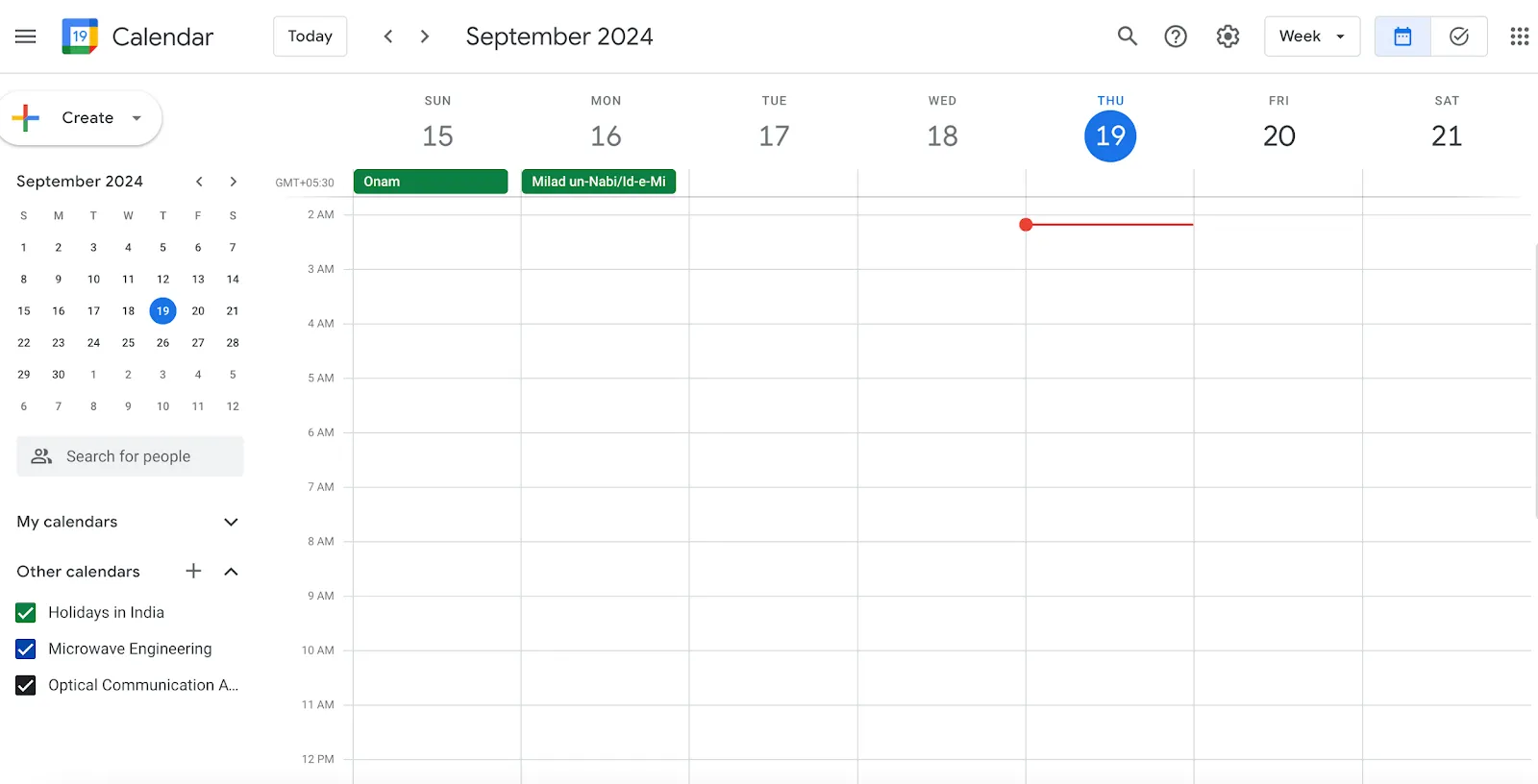
- أولاً، افتح أداة تقويم Google
- ثم انقر على أيقونة الترس في الزاوية اليمنى العليا للوصول إلى الإعدادات
- انتقل إلى «إعدادات التقويمات الخاصة بي» واختر التقويم الذي ترغب في تضمينه
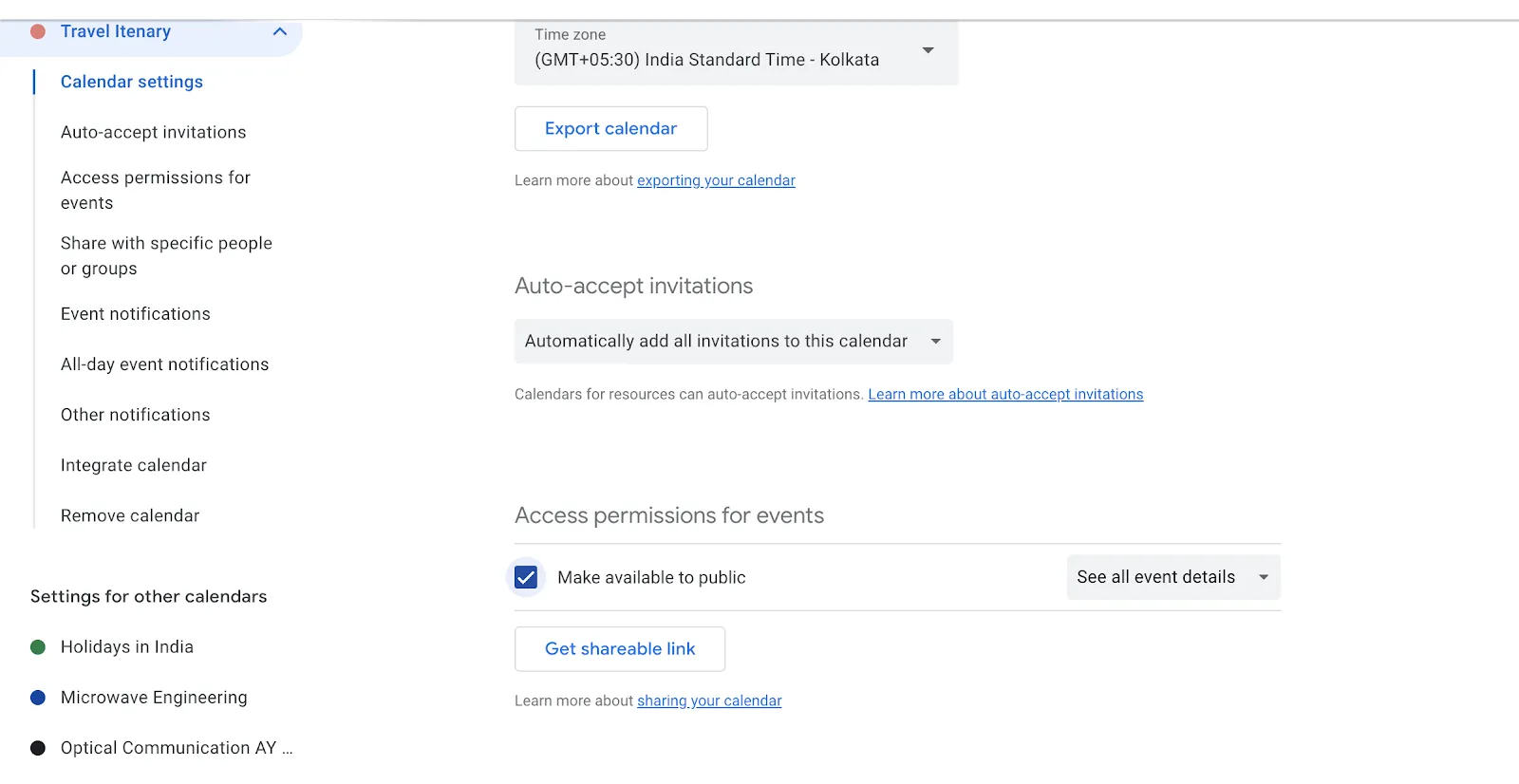
- ابحث عن قسم «أذونات الوصول للأحداث» وحدد المربع المجاور لـ «إتاحة الوصول للجمهور». يؤدي هذا الإجراء إلى جعل تقويم Google الخاص بك عامًا ومرئيًا لأي شخص لديه رابط تقويم Google
- أكد اختيارك بالنقر على «موافق» عند ظهور رسالة التحذير
⭐ قالب مميز
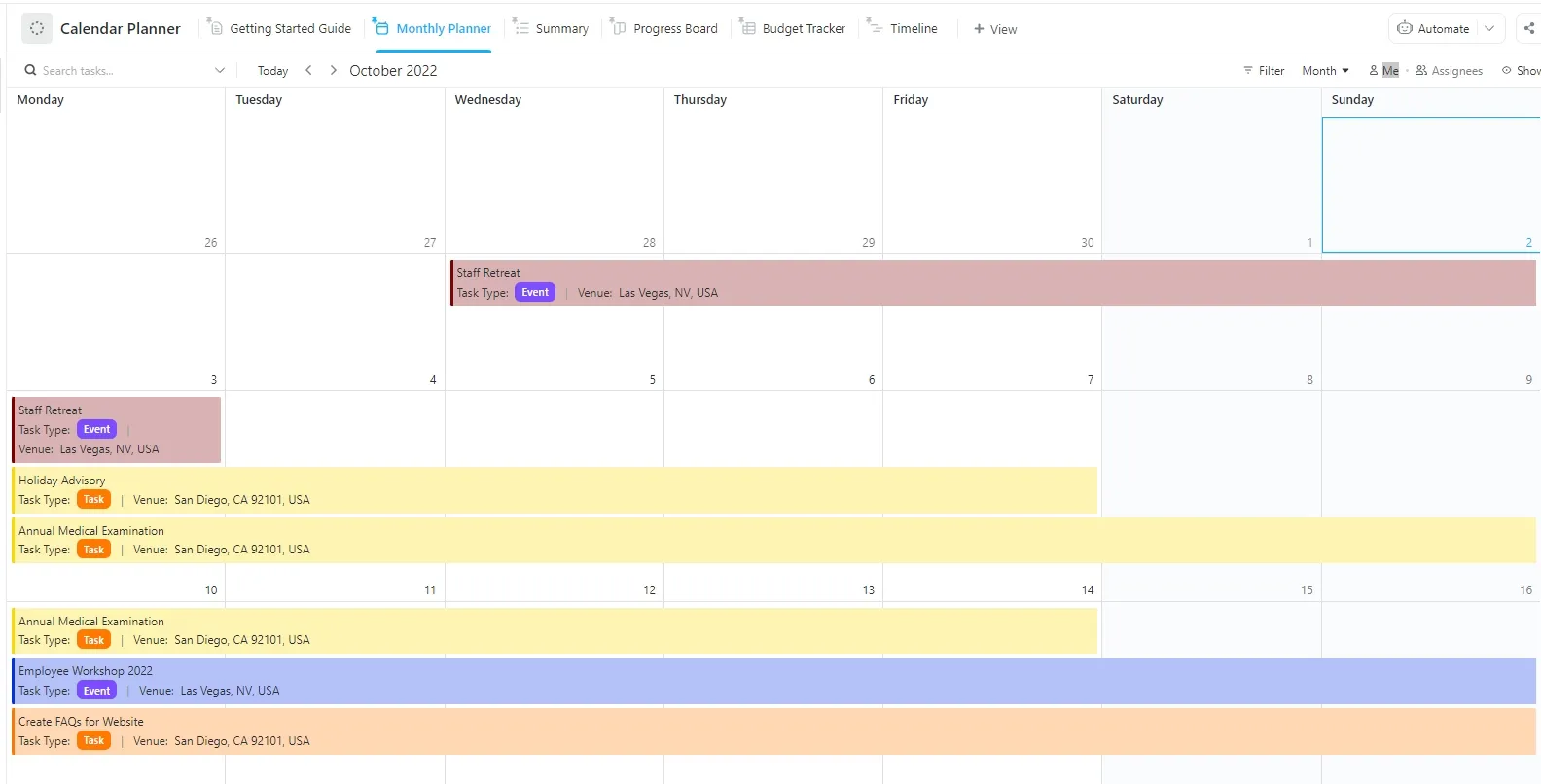
يعمل تضمين تقويم Google في Notion، ولكن إذا كنت تريد مزيدًا من التحكم، فجرب قالب مخطط التقويم من ClickUp. فهو يوفر لك تقويمًا قابلًا للتعديل بالكامل ومتواجدًا في نفس المكان الذي تعمل فيه. بدون متاعب المزامنة، وبدون قيود.
الخطوة 2: احصل على الرابط العام لتقويم Google الخاص بك
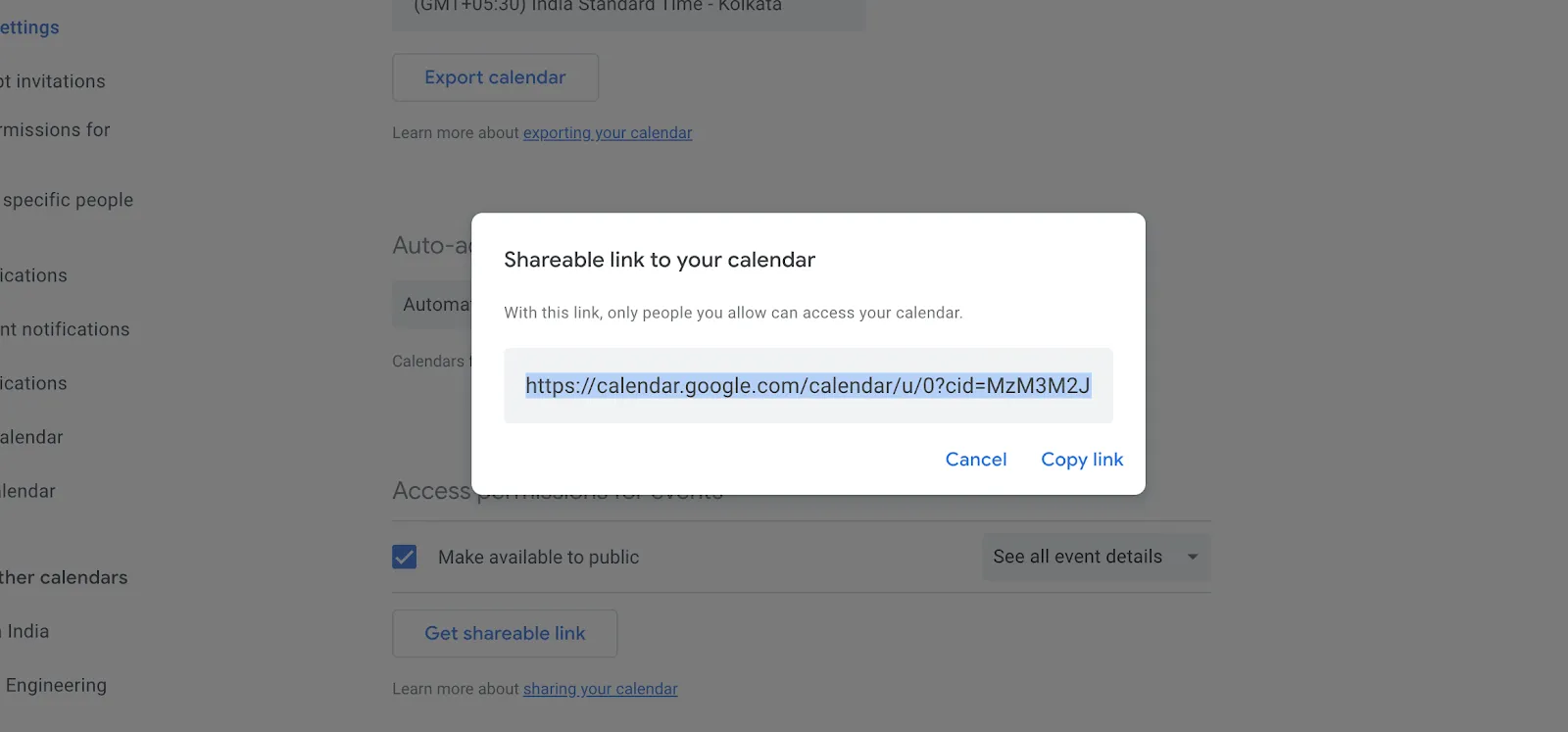
- مرر لأسفل حتى تصل إلى قسم «دمج تقويم Google» ضمن الإعدادات. ستجد هنا رابطًا عامًا مرتبطًا بشكل خاص بتقويمك
- انسخ رابط URL هذا، حيث ستحتاج إليه لتضمين التقويم في Notion
الخطوة 3: تضمين تقويم Google في صفحة Notion
- انتقل إلى صفحة Notion التي تريد عرض تقويم Google فيها
- اكتب /embed واختر خيار Embed من القائمة المنسدلة.
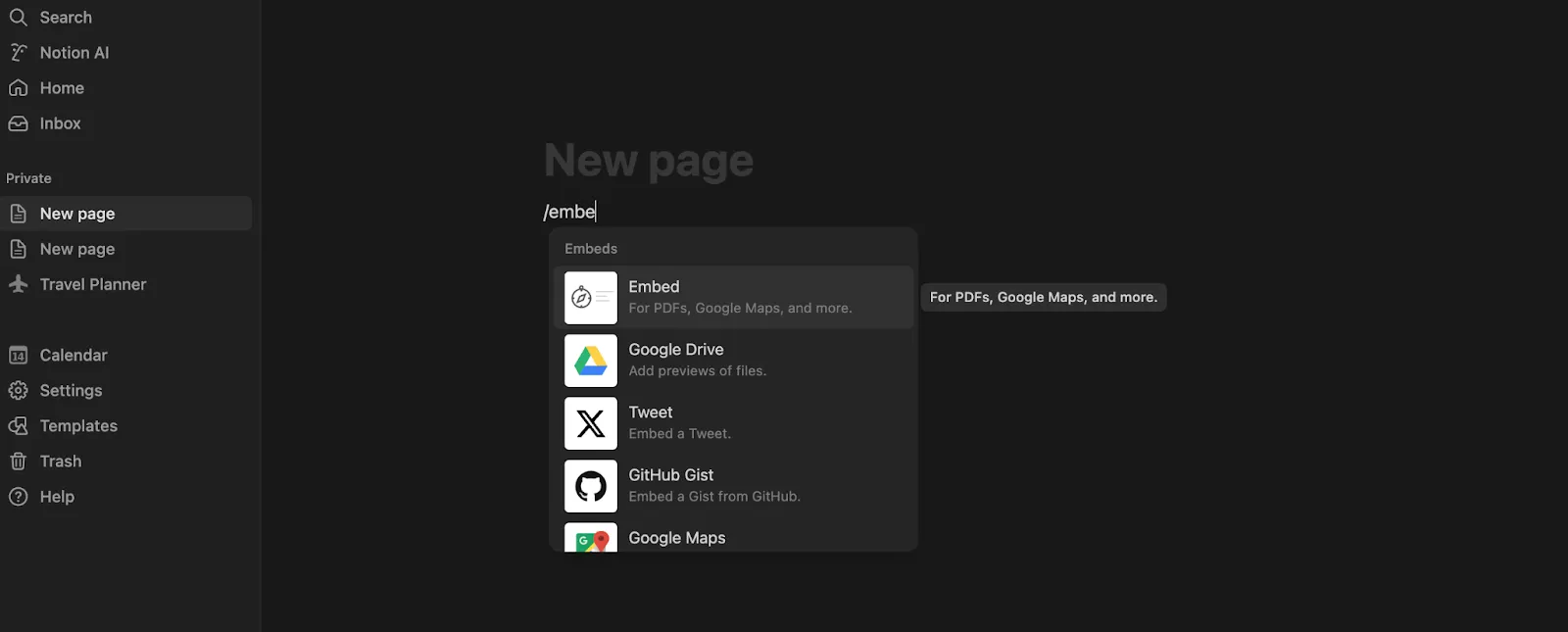
- ثم الصق عنوان URL الذي نسخته في المربع واختر «تضمين الرابط»
- بعد بضع ثوانٍ، سيظهر تقويم Google على صفحة Notion. اسحب الزوايا لتغيير حجمه وحركه ليتناسب مع تخطيط صفحتك
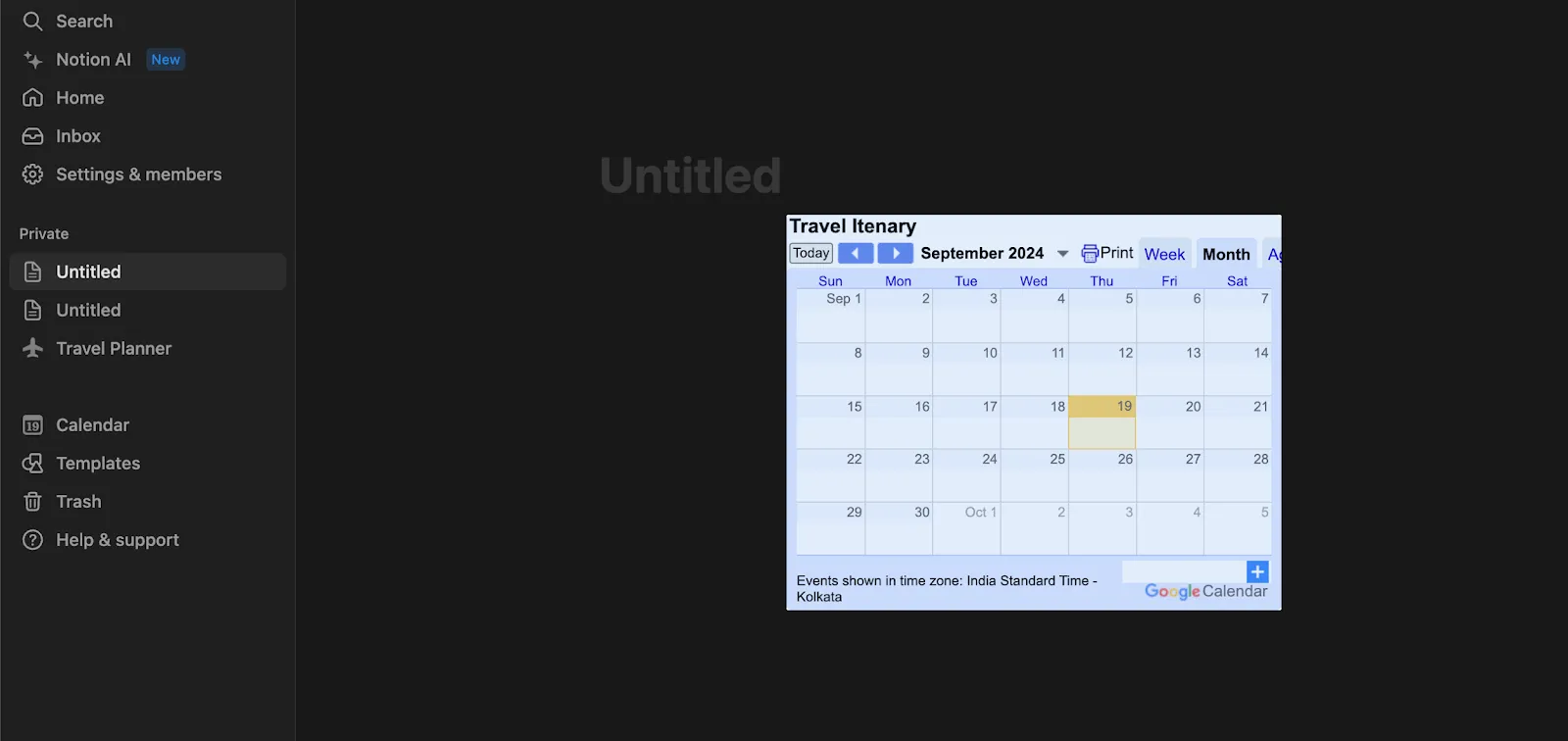
لقد نجحت الآن في تضمين تقويم Google في Notion. يمكنك الآن عرض جميع الأحداث المجدولة مباشرةً من مساحة عمل Notion الخاصة بك، وهو أمر مثالي للحفاظ على تخطيطك منظمًا ومركزيًا.
ومع ذلك، تذكر أن هذه الطريقة تتيح لك عرضًا للقراءة فقط؛ ولن تتمكن من تعديل أحداث التقويم داخل Notion. لإجراء أي تغييرات، ستحتاج إلى الرجوع إلى تقويم Google.
الطريقة الثانية: استخدام تقويم Notion
للحصول على تجربة أكثر تكاملاً، فكر في استخدام Notion Calendar، وهو تطبيق مستقل يتيح لك إدارة تقويم Google مباشرةً داخل Notion. وإليك كيفية إعداده والبدء في استخدامه:
الخطوة 1: قم بتنزيل تطبيق Notion Calendar
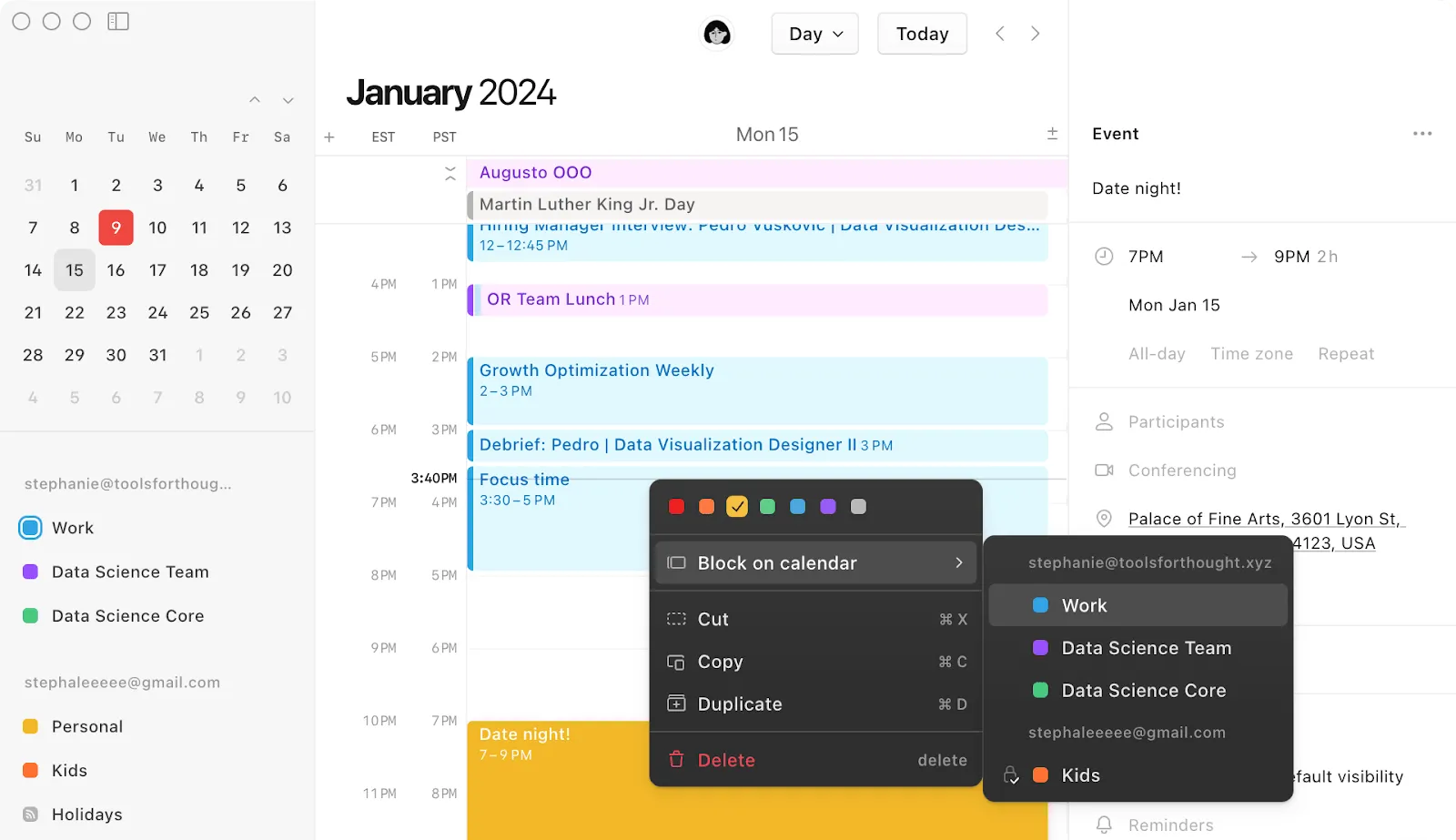
ابدأ بتنزيل تطبيق Notion Calendar.
ابحث عن التقويم في متجر التطبيقات أو على موقعه الإلكتروني المخصص. بمجرد العثور على التطبيق، قم بتنزيله وتثبيته على جهازك.
الخطوة 2: تسجيل الدخول باستخدام حساب Google
- افتح تطبيق Notion Calendar
- انقر على «متابعة باستخدام Google» واختر حساب تقويم Google الذي تريد استخدامه.
ستعمل هذه الخطوة على ربط تقويم Google بتطبيق التقويم في Notion. سيُطلب منك منح التطبيق الإذن للوصول إلى تقويم Google الخاص بك، مما يضمن مزامنة أحداثك بشكل صحيح.
الخطوة 3: تعديل الأحداث
باستخدام تقويم Notion، يمكنك عرض أحداث تقويم Google وإدارتها مباشرةً من Notion.
انقر على أي حدث لفتح لوحة جانبية حيث يمكنك تعديل التفاصيل مثل الوقت والمشاركين والأوصاف.
ستتم مزامنة هذه التغييرات مع تقويم Google الخاص بك، مما يضمن تحديث كل شيء باستمرار. الميزة الرئيسية لاستخدام تقويم Notion هي تكامله السلس.
على عكس طريقة التضمين عبر رابط URL، يتيح لك تقويم Notion عرض أحداث التقويم والتفاعل معها داخل Notion. أضف الأحداث وعدّلها ونظمها دون الحاجة إلى التبديل بين التطبيقات، مما يجعل مهام الجدولة أكثر كفاءة وتركيزًا.
💡 نصيحة للمحترفين: استفد أكثر من جدول أعمالك اليومي! اجعل تقويمات Google أكثر مرونة باستخدام أفضل 10 ملحقات لتقويم Google.
الطريقة 3: دمج التقويم باستخدام تطبيقات خارجية
لتحسين سير عملك بين تقويم Google وNotion، فكر في استخدام منصات تكامل تابعة لجهات خارجية مثل Zapier أو Automate.io. توفر هذه الأدوات إمكانيات متطورة لأتمتة تقويم Google ، مما يتيح لك مزامنة التحديثات وإدارة بيانات التقويم مباشرةً داخل Notion.
إليك كيفية القيام بذلك:
الخطوة 1: إعداد حسابك
- ابدأ بإنشاء حساب على Zapier أو Automate.io
تقدم كلتا المنصتين باقات مجانية قد تكون مناسبة لاحتياجاتك الأساسية
الخطوة 2: إنشاء سير عمل
- أنشئ سير عمل جديدًا واختر تقويم Google كتطبيق مشغّل
لبدء العملية، اختر حدثًا، مثل إضافة حدث جديد أو تحديث حدث موجود.
الخطوة 3: ربط تقويم Google
- اربط تقويم Google الخاص بك عن طريق تسجيل الدخول عبر منصة التكامل
- ستحتاج إلى منح المنصة الإذن للوصول إلى تقويمك عبر الإنترنت لإعداد المشغلات
الخطوة 4: تعيين Notion كتطبيق تنفيذ
- اختر Notion كوجهة للإجراءات في سير عملك
- اختر الإجراءات التي تريدها، مثل إنشاء عناصر جديدة أو تحديثها في قاعدة بيانات Notion، حسب احتياجاتك
الخطوة 5: ربط تفاصيل الأحداث بـ Notion
- قم بتكوين تفاصيل أحداث تقويم Google — مثل أسماء الأحداث وتواريخها وأوصافها — لتتوافق مع الحقول المقابلة في قاعدة بيانات Notion أو صفحتك
تضمن هذه الخطوة نقل معلوماتك وتنظيمها بدقة.
الخطوة 6: الاختبار والنشر
قبل إتمام التكامل، اختبر سير العمل للتأكد من أن كل شيء يعمل كما هو مخطط له. بعد التحقق من الإعدادات، قم بتنشيط سير العمل لأتمتة عملية المزامنة.
تعمل هذه الطريقة على أتمتة عملية التحديث، مما يوفر اتصالاً سلساً بين جدولة مواعيدك وإدارة مهامك، ويضمن لك الحفاظ على التنظيم والكفاءة.
💡 نصيحة للمحترفين: هل تريد زيادة كفاءة تقويم Google الخاص بك؟ استخدم حيل تقويم Google الفعالة لتبسيط عملك وتعزيز إنتاجيتك في العمل!
قيود استخدام Notion
على الرغم من أن Notion أداة قوية تتمتع بالعديد من الوظائف، إلا أن بعض القيود قد تؤثر على فائدتها اعتمادًا على احتياجاتك المحددة.
فيما يلي بعض القيود الرئيسية التي يجب أخذها في الاعتبار:
1. الافتقار إلى التعاون في الوقت الفعلي
لا ترقى إمكانيات التعاون في الوقت الفعلي في Notion إلى مستوى تلك المتوفرة في بعض المنصات الأخرى، مثل Google Docs أو Microsoft Teams. تستغرق التغييرات التي يجريها أحد المستخدمين بضع ثوانٍ حتى تظهر على شاشة مستخدم آخر، مما قد يؤدي إلى حدوث ارتباك أو أخطاء أثناء جلسات العمل التعاوني.
2. وظائف محدودة في وضع عدم الاتصال
قدرات Notion في وضع عدم الاتصال محدودة. ففي حين يمكنك عرض الصفحات دون اتصال بالإنترنت، إلا أن إمكانيات التحرير مقيدة، ويجب مزامنة جميع التغييرات بمجرد عودتك إلى الاتصال بالإنترنت. ويُعد هذا عيبًا كبيرًا للمستخدمين الذين يعملون في بيئات غير مستقرة أو بدون اتصال بالإنترنت.
3. مشكلات الأداء مع قواعد البيانات الكبيرة
قد يتدهور الأداء مع نمو مساحة عمل Notion الخاصة بك، خاصةً مع وجود قواعد بيانات كبيرة أو عند تضمين أنظمة معقدة مثل تقويم Google. قد يواجه المستخدمون بطءًا في أوقات التحميل والاستجابة، مما يعيق الإنتاجية وتجربة المستخدم.
4. التخصيص ومنحنى التعلم
على الرغم من أن مرونة Notion وخيارات التخصيص التي يوفرها تمثل ميزة كبيرة، إلا أنها تتطلب أيضًا فترة تعلم طويلة. قد يجد المستخدمون الجدد صعوبة في إعداد مساحة العمل الخاصة بهم وإدارتها بكفاءة دون خبرة سابقة أو دروس تعليمية شاملة.
5. تكامل محدود مع الأدوات الخارجية
على الرغم من دعم Notion لعمليات التكامل الأساسية، إلا أن قدراته على التكامل السلس مع الأدوات والمنصات الخارجية أقل تطورًا مقارنةً ببعض المنافسين. وهذا يمثل عائقًا للفرق التي تعتمد بشكل كبير على عمليات التكامل لتبسيط سير العمل عبر مختلف الأدوات.
6. قيود تطبيق الهاتف المحمول
لا يوفر تطبيق Notion للهواتف المحمولة نفس مستوى الوظائف التي يوفرها نظيره المخصص لأجهزة الكمبيوتر المكتبية. قد يجد المستخدمون أن تطبيق الهاتف المحمول أقل سهولة في الاستخدام وأكثر تعقيدًا في التنقل، وهو ما يسبب الإحباط لمن يحتاجون إلى الوصول إلى مساحة عملهم أثناء التنقل.
7. المخاوف المتعلقة بالأمن وخصوصية البيانات
بالنسبة للمؤسسات التي تخضع لقواعد صارمة في مجال أمن البيانات والخصوصية، قد لا يفي Notion بجميع المعايير المطلوبة. فقد لا تكون سياسات المنصة وممارساتها المتعلقة بمعالجة البيانات وخصوصية المستخدم كافية للقطاعات الخاضعة لرقابة صارمة.
8. لا يتوفر تتبع الوقت بشكل مدمج
لا يحتوي Notion على ميزات مدمجة لتتبع الوقت، وهو ما يمثل عائقًا للفرق التي تحتاج إلى مراقبة الوقت المستغرق في المهام مباشرةً داخل أداة إدارة المشاريع الخاصة بها.
📮 نظرة ثاقبة من ClickUp: يلتزم 30% من العاملين بساعات عمل محددة، لكن 27% يعملون ساعات إضافية بانتظام، و19% ليس لديهم جدول زمني محدد على الإطلاق. عندما يكون العمل غير متوقع، كيف يمكنك حقًا إنهاء دوامك؟ 🕰️يمكن أن يساعد الجدولة التلقائية للمهام في تقويم ClickUp في إضفاء المزيد من التنظيم حتى على الجداول الزمنية الأكثر تقلبًا. خطط لأسبوعك، وحدد ساعات عمل ثابتة، وأتمتة التذكيرات لإنهاء العمل — لأن وقتك يجب أن يكون تحت سيطرتك!
💫 نتائج حقيقية: توفر Lulu Press ساعة واحدة يوميًا لكل موظف باستخدام أتمتة ClickUp — مما أدى إلى زيادة كفاءة العمل بنسبة 12%.
بدائل Notion وتقويم Google
على الرغم من أن Notion وتقويم Google أدوات شائعة لإدارة المهام ووضع الجداول الزمنية، إلا أنهما يعانيان من بعض القيود. بالنسبة لمن يبحثون عن بديل لـ Notion أكثر تكاملاً وغنيًا بالميزات، يُعد ClickUp خيارًا جذابًا.
ClickUp: بديل أسرع وأكثر كفاءة لـ Notion
ClickUp هي منصة شاملة لإدارة المشاريع صُممت للتعامل مع الأعمال في مجموعة واسعة من القطاعات، وتقدم ميزات قوية لتحسين الإنتاجية وتبسيط سير العمل.
يجمع هذا التطبيق العديد من أدوات الإنتاجية في مكان واحد، بما في ذلك إدارة المهام، وتخزين المستندات، وتتبع الأهداف، ومساعد مدعوم بالذكاء الاصطناعي لتبسيط العمليات عبر مختلف الأقسام.
يمكن للمستخدمين عرض المهام بتنسيقات متعددة، مثل القوائم واللوحات والتقويمات. تعمل ميزات مثل الأتمتة وتتبع الوقت ولوحات المعلومات المخصصة على تعزيز الكفاءة، بينما تقلل قدرة التطبيق على استبدال الأدوات الأخرى والتكامل معها من فوضى البرامج.
يمكنك بسهولة تضمين تقويم Google أو استخدام «عرض التقويم» الخاص بـ ClickUp لإدارة مهامك وجداولك بسلاسة في مكان واحد.
يوفر ClickUp أيضًا العديد من الحلول الجاهزة، مثل قوالب تقويم Google، لمساعدتك في تسريع عملية التكامل.
دعونا نلقي نظرة على هذه الميزات:
1. عرض التقويم في ClickUp
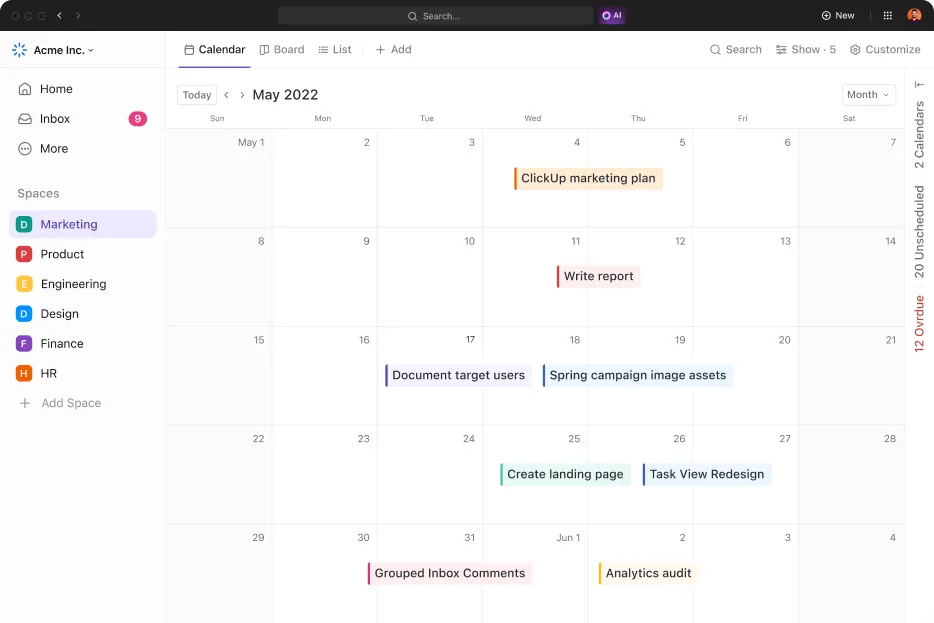
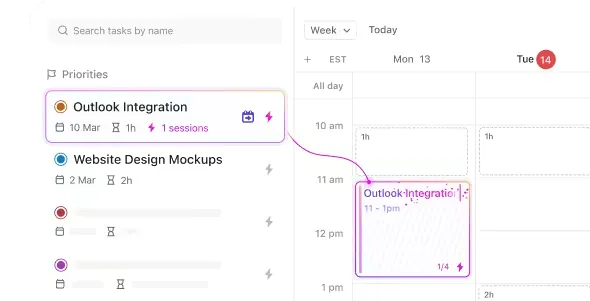
تُحدث "عرض التقويم" في ClickUp ثورة في عملية الجدولة بفضل واجهتها المرنة والقابلة للتخصيص. فهي تتيح للفرق إدارة المهام، وتعيين التذكيرات، والمزامنة مع التقويمات الخارجية مثل تقويم Google، كل ذلك ضمن منصة واحدة.
تضمن هذه الميزة أن يظل كل شيء، بدءًا من المهام اليومية وصولًا إلى المواعيد النهائية المهمة، مركزيًّا ومتناسقًا، مما يعزز الإنتاجية والتعاون.
باستخدام عرض التقويم في ClickUp:
- إدارة المهام والأحداث في مكان واحد
- اعرض الجداول الزمنية من خلال طرق العرض اليومية والأسبوعية والشهرية
- اسحب وأفلِت لتعديل المهام والأحداث
- أضف المهام وأعد جدولة مواعيدها بسرعة
- شارك تقويمك بأمان
- مزامنة تقويم Google لتنسيق المواعيد بشكل موحد
- قم بتعيين تذكيرات مخصصة للاجتماعات والمواعيد النهائية
2. ClickUp Docs
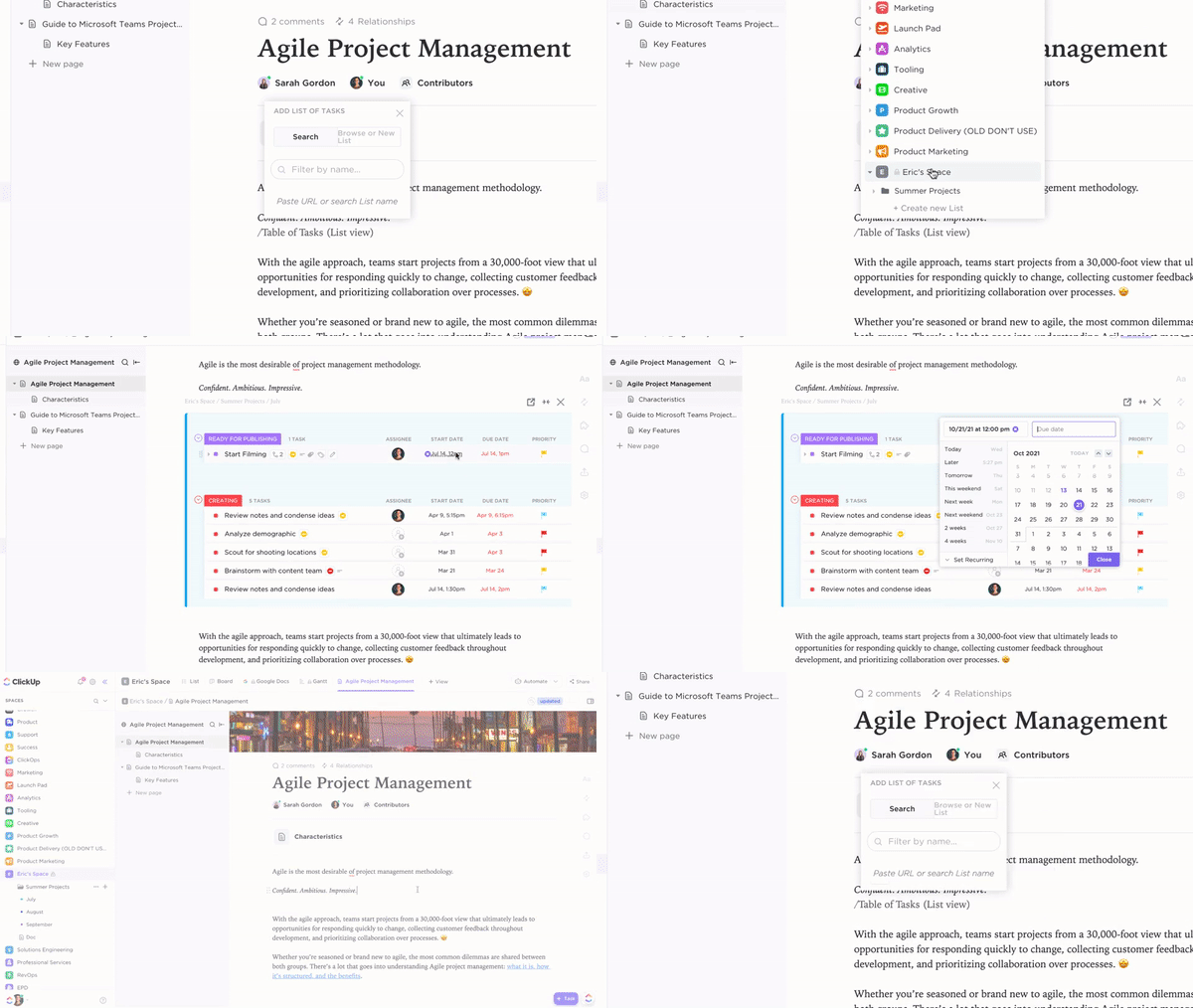
يعمل ClickUp Docs على تبسيط عملية إنشاء المستندات والتعاون من خلال الاندماج المباشر في سير عملك واجتماعاتك، مما يلغي الحاجة إلى التبديل بين أدوات متعددة.
بفضل التعاون في الوقت الفعلي، يمكنك تحويل الأفكار إلى مهام، وتحديث حالات المشاريع، وتتبع التقدم المحرز — كل ذلك من خلال واجهة واحدة.
باستخدام ClickUp Docs:
- قم بإنشاء وتنظيم المستندات ومواقع الويكي وملاحظات الاجتماعات مباشرةً ضمن سير عملك
- اربط المستندات بالمهام والمشاريع وسير العمل لتنفيذها على الفور
- ابحث عن المستندات ورتبها وقم بتصفيتها دون مغادرة المنصة
- قم بتضمين التقويمات والمهام وحالات المشاريع مباشرةً في Docs
- شارك مستندات Docs بأمان مع أعضاء الفريق أو الضيوف أو الجمهور
3. مهام ClickUp
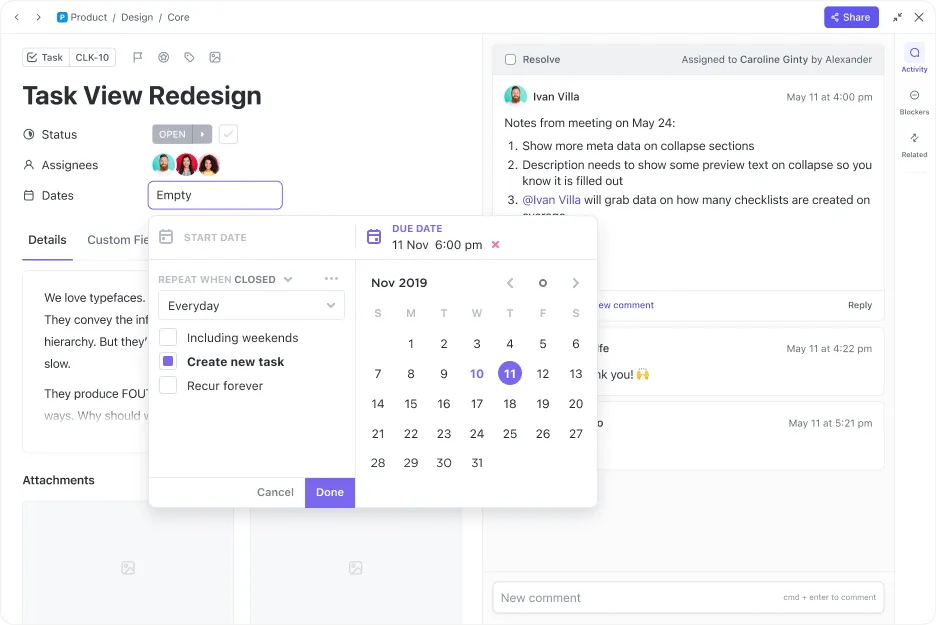
صُممت ClickUp Tasks لتبسيط إدارة مشاريعك. تتيح لك هذه الأداة تخصيص المهام لتناسب سير عملك، ودمج المهام مع التقويم الخاص بك، وإدارة أنواع العمل المختلفة بسلاسة.
يتيح لك ذلك ترتيب المهام حسب الأولوية بفعالية، وإثرائها بحقول مخصصة مفصلة، وربط المهام المترابطة لتتبع المشاريع بشكل أفضل، وتنظيمها عبر قوائم متعددة لتحقيق أقصى قدر من الوضوح.
سواء كنت تخطط لأنشطتك اليومية أو تدير المواعيد النهائية المهمة، يضمن لك ClickUp أن يكون كل شيء مركزيًا ومتكاملًا في سير عملك.
يمكنك:
- قم بتخصيص المهام لتناسب احتياجات المشاريع وسير العمل المحددة
- قم بمزامنة المهام مباشرةً مع تقويم ClickUp لتنظيم الجدول الزمني وإدارة المواعيد النهائية في الوقت الفعلي
- استخدم أنواع المهام المختلفة للتعامل مع متطلبات العمل المتنوعة بفعالية
- حدد مستويات الأولوية للتركيز على المهام المهمة أولاً
- أضف التفاصيل ذات الصلة إلى المهام باستخدام الحقول المخصصة لتحسين الوضوح والتحكم
- اربط المهام لإظهار العلاقات والتبعيات من أجل تتبع أفضل للمشروع
- قم بإدارة المهام في قوائم متعددة لتلبية احتياجات الفرق المختلفة أو مراحل المشروع المختلفة
4. تتبع الوقت في ClickUp
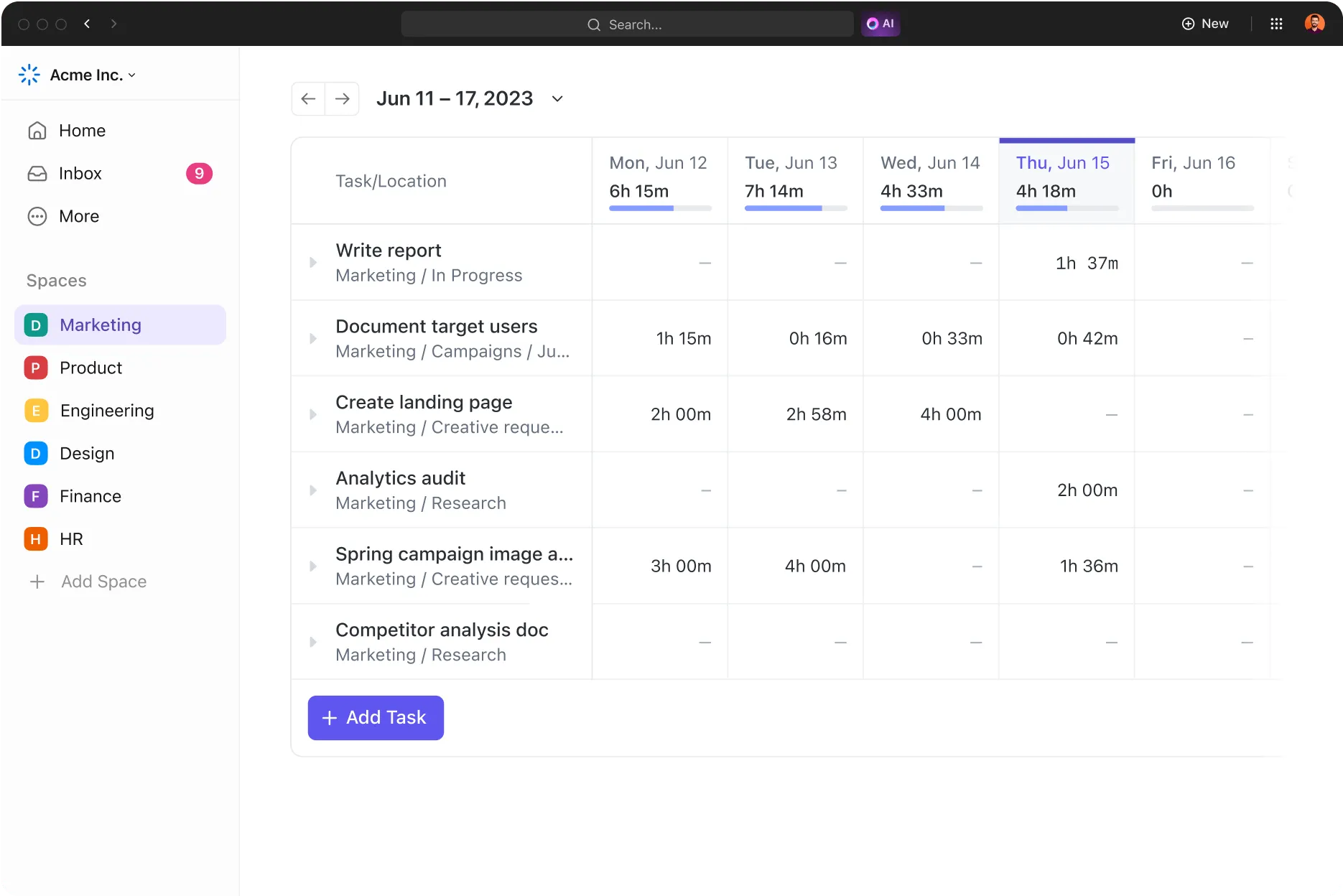
تعمل ميزة "تتبع الوقت" في ClickUp على تبسيط عملية تتبع الوقت عبر جميع أجهزتك لتعزيز الإنتاجية وإدارة المشاريع. تتيح لك هذه الميزة تتبع الوقت، وتحديد التقديرات، وعرض تقارير الأنشطة التفصيلية.
سواء كنت تستخدم جهاز الكمبيوتر المكتبي أو الهاتف المحمول أو متصفح الويب، يتكامل ClickUp مع تطبيقات تتبع الوقت الشائعة مثل Toggl و Harvest.
باستخدام ميزة تتبع الوقت في ClickUp، يمكنك:
- أضف تعليقات توضيحية إلى الأنشطة لتوضيح الوقت المستغرق
- تصنيف وتصفية الوقت المستغرق في المهام
- تتبع الوقت القابل للفوترة لإصدار فواتير دقيقة
- اعرض جداول الدوام حسب اليوم أو الأسبوع أو نطاق مخصص
- قارن الوقت المسجل بالتقديرات المبدئية لضمان الالتزام بالجدول الزمني
ميزة إضافية: استيراد عملك من Notion إلى ClickUp بسلاسة
إذا كنت قد أنشأت بالفعل مساحة عمل كبيرة في Notion، فإن ClickUp يتيح لك استيراد كل شيء بسلاسة. يحافظ ClickUp على الهيكل الكامل لمهامك ومشاريعك أثناء استيراد بياناتك. هذه الميزة مفيدة بشكل خاص إذا كنت ترغب في تعزيز قدراتك في إدارة المشاريع باستخدام الميزات المتقدمة لـ ClickUp مع الحفاظ على استمرارية عمليات عملك.
بسّط طريقة عملك باستخدام حل شامل
يُحسّن دمج تقويم Google مع Notion سير عملك، لكنه لا يخلو من بعض القيود. إذا كنت تبحث عن منصة أكثر ديناميكية وغنية بالميزات، فإن ClickUp يقدم بديلاً متميزاً.
بفضل ميزة تتبع الوقت المدمجة، والتعاون في الوقت الفعلي، والتكامل السلس بين المهام والمستندات والتقويمات، يجمع ClickUp كل شيء في مساحة واحدة متماسكة. لن تحتاج إلى التنقل بين التطبيقات — بل ستتمتع بإنتاجية مبسطة وتحكم كامل.
سواء كنت تدير مهام يومية أو مشاريع معقدة، يضمن لك ClickUp أن تظل منظمًا وعلى المسار الصحيح دائمًا.
هل أنت مستعد لتحسين سير عمل مشروعك؟ ابدأ باستخدام ClickUp اليوم واختبر الفرق!