

تعد Asana واحدة من أوائل الشركات التي دخلت سوق أدوات إدارة المهام، وقد نجحت على مر السنين في بناء قاعدة عملاء قوية. ومنذ ذلك الحين، ظهرت العديد من أدوات البرمجيات الجديدة والقوية المخصصة لأماكن العمل، مثل ClickUp.
ربما تكون شركتك قد نمت وتطورت، مما دفعك للبحث عن بدائل لـ Asana. ومع ذلك، إذا كانت بيانات شركتك التي تغطي عدة سنوات مخزنة في Asana، فمن المحتمل أن تثير فكرة نقلها بالكامل إلى منصة أخرى القلق لديك. لا تقلق؛ نحن هنا لمساعدتك!
في هذه المدونة، نستكشف كيفية تصدير بيانات عملك من Asana. تابع القراءة لمعرفة المزيد!
كيفية تصدير البيانات من Asana إلى تطبيقات أخرى (عملية يدوية)
بغض النظر عن حجم البيانات التي ترغب في تصديرها، يمكنك القيام بذلك بإحدى طريقتين: يدويًّا أو تلقائيًّا، باستخدام برامج خارجية. إليك كيفية التصدير من Asana يدويًّا.
الخطوة 1: قم بتسجيل الدخول إلى حسابك في Asana واختر مهمة أو مشروعًا لتصديره
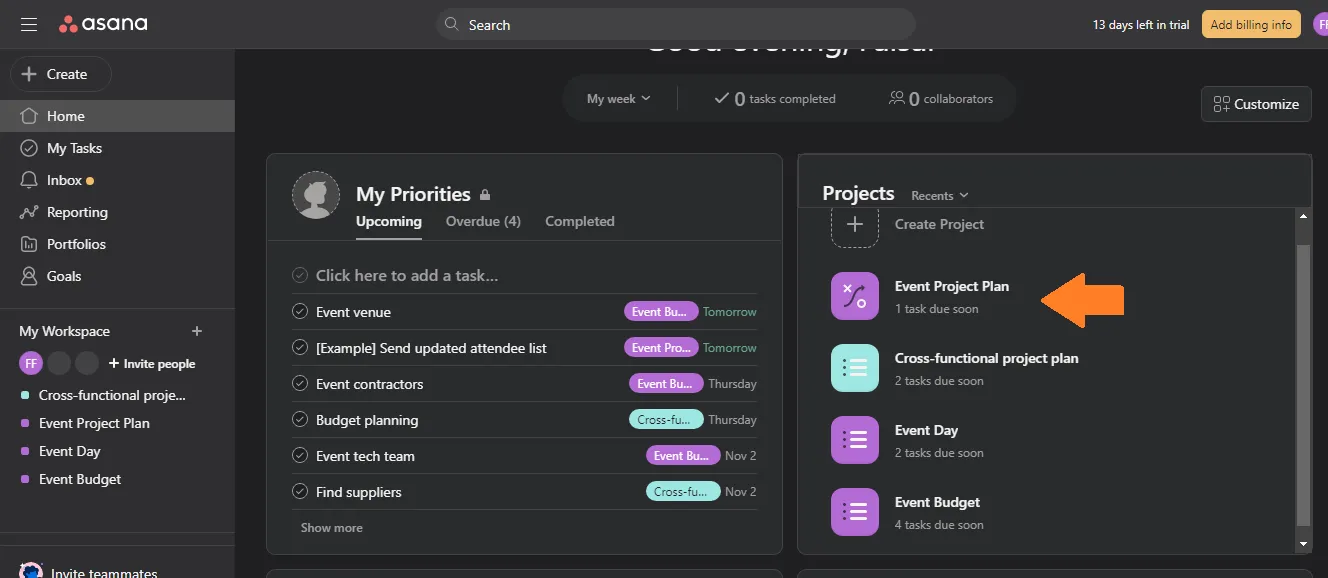
قبل أن تقوم بتصدير أي شيء، تأكد من أنك تستخدم أحدث إصدار من Asana. إذا لم يكن الأمر كذلك، فخذ الوقت الكافي لتحديث الإصدار الحالي.
بعد ذلك، افتح التطبيق وانتقل إلى حسابك في Asana. ستفتح لوحة التحكم الخاصة بك. حدد المشروع الذي تريد تصديره من Asana. يمكنك اختيار المشروع من المركز الرئيسي أو من الشريط الجانبي حيث تظهر قائمة بالمشاريع.
يرجى ملاحظة أن Asana تسمح لك بتصدير المهام يدويًّا من مشروع واحد فقط في كل مرة.
الخطوة 2: ادخل إلى قائمة المشروع، واختر نوع الملف، ثم قم بالتنزيل
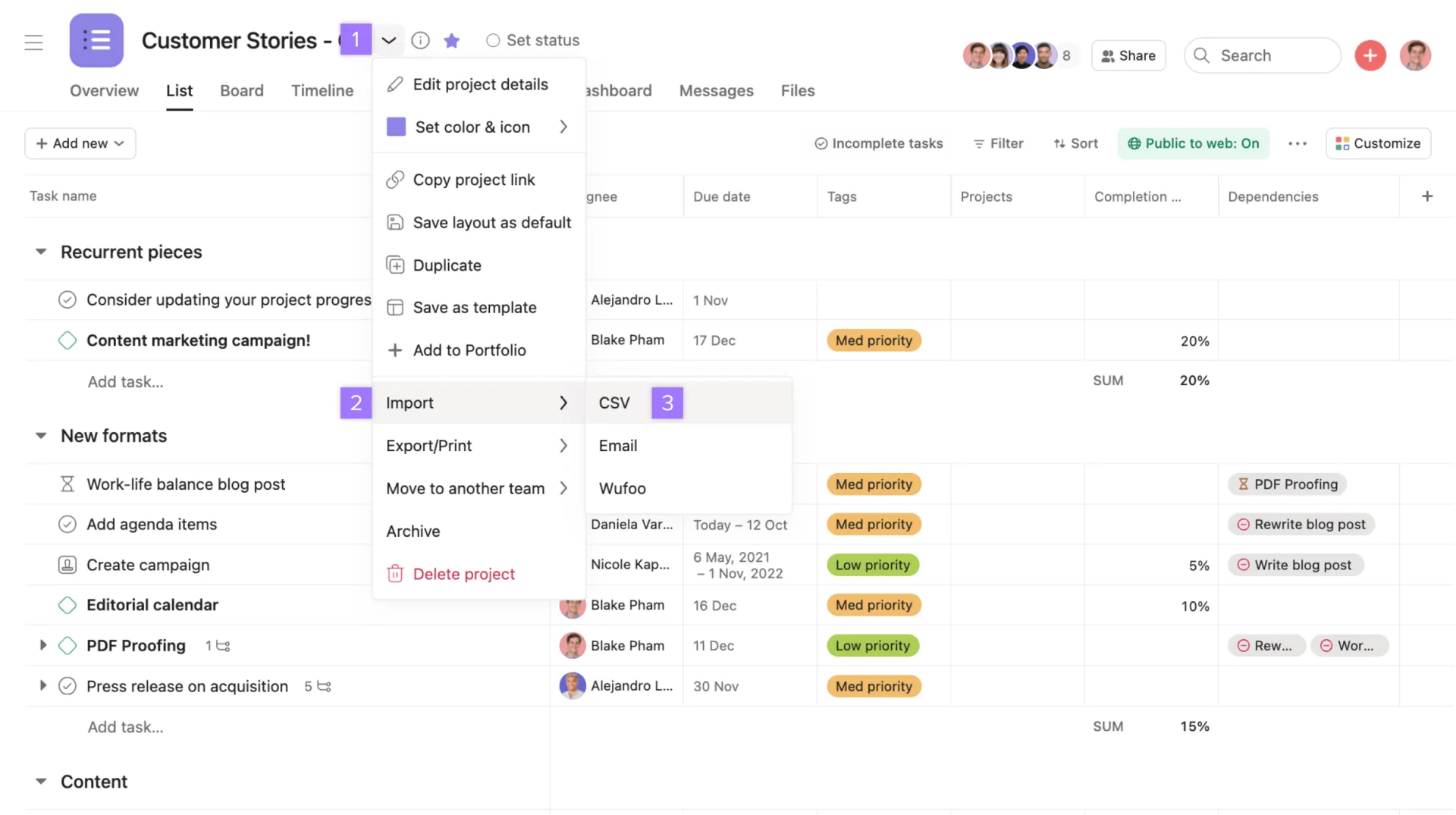
بمجرد تحميل المشروع، انقر على سهم القائمة المنسدلة بجوار عنوان المشروع لفتح قائمة تحتوي على خيارات الاستيراد والتصدير والنقل والأرشفة، وما إلى ذلك. انقر على «تصدير/طباعة». يمكنك اختيار ما إذا كان التصدير سيكون بملف JSON أو CSV.
JSON: إذا قمت بالتصدير بتنسيق JSON، فسيتم فتح رابط للملف في علامة تبويب جديدة. يمكنك تحويل ملف JSON إلى تنسيقات أخرى حسب تفضيلاتك.
CSV: إذا اخترت التصدير بتنسيق CSV، فسيتم تنزيل الملف إلى جهاز الكمبيوتر الخاص بك من المتصفح. وبمجرد تنزيله، يمكنك سحب الملف بتنسيق CSV وإفلاته في Excel، حيث سيتم فتحه كجدول بيانات.
الخطوة 3: تحقق من البيانات واحفظ الملف
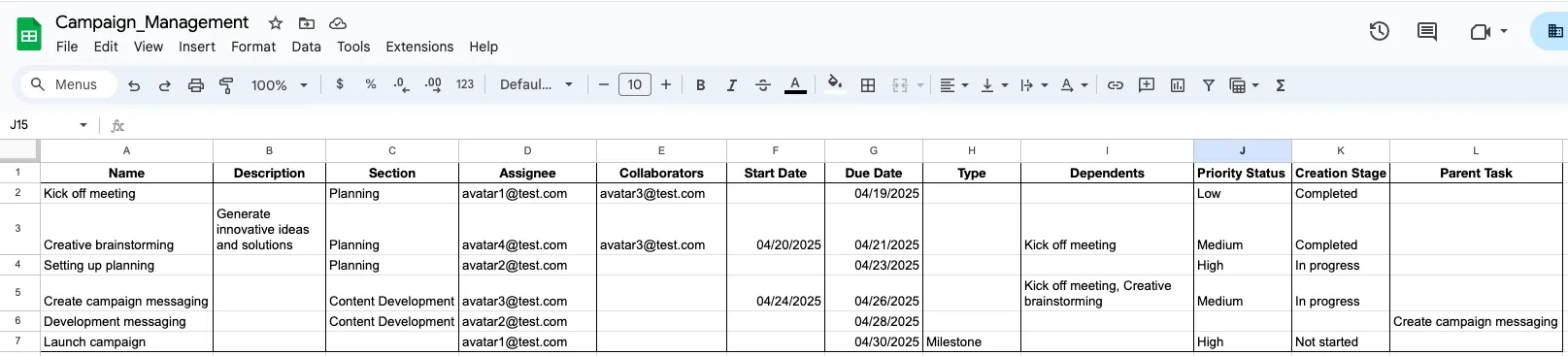
ستحتوي بيانات Asana التي تم تصديرها على تفاصيل المشروع، مثل معرّف المهمة وتاريخ الإنشاء وتاريخ الإنجاز وتاريخ آخر تعديل والاسم والمسؤول عن المهمة وتاريخ الاستحقاق، وما إلى ذلك. تحقق من البيانات للتأكد من عدم وجود أي تباينات أو اختلافات.
أعطِ الملف اسمًا مناسبًا واحفظه في مجلد من اختيارك. وها هو ذا! اكتمل التصدير. يمكنك الآن تحميل البيانات التي تم تصديرها إلى أي أداة من اختيارك.
إلا أن هذه العملية قد تصبح مملة للغاية إذا كنت تستخدم Asana منذ فترة طويلة أو تدير عدة مشاريع في آن واحد. علاوة على ذلك، يقتصر التصدير بتنسيق CSV على 140,000 صف لكل مشروع، مما يؤدي إلى حدوث فجوات في البيانات. وإذا كنت تقوم بالتصدير بتنسيق CSV، فقد يتطلب الأمر تنظيف البيانات.
يمكنك تجنب بعض هذه القيود من خلال عملية تلقائية.
كيفية تصدير البيانات من Asana إلى تطبيقات أخرى (عملية آلية)
إذا كنت تقوم بتنزيل بياناتك بهدف الانتقال إلى برنامج بديل لإدارة المشاريع، فستوفر الكثير من الوقت والجهد بفضل ميزة التصدير التلقائي. سنوضح لك كيفية القيام بذلك باستخدام مثال التصدير من Asana إلى ClickUp.
الخطوة 1: إعداد مساحة عمل ClickUp
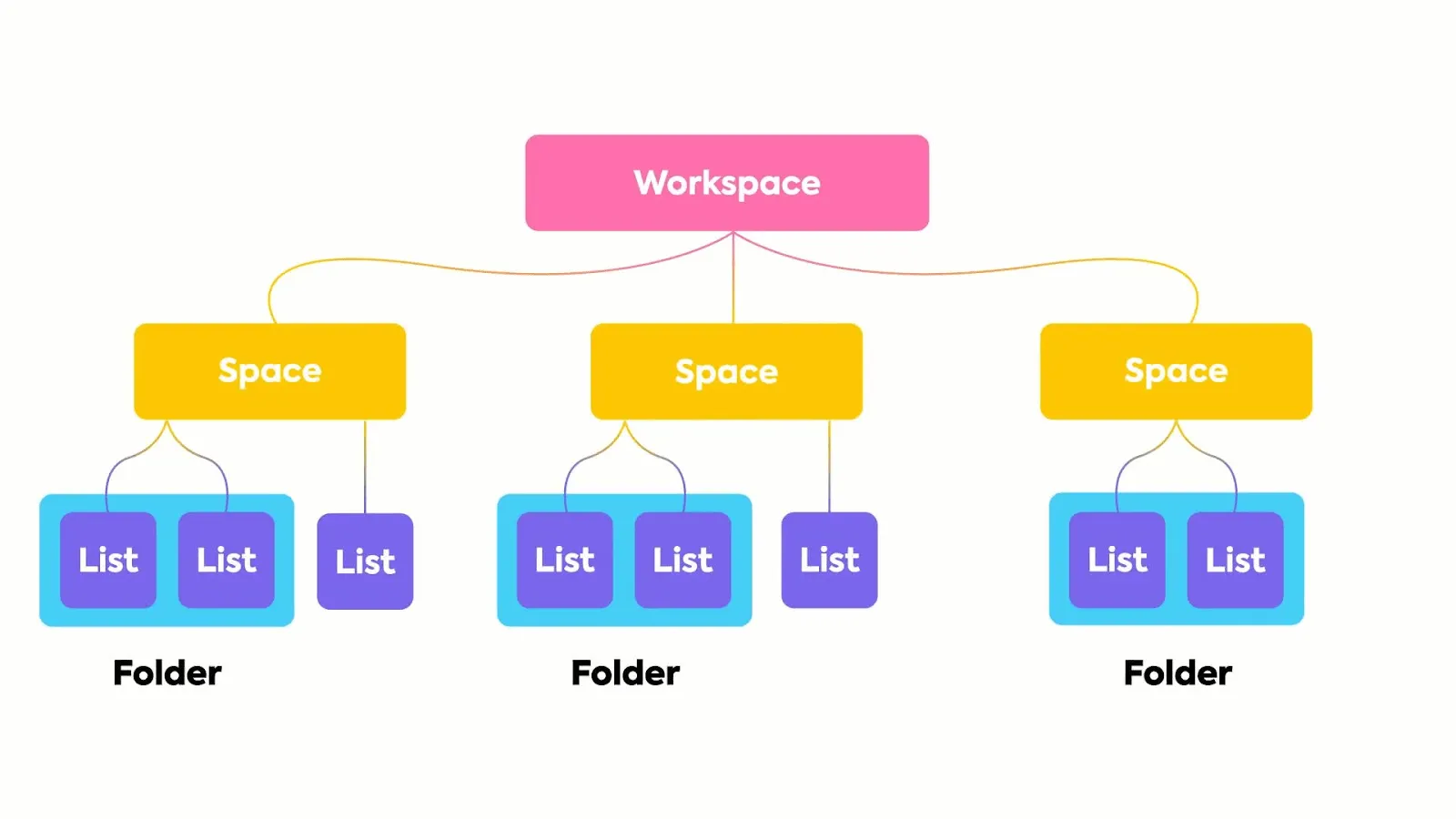
قبل تصدير المشاريع من Asana، قم بإعداد مساحة العمل على ClickUp لتناسب احتياجاتك. استخدم التسلسل الهرمي في ClickUp لتقسيم عملك إلى مجلدات ومشاريع ومهام ومهام فرعية.
أنشئ حقولًا مخصصة وحالات مخصصة لتعكس الهيكل الذي اتبعته في Asana (أو الهيكل الذي تختاره). على سبيل المثال، إذا كنت تدير مشروعًا للمحتوى، فيمكنك إعداد حالات مثل الكتابة، والتحرير، وتحسين محركات البحث، والتدقيق اللغوي، والتحميل، والتوزيع، وما إلى ذلك.
بعد إعداد أساس إدارة المشاريع في ClickUp ، انتقل إلى Asana لإجراء عملية التصدير.
الخطوة 2: إعداد Asana للتصدير
تصفح مشاريع Asana وتأكد من أن كل شيء على ما يرام. إذا كانت لديك أي مهام مستقلة، فقم بتعيينها إلى مشاريع قبل تصديرها. ضع في اعتبارك إضافة ملاحظات إلى المهام الفرعية لتسهيل المتابعة بمجرد اكتمال عملية التصدير.
أضف ملاحظة إلى المهام المشتركة بين المشاريع أيضًا. ستحتاج إلى إعادة تكوين هذا يدويًّا في ClickUp. لا تنسَ أيضًا تدوين المهام المتكررة.
الخطوة 3: ابدأ عملية التصدير من Asana
يُعد تكامل Asana مع ClickUp أداة قوية لأتمتة عملية تصدير بيانات مشروعك. لاستخدام هذه الأداة، اتبع الخطوات التالية.
- سجّل الدخول إلى حسابك على ClickUp
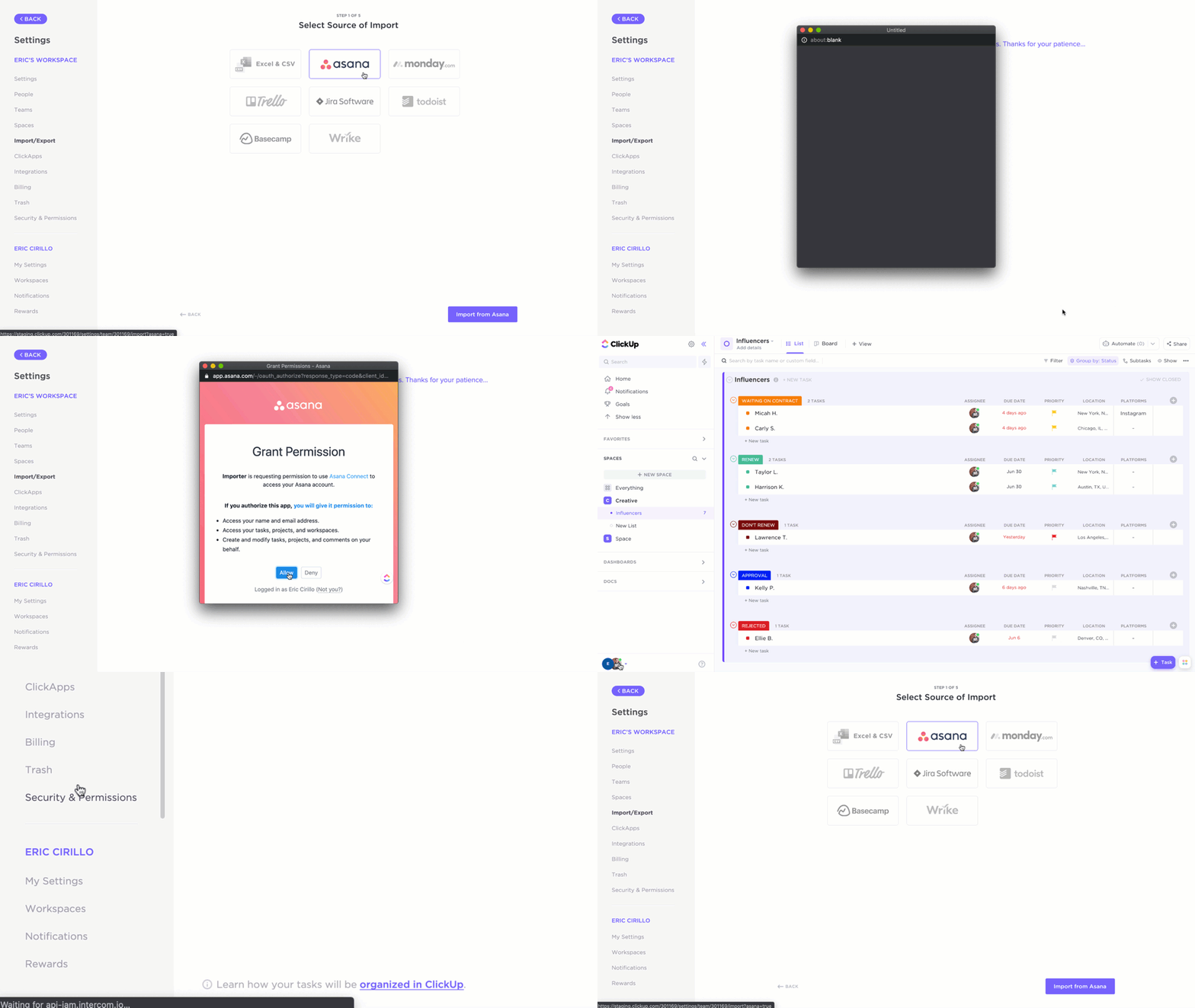
- انقر على الصورة الرمزية لمساحة العمل الخاصة بك في الجزء السفلي الأيسر من لوحة التحكم واختر «الإعدادات»
- اختر «استيراد/تصدير»
- اختر Asana
- قم بتفويض ClickUp لاستيراد مهامك من Asana
الخطوة 4: حدد مساحة العمل والمشاريع المراد تصديرها
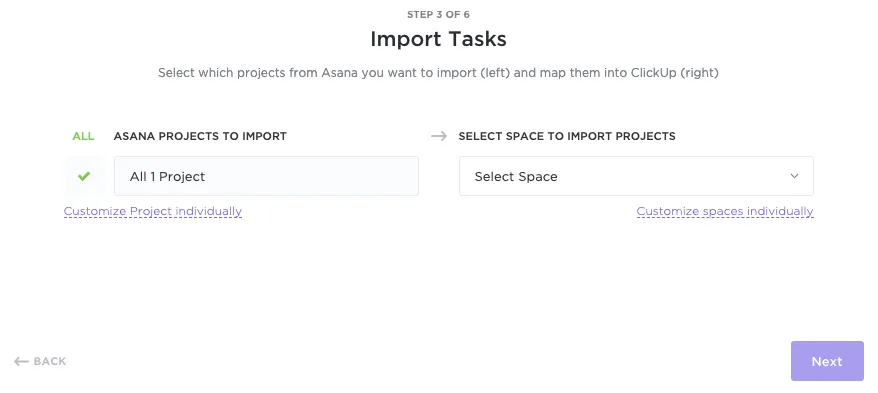
بعد منح الإذن، ستظهر لك قائمة منسدلة. حدد المشاريع التي تريد تصديرها. يمكنك تصدير جميع مشاريع Asana مباشرةً إلى ClickUp أو تخصيصها وفقًا لاحتياجاتك. قم بربط مستخدمي Asana بمستخدمي ClickUp للتأكد من أن فريقك يواكبك في هذه العملية.
الخطوة 5: تخصيص عملية الاستيراد
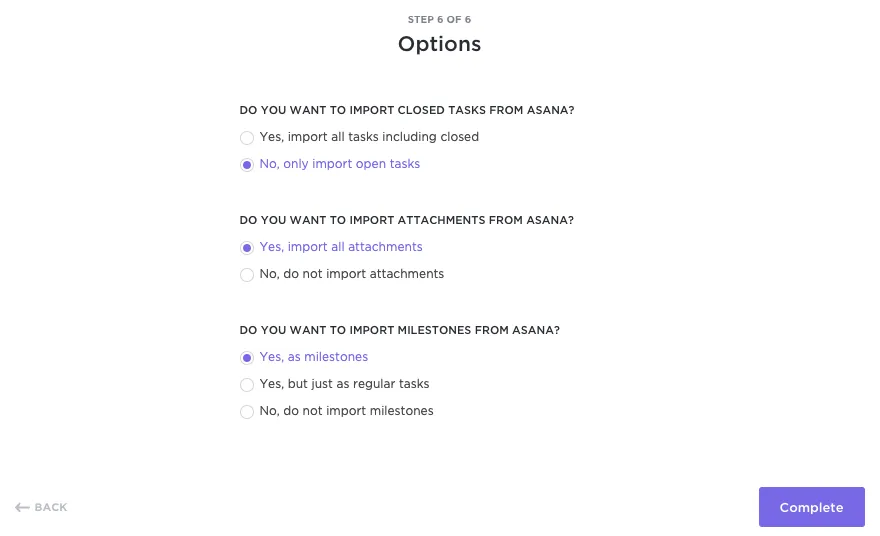
اختر من بين الخيارات المتاحة للاستيراد من Asana. سيقوم أداة الاستيراد في ClickUp بإرشادك عبر الخيارات المتاحة لاستيراد المهام المغلقة/المكتملة، والمرفقات، والمعالم، وما إلى ذلك. بمجرد الانتهاء من الاستيراد، تحقق من إدخال جميع البيانات ومن عدم وجود أخطاء. وبذلك تكون قد انتهيت!
حسنًا، يبدو الأمر سهلاً بما فيه الكفاية، لكنك قد تتساءل: لماذا أحتاج إلى التصدير من Asana؟ إليك بعض الأسباب المحتملة.
لماذا يجب عليك تصدير البيانات من Asana؟
قد تكون Asana واحدة من أقدم أدوات إدارة المشاريع. لكن منذ ذلك الحين، طرأت تغييرات كثيرة. فقد دخلت إلى السوق منتجات أحدث تتمتع بميزات وتكاملات أكثر قوة. وفيما يلي بعض أوجه القصور في Asana.
إمكانية التخصيص
لا تسمح Asana للمستخدمين بإنشاء هيكل هرمي قابل للتوسع باستخدام أدوار مخصصة وحالات مخصصة وما إلى ذلك. ولا يمكنك تخصيص تعليقات أو إضافة عدة أشخاص مكلفين إلى مهامك على Asana. وتعد هذه القابلية للتخصيص أمرًا أساسيًّا لإدارة المشاريع الرشيقة في الوقت الحاضر.
إدارة مشاريع البرمجيات
لا يُعد Asana مناسبًا تمامًا لإدارة مشاريع البرمجيات. على سبيل المثال، لا يتضمن ميزات لإدارة السبرينتات، أو إجراء حسابات الصيغ، أو تضمين جداول البيانات. كما أنه لا يوفر أوامر /Slash، وهي ميزة لا غنى عنها للمطورين.
قابلية التوسع
عندما تتولى مشاريع معقدة تتضمن عناصر متعددة ومتغيرة، قد لا تكون Asana مناسبة تمامًا. فعلى سبيل المثال، لا توفر بنية Asana الهرمية مستويات تتجاوز المستوى الأول من التداخل. كما أن هناك نقصًا في الاتساق فيما يتعلق بهيكلها.
تكافؤ الميزات
ولا يتضمن الميزات الأساسية، مثل المستندات والمفكرة والخرائط الذهنية والبريد الإلكتروني المدمج، وما إلى ذلك، والتي طالما كانت موجودة في البدائل الأخرى لـ Asana، مثل ClickUp.
النسخة المدفوعة مقابل النسخة المجانية
العديد من ميزات Asana متاحة فقط للمستخدمين المدفوعين. على سبيل المثال، تفرض Asana قيودًا على تخصيص المهام وميزات قوائم المراجعة وما إلى ذلك في الخطة المجانية. أما بالنسبة للوظائف المعقدة الأخرى، فقد تحتاج إلى برامج إضافية لإدارة سير العمل.
💡نصيحة للمحترفين: إذا كنت غير متأكد من الأداة التي تستخدمها حاليًا، فاقرأ هذا الدليل حول إدارة المشاريع في Asana.
ClickUp: بديل أفضل لـ Asana
تتطلب إدارة المشاريع، لا سيما بين الفرق المتفرقة جغرافيًا، مجموعة واسعة من ميزات تخطيط المهام والتواصل والتعاون. توفر منصة إدارة أماكن العمل ClickUp كل هذا وأكثر.
إدارة المشاريع
ClickUp هي أداة قوية لإدارة المشاريع. توفر إمكانيات لإدارة المهام، والأهداف وOKRs، والأتمتة، وتتبع الوقت، والنماذج، وما إلى ذلك.
تتيح أكثر من 15 طريقة عرض مخصصة في ClickUp، بما في ذلك وظيفة جدول البيانات التفصيلي، إدارة مشاريع تتميز بمرونة عالية مقارنةً بالطرق الست التي يوفرها Asana.
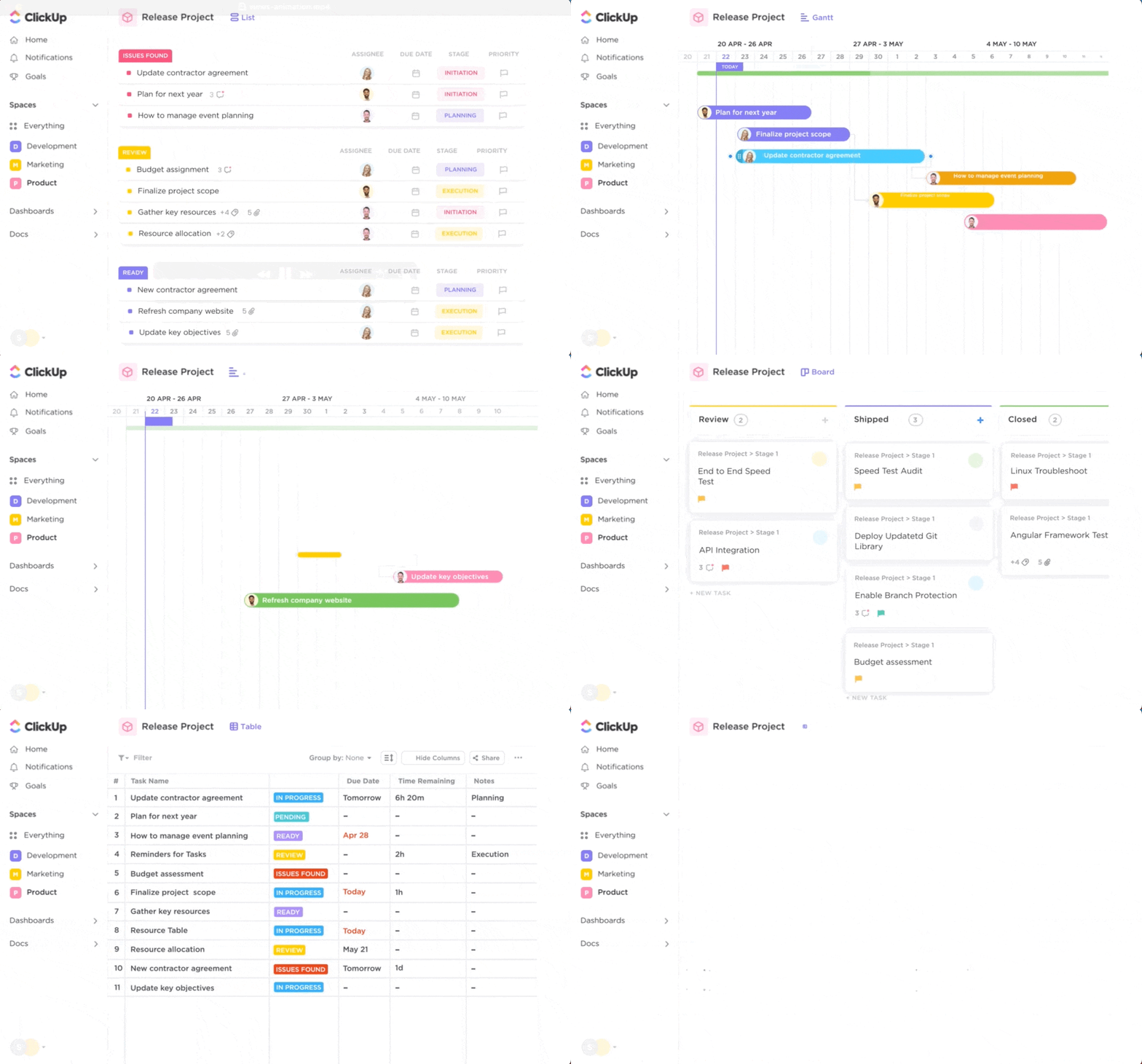
إن القدرة على إدارة المهام المعقدة ليست سوى بداية لما يمكن لـ ClickUp القيام به. باعتباره التطبيق الشامل للعمل، فإن ClickUp هو الأداة الوحيدة التي ستحتاجها على الإطلاق.
تتيح لك «أهداف ClickUp» تتبع مؤشرات الأداء الرئيسية لإدارة المشاريع في الوقت الفعلي. حتى الخطة المجانية تتضمن إمكانيات قوية، مثل اللوحات البيضاء لتبادل الأفكار، والمستندات للتوثيق (مع إمكانية التعاون في الوقت الفعلي)، والدردشة للتواصل، والنماذج لجمع البيانات.
من ناحية أخرى، يزخر ClickUp أيضًا بميزات صغيرة لكنها مفيدة للغاية، مثل قوائم المهام المتكررة، ونقاط سكرم، والأولويات، والتذكيرات، وwebhooks، وما إلى ذلك، وذلك من أجل خبراء الإنتاجية بيننا.
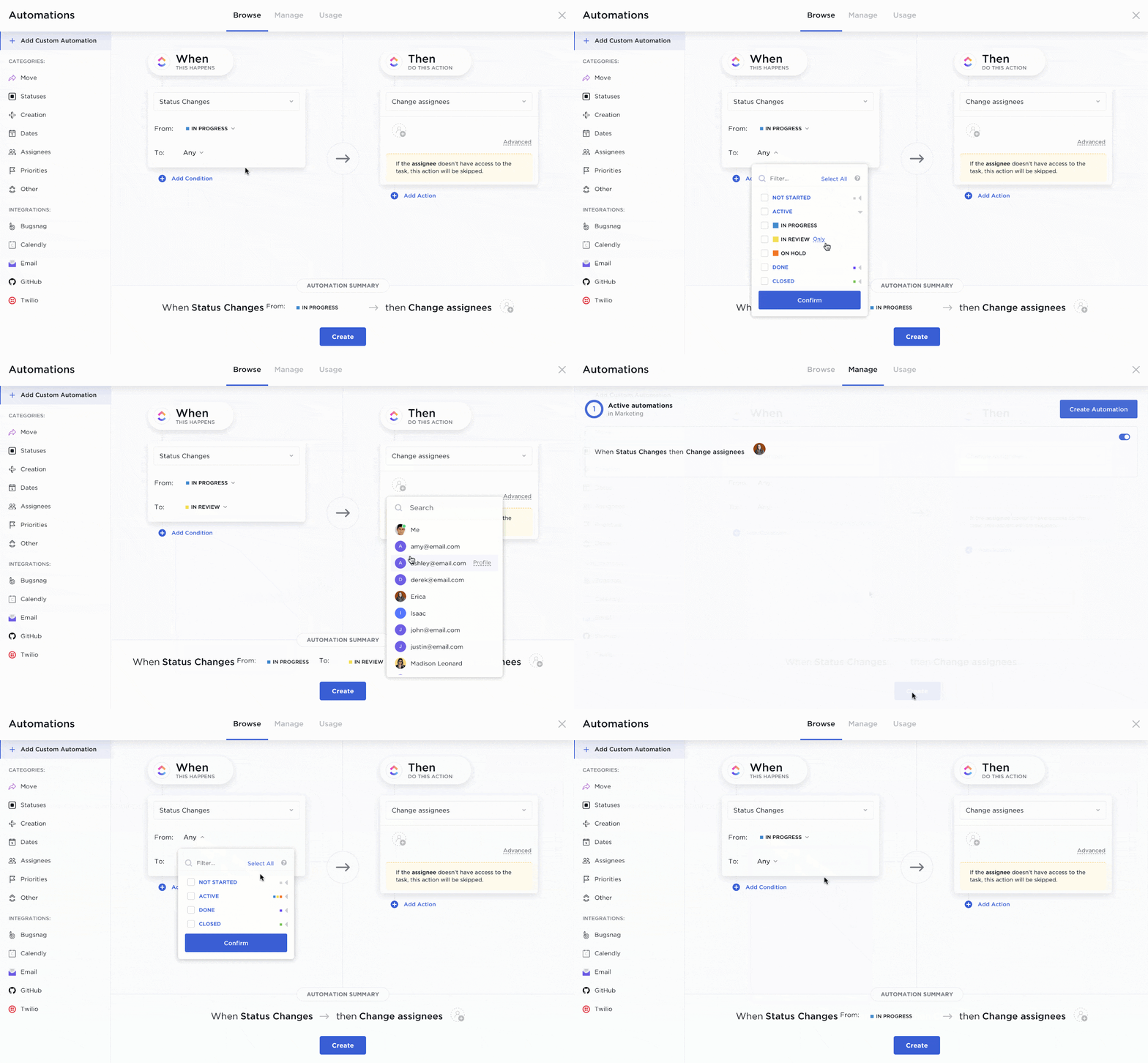
الأتمتة
يتمثل أحد الأهداف الرئيسية لـ ClickUp في توفير أكبر قدر ممكن من الوقت للعمل الإبداعي. تساعدك ميزة «أتمتة ClickUp» على تبسيط سير العمل وإدارة عمليات تسليم المشاريع.
بفضل أكثر من 100 عملية أتمتة وقوالب لسير العمل مصممة مسبقًا، يمكنك أتمتة أي شيء بدءًا من المهام المتكررة، وتغييرات الحالة، ورسائل البريد الإلكتروني للمتابعة، وجداول الدوام، وغير ذلك الكثير.
إمكانات الذكاء الاصطناعي
صُمم ClickUp Brain ليكون أول شبكة عصبية في العالم تربط بين كل معارف مؤسستك، سواء كانت موثقة بشكل رسمي أو مخزنة كبيانات غير منظمة داخل المهام.
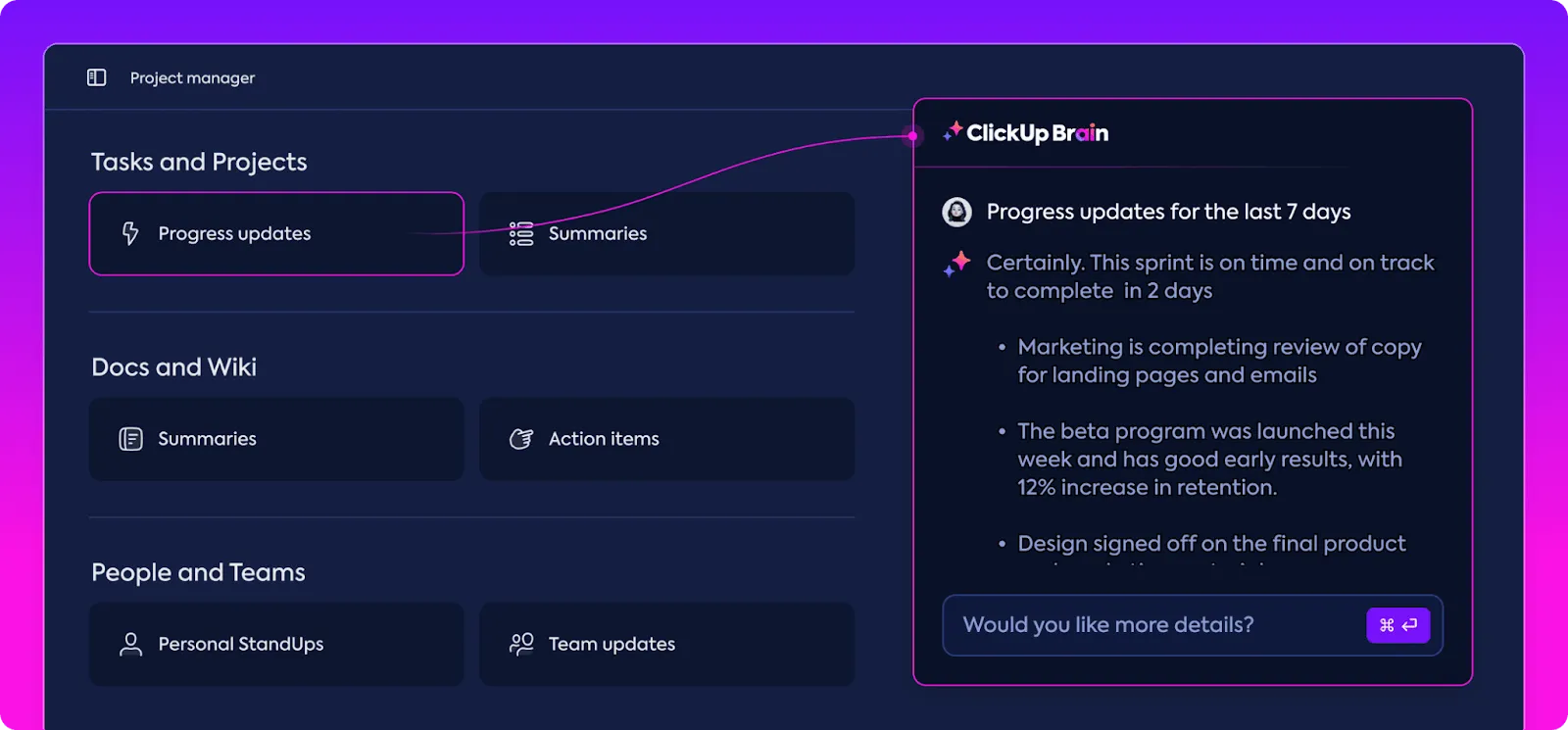
باستخدام ClickUp Brain، يمكنك أيضًا أتمتة ما يلي لتحسين سير العمل بشكل فعال.
- إجابات على الأسئلة المتعلقة بالعمل
- ملاحظات اجتماعات الوقوف وتحديثات التقدم
- ملء البيانات وتخطيط المهام الفرعية
- التدقيق الإملائي، والنصوص، والملخصات
إعداد التقارير
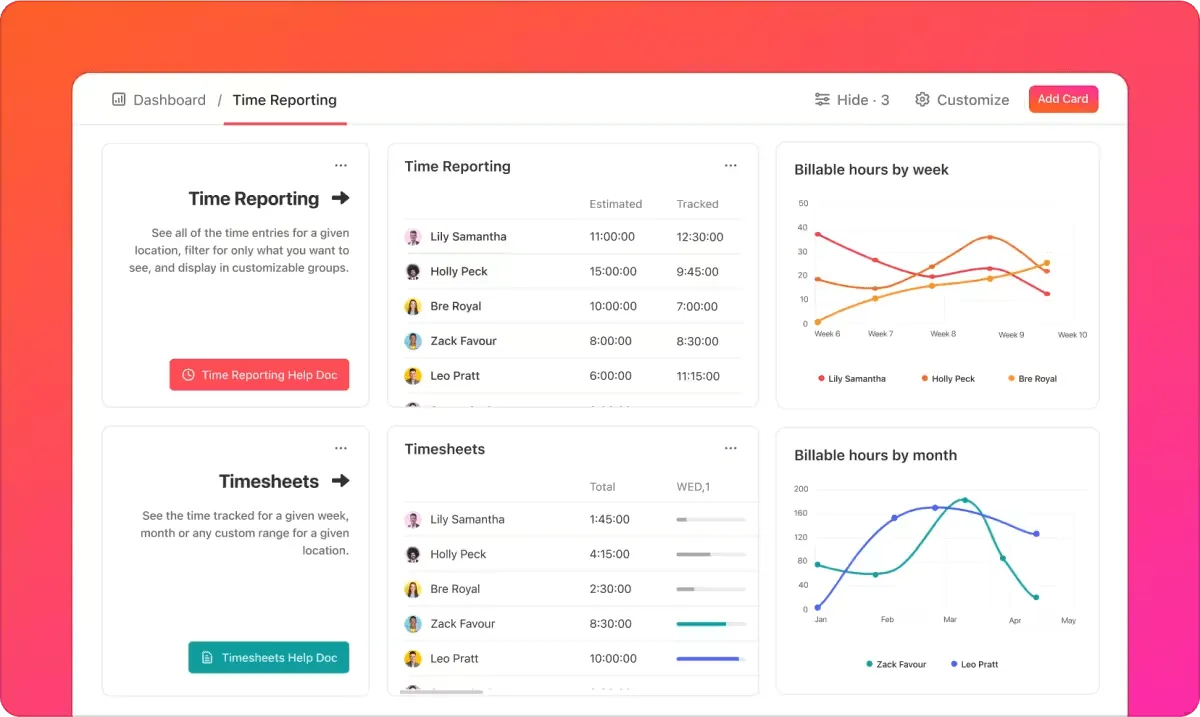
مع ClickUp، تحصل على كل ما تحتاجه من رؤية في مكان واحد. تمنحك لوحات معلومات ClickUp القابلة للتخصيص رؤى تساعدك على تحسين إدارة الفريق ونتائج المشاريع.
سواء كنت مهتمًا بإنتاجية الفريق أو بالمقاييس الهندسية المتعلقة بالسبرينت، فإن ClickUp قادر على التعامل معها جميعًا.
الموارد
لقد تم ابتكار عجلة إدارة المشاريع منذ زمن بعيد، ولا داعي لأي شخص لإضاعة الوقت في ذلك. ولهذا السبب بالذات، قام الخبراء في ClickUp بإنشاء العشرات من القوالب القابلة للتخصيص بدرجة عالية لعدد من حالات الاستخدام المصممة خصيصًا للشركات الحديثة والمرنة.
⚡️أرشيف القوالب: بدءًا من إرشادات العلامة التجارية وصولًا إلى تقارير مجلس الإدارة، يوفر ClickUp قوالب تناسب كل موقف. لا تعرف من أين تبدأ؟ لا تقلق. جرب أفضل قوالب إدارة المشاريع وقوالب تحديد الأهداف التي اختارها لك فريق الكتّاب لدينا.
قم بالتصدير من Asana، وقم بإدارة المشاريع بشكل أفضل باستخدام ClickUp
نحن نتفهم أن التغيير أمر صعب. إذا كنت تستخدم Asana منذ فترة، فمن المؤكد أن جميع بياناتك مخزنة هناك. ولديك سير عمل مُعد مسبقًا. وأدواتك مدمجة معها. وفرقك معتادة عليها.
حتى لو كنت مقتنعًا بقيمة الانتقال إلى منصة أخرى، فقد تشعر بالقلق من الاضطراب الذي قد يسببه هذا التغيير. لكن عندما يتعلق الأمر بمقارنة Asana بـ ClickUp، فلا داعي للقلق.
يتيح لك تكامل بيانات ClickUp مع Asana نقل جميع بياناتك ببضع نقرات. كما تعمل ميزات الأتمتة والذكاء الاصطناعي على تسريع سير العمل. وتساعد أكثر من 1000 عملية تكامل على تجميع كل المعرفة التنظيمية الخاصة بك، والتي يمكنك الاستفادة منها باستخدام ClickUp Brain.
وأخيرًا، تضمن واجهته البسيطة وسهلة الاستخدام والبديهية أن يكون منحنى التعلم لاستخدام أداة التعاون في إدارة المشاريع ضئيلًا للغاية.
هل أنت مستعد لتجرب ذلك بنفسك؟ اشترك مجانًا في ClickUp اليوم!