
لإرضاء العملاء، من المفيد تطوير المنتجات* بالتعاون معهم. ولهذا الغرض، تحتاج إلى جمع تعليقات قيّمة، عادةً من خلال الاستبيانات، لفهم تفضيلات العملاء والتحديات التي يواجهونها. وفي النهاية، يساعد ذلك في اتخاذ قرارات أفضل بشأن المنتجات والأعمال.
يمكنك أيضًا استخدام الاستطلاعات لجمع آراء الموظفين، وفهم تأثير جهود علامتك التجارية على العملاء، وغير ذلك الكثير.
وغني عن القول إن جمع البيانات باستخدام الاستبيانات ينطبق على العديد من حالات الاستخدام في بيئة الأعمال الحديثة. وتعد استبيانات Excel طريقة رائعة لجمع هذه البيانات. سيساعدك هذا المنشور على تعلم كيفية إنشاء استبيان في Excel وأفضل الممارسات لإدارة الاستبيانات.
لنبدأ ونوضح لك كيفية تحويل ورقة Excel الفارغة هذه إلى أداة فعالة لجمع التعليقات.
كيف يمكنك إنشاء استبيان في Microsoft Excel؟
يتضمن إنشاء استبيان في Excel تخطيط أهداف الاستبيان، وتنظيم الأسئلة في ورقة عمل، وتطبيق التحقق من صحة البيانات لضمان دقة الإجابات، وتنسيق الاستبيان لضمان الوضوح، ومشاركة الملف يدويًّا لجمع البيانات.
⭐ القالب المميز
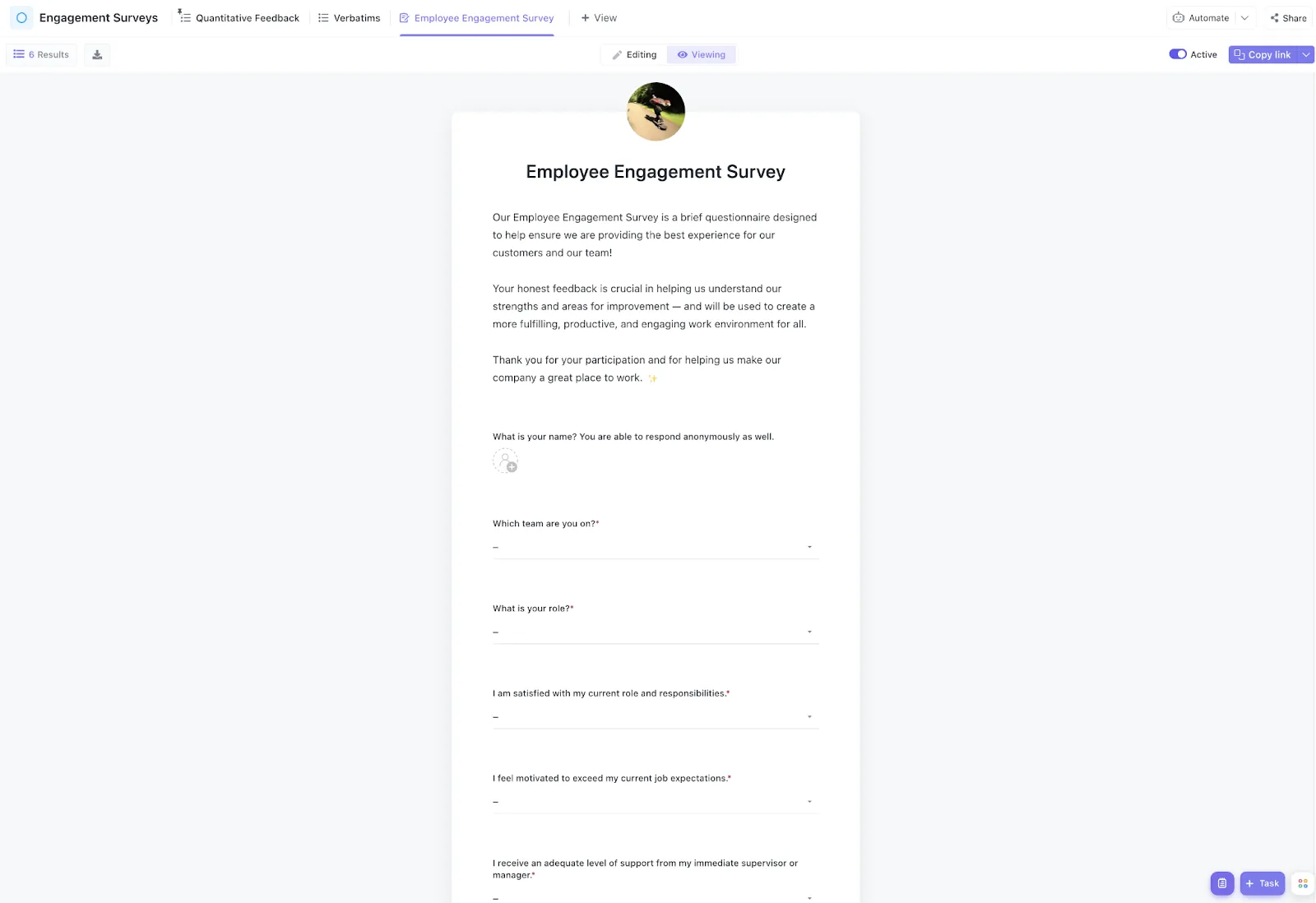
هل تواجه صعوبة في إجراء استطلاعات الرأي في Excel بسبب فوضاوتها واستهلاكها للوقت؟ جرب نموذج استطلاع مشاركة الموظفين المجاني من ClickUp للحصول على المعلومات التي تحتاجها بطريقة أسرع وأبسط.
فيما يلي دليل تفصيلي خطوة بخطوة حول كيفية إنشاء استبيان استطلاعي في Excel:
1. خطط لاستبيانك
قبل البدء في إنشاء الاستبيان، قم بإعداد الأساس اللازم لضمان نجاح عملية جمع البيانات. ابدأ بتحديد هدفك والجمهور المستهدف.
اطرح على نفسك الأسئلة التالية:
- ما الذي تريد تحديده أو معرفته من خلال استبيان Excel؟
- من هي الفئة المستهدفة من استبيانك في Excel؟
قسّم هدفك الكبير إلى أجزاء أصغر. حدد بالضبط ما تريد معرفته وكيف ستقيسه. سيساعدك ذلك على طرح الأسئلة الصحيحة وفهم الإجابات لاحقًا.
بعد ذلك، عليك اختيار أنواع الأسئلة المختلفة التي ستستخدمها. ومن بينها ما يلي:
- الأسئلة متعددة الخيارات: تتيح للمشاركين اختيار خيار واحد أو أكثر
- الأسئلة المفتوحة: تتيح للمستجيبين تقديم إجابات مفصلة
- الأسئلة المغلقة: تقدم خيارات إجابة محددة مسبقًا
- أسئلة مقياس ليكيرت: قياس المواقف أو الآراء على مقياس
2. قم بإعداد ورقة Excel الخاصة بك
الآن، افتح برنامج Microsoft Excel على سطح المكتب أو جهاز الكمبيوتر الخاص بك، وانقر على «جديد» وابدأ مصنفًا جديدًا.
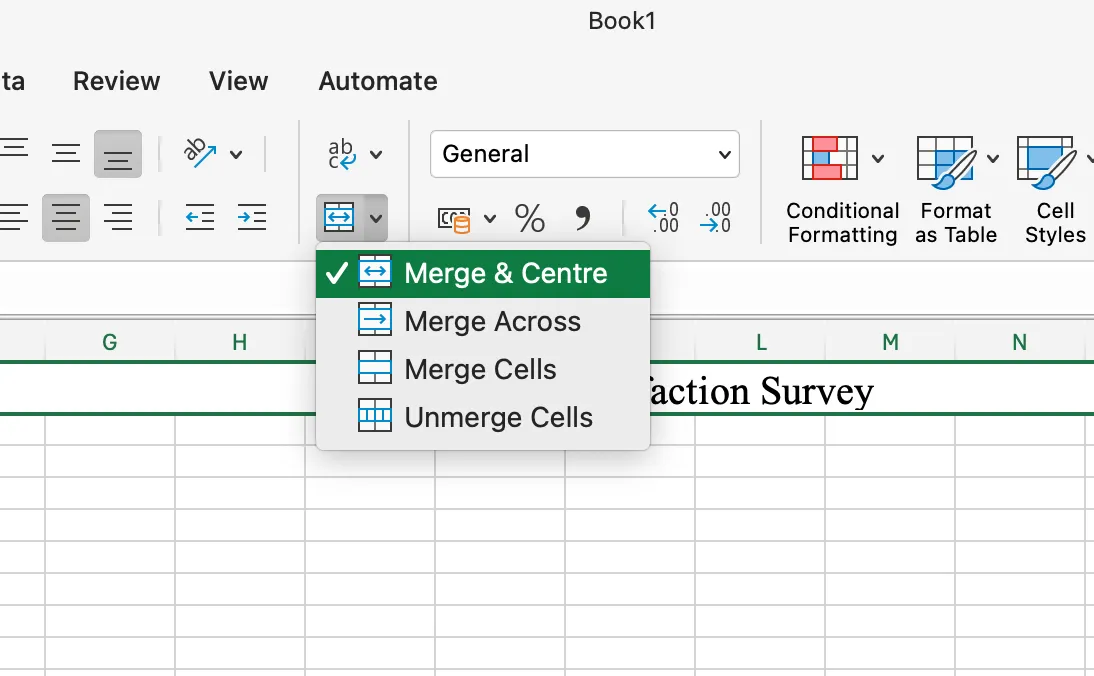
في الخلية A1، أدخل عنوان الاستبيان. لنسمه «استبيان رضا العملاء». لا تنسَ تحديد الخيار «دمج وتوسيط» لتوسيطه في المنتصف كعنوان.
3. إنشاء هيكل الاستبيان
استخدم الصف العلوي لكتابة تسميات جميع المعلومات التي ستجمعها. اعتبره بمثابة عناوين جدول البيانات. يمكنك تضمين عناصر مثل «الاسم» و«البريد الإلكتروني» وجميع الأسئلة التي ستطرحها.
بعد ذلك، دعنا ندرج أسئلتك. ابدأ بكتابة نص الأسئلة واحدًا تلو الآخر، كل سؤال في المربع المخصص له.
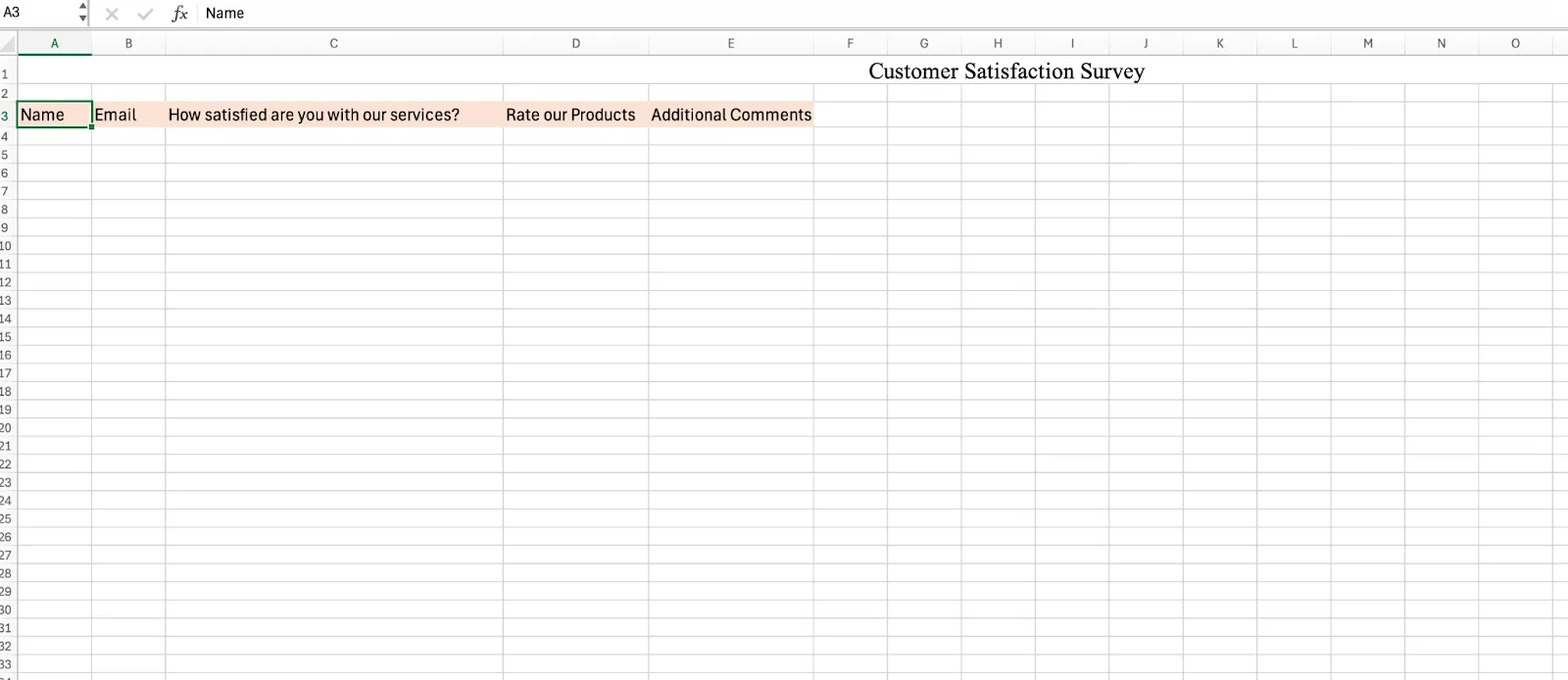
لجعل أسئلتك تبرز، يمكنك تمييز الصف العلوي بأي لون تريده.
4. قم بتنسيق أسئلتك
حان الوقت الآن لتصميم أسئلتك بشكل جذاب.
بعد إدخال جميع الأسئلة، عليك الآن تنسيقها وفقًا لنوع كل منها.
إليك ما يجب فعله لكل نوع من الأسئلة:
أسئلة الاختيار من متعدد:
حدد الخلية التي تريد وضع السؤال متعدد الخيارات فيها؛ ثم في الشريط العلوي، حدد «البيانات».
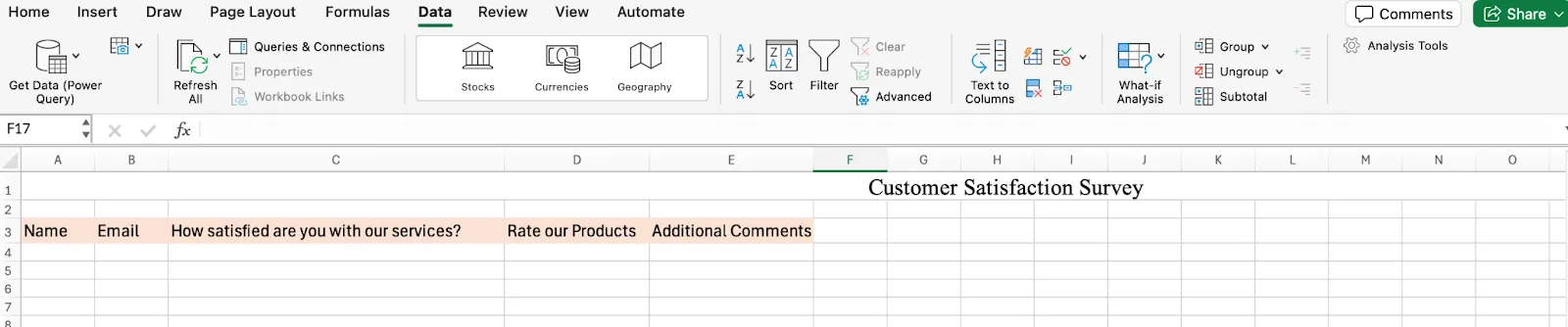
بعد تحديد البيانات، انقر فوق «التحقق من صحة البيانات».
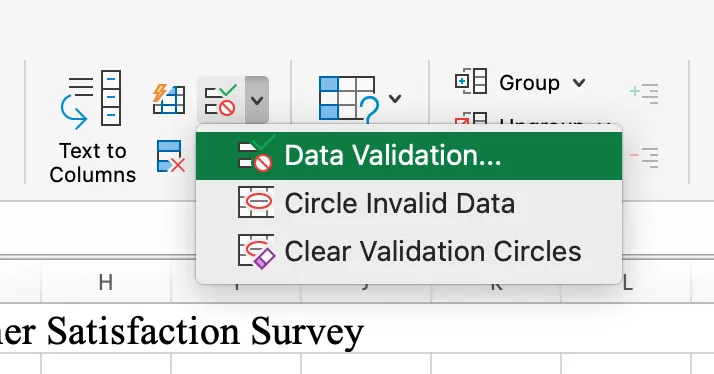
سترى شيئًا مثل هذا.
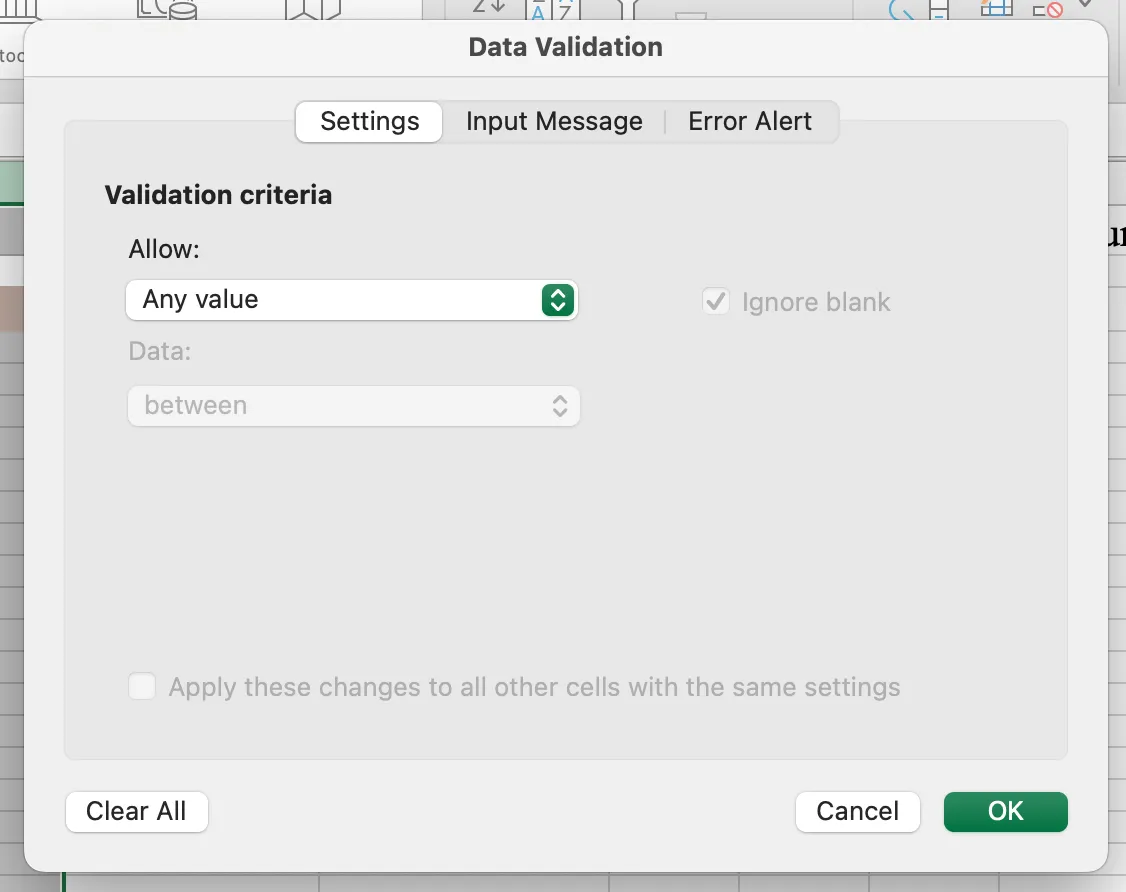
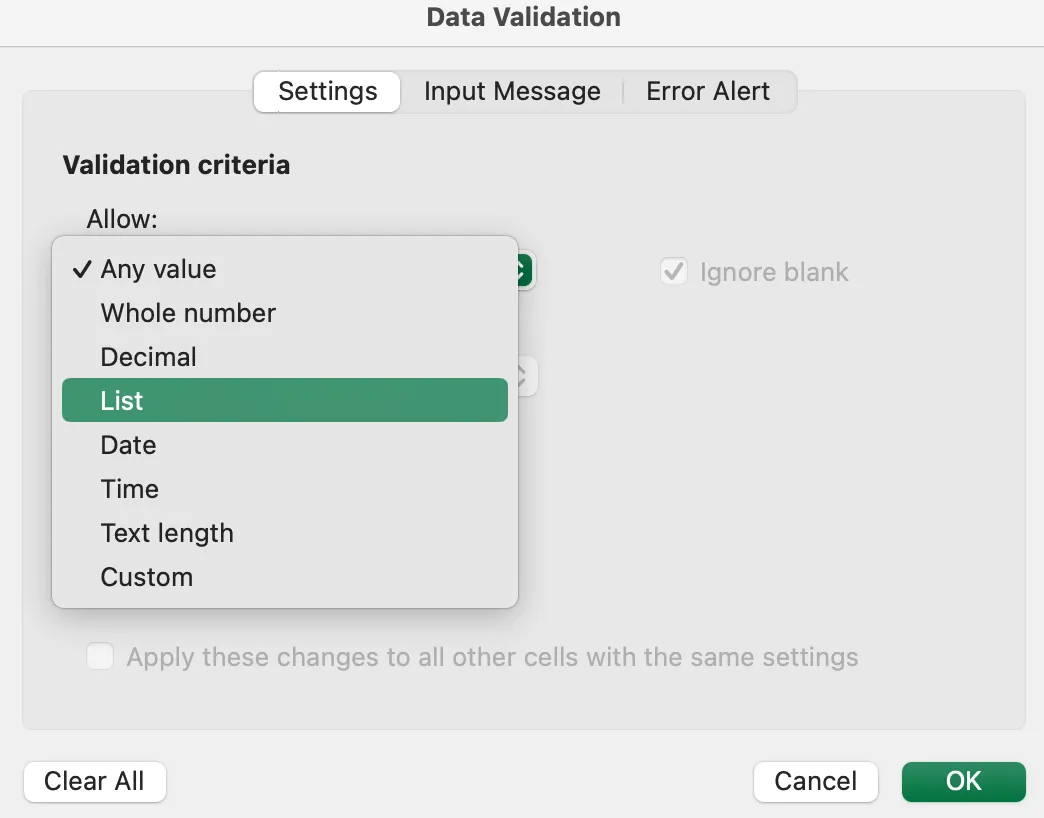
لا تقلق، الأمر سهل. ما عليك سوى تحديد «قائمة» ضمن خيار «السماح».
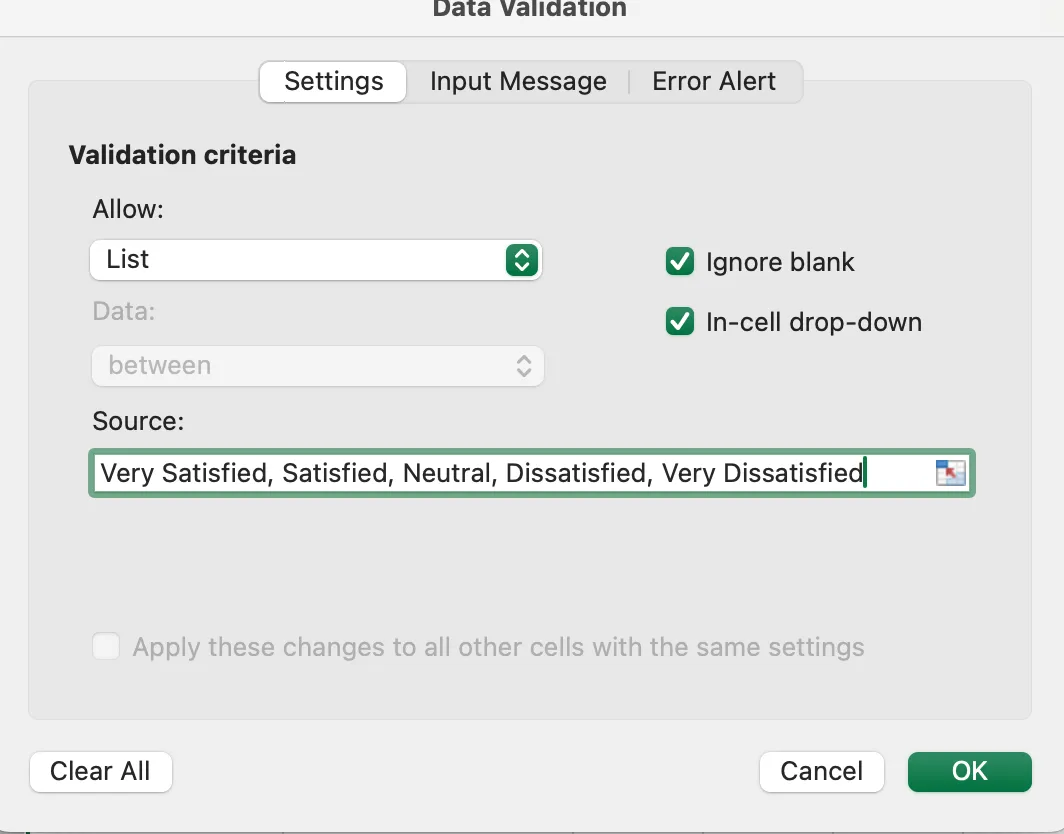
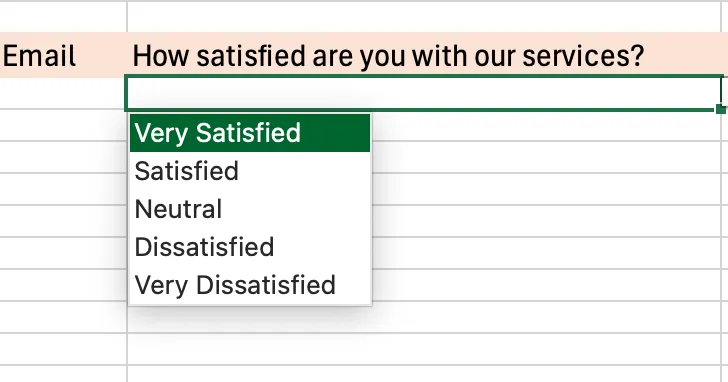
أدخل الإجابات المحتملة في المربع «المصدر»، مفصولة بفواصل (على سبيل المثال، «راضٍ جدًّا»، «راضٍ»، «محايد»، «غير راضٍ»، «غير راضٍ جدًّا»).
وها هو! لقد أنشأت عمودًا لأسئلة الاختيار من متعدد. يجب أن يبدو العمود هكذا.
أسئلة مقياس التقييم
بالنسبة للأسئلة ذات مقياس التقييم، اتبع نفس الخطوات المذكورة أعلاه لإنشاء الأسئلة، ولكن أدخل الأرقام أو التقييمات كمصدر (على سبيل المثال، «1، 2، 3، 4، 5»).
الأسئلة المفتوحة
بالنسبة للأسئلة المفتوحة، اترك الخلايا فارغة ليملأها المشاركون.
اقرأ المزيد: كيفية صياغة أسئلة لاستكشاف احتياجات العملاء
5. تحسين الاستبيان باستخدام التنسيق
يُعد الاستبيان الذي يتم تنسيقه بشكل جيد ويحتوي على أسئلة واضحة وموجزة أسهل في الفهم ويحسن تجربة المستخدم. كما أنه يزيد من معدل إكمال الاستبيان ويساعدك في الحصول على إجابات أكثر صلة وصحة.
فيما يلي بعض النصائح لتنسيق استبيان في Excel:
- اضبط عرض الأعمدة: قد يكون من المزعج للغاية أن ينقطع نص السؤال أثناء قراءته من قبل المشاركين في الاستطلاع. لذا، اضبط عرض الأعمدة وتأكد من أنها واسعة بما يكفي لاستيعاب الأسئلة والإجابات
- احرص على مراعاة الأساسيات: استخدم نفس نوع الخط وحجمه في جميع الأسئلة. فمن غير المرجح أن يقوم المستجيب بملء الاستبيان إذا كنت تستخدم أنواعًا وأحجامًا متعددة من الخطوط، لأن ذلك يجعل قراءة الأسئلة أمرًا مربكًا
- لا تبالغ في التنسيق: فأنت تريد أن يبدو استبيانك احترافيًا، لا أن يبدو وكأن قوس قزح انفجر على جدول بيانات Excel الخاص بك. حافظ على مظهره نظيفًا وبسيطًا ومتسقًا
6. الحفظ والتوزيع
لقد وصلنا إلى الخطوة الأخيرة. احفظ الاستبيان كملف Excel. يُنصح بحفظ جدول البيانات باسم واضح ووصفياً حتى تتمكن من العثور عليه بسهولة لاحقاً.
بعد ذلك، حان الوقت لتوزيع استبيان التعليقات الخاص بك.
يمكنك مشاركة ملف الاستبيان عبر البريد الإلكتروني، أو تحميله على خدمات التخزين السحابية مثل Google Drive أو Dropbox، أو نشره على منصات التواصل الاجتماعي، أو استخدام أي طريقة أخرى تناسب المشاركين في الاستبيان. تأكد من سهولة الوصول إليه وتعبئته بالنسبة لهم.
ما هي أفضل الممارسات لإدارة الاستطلاعات في Excel؟
- حافظ على التوازن بين أنواع الأسئلة باستخدام قاعدة الثلث (أسئلة مغلقة، وأسئلة مفتوحة، وأسئلة قائمة على مقياس)
- اكتشف حالات التعب من الاستبيانات من خلال تحديد أنماط الإجابات المتكررة باستخدام الصيغ
- قم بتنظيم الأسئلة باستخدام نهج الهرم المقلوب — ابدأ بالأسئلة السهلة أولاً، ثم الأسئلة المعقدة لاحقًا
فيما يلي بعض أفضل الممارسات التي يجب مراعاتها عند إنشاء استبيان:
تبع «قاعدة الثلث» عند اختيار أنواع الأسئلة
إذا كنت ترغب في الحصول على رؤى تفصيلية من الاستبيان، فقم بإضافة مجموعة متنوعة من الأسئلة. وهنا يأتي دور قاعدة الثلث.
وفقًا لهذه القاعدة، يجب أن يحتوي استبيانك على أجزاء متساوية تقريبًا من الأسئلة المغلقة والمفتوحة والأسئلة القائمة على مقياس التقييم. والسبب في ذلك هو:
- توفر الأسئلة المغلقة (مثل نعم/لا أو الاختيار من متعدد) بيانات سريعة وقابلة للقياس الكمي
- تتيح الأسئلة المفتوحة الحصول على إجابات مفصلة وحرة الشكل يمكن أن تكشف عن رؤى غير متوقعة
- توفر الأسئلة القائمة على مقياس تقييمًا دقيقًا وقابلًا للقياس بشأن المواقف أو مستويات الرضا
يخدم هذا المزيج غرضين رئيسيين:
- أولاً، يحافظ هذا الدليل على تفاعل المشاركين من خلال تنويع أنواع التفكير المطلوبة في نماذج التعليقات، مما يقلل من إجهاد المشاركين في الاستطلاع
- ثانيًا، يوفر الدليل مجموعة بيانات غنية للتحليل، تجمع بين الأرقام المعقدة والمعلومات السياقية
على سبيل المثال، إذا كنت تجري استطلاعات حول رضا الموظفين، فسيكون الموظفون مهتمين بالمشاركة ولن يشعروا بالملل عند ملء الإجابات.
اقرأ المزيد: كيف يمكنك تعزيز صوت الموظفين في المؤسسة
استخدم أداة الكشف عن إرهاق المشاركين في الاستطلاع
أنت تعلم كيف يبدأ الناس أحيانًا في النقر على الإجابة نفسها مرارًا وتكرارًا عندما يملون من الاستبيان؟ فالإجابات التي يتم تقديمها بدافع التعب لا تضيف أي قيمة، خاصةً للأغراض المهمة مثل أبحاث مستخدمي المنتجات. ويمكن لبرنامج Excel المساعدة في اكتشاف حالات التعب من الاستبيان.
وإليك كيفية التحقق من ذلك: يمكنك إعداد صيغة تبحث عن أنماط في الإجابات، مثل اختيار شخص ما الرقم «3» خمس مرات متتالية. وإذا رصدت الصيغة ذلك، فستظهر علامة تحذير في استبيان Excel.
لنفترض أن إجابات تقرير الاستبيان موجودة في الأعمدة من B إلى K، حيث يمثل كل صف مستجيبًا مختلفًا. وتريد تحديد الحالات التي يقدم فيها شخص ما نفس الإجابة 4 مرات متتالية أو أكثر. يمكنك استخدام هذه الصيغة في العمود L:
=IF(COUNTIF(B2:K2, MODE(B2:K2))>=4, “إرهاق محتمل,” “لا بأس”)
وإليك كيفية عمل ذلك:
- تحدد الدالة MODE(B2:K2) الإجابة الأكثر شيوعًا في الصف
- تحسب الدالة COUNTIF(B2:K2, MODE(B2:K2)) عدد المرات التي تظهر فيها الإجابة الأكثر شيوعًا
- إذا كان هذا العدد 4 أو أكثر، فسيتم وضع علامة "إرهاق محتمل". وإلا، فسيظهر "موافق"
يمكنك تعديل الرقم 4 لزيادته أو تقليله حسب الدرجة التي تريدها من الصرامة.
استخدم نهج «الهرم المقلوب»
تخيل أنك تملأ نموذجًا على موقع إلكتروني يبدأ بسؤال تقني للغاية، يتطلب الكثير من التفكير، مثل «ما هي استراتيجية مؤسستك لتنفيذ بنية الخدمات الصغيرة في البيئات السحابية الأصلية؟» *قد يكون هذا الأمر مثيرًا للإحباط وقد يدفعك إلى مغادرة الصفحة.
على العكس من ذلك، إذا بدأ الاستبيان بالأسئلة البسيطة التالية، فقد تشعر براحة أكبر.
السؤال 1: «هل تستخدم مؤسستك حاليًا بيئات سحابية أصلية؟»
- نوع الإجابة: نعم/لا
السؤال 2: «ما السبب الرئيسي الذي دفع مؤسستك إلى اعتماد الحلول السحابية الأصلية؟»
- نوع الإجابة: اختيار من متعدد (على سبيل المثال: قابلية التوسع، الكفاءة من حيث التكلفة، المرونة، الابتكار، خيارات أخرى)
هذا هو جوهر نهج «الهرم المقلوب».
ابدأ بأسئلة سهلة يمكن للمستجيب الإجابة عليها بسرعة. يمكنك مثلاً السؤال عن أعمارهم أو عن مدى تكرار استخدامهم لمنتجك. فهذه الأسئلة بمثابة تمارين إحماء للمشاركين في الاستبيان.
ثم انتقل تدريجيًا إلى أسئلة أكثر تفصيلًا. ربما يمكنك السؤال عن ميزات محددة يعجبهم بها أو لا يعجبهم بها. وبحلول الوقت الذي تصل فيه إلى الأسئلة الأكثر تعقيدًا، سيكونون قد اعتادوا بالفعل على الإجابة.
هذه الطريقة ناجحة لأنها تبدو طبيعية. فهي تبني الثقة وتمنع الناس من الشعور بالإرهاق منذ البداية. بالإضافة إلى ذلك، حتى لو انسحب أحدهم في منتصف الطريق، فستكون قد حصلت بالفعل على بعض المعلومات المفيدة من تلك الأسئلة الأولى.
تذكر أن الاستبيان الجيد يشبه المحادثة السلسة — فهو يجذب انتباه المشاركين ويحافظ على اهتمامهم حتى النهاية.
ما هي قيود استخدام برنامج Excel في إجراء الاستطلاعات؟
يفتقر برنامج Excel إلى واجهات استطلاع سهلة الاستخدام، ومنطق متقدم للأسئلة، وجمع الردود في الوقت الفعلي، والتحليل الآلي — مما يجعله غير فعال في إجراء الاستطلاعات واسعة النطاق أو التعاونية.
على الرغم من أن برنامج Excel يتمتع ببعض الوظائف الرائعة في مجال تحليل البيانات، إلا أنه قد لا يكون الأداة المثلى لجمع البيانات الأولية للاستطلاعات. وإليك السبب:
عدم وجود واجهة سهلة الاستخدام
لا يُعد Excel الأداة الأكثر سهولة لإنشاء الاستبيانات.
يتميز هذا البرنامج بصعوبة التعلم وتصميم معقد. ولإنشاء استبيان جذاب وسهل الاستخدام في Excel، ستحتاج إلى مهارات متقدمة. بالإضافة إلى ذلك، قد يمثل تصميم تسلسلات الأسئلة المعقدة والمنطق الخاص بها تحديًا كبيرًا في Excel. وقد يكون من الأسهل استخدام أداة مصممة خصيصًا للاستبيانات.
أنواع الأسئلة المحدودة
تتضح محدودية برنامج Excel في تصميم الاستبيانات عند النظر إلى أنواع الأسئلة. بالطبع، يعد Excel رائعًا للأمور الأساسية مثل النصوص والأرقام والتواريخ. ولكن ماذا لو أردت أن تكون أكثر إبداعًا؟
ماذا لو أردت إضافة صور وطلبت من المستخدمين اختيار الصورة المفضلة لديهم؟
ليس الأمر أنك لا تستطيع القيام بهذه الأمور في Excel، ولكن الأمر أشبه بمحاولة رسم لوحة فنية رائعة باستخدام أقلام التلوين. قد تنجح في ذلك، ولكن من المحتمل أن تكون عملية شاقة.
من ناحية أخرى، توفر برامج إنشاء النماذج المخصصة جميع أنواع الأسئلة الجاهزة للاستخدام. فهي تسهل إنشاء استبيانات تجذب الناس لملئها، وتمنحك بيانات أفضل يمكنك الاستفادة منها.
صعوبة جمع البيانات
قد يكون استخدام Excel لإجراء الاستطلاعات أمرًا صعبًا عندما يتعلق الأمر بجمع البيانات. فعادةً ما يضطر المشاركون إلى كتابة إجاباتهم يدويًّا في ملف Excel. وهذا يستغرق وقتًا أطول، كما أن هناك احتمالًا لوقوع أخطاء.
كما أن مشاركة استبيانات Excel عبر الإنترنت ليست بالسهولة التي قد تتصورها. فهي لا تشبه أدوات الاستبيانات الأخرى التي يمكنك من خلالها إرسال رابط فحسب. ففي حالة استبيان Excel، غالبًا ما تضطر إلى تبادل الملفات عبر البريد الإلكتروني ذهابًا وإيابًا، وهو ما قد يكون أمرًا شاقًا بعض الشيء.
هذه الأمور ليست عوائق كبرى، لكنها قد تؤدي إلى إبطاء العملية قليلاً.
إدارة البيانات غير الفعالة
كما أن Excel لا يتعامل بشكل جيد مع الكميات الكبيرة من بيانات الاستطلاعات. وتتمثل إحدى المشكلات الكبرى في استخدام Excel لإجراء الاستطلاعات في الحاجة إلى إجراء الحسابات يدويًّا. فأنت مضطر إلى إعداد الصيغ وتطبيقها بنفسك، وهو أمر يستغرق وقتًا طويلاً ويكون مملًّا.
كما أن هذه العملية عرضة لوقوع أخطاء مثل إدخال البيانات بشكل غير صحيح أو تطبيق الصيغ بشكل خاطئ، مما يؤدي إلى نتائج غير دقيقة واستطلاعات غير موثوقة.
كما أن Excel لا يقوم تلقائيًا بتحديث نتائج الاستبيان عند ورود بيانات جديدة. فأي تغييرات تطرأ على البيانات تتطلب إدخالًا يدويًّا وإعادة حساب الصيغ. وهذا يجعل من الصعب الحصول على رؤى في الوقت المناسب من البيانات الأولية، كما يعقّد عملية التعاون، حيث يتعين على الجميع التأكد من أنهم يعملون باستخدام أحدث إصدار.
كيف يمكن لنماذج ClickUp أن تحل محل Excel في إنشاء الاستطلاعات؟
تتيح لك ClickUp Forms إنشاء استطلاعات باستخدام حقول السحب والإفلات، وتطبيق المنطق الشرطي، وجمع الردود عبر الروابط، وتحويل الإجابات تلقائيًا إلى مهام — مما يلغي الحاجة إلى معالجة البيانات يدويًّا.
- نموذج ClickUp اعرض وجمع ردود الاستبيان المنظمة باستخدام حقول السحب والإفلات والمنطق الشرطي
- ClickUp Docs يجمع أسئلة الاستبيان في مكان واحد ويتيح التعاون في الوقت الفعلي قبل إطلاقه
- لوحات معلومات ClickUp تعرض نتائج الاستطلاع بشكل مرئي باستخدام الرسوم البيانية والجداول لإبراز الاتجاهات بسرعة
- ClickUp Brain يساعد في إنشاء أسئلة الاستبيان وتلخيص الإجابات باستخدام الذكاء الاصطناعي
لقد توصلنا إذن إلى أن إنشاء الاستبيانات وتوزيعها باستخدام Excel قد لا يكون الفكرة الأفضل. بدلاً من ذلك، يجب أن تجرب أدوات إنشاء النماذج سهلة الاستخدام التي تتميز بميزات السحب والإفلات، مثل ClickUp، لتوفير الوقت والجهد.
عرض نموذج ClickUp
يمكنك إنشاء استبيان بسهولة باستخدام «عرض النموذج» في ClickUp باتباع هذه الخطوات الثلاث البسيطة:
- افتح قائمة أو مساحة أو مجلدًا من اختيارك
- انقر فوق الزر «+» واختر نموذج
- قم بتسميته وأضف وصفًا له
- اسحب أي حقل نموذج من اللوحة اليسرى لإدراجه في النموذج الخاص بك
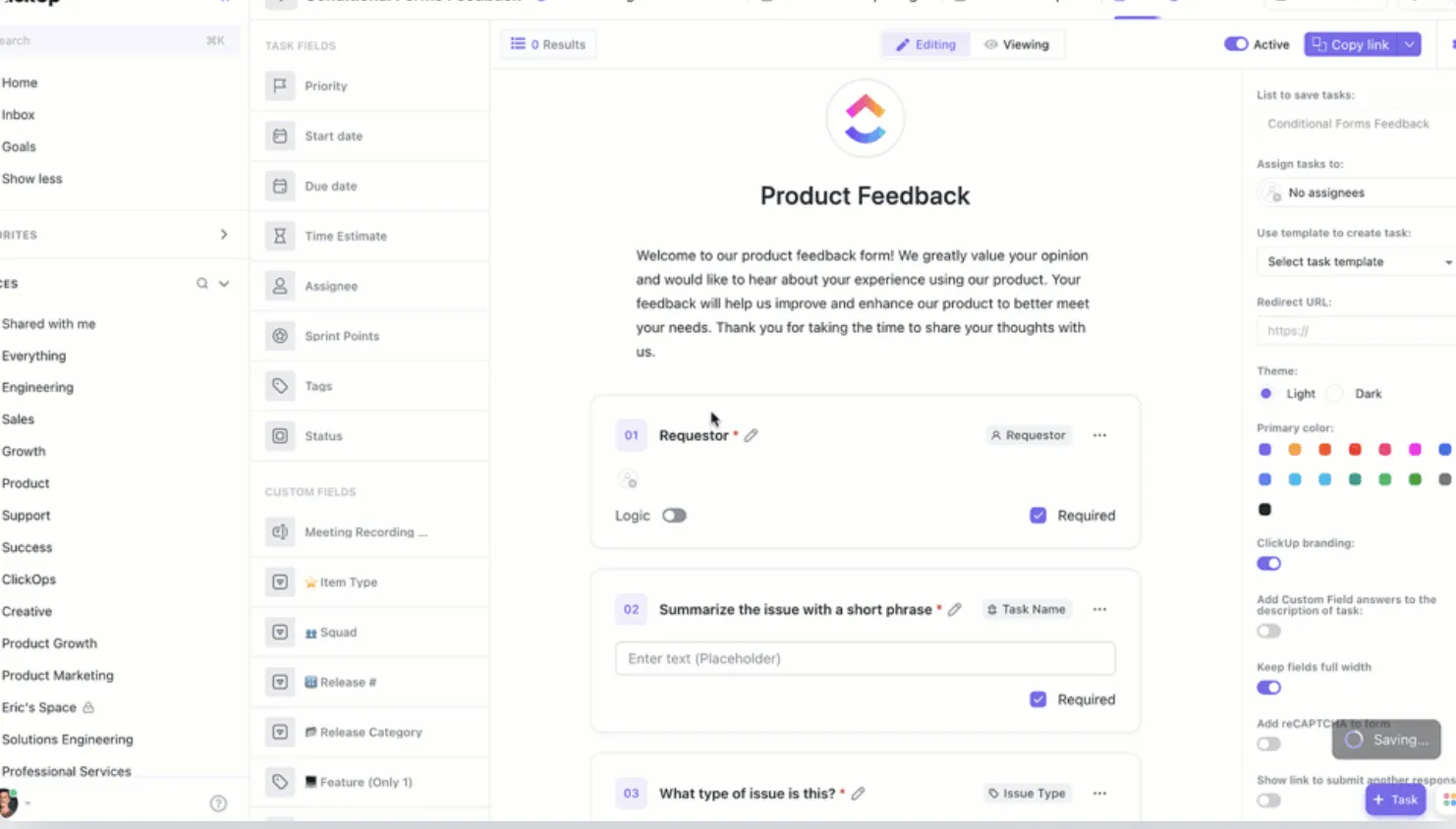
يمكنك أيضًا جمع الردود وتوزيعها على أعضاء الفريق وتحويلها إلى مهام قابلة للتنفيذ. وبهذه الطريقة، لن تظل ردود الاستبيان مجرد أرقام دون أي إجراء. ولا تحتاج حتى إلى القيام بذلك يدويًّا؛ ما عليك سوى أتمتة سير العمل الذي يحول ردود الاستبيان إلى مهام.
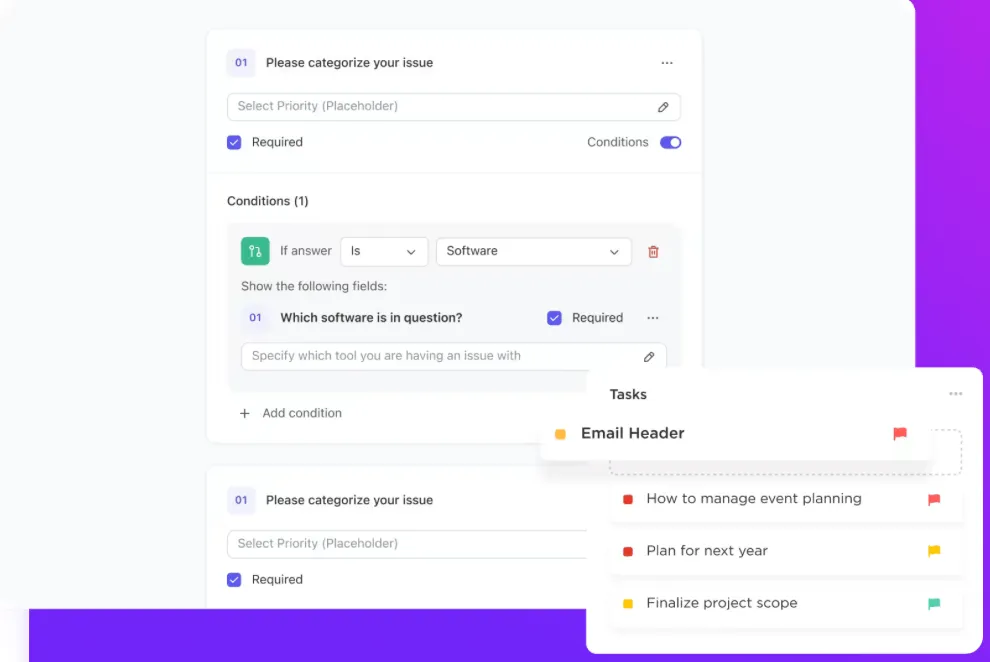
لقد ذكرنا سابقًا أن Excel يوفر أنواعًا محدودة من الأسئلة. لكن الأمر يختلف تمامًا مع ClickUp! يوفر ClickUp مجموعة متنوعة جدًا من أنواع الحقول، بما في ذلك النص، والنص الطويل، والقائمة المنسدلة، والتسميات، والتقييمات، والأرقام، والمبالغ المالية، والمزيد.
يمكنك حتى تخصيص المكلفين بالاستبيان ورسائل الرد والصور الرمزية والسمات والألوان.
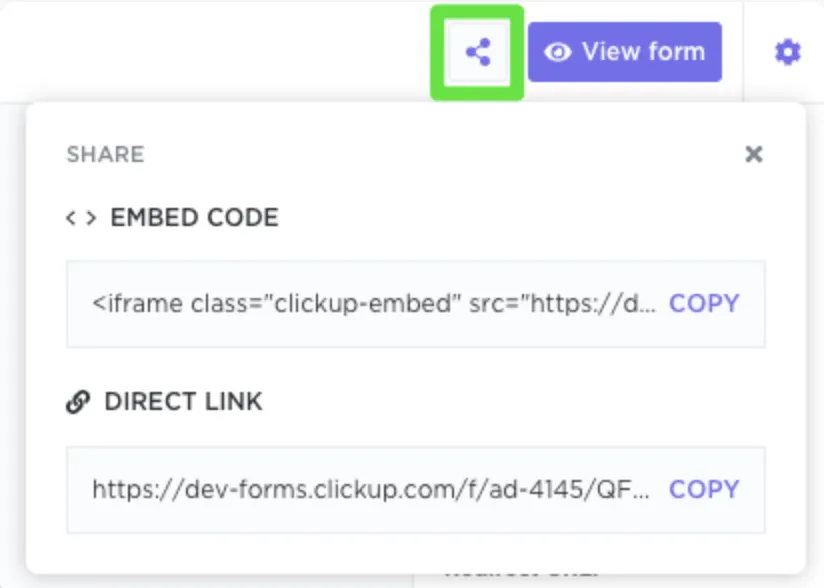
بعد إكمال النموذج، حان الوقت لمشاركته مع جمهورك عن طريق نسخ الرابط المباشر وإرساله إلى أي شخص ترغب في الوصول إليه.
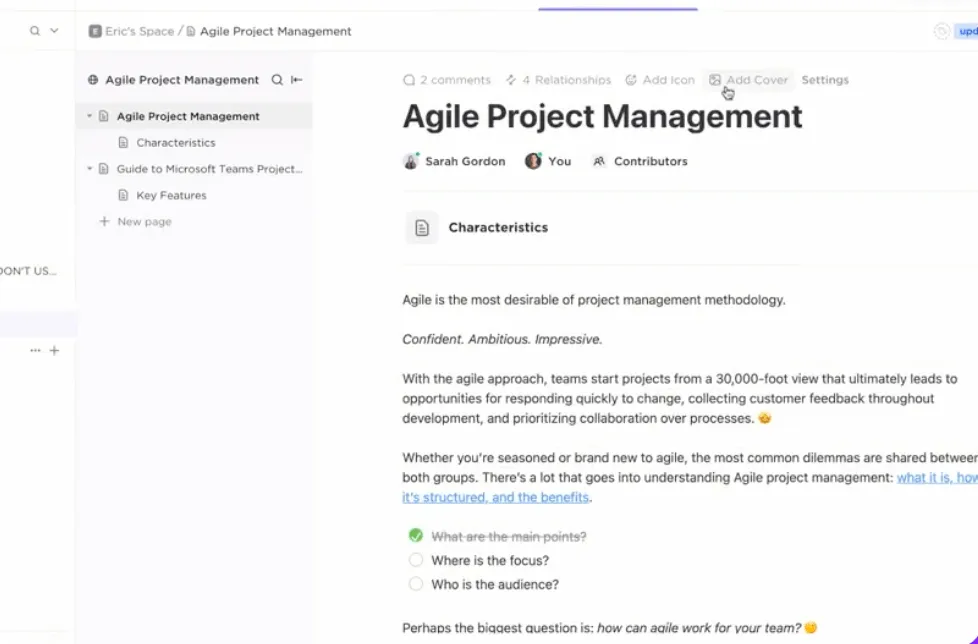
ClickUp Docs
يمكنك أيضًا استخدام ClickUp Docs لتدوين أفكارك وتحريرها في الوقت الفعلي مع فريقك. يتيح لك ClickUp Docs مشاركة المستندات بأمان داخل الفرق مع ضوابط الخصوصية والتحرير.
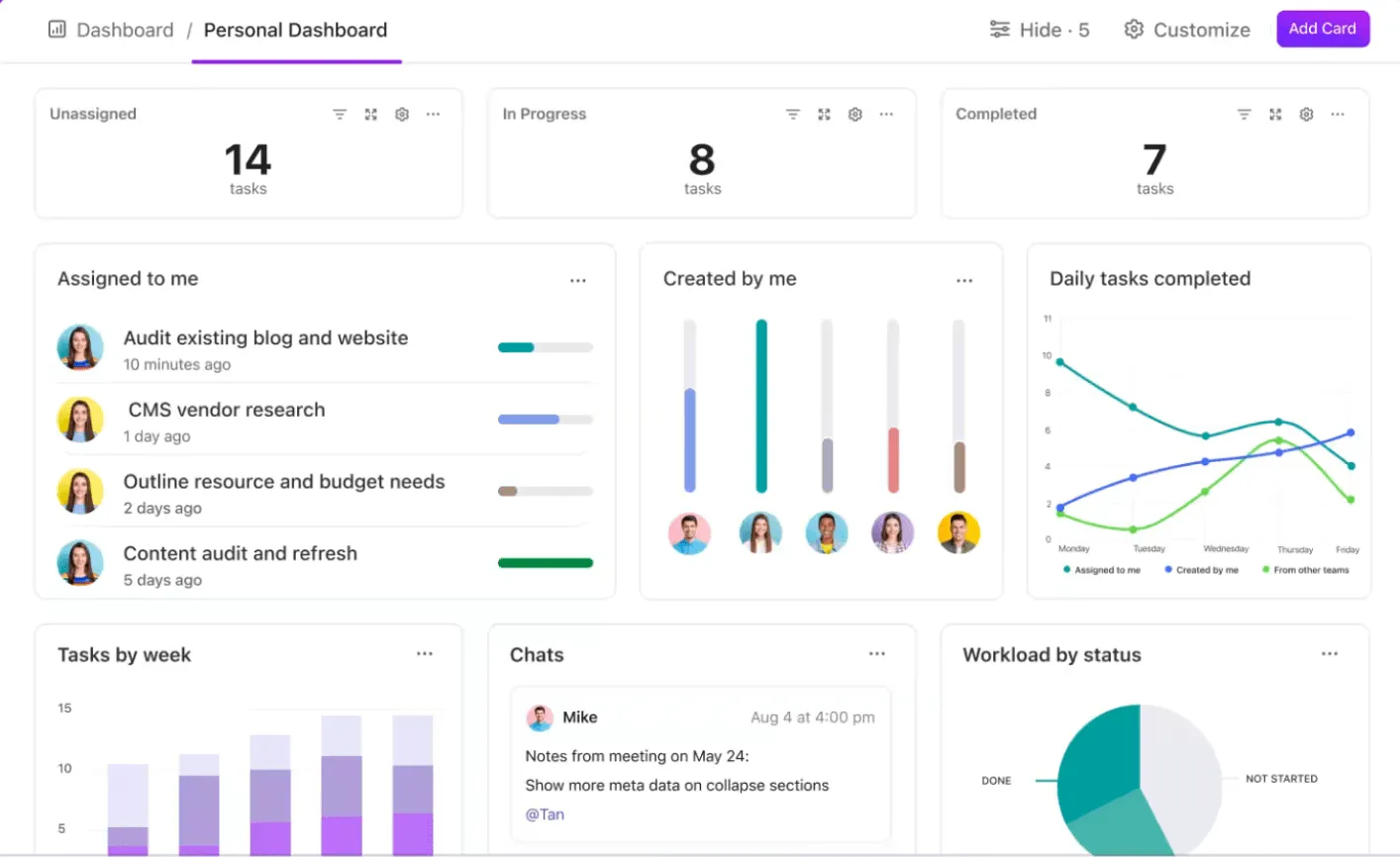
لوحات معلومات ClickUp
الهدف من الاستبيان هو الحصول على رؤى قيّمة. توفر لوحات معلومات ClickUp رؤى قيّمة للأعمال بناءً على احتياجاتك في مجال الاستبيانات.
يمكنك ربط نتائج الاستبيان بقائمة في ClickUp ثم إنشاء لوحة معلومات تحتوي على مخططات ورسوم بيانية وجداول. وهذا يساعدك على تحديد الاتجاهات بسهولة ومقارنة الإجابات ومشاركة الرؤى مع فريقك.
ClickUp Brain
هل تريد الحصول على أفكار لاستبيانك؟ يمكنك استخدام ClickUp Brain، المساعد الذكي لـ ClickUp، لتوليد الأفكار. إنها أداة ذكاء اصطناعي بسيطة تجيب على أي أسئلة قد تكون لديك. أجرينا تجربة صغيرة وطلبنا من الذكاء الاصطناعي أن يخبرنا بأسئلة الاستبيان التي يجب استخدامها. وهذه هي الإجابات التي حصلنا عليها.
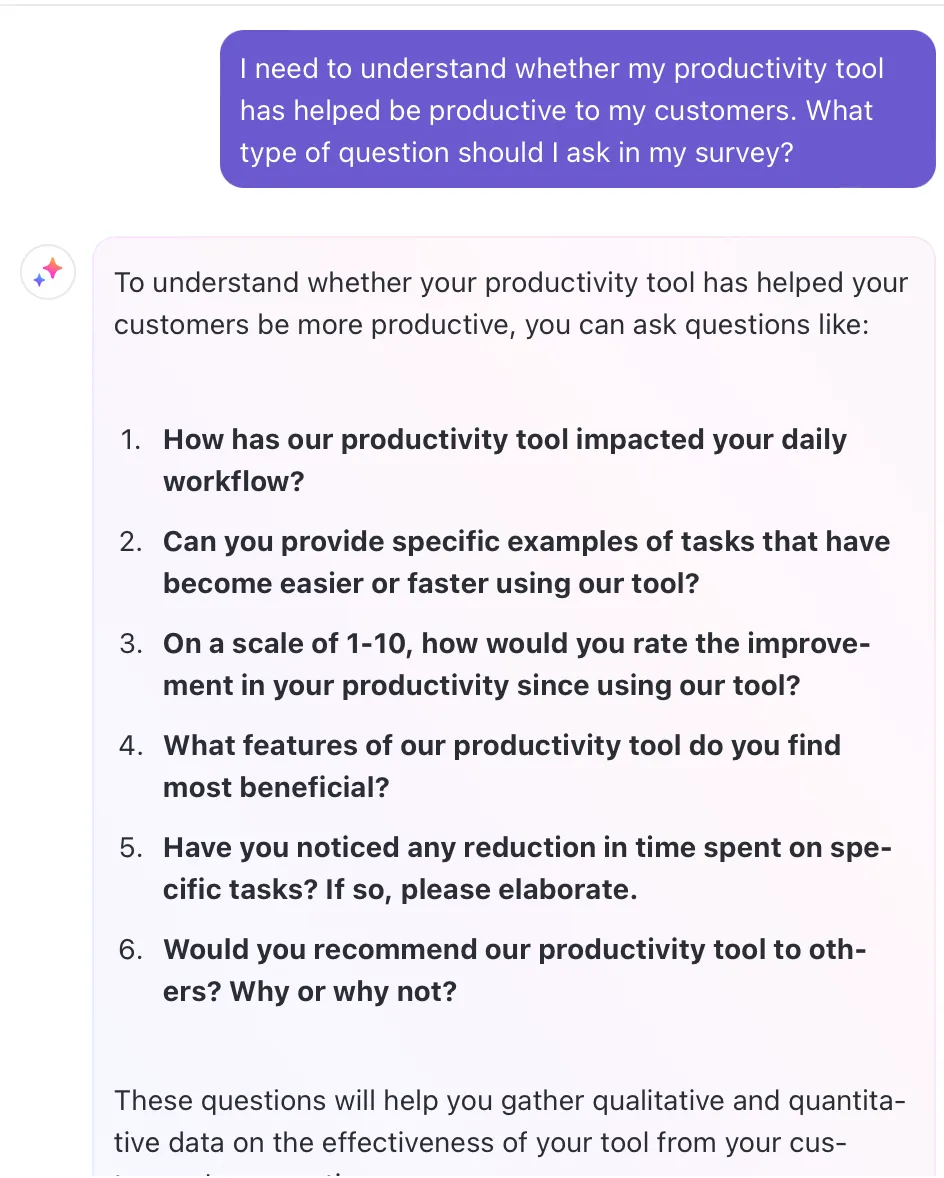
أسئلة مفيدة جدًا، أليس كذلك؟ يمكنك استخدام ClickUp Brain بنفس الطريقة. ما عليك سوى إدخال أي استفسار حول إنشاء استبيان، وسيقوم ClickUp Brain بمساعدتك.
ما هي قوالب ClickUp التي تساعدك على إنشاء الاستطلاعات بشكل أسرع؟
- نموذج استبيان مشاركة الموظفين لقياس المشاعر ودرجة الرضا عن مكان العمل
- نموذج استبيان رضا العملاء لجمع التعليقات ووضع خطة عمل
- نموذج استمارة التعليقات لتجميع الردود النوعية والكمية في مكان واحد
هل تريد البدء في إنشاء استبيان على الفور؟ يوفر ClickUp مكتبة قوالب ضخمة تضم أكثر من 1000 قالب يمكنك تجربتها. إليك بعض القوالب ذات الصلة التي يمكنك تجربتها:
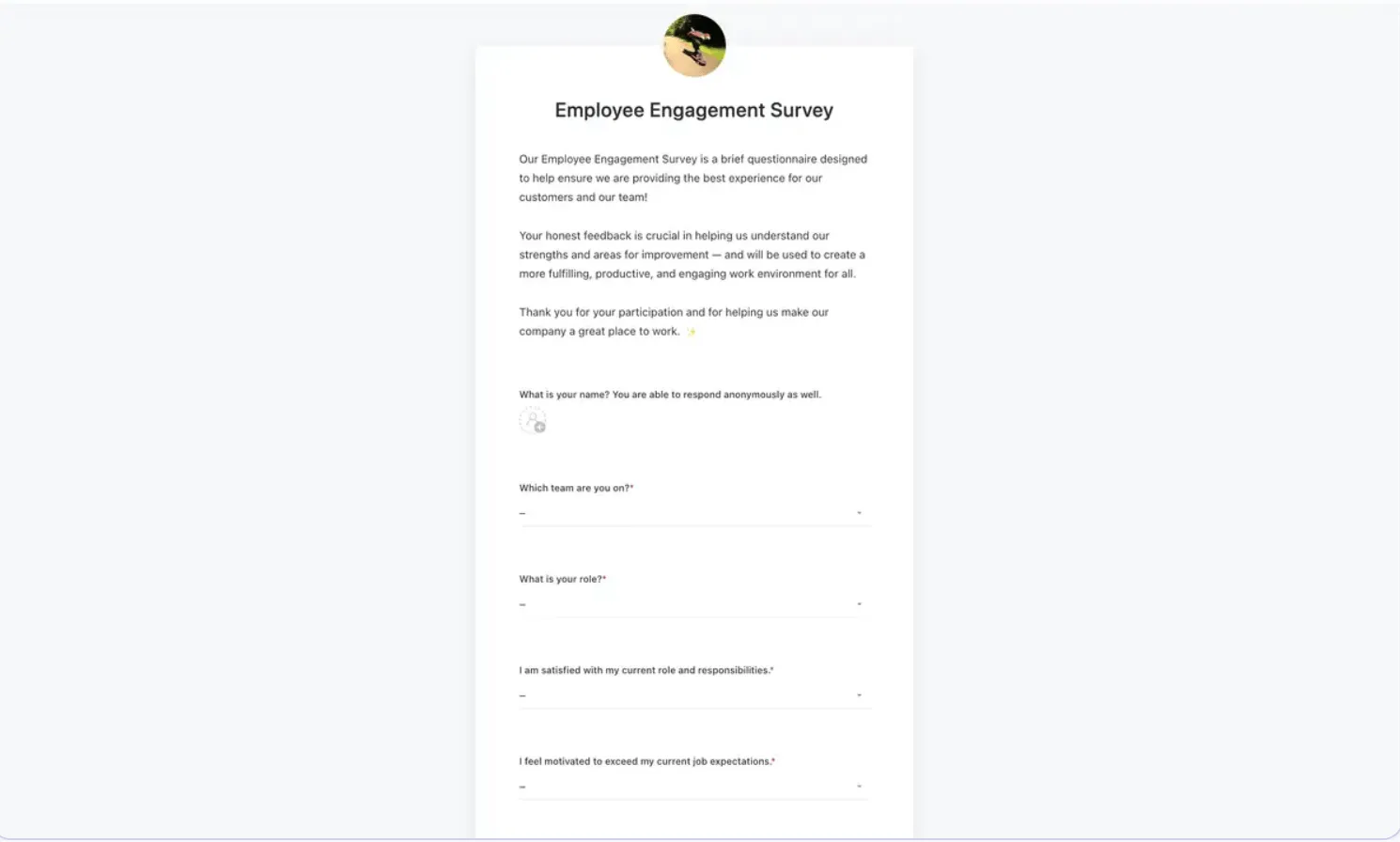
قالب استبيان مشاركة الموظفين من ClickUp
قالب استطلاع مشاركة الموظفين من ClickUp هو أداة استطلاع للموظفين تساعدك على جمع رؤى حول آراء الموظفين بشأن ثقافة الشركة.
بناءً على ردود الاستبيان، يمكنك تحديد المجالات التي تحتاج إلى تحسين وفهم القوى العاملة لديك بشكل أفضل. وإليك كيفية استخدام النموذج:
- أنشئ استبيانات مخصصة بأسئلة مخصصة
- قدم تعليقات قيّمة يمكن أن تساعد في صياغة السياسات والاستراتيجيات
- اجمع تعليقات الموظفين في الوقت الفعلي عبر أي جهاز
قالب استبيان رضا العملاء من ClickUp
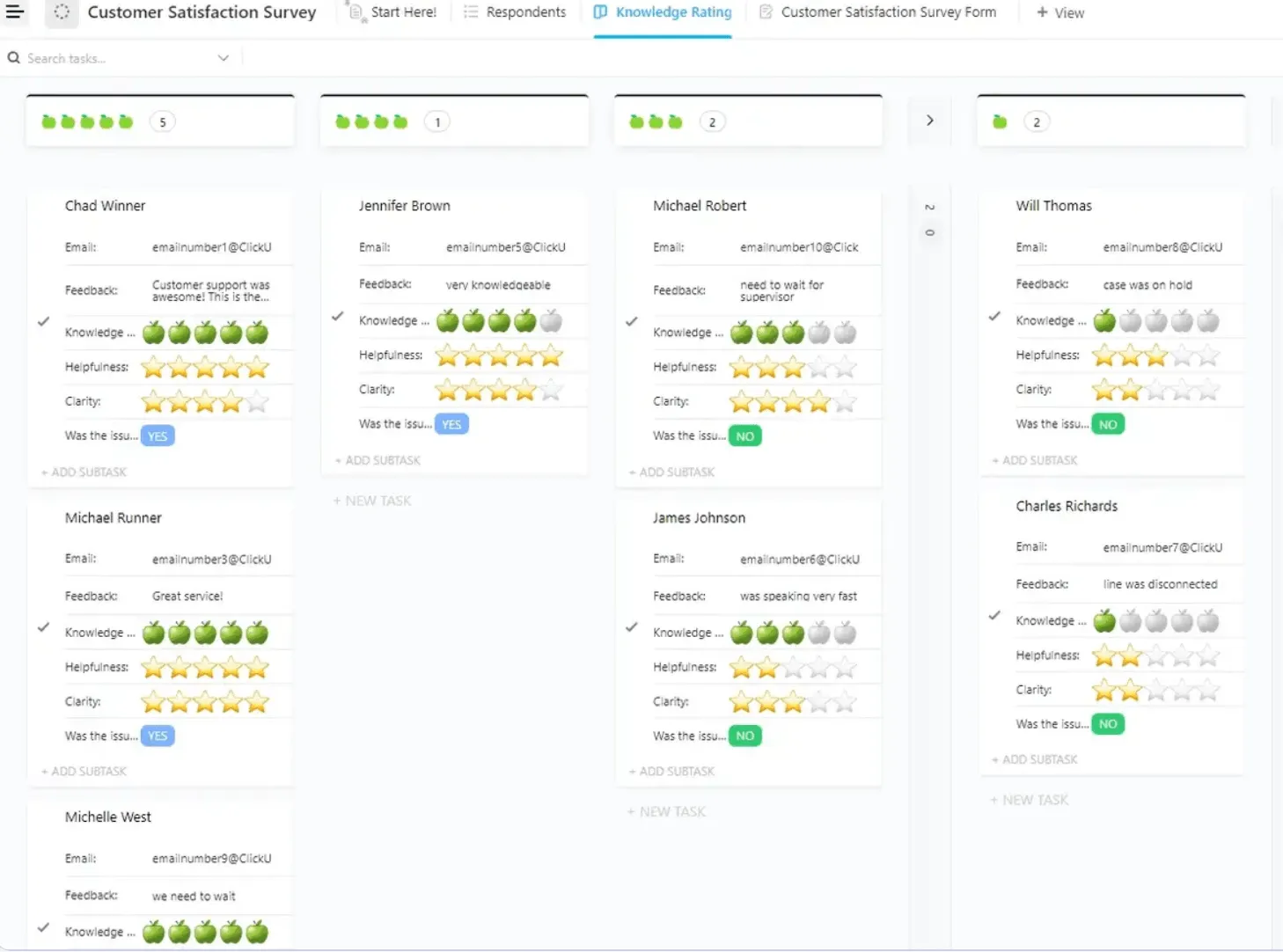
لقد تعلمت كيفية إنشاء استبيان لقياس رضا العملاء في Excel، ولكن بمجرد استخدام نموذج استبيان رضا العملاء من ClickUp، ستجد صعوبة في العودة إلى الطريقة القديمة.
باستخدام هذا النموذج، يمكنك جمع آراء العملاء وتحليل نتائج الاستبيان لفهم سلوكهم. يساعدك هذا النموذج على:
- اجمع تعليقات العملاء في الوقت المناسب وبطريقة فعالة من حيث التكلفة
- حدد مجالات التحسين في شركتك
- قم بتحليل نتائج الاستبيان لوضع خطة عمل
نموذج استمارة التعليقات من ClickUp
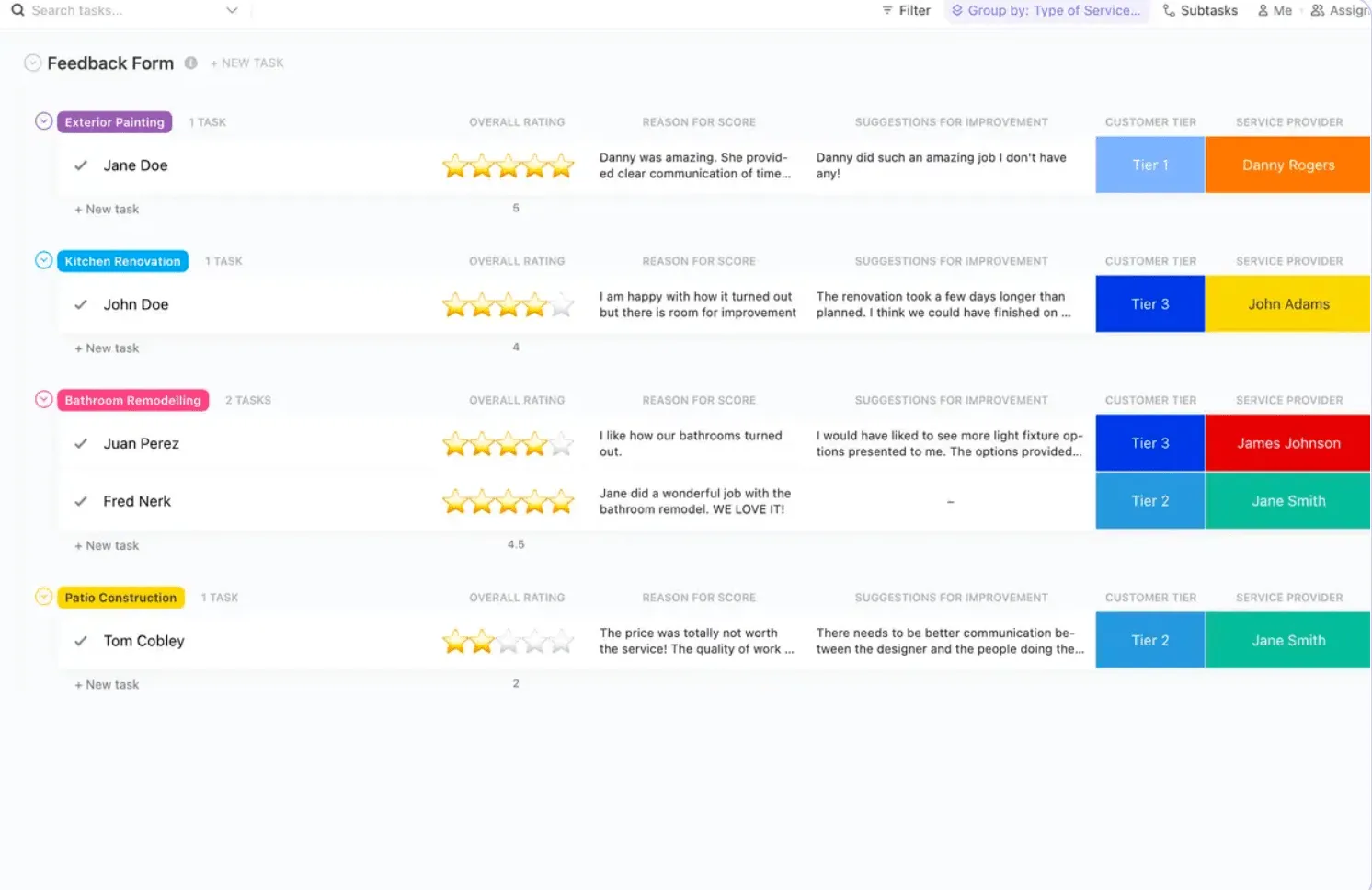
قالب نموذج التعليقات من ClickUp هو نموذج رقمي قابل للتخصيص يتيح جمع التعليقات وإدارتها بسهولة.
يوفر الدليل أنواعًا متنوعة من الأسئلة، ويتكامل مع ميزات ClickUp الأخرى لإجراء التحليلات، ويساعدك على تنظيم الملاحظات وترتيبها حسب الأولوية لاتخاذ إجراءات التحسين. يمكنك الحصول على التقييم العام، وأسباب التقييمات، والاطلاع على فئات العملاء، والمزيد.
ما هي أفضل طريقة لإنشاء استطلاعات قابلة للتوسع بدون برنامج Excel؟
والآن بعد أن تعرفت على كيفية إنشاء استبيان في Excel، ستدرك أيضًا أنه على الرغم من أن Excel قادر بلا شك على التعامل مع الأمور الأساسية، إلا أنه لا يرقى إلى مستوى التعقيد والكفاءة التي تتطلبها الاستبيانات الحديثة.
ببساطة، يفتقر هذا الدليل إلى الميزات الديناميكية التي تتمتع بها منصات الاستطلاعات المخصصة.
تعرّف على ClickUp، الأداة التي تتجاوز كونها مجرد بديل لـ Google Forms. بفضل المنطق الشرطي والتحديثات في الوقت الفعلي والتقارير المتقدمة، يتيح لك ClickUp إنشاء استطلاعات جذابة ومشاركتها مع المستخدمين واستخلاص رؤى مفيدة.
هل أنت مستعد للتخلي عن جداول البيانات والارتقاء بمستوى استطلاعاتك؟
سجل في ClickUp اليوم!