
يمكن أن يوفر لك قالب Google Slides المجاني ساعات من العمل في التصميم، لكن يجب أن يتناسب تخطيطه مع عرضك التقديمي. فعرض الاستثمار يحتاج إلى مساحة لعرض البيانات المالية ومؤشرات النمو، في حين أن المراجعة الشهرية قد تحتاج إلى شرائح يمكنك إعادة استخدامها لعرض النتائج والخطوات التالية.
يرجى أيضًا الاطلاع على بعض التفاصيل الإضافية قبل التنزيل. تفتح بعض القوالب مباشرةً في Google Slides، بينما تتطلب قوالب أخرى تحويلًا أو مصممة لمساعدتك في إعداد المحتوى. قد تتضمن القوالب المجانية أيضًا قواعد الإسناد وحدود إعادة الاستخدام.
يغطي هذا الدليل 11 قالبًا للعروض التقديمية مخصصة لمجالات عمل مختلفة، إلى جانب ميزاتها وتنسيقاتها وشروط الترخيص الخاصة بها لمساعدتك في العثور على نقطة انطلاق جيدة.
باختصار: اختر قالبًا بناءً على الشرائح التي تحتاجها وتنسيق التحرير الذي تفضله. توفر Slidesgo وSlidesCarnival وSlidesMania تصميمات مجانية، على الرغم من أن لكل منها قواعد مختلفة بشأن حقوق النشر وإعادة البيع. تساعدك قوالب «عرض المبيعات» و«الملخص التنفيذي» من ClickUp على إعداد المحتوى قبل تصميم الشرائح.
هل سئمت من تحديث القوالب باستمرار؟
في عام 2026، هناك طريقة فعالة لإنجاز المهمة!
أخبرنا بما تعمل عليه واحصل على وكلاء ذكاء اصطناعي مصممين خصيصًا لهذه المهمة، وجاهزين للتشغيل على الفور.
ما هي قوالب Google Slides؟
قالب Google Slides هو عرض تقديمي جاهز يتضمن تخطيطات قابلة للتعديل وشرائح نموذجية يمكنك تكييفها مع المحتوى الخاص بك. أما السمة، فهي تتحكم في التصميم العام للعرض، بما في ذلك الخطوط والألوان والتخطيطات. يمكنك استيراد سمة إلى عرض تقديمي موجود دون استبدال الشرائح الخاصة بك.
نظرة سريعة على أفضل 11 قالبًا لـ Google Slides
| قالب | رابط التنزيل | الأفضل لـ | أفضل الميزات | التنسيق |
|---|---|---|---|---|
| عرض تقديمي لتسويق الأعمال من Slidesgo | احصل على القالب المجاني | المؤسسون أثناء عرض أفكارهم أمام المستثمرين أو الشركاء | 30 شريحة، وخمسة خيارات للألوان، وأكثر من 1,000 رمز | Google Slides، PowerPoint، Canva |
| عرض مشروع باللونين الأبيض والذهبي من SlidesCarnival | احصل على القالب المجاني | الوكالات والمستشارون الذين يقدمون عروضًا للعملاء | أكثر من 25 شريحة ومخططًا وشكلًا، بالإضافة إلى انتقالات | Google Slides، PowerPoint، Canva |
| اجتماع مراجعة الاستراتيجية الشهرية من Slidesgo | احصل على القالب المجاني | المديرون الذين يجرون مراجعات دورية للأعمال | 27 شريحة، ورسوم بيانية، وجداول زمنية، وأكثر من 500 رمز | Google Slides، PowerPoint، Canva |
| رسوم بيانية لجدول زمني للمشروع من Slidesgo | احصل على القالب المجاني | مديرو المشاريع الذين يعرضون إنجازاتهم | 32 تصميمًا للخط الزمني، ورسومات قابلة للتعديل، وأيقونات | Google Slides، PowerPoint، Canva، Keynote |
| قالب عرض مبيعات من ClickUp | احصل على القالب المجاني | فرق المبيعات التي تخطط وتُعد العروض الترويجية | هيكل العروض الترويجية، نماذج للعروض الترويجية، التعاون بين أعضاء الفريق | ClickUp Doc |
| حملة تسويقية من SlidesMania | احصل على القالب المجاني | المسوقون الذين يروجون لحملات إبداعية | ألوان زاهية، وتصميمات للصور، ورسوم توضيحية | Google Slides، PowerPoint، Canva |
| مؤتمر عبر الإنترنت من تنظيم SlidesCarnival | احصل على القالب المجاني | مقدمو الندوات عبر الإنترنت والمتحدثون في الفعاليات الافتراضية | 16 شريحة، لوحة ألوان خضراء، أدوات تسجيل العروض التقديمية | Canva (تصدير إلى Google Slides) |
| درس تحليل الشخصيات للمرحلة الثانوية من SlidesCarnival | احصل على القالب المجاني | مدرسو اللغة الإنجليزية والأدب في المدارس الثانوية | أكثر من 25 شريحة، وتصميمات دروس، وعناصر مرئية للمناقشة | Google Slides، PowerPoint، Canva |
| Synergy من SlidesMania | احصل على القالب المجاني | الطلاب والفرق التي تقدم مشاريع جماعية | فواصل الأقسام، تعريف الفريق، شريحة الشهادات | Google Slides، PowerPoint |
| قالب «بسيط ورسمي بالأبيض والأسود» من SlidesMania | احصل على القالب المجاني | أي شخص يقوم بإعداد عرض تقديمي رسمي | تخطيطات بسيطة، تصميم عالي التباين، خط زمني | Google Slides، PowerPoint، Canva |
| قالب الملخص التنفيذي من ClickUp | احصل على القالب المجاني | الفرق التي تعمل على إعداد العروض التقديمية لتقديمها للموافقة عليها | نظرة عامة على المشروع، وصف المشكلة، النقاط البارزة، الشؤون المالية | ClickUp Doc |
لإلقاء نظرة سريعة على كيفية تجميع عرض تقديمي للعميل قبل إنشاء الشرائح، شاهد هذا الفيديو التوضيحي.
ماذا يعني مصطلح «مجاني» بالنسبة لقوالب Google Slides؟
لا يعني التنزيل المجاني دائمًا أنه يمكنك استخدام القالب دون قيود. فبعض مزودي القوالب يشترطون ذكر المصدر بشكل واضح، بينما يفرض آخرون قيودًا على كيفية مشاركة العمل النهائي أو بيعه.
إليك كيفية تعامل مكتبات العروض التقديمية الثلاث الواردة في هذه القائمة مع تلك القواعد.
| المكتبة | متطلبات الإشارة إلى المصدر | الاستخدام المسموح به | القيود الرئيسية |
|---|---|---|---|
| Slidesgo | يجب على المستخدمين المجانيين الاحتفاظ بشريحة الاعتمادات | العروض التقديمية الشخصية والتجارية | لا يجوز بيع القوالب أو إعادة توزيعها، بما في ذلك النسخ المعدلة منها |
| SlidesCarnival | احرص على ذكر المصدر في مكان ما في العرض التقديمي؛ ويُقبل وضع رابط صغير في الشريحة الأخيرة | للاستخدام الشخصي والتجاري، بما في ذلك بيع الأعمال التي تحتوي على محتوى أصلي خاص بك | لا يجوز إعادة بيع القوالب غير المعدلة أو إعادة توزيعها |
| SlidesMania | احتفظ بنص SLIDESMANIA.COM وقم بالإشارة إلى أي مصادر خارجية | العروض التقديمية الشخصية والمدرسية والمهنية | لا يجوز بيع القوالب أو إعادة توزيعها، بما في ذلك النسخ المعدلة منها |
كما يحدد موقع Slidesgo عدد التنزيلات التي يمكن للمستخدمين المسجلين المجانيين تنزيلها بثلاثة قوالب شهريًا. أيضًا، إذا كنت تستخدم صورًا مضمنة في أحد قوالب SlidesCarnival، فتأكد من الاطلاع على متطلبات الإشارة إلى المصدر الخاصة بها.
فيما يتعلق بعروض العملاء، يُعد الاستخدام التجاري وإعادة بيع القوالب أمرين مختلفين. يمكنك استخدام قالب مجاني في مشروع مدفوع الأجر دون الحاجة بالضرورة إلى الحصول على إذن لبيع القالب نفسه.
يرجى مراجعة الشروط الواردة في صفحة التنزيل الأصلية قبل مشاركة الملفات القابلة للتعديل أو بيع مواد العروض التقديمية.
11 قالبًا مجانيًا لـ Google Slides لكل مهمة عرض تقديمي
1. عرض تقديمي لتسويق الأعمال من Slidesgo

يستخدم عرض " Business Pitch Deck " لوحة ألوان رصينة وعناوين كبيرة بخط sans-serif وخطًا عريضًا للنص الأساسي لإضفاء مظهر رسمي وبسيط. ويتضمن 30 شريحة قابلة للتعديل، بالإضافة إلى الرسوم البيانية والجداول والجداول الزمنية والنماذج التوضيحية لعرض نموذج عملك وخطط النمو. يمكنك أيضًا تغيير الألوان لتتناسب مع علامتك التجارية قبل إنشاء العرض التقديمي. إنه قالب من فئة "Premium"، مما يعني أنك ستحتاج إلى اشتراك مدفوع في Slidesgo لتنزيله.
استخدم هذا القالب عندما تقوم بعرض فكرة مشروع وتريد أن يكون المحتوى هو العنصر الأساسي في العرض التقديمي، مع توفير بنية بصرية كافية لتسهيل متابعة التفاصيل المالية.
مثال على الاستخدام: أنت مؤسس شركة تستعد لاجتماع حول جولة التمويل الأولي. رتب الشرائح لتقديم المشكلة، وعرض منتجك، وشرح الفرص المتاحة في السوق، ومشاركة الإنجازات التي حققتها. استخدم المخططات القابلة للتعديل لعرض أرقام الإيرادات، واحذف أي شرائح لا تدعم عرضك الترويجي.
يساعدك هذا القالب في:
- عناوين كبيرة بخط sans-serif ونص رئيسي بخط slab يظلان واضحين عند العرض على جهاز العرض
- خمسة خيارات للألوان، بما في ذلك الكريمي والأزرق والليلك، لتختار منها
- خلفيات صور تمتد حتى الحواف لصور المنتجات وشرائح الفريق
- خرائط ورسومات قابلة للتعديل لشرائح عرض حجم السوق والتوسع
الأفضل لـ: المؤسسون وفرق الشركات الناشئة وقادة الأعمال الذين يقومون بإعداد عروض تقديمية رسمية للمستثمرين أو الشركاء.
تجاهلها إذا: كنت تريد عرضًا تقديميًا يعتمد بشكل كبير على الصور، حيث تقوم لقطات الشاشة الكبيرة للمنتج بمعظم مهمة سرد القصة. فالألوان الهادئة والتصميمات المنظمة تناسب التفاصيل المالية والتجارية بشكل أفضل.
2. عرض مشروع باللونين الأبيض والذهبي من SlidesCarnival
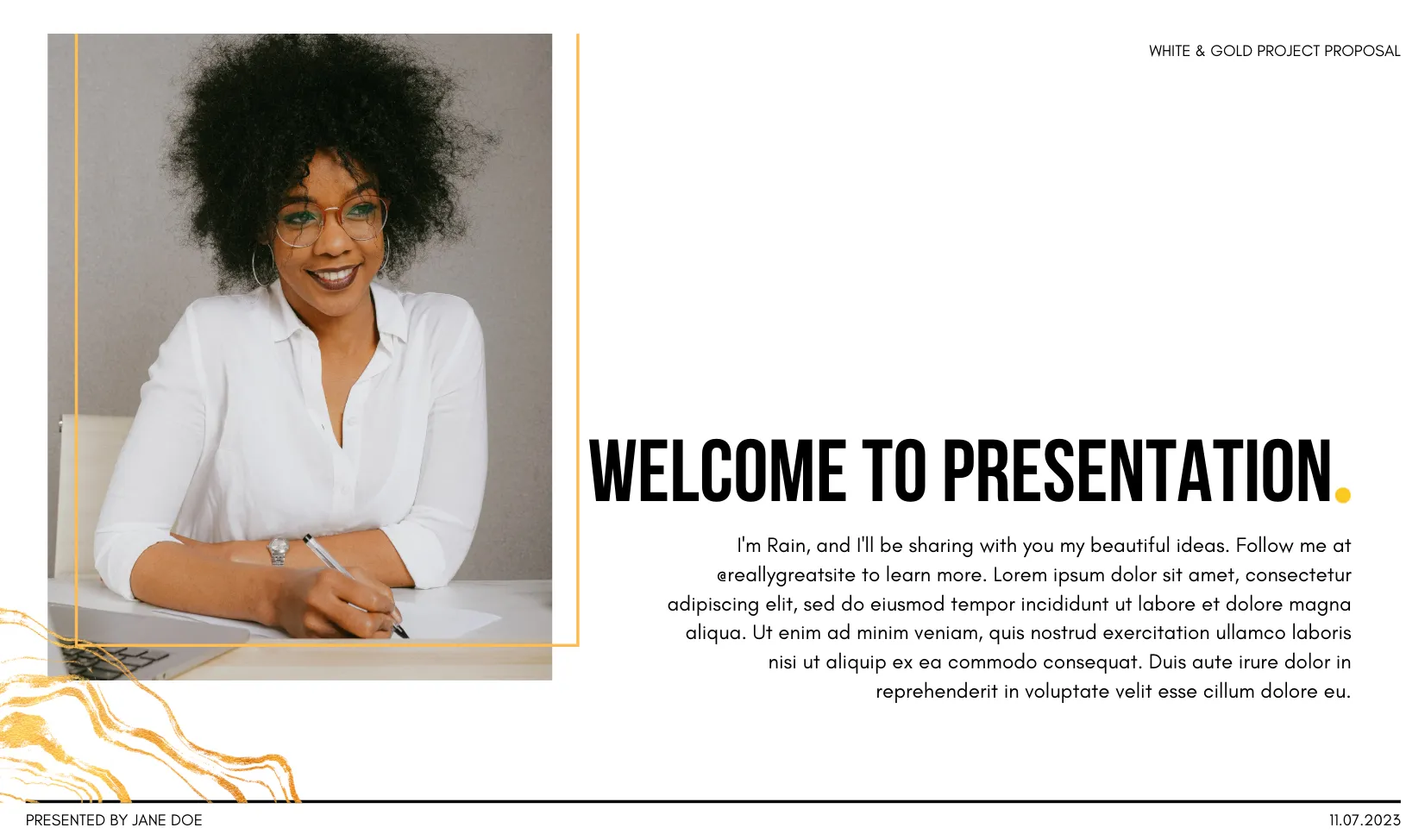
يجب أن يوضح عرض العمل المقدم للعميل نهجك والنتائج المتوقعة والأسعار بطريقة سهلة الفهم. يوفر قالب «عرض المشروع الأبيض والذهبي» تصميمًا بسيطًا يتضمن مساحات بيضاء واسعة ولمسات ذهبية وشرائح قابلة للتخصيص.
يستخدم التصميم خطي Bebas Neue وFira Code، اللذين يمنحان الشرائح مظهرًا مميزًا دون إزدحام المحتوى. كما تتوفر أيضًا مخططات وأشكال وإطارات يمكنك تكييفها لعرض مراحل المشروع أو تفاصيل الأسعار أو خطط الحملات التسويقية.
وهي خيار مناسب عندما تقدم عرضًا مدفوعًا وترغب في أن يقضي العميل وقتًا أطول في مراجعة عرضك بدلاً من محاولة فهم محتوى الشرائح.
مثال على الاستخدام: أنت تدير وكالة تسويق صغيرة وتحتاج إلى إرسال عرض حملة تسويقية بحلول يوم الجمعة. استخدم هذا القالب لعرض الملخص ونهجك والأتعاب. ضع شعارك الخاص على الشريحة الرئيسية بحيث يظهر في كل مكان. يغطي دليلنا حول تقديم عرض تقديمي قوي للعملاء الجانب المتعلق بطريقة العرض.
يساعدك هذا القالب في:
- أكثر من 25 شريحة جاهزة تغطي جميع مراحل تقديم العرض
- مئات من المخططات والإطارات والخطوط والأشكال لجدول الأسعار ومخططات العمليات
- رسوم متحركة وانتقالات مدمجة لتقديم عرض توضيحي تفاعلي
- خطوط «Bebas Neue» و«Fira Code» مع لمسات ذهبية لواجهة خالية من الفوضى
الأفضل لـ: الوكالات، والمستشارين، والعاملين لحسابهم الخاص الذين يقدمون عروضًا مدفوعة الأجر للعملاء.
تجاهلها إذا: كنت تعرض فكرة إبداعية جريئة. فالألوان البيضاء والذهبية تناسب العروض الرسمية المصقولة أكثر من العروض الترويجية الملونة للحملات.
3. اجتماع مراجعة الاستراتيجية الشهرية من Slidesgo
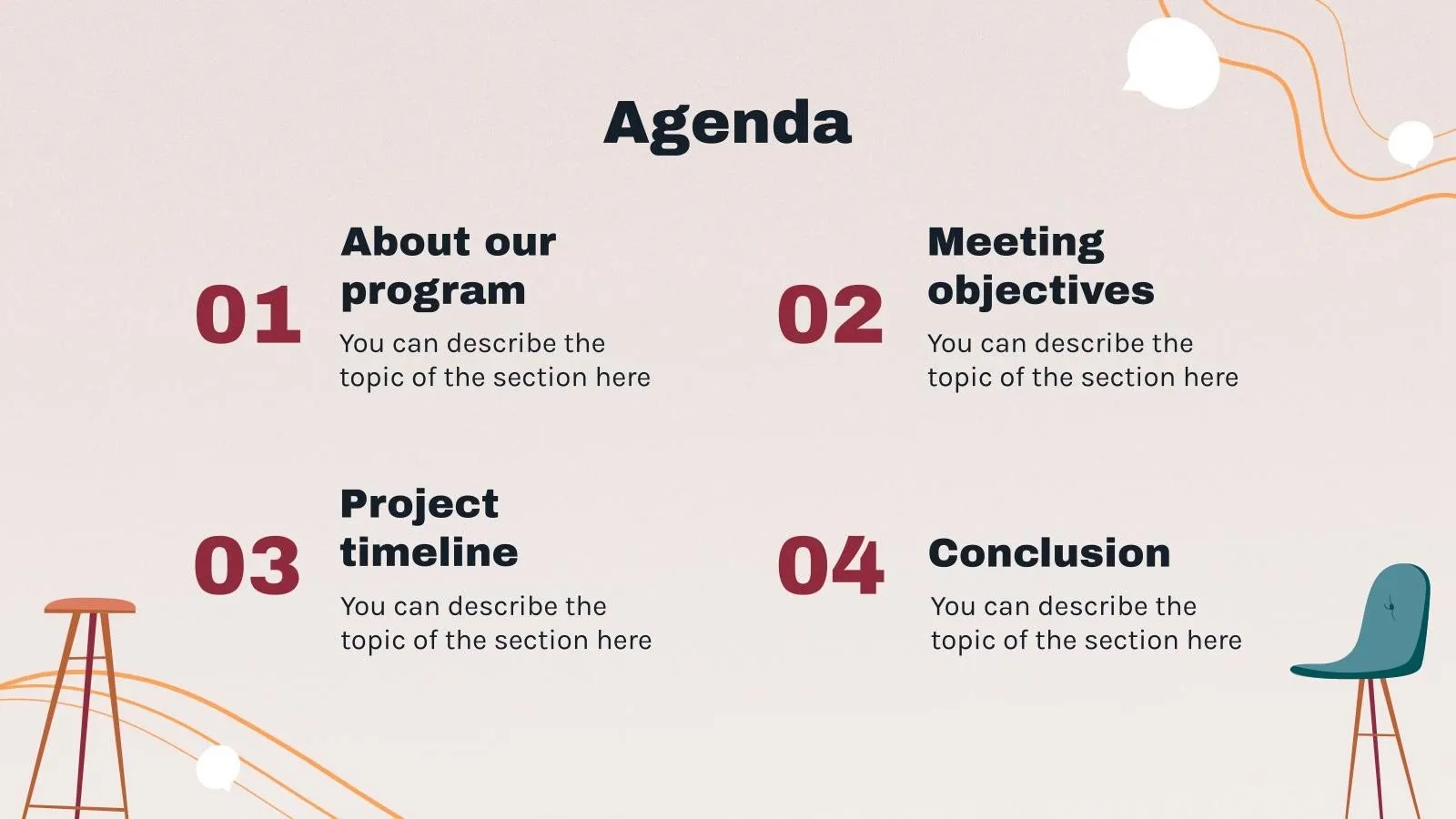
يوفر لك قالب «اجتماع المراجعة الاستراتيجية الشهرية» من Slidesgo 27 شريحة تتضمن تخطيطات لجدول الأعمال ونقاط المناقشة والعناصر المرئية الداعمة.
تضفي الرسوم التوضيحية التي تشبه الرسوم المتحركة قليلاً طابعًا أكثر استرخاءً على العرض التقديمي مقارنةً بعروض المراجعة المؤسسية النموذجية. يتضمن الملف أيضًا رسومًا بيانية وجداول وخرائط وجداول زمنية قابلة للتعديل، مما يتيح لك عرض النتائج والخطط المستقبلية دون الحاجة إلى تصميم هذه العناصر بنفسك.
مثال على الاستخدام: أنت تقود فريقًا مكونًا من ستة أفراد معنيًّا بتحقيق النمو، وتجري مراجعة استراتيجية شهرية. استخدم هذا القالب للحفاظ على جدول أعمال ثابت، والنتائج، وهيكل الخطوات التالية. قم بنسخ الملف كل شهر واستبدل الأرقام بأرقام جديدة. ولإجراء تحديثات مكتوبة بين الاجتماعات، استخدمه مع أحد قوالب تقارير الحالة الأسبوعية الخاصة بنا.
يساعدك هذا القالب في:
- رسوم بيانية وجداول قابلة للتعديل لمقارنة أداء الحملات والأهداف الشهرية والنتائج الفعلية
- تخطيطات الخرائط لعرض الأداء أو آخر مستجدات الأعمال في مختلف المناطق
- خطوط زمنية ونماذج أولية لعرض المبادرات القادمة والأعمال قيد التنفيذ
- أكثر من 500 رمز بالإضافة إلى ملحق Flaticon لإضافة عناصر بصرية إلى نقاط المناقشة وأولويات الفريق
الأفضل لـ: قادة الفرق ومديري العمليات الذين يقدمون نفس المراجعة بوتيرة ثابتة.
تجاهلها إذا: كان جمهورك عبارة عن مجلس إدارة أو مستثمر خارجي. فالأسلوب التوضيحي يناسب الاجتماعات الداخلية أكثر من التقارير الرسمية.
4. رسوم بيانية للجدول الزمني للمشروع من Slidesgo
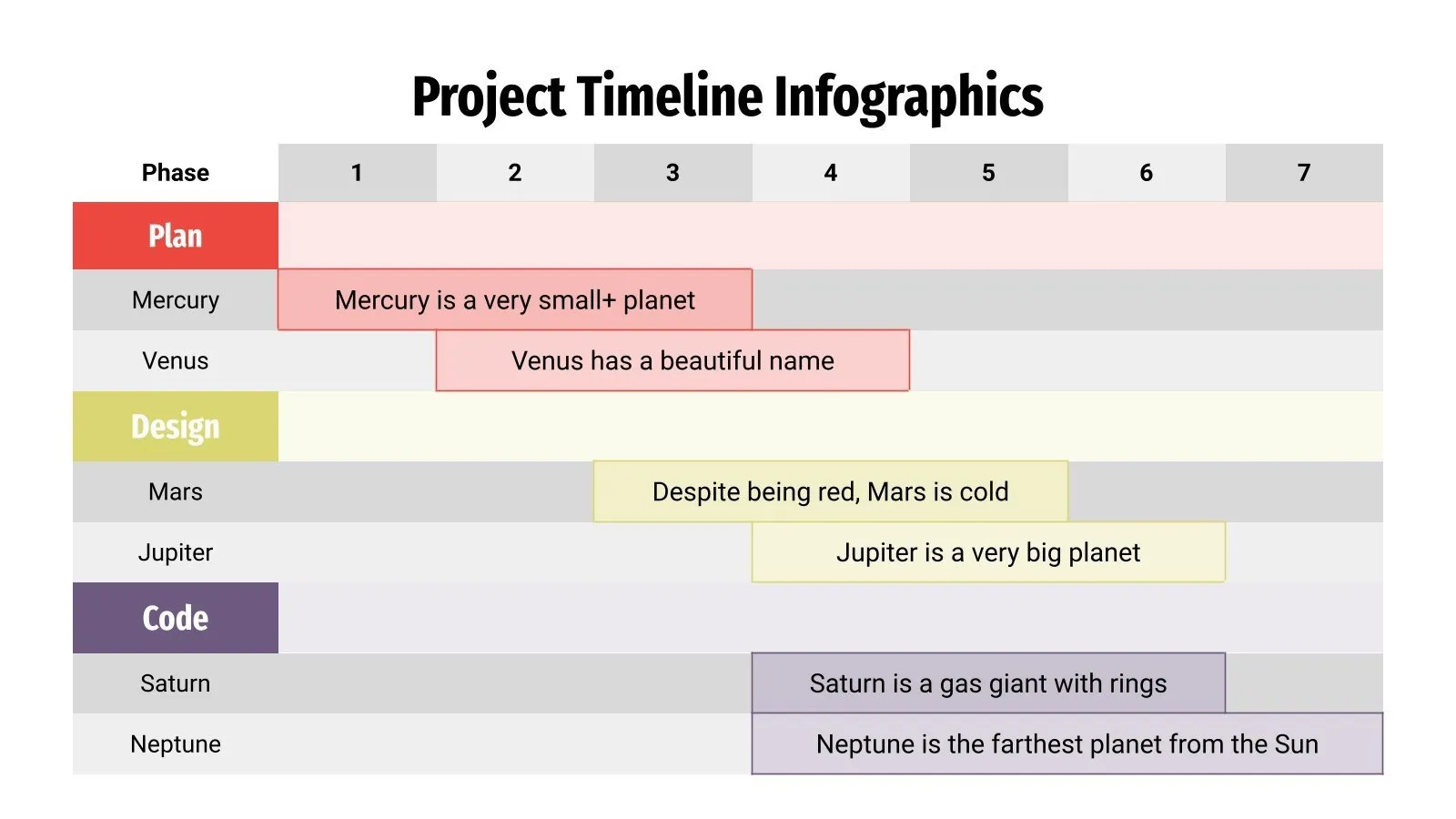
أحيانًا يكون عرضك التقديمي جاهزًا، لكن الجدول الزمني للمشروع لا يزال بحاجة إلى شريحة خاصة به. يتضمن قالب «الرسوم البيانية للجدول الزمني للمشروع» من Slidesgo 32 تصميمًا قابلًا للتعديل للجدول الزمني يمكنك نسخها إلى مجموعة شرائح Google Slides موجودة بالفعل.
تتيح لك التخطيطات عرض تسلسل الأحداث أو مراحل المشروع أو المعالم الرئيسية دون الحاجة إلى رسم الخط الزمني بنفسك. وبمجرد اختيار التصميم، يمكنك تعديل النص والأشكال والألوان لتعكس طبيعة مشروعك.
مثال على الاستخدام: أنت مدير مشروع وتقوم بعرض خطة إطلاق منتج أمام أصحاب المصلحة. استخدم أحد هذه الجداول الزمنية لعرض كل مرحلة من مراحل الإطلاق في شريحة واحدة. ثم حدد المسؤول عن كل مرحلة. إذا كان فريقك يقدم العرض باستخدام PowerPoint بدلاً من ذلك، فراجع قوالب الجداول الزمنية الخاصة بـ PowerPoint.
يساعدك هذا القالب في:
- الرموز وملحق Flaticon لوضع علامات على الموافقات وعمليات الإطلاق ونقاط التحقق المهمة الأخرى
- تتضمن تعليمات التحرير التي ترشدك خطوة بخطوة لتخصيص تصميمات الرسوم البيانية
- تصميم بشاشة عريضة بنسبة 16:9 لعرض الجداول الزمنية للمشاريع على شاشات العروض التقديمية القياسية
- دعم لبرامج PowerPoint وCanva وKeynote عندما تحتاج إلى استخدام العناصر الرسومية خارج Google Slides
الأفضل لـ: مديري المشاريع والبرامج الذين يحتاجون إلى عرض الجداول الزمنية أو المراحل أو المعالم الرئيسية ضمن عرض تقديمي أكبر.
تجاهلها إذا: كنت بحاجة إلى جدول زمني يتم تحديثه تلقائيًا عند تغيير تواريخ المشروع أو التبعيات. فهذه رسومات عرض تقديمي، لذا ستحتاج إلى تحديثها يدويًّا.
5. قالب عرض مبيعات من ClickUp
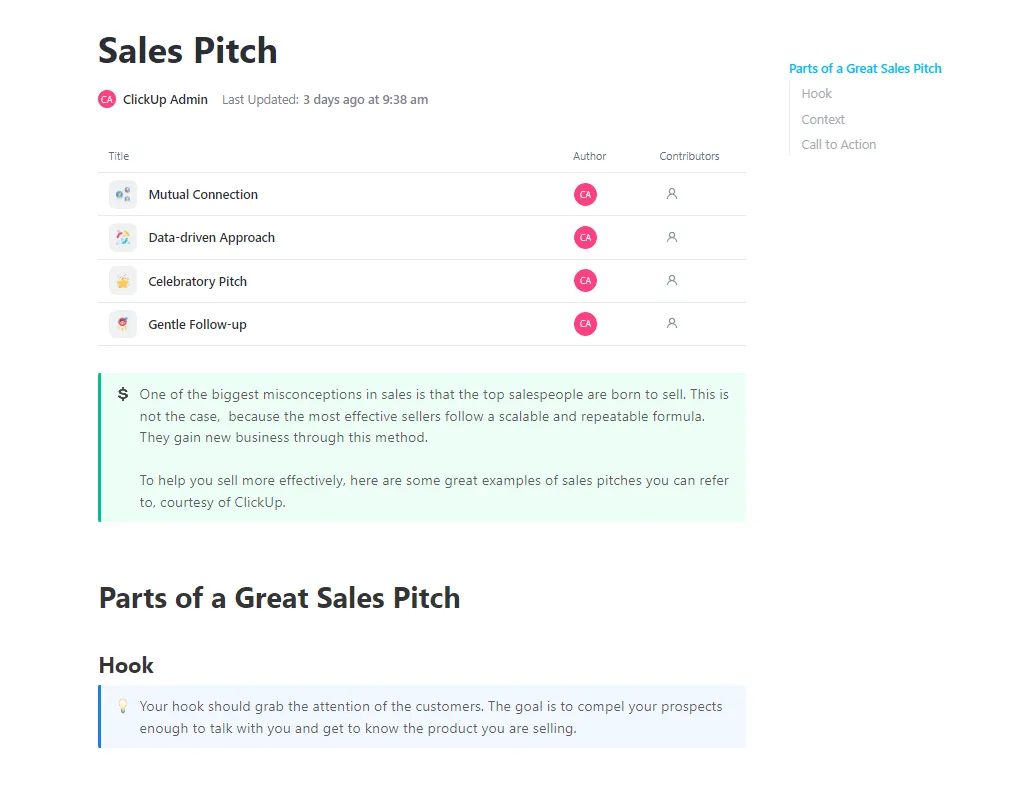
قبل أن تبدأ في تصميم عرض تقديمي للمبيعات، عليك أن تعرف من هو الجمهور المستهدف، وما الذي يهمهم، وكيف ستقدم حججك. يأتي قالب العرض التسويقي من ClickUp مع مستند جاهز للاستخدام يقسم العرض إلى مقدمة جذابة، وسياق، ودعوة لاتخاذ إجراء، بالإضافة إلى أربعة نماذج لعروض تسويقية يمكنك تكييفها حسب احتياجاتك.
استخدم المستند لتجميع أبحاثك حول العملاء المحتملين، ومخطط العرض التقديمي، والنص النهائي. وإذا كان هناك عدة أشخاص مشاركين، فإن ClickUp يتيح لك إنشاء سير عمل حول ذلك لإدارة التعليقات والتحضير وجلسات التدريب. ستحتاج إلى إعداد هذه الأجزاء بشكل منفصل.
وهذا مفيد بشكل خاص لفرق المبيعات التي تُعد عروضًا مماثلة لعملاء محتملين مختلفين. حيث يمكنهم إعادة استخدام نفس نهج التخطيط مع تكييف الرسالة وفقًا لاحتياجات كل عميل.
مثال على الاستخدام: أنت مدير مبيعات تدير ثلاثة مندوبين يقومون بتسويق المنتج نفسه لشركات مختلفة. ابدأ بنسخ مستند العرض الترويجي الخاص بكل عميل محتمل، وتسجيل احتياجاته، والعمل مع مندوبيك لصياغة الرسالة. ثم قم بتوزيع مهام البحث والمراجعة، وحدد مواعيد التدريبات، وقم بإنشاء العرض الترويجي المعتمد في Google Slides.
يساعدك هذا القالب في:
- قسم «أجزاء عرض مبيعات ناجح» يرشدك خطوة بخطوة إلى كيفية صياغة العنصر الجذاب، والسياق، والدعوة إلى اتخاذ إجراء
- أربعة نماذج لعروض تقديمية (التواصل المتبادل، والنهج القائم على البيانات، والعرض الاحتفالي، والمتابعة اللطيفة) يمكن تكييفها لتناسب مختلف العملاء المحتملين
- لوحات ClickUp البيضاء التي يمكنك إضافتها لتبادل الأفكار حول زوايا العرض التقديمي وجمع التعليقات
- المهام والتذكيرات المتكررة وتقويم ClickUp الذي يمكنك إعداده لتتبع الأبحاث والبروفات واجتماعات عرض الأفكار
الأفضل لـ: فرق المبيعات التي تقدم عروضًا ترويجية بشكل متكرر وترغب في تتبع التحضيرات والمسؤولين والتدريبات في مكان واحد.
تخطّها إذا: كنت تحتاج فقط إلى عرض تقديمي جذاب ليوم غد. هذا القالب يحدد الخطوط العريضة للعرض التقديمي؛ ولا يوفر الشرائح.
6. حملة تسويقية من SlidesMania
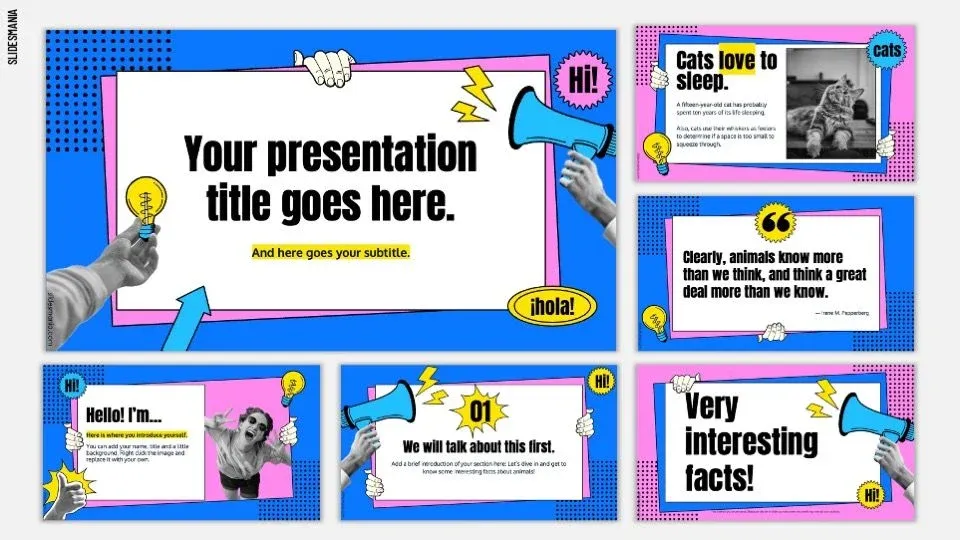
يجمع قالب «الحملة التسويقية» هذا بين الألوان الزاهية والصور الفوتوغرافية والرسوم التوضيحية المرحة في عرض تقديمي واحد. وهو خيار جيد عندما تقوم بعرض حملة إبداعية وترغب في أن تتناسب الشرائح مع طابع فكرتك.
استخدم هذا التصميم لتقديم مفهوم حملتك التسويقية، وشرح جمهورك المستهدف، وإظهار التوجه الإبداعي الذي تتخيله. كما يتيح لك المزيج بين الأنماط المرئية تحقيق التوازن بين صور الحملة والمعلومات الداعمة.
مثال على الاستخدام: أنت مدير تسويق تعمل على تقديم عرض لحملة ربيعية لعلامة تجارية متخصصة في أسلوب الحياة. ابدأ بالفكرة المركزية للحملة، واستخدم الصور الفوتوغرافية لإظهار التوجه البصري، وأضف شرائح تشرح جمهورك المستهدف ومزيج القنوات. ثم ضع الميزانية وجدول الإطلاق، وشارك العرض مع الإدارة العليا.
يساعدك هذا القالب في:
- لمسات باللون الأزرق والوردي والأصفر تناسب حملات أسلوب الحياة والتجزئة وغيرها من الحملات التي تركز على المستهلك
- شرائح تعتمد على الصور لعرض صور المنتجات ومفاهيم الحملات التسويقية والمراجع الإبداعية
- عناصر مصورة تساعدك على تمييز الأجزاء المختلفة من عرض حملتك الترويجية
- فقاعات حوار على طراز القصص المصورة، ومكبرات صوت، وتصميمات اقتباسات كبيرة الحجم لإبراز رسالة حملتك الترويجية
الأفضل لـ: فرق التسويق الداخلية والوكالات الإبداعية التي تعرض مفاهيم أو خطط الحملات التسويقية.
تجاهلها إذا: كنت تُعدّ مراجعة مالية رسمية أو عرضًا تقديميًا لجمهور مؤسسي محافظ. فقد تكون ألوانها الزاهية وأسلوبها البصري المتنوع أكثر مرحًا من اللازم في مثل هذا السياق.
7. مؤتمر عبر الإنترنت من SlidesCarnival

إن تقديم عرض تقديمي في مؤتمر عبر الإنترنت يعني تصميم شرائح يمكن للجمهور متابعتها على شاشة مشتركة. يوفر قالب " المؤتمر عبر الإنترنت " 16 شريحة قابلة للتخصيص بشاشة عريضة، مع لوحة ألوان خضراء ناعمة وتصميمات بسيطة.
يتناسب هذا التصميم بشكل جيد مع العروض التقديمية التجارية التي تتطلب التنقل بين نقاط الحديث والعناصر المرئية الداعمة والنتائج. يمكنك أيضًا استخدام أدوات العروض التقديمية في Canva لإضافة ملاحظات المتحدث، أو التمرين على طريقة تقديم العرض، أو تسجيل نسخة مصحوبة بتعليق صوتي من عرضك.
يتم فتح هذا القالب في Canva أولاً. لتحريره في Google Slides، افتحه في Canva وقم بتصدير نسخة منه إلى Google Drive، باتباع الإرشادات الموجودة على صفحة القالب.
مثال على الاستخدام: أنت تتحدث في مؤتمر صناعي افتراضي مدته 20 دقيقة. قم بتنظيم حديثك إلى ثلاثة أقسام، واستخدم العناصر الرسومية المتاحة لشرح النتائج التي توصلت إليها، واختتم بشريحة مخصصة للأسئلة والأجوبة. أضف ملاحظات المتحدث في Canva قبل التمرين. إذا كنت تسجل الجلسة، فإن دليلنا لإضافة تعليق صوتي في Google Slides يشرح عملية التسجيل الصوتي.
يساعدك هذا القالب في:
- مئات من المخططات والإطارات والخطوط والأشكال لعرض الأرقام والمعلومات الداعمة
- خيارات الرسوم المتحركة والانتقالات لإظهار المحتوى أثناء الجلسة المباشرة
- ميزة «Talking Presentation» من Canva لتسجيل محاضرتك أو التدرب عليها
- يمكنك سحب وإفلات الصور ومقاطع الفيديو والمقاطع الصوتية عندما تحتاج إلى مواد إضافية لشرائحك
الأفضل لـ: منظمي الندوات عبر الإنترنت، والمتحدثين في المؤتمرات، والمهنيين في مجال الأعمال الذين يقدمون عروضًا عبر الإنترنت.
تجاهلها إذا: كنت ستقدم جلسة طويلة. فمع 16 شريحة، من المحتمل أن تضطر إلى تكرار التخطيطات لملء مدة العرض بالكامل.
8. درس تحليل الشخصيات للمرحلة الثانوية من SlidesCarnival
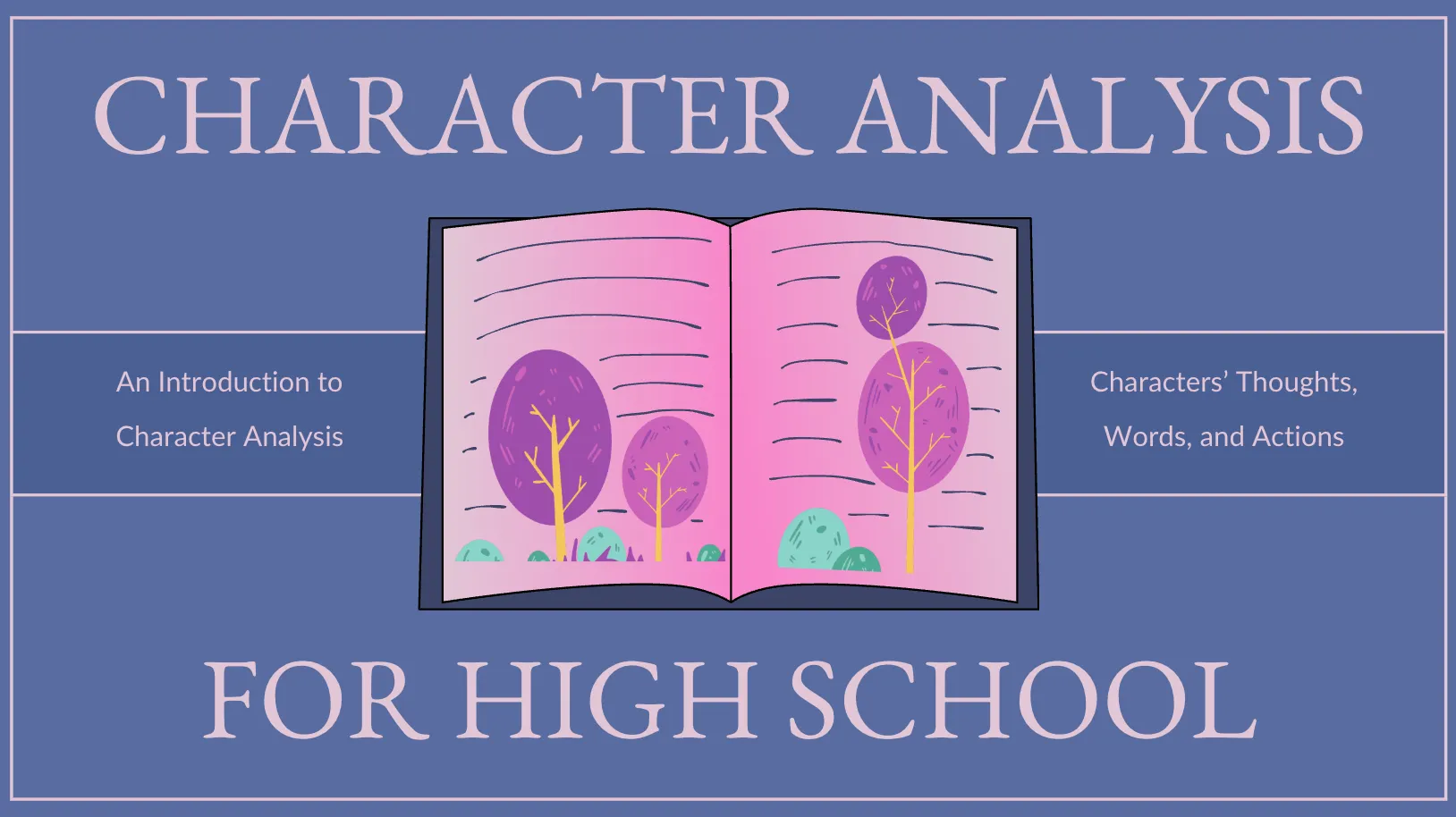
يمنح الدرس الجيد لتحليل الشخصيات الطلاب مساحة للنظر إلى ما وراء السمات الأساسية للشخصية ودراسة ما يكشفه المؤلف من خلال كلماتها وخياراتها وأفعالها.
يدعم قالب «درس تحليل الشخصيات للمرحلة الثانوية» هذا النوع من المناقشات. ويستخدم الخطين EB Garamond وLato، مع درجات من الأزرق والأرجواني والبنفسجي التي تضفي على الشرائح طابعًا أدبيًّا.
يمكنك تكييف الدرس مع رواية أو مسرحية أو قصة قصيرة، باستخدام التخطيطات لتقديم الشخصيات واستكشاف دوافعها ومناقشة الأدلة المستمدة من النص.
مثال على الاستخدام: أنت تُدرّس مادة اللغة الإنجليزية لطلاب الصف العاشر وتبدأ وحدة دراسية عن مسرحية ماكبث. استخدم الشرائح لتناول طموحات ماكبث، وتتبع كيف تتغير قراراته على مدار المسرحية، واطلب من الطلاب دعم تفسيراتهم باقتباسات من النص. يمكنك أيضًا إضافة مقطع صوتي إلى Google Slides إذا كنت ترغب في أن يستمع الطلاب إلى مقطع مهم قبل مناقشته.
يساعدك هذا القالب في:
- أكثر من 25 شريحة قابلة للتخصيص لتنظيم الدرس بدءًا من المقدمة وحتى المناقشة الختامية
- الرسوم البيانية والإطارات والأشكال لمقارنة الشخصيات، وتتبع تطورها، أو تنظيم الأدلة النصية
- خيارات الرسوم المتحركة والانتقالات لعرض الاقتباسات أو التفسيرات أو أسئلة النقاش واحدة تلو الأخرى
- مخطط درس من خمسة أجزاء يغطي إنشاء الشخصيات، وصوت السرد، والحوار، وأنشطة تحليل الشخصيات، وملخصًا ختاميًّا
الأفضل لـ: معلمي اللغة الإنجليزية والأدب في المدارس الثانوية الذين يخططون لدروس ومناقشات صفية تركز على الشخصيات.
تجاهل هذا الخيار إذا: كنت بحاجة إلى تقييم كامل يتضمن اختبارات جاهزة ومعايير تقييم وتتبع إجابات الطلاب. ستحتاج إلى إضافة هذه المواد التعليمية بنفسك.
9. Synergy من SlidesMania
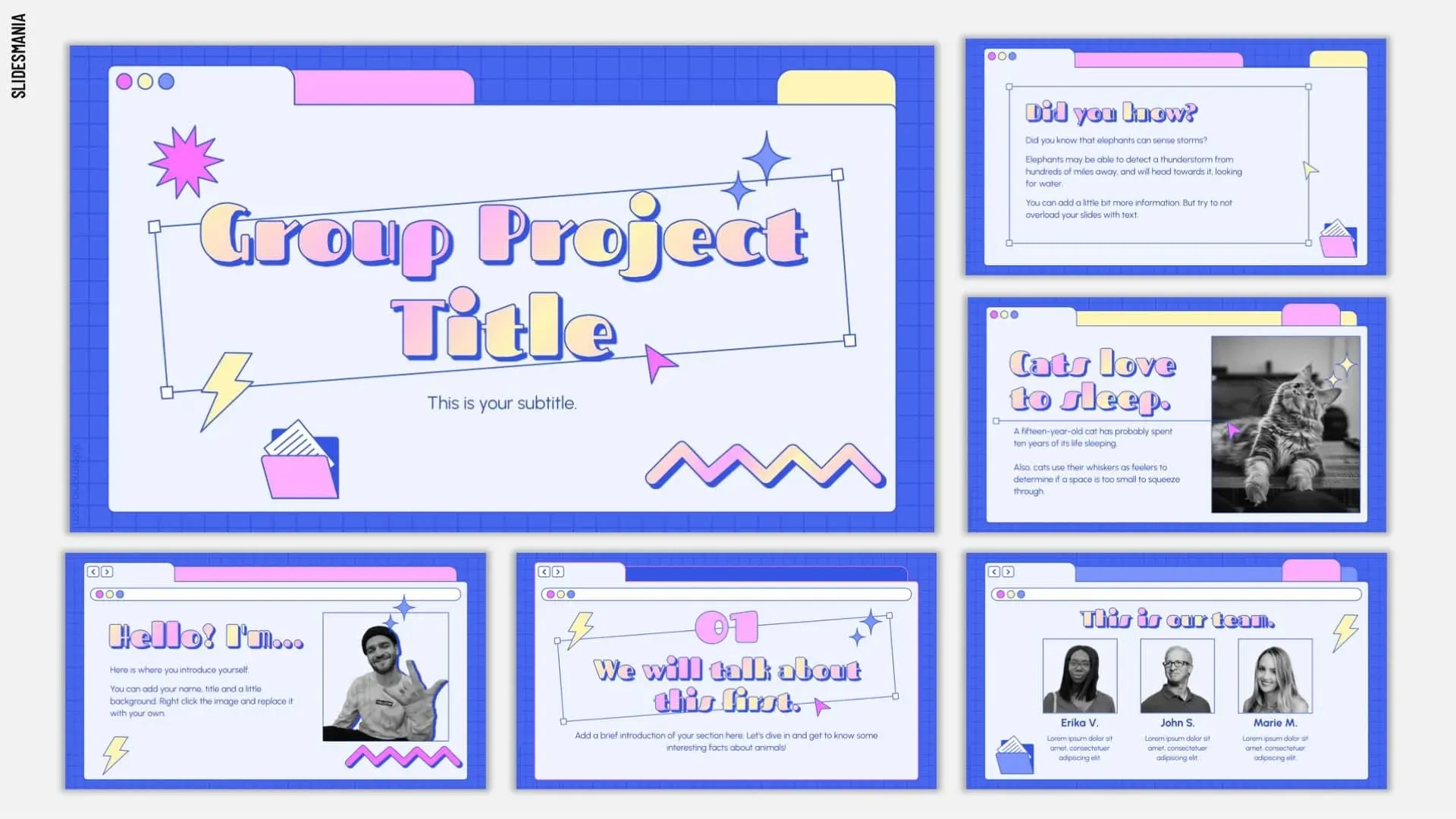
قد تبدو العروض التقديمية الجماعية غير مترابطة عندما يقوم كل فرد بإعداد شرائحه بشكل منفصل. يوفر قالب «Synergy» من SlidesMania للفرق تصميمًا مشتركًا يتميز بخطوط جريئة وتصميمات حديثة وفواصل بين الأقسام لتنظيم مساهمات المتحدثين المختلفين.
تتضمن هذه القوالب تخطيطات للنصوص والرسوم البيانية والصور، بحيث يمكن للجميع عرض أبحاثهم بالطريقة الأنسب. يمكنك أيضًا نسخ الأقسام وتغيير ألوان السمة لتناسب مشروعك أو مؤسستك.
مثال على الاستخدام: أنت واحد من خمسة طلاب يقدمون مشروعًا بحثيًا فصليًّا. وزع فواصل الأقسام على كل شخص، واتفقوا على ألوان الموضوع، واستخدموا شرائح افتتاحية وخاتمة مشتركة لربط أعمال الجميع. قبل توزيع الأقسام، حدد الموضوعات الرئيسية باستخدام أحد قوالب الخرائط الذهنية الخاصة بـ Google Slides.
يساعدك هذا القالب في:
- صفحات عناوين وفواصل أقسام جاهزة لتقديم المتحدثين وفصل الموضوعات
- تخطيطات قابلة للتعديل للرموز النقطية والرسوم البيانية والصور للتعامل مع أنواع مختلفة من محتوى المشاريع
- شريحة شهادة يمكنك تخصيصها لإكمال الدورة التدريبية أو تكريم الفريق
- شريحة مخصصة لتقديم الفريق تحتوي على أماكن مخصصة للصور والأسماء ومساحة لذكر دور كل عضو
الأفضل لـ: مجموعات الطلاب، وفرق الجامعات، وفرق العمل الصغيرة التي تعمل على إعداد عرض تقديمي مشترك.
تجاهلها إذا: كنت تقدم العرض بمفردك مع خط سرد واحد. فهيكلة «قسم لكل شخص» تضيف فواصل ستضطر إلى حذفها في النهاية.
10. قالب «بسيط ورسمي بالأبيض والأسود» من SlidesMania
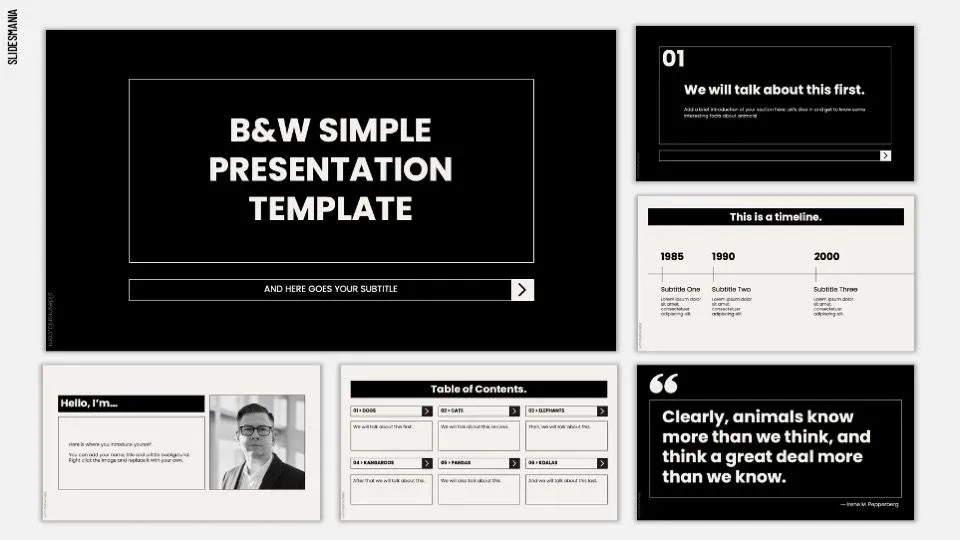
يوفر لك قالب «Simple and Formal Black & White » من SlidesMania نقطة انطلاق محايدة بتصميم كلاسيكي باللونين الأبيض والأسود.
يتسم تصميمها بالبساطة، مما يتيح مساحة كافية للمعلومات التي ترغب في عرضها. يمكنك تكييفها لاستخدامها في خطاب رسمي أو تقرير قسمي أو تحديث مشروع دون الحاجة إلى إزالة الرسوم التوضيحية الزخرفية أو الخلفيات الزاهية أولاً.
يُعد هذا التصميم خيارًا جيدًا إذا كنت تخطط لإدراج مخططاتك أو لقطات الشاشة أو عناصر علامتك التجارية الخاصة، وترغب في الحفاظ على تناسق باقي العروض التقديمية.
مثال على الاستخدام: أنت محلل تقدم نتائج ربع سنوية إلى قسمك. استخدم هذا القالب كأساس محايد، وأضف لون شركتك كلمسة مميزة واحدة. دع المخططات تتحدث عن نفسها. بالنسبة لشرائح هيكل الفريق، أضف أحد قوالب المخططات التنظيمية الخاصة بنا لـ Google Slides.
يساعدك هذا القالب في:
- تصميمات بسيطة لتنظيم العناوين والنصوص الداعمة والعناصر المرئية في العروض التقديمية
- تصميم أبيض وأسود عالي التباين يجعل النص سهل التمييز عن الخلفية
- ألوان قوالب قابلة للتعديل لإضفاء لمسة مميزة لعلامتك التجارية دون الحاجة إلى تغيير كل شريحة على حدة
- شريحة جاهزة على شكل خط زمني لعرض مراحل المشروع المهمة، أو الأحداث الرئيسية، أو كيف تغيرت النتائج بمرور الوقت
الأفضل لـ: المحللين والمديرين والمستشارين والطلاب الذين يحتاجون إلى عرض تقديمي رسمي وقابل للتخصيص.
تجاهلها إذا: كان عرضك التقديمي يعتمد على سرد قصصي مرئي قوي أو هوية علامة تجارية مميزة. ستحتاج إلى استخدام الصور والألوان والرسومات الخاصة بك لإضفاء طابع مميز على العرض التقديمي.
11. قالب الملخص التنفيذي من ClickUp
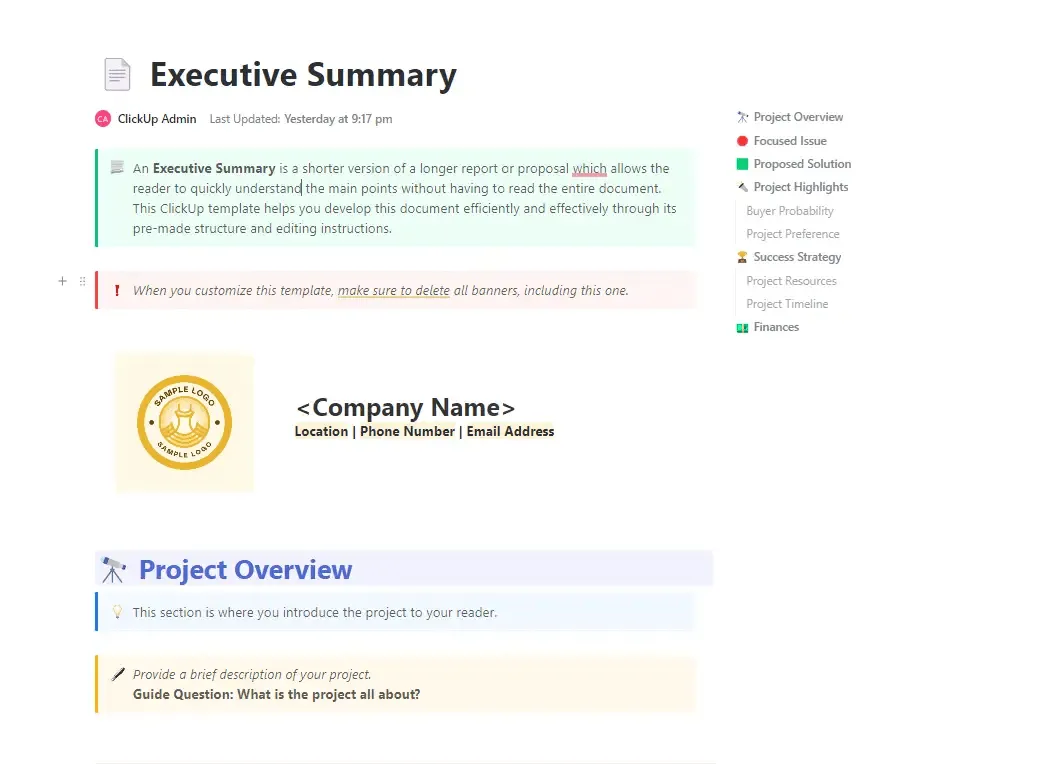
قد تبدو العرض التقديمي متقنًا، لكنها قد تترك صانعي القرار في حيرة بشأن ما تقترحه. يوفر لك قالب الملخص التنفيذي من ClickUp مستندًا جاهزًا للاستخدام لتنظيم حججك قبل البدء في إنشاء الشرائح.
يتضمن كل قسم أسئلة إرشادية لمساعدتك في تحديد المعلومات التي يجب تضمينها. وبمجرد الإجابة عليها، قم بإزالة الأسئلة الإرشادية، وحسّن ملخصك، وشاركه مع الأطراف المعنية للحصول على ملاحظاتهم.
تُعد هذه القوالب خيارًا مثاليًا لخطط الأعمال ومقترحات المشاريع والعروض التقديمية الأخرى التي تحتاج فيها إلى تقديم حجة واضحة ومدعومة بالأدلة والتفاصيل المالية.
مثال على الاستخدام: أنت مدير عمليات تقترح نظامًا جديدًا لدعم العملاء على الإدارة العليا. استخدم القالب لشرح أسباب الحاجة إلى استبدال النظام الحالي، وللتلخيص الفوائد المتوقعة، وتقديم طلب الميزانية. وبمجرد موافقة الإدارة العليا على الاقتراح، استخدم النقاط الرئيسية لإنشاء عرضك التقديمي باستخدام Google Slides.
يساعدك هذا القالب في:
- قسم «نظرة عامة على المشروع» لتوضيح الغرض من اقتراحك ونطاقه والنتائج المتوقعة
- قسم «المسألة الرئيسية» لشرح مشكلة العميل أو التحدي التجاري الكامن وراء اقتراحك
- أبرز ملامح المشروع لعرض أبحاث السوق والأدلة الداعمة وأقوى نقاط اقتراحك
- قسم «المالية» لتوثيق التكاليف المتوقعة والمتطلبات المالية والعوائد المتوقعة
الأفضل لـ: مديري المشاريع والمؤسسين وقادة الأعمال الذين يقومون بإعداد العروض التي تحتاج إلى موافقة أصحاب المصلحة أو الإدارة العليا
تخطّ هذا القالب إذا: كنت بحاجة إلى عرض تقديمي جاهز بتصميمات بصرية. هذا قالب من ClickUp Doc مخصص لإعداد الملخص التنفيذي، لذا ستظل بحاجة إلى إنشاء الشرائح في Google Slides.
كيفية اختيار قالب Google Slides المجاني المناسب
ابدأ بالعرض التقديمي الذي تحتاج إلى إعداده وكمية المحتوى المتوفرة لديك بالفعل. توفر لك بعض القوالب تصميمًا جاهزًا للشرائح، بينما تساعدك قوالب أخرى على تنظيم أفكارك قبل إنشاء العرض. استخدم هذا الجدول للعثور على نقطة البداية المناسبة.
| إذا كنت بحاجة إلى… | ابدأ باستخدام هذا القالب |
|---|---|
| قم بعرض أفكارك على المستثمرين أو شركاء الأعمال | عرض تقديمي لتسويق الأعمال من Slidesgo |
| تقديم عرض لعميل | عرض مشروع باللونين الأبيض والذهبي من SlidesCarnival |
| قم بإجراء مراجعة استراتيجية شهرية متكررة | اجتماع مراجعة الاستراتيجية الشهرية من Slidesgo |
| أضف خطًا زمنيًا إلى مجموعة الشرائح الموجودة | رسوم بيانية لجدول زمني للمشروع من Slidesgo |
| قم بإعداد عرض مبيعات وتدريبه مع فريقك | قالب عرض مبيعات من ClickUp |
| قدم حملة تسويقية إبداعية | حملة تسويقية من SlidesMania |
| تحدث في ندوة عبر الإنترنت أو مؤتمر افتراضي | مؤتمر عبر الإنترنت من تنظيم SlidesCarnival |
| تدريس درس عن تحليل الشخصيات | درس تحليل الشخصيات للمرحلة الثانوية من SlidesCarnival |
| تقسيم العرض التقديمي بين عدة متحدثين | Synergy من SlidesMania |
| أنشئ عرضًا تقديميًا رسميًا بتصميم محايد | قالب «بسيط ورسمي بالأبيض والأسود» من SlidesMania |
| اكتب ملخصًا تنفيذيًّا قبل إنشاء الشرائح | قالب الملخص التنفيذي من ClickUp |
كيف تستورد سمة إلى Google Slides؟
إذا كنت تبدأ عرضًا تقديميًا جديدًا، فإن إنشاء نسخة من القالب الذي اخترته هو عادةً الخيار الأسهل. ستحصل على التخطيطات والشرائح النموذجية الموجودة فيه، جاهزة للتعديل.
ولكن إذا كنت قد أنشأت عرضًا تقديميًا بالفعل وترغب في تغيير تصميمه، فإن Google Slides تتيح لك استيراد سمة من عرض تقديمي آخر.
وإليك كيفية القيام بذلك:
- حفظ القالب: افتح القالب واستخدم خيار «تنزيل» أو «نسخ» في Google Slides لحفظ نسخة قابلة للتحرير في Google Drive
- افتح عرضك التقديمي الحالي: في Google Slides، انتقل إلى الشريحة → تغيير السمة لفتح لوحة السمات
- استيراد السمة: انقر على استيراد السمة في أسفل اللوحة، واختر العرض التقديمي الذي قمت بحفظه، وحدد السمة الخاصة به، ثم انقر على استيراد السمة
- تحقق من التخطيطات: راجع الشرائح بحثًا عن النصوص أو الصور التي لم تعد مناسبة. استخدم قائمة التخطيط لتطبيق تخطيط أفضل عند الحاجة
يؤدي استيراد سمة ما إلى تطبيق إعدادات تصميمها، بما في ذلك الألوان والخطوط والتخطيطات. ولا يؤدي ذلك إلى نسخ الشرائح النموذجية إلى عرضك التقديمي.
لنقل شرائح فردية، انتقل إلى ملف → استيراد شرائح واختر الشرائح التي تحتاجها. يمكنك أيضًا اختيار ما إذا كنت تريد الاحتفاظ بالسمة الأصلية لهذه الشرائح أم لا.
إذا كنت تستورد ملف PowerPoint، فراجع التنسيق بعد فتحه في Google Slides. يغطي دليلنا المقارن بين Google Slides و PowerPoint الاختلافات التي قد تواجهها عند الانتقال بين البرنامجين.
كيف يمكنك تخصيص قالب مجاني من Google Slides؟
بمجرد إدراج القالب في Google Slides، ابدأ بإعدادات التصميم المشتركة قبل تحرير الشرائح الفردية. فهذا يحافظ على اتساق العرض التقديمي ويوفر عليك تكرار إجراء التغييرات نفسها مرارًا وتكرارًا.
بعض الطرق لتخصيصها:
- تحديث المظهر: انتقل إلى الشريحة → تعديل المظهر لتغيير الخطوط والألوان والتخطيطات المشتركة في جميع أنحاء العرض التقديمي
- استبدال الصور المؤقتة: انقر بزر الماوس الأيمن على الصورة واختر استبدال الصورة لإضافة صورتك الخاصة دون الحاجة إلى إعادة ضبط موضعها
- اختر الخطوط المتوافقة: التزم بالخطوط المتوفرة في Google Slides. إذا كان التصميم الأصلي يستخدم خطًا غير مدعوم، فاختر خطًا مشابهًا وتحقق من ملاءمة النص
- تحرير العناصر الرسومية المجمعة: انقر بزر الماوس الأيمن فوق رسم قابل للتحرير واختر فك التجميع لتغيير الأشكال أو النصوص أو الألوان بشكل فردي
- أضف العناصر المرئية الناقصة: أنشئ مخطط فين في Google Slides لإجراء المقارنات أو مخطط جانت في Google Slides لجدول زمني للمشاريع
إذا كان هناك عدة أشخاص يقومون بتحرير العرض التقديمي، فاطلب منهم ترك تعليقات على الشرائح التي تحتاج إلى اهتمام. كما يتضمن Google Slides سجل الإصدارات، الذي يتيح لك مراجعة التعديلات السابقة واستعادة إصدار سابق عند الضرورة.
اقرأ المزيد: تتبع التغييرات في Google Slides
ما الأخطاء التي يجب تجنبها عند استخدام قوالب Google Slides المجانية؟
حتى القوالب المصممة جيدًا تحتاج إلى مراجعة نهائية قبل عرضها أو مشاركتها. انتبه بشكل خاص إلى هذه الأخطاء الشائعة:
- الاحتفاظ بالشرائح النموذجية المناسبة فقط: لا يعني وجود قالب مكون من 30 شريحة أن عرضك التقديمي يحتاج إلى 30 شريحة. احتفظ بالتخطيطات التي تدعم مخططك وأزل الباقي
- تخلص من المحتوى المؤقت: قد يكون من السهل تجاهل الرسوم البيانية والأشكال والنصوص النموذجية عند تحرير عدة شرائح. تأكد من أن كل رقم وتسمية ومثال يعكس عرضك التقديمي الفعلي
- إثقال التصميم بمحتوى زائد: إذا احتاجت الشريحة إلى عدة فقرات من النص، فقم بتقسيم المعلومات على شريحتين أو اختر تصميمًا يتوفر فيه مساحة أكبر. فقد يؤدي تقليص حجم كل العناصر لتناسب المساحة المتاحة إلى صعوبة قراءتها
- نسيان التحقق من أذونات المشاركة: قبل إرسال العرض التقديمي، تأكد من أن جمهورك يتمتع بحقوق الوصول المناسبة. امنح المراجعين حق التعليق واحتفظ بأذونات التحرير للأشخاص الذين يحتاجون إلى إجراء تغييرات
- تخطي معاينة العرض التقديمي: افتح مجموعة الشرائح النهائية في وضع العرض التقديمي وتحقق من كيفية ظهور المخططات والصور والانتقالات والنصوص بالحجم الكامل. انتبه بشكل خاص إلى الشرائح المستوردة من تنسيق آخر
كيف يمكن لـ ClickUp مساعدتك في إنشاء العروض التقديمية وإدارتها؟
يوفر لك قالب Google Slides تخطيطات يمكنك ملؤها. إذا كان عرضك التقديمي يبدأ بتحديثات المشروع أو الأبحاث أو موجز موجود بالفعل في ClickUp، فيمكنك أيضًا استخدام تلك المواد للقيام بالكثير غير ذلك!
أنشئ مسودة أولية باستخدام Brain² وClickUp Artifacts
زوّد Brain² بموجز العرض التقديمي الخاص بك، أو الملفات المصدرية، أو الروابط إلى مستندات ومهام ClickUp ذات الصلة. حدد الجمهور المستهدف، والغرض من الاجتماع، والنقاط التي يجب أن يتناولها العرض. يمكن لـ Brain² استخدام هذا السياق لإنشاء مجموعة شرائح كعنصر ClickUp.
على سبيل المثال، قد يسأل قائد الفريق الذي يقوم بإعداد المراجعة الشهرية:
أنشئ عرضًا تقديميًا من ست شرائح استنادًا إلى قائمة المشاريع والتقرير الشهري. تغطّي فيه الأعمال المنجزة، والنتائج مقارنةً بالأهداف، والعوائق، وأولويات الشهر المقبل. واختتم العرض بالقرارات التي نحتاجها من الإدارة. أشر إلى الأرقام الناقصة بدلًا من اختلاقها.
أنشئ عرضًا تقديميًا من ست شرائح استنادًا إلى قائمة المشاريع والتقرير الشهري. تغطّي فيه الأعمال المنجزة، والنتائج مقارنةً بالأهداف، والعوائق، وأولويات الشهر المقبل. واختتم العرض بالقرارات التي نحتاجها من الإدارة. أشر إلى الأرقام الناقصة بدلًا من اختلاقها.
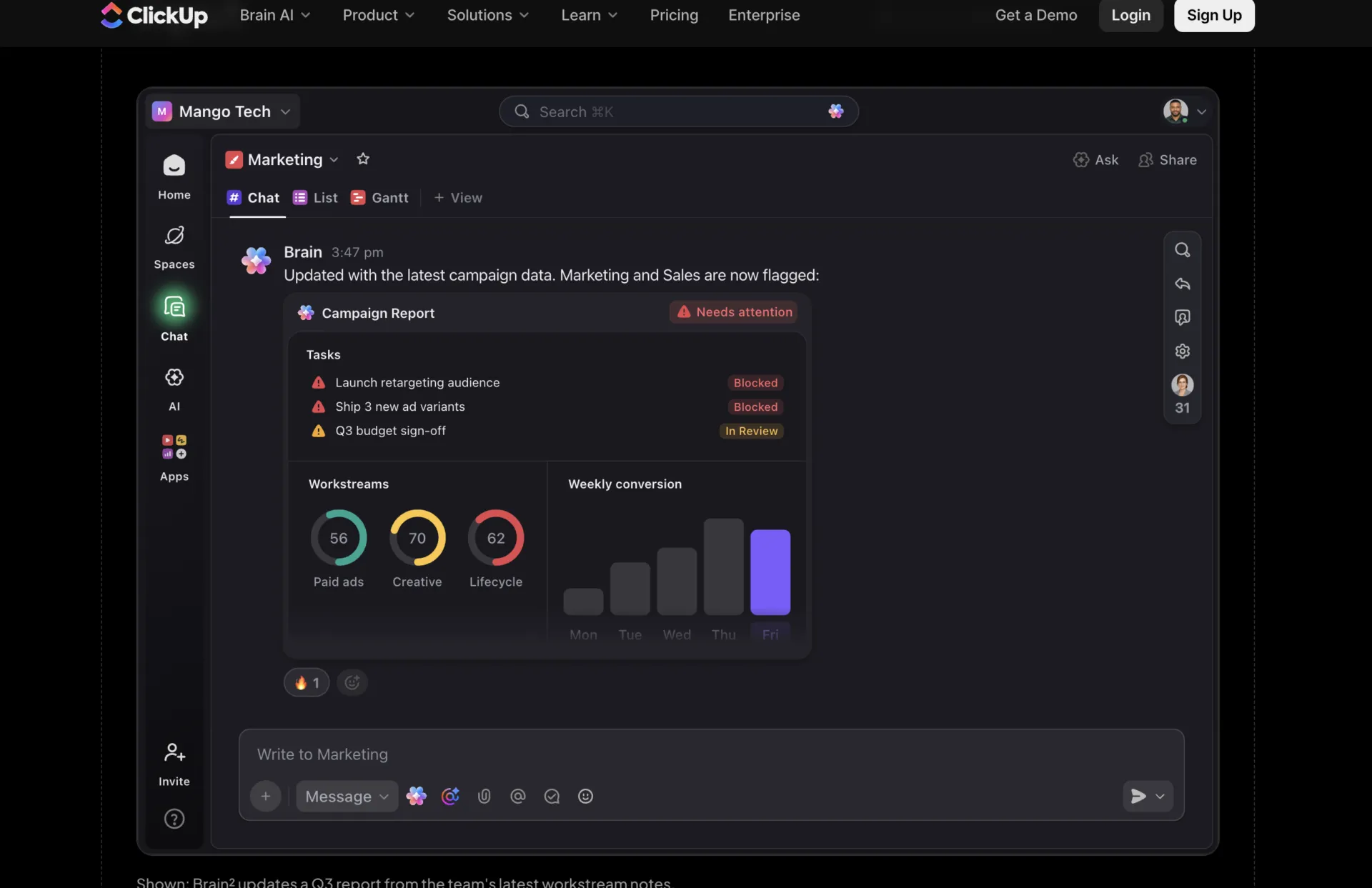
افتح مجموعة الشرائح التي تم إنشاؤها للتحقق من المعلومات وترتيب الشرائح. ثم اطلب من Brain² تقصير الشرائح المزدحمة، أو تغيير النمط المرئي، أو تعديل الشرح بما يتناسب مع جمهورك. يمكنك أيضًا تعديل النص مباشرةً وترك تعليقات على عناصر محددة.
وهذا يوفر لك طريقة أخرى لإنشاء عرض تقديمي عندما لا تحتاج إلى العمل في ملف Google Slides. إذا كان عميلك يطلب استخدام Google Slides، فاستخدم القوالب المذكورة أعلاه وقم بإعداد المحتوى الخاص بك في ClickUp.
نسق بين المساهمين والمراجعين باستخدام مهام ClickUp
في حالة العروض التقديمية التي تشمل المبيعات والشؤون المالية وأصحاب المصلحة في المنتج، يتعين على كل فريق تقديم المعلومات والتحقق من دقتها وإنهاء مراجعتها قبل انعقاد الاجتماع.
أنشئ مهمة في ClickUp للعرض التقديمي وقسّم عملية التحضير إلى مهام فرعية:
- توزيع المهام: أسند مسؤولية أمثلة العملاء إلى مدير المبيعات، وأرقام الإيرادات إلى قسم الشؤون المالية، وتحديثات خطة العمل إلى قسم المنتجات
- تحديد مواعيد نهائية للمراجعة: حدد مواعيد تقديم المحتوى، والتحقق من صحة المعلومات، ومراجعة التصميم، والتدريب قبل موعد العرض التقديمي
- تتبع حالة الجاهزية: قم بإعداد حالات مثل «قيد الصياغة» و«قيد المراجعة» و«تحتاج إلى تعديلات» و«موافق عليها» حتى يتمكن المساهمون من معرفة ما لا يزال بحاجة إلى الاهتمام
- احتفظ بالتعليقات مع العمل: اربط مجموعة شرائح Google Slides أو عنصر ClickUp بالمهمة، واستخدم التعليقات لتسجيل التغييرات المطلوبة والموافقة النهائية
قبل اجتماع المراجعة، اطلب من Brain² تلخيص مهام التحضير والملاحظات التي لم يتم حلها. بعد العرض التقديمي، قم بتسجيل الإجراءات المتفق عليها كمهام مع تحديد المسؤولين عنها ومواعيد إنجازها.
اختر قالبًا يمكنك إنجازه
قبل أن تختار تصميمًا معينًا، جرب استخدامه مع الشريحة الأكثر تعقيدًا في عرضك: سواء كان مخططًا ماليًّا، أو جدولًا زمنيًّا مفصَّلًا، أو مقارنةً يحتاج جمهورك إلى فهمها.
سيعطيك ذلك فكرة أوضح عن مدى ملاءمتها مقارنة بشريحة الغلاف.
ثم تأكد من تنسيق التحرير ومتطلبات ذكر المصدر قبل البدء في إنشاء بقية العرض. استخدم Google Slides عندما تحتاج إلى تقديم ملف Google Slides، أو أنشئ عرضًا باستخدام ClickUp عندما يكون التنسيق مرنًا. بالنسبة للعروض التقديمية الجماعية، حدد مواعيد نهائية واضحة للمساهمين واترك وقتًا للمراجعة النهائية.
الأسئلة الشائعة حول قوالب Google Slides
هل يمكنني استخدام قوالب Google Slides دون اتصال بالإنترنت؟
نعم. يمكنك تعديل عرض تقديمي في Google Slides دون اتصال بالإنترنت إذا قمت بتفعيل الوصول دون اتصال مسبقًا. على جهاز الكمبيوتر، استخدم متصفح Chrome أو Microsoft Edge، وقم بتفعيل الوصول دون اتصال في إعدادات Google Drive، ثم حدد عرضك التقديمي على أنه متاح دون اتصال. ستتم مزامنة التغييرات التي أجريتها بمجرد اتصالك بالإنترنت مرة أخرى.
هل يمكنني تعديل قوالب Google Slides على هاتفي؟
نعم. يتيح لك تطبيق Google Slides فتح الشرائح وتحريرها وعرضها على هواتف Android وiPhone وiPad. يمكنك تغيير النص وإضافة تعليقات وإجراء تعديلات أساسية على التخطيط. أما بالنسبة لأعمال التصميم التفصيلية، مثل تعديل الرسومات المعقدة أو تخطيطات السمات، فإن جهاز الكمبيوتر المكتبي يوفر لك المزيد من خيارات التحرير.
هل يمكنني تغيير قالب Google Slides إلى الوضع الرأسي؟
نعم. افتح عرضك التقديمي وانتقل إلى ملف → إعداد الصفحة → مخصص لإدخال الأبعاد التي تفضلها. يعمل هذا مع العروض التقديمية ذات الاتجاه الرأسي، والنشرات القابلة للطباعة، والتنسيقات غير القياسية الأخرى. بعد ذلك، تحقق من التخطيطات الحالية لأن تغيير أبعاد الشريحة قد يؤثر على موضع النص والصور.
هل يمكنني حفظ عرض تقديمي من Google Slides بصيغة PDF؟
نعم. بعد الانتهاء من التحرير، انتقل إلى ملف → تنزيل → مستند PDF (.pdf). سيمنحك هذا نسخة يمكنك إرسالها إلى العملاء أو طباعتها أو مشاركتها دون منح المستلمين حق الوصول إلى العرض التقديمي القابل للتحرير. احتفظ بملف Google Slides الأصلي إذا كنت تنوي إجراء المزيد من التغييرات.
هل يمكنني إضافة مقاطع فيديو إلى قالب مجاني من Google Slides؟
نعم. افتح الشريحة التي تريد إدراج الفيديو فيها، ثم حدد إدراج → فيديو. يمكنك إضافة فيديو من YouTube، أو لصق رابط فيديو مدعوم، أو اختيار ملف من Google Drive. كما يتيح لك Google Slides التحكم في طريقة تشغيل الفيديو، سواء تلقائيًا، أو عند النقر عليه، أو عند تحديده يدويًّا.
هل يمكنني ربط مخططات Google Sheets بقوالب Google Slides؟
نعم. انتقل إلى إدراج → مخطط → من Sheets، وحدد جدول البيانات الخاص بك، ثم اختر المخطط الذي تريده. حافظ على ربط المخطط بمصدره إذا كنت ستقوم بتحديث الأرقام بانتظام. عندما تتغير البيانات، انقر على تحديث في المخطط الموجود في Google Slides لتعكس أحدث الأرقام. وهذا مفيد بشكل خاص للمراجعات الشهرية وعروض الأداء التي تتغير فيها الأرقام بين الاجتماعات.