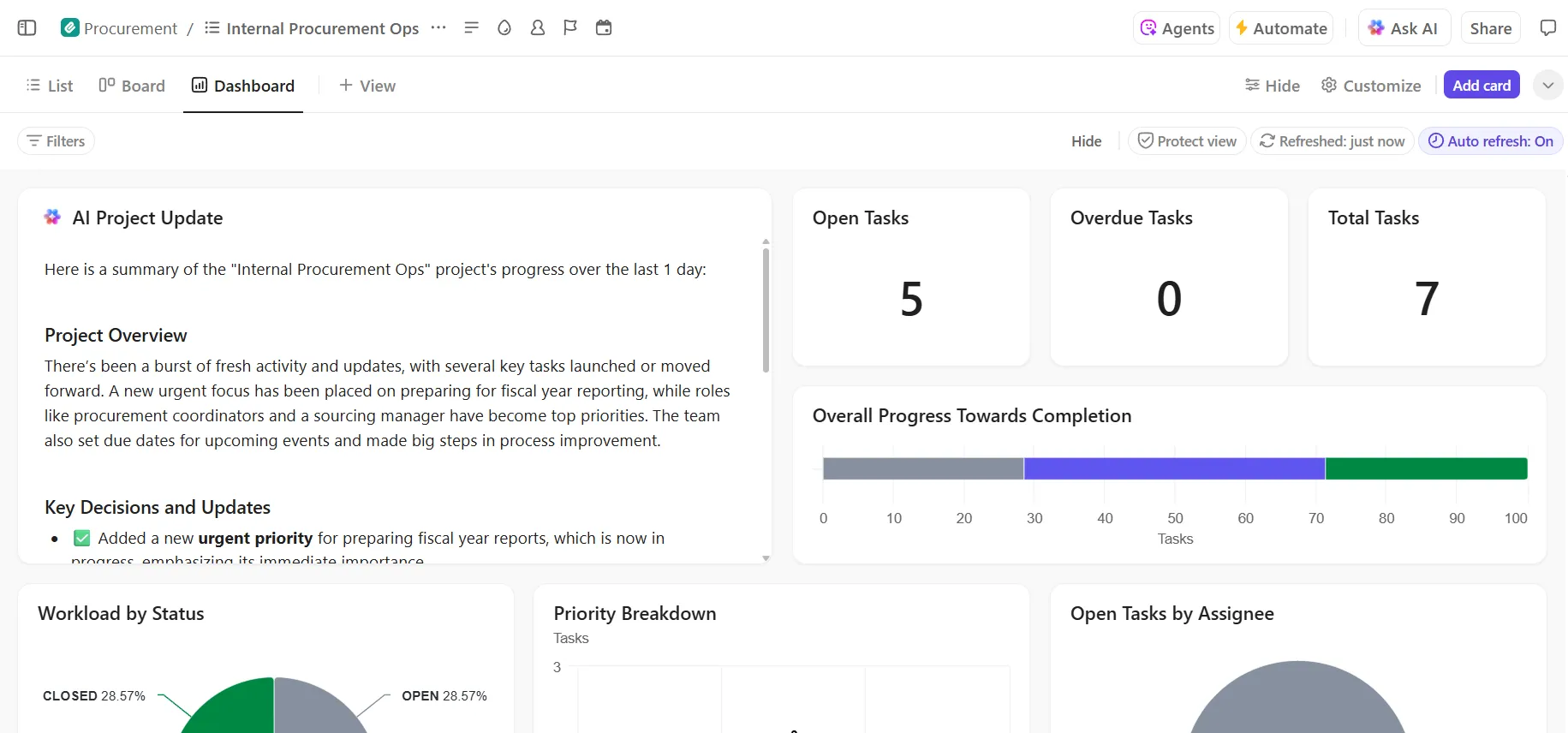

كل لوحة معلومات مهام يتم التخلي عنها تنتهي بنفس الطريقة. ليس بسبب تصميم سيئ أو أداة خاطئة، بل من اللحظة التي يتعارض فيها رقم واحد مع ما شاهده الفريق خلال ذلك الأسبوع، فيتوقف الناس عن تصديق ما يظهر على الشاشة.
لهذا السبب، فإن هذا الدليل يختلف تمامًا عن معظم الدروس التعليمية المتعلقة بلوحات المعلومات. فأربع خطوات من أصل ست خطوات تتم قبل أن تبدأ في تصميم التخطيط، لأن لوحة المعلومات هي بمثابة مرآة: فهي لا يمكنها إلا أن تعكس ما تقوله سجلات مهامك بالفعل. إذا كانت السجلات صحيحة، فستكون لوحة معلومات بسيطة مكونة من أربع بطاقات كافية لإدارة يوم الاثنين. أما إذا كانت السجلات خاطئة، فستتحول أجمل شاشة في العالم إلى مصدر خلاف أسبوعي.
فيما يلي: الإعداد، والإنشاء، ومكان إنشائها، والعوامل التي تحافظ على مصداقيتها بعد الأسبوع الأول.
ملخص سريع: عيّن مسؤولاً واحداً لكل مهمة، وحدد لها حالة واضحة وموعداً نهائياً. أنشئ لوحة معلومات تتألف من أربع بطاقات: المهام حسب الحالة، والمهام المتأخرة، والمهام لكل شخص، والأعمال المعطلة. اختر وقتاً ثابتاً لتحديث الحالات، مثل أول خمس دقائق من اجتماع يوم الاثنين، واختبر لوحة المعلومات على أسبوع تتذكر تفاصيله جيداً قبل أن تعتمد عليها في أسبوع لا تتذكر تفاصيله.
ما هي لوحة معلومات المهام؟
لوحة معلومات المهام هي عرض موحد يُظهر الحالة الحالية لمجموعة من المهام، وعادةً ما يتم تصفية هذه المهام لتقتصر على فريق أو مشروع أو شخص واحد. وهي تجمع بين عدد المهام المفتوحة والمكتملة، وقائمة المهام المتأخرة، وتفصيل المهام حسب المسؤول عنها، وعرضًا للمهام المعطلة.
لا تحتوي لوحة المعلومات على بيانات خاصة بها. فهي تقرأ سجلات مهامك عند فتحها وتعرض ما تحتويه هذه السجلات. السجلات المحدثة تنتج لوحة معلومات دقيقة، أما السجلات القديمة فتنتج لوحة معلومات تبدو موثوقة لكنها خاطئة.
لوحة معلومات المهام مقابل لوحة معلومات المشروع مقابل تقرير الحالة
تجيب هذه العناصر الثلاثة على أسئلة مختلفة للقراء المختلفين. تتابع لوحة معلومات المهام التنفيذ على مستوى المهام. أما لوحة معلومات المشروع فتتابع الإنجاز على مستوى المبادرة. وتقرير الحالة هو ملخص مكتوب مخصص للأشخاص الذين لا يفتحون أيًا منهما.
| البعد | لوحة معلومات المهام | لوحة معلومات المشروع | تقرير الحالة |
|---|---|---|---|
| وحدة القياس | المهام الفردية | المشاريع، والمراحل، والمعالم | السرد مصحوبًا بالأرقام الرئيسية |
| القارئ الرئيسي | الفريق المنفذ للعمل وقائده | مدير برنامج، مكتب إدارة المشاريع (PMO)، رئيس قسم | المديرون التنفيذيون، العملاء، أصحاب المصلحة |
| وتيرة التحديث | مستمر، يتم تحديثه عند الفتح | مستمرة، وتتم مراجعتها أسبوعيًا | يتم تجميعها أسبوعيًا أو شهريًا |
| تم الرد على السؤال | ما هي المهام المتأخرة ومن المسؤول عنها؟ | هل سيتم إنجاز هذا المشروع في الموعد المحدد؟ | هل يجب أن نشعر بالقلق، وإذا كان الأمر كذلك، فما الذي يدعو للقلق؟ |
| تفشل عندما | الحالات تصبح قديمة | المراحل الرئيسية غير مرتبطة بالمهام الفعلية | يخفف المؤلف من حدة الأخبار السيئة |
القاعدة الأساسية: اختر الأداة التي تناسب القارئ. يستخدم الفريق لوحة معلومات المهام، بينما يحتاج مكتب إدارة المشاريع(PMO) إلى لوحة معلومات المشروع، وعادةً ما يعمل المسؤولون التنفيذيون على التقرير.
لماذا يتوقف استخدام معظم لوحات معلومات المهام؟
يتم التخلي عن معظم لوحات معلومات المهام لأن سجلات المهام التي تستند إليها تصبح قديمة، وبمجرد أن يبدو رقم واحد خاطئًا، يتوقف الفريق عن الوثوق بباقي المعلومات المعروضة على الشاشة. وثقت دراسة نُشرت في مجلة «Journal of Medical Quality» حالتين للوحات معلومات في نفس المستشفى، كانتا تحتويان على نفس البيانات ولها نفس الغرض. تم اعتماد إحداهما، بينما لم يتم اعتماد الأخرى.
ولم يكن الفرق متعلقًا بالتصميم على الإطلاق. بل وجدت الدراسة ثلاث آليات اجتماعية أساسية تؤثر على ما إذا كانت لوحة المعلومات ستُعتمد وتُستخدم أم لا:
- مناخ فريق داعم، بحيث تكون لوحة المعلومات مدخلاً لحوار مفتوح وصريح ويشعر أعضاء الفريق بالأمان للتعبير عن آرائهم
- الثقة بين أعضاء الفريق فيما يتعلق بالبيانات وكيفية استخدامها
- سلوكيات القيادة داخل الفريق
غالبًا ما تصبح مسألة الثقة سببًا شائعًا للتخلي عن لوحة المعلومات. فما أن يلاحظ أحدهم رقمًا غير متطابق، حتى تتحول كل جلسة تتناول لوحة المعلومات إلى نقاش حول دقة البيانات.
وفقًا لتقرير «حالة إدارة المشاريع» الصادر عن Wellingtone، فإن نصف المؤسسات لا تملك حتى إمكانية الوصول إلى مؤشرات الأداء الرئيسية للمشاريع في الوقت الفعلي. ويقضي 72% من المتخصصين في إدارة المشاريع نصف يوم أو أكثر كل شهر في إعداد تقارير حالة المشاريع يدويًّا.
لذا، قبل أن تبدأ في إنشاء أي شيء، تأكد من ثلاثة أمور:
- عيّن مسؤولاً عن كل مهمة
- تأكد من أن حالة المشروع تعني الشيء نفسه للجميع
- حدد مواعيد تسليم واقعية أو قم بتعديلها
طريقة سريعة لاختبار سجلاتك الحالية: قم بفرز أي قائمة مهام حسب تاريخ آخر تحديث. أي مهمة لم يتم التعامل معها لمدة أسبوعين إما تحتاج إلى تغيير في حالتها، أو أنها لم تكن مهمة حقيقية من الأساس.
كيفية إنشاء لوحة معلومات المهام في ست خطوات
يتم إنشاء لوحة معلومات المهام في ست خطوات، ولا تتعلق التخطيط إلا الخطوتين الأخيرتين منها. أما الخطوات الأربع الأولى فتتعلق بإعداد سجلات المهام التي تستقي منها لوحة المعلومات المعلومات: القرار الذي تدعمه، والحالة المحددة، والمسؤولية وتواريخ الاستحقاق، وإجراءات التحديث. إذا تخطيت هذه الخطوات، فستنشئ لوحة معلومات تستند إلى بيانات غير كاملة.
الخطوة 1: حدد اسم القرار الذي تدعمه لوحة المعلومات
اكتب القرار المحدد الذي سيتخذه شخص ما من هذه الشاشة، قبل أن تضيف أي بطاقة. عبارة «الاطلاع على أداء الفريق» هي مجرد ملاحظة. أما عبارة «تحديد المهمتين اللتين سيتم تقديم موعد إنجازهما كل يوم اثنين، ومن سيتم إعادة تكليفه بهما» فهي قرار، وتخبرك بالضبط بالبطاقات التي يجب إنشاؤها.
قبل إضافة بطاقة، قارنها بهذا المعيار:
- احتفظ بها إذا كانت البطاقة ستغير ما يقوم به شخص ما هذا الأسبوع
- احذفها إذا كانت البطاقة مثيرة للاهتمام ولكنها لا تحفز على اتخاذ أي إجراء
- ضعها جانبًا إذا كان السؤال الذي تستند إليه لم يُطرح سوى مرة واحدة
نصيحة للمحترفين: اسأل الأشخاص الثلاثة الذين سيستخدمون لوحة المعلومات أكثر من غيرهم عما كانوا يتحققون منه يدويًّا الأسبوع الماضي. الأسئلة التي يكررون طرحها هي أوراقك الأولى.
الخطوة 2: الاتفاق على مجموعة من الحالات التي سيستخدمها الفريق بأكمله
يتم حساب كل بطاقة على لوحة المعلومات بناءً على قائمة الحالات الخاصة بك، لذا حددها كفريق واحتفظ بخمس أو ست مراحل. اكتب تعريفًا من سطر واحد لكل مرحلة واحفظه في المكان الذي يخطط فيه الفريق لعمله.
هناك مرحلتان تسببان أكبر قدر من الارتباك عندما لا يتم تحديدهما بوضوح:
- معلقة أو في انتظار: خصص حالة خاصة للمهام المعلقة. وإلا، فإن المهمة التي تنتظر مراجعة العقد تُحسب على أنها عمل نشط. وتُظهر لوحة التحكم أن الفريق مشغول في حين أن جزءًا من العمل لا يتقدم على الإطلاق
- قيد المراجعة: حدد بالضبط ما يعنيه مصطلح "قيد المراجعة" لفريقك. فإذا استخدمه أحد أعضاء الفريق للحصول على موافقة العميل، واستخدمه آخر للحصول على ملاحظات الزملاء، فإن عدد المراجعات يخلط بين قائمتين مختلفتين ذاتي دورتين مختلفتين
قبل أن تحدد الحالات بشكل نهائي، اطلب من الفريق تصنيف 20 مهمة حقيقية باستخدامها. فكلما اختلف شخصان حول تصنيف مهمة ما، فهذا يعني أن تعريف الحالة ليس واضحًا بما يكفي بعد.
الخطوة 3: حدد مسؤولًا واحدًا وموعدًا نهائيًا واحدًا لكل مهمة
قم بتعيين كل مهمة لشخص واحد فقط. فالمهمة التي تُعهد بها إلى ثلاثة أشخاص تظهر بشكل صحيح على لوحة التحكم، لكن لا أحد يتولاها، لأن كل شخص مكلف بها يفترض أن شخصًا آخر يتولى تنفيذها.
كرر الأمر نفسه بالنسبة لمواعيد الاستحقاق. عندما تمتلئ قائمة المهام المتأخرة بمواعيد يعرف الجميع أنها طموحة، يتعلم الفريق تجاهل البطاقات المتأخرة. حدد مواعيد يلتزم بها المسؤول، وانقل المواعيد التي تأخرت بدلاً من تركها باللون الأحمر. إذا كانت قائمة المهام المتأخرة ممتلئة بالفعل بمواعيد لا يصدقها أحد، فابدأ بتحديد أولويات المهام المتنافسة.
تغيير واحد في الإعدادات يكفي لإزالة فئة كاملة من المهام غير المخصصة وغير المحددة تاريخًا: اجعل حقلي «المسؤول» و«تاريخ الاستحقاق» حقولًا إلزامية عند إنشاء المهمة.
الخطوة 4: حدد إجراءات التحديث قبل تصميم المخطط
حدد متى يتم تحديث الحالات ومن يقوم بذلك. هناك نمطان شائعان:
- عند التسليم: يقوم الشخص الذي يسلم العمل بتحديث الحالة فور انتقاله إلى شخص آخر
- وفقًا لجدول زمني: يقوم الفريق بإجراء استعراض سريع للحالة مدته خمس دقائق خلال اجتماع قائم، مثل اجتماع الوقوف يوم الاثنين
اختر لوحة واحدة واربطها بشيء يقوم به الفريق بالفعل. على سبيل المثال، إذا كان فريقك يعقد اجتماعًا قصيرًا يوم الاثنين، فاستغل الدقائق الخمس الأولى لتستعرض اللوحة وتحديث الحالات معًا. بهذه الطريقة، يتم التحديث خلال اجتماع يحضره الأفراد بالفعل.
نصيحة مفيدة: قم بإعداد نظام آلي يقوم بتمييز أي مهمة لم يتم تحديثها خلال آخر 10 أيام. لن يحل هذا النظام محل الروتين المعتاد، لكنه يلتقط المهام التي قد تفوتك، وبذلك لن تضطر إلى التحقق يدويًّا من كل مهمة.
الخطوة 5: أنشئ لوحة المعلومات الأولى الخاصة بك
ابدأ بأربع بطاقات. تجيب كل واحدة منها على سؤال محدد يطرحه فريقك مرارًا وتكرارًا:
- المهام المفتوحة حسب الحالة: رسم بياني شريطي أو دائري يوضح عدد المهام الموجودة في كل مرحلة. وهذا يوضح لك أين يتراكم العمل. فإذا كانت هناك 20 مهمة «قيد التنفيذ» ومهمة واحدة فقط «قيد المراجعة»، فإما أن خطوة المراجعة تمثل عنق زجاجة، أو أن الموظفين لا يواصلون إنجاز المهام
- المهام المتأخرة: قائمة بجميع المهام التي تجاوزت موعد استحقاقها، مرتبة حسب عدد أيام التأخير. تظهر المهام الأقدم في أعلى القائمة، حتى يتعامل الفريق معها أولاً
- المهام لكل مسؤول: تفصيل لعدد المهام المفتوحة التي يتولى كل شخص مسؤوليتها. هنا يمكنك اكتشاف أي اختلال في التوازن. فإذا كان لدى شخص ما 30 مهمة مفتوحة، بينما لدى شخصين آخرين 8 مهام لكل منهما، فستعرف أين يجب إعادة توزيع المهام قبل أن يتخلف أحدهم عن الموعد النهائي
- المهام المتوقفة: بطاقة مخصصة للمهام التي لا يمكن المضي قدمًا فيها. تظهر المهام المتوقفة ضمن إجمالي المهام المفتوحة، متظاهرة بأنها مهام نشطة. أضف مدة توقف كل مهمة حتى تعرف أي منها يحتاج إلى تصعيد
استخدم هذه البطاقات الأربع لمدة أسبوعين قبل إضافة أي شيء آخر. إذا كنت تضطر إلى مغادرة لوحة التحكم مرارًا للبحث عن نفس الشيء (مثل المهام المستحقة هذا الأسبوع)، فهذه هي بطاقتك الخامسة.
عند ترتيب البطاقات، ضع المهام المتأخرة والمحجوبة في الجزء العلوي الأيسر. فهذا هو المكان الذي ينظر إليه الجميع أولاً، وتلك البطاقات تحتاج إلى استجابة سريعة. ضع مخططات الاتجاهات (مثل معدلات الإنجاز بمرور الوقت) في الجزء السفلي من الصفحة، لأنها تُستخدم في التخطيط الأسبوعي.
الخطوة 6: اختبرها على أساس أسبوع تعرف تفاصيله بالفعل
اختر أسبوعًا حديثًا تتذكر ما حدث فيه: ما هي المهام التي تأخرت، ومن كان مثقلًا بالأعباء، وما الذي تعطل.
افتح لوحة المعلومات الخاصة بذلك الأسبوع وقارن ما تعرضه بما تعرف أنه حدث فعليًّا. إذا كان فريقك قد مر بأسبوع صعب تخللته حالات تأخير في المواعيد النهائية، لكن لوحة المعلومات تظهر أن كل شيء يسير على ما يرام، فهذا يعني أن هناك خطأً ما في الإعداد. ومن الأفضل اكتشاف ذلك الآن بدلاً من اكتشافه بعد أن يتخذ شخص ما قرارًا بناءً عليها.
هناك أمران يجب الانتباه إليهما على وجه التحديد:
- نطاق غير صحيح: قد تشير عوامل التصفية في لوحة المعلومات إلى قائمة خاطئة، أو تغفل مهام فريق كامل. إذا لم يظهر عمل فريق الهندسة الخاص بك، فإن كل رقم في لوحة المعلومات يكون غير مكتمل
- الاستبعادات الخفية: بعض عوامل تصفية التواريخ تستبعد المهام التي تم إنجازها قبل بدء النطاق الزمني. وهذا يجعل إنتاجيتك تبدو أقل مما كانت عليه في الواقع، لأن لوحة المعلومات لا تحسب سوى جزء من الصورة الكاملة
قم بإجراء هذا الاستعراض مع أحد زملائك في الفريق الذي كان حاضرًا في ذلك الأسبوع. فكل منكما سيتذكر أمورًا مختلفة، وبالتعاون بينكما، ستكتشفان الثغرات التي أغفلتها لوحة المعلومات والتي لم يكن أي منكما ليلاحظها بمفرده.
يغطي هذا الدليل التفصيلي نفس التسلسل، بما في ذلك العادات التي تحافظ على دقة لوحات المعلومات:
ما الذي يحافظ على فائدة لوحة المعلومات بعد الأسبوع الأول؟
تساعد الخطوات من 1 إلى 6 في إنشاء لوحة معلومات. وتضمن هذه العادات أن تظل البيانات التي تستند إليها جديرة بالقراءة حتى بعد مرور شهر من الآن.
- توثيق نطاق البيانات: قم بتدوين القوائم والفرق ونطاقات التواريخ التي تُغذي لوحة المعلومات. فبدون ذلك، تُضاف بطاقات جديدة بمرور الوقت تستمد بياناتها من مصادر مختلفة. وفي النهاية، تظهر بطاقتان على الشاشة نفسها بأرقام متضاربة، ولا يعرف أحد أيهما يمكن الوثوق به
- حدد معيارًا أساسيًا للوضع الطبيعي: سجل العدد المعتاد للمهام المتأخرة لفريقك، ومتوسط عدد المهام لكل فرد، والعدد المعتاد للمهام المعطلة خلال سبرينت عادي. أظهر تقرير «نبض المهنة» لعام 2025 الصادر عن معهد إدارة المشاريع (PMI) أن المهنيين ذوي الحنكة التجارية العالية يتتبعون في المتوسط 9.1 عامل أداء لكل مشروع، مقارنة بـ 6.3 للآخرين، بما في ذلك أبعاد مثل رضا العملاء والتوافق الاستراتيجي التي لا تكشفها عمود الحالة وحده. لست بحاجة إلى تسعة عوامل في اليوم الأول، ولكن قم بتوثيق الرقمين أو الثلاثة أرقام التي سيلاحظها فريقك إذا تضاعفت
- اتفق على عتبات التصعيد: حدد مسبقًا الرقم الذي يستدعي اتخاذ إجراء. على سبيل المثال: «أي شخص لديه أكثر من 20 مهمة مفتوحة سيتلقى محادثة لإعادة توزيع المهام». بدون عتبة محددة، ينظر الموظفون إلى لوحة المعلومات، ويشعرون بقلق غامض، ولا يفعلون شيئًا
- أضف سياقًا على مستوى البطاقة: ضع وصفًا أو تسمية من سطر واحد على كل بطاقة حتى يفهم من يشاهد لوحة المعلومات لأول مرة ما يقرأه
- اربط كل رقم بالعمل: يجب أن يؤدي كل رقم على لوحة المعلومات إلى المهام الفعلية التي تقف وراءه بنقرة واحدة. إذا رأى شخص ما عبارة «8 مهام معطلة» واضطر إلى فتح تطبيق منفصل لمعرفة ما هي هذه المهام الثماني، فسوف يتوقف عن استخدام لوحة المعلومات
- ضع قاعدة لإزالة البطاقات: إذا لم يتخذ أحد أي إجراء بناءً على المعلومات الواردة في إحدى البطاقات خلال أربعة أسابيع، فقم بإزالتها. راجع لوحة المعلومات شهريًّا وقم بحذف أي عنصر لم يعد يؤثر على اتخاذ القرار
أين يجب إنشاء لوحة معلومات المهام؟
هناك ثلاث طرق تناسب معظم الفرق: جدول بيانات، أو أداة مخصصة لتحليل البيانات (BI)، أو منصة إدارة العمل التي توجد المهام فيها بالفعل. وإليك كيفية الاختيار بينها.
| النهج | المزايا | نقطة ضعف | الأفضل لـ |
|---|---|---|---|
| جداول البيانات (Excel، Google Sheets) | مجانية، مألوفة، ويمكن إعادة هيكلتها في ظهيرة واحدة | تحتوي على نسخة من العمل الذي يجب على شخص ما الحفاظ على تزامنه | الفرق التي يقل عدد أعضائها عن 10 أشخاص وتتابع أقل من 100 مهمة |
| أداة ذكاء الأعمال (Power BI، Tableau، Looker) | تدمج بيانات المهام مع البيانات المالية وبيانات إدارة علاقات العملاء (CRM) وبيانات المنتجات على أي نطاق | تتطلب مسارًا لنقل البيانات ومسؤولًا تقنيًّا، بالإضافة إلى تأخير في التحديث | المؤسسات التي تقدم تقاريرها عبر عدة أنظمة |
| منصة إدارة العمل | تستقي المعلومات مباشرةً من المهام الحية، لذا لا يمكن للوحة التحكم أن تحيد عن المصدر | يقتصر نطاق التقارير على بيانات تلك المنصة | الفرق التي يتم تنفيذ أعمالها بالفعل في نظام واحد |
جداول البيانات
لوحة معلومات جدول البيانات هي عبارة عن جدول محوري مضافًا إليه مخططان أو ثلاثة مخططات بيانية فوق قائمة المهام. أدخل مهامك في شكل صفوف، وقم بتصنيف كل مهمة حسب الحالة والمسؤول وتاريخ الاستحقاق، ثم استخدم الصيغ لحسابها وفرزها حسب تلك الحقول.
تأتي قوالب تتبع المهام في Excel و Google Sheets مزودة بصيغ ومخططات جاهزة. ما عليك سوى لصق مهامك فيها، وستحصل على لوحة معلومات جاهزة للاستخدام في غضون ساعة.
ما الذي يثبت فعاليته:
- بدون تكلفة إعداد: إذا كان أحد أعضاء فريقك على دراية بالصيغ الأساسية لجداول البيانات، فيمكنك البدء اليوم
- مرونة تامة: أي مقياس يمكنك كتابة صيغة حسابية له يصبح بطاقة على لوحة المعلومات، مثل متوسط عدد أيام التأخير لكل شخص أو المهام المنجزة أسبوعيًا
- سهولة المشاركة: يتيح لك كل من Excel Online و Google Sheets مشاركة رابط للعرض فقط. وبذلك، يمكن لأصحاب المصلحة الاطلاع على الأرقام دون أن يتمكنوا من تعديلها أو إتلافها عن غير قصد
القيود:
- تحتوي الجدولة على نسخة من العمل: يقوم فريقك بتنفيذ مهامه الفعلية في مكان آخر. وفي كل مرة تتغير فيها حالة إحدى المهام، يتعين على أحد أعضاء الفريق تحديث الجدولة يدويًّا لتتوافق مع ذلك
- تتسم تعارضات التحرير بالإرباك: تتعامل لوحات معلومات Google Sheets جيدًا مع المحررين المتزامنين. أما ملفات Excel التي تتم مشاركتها عبر البريد الإلكتروني أو محرك أقراص مشترك فلا تفعل ذلك: فقد يقوم شخصان بالكتابة فوق تغييرات بعضهما البعض دون أن يدركا ذلك. وبمجرد أن يصبح لديك أكثر من محررين أو ثلاثة محررين منتظمين، تبدأ الصيغ المعطلة والصفوف المكتوبة فوقها في الظهور. ولا تحتوي أي من الأداتين على سجل تدقيق مدمج
تجاهل هذه النصيحة إذا: كان هناك أكثر من ثلاثة أشخاص يقومون بتحديث البيانات المصدر، أو إذا استمر المشروع لأكثر من ربع سنة.
الأفضل لـ: الفرق الصغيرة، والمشاريع قصيرة الأجل، وأي شخص يحتاج إلى لوحة معلومات جاهزة للاستخدام اليوم دون الحاجة إلى شراء برامج.
أدوات ذكاء الأعمال المخصصة
تستخرج أدوات ذكاء الأعمال مثل Power BI وTableau وLooker البيانات من أنظمة متعددة وتدمجها في تقرير واحد. فهي تتصل بأداة المهام الخاصة بك، ونظامك المالي، ونظام إدارة علاقات العملاء (CRM)، وتحليلات المنتجات، ثم تتيح لك إنشاء لوحات معلومات تستمد البيانات من كل هذه المصادر في آن واحد.
على سبيل المثال، يمكنك عرض نسبة إنجاز المهام حسب الفريق جنبًا إلى جنب مع الإيرادات التي حققتها مشاريع كل فريق. أو مقارنة مدة دورة الهندسة بحجم تذاكر دعم العملاء. وتعد أدوات ذكاء الأعمال (BI) مثالية لتلك العروض الشاملة التي تغطي عدة أنظمة.
ما الذي يثبت فعاليته:
- الربط بين الأنظمة: يتطلب حساب التكلفة لكل ميزة تم إطلاقها أو الإيرادات لكل فريق مشروع ربط بيانات المهام ببيانات الشؤون المالية. تتعامل أدوات ذكاء الأعمال مع ذلك بشكل تلقائي
- العمق التاريخي: تخزن أدوات ذكاء الأعمال (BI) لقطات من بياناتك على مدار الوقت في مستودع البيانات. يمكنك مقارنة مدة الدورة في هذا الربع بمدتها في العام الماضي، أو تتبع كيفية تغير معدل الإنتاجية على مدار ستة أشهر
- التحكم الدقيق في الوصول: يمكنك تقييد ما يراه كل شخص حتى مستوى الصفوف الفردية. يمكن أن تخدم لوحة معلومات واحدة مديرًا تنفيذيًّا يرى جميع المشاريع، ومقاولًا يرى مشاريعه فقط، وعميلًا يرى النتائج المطلوبة منه فقط
القيود:
- يجب أن يتولى شخص ذو خبرة تقنية صيانة مسار العمل: فالارتباط بين نظام المهام ومستودع البيانات يحتاج إلى إعداد ومراقبة وإصلاحات عند حدوث أعطال. وعادةً ما يكون هذا الشخص عضوًا في فريق البيانات الذي لديه قائمة مهام متراكمة خاصة به، لذا قد تكون التغييرات بطيئة
- البيانات ليست فورية: يتم تحديث معظم لوحات معلومات ذكاء الأعمال (BI) وفقًا لجدول زمني محدد، وغالبًا مرة واحدة خلال الليل. تعرض لوحة المعلومات حالة الأمس حتى التحديث التالي. وهذا مناسب للمراجعة الشهرية، ولكنه غير مناسب لاجتماع الوقوف السريع حيث تكون البيانات قد مر عليها 18 ساعة بالفعل
تجاهل هذه الخطوة إذا: كنت تحتاج فقط إلى تتبع المهام المتأخرة ومن المسؤول عنها. فأداة ذكاء الأعمال (BI) تعتبر مبالغة في هذه الحالة.
الأفضل لـ: الفرق التي تحتاج إلى بيانات المهام والبيانات المالية أو المتعلقة بالعملاء أو المنتجات في لوحة معلومات واحدة.
منصات إدارة العمل
تحتوي معظم منصات إدارة العمل (Asana وJira وmonday.com وSmartsheet وغيرها) على لوحات معلومات مدمجة تستمد بياناتها مباشرةً من المهام التي يعمل عليها فريقك يوميًا. وبالنسبة لمعظم الفرق التي تعتمد على الإدارة المرئية للمشاريع في عملها اليومي، فإن هذه اللوحات هي الوجهة النهائية التي يلجأون إليها.
ما الذي يُعد فعالاً:
- لا انحراف عن المصدر: تقرأ لوحة التحكم سجلات المهام في الوقت الفعلي. لا يقوم أحد بنسخ البيانات بين الأنظمة، لذا لا يمكن أن تفقد الأرقام تزامنها
- التعمق في السجل: تتيح لك معظم المنصات النقر على رقم في الرسم البياني للاطلاع على المهام الفردية المرتبطة به
- نظافة البيانات عند المصدر: تضمن الحقول الإلزامية وقوائم الحالات المقفلة والتذكيرات التلقائية اكتمال السجلات التي تقرأها لوحة التحكم
القيود:
- يتم تحديث بعض المقاييس بتأخير. أما البيانات الأساسية للمهام، مثل الحالة والمسؤول عن المهمة، فتُحدَّث على الفور. أما المقاييس المحسوبة، مثل مخططات إنجاز المهام ومدة الدورة، فغالبًا ما يتم تحديثها وفقًا لجدول زمني محدد، وأحيانًا مرة واحدة يوميًا. تحقق من توقيت التحديث في منصتك حتى لا تربكك الأرقام التي لم يتم تحديثها بعد
- تقتصر التقارير على ما يوجد داخل المنصة. إذا تم تنفيذ جزء من العمل خارج الأداة، فلن تعكسه لوحة التحكم. فأنت لا ترى سوى المهام التي تم تسجيلها في المنصة، لذا فإن أي عمل يتم تتبعه في مكان آخر يمثل نقطة عمياء
تجاهل هذه النصيحة إذا: كان عليك في تقاريرك دمج بيانات المهام مع التحليلات المالية أو تحليلات المنتجات. فأداة ذكاء الأعمال (BI) تتعامل مع ذلك بشكل أفضل، وتستخدم العديد من الفرق كلا النوعين: لوحة معلومات لإدارة العمل من أجل المراجعات الأسبوعية للفريق، ولوحة معلومات ذكاء الأعمال (BI) من أجل التقارير الشهرية للإدارة.
الأفضل لـ: الفرق التي توجد مهامها بالفعل في نظام واحد وتحتاج إلى عرض التقدم المحرز وحجم العمل والمخاطر على شاشة واحدة.
3 أمثلة على لوحات معلومات المهام حسب الدور الوظيفي
تعمل لوحات معلومات المهام بشكل مختلف حسب من يقرأها. لدينا هنا ثلاثة أمثلة: قائد الفريق الذي يدير أعمال الأسبوع، والموظف الفردي الذي يدير قائمة مهامه الخاصة، ومدير البرنامج الذي ينسق بين الفرق.
1. لوحة المعلومات الأسبوعية لقائد الفريق
يدير أحد قادة التسويق ست حملات يشارك فيها خمسة أشخاص. كل يوم اثنين قبل اجتماع «الستاند أب»، يفتح شاشة واحدة للإجابة على سؤالين: من يحتاج إلى المساعدة لتذليل العقبات، وهل هناك أي عمل يجب تحويله إلى شخص آخر؟
تعمل لوحة معلومات التسويق الخاصة بهم من خلال أربع بطاقات:
- المهام المتأخرة حسب المسؤول: تُدرج هذه القائمة كل المهام التي تجاوزت موعد استحقاقها، مجمعةً حسب الشخص المسؤول عنها. بدلاً من سؤال كل شخص عن المهام المتأخرة، يمكن للمدير الاطلاع على كل شيء دفعة واحدة واتخاذ قرار بشأن إعادة توزيع المهام
- المهام المتوقفة لأكثر من ثلاثة أيام: غالبًا ما تُحل المهمة التي تتوقف لمدة يوم أو يومين من تلقاء نفسها. ولكن إذا بقيت المهمة متوقفة لمدة ثلاثة أيام أو أكثر، فمن المحتمل أن يتعين على المسؤول التدخل، سواء كان ذلك عن طريق إزالة أحد العوامل المسببة للتوقف أو إعادة توزيع المهمة
- المهام المستحقة هذا الأسبوع: تُظهر هذه اللوحة كل ما يجب إنجازه قبل نهاية الأسبوع. وهي تمنح القائد صورة واضحة عن المهام التي قد تتأخر إذا لم يتم الاهتمام بها على الفور
- المهام المفتوحة لكل شخص: قبل إعادة تخصيص المهام المتأخرة أو المعطلة إلى شخص ما، يتحقق القائد من هذه البطاقة للتأكد من أن هذا الشخص لديه بالفعل القدرة على إنجازها
من المفيد إضافتها بعد الشهر الأول: بطاقة «المهام المتقادمة» التي تسرد أي مهمة لم يتم تحديثها خلال الأيام العشرة الماضية. من السهل إغفال المهام المتقادمة لأنها لا تظهر على أنها متأخرة أو معطلة. إنها تظل موجودة هناك فحسب. تساعدك هذه البطاقة على اكتشاف الأعمال المتقادمة، مثل تسليم تصميم لم يتولاه أحد لأن المصمم المستلم لم يكن يعلم أنه من مسؤوليته.
حافظ على التركيز. تحتوي لوحة المعلومات هذه على أربع بطاقات، وتؤدي كل واحدة منها إلى إجراء محدد: إعادة التخصيص، أو رفع الحظر، أو الإبلاغ. تعد مخططات الاتجاهات ونسب الإنجاز مفيدة لمراجعات السبرينت، لكنها لا تساعد في تنفيذ تلك الإجراءات الثلاثة. أضفها إلى لوحة معلومات مراجعة أسبوعية منفصلة إذا كنت بحاجة إليها.
2. النظرة اليومية للمساهم الفردي
يحتاج المهندس الكبير الذي يعمل في خضم تخطيط السبرينت إلى معرفة ثلاثة أمور عند بدء يومه: ما الذي يجب أن أعمل عليه، وما هي العقبات التي تواجهني، وهل أضيفت أي مهام جديدة إلى قائمة مهامي منذ الأمس؟ وتقتصر لوحة معلومات هذا المهندس بالكامل على مهامه الخاصة.
تتطلب أربع بطاقات:
- مهامي المستحقة هذا الأسبوع: قائمة بمهامهم الخاصة لهذا الأسبوع، مرتبة حسب الأولوية. هذه هي قائمة مهامهم. يفتحونها، ويرون ما هو الأهم، ويبدأون من هناك
- المهام المعطلة: إذا كانت أي من مهامهم تنتظر شخصًا آخر، فإن هذه البطاقة تُظهر ذلك. يمكن للمهندس إثارة الموضوع في اجتماع "ستاند أب" أو إرسال رسالة على الفور
- المهام الموكلة إليّ خلال الـ24 ساعة الماضية: لا تصاحب المهام الجديدة دائمًا إشعارًا يراه المهندس في الوقت المناسب. تلتقط هذه البطاقة كل ما تم تكليفه به منذ الأمس
- رابط إلى لوحة السبرينت: عندما تحتاج مهمة ما إلى سياق الفريق، يكفي نقرة واحدة لتنقلهم إلى اللوحة المشتركة دون الحاجة إلى البحث عنها
أهمية هذه اللوحة بالنسبة للفريق بأكمله: عندما يمتلك المهندس أو المصمم لوحة تحكم شخصية تساعده في تخطيط يومه، فإنه يقوم بتحديث مهامه كجزء من سير عمله. وهذا يعني أن جميع اللوحات الأخرى تحصل على بيانات أكثر دقة دون الحاجة إلى ملاحقة التحديثات. إذا كنت ستنشئ لوحة تحكم واحدة فقط من هذا الدليل، فابدأ بهذه أولاً.
3. عرض البرنامج متعدد الوظائف
يقوم مدير العمليات بتنسيق عملية إطلاق منتج تشمل أقسام التسويق والدعم والهندسة. ولا تعرض لوحة أي فريق بمفرده الصورة الكاملة لعملية الإطلاق، لأن كل فريق يتتبع عمله الخاص فقط. وتراقب لوحة المعلومات المخصصة هذه الفجوات بين الفرق، وتحديدًا نقاط التسليم التي ينتقل فيها العمل من مجموعة إلى أخرى.
لتتبع المهام، استخدم خمس بطاقات:
- المهام المعطلة بفعل فريق آخر: تضم هذه القائمة كل المهام التي تنتظر إنجاز فريق آخر لشيء ما، مع ذكر اسم الفريق المسبب للتعطيل. لا تتناول اجتماعات "ستاند أب" لأي فريق على حدة هذه التبعيات المشتركة بين الفرق، لذا بدون هذه البطاقة، تظل هذه المهام غير ملحوظة إلى أن يفوت أحدهم الموعد النهائي
- نسبة إنجاز المعالم: بدلاً من حساب المهام الفردية، تُظهر هذه البطاقة التقدم المحرز مقارنةً بمعالم خطة الإطلاق
- المهام المتأخرة مجمعة حسب الفريق: تُظهر هذه اللوحة أي فريق متأخر عن الجدول الزمني ومقدار هذا التأخير، كل ذلك على شاشة واحدة. وبدونها، سيضطر مدير العمليات إلى فتح ثلاث لوحات منفصلة وتجميع الصورة يدويًّا
- اتجاه مدة الدورة: يتتبع هذا المؤشر ما إذا كان العمل يسير بوتيرة أسرع أم أبطأ مع اقتراب موعد الإطلاق. إذا كانت مدة الدورة في ازدياد (تستغرق المهام وقتًا أطول حتى تكتمل)، فهذه إشارة مبكرة على أن الفريق يصل إلى حدود طاقته الاستيعابية أو يواجه المزيد من التبعيات
- الفترة الزمنية بين الفرق: هذه هي البطاقة التي تغفلها معظم لوحات معلومات البرامج. فهي تقيس المدة التي يظل فيها العمل المنجز معطلاً قبل أن يتولى الفريق التالي مهام العمل. قد ينتهي قسم الهندسة من تطوير ميزة ما يوم الثلاثاء، لكن قسم التسويق لا يبدأ في كتابة النص الترويجي للإطلاق إلا يوم الاثنين التالي. تبدو لوحة كل فريق على حدة جيدة، لكن عملية الإطلاق خسرت للتو خمسة أيام في تلك الفجوة الزمنية، ولن تظهر ذلك أي لوحة معلومات لفريق بمفرده.
الجزء الذي لا يخطط له أحد: المسؤولية. في كل فريق شخص ما يتولى إدارة لوحة المهام الخاصة به. لكن لوحة المهام هذه مشتركة بين الفرق، لذا لا يمتلكها فريق واحد. عيّن شخصًا واحدًا لمراجعتها أسبوعيًا والإبلاغ عندما لا يتم حل مشكلة في تسليم المهام أو عائق مشترك بين الفرق. بدون ذلك، تظل لوحة المهام موجودة، لكن لا أحد يتصرف بناءً على ما تعرضه، لأن الجميع يفترض أن الفريق الآخر يراقبها.
كيف نبني لوحات معلومات المهام في ClickUp
ClickUp هي منصة لإدارة العمل تجمع المهام والمستندات والأهداف والدردشة في مساحة عمل واحدة. تستمد لوحات معلومات ClickUp بياناتها مباشرةً من بيانات المهام هذه، لذا لن تحتاج إلى تصدير أو مزامنة أي شيء. كل بطاقة على لوحة المعلومات تستمد معلوماتها من نفس السجلات التي يقوم فريقك بتحديثها يوميًا.
إنشاء لوحة المعلومات
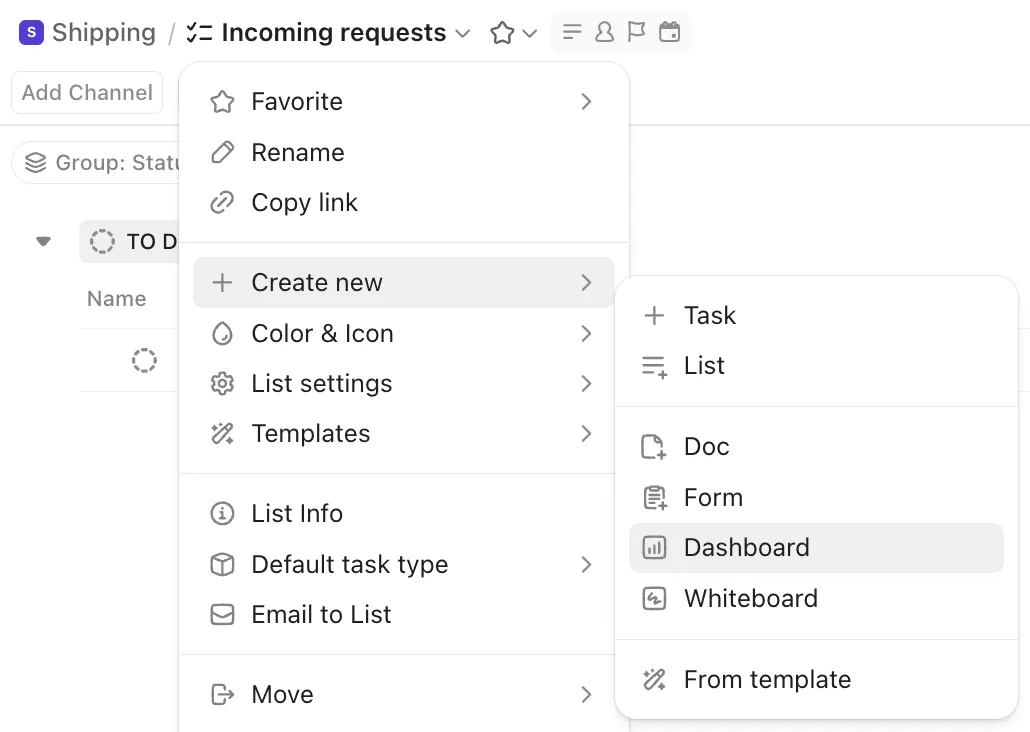
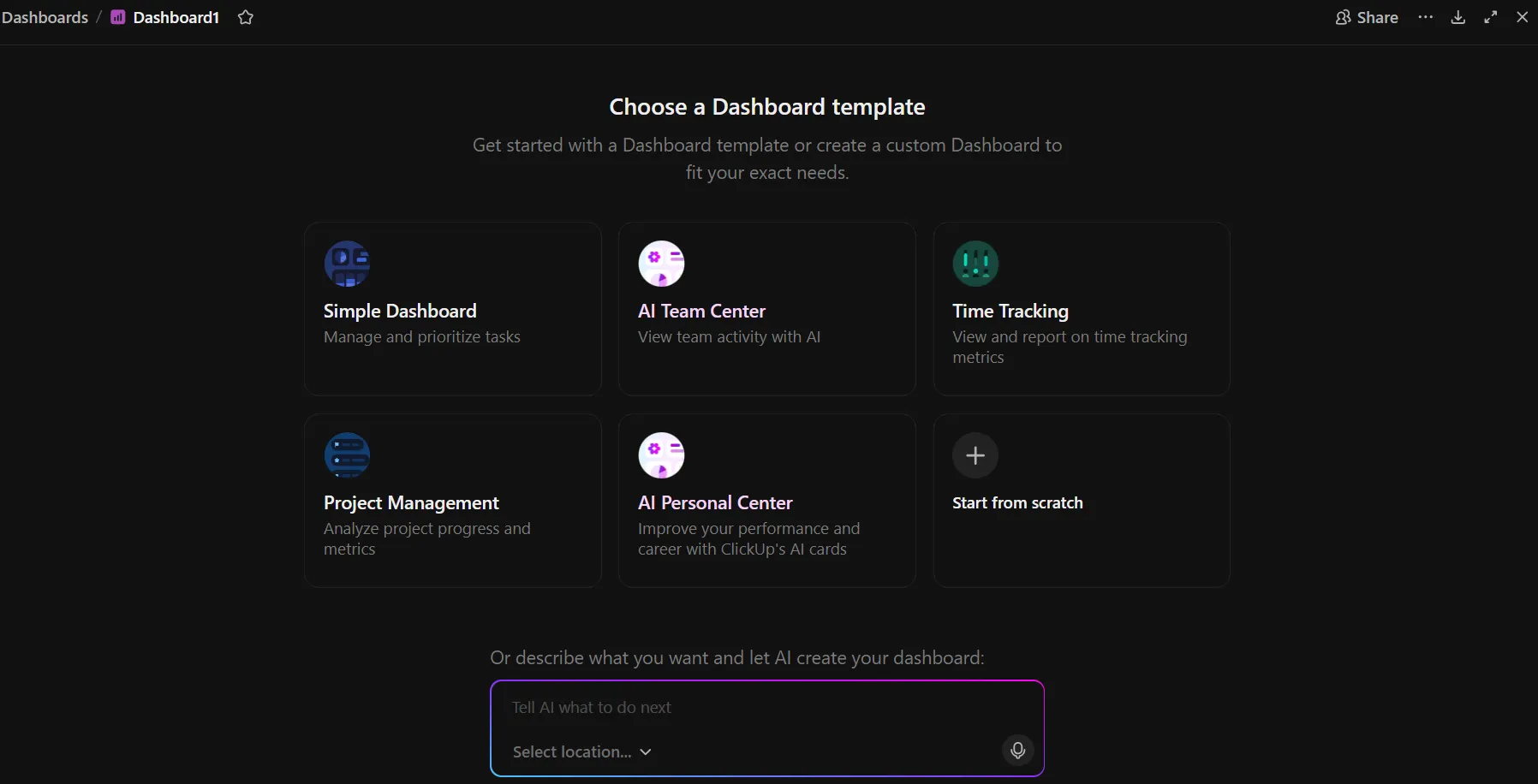
افتح قسم لوحات المعلومات من الشريط الجانبي الأيسر. انقر على + لوحة معلومات جديدة، وقم بتسميتها بما يتناسب مع القرار الذي تدعمه (من الخطوة 1)، واختر ما إذا كنت تريد البدء من لوحة معلومات فارغة أو من قالب.
يتضمن ClickUp قوالب جاهزة للإعدادات الشائعة مثل تتبع السبرينت ونظرة عامة على المشاريع. توفر لك القوالب تخطيطًا أوليًا يمكنك تخصيصه؛ بينما تتيح لك لوحات المعلومات الفارغة إنشاء لوحة من الصفر.
لإضافة بطاقة، انقر على + إضافة بطاقة، واختر نوع البطاقة، ثم حدد المساحة أو المجلد أو القائمة التي يعمل فيها فريقك.
تصفية لوحة المعلومات بأكملها دفعة واحدة
بشكل افتراضي، تستمد كل بطاقة في لوحة معلومات ClickUp البيانات من أي «مساحة» أو «مجلد» أو «قائمة» قمت بتحديدها عند إعدادها. ولكن يمكنك أيضًا تطبيق مرشح واحد على مستوى لوحة المعلومات، وستتكيف كل بطاقة قائمة على مخطط بياني في الصفحة لتتوافق مع هذا المرشح.
على سبيل المثال، لنفترض أن لوحة المعلومات الخاصة بك تعرض بيانات من «مساحة التسويق» بأكملها. أنت على وشك الدخول في جلسة مراجعة السبرينت وتريد فقط رؤية المهام الخاصة بالسبرينت الحالي. بدلاً من تعديل عوامل التصفية لكل بطاقة على حدة، قم بتطبيق عامل تصفية نطاق زمني على مستوى لوحة المعلومات. سيُظهر كل مخطط بياني على الصفحة الآن بيانات ذلك السبرينت فقط. قم بإزالة عامل التصفية للعودة إلى الصورة الكاملة.
يمكن أن تحتوي البطاقات الفردية على عوامل تصفية خاصة بها بالإضافة إلى عوامل التصفية الموجودة على مستوى لوحة المعلومات. لذا، يمكنك إنشاء لوحة معلومات مفلترة لتظهر مساحة فريق واحد فقط، مع بطاقة واحدة تُطبق عليها تصفية إضافية لتظهر المهام المحجوبة فقط. وهذا يعني أن لوحة معلومات واحدة يمكن أن تعمل كنظرة عامة أسبوعية وكتفصيل مركّز في آن واحد، دون الحاجة إلى إنشاء وصيانة لوحتي معلومات منفصلتين.
ما الذي يمكنك فعله أيضًا باستخدام لوحات معلومات ClickUp؟
- إنشاء تحديثات الحالة استنادًا إلى نشاط المهام الفعلي: أضف بطاقة «AI StandUp» أو «AI Project Update» إلى لوحة المعلومات الخاصة بك، وسيقوم ClickUp Brain بكتابة ملخص بناءً على ما أنجزه الفريق: المهام المكتملة، وتغييرات الحالة، والعوائق الجديدة. قم بتحرير المسودة ومشاركتها، بدلاً من البدء من صفحة فارغة كل أسبوع
- حافظ على نظافة بيانات المهام تلقائيًا: قم بتعيين القواعد مرة واحدة، وستقوم ميزة "أتمتة ClickUp" بتشغيلها في كل مرة يتم فيها استيفاء شرط التشغيل. على سبيل المثال: نقل مهمة رئيسية إلى حالة "قيد المراجعة" عند إغلاق آخر مهمة فرعية تابعة لها، أو إخطار المسؤول عندما يتجاوز موعد إنجاز المهمة تاريخ الاستحقاق، أو التعيين التلقائي للمهام الجديدة بناءً على قيمة "الحقل المخصص". يوفر ClickUp قوالب جاهزة للقواعد الشائعة، أو يمكنك إنشاء قواعد مخصصة
- اكتشف المشكلات بين فترات فحص لوحة التحكم: «Super Agent» هو زميل في الفريق مدعوم بالذكاء الاصطناعي يمكنك تهيئته بدور محدد وتعيينه لمشروع أو «Space». حدد ما يجب أن يراقبه: مثل ارتفاع عدد المهام المتأخرة فوق حد معين، أو المهام المتأخرة في قوائم متعددة. وعندما يكتشف شيئًا ما، ينشره في «Chat» أو يعلق على المهمة ذات الصلة.
- تحكم في من يرى ماذا من خلال مشاركة لوحات المعلومات: شارك لوحات المعلومات مع أشخاص معينين أو فرق معينة أو أي شخص في مساحة العمل. لا تعرض البطاقات سوى المهام التي يمكن للمشاهد الوصول إليها
- قم بتضمين لوحة المعلومات كطريقة عرض بجوار قوائمك مباشرةً: بدلاً من الانتقال إلى قسم «لوحات المعلومات» المنفصل، أضف لوحة المعلومات كجزء من «طرق عرض ClickUp». يفتح الفريق نفس المساحة التي يعملون فيها، وينقر على علامة تبويب لوحة المعلومات، ويرى التقارير هناك مباشرةً
القيود:
- لوحات التحكم مصممة لأجهزة الكمبيوتر المكتبية. يتيح لك تطبيق ClickUp للهواتف المحمولة عرض لوحات التحكم، لكن التصميم وتفاعلات البطاقات مصممة للشاشة الكاملة. إذا كان فريقك يعتمد بشكل كبير على الهواتف المحمولة لمتابعة تحديثات المهام، فسيستفيد أكثر من قائمة المهام على الهاتف المحمول
- البطاقات لها حد أقصى للبيانات. تعالج بطاقات الحساب ما يصل إلى 25,000 مهمة. وهذا أكثر من كافٍ لمعظم الفرق. ولكن إذا كنت تنشئ لوحة معلومات تغطي مؤسسة بأكملها وتحتوي على سجل مهام يمتد لسنوات، فقد تصل إلى هذا الحد وتحتاج إلى تضييق نطاق بطاقاتك لتشمل فترات زمنية أضيق أو مساحات محددة
تخطّ هذه الخطوة إذا: كنت مستخدمًا فرديًا تتعقب أقل من 20 مهمة. فطريقة عرض «القائمة» أو «اللوحة» المُصفاة توفر لك نفس المعلومات دون الحاجة إلى الإعداد.
الأفضل لـ: الفرق التي يحتاج فيها أكثر من شخص واحد إلى الاطلاع على تقدم المهام، وتوازن عبء العمل، والمخاطر على شاشة واحدة.
لوحة معلومات ستظل فعالة حتى الشهر المقبل أيضًا
لوحات المعلومات الفعالة تبدو بسيطة وتحتوي على أربع أو خمس بطاقات. وهي فعالة لأن الفريق اتفق على السؤال الذي تجيب عليه الشاشة، وتأكد أحدهم من مراجعتها بانتظام.
عادةً ما تكون اللوحات التي يتم التخلي عنها هي تلك التي بدأت بحجم أكبر. فهي تنتهي بحمل عدد مفرط من البطاقات والرسوم البيانية والمقاييس. وفي غضون شهر، يبدو نصف الأرقام غير دقيق لأن تحديثات المهام تأخرت. وبعد شهرين، يتوقف الفريق عن فتحها ويعود إلى اجتماعات متابعة سير العمل.
إذا كان فريقك يعمل بالفعل على ClickUp، فإن لوحة التحكم تستمد بياناتها من نفس المهام التي يقوم الموظفون بتحديثها يوميًا، دون الحاجة إلى صيانة مصدر بيانات منفصل. ابدأ باستخدام ClickUp مجانًا.
الأسئلة الشائعة حول لوحات معلومات المهام
لوحة كانبان هي سطح عمل: حيث تقوم بنقل بطاقات المهام عبر الأعمدة لتحديث حالتها. أما لوحة معلومات المهام فهي ملخص للقراءة فقط مبني على أساس ذلك العمل. فأنت تتفاعل داخل اللوحة، وتقرأ لوحة المعلومات. تعرض اللوحة كل بطاقة في مشروع واحد؛ بينما تجمع لوحة المعلومات البيانات من مختلف المشاريع لإبراز الحالات الاستثنائية مثل الأعمال المتأخرة أو المعطلة. تستخدم معظم الفرق كليهما: اللوحة لمتابعة سير العمل اليومي، ولوحة المعلومات للمراجعة الأسبوعية.
أداة تتبع المهام هي النظام الذي تستخدمه لتسجيل المهام وتحديثها. أما لوحة معلومات المهام فهي عرض موجز مبني على تلك السجلات. فأنت تعمل داخل أداة التتبع وتقرأ لوحة المعلومات. تحتوي أداة التتبع على كل الحقول والتعليقات الخاصة بكل مهمة، بينما تعرض لوحة المعلومات فقط الإحصائيات الإجمالية والاستثناءات التي يحتاجها القارئ، مثل عدد المهام المتأخرة وعدم التوازن في عبء العمل.
نعم. تتوفر قوالب مجانية لبرامج ClickUp وExcel وGoogle Sheets، كما تتضمن معظم منصات إدارة العمل لوحات تحكم أولية ضمن باقاتها المجانية. توفر القوالب وقتًا في تصميم التخطيط، لكنها مع ذلك تعرض كل ما يسجله فريقك، لذا فإن الالتزام بمبدأ «مالك واحد، وحالة واحدة، وموعد استحقاق واحد» أهم من القالب الذي تختاره.
يمكن للذكاء الاصطناعي (AI) تجميع تخطيط لوحة المعلومات وتلخيص البيانات، لكنه لا يستطيع تصحيح السجلات الأساسية. يقدم ClickUp Brain إجابات على الأسئلة باستخدام لغة بسيطة استنادًا إلى بيانات مساحة العمل الحية. وهذا يغطي الاستفسارات التي تُطرح لمرة واحدة والتي كانت ستصبح، لولا ذلك، بطاقات إضافية دائمة. والحد هو نفسه الذي ينطبق على أي لوحة معلومات: إذا كانت الحالات والمسؤولون قديمة، فإن العرض الذي يولده الذكاء الاصطناعي يكون خاطئًا بشكل مؤكد.
تجمع لوحة معلومات الإدارة عدة لوحات معلومات المهام في عرض موجز واحد مخصص للمدير الذي لا يفتح قوائم المهام الأساسية أبدًا. فهي تعرض مؤشرات مثل معدل الإنجاز، واستهلاك الميزانية، ومؤشرات الأداء الرئيسية (KPI) على مستوى الفريق أو وحدة الأعمال، والتي يتم استخلاصها عادةً من عدة أنظمة بدلاً من أداة مهام واحدة. تعرض لوحة معلومات المهام عناصر العمل؛ بينما تُظهر لوحة معلومات الإدارة ما إذا كانت الوظيفة تسير على المسار الصحيح.
في غضون خمس ثوانٍ من فتح لوحة المعلومات، يجب أن يستوعب المشاهد رؤية رئيسية واحدة على الأقل دون الحاجة إلى التمرير أو طرح الأسئلة. تُعرّف مجموعة نيلسن نورمان لوحات المعلومات بأنها عروض سريعة يمكن للمستخدمين الاستجابة لها بأقل قدر من المعالجة المعرفية. بالنسبة للوحة معلومات المهام، يعني ذلك وضع المهام المتأخرة والمحجوبة في الجزء العلوي الأيسر، حيث تقع العين أولاً، ووضع مخططات الاتجاهات في الجزء السفلي من الصفحة.