
Việc lựa chọn giữa Claude Code và Copilot là một trong những quyết định quan trọng nhất mà nhóm của bạn sẽ đưa ra trong năm nay. Nghiên cứu cho thấy mỗi khi tỷ lệ áp dụng AI tăng 25% sẽ dẫn đến sự sụt giảm 7,2% về độ ổn định trong quá trình triển khai, khiến các nhóm mất hàng giờ làm việc trong mỗi đợt sprint.
Bài phân tích này trình bày hiệu suất của từng công cụ trong các quy trình làm việc thực tế để bạn có thể chọn công cụ phù hợp nhất cho nhóm của mình. Ngoài ra, chúng tôi cũng xem xét cách ClickUp giúp lấp đầy khoảng trống về ngữ cảnh khi sử dụng các công cụ AI như thế này. 🪄
Tổng quan về Claude Code và GitHub Copilot
Claude Code là công cụ lập trình dựa trên terminal của Anthropic. Bạn chỉ cần mô tả công việc bằng tiếng Anh thông thường, và nó sẽ phân tích toàn bộ mã nguồn của bạn, xây dựng kế hoạch và cung cấp các thay đổi mã nguồn sẵn sàng để hợp nhất.
GitHub Copilot là công cụ lập trình viên AI đồng hành của GitHub, tích hợp trực tiếp vào trình chỉnh sửa mã nguồn của bạn, đề xuất các dòng mã và tự động hoàn thành hàm khi bạn gõ.
Sự khác biệt cốt lõi nằm ở ba yếu tố: nơi chúng chạy, cách thức hoạt động và điểm mạnh của từng công cụ. 👀
| Tính năng | Claude Mã | GitHub Copilot |
| Giao diện chính | Giao diện dòng lệnh (CLI) | Tích hợp sẵn trong IDE (VS Code, JetBrains, Neovim) |
| Cửa sổ bối cảnh | Lên đến 1 triệu token với tính năng chỉ mục repo đầy đủ | 32.000–128.000 token (phụ thuộc vào mô hình) |
| Tự động hoàn thành trong dòng | Không | Có |
| Chế độ đại lý | Thực thi tự động nhiều bước dựa trên Terminal | Chế độ đại lý của VS Code với các vòng lặp tự phục hồi |
| Thay đổi nhiều tệp | Lập kế hoạch và thực thi trên toàn bộ kho lưu trữ | Do nhà phát triển điều khiển thông qua chế độ đại lý |
| Tích hợp GitHub | Các lệnh Git qua terminal | PR, vấn đề, Actions và công cụ mã hóa tích hợp sẵn |
| Hỗ trợ MCP | Hơn 300 tích hợp | Các phần mở rộng trong hệ sinh thái GitHub |
| Phù hợp nhất cho | Các công việc tự động phức tạp, các dự án tái cấu trúc quy mô lớn | Tốc độ lập trình hàng ngày, các nhóm tập trung vào trình chỉnh sửa |
🧠 Thông tin thú vị: Lập trình bằng AI đã trở thành tiêu chuẩn, chứ không còn là ngoại lệ. Khoảng 84% nhà phát triển đang sử dụng hoặc có kế hoạch sử dụng các công cụ AI trong quy trình làm việc của họ, cho thấy rằng lập trình bằng AI đã chuyển từ giai đoạn thử nghiệm sang trở thành xu hướng chủ đạo.
Claude Code là gì?
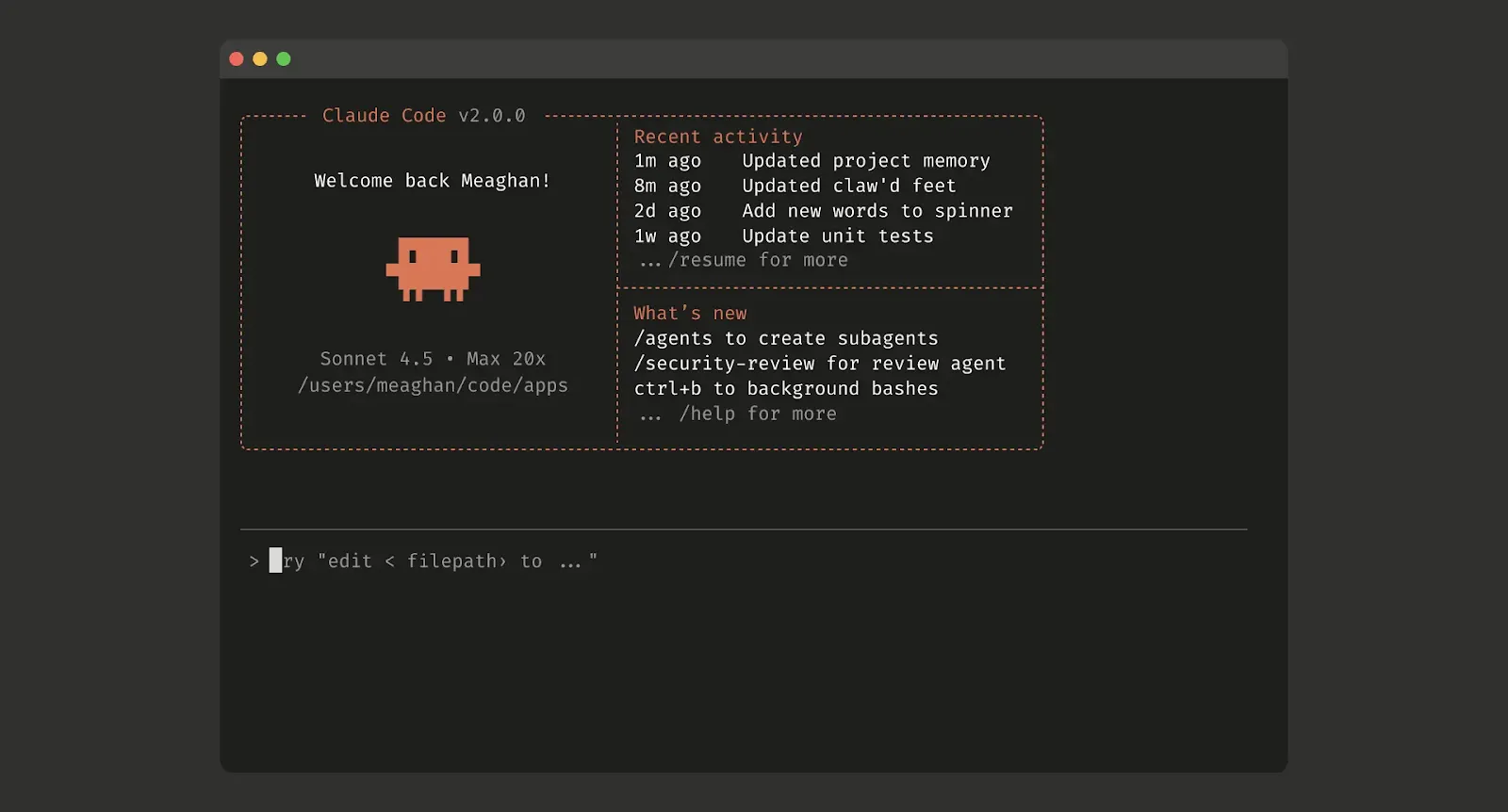
Claude Code là công cụ lập trình tự động của Anthropic, chạy trực tiếp trên terminal của bạn. Bạn chỉ cần mô tả việc cần làm bằng ngôn ngữ tự nhiên, công cụ sẽ tự động phân tích kho lưu trữ, đánh giá kiến trúc hệ thống và thực hiện các thay đổi đa bước một cách độc lập. Trước khi commit bất kỳ thay đổi nào, công cụ sẽ yêu cầu sự chấp thuận từ bạn.
Ưu điểm
- Thực thi tự động: Bạn giao phó toàn bộ công việc. Claude Code sẽ đọc repo, xây dựng kế hoạch, thực hiện các thay đổi trên các tệp và cung cấp bản so sánh để bạn phê duyệt
- Cửa sổ bối cảnh 1 triệu token: Nó có thể chứa toàn bộ lớp xác thực, cổng API, cấu trúc cơ sở dữ liệu và bộ kiểm thử của bạn trong một phiên duy nhất mà không làm mất dấu cách chúng kết nối với nhau
- Nhóm đại lý: Bạn có thể khởi chạy các đại lý con song song với các cửa sổ bối cảnh riêng biệt để thực hiện công việc trên các phần khác nhau của quá trình di chuyển cùng một lúc
- Hiệu suất trên SWE-bench: Đạt 80,86% trên SWE-bench Verified với Opus 4.6, công cụ đo lường khả năng tự động giải quyết các vấn đề thực tế trên GitHub
- Hỗ trợ MCP: Với hơn 300 tích hợp Model Context Protocol, công cụ này có thể lấy dữ liệu thời gian thực từ Slack, Sentry, Linear, PostgreSQL và các công cụ khác trong quá trình thực thi
📮 Thông tin từ ClickUp: 19% người dùng cho biết họ muốn các trợ lý AI hỗ trợ quản lý quy trình làm việc của dự án.
Tuy nhiên, quy trình quản lý dự án không đơn thuần là một danh sách kiểm tra. Đó là một hệ thống động, bao gồm các sự đánh đổi, việc chuyển giao công việc và những ưu tiên thay đổi, nơi kế hoạch của ngày hôm qua hiếm khi phản ánh thực tế của ngày hôm nay.
Các Super Agents của ClickUp được thiết kế để phản hồi dựa trên tình trạng công việc của bạn, chứ không chỉ dựa trên các chỉ dẫn. Chúng thực hiện công việc theo lịch trình do bạn định nghĩa và theo dõi các tín hiệu kích hoạt như câu hỏi được đặt ra, công việc mới được tạo hoặc biểu mẫu được gửi, đồng thời có thể chủ động phát hiện các vấn đề!
Nhược điểm
- Không có tính năng tự động hoàn thành trong dòng: Không có đề xuất mã nguồn theo thời gian thực trong trình chỉnh sửa của bạn
- Đường cong học tập dốc hơn: Bạn chuyển từ việc ‘viết mã với sự trợ giúp của AI’ sang ‘giao công việc cho một trợ lý lập trình AI ’
- Giới hạn tốc độ trên các kế hoạch cấp thấp: Các quy trình làm việc sử dụng nhiều tác vụ cần kế hoạch cấp cao hơn
- Chỉ các mô hình Claude: Bạn không thể chuyển đổi giữa ChatGPT, Gemini hoặc các mô hình khác
🔍 Bạn có biết? Một nghiên cứu mã nguồn mở cho thấy năng suất của từng nhà phát triển chỉ tăng 5,5%, chứng tỏ rằng việc lập trình hàng ngày phức tạp hơn các công việc trong phòng thí nghiệm.
GitHub Copilot là gì?
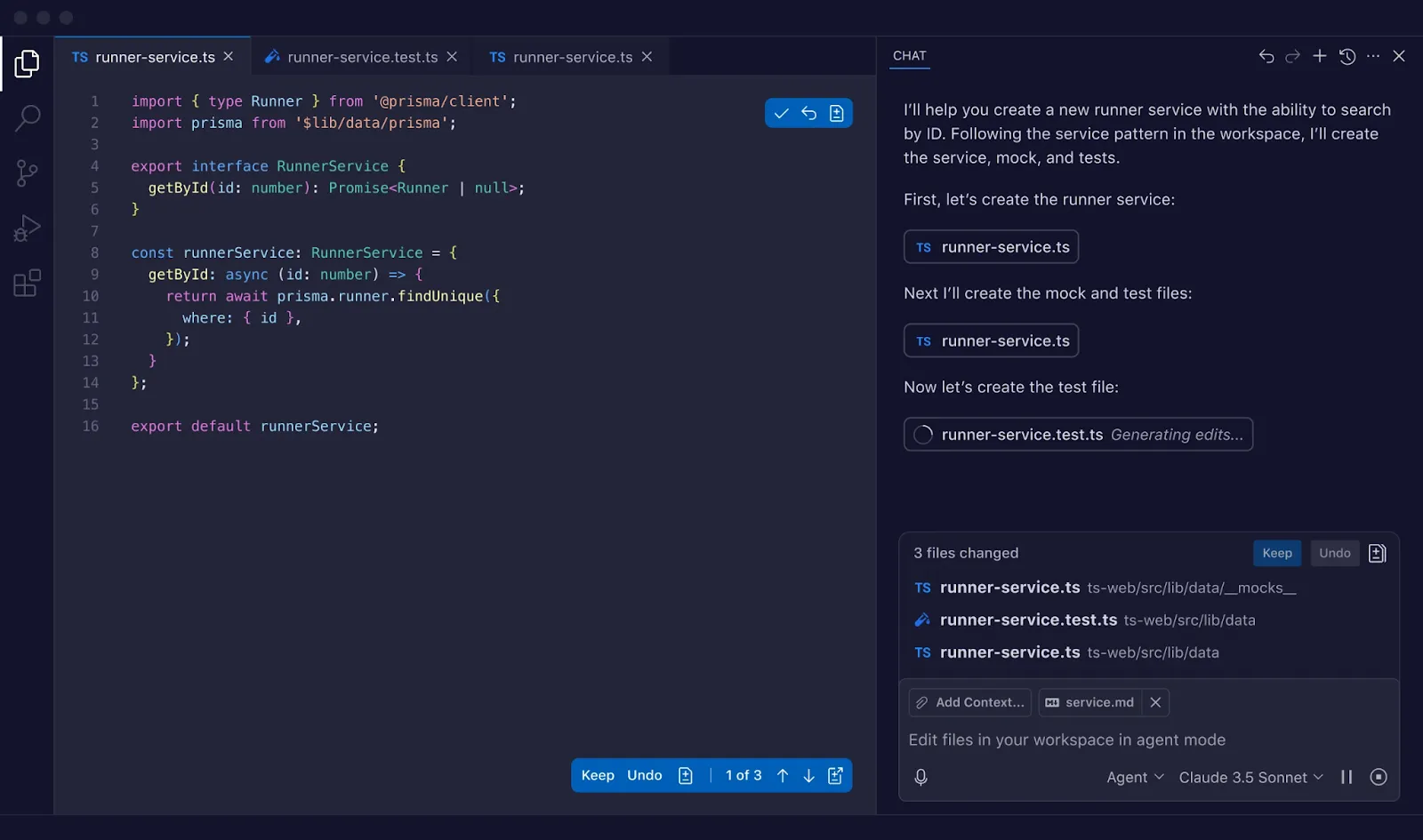
GitHub Copilot là trợ lý lập trình AI của GitHub, hoạt động ngay trong trình chỉnh sửa mã nguồn của bạn. Công cụ này đề xuất mã nguồn khi bạn gõ, hỗ trợ nhiều mô hình AI và tích hợp trực tiếp vào hệ sinh thái GitHub để thực hiện đánh giá yêu cầu kéo (PR) và thực hiện các công việc nền.
Ưu điểm
- Tự động hoàn thành trong dòng: Đề xuất theo thời gian thực khi bạn gõ, dựa trên tệp hiện tại và các mẫu mã của bạn trong mã
- Hỗ trợ đa mô hình: Chuyển đổi giữa 21 mô hình trò chuyện bao gồm Claude Opus, ChatGPT và Gemini cho từng công việc mà không cần rời khỏi trình chỉnh sửa
- Chế độ Agent và các agent chuyên dụng: Bốn agent được thiết kế chuyên biệt (Explore, Công việc, Code Review, Kế hoạch) cùng với một agent lập trình chạy nền mà bạn có thể giao các vấn đề cho
- Tích hợp hệ sinh thái GitHub: Xem xét PR gốc, mô tả commit, Tự động sửa lỗi quét mã và tích hợp Actions
- Hỗ trợ rộng rãi các IDE: Hoạt động trên VS Code, Visual Studio, JetBrains, Neovim và GitHub Mobile
Để hiểu rõ hơn về cách các trợ lý AI lập trình có thể thay đổi quy trình phát triển phần mềm của bạn, hãy xem video tổng quan này, trong đó phân tích các tính năng và ứng dụng thực tế của các trợ lý lập trình trong các nhóm phát triển phần mềm hiện đại.
Nhược điểm
- Bối cảnh hiệu quả giới hạn hơn: Hầu hết các thiết lập hoạt động trong khoảng 32k-128k token, điều này giới hạn khả năng suy luận trên các monorepo lớn
- Dành cho nhà phát triển thực hiện các công việc phức tạp: Chế độ Agent vẫn yêu cầu bạn điều khiển từng chu kỳ trong công việc với nhiều tệp
- Không có điểm số SWE-bench độc lập: Các chỉ số hiệu suất tập trung vào tốc độ, chứ không phải khả năng hoàn thành công việc tự động
- Giới hạn yêu cầu Premium: Chế độ Agent và các tính năng kiểm tra mã nguồn sẽ tiêu tốn các yêu cầu Premium, và số lượng này sẽ tích lũy theo thời gian
So sánh tính năng giữa Claude Code và GitHub Copilot
Giờ đây, khi bạn đã biết chức năng của từng công cụ, câu hỏi tiếp theo là những điểm khác biệt đó thực sự ảnh hưởng như thế nào đến công việc hàng ngày của bạn. Dưới đây là so sánh giữa hai công cụ trên sáu khía cạnh. 🛠️
Tính năng #1: Khả năng AI và khả năng tự chủ
Claude Mã
Được hỗ trợ bởi công nghệ suy luận đại lý (agentic reasoning), Claude Code đọc repo của bạn, xây dựng kế hoạch thực thi, cung cấp các bản diff, sau đó chờ sự chấp thuận của bạn trước khi thực hiện commit. Tính năng Agent Teams cho phép bạn chạy các đại lý con song song trên các phần khác nhau của một công việc lớn cùng một lúc.
GitHub Copilot
Chế độ đại lý (Agent Mode ) của Copilot trong VS Code hỗ trợ xử lý các thay đổi trên nhiều tệp, thực thi lệnh terminal và tự động khắc phục sự cố khi các bài kiểm tra thất bại.
Nhà phát triển luôn nắm bắt tình hình và hướng dẫn từng chu kỳ. Trình lập trình chạy ngầm của nó có thể được giao một vấn đề trên GitHub và thực hiện công việc không đồng bộ, tạo pull request khi hoàn thành.
🏆 Kết luận: Claude Code vượt trội trong việc hoàn thành công việc tự động, nơi bạn chỉ cần giao việc và rời đi. Copilot vượt trội trong việc hỗ trợ tương tác, nơi nhà phát triển luôn tham gia vào quá trình, giúp bạn luôn nắm quyền kiểm soát.
Tính năng #2: Cửa sổ bối cảnh và khả năng nhận diện cơ sở mã
Claude Mã
Cửa sổ 1 triệu token của Claude Code cho phép nó xử lý toàn bộ cơ sở mã nguồn của bạn cùng với tài liệu thiết kế và nhật ký lỗi trong một phiên duy nhất. Nó sử dụng tính năng nén ngữ cảnh, tức là tóm tắt ngữ cảnh cũ để nhường chỗ cho thông tin mới, nhằm quản lý các phiên kéo dài mà không làm mất chủ đề.
GitHub Copilot
Phạm vi 32k-128k của Copilot hoạt động hiệu quả cho việc lập trình ở cấp độ tệp và cấp độ hàm. Viết một hàm mới, sửa lỗi trong một tệp duy nhất hoặc tạo các bài kiểm tra cho một mô-đun đều nằm trong phạm vi này một cách thoải mái.
🏆 Kết luận: Claude Code có lợi thế về cấu trúc đối với các kho lưu trữ đơn (monorepo) quy mô lớn và việc gỡ lỗi liên dịch vụ. Copilot phù hợp với hầu hết các công việc lập trình hàng ngày khi bạn làm việc trên một hoặc hai tệp.
Tính năng #3: Thay đổi trên nhiều tệp và quy mô repo
Claude Mã
Claude Code xác định mọi tệp cần thay đổi, xây dựng kế hoạch có tính đến các phụ thuộc và áp dụng các thay đổi theo thứ tự. Các nhóm đã sử dụng các tác nhân song song để xử lý các phần khác nhau của quá trình di chuyển khung công tác cùng lúc.
GitHub Copilot
Chế độ đại lý của Copilot lặp qua các tệp và chạy các bài kiểm tra, nhưng bạn thường xác định phạm vi công việc và xem xét từng chu kỳ. Đại lý mã xử lý các công việc hẹp hơn khi được giao một vấn đề trên GitHub.
🏆 Kết luận: Claude Code được thiết kế chuyên biệt cho các thay đổi quy mô repo đòi hỏi sự hiểu biết toàn diện về kiến trúc. Copilot xử lý công việc liên quan đến nhiều tệp nhưng cần sự điều phối nhiều hơn từ phía nhà phát triển.
Tính năng #4: Tích hợp IDE và trải nghiệm nhà phát triển
Claude Mã
Claude Code yêu cầu mở terminal và mô tả các công việc bằng ngôn ngữ tự nhiên. Đối với các nhà phát triển đã quen với việc sử dụng git, Docker và make từ lệnh, điều này cảm thấy rất tự nhiên.
Phần mở rộng VS Code mang lại một số tính năng cho trình chỉnh sửa, nhưng sức mạnh cốt lõi vẫn nằm ở giao diện dòng lệnh (CLI).
GitHub Copilot
Sự tích hợp sẵn có của Copilot trên VS Code, Visual Studio, JetBrains, Neovim và GitHub Mobile giúp nó hòa nhập một cách tự nhiên vào quy trình làm việc hiện tại. Bạn chỉ cần cài đặt phần mở rộng và bắt đầu nhận được các đề xuất. Không cần phải thay đổi trình chỉnh sửa.
🏆 Kết luận: Copilot vượt trội về khả năng tích hợp mượt mà với IDE. Claude Code là lựa chọn lý tưởng cho các nhà phát triển backend và terminal-native, những người có tư duy về việc phân công công việc.
Câu chuyện khách hàng: Atrato
Các công cụ lập trình AI có thể đẩy nhanh quá trình triển khai, nhưng việc phát hành sản phẩm vẫn phụ thuộc vào khả năng quản lý yêu cầu, bàn giao công việc và tính hiển thị về mã nguồn của nhóm. Atrato đã sử dụng ClickUp để tập trung hóa quá trình phát triển sản phẩm, cải thiện sự hợp tác giữa các bộ phận và tạo ra quy trình phát hành đáng tin cậy hơn. Kết quả: tăng 30% tốc độ phát triển sản phẩm, giảm 20% tình trạng quá tải của nhà phát triển và giảm 24 giờ thời gian giải quyết sự cố (MTTR).
ClickUp không chỉ giúp tôi duy trì tiến độ dự án và phát hiện rủi ro sớm, mà còn hỗ trợ tôi trong vai trò cá nhân thực hiện các công việc hàng ngày.
ClickUp không chỉ giúp tôi duy trì tiến độ dự án và phát hiện rủi ro sớm, mà còn hỗ trợ tôi trong vai trò cá nhân thực hiện các công việc hàng ngày.
Cách ClickUp thu hẹp khoảng cách bối cảnh cho các công cụ mã hóa AI
Công cụ lập trình AI của bạn có thể viết ra mã tuyệt vời. Nhưng khi nó không biết tại sao một thay đổi lại quan trọng—tiêu chí chấp nhận, tài liệu yêu cầu liên quan, phản hồi từ các bên liên quan đã làm thay đổi phạm vi—thì nó đang hoạt động mà không có định hướng.
Sự thiếu kết nối giữa các công cụ mã hóa và bối cảnh dự án được gọi là "Context Sprawl", và đây chính là nguyên nhân khiến các nhóm mất thời gian khi phải chuyển đổi các yêu cầu công việc thành các lệnh cho mô hình AI.
ClickUp tích hợp tài liệu, công việc và quy trình phát triển của bạn vào một không gian làm việc duy nhất. Bối cảnh kỹ thuật của bạn luôn song hành cùng công việc lập trình, do đó các cập nhật sẽ được phản ánh ngay lập tức khi dự án phát triển.
Bây giờ, hãy cùng tìm hiểu cách ClickUp for Software Teams hỗ trợ các quy trình lập trình thực tế. 👇
Hỏi AI bất cứ điều gì về công việc của bạn
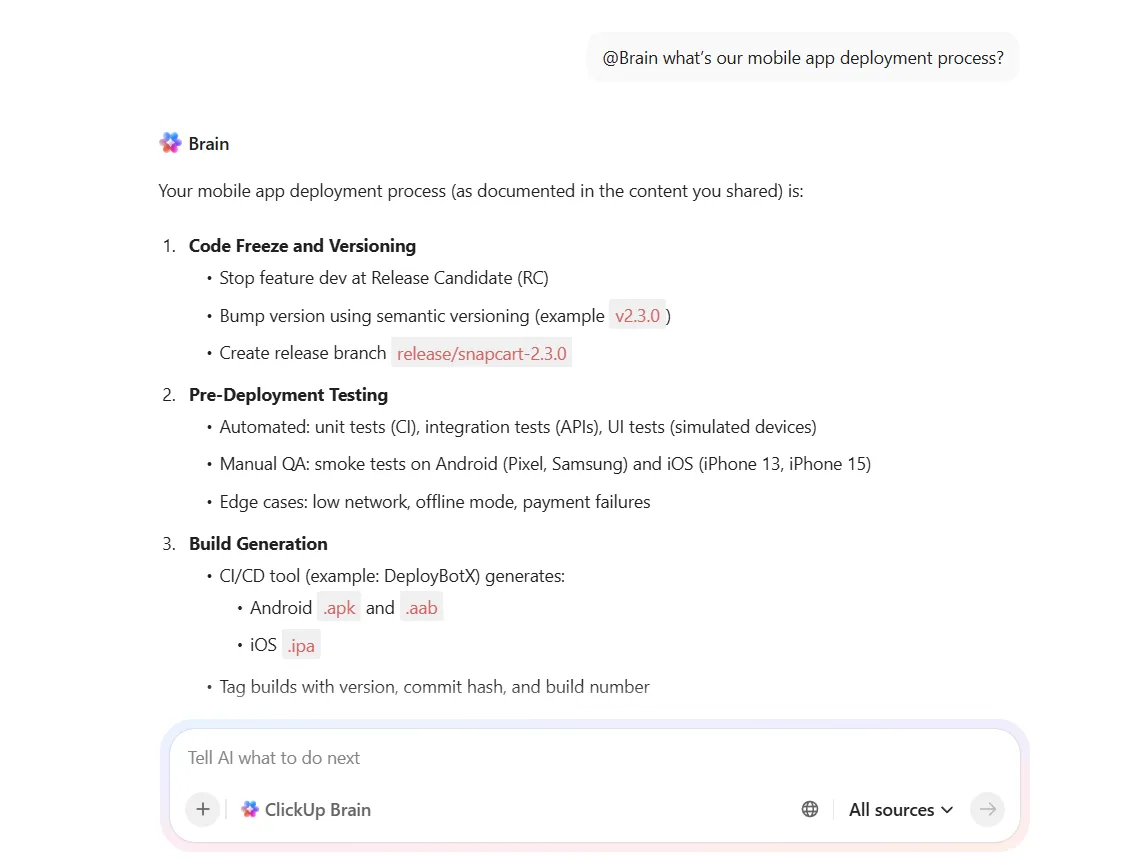
ClickUp Brain là lớp AI theo ngữ cảnh của không gian làm việc của bạn, và nó hoạt động xuyên suốt mọi thứ. Nó kết nối các công việc, tài liệu, trò chuyện, cuộc họp và các ứng dụng của bên thứ ba như GitHub, giúp bạn có thể đặt câu hỏi bằng ngôn ngữ thông thường và nhận được câu trả lời có nguồn gốc từ chính dữ liệu trong không gian làm việc của bạn.
Giả sử một nhà phát triển tham gia dự án giữa chừng trong giai đoạn sprint.
Thay vì phải lục lọi qua năm chủ đề để hiểu quy trình triển khai hiện tại, họ chỉ cần gõ ‘@Brain quy trình triển khai ứng dụng di động của chúng ta là gì?’ và nhận được câu trả lời từ tài liệu, bình luận công việc trước đây và các cuộc thảo luận của nhóm chỉ trong vài giây.
ClickUp Brain cũng xử lý nhiều việc hành chính mà không ai muốn làm thủ công:
- Tạo bản tóm tắt AI về các công việc và trở ngại trong ngày của bạn khi bạn đăng nhập
- Tự động phân công công việc dựa trên khối lượng công việc, kỹ năng và lịch sử dự án trước đây
- Cho phép bạn chuyển đổi giữa ChatGPT, Claude Opus, Gemini và nhiều công cụ khác tùy theo yêu cầu của công việc
- Viết mã khi được yêu cầu dựa trên bối cảnh không gian làm việc
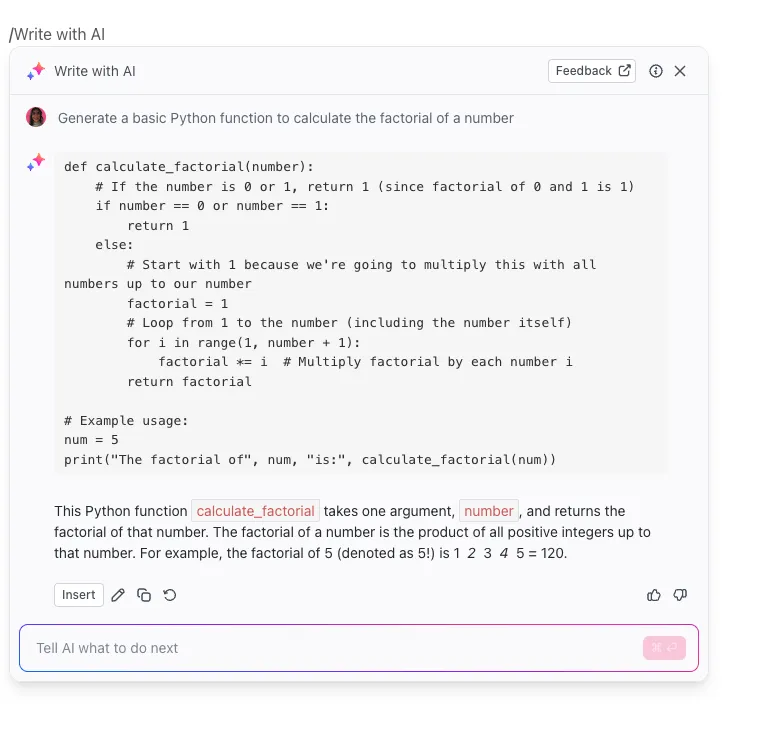
Tự động hóa các yêu cầu Hợp nhất bằng các tác nhân
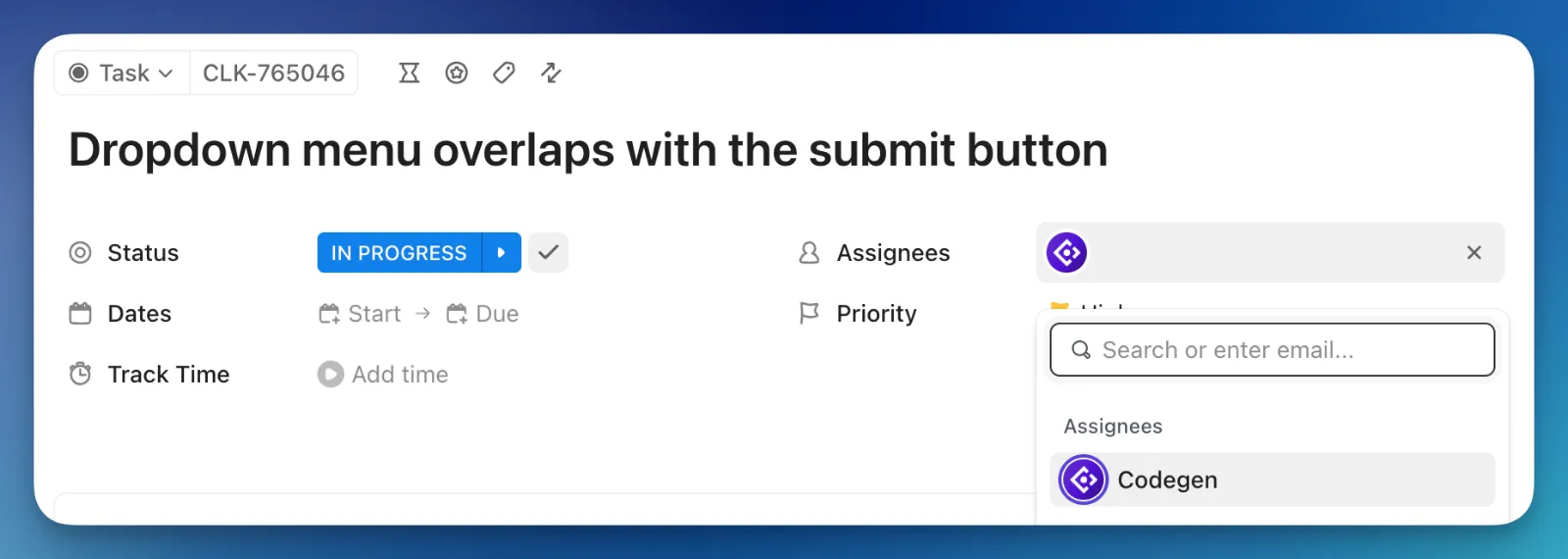
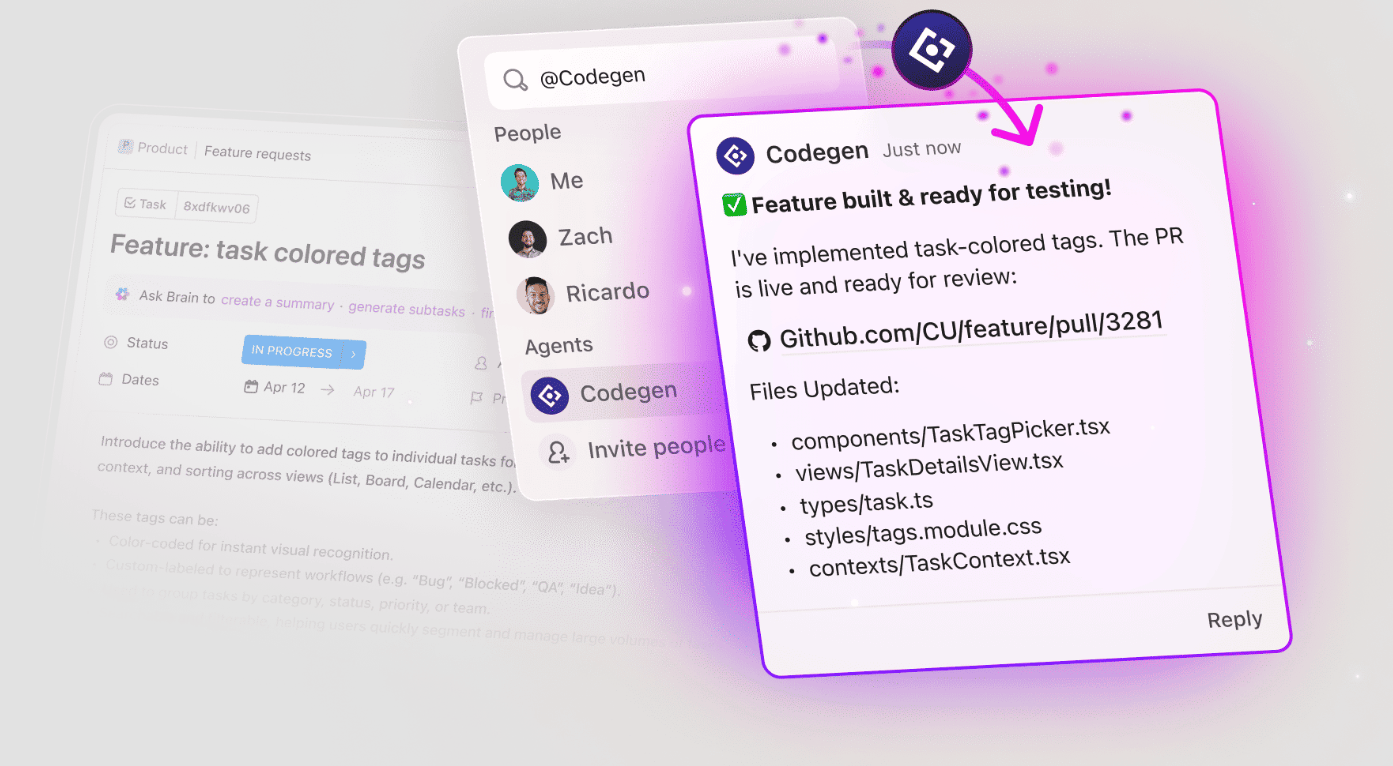
Trí tuệ nhân tạo đưa ra câu trả lời. Codegen thực thi. Codegen Agent của ClickUp là một trợ lý phát triển AI hoạt động ngay trong không gian làm việc của bạn. Giao công việc cho nó hoặc @đề cập đến nó trong bình luận, và nó sẽ đọc toàn bộ thông tin liên quan đến công việc đó. Điều này bao gồm mô tả, tài liệu liên kết và các bình luận trước đó trước khi viết bất kỳ dòng mã nào. Sau đó, nó sẽ tạo một pull request (PR) sẵn sàng triển khai và cập nhật tình hình cho nhóm.
Đó chính là điểm khác biệt thực sự so với các công cụ lập trình AI độc lập. Các công cụ như Claude Code hay Copilot phải bắt đầu từ con số 0. Trong khi đó, Codegen đã có sẵn các yêu cầu vì chúng nằm trong chính công việc mà nó được giao.
Ví dụ, giả sử một kỹ sư kiểm thử (QA) báo cáo một lỗi về sự cố thanh toán trên thiết bị di động. Họ giao nhiệm vụ này cho Codegen Agent, công cụ này sẽ đọc thông số kỹ thuật liên quan, theo dõi vấn đề, viết mã sửa lỗi và mở pull request mà không cần kỹ sư phải sao chép-dán bối cảnh vào một công cụ riêng biệt.
Luôn cập nhật các thông số kỹ thuật
Các công cụ lập trình sẽ thực hiện công việc hiệu quả hơn khi tài liệu của bạn được cập nhật thường xuyên và có kết nối với các công việc mà chúng đang thực hiện.
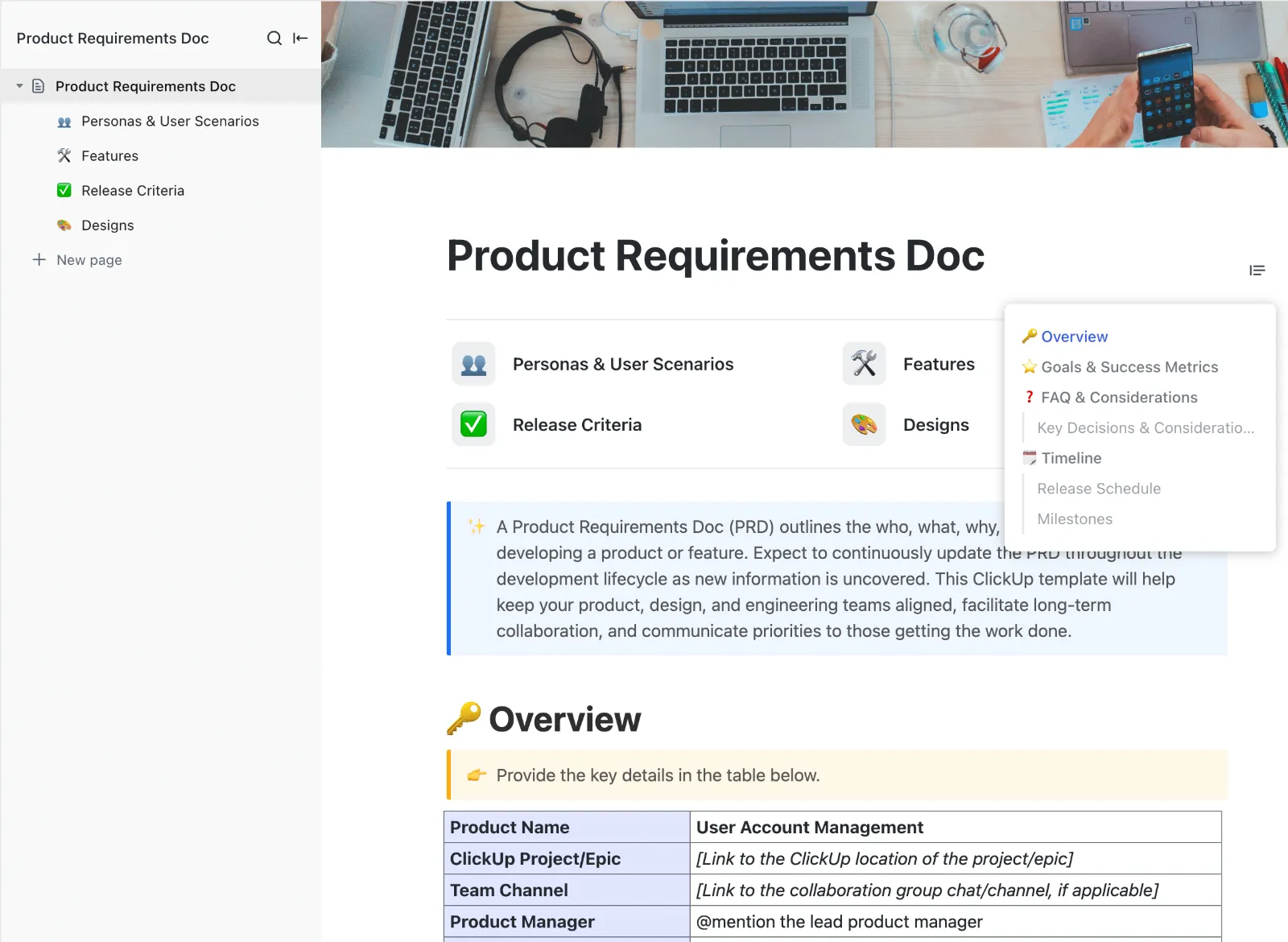
ClickUp Docs là nơi lưu trữ các tài liệu PRD, thông số kỹ thuật, tài liệu tham khảo API và ghi chú kiến trúc của bạn. Những tài liệu này được liên kết trực tiếp với các công việc và sprint mà chúng hỗ trợ. Vì vậy, khi một thông số kỹ thuật thay đổi, nó sẽ được cập nhật ngay trong bối cảnh. Codegen tự động cập nhật. Các kỹ sư dễ dàng tìm thấy thông tin. Không ai phải làm việc dựa trên một tệp PDF được gửi qua email từ ba tuần trước.
Một số yếu tố quan trọng đối với các nhóm phát triển phần mềm:
- Bình luận trong mã có thể chuyển đổi thành công việc đang được theo dõi chỉ với một cú nhấp chuột
- Hỗ trợ các khối mã, bảng, trang con lồng nhau và phương tiện nhúng
- Tích hợp ClickUp Brain để viết, tóm tắt hoặc trả lời các câu hỏi về tài liệu
Dưới đây là chia sẻ của một người dùng thực tế về trải nghiệm sử dụng ClickUp:
Tôi thấy ClickUp vô cùng hữu ích vì nó tích hợp các chức năng vào một nền tảng duy nhất, đảm bảo rằng tất cả công việc và giao tiếp đều được tập trung tại một nơi, mang lại cho tôi 100% bối cảnh. Sự tích hợp này giúp đơn giản hóa quản lý dự án cho tôi, nâng cao hiệu quả và tính minh bạch. Tôi đặc biệt thích tính năng Brain AI, vì nó hoạt động như một trợ lý AI thực thi các lệnh của tôi, thực hiện các công việc một cách hiệu quả thay cho tôi. Khía cạnh tự động hóa này rất hữu ích vì nó tối ưu hóa quy trình làm việc của tôi và giảm bớt nỗ lực thủ công.
Ngoài ra, quá trình thiết lập ban đầu của ClickUp rất dễ dàng, giúp việc chuyển đổi từ các công cụ khác diễn ra mượt mà. Tôi cũng đánh giá cao việc ClickUp tích hợp với các công cụ khác mà tôi sử dụng, như Slack, OpenAI và GitHub, tạo nên một môi trường công việc thống nhất. Nhìn chung, vì những lý do này, tôi rất muốn giới thiệu ClickUp cho mọi người.
Tôi thấy ClickUp vô cùng hữu ích vì nó tích hợp các chức năng vào một nền tảng duy nhất, đảm bảo rằng tất cả công việc và giao tiếp đều được tập trung tại một nơi, mang lại cho tôi 100% bối cảnh. Sự tích hợp này giúp đơn giản hóa quản lý dự án cho tôi, nâng cao hiệu quả và tính minh bạch. Tôi đặc biệt thích tính năng Brain AI, vì nó hoạt động như một trợ lý AI thực thi các lệnh của tôi, thực hiện các công việc một cách hiệu quả thay cho tôi. Khía cạnh tự động hóa này rất hữu ích vì nó tối ưu hóa quy trình làm việc của tôi và giảm bớt nỗ lực thủ công.
Ngoài ra, quá trình thiết lập ban đầu của ClickUp rất dễ dàng, giúp việc chuyển đổi từ các công cụ khác diễn ra mượt mà. Tôi cũng đánh giá cao việc ClickUp tích hợp với các công cụ khác mà tôi sử dụng, như Slack, OpenAI và GitHub, tạo nên một môi trường công việc thống nhất. Nhìn chung, vì những lý do này, tôi rất muốn giới thiệu ClickUp cho mọi người.
Kết nối các yêu cầu kéo (PR) với quản lý dự án
Tích hợp GitHub của ClickUp kết nối với các repo GitHub của bạn, giúp các commit, nhánh và yêu cầu Hợp nhất (pull request) tự động liên kết với các công việc khi bạn bao gồm ID Nhiệm vụ ClickUp trong tên nhánh, thông điệp commit hoặc mô tả yêu cầu Hợp nhất.
Từ đó, nhóm của bạn có thể xem trạng thái PR, phân công người đánh giá, các thay đổi dòng code và trạng thái hợp nhất ngay trong công việc mà không cần chuyển đổi ngữ cảnh.
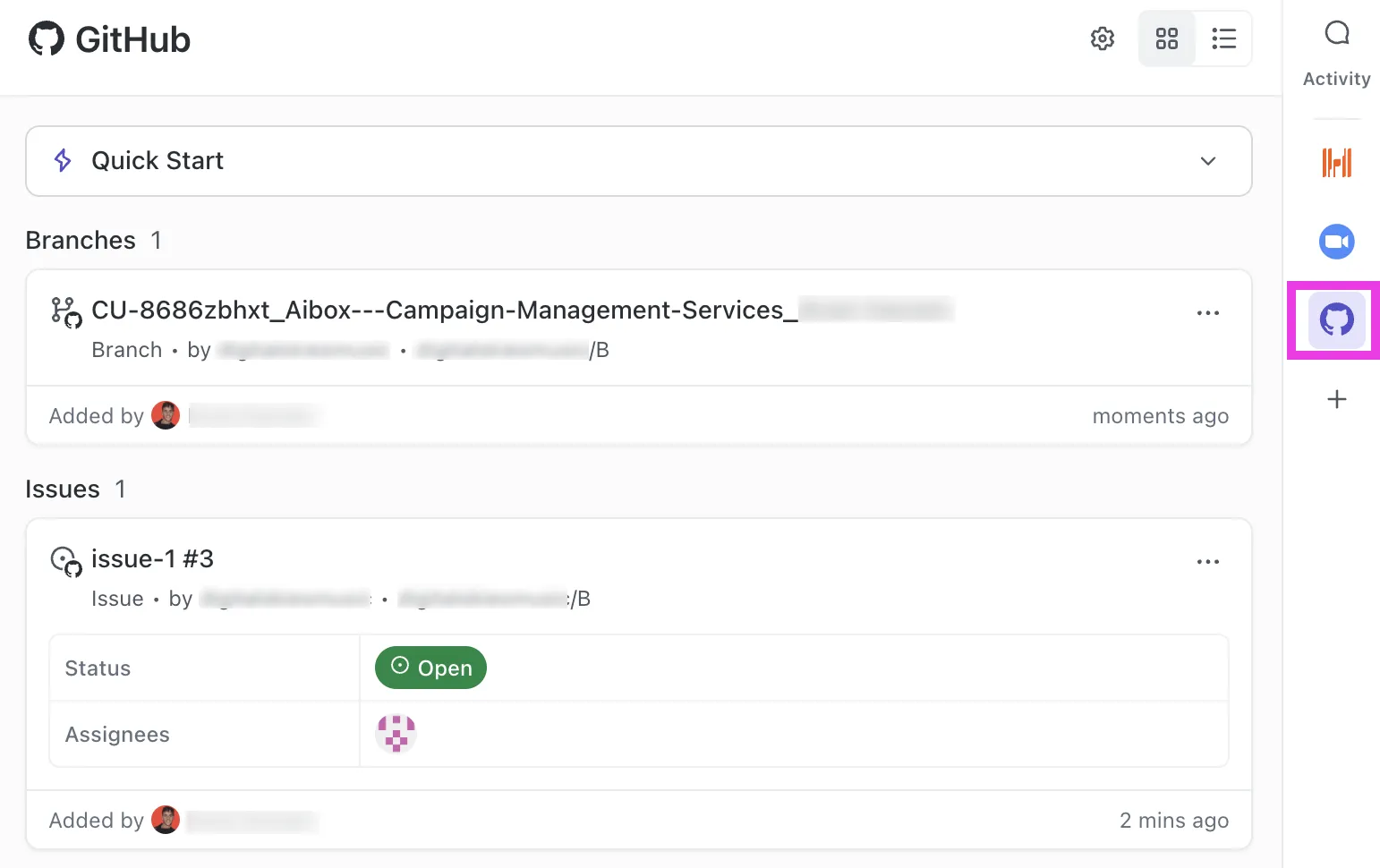
Bạn cũng có thể xây dựng các quy trình tự động hóa ClickUp dựa trên nền tảng này, ví dụ:
- Di chuyển công việc sang trạng thái ‘Đang xem xét’ ngay khi có yêu cầu kéo (PR) được tạo cho công việc đó
- Tự động đánh dấu là ‘Đã xong’ khi PR được hợp nhất vào nhánh chính
- Tạo một vấn đề trên GitHub từ biểu mẫu báo lỗi ClickUp
Và vì ClickUp Brain có thể hiển thị hoạt động trên GitHub của bạn, bạn có thể hỏi nó những câu như “những commit nào liên quan đến công việc này?” và nhận được câu trả lời chính xác.
Xem video này để biết thêm thông tin về việc tự động hóa quy trình làm việc của bạn:
Bạn nên chọn công cụ mã hóa AI nào?
Nếu bạn muốn giao một công việc phức tạp và quay lại với bản diff đã sẵn sàng để xem xét, Claude Code là lựa chọn của bạn.
Đồng thời, nếu bạn muốn các đề xuất từ AI được tích hợp trực tiếp vào trình chỉnh sửa mà không cần thay đổi bất kỳ điều gì trong quy trình làm việc của mình, GitHub Copilot vượt trội về độ dễ sử dụng và khả năng áp dụng.
Tuy nhiên, dù bạn chọn công cụ nào, chất lượng mã cũng phụ thuộc vào bối cảnh đằng sau nó. ClickUp cung cấp cho các trợ lý AI của bạn mọi thứ họ đang thiếu: thông số kỹ thuật, yêu cầu, quyết định và toàn bộ lịch sử dự án, tất cả đều được tập trung tại một nơi. Đăng ký miễn phí ngay hôm nay!
Câu hỏi thường gặp (FAQ)
Bạn có thể sử dụng mã Claude trong GitHub Copilot không?
Đúng vậy. Claude Code hiện có sẵn dưới dạng một công cụ của bên thứ ba trong các kế hoạch Copilot Pro+ và Enterprise, mặc dù nhiều nhóm cũng đang tìm kiếm các giải pháp thay thế cho Claude Code để phù hợp với các quy trình làm việc khác nhau.
Cursor so sánh với Claude Code và GitHub Copilot như thế nào?
Cursor là một trình chỉnh sửa mã nguồn tích hợp AI (một nhánh của VS Code) kết hợp tính năng hoàn thành mã trực tiếp với khả năng chỉnh sửa đa tệp linh hoạt, nằm giữa tính năng tích hợp IDE của Copilot và độ sâu tự chủ của Claude Code.
Mô hình Copilot nào phù hợp nhất cho các công việc lập trình?
Đối với các công việc suy luận phức tạp, Claude Opus trong Copilot mang lại hiệu suất mạnh mẽ; đối với việc hoàn thành nội dung nhanh chóng, các mô hình dựa trên GPT thường phản hồi nhanh hơn, và Copilot cho phép bạn chuyển đổi mô hình tùy theo từng công việc.
Các nhóm kỹ thuật có thể sử dụng cả hai công cụ lập trình AI trong quy trình quản lý dự án không?
Đúng vậy, Copilot hoạt động trong môi trường IDE cho các công việc lập trình hàng ngày, trong khi Claude Code xử lý các công việc phức tạp trên terminal, và việc giao công việc thông qua Codegen Agent của ClickUp sẽ tự động cung cấp bối cảnh dự án đầy đủ cho cả hai công cụ.