
Microsoft Copilot, piyasaya çıkalı yeterince zaman geçti; artık "AI işinizi elinizden alacak" gibi söylemler yatışmış durumda ve insanlar bu aracın ne işe yaradığını anlamaya başlıyor.
Kısaca cevap: nereye bakacağınızı bilirseniz, çok şey.
Çoğu kullanıcı, Copilot'tan yalnızca toplantıyı özetlemesini ister. Bu da iyidir, ancak araç çubuğunuzda bulunan özelliklerin sadece çok küçük bir kısmını kullanmış olursunuz.
İşte Microsoft Teams'de Copilot'u nasıl kullanacağınızın ve ClickUp'ın nasıl üstün bir alternatif olduğu konusunda kapsamlı bir özet.
Takımdaki Microsoft Copilot nedir?
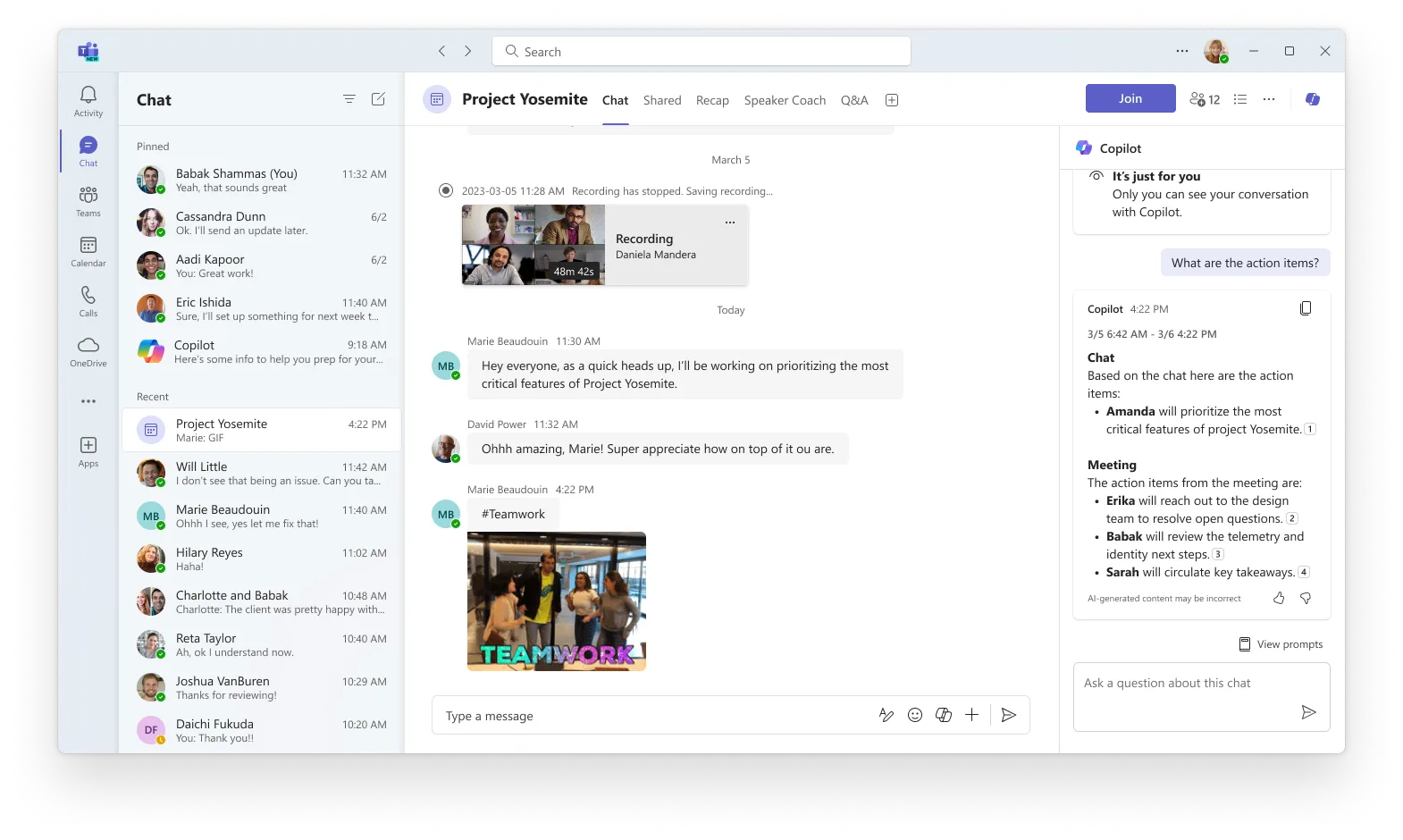
Teams'teki Microsoft Copilot, iletişim merkezlerinizin içinde yer alan ve büyük dil modelleriyle desteklenen bir yapay zeka yardımcısıdır. Transkriptleri, sohbet geçmişini ve paylaşılan dosyaları okuyarak özetler oluşturur, soruları yanıtlar ve takip mesajları hazırlar.
Copilot'u takımların dört ana yüzeyinde bulabilirsiniz:
- Sohbetlerdeki Copilot simgesi: Konuşma geçmişinizle ilgili sorular sorabileceğiniz bir yan panel açar
- Toplantı araç çubuğu: Canlı görüşmeler sırasında size gerçek zamanlı yapay zeka yardımı sağlar
- Özet sekmesi: Görüşme sona erdikten sonra yapay zeka tarafından oluşturulan yapılandırılmış toplantı notlarını sağlar
- Mesaj yazma boxı: Mesajı göndermeden önce yeniden yazmanıza ve mesajın tonunu ayarlamanıza yardımcı olur
🧠 İlginç Bilgi: 7 Kuralı, 7-8 kişiden fazlasının katıldığı toplantıların etkisiz hale geldiğini öne sürer. Grup boyutu arttıkça katılım düşer, koordinasyon zorlaşır ve karar alma süreci yavaşlar. Bu nedenle birçok takım, çalışma oturumları için katılımcı listeye bir sınır getirir.
Takımlarda Copilot'u kullanmadan önce ihtiyacınız olan şeyler
Copilot'a erişmek için, Copilot'u içeren bir Microsoft 365 aboneliğinizin olması gerekir. Planınızın uygun olup olmadığından emin değilseniz, BT yöneticinize danışın.
Hazırlamanız gereken birkaç şey daha:
- Microsoft Teams'in en son sürümü yüklü
- Toplantılar sırasında canlı transkripsiyon özelliğini etkinleştirin, çünkü bu özellik olmadan Copilot'a toplantı hakkında bilgi veremez veya toplantı bittikten sonra konuşma geçmişini göremezsiniz.
- Copilot, toplantı düzenleyicisi tarafından Toplantı Seçenekleri altındaki Çevrimiçi toplantı seçenekleri > Copilot ve diğer AI seçenekleri aracılığıyla kurulur.
🚨 Not: Microsoft Copilot, katılımcının kuruluşu dışında düzenlenen toplantılarda çalışmaz.
Toplantılarda Copilot'u Kullanma
Copilot, toplantı sırasında veya sonrasında kimlerin ne söylediği dahil olmak üzere anahtar tartışma noktalarını özetler, eylem ögeleri önerir ve soruları gerçek zamanlı olarak yanıtlar. İşte her aşamada nasıl kullanacağınız. 👇
1. Adım: Toplantıdan önce Copilot'u kurun
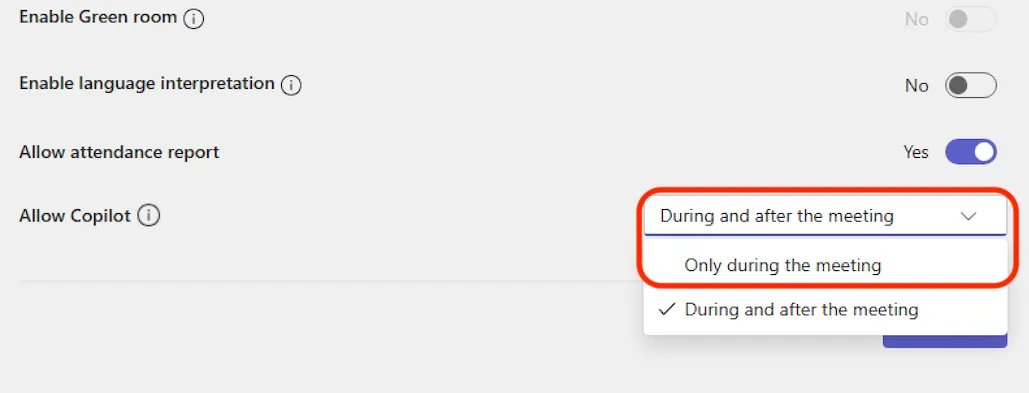
Toplantı düzenleyicisi olarak, toplantı planlayıcısına gidin ve Çevrimiçi toplantı seçenekleri > Copilot ve diğer AI öğesini açın. Seçebileceğiniz üç ayar göreceksiniz:
- Toplantı sırasında ve sonrasında: Transkripsiyon gereklidir. Birisi transkripsiyona başlar başlamaz Copilot devreye girer
- Yalnızca toplantı sırasında: Copilot, toplantı sürerken konuşma-metin dönüştürme verilerini kullanır. Toplantı bittiğinde bu veriler silinir ve Copilot, Özet sekmesinde kullanılamaz hale gelir.
- Kapalı: Copilot tamamen devre dışıdır; kayıt ve transkripsiyon da kapalıdır
Toplantınıza uygun olanı seçin. Çoğu iş oturumu için "Toplantı Sırasında ve Sonrasında" seçeneği en kullanışlıdır.
📖 Ayrıca okuyun: Word'de Microsoft Copilot'u kullanma
2. Adım: Toplantı sırasında Copilot'u açın
Toplantıya katıldıktan sonra, toplantı denetimlerinden Copilot'u seçerek gizli yan paneli açın. Toplantıdaki diğer hiç kimse, Copilot ile yaptığınız konuşmayı göremez.
Önerileri incelemek için "Yönlendirmeleri görünüm"ü seçin veya yazma kutusuna kendi önerilerinizi yazın. Denemeye değer bazı yönlendirmeler:
- Bu konuda hangi konularda fikir ayrılığı yaşıyoruz?
- Toplantıyı ilerletmek için hangi soruları sorabilirim?
- Tartışılan fikirleri ve bunların artılarını ve eksilerini içeren bir tablo oluşturun
Microsoft Copilot için komut yazma hakkında daha fazla bilgi edinmek için bu videoyu izleyin:
Toplantı başladıktan beş dakikadan fazla bir süre sonra katılırsanız ve Copilot etkinse, size neler olduğunu özetleyen bir bildirim gönderir. Copilot'u aç seçeneğine tıklayın; özet, ekranınızın sağ tarafında görüntülenir.
Masaüstü uygulamada, paneli ayrı bir pencereye açarak konuyu kaybetmeden çoklu görev yapabilirsiniz.
📮 ClickUp Insight: ClickUp'ın toplantı etkinliği anket verileri, tüm toplantıların neredeyse yarısında (%46) sadece 1-3 katılımcının yer aldığını gösteriyor. Bu küçük toplantılar daha odaklı olsa da, daha iyi dokümantasyon, kaydedilmiş eşzamansız güncellemeler veya bilgi yönetimi çözümleri gibi daha verimli iletişim yöntemleriyle değiştirilebilir.
ClickUp Görevlerinde Atanmış Yorumlar, görevlerin içine doğrudan bağlam eklemenize, hızlı sesli mesaj paylaşımları yapmanıza veya ClickUp Clips ile video güncellemeleri kaydetmenize olanak tanır. Böylece takımlar, önemli tartışmaların devam etmesini sağlarken değerli zamanlarından tasarruf ederler — hem de zaman kaybetmeden!
💫 Gerçek Sonuçlar: Trinetrix gibi takımlar, ClickUp sayesinde gereksiz konuşma ve toplantıların %50 azaldığını gözlemliyor.
3. Adım: Copilot'un yanıtlarını dışa aktarın
Saklamaya değer bir yanıt varsa, onu kopyalayıp yapıştırmanıza gerek yoktur.
1.300 karakterden uzun yanıtlar doğrudan Word'de açılabilir ve tablo biçimindeki yanıtlar, daha fazla düzenleme ve takım işbirliği için Excel'de açılabilir.
4. Adım: Toplantıdan sonra Copilot'u kullanın
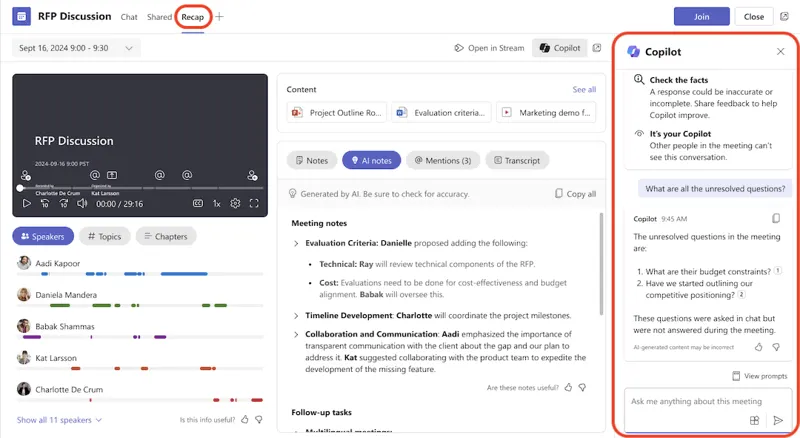
Toplantıdan sonra Copilot'a toplantı sohbetinden ve Özet sekmesinden erişebilirsiniz.
Toplantı bittikten sonra söylenenlerle ilgili sorular sormak için bir konuşma metni bulunmalıdır. Konuşma metni olmadan Copilot yalnızca sohbeti referans alabilir, söylenenleri değil.
🚨 Not: Tekrarlayan toplantılar düzenliyorsanız bilmeniz gereken bir şey var: Serideki sonraki bir toplantının transkripsiyonu yapıldığında, Copilot ile yapılan önceki tüm konuşma geçmişi artık kullanılamayacaktır. Ayrıca, Copilot oturumlar arasında bağlamı aktarmaz; bu nedenle, bir sonraki oturum başlamadan önce önemli olan her şeyi kaydedin.
Sozlerde ve Kanallarda Copilot'u Kullanma
Teams sohbetlerinde ve kanallarında Copilot, uzun konu dizilerini kaydırmanıza gerek kalmadan ana noktaları, eylem öğelerini ve kararları hızlıca gözden geçirerek konuşmalara hızla ayak uydurmanıza yardımcı olur. İşte her bir bağlamda nasıl kullanacağınız.
Copilot'u bire bir veya grup sohbetinde kullanma
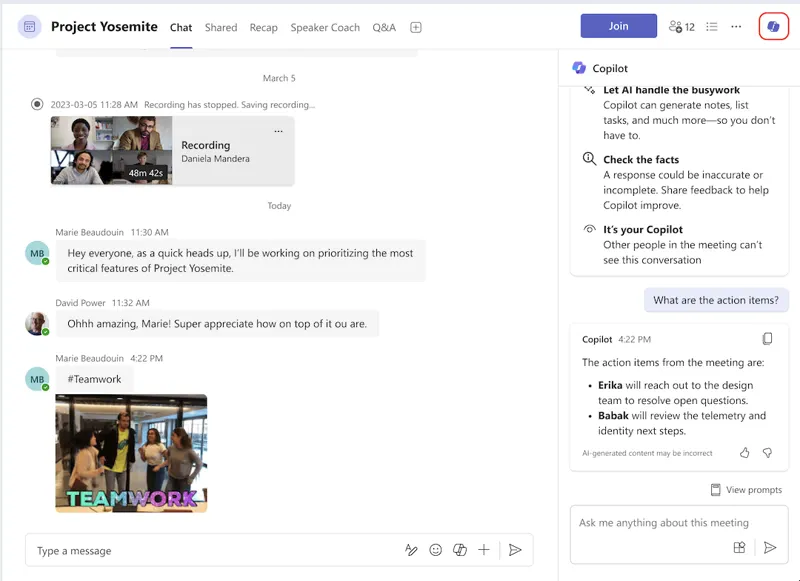
- Teams'in sol tarafındaki Sohbet'e gidin ve istediğiniz konuşmayı seçin
- Sozetin sağ üst köşesindeki Copilot'u Aç seçeneğini seçin
- Yazma Box'ından önerilen bir komut seçin veya kendi komutunuzu yazıp Gönder'e basın
Copilot, açıldığı konu mesajına başvurur ve aksi belirtilmedikçe ön tanımlı zaman aralığı 30 günlük geçmişi kapsar. Komutunuza "geçen hafta" veya "Aralık 2024" gibi belirli bir zaman aralığı eklemek, sonuçları daha da daraltacaktır.
Yanıtı aldıktan sonra, Kaynaklar'ı seçerek Copilot'un tam olarak hangi mesajlardan alıntı yaptığını görebilirsiniz; sohbet, o belirli mesaja kaydırılır.
🚨 Not: Unutulmaması gereken bir sınırlama: Copilot, sohbet konusunda paylaşılan resimleri, Loop bileşenlerini veya dosyaları özetleyemez. Yalnızca mesaj metinleri üzerinde çalışır.
Takım kanalında Copilot'u kullanma
- Sol taraftaki Takımlar seçeneğine gidin ve bir kanal seçin
- Bir kanal gönderisinin altındaki bağlantıyı seçerek yanıtları genişletin ve tam konuşma görünümüni açın
- Bu görünümün sağ üst köşesindeki Copilot'u Aç seçeneğini seçin
- Diğer komutlar seçimini yapın veya yazma kutusuna kendi komutunuzu yazın ve Gönder düğmesine basın
🔍 Biliyor muydunuz? "Park yeri" tekniği, standart bir kolaylaştırma yöntemidir. Tartışmalar konudan saptığında, fikirler ayrı olarak not edilir ve daha sonra tekrar ele alınır; böylece toplantı planlandığı gibi ilerler.
Bir kanal konusunu özetleme
Copilot panelini tamamen açmadan bir konu hakkında hızlı bir özet görmek istiyorsanız, bunu iki şekilde yapabilirsiniz.
Kanal tartışmasından herhangi bir gönderide Diğer eylemler'i seçin ve Konuyu özetle'yi seçin. Alternatif olarak, konunun tamamını açın ve alt kısımdaki Konuyu özetle'yi seçin.
Özet oluşturabilmek için bir konu dizisinde en az 1.000 karakterlik metin bulunmalıdır.
Mesajları yeniden yazma ve düzenleme
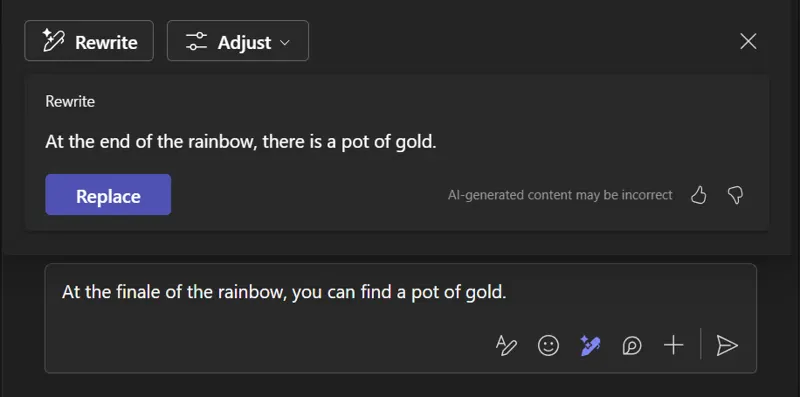
Teams'teki mesaj yazma kutusu, tüm iletişimlerinizde üslubu ve uzunluğu ayarlayarak sohbet ve kanal mesajlarını yeniden yazmanıza ve düzenlemenize yardımcı olmak için Copilot'u içerir. Bu özellik, gönder düğmesine basmadan önce ve sonra da çalışır.
1. Adım: Mesajı göndermeden önce yeniden yazın
- Sohbetin veya kanalın altındaki mesaj yazma kutusuna mesajınızı yazın
- Yazma Box'ının altındaki Copilot ile Yeniden Yaz seçeneğini seçin, ardından Yeniden Yaz ve Düzenle seçeneklerinden birini seçin.
- Metin altındaki sol ve sağ okları kullanarak oluşturulan sürümler arasında gezinin
- Orijinaline dönmek istiyorsanız, X'i seçin
- Yeni sürümden memnun olduğunuzda, Değiştir'i seçin, ardından Gönder'i seçin
Mesajınızın tamamını değil, yalnızca belirli bir seçimini yeniden yazabilirsiniz. "Copilot ile Yeniden Yaz" seçeneğine basmadan önce değiştirmek istediğiniz metni vurgulayın; Copilot yalnızca o bölümü düzenleyecektir.
Her bir seçeneğin yapacağı iş şöyledir:
- Yeniden yazma: Dilbilgisi ve üslup açısından iyileştirilmiş, daha net bir mesaj sürümü oluşturur; sizin herhangi bir müdahalenize gerek yoktur
- Ayarla: Bir menüden değişiklikleri belirlemenizi sağlar. Metni kısa veya uzun hale getirebilir, ses tonunu gündelik, profesyonel, kendinden emin veya coşkulu hale getirebilirsiniz.
📖 Ayrıca okuyun: Amazon Q ve Copilot: Hangi kurumsal yapay zeka daha iyi?
2. Adım: Daha önce gönderdiğiniz bir mesajı düzenleyin
- Düzeltmek istediğiniz mesajın üzerine gelin ve Düzenle'yi seçin
- Yazma Box menü çubuğundan Copilot ile Yeniden Yaz seçeneğini seçin
- Değişikliklerinizi yeni bir mesaj yazarken yaptığınız gibi yapın
- Güncellenen mesajı kaydetmek ve göndermek için Tamamlandı'yı seçin
🚀 ClickUp Avantajı: Toplantılar genellikle üç noktada başarısız olur: hazırlık yetersizdir, tartışmalar bağlamını yitirir ve takipler hiçbir zaman sonuç vermez. ClickUp AI Süper Ajanları bu üç noktaya da doğrudan müdahale eder.
Çalışma Alanınızın içinde yer alırlar, görevler, belgeler ve sohbetlerde olan biten her şeyi anlarlar ve toplantılarınızı baştan sona aktif olarak desteklerler.
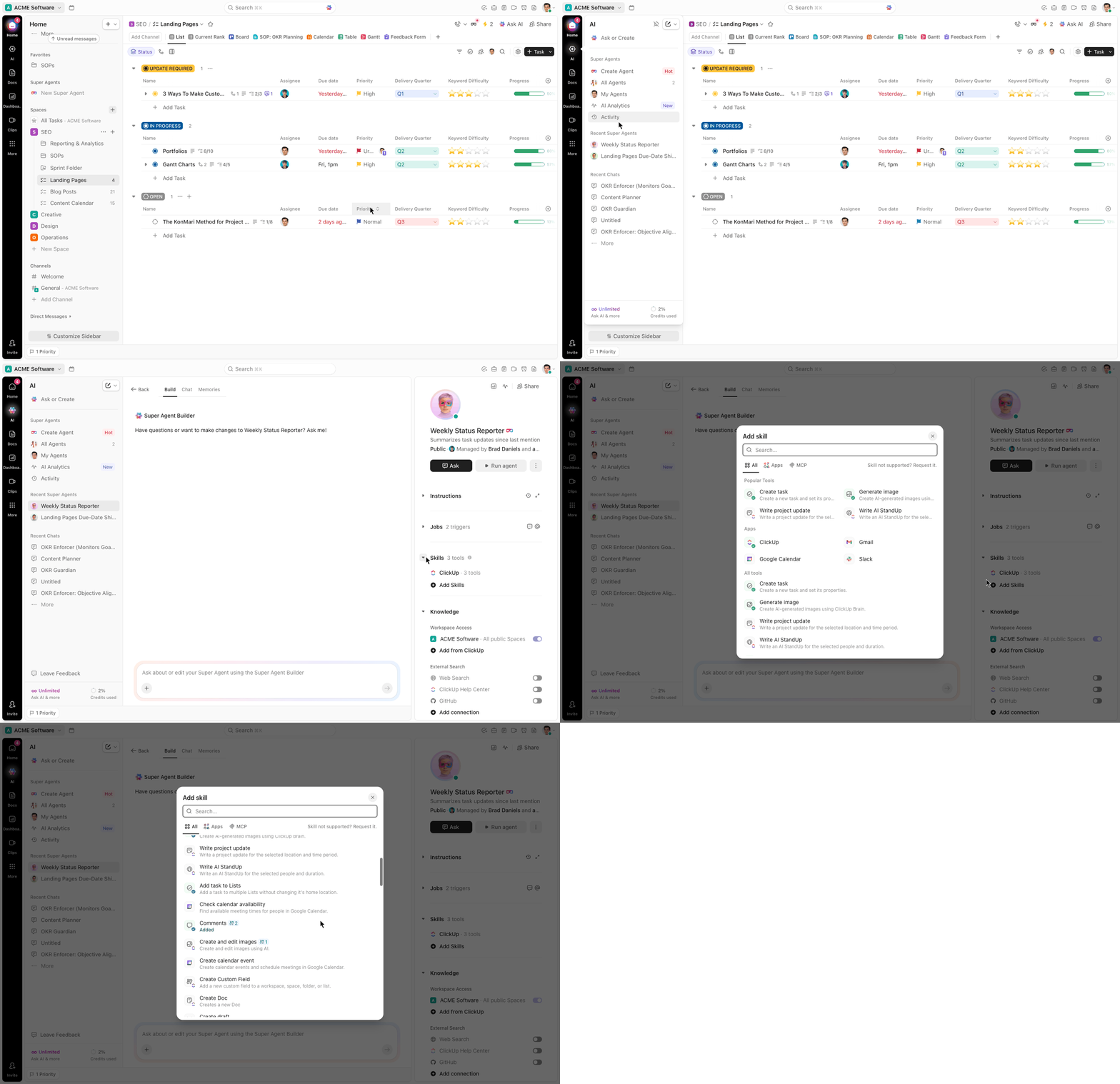
İşte bunun pratikte nasıl göründüğü:
🪄 Toplantıdan önce, odayı sizin için hazırlarlar
- İlgili görevlerden ve projelerden güncellemeleri alın
- Gerçek işlere dayalı, net ve yapılandırılmış bir gündem oluşturun
- Engelleri, riskleri ve bekleyen kararları ortaya çıkarın
- Geçmiş tartışmalardan ve belgelerden bağlam bilgisi ekleyin
🪄 Toplantı sırasında, işleri net ve yolunda tutarlar
- Çalışma Alanı bağlamını kullanarak soruları anında yanıtlayın
- Hiçbir şeyin kaybolmaması için tartışmaları özetleyin
- Konuşma devam ederken sonraki adımları önerin
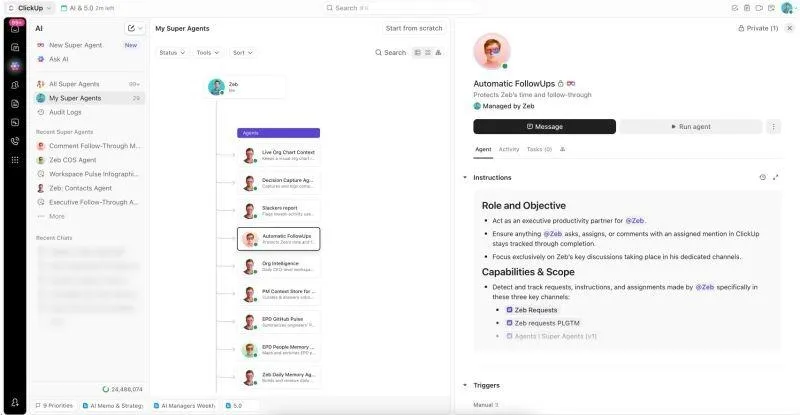
🪄 Toplantıdan sonra, konuşulanları eyleme geçiriyorlar
- Tartışmaları, sahipleri ve son tarihleri olan görevlere dönüştürün
- Özetleri paydaşlarla otomatik olarak paylaşım yapın
- Tetikleyici işlemlerini başlatarak işlerin hemen başlamasını sağlayın
- Her şeyi orijinal konuşmaya bağlı tutun
Takımlarda Copilot Sohbeti kullanma
Şimdiye kadar ele alınan tüm özellikler, toplantı özetleri, sohbet özetleri, mesaj yeniden yazma işlemleri, belirli bir bağlamda işlenir: tek bir toplantı, tek bir sohbet, tek bir konu.
Copilot Sohbet farklıdır. Sizinle birlikte çalışarak belgeleriniz, sunumlarınız, e-postalarınız, takviminiz, notlarınız ve kişilerinizden gelen verileri bir araya getirir; böylece tüm Microsoft 365 dünyanızda sorgu yapabilirsiniz.
Copilot Sohbeti nasıl açılır
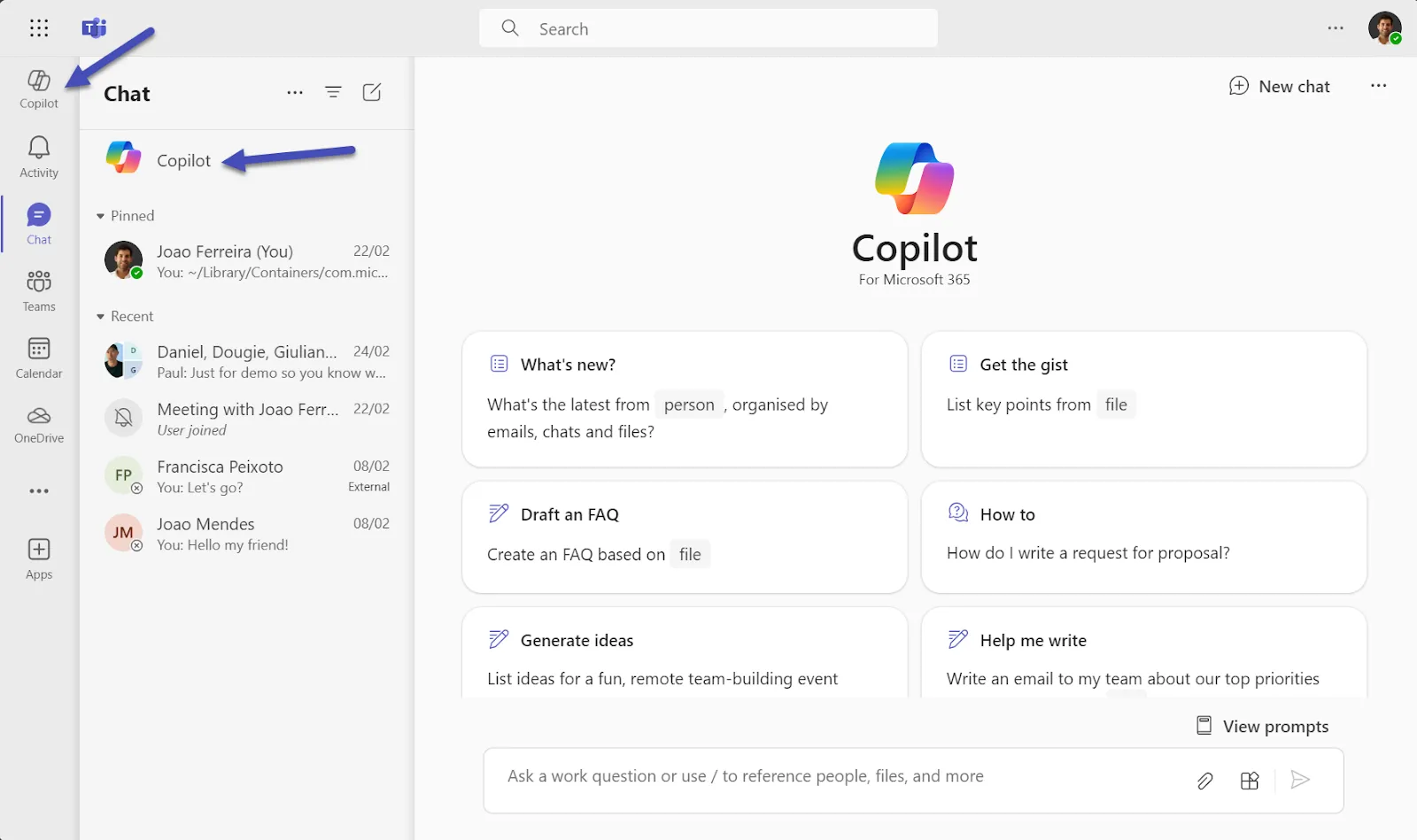
- Teams'in sol tarafındaki Sohbet'e gidin
- Sohbet listenizin üst kısmından Copilot seçin
- Yazma kutusuna komutunuzu yazın ve Gönder düğmesine basın
- Yanıtı aldıktan sonra, bilginin tam olarak nereden geldiğini görmek için kaynakları seçin
📮 ClickUp Insight: Anket katılımcılarımızın %18'i, takvimler, görevler ve hatırlatıcılar aracılığıyla hayatlarını düzenlemek için yapay zeka kullanmak istiyor. %15'i ise rutin görevleri ve idari işleri yapay zekanın halletmesini istiyor.
Bunu yapmak için bir yapay zekanın şunları yapabilmesi gerekir: bir ş akışındaki her görevin öncelik düzeylerini anlamak, görevleri oluşturmak veya görevleri ayarlamak için gerekli adımları yürütmek ve otomasyonlu iş akışları kurmak.
Çoğu araç, bu adımlardan bir veya ikisini gerçekleştirir. Ancak ClickUp, kullanıcıların platformumuzu kullanarak 5'ten fazla uygulamayı bir araya getirmesine yardımcı oldu! Görevlerin ve toplantıların öncelik düzeylerine göre takviminizdeki boş zaman dilimlerine kolayca atanabildiği yapay zeka destekli planlamayı deneyimleyin. Ayrıca, rutin görevleri yönetmek için ClickUp Brain aracılığıyla özel otomasyon kuralları da oluşturabilirsiniz. Yoğun iş yüküne veda edin!
Takımlarda MS Copilot'tan En İyi Şekilde Yararlanmak İçin İpuçları
Copilot, nasıl kullanacağınızı iyi planladığınızda en iyi şekilde çalışır. İşte Microsoft'un önerileri ve sınırlamaları hakkında bilmeniz gereken birkaç şey.
Kısa bir özet gibi komutlar yazın
Copilot'un ne kadar yararlı olacağının en önemli faktörü, ona nasıl komut verdiğinize bağlıdır. "Bu toplantıyı özetle" dediğinizde, her şeyi ve hiçbir şeyi kapsamayan genel bir paragraf alırsınız.
"Ürün lansmanı hakkında alınan anahtar kararları özetleyin, sonraki her adımın sorumlusunu listeye alın ve çözülmemiş kalan her şeyi işaretleyin" böylece takımınıza iletebileceğiniz bir çıktı elde edersiniz. Neye ihtiyacınız olduğu ve neden olduğu konusunda ne kadar fazla bağlam sağlarsanız, çıktı o kadar hedef odaklı olur.
Yeniden başlatmayın, iyileştirin
İlk yanıt doğru değilse, baştan başlamayın. Aynı oturumda bir düzeltme yaparak devam edin. "Bunu kısaltın", "sadece eylem ögelerine odaklanın ve geri kalanını çıkarın" veya "geri dönün ve zaman çizelgesinde kimin ne söylediğini ekleyin" gibi ifadeler iş görür.
Copilot, oturum içindeki bağlamı korur; böylece, yerinizi kaybetmeden veya her şeyi yeniden açıklamak zorunda kalmadan çıktıyı geliştirmeye ve şekillendirmeye devam edebilirsiniz.
🚀 ClickUp Avantajı: Toplantıda neler olduğunu anlamak için notları, sohbetleri ve takvimleri tek tek incelemek zorunda kalmamalısınız. Ya da daha kötüsü, bunları manuel olarak sonraki adımlara dönüştürmek için zaman harcamamalısınız.
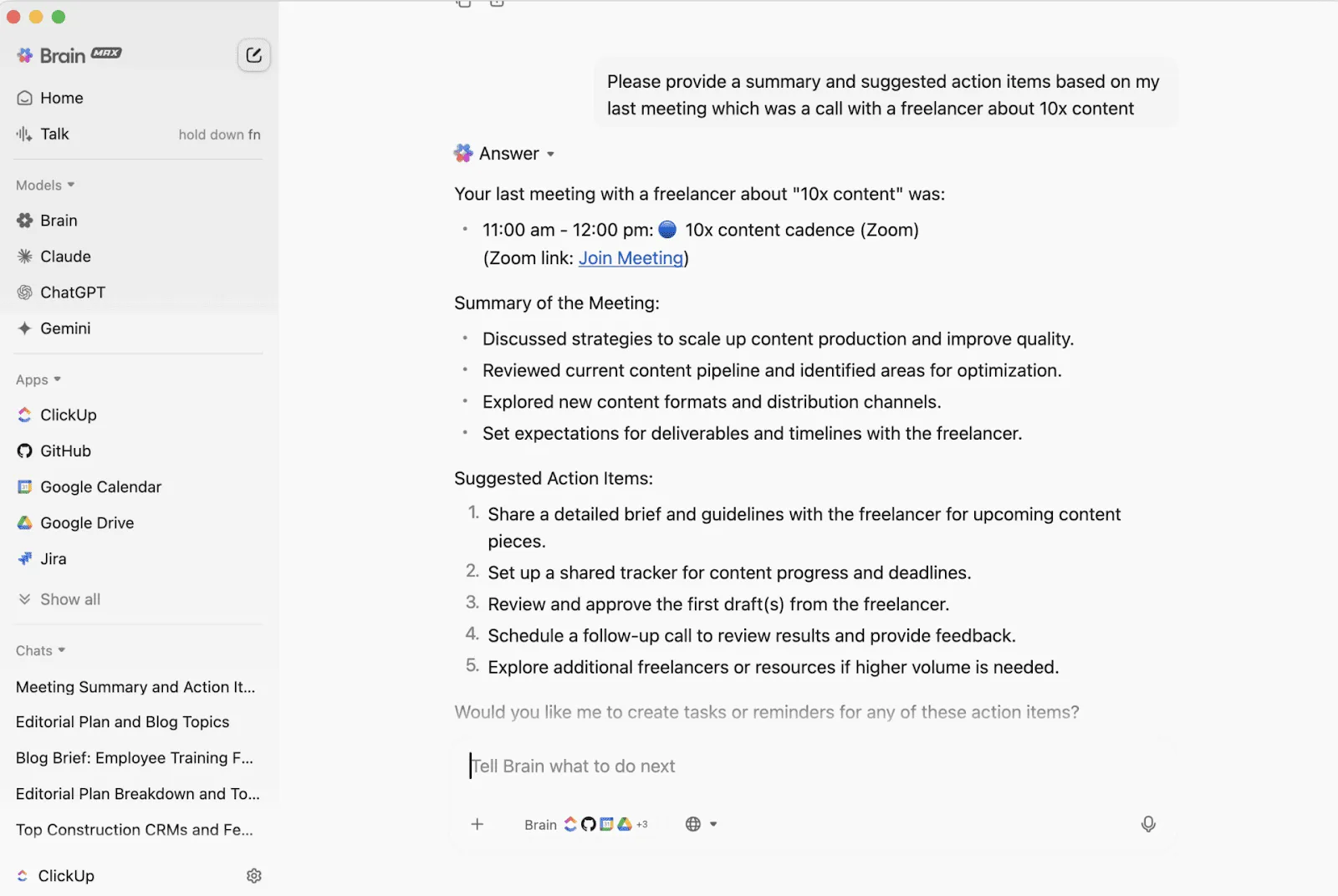
ClickUp Brain MAX, toplantı biter bitmez sizin yerinize düşünür. Toplantı bağlamınızı, geçmiş konuşmalarınızı ve devam eden işlerinizi birbirine bağlar, ardından ilerlemeniz için tam olarak ihtiyacınız olanı size sunar.
Bu yapay zeka masaüstü yardımcısı ve yapay zeka yayılmasını nasıl ortadan kaldırdığı hakkında daha fazla bilgiyi burada bulabilirsiniz:
Önem verdiğiniz her sohbet sorgusuna bir zaman aralığı ekleyin
Sohbetlerde ve kanallarda Copilot, ön tanımlı olarak son 30 günlük mesaj geçmişinden verileri alır. Bu oldukça geniş bir aralıktır ve aktif bir takımda odaklanmamış sonuçlar ortaya çıkarabilir.
"Geçen hafta", "Ocak ayının ilk iki haftası" veya hatta "dün" gibi ayrıntıları belirtmek, aramayı önemli ölçüde daraltır ve gereksiz bilgilerden arındırılmış, çok daha net ve alakalı bir yanıt almanızı sağlar.
🧠 İlginç Bilgi: İlk bahsedilen fikir genellikle diğerlerini etkiler. Buna " ankraj önyargısı" denir. Birisi erken bir aşamada bir yön önerdiğinde, daha iyi fikirler olsa bile tartışmanın geri kalanı genellikle bu fikir etrafında döner.
Sıfırdan komut yazmadan önce Komut Galerisi'ne göz atın
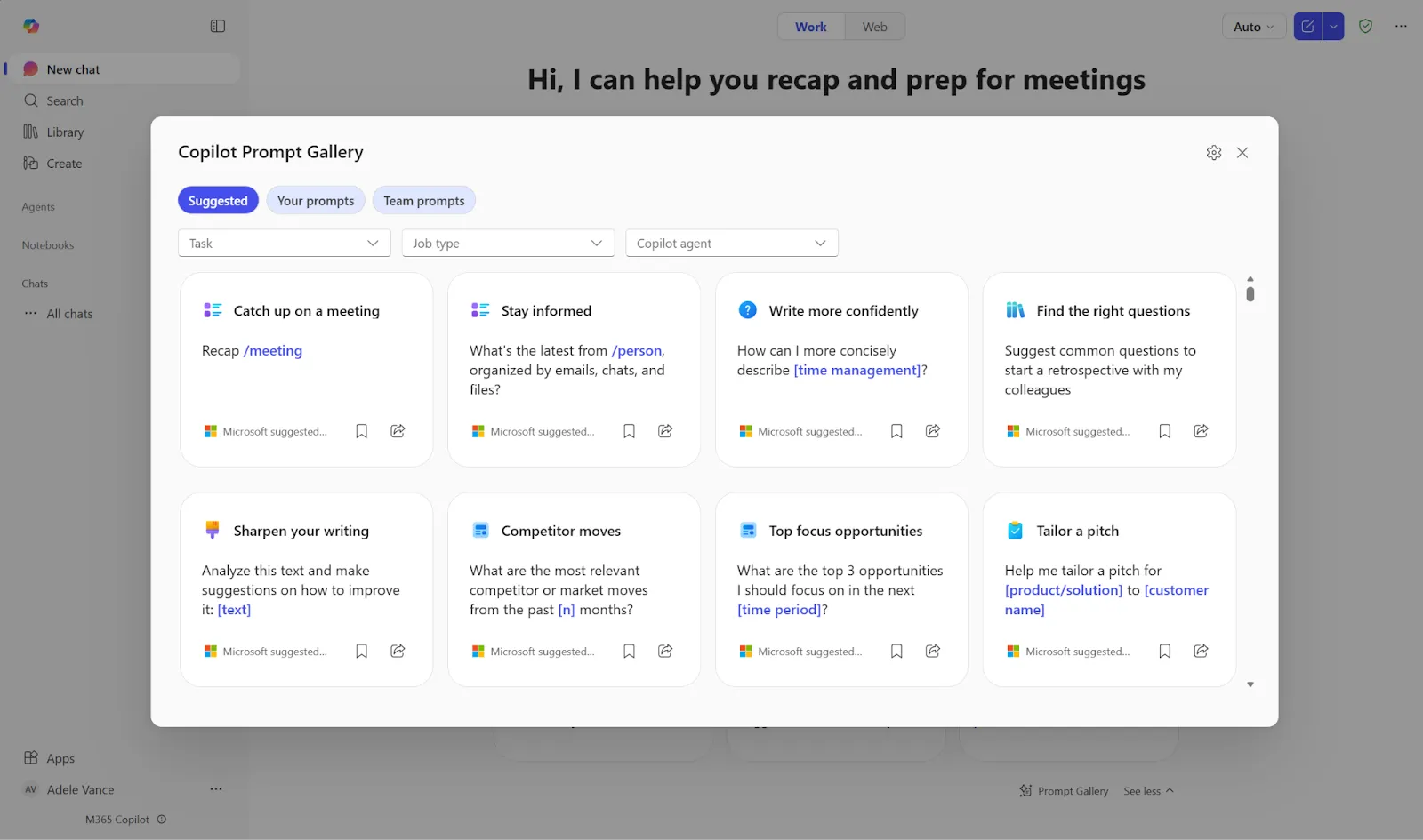
Microsoft, görev ve uygulama bazında düzenlenmiş, test edilmiş ve kullanıma hazır komutların yer aldığı özel bir Copilot Komut Galerisi sunmaktadır.
Bir şeyi ifade etmenin en iyi yolunu bulmaya çalışarak zaman harcamadan önce, Microsoft'un tam da bu kullanım senaryosu için bir komut hazırlamış olup olmadığını kontrol etmekte fayda var. Özellikle yeni kullanıcılar için bu, Copilot'un Teams'in farklı bölümlerinde gerçekte neler yapabileceğini hızlıca öğrenmenin en hızlı yollarından biridir.
🔍 Biliyor muydunuz? En yüksek maaşı alan kişi genellikle en çok konuşan kişidir. Örgütsel davranış üzerine yapılan araştırmalar, liderler tarafsız kalmaya çalışsalar bile kıdemin tartışmaları istemeden şekillendirdiğini göstermektedir.
Müşteri hikayesi: Vida Health
Toplantılar, ancak takip edildiğinde fayda sağlar. Vida Health, proje işlerini merkezileştirmek, toplantı masraflarını azaltmak ve takımlar arası işbirliğini kolaylaştırmak için ClickUp'ı kullandı. Sonuç: pazarlama operasyonlarının verimliliğinde %50 artış, her hafta belge aramaya harcanan zamandan 1 saat tasarruf ve etkinlik paydaşları arasında haftada 8 saatten fazla toplantı süresinin geri kazanılması.
ClickUp sayesinde takım, pazarlama operasyonlarının verimliliğinde %50 artış sağladı, belge aramaya harcadığı zamanı haftada 1 saat azalttı ve tüm etkinlik paydaşları arasında haftada 8 saatten fazla toplantı süresini geri kazandı.
ClickUp sayesinde takım, pazarlama operasyonlarının verimliliğinde %50 artış sağladı, belge aramaya harcadığı zamanı haftada 1 saat azalttı ve tüm etkinlik paydaşları arasında haftada 8 saatten fazla toplantı süresini geri kazandı.
ClickUp Brain, takım toplantılarının verimliliğini nasıl artırır?
Copilot gibi yapay zeka araçları toplantıları özetleyebilir. Ancak bu özeti yorumlamanız, görevler oluşturmanız ve işleri manuel olarak atamanız gerekir.
ClickUp Brain, dünyanın ilk Birleştirilmiş AI Çalışma Alanı içinde tüm bu akışı yönetir. Bağlamsal AI özelliği, toplantıda tartışılan her şeyin gerçek işe bağlı yapılandırılmış çıktılara dönüştürülmesini sağlar.
Aşağıda, toplantı ş akışınızın her bir bölümünü nasıl iyileştirdiği ve bunu kullanmanın gerçekçi yolları yer almaktadır. 🔁
Gerçekten önemli olanları özetler
İyi geçtiğini düşündüğünüz bir içerik planlama görüşmesini tamamladınız. Fikirler net, herkes yön konusunda hemfikir, ancak asıl soru hemen ardından geliyor: kim neyi ne zamana kadar yapacak?
ClickUp Brain, ClickUp'ın AI Toplantı Not Alıcısı tarafından yakalanan toplantı içeriğini okur ve anahtar sinyalleri çıkarır.
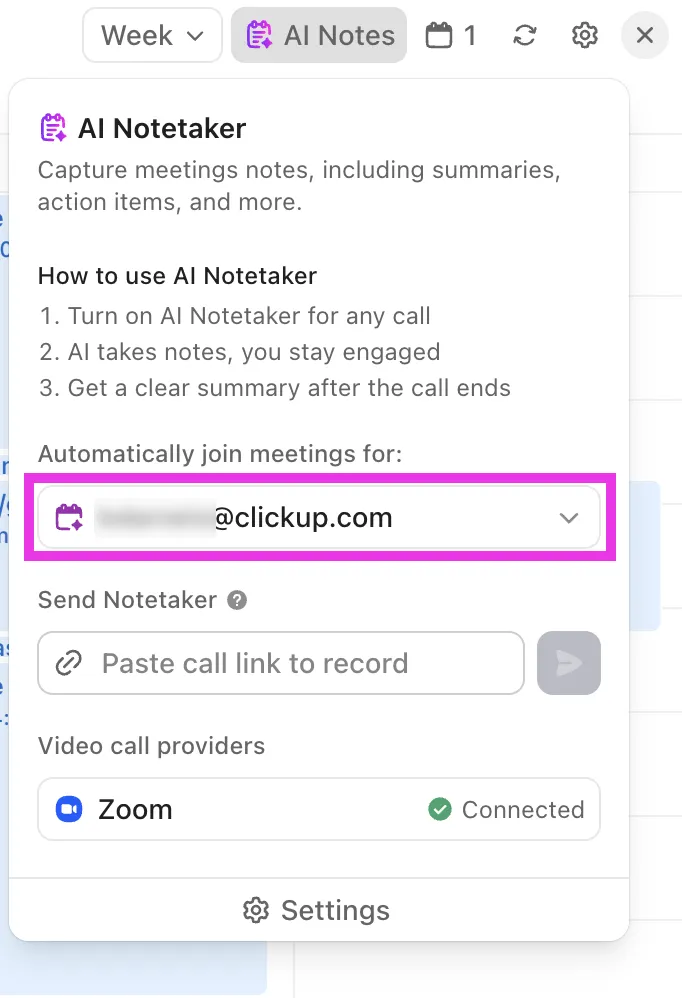
Aynı görüşmeden ClickUp Brain'in öne çıkardıkları:
- "Monday'den itibaren haftada 3 blog yazısı" gibi nihai kararlar
- "Her blog için 2 LinkedIn gönderisi" gibi uygulama ayrıntıları
- "Yazmaya başlamadan önce özetin onaylanması gerekir" gibi bağımlılıklar
Özeti açtığınızda, nelerin değiştiğini ve nelere dikkat etmeniz gerektiğini anında öğrenirsiniz.
G2'deki bir ClickUp incelemesi şunları vurgulamaktadır:
ClickUp, proje ve ürün yönetimi için vazgeçilmezimiz haline geldi. Takım işbirliğini kolaylaştırmaktan karmaşık teslimatları yolunda tutmaya kadar, çalışma şeklimizde gözle görülür bir fark yarattı. Yerleşik yapay zeka not alma özelliği, özellikle toplantıları özetlemek ve takip işlemlerinde zaman kazanmak için şaşırtıcı derecede kullanışlı. Ayrıca, platformun içinde doğrudan net ve yapılandırılmış sürüm notları yayınlayabilme özelliğini de çok seviyoruz; bu, iç ve dış paydaşları uyumlu hale getirmeye yardımcı oldu. Kullanımı kolay, esnek, sezgisel ve sadece kutucukları işaretlemekle kalmayıp gerçekten fark yaratan özelliklerle dolu.
ClickUp, proje ve ürün yönetimi için vazgeçilmezimiz haline geldi. Takım işbirliğini kolaylaştırmaktan karmaşık teslimatları yolunda tutmaya kadar, çalışma şeklimizde gözle görülür bir fark yarattı. Yerleşik yapay zeka not alma özelliği, özellikle toplantıları özetlemek ve takip işlemlerinde zaman kazanmak için şaşırtıcı derecede kullanışlı. Ayrıca, platformun içinde doğrudan net ve yapılandırılmış sürüm notları yayınlayabilme özelliğini de çok seviyoruz; bu, iç ve dış paydaşları uyumlu hale getirmeye yardımcı oldu. Kullanımı kolay, esnek, sezgisel ve sadece kutucukları işaretlemekle kalmayıp gerçekten fark yaratan özelliklerle dolu.
Kararları atanan işlere dönüştürür
Çoğu toplantı bu noktada yavaşlar.
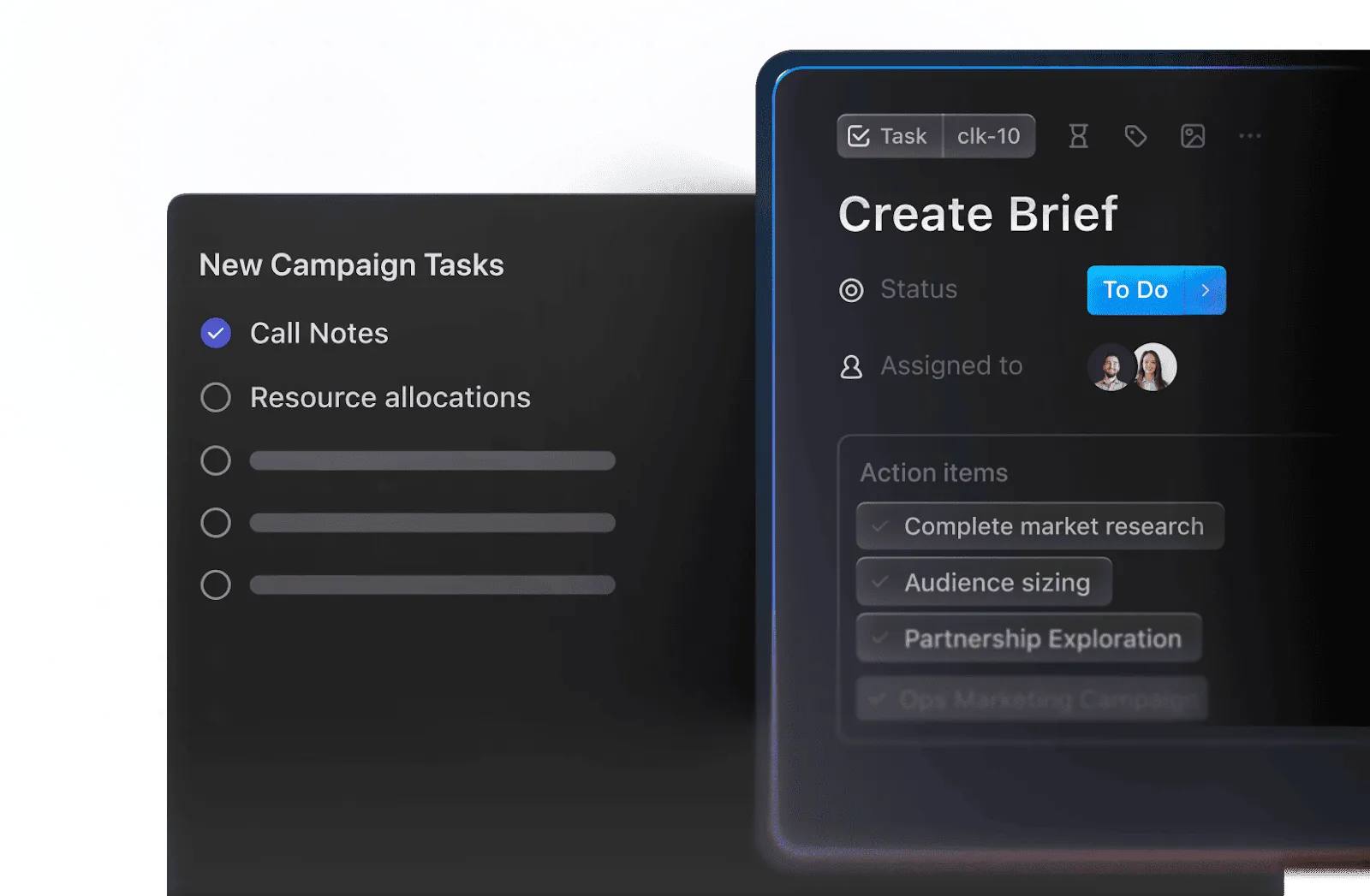
ClickUp Brain bu gecikmeyi ortadan kaldırır ve tartışmanızdan ClickUp görevleri oluşturur:
- Size atanan ve son teslim tarihi olan "1. Hafta için blog özeti taslağı" görevi
- Ops'a atanan "ClickUp'ta içerik izleyiciyi kur" görev
- Freelancer'a atanan "Marka kılavuzlarını ve referansları paylaş" görev
Her görev, toplantı bağlamı eklenmiş olarak zaten doğru projede yer almaktadır. Kimsenin kendi görevini sormasına gerek kalmaz.
Gerçek bağlamı kullanarak güncelleme taslakları oluşturun
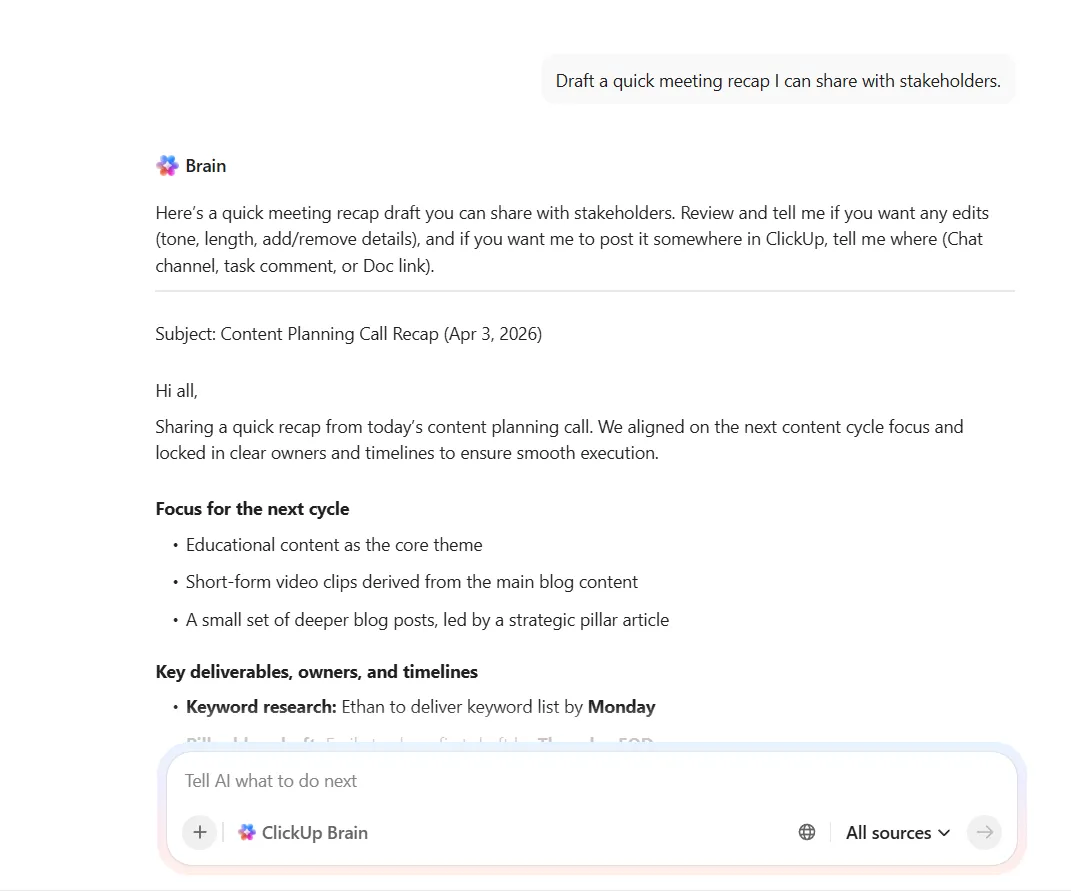
Hala takımınızla veya paydaşlarınızla iletişimi tamamlamanız gerekiyor. ClickUp Brain, aynı toplantı bağlamını ve taslakları alır:
- Kararlar ve atanan görevlerle ilgili takip
- İlerleme kaydedilen konuları yansıtan bir standup güncellemesi
- Paydaşlara gönderebileceğiniz kısa bir özet
ClickUp ile Konuşmaları Eyleme Dönüştürün
Copilot gibi yapay zeka araçları, takımların toplantı ve konuşmaları yönetme şeklini değiştirdi. Artık yetişmek için çabalarken, uzun konu dizilerini veya konuşma metinlerini tek tek incelemek zorunda kalmadan anlık özetler, hızlı yanıtlar ve daha net bir iletişim elde edebilirsiniz.
Ancak özetler tek başına işi ilerletmez. Takımlar yine de neyin önemli olduğuna karar vermeli, sahiplik belirlemeli ve görüşme bittikten sonra konuyu takip etmelidir. "Bunu tartıştık" ile "gerçekten tamamlandı" arasındaki bu boşluk, çoğu ş akışının bozulduğu noktadır.
ClickUp Brain daha bütünsel bir yaklaşım sunar. Toplantı tartışmalarını yapılandırılmış görevlere dönüştürür, sahiplerini atar, güncellemeleri taslak olarak hazırlar ve her şeyi devam eden işlerle bağlantılı tutar. Belgeler, görevler ve konuşmalar birbiriyle uyumlu kalır, böylece toplantı bittiğinde hiçbir şey gözden kaçmaz.
Hemen ClickUp'a kaydolun!
Sık Sorulan Sorular (SSS)
1. Takımdaki Copilot'a ne oldu?
Copilot, Teams'de hala kullanılabilir ve hiçbir zaman kaldırılmamıştır. Karışıklık genellikle kullanıcı arayüzü değişikliklerinden, lisans gereksinimi güncellemelerinden veya Microsoft 365 Sohbet gibi özelliklerin yeniden adlandırılmasından kaynaklanır. Copilot simgesi kaybolursa, bu genellikle bir lisans veya yönetici ilkesi sorunudur.
2. Copilot, toplantıyı kaydetmeden toplantı notları alabilir mi?
Evet, Copilot video kaydı olmadan da tam olarak çalışabilir. Toplantı notlarını oluşturmak için yalnızca canlı transkripte ihtiyaç duyar. Transkripsiyon ve kayıt tamamen ayrı özelliklerdir.
3. Teams Copilot ile Intelligent Recap arasındaki fark nedir?
Copilot etkileşimli ve komut tabanlıdır; Microsoft 365 Copilot lisansı gerektirir. Intelligent Recap otomatik özetler oluşturur ve Teams Premium lisansı gerektirir. Her ikisi de farklı kullanım senaryolarına hizmet eder ve aynı kiracıda bir arada bulunabilir.
4. Takım üyesinin toplantılarda Copilot'u kullanabilmesi için bir Copilot lisansına ihtiyacı var mı?
Hayır, yalnızca Copilot'u kullanmak isteyen bireysel kullanıcıya lisans gerekir. Copilot, paylaşılan konuşma metnini kullanarak lisanslı kullanıcının bakış açısından çalıştığı için diğer toplantı katılımcılarının lisansa ihtiyacı yoktur.