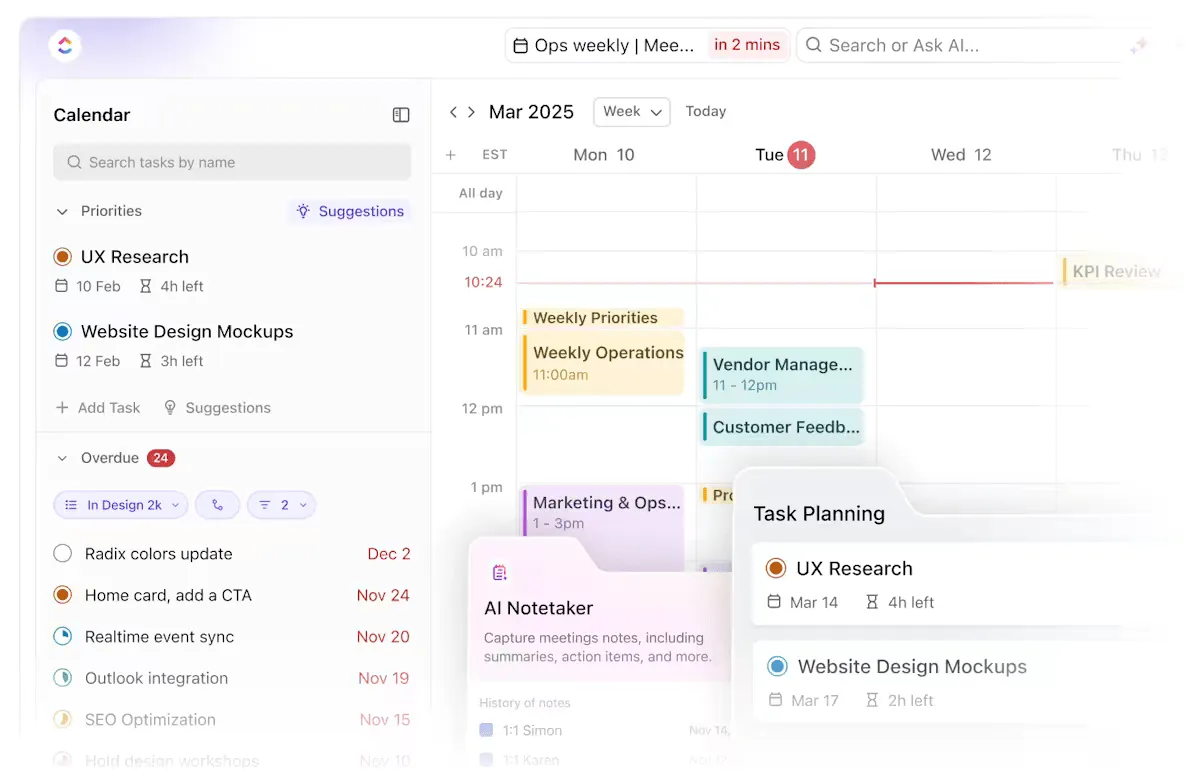

Google Takvim'in kullanımı kolay, değil mi? Sonuçta, yıl boyunca program planlamanıza ve hatırlatıcılar ayarlamanıza yardımcı olur; böylece her şey sorunsuz bir şekilde ilerler.
Ancak çoğu kullanıcı, platformun tüm potansiyelinin farkında değildir. Örneğin, birisi ofis dışında (OOO) olduğunda, takımını bilgilendirmek için takviminde bir etkinlik oluşturur. Bu, bir etkinliğin klasik bir örneğidir.
Görevler ise, adından da anlaşılacağı gibi, kişisel taahhütlerinizi düzenlemenize ve yönetmenize yardımcı olan bireysel yapılacaklar listesi işlevi görür.
Bu ikisini karıştırmak yaygın bir durumdur; bu nedenle Google Takvim'deki görevler ve etkinlikler hakkındaki bu kılavuz, anahtar farkları vurgular ve her birinin ne zaman kullanılması gerektiğini açıklar.
Google Takvim Etkinlikleri
Görevlerimi zaman blokları kullanarak planlamak için etkinlikleri kullanıyorum. Görevler tamamlandığında, Google Takvim'de işaretliyorum.
Görevlerimi zaman blokları kullanarak planlamak için etkinlikleri kullanıyorum. Görevleri tamamladığımda, Google Takvim'de işaretliyorum.
İşte bir Reddit kullanıcısı, Google Takvim etkinliklerini kullanarak programını bu şekilde yönetiyor. Peki, neden bu kadar çok kullanıcı bu yöntemi tercih ediyor? Etkinlikler hangi işlevsel avantajlar sunuyor?
Google Takvim'deki etkinlikler
Google Takvim'de etkinlikler, faaliyetleri, randevuları veya taahhütleri temsil eden planlanmış girdilerdir. Kullanıcıların zamanları, konumları ve hatırlatıcıları ayarlayarak programlarını etkili bir şekilde yönetmelerine ve başkalarıyla işbirliği yapmalarına olanak tanır.
Google Takvim etkinlikleri şu konularda size yardımcı olabilir:
✅ Önemli son tarihleri veya taahhütleri kaçırmamak için toplantı ve randevularınızı planlayın
✅ Başkalarını davet edin, takvim paylaşımını gerçekleştirin ve takımın uygunluk görünümünü görüntüleyerek grup etkinliklerini sorunsuz bir şekilde koordine edin
✅ Yaklaşan etkinliklerden haberdar olmak için (e-posta veya mobil cihaz aracılığıyla) hatırlatıcılar ve bildirimler ayarlayın
📖 Ayrıca Okuyun: Google Takviminizi Nasıl Özel Yapabilirsiniz?
Etkinlikleri oluşturma ve yönetme
Google Takvim'de etkinlik oluşturmak ve yönetmek oldukça basittir. İşte hızlı bir adım adım kılavuz:
Etkinlik Oluşturma:
- Google Takvim'i açın: calendar.google.com adresini ziyaret edin veya mobil cihazınızda uygulamayı açın
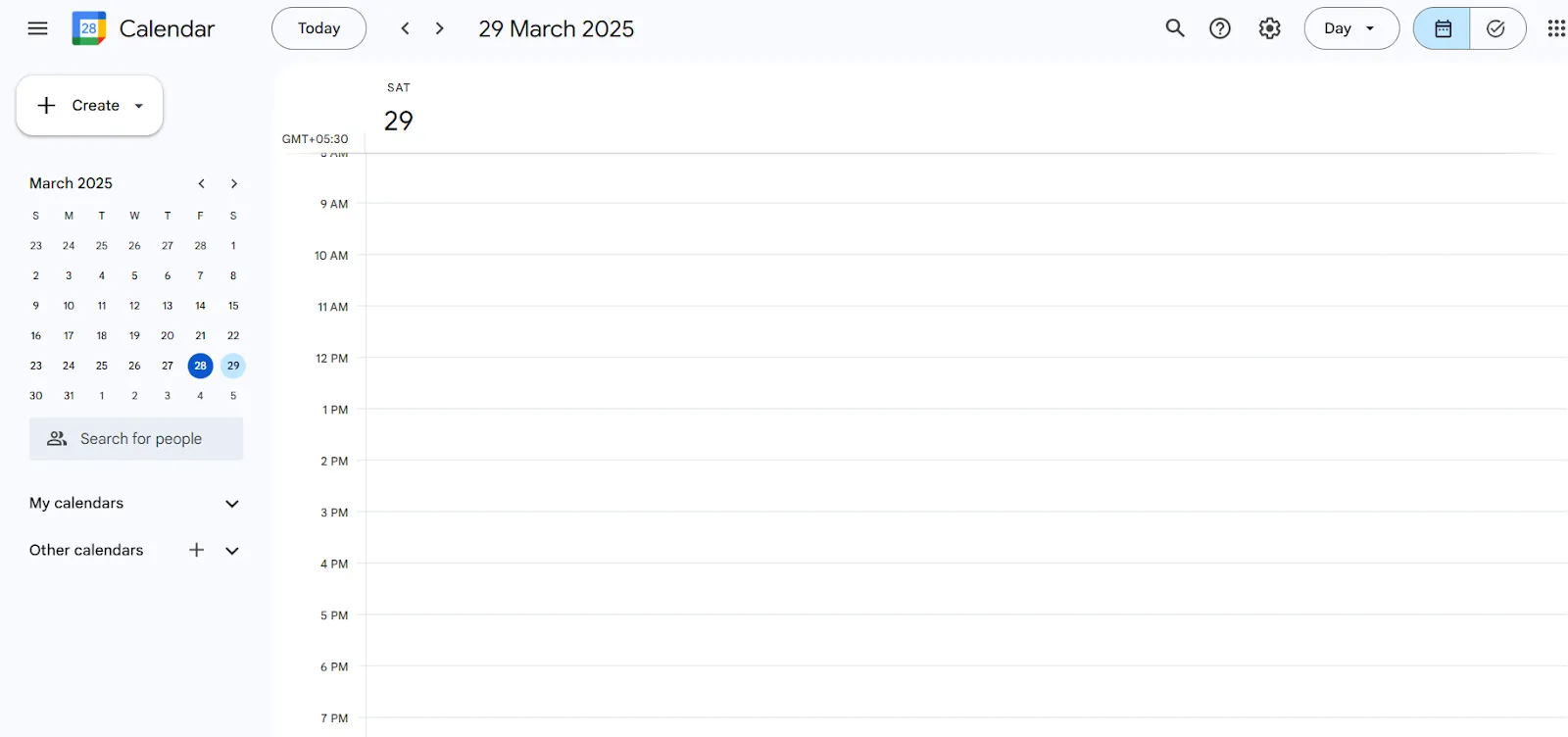
- Tarih ve Saati Seçin: Yeni bir etkinlik oluşturmaya başlamak için istediğiniz tarih ve saati tıklayın
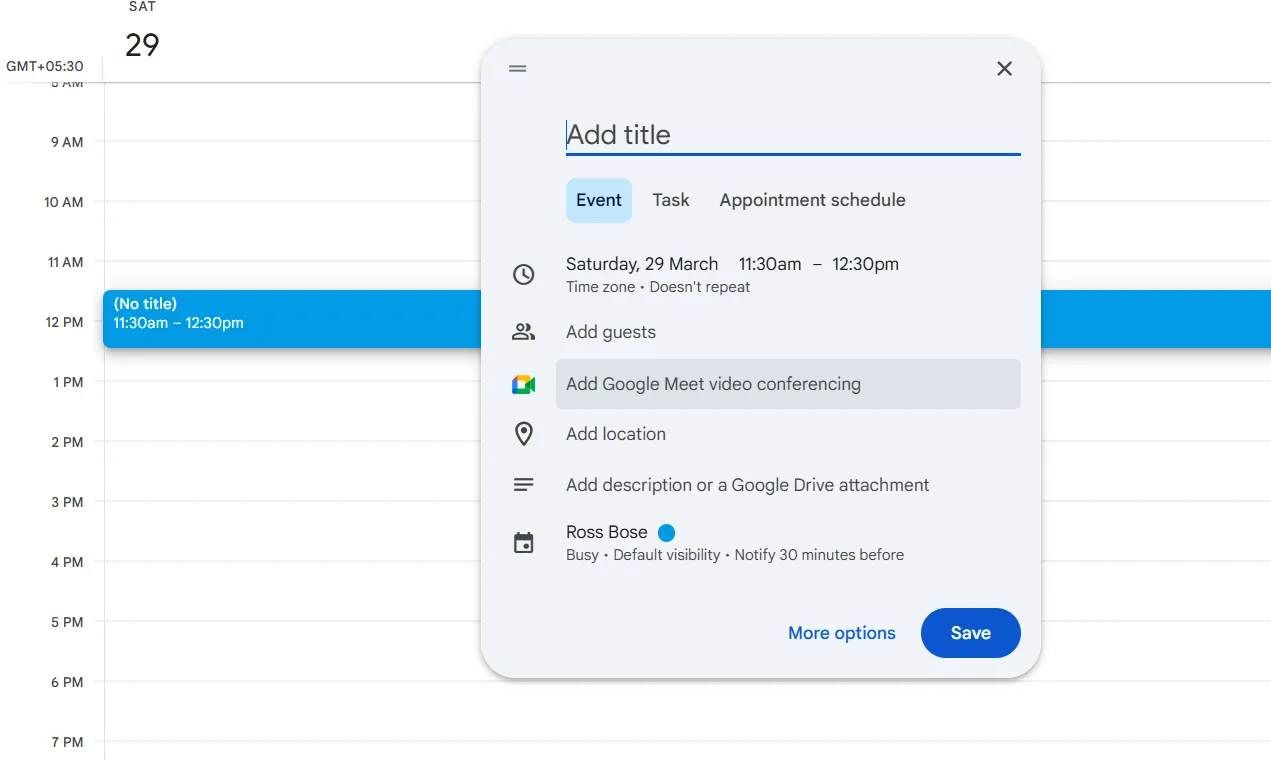
- Etkinlik ayrıntılarını ekleyin: Etkinlik için bir başlık girin Açıklama, konum ve misafirler gibi etkinlik ayrıntılarını ekleyin Etkinliği kaydetmek için uygun takvimi seçin Varsa, etkinlik süresini ve tekrar seçeneklerini ayarlayın
- Etkinlik için bir başlık girin
- Açıklama, konum ve misafirler gibi etkinlik ayrıntılarını ekleyin
- Etkinliği kaydetmek için uygun takvimi seçin
- Uygunsa etkinlik süresini ve tekrar seçeneklerini ayarlayın
- Etkinlik için bir başlık girin
- Açıklama, konum ve misafirler gibi etkinlik ayrıntılarını ekleyin
- Etkinliği kaydetmek için uygun takvimi seçin
- Uygunsa etkinlik süresini ve tekrar seçeneklerini ayarlayın
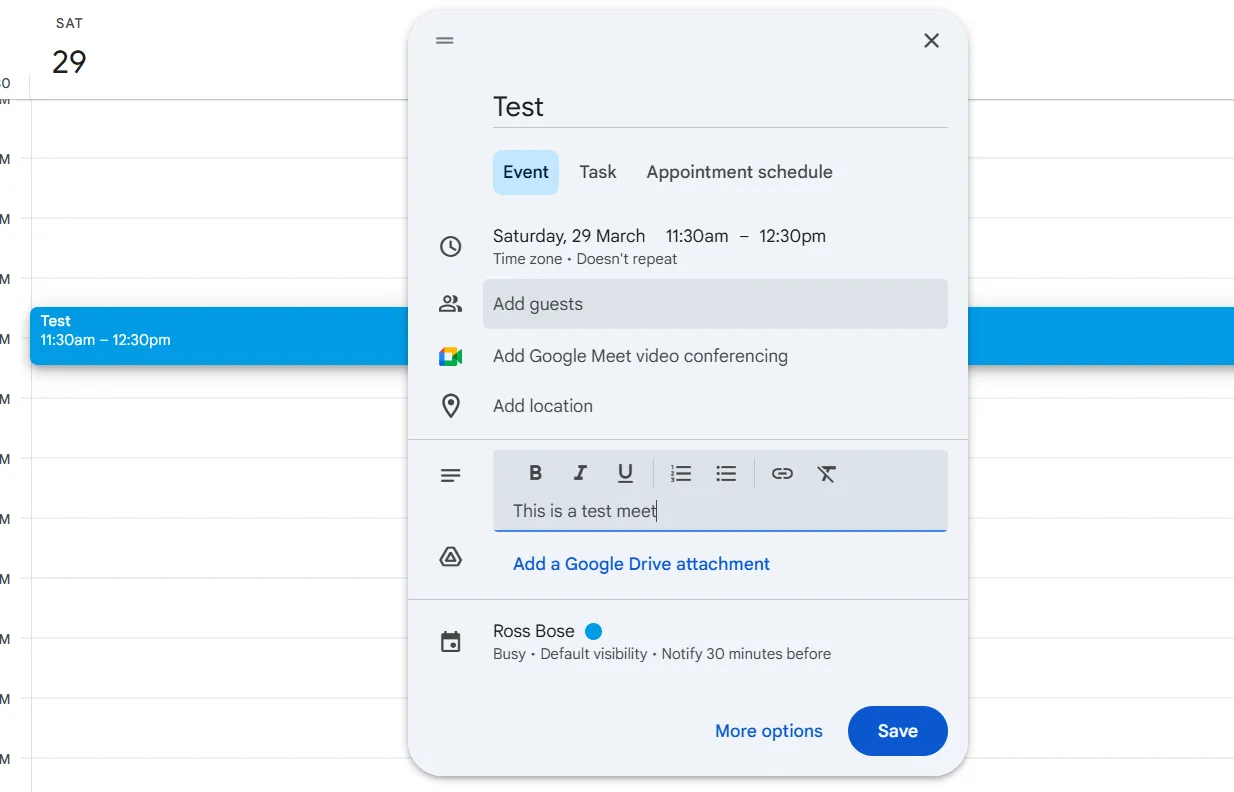
- Etkinliği Kaydet: Etkinliği takviminize eklemek için “Kaydet” seçeneğine tıklayın
Etkinlikleri Yönetme:
- Etkinlikleri Düzenleme: Bir etkinliğin ayrıntılarını değiştirmek, saatini ayarlamak veya hatırlatıcıları düzenlemek için etkinliğe çift tıklayın
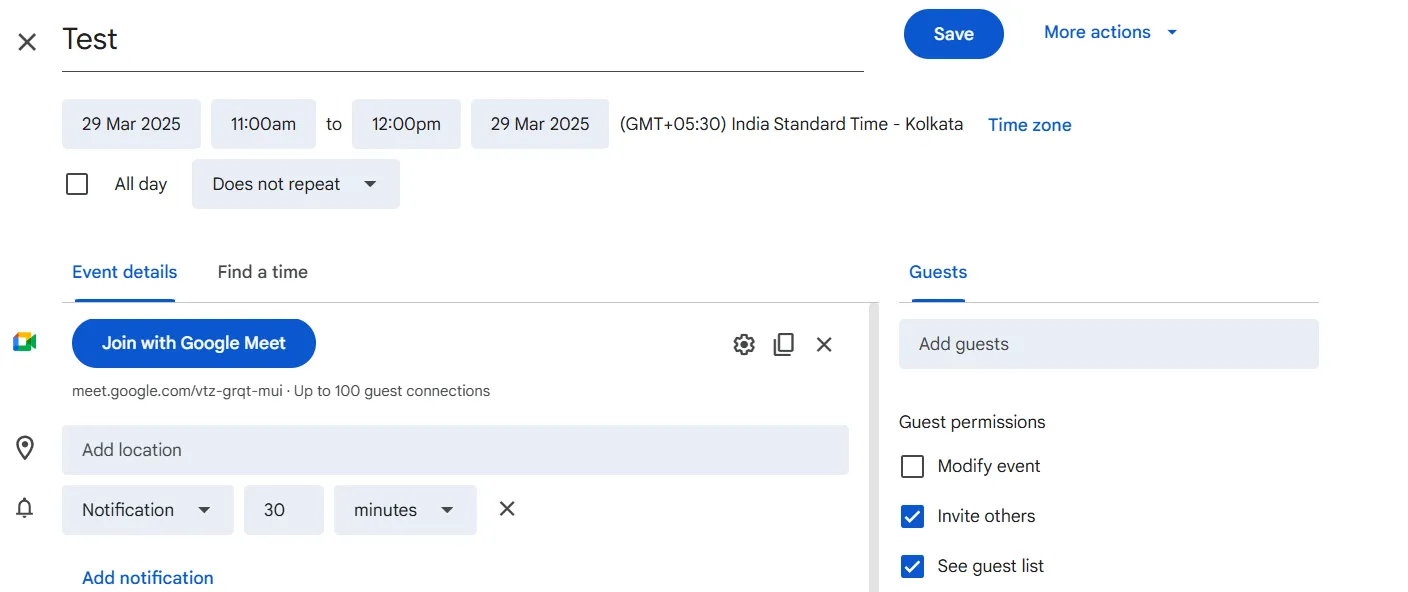
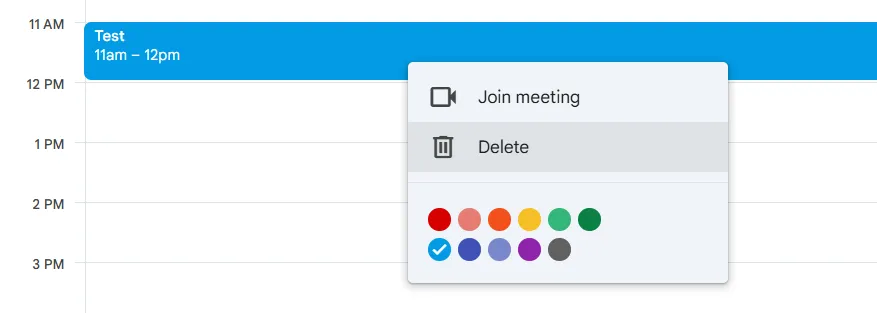
- Etkinlikleri Silme: Etkinliğe tıklayın, ardından "Sil" seçimini yaparak etkinliği takvimden kaldırın.
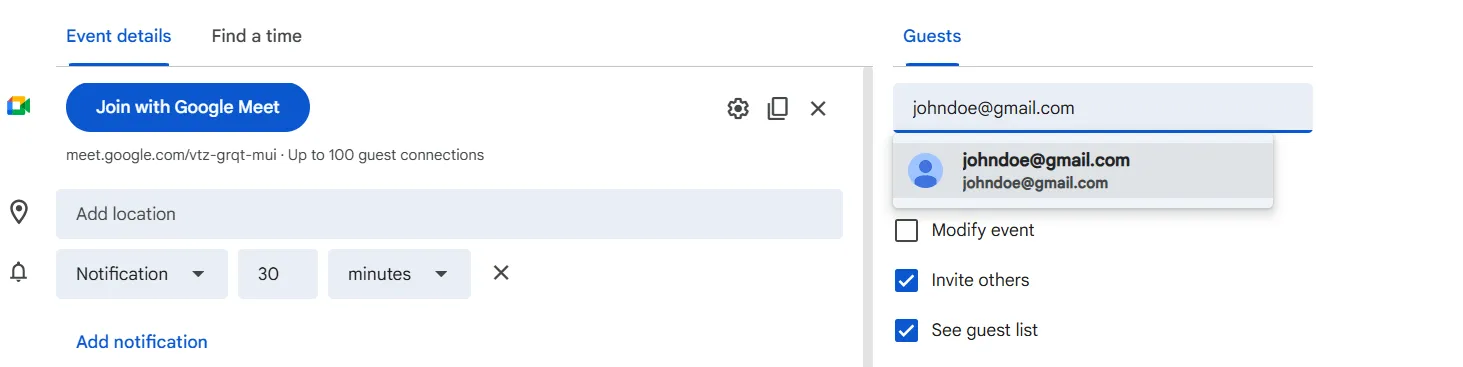
- Misafir ekleme: Etkinlik ayrıntıları bölümünü kullanarak misafirlerin e-posta adreslerini ekleyerek onları davet edin
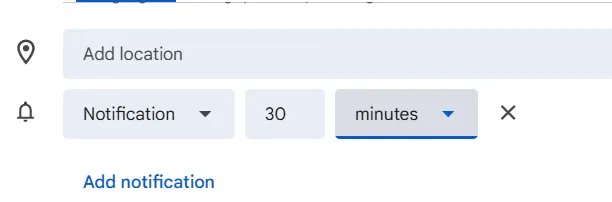
- Bildirimleri ayarlayın: E-posta veya anlık bildirimler yoluyla zamanında bildirimler almak için etkinlik hatırlatıcılarını yapılandırın
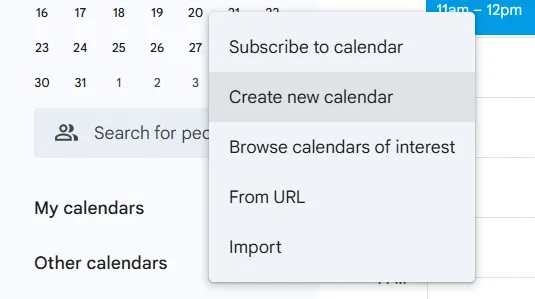
- Yeni bir Takvim oluşturun: Farklı projeler veya yaşam alanları için ayrı takvimler oluşturun. "Diğer takvimler" altındaki "Diğer takvimleri ekle" seçeneğine tıklayın. "Yeni takvim oluştur" seçeneğini seçin, bir ad ve açıklama girin ve "Takvim oluştur" seçeneğine tıklayın.
- "Diğer takvimler" bölümünün altındaki "Diğer takvimleri ekle" seçeneğine tıklayın
- "Yeni takvim oluştur" seçimini yapın, bir ad ve açıklama ekleyin ve "Takvim oluştur" düğmesine tıklayın.
- "Diğer takvimler" bölümünün altındaki "Diğer takvimleri ekle" seçeneğine tıklayın
- "Yeni takvim oluştur" seçimini yapın, bir ad ve açıklama ekleyin ve "Takvim oluştur" düğmesine tıklayın.
🧠 Eğlenceli Bilgi: "Takvim" kelimesi, muhasebecilerin aylık oluşumları kaydetmek için kullandıkları bir defteri ifade eden Latince "kalendarium" kelimesinden türemiştir. İlginçtir ki, ayın ilk günü, borçların vadesi geldiği "kalends" günüydü.
Etkili Etkinlik kullanımına ilişkin örnekler
Google Takvim etkinliklerinden en iyi şekilde yararlanmak için şu pratik senaryoları göz önünde bulundurun:
1. Toplantı planlama
- Birden fazla katılımcıyla koordinasyon sağlamak için "Zaman Bul" özelliğini kullanın
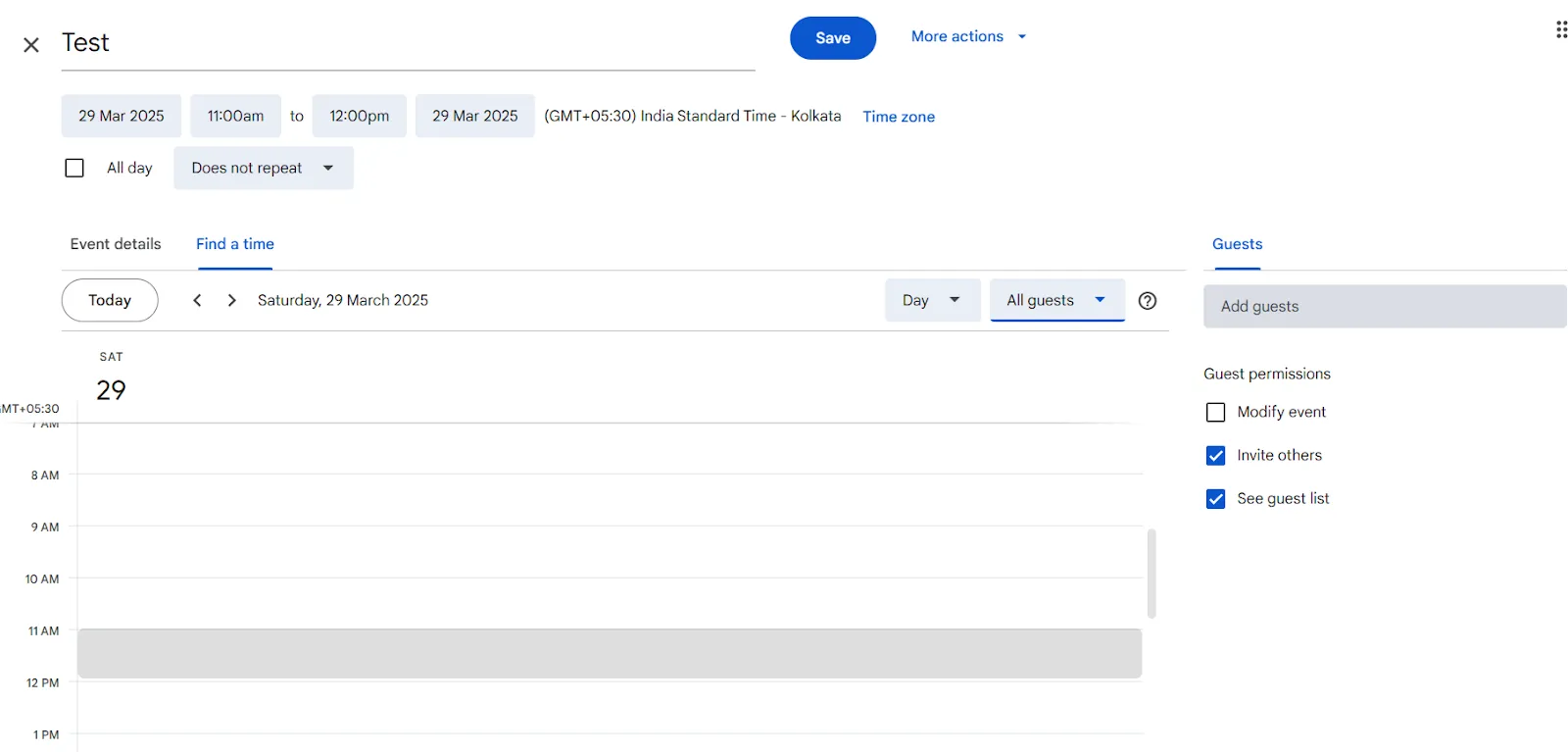
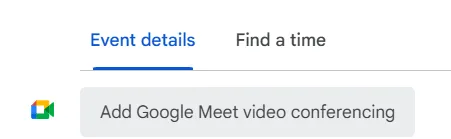
- Video konferans bağlantılarını (örn. Google Meet) doğrudan etkinliğe ekleyin
- Katılımcılara davetiyeler gönderin ve katılım durumlarını izleyerek katılım hakkında bilgi sahibi olun
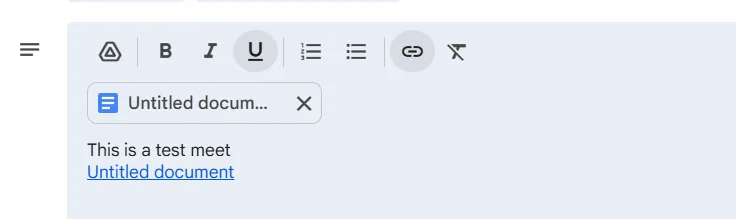
- Etkinlik ayrıntılarına gerekli ek dosyaları veya toplantı notlarını ekleyin
2. Randevu aralıkları oluşturma
- Müşterilerinizin veya iş arkadaşlarınızın randevu almasını kolaylaştırmak için belirli zaman aralıklarına sahip tekrarlanan etkinlikler oluşturun
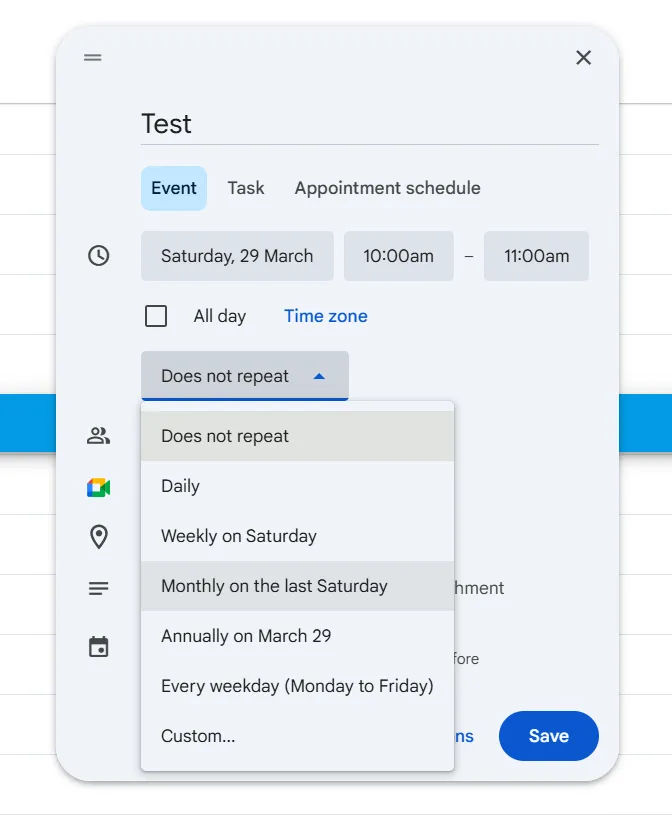
- Rezervasyon ve planlama işlemlerini kolaylaştırmak için takviminizi web sitenize yerleştirin
3. Programınızı düzenleme
- Daha iyi görselleştirme için etkinlikleri renk kodlayarak iş, kişisel görevler ve toplantıları birbirinden ayırt edin
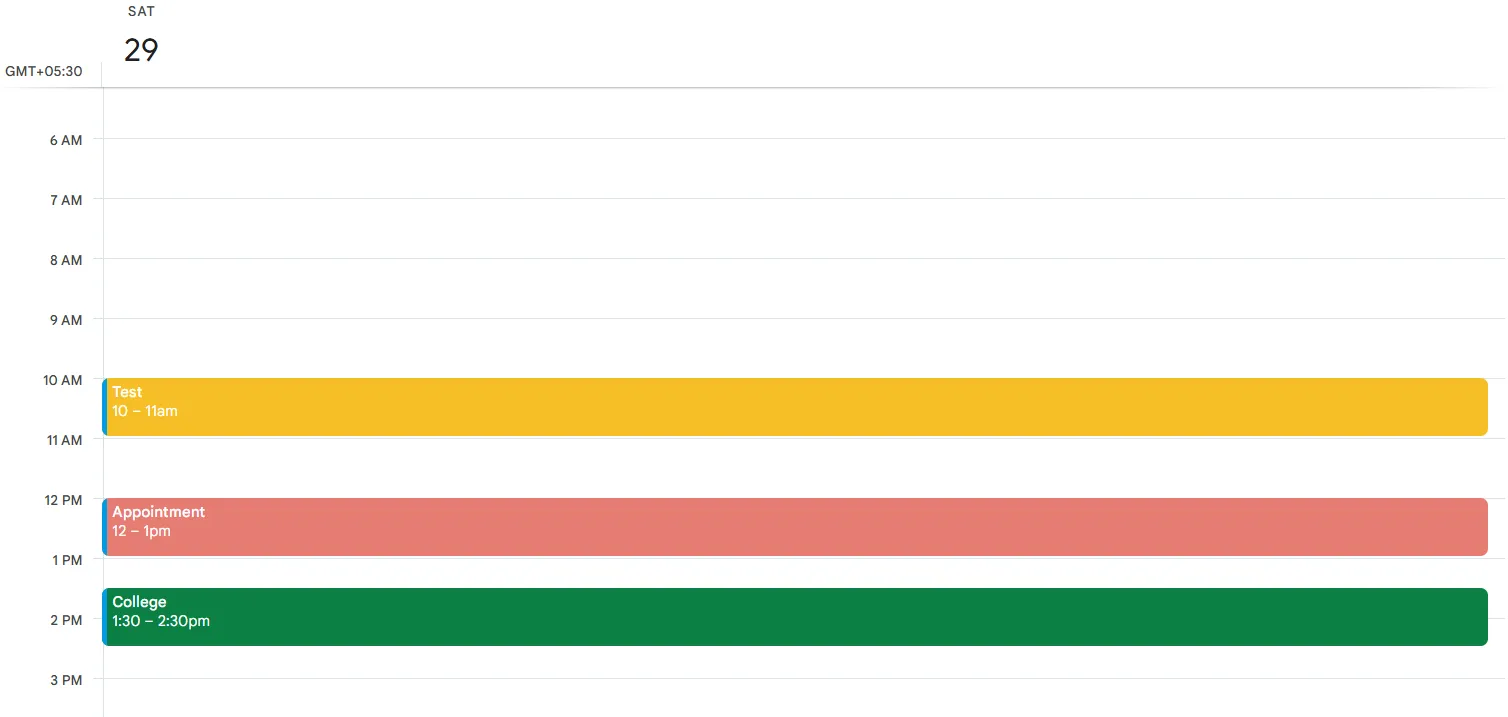
- Farklı projeler veya sorumluluklar için birden fazla takvim oluşturun
- Zaman kazanmak için tekrarlayan etkinlikler (ör. haftalık toplantılar) ayarlayın
- Bildirim zamanlarını optimize ederek taahhütlerinizi aksatmamanızı sağlayın
- Uzak takımlarla etkili bir şekilde koordinasyon sağlamak için birden fazla saat dilimi görünümü görün
- Takviminizi sesle çalışan cihazlarla senkronizasyon yaparak etkinliklerinizi ellerinizi kullanmadan yönetin
Programlarımızı planlamak ve düzenlemek için bu özellikleri sunan Google Takvim, odaklanmamızı sürdürmemiz için güvenilir bir kaynak haline gelir.
🧠 Eğlenceli Bilgi: Yedi günlük bir hafta, ay döngüsünün yaklaşık dörtte birini yansıtır, ancak tüm takvimler bu düzeni takip etmez. Fransız cumhuriyet takviminde "décades" adı verilen 10 günlük haftalar varken, eski Romalılar pazar günleri arasındaki sekiz günlük bir döngü kullanırdı — hafta sonu olmadığını bir düşünün!
Google Takvim Görevleri
Yapılacak ögelerinizi "Görevler" bölümüne eklemenizi şiddetle tavsiye ederim. Bu ögeler takviminizde yine görünür, ancak tamamlandı olarak işaretlemezseniz bir sonraki güne devrolur. Bu, işlerin gözden kaçmasını önlemeye yardımcı olur.
Yapılacak ögeleri "Görevler" bölümüne eklemenizi şiddetle tavsiye ederim. Bu ögeler takviminizde yine görünür, ancak tamamlandı olarak işaretlemezseniz bir sonraki güne devredilir. Bu, işlerin gözden kaçmasını önlemeye yardımcı olur.
Bu Reddit kullanıcısı, Google Takvim'in Görevler özelliğini sonuna kadar kullanıyor; işte siz de aynısını nasıl yapabilirsiniz.
Google Takvim'deki görevleri anlama
Google Takvim'de görevler, entegre bir yapılacaklar listesi fonksiyonu gören öğelerdir. Takvim görünümünde yer alırlar ve kullanıcıların sorumluluklarını zahmetsizce yönetmelerine olanak tanır.
Google Takvim görevleri size şu şekilde yardımcı olur:
✅ Son teslim tarihi ve saatleri olan yapılacaklar listesi öğeleri oluşturun ve yönetin; böylece görevler takvimde etkinlikler gibi görünsün
✅ Gmail, Takvim, Dokümanlar ve Drive gibi Google Çalışma Alanı uygulamalarından doğrudan görevlere erişerek ş akışınızı sorunsuz bir şekilde yönetin
✅ Google Görevler uygulamasını kullanarak farklı cihazlardaki görevlerinizi izleyin; böylece görevleriniz Google Takviminizle otomatik olarak senkronize edilir
Görevleri ekleme, değiştirme ve izleme
İster web arayüzünü ister mobil uygulamayı kullanıyor olun, Google Takvim'de görevleri yönetmek çok basittir. Başlamak için bu adım adım kılavuzu izleyin:
1. Görev Ekleme
- Google Takvim'i açın: calendar.google.com adresine gidin veya mobil uygulamanı açın
- "Görev ekle" seçeneğine tıklayın: Masaüstü: Boş bir tarih aralığına veya sol üst köşedeki "+ Oluştur" düğmesine tıklayın ve "Görev" seçeneğini seçin.
- Masaüstü: Boş bir tarih aralığına veya sol üst köşedeki “+ Oluştur” düğmesine tıklayın ve “Görev” seçimini yapın.
- Masaüstü: Boş bir tarih aralığına veya sol üst köşedeki “+ Oluştur” düğmesine tıklayın ve “Görev” seçimini yapın.
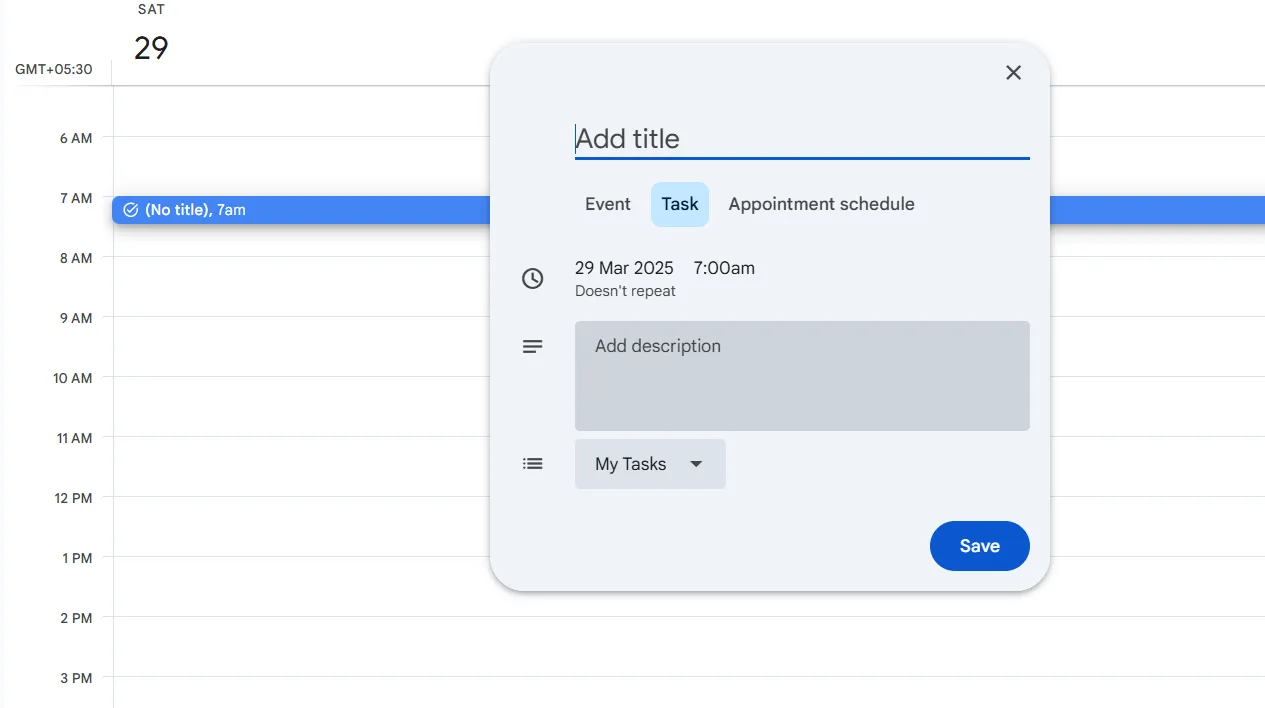
- Mobil: "+" işaretine dokunun ve ardından "Görev"i seçin
- Görev ayrıntılarını girin: Başlık: Görev için açıklayıcı bir ad girin Açıklama: Gerekirse ilgili ayrıntıları veya talimatları ekleyin Son Teslim Tarihi ve Saat: Görevin ilerleyişini izlemek için bir son teslim tarihi belirleyin
- Başlık: Görev için açıklayıcı bir ad sağlayın
- Açıklama: Gerekirse ilgili ayrıntıları veya talimatları ekleyin
- Son Teslim Tarihi ve Saat: Görevin ilerlemesini izlemek için bir son teslim tarihi belirleyin
- Başlık: Görev için açıklayıcı bir ad sağlayın
- Açıklama: Gerekirse ilgili ayrıntıları veya talimatları ekleyin
- Son Teslim Tarihi ve Saat: Görevin ilerleyişini izlemek için bir son teslim tarihi belirleyin
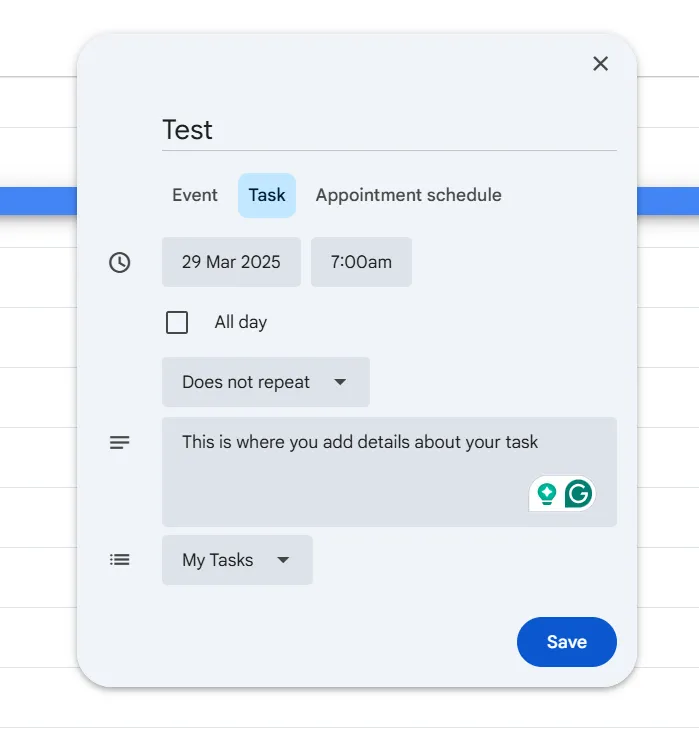
- Kaydet: Görevi takviminize eklemek için "Kaydet"i tıklayın
2. Bir Görevi Düzenleme
- Google Takvim'i açın: Mevcut görevlerinizi görmek için takviminize gidin
- Görevi tıklayın: Değiştirmek istediğiniz görevini seçin
- Ayrıntıları düzenleyin: Gerektiğinde başlığı, açıklamayı, son teslim tarihini veya saati güncelleyin
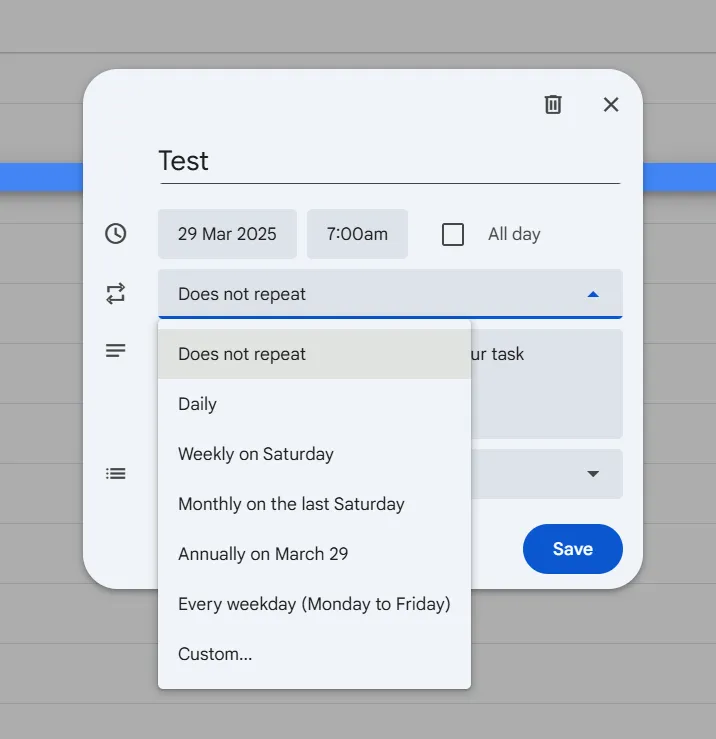
- Kaydet: Değişiklikleri uygulamak için "Kaydet"i tıklayın
3. Görevleri izleme ve yönetme
- Görevleri Görüntüleme: Yan Panel: Google Takvim'i açın ve yan paneldeki "Görevler" simgesine tıklayın Takvim Görünümü: Son teslim tarihleri olan görevler, takvimde etkinliklerin yanında görünür
- Yan Panel: Google Takvim'i açın ve yan paneldeki "Görevler" simgesine tıklayın
- Takvim Görünümü: Son teslim tarihleri olan görevler, takvimde etkinliklerin yanında görünür
- Tamamlandı Olarak İşaretle: Yan Panel: Görevin yanındaki onay kutusunu tıklayarak görevi tamamlandı olarak işaretleyin Takvim Görünümü: Görevi tıklayın ve “Tamamlandı olarak işaretle” seçeneğini seçin
- Yan Panel: Görevi tamamlandı olarak işaretlemek için görevin yanındaki onay kutusunu tıklayın
- Takvim Görünümü: Görevi tıklayın ve "Tamamlandı olarak işaretle" seçimini yapın
- Yan Panel: Google Takvim'i açın ve yan paneldeki "Görevler" simgesine tıklayın
- Takvim Görünümü: Son teslim tarihleri olan görevler, takvimde etkinliklerin yanında görünür
- Yan Panel: Görevi tamamlandı olarak işaretlemek için görevin yanındaki onay kutusunu tıklayın
- Takvim Görünümü: Görevi tıklayın ve "Tamamlandı olarak işaretle" seçimini yapın
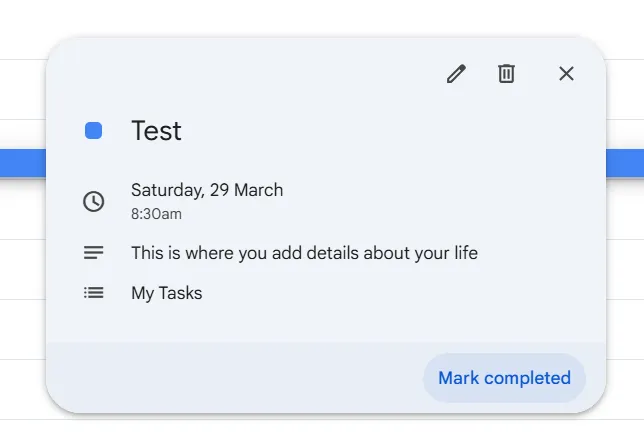
- Görevi Silme: Yan Panel: Görevin üzerine fareyi getirin ve "Sil" simgesine tıklayın Takvim Görünümü: Göreve tıklayın ve "Sil" seçeneğini seçin
- Yan Panel: Görevin üzerine fareyi getirin ve "Sil" simgesine tıklayın
- Takvim Görünümü: Görevi tıklayın ve "Sil" seçimini yapın
- Görevleri Düzenleme: Listeler: Görevleri kategorilere ayırmak için farklı listeler oluşturun ve görevlerinizi bu listeler altında düzenleyin Alt Görevler: Karmaşık görevleri alt görevler ekleyerek parçalara ayırın
- Listeler: Görevleri farklı listeler halinde oluşturup düzenleyerek kategorilere ayırın
- Alt görevler: Alt görevler ekleyerek karmaşık görevleri parçalara ayırın
- Yan Panel: Görevin üzerine fareyi getirin ve "Sil" simgesine tıklayın
- Takvim Görünümü: Görevi tıklayın ve "Sil" seçimini yapın
- Listeler: Görevleri farklı listeler halinde oluşturup düzenleyerek kategorilere ayırın
- Alt görevler: Alt görevler ekleyerek karmaşık görevleri parçalara ayırın
🧠 Eğlenceli Bilgi: Eylül, Ekim, Kasım ve Aralık aylarının sayısal ön ekleriyle neden uyuşmadığını hiç merak ettiniz mi? Roma takviminde başlangıçta Mart ile başlayan sadece 10 ay vardı ve bu da 60 günün hesaba katılmaması anlamına geliyordu! Ocak ve Şubat ayları daha sonra eklendi, bu da diğer ayları aşağıya kaydırdı ve ay isimlerinin senkronizasyonunu bozdu.
ClickUp gibi verimlilik araçlarıyla entegrasyon
Google Takvim, programları etkili bir şekilde yönetse de yine de harici bir araçtır. Bu, kullanıcıların konuşmaları toplantılara dönüştüremeyeceği veya geri bildirimleri doğrudan Çalışma Alanı’ndan görevlere dönüştüremeyeceği anlamına gelir.
Ayrıca, sekmeler arasında sürekli geçiş yapmayı gerektirir; bu da çalışanların zaten zamanlarının %60'ından fazlasını bilgi aramakla geçirdiklerini düşünürsek zorlu bir durumdur.
ClickUp'ı Google Takvim ile entegre ederek bu verimsizlikler ortadan kaldırılır; bu sayede platformlar arası görev ve etkinlik yönetimi sorunsuz bir şekilde gerçekleştirilebilir.
Öncelikle, ClickUp, son teslim tarihleri olan görevlerin Google Takvim ile otomatik olarak senkronizasyonunu sağlayarak, bir platformdaki güncellemelerin diğerine de yansıtılmasını garanti eder.
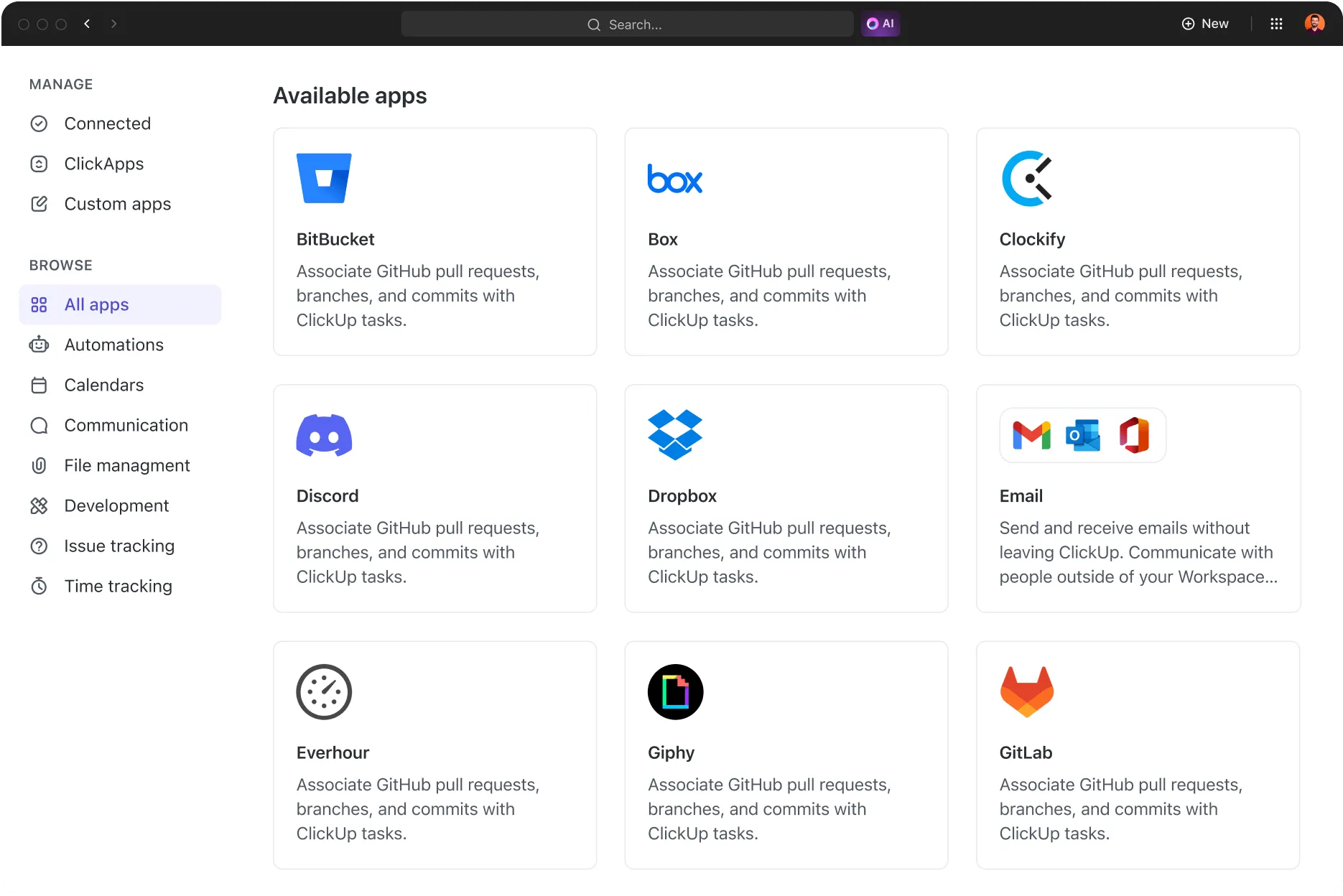
Şunu bir düşünün: Beklenmedik toplantılar nedeniyle görevlerinizi kaç kez yeniden planlamak zorunda kalıyorsunuz? Bu entegrasyon, görevleri zaman dilimlerine dönüştürerek zaman ayırmayı kolaylaştırır ve kullanıcılara programlarının görünümünü net bir şekilde görme imkanı sunar.
Ayrıca, rutin görevler otomatikleştirilebilir; böylece manuel güncelleme ihtiyacı azalır ve son teslim tarihlerinin kaçırılması en aza indirilir. İşte bu entegrasyonların Google Takvim otomasyonlarını güçlendiren diğer bazı yöntemler:
✅ Görevleri ve etkinlikleri farklı platformlar arasında senkronizasyon yaparak gerçek zamanlı güncellemelerden yararlanın
✅ Görevleri takvim zaman dilimlerine atayarak zamanınızı etkili bir şekilde ayırın
✅ Rutin işleri otomasyonla otomatikleştirin ve manuel güncellemeleri azaltın
✅ ClickUp’ın gelişmiş özellikleriyle hedeflerinizi ve proje ilerlemenizi takip edin
📮 ClickUp Insight: Anket katılımcılarımızın yaklaşık %35'i, muhtemelen haftanın başında önceliklerin net olmaması nedeniyle, Monday gününü haftanın en düşük verimlilik seviyesine sahip günü olarak belirledi.
ClickUp’ın Görev Yönetimi Çözümü, sizin ve takımınızın atanan tüm görevler için net öncelik düzeyleri belirlemenize olanak tanıyarak bu belirsizliği ortadan kaldırır.
Ayrıca, yapay zeka destekli bir asistan olan ClickUp Brain, sorularınızı yanıtlar ve yapılacak işler ve bunların ne zaman yapılması gerektiği konusunda sizi bilgilendirir.
Etkinlikler, Hatırlatıcılar ve Görevler
Aradaki farkları açıklığa kavuşturalım ve her birinin en uygun kullanım alanlarını belirleyelim.
Etkinlikler, Hatırlatıcılar ve Görevler arasındaki ana farklar
Etkinlikler, belirli faaliyetleri veya toplantıları planlamak ve takviminizde zaman dilimlerini ayırmak için kullanılır. Katılımcıların programdan haberdar olmasını ve buna göre planlama yapabilmesini sağlar. Etkinliklerin belirli başlangıç ve bitiş saatleri vardır; ayrıca konum, misafir listesi ve bildirimler ekleme seçenekleri de mevcuttur.
📌 Örnek: Google Meet bağlantısı ve davet edilen katılımcılarla birlikte saat 15:00 ile 16:00 arasında planlanmış bir takım toplantısı. Ya da diğer planlama çakışmalarını önlemek için zaman dilimini bloke eden, konum ayrıntılarını içeren bir doktor randevusu.
Öte yandan, Hatırlatıcılar, kullanıcılara belirli bir zamanda veya konumda tamamlanması gereken belirli eylemler veya görevler hakkında bildirimde bulunur. Etkinliklerin aksine, hatırlatıcılar takvimde zaman dilimini ayırmaz, sadece basit birer uyarı işlevi görür.
Kullanıcılar tekrarlayan hatırlatıcılar ayarlayabilir ve bunlar "tamamlandı" olarak işaretlenene kadar görünürlükleri devam eder. Ayrıca takviminizdeki etkinliklerle ilgili hatırlatıcılar almayı da seçebilirsiniz!
📌 Örnek: Saat 17:00'de bir müşteriyi aramak için mobil bildirimin tetikleyici olduğu bir hatırlatıcı. Her Salı saat 20:00'de tekrarlanan ilaç alma hatırlatıcısı.
Son olarak, Görevler, zaman içinde izlenmesi ve tamamlanması gereken yapılacak öğeleri yönetir. Takvimde zaman ayırmazlar, ancak tamamlandı olarak işaretlenene kadar görünürlükleri devam eder.
Görevlere son teslim tarihleri ve alt görevler eklenebilir; bu da onları devam eden projeler için ideal kılar. Etkinliklerin aksine, görevler son teslim tarihlerinden sonra da devam eder ve tamamlanmadıkları takdirde bir sonraki güne devredilir.
📌 Örnek: Her şeyin eksiksiz olmasını sağlamak için alt görevler içeren haftalık market alışverişi yapılacaklar liste.
💡 Profesyonel İpucu: Arka arkaya gelen toplantılar ve kaçırılan son tarihler yüzünden kendinizi bunalmış mı hissediyorsunuz? Takviminizi optimize etmek ve programınızın kontrolünü yeniden ele geçirmek için pratik ipuçları içeren " Takviminizi Nasıl Düzenlersiniz? " başlıklı yazımızı okuyun!
Özelliklerin karşılaştırmalı analizi
Aşağıdaki tablo, Google Takvim'deki Etkinlikler, Hatırlatıcılar ve Görevler arasındaki anahtar farkları ortaya koyarak, bunların kendine özgü fonksiyonlarını ve avantajlarını anlamanızı kolaylaştırır.
| Özellik | Etkinlikler | Hatırlatıcılar | Görevler |
| Amaç | Belirli etkinlikleri planlayın ve zaman blokları oluşturun | Kullanıcılara belirli eylemler hakkında bildirim gönderin | Yapılacak ögeleri yönetin ve ilerlemeyi izleyin |
| Zaman Dağılımı | Takvimde zaman bloklarını ayırma | Zaman bloku yok, sadece bir bildirim | Zaman bloku yoktur; tamamlandı olarak işaretlenene kadar devam eder |
| Tamamlanma Durumu | Süre dolduktan sonra otomatik olarak tamamlandı sayılır | "Tamamlandı" olarak işaretlenene kadar kalır | Tamamlandı olarak işaretlenene kadar kalır |
| Tekrarlanan Etkinlik Seçenekleri | Tekrarlamaya ayarlanabilir | Tekrarlamaya ayarlanabilir | Son teslim tarihleri ve Yineleyen görevler ile ayarlanabilir |
| Bildirimler | Etkinliklerden önce hatırlatıcı bildirimleri ayarlayın | Belirtilen saatlerde veya konumlarda bildirimler gönderir | Ön tanımlı bildirim yoktur, ancak hatırlatıcılar eklenebilir |
| Konum/Misafirler | Konum ve misafir liste de dahil edilebilir | Konum tabanlı hatırlatıcılar kullanılabilir | Konum veya misafir seçeneği yok |
| Entegrasyon | Google Meet ve diğer Google uygulamalarıyla senkronizasyon gerçekleştirir | Google Görevler ile entegre | Google Görevler ile entegre olup takvimde görünür |
| Kullanım Örneği | Takım toplantıları, doktor randevuları, tatiller | Çöpü çıkarmak, bir müşteriyi aramak | Rapor gönderme, yapılacak listeyi yönetme |
Google Takvim'de Görev ve Etkinlik Kullanımının Sınırlamaları
Daha önce de belirtildiği gibi, Google Takvim, programları ve yapılacak listeleri yönetmek için yararlı olabilir, ancak çok fazla manuel çaba gerektirir. Bunun yanı sıra, kullanıcıların dikkate alması gereken birkaç sınırlama daha vardır.
Gelişmiş görev bağımlılıkları veya alt görevler yoktur
Programımı ve görevlerimi düzenlemek için Google Takvim'i kullanmaya çalışıyorum. Ancak, görevleri nasıl etkili bir şekilde kullanacağım konusunda kafam tamamen karışık. Örneğin, bir "Haftalık Temizlik Görevi" oluşturmak istiyorum. Bu görev her Perşembe günü tekrarlanacak (bu kadar kolay), ancak ilerleme kaydettikçe tamamladıklarımı işaretleyebilmek için bu göreve alt görevler ekleyebilir miyim?
Programımı ve görevlerimi düzenlemek için Google Takvim'i kullanmaya çalışıyorum. Ancak, görevleri nasıl etkili bir şekilde kullanacağım konusunda kafam tamamen karışık. Örneğin, bir "Haftalık Temizlik Görevi" oluşturmak istiyorum. Bu görev her Perşembe günü tekrarlanacak (bu kadar kolay), ancak ilerleme kaydettikçe tamamladıklarımı işaretleyebilmek için bu göreve alt görevler ekleyebilir miyim?
Bu Reddit kullanıcısının karşılaştığı sorun, Google Takvim'in kullanıcıların görevler arasında bağımlılıklar oluşturmasına veya ilerlemeyi izlemek için alt görevler eklemesine izin vermemesidir.
Karmaşık bir görevi daha küçük, yönetilebilir adımlara bölmek isteyen kullanıcıların, manuel olarak birden fazla görev oluşturmaktan başka seçeneği yoktur. Bu durum, tek bir görev içindeki aşamalı ilerlemeyi izlemeyi zorlaştırır.
Takımlar için sınırlı işbirliği özellikleri
Google Takvim, öncelikle bireysel zaman yönetimi için tasarlanmıştır; bu da takım işbirliğini etkili bir şekilde destekleme yeteneğini sınırlamaktadır.
Kullanıcıların etkinlik planlamasına ve misafir davet etmesine olanak sağlasa da, belirli takım üyelerine görev atama veya birden fazla kullanıcı arasında ilerlemeyi izleme gibi özelliklerden yoksundur.
Görevler yalnızca bunları oluşturan kişi tarafından görülebilir; bu da sorumlulukları devretmenin veya toplu ilerlemeyi izlemenin mümkün olmadığı anlamına gelir.
💡 Profesyonel İpucu: Takım programlarını verimli bir şekilde yönetmek mi istiyorsunuz? Takımlar için En İyi İş Programı Uygulamalarını inceleyerek, görev dağılımını kolaylaştıran, gerçek zamanlı güncellemelere olanak tanıyan ve takım koordinasyonunu geliştiren en iyi uygulamaları keşfedin!
Gelişmiş verimlilik analizlerinin eksikliği
Google Takvim, programlar ve görevler hakkında temel bir genel bakış sunar, ancak zamanın nasıl harcandığını ölçmek için gelişmiş verimlilik analizleri sunmaz.
Görevlerin tamamlanma oranlarını izlemek, farklı kategorilere harcanan zamanı analiz etmek veya ayrıntılı verimlilik raporları oluşturmak için yerleşik bir özellik bulunmamaktadır. Zaman içinde verimliliklerini değerlendirmek isteyen kullanıcılar, üçüncü taraf araçlara güvenmek veya analiz için verileri manuel olarak dışa aktarmak zorundadır.
Ve elbette, bu bilgiler olmadan bireylerin veya takımların verimliliği artırmak için veriye dayalı kararlar alması zordur.
💡 Profesyonel İpucu: Programınızı takip etmekte zorlanıyor musunuz? Görev yönetimini kolaylaştıran ve verimliliği artıran daha fazla seçenek keşfetmek için " Bilmeniz Gereken, Oyunun Kurallarını Değiştiren Google Takvim Püf Noktaları "na göz atın!
Daha Gelişmiş Görev ve Etkinlik Yönetimi için En İyi Alternatifler
“Neden kimse daha iyi bir Google Takvim yapmadı?”
Bu, hayal kırıklığına uğramış bir iş profesyonelinin daha gelişmiş bir Google Takvim alternatifi aradığı bir Reddit konunun başlığıdır. Şöyle açıklamışlardır:
“Özet: Daha iyi bir takvim yazılımı arayan ve neden kimsenin Google Takvim için bir ‘Superhuman’ uygulaması geliştirmediğini anlamaya çalışan, bıkkın bir iş profesyoneli.”
Google Takvim, tarayıcıda kullanışlı olsa da, özellikle görevleri ve takvim etkinliklerini sorunsuz bir şekilde birleştirme konusunda kullanıcıların beklentilerini tam olarak karşılayamıyor.
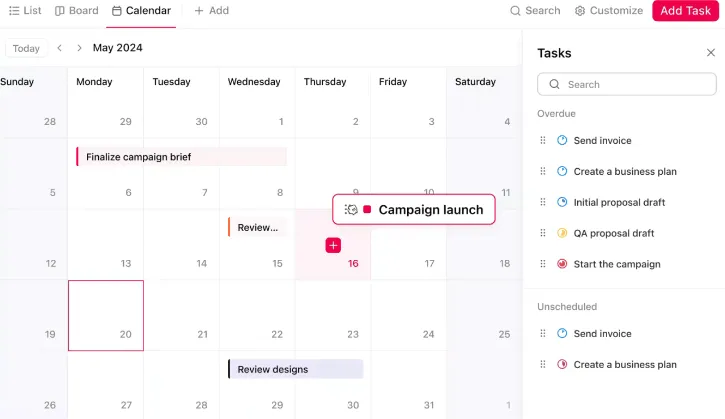
Neyse ki ClickUp, görev yönetimi ve zamanlamayı (diğer özelliklerin yanı sıra) tek bir güçlü etkinlik planlama yazılımında entegre ederek bu boşluğu dolduruyor.
Ayrıca şunu da okuyun: Etkinlik Proje Yönetimi: Stratejiler, Araçlar ve İpuçları
ClickUp Takvim ile görevleri ve programları nasıl etkili bir şekilde yönetebilirsiniz?
Google Takvim, toplantıları ve randevuları izlemek için harika olsa da, asıl işleri (görevler, son tarihler ve işbirliği) yönetme konusunda yetersiz kalır. ClickUp Takvim, bu boşluğu doldurmak için geleneksel planlamanın ötesine geçer.
Görevler ve takvimler için tek bir görünüm oluşturun
ClickUp, kullanıcıların görevleri takvim etkinlikleriyle birlikte oluşturmasına, izlemesine ve yönetmesine olanak tanıyarak iş yüklerine ilişkin tek bir görünüm sunar.
Aynı görünümde neyin vadesi geldiğini, neyin ilerlemesini gördüğünü ve neyin yaklaştığını görselleştirebilir, takvimdeki görevleri sürükleyip bırakarak programlarınızı hızla ayarlayabilirsiniz.
💡 Profesyonel İpucu: Harici takvimlerinizi (Google, Outlook, Apple) ClickUp'a bağlayarak programınızı tek bir yerde toplayın. Kişisel, takım ve proje etkinliklerini tek bir görünümde görebilme özelliği, program çakışmalarını ve gözden kaçan randevuları ortadan kaldırmanıza yardımcı olur.
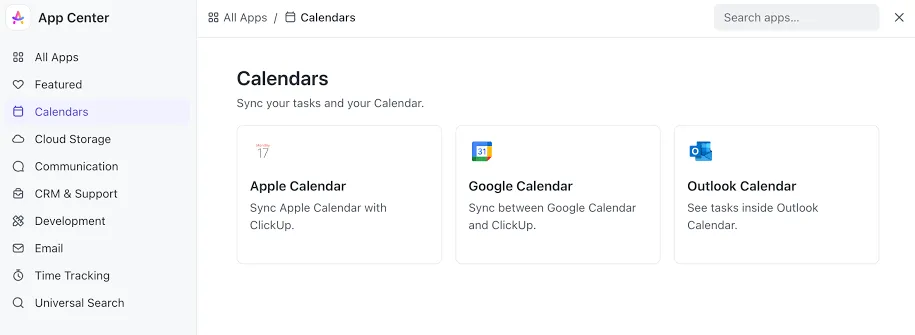
İki yönlü senkronizasyon sayesinde, bir takvimde yapılan herhangi bir güncelleme otomatik olarak diğer tüm takvimlere yansıtılır ve programınızın her zaman doğru kalması sağlanır. Ayrıca, ClickUp Takviminize atanan kişi, öncelik, etiket veya Özel Alanlara göre filtreler uygulayabilirsiniz. Bu, yalnızca görevleriniz veya yüksek öncelikli son tarihler gibi belirli öğelere odaklanmanıza yardımcı olur.
ClickUp’ın hazır şablonları, tüm taahhütlerinizi takip etmenizi kolaylaştırır.
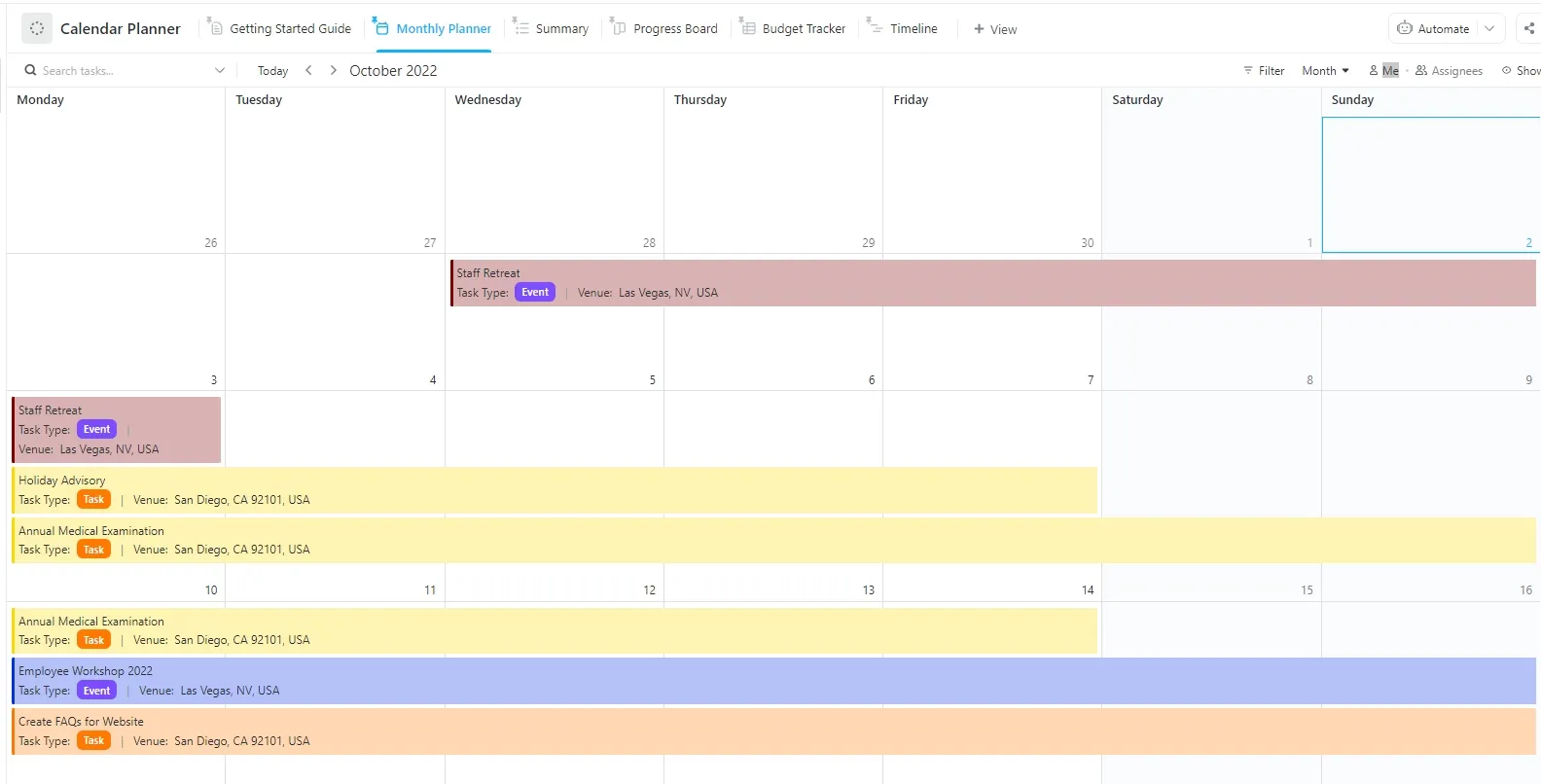
ClickUp’ın Takvim Planlayıcı Şablonu, sizin ve takımınızın görevleri ve son teslim tarihlerini tek bir yerden yönetmenize yardımcı olur.
- Altı farklı durum kullanarak görevlerinizi düzenleyin ve izleyin: Engellendi, İptal Edildi, Tamamlandı, İlerleme, Beklemede
- Zaman Çizelgesi Görünümü ile tüm görev ve etkinlikleri tek bir ekranda görüntüleyin
- Özet Görünümü'nü kullanarak yaklaşan görevler ve etkinliklere genel bir bakış edinin
Yapılandırılmış bir ş akışı oluşturun
ClickUp Görevleri ile her görev ve alt görev için ayrı bir açıklama, ek dosyalar ve bağımlılıklar tanımlayabilirsiniz; böylece ilerlemeyi engelleyen unsurları veya gözden geçirilmesi gerekenleri kolayca izleyebilirsiniz.
Bu hiyerarşi, Google Takvim'in görev yönetimi için sunamadığı bir yapı düzeyi sağlar.
ClickUp, Zoho gibi diğer platformlarla da sorunsuz bir şekilde senkronizasyon sağlar ve bir platformda yapılan güncellemelerin diğerinde gerçek zamanlı olarak yansıtılmasını sağlar. Ayrıca, ClickUp’ın entegrasyonları aracılığıyla Toggl ve Harvest gibi zaman takibi araçlarınızı da bağlayabilirsiniz.
💡 Profesyonel İpucu: ClickUp’ın AI Ajanları ile programınızı otomatik pilota alın. Bu ajanlar, derinlemesine çalışmanız için akıllıca zaman ayırır, zamanında hatırlatıcılar gönderir, takviminize göre görevleri günceller ve odaklanmanızı korumak için hazırlık işlerini atama dahil olmak üzere tekrarlanan toplantıları otomatik olarak yönetir.
Zaman dilimleme yöntemiyle işlerinize öncelik verin
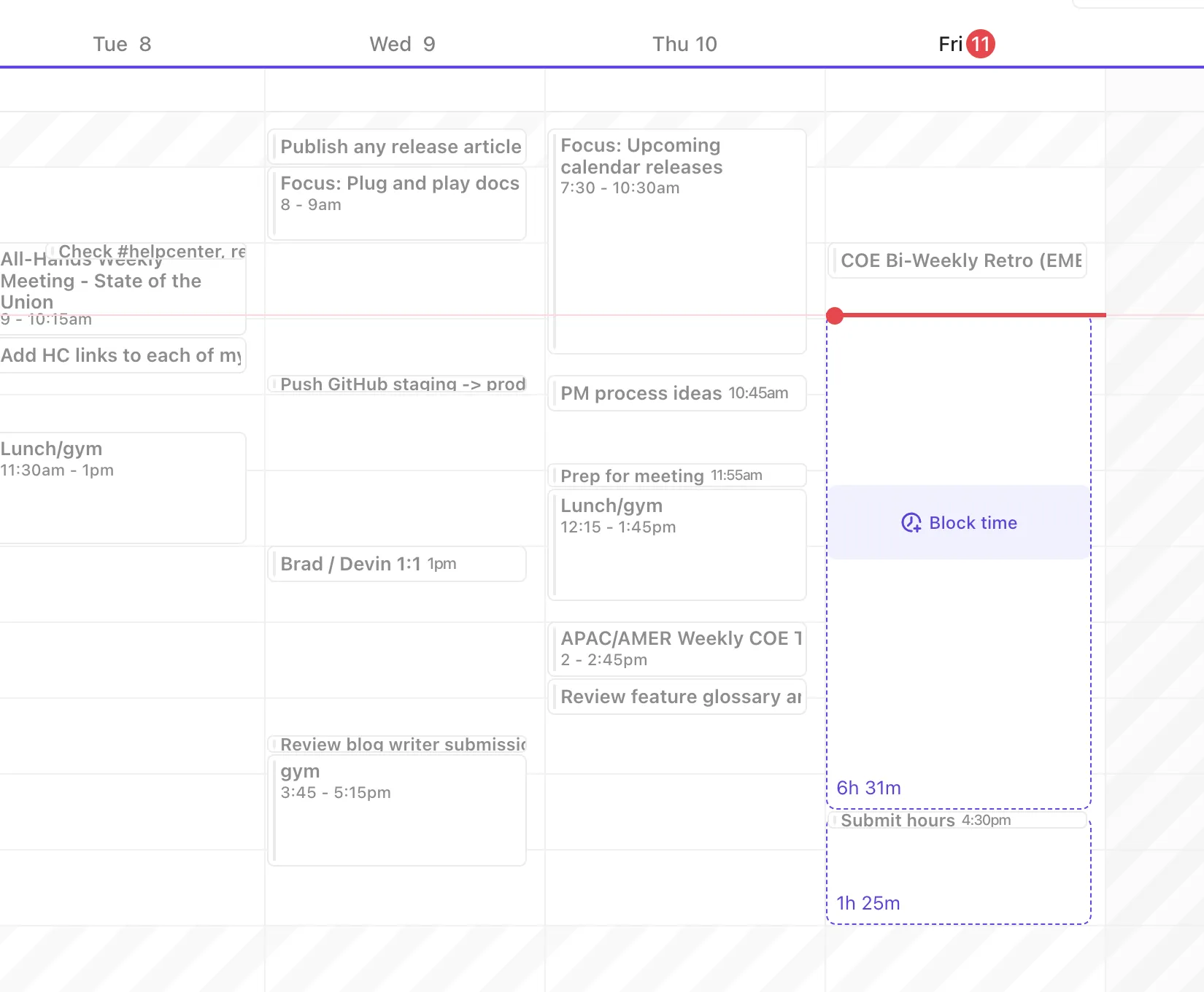
Görevler için zaman ayırmak üzere bunları doğrudan takvime sürükleyebilirsiniz. Bunun için:
- Görevlerin görünümü için sol kenar çubuğunu genişletin
- "Öncelikler", "Gecikmiş" veya "Birikmiş" bölümlerinden bir görevini sürükleyip istediğiniz tarih ve saate bırakın
- Onaylamak ve kaydetmek için "Zaman Dilimi Ayarla"yı tıklayın
Takvim Görünümü'nde yeni görevler oluşturun
ClickUp Takvim Görünümü'nden doğrudan bir görev oluşturmak için:
- Görünümler çubuğundan Takvim Görünümü'nü açın
- Sol üst köşedeki "Görevleri Planla" düğmesine tıklayın
- Şu tür görev ayrıntılarını ekleyin: Başlık: Görevin adı Açıklama: İlgili bilgileri ekleyin Son Teslim Tarihi ve Saat: Görevin tamamlanması için son teslim tarihini belirtin
- Başlık: Görevin adı
- Açıklama: İlgili bilgileri ekleyin
- Son Teslim Tarihi ve Saat: Görevin tamamlanması için son teslim tarihini belirtin
- Başlık: Görevin adı
- Açıklama: İlgili bilgileri ekleyin
- Son Teslim Tarihi ve Saat: Görevin tamamlanması için son teslim tarihini belirtin
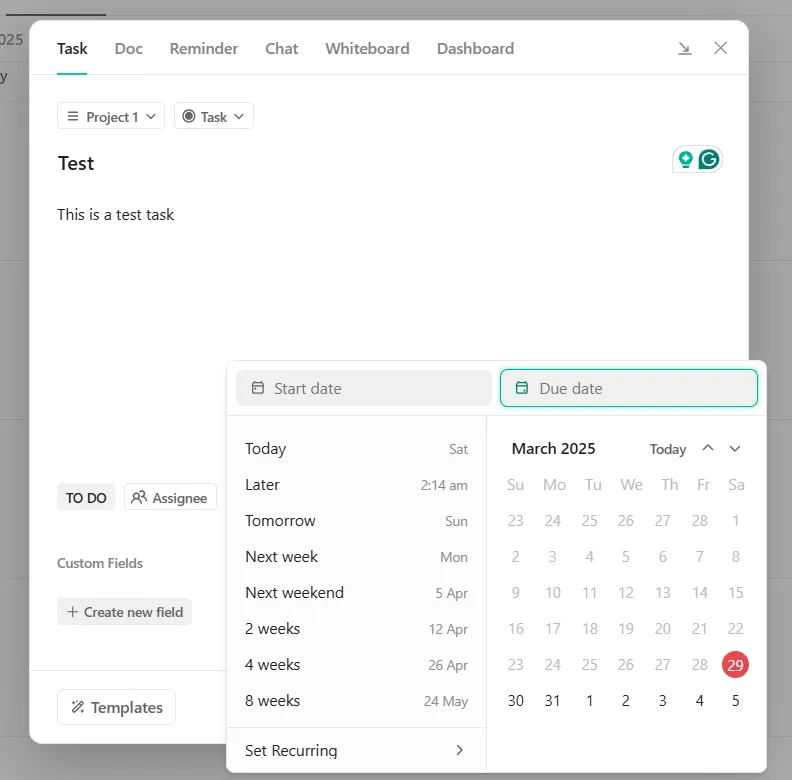
- Daha iyi bir düzen için görevleri belirli zaman aralıklarına sürükleyip bırakın
Bu özellik sayesinde kullanıcılar, son teslim tarihleri olan görevleri gezinmesi kolay bir düzen içinde görselleştirebilirler.
📖 Ayrıca Okuyun: Word, Excel ve ClickUp'ta Ücretsiz Günlük Planlayıcı Şablonları
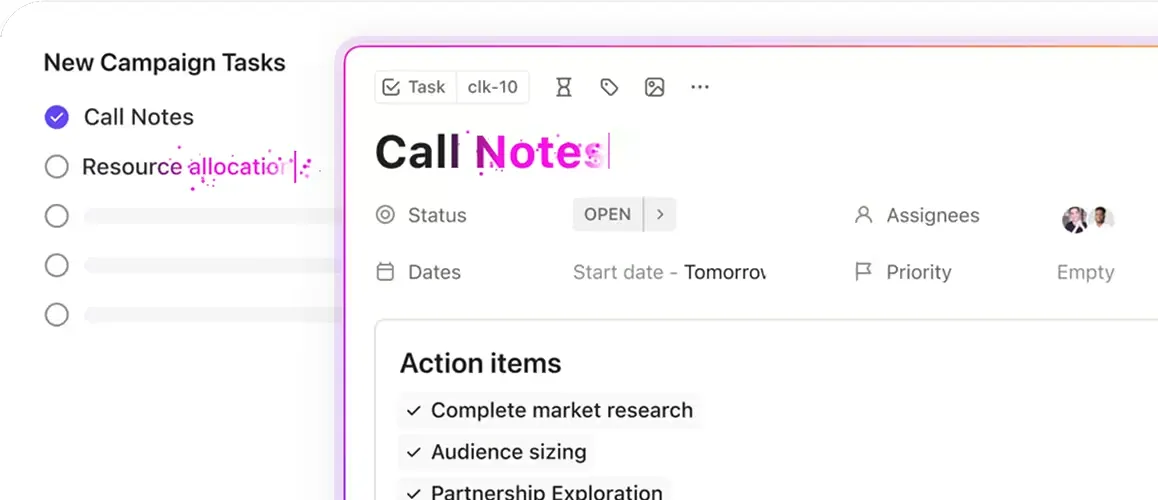
Takvimdeki görevlerin içinde önemli bilgileri gösterin
ClickUp’ın Özel Alanları, görev sahibi, kanal, son teslim tarihi gibi önemli bilgileri doğrudan görevlerinize eklemenize olanak tanır ve ş akışınız için önemli olan şekillerde filtreleme, sıralama ve raporlama yapmanıza yardımcı olur.
Bunu özel durumlar ve görev öncelikleri (Acil, Yüksek, Normal, Düşük) ile birleştirerek, öncelikle hangi işlere dikkat etmeniz gerektiğini anında görebilirsiniz. Bu, takvim etkinliklerini renklerle kodlamaktan daha akıllı bir planlama yöntemidir.
Toplantı sonrasında, toplantı notları ve yapılacaklar listesi doğrudan göreve aktarılır, böylece tüm bilgileriniz tek bir yerde toplanır.
Daha iyi kontrol için takvimi özel olarak ayarlayın
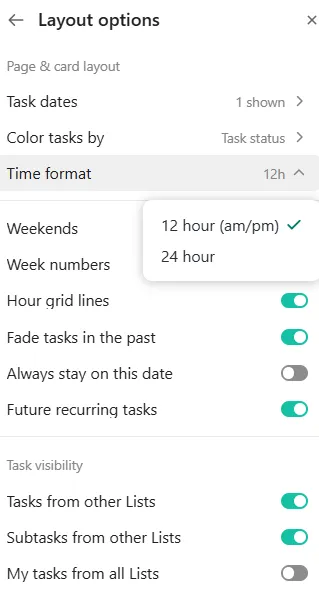
ClickUp, kişiselleştirilmiş bir takvim deneyimi için kapsamlı özel özelleştirme seçenekleri sunar:
- Takvimin sağ üst köşesindeki ayar simgesine tıklayın
- Aşağıdaki seçenekleri etkinleştirin veya devre dışı bırakın: Etkinlikte Kalan Süreyi Göster: Devam eden etkinlikler için kalan süreyi gösterir Etkinlikler için Düz Renkler: Görevleri ve etkinlikleri görsel olarak birbirinden ayırır Bana Atanan Görevleri Göster: Son teslim tarihi olan görevleri gösterir
- Etkinlikte Kalan Süreyi Göster: Devam eden etkinlikler için kalan süreyi gösterir
- Etkinlikler için Düz Renkler: Görevleri ve etkinlikleri görsel olarak birbirinden ayırt edin
- Bana Atanan Görevleri Göster: Son teslim tarihleri olan atanan görevleri görüntüler
- Etkinlikte Kalan Süreyi Göster: Devam eden etkinlikler için kalan süreyi gösterir
- Etkinlikler için Düz Renkler: Görevleri ve etkinlikleri görsel olarak birbirinden ayırt edin
- Bana Atanan Görevler: Son teslim tarihleri olan atanan görevleri görüntüler
Etkili görev ve program yönetimi için yapay zeka ve otomasyondan yararlanın
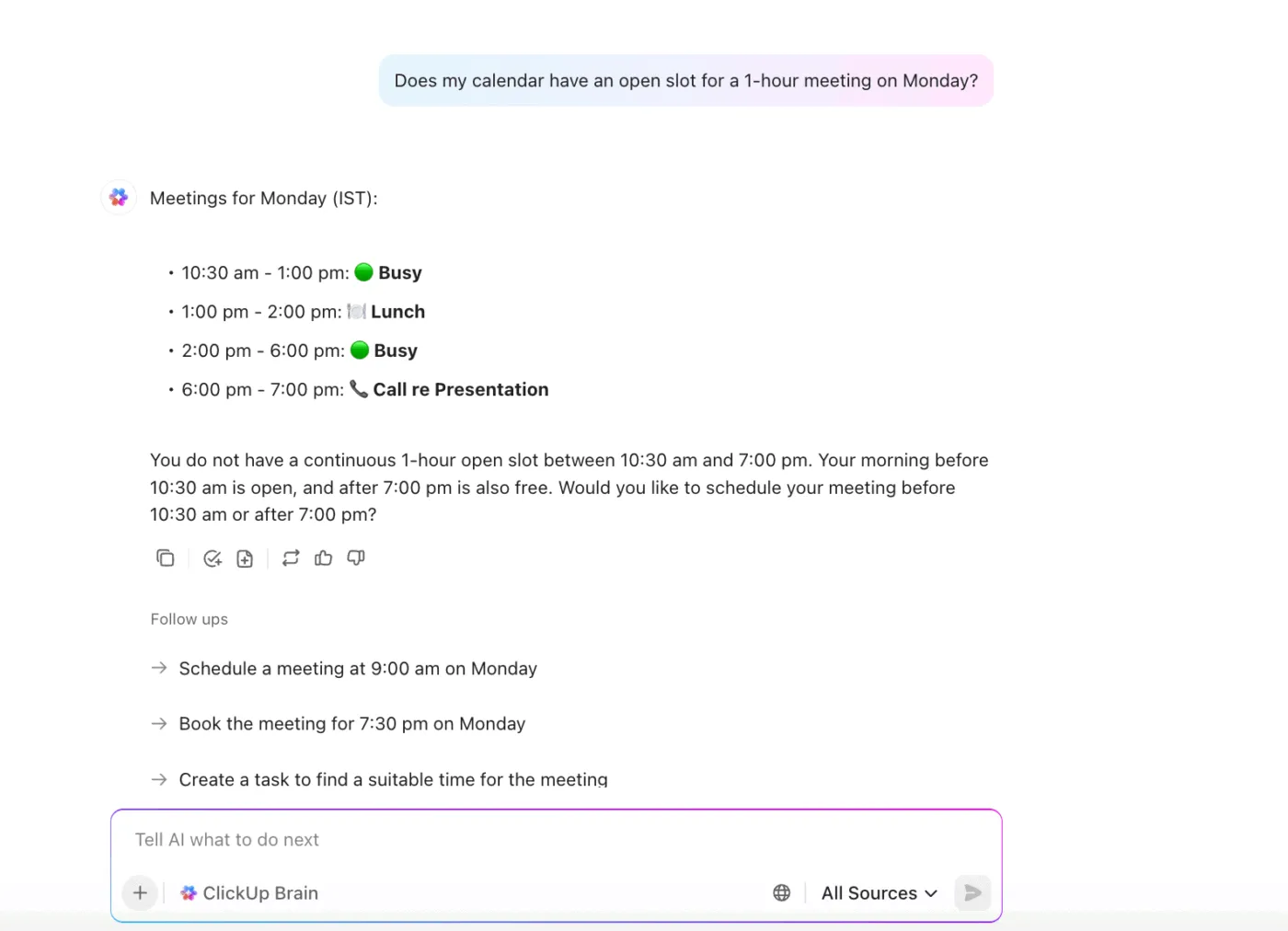
ClickUp’ın entegre yapay zekası, görevlerinizin önceliğine, son teslim tarihlerine ve çalışma saatlerinize göre size en uygun zaman aralıklarını önerebilir. Takviminizdeki kenar çubuğunu kullanarak belirli görevler üzerinde ne zaman çalışmanız gerektiğine dair yapay zeka destekli öneriler alabilir ve programınızı daha verimli hale getirebilirsiniz.
ClickUp Brain'e yaklaşan toplantılarınız hakkında soru sorabilir, takvim özetlerini alabilir veya hatta sizin için yeni etkinlikler planlamasını isteyebilirsiniz.
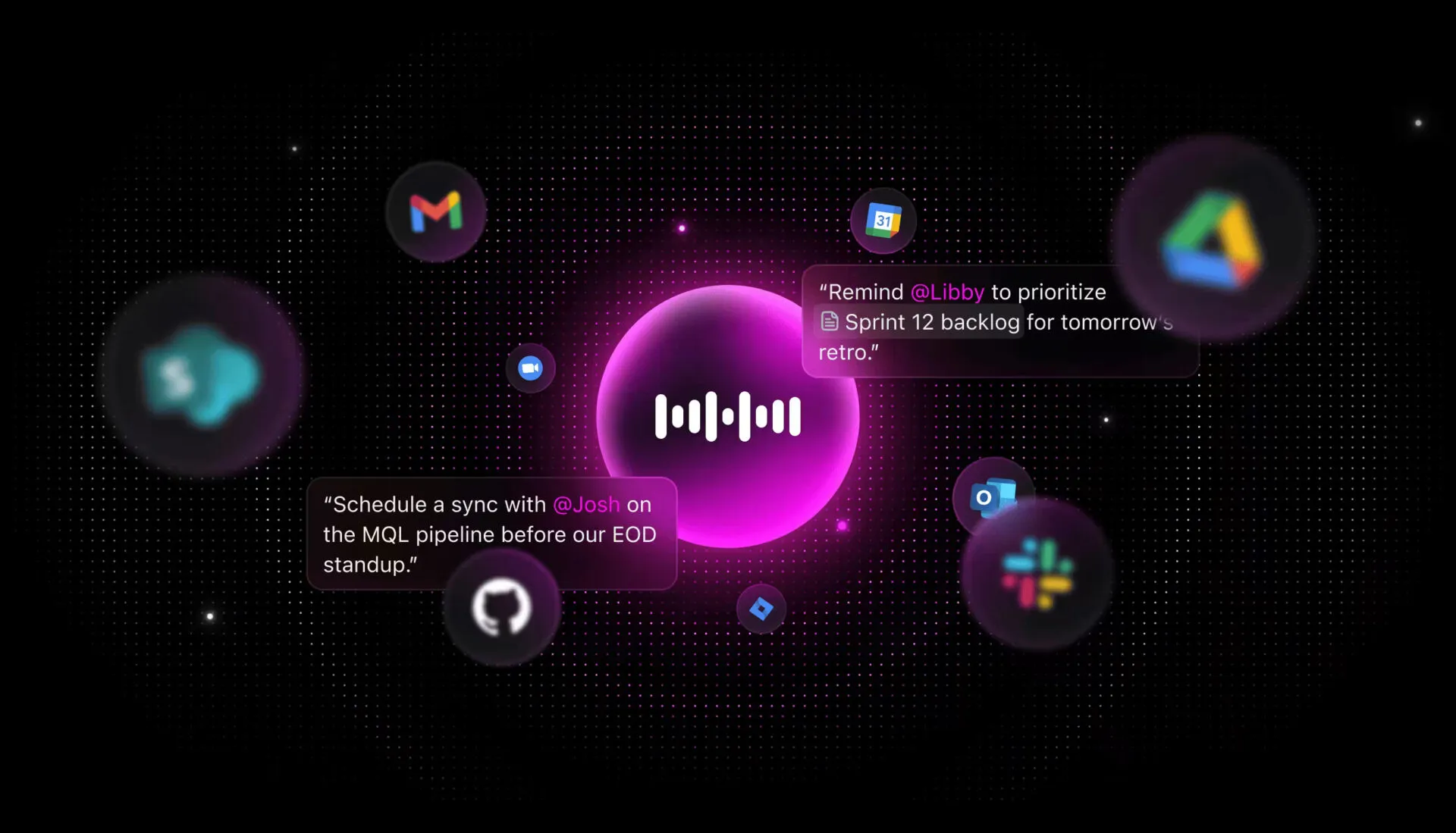
💡Profesyonel İpucu: ClickUp Brain MAX’ın "Konuş, Metin Yaz" özelliği sayesinde, sadece sesinizi kullanarak ClickUp’ta yeni bir görev veya etkinlik oluşturabilirsiniz.
- ClickUp Brain MAX'ı (yapay zeka destekli masaüstü uygulaması) veya ClickUp'ta "Talk to Text" özelliğini destekleyen herhangi bir alanı açın.
- Toplantı talebinizi net bir şekilde belirtin, örneğin: “Yeni blog stratejisini görüşmek üzere yarın saat 15:00'te Ted ve Blake ile bir toplantı ayarlayın.”
- Yapay zeka, konuşmanızı metin olarak kaydedecek ve isteğinizi işleyecektir. Ardından, verdiğiniz bilgileri girerek bir takvim etkinliği veya toplantı daveti oluşturacaktır.
- Önerilen toplantı ayrıntılarını inceleyin, gerektiğinde onaylayın veya düzenleyin; yapay zeka toplantıyı planlayacak ve takım üyelerinizi davet edecektir.
ClickUp, Görevleri ve Etkinlikleri Bir Profesyonel Gibi Yönetir
smallcase Ürün Müdürü Kartikeya Thapliyal'ın da vurguladığı gibi:
Son teslim tarihlerinden önce görevleri tamamlamak için takvimlerin kullanımı her zaman çok önemlidir. ClickUp ile bu çok kolaydır, çünkü son teslim tarihleriniz görevlerle birlikte takvimlerinizde görünür; böylece gününüzü veya haftanızı planlamak son derece kolay ve hızlıdır.
Son teslim tarihlerinden önce görevleri tamamlamak için takvimlerin kullanımı her zaman çok önemlidir. ClickUp ile bu çok kolaydır, çünkü son teslim tarihleriniz görevlerle birlikte takvimlerinizde görünür; böylece gününüzü veya haftanızı planlamak son derece kolay ve hızlıdır.
Günümüzde çok sayıda takım, işlerin dağınıklığı sorunuyla boğuşuyor. Bu durum, iş görevlerinin birbiriyle bağlantılı olmayan birçok farklı araç, platform ve sisteme dağılması anlamına geliyor. Takımlar, iş için kritik öneme sahip bilgileri aramak, sürekli olarak araçlar arasında geçiş yapmak, dosyaların konumunu bulmak ve farklı platformlarda güncellemeleri tekrarlamakla değerli zamanlarını boşa harcıyor.
Takvim Görünümü, yapay zeka destekli planlama ve sorunsuz Google Takvim entegrasyonu gibi özellikleriyle ClickUp, kullanıcıların birden fazla araç arasında geçiş yapmak zorunda kalmadan görevler için zaman ayırmasına, öncelikleri yönetmesine ve iş yükünü zahmetsizce düzenlemesine yardımcı olur.
ClickUp'a kaydolun ve ş akışınızda yepyeni bir siparişin keyfini çıkarın.