

Müsaitlik durumunuz belirsiz olduğunda, bu durum kafa karışıklığına ve hayal kırıklığına yol açabilir. İşte bu nedenle açık ve güvenilir bir "Ofis Dışı" mesajı çok önemlidir.
İşte burada Microsoft Teams’in “Ofis Dışı” (OOO) özelliği devreye giriyor.
Kişisel izin mi alıyorsunuz yoksa bir konferansa mı katılıyorsunuz? Bu kullanışlı araç, müşterilerinize veya takımınıza ulaşılamayacağınız durumu, ne zaman geri döneceğinizi ve yokluğunuzda kiminle iletişime geçmeleri gerektiğini bildirir.
Peki bunu nasıl yapılandırırsınız?
Teams'te "Ofis Dışı" ayarını nasıl yapacağınızı adım adım anlatırken, ClickUp'ın gelişmiş araçlarının iletişim ve işbirliği stratejinizi nasıl bir üst seviyeye taşıyacağını da ortaya koyacağız; bizi takip etmeye devam edin!
Hadi başlayalım! 🌱
🔎Biliyor muydunuz? OOO kısaltmasının kökeni, 80'lerin sonlarında Microsoft'un eski Xenix e-posta sistemindeki otomatik yanıt özelliğinden gelen OOF terimine dayanır! O zamanlar, OOF otomatik yanıt özelliğinin komutuydu. Genellikle "Out of Facility" (Tesis Dışı) anlamına geldiği düşünülse de, bu kısaltma 1993'te Xenix'in Exchange Server'a dönüşmesinden sonra bile kullanılmaya devam etti. 💻📨
Takım'da "Ofis Dışı" Ayarını Yapma
300 milyondan fazla kullanıcısıyla Microsoft Teams, verimli işyeri işbirliğinin vazgeçilmez bir parçasıdır. İşten uzaklaşmanız gerektiğinde, "Ofis Dışı" durumunuzu ayarlamak, takım iletişiminin sorunsuz devam etmesini sağlar ve herkesi ulaşılabilirlik durumunuz hakkında bilgilendirir.
MS Teams, kullandığınız sürüme göre durumunuzu ayarlamanız için çeşitli yöntemler sunar. İşte ücretsiz sürüm ile iş/kurumsal sürümler arasında kısa bir karşılaştırma.
| **Özellik** | **Ücretsiz Sürüm** | **İş Sürümü** |
|---|---|---|
| Durum Mesajını Ayarlama | ✅ Manuel güncellemeler | ✅ Zamanlama ve otomasyon ile |
| Otomatik Yanıtlar | ❌ Kullanılamıyor | ✅ Dahili ve harici |
| Outlook ile Senkronizasyon | ❌ Desteklenmiyor | ✅ Tam senkronizasyon |
| Zamanlama Seçenekleri | ❌ Kullanılamıyor | ✅ Zamana dayalı planlama |
Yöntem 1: Teams'in ücretsiz sürümünde "Ofis Dışı" durumu etkinleştirin
Ücretsiz sürüm, otomasyon veya zamanlama gibi gelişmiş özelliklere ihtiyaç duymayan küçük takımlar veya ara sıra kullanan kullanıcılar için idealdir. İşte bu sürümü sizin için en verimli şekilde kullanmanın yolları.
1. Adım: Takımları açın ve profilinize erişin
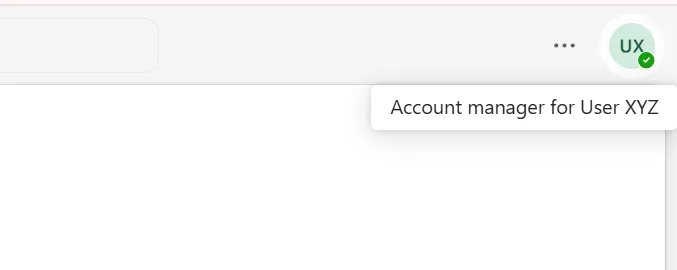
Microsoft Teams mobil uygulamasını veya web sürümünü açın ve kimlik bilgilerinizi kullanarak oturum açın. Teams arayüzünün sağ üst köşesinde profil resminizi veya baş harflerinizi göreceksiniz. Bu simgeye tıklayarak açılır menüyü açın.
➡️ Daha Fazla Bilgi: Microsoft Teams Proje Yönetimi İçin Kapsamlı Kılavuz
2. Adım: "Durum mesajını ayarla" seçeneğine gidin
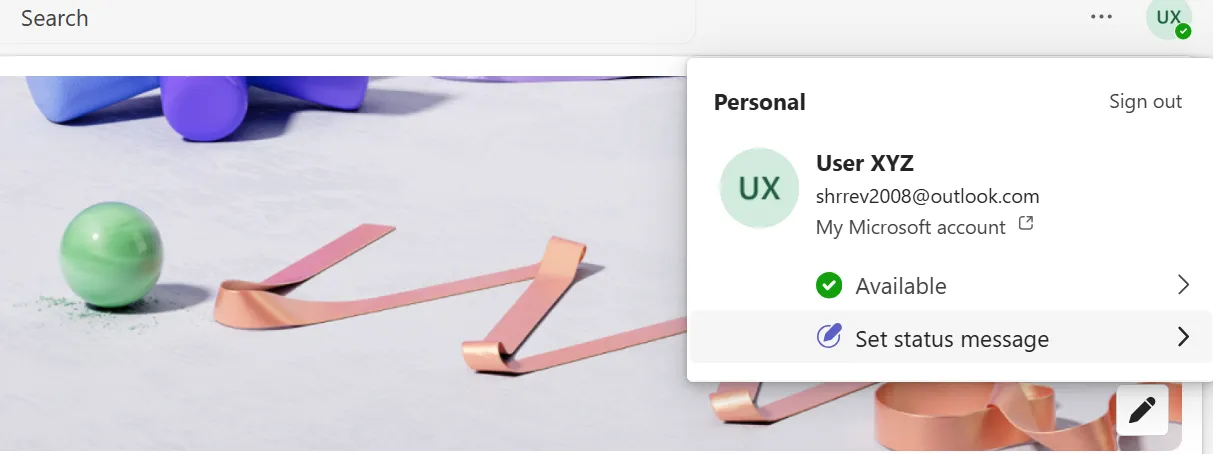
Açılır menüden "Durum mesajını ayarla" seçeneğini seçin. Bu özellik, iş arkadaşlarınızı veya müşterilerinizi takımın durumu veya sizin ulaşılamaz olduğunuz hakkında bilgilendiren kişiselleştirilmiş bir not oluşturmanıza olanak tanır.
3. Adım: Ofis Dışı Notunuzu Yazın
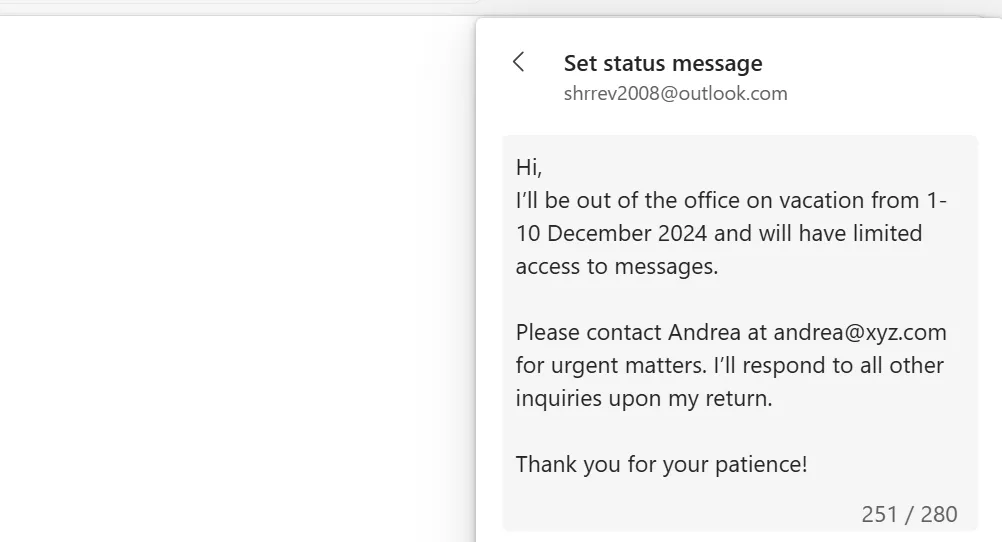
Görünen metin kutusuna "Ofis Dışı" mesajınızı yazın. Bu, yokluğunuzla ilgili önemli ayrıntıları iletmek için bir fırsattır. Şu ipuçlarını aklınızda bulundurun:
- Açık ve öz olun: Neden ulaşılamayacağınızı ve ne zaman geri döneceğinizi açıklayın
- Sonraki adımları sağlayın: Acil durumlar için alternatif bir iletişim bilgisi verin
- Profesyonelliğinizi koruyun: İş yerinizin kültürünü yansıtan bir üslup kullanın
📝 Örnek
Merhaba,
[Geri dönüş tarihi] tarihine kadar ofis dışında olacağım ve Teams'e sınırlı erişimim olacak. Acil konular için lütfen [meslektaşınızın adı] ile [e-posta/telefon numarası] üzerinden iletişime geçin.
Teşekkürler!
4. Adım: Mesajınızın süresini ayarlayın
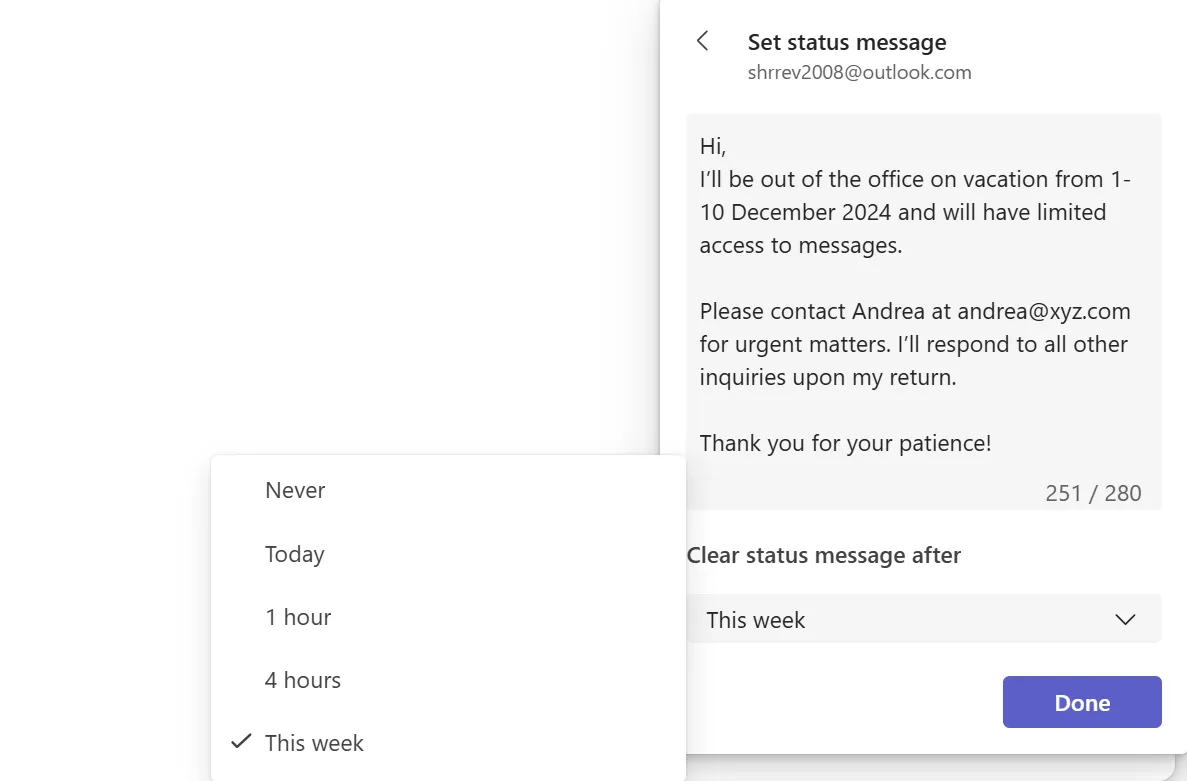
Aşağı kaydırarak "Durum mesajını şu süre sonra sil" seçeneğini bulun. Açılır menüyü tıklayarak ofis dışı mesajınızın ne kadar süreyle görüntülenmesini istediğinizi seçin. 1 saat, 4 saat, Bugün veya Bu hafta seçeneklerinden birini seçin.
5. Adım: Ayarlarınızı kaydedin
Mesajınızı kaydetmek için "Tamamlandı"yı tıklayın. Profil resminize tekrar tıklayarak mesajınızı yeniden görünümde görünür hale getirin. Açılır menüden "Yokum" veya "Rahatsız Etmeyin" gibi uygun bir yokluk durumunu seçin.
💡Profesyonel İpucu: Ücretsiz sürümde "Ofis Dışı" mesaj durumunuzun otomatik olarak değişmesini ayarlayamadığınız için, geri döndüğünüzde uygunluk durumunuzu güncellemeyi unutmayın.
Yöntem 2: Teams iş sürümünde "Ofis Dışı" özelliğini etkinleştirin
Teams'in iş veya kurumsal sürümü, işleri bir adım öteye taşır. Otomatik yanıtlar göndermenize, bunları Outlook takvimiyle senkronizasyon yapmanıza ve zamana dayalı planlama yapmanıza olanak tanır.
1. Adım: "Ofis Dışı Planlama" bölümüne erişin
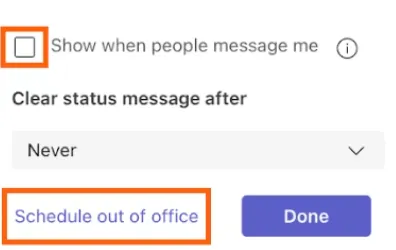
Masaüstünüzde Microsoft Teams'i açın. Sağ üst köşedeki profil resminizin veya baş harflerinizin üzerine fareyi getirin ve açılır menüye erişin.
Kişiler sizinle iletişime geçtiğinde veya adınızı bahsettiğinde durum mesajınızın görüntülenmesi için "Kişiler bana mesaj gönderdiğinde göster" onay kutusunu işaretleyin. Ardından, durum mesajınızın ne kadar süreyle görünmesini istediğinizi belirlemek için zamanlayıcıyı ayarlayın ve pencerenin altındaki "Ofis Dışı Durumunu Planla" düğmesine tıklayın.
2. Adım: Otomatik yanıt mesajını etkinleştirin ve notunuzu yazın
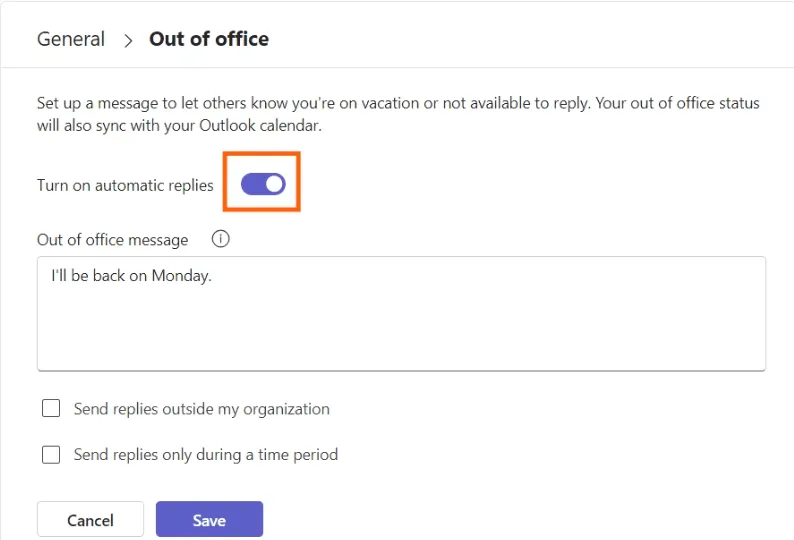
Microsoft Teams ayarlarından "Ofis Dışı Zamanı Planla" seçimini yaptıktan sonra, "Genel" bölümüne gidin. Bu işlem, "Ofis Dışı" adlı bir açılır pencereyi açacaktır.
Bu ekranından "Otomatik yanıtları etkinleştir" seçeneğini seçerek iş arkadaşlarınızı ve dış kişilerle iletişiminizi bilgilendirin. Metin kutusuna ofis dışında olduğunuzu belirten mesajınızı girin.
➡️ Daha Fazla Bilgi: En İyi 10 İşletme Mesajlaşma Uygulaması
3. Adım: Harici yanıtları yapılandırın
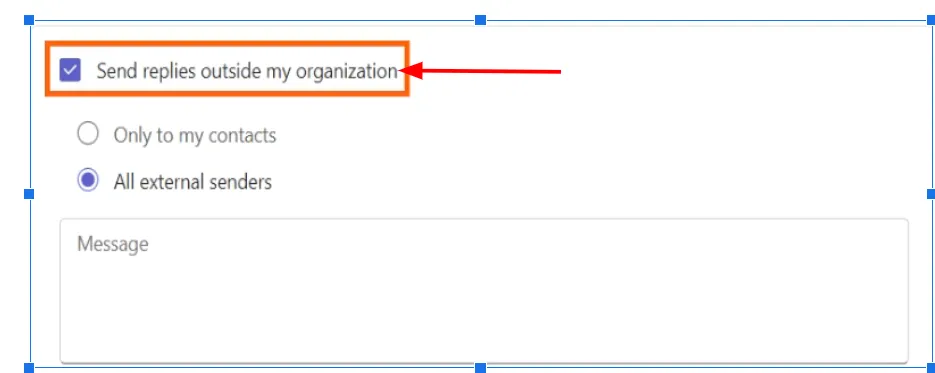
Kuruluşunuz dışındaki müşteriler, tedarikçiler veya iş ortaklarıyla iletişim kuruyorsanız, onlara yokluğunuzu bildirmelisiniz. Otomatik yanıtları etkinleştirdiğinizde doğru kişilere doğru zamanda nasıl ulaşabileceğinizi aşağıda bulabilirsiniz:
- "Kuruluşum dışına yanıt gönder" seçeneğini etkinleştirin
- Alıcıları seçin. Otomatik yanıtınızı planlamak ve Outlook'ta kayıtlı kişilere göndermek için "Yalnızca kişilerime gönder" onay kutusunu tıklayın.
- Kuruluşunuz dışından size e-posta gönderen herkesin yanıtınızı almasını istiyorsanız "tüm harici gönderenlere gönder" seçeneğini seçin
- Dış bağlantılar için ayrı bir mesaj yazın veya MS Teams durumunuza eklediğiniz mesajı kopyalayıp yapıştırın
💡Profesyonel İpucu: Gizlilik ve bağlantı arasında mükemmel bir denge kurmak mı istiyorsunuz? "Yalnızca kişilerime gönder" seçeneğini tercih edin! Böylece, otomatik yanıtlarınız önemli ilişkilerinizle iletişimi sürdürürken, tanımadığınız gönderenlere yokluğunuzu gizli tutar.
4. Adım: Bir zaman aralığı belirleyin
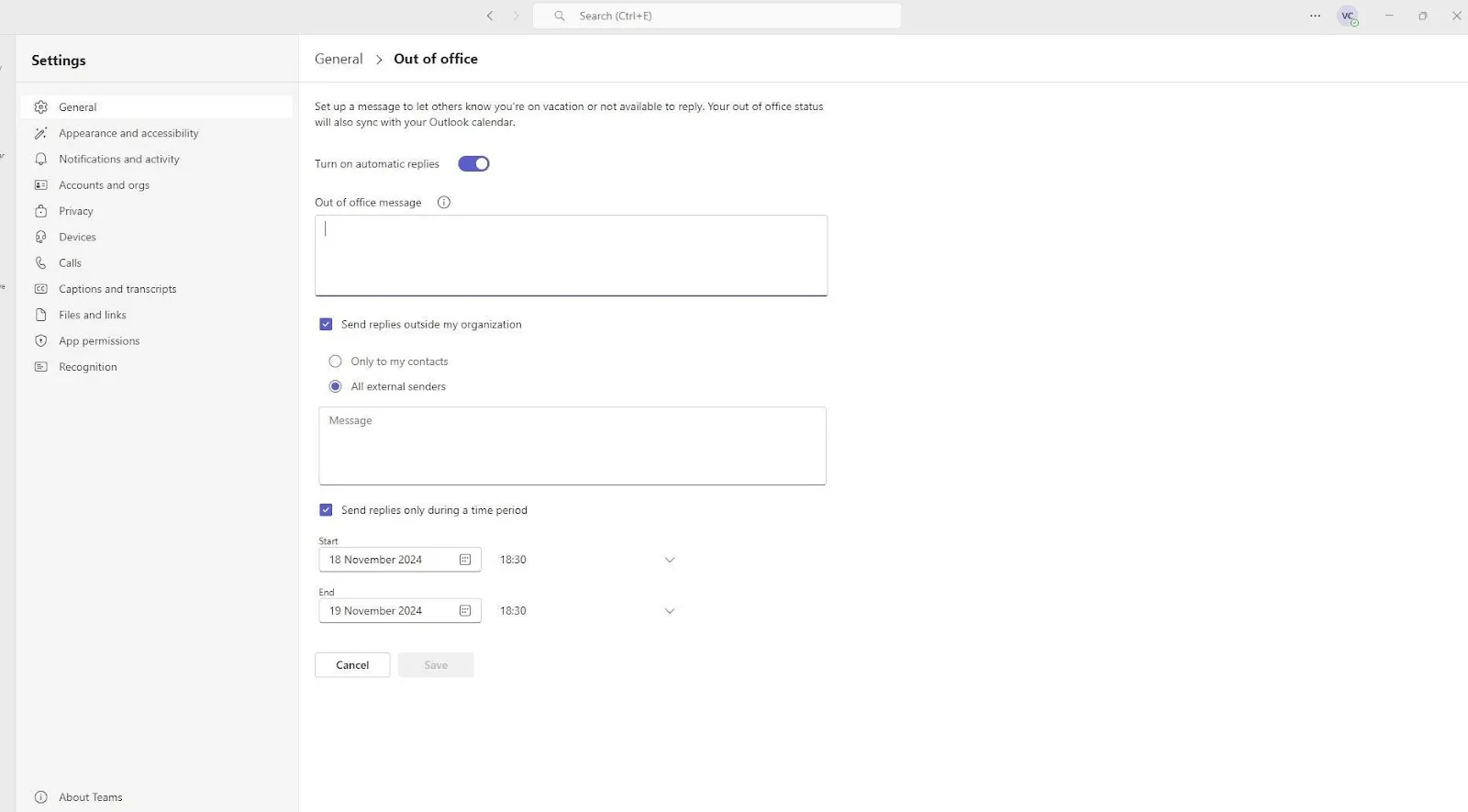
Kendi otomatik mesaj yanıtlarınızı planladığınızda, bunların otomatik olarak etkinleştirilip devre dışı bırakılması sağlanır. Böylece, geri döndüğünüzde bunları tekrar etkinleştirebilirsiniz.
- "Yalnızca belirli bir dönem boyunca yanıt gönder" etiketli kutuyu işaretleyin
- Otomatik yanıtınızın başlaması ve bitmesi gereken tarihleri belirlemek için tarih ve saat alanlarına tıklayın
5. Adım: Ayarlarınızı kaydedin
İşten ayrılmadan önce, birkaç dakikanızı ayırarak "Ofis Dışı" durumunuzun kusursuz olduğundan ve yokluğunuzda her şeyin sorunsuz bir şekilde devam etmesini sağlayacak şekilde ayarlandığından emin olun:
- İç ve dış yanıtlarda yazım hataları, anlaşılırlık ve eksik ayrıntılar olup olmadığını iki kez kontrol edin
- Müşterilere yönelik mesajlarınızın resmi, iş arkadaşlarınıza yönelik mesajlarınızın ise samimi ancak profesyonel olmasını sağlayın
- Takım üyelerinize üstlenmeleri gereken görevler hakkında bilgi verin ve net talimatlar sağlayın
Ardından, ayarlarınızı uygulamak ve durumunuzu etkinleştirmek için "Kaydet" düğmesine tıklayın.
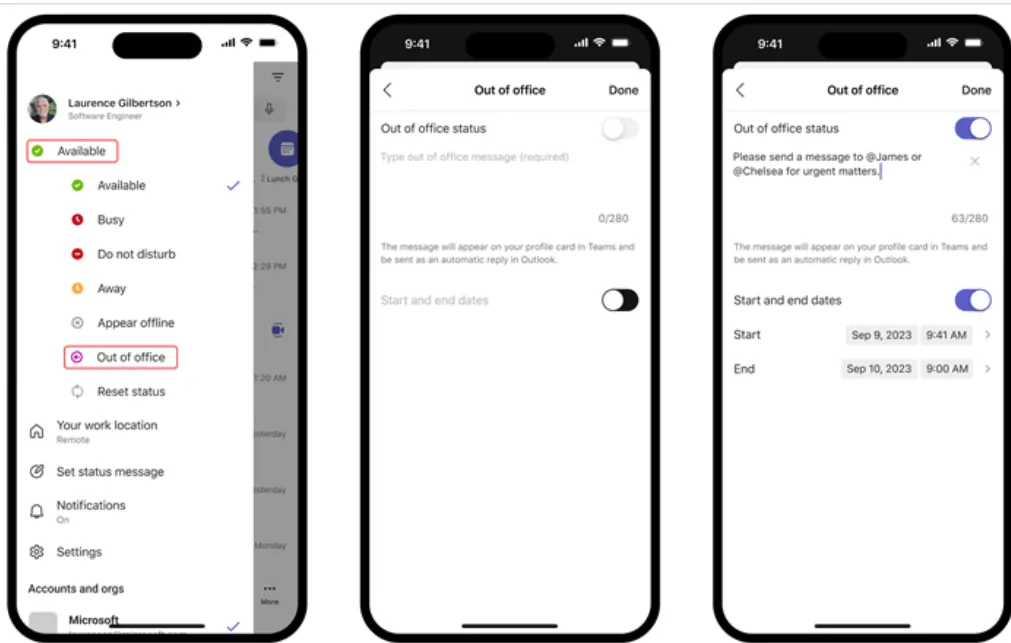
💡Profesyonel İpucu: Yoldayken "Ofis Dışı" durumunuzu güncellemeniz mi gerekiyor? Teams mobil uygulama, otomatik yanıtınızı Teams ve Outlook arasında senkronize ederek bu işlemi kolaylaştırır. İşte nasıl yapacağınız:
- Uygulamayı açın ve profil fotoğrafınıza dokunun 📸
- "Ofis Dışı" durumu oluşturun ve otomatik yanıtı etkinleştirin ✉️
- Başlangıç ve bitiş tarihlerini belirleyin, hepsi bu kadar 📅
➡️ Daha Fazla Bilgi: Çevrimiçi Belgeler İçin En İyi 10 Dosya Paylaşım Yazılımı
İletişim için Teams Kullanımındaki Sınırlamalar
Microsoft Teams, özellikle Outlook ve diğer Microsoft iş araçlarını kullanıyorsanız, iş yerinde etkili işbirliği için güvenilir bir araç olsa da bazı eksiklikleri vardır. İşte özellikle dinamik çalışma ortamlarında verimliliği ve iletişimi etkileyen birkaç önemli sınırlama:
⛔️ Gelişmiş durum özelleştirme seçeneklerinin eksikliği
Teams'te "Mevcut" veya "Ofis Dışı" gibi temel durum seçenekleriyle yetinmek zorundasınız. Bağlantı ekleyemez, zengin metin biçimlendirmesi kullanamaz veya mesajları farklı hedef kitlelere göre özelleştiremezsiniz.
Bu "herkese uyan tek çözüm" yaklaşımı, genellikle belirsiz iletişime ve gereksiz takiplere yol açar.
⛔️ Görev devri için otomasyon yoktur
Otomasyon tam bir kurtarıcıdır; çalışanların %66'sı verimliliği artırmak için otomasyona güveniyor. Ancak Teams sizi manuel modda tutar.
"Ofis Dışı" durum mesajını ayarlamak kolaydır, peki ya sonra? Görevleri otomatik olarak yeniden atamanın veya takımınızı bekleyen sorumluluklar hakkında bilgilendirmenin bir yolu yoktur. Bu eksiklik, yoğun çalışan takımlar için gecikmelere, darboğazlara ve fazladan iş yüküne neden olur.
⛔️ Çok fazla dikkat dağıtıcı bildirim
Teams, "Ofis Dışı" özelliği etkin olsa bile sizi tamamen rahat bırakmaz. Bahsetme ve mesaj uyarıları gelmeye devam eder, sizi tekrar iş moduna çeker ve dinlenme zamanınızı bozar. Ayrıntılı kontrol seçenekleri olmadan bu durum strese neden olur ve iş-yaşam dengenizi bozar.
⛔️ Platformlar arası entegrasyon yetersiz
MS Teams, Outlook Takvim ve SharePoint gibi diğer Microsoft araçlarıyla uyumlu çalışır. Ancak takımınız Slack, Zoom veya diğer proje yönetimi kanallarını kullanıyorsa, "Ofis Dışı" mesajınız bu uygulamalara aktarılmaz. Birden fazla platformda durum bilgilerinizi manuel olarak güncellemeniz gerekir; bu da verimsizliğe ve iletişim kopukluklarına yol açar.
⛔️ Esnek planlama özellikleri
Haftalık izin günleri veya yarı zamanlı çalışma saatleri gibi tekrarlayan programlar için gelişmiş seçenekler bulunmamaktadır. Durumunuzu her seferinde manuel olarak ayarlamanız gerekir; bu da zahmetli bir işlemdir ve kolayca unutulabilir. Düzenli programlama ihtiyacı olanlar için bu durum gereksiz bir zorluk yaratır.
📢 Kullanıcı geri bildirimleri, Microsoft Teams'in farklı ortamlarda nasıl çalıştığına dair değerli bilgiler sunar. Reddit konularını inceledikten sonra, kullanıcı deneyimi hakkında şu sonuçlara ulaştık:
Bir kullanıcı, etkili bildirim yönetiminin eksikliğine dikkat çekti:
"Ofis Dışı" durumumda bile, bana yapılan bahsetmeler ve mesajlar için bildirimler almaya devam ediyorum. Bu, "Ofis Dışı" durumunun ayarını boşa çıkarıyor; hem stres yaratıyor hem de iş akışını bozuyor.
"Ofis Dışı" durumumda bile, bana yapılan bahsetmeler ve mesajlar için bildirimler almaya devam ediyorum. Bu, "Ofis Dışı" durumunun ayarını boşa çıkarıyor; hem stres yaratıyor hem de iş akışını bozuyor.
Başka bir kullanıcı ise performans ve kullanılabilirlik konusunda hayal kırıklığını dile getirdi:
Şirketim Teams'e geçtiğinden beri sürekli gecikmeler, beklenmedik çökmeler ve rastgele oturum kapanmalarıyla uğraşıyorum. Bu durum, gerçek zamanlı işbirliği sürecini aksatıyor ve basit görevleri gereksiz yere karmaşık hale getiriyor.
Şirketim Teams'e geçtiğinden beri sürekli gecikmeler, beklenmedik çökmeler ve rastgele oturum kapanmalarıyla uğraşıyorum. Bu durum, gerçek zamanlı işbirliği sürecini aksatıyor ve basit görevleri gereksiz yere karmaşık hale getiriyor.
ClickUp ile Ofis Dışı Durumunuzu Planlayın
Bahsedilen kısıtlamalar her kullanıcı için anlaşmayı bozacak kadar önemli olmayabilir, ancak yine de iş akışı ve iletişim zorlaşmaktadır. Dolayısıyla, projeleriniz daha gelişmiş fonksiyonlar gerektiriyorsa, Microsoft Teams alternatiflerini keşfetmenin zamanı gelmiştir.
ClickUp ile tanışın — bu zorlukları doğrudan çözen dinamik, hepsi bir arada bir platform. Tekrarlayan görevleri otomasyonla otomatikleştirmekten kesintisiz iletişimi teşvik etmeye kadar, ClickUp ş akışınızı dönüştürür. Sonuçta, ofis dışında olmanız verimliliğin durması için bir neden olmamalı! 🌟
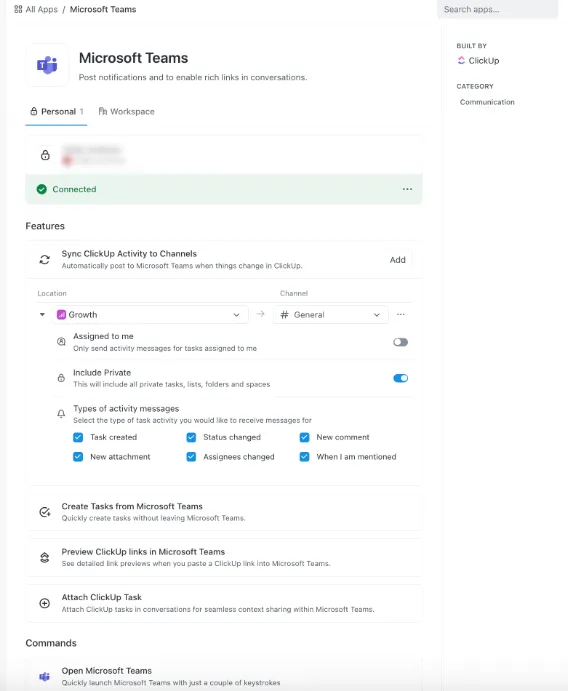
Microsoft Teams size daha optimize edilmiş çözümler sunamadığında, ClickUp en iyi iç iletişim yazılımlarından biri olarak devreye girer. Teams ile sorunsuz bir şekilde entegre olan ClickUp, ister ofisinizdeki bilgisayarınızın başında olun ister dışarı çıkmış olun, Teams’in sınırlarını doğrudan ortadan kaldırır. 🙌
ClickUp’ın Microsoft Teams entegrasyonu size şunları sunar:
- Görevleri yeniden atayın ve sorumlulukları yönetin, manuel görev dağıtımını ortadan kaldırın ✅
- Güncellemeleri ve bildirimleri kontrol altına alın, gereksiz dikkat dağınıklıkları olmadan işinize odaklanın ✅
- Teams kanallarında ayrıntılı açılır içerik içeren ClickUp bağlantılarını paylaşarak tartışmalarınıza anında bağlam katın ✅
- ClickUp entegrasyonları ile üçüncü taraf uygulamalardaki durumları senkronize edin ✅
➡️ Daha Fazla Bilgi: En İyi 10 Microsoft Teams Entegrasyonu
Ama hepsi bu kadar değil! ClickUp, takımların daha akıllı ve daha hızlı çalışmasını sağlar. Son teknoloji fonksiyonlarıyla bu uygulama, takım işbirliğini yeniden tanımlar, proje yönetimi sürecini basitleştirir ve verimliliği artırır.
Konuşmaların akışını sürdürün ve kolaylıkla işbirliği yapın
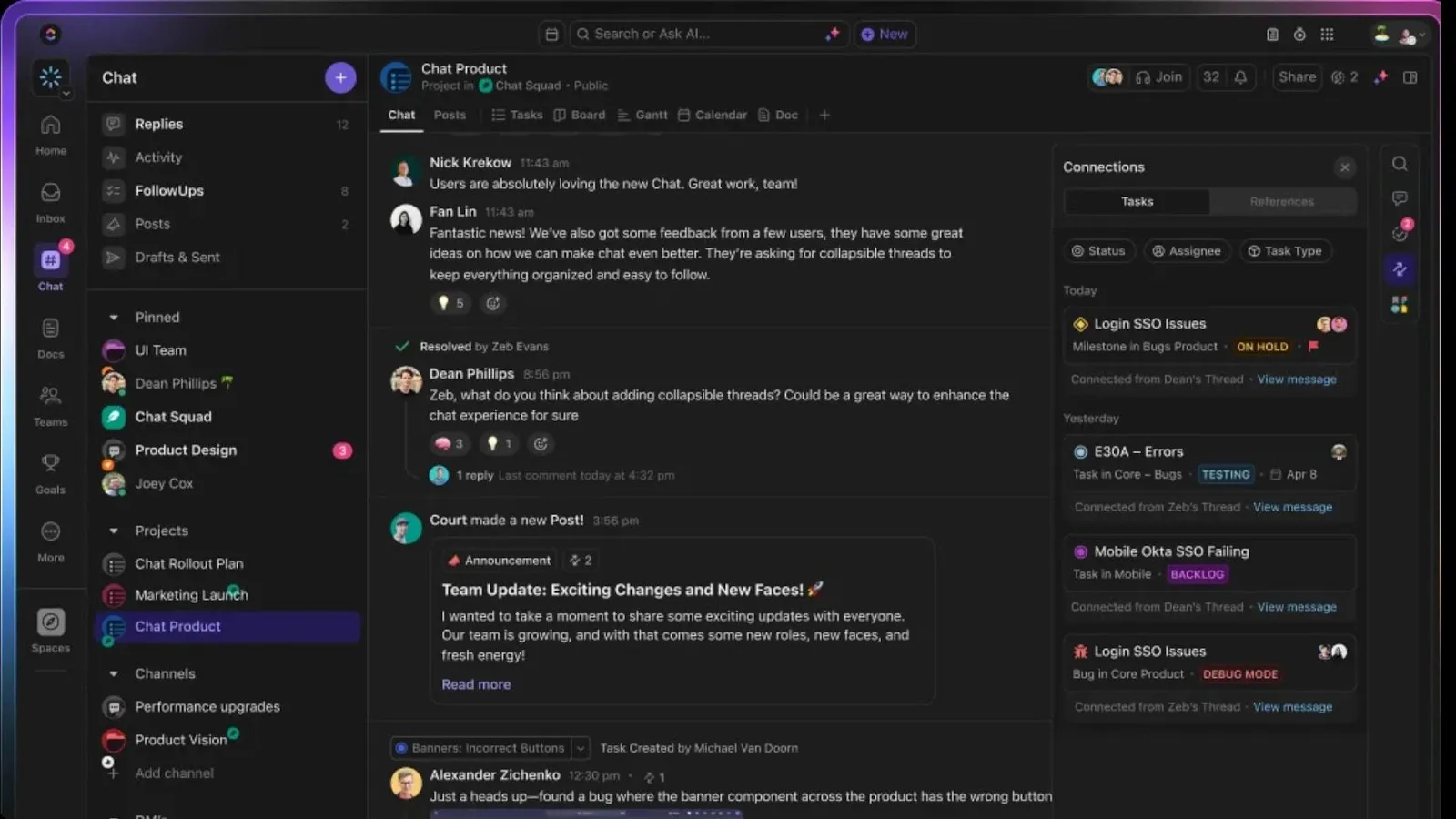
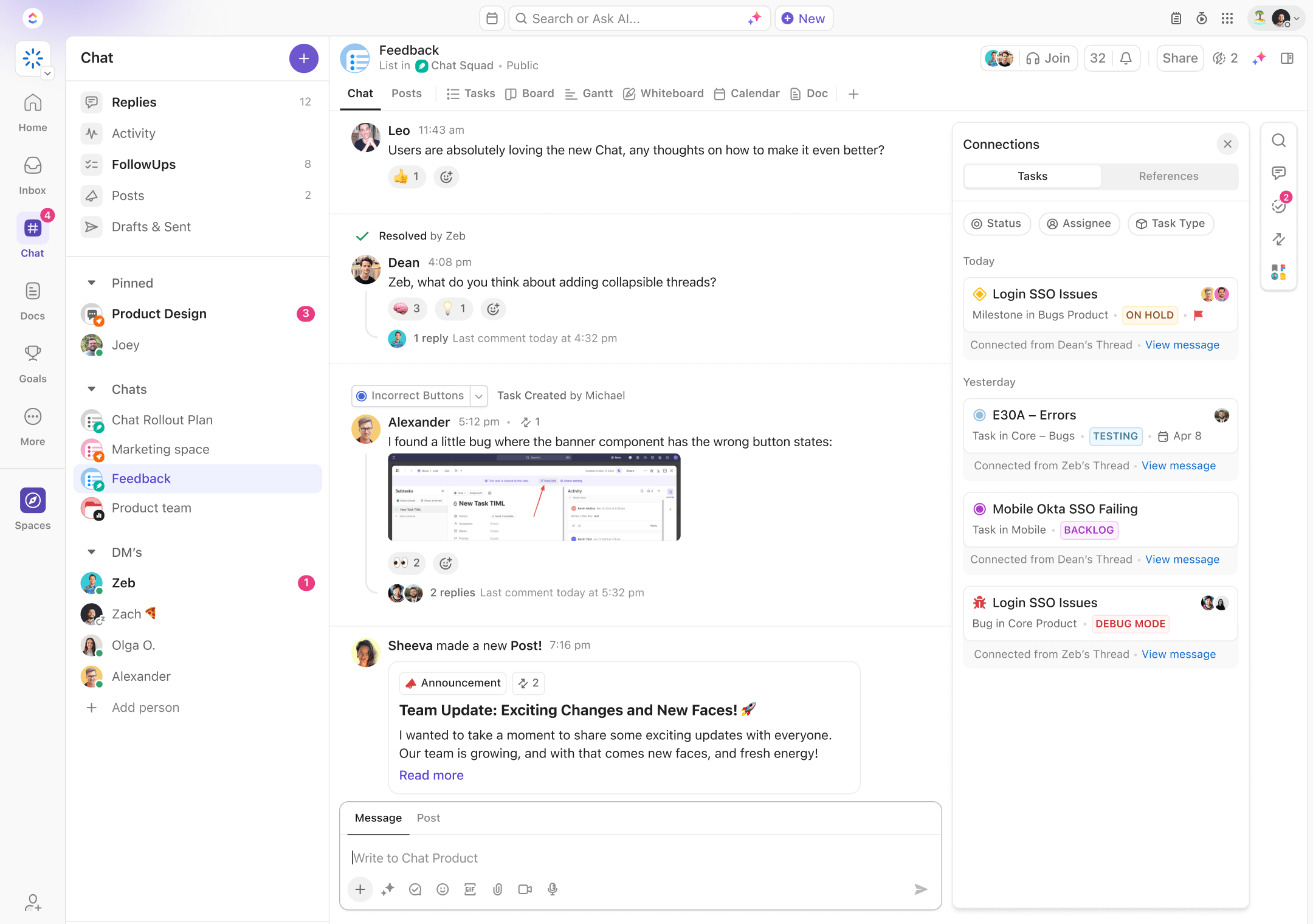
Takım sohbetlerinin yanı sıra görevlerin de gerçekleştiği gerçek zamanlı bir iletişim merkezi olan ClickUp Chat ile takım tartışmalarını basitleştirin. Eşsiz bir netlik ve odaklanma için tüm mesajlarınızı, güncellemelerinizi ve eylem öğelerinizi tek bir yerde tutun. 🔮
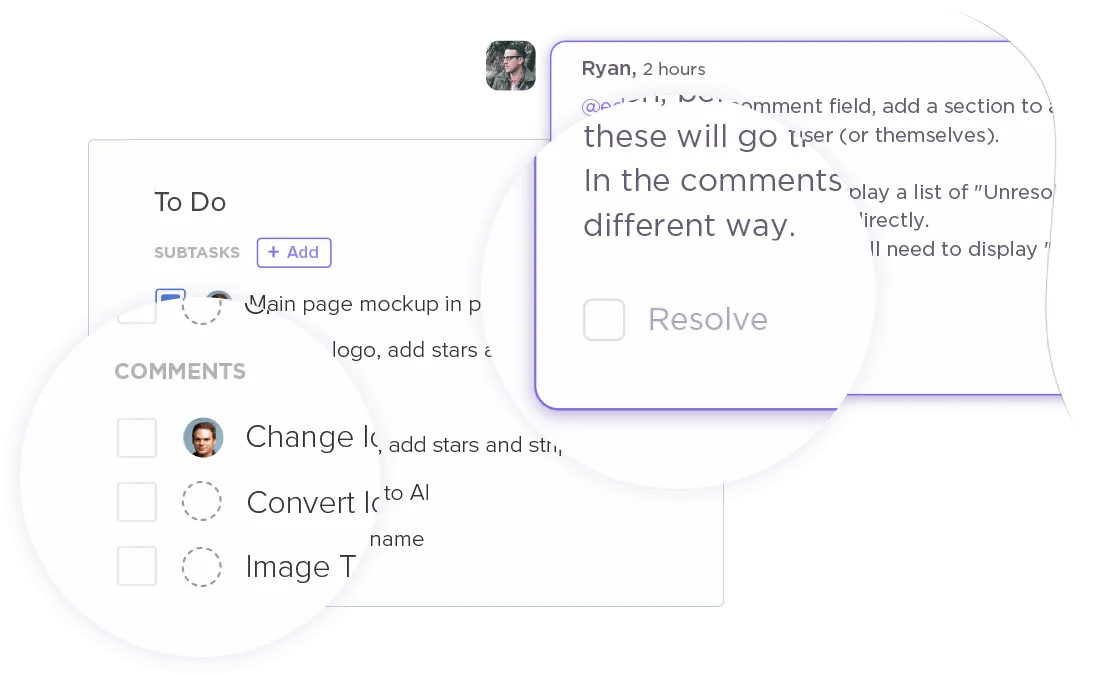
Ofis dışındayken, ClickUp’ın "Yorumları Atama " özelliğini kullanarak konuşmaları eyleme geçirilebilir görevlere dönüştürün ve sorumlulukları delege edin.
📌 Örnek: Sorumluluğu sağlamak ve ilerlemeyi planlandığı gibi sürdürmek için bir iş arkadaşınıza "Son taslakta hata olup olmadığını kontrol et" gibi bir yorum atayın.
Benzer şekilde, ClickUp’ın İşbirliği Algılama özelliği, siz yokken takımınızın hatalardan kaçınmasına yardımcı olur. Üzerinde çalıştığınız bir belgeyi başka biri düzenlerse, ClickUp o kişiye en son güncellemelerinizi bildirir, böylece hiçbir şeyin üzerine yazılması önlenir. 🤝
🧠 İlginç Bilgi: Otomatik yanıtlar, "kaçırma korkusu" (FOMO) hissi uyandırabilir! Bir ankete göre, "Ofis Dışı" mesajları alanların yaklaşık %30'u, "Neden ben de tropikal bir tatilde değilim?!" diye düşünmüş. 🏖️
Toplantıları somut başarılara dönüştürün

Etkili toplantılar, başarılı işbirliğinin temelidir ve ClickUp Meetings, bu toplantıları verimli oturumlara dönüştürür. Toplantı gündemlerini planlayın, gerçek zamanlı olarak işbirliği yapın ve eyleme geçirilebilir sonuçlar elde etmek için takip görevleri atayın. İşte size nasıl yardımcı olur:
- Başlıklar, madde işaretleri ve gömülü resimler ile tartışmaları yapılandırın ✅
- Toplantı notlarından doğrudan anahtar noktaları eyleme geçirilebilir görevlere dönüştürün ✅
- Notlar üzerinde gerçek zamanlı olarak işbirliği yapın, herkesin aynı sayfada kalmasını ve işlerin yolunda gitmesini sağlayın ✅
Ancak ClickUp, tüm toplantı deneyimini bir üst seviyeye taşıyarak işleri daha da ileriye götürür.
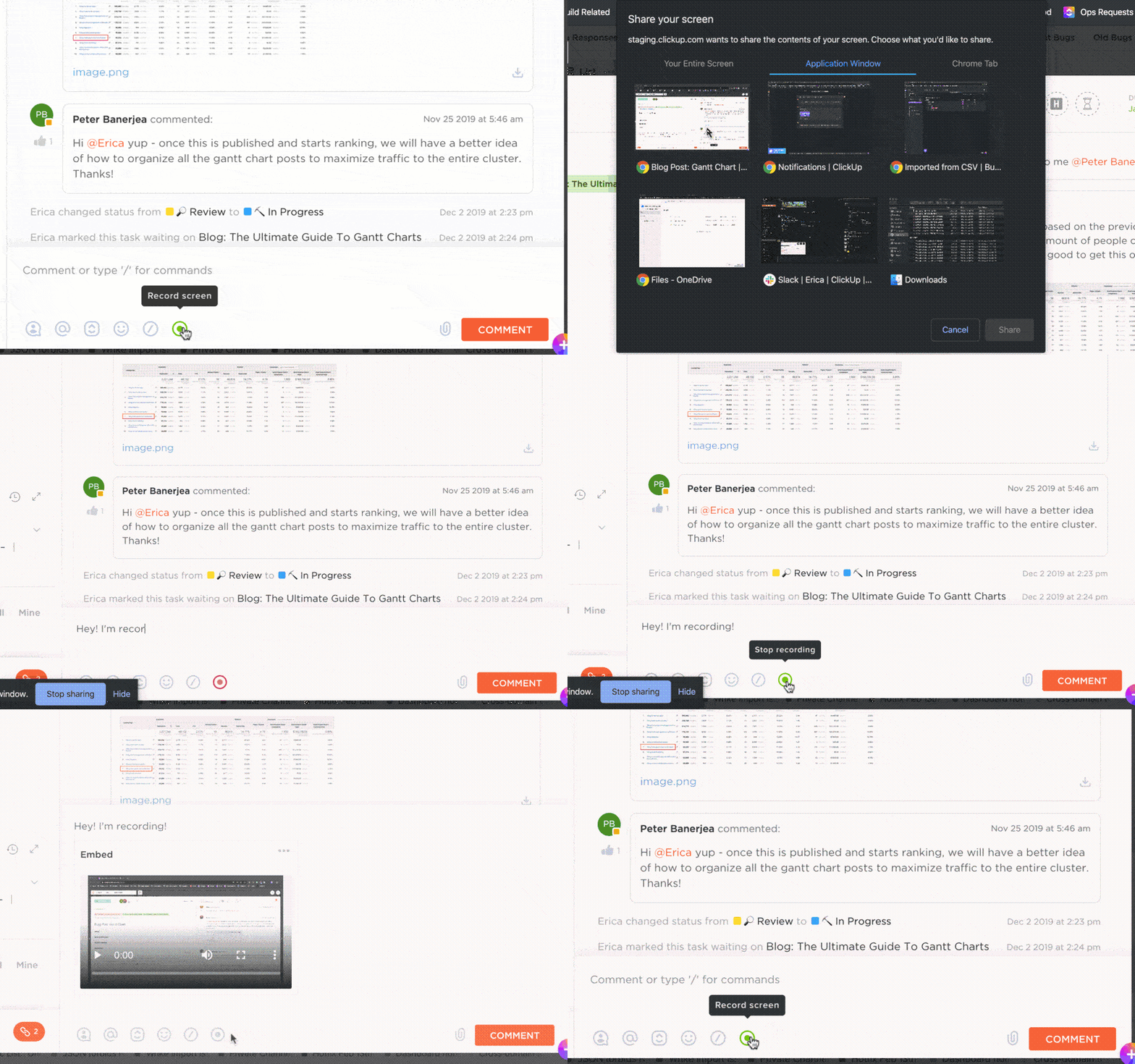
ClickUp Clips ile önemli görüşmeleri kaydetmek için filigran içermeyen yüksek kaliteli videolar çekebilirsiniz. Ayrıca, ClickUp Brain her videoyu otomatik olarak metne dönüştürerek zamandan ve çabadan tasarruf etmenizi sağlar. 🤖🎦
💡 Profesyonel İpucu: Odaklanmış konuşmalar için bu basit ama etkili sanal toplantı görgü kurallarına uyun:
- Katılımcıları aynı sayfaya getirmek ve hedefleri belirlemek için önceden net bir gündem gönderin 📋
- Dikkatinizin dağılmasını önlemek için konuşmadığınızda sesi kapatın 🎙️
- Bir moderatör atayın, tartışmaları yönlendirsin ve anahtar noktalara değinsin 🔑
- Sorumluluğu artırmak için görevleri ve sahiplerini özetleyerek bitirin 🔄
Hazır şablonlarla ş akışlarını optimize edin
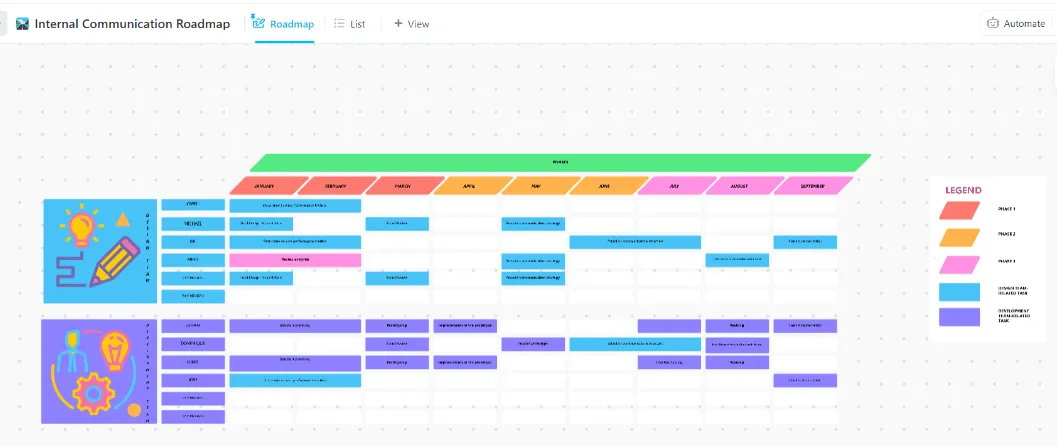
ClickUp, kullanıma hazır iletişim planı şablonlarından oluşan bir kütüphane sunarken neden sıfırdan başlayasınız ki? Bu kütüphanedeki öne çıkan araçlardan biri de ClickUp İç İletişim Stratejisi ve Eylem Planı Şablonu'dur.
İşte bunu seveceğiniz nedenler:
- Hedefleri, paydaşları, kanalları ve zaman çizelgelerini kendi özel ihtiyaçlarınıza göre özelleştirin ✅
- Yorumlar, geri bildirimler ve canlı güncellemelerle gerçek zamanlı olarak zahmetsizce işbirliği yapın ✅
- Görevleri atayın, son tarihleri belirleyin ve ilerlemeyi takip ederek işlerin sorunsuz bir şekilde yürütülmesini sağlayın ✅
Şunlar için idealdir: Şirket genelindeki güncellemeleri yöneten İK takımları, çok kanallı kampanyalar yürüten pazarlama takımları ve dağıtımla ilgili iş akışlarını senkronize eden hibrit takımlar.
📚 Ayrıca Şunu da Okuyun: Hızlı takım durum güncellemeleri ve kısa tanıtımlar için ClickUp Anlık Mesaj Şablonu tam size göre. "Şu anda ofis dışındayım, ama bilmeniz gerekenler şunlar" türündeki mesajları yapılandırmak için mükemmeldir.
Favori araçlarınızla entegre edin
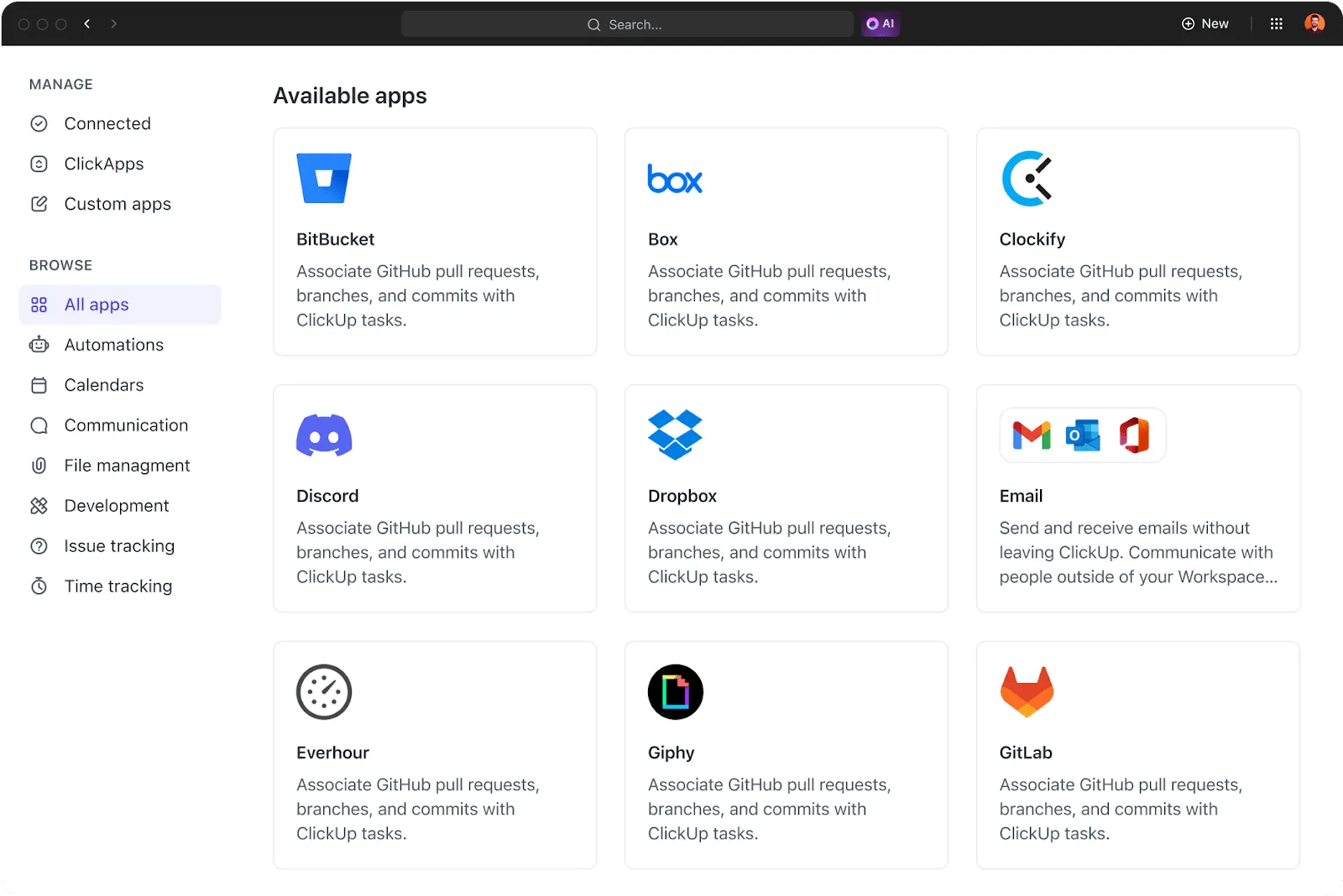
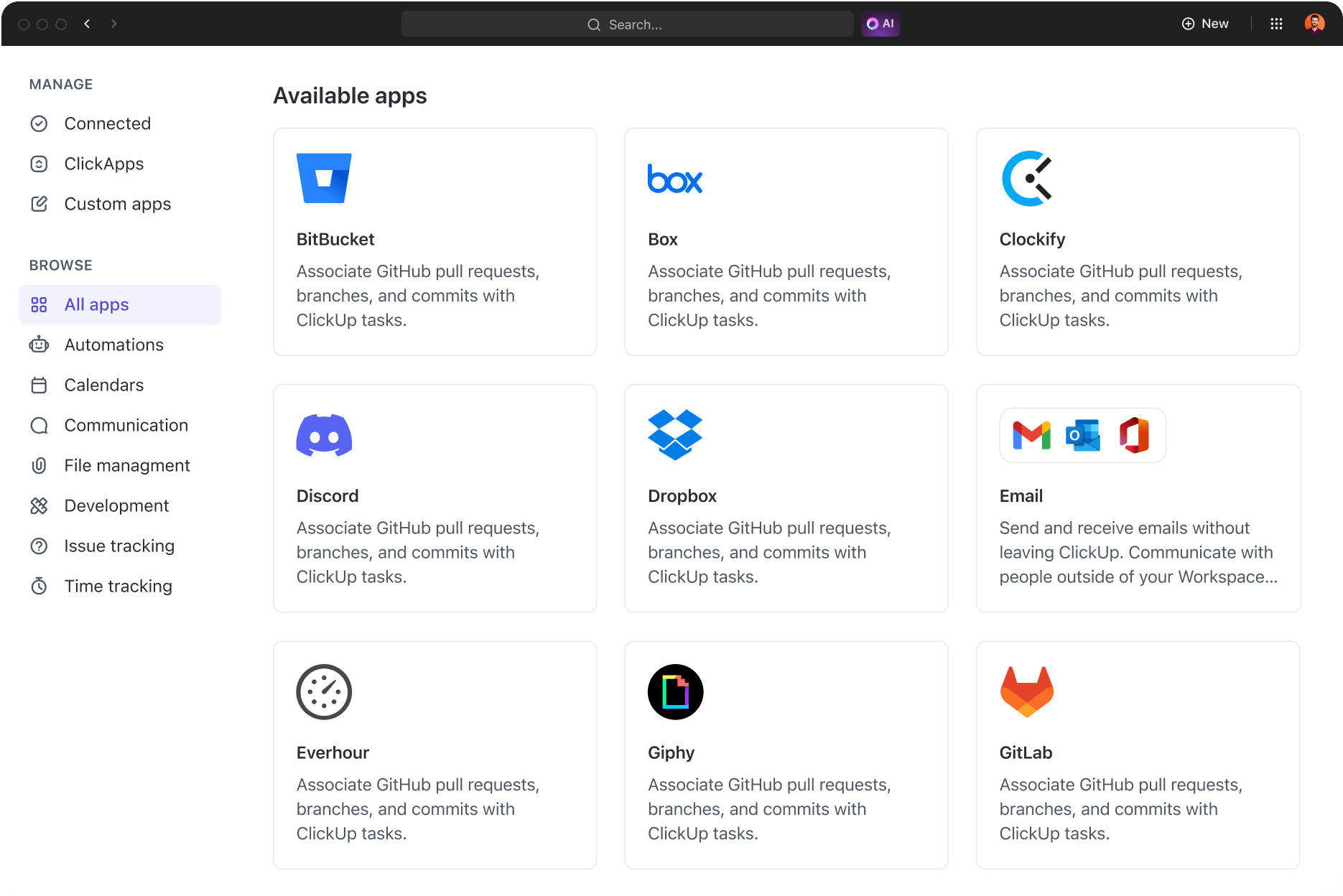
ClickUp sadece Teams ile entegre olmakla kalmaz, 1.000'den fazla uygulamayle de bağlantı kurar. Bu entegrasyonlar ekosistemi, hiçbir şeyi kaçırmadan görevlerinizi ve iletişiminizi tek bir yerden yönetmenizi sağlar. 🤩
İster mesajlaşma için Slack’i, ister toplantılar için Zoom’u, ister belge depolama için Google Drive’ı kullanıyor olun, ClickUp her şeyi tek bir entegre platformda bir araya getirir. 🛠️
🎙️ Kryon'da Pazarlama Operasyonları Müdürü olan Daniel Zacks, ClickUp entegrasyonları hakkında şunları söyledi:
Bu, verimliliğimizi kesinlikle kolaylaştırdı ve bunun büyük bir kısmı, ClickUp’ın sunduğu tüm farklı entegrasyonlar ve ClickApp’lere borçluyuz. Hayatımızı kolaylaştıran ve elimizdeki asıl projelere odaklanmamızı sağlayan otomasyonlar, hem bizim hem de tüm şirket için faydalıdır.
Bu, verimliliğimizi kesinlikle kolaylaştırdı ve bunun büyük bir kısmı, ClickUp’ın sunduğu tüm farklı entegrasyonlar ve ClickApp’lere borçluyuz. Hayatımızı kolaylaştıran ve elimizdeki asıl projelere odaklanmamızı sağlayan otomasyonlar, hem bizim hem de tüm şirket için faydalıdır.
ClickUp’a geçerek iletişim kopukluklarına son verin
Microsoft Teams'te "Ofis Dışı" mesajınızı ayarlamak iyi bir başlangıçtır, ancak neden bununla yetinelim? ClickUp, ister ofiste olun ister dışarıda olun, takımınızın bağlantısını sürdürmesini ve verimliliklerini korumasını sağlamak için daha akıllı bir yol sunar.
Gelişmiş iletişim araçları ve kapsamlı proje yönetimi özellikleriyle ClickUp, siz yokken bile işlerin sorunsuz bir şekilde akışını sağlar. Görevler atayın, öncelikler belirleyin ve gerçek zamanlı bildirimler ve güncellemelerle herkesi bilgilendirin.
ClickUp'ı bugün ücretsiz deneyin ve "Ofis Dışı" durumunun iletişim kopukluğu anlamına gelmediği bir dünyayı keşfedin. Aksine, bu durum takımınızın yetkin, organize ve her şeye hazır olduğu anlamına gelir. 🌻