
Google Takviminizden bahsettiğimizde, aklınıza ilk olarak ne geliyor?
Doğum günleri 🎂 ve tatiller ✈️!
Ancak bazen, daha fazla işlev sunan bir takvime ihtiyacınız olabilir.
Pazarlama veya yayın takvimi gibi, ya da belki iş ile ilgili bir haftalık takvim gibi.
Bu örneklerde Google Dokümanlar yardımcı olabilir.
En eğlenceli yanı ise, Google Dokümanlar takvimini kendiniz oluşturabilmenizdir.
Bu makalede, Google Dokümanlar'da takvim oluşturmayı gösterecek ve hatta bazı şablon seçeneklerini öne çıkaracağız. Ayrıca, Google Dokümanlar takviminin bazı sınırlamalarını ele alacak ve hazır takvim şablonları içeren bir proje yönetimi yazılımı alternatifi önereceğiz.
Google Dokümanlar takvimi oluşturmaya hazır mısınız?
Hadi başlayalım!
⏰ 60 Saniyelik Özet
- Google Dokümanlar, pazarlama veya yayın takvimleri gibi çeşitli amaçlara yönelik takvimler oluşturmak için kullanılabilir, ancak yerleşik şablonları bulunmamaktadır
- Google Dokümanlar'da takvim oluşturma adımları: Google hesabınıza giriş yapın ve yeni bir belge açın; daha sonra kolayca erişebilmek için belgeye uygun bir ad verin. Ayın günlerini ve haftalarını göstermek için 7×6'lık bir tablo ekleyin, ardından haftanın günleri için bunun üzerine 7×1'lik bir tablo ekleyin. Referans bir takvimi kullanarak tarihleri doldurun ve sosyal medya paylaşımları veya toplantılar gibi görevler ya da etkinlikler ekleyin. Renkler, yazı tipleri ve biçimlendirme seçeneklerini kullanarak takvimi görsel olarak çekici ve düzenli hale getirin. İsteğe bağlı olarak, daha iyi okunabilirlik ve ayrıntılar için daha fazla alan sağlamak amacıyla belgenin yönünü yatay olarak değiştirin. "Paylaş" düğmesine tıklayıp takım üyelerinin e-posta adreslerini ekleyerek takvimi onlarla paylaşın.
- Google hesabınıza giriş yapın ve yeni bir belge açın; daha sonra kolayca erişebilmek için belgeye uygun bir ad verin.
- Ayın günlerini ve haftalarını göstermek için 7×6 boyutunda bir tablo ekleyin, ardından haftanın günleri için bunun üzerine 7×1 boyutunda bir tablo ekleyin
- Bir referans takvimi kullanarak tarihleri girin ve sosyal medya paylaşımları veya toplantılar gibi görevleri veya etkinlikleri ekleyin
- Renkler, yazı tipleri ve biçimlendirme seçenekleriyle takviminizi özel yaparak görsel olarak çekici ve düzenli hale getirin
- İsterseniz, daha iyi okunabilirlik ve ayrıntılar için daha fazla alan elde etmek amacıyla belgenin yönünü yatay olarak değiştirebilirsiniz.
- "Paylaş" düğmesine tıklayıp takım üyelerinin e-posta adreslerini ekleyerek takvimi onlarla paylaşın.
- Google Dokümanlar, belge oluşturma konusunda çok yönlü olsa da, takvim oluşturma amacıyla kullanıldığında iş akışı özelliklerinin eksikliği ve çevrimdışı erişim sorunları gibi bazı sınırlamaları vardır.
- ClickUp, güçlü takvim özelliklerine sahip kapsamlı bir proje yönetimi platformu sunarak, farklı cihazlarda özelleştirilebilir takvimler oluşturmanıza ve yönetmenize olanak tanır.
- ClickUp’ın Takvim Görünümü’nü kullanarak görevleri ve son tarihleri tek bir sorunsuz arayüzde görselleştirin; gün, hafta veya ay bazında görünüm seçeneklerinden yararlanın
- Sürükle ve bırak fonksiyonuyla görevleri kolayca ekleyin ve Google Takvim ile senkronizasyon yaparak tüm platformlarda gerçek zamanlı güncellemelerden yararlanın
- Takım üyelerini gerçek zamanlı olarak işbirliğine davet edin ve herkesin görevlerin ilerleme durumu ve son teslim tarihleri hakkında bilgilendirilmesini sağlayın
- ClickUp ile takviminizi daha etkili bir şekilde yönetebilir, sezgisel arayüzünden ve güçlü özelliklerinden yararlanarak görev düzenlemenizi kolaylaştırabilir ve takım işbirliğini artırabilirsiniz.
- Google hesabınıza giriş yapın ve yeni bir belge açın; daha sonra kolayca erişebilmek için belgeye uygun bir ad verin.
- Ayın günlerini ve haftalarını göstermek için 7×6 boyutunda bir tablo ekleyin, ardından haftanın günleri için bunun üzerine 7×1 boyutunda bir tablo ekleyin
- Bir referans takvimi kullanarak tarihleri girin ve sosyal medya paylaşımları veya toplantılar gibi görevleri veya etkinlikleri ekleyin
- Renkler, yazı tipleri ve biçimlendirme seçenekleriyle takviminizi özel yaparak görsel olarak çekici ve düzenli hale getirin
- İsterseniz, daha iyi okunabilirlik ve ayrıntılar için daha fazla alan elde etmek amacıyla belgenin yönünü yatay olarak değiştirebilirsiniz.
- "Paylaş" düğmesine tıklayıp takım üyelerinin e-posta adreslerini ekleyerek takvimi onlarla paylaşın.
Google Dokümanlar'da Takvim Nasıl Oluşturulur?
Google Dokümanlar takvimi, diğer takvimler gibidir. 📅
Tek fark, bunu bir Google Dokümanlar dosyasında oluşturmanızdır.
İşte o boş, sıkıcı belgeyi size özel bir takvime dönüştürmenin yolu. 😎
1. Adım: Yeni bir Google Dokümanı açın
Diğer Google uygulamalarına erişirken olduğu gibi, Google Dokümanlar'ı kullanmak için kişisel Google hesabınızla veya Google Çalışma Alanı hesabınızla oturum açtığınızdan emin olun.
İlk olarak, Google Dokümanlar Ana Sayfasından yeni bir Google Doküman açın.
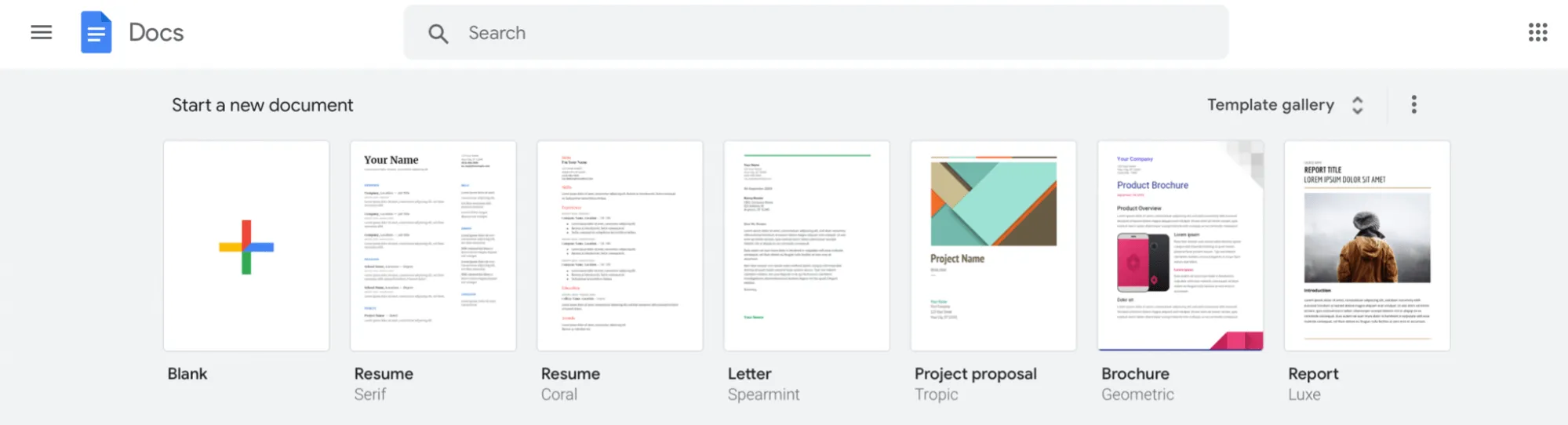
Orada bir şablon galerisi gördüğünüzü biliyoruz, ancak ne yazık ki Google Dokümanlar uygulamasının geliştiricileri, bu galeriye bir takvim şablonu eklememeyi tercih etmişler.
O yüzden orada zamanınızı boşa harcamayın ve başlamak için boş bir belge seçin.
Belge açıldıktan sonra, istediğiniz adı verin; aksi takdirde daha sonra bulmakta zorlanabilirsiniz. 🔍
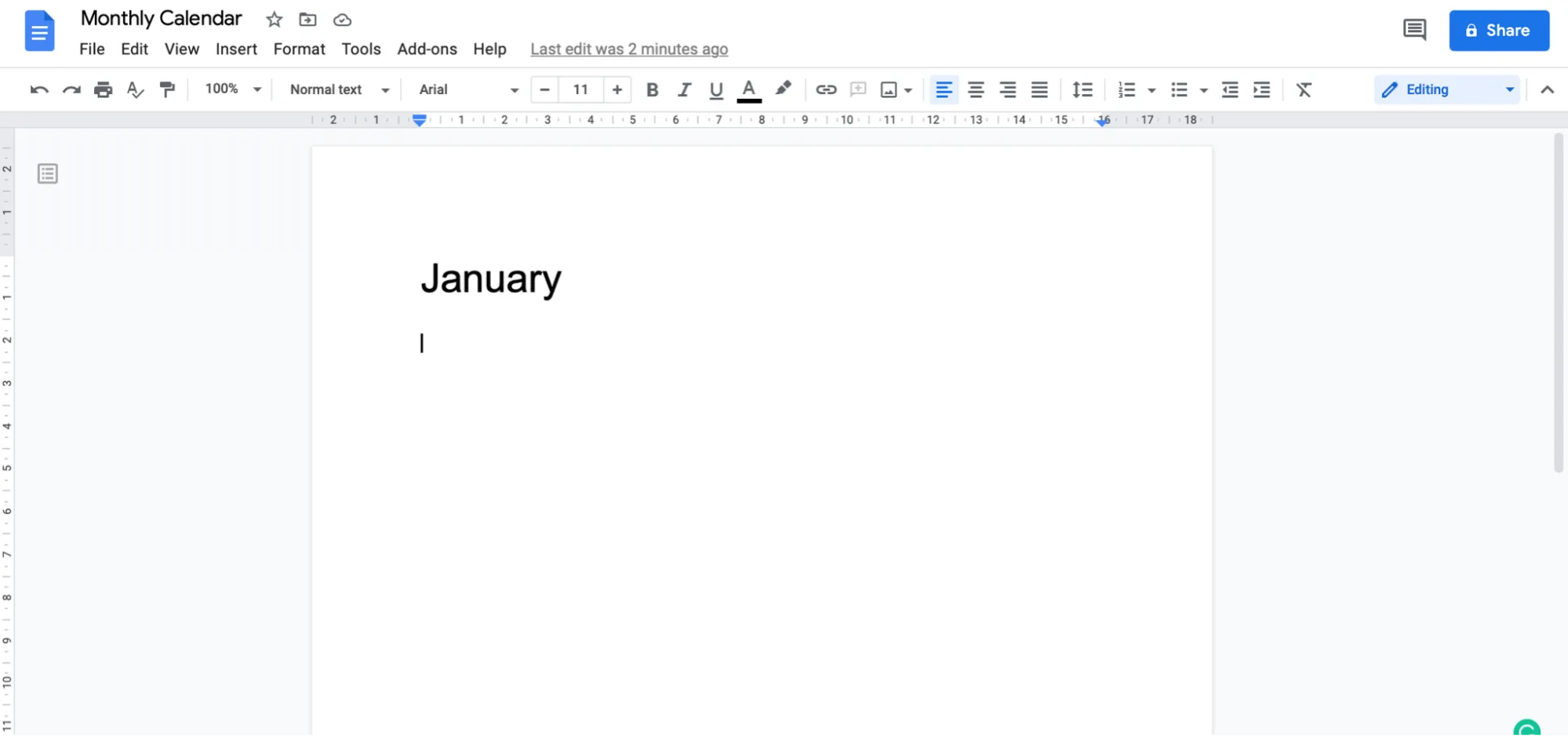
Şimdilik bu Google Dokümanlar dosyasına "Aylık Takvim" adını verelim.
Not: Aynı adımları kullanarak günlük, haftalık veya yıllık takvim de oluşturabilirsiniz.
Şimdi belgenin başına istediğiniz ayın adını girin.
Ocak ayına odaklanalım.
⭐ Öne Çıkan Şablon
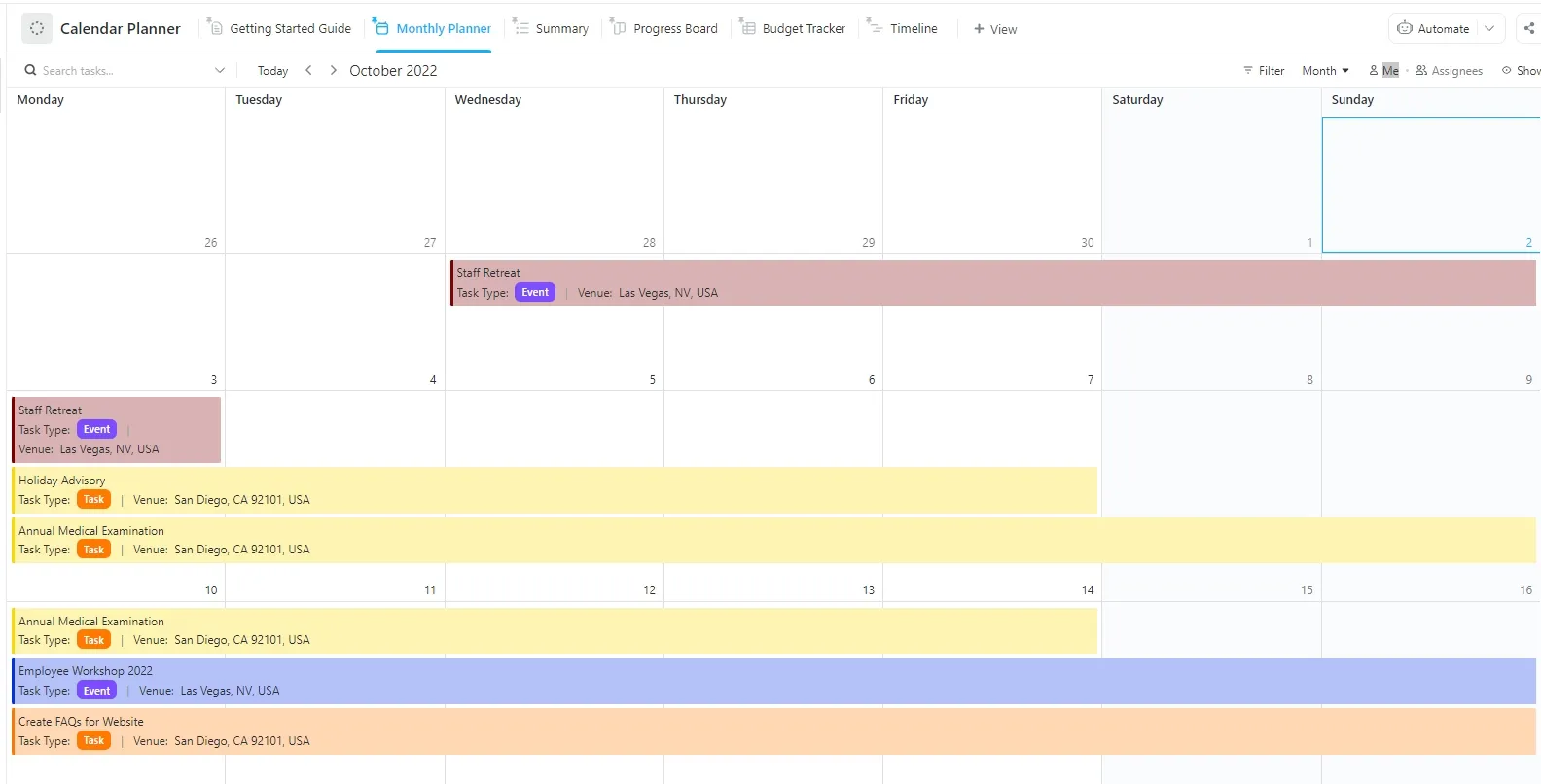
Google Dokümanlar'da takvim oluşturmak için zaman harcamadan önce, ClickUp'ın Takvim Planlayıcı Şablonunu deneyin. Bu şabl on size net bir görsel düzen, kolay güncelleme imkanı ve her şeyin tek bir yerde toplanmasını sağlayarak hiçbir detayın gözden kaçmamasını garanti eder.
2. Adım: Bir tablo ekleyin
O kareler olmadan bir takvim, takvim gibi görünmez, değil mi?
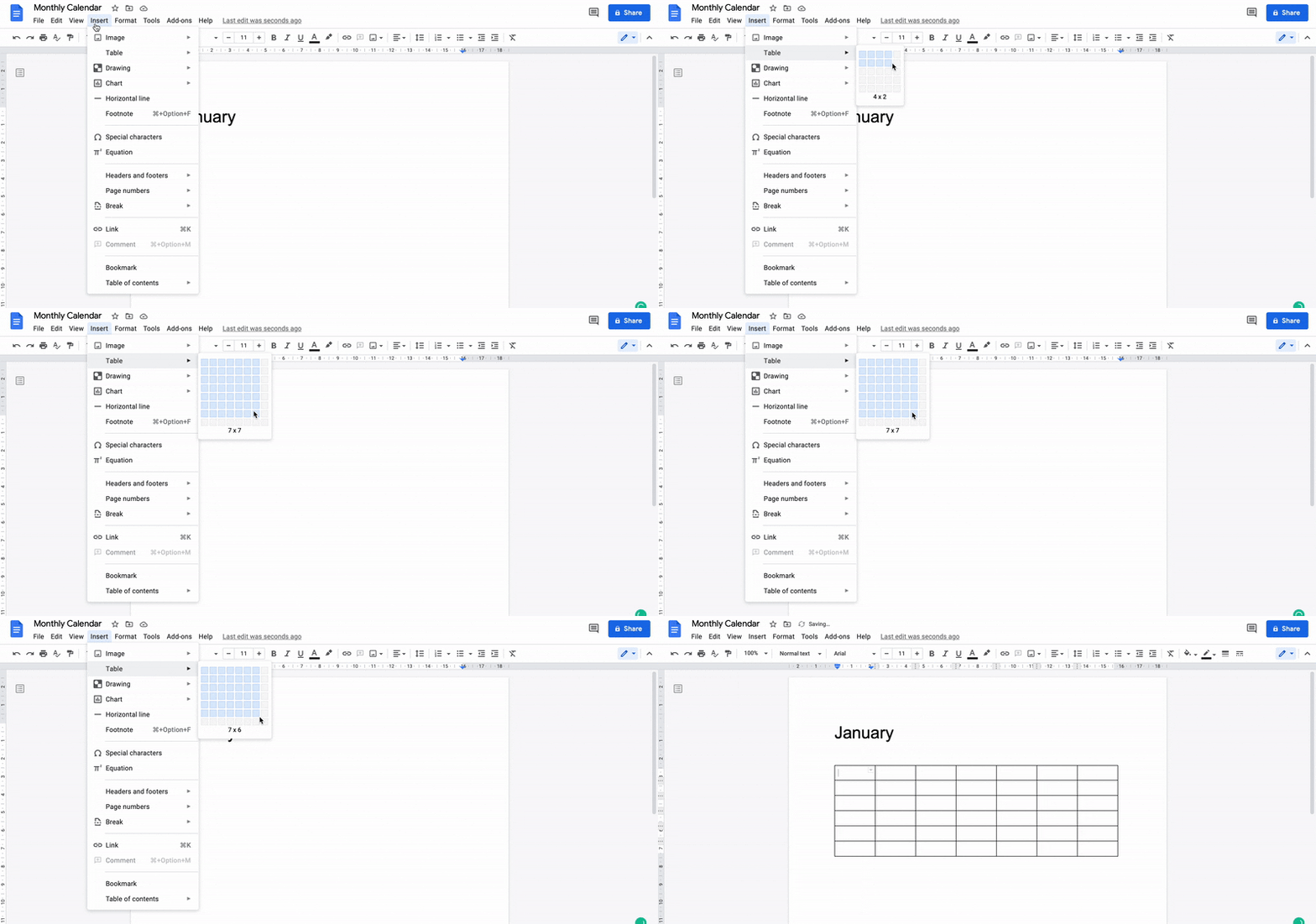
Aylık bir takvim oluşturduğunuz için 7 x 6 kare ekleyelim. Yedi, bir haftadaki gün sayısıdır; altı ise Ocak 2021 ayının kapsadığı hafta sayısıdır.
Ekle > Tablo > ardından imlecinizi 7 x 6 seçeneğinin üzerine getirip vurgulayın ve tıklayarak tabloyu ekleyin. Bu, hafta sonlarınızı da kapsayacak şekilde ayarlanmalıdır.
3. Adım: Tarihleri ve görevleri ekleyin
Tarihleri eklemeden önce, az önce oluşturduğunuz tablonun üzerine 7 x 1 boyutunda bir tablo ekleyin. Bu, haftanın günlerini eklemek için size alan sağlayacaktır.
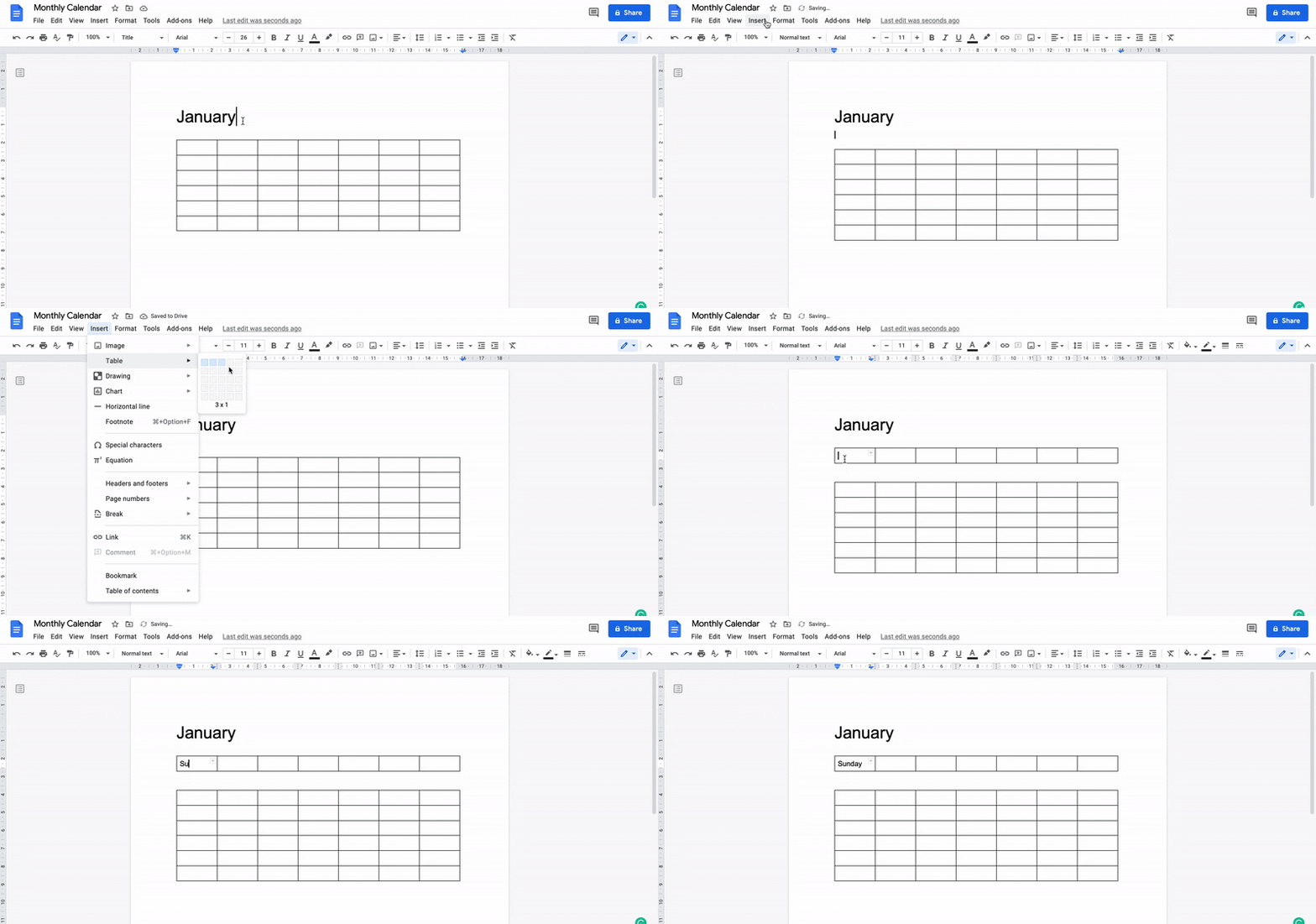
Artık haftanın günlerini öğrendiğinize göre, referans olması için bilgisayarınızın veya cep telefonunuzun takvimini açın ve tarihleri buna göre girmeye başlayın.
Burada örnek olarak Ocak 2021'i kullandık.
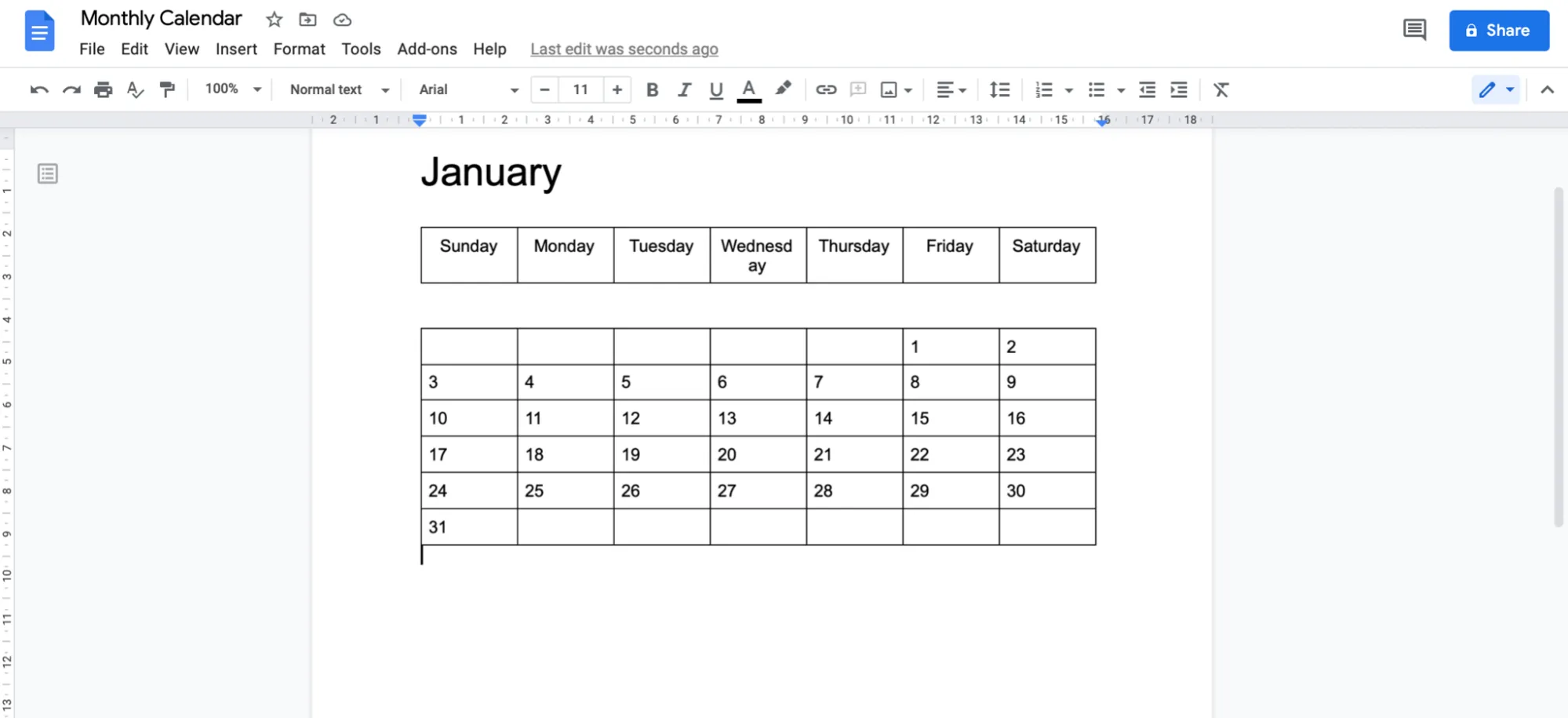
Gittikçe takvime benzemeye başladı, değil mi?
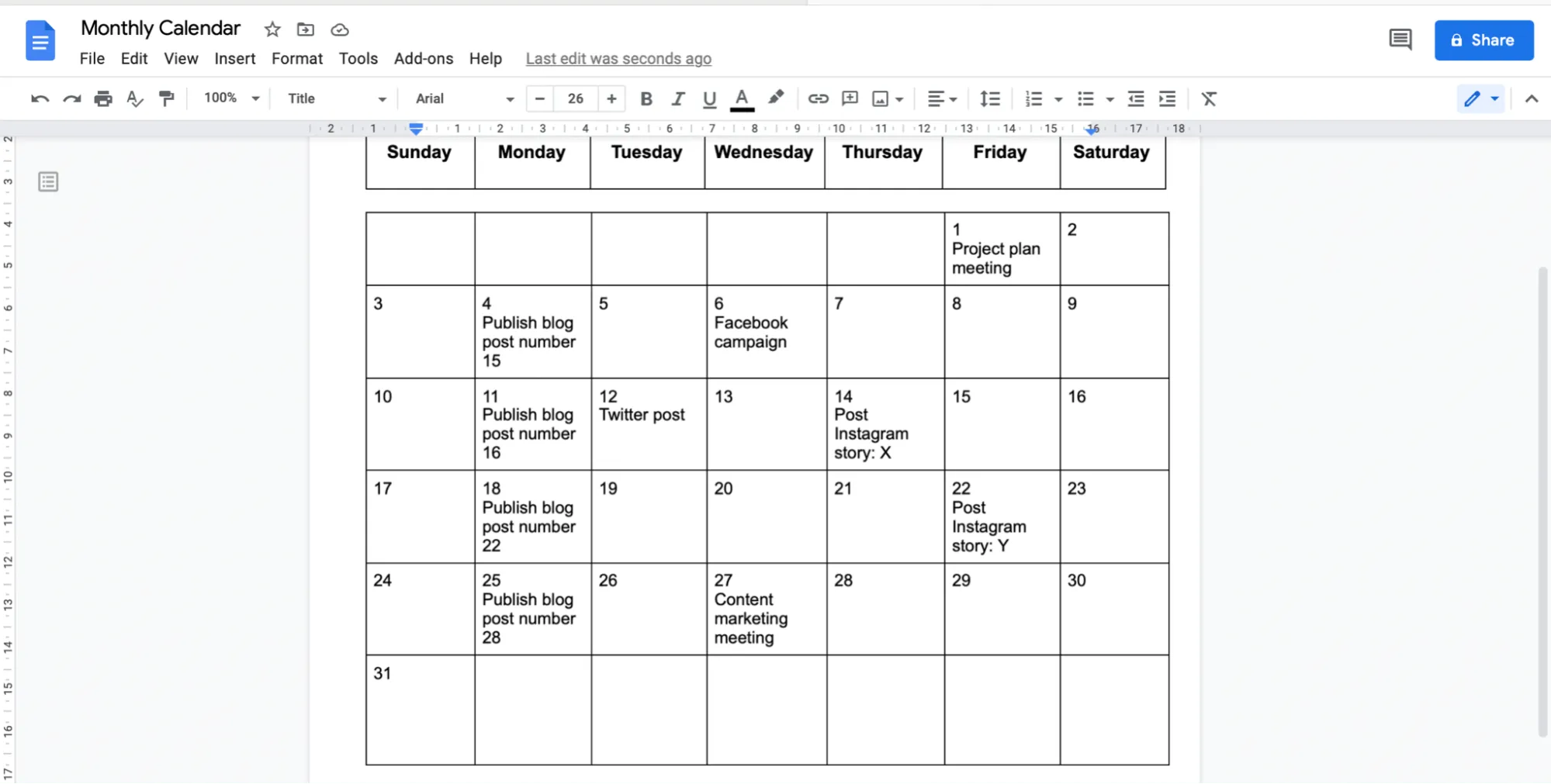
Şimdi görevleri veya etkinlikleri ekleyin.
Diyelim ki bu sizin içerik takviminiz.
Şu tür görevleri ekleyebilirsiniz:
- Sosyal medya paylaşımları: Facebook paylaşımları, Twitter güncellemeleri, Instagram hikayeleri
- Blog yazıları: yayın tarihlerinizi ekleyin
- İçerik pazarlaması toplantısı: planlamak için uygun tarihe ekleyin
4. Adım: Takviminizi kişiselleştirin
Bu adım en E-ĞL-E-N-C-L-İ olanı!
Yaratıcılığınızı konuşturun ve takvimi güzelce tasarlayın.
İşte size birkaç fikir:
- Benzer günleri, görevleri ve etkinlikleri birbiriyle uyumlu hale getirmek için biraz renk katın
- Yazı tiplerini ve yazı tipi boyutunu değiştirin veya vurgulamak için kalın/italik biçim ekleyin
- Takvim karelerinizin (tablo hücrelerinin) boyutunu değiştirerek ihtiyacınız olan yerlere alan ekleyin
Bunlar sadece birkaç öneridir.
Belki de sandığınızdan daha yaratıcı olduğunuzu keşfedeceksiniz. 😎
Takviminizin biçimlendirmesi tamamlandıktan sonra, takviminiz şuna benzer bir görünüme sahip olabilir:
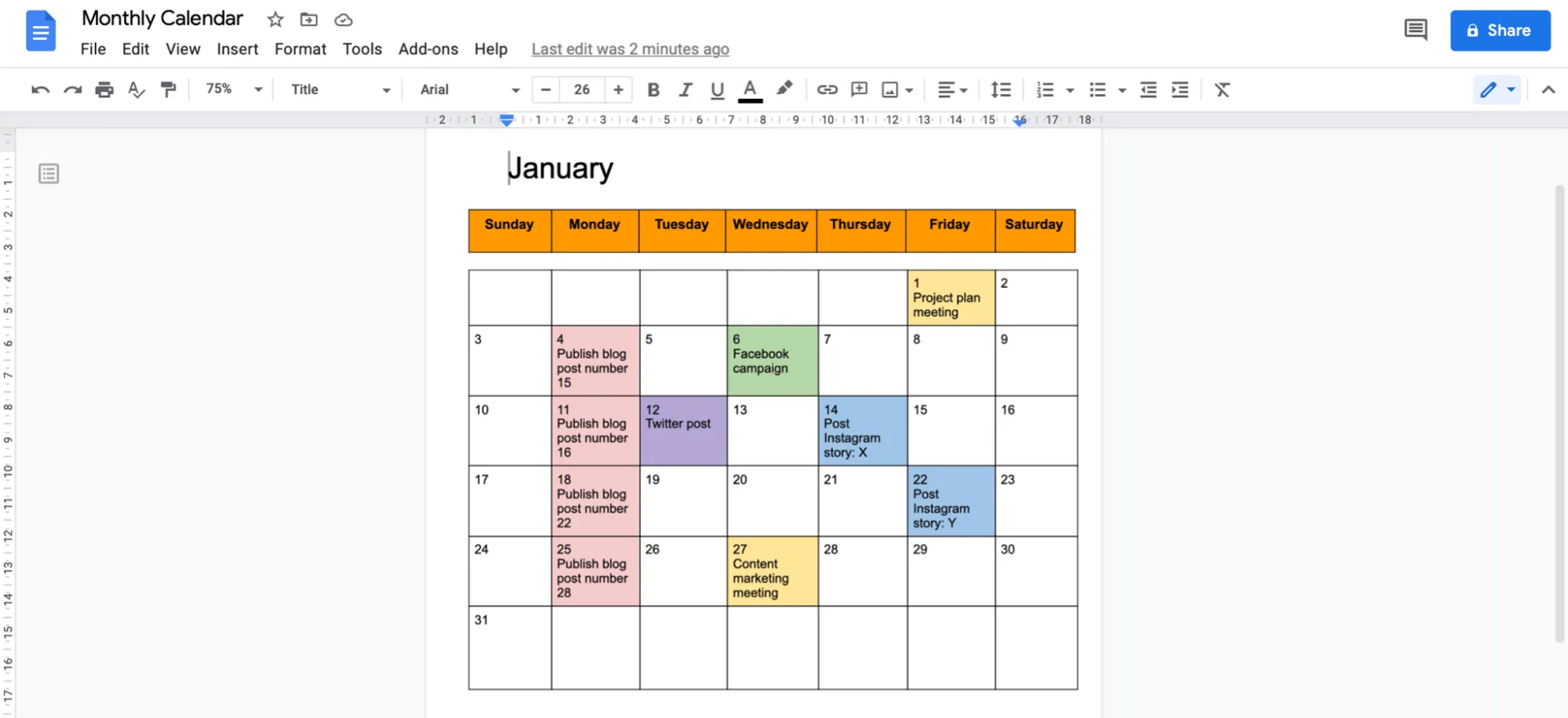
İyi haber ise, gerekirse takviminizin biçimini daha sonra istediğiniz zaman değiştirebilirsiniz.
5. Adım: Belgenizin yönünü yatay olarak değiştirin
Bu adım zorunlu değildir, ancak takviminizin okunaklı olmasını sağlamayı amaçlamaktadır.
Ayrıca, yatay yönlendirme, görev ayrıntılarını eklemek için size daha fazla alan sağlar.
Dosya > Sayfa Kurulumu'na gidin; Sayfa Kurulumu iletişim kutusu açılacaktır. Yön altında Yatay'ı seçin ve Tamam'a tıklayın.
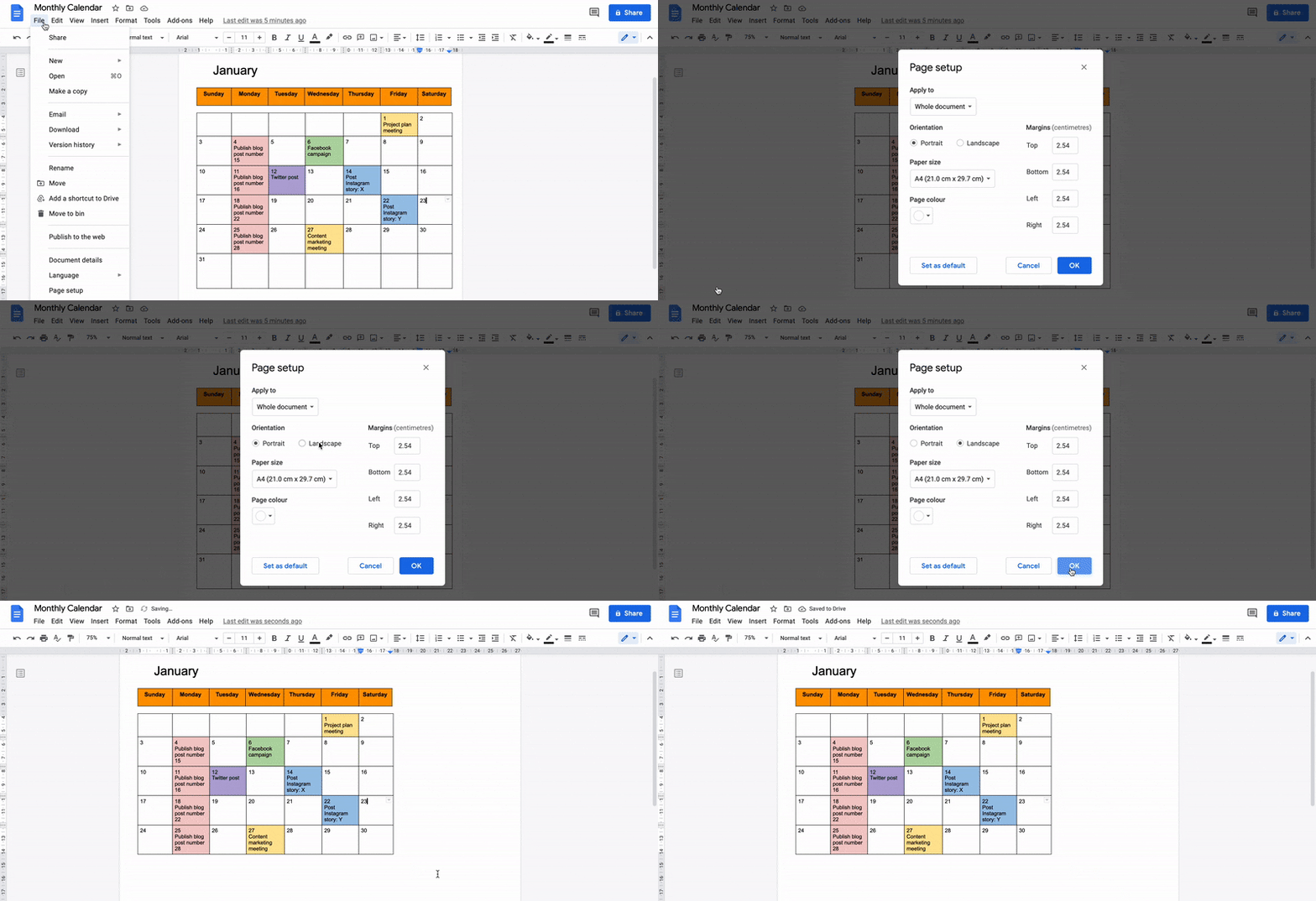
Ve bu kadar.
Tebrikler, Google Dokümanlar'da tamamen kendi başınıza bir takvim oluşturdunuz! 🥳
Geriye yapılacak tek şey, takviminizi paylaşmak ve takımınızla iş yapmaya başlamaktır. Bunun için sağ üst köşedeki Paylaş düğmesine tıklayın ve takım üyelerinizin e-posta adreslerini ekleyin.
Ama bir dakika. Takvimi sıfırdan oluşturmak için gereken tüm manuel süreci tamamen ortadan kaldırabileceğinizi biliyor muydunuz?
Duydunuz. Çözüm ise şablonlar!
Takvim şablonu arıyorsanız Google Dokümanlar pek yardımcı olmayabilir, ancak internet her zaman imdadınıza yetişir.
İster ders planı, ister içerik pazarlama, ister Google Dokümanlar için editoryal takvim şablonu olsun, hepsini burada bulabilirsiniz.
İlgili 👉 Google Dokümanlar'da Zaman Çizelgesi Nasıl Oluşturulur
Google Dokümanlar için 3 Takvim Şablonu
Google Dokümanlar takvim şablonu aramaya gerek yok, çünkü sizin için üç seçenek bulduk.
Bunlardan herhangi birini kullanarak çok fazla zaman ve çaba tasarrufu yapabilirsiniz.
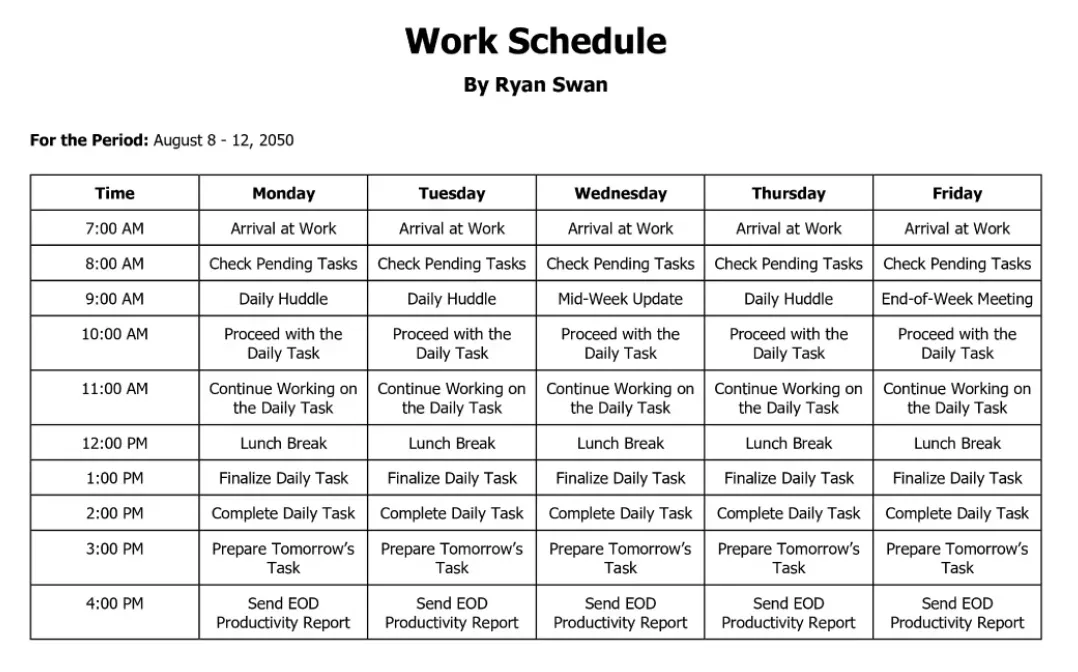
1. Google Dokümanlar Çalışma Programı Şablonu
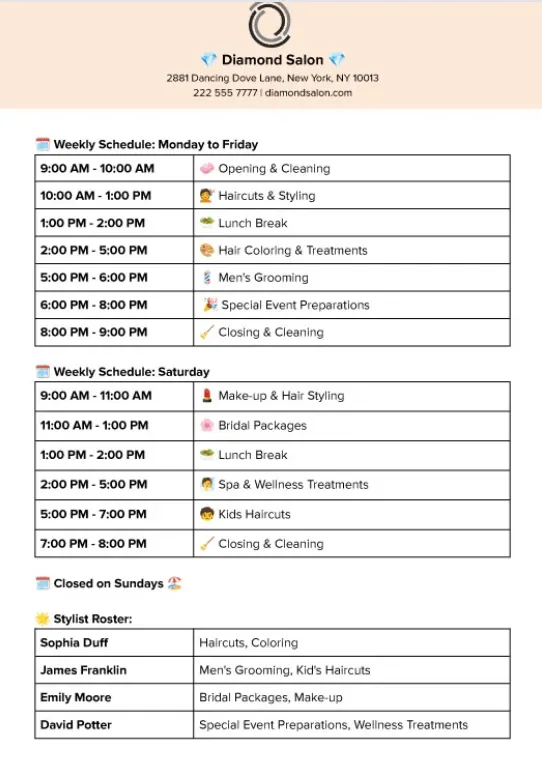
2. Google Dokümanlar Estetik Şablonu
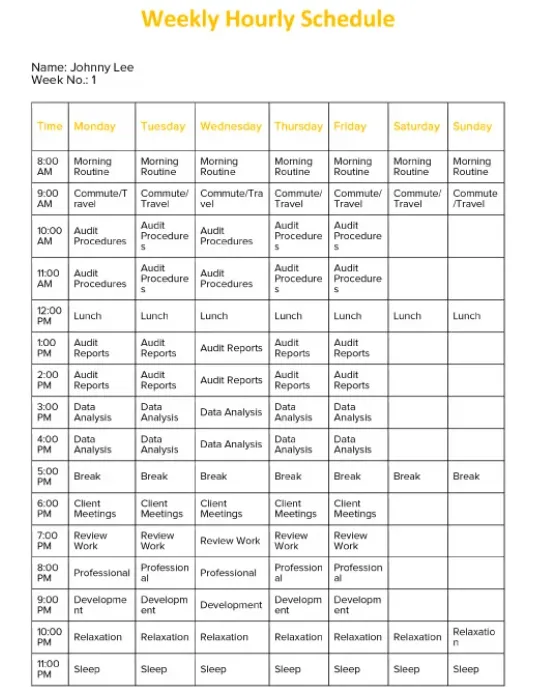
3. Google Dokümanlar Haftalık Saatlik Program Şablonu
Google Dokümanlar'da Takvim Oluşturmanın 3 Sınırlaması
Kendinize şu soruyu sormanızı istiyoruz:
Takvim oluşturmak için bir belge oluşturma aracını kullanmak gerçekten akıllıca mı?
Bu, küçük hesaplamalar yapmak için bir hesap tablosu kullanmak gibi bir şey. Zaten hesap makinesi diye bir şey varken bu pek mantıklı gelmiyor, değil mi?
Benzer şekilde, kullanabileceğiniz birçok takvim aracı varken Google Dokümanlar'ı takvim oluşturmak için kullanmak mantıklı değildir.
Bunun neden iş yapmadığını başka nedenlerle de açıklayalım:
1. Takvim olarak kullanılmak üzere tasarlanmamıştır
Hadi sırrı 🐈 açığa çıkaralım. Google Dokümanlar, takvimler için tasarlanmamıştır.
Bir blog yazısı yazabilir, düşüncelerinizi kaleme alabilirsiniz… Eğer söyleyecek sözünüz varsa, Google Dokümanlar da tıpkı Microsoft Word gibi sizin dostunuzdur.
Bonus: Microsoft Word'de takvim oluşturma rehberimize göz atın! 💜
Ama sadece birkaç tarihi kaydetmek mi? Hayır.
Hatırlatıcılar bile yok.
2. Çevrimdışı erişim pek kullanışlı değil
Google’ın en büyük avantajı, Google Çalışma Alanı ’ndaki her şeyin çevrimiçi olmasıdır.
Ancak bazen bu durum bir sorun yaratabilir.
İnternet bağlantısı olmadan dosyalarınıza erişmek için çok önceden plan yapmanız gerekir. İnternet bağlantısı kesildiğinde hangi dosyaları kullanmak istediğinize karar vermeniz gerekecek.
Anladığımız kadarıyla, çevrimdışı erişim acil durumlarda yardımcı olması amaçlanıyor.
Ancak Google, acil durumları önceden tahmin etmenizi ve hangi içeriklerin çevrimdışı olarak erişilebilir olması gerektiğine karar vermenizi istiyor.
Görünüşe göre önce bir falcının yardımına ihtiyacınız olacak ya da kendiniz bir falcı olmanız gerekecek. 🔮
3. Ş Akışı özellikleri yok
Google Dokümanlar bir takvim değildir; bunu daha önce belirlemiştik.
Ama biliyor musunuz? Bu bir proje yönetimi uzmanı da değil.
Bir iş veya proje takvimi, zamanlama, görev oluşturma, görev atama, kaynak yönetimi, öncelik belirleme, ş Akışı görselleştirme gibi belirli özelliklere sahip olmalıdır.
Google Dokümanlar takviminde bunların hiçbiri yok!
Bu, Google Dokümanlar'da elle oluşturduğunuz takvimin, duvar takviminiz kadar iyi olduğu anlamına gelir.
Neyse ki, tüm bu dezavantajların basit bir çözümü var: ClickUp!
Bu, dünyanın en yüksek puan alan verimlilik araçlarından biridir ve küçük, orta ve büyük ölçekli kuruluşlardaki birçok takım tarafından güvenilmektedir.
ClickUp ile Takvim Oluşturun ve Yönetin
Programınızı yönetmek için etkili ve zengin özelliklere sahip bir takvim uygulama mı arıyorsunuz?
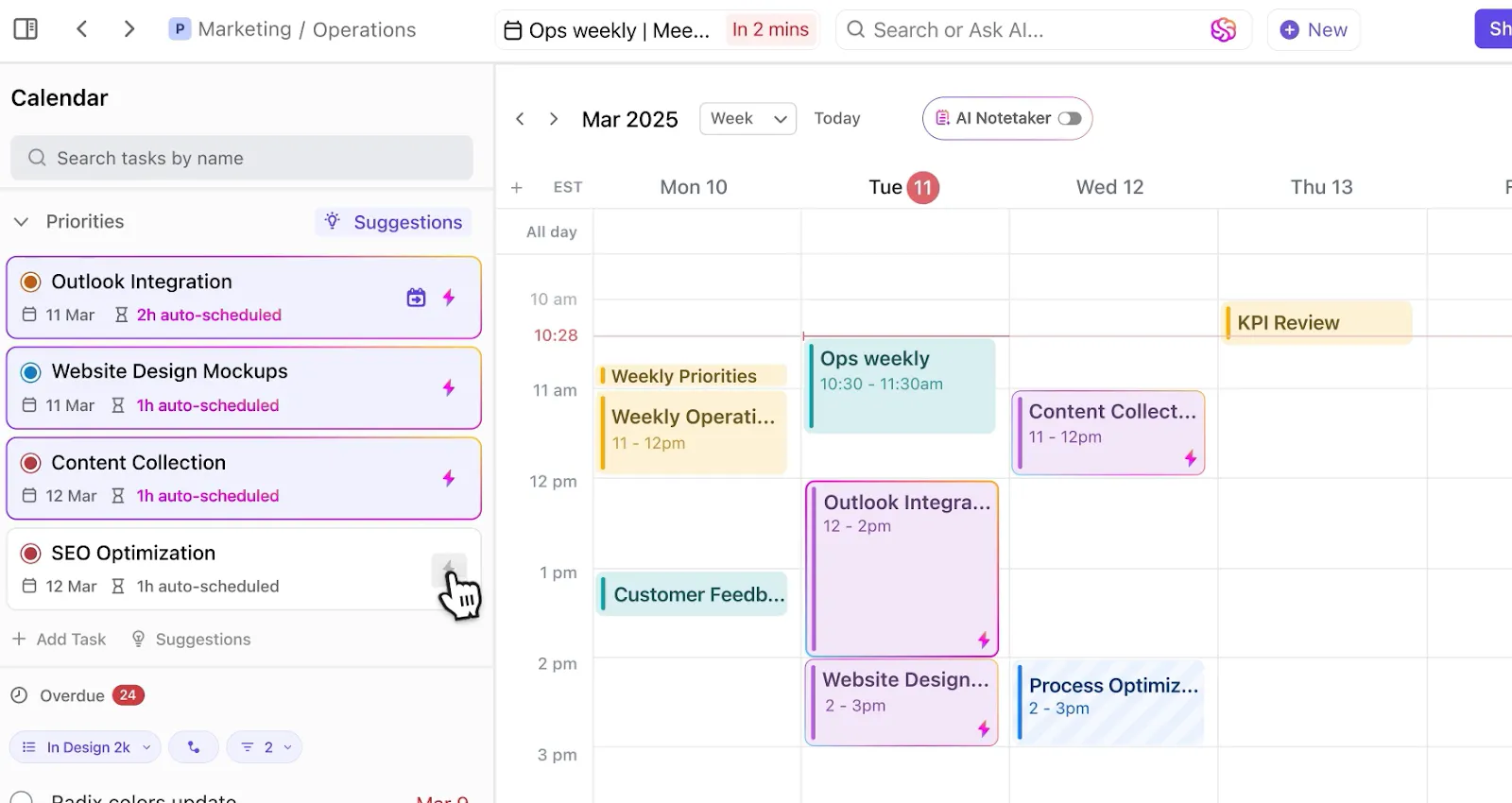
ClickUp, görev düzenlemesini kolaylaştıran ve takım işbirliğini artıran kapsamlı bir proje yönetimi platformu sunar. Sezgisel arayüzü ve güçlü özellikleri sayesinde, dizüstü bilgisayarlar, masaüstü bilgisayarlar veya cep telefonları gibi çeşitli cihazlarda özelleştirilebilir takvimleri kolayca oluşturabilir ve yönetebilirsiniz.
ClickUp’ın Takvim Görünümü’nü kullanarak görevleri ve son teslim tarihlerini tek bir sorunsuz arayüzde görselleştirin.

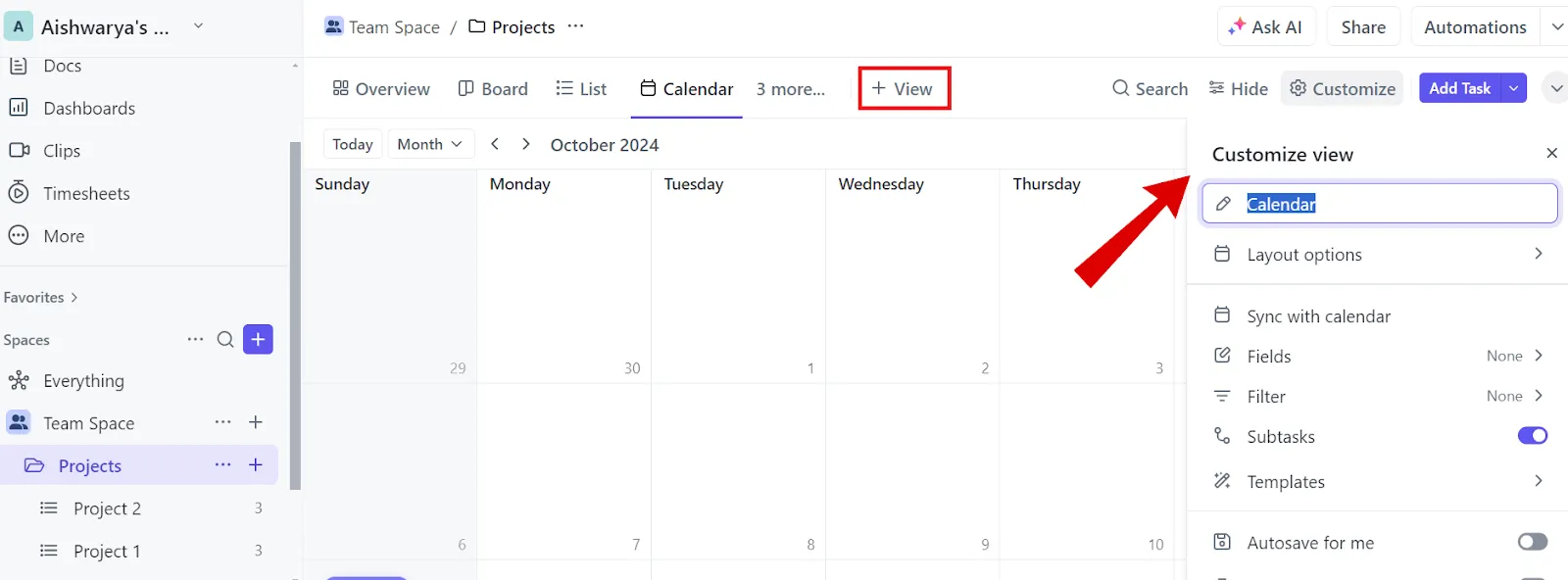
Takvimi sıfırdan oluşturmanıza gerek yok; takvim, ClickUp Çalışma Alanınıza zaten entegre edilmiştir. Takvim görünümü eklemek için yapmanız gerekenler şunlardır:
- Görünüm çubuğundaki "+ Görünüm" seçeneğine tıklayın
- "Takvim"i seçin
- Sağdaki "Özel" menüsünü kullanarak takvimi ihtiyaçlarınıza göre yeniden adlandırın ve özelleştirin
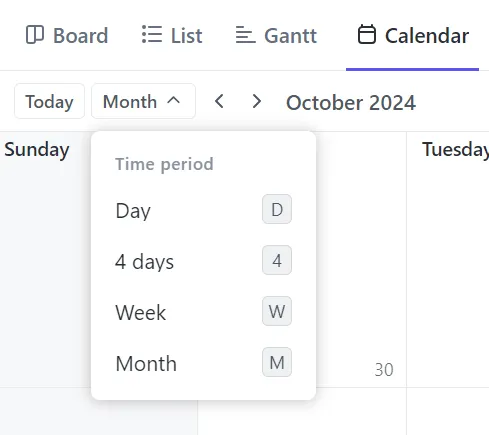
Ayrıca zaman aralığını da ayarlayabilir — görevlerin görünümünü Gün, Hafta veya Ay bazında sağlayabilir — ve gerektiğinde yeniden düzenleyebilirsiniz.
Takviminizdeki zaman aralığını ayarlamak için, görev arama çubuğunun yanındaki "Zaman Dönemi" açılır menüsünü kullanın. Seçenekler şunlardır:
- Gün: Tüm günün veya belirli bir zaman diliminin görevlerinin görünümü
- 4 gün: Dört günlük bir dönemı göster
- Hafta: Haftayı görüntüleyin ve görevleri gerektiği gibi yeniden düzenleyin
- Ay: Tüm ayı görünümde görüntüleyin ve görevlerin sırasını değiştirin
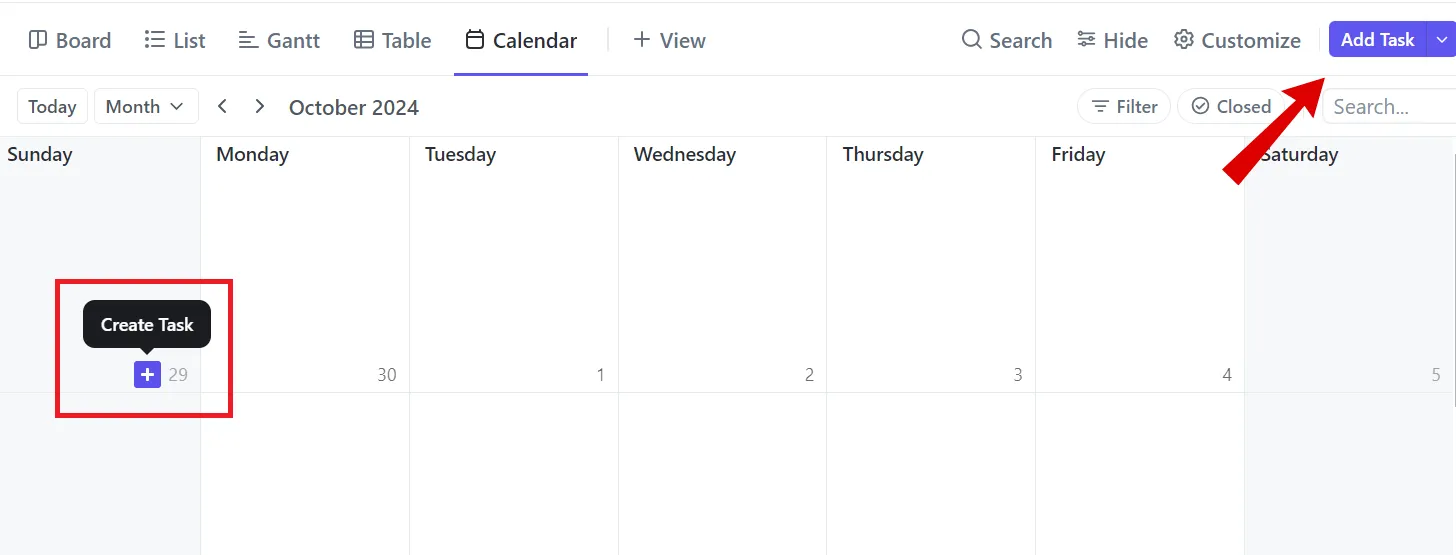
Takviminize görevler ve son teslim tarihleri eklemek çok kolaydır: Sağ köşedeki "Görev Ekle" düğmesine tıklayın veya bir günün üzerine fareyi getirin ve "+" simgesine tıklayın.
Görev adını, özetini, son teslim tarihini ve öncelik düzeyini girin. Bunu tamamladıktan sonra, göreve tıklayarak ek ayrıntılar ekleyin.
Ayrıca, sürükle ve bırak fonksiyonu sayesinde hızlı ve sorunsuz bir şekilde planlama yapabilirsiniz. Bir görev gecikirse veya yeniden planlanması gerekirse, proje zaman çizelgesini etkilemeden kolayca taşıyabilirsiniz.

En iyi yanı ne mi? ClickUp’ın Takvim Görünümü, Google Takvim ile senkronizasyon yapar; böylece bir platformda yapılan herhangi bir değişiklik, diğerine anında yansıtılır.
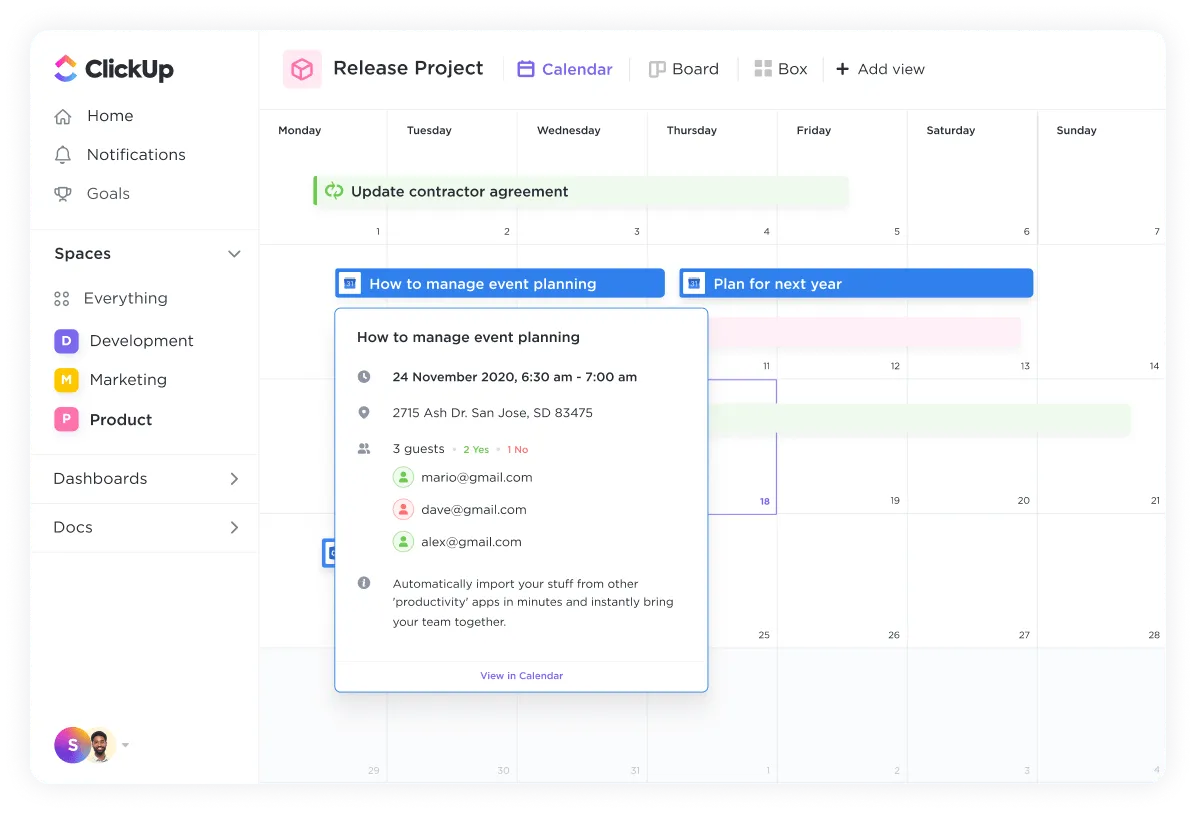
ClickUp'ta bir görevi güncellediğinizde, bu değişiklikler otomatik olarak Google Takvim'e yansıtılır ve bunun tersi de geçerlidir. Bu sayede artık farklı takvimler arasında geçiş yapmanıza gerek kalmaz; ihtiyacınız olan her şeye ClickUp içinden erişebilirsiniz.
📮ClickUp Insight: Bilgi çalışanlarının %92'si kişiselleştirilmiş zaman yönetimi stratejileri kullanıyor. Ancak çoğu ş Akışı yönetim aracı, henüz sağlam yerleşik zaman yönetimi veya önceliklendirme özellikleri sunmuyor; bu da etkili önceliklendirmenin önünde engel teşkil edebiliyor.
ClickUp’ın yapay zeka destekli planlama ve zaman takibi özellikleri, bu tahminlere dayalı yaklaşımı veriye dayalı kararlara dönüştürmenize yardımcı olabilir. Hatta görevler için en uygun odaklanma aralıklarını bile önerebilir. Gerçekte nasıl çalıştığınıza uyum sağlayan özel bir zaman yönetim sistemi oluşturun!
Son teslim tarihlerini ve önemli tarihleri izlerken günlük, haftalık ve aylık görevlerinizi düzenlemek için ClickUp’ın Takvim Planlayıcı Şablonunu deneyin. Ayrıca, programınızı ihtiyaç duyduğunuzda esnek bir şekilde ayarlama imkanı da sunar.
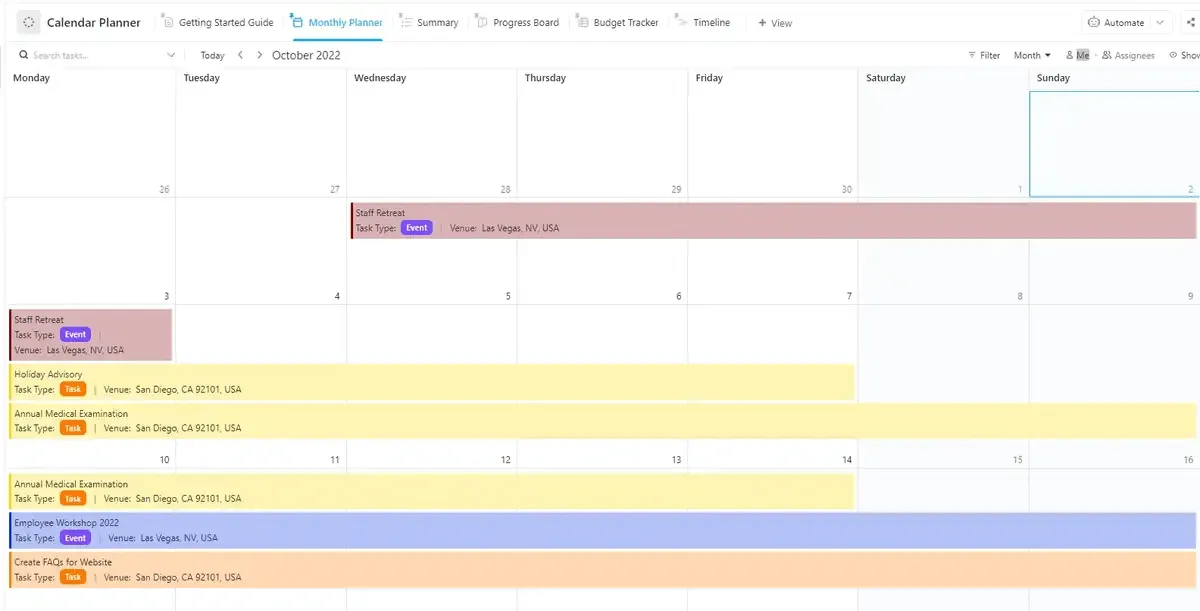
ClickUp Takvim Planlayıcı Şablonu, takviminizi çeşitli biçimlerde görselleştirmek için aşağıdakiler dahil olmak üzere birçok görünüm sunar:
- Özet Görünüm: Yaklaşan görevlere genel bakış için
- İlerleme Pano Görünümü: Her bir görevin durumu ve ilerleme durumunu izlemek için
- Zaman Çizelgesi Görünümü: Verimli planlama için görev sürelerini net bir şekilde görebilmek amacıyla
- Aylık Planlayıcı Görünümü: Bir ayın tüm görevlerini proaktif bir şekilde planlamak için
- Başlangıç Kılavuzu Görünümü: Verimliliği en üst düzeye çıkarmak için şablonu etkili bir şekilde kullanmaya yönelik ipuçları almak için
Ayrıca takım üyelerini gerçek zamanlı olarak işbirliğine davet edebilir, güncellemeleri paylaşabilir ve görevlerin ilerleme durumu ile son teslim tarihleri konusunda herkesi bilgilendirebilirsiniz.
ClickUp ile Takviminizi Yönetin
Google Dokümanlar takvimi, ş akışı fonksiyonları içermeyen sıradan bir takvimdir. Bu da, zaten cep telefonunuzda bulunan bir şeyi oluşturmak için çok fazla çaba harcamak anlamına gelir!
Bunun yerine, görev ayrıntılarını girmenize veya gün ve tarihi göstermenize olanak tanıyan bir takvimden daha fazlasını sunan bir takvim arayın. ClickUp’ın Takvim Görünümü, iş yükünüzü gerçek zamanlı olarak daha sezgisel bir şekilde görselleştirmenize ve görevlerinizi etkili bir şekilde önceliklendirmenize olanak tanır.
Birden fazla projeyi yönetmeye ve son teslim tarihlerini asla kaçırmamaya hazır mısınız? O halde ClickUp'ı bugün ücretsiz olarak edinin!
İlgili yardım kılavuzları: