
เมื่อ Notion 2.0 เปิดตัวในปี 2018 มันได้เปลี่ยนแปลงวิธีที่ผู้คนจัดระเบียบการทำงาน หน้าเพจ ฐานข้อมูล และบล็อกทำให้การสร้างระบบที่กำหนดเองเป็นเรื่องง่ายโดยไม่ต้องผูกติดกับเครื่องมือโครงการแบบดั้งเดิม เป็นเวลานานที่ยืดหยุ่นนี้ได้ทำงานได้ดี
แต่เอกสารเพียงอย่างเดียวไม่สามารถทำให้งานดำเนินต่อไปได้
เมื่อการทำงานกลายเป็นงานที่ต้องใช้การดำเนินการมากขึ้น การพึ่งพาหน้าเอกสารและตารางเริ่มทำให้ทุกอย่างช้าลง นั่นคือเวลาที่ทีมมักจะเริ่มมองหาสิ่งที่มีความเป็นระบบและมีประสิทธิภาพมากขึ้น
หากคุณอยู่ในช่วงนั้น บทความนี้เหมาะสำหรับคุณ คู่มือนี้จะอธิบายวิธีการย้ายจาก Notion ไปยังClickUp ทีละขั้นตอน
แล้วทำไมต้อง ClickUp? เพราะมันมีวิธีการทำงานที่แตกต่างออกไป มันเป็นเครื่องมือจัดการโครงการที่รวมงาน, กำหนดเวลา, เอกสาร, ระบบอัตโนมัติ, และการรายงานไว้ในที่เดียว
งั้นมาเริ่มกันเลย! 🎯
ทำไมต้องย้ายจาก Notion ไปยัง ClickUp?
หากทีมของคุณเติบโตเกินกว่าที่Notion จะรองรับการจัดการโครงการในฐานะพื้นที่ทำงานแบบ'ทำทุกอย่าง' และตอนนี้ต้องการการติดตามโครงการที่เชื่อถือได้ ระบบอัตโนมัติ และโครงสร้างที่ชัดเจนยิ่งขึ้น ClickUp เป็นก้าวต่อไปที่แข็งแกร่ง การเปรียบเทียบClickUp กับ Notionนี้จะช่วยให้คุณเข้าใจว่า Notion โดดเด่นในด้านใด มีข้อจำกัดเมื่อใช้งานในระดับองค์กร และ ClickUp สามารถช่วยได้อย่างไร
จุดแข็งของ Notion และจุดที่ยังขาด
Notion เป็นเครื่องมือที่ยอดเยี่ยมสำหรับการจัดทำเอกสารที่ยืดหยุ่น วิกิที่เชื่อมต่อกัน และฐานข้อมูลขนาดเล็ก โดยเฉพาะสำหรับผู้สร้างผลงานเดี่ยวและทีมขนาดเล็ก
ช่องว่างเกิดขึ้นเมื่อการทำงานมีปริมาณงานมาก ความพึ่งพา การทำงานอัตโนมัติ การอนุญาต และการติดตามปริมาณงานมีข้อจำกัด การจัดการกำหนดเวลา เจ้าของงาน และความคืบหน้าข้ามทีมมักต้องอาศัยการดูแลด้วยตนเองหรือเครื่องมือภายนอก ซึ่งทำให้การดำเนินงานช้าลง
ประโยชน์ของการเปลี่ยนมาใช้เครื่องมือการจัดการโครงการของ ClickUp
นี่คือประโยชน์หลักของการใช้ ClickUpเป็นซอฟต์แวร์จัดการงานที่คุณเลือกใช้:
- การดำเนินการที่รวดเร็วขึ้น: งาน, สถานะ, ลำดับความสำคัญ, และวันครบกำหนดที่เป็นแบบเนทีฟช่วยให้งานดำเนินไปโดยไม่ต้องอัปเดตด้วยตนเอง
- ปรับขนาดตามทีมของคุณ: ลำดับชั้น, สิทธิ์, และมุมมองยังคงทำงานได้เมื่อโครงการและจำนวนคนเพิ่มขึ้น
- ระบบอัตโนมัติในตัว: การมอบหมายงาน, การอัปเดตสถานะ, และการกระตุ้นการกระทำโดยไม่ต้องใช้เครื่องมือจากผู้ให้บริการภายนอก
- โครงสร้างที่ชัดเจน: พื้นที่, โฟลเดอร์, และรายการ แทนที่หน้าซ้อนกันด้วยกระบวนการทำงานที่คาดการณ์ได้
- การมองเห็นแบบเรียลไทม์: แดชบอร์ดและการรายงานแสดงความคืบหน้า อุปสรรค และปริมาณงานได้ทันที
- ลดการสลับบริบท: เอกสาร, ความคิดเห็น, เป้าหมาย, และงานต่าง ๆ อยู่ในระบบเดียว ลดปัญหาการใช้เครื่องมือมากเกินไป
ใครควรพิจารณาการย้ายข้อมูล?
- หน่วยงานบริการลูกค้าที่ต้องการกระบวนการที่มีโครงสร้าง, SLA, และแบบแผนการส่งมอบที่สามารถทำซ้ำได้
- ทีมปฏิบัติการที่สร้าง SOPs ซึ่งต้องเชื่อมโยงโดยตรงกับงาน, SLA, และการทำงานอัตโนมัติ
- ผู้จัดการผลิตภัณฑ์และผู้จัดการโครงการที่ต้องการไทม์ไลน์ ความเชื่อมโยงระหว่างงาน และการรายงานในระดับพอร์ตโฟลิโอ
- ทีมเนื้อหาและทีมผู้สร้างที่มี 'วิกิ + งานใน Notion' กลายเป็นช้า, แยกส่วน, และยากต่อการรายงาน
🧠 ข้อเท็จจริงสนุกๆ: ปรากฏว่า72% ของ PMOคาดหวังว่าขอบเขตและความรับผิดชอบของพวกเขาจะเพิ่มขึ้นในปีต่อๆ ไป และเมื่อปริมาณงานยังคงเพิ่มขึ้น แพลตฟอร์มอย่าง ClickUp จะช่วยให้ทุกอย่างมีโครงสร้างสอดคล้องกันและจัดการได้ง่ายขึ้นเมื่อคุณขยายตัว
สิ่งที่คุณสามารถย้ายจาก Notion ได้อย่างปลอดภัย
ก่อนย้ายจาก Notion ไปยัง ClickUp สิ่งสำคัญคือต้องเข้าใจว่าประเภทของเนื้อหาใดที่สามารถถ่ายโอนได้อย่างสะอาดและประเภทใดที่อาจต้องมีการตรวจสอบอย่างรวดเร็ว ข่าวดีก็คือองค์ประกอบหลักของ Notion ที่ใช้สำหรับการวางแผน การติดตาม และการจัดทำเอกสารสามารถย้ายได้อย่างน่าเชื่อถือเมื่อมีการจัดโครงสร้างอย่างดี
ฐานข้อมูล/ตาราง
ฐานข้อมูลที่มีโครงสร้าง เช่น ตัวติดตามงาน ปฏิทินเนื้อหา ตารางแบบ CRM หรือรายการโครงการแบบง่าย สามารถย้ายได้อย่างปลอดภัย แถว คุณสมบัติ และความสัมพันธ์พื้นฐานสามารถถ่ายโอนได้ดี โดยเฉพาะเมื่อฐานข้อมูลมีการกำหนดไว้อย่างชัดเจน
หน้า เอกสาร และเนื้อหา
หน้า Notion ที่มีเนื้อหาที่เขียนไว้ เช่น หัวข้อ ย่อหน้า รายการแบบมีสัญลักษณ์ และลิงก์ จะถูกย้ายได้อย่างราบรื่น เอกสารที่มีเนื้อหาแบบยาว บันทึกการประชุม ฐานความรู้ และเนื้อหาแบบ SOP จะปลอดภัยเป็นพิเศษในการย้าย ตราบใดที่ลำดับชั้นของหน้าถูกจัดอย่างมีจุดประสงค์และไม่กระจัดกระจายเกินไป
งาน, รายการตรวจสอบ, และบอร์ด
ฐานข้อมูลแบบงาน, รายการตรวจสอบภายในหน้า และกระดานสไตล์คัมบังสามารถถ่ายโอนได้ดีเมื่อมีโครงสร้างที่สอดคล้องกัน การทำงานตามสถานะและการตั้งค่าลำดับความสำคัญพื้นฐานสามารถถ่ายโอนได้อย่างสะอาด ทำให้ง่ายต่อการสร้างระบบที่สามารถใช้งานได้หลังจากย้ายข้อมูล
ไฟล์, สิ่งที่ฝัง, และสิ่งที่แนบ
ไฟล์ที่อัปโหลด รูปภาพ และการฝังทั่วไปมักจะย้ายไปยัง ClickUp โดยไม่มีปัญหา ลิงก์ภายนอกและการอ้างอิงจะยังคงอยู่ แต่บางวิดเจ็ตของบุคคลที่สามที่ฝังไว้อาจต้องเชื่อมต่อใหม่ขึ้นอยู่กับแหล่งที่มา
🔍 คุณรู้หรือไม่? ทีมที่เติบโตด้วย ClickUp จะได้เวลาคืนมา ภายในปีที่สาม ทีมโดยเฉลี่ยจะประหยัดเวลาได้ประมาณ12 ชั่วโมงต่อพนักงานทุกเดือน ซึ่งเท่ากับมีเวลาเพิ่มขึ้นสำหรับการวางแผน การตัดสินใจ และงานที่สร้างผลลัพธ์ที่แท้จริง
สิ่งที่ไม่ถูกย้ายโดยอัตโนมัติ
ไม่ใช่ทุกอย่างในโครงสร้าง Notion ที่ซับซ้อนจะมีฟังก์ชันที่เทียบเท่ากันใน ClickUp ได้ด้วยการคลิกเพียงครั้งเดียว การทราบข้อจำกัดเหล่านี้ล่วงหน้าจะช่วยให้คุณไม่เจอปัญหาที่ไม่คาดคิด:
- ความคิดเห็น ไฟล์แนบ และรายละเอียดระดับงาน: ความคิดเห็นในฐานข้อมูลระดับงาน คำอธิบาย และไฟล์แนบจะไม่รวมอยู่ด้วย
- วิกิและโครงสร้างความรู้: วิกิของ Notion ไม่สามารถถ่ายโอนได้โดยอัตโนมัติ หน้าเพจที่นำเข้าจะปรากฏเป็นClickUp Docsและสามารถแปลงเป็นวิกิได้เองในระดับเอกสาร
- ประวัติเวอร์ชัน: ประวัติหน้าและบันทึกกิจกรรมจากเอกสาร Notion จะไม่ถูกเก็บรักษาไว้ใน ClickUp
- บล็อกภาพและการจัดรูปแบบเลย์เอาต์: ภาพหน้าปก, ข้อความเรียกดู, ตัวแบ่ง, วิดีโอ, และบล็อกโค้ดมักจะถูกแปลงเป็นข้อความที่เรียบง่าย ในขณะที่การจัดวางหลายคอลัมน์จะถูกปรับเป็นคอลัมน์เดียว
- ปุ่มและองค์ประกอบแบบโต้ตอบ: ฟิลด์ปุ่มจาก Notion ไม่รองรับระหว่างการนำเข้า
- ไอคอนหน้าและอีโมจิ: อาจไม่ถูกโอนย้ายและโดยปกติจะต้องทำการเพิ่มใหม่ด้วยตนเอง
- การจัดรูปแบบตัวเลข: สัญลักษณ์เปอร์เซ็นต์ถูกนำออกจากช่องตัวเลข และตัวเลขที่จัดรูปแบบเป็นสกุลเงินจะถูกนำเข้าเป็นช่องประเภทเงินแทน
รายการตรวจสอบก่อนการย้ายข้อมูล
รายการตรวจสอบนี้ช่วยให้การนำเข้าของคุณกระชับ เพื่อให้พื้นที่ทำงาน ClickUp ใหม่ของคุณรู้สึกเป็นระเบียบตั้งแต่วันแรก
ทำความสะอาดและจัดระเบียบพื้นที่ทำงาน Notion ของคุณ
ตรวจสอบพื้นที่ทำงานของคุณก่อนส่งออกข้อมูลใดๆ นี่คือสิ่งที่คุณสามารถทำได้:
- กำหนดมาตรฐานชื่อฐานข้อมูล ชื่อคุณสมบัติ และมุมมองให้ชัดเจน เพื่อให้สามารถเข้าใจได้ว่าแต่ละตารางมีวัตถุประสงค์เพื่ออะไร
- ลบมุมมองที่ซ้ำซ้อนและคุณสมบัติที่ไม่ได้ใช้ซึ่งทำให้ฐานข้อมูลทำงานช้าลงและทำให้การส่งออกข้อมูลรก
- ตรวจสอบให้แน่ใจว่าหน้าเว็บและฐานข้อมูลที่สำคัญอยู่ในพื้นที่ระดับบนสุดที่ชัดเจน ไม่ถูกฝังลึกอยู่ในหน้าย่อยที่สุ่ม
รวมหรือเก็บถาวรบล็อก/หน้าที่ไม่ได้ใช้
การทดลองเก่า ๆ หน้าส่วนตัว และระบบที่ถูกทิ้งร้างทำให้เกิดความวุ่นวายในระหว่างการโยกย้าย. ทำตามการปรับแต่งอย่างรวดเร็วเหล่านี้:
- เก็บถาวรทุกสิ่งที่ไม่ได้สนับสนุนการทำงานอีกต่อไป
- รวมฐานข้อมูลที่ทับซ้อนกันเมื่อเป็นไปได้
ตัดสินใจเกี่ยวกับลำดับชั้นใน ClickUp ของคุณ
ClickUp ถูกสร้างขึ้นบนกรอบการทำงานที่ชัดเจนและมีโครงสร้าง ซึ่งเปลี่ยนงานให้เป็นระบบที่เป็นระเบียบ การเข้าใจลำดับชั้นนี้ตั้งแต่เริ่มต้นจะช่วยให้คุณนำเข้าเนื้อหาจาก Notion ได้อย่างสะอาดและหลีกเลี่ยงการปรับโครงสร้างใหม่ในภายหลัง
นี่คือวิธีการทำงานของลำดับชั้นใน ClickUp:

- พื้นที่ทำงาน: แสดงถึงบริษัทหรือบัญชีของคุณทั้งหมด
- ช่องว่าง: แยกพื้นที่งานหลัก เช่น บริการลูกค้า ผลิตภัณฑ์ การตลาด หรือปฏิบัติการ
- โฟลเดอร์: จัดกลุ่มเวิร์กโฟลว์ ลูกค้า ผลิตภัณฑ์ หรือโปรแกรมที่เกี่ยวข้องภายในแต่ละพื้นที่
- รายการ: เก็บงานจริงสำหรับโครงการหรือกระบวนการที่สามารถทำซ้ำได้
- งาน: บันทึกชิ้นงานแต่ละชิ้นพร้อมวันที่กำหนดส่ง ผู้รับผิดชอบ ลำดับความสำคัญ และสถานะ
- งานย่อยและรายการตรวจสอบ: แบ่งงานออกเป็นขั้นตอนย่อยเพื่อให้ดำเนินการได้ทีละขั้นตอน
ก่อนนำเข้าจาก Notion ให้จัดโครงสร้างหน้าและฐานข้อมูลของคุณให้สอดคล้องกับโครงสร้างนี้:
- กำหนดโดเมนระดับสูงให้กับ Spaces: กำหนดหน้าที่ทั่วไป เช่น ผลิตภัณฑ์ การตลาด หรือปฏิบัติการ ในระดับ Spaces
- จัดกลุ่มงานที่เกี่ยวข้องเข้าในโฟลเดอร์: จัดระเบียบตามลูกค้า, ผลิตภัณฑ์, หรือโครงการใหญ่
- เชื่อมโยงฐานข้อมูล Map Notion กับรายการ: ตัดสินใจว่าแต่ละฐานข้อมูลจะกลายเป็นรายการเดียว หลายรายการ หรือเป็นเอกสารอ้างอิงใน ClickUp
- วางแผนความสัมพันธ์ล่วงหน้า: ระบุความสัมพันธ์และข้อมูลสรุปใน Notion เพื่อที่คุณจะสามารถสร้างขึ้นใหม่ได้ในภายหลังโดยใช้ความสัมพันธ์ใน ClickUp, ข้อมูลสรุป และสูตร
การอนุญาตการส่งออกและการตัดสินใจเกี่ยวกับการมองเห็นของทีม
สิทธิ์การใช้งาน Notion จะไม่ถูกย้าย ดังนั้นคุณจะต้อง:
- ตรวจสอบว่าใครมีสิทธิ์เข้าถึงพื้นที่ใดใน Notion ในปัจจุบัน และบันทึกพื้นที่หรือฐานข้อมูลที่มีความอ่อนไหวไว้
- ตัดสินใจว่าสิ่งเหล่านั้นควรแปลงเป็นพื้นที่ใน ClickUp, โฟลเดอร์ส่วนตัว และสิทธิ์การเข้าถึงในระดับรายการอย่างไร ก่อนการนำเข้า
- วางแผนกฎสำหรับผู้เฝ้าติดตาม/ผู้รับมอบหมาย เพื่อให้งานสำคัญปรากฏขึ้นโดยอัตโนมัติต่อผู้ที่เหมาะสมทันทีที่ข้อมูลของคุณอยู่ใน ClickUp
วิธีโยกย้ายจาก Notion ไปยัง ClickUp (ขั้นตอนต่อขั้นตอน)
ด้านล่างนี้คือแผนปฏิบัติการที่เป็นรูปธรรมในการย้ายงานของคุณจาก Notion ไปยังClickUp อย่างปลอดภัยด้วยClickUp Importer 👇
ขั้นตอนที่ 1: ส่งออกข้อมูล Notion ของคุณ
นี่คือวิธีการส่งออกจาก Notionและดึงทุกหน้าและฐานข้อมูลในครั้งเดียว:
- เปิด Notion และคลิก การตั้งค่าและสมาชิก ในแถบด้านข้าง
- เลือก ส่งออกเนื้อหาทั้งหมดของพื้นที่ทำงาน พร้อม รวมเนื้อหา: ทุกอย่าง
- ดาวน์โหลดไฟล์ ZIP ที่ส่งออกเมื่อได้รับทางอีเมล
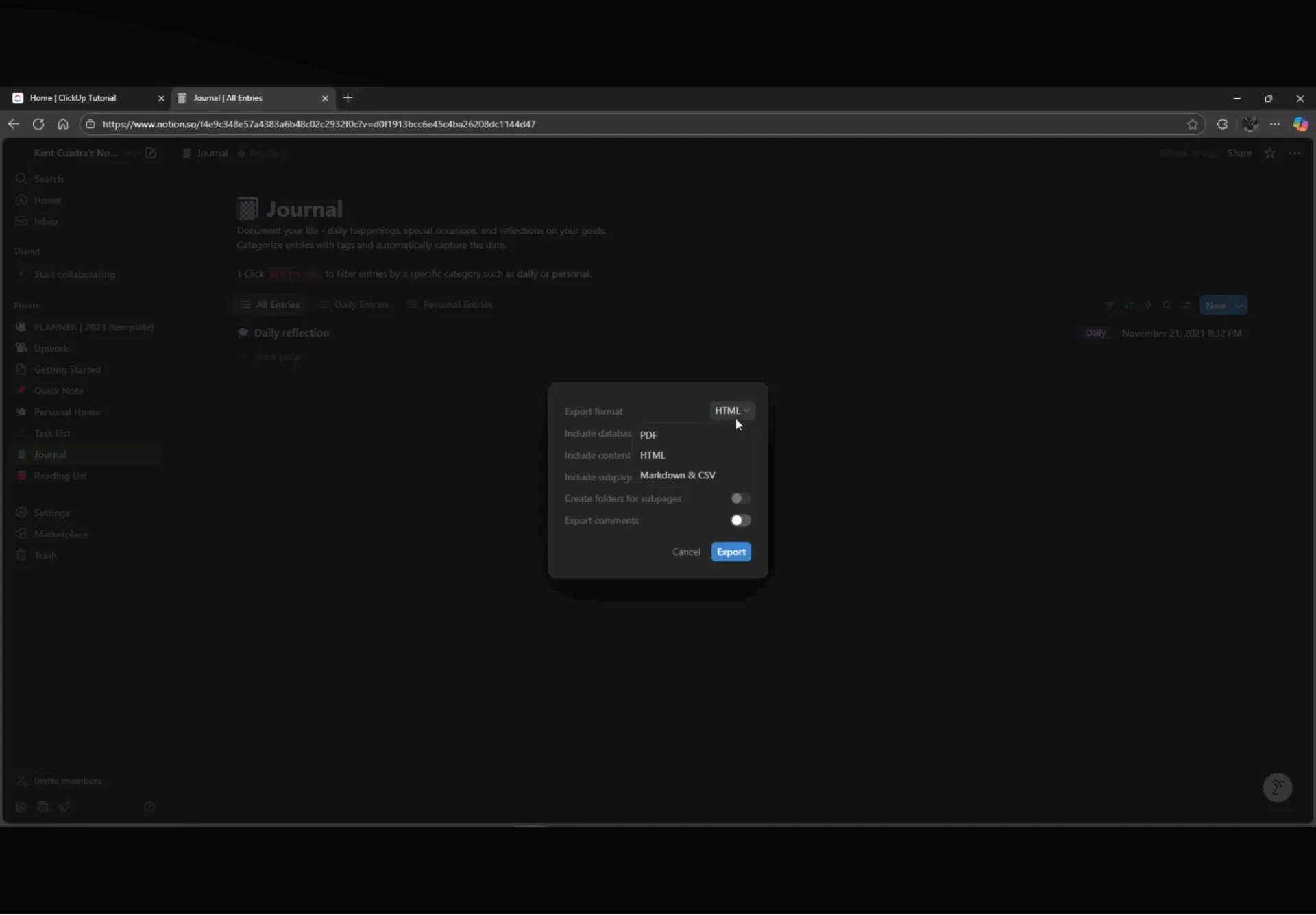
- สำหรับตารางฐานข้อมูล คุณสามารถส่งออกตารางแต่ละตารางเป็น CSV ได้จากเมนู '•••' บนฐานข้อมูลแต่ละรายการ
- ระบุว่าการย้ายข้อมูลทั้งทีมควรใช้ 'ส่งออกเนื้อหาทั้งหมดของเวิร์กสเปซ' เสมอ ในขณะที่การย้ายข้อมูลบางส่วนหรือเทมเพลตควรใช้ตัวเลือก 'ส่งออก' จากเมนูจุดไข่ปลาบนหน้าเฉพาะ
- บันทึกโฟลเดอร์ที่ส่งออกแล้วในรูปแบบ zip หรือ html ไว้ที่เครื่องก่อนดำเนินการต่อ หากรูปแบบการส่งออกไม่ถูกต้อง ClickUp จะไม่สามารถจดจำไฟล์ได้
❗ หมายเหตุ: การส่งออก HTML จะช่วยให้เนื้อหาและโครงสร้างสามารถอ่านได้อย่างชัดเจน ในขณะที่ CSV จะบันทึกข้อมูลในรูปแบบตารางที่คุณสามารถนำเข้าสู่รายการใน ClickUp ได้
ขั้นตอนที่ 2: เตรียมไฟล์สำหรับการนำเข้า
ก่อนนำเข้าผลงานของคุณเข้าสู่ ClickUp ให้จัดระเบียบและติดป้ายกำกับทุกอย่างอย่างชัดเจน:
- เปลี่ยนชื่อไฟล์และโฟลเดอร์ให้ตรงกับโครงสร้าง ClickUp ที่คุณวางแผนไว้
- เปิดไฟล์ CSV และตรวจสอบให้แน่ใจว่าแถวแรกมีชื่อฟิลด์ที่ชัดเจน (เช่น ชื่องาน, วันที่ครบกำหนด, ผู้รับผิดชอบ, สถานะ)
- กำหนดมาตรฐานค่าต่างๆ เช่น สถานะ (เสร็จแล้ว, กำลังดำเนินการ), วันที่ และชื่อบุคคล ก่อนการนำเข้า
- ลบคอลัมน์ที่ว่างเปล่าหรือล้าสมัยที่ไม่จำเป็น
💡 เคล็ดลับจากมืออาชีพ: เมื่อส่งออกหน้า Notion แต่ละหน้า ให้เปิดใช้งาน สร้างโฟลเดอร์สำหรับหน้าย่อย เพื่อรักษาโครงสร้างหน้าซ้อนให้คงอยู่ใน ClickUp Docs หากปิดฟีเจอร์นี้ หน้าย่อยทั้งหมดจะถูกรวมเป็นเอกสารเดียว
ขั้นตอนที่ 3: นำเข้าข้อมูลเข้าสู่ ClickUp
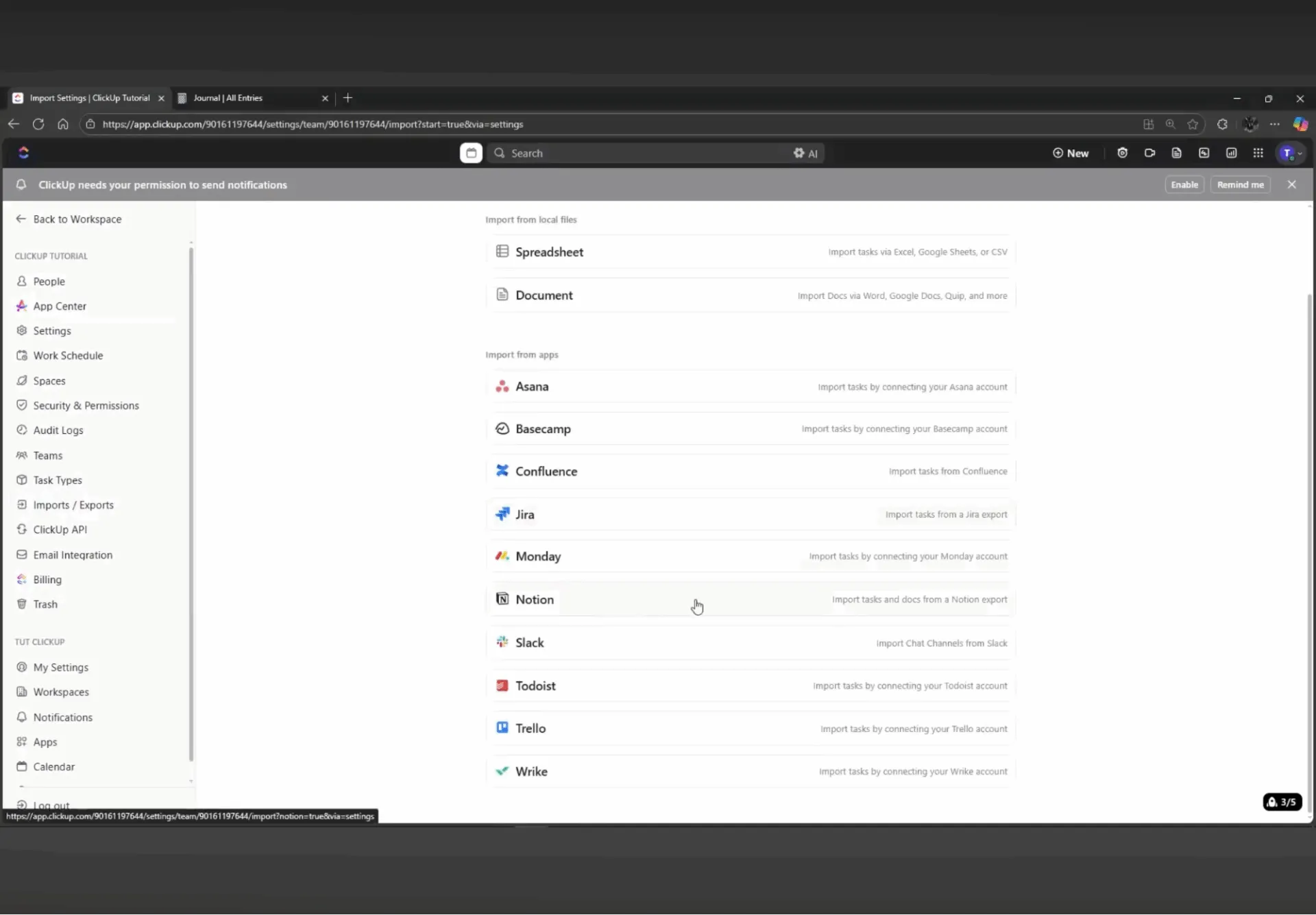
ClickUp มีตัวนำเข้า Notion โดยเฉพาะที่ดึงหน้าเว็บ ฐานข้อมูล และผู้ใช้เข้ามาใน ClickUp Space และโฟลเดอร์เดียว นี่คือวิธีที่คุณสามารถนำเข้าจาก Notion:
- ใน ClickUp ให้คลิกที่ อวตาร ของ Workspace ของคุณ > การตั้งค่า > นำเข้า/ส่งออก > เริ่มการนำเข้า > Notion > นำเข้าไอเท็ม
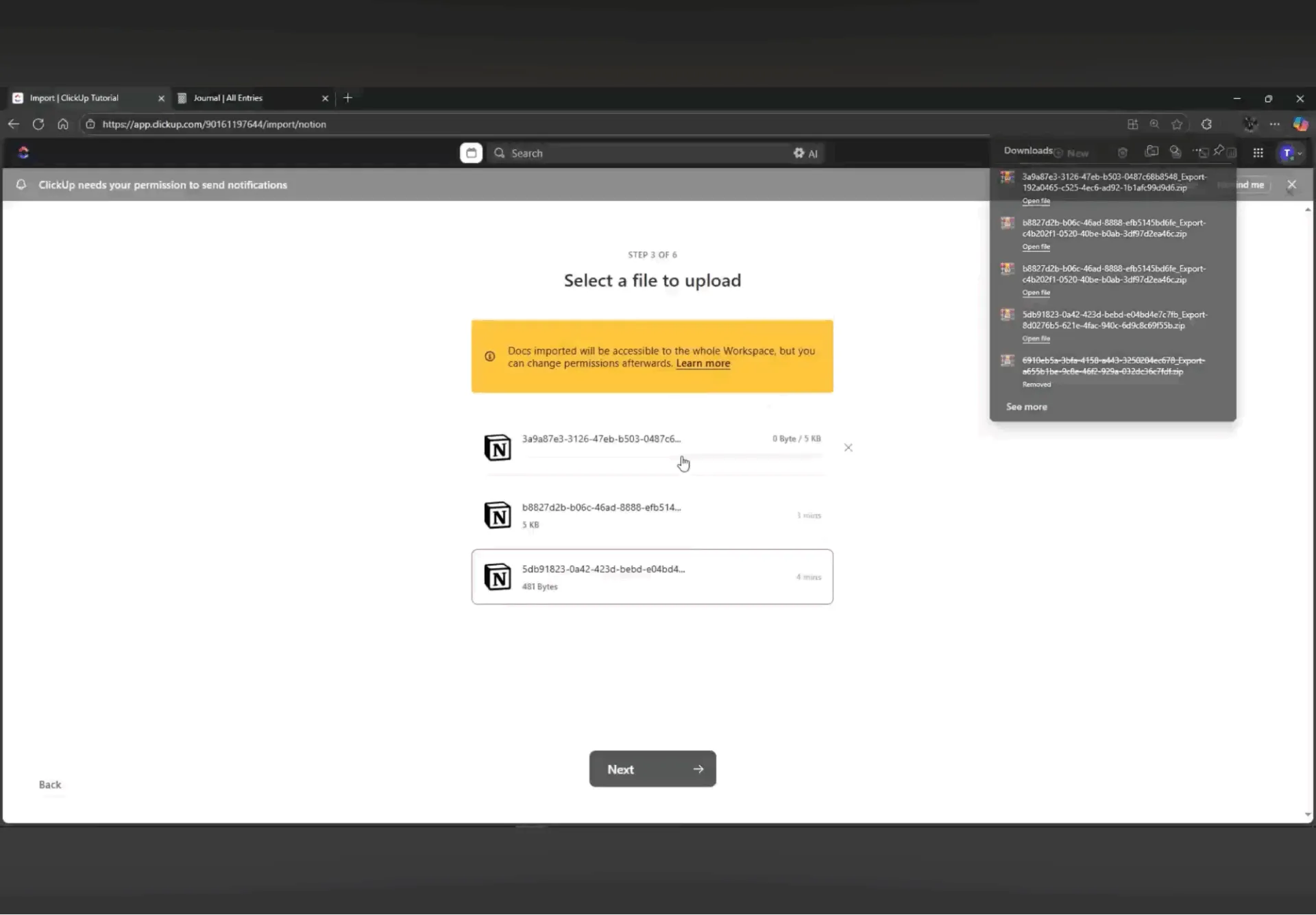
- อัปโหลดไฟล์ส่งออก Notion ของคุณ (HTML zip) และเลือกพื้นที่ (Space) ที่ต้องการให้เนื้อหาอยู่ หรือสร้างพื้นที่ใหม่โดยเฉพาะสำหรับรายการที่ย้ายมา
- เชื่อมโยงผู้ใช้ Map Notion กับสมาชิก ClickUp ที่มีอยู่, เชิญพวกเขา หรือนำเข้าเป็นผู้ใช้ที่ไม่ใช้งาน จากนั้นคลิก นำเข้า และรอให้การนำเข้าเสร็จสมบูรณ์
ขั้นตอนที่ 4: สร้างมุมมองฐานข้อมูลใหม่ภายใน ClickUp
เมื่อข้อมูลของคุณอยู่ใน ClickUp แล้ว ขั้นตอนต่อไปคือการสร้างวิธีการดูข้อมูลของคุณใหม่:
- สำหรับแต่ละรายการที่นำเข้า ให้เพิ่ม รายการ, บอร์ด, ปฏิทิน หรือ มุมมองตาราง เพื่อสะท้อนบอร์ด ไทม์ไลน์ และตัวกรองของ Notion ใช้ตัวกรองของ ClickUp สำหรับสถานะ ผู้รับผิดชอบ และวันที่ครบกำหนด เพื่อใช้เป็นตัวกรองที่ใกล้เคียงกับ Notion
- บันทึกชุดคำสั่งที่ใช้บ่อยเป็นมุมมองที่บันทึกไว้และปักหมุดเพื่อให้ทีมของคุณเห็นเลย์เอาต์ที่ถูกต้องได้ทันที
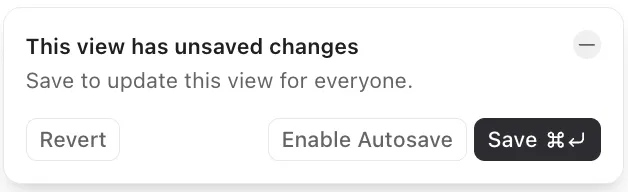
ℹ️ แจ้งให้ทราบ: เราจะเจาะลึกเรื่องนี้ในส่วนถัดไป ซึ่งคุณจะได้เรียนรู้ว่ามุมมอง Notion แบบใดที่แปลงเป็นมุมมอง ClickUp ได้ดีที่สุด เช่น รายการ บอร์ด แผนงานแบบแกนต์ หรือปฏิทิน
ขั้นตอนที่ 5: สร้างความสัมพันธ์และสูตรใหม่
ตามที่เราได้พูดคุยกันก่อนหน้านี้ ความสัมพันธ์และการรวมข้อมูลใน Notion จะไม่ถูกถ่ายโอนมาโดยตรง คุณจำเป็นต้องสร้างขึ้นใหม่โดยใช้ฟิลด์ที่กำหนดเอง, การอ้างอิงถึง, และสูตร
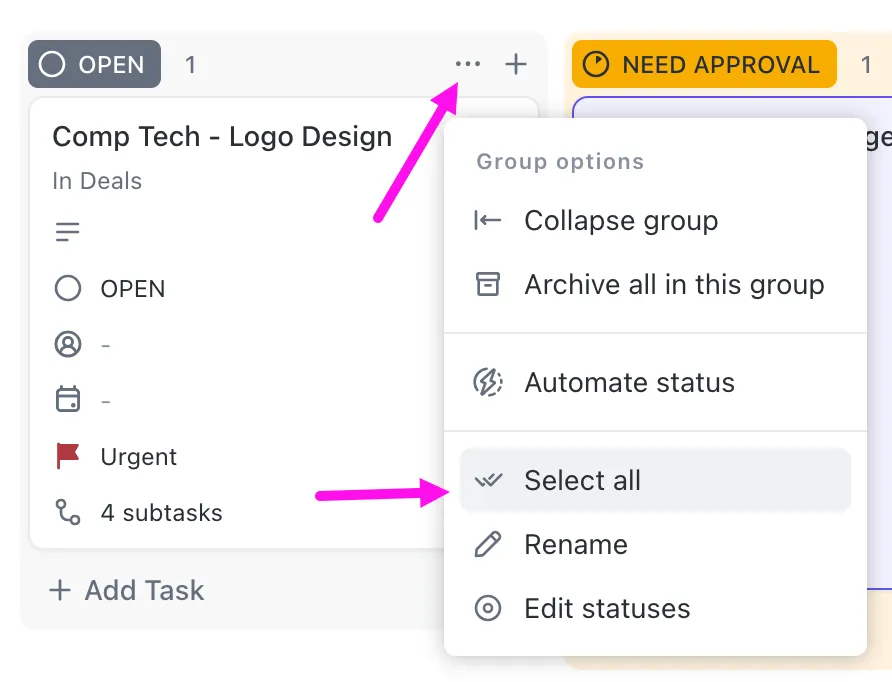
- สร้างฟิลด์ที่กำหนดเอง (แบบเลือก, ตัวเลข, URL, บุคคล) ที่ตรงกับคุณสมบัติเก่าของคุณใน Notion จากนั้นใช้แถบเครื่องมือการดำเนินการแบบกลุ่มของ ClickUpเพื่อเติมค่าที่ขาดหายไป
- แทนที่ความสัมพันธ์ใน Notion ด้วยความสัมพันธ์ใน ClickUp (การพึ่งพา, การเชื่อมโยงระหว่างงาน)และใช้ฟิลด์สูตรแบบกำหนดเองเพื่อจำลองการคำนวณเช่นความพยายามและค่าใช้จ่าย
ขั้นตอนที่ 6: ส่งคำเชิญใหม่ให้ทีมของคุณและกำหนดสิทธิ์การเข้าถึง
สิทธิ์การเข้าถึงของ ClickUpช่วยให้คุณควบคุมการเข้าถึงในระดับ Space, Folder, List และ Doc ดังนั้นจึงเป็นสิ่งสำคัญที่จะต้องสร้างมาตรการป้องกันที่คุณเคยมีใน Notion ขึ้นมาใหม่ การทำเช่นนี้จะช่วยป้องกันความสับสนและการแก้ไขโดยไม่ตั้งใจในพื้นที่ทำงานที่เพิ่งนำเข้าใหม่ได้ทันที
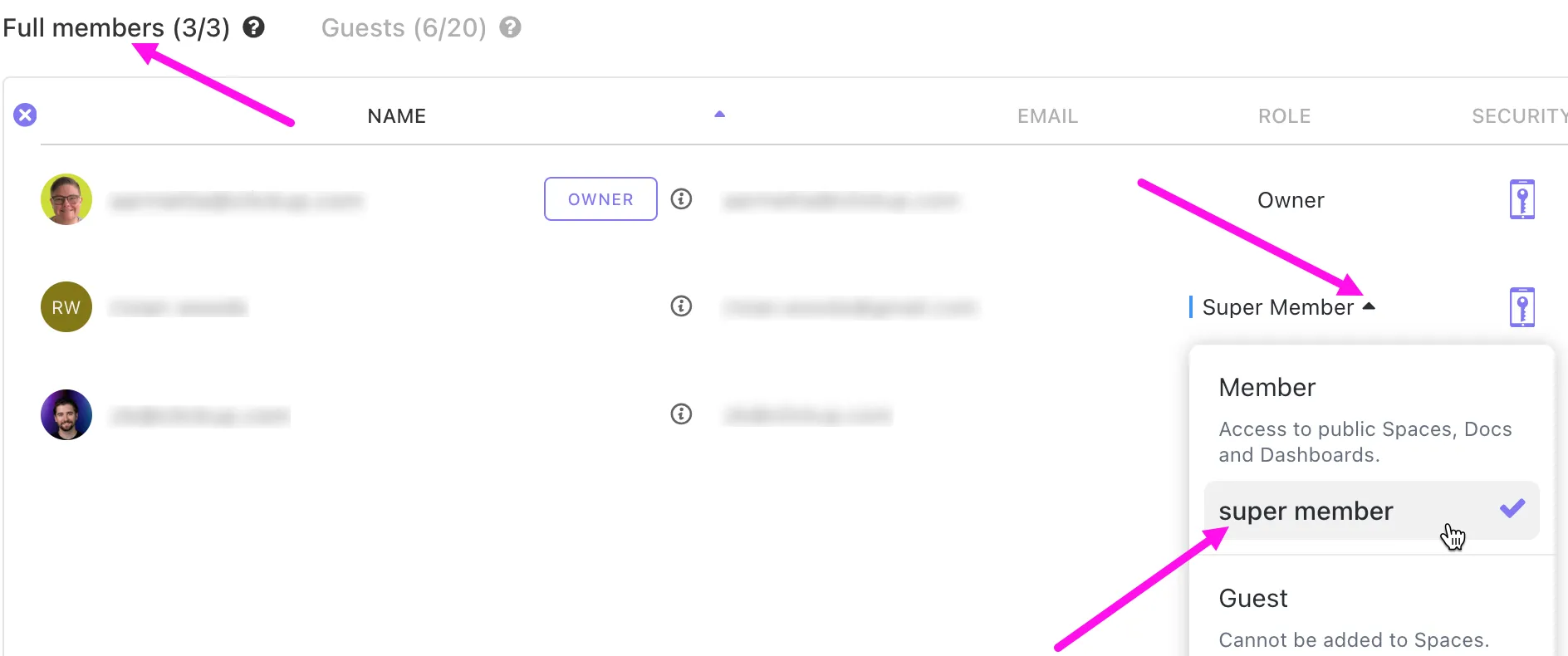
📌 วิธีตั้งค่าสิทธิ์ใน ClickUp:
- กำหนดบทบาทเมื่อเชิญผู้ใช้
- เพิ่มสมาชิก (สิทธิ์เต็มรูปแบบ), แขก (สิทธิ์จำกัด), หรือผู้ดูแลระบบ (ควบคุมทั่วทั้งพื้นที่) ลงในพื้นที่ที่คุณนำเข้า
- สร้าง บทบาทที่กำหนดเอง (สำหรับแผน Business Plus/Enterprise) เพื่อการเข้าถึงที่ปรับแต่งได้มากยิ่งขึ้น
- ตั้งค่าสิทธิ์การเข้าถึงในทุกระดับ
สิทธิ์สามารถตั้งค่าได้บน Spaces (Enterprise), โฟลเดอร์, รายการ, และเอกสาร. สำหรับแต่ละตำแหน่ง คุณสามารถเลือกได้ว่าผู้ใช้ที่ได้รับเชิญสามารถทำอะไรได้บ้าง:
- แก้ไขทั้งหมด
- แก้ไข
- ความคิดเห็น
- ดูได้เท่านั้น
- ล็อกดาวน์รายการและเอกสารที่มีความอ่อนไหว
สร้างรายการหรือเอกสารให้เป็นส่วนตัวและแชร์เฉพาะกับบุคคลหรือทีมที่ระบุเท่านั้น ใช้สิทธิ์การเข้าถึงแบบ 'ดูเท่านั้น' หรือ 'แสดงความคิดเห็น' สำหรับผู้ร่วมงานภายนอกเพื่อป้องกันการแก้ไขที่ไม่ต้องการ
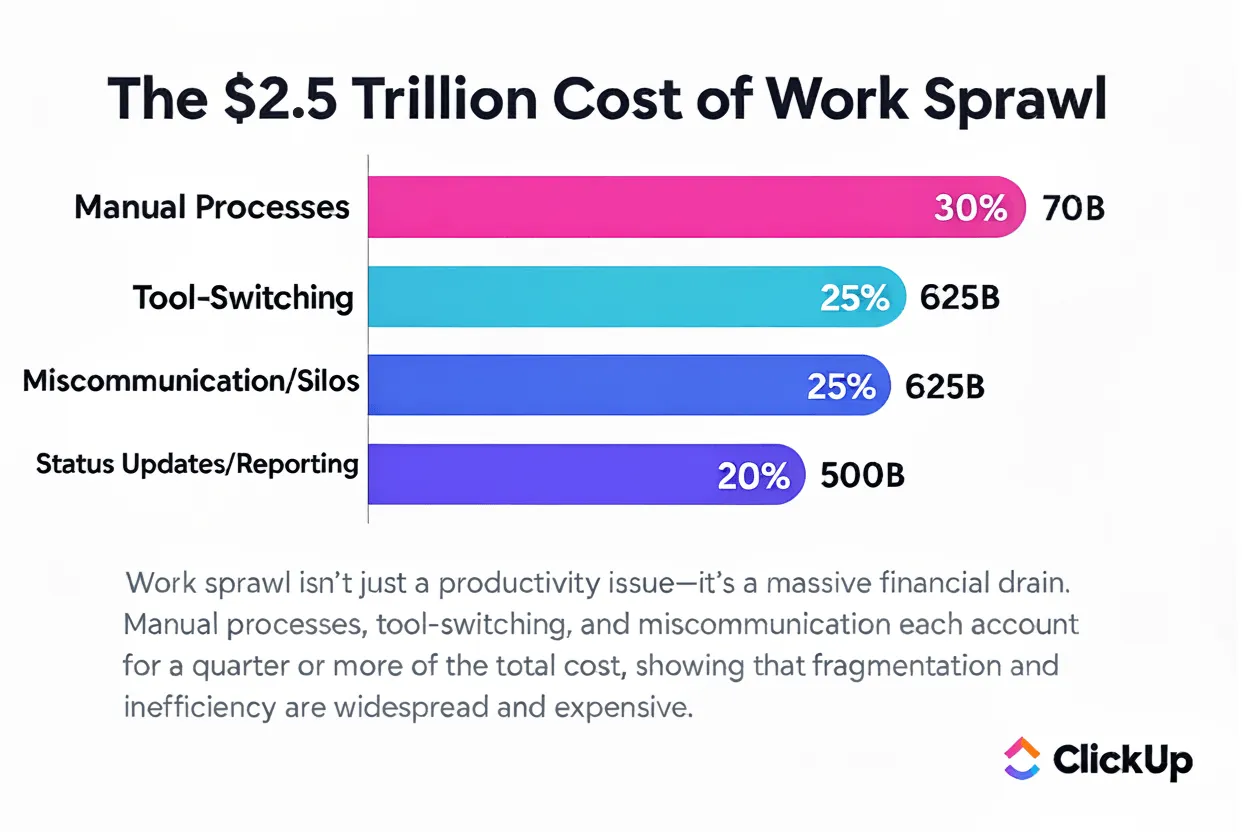
🧠 ข้อเท็จจริงสนุกๆ: การขยายตัวของการทำงานมีค่าใช้จ่ายสูงกว่าที่ทีมส่วนใหญ่ตระหนัก มันเพิ่มขึ้นเป็นมูลค่าประมาณ 2.5 ล้านล้านดอลลาร์ในผลผลิตที่สูญเสียไป และต้นทุนที่ซ่อนอยู่ก็เพิ่มขึ้นอย่างรวดเร็ว: กระบวนการทำงานด้วยมือ การสลับเครื่องมืออยู่ตลอดเวลา และการอัปเดตสถานะที่ไม่มีที่สิ้นสุดค่อยๆ กัดกร่อนงบประมาณไปทีละไตรมาส
นี่คือตัวอย่างของความแตกแยกที่ ClickUp ช่วยทีมให้หลุดพ้นจากได้ ทำให้การทำงานรู้สึกรวดเร็ว ชัดเจน และมีค่าใช้จ่ายน้อยลงมากในระยะยาว
การจับคู่ส่วนประกอบ Notion กับ ClickUp (อะไรอยู่ที่ไหน)
ตอนนี้ ขั้นตอนต่อไปคือการทำความเข้าใจว่าองค์ประกอบพื้นฐานของ Notion ถูกแปลงเป็นโครงสร้างของ ClickUp อย่างไร
หน้า Notion > เอกสาร ClickUp
เอกสาร Notion ทั้งหมดจะถูกนำเข้าในเอกสาร ClickUp Doc หนึ่งเอกสาร หน้า Notion แต่ละหน้าจะกลายเป็น หน้าย่อย ภายในเอกสารนั้น คุณสามารถจัดระเบียบเป็นหน้าซ้อนและหน้าย่อยเพื่อให้ทีมของคุณค้นหาได้ง่าย:
- กระบวนการและแนวทางปฏิบัติ
- เอกสารการเริ่มต้นใช้งาน
- ข้อมูลจำเพาะของสินค้า
- บันทึกการประชุม
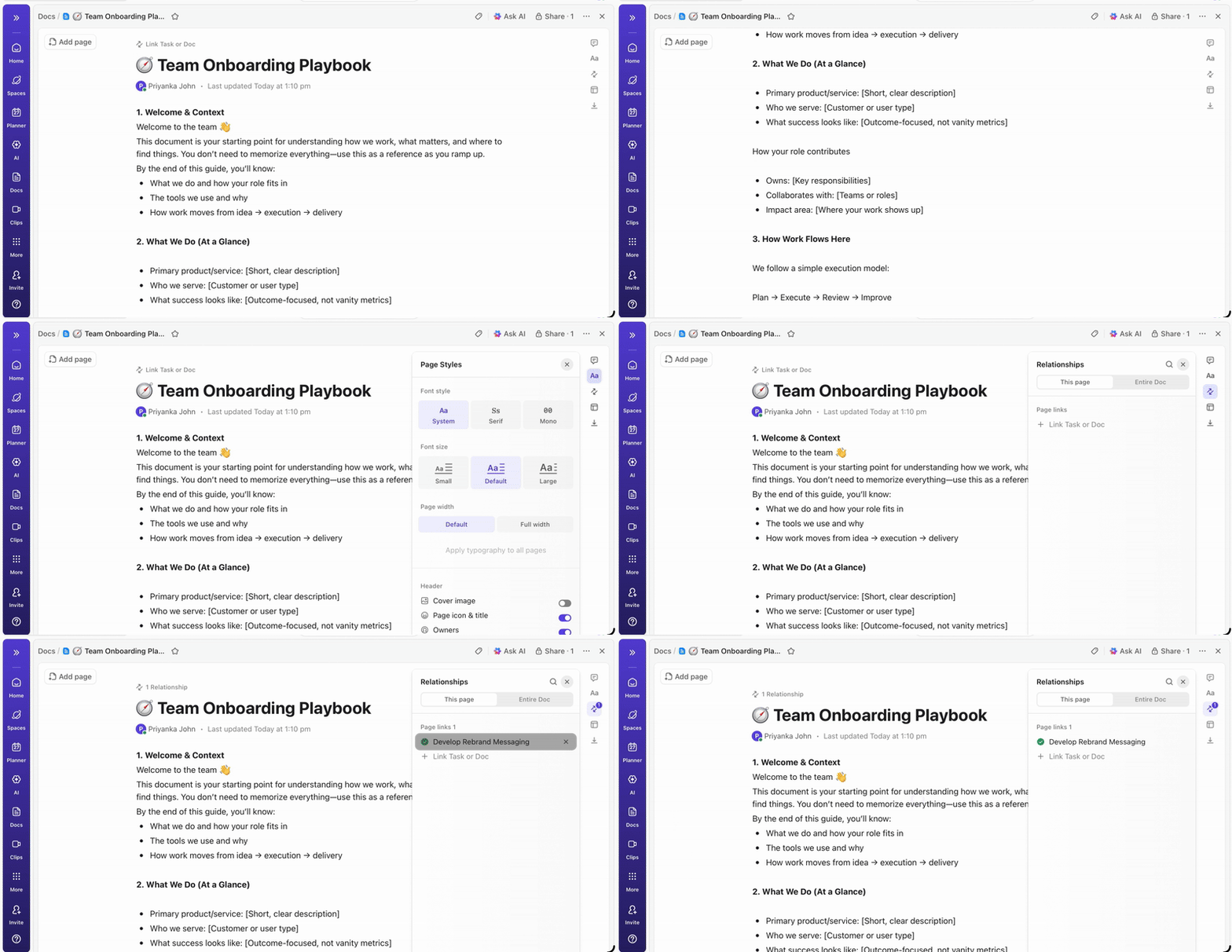
ต่างจากใน Notion, ClickUp Docs ไม่ได้อยู่ในระบบแยกต่างหาก
ทางเลือกนี้ของ Notionช่วยให้คุณ เชื่อมโยงเอกสารกับโฟลเดอร์และรายการ สร้างงานใหม่ได้โดยตรงจากข้อความที่ไฮไลต์ และเชื่อมโยงเอกสารกับงานเพื่อเพิ่มบริบท ทีมสามารถทำงานร่วมกันแบบเรียลไทม์ แสดงความคิดเห็นในเนื้อหาโดยตรง มอบหมายข้อเสนอแนะ และติดตามประวัติหน้าเพื่อดูว่ามีการเปลี่ยนแปลงอะไรและเมื่อใด
🚀 ข้อได้เปรียบของ ClickUp: ทำให้เอกสารของคุณมีชีวิตชีวาด้วยClickUp Brain— AI ที่ตระหนักถึงบริบทตัวแรกของโลกที่สร้างขึ้นโดยตรงในเวิร์กสเปซของคุณ
นี่คือวิธีการใช้งาน ClickUp Brain ที่คุณสามารถนำไปใช้ได้จริง:
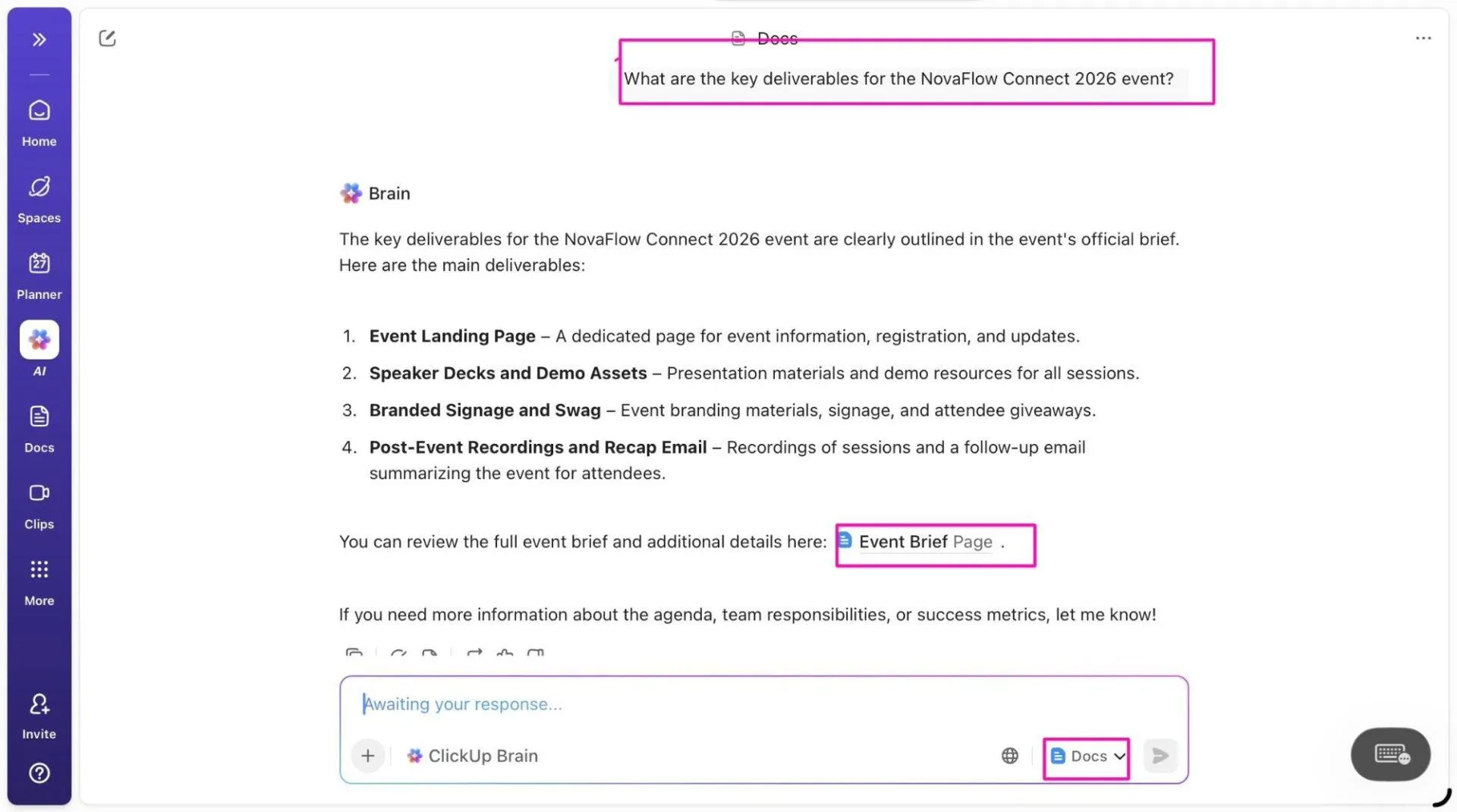
- สรุปเอกสารยาวได้ทันที: สร้างสรุปที่ชัดเจนของเอกสารทั้งหมดหรือส่วนที่เลือก ช่วยให้เพื่อนร่วมทีมเข้าใจบริบทโดยไม่ต้องอ่านทุกบรรทัด
- แปลงเอกสารเป็นงาน: ไฮไลต์ข้อความและให้ Brain แยกแยะรายการที่ต้องดำเนินการ จากนั้นเปลี่ยนเป็นงานใน ClickUp
- ถามคำถามโดยตรงภายในเอกสาร: สอบถาม ClickUp Brain ด้วยภาษาธรรมชาติเพื่อดึงข้อมูลสำคัญ เช่น การตัดสินใจหลัก เจ้าของงาน หรือขั้นตอนถัดไป โดยไม่ต้องค้นหาด้วยตนเองผ่านหลายหน้า
- ร่างเอกสารใหม่และปรับปรุงเนื้อหา: สร้างเอกสารที่มีโครงสร้างชัดเจน, โครงร่าง, หรือหน้าติดตามผลจากคำแนะนำ และรับคำแนะนำที่ขับเคลื่อนด้วย AI เพื่อแก้ไข, ชี้แจง, หรือปรับโทนเสียงโดยตรงภายในเอกสาร
ฐานข้อมูล > รายการ
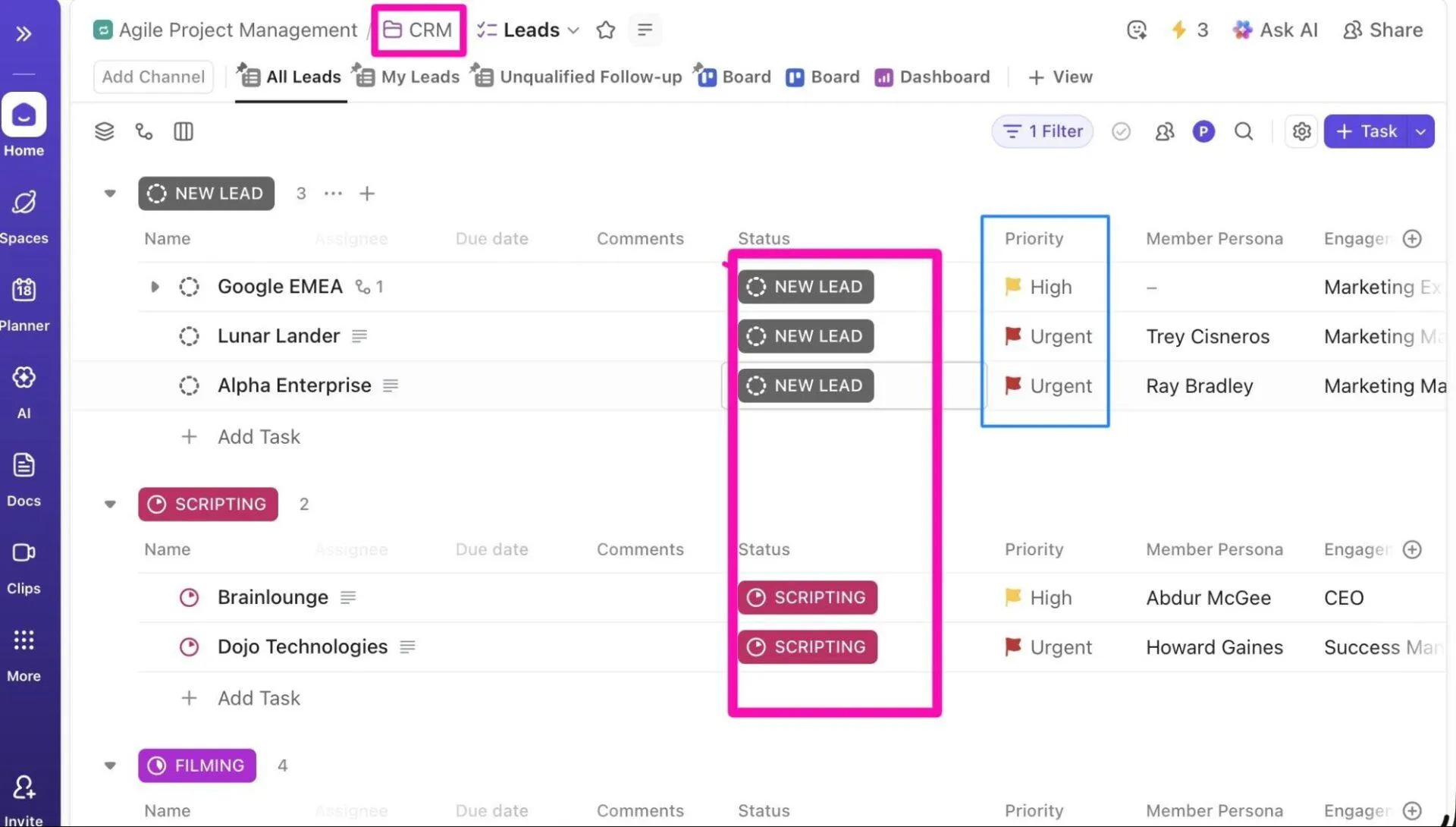
ฐานข้อมูล Notion แปลงเป็นรายการใน ClickUp ได้ดีที่สุด แต่ละแถวจะกลายเป็นงาน ทำให้ง่ายต่อการกำหนดเจ้าของ วันที่กำหนด ความสำคัญ และความเชื่อมโยงระหว่างงาน
แต่ละงานเป็นรายการที่ยืดหยุ่นและสามารถดำเนินการได้ พร้อมคุณสมบัติที่สมบูรณ์ เช่น:
- ลำดับความสำคัญของ ClickUp: ระบุงานว่าเป็น ด่วน, สูง, ปกติ, หรือ ต่ำ
- สถานะกำหนดเองของ ClickUp: ย้ายงานผ่านขั้นตอนการทำงานที่กำหนดเอง (เช่น ต้องทำ, กำลังดำเนินการ, เสร็จแล้ว)
- การพึ่งพาใน ClickUp: กำหนดงานให้เป็นงานที่รอหรือขัดขวางงานอื่น
คุณสมบัติ > ฟิลด์ที่กำหนดเอง
คุณสมบัติของฐานข้อมูล เช่น ตัวเลือกการค้นหา, ช่องข้อความ, ตัวเลข, และวันที่ จะถูกแปลงเป็นช่องข้อมูลแบบกำหนดเองของ ClickUp
คุณสามารถเลือกจากประเภทฟิลด์เฉพาะทาง เช่น ตัวเลือกแบบดรอปดาวน์, ป้ายกำกับ, เงิน, อีเมล, URL, ตำแหน่ง หรือ ฟิลด์สูตร เพื่อให้แต่ละคุณสมบัติทำงานได้อย่างถูกต้องตามที่ต้องการ
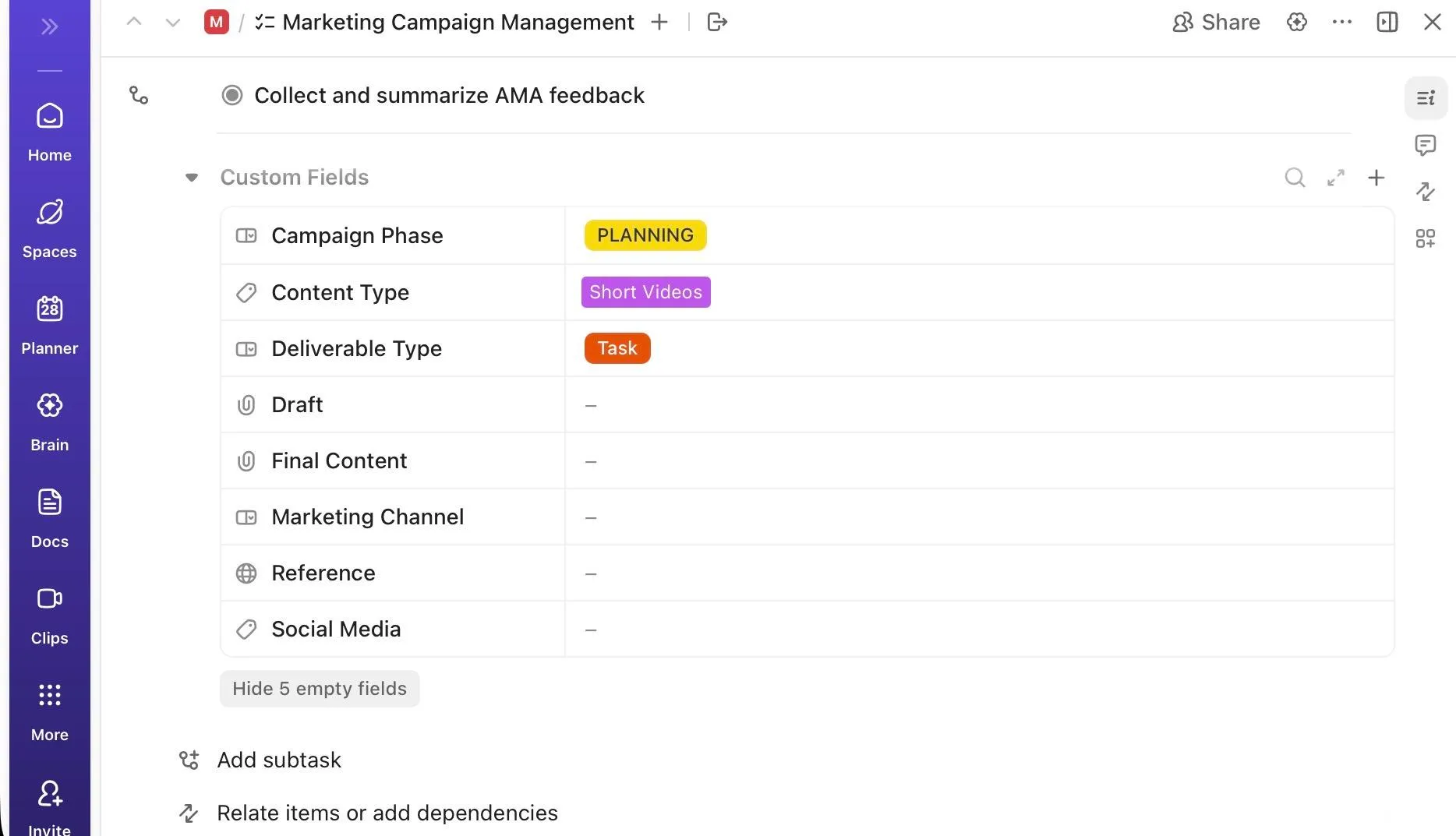
เมื่อนำเข้าแล้ว ฟิลด์ที่กำหนดเองจะช่วยให้คุณ:
- กรอง, จัดเรียง, และจัดกลุ่มงานในมุมมองใด ๆ โดยใช้ข้อมูลฟิลด์ที่กำหนดเอง
- สร้างการสรุปข้อมูลและการคำนวณใหม่ เช่น คะแนนความพยายามและงบประมาณ ด้วยฟิลด์สูตร
- เปิดใช้งานการทำงานอัตโนมัติเมื่อมีการเปลี่ยนแปลงค่าในฟิลด์ที่กำหนดเอง (สำหรับการกำหนดเส้นทาง, การมอบหมายงาน, หรือการอัปเดตสถานะ)
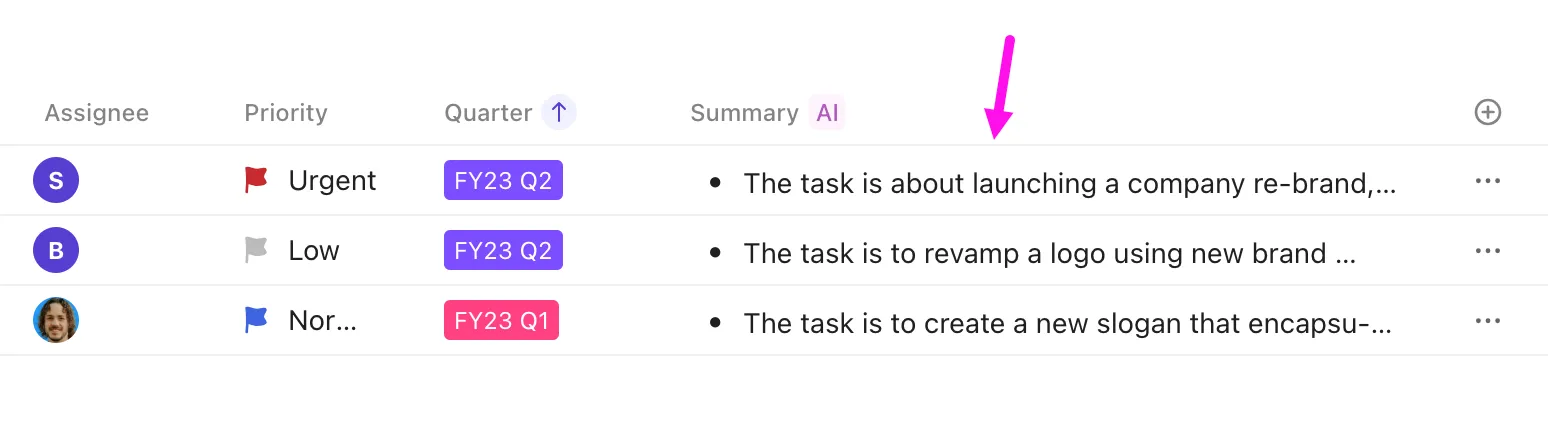
💡 เคล็ดลับมืออาชีพ: ใช้ClickUp AI Fieldsเพื่อสร้างข้อมูลโดยอัตโนมัติ, ตีความ, หรือทำให้ข้อมูลภายในงานเป็นมาตรฐานโดยใช้ ClickUp Brain.
ตัวอย่างเช่น คุณสามารถเพิ่ม ฟิลด์สรุป ในมุมมองรายการหรือโฟลเดอร์ของคุณ เพื่อให้เพื่อนร่วมทีมสามารถสแกนงานหลายรายการโดยไม่ต้องเปิดแต่ละงาน เลือก แบบสั้น หรือ แบบหัวข้อย่อย สำหรับการทบทวนงานค้างและการประชุมวางแผน
🔍 คุณรู้หรือไม่? แม้ว่าบริษัทต่างๆ จะเพิ่มเครื่องมือ AI ใหม่ๆ อยู่เสมอแต่ 91% ของพนักงานใช้เพียง 1-4 เครื่องมือต่อสัปดาห์เท่านั้น ซึ่งหมายความว่าส่วนใหญ่ของการลงทุนนั้นไม่เคยได้รับการนำไปใช้จริง และเนื่องจากเครื่องมือจำนวนมากรู้สึกไม่เชื่อมโยงกับงานประจำวัน 44.8% ของคนกล่าวว่าพวกเขาหยุดใช้เครื่องมือ AI อย่างน้อยหนึ่งอย่างในปีที่ผ่านมา
ClickUp ช่วยลดความซับซ้อนของAI ที่กระจายตัวออกไปโดยนำAI ของคุณมาไว้ในที่เดียวกับที่ทีมวางแผน ติดตาม และสื่อสาร ดังนั้นเครื่องมือที่คุณใช้จะไม่เพิ่มขึ้น แต่ผลงานจะเพิ่มขึ้น
มุมมองใน Notion > มุมมองใน ClickUp
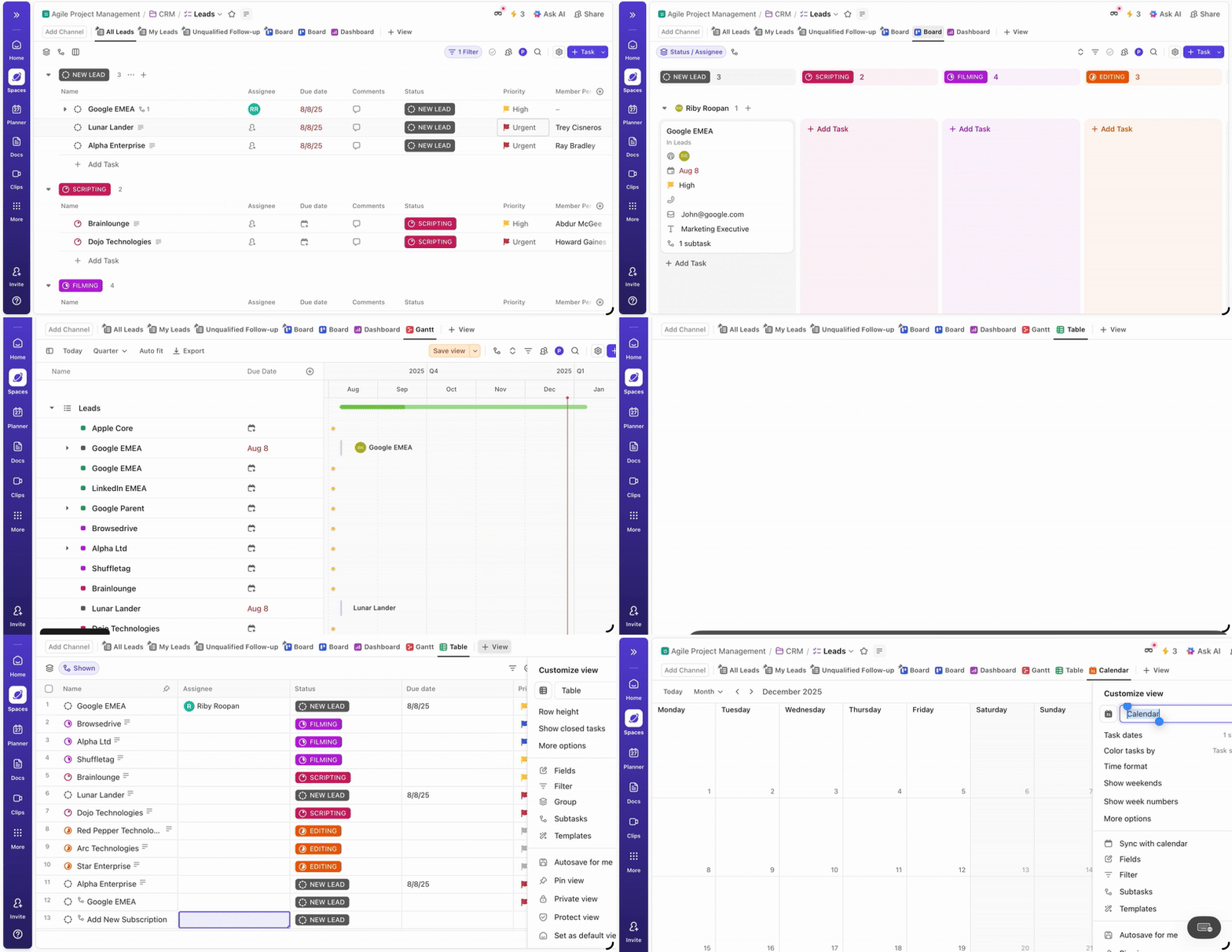
มุมมองใน Notion เช่น ตาราง, บอร์ด, และไทม์ไลน์ สามารถจัดวางได้อย่างสมบูรณ์แบบกับมุมมองใน ClickUp
นี่คือการเปรียบเทียบมุมมองของ ClickUp และ Notionพร้อมสิ่งที่คุณจะได้รับเมื่อเปลี่ยนมาใช้:
| มุมมองโนชั่น | มุมมอง ClickUp | ทำไม ClickUp ถึงดีกว่า |
| ตาราง | มุมมองตาราง ClickUp | รองรับการคำนวณ การจัดกลุ่ม การเรียงลำดับ และฟิลด์ที่กำหนดเองสำหรับการวิเคราะห์ขั้นสูง |
| คณะกรรมการ | มุมมองบอร์ด ClickUp(Kanban) | มีขั้นตอนการทำงานแบบลากและวาง พร้อมระบบอัตโนมัติในตัว สถานะ เลนว่าย และกฎการทำงานอัตโนมัติ |
| ไทม์ไลน์ | มุมมองไทม์ไลน์ของ ClickUp | ให้เส้นเวลาโครงการแนวนอนที่คล้ายกับ Notion แต่สามารถผสานการทำงานกับการพึ่งพาของงานและการปรับตารางเวลาได้ |
| ปฏิทิน | มุมมองปฏิทิน ClickUp | แสดงงานและวันที่ควบคู่กับการจัดตารางเวลา และซิงค์กับปฏิทินภายนอกเช่น Google/Outlook สำหรับการวางแผนในโลกแห่งความเป็นจริง |
เทมเพลตและขั้นตอนการทำงาน > เทมเพลต ClickUp
เทมเพลตของ Notionจะไม่ถูกย้ายเป็นเทมเพลตที่สามารถนำกลับมาใช้ใหม่ได้โดยอัตโนมัติตามค่าเริ่มต้น แต่คุณสามารถนำเข้าหน้าหรือฐานข้อมูลที่อยู่เบื้องหลังได้โดยใช้เครื่องมือนำเข้าของ ClickUp ซึ่งเป็นเครื่องมือที่รองรับการนำเข้าโดยตรง เช่นเดียวกับเนื้อหาอื่น ๆ ของ Notion
เมื่อนำเข้าแล้ว คุณสามารถแปลงเป็นแม่แบบ ClickUp ที่นำกลับมาใช้ใหม่ได้
📌 วิธีสร้างเทมเพลต Notion ใหม่ใน ClickUp:
- นำเข้าฐานข้อมูลหรือหน้า Notion ตามที่ได้กล่าวไว้ในส่วนก่อนหน้านี้
- เมื่อนำเข้าแล้ว ให้ค้นหา List หรือ Folder ที่ได้ผลลัพธ์ใน ClickUp
- เลื่อนเมาส์ไปเหนือมัน คลิกจุดไข่ปลา (…) แล้วเลือก เทมเพลต > บันทึกเป็นเทมเพลต
- ตั้งชื่อเทมเพลตและเลือกว่าใครสามารถใช้งานได้ทั่วทั้ง Workspace ของคุณ
📖 อ่านเพิ่มเติม: แม่แบบแผนการย้ายข้อมูลฟรีเพื่อการเปลี่ยนผ่านด้านไอทีอย่างไร้รอยต่อ
การตั้งค่าหลังการย้ายข้อมูลเพื่อการนำไปใช้ที่ราบรื่น
การนำข้อมูลของคุณเข้าสู่ ClickUp เป็นเรื่องสำคัญ แต่สิ่งที่คุณทำหลังจากการย้ายข้อมูลคือสิ่งที่กำหนดการนำไปใช้จริง นี่คือจุดที่จุดแข็งด้านการปรับแต่งเวิร์กโฟลว์ AI และระบบอัตโนมัติของ ClickUp เริ่มให้ผลตอบแทน
สร้างระบบอัตโนมัติและงานที่เกิดซ้ำใน ClickUp
ClickUp Automationsช่วยให้คุณสามารถทำงานซ้ำๆ โดยอัตโนมัติและเปลี่ยนเวิร์กโฟลว์ของคุณให้เป็นระบบที่ดูแลตัวเองได้ ด้วยเพียงไม่กี่คลิก คุณสามารถสร้างกฎการทำงานอัตโนมัติโดยใช้ทริกเกอร์ เงื่อนไข และการดำเนินการต่างๆ
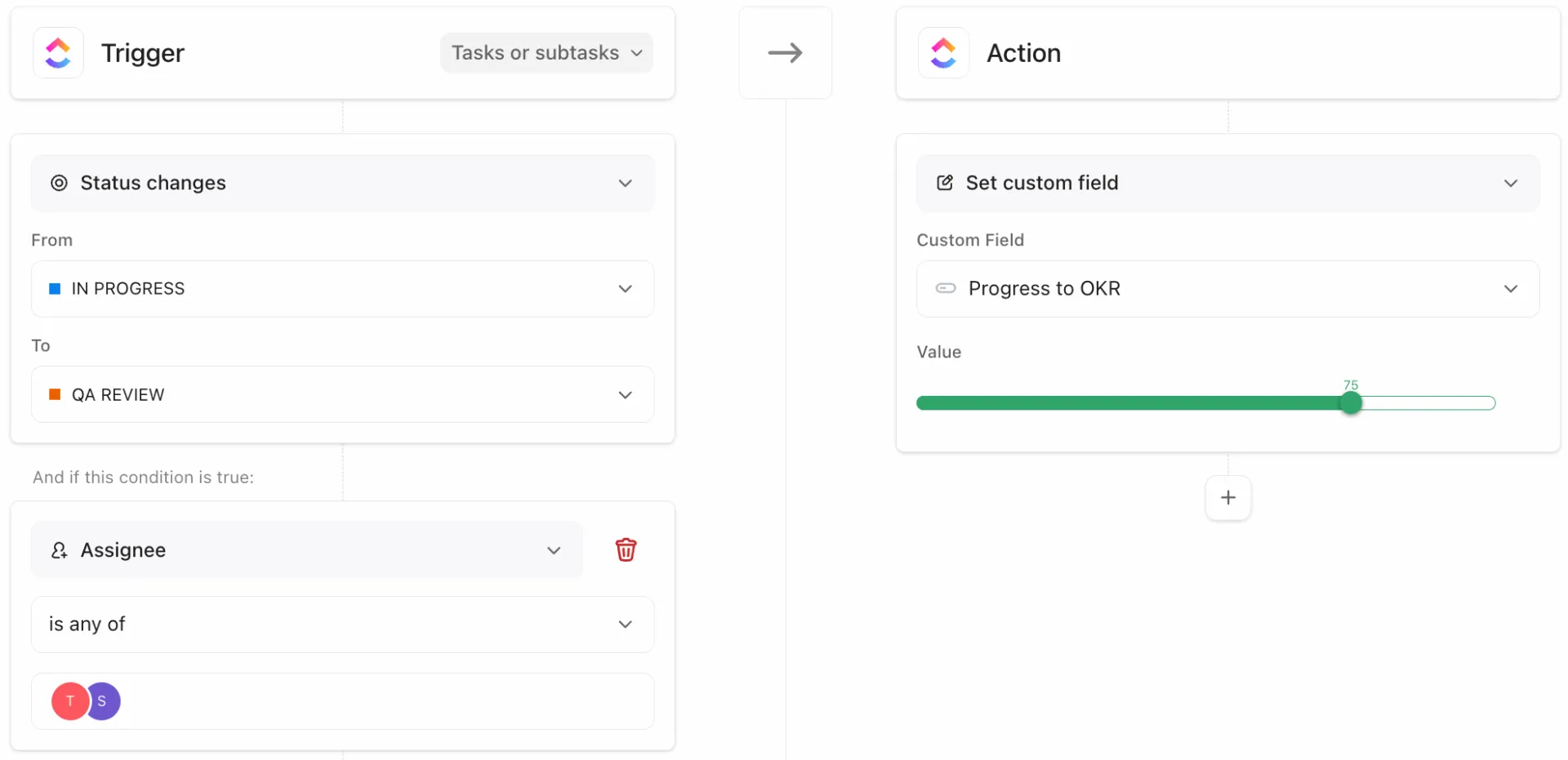
นี่คือตัวอย่างการทำงานอัตโนมัติ:
- เมื่องานถูกย้ายไปยัง 'เสร็จสิ้น' ClickUp สามารถย้ายงานไปยัง 'รายการที่เก็บถาวร' โดยอัตโนมัติ แจ้งเตือนผู้มีส่วนได้ส่วนเสีย หรือใช้แท็กการเสร็จสิ้น
- เมื่อถึงกำหนดเวลา ClickUp สามารถกำหนดการแจ้งเตือน อัปเดตความสำคัญ หรือมอบหมายเจ้าของงานใหม่ได้
นอกเหนือจากการทำงานอัตโนมัติแบบดั้งเดิมแล้วClickUp Agentsยังเพิ่มชั้นของปัญญาที่เหนือกว่าด้วยการก้าวข้ามกฎง่ายๆ ของ 'ถ้าเช่นนี้ ก็ทำอย่างนั้น'
ใช้ภาษาธรรมชาติเพื่อกำหนดสิ่งที่คุณต้องการ และตัวแทนเหล่านี้จะสรุปกิจกรรม, ร่างรายการงาน, สร้างงานย่อย, และแนะนำค่าฟิลด์ให้คุณ
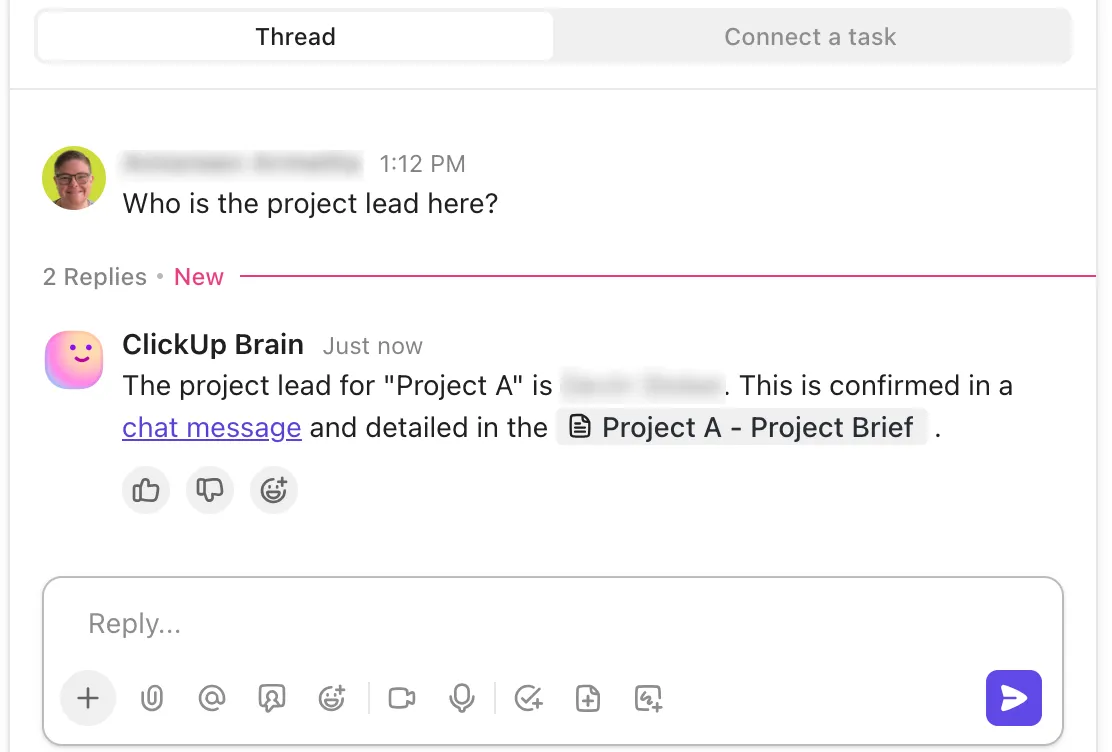
คุณสามารถใช้เอเจนต์ที่สร้างไว้ล่วงหน้า เช่น Ambient Answers ซึ่งสามารถเปิดใช้งานได้ในช่องแชทของ ClickUpเพื่อตอบคำถามของทีมด้วยคำตอบที่ละเอียดและเข้าใจบริบท โดยใช้ความรู้จากพื้นที่ทำงานของคุณและแหล่งข้อมูลภายนอก
สำหรับเวิร์กโฟลว์ที่กำหนดเอง คุณสามารถสร้าง Super Agents ของคุณเองได้ด้วยตัวสร้างแบบไม่ต้องเขียนโค้ด ตัวอย่างเช่น คุณสามารถสร้าง HR Agent ที่ตอบคำถามเกี่ยวกับสวัสดิการพนักงานเท่านั้น โดยอ้างอิงจากเอกสารภายในของคุณ และอื่น ๆ
📮 ClickUp Insight: 59% ของผู้ตอบแบบสำรวจของเราบอกว่าพวกเขาไม่มีระบบรีเซ็ตหรือทบทวนประจำสัปดาห์
เมื่อมีการอัปเดตเกิดขึ้นพร้อมกันในหลายงาน ความคิดเห็น เอกสาร และข้อความ การรวบรวมทุกอย่างเข้าด้วยกันอาจรู้สึกเหมือนเป็นโครงการหนึ่งเลยทีเดียว กว่าคุณจะรวบรวมข้อมูลว่าอะไรเปลี่ยนแปลง อะไรที่หลุดรอดไป และอะไรที่ต้องให้ความสนใจ พลังงานที่จะวางแผนสำหรับสัปดาห์ถัดไปก็หมดไปแล้ว
หากตัวแทนสามารถรับช่วงต่อสิ่งนี้ให้คุณได้ล่ะ?ClickUp's AI Super Agentsสามารถรวบรวมกิจกรรมข้ามงานต่าง ๆ และสรุปสิ่งที่ต้องการการติดตามผลได้โดยอัตโนมัติ
แทนที่จะใช้เวลาในการสร้างอดีตขึ้นมาใหม่ คุณจะได้ตัดสินใจอย่างชัดเจนขึ้นเกี่ยวกับสิ่งที่จะเกิดขึ้นต่อไป
สร้างแดชบอร์ดสำหรับการรายงาน
แดชบอร์ดของ ClickUpคือศูนย์บัญชาการสำหรับการมองเห็นข้อมูลทั้งหมดของคุณ คุณสามารถรวมบัตรหลายใบเพื่อแสดงตัวชี้วัดที่สำคัญได้ รวมถึงจำนวนงานตามสถานะ, งานที่ค้างอยู่, ความเร็วของสปรินต์, สมดุลของปริมาณงาน, การติดตามเวลา, แผนภูมิ, และอื่น ๆ
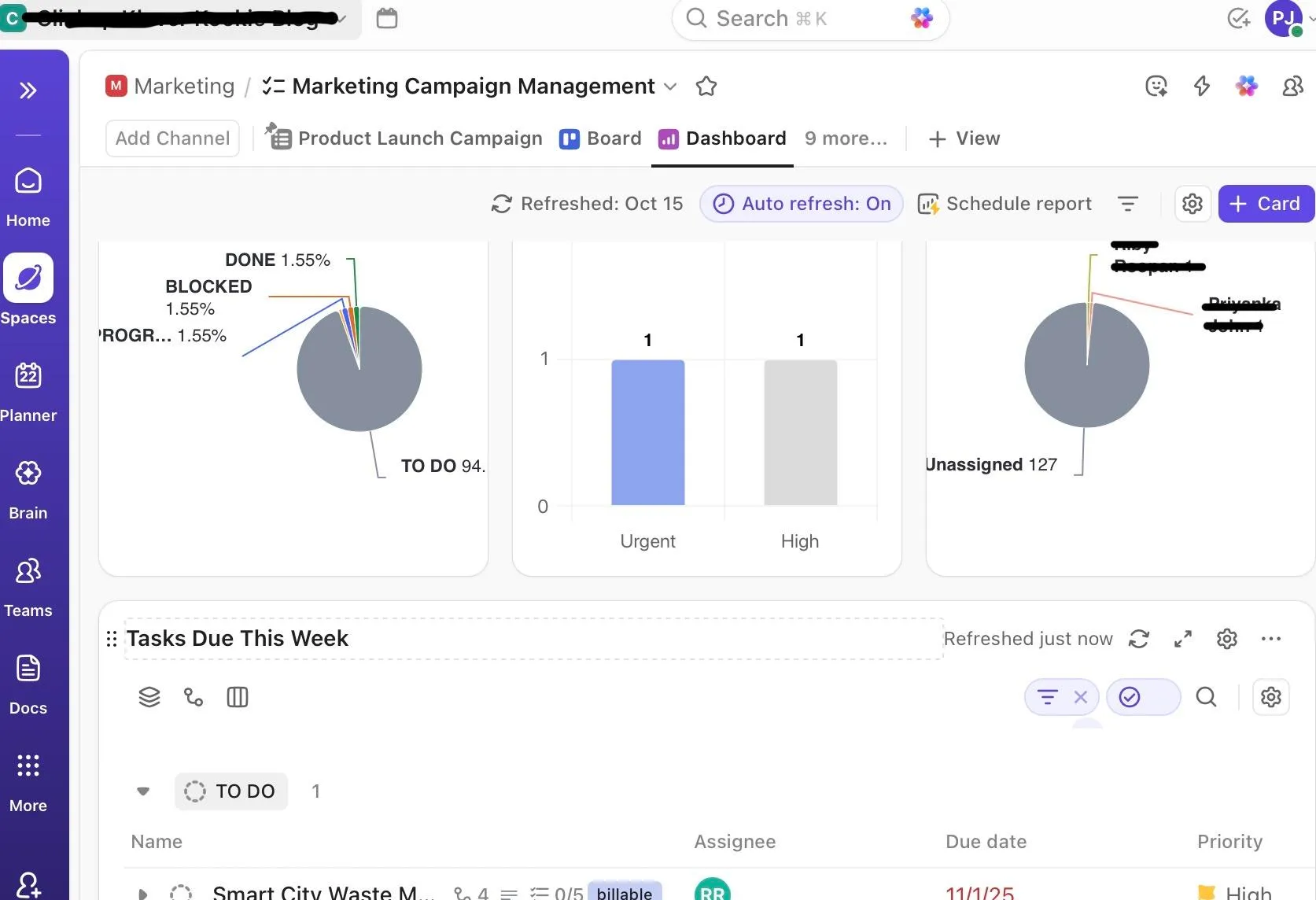
เริ่มต้นด้วยมุมมองทั่วไป เช่น:
- ประสิทธิภาพของทีม (รายงานเสร็จสมบูรณ์)
- ไทม์ไลน์และเหตุการณ์สำคัญ (ปฏิทินและบัตรเหตุการณ์สำคัญ)
- สมดุลภาระงาน (ภาระงานตามสถานะ)
แดชบอร์ดดึงข้อมูลสดจากพื้นที่ทำงานของคุณ อัปเดตแบบเรียลไทม์ และรองรับการส่งออกข้อมูลเป็นไฟล์ CSV หรือ Excel สำหรับรายงานออฟไลน์
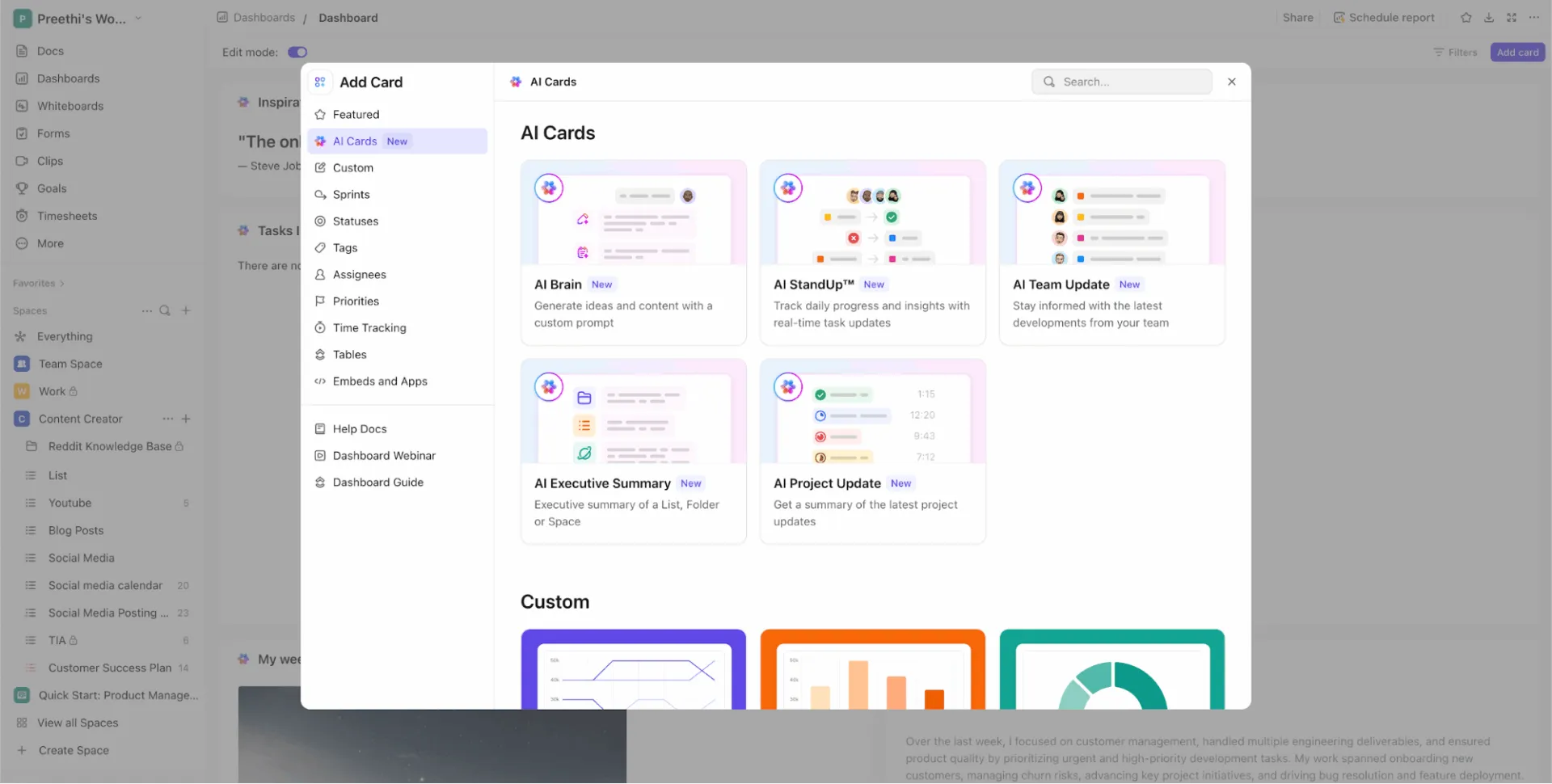
🚀 ข้อได้เปรียบของ ClickUp: กำจัดความจำเป็นในการทำเอกสารสรุปประจำสัปดาห์และอีเมลสถานะด้วยAI Cards ของ ClickUp ด้วย AI Cards คุณสามารถ:
- ถามคำถามอย่างชาญฉลาดด้วย ClickUp Brain: ใช้งานคำสั่งที่กำหนดเอง เช่น 'สรุปงานที่ค้างอยู่และแนะนำขั้นตอนถัดไป' และรับคำตอบที่ดึงข้อมูลโดยตรงจากพื้นที่ทำงานของคุณ
- ทำให้การประชุมสแตนด์อัพของทีมเป็นอัตโนมัติ: ใช้การ์ด AI StandUp หรือ AI Team StandUp เพื่อแสดงสิ่งที่ทำเสร็จแล้ว สิ่งที่ติดขัด และสิ่งที่ต้องทำต่อไป ในแต่ละวันหรือแต่ละสัปดาห์
- รับภาพรวมที่พร้อมสำหรับผู้บริหาร: เพิ่มบัตร สรุปสำหรับผู้บริหารด้วย AI เพื่อดูภาพรวมระดับสูงของสถานะโครงการ ความเสี่ยง และความก้าวหน้า
สร้างเอกสารแนะนำการเข้าร่วมทีม
การย้ายข้อมูลจะประสบความสำเร็จก็ต่อเมื่อทีมของคุณได้รับประโยชน์จากการย้ายข้อมูลนั้นจริง ๆ
เพื่อหลีกเลี่ยงความสับสน กระบวนการทำงานที่ขัดข้อง หรือผู้คนกลับไปใช้เครื่องมือเดิมโดยอัตโนมัติ ให้สร้างเอกสารการปฐมนิเทศที่อธิบาย:
- ลำดับชั้นใหม่ของ ClickUp (พื้นที่ > โฟลเดอร์ > รายการ)
- ที่ตั้งของข้อมูลสำคัญ
- กฎการทำงานของระบบอัตโนมัติ
- วิธีใช้เทมเพลตและงานที่ทำซ้ำ
- มาตรฐานการตั้งชื่อและรูปแบบการติดแท็ก
คุณสามารถใช้แม่แบบการจัดการโครงการภายใน ClickUp Docs เพื่อทำให้การปฐมนิเทศมีความสม่ำเสมอสำหรับพนักงานใหม่ในอนาคต การฝังงานลงในเอกสารปฐมนิเทศของคุณ เช่น 'ทำภารกิจแรกของคุณให้เสร็จ' จะช่วยส่งเสริมการเรียนรู้ผ่านการลงมือปฏิบัติจริง
ผสานเครื่องมือ
การเชื่อมต่อ ClickUpช่วยให้คุณสามารถเชื่อมต่อกับเครื่องมือภายนอกได้หลายร้อยรายการ เพื่อให้คุณสามารถใช้งานเครื่องมือที่ทีมของคุณพึ่งพาอยู่แล้วได้อย่างต่อเนื่อง
การเชื่อมต่อแบบดั้งเดิมประกอบด้วย:
- Google ปฏิทิน: ซิงค์งานกับตารางเวลาของคุณ
- Slack: รับการอัปเดตหรือสร้างงานจากข้อความใน Slack
- Google Drive/OneDrive/Dropbox: แนบและดูตัวอย่างไฟล์ได้โดยตรง
- Zoom/MS Teams: ประสานงานการประชุมพร้อมงานและลิงก์
- GitHub, HubSpot, เครื่องมือ CRM, ตัวติดตามเวลา และอื่นๆ
การวิเคราะห์เชิงปฏิบัติเกี่ยวกับเครื่องมือ AI ที่ผู้จัดการผลิตภัณฑ์จะใช้จริง:
ข้อผิดพลาดทั่วไปในการย้ายถิ่นฐานที่ควรหลีกเลี่ยง
ทีมมักจะรีบเร่งการโยกย้ายข้อมูลและจบลงด้วยการสร้างความวุ่นวายแบบเดิมในเครื่องมือใหม่ ตารางด้านล่างนี้เน้นข้อผิดพลาดที่พบบ่อยที่สุดและวิธีหลีกเลี่ยง
| ข้อผิดพลาดที่พบบ่อย | วิธีหลีกเลี่ยง |
| การนำเข้าพื้นที่ทำงาน Notion ที่รก | เก็บถาวรหน้าเว็บที่ล้าสมัย ลบข้อมูลซ้ำ และลบฐานข้อมูลทดสอบก่อนการส่งออก |
| การจัดการฐานข้อมูล Notion เป็นเอกสารแทนที่จะเป็นคิวงาน | แยกฐานความรู้ออกเป็น ClickUp Docs และฐานข้อมูลการดำเนินการออกเป็นรายการใน Lists ก่อนการนำเข้า |
| สมมติว่าความคิดเห็นและการสนทนาจะคงบริบทไว้ | แปลงการสนทนาสำคัญเป็นความคิดเห็นในภารกิจหรือเอกสารก่อนการส่งออก เนื่องจากความคิดเห็นในฐานข้อมูลแบบฝังอาจไม่ถูกถ่ายโอนอย่างสมบูรณ์ |
| การข้ามการวางแผนโครงสร้าง | กำหนดพื้นที่ โฟลเดอร์ และรายการก่อนนำเข้าเนื้อหาใดๆ |
| นำเข้าผู้ใช้ทั้งหมดพร้อมกัน | กำหนดบทบาทและสิทธิ์การเข้าถึงอย่างรอบคอบหลังจากทดสอบระดับการเข้าถึงแล้ว |
| การย้ายทุกอย่างในครั้งเดียว | ดำเนินการนำเข้าแบบทดลองกับทีมหรือพื้นที่ทำงานหนึ่งทีมก่อนขยายขนาด |
คำแนะนำสุดท้ายสำหรับการย้ายข้อมูลจาก Notion ไปยัง ClickUp อย่างประสบความสำเร็จ
นี่คือคำแนะนำเพิ่มเติมเพื่อให้แน่ใจว่าการนำไปใช้ในระยะยาวและการดำเนินการอย่างสะอาด
- สร้างแผนที่การย้ายข้อมูลที่ระบุวิธีการแปลงแต่ละองค์ประกอบของ Notion ไปยัง ClickUp
- กำหนดการตรวจสอบการทำความสะอาด 30 วัน และทบทวนฟิลด์ที่ไม่ได้ใช้งาน รายการที่ซ้ำซ้อน และเอกสารที่ถูกทิ้งร้าง เมื่อรูปแบบการใช้งานจริงปรากฏขึ้น
- ทดสอบการนำเข้าในสภาพแวดล้อมที่ควบคุมได้ก่อนที่จะนำไปใช้กับทีมทั้งหมด
- ฝึกอบรมทีมงานให้ใช้มุมมองในการกรองข้อมูลและวางแผน ไม่ใช่ใช้เป็นฐานข้อมูลแยกต่างหากเหมือนใน Notion
เมื่อใดที่คุณไม่ควรย้ายออกจาก Notion
การย้ายข้อมูลจะมีประโยชน์ก็ต่อเมื่อโครงสร้างของ ClickUp สอดคล้องกับวิธีการทำงานของทีมคุณเท่านั้น หากกรณีต่อไปนี้ตรงกับทีมของคุณ ขอแนะนำให้ใช้ Notion ต่อไป:
- พึ่งพาวิกิซ้อนและเอกสารรูปแบบยาวที่มีการเปลี่ยนแปลงบ่อย
- พึ่งพาฐานข้อมูลระดับหน้าที่ยืดหยุ่นมากกว่าการดำเนินการตามงาน
- ทำงานหลักในกระบวนการทำงานด้านเนื้อหา การออกแบบ หรือการวิจัย โดยมีส่วนรับผิดชอบงานในระดับน้อย
- ต้องการความยืดหยุ่นทางภาพมากกว่าการทำงานที่มีโครงสร้างและการควบคุมการดำเนินการ
ก้าวข้ามหน้าเอกสารและตารางด้วย ClickUp
Notion เป็นสถานที่ที่ยอดเยี่ยมสำหรับการคิด วางแผน และบันทึกไอเดียต่างๆ แต่เมื่อการทำงานกลายเป็นสิ่งที่ขับเคลื่อนด้วยกำหนดส่งและต้องทำงานร่วมกัน การบันทึกเพียงอย่างเดียวอาจไม่เพียงพอที่จะทำให้ทุกอย่างดำเนินต่อไปได้
นั่นคือจุดที่ ClickUp โดดเด่นเหนือใคร มันรวมงาน กำหนดเวลา เอกสาร ระบบอัตโนมัติ และการรายงานไว้ในที่ทำงานเดียว คุณจึงไม่ต้องสลับไปมาระหว่างหน้าต่างๆ และเครื่องมือติดตามอีกต่อไป
เอกสารไม่ถูกมองข้าม ClickUp Docs มอบสิ่งที่คุณไม่ได้รับจาก Notion เอกสารจะเชื่อมโยงกับงานโดยตรงและคุณสามารถเปลี่ยนข้อความให้เป็นงานได้ เชื่อมโยงเอกสารกับโครงการ และใช้ AI เพื่อสรุป เขียน และแสดงข้อมูลที่ถูกต้องเมื่อคุณต้องการ
ด้วย ClickUp Brain ที่ช่วยให้คุณทำงานได้เร็วขึ้น, ระบบอัตโนมัติที่ช่วยลดงานที่ต้องทำด้วยตนเอง, และแดชบอร์ดที่ให้คุณมองเห็นความคืบหน้าได้อย่างชัดเจน ระบบจะเริ่มทำงานให้คุณแทนที่คุณจะต้องทำงานให้ระบบ
หากการตั้งค่า Notion ของคุณเริ่มรู้สึกแข็งทื่อ การย้ายไปใช้ ClickUp เป็นขั้นตอนต่อไปที่ใช้งานได้จริงลงทะเบียนใช้ ClickUpฟรีวันนี้
คำถามที่พบบ่อย (FAQ)
ใช่ เมื่อคุณใช้การนำเข้า Notion ของ ClickUp ฐานข้อมูลจาก Notion จะถูกนำเข้ามาใน ClickUp เป็นรายการภายในโฟลเดอร์เดียว แต่ละแถวจะกลายเป็นงาน และฟิลด์จะถูกแปลงเป็นฟิลด์ที่กำหนดเองเพื่อให้โครงสร้างข้อมูลของคุณยังคงใช้งานได้ใน ClickUp
ไม่. คุณสมบัติฐานข้อมูลที่ซับซ้อน เช่น ความสัมพันธ์, การรวมข้อมูล, และสูตร ไม่สามารถโอนย้ายได้โดยอัตโนมัติ. คุณจะต้องสร้างขึ้นใหม่ด้วยตนเองใน ClickUp โดยใช้ความสัมพันธ์, ฟิลด์สูตร, หรือระบบอัตโนมัติ หลังจากนำเข้าข้อมูล.
ใช่ ClickUp มีตัวนำเข้า Notion ในตัวใน การตั้งค่า Workspace ภายใต้ การนำเข้า/ส่งออก คุณสามารถอัปโหลดไฟล์ HTML ที่ส่งออกจาก Notion และเลือกตำแหน่งที่จะนำเนื้อหาเข้าสู่ Workspace ของคุณใน ClickUp
เวลาในการย้ายข้อมูลขึ้นอยู่กับขนาดของพื้นที่ทำงาน Notion ของคุณ การนำเข้าข้อมูลขนาดเล็กสามารถเสร็จสิ้นได้ภายในไม่กี่นาที ส่วนการส่งออกข้อมูลขนาดใหญ่ที่มีหลายหน้าและฐานข้อมูลอาจใช้เวลานานกว่า แต่ ClickUp จะประมวลผลแบบอะซิงโครนัสเมื่อเริ่มต้นแล้ว โดยทั่วไปควรเผื่อเวลาไว้ประมาณสองสามชั่วโมง รวมถึงการเตรียมการและตรวจสอบข้อมูล
ClickUp มีคุณสมบัติการจัดการโครงการที่ครอบคลุมมากกว่า เช่น การเป็นเจ้าของงาน, การพึ่งพา, ไทม์ไลน์, ระบบอัตโนมัติ, และแดชบอร์ด Notion มีความแข็งแกร่งมากกว่าสำหรับการจัดทำเอกสารแบบอิสระและเลย์เอาต์ที่ยืดหยุ่น สำหรับการดำเนินการที่มีโครงสร้างและการรายงานในระดับใหญ่ ClickUp มีเครื่องมือในตัวมากกว่า