

สนใจเกี่ยวกับการจัดการโครงการด้วย Notionหรือไม่?
ผ่านมาเพียงสี่ปีเท่านั้นนับตั้งแต่ Notion ได้เปิดตัวสู่ตลาด และซอฟต์แวร์นี้ก็สร้างกระแสในวงการได้อย่างน่าประทับใจแล้ว
แต่Notion คืออะไร?
Notion เป็นแอปจดบันทึกที่ทรงพลัง (คล้ายกับ Evernote) และเป็นเครื่องมือสำหรับการทำงานร่วมกันที่ช่วยให้ทีมจัดระเบียบงานและเอกสารของพวกเขา
แม้ว่าพื้นที่ทำงานของ Notion จะเหมาะกับการจดบันทึกมากกว่า แต่ก็ยังมีฟีเจอร์บางอย่างที่ออกแบบมาเพื่อช่วยจัดการงานในโครงการโดยเฉพาะ
อย่างไรก็ตาม ว่าฟีเจอร์เหล่านั้นมีประโยชน์มากน้อยเพียงใดนั้น เป็นเรื่อง อื่น
โชคดีที่เรื่องราวนั้นเริ่มต้นขึ้นที่นี่!
ในบทความนี้ เราจะพาคุณไปดูว่า Notion ช่วยคุณในการจัดการโครงการอย่างไร ข้อดี ข้อจำกัด และวิธีแก้ไขปัญหาด้วยทางเลือกที่ง่ายกว่า!
มาเริ่มกันเลย
Notion คืออะไร?
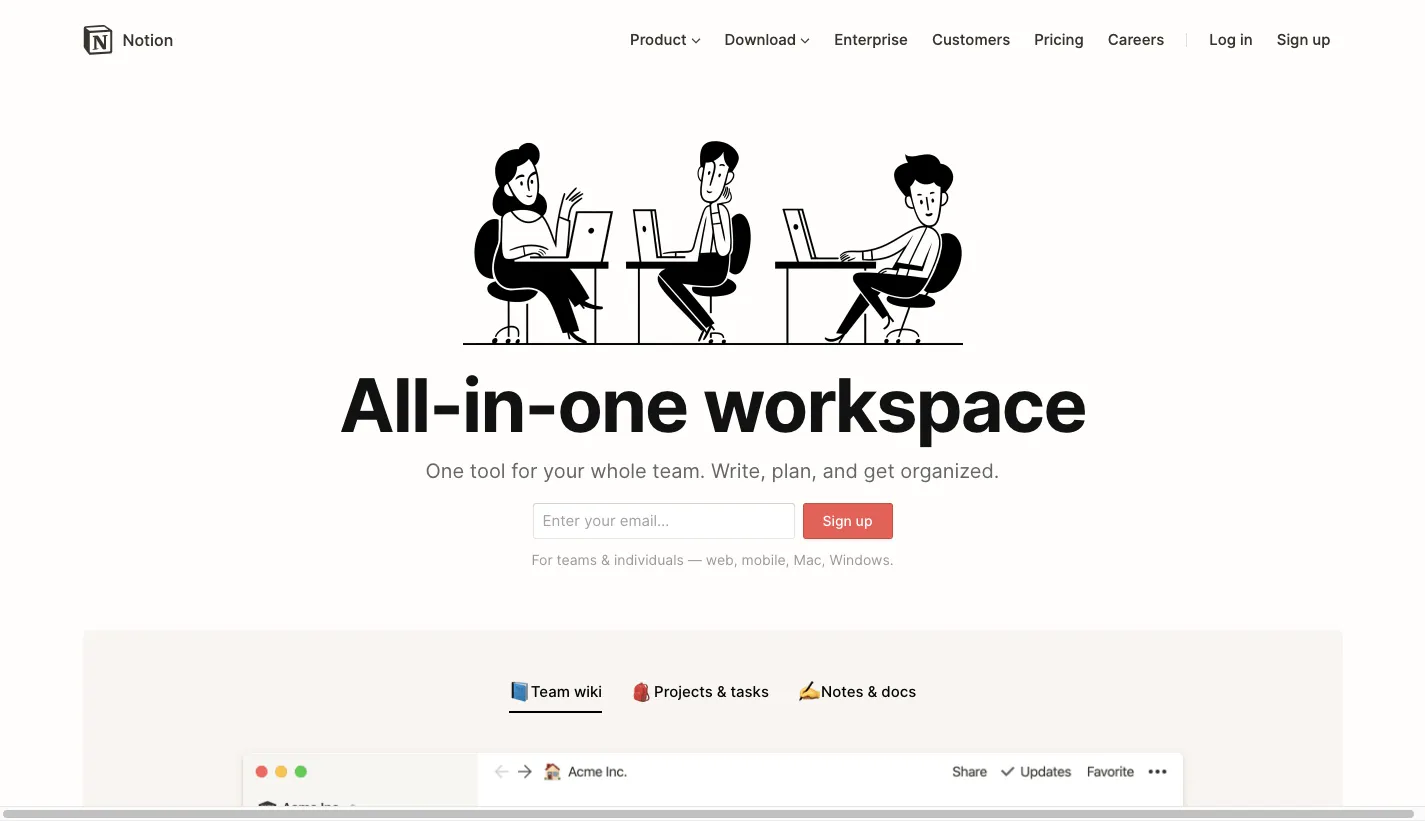
Notion คือ พื้นที่ทำงานดิจิทัล ที่ช่วยให้คุณจัดระเบียบงานและภารกิจทั้งหมดของบริษัทได้
เครื่องมือเพิ่มประสิทธิภาพนี้ช่วยให้คุณสร้างเอกสารและทำงานร่วมกับทีมของคุณได้
แต่นั่นไม่ใช่ทั้งหมด Notion ยังสามารถมีบทบาทในการจัดการโครงการได้อีกด้วย
โอ้ และถ้าคุณชอบเล่นเลโก้ตอนเด็ก คุณอาจจะสนใจสิ่งนี้...
Notion มี บล็อก หลากหลายรูปแบบที่สามารถนำมาใช้สร้างเลย์เอาต์และเทมเพลตเฉพาะตัวสำหรับโปรเจกต์ของคุณได้ ด้วยวิธีนี้ คุณจะสามารถรวมบล็อกข้อมูลต่าง ๆ เข้าด้วยกันเพื่อสร้างพื้นที่โปรเจกต์ที่มีความเชื่อมโยงและเป็นระบบ
Notion ใช้ทำอะไร?
บริษัทส่วนใหญ่ใช้ Notion เป็นหลักในฐานะแอปจดบันทึกและฐานความรู้ภายในองค์กร
มันถูกใช้ส่วนใหญ่เพื่อ:
- ร่างแผนโครงการ
- สร้างและเก็บรักษาคู่มือและบทแนะนำที่สำคัญ
- สร้างฐานข้อมูล
อย่างไรก็ตาม พื้นที่ทำงานของ Notion ไม่ได้มีไว้สำหรับทีมเท่านั้น แต่ยังสามารถใช้โดยใครก็ตามที่ต้องการจัดระเบียบชีวิตของตนเองได้
คุณสามารถทำสิ่งที่น่าสนใจได้มากมาย เช่น การเก็บสูตรอาหารโปรดของคุณ, เป้าหมายส่วนตัว, และอื่น ๆ
คุณสมบัติหลักของระบบบริหารโครงการใน Notion คืออะไร?
แอป Notion อาจดูเหมือนซอฟต์แวร์จัดการโครงการขนาดกะทัดรัด แต่ก็มีฟีเจอร์ที่น่าสนใจซ่อนอยู่อีกหลายอย่าง
มาดูสิ่งที่ดีที่สุดที่มันมีให้กัน:
- วิกิ
- กระดานคัมบัง
- แม่แบบฐานข้อมูล
- หน้าโครงการ
- ไทม์ไลน์
- เทมเพลต
- แผนภูมิแกนต์
นี่คือวิธีการทำงานของพวกเขา:
1. วิกิ
นี่คือพื้นที่ของ Notion
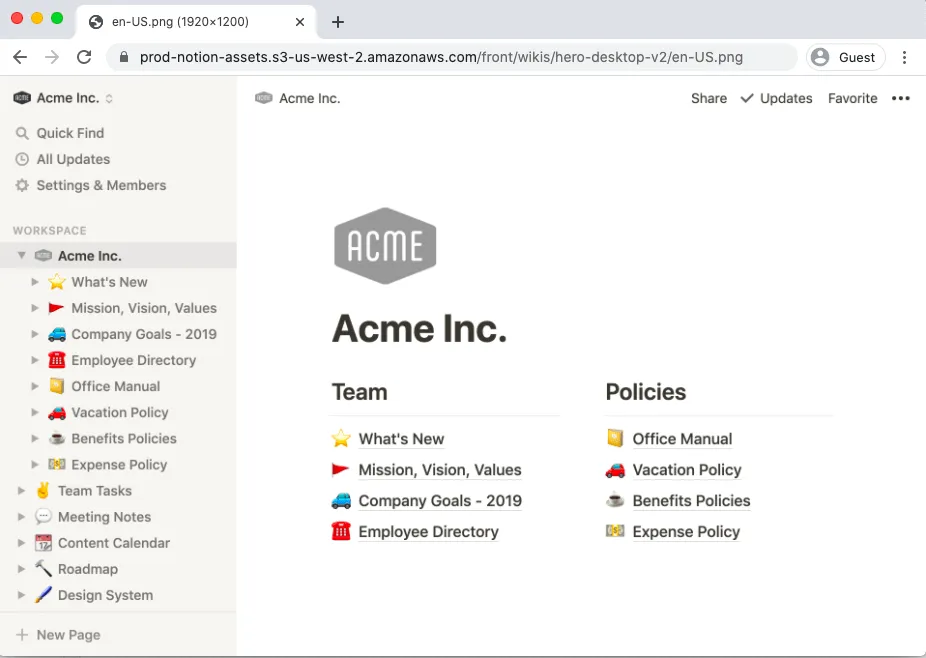
คุณสมบัตินี้ช่วยให้คุณสามารถสร้าง 'วิกิ' หรือไดเรกทอรีของเอกสารที่มีทุกสิ่งที่สมาชิกทีมของคุณจำเป็นต้องรู้เกี่ยวกับบริษัทหรือโครงการของคุณ
เช่นเดียวกับ Google Docs เอกสารแต่ละฉบับรองรับการจัดรูปแบบข้อความแบบสมบูรณ์, สแนปช็อตโค้ด, และอื่น ๆ อีกมากมาย. คุณยังสามารถจัดกลุ่มนโยบาย,วัตถุประสงค์ทางอาชีพ, แผนงานของคุณไว้ด้วยกันเพื่อการจัดการความรู้ที่ง่ายขึ้น.
2. กระดานคัมบัง
เมื่อคุณกำลังบริหารโครงการ คุณจำเป็นต้องรู้ว่าทีมของคุณกำลังทำอะไรอยู่ ตลอดเวลา
น่าเสียดายที่ไม่มีลูกแก้ววิเศษที่จะช่วยคุณได้ (ขอโทษนะ นักพยากรณ์ทั้งหลาย)
อย่างไรก็ตาม Notion มีสิ่งที่ดีที่สุดรองลงมา:กระดาน Kanban
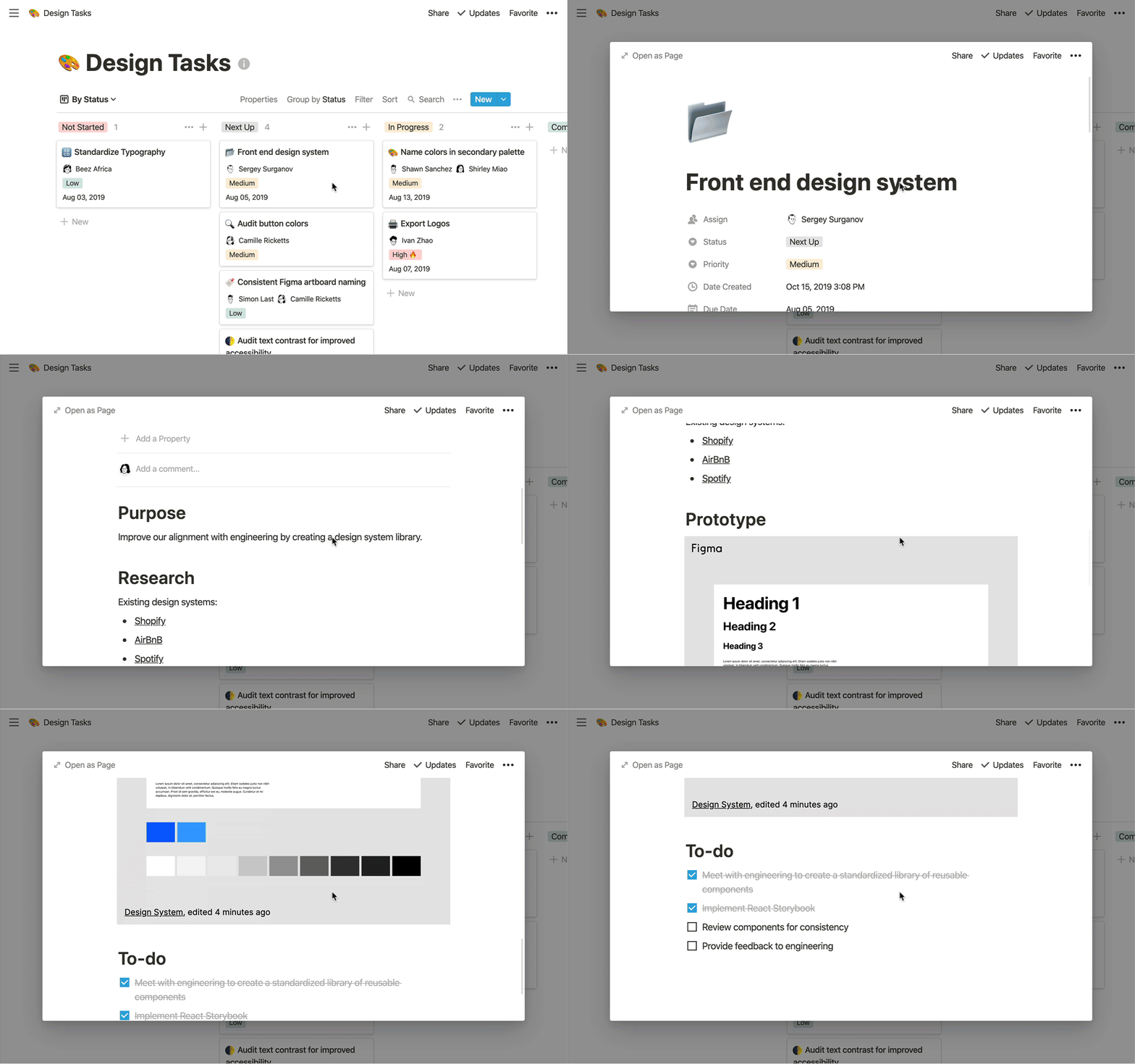
กระดานคัมบังจะแสดงสถานะของงานทั้งหมดในโครงการของคุณ ('ต้องทำ', 'กำลังทำ', 'เสร็จแล้ว') และผู้ที่ได้รับมอบหมายงานนั้น เมื่อผู้ใช้ Notion เสร็จสิ้นงานแล้ว พวกเขาสามารถลากและวางการ์ดไปยังคอลัมน์สถานะที่เกี่ยวข้องได้
3. มุมมองฐานข้อมูล Notion
นอกจากกระดานคัมบังแล้ว ฐานข้อมูลของ Notion ยังมีมุมมองหลากหลายสำหรับงานในโครงการของคุณ คุณสามารถดูงานเหล่านั้นได้ในรูปแบบรายการงาน ในมุมมองปฏิทิน ผ่านมุมมองแกลเลอรี หรือในรูปแบบตาราง
ในฐานะที่เป็นประเภทของหน้าที่มีความซับซ้อนมากขึ้น ฐานข้อมูล Notion สามารถจินตนาการได้ว่าเป็นสเปรดชีตที่แยกออกมาต่างหาก เมื่อกรอกข้อมูลในฟิลด์ของฐานข้อมูล Notion แต่ละรายการสามารถมีหน้า Notion ของตัวเองได้
4. หน้าโครงการ
ตามที่ได้กล่าวไว้ข้างต้น แต่ละรายการในฐานข้อมูลที่เชื่อมโยงกับ Notion ของคุณจะมีหน้า Notion ที่ เฉพาะเจาะจง หน้า Notion นี้สามารถบรรจุข้อมูลสำคัญและรายการตรวจสอบที่เกี่ยวข้องกับงานนั้น ๆ ได้อย่างครบถ้วน ด้วยวิธีนี้ คุณจะได้รับรายละเอียดที่ชัดเจนของทุก ๆ รายการ
5. กำหนดเวลา
หากคุณต้องการเห็นภาพรวมทั้งหมดของงานและโครงการของคุณ ฟีเจอร์ฐานข้อมูลมุมมองไทม์ไลน์สามารถช่วยให้คุณได้สิ่งนั้น
Timeline เป็นฐานข้อมูลประเภทใหม่ของ Notion ที่ให้คุณและทีมของคุณมีความยืดหยุ่นในการปรับเส้นเวลา ปรับแต่งกระบวนการทำงาน และกรองคุณสมบัติที่จะแสดงหรือซ่อนบนเส้นเวลา
ด้วยมุมมองนี้ คุณจะเห็นโครงการและกำหนดเวลาของคุณในมุมมองที่อ่านง่ายเพียงหนึ่งเดียวครอบคลุมหน่วยเวลาต่างๆ แต่ละโครงการจะถูกจัดวางเป็นบัตร เพียงคลิกที่บัตรเพื่อนำคุณไปยังหน้าโครงการ
6. แม่แบบ
Notion มีแกลเลอรีเทมเพลตที่แสดงหน้าจริงของ Notion ซึ่งออกแบบโดยทีมงานและชุมชนของพวกเขา
เลือกเทมเพลตสำหรับการตลาด การออกแบบ การวางแผน การทำงานแบบ Agile Sprint และอื่นๆ อีกมากมาย และหากคุณรู้สึกอยากทำอะไรแบบฉับพลัน คุณสามารถลองใช้เทมเพลตที่โดดเด่นของพวกเขาได้ที่ Notion Picks หรือเทมเพลตประจำเดือน อย่าลืมว่า: บางเทมเพลตสามารถทดลองใช้ได้ฟรี และบางเทมเพลตเป็นแบบเสียค่าใช้จ่าย
7. แผนภูมิแกนต์
แผนภูมิแกนต์เหมาะสำหรับการแสดงภาพโครงการของคุณบนไทม์ไลน์ และใน Notion คุณสามารถสร้างมุมมองเวลาแบบแกนต์ของคุณเองเพื่อช่วยวางแผนงานและติดตามกำหนดเวลาได้
นี่จะช่วยให้คุณและทีมของคุณมีภาพรวมของโครงการและกิจกรรมต่าง ๆ ตามเวลา ให้คุณมองเห็นปัญหาด้านความจุที่อาจเกิดขึ้นได้ในทันที และปรับวันเริ่มต้นและวันครบกำหนดได้อย่างง่ายดายด้วยคุณสมบัติการลากและวาง
ข้อดีของการเลือกใช้ Notion สำหรับการจัดการโครงการคืออะไร?
แน่นอน Notion มีฟีเจอร์การจัดการโครงการอยู่บ้าง แต่สิ่งที่เน้นเป็นหลักคือการจดบันทึก
หากคุณมีทีมขนาดเล็ก Notion สามารถช่วยคุณได้ในกระบวนการจัดการโครงการ พื้นฐาน เช่น การมอบหมายงาน การเก็บเอกสารโครงการ และการทำงานร่วมกับเพื่อนร่วมงาน แต่นั่นคือทั้งหมด
โบนัส:Notion vs Roam
มาดูกันว่าคุณจะได้รับประโยชน์อะไรบ้าง:
1. การทำงานร่วมกันแบบเรียลไทม์
Notion ช่วยให้คุณเพิ่มความคิดเห็นได้ทุกที่ภายในฐานข้อมูลหรือหน้าโครงการ Notion ยังส่ง การแจ้งเตือน ไปยังสมาชิกในทีมทุกครั้งที่คุณกล่าวถึงพวกเขาในความคิดเห็น
พวกเขาพลาดโอกาสที่จะเรียกมันว่า Notionifications จริงๆ นะ
นอกจากนี้ คุณยังสามารถทำงานบนหน้า Notion เฉพาะหน้าใดหน้าหนึ่ง พร้อมกันกับทีมระยะไกลของคุณได้ ทำให้เป็นทางเลือกที่สมบูรณ์แบบสำหรับผู้ที่ชื่นชอบ Google Docs
2. แม่แบบสำหรับทุกสิ่ง
ตามที่ได้กล่าวไว้ก่อนหน้านี้, อินเตอร์เฟซของผู้ใช้ของ Notion นั้นเหมือนกับชุดของเลโก้.
เนื่องจากเหตุนี้ คุณสามารถสร้างหน้าโปรเจกต์ที่กำหนดเองเพื่อให้ตรงกับความต้องการของโปรเจกต์ของคุณได้
อย่างไรก็ตาม คุณไม่จำเป็นต้องทำงานหนัก ด้วยตัวเอง
ผู้ใช้ Notion จำนวนมากได้สร้างแม่แบบโครงการทุกประเภทที่คุณนึกออกแล้ว รวมถึง:
- เอกสารบันทึกการประชุม
- แบบฟอร์มการปฐมนิเทศพนักงานใหม่
- แม่แบบการจัดการงาน
- และเอกสารสำหรับจัดการแคมเปญ Dungeon and Dragons ของคุณ!
(เราไม่ได้ล้อเล่น)
3. แอปพลิเคชันทรงพลัง
คุณสามารถเข้าถึงทุกฟีเจอร์ของ Notion ได้บนเกือบทุกแพลตฟอร์ม
มีแอป Android, แอป iOS, แอปเดสก์ท็อป (Mac และ Windows) และยังมีส่วนขยาย Chrome อีกด้วย
และนั่นไม่ใช่ทั้งหมด
เช่นเดียวกับ Evernote web clipper, ปลั๊กอินเว็บเบราว์เซอร์ของ Notion ให้คุณสามารถเก็บคลิปหน้าเว็บ, บทความ, ลิงก์, หรือรูปภาพไว้ใน Notion workspace ของคุณได้
โบนัส:Coda Vs. Notion
4. การจัดการระบบ CRM ของ Notion
มุมมองฐานข้อมูลของ Notion ทำให้เป็นเครื่องมือที่ดีสำหรับการจัดการรายชื่อติดต่อ CRMแอปนี้มีเทมเพลต CRMที่คุณสามารถคัดลอกได้โดยมีฟิลด์หมวดหมู่เป็นพื้นฐาน
เมื่อเร็ว ๆ นี้ Notion ได้เพิ่มการเชื่อมต่อกับ Zapier เพื่อให้คุณสามารถนำข้อมูลลูกค้าที่เข้ามาใส่ใน CRM ของ Notion ได้
ใน Notion CRM ของคุณ นำเข้าไฟล์ CSV เพิ่มแท็กผู้ติดต่อ กรอกที่อยู่อีเมล และเปลี่ยนขั้นตอนในกระบวนการ
โบนัส:เปรียบเทียบ Notion กับ OneNote!
Notion ดีสำหรับการจัดการโครงการหรือไม่?
แม้ว่า Notion จะมีฟีเจอร์ที่มีประโยชน์บางประการสำหรับการจัดการโครงการ แต่ก็มี ขาด ฟังก์ชันหลัก หลายอย่างที่คุณจะพบในซอฟต์แวร์จัดการโครงการฟรีที่ออกแบบมาโดยเฉพาะ
ดูสิ, Notion เป็นแอปจดบันทึกที่ ยอดเยี่ยม แต่ ไม่เพียงพอ หากคุณกำลังมองหาเครื่องมือจัดการโครงการที่ครอบคลุม คุณอาจต้องมองหาทางเลือกอื่นสำหรับ Notion
นี่คือข้อเสียบางประการของการเลือกใช้ Notion สำหรับการจัดการโครงการ:
(คลิกที่ลิงก์เพื่อไปยังข้อเสียเฉพาะ)
หมายเหตุ: การวิเคราะห์การจัดการโครงการ Notion นี้ยังแสดงให้เห็นว่า ซอฟต์แวร์การจัดการโครงการเฉพาะทาง เช่น ClickUp สามารถแก้ปัญหาทั้งหมดที่คุณอาจพบเจอกับ Notion ได้อย่างไร
ClickUp คืออะไร?
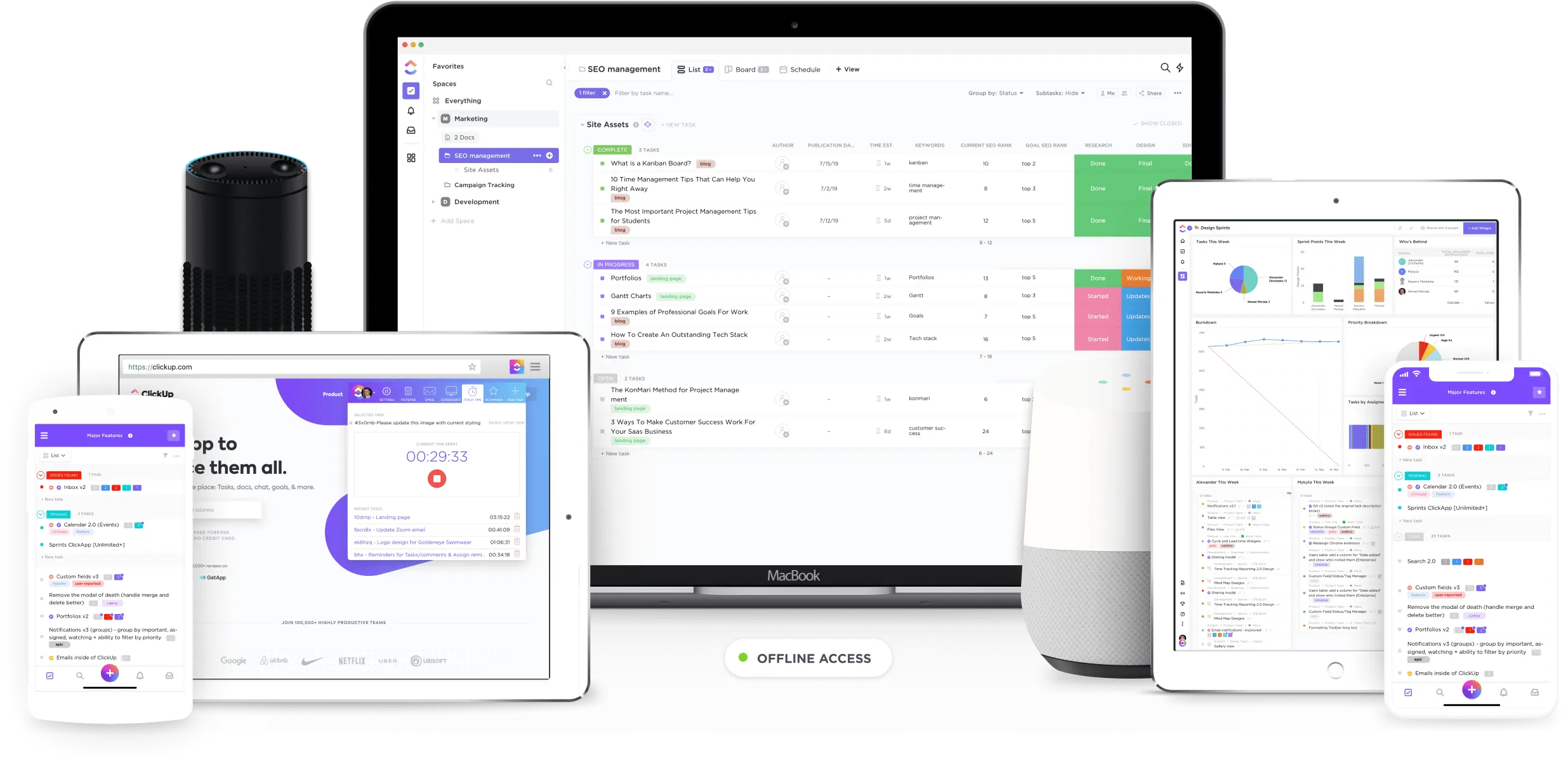
ClickUp คือเครื่องมือจัดการโครงการ ระยะไกลชั้นนำของโลก
ด้วยคุณสมบัติมากมาย มันมีทุกสิ่งที่ทีมภายในหรือทีมระยะไกลต้องการเพื่อ ดำเนินโครงการให้ประสบความสำเร็จ
ตอนนี้ มาดูข้อจำกัดหลักของ Notion และวิธีที่ ClickUp แก้ไขข้อจำกัดเหล่านั้นกัน:
1. อินเทอร์เฟซผู้ใช้ที่ซับซ้อน
Notion เปรียบเสมือนปืนใหญ่ที่ทำจากแก้ว
มันอาจทรงพลัง แต่จุดแข็งที่สุดของมันก็คือจุดอ่อนที่สุดของมันเช่นกัน
นี่คือสิ่งที่เราหมายถึง:
ผู้ใช้จำเป็นต้องใช้บล็อกของมันเพื่อใช้ประโยชน์จากคุณสมบัติของมันอย่างเต็มที่ อย่างไรก็ตาม การค้นหาวิธีใช้บล็อกและเทมเพลตทั้งหมดนี้อาจทำให้ผู้ใช้ Notion ส่วนใหญ่รู้สึกท่วมท้นได้
มันเหมือนกับการเปิดชุดเลโก้ 10,000 ชิ้นออกมาพร้อมกัน
คุณมีทุกส่วนที่คุณต้องการแล้ว
วิธีแก้ปัญหา #1: การเริ่มต้นใช้งานที่ง่ายดาย
คุณไม่จำเป็นต้องแก้ปริศนาเพื่อใช้เครื่องมือจัดการโครงการอย่าง ClickUp
ClickUp เป็นแพลตฟอร์มการจัดการงานที่เรียบง่ายอย่างไม่น่าเชื่อซึ่งไม่มีเส้นโค้งการเรียนรู้
คุณ ไม่จำเป็นต้องใช้เวลาหลายวันในการสอนทีมโครงการของคุณเกี่ยวกับวิธีการใช้ ClickUp
สิ่งที่คุณต้องการคือคู่มือเริ่มต้นอย่างรวดเร็วของเรา.
มีทุกสิ่งที่ทีมของคุณจำเป็นต้องรู้ก่อนที่พวกเขาจะสร้างงานแรกใน ClickUp
หมายเหตุ: หากคุณกำลังย้ายข้อมูลจากแอปเพิ่มประสิทธิภาพอื่น เช่นBasecamp, WrikeหรือJira คุณสามารถนำเข้าข้อมูลโครงการทั้งหมดของคุณได้ในไม่กี่ขั้นตอนง่ายๆคลิกที่นี่ เพื่อดูวิธีการ
วิธีแก้ปัญหา #2: คำสั่งตัด
Psst.อยากรู้เคล็ดลับสั้นๆ ที่จะช่วยให้คุณจัดการงานได้อย่างราบรื่นไหม?
ClickUp มีคำสั่งผ่านเครื่องหมายทับหรือคีย์ลัดในตัวสำหรับเกือบทุกอย่าง
นี่เป็นเพียงไม่กี่ตัวอย่างจากทางลัดกว่า 50 รายการของเรา:
- /a : มอบหมายงานให้กับสมาชิกในทีมของคุณ
- /s: เปลี่ยนสถานะงาน
- /cl : ปิดงาน
- /in : เพิ่มโค้ดสั้น ๆ แบบอินไลน์
วิธีแก้ปัญหาที่ 3: พื้นที่ทำงานที่มีโครงสร้าง
เนื่องจากพื้นที่ทำงานของ Notion ไม่มีโครงสร้างที่กำหนดไว้ คุณอาจติดอยู่ในเขาวงกตของหน้าต่าง ฐานข้อมูล และงานต่าง ๆ เป็นเวลาหลายชั่วโมง
ซึ่งจะทำให้คุณรู้สึกแบบนี้:
หากคุณต้องการให้การจัดการงานง่ายขึ้น คุณจะต้องสร้างฐานข้อมูล Notion ที่เชื่อมโยงซึ่งมีงานทั้งหมดของคุณและโครงการหลายโครงการ
แต่ถ้าถามเรา นั่นมัน งาน มากเกินไปนะ
มีวิธีที่ ง่ายกว่า
ClickUp มีโครงสร้างลำดับชั้นที่เรียบง่ายซึ่งทำหน้าที่เป็นแผนที่ขณะที่คุณกำลังนำทางผ่านพื้นที่ทำงานแบบรวมของคุณ
พื้นที่ทำงาน > พื้นที่ > โฟลเดอร์ > รายการ > งาน > งานย่อย > รายการตรวจสอบ

นี่คือวิธีการทำงานของพวกเขา:
พื้นที่ทำงาน: ระดับสูงสุดที่คุณสามารถแบ่งบริษัทของคุณออกเป็นทีมได้
พื้นที่: นี่คือแผนกหลัก เช่น "การตลาด" หรือ "ทรัพยากรบุคคล"
โฟลเดอร์: ใช้สำหรับจัดเก็บรายการ/กลุ่มของโครงการ
รายการ: นี่คือที่ที่โครงการแต่ละรายการจะถูกแสดง
งาน: แต่ละหน้างานมีงานย่อย คำอธิบาย ความคิดเห็น และอื่นๆ ของตัวเอง
งานย่อย: งานใหญ่จะถูกแบ่งออกเป็นงานย่อยที่สามารถจัดการได้
รายการตรวจสอบ: มีอยู่ภายในงานหรืองานย่อย
2. คุณสมบัติการติดตามเป้าหมายที่จำกัด
คุณสามารถสร้างหน้า Notion ที่สวยงามเพื่อวางแผนเป้าหมายทางธุรกิจของคุณได้... แต่มีปัญหาอยู่เพียงอย่างเดียว
ไม่มีวิธีใดที่จะติดตามความคืบหน้าของคุณในการบรรลุเป้าหมายได้
ใช่ คุณสามารถสร้างรายการตรวจสอบของวัตถุประสงค์ได้
แต่คุณก็ไม่สามารถเห็นได้ว่าคุณใกล้จะบรรลุเป้าหมายเหล่านั้นมากแค่ไหนเช่นกัน
นี่อาจทำให้รู้สึกหมดกำลังใจได้
วิธีแก้ไข:ClickUp เป้าหมาย
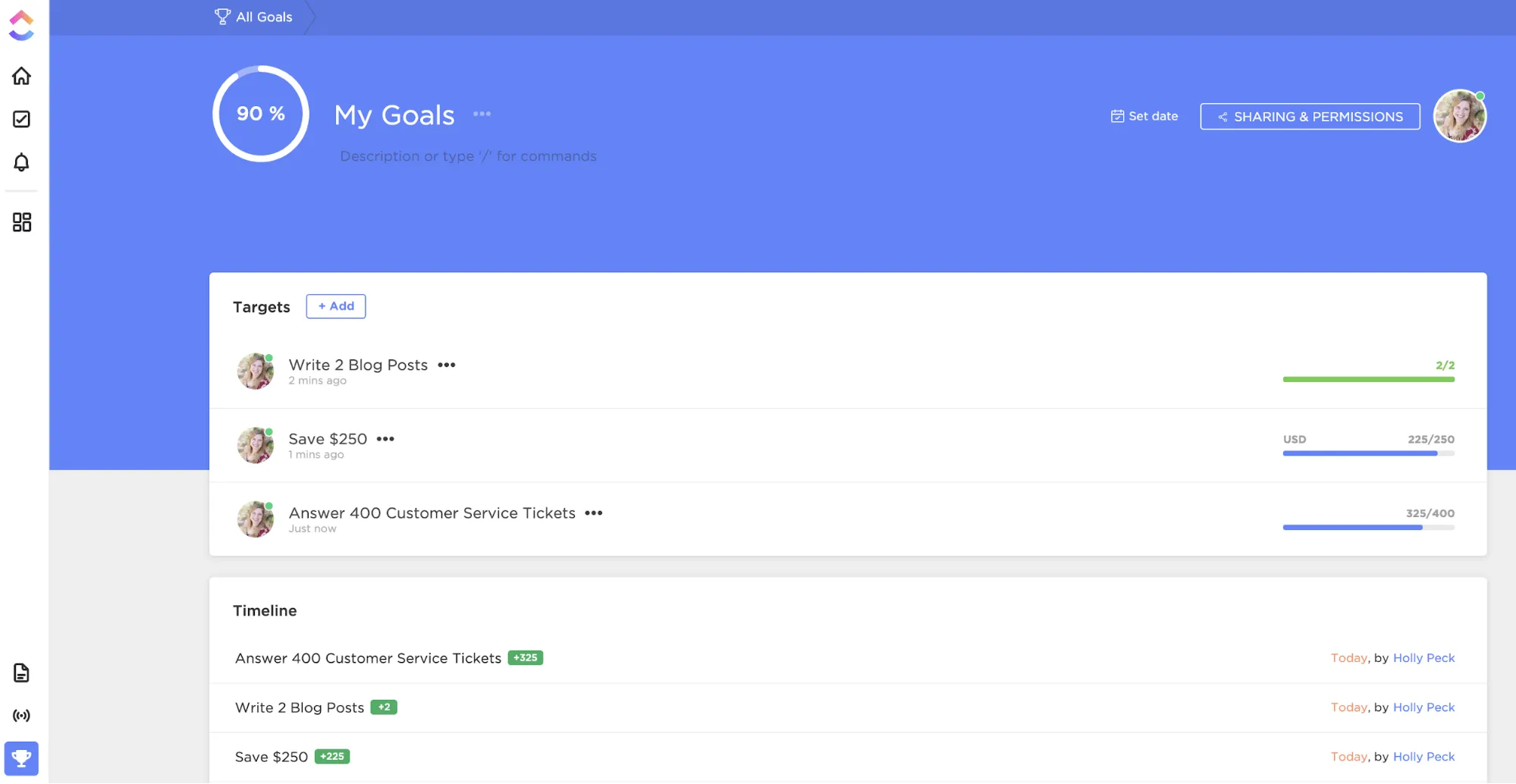
ต่างจาก Notion เป้าหมายของ ClickUp ไม่ใช่แค่คำที่เขียนบนหน้ากระดาษ
เป้าหมาย เป็นภาชนะระดับสูงที่ถูกแบ่งย่อยออกเป็นวัตถุประสงค์ย่อยที่เรียกว่า เป้าหมาย
คุณสามารถวัดเป้าหมายได้ด้วยหน่วยต่าง ๆ เช่น ตัวเลข, สกุลเงิน, จริง/เท็จ, และรายการงาน.
เมื่อคุณบรรลุเป้าหมายแล้ว ClickUp จะอัปเดตเปอร์เซ็นต์ความคืบหน้าโดยอัตโนมัติและแสดงให้คุณเห็นว่าคุณใกล้ถึงเป้าหมายมากเพียงใด
3. ไม่มีการแสดงภาพการพึ่งพา
หนึ่งในส่วนหลักของการบริหารโครงการคือการติดตามความคืบหน้าของโครงการเพื่อกำหนดว่าคุณสามารถปฏิบัติตามกำหนดเวลาได้หรือไม่
คุณทำอย่างนั้นได้อย่างไร?
คุณจะต้องมีไทม์ไลน์ของโครงการหรือแผนภูมิแกนต์ที่แสดงลำดับของงานที่ต้องทำเพื่อให้โครงการเสร็จสมบูรณ์
และแม้ว่า Notion จะได้ตอบสนองความต้องการนี้ เป็นส่วนใหญ่ ในช่วงปลายปี 2020 ด้วยมุมมอง Timeline ของพวกเขา แต่ก็ยังขาดองค์ประกอบสำคัญในการจัดการโครงการที่ใหญ่และซับซ้อนมากขึ้น: การจัดการการพึ่งพา
ซึ่งหมายความว่า แม้ว่าคุณจะสามารถเห็นได้ว่างานแต่ละอย่างเริ่มต้นและคาดว่าจะสิ้นสุดเมื่อใดแต่การจัดลำดับความสำคัญของงานโดยอาศัยการมองเห็นความสัมพันธ์และการพึ่งพาซึ่งกันและกันนั้นไม่สามารถทำได้...ซึ่งอาจนำไปสู่ความสับสนจากทุกฝ่ายที่เกี่ยวข้อง
วิธีแก้ปัญหา #1:แผนภูมิแกนต์
แผนภูมิแกนต์ของ ClickUpแสดงงานโครงการทั้งหมดบนไทม์ไลน์ที่มีวันที่อย่างเรียบร้อย
ด้วยวิธีนี้ คุณจะทราบว่างานใดบ้างที่คาดว่าจะต้องทำให้เสร็จและภายในเมื่อใด
นอกจากนี้ยังแสดงวิธีการที่งานต่างๆ เชื่อมโยง กันด้วยการพึ่งพาของงาน
เพียงแค่ลากเส้นระหว่างสองงานเช่นนี้ และ บูม คุณก็ได้สร้างงานที่ขึ้นต่อกันแล้ว
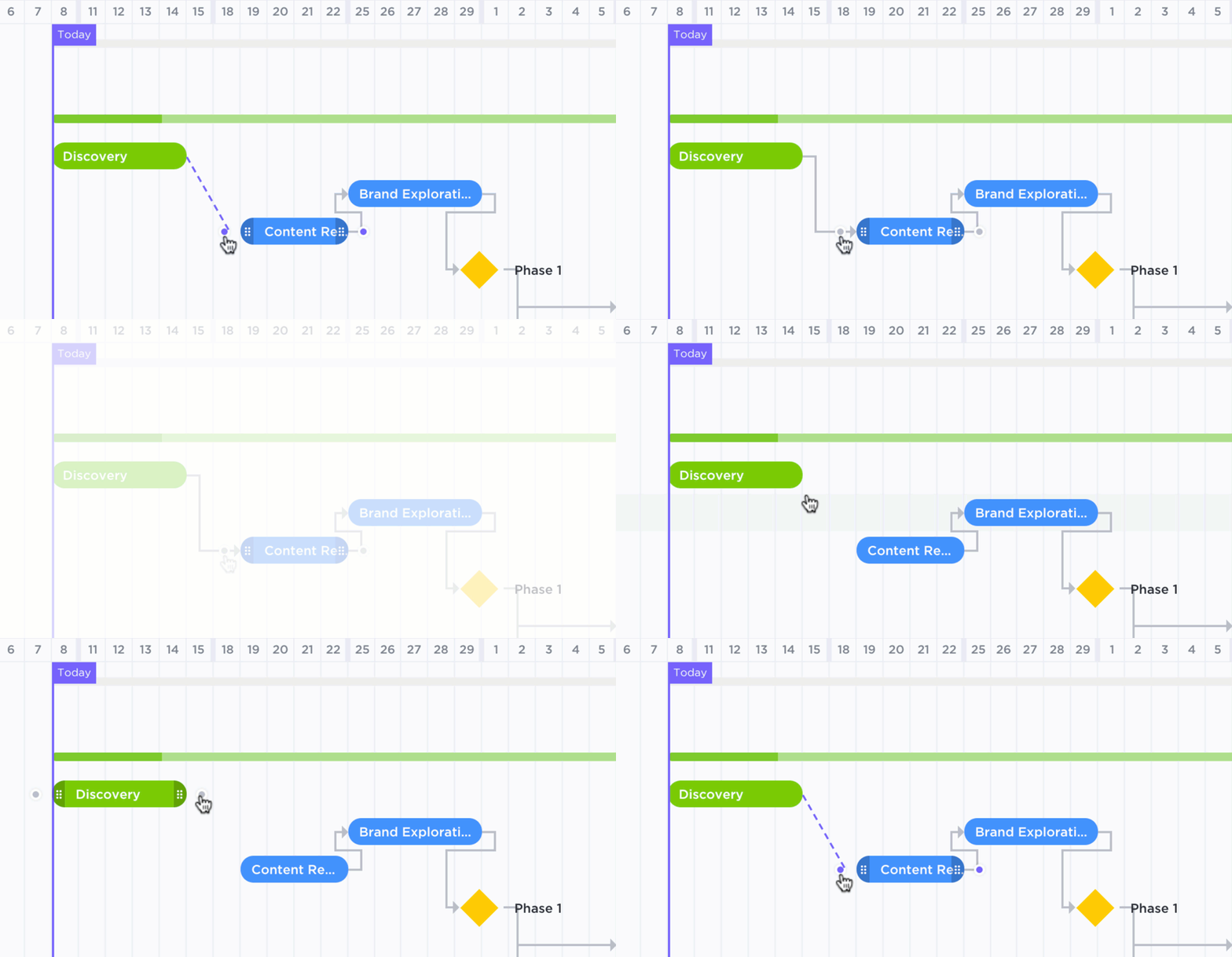
และนั่นไม่ใช่ทั้งหมด; แผนภูมิแกนต์เหล่านี้ยังแสดงเส้นทางการทำงานที่สำคัญของคุณอีกด้วย
หมายเหตุ: นี่คือรายการงานสำคัญที่ต้องทำให้เสร็จเพื่อให้ทันกำหนดเวลาของคุณ
โบนัส:แม่แบบเส้นทางวิกฤต
วิธีแก้ปัญหา #2:มุมมองตามเวลา
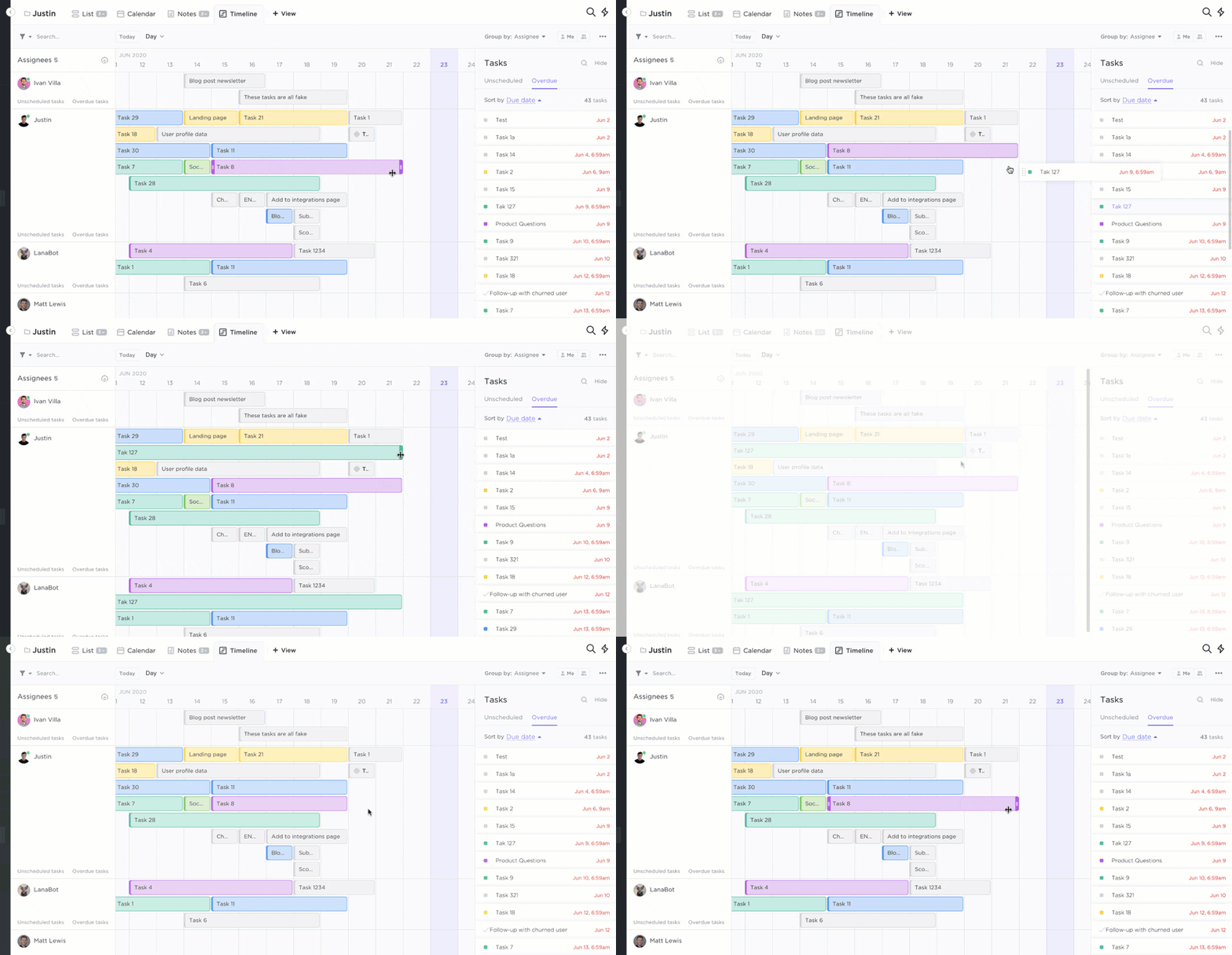
หากคุณกำลังวางแผนที่จะสร้างแผนที่ผลิตภัณฑ์: เลือกใช้มุมมองไทม์ไลน์ของ ClickUp
มันช่วยให้คุณมองเห็นภาพงานโครงการ ผู้รับผิดชอบ และกำหนดเวลาได้ เพื่อให้คุณสามารถติดตามความคืบหน้าของกระบวนการพัฒนาได้อย่างใกล้ชิด
คุณยังสามารถใช้เพื่อจัดกลุ่มงานตามสมาชิกในทีมได้อีกด้วย เพื่อให้แน่ใจว่าจะไม่มีใครมีภาระงานมากเกินไปจากรายการงานที่ยาวไม่สิ้นสุด
4. ไม่มีระบบรายงานในตัว
เครื่องมือการจัดการโครงการใหม่เกือบทุกตัวให้คุณติดตามประสิทธิภาพของทีมคุณผ่านรายงาน
Notion มีรายงานหรือไม่?
พื้นที่ทำงานแบบรวมนี้ไม่มีฟีเจอร์รายงานในตัว อย่างไรก็ตาม มีแอปรายงานจากบุคคลที่สามสำหรับ Notion
แม้ว่าจะมีแผนภูมิที่น่าสนใจอยู่บ้าง แต่ก็มาพร้อมกับราคาที่สูงมาก
ในความเป็นจริง แผน 'ส่วนบุคคล' สำหรับแอปการรายงานนั้น ($19/เดือน) แพงเกือบห้าเท่าของแผน Pro ของ Notion!
วิธีแก้ไข: แดชบอร์ด
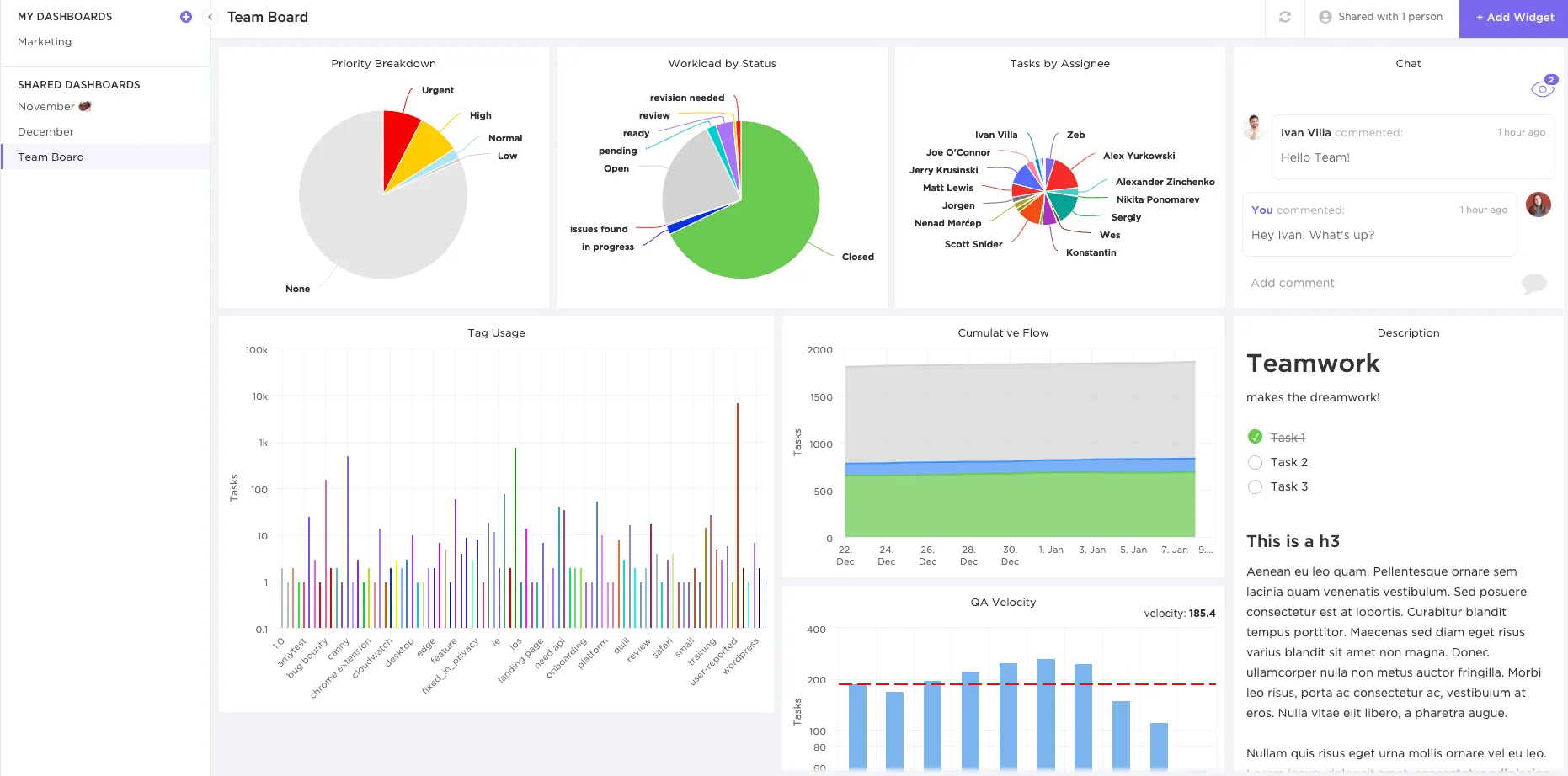
แดชบอร์ดที่ทรงพลังของ ClickUp ที่ ติดตั้งมาในตัว ช่วยให้คุณมองเห็นข้อมูลโครงการของคุณได้ โดยไม่ต้อง ใช้แอปอื่น
นี่คือตัวชี้วัดโครงการแบบ Agile ที่คุณสามารถติดตามได้ด้วยแดชบอร์ด:
- แผนภูมิความเร็ว: ระบุอัตราการเสร็จสิ้นของงานของคุณ
- แผนภูมิการเผาไหม้: วิเคราะห์ประสิทธิภาพของทีมคุณเทียบกับเส้นเป้าหมายและแสดงภาพงานที่เหลืออยู่
- กราฟการเผาไหม้: ติดตามว่าคุณได้ทำไปแล้วเท่าไรเมื่อเทียบกับขอบเขตงานทั้งหมด
- แผนภูมิการไหลสะสม: ติดตามความคืบหน้าของโครงการของคุณตลอดเวลา
5. ยากต่อการทำงานอัตโนมัติ
แม้ว่า Notion จะไม่มีฟีเจอร์การทำงานอัตโนมัติ แต่คุณสามารถ ใช้โค้ดและสูตรเพื่อช่วยคุณได้
อย่างไรก็ตาม หากคุณต้องการทำให้กระบวนการทำงานของคุณเป็นอัตโนมัติ คุณจะต้องค้นหาสูตรที่ถูกต้องผ่านการทดลองและแก้ไขข้อผิดพลาด
มันเหมือนกับการเล่นกับสารเคมีในห้องทดลอง
คุณไม่รู้ว่าอะไรจะเกิดขึ้น แต่ผลลัพธ์อาจเลวร้ายได้ ส่วนใหญ่แล้ว
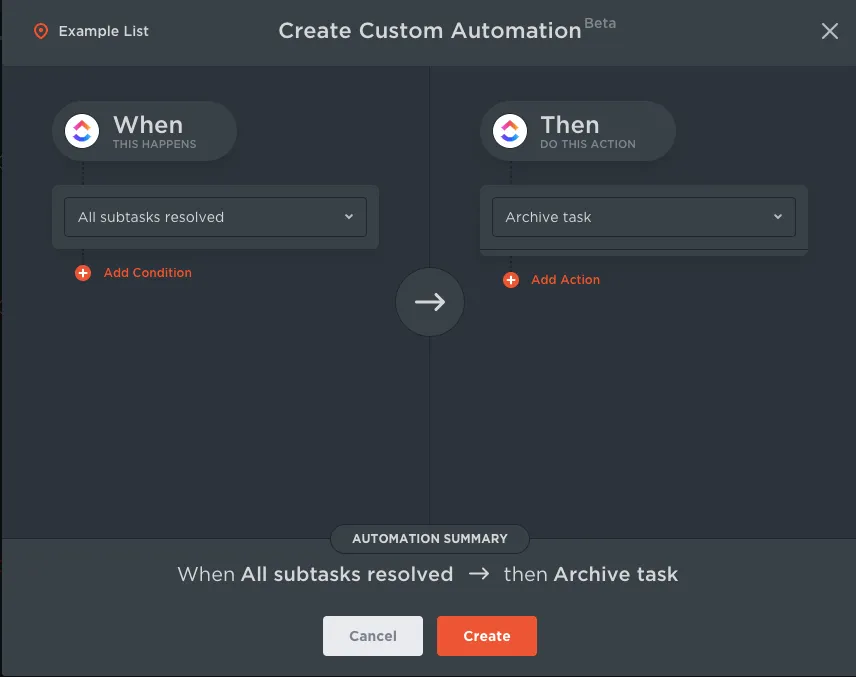
วิธีแก้ไข: การอัตโนมัติของงาน
โชคดีที่คุณไม่จำเป็นต้องทดลองใช้ ClickUp
คุณจะได้รับสิทธิ์เข้าถึงระบบอัตโนมัติ ที่สร้างไว้ล่วงหน้าประมาณ 50+ระบบ ซึ่ง ช่วยให้คุณจัดการกระบวนการทำงานซ้ำๆ ได้อย่างมีประสิทธิภาพ
ด้วยสิ่งนี้ คุณสามารถ:
- มอบหมายงานให้บุคคล
- เปลี่ยนงานให้เป็นลำดับความสำคัญสูงเมื่อใกล้ถึงกำหนดส่ง
- เปลี่ยนรายการงานเมื่อลำดับความสำคัญเปลี่ยนแปลง
และหากคุณไม่พบระบบอัตโนมัติที่ต้องการ คุณสามารถสร้างของคุณเองได้!
(โดยไม่มีระเบิดใดๆ เกิดขึ้นแน่นอน)
แต่เดี๋ยวก่อน
แล้วสิ่งที่ Notion ทำได้ดีมากล่ะ อย่างเช่น การจดบันทึก?
ClickUp สามารถจัดการทุกอย่างที่ Notion ทำได้หรือไม่?
แน่นอนครับ!
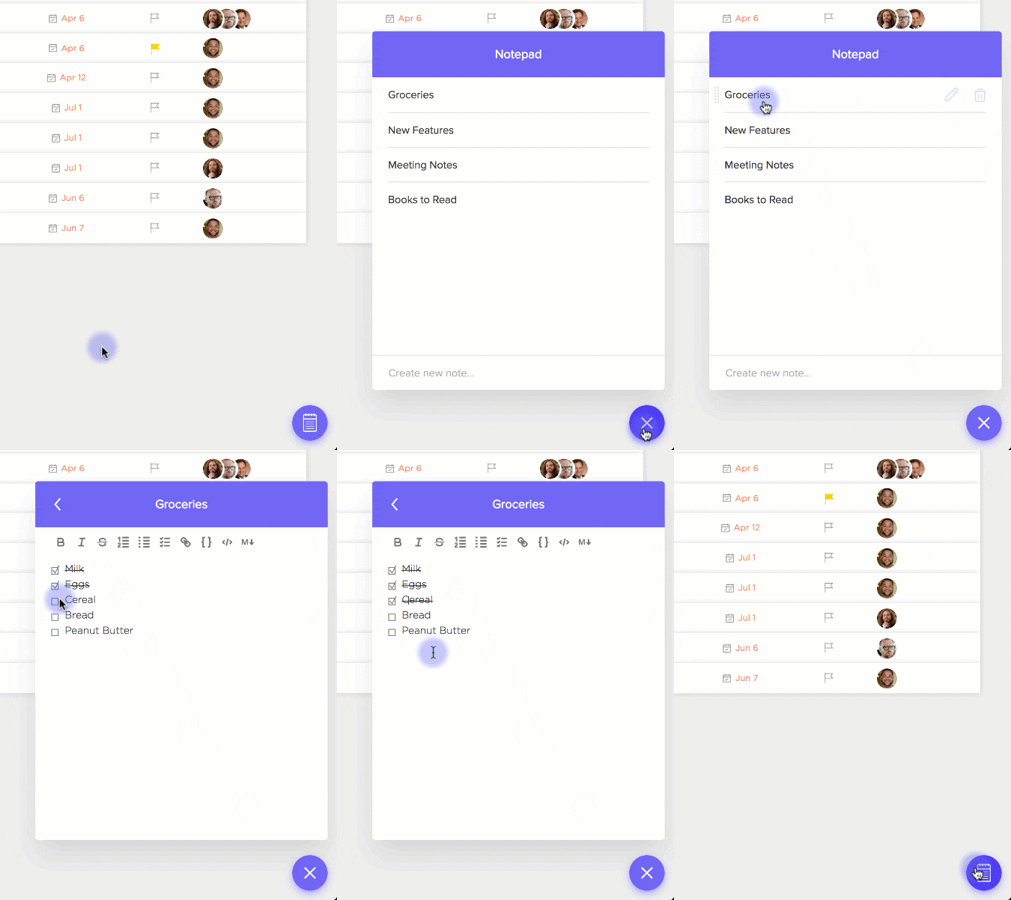
ฟีเจอร์ Notepad ของ ClickUp ช่วยให้คุณจดบันทึกไอเดียทั้งหมดได้อย่างรวดเร็ว (โดยเฉพาะไอเดียที่ผุดขึ้นมาตอนตีสาม) เพื่อให้คุณสามารถแปลงไอเดียเหล่านั้นเป็นงานที่ทำได้จริงในภายหลัง
คุณยังสามารถ:
- สร้างรายการตรวจสอบ
- เพิ่มการจัดรูปแบบข้อความที่สมบูรณ์ เช่น ตัวหนา, ตัวเอียง, ใต้เส้น, เป็นต้น
- พิมพ์บันทึกของคุณ
- แชร์กับทีมของคุณได้ทันที
แล้ววิกิล่ะ?
เราได้พวกเขามาด้วย!
ClickUp ช่วยให้คุณสร้างฐานข้อมูล Wiki แบบไดนามิกด้วยClickUp Docs
และเนื่องจากเอกสารแต่ละฉบับถูกเก็บไว้พร้อมกับพื้นที่โครงการของคุณ คุณสามารถเข้าถึงเอกสารเหล่านั้นได้อย่างง่ายดายเมื่อใดก็ตามที่คุณต้องการ
ด้วย Docs คุณยังสามารถ:
- เชื่อมต่องาน โครงการ และเอกสารอื่นๆ ของคุณเข้าด้วยกันด้วยความสัมพันธ์ เพื่อทำการอัปเดตอย่างรวดเร็วและเก็บงานทั้งหมดของคุณไว้ในที่เดียว
- ทำงานร่วมกันบนไฟล์กับทีมของคุณผ่านการแก้ไขแบบเรียลไทม์
- จัดวางหน้าภายในเอกสารเหมือนใน Notion
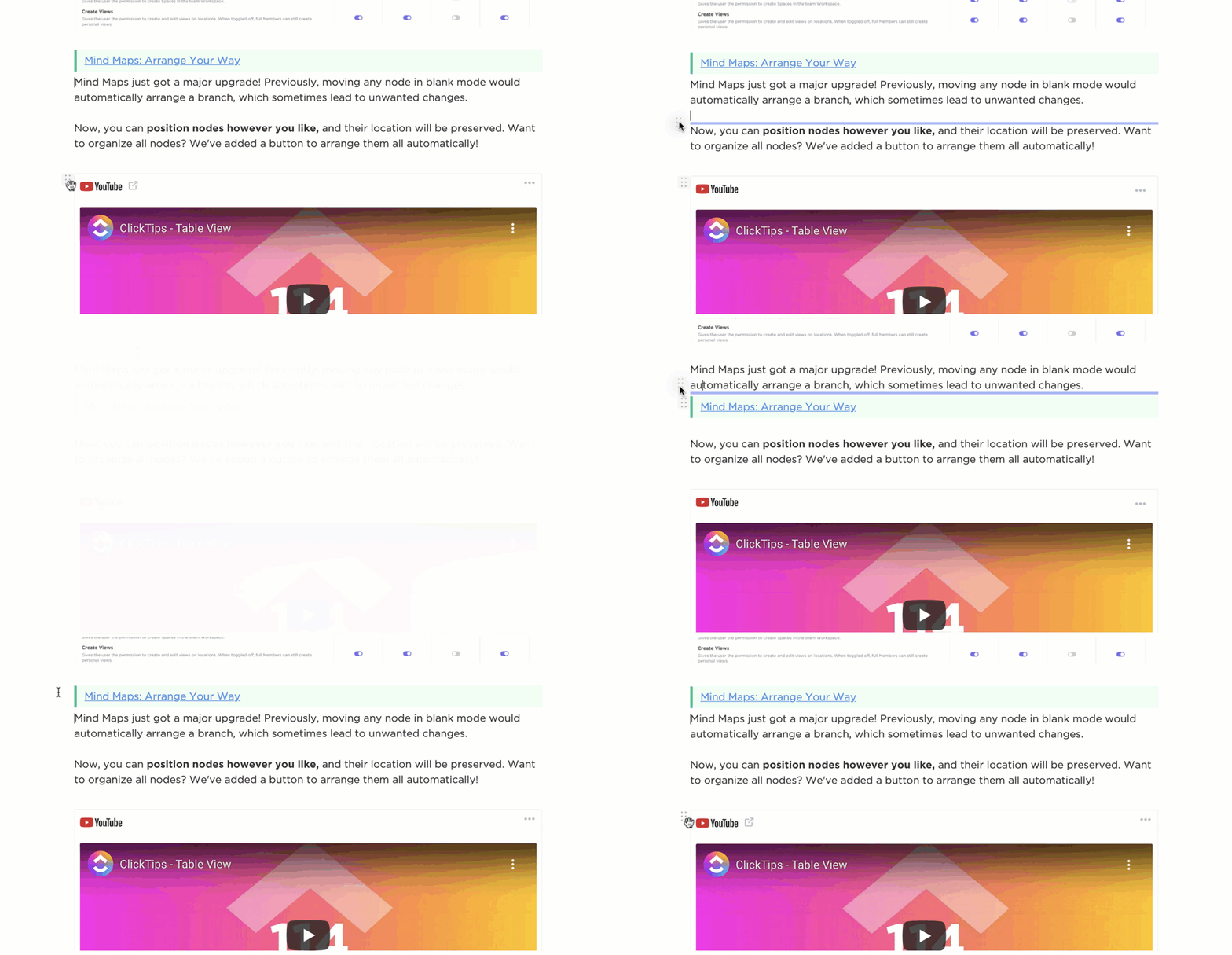
- ฝังลิงก์, วิดีโอ YouTube, รูปภาพ และอื่นๆ
- ปรับแต่งผู้ที่มีสิทธิ์เข้าถึงเอกสารแต่ละฉบับ
- เปิดใช้งานการตั้งค่าผู้เขียนเพื่อแสดงผู้สร้างเอกสารและผู้มีส่วนร่วม
- เลือกภาพหน้าปกแบบกำหนดเองจากแกลเลอรี, เดสก์ท็อปของคุณ, ลิงก์, หรือไลบรารี Unsplash
- ปรับขนาดตัวอักษร (เล็ก ปกติ ใหญ่) เพื่อให้อ่านง่าย
- สลับวิดเจ็ตหน้าย่อยที่ด้านบนของหน้าเพื่อเข้าถึงหน้าย่อยทั้งหมดได้อย่างรวดเร็ว
- ขยายสถิติเพื่อดูจำนวนคำ ตัวอักษร และเวลาในการอ่าน
- ให้เอกสารของคุณถูกจัดทำดัชนีโดย Google เพื่อปรากฏในผลการค้นหา
- ลากและวางส่วนต่าง ๆ ของเอกสารของคุณเพื่อจัดระเบียบลักษณะการปรากฏ
แอปจัดการโครงการบนมือถือที่ทรงพลัง:จัดการทีมของคุณได้จากทุกที่ แม้แต่ บนโซฟาของคุณ
สรุป
ดังนั้น คุณควรเลือกใช้ Notion สำหรับ การจัดการโครงการ หรือไม่?
ปฏิเสธไม่ได้เลยว่า Notion เป็นแอปจัดการความรู้และจดบันทึกที่ยอดเยี่ยม
แต่เมื่อพูดถึงการจัดการโครงการ มันค่อนข้างจำกัด
มันขาดคุณสมบัติหลักหลายประการที่มีอยู่แล้วในซอฟต์แวร์การจัดการโครงการเฉพาะทาง เช่น ClickUp
เครื่องมือเช่น ClickUp ไม่เพียงแต่ช่วยให้คุณสร้างฐานข้อมูลที่ละเอียดเหมือนNotion ได้เท่านั้น แต่ยังมอบคุณสมบัติที่จำเป็นทั้งหมดที่คุณต้องการเพื่อจัดการทีมและโครงการของคุณอย่างมีประสิทธิภาพ
ดังนั้น รับ ClickUp ฟรีวันนี้แล้วปล่อยให้ประสิทธิภาพการทำงานของทีมคุณพุ่งทะยานสู่ดวงดาว!