
ผู้เชี่ยวชาญ 3 ใน 4 เคยรู้สึกเบิร์นเอาท์ในการทำงานการสำรวจ Workplace Burnout Survey ของ Deloitteพบว่า 77% ของผู้ตอบแบบสอบถามเคยประสบกับภาวะเบิร์นเอาท์ในงานปัจจุบัน
สำหรับผม นี่คือคำเตือนว่าประสิทธิภาพการทำงานและขวัญกำลังใจจะลดลงไปนานก่อนที่พนักงานจะเริ่มแสดงอาการไม่ไหว
สำหรับผู้จัดการโครงการ (PM) และหัวหน้าฝ่ายปฏิบัติการ (Ops Lead) การแก้ปัญหาไม่ได้หมายความว่าต้องจ้างพนักงานเพิ่มเสมอไป แต่คือการจัดสรรงานที่มีอยู่ให้เหมาะสม โดยพิจารณาความสามารถรับงาน ทักษะ และกำหนดเวลาให้ชัดเจน
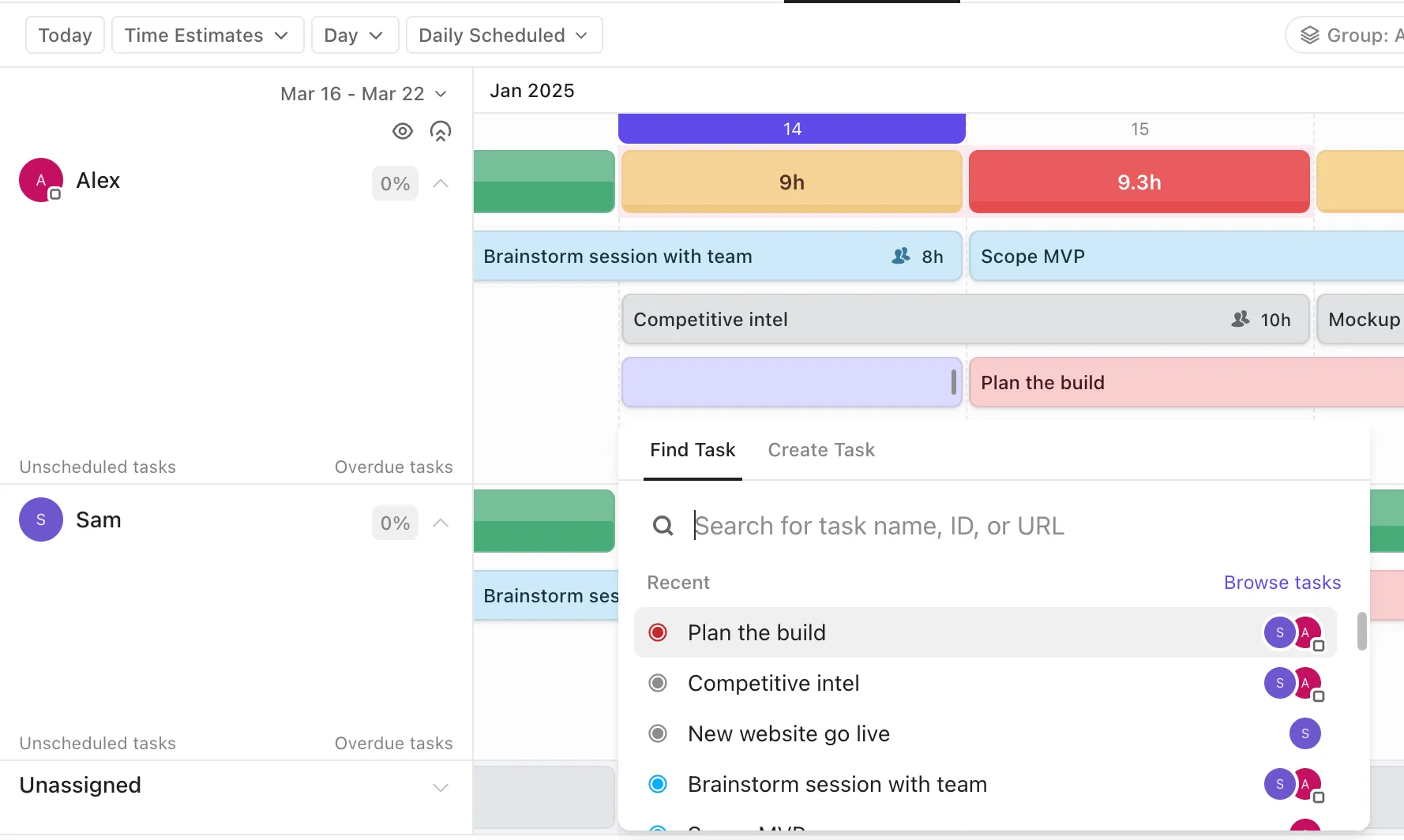
นี่คือจุดสำคัญของมุมมอง Workload: แผนที่แบบเรียลไทม์ที่แสดงว่าใครได้รับมอบหมายงานแล้ว ใครอยู่ในภาวะเสี่ยง และงานที่ยังไม่ได้จัดสรรอยู่ตรงไหน
ในคู่มือนี้ ผมจะแสดงให้เห็นว่าClickUpใช้มุมมองปริมาณงานอย่างไรเพื่อให้ผมมองเห็นสถานการณ์แบบเรียลไทม์ และวิธีปฏิบัติที่ใช้งานได้จริงในการปรับสมดุลใหม่ก่อนที่ปัญหาจะลุกลาม
มุมมองปริมาณงานใน ClickUp คืออะไร?
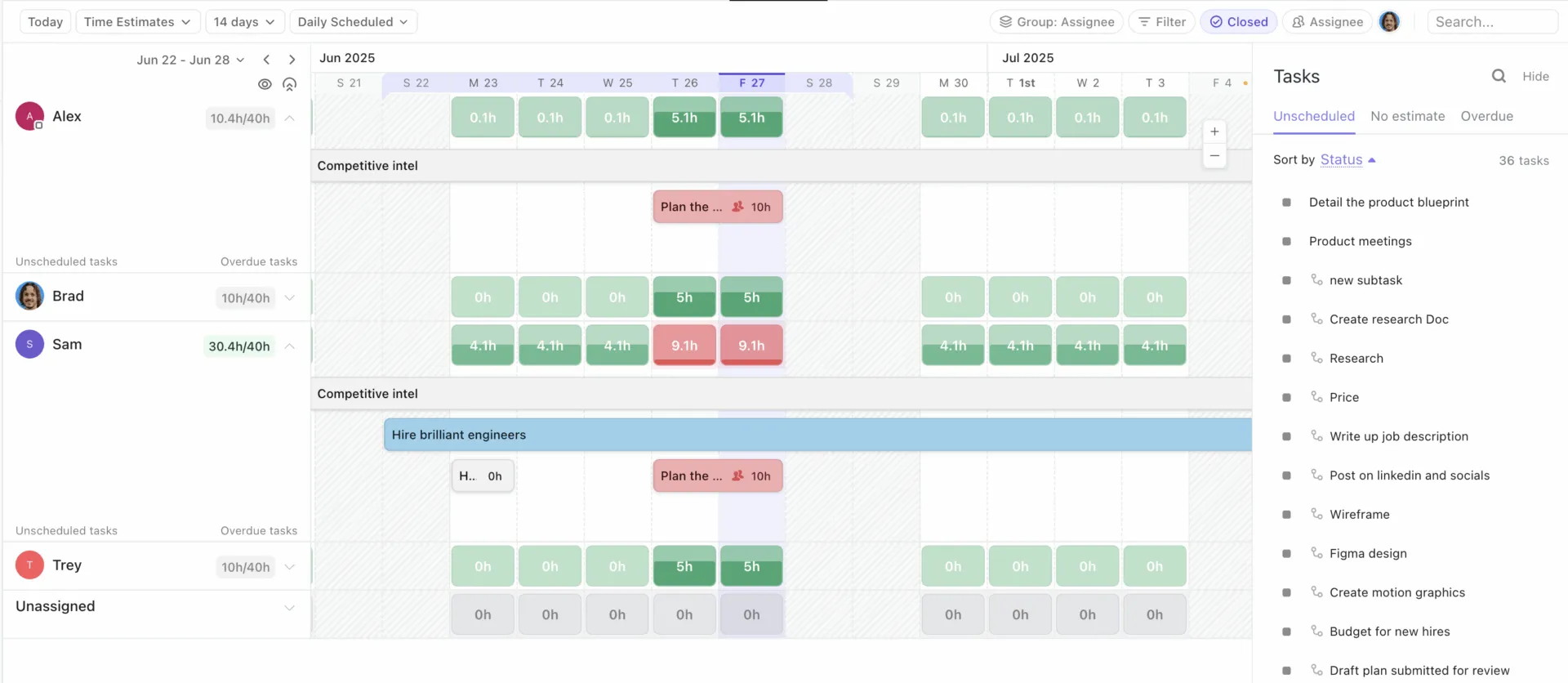
ลองมองมุมมอง Workload ของ ClickUpว่าเป็นเครื่องมือตรวจสอบความเป็นจริงเกี่ยวกับความจุของทีม
มันแสดงภาพงานและความสามารถของทีมผมตามเวลา ทำให้ผมสามารถจัดสมดุลงานที่มอบหมายได้ทุกวัน ทุกสัปดาห์ หรือทุกเดือน โดยไม่ต้องพึ่งพาการคาดเดา
ผมสามารถปรับระดับการซูมของมุมมองให้เหมาะกับช่วงเวลาต่าง ๆ ได้ คลิกในพื้นที่ว่างเพื่อสร้างงาน และเลือกว่าจะดูความพร้อม (ใครสามารถรับงานเพิ่มเติมได้) หรือความจุ (ใครที่มีงานเต็มแล้ว)
ส่วนที่มีประโยชน์ที่สุดคือวิธีที่มันชี้ให้เห็นความเสี่ยงได้อย่างชัดเจน
ClickUp ใช้เฉดสีเขียว เหลือง และแดงที่เรียบง่ายเพื่อแสดงว่าผู้ใช้งานมีกำลังงานต่ำกว่าขีดจำกัด ใกล้ถึงขีดจำกัด หรือเกินขีดจำกัด เมื่อผมจัดกลุ่มมุมมองตามผู้รับผิดชอบ ผมจะได้รับภาพที่ชัดเจนแบบแถวต่อแถวว่าแต่ละคนกำลังรับผิดชอบงานอะไรอยู่ ผมยังสามารถจัดกลุ่มตามสถานะหรือฟิลด์ที่กำหนดเองได้ แต่ผมใช้มุมมองเหล่านั้นเพื่อการวิเคราะห์ ไม่ใช่เพื่อดูกำลังงาน
ไม่ว่าผมจะวัดการวางแผนความจุหรือ ประสิทธิภาพการทำงานของทีม ผมก็สามารถเลือกสิ่งที่เหมาะสมกับทีมของผมได้: จำนวนงาน, เวลาที่คาดการณ์, สปรินต์พอยต์ หรือแม้กระทั่งฟิลด์ที่กำหนดเอง
และหากผมต้องการแก้ไขปัญหาเกี่ยวกับปริมาณงานของตัวเองก่อน ผมสามารถเปิดโหมด "Me Mode" เพื่อกรองมุมมองให้แสดงเฉพาะงานที่ได้รับการมอบหมายให้ผมหรืองานที่ต้องการความสนใจจากผม วันหยุดงานจะแสดงเป็นสีเทา (นอกมุมมองแบบเดือน) ซึ่งช่วยให้เข้าใจได้ว่าทำไมสัปดาห์บางสัปดาห์จึงดูมีงานน้อยลงเมื่อมองผ่านๆ
💬 กรณีศึกษา ClickUp: ทีมจริงใช้การปรับแต่งเพื่อทำงานได้อย่างรวดเร็วทีมโซเชียลมีเดียของ Cartoon Networkระบุว่า การมีแหล่งข้อมูลที่เชื่อถือได้เพียงแห่งเดียวใน ClickUp ช่วยให้พวกเขาดำเนินการได้อย่างรวดเร็ว และลดเวลาในการสร้างและเผยแพร่ลงได้ 50%
ทำไมการปรับสมดุลความจุของทีมจึงสำคัญ
ดูแลพนักงานของคุณให้ดี และพวกเขาจะดูแลธุรกิจของคุณให้ดีขึ้น
ดูแลพนักงานของคุณให้ดี และพวกเขาจะดูแลธุรกิจของคุณให้ดีขึ้น
ผมมองการสมดุลปริมาณงานเป็นทางเลือกที่สำคัญ เมื่อความสามารถในการทำงานไม่ได้รับการมองเห็น ปัญหาจะปรากฏขึ้นช้าเกินไป: การพลาดกำหนดเวลา และการค่อยๆ ตกเข้าสู่ภาวะเบิร์นเอาต์อย่างเงียบๆ หากงานถูกจัดสรรอย่างไม่สมดุล แม้แต่ทีมที่ดีที่สุดก็เริ่มรู้สึกเหนื่อยล้าและไม่ได้รับการใส่ใจ นี่คือเหตุผล:
- องค์การอนามัยโลก (WHO) จัดประเภทภาวะเบิร์นเอาท์ว่าเป็นปรากฏการณ์ทางอาชีพที่เกี่ยวข้องกับความเครียดในที่ทำงานแบบเรื้อรัง การปรับสมดุลความจุเป็นวิธีปฏิบัติได้จริงเพื่อลดความเครียดนั้นก่อนที่จะแสดงออกเป็นความเหนื่อยล้าและประสิทธิภาพที่ลดลง
- การทำงานนานไม่เท่ากับการทำงานได้มากขึ้นการวิจัยของมหาวิทยาลัยสแตนฟอร์ดแสดงให้เห็นว่าผลผลิตจะเพิ่มขึ้นในอัตราที่ลดลงหลังจากถึงจุดหนึ่ง และอาจลดลงอย่างเฉียบพลันเมื่อเกิน 50 ชั่วโมง ซึ่งหมายความว่า การเพิ่มงานให้มากขึ้นมักให้ผลลัพธ์น้อยลง ไม่ใช่มากขึ้น
- การเปลี่ยนพนักงานมีค่าใช้จ่ายสูงGallup ประมาณการว่าการหาพนักงานใหม่มาแทนที่พนักงานที่ลาออกอาจมีค่าใช้จ่ายตั้งแต่ครึ่งถึงสองเท่าของเงินเดือนประจำปีของพวกเขา โดยยังไม่รวมการสูญเสียความรู้และแรงผลักดัน
- ความสมดุลที่ดีขึ้นช่วยปรับปรุงประสิทธิภาพการส่งมอบงานรายงาน Pulse of the Profession ของ PMIระบุว่า องค์กรที่มีแนวปฏิบัติด้านการจัดการทรัพยากรที่แข็งแกร่งขึ้นจะมีความสอดคล้องกับกำหนดเวลาและงบประมาณที่ดีขึ้น รวมถึงอัตราการล้มเหลวที่ต่ำลง ซึ่งนี่คือจุดสำคัญที่แท้จริงของการวางแผนตั้งแต่แรก
📖 อ่านเพิ่มเติม: เครื่องมือจัดการปริมาณงานเพื่อเพิ่มประสิทธิภาพการทำงาน
คุณสมบัติหลักของมุมมองปริมาณงานใน ClickUp
แม้เราจะอธิบายไปแล้วว่ามุมมอง Workload ของ ClickUp มีประโยชน์อย่างไร แต่สิ่งสำคัญคือต้องแบ่งปันคุณสมบัติหลักบางประการที่ทำให้มันเป็นเครื่องมือที่ยอดเยี่ยมสำหรับผมและทีมของผม นี่คือภาพรวมสั้นๆ:
- การอัปเดตการจัดงานแบบเรียลไทม์: ผมพึ่งพาโหมดดู Workload เพราะมันอัปเดตข้อมูลแบบเรียลไทม์เมื่อมีการสร้างงาน กำหนดเวลา และจัดงานใหม่ ผมจึงไม่จำเป็นต้องสร้างสเปรดชีตใหม่ทั้งหมดเพื่อดูภาพรวมที่แม่นยำ
- ตัวชี้วัดทางภาพของภาวะงานล้น: การไล่เฉดสีแดง/เหลือง/เขียวของขีดความสามารถคือระบบเตือนล่วงหน้าของผม มันช่วยให้ผมปรับสมดุลใหม่ได้ก่อนที่ “วันที่ยากลำบากเพียงวันเดียว” จะกลายเป็นรูปแบบที่เกิดขึ้นซ้ำๆ
- กรองตามทีม โครงการ หรือระดับความสำคัญของงาน: ผมใช้ตัวกรองเพื่อตอบคำถามได้อย่างรวดเร็ว: ใครที่มีงานล้นมือในสัปดาห์นี้ งานใดมีความสำคัญสูงแต่ยังไม่ได้จัดสรร และสามารถย้ายงานไปที่ใดได้โดยไม่ทำให้กำหนดเวลาเสร็จสิ้นล่าช้า เมื่อผมต้องการมุ่งเน้นงาน ผมจะเปิดโหมด Me Mode
- การผสานรวมกับไทม์ไลน์และความสัมพันธ์ระหว่างงาน: ผมใช้มุมมอง Workload ร่วมกับฟีเจอร์การจัดตารางเวลา เพื่อป้องกันไม่ให้การโอนย้ายงานก่อให้เกิดอุปสรรคโดยไม่ตั้งใจ หากการย้ายงานก่อให้เกิดความเสี่ยง ผมจะเลือกที่จะเห็นปัญหานั้นทันที แทนที่จะมารู้ตัวในระหว่างการประชุมติดตามสถานะ
- ปรับแต่งได้เพื่อแสดงจำนวนชั่วโมง, สปรินต์พอยต์, จำนวนงาน หรือฟิลด์ที่กำหนดเอง: ทีมต่าง ๆ มีวิธีการประมาณการที่แตกต่างกัน ฉันสามารถวัดปริมาณงานได้โดยใช้จำนวนงาน, เวลาที่ประมาณการ, สปรินต์พอยต์ หรือฟิลด์ที่กำหนดเอง แล้วเลือกแสดงความสามารถในการทำงานในรูปแบบความพร้อมใช้งานหรือปริมาณงานที่กำลังดำเนินการ
💡 เคล็ดลับจากผู้เชี่ยวชาญ: คุณสามารถใช้Custom FieldsและAI Fieldsเพื่อจัดเรียงงานตามทักษะและระดับความซับซ้อน

เมื่อปริมาณงานดู “เท่ากัน” แต่ผลลัพธ์ยังคงไม่เป็นไปตามแผน มักเป็นเพราะความพยายามที่ทุ่มเทไม่เท่ากัน ผมจึงเพิ่มโครงสร้างเพื่อแก้ไขปัญหานี้
- ผมเพิ่ม สนามข้อมูลแบบดรอปดาวน์ที่กำหนดเอง สำหรับชุดทักษะ (การออกแบบ, QA, การเขียนเนื้อหา, สื่อโฆษณาแบบชำระเงิน) และกรองการสนทนาเกี่ยวกับการวางแผนปริมาณงานตามประเภทงานที่มีข้อจำกัดจริง
- เมื่อจำนวนชั่วโมงหรือคะแนนไม่เหมาะสมกับงาน ผมจะเพิ่ม สนามข้อมูลกำหนดเองสำหรับความพยายาม ที่ไม่ซับซ้อน เพื่อสามารถเปรียบเทียบงานที่คล้ายกันระหว่างประเภทงานต่าง ๆ ได้
- ผมใช้ AI Fieldsเช่น Summary เพื่อตรวจสอบว่างานนั้นเกี่ยวข้องกับอะไรจริงๆ โดยไม่ต้องเปิดงานนั้น ซึ่งช่วยให้ผมสามารถจัดงานตามระดับความซับซ้อน ไม่ใช่เพียงตามความพร้อม
วิธีที่ทีมใช้มุมมองปริมาณงานอย่างมีประสิทธิภาพ
นี่คือจุดที่ประสบการณ์จริงของผมมาผสานกับหน้าจอ นี่คือขั้นตอนประจำวันที่ทีมของผมและผมใช้เพื่อวางแผนสัปดาห์ให้สมดุล ตรวจจับช่วงที่งานล้นมือตั้งแต่เนิ่นๆ และรักษาคำสัญญาโดยไม่ต้องทำงานจนดึก
1. การวางแผนทรัพยากร
การบริหารจัดการทรัพยากรที่ดีเริ่มต้นจากการมองอย่างตรงไปตรงมาว่าใครสามารถรับงานอะไรได้บ้างในสัปดาห์นี้ มุมมอง Workload ของ ClickUp ให้คุณเห็นภาพรวมที่ชัดเจน เพื่อให้คุณสามารถจัดสรรงานได้โดยไม่ต้องคาดเดา และรักษาให้ทุกคนทำงานอยู่ในขอบเขตที่เหมาะสม
Lids ได้ใช้ ClickUpเพื่อรวมตารางงานจากทุกฝ่าย เช่น การก่อสร้าง การวางแผนร้าน สาขา การบริหารจัดการสิ่งอำนวยความสะดวก การตลาด และอื่นๆ ซึ่งช่วยลดการสื่อสารไป-มา และทำให้การส่งต่องานเป็นไปอย่างราบรื่นยิ่งขึ้น
ผลลัพธ์คือประหยัดเวลาได้กว่า 100 ชั่วโมงในทุกทีม และเพิ่มประสิทธิภาพการประชุมรายสัปดาห์ขึ้น 66% เพราะทุกคนสามารถเห็นแผนเดียวกันและดำเนินการตามแผนนั้นได้ ✨
สำหรับผม นี่คือประโยชน์ทางปฏิบัติจากการมองเห็นความจุ: การติดต่อไป-มาที่น้อยลง และภาพรวมของสัปดาห์ที่สมจริงยิ่งขึ้น ก่อนที่งานจะเริ่มขึ้นเลย
📖 อ่านเพิ่มเติม: ซอฟต์แวร์และเครื่องมือจัดการทรัพยากรที่ดีที่สุด
2. การคาดการณ์โครงการ
การคาดการณ์จะง่ายขึ้นเมื่อมุมมองเกี่ยวกับความจุของวันนี้เชื่อมโยงกับจุดสำคัญของเดือนหน้า
ด้วยมุมมอง Workload ที่เชื่อมโยงกับวันที่และประมาณการ ผมสามารถตรวจพบปัญหาความตึงเครียดในอนาคตได้ตั้งแต่เนิ่นๆ และตัดสินใจว่าจะปรับเปลี่ยนขอบเขตงาน จ้างผู้รับจ้างภายนอก หรือเลื่อนงานที่ไม่สำคัญ การดูความพร้อมใช้งานตามสัปดาห์หรือเดือนช่วยให้ผมจัดสรรเวลาได้เหมือนกับการจัดสรรงบประมาณเงิน ซึ่งทำให้คำสัญญาต่อลูกค้าเป็นไปอย่างสมเหตุสมผล
ผมยังสังเกตเห็นรูปแบบการทำงาน เช่น การเพิ่มขึ้นของงานทดสอบหลังการปล่อยฟีเจอร์ใหม่ทุกครั้ง ซึ่งช่วยให้ผมสามารถวางแผนเพิ่มกำลังงาน QA ไว้ล่วงหน้าได้ จังหวะการทำงานที่สม่ำเสมอเช่นนี้คือปัจจัยสำคัญที่ช่วยให้การส่งมอบงานเป็นไปอย่างมั่นคงตลอดทั้งสปรินต์และแคมเปญ
📌 ตัวอย่าง: หากความจุในอนาคตมีจำกัด ให้ปรับการประมาณเวลาหรือเลื่อนวันครบกำหนดก่อนที่ช่วงวิกฤตจะมาถึง คุณซูมไปยังมุมมองรายเดือนและเห็นว่า QA เปลี่ยนเป็นสีแดงในสัปดาห์ที่สาม คุณจึงเลื่อนตั๋วสองใบไปข้างหน้า จองเวลาผู้รับจ้างหกชั่วโมง และไทม์ไลน์การเปิดตัวก็ยังคงเป็นไปตามแผน
📖 อ่านเพิ่มเติม: วิธีปรับปรุงการจัดระเบียบกระบวนการทำงานเพื่อเพิ่มประสิทธิภาพ
3. การติดตามแนวโน้มความจุ
แนวโน้มความจุช่วยให้ผมเข้าใจการอัปเดตสถานะได้ชัดเจนขึ้น หากมีสองคนเดียวกันที่ถูกทำเครื่องหมายสีแดงทุกวันพุธ ผมไม่ถือว่านี่เป็นปัญหาด้านแรงจูงใจ ผมกำลังสังเกตเห็นรูปแบบการวางแผนที่จำเป็นต้องปรับเปลี่ยน รูปแบบในปริมาณงานของทีมผมช่วยชี้ให้เห็นว่าผมควรจัดการปริมาณงานของพวกเขาอย่างแตกต่างออกไป และปรับเพิ่มการประมาณเวลาเริ่มต้น
มุมมองงานแสดงให้เห็นรูปแบบเหล่านี้อย่างชัดเจน ทำให้ผมสามารถปรับการประมาณการหรือจัดสรรความรับผิดชอบใหม่ได้อย่างราบรื่น
หลังจากผ่านไปหลายรอบ สีแดงก็ค่อยๆ จางลง และพลังงานของทีมผมก็ดีขึ้น เพราะแผนงานเริ่มสอดคล้องกับงานจริงแล้ว
💡 เคล็ดลับจากผู้เชี่ยวชาญ: ใช้ClickUp BrainGPTเพื่อเปลี่ยนช่วงเวลาที่ปริมาณงานเพิ่มขึ้นอย่างกะทันหันให้เป็นแผนปรับสมดุลที่ชัดเจน
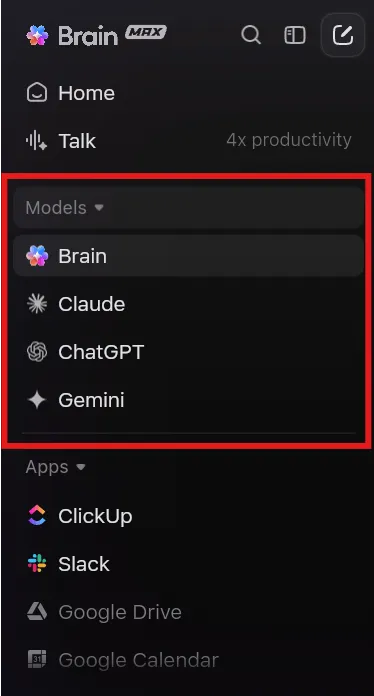
เมื่อผมสังเกตเห็นว่าคนเดียวกันปรากฏอยู่ในระดับสีเหลืองหรือสีแดงในมุมมอง Workload ของผมสัปดาห์แล้วสัปดาห์เล่า ผมจะใช้ ClickUp BrainGPT’s Talk to Textเพื่อดึงบริบทที่ถูกต้องมาอย่างรวดเร็ว แล้วบันทึกการตัดสินใจไว้ เพื่อให้ทีมปฏิบัติตามแผนใหม่อย่างแท้จริง
- บันทึกการตัดสินใจปรับสมดุลงานทันทีด้วย Talk to Text: ผมเปิด ClickUp BrainGPT และใช้ Talk to Text เพื่อบอกด้วยเสียงถึงการเปลี่ยนแปลงที่ผมกำลังจะทำ เช่น “ย้ายงานแก้ไขของลูกค้าจาก Maya ไปยัง Leo” เพื่อให้การอัปเดตถูกบันทึกไว้ขณะที่ผมยังอยู่ในโหมดการวางแผน
- ขอให้ BrainGPT ค้นหาสาเหตุที่แท้จริงของภาระงานที่ล้นเกินใน ClickUp และเครื่องมือที่เชื่อมต่อ: แทนที่จะเลื่อนดูงานและหัวข้อสนทนาไปเรื่อยๆ ผมใช้ ClickUpEnterprise Searchเพื่อดึงข้อมูลที่เกี่ยวข้องที่สุดกับจุดคอขวด ตัวอย่างเช่น: “แสดงให้ฉันเห็นว่า Maya กำลังทำงานอะไรในสัปดาห์นี้ และแสดงทุกสิ่งที่ถูกบล็อกหรือกำลังรอการตรวจสอบ” ClickUp BrainGPT สามารถค้นหาข้อมูลใน ClickUp และแอปที่เชื่อมต่อ (เช่น Google Drive, GitHub, SharePoint และอื่นๆ) ทำให้ฉันสามารถเห็นตัวบล็อกที่แท้จริงที่อยู่เบื้องหลังแถบปริมาณงาน
- ตรึงแผนงานให้ตรงกับงานจริงโดยใช้ @mentions: เมื่อผมกำลังร่างสรุปการเปลี่ยนแปลง ผมใช้ความสามารถของ ClickUp BrainGPT ในการกล่าวถึงทรัพยากร (งาน, รายการ, เอกสาร และบุคคล) เพื่อให้การอัปเดตเชื่อมโยงกับรายการที่ถูกต้อง ไม่ใช่ข้อความที่ไม่ชัดเจนอย่าง “เราได้ย้ายบางอย่างไป”
เลือกโมเดลที่เหมาะสมกับงานอย่างมีจุดมุ่งหมาย: ผมจะเปิดโมเดล ClickUp BrainGPT ไว้เมื่อต้องการการค้นหาและคำตอบที่คำนึงถึงพื้นที่ทำงาน หากผมกำลังเขียนบันทึกสำหรับผู้มีส่วนได้ส่วนเสีย หรือต้องการความคิดเห็นเพิ่มเติมเกี่ยวกับคำพูด ผมสามารถเปลี่ยนโมเดลไปยัง ChatGPT, Claude หรือ Gemini ได้อย่างง่ายดาย
4. ความโปร่งใสสำหรับผู้มีส่วนได้ส่วนเสีย
ผู้มีส่วนได้ส่วนเสียสามารถตัดสินใจได้ดีขึ้นเมื่อเห็นความจุที่แท้จริง ไม่ใช่เพียงแค่สถานะสีเขียวเท่านั้น มุมมองเดียวนี้ช่วยให้ผู้จัดการโครงการอธิบายการแลกเปลี่ยนผลประโยชน์ได้ด้วยความชัดเจนของปริมาณงานจริง แทนที่จะเป็นเพียงความคิดเห็นส่วนตัว
Finastra ได้นำงาน go-to-market ของบริษัทมาใช้ใน ClickUpและเห็นประสิทธิภาพ GTM เพิ่มขึ้น 40% รวมถึงการร่วมมือกันเพิ่มขึ้น 30% เนื่องจากผู้นำสามารถตรวจสอบปริมาณงานและข้อแลกเปลี่ยนได้ในที่เดียว
นี่คือวิธีที่ทีมต่าง ๆ ใช้มุมมอง Workload ของ ClickUp เพื่อเปลี่ยนการประชุมที่ยาวนานให้กลายเป็นการตัดสินใจที่รวดเร็ว คุณสามารถเปิดมุมมองนี้ ระบุได้ว่าใครกำลังถึงขีดจำกัด ใครยังมีพื้นที่ว่าง และงานใดที่สามารถย้ายได้โดยไม่ทำให้ความสัมพันธ์ระหว่างงานถูกขัดขวาง
💡 เคล็ดลับจากผู้เชี่ยวชาญ: คุณสามารถสร้างแดชบอร์ดความจุได้เพียงครั้งเดียว แล้วส่งอีเมลไปยังผู้เกี่ยวข้องโดยอัตโนมัติ ผมใช้มุมมองปริมาณงานร่วมกับ แดชบอร์ด ClickUpเพื่อให้ผู้เกี่ยวข้องเห็นสัญญาณปริมาณงานได้โดยไม่ต้องขอให้ทีมของผมเขียนอัปเดตใหม่
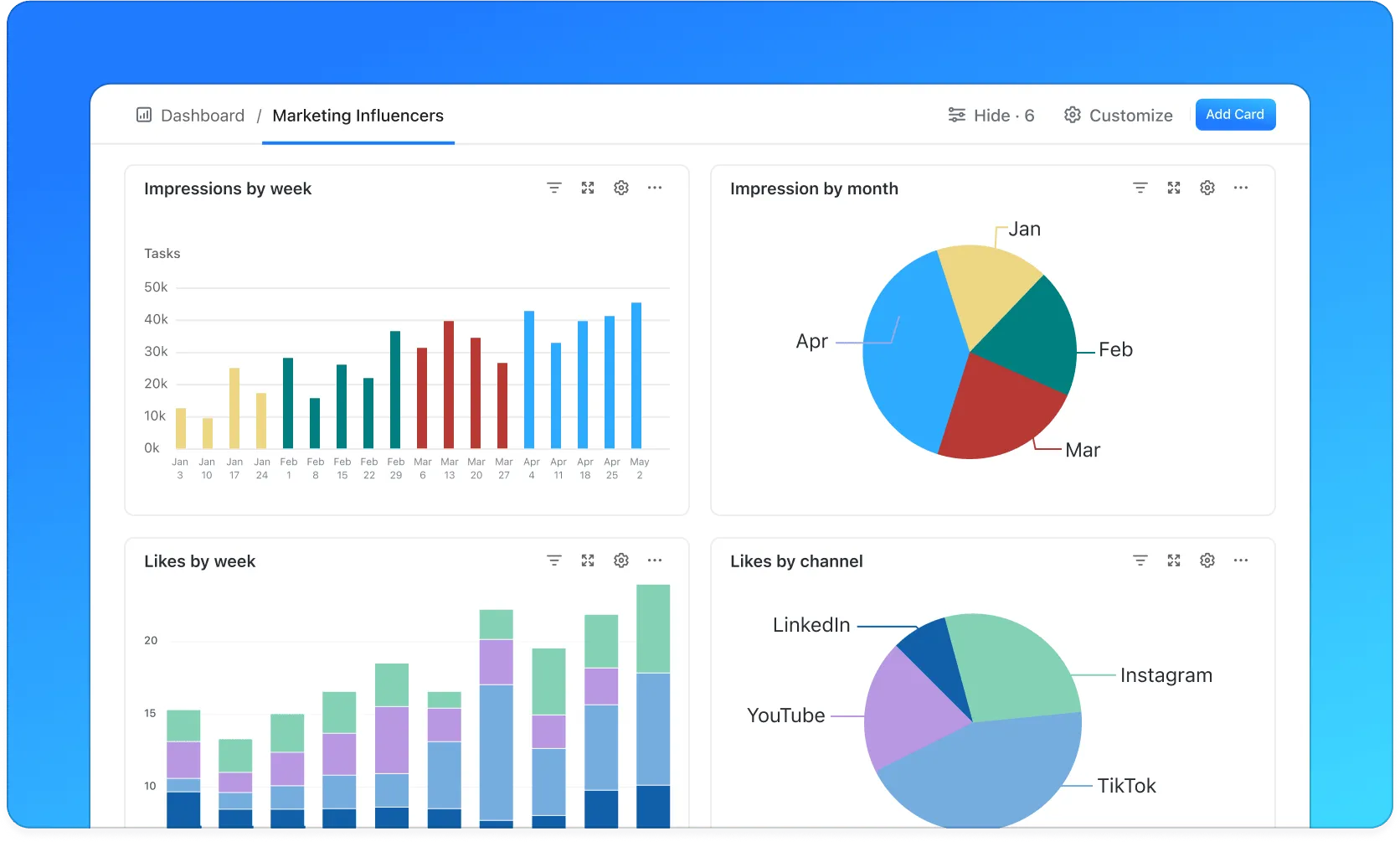
- เพิ่ม มุมมองแดชบอร์ดภายใน Space/Folder เดียวกันกับงาน เพื่อให้ผู้นำสามารถเข้าถึงได้เพียงคลิกเดียวเสมอ
- ใช้รูปแบบรายงาน งานตามผู้รับผิดชอบ เพื่อแสดงว่างานกำลังกระจุกตัวอยู่ที่ใด แล้ววิเคราะห์ลึกๆ เพื่อหาสาเหตุที่ทำให้งานสะสม
- ตั้งค่า รายงานแดชบอร์ดตามกำหนดเวลา เพื่อส่ง สำเนา PDF ของแดชบอร์ดไปยังผู้รับอีเมลโดยอัตโนมัติทุกสัปดาห์ (หรือก่อนการประชุมติดตามความคืบหน้ากับลูกค้าที่จัดขึ้นเป็นประจำ)
📮 ClickUp Insight: มีเพียง 15% ของผู้จัดการ ที่ตรวจสอบปริมาณงานก่อนมอบหมายงานใหม่ ส่วนอีก 24% มอบหมายงานโดยพิจารณาจากกำหนดเวลาของโครงการเท่านั้น ผลลัพธ์คือ? ทีมงานต้องทำงานเกินกำลัง ไม่ได้รับการใช้ศักยภาพอย่างเต็มที่ หรือเกิดภาวะเบิร์นเอาต์ หากไม่มีความสามารถในการมองเห็นปริมาณงานแบบเรียลไทม์ การปรับสมดุลปริมาณงานไม่ใช่เรื่องยากเท่านั้น — แต่แทบจะเป็นไปไม่ได้เลย
ฟีเจอร์ Assign และ Prioritizeที่ขับเคลื่อนด้วย AI ของ ClickUpช่วยคุณจัดงานได้อย่างมั่นใจ โดยจับคู่ภารกิจกับสมาชิกทีมตามความจุ ความพร้อมใช้งาน และทักษะแบบเรียลไทม์ ลองใช้ AI Cards ของเราเพื่อดูภาพรวมแบบทันทีและตามบริบทของปริมาณงาน กำหนดเวลา และลำดับความสำคัญ
💫 ผลลัพธ์จริง: Lulu Press ประหยัดเวลาได้ 1 ชั่วโมงต่อวันต่อพนักงาน ด้วยการใช้ClickUp Automations— ซึ่งนำไปสู่การเพิ่มประสิทธิภาพการทำงานขึ้น 12%
📖 อ่านเพิ่มเติม: การจัดการความจุ – กลยุทธ์การวางแผนและแนวทางปฏิบัติที่ดีที่สุด
การตั้งค่ามุมมองปริมาณงานใน ClickUp
การตั้งค่ามุมมอง Workload ใน ClickUp ใช้เวลาเพียงไม่กี่นาที แต่จะให้ผลลัพธ์ที่คุ้มค่าทุกสัปดาห์ โดยให้คุณ (และผม) ได้ภาพที่ชัดเจนและตรงไปตรงมาว่าใครสามารถรับงานอะไรได้
ขั้นตอนมีดังนี้:
ขั้นตอนที่ 1: ตั้งค่ามุมมอง Workload สำหรับทีมของคุณ
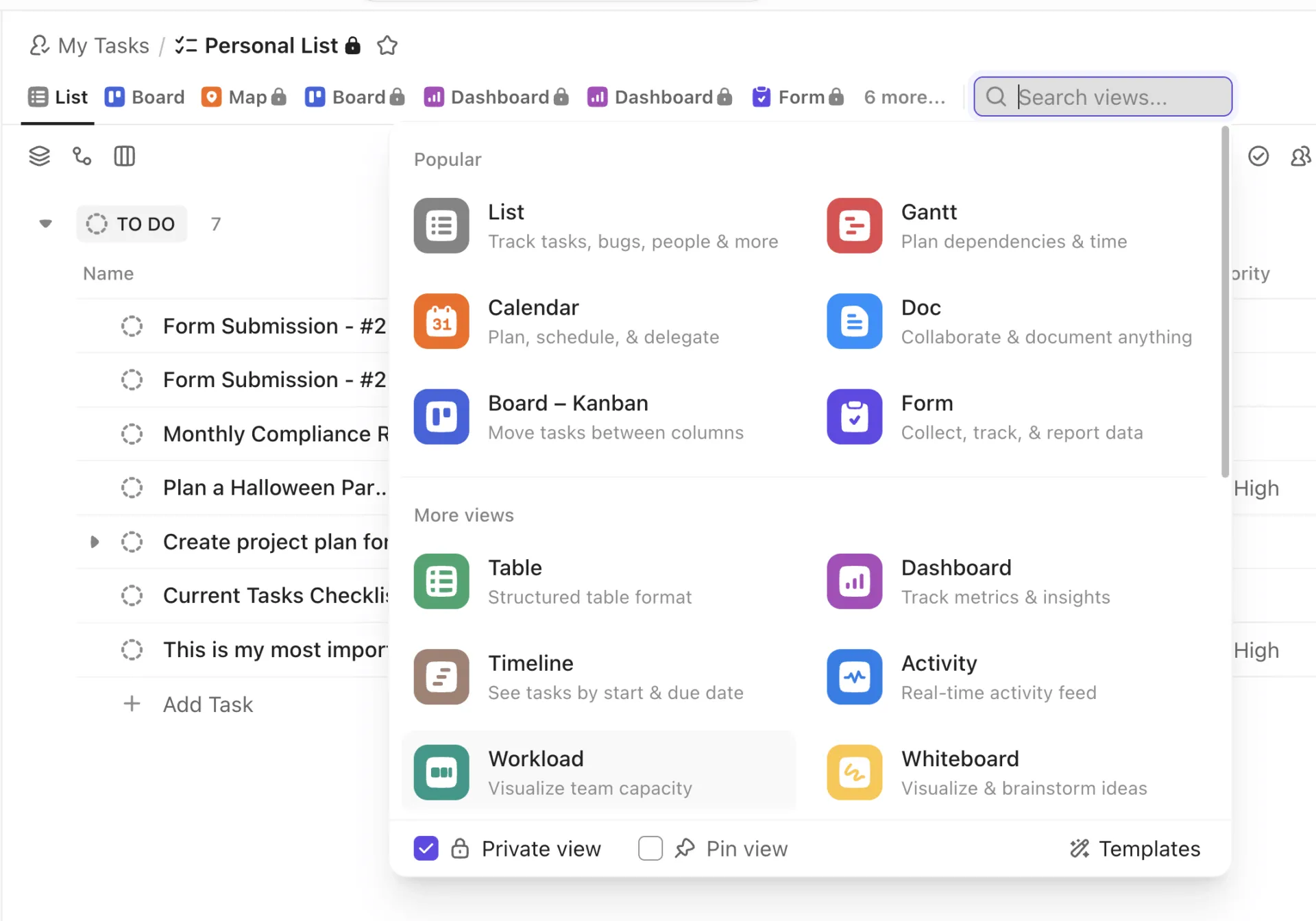
เริ่มด้วยการเพิ่มมุมมองปริมาณงาน (Workload View) และเลือกวิธีวัดความพยายาม เพื่อให้ความสามารถในการทำงานของทีมเป็นไปตามความเป็นจริง รักษาการตั้งค่าให้เรียบง่าย ตั้งชื่อให้ชัดเจน และกำหนดขีดจำกัดรายวันที่ยุติธรรม เพื่อให้ภาพที่เห็นตรงกับความเป็นจริง
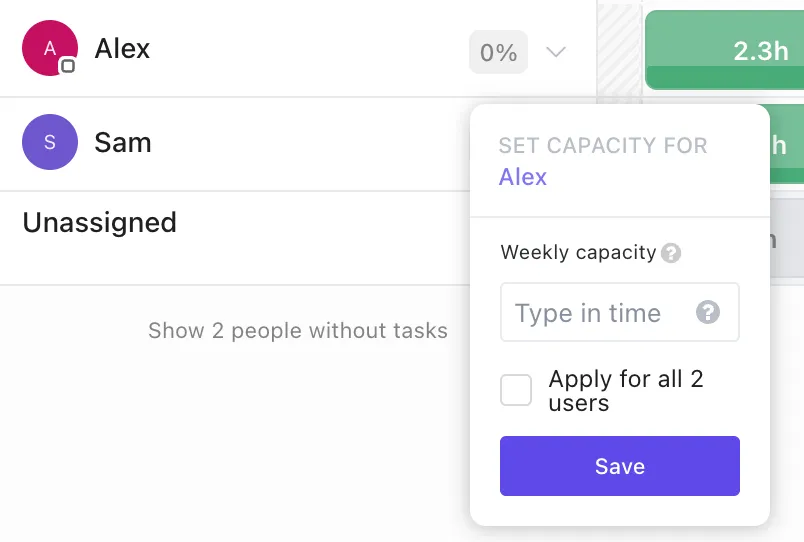
- เลือกจำนวนชั่วโมง จำนวนงาน Sprint Points หรือฟิลด์ที่กำหนดเอง เพื่อวัดความพยายามและกำหนดความจุรายวันต่อคน
- โปรดจำไว้ว่า มุมมองนี้สะท้อนเขตเวลาของคุณ ดังนั้น ความพร้อมใช้งานจึงสอดคล้องกับวันท้องถิ่นของคุณ
- ปรับความจุให้เหมาะสมตามวัน หรือกำหนดว่าไม่มีความจุในวันหยุด ด้วยแพ็กเกจ Business Plus หรือ Enterprise
- ติดตามขีดจำกัดของแผน Free และ Unlimited โดยว่าการเปิดมุมมอง การจัดงาน การปรับกำหนดเวลาใหม่ หรือการตั้งค่าความจุ จะนับเป็นการใช้งาน
📖 อ่านเพิ่มเติม: แม่แบบการวางแผนความจุทีมฟรี
ขั้นตอนที่ 2: ติดตามการแจกจ่ายงานแบบเรียลไทม์
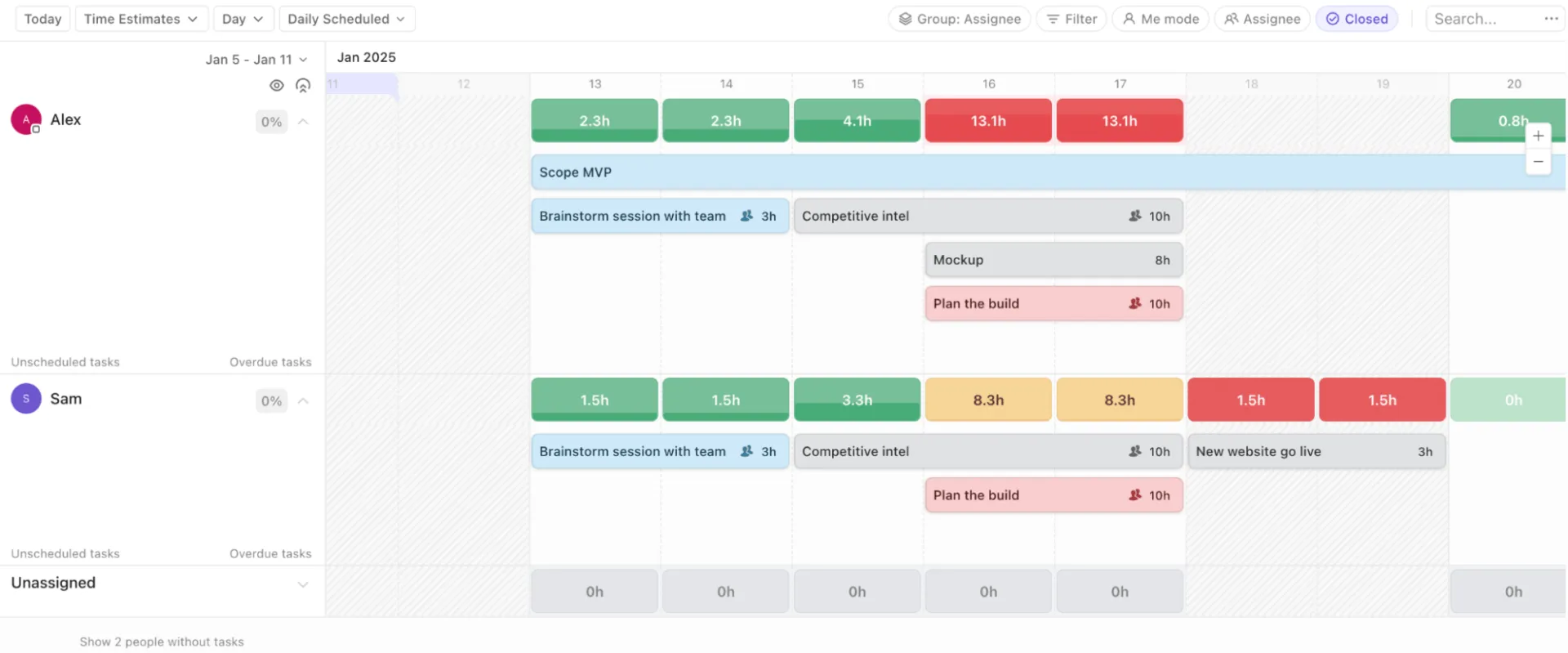
โดยทั่วไป ผมจะเปิดมุมมอง Workload ของทีมไว้ตลอดเวลาการวางแผนและการตรวจสอบความคืบหน้า เพื่อให้การเปลี่ยนแปลงปรากฏขึ้นทันทีที่ทีมทำงาน
นี่คือวิธีที่คุณสามารถนำไปใช้ได้: ใช้มุมมอง Workload เป็นศูนย์กลางการจัดการปริมาณงานระหว่างการประชุม standup เพื่อมองเห็นงานที่กำลังดำเนินการได้อย่างชัดเจน กำหนดวันที่เริ่มต้นเป็นจุดอ้างอิงของไทม์ไลน์ เพื่อรับภาพรวมที่แม่นยำของสัปดาห์นั้น จากนั้นทำตามขั้นตอนต่อไปนี้:
- สลับระหว่าง 7 วัน, 14 วัน, วัน, สัปดาห์ หรือเดือน และใช้ตัวเลือก “Always stay on this date” เพื่อกำหนดสัปดาห์การวางแผน
- จัดสีตามสถานะหรือใช้ฟิลด์กำหนดเองแบบดรอปดาวน์ เพื่อให้จุดสำคัญและลำดับความสำคัญปรากฏขึ้นทันที
- เปิดการรวมข้อมูลของงานย่อยเมื่อมีการประมาณการเวลาในตัวงานย่อย เพื่อดูปริมาณงานที่แท้จริง
- ใช้โหมด "Use Me" เพื่อมุ่งเน้นงานส่วนตัว และจัดกลุ่มตามผู้รับผิดชอบ เพื่อให้สามารถมองเห็นขีดความสามารถของทีมได้อย่างชัดเจนในแต่ละบรรทัด
- หมายเหตุ: วันหยุดจะแสดงเป็นสีเทาในมุมมองอื่นนอกมุมมองเดือน เพื่อชี้ให้เห็นว่าปริมาณงานในช่วงสุดสัปดาห์มีน้อยลง
📖 อ่านเพิ่มเติม: ศิลปะและวิทยาศาสตร์ในการวางแผนความจุในการพัฒนาซอฟต์แวร์
ขั้นตอนที่ 3: ปรับการมอบหมายงานอย่างเชิงรุก
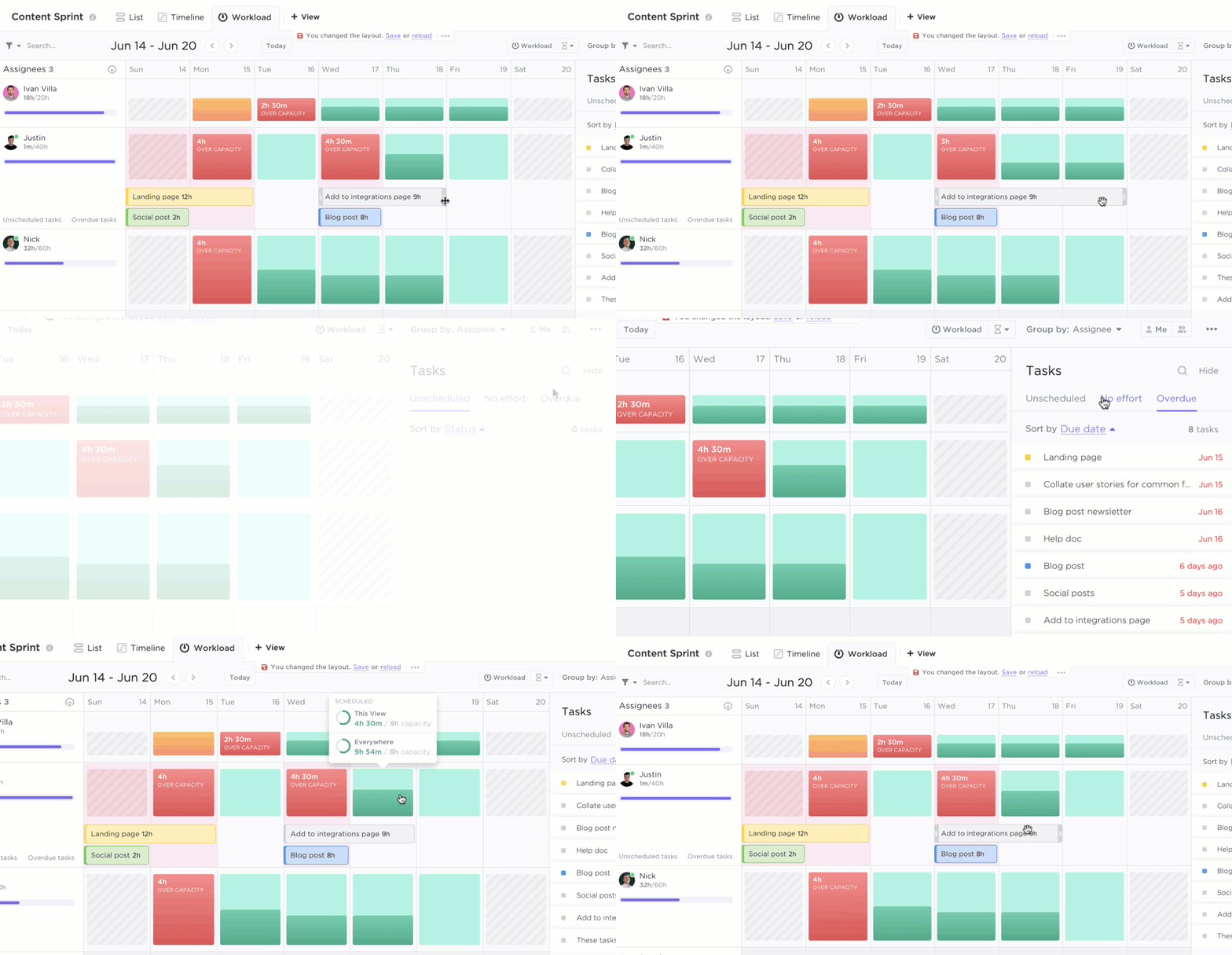
ดำเนินการปรับเปลี่ยนเล็กน้อยตั้งแต่เนิ่นๆ เมื่อเห็นสัญญาณสีเหลืองหรือสีแดง ปกป้องสัปดาห์ที่ทำงานได้อย่างมีประสิทธิภาพด้วยการแบ่งปันงาน แบ่งงานย่อย หรือปรับเปลี่ยนกำหนดการ ก่อนที่ช่วงเร่งด่วนจะมาถึง
- ลากงานไปยังเพื่อนร่วมทีมที่มีพื้นที่ว่าง หรือเลื่อนวันครบกำหนดไปหนึ่งวันเพื่อทำให้สัปดาห์นี้ราบรื่นขึ้น
- แสดงงานประจำที่จะเกิดขึ้นในอนาคต เพื่อพิจารณาถึงงานที่ต้องทำซ้ำก่อนที่จะรับงานเพิ่มเติม
- ใช้ตัวกรองด่วน “ผู้รับผิดชอบ” เพื่อตรวจสอบงานประจำสัปดาห์ของบุคคลนั้นก่อนที่จะเพิ่มคำขออีกหนึ่งรายการ
- อัปเดตความจุระยะสั้นสำหรับวันหยุดหรือการฝึกอบรม เพื่อให้มุมมองนี้แสดงข้อมูลที่ถูกต้องเกี่ยวกับสิ่งที่สามารถจัดเข้าได้
- มองการปรับเปลี่ยนเหล่านี้เป็นการดูแลทีม และวิธีง่ายๆ เพื่อสร้างแผนงานที่สมจริง
ขั้นตอนที่ 4: ผสานการทำงานกับแดชบอร์ดและระบบรายงาน

รวมการจัดการสมดุลงานประจำวันกับระบบรายงานที่เรียบง่าย เพื่อให้ผู้นำสามารถเข้าใจเรื่องราวเบื้องหลังสีสันต่าง ๆ ได้ สิ่งนี้มักช่วยผมให้ทุกคนยังคงยึดถือแหล่งข้อมูลที่ถูกต้องเพียงแหล่งเดียว และรักษามุมมองไว้ให้คงที่เมื่อได้ปรับให้เหมาะสมแล้ว
- เพิ่มแดชบอร์ดสำหรับปริมาณงาน ตามผู้รับผิดชอบ, งานที่เกินกำหนด และเป้าหมายระยะสั้น ในขณะที่ระบบ Workload จะจัดการการจัดเรียงใหม่
- ไปที่ Timeline หรือ Gantt เพื่อตรวจสอบว่าการจัดสรรงานใหม่จะไม่ทำให้ความสัมพันธ์ระหว่างงานถูกขัดขวางหรือทำให้เส้นทางสำคัญล่าช้า
- ปกป้อง มุมมองที่กำหนดเอง และตั้งค่า เป็นมุมมองเริ่มต้น เพื่อให้ทุกคนเปิดการตั้งค่าเดียวกันทุกครั้ง
- เปลี่ยนการประชุมติดตามสถานะให้เป็นการตัดสินใจที่รวดเร็ว โดยใช้ข้อมูลเดียวกันสำหรับผู้มีส่วนได้ส่วนเสียทุกคน
📖 อ่านเพิ่มเติม: วิธีปรับปรุงการกระจายภาระงานในทีมของคุณ
ขั้นตอนที่ 5: ปรับปรุงการวางแผนในอนาคต
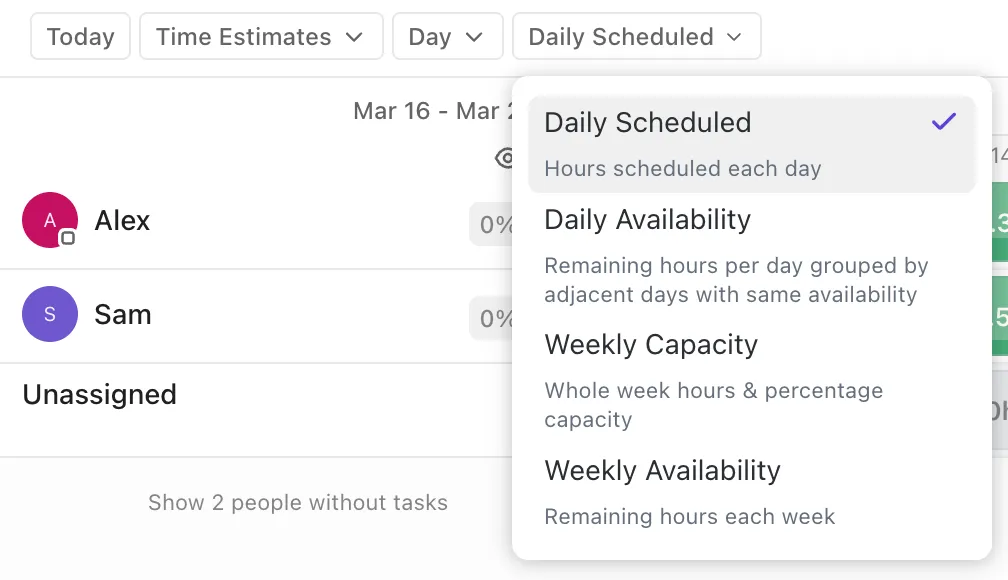
ใช้แต่ละรอบเพื่อทำให้รอบถัดไปง่ายขึ้น เป้าหมายคือลดจำนวนแถบสีแดง ส่งมอบงานอย่างสม่ำเสมอ และสร้างทีมที่เชื่อมั่นในแผน นั่นคือวิธีที่ ClickUp ใช้มุมมอง Workload เพื่อรักษาสุขภาพของทีมงานและทำให้โครงการสามารถคาดการณ์ได้
- ปรับระดับการเพิ่มขึ้นของปริมาณงานที่เกิดขึ้นซ้ำๆ โดยนำงานมาทำล่วงหน้าหรือกระจายการตรวจสอบงานออกเป็นสองวัน
- ปรับเพิ่มการประมาณการค่าเริ่มต้นหรืออัปเดตแม่แบบ เมื่อฟังก์ชันหนึ่งมีเวลาทำงานที่จำกัดอย่างต่อเนื่อง
- บันทึกแม่แบบมุมมองปริมาณงานสำหรับสถานการณ์ทั่วไป เช่น สัปดาห์เปิดตัวหรือการปิดบัญชีสิ้นเดือน
- สำหรับแผน Business Plus หรือ Enterprise, ปรับแต่งความจุรายวันในช่วงฤดูกาลที่มีงานมาก และตั้งค่าความจุเป็นศูนย์สำหรับวันที่ปิดให้บริการ
- ตรวจสอบอย่างง่าย ๆ ในวันจันทร์และกลางสัปดาห์ เพื่อปรับสมดุลให้แผนงานยังคงมีจุดมุ่งหมายที่ชัดเจนและเชื่อถือได้
💡 เคล็ดลับจากผู้เชี่ยวชาญ: คุณสามารถเปลี่ยน ClickUp Brain ให้กลายเป็น “การสแกนความเสี่ยงด้านความจุ” ประจำสัปดาห์ของคุณ เมื่อผมเห็นแถบสีแดงไม่กี่แถบใน Workload View ผมไม่อยากเปิดงาน 20 ชิ้นเพียงเพื่อหาว่าอะไรที่เปลี่ยนไปจริงๆ
ผมใช้มันเพื่อ:
- สรุปกิจกรรมของงานและพื้นที่ด้วย ClickUp AIสำหรับงานที่มีความเสี่ยงสูง (หรือ Space/Folder/List) เพื่อรับสรุปที่ชัดเจนว่าอะไรได้ดำเนินการและมีการตัดสินใจอะไรในส่วนความคิดเห็น
- จัดประชุมสรุปประจำสัปดาห์ที่พร้อมสำหรับผู้มีส่วนได้ส่วนเสียด้วย ClickUp Brain เพื่อที่ผมสามารถชี้ให้เห็นถึงการเปลี่ยนแปลงลำดับความสำคัญและการเปลี่ยนแปลงวันครบกำหนด รวมถึงดูว่ามีการทำงานร่วมกันเกิดขึ้นที่ไหน ก่อนที่ใครจะขอจัดประชุมติดตามความคืบหน้า
- คัดลอกผลลัพธ์จาก AI ลงในหัวข้อการวางแผนหรือเอกสารสถานะของฉันโดยตรง แล้วปรับสมดุลใหม่ตามสิ่งที่เปลี่ยนแปลงจริง
วิธีปฏิบัติที่ดีที่สุดในการใช้มุมมองปริมาณงาน
การทำงานจนดึกได้กลายเป็นเรื่องปกติใหม่ในทุกอุตสาหกรรมดัชนีแนวโน้มการทำงาน (Work Trend Index) ของ Microsoftแสดงให้เห็นว่าจำนวนการประชุมหลังเวลา 20.00 น. เพิ่มขึ้น 16% พร้อมทั้งมีข้อความที่ส่งมาในช่วงนอกเวลาทำงานมากขึ้นด้วย
สิ่งนี้ทำให้ผมเข้าใจว่า การวางแผนอย่างสมดุลไม่ใช่เพียงแนวคิดที่ดีเท่านั้น แต่เป็นสิ่งจำเป็นหากผมต้องการการส่งมอบงานอย่างสม่ำเสมอและทีมที่สุขภาพดี และนี่คือแนวทางปฏิบัติที่ดีที่สุดที่ผมใช้เมื่อนำมุมมอง Workload มาใช้เพื่อวัตถุประสงค์นี้:
✅ กำหนดความจุรายวันที่ยุติธรรมก่อน แล้วจึงจัดงานให้เข้ากับกรอบนั้น ไม่ใช่ในทางกลับกัน วิธีนี้ช่วยให้แผนงานของคุณคำนึงถึงพลังงานจริง และป้องกันการทำงานล่วงเวลาจนดึก ซึ่งมักปรากฏในรูปแบบการประชุมหลังเวลาทำงานและการตรวจสอบอีเมลในช่วงวันหยุดสุดสัปดาห์
✅ แสดงมุมมอง Workload และแดชบอร์ดแบบเรียบง่ายไว้ข้างกันระหว่างการประชุมสแตนด์อัพ สิ่งนี้ช่วยให้คุณปรับสมดุลงานได้ทันที และหลีกเลี่ยง “ภาระงานเกี่ยวกับงาน” ที่กินเวลาครึ่งวันในหลายทีม
✅ ใช้หน่วยความพยายามหนึ่งหน่วยต่อชั่วโมงของทีม, คะแนน, หรือจำนวนงาน ทำตามวิธีนี้ตลอดทั้งรอบการทำงานเพื่อให้สามารถอ่านแนวโน้มได้ และคุณสามารถแสดงให้ผู้มีส่วนได้ส่วนเสียเห็นว่า ClickUp ใช้มุมมอง Workload อย่างไรเพื่อทำให้สัปดาห์ต่าง ๆ สามารถคาดการณ์ได้
✅ จัดสีตามสถานะหรือระดับความสำคัญ และรวมข้อมูลสรุปของงานย่อยเพื่อให้งานที่ซ่อนอยู่ปรากฏขึ้น จากนั้นดำเนินการปรับเปลี่ยนเล็กๆ น้อยๆ ตั้งแต่เนิ่นๆ: แบ่งงานออกเป็นส่วนย่อย, ขยับวันครบกำหนดให้เร็วขึ้นหนึ่งวัน หรือมอบหมายงานใหม่ไปยังแถวสีเขียวแรกที่คุณเห็น
✅ ปิดวงจรการทำงานในวันศุกร์ด้วยการเปรียบเทียบแผนกับผลลัพธ์จริงบนแดชบอร์ด จากนั้นคุณสามารถอัปเดตการประมาณการเริ่มต้นในส่วนที่งานแน่นเกินไป และปรับแต่งปริมาณงานของทีมเพื่อให้บรรลุเป้าหมายรายสัปดาห์ได้ดีขึ้น
ตัวอย่างการใช้งานมุมมองปริมาณงานจากโลกจริง
ต่อไปนี้คือภาพตัวอย่างสั้นๆ จากทีมจริงสองทีม เพื่อนำแนวคิดนี้มาประยุกต์ใช้ในงานประจำวัน ภาพเหล่านี้แสดงให้เห็นว่าClickUp Viewsสร้างแผนงานร่วมกันก่อน แล้วมุมมอง Workload จะปรับสมดุลความจุเพื่อให้แผนงานนั้นสามารถดำเนินการได้ตามแผน
1. Seequent: การวางแผนการตลาดและประสบการณ์ลูกค้า (CX) ที่อิงตามความจุ
ทีมของ Seequent วางแผนงานตามจำนวนชั่วโมงที่คาดการณ์ และต้องปรับสมดุลระหว่างความพร้อมทำงานกับความคาดหวังของผู้มีส่วนได้ส่วนเสียทุกสัปดาห์
ด้วยมุมมอง Workload ของ ClickUp ผู้จัดการสามารถติดตามความจุและจัดสรรงานตามทักษะและเวลาที่เหลือของแต่ละคน จากนั้นใช้ความคิดเห็นและการอัปเดตงานเพื่อให้ทุกคนทำงานไปในทิศทางเดียวกัน
มุมมองนี้ช่วยให้เห็นได้ชัดเจนว่าวันไหนมีงานเต็มแล้ว และเมื่อใดที่การปรับเปลี่ยนเล็กน้อยจะช่วยป้องกันการต้องทำงานหนักเกินไป ทำให้สามารถรักษาเส้นตายได้โดยไม่ต้องทำงานจนดึก
เนื่องจากภาพรวมของความสามารถในการทำงานเดียวกันนี้จะถูกรวมเข้าในไทม์ไลน์ ผู้มีส่วนได้ส่วนเสียจึงได้รับวันที่ที่แม่นยำแทนการคาดการณ์ที่มองโลกในแง่ดี ผลลัพธ์โดยรวมคือปริมาณงานที่ผ่านระบบอย่างสม่ำเสมอมากขึ้น และลดการต้องแก้ไขปัญหาแบบฉุกเฉินลง
📖 อ่านเพิ่มเติม: วิธีบริหารทีม: ทักษะ กลยุทธ์ และเครื่องมือ
2. QubicaAMF: การปรับปรุงการส่งมอบและรายงานในขนาดใหญ่
QubicaAMF ได้นำ ClickUp มาใช้เพื่อจัดระเบียบโครงการที่ซับซ้อนและเกี่ยวข้องกับหลายทีม และเห็นการเพิ่มขึ้น 35% ในอัตราการส่งมอบตามกำหนดเวลา พร้อมทั้งลดเวลาที่ใช้ในการสร้างรายงานและกราฟลง 40%
การรวมตารางงานและสถานะไว้ใน ClickUp ทำให้ผู้จัดการสามารถเห็นได้อย่างชัดเจนว่างานใดจะถึงกำหนดในขั้นต่อไป และใครยังมีเวลาว่าง ซึ่งนี่คือจุดสำคัญของการตรวจสอบมุมมอง Workload พร้อมกับไทม์ไลน์
เมื่อการรายงานใช้เวลาน้อยลง ทีมสามารถใช้มุมมอง Workload ในระหว่างการประชุม standup เพื่อระบุวันที่มีภาระงานสูงตั้งแต่เนิ่นๆ และจัดสรรงานใหม่ก่อนที่กำหนดเวลาจะถึง
📽️ ดูวิธีเปลี่ยนสัญญาณความจุที่คุณได้ติดตามในมุมมอง Workload ให้กลายเป็นแดชบอร์ดที่ชัดเจนและเหมาะสำหรับผู้บริหาร
ลดภาระงาน, ใช้ ClickUp ให้สัปดาห์นี้
หากบทความนี้มีข้อความสำคัญเพียงข้อเดียว ก็คือ: แผนจะสำเร็จได้ก็ต่อเมื่อทุกคนร่วมมือกัน
เพื่อจัดระเบียบงาน จัดการปริมาณงาน และเพิ่มประสิทธิภาพการทำงานของทีม ผมมักใช้มุมมองปริมาณงาน (Workload view) ของ ClickUp ซึ่งช่วยตรวจพบงานที่เกินกำหนดได้อย่างง่ายดาย และเหมาะอย่างยิ่งสำหรับการวางแผนความจุและการจัดการปริมาณงานอย่างมีประสิทธิภาพ
แล้ว ทำไมต้องเลือก ClickUp แทนเครื่องมืออื่น?
ClickUp ให้คุณเห็นภาพแบบเรียลไทม์ว่าใครสามารถรับงานอะไรได้ และจัดให้ไทม์ไลน์ เป้าหมาย และแดชบอร์ดอยู่ใกล้มือเสมอ เพื่อให้ทุกการปรับเปลี่ยนมีความหมายในภาพรวมของโครงการ ไม่ว่าจะเป็นงานสำหรับลูกค้าหรือกระบวนการภายใน
จัดประชุมภายในให้สั้นและมีเป้าหมายชัดเจน เพื่อให้แผนงานยังคงชัดเจน ใช้ ClickUp Workspace เพื่อรักษาความเป็นระเบียบเมื่อลำดับความสำคัญเปลี่ยนแปลงและสัปดาห์ดำเนินไป
หากคุณต้องการเริ่มต้นวันจันทร์ต่อไปได้อย่างยอดเยี่ยมและมีสมาธิ สมัครใช้ ClickUpฟรีเลย!
คำถามที่มักถูกถาม (FAQ)
มุมมอง Workload ของ ClickUp เป็นมุมมองแบบเรียลไทม์ที่แสดงตามบุคคลและเวลา ซึ่งแสดงว่าใครกำลังทำงานอะไร และแต่ละคนยังมีพื้นที่ว่างเหลืออยู่เท่าใด คุณสามารถดูข้อมูลตามวัน สัปดาห์ หรือเดือน และวางแผนสัปดาห์งานที่สมดุลได้โดยไม่ต้องคาดเดา นี่คือวิธีที่ ClickUp ใช้มุมมอง Workload เพื่อรักษาตารางงานให้เป็นระเบียบ
คุณกำหนดขีดความสามารถรายวันที่เหมาะสมสำหรับแต่ละคน แล้วติดตามสีและยอดรวมเพื่อตรวจพบการเกินขีดความสามารถตั้งแต่เนิ่นๆ หากใครนั้นเข้าสู่ระดับสีเหลืองหรือสีแดง คุณสามารถย้ายงาน แบ่งงาน หรือปรับวันที่ได้ในไม่กี่วินาที เพื่อไม่ให้ใครต้องทำงานเกินขีดความสามารถที่สมเหตุสมผลในแต่ละวัน
ใช่ครับ คุณสามารถวัดปริมาณงานได้ทั้งในหน่วยชั่วโมง จำนวนงาน คะแนน หรือสนามข้อมูลที่กำหนดเอง หากทีมของคุณประมาณการงานในหน่วยชั่วโมง มุมมอง Workload จะนำปริมาณงานนั้นมารวมกับขีดความสามารถรายวันของแต่ละคน เพื่อให้คุณเห็นเสมอว่ายังมีเวลาเหลืออยู่เท่าไร
ใช้ Workload สำหรับการจัดสรรงานประจำวัน และใช้แดชบอร์ดเพื่อดูภาพรวมเบื้องหลัง แดชบอร์ดติดตามแนวโน้มต่าง ๆ เช่น งานที่เกินกำหนดและจุดสำคัญที่จะถึง ส่วน Workload แสดงความจุของวันนี้ เมื่อใช้ร่วมกัน จะทำให้การประชุมอัปเดตสถานะสั้นลง และการตัดสินใจชัดเจนขึ้น
ใช่ครับ จัดกลุ่มตามผู้รับผิดชอบเพื่อดูปริมาณงานรวมในรายการและพื้นที่ต่าง ๆ กรองตามโครงการหรือระดับความสำคัญ แล้วลากงานเพื่อปรับสมดุลงานในสัปดาห์ นี่เป็นวิธีที่ง่าย ๆ เพื่อรักษาความเสถียรของทีมที่ทำงานหลายโครงการ พร้อมทั้งแสดงให้ผู้มีส่วนได้ส่วนเสียเห็นความพร้อมใช้งานที่แท้จริง