
เมื่อไตรมาสที่แล้ว มีงานหนึ่งถูกเลื่อนออกไปจากตารางเวลาที่ผมใช้เวลาทั้งวันมาสร้างขึ้น และงานอื่น ๆ ก็ไม่เคลื่อนไหวตามไปด้วย ผมต้องลากงานทุกชิ้นที่อยู่ด้านหลังงานนั้นมาใหม่ด้วยมือ และเมื่อเสร็จสิ้นแล้ว วันที่กำหนดของงานครึ่งหนึ่งก็ผิดไปอีก นั่นคือวันที่ผมเริ่มมองหาซอฟต์แวร์ที่สามารถจัดการตารางเวลาให้คงที่ด้วยตัวเอง
ปรากฏว่าฮารอลด์ เคอร์ซเนอร์ได้กล่าวไว้เมื่อหลายทศวรรษที่แล้ว: หากข้ามขั้นตอนการวางแผนอย่างเป็นระบบไป คุณจะได้รับการบริหารจัดการแบบตอบสนองและถูกผลักดันโดยวิกฤต
ดังนั้น ผมจึงได้ทดสอบเครื่องมือทั้งเก้าตัวด้วยวิธีเดียวกัน คือ สร้างแผนงานจริง ย้ายงานหนึ่งงาน และสังเกตว่าส่วนที่เหลือของตารางเวลาจะปรับตัวตามหรือไม่ ผมได้เปรียบเทียบเครื่องมือเหล่านี้ในด้านการจัดการความพึ่งพา การแสดงเส้นทางวิกฤต สิ่งที่คุณได้รับจริงในแต่ละระดับ ราคา และขีดความสามารถของ AI ของแต่ละเครื่องมือ
คำตอบสั้น
เครื่องมือที่เหมาะสมขึ้นอยู่กับกระบวนการทำงานของคุณ ซึ่งหมายความว่า:
- เลือก ClickUp เพื่อจัดการความพึ่งพา เส้นทางวิกฤต มุมมองหลายแบบ และ AI ในตัว ในพื้นที่ทำงานเดียว
- เลือก monday.com สำหรับการวางแผนแบบภาพและเน้นบอร์ดเป็นหลัก และ Asana สำหรับทีมที่เน้นการทำงานร่วมกัน (ทั้งสองโปรแกรมต้องจ่ายค่าบริการเพื่อใช้ไทม์ไลน์จริง)
- Wrike และ Smartsheet สามารถจัดการพอร์ตโฟลิโอข้ามทีมได้ในระดับใหญ่
- เลือก TeamGantt หรือ GanttPRO เมื่อคุณต้องการการจัดตารางงานที่เรียบง่ายและไม่ต้องการคุณสมบัติอื่น ๆ มากนัก
- เลือก Microsoft Project หากท่านใช้ Microsoft 365
- เลือก Jira หากไทม์ไลน์ของคุณเกี่ยวข้องกับสปรินต์และปัญหา
ภาพรวมของซอฟต์แวร์จัดการไทม์ไลน์โครงการ
| เครื่องมือ | เหมาะที่สุดสำหรับ | คุณสมบัติที่โดดเด่น | ราคา* | จุดที่มันมีข้อจำกัด |
|---|---|---|---|---|
| ClickUp | ไทม์ไลน์แบบครบวงจรในแพ็กเกจฟรี | เส้นทางวิกฤตและความสัมพันธ์แบบพึ่งพาในเวอร์ชันฟรี | ฟรี; แพ็กเกจแบบเสียค่าใช้จ่ายเริ่มต้นที่ $7 ต่อผู้ใช้ต่อเดือน | ให้ข้อมูลที่ลึกซึ้งกว่าความต้องการของผู้ใช้ที่ทำงานคนเดียวและใช้รายการเดียว |
| monday.com | การวางแผนแบบภาพและเน้นบอร์ดเป็นหลัก | ลากเพื่อจัดกำหนดเวลาใหม่ใน Timeline และ Gantt | ฟรี (2 ที่นั่ง); จ่าย $9/ที่นั่ง/เดือน (Gantt ในแพ็กเกจ Standard, $12) | มีฟังก์ชันวิเคราะห์การวางแผนอย่างละเอียดน้อยลง; ส่วนของเส้นทางวิกฤต (Critical Path) ยังคงเป็นฟีเจอร์ในเวอร์ชันทดลอง |
| Asana | ทีมที่เน้นการทำงานร่วมกัน | ไทม์ไลน์ที่สามารถใช้เป็นแผนงานแบบแกนท์ได้ | ฟรี (สูงสุด 10 ผู้ใช้); ค่าบริการเริ่มต้นที่ $10.99/ผู้ใช้/เดือน | ไม่มีไทม์ไลน์ในแพ็กเกจฟรี |
| Wrike | พอร์ตโฟลิโอระดับองค์กร | รายงานแบบเรียลไทม์เทียบกับค่าอ้างอิง | ฟรี; แบบเสียค่าใช้จ่ายตั้งแต่ $10/ผู้ใช้/เดือน | มีโครงสร้างที่ซับซ้อนกว่าที่ทีมขนาดเล็กต้องการ; ราคาจะกระโดดขึ้นอย่างกะทันหันเมื่อถึง 15 ผู้ใช้ |
| Smartsheet | การจัดตารางงานในสเปรดชีต | วันที่กำหนดโดยสูตร พร้อมด้วยปัจจัยที่ขึ้นอยู่กับกันและเส้นฐาน | ราคาเริ่มต้นที่ $9/ผู้ใช้/เดือน | แบบ grid-and-formula มีช่วงการเรียนรู้ |
| TeamGantt | การวางแผนด้วยแผนกานต์แบบเฉพาะ | แผนงานแบบลากและวาง (Drag-and-drop Gantt) พร้อมเส้นฐาน (baselines) คิดราคาตามโครงการ | ราคาเริ่มต้นที่ $240/ปี (2 โครงการ) | มีเพียงเส้นทางวิกฤต (Critical Path) ในเวอร์ชัน Business; มีคุณสมบัติการจัดการโครงการ (PM) ที่กว้างขวางน้อยลง |
| GanttPRO | การจัดตารางงานแบบ Gantt-first | นำเข้าข้อมูลจาก Excel, MS Project และ Jira | ราคาเริ่มต้นที่ $7 ต่อผู้ใช้ต่อเดือน | ใช้เพียงสำหรับการจัดตารางงานเท่านั้น ไม่ใช่แพลตฟอร์มการดำเนินการแบบครบวงจร |
| Microsoft Project | องค์กรที่ใช้ Microsoft 365 | การจัดตารางเวลาแบบ CPM คลาสสิกด้วย Copilot | ราคาเริ่มต้นที่ $10/ผู้ใช้/เดือน (แพ็กเกจ Planner Plan 1) | ซับซ้อน; ความลึกที่แท้จริงเริ่มจาก Plan 3 |
| Jira | ซอฟต์แวร์และทีมแบบอไจล์ | ไทม์ไลน์ที่เชื่อมโยงกับสปรินต์ ปัญหา และเอพิค | ฟรี (สูงสุด 10 ผู้ใช้); แพ็กเกจ Standard 900 ดอลลาร์ต่อปี สำหรับ 1-10 ผู้ใช้ | ออกแบบมาเพื่อรองรับกระบวนการทำงานของทีมพัฒนา |
วิธีที่เราประเมินซอฟต์แวร์ที่ ClickUp
ทีมบรรณาธิการของเราใช้กระบวนการที่โปร่งใส มีพื้นฐานจากงานวิจัย และเป็นกลางต่อผู้จำหน่าย ดังนั้นคุณจึงสามารถมั่นใจได้ว่าคำแนะนำของเราอิงจากมูลค่าผลิตภัณฑ์ที่แท้จริง
ทีมบรรณาธิการของเราใช้กระบวนการที่โปร่งใส มีหลักฐานการวิจัยสนับสนุน และไม่ลำเอียงต่อผู้ผลิต ดังนั้นคุณจึงสามารถมั่นใจได้ว่าคำแนะนำของเราอิงจากมูลค่าจริงของผลิตภัณฑ์
นี่คือรายละเอียดเกี่ยวกับวิธีการที่เราประเมินซอฟต์แวร์ที่ ClickUp
ซอฟต์แวร์จัดการไทม์ไลน์โครงการคืออะไร?
ซอฟต์แวร์จัดการไทม์ไลน์โครงการเป็นเครื่องมือที่จัดเรียงงาน ระยะเวลา ความสัมพันธ์ระหว่างงาน และจุดสำคัญบนปฏิทิน เพื่อให้ทีมสามารถวางแผน จัดลำดับ และติดตามงานตามวันที่กำหนดได้ มันตอบคำถามหนึ่งอย่างต่อเนื่องว่า: สิ่งใดจะเกิดขึ้นเมื่อใด และอะไรจะเปลี่ยนแปลงหากมีงานล่าช้า?
อย่าสับสนระหว่างซอฟต์แวร์จัดการไทม์ไลน์โครงการกับปฏิทินธรรมดาหรือสเปรดชีต ตัวอย่างเช่น ปฏิทินแสดงวันที่ครบกำหนด ส่วนซอฟต์แวร์จัดการไทม์ไลน์โครงการแสดงความสัมพันธ์ระหว่างวันที่ต่าง ๆ และรักษาความแม่นยำของข้อมูลไว้เมื่องานมีการเปลี่ยนแปลง ในกรณีนี้การจัดตารางงานโครงการถือเป็นเรื่องที่แตกต่างไปโดยสิ้นเชิง ซึ่งหมายความว่าคุณสามารถอธิบายและชี้แจงให้ผู้มีส่วนได้ส่วนเสียเข้าใจได้แบบเรียลไทม์เมื่องานมีการพัฒนา ซึ่งสิ่งนี้ไม่สามารถทำได้เสมอไปกับปฏิทินธรรมดาหรือสเปรดชีต
ข้อมูลน่าสนใจ: รูปแบบไทม์ไลน์ที่เครื่องมือโครงการหลายชนิดใช้ในปัจจุบัน มีต้นกำเนิดจากแผนภูมิแกนท์ (Gantt chart) ซึ่งตั้งชื่อตามชื่อของเฮนรี แกนท์ (Henry Gantt) เขาเป็นวิศวกรเครื่องกลชาวอเมริกัน ที่ใช้แผนภูมิแบบภาพในช่วงต้นศตวรรษที่ 20 เพื่อช่วยผู้ควบคุมงานติดตามความคืบหน้าและตรวจพบความล่าช้า กล่าวอีกนัยหนึ่ง ไทม์ไลน์โครงการ “สมัยใหม่” นี้มีอายุมากกว่าหนึ่งศตวรรษแล้ว
คุณควรพิจารณาปัจจัยใดเมื่อเลือกซอฟต์แวร์จัดการไทม์ไลน์โครงการ?
เลือกเครื่องมือให้เหมาะสมกับงาน ไม่ใช่จากรายการคุณสมบัติที่ยาวที่สุด ซอฟต์แวร์จัดการไทม์ไลน์โครงการที่เหมาะสมควรช่วยคุณวางแผน ปรับเปลี่ยน และอธิบายกำหนดการ โดยไม่ต้องทำให้ทุกการเปลี่ยนแปลงกลายเป็นงานทำความสะอาดด้วยมือ
- การจัดการความพึ่งพา: ตรวจสอบว่าเครื่องมือนั้นรองรับประเภทความพึ่งพาหลักหรือไม่ รวมถึง finish-to-start, start-to-start, finish-to-finish และ start-to-finish นอกจากนี้ หากงานที่พึ่งพาไม่ถูกจัดตารางใหม่โดยอัตโนมัติ คุณกำลังจัดการกับแบบร่าง ไม่ใช่โมเดลโครงการที่ใช้งานได้จริง
- เส้นทางวิกฤตและเวลาสำรอง: ตรวจสอบให้แน่ใจว่าสามารถมองเห็นเส้นทางวิกฤตได้ รวมถึงมีวิธีตรวจสอบว่างานใดมีเวลาสำรอง หากไม่มีสิ่งนี้ ทุกงานจะดูเร่งด่วนเท่ากัน ซึ่งทำให้ทีมต้องไปแก้ไขปัญหาที่ไม่สำคัญการวิเคราะห์เส้นทางวิกฤตช่วยแยกงานที่ส่งผลต่อวันที่เสร็จสิ้นโครงการออกจากงานที่มีเวลาสำรอง
- ความจริงเกี่ยวกับแพ็กเกจฟรีและราคา: อย่าตัดสินเครื่องมือจากหัวข้อบนหน้าราคาเท่านั้น แพลตฟอร์มหลายแห่งมักจำกัดฟีเจอร์อย่างมุมมองไทม์ไลน์ ความสัมพันธ์ระหว่างงาน การจัดการปริมาณงาน หรือเส้นทางวิกฤตไว้สำหรับแพ็กเกจระดับสูงเท่านั้น ตรวจสอบให้แน่ชัดว่าฟีเจอร์แต่ละอย่างจะถูกปลดล็อกในแพ็กเกจใด ก่อนที่จะสร้างรายชื่อตัวเลือกของคุณ
- รายงานเส้นฐาน: เครื่องมือจัดการไทม์ไลน์ที่ดีควรให้คุณสามารถบันทึกแผนเดิมและเปรียบเทียบกับผลความคืบหน้าจริงได้ การเปรียบเทียบระหว่างแผนกับผลจริงนี้คือสิ่งที่ช่วยให้ทีมตรวจพบการเบี่ยงเบนจากกำหนดการได้ตั้งแต่เนิ่นๆ ก่อนที่จะปรากฏเป็นความล่าช้าในการส่งงานหรือการโทรคุยกับลูกค้าที่ตึงเครียด
- ความช่วยเหลือจาก AI: AI สามารถช่วยระบุงานที่มีความเสี่ยง สรุปการเปลี่ยนแปลงในตารางเวลา ร่างรายงานความคืบหน้า หรือตอบคำถามเช่น “มีอะไรที่ขัดขวางในสปรินต์นี้?” ซึ่งมีประโยชน์ แต่ไม่ใช่จุดสำคัญที่สุด ควรใช้ AI เป็นตัวตัดสินเมื่อเครื่องมือนั้นพิสูจน์แล้วว่าสามารถจัดการกับวันที่ ความสัมพันธ์ระหว่างงาน และรายงานได้อย่างถูกต้อง
9 โปรแกรมจัดการไทม์ไลน์โครงการที่ดีที่สุด
ผมได้ทดสอบซอฟต์แวร์จัดการไทม์ไลน์โครงการ 9 ตัวเพื่อจัดทำรายชื่อนี้ ได้แก่ ClickUp, monday.com, Asana, Wrike, Smartsheet, TeamGantt, GanttPRO, Microsoft Project และ Jira.
และข้อสำคัญที่ควรจำไว้คือ: บางเครื่องมือเหมาะสำหรับการจัดการความพึ่งพาแบบเรียลไทม์และเส้นทางวิกฤต ส่วนเครื่องมืออื่น ๆ เหมาะสำหรับการวางแผนแบบภาพ การควบคุมแบบสเปรดชีต หรือการส่งมอบซอฟต์แวร์
1. ClickUp (ซอฟต์แวร์จัดการไทม์ไลน์โครงการฟรีที่ดีที่สุด)
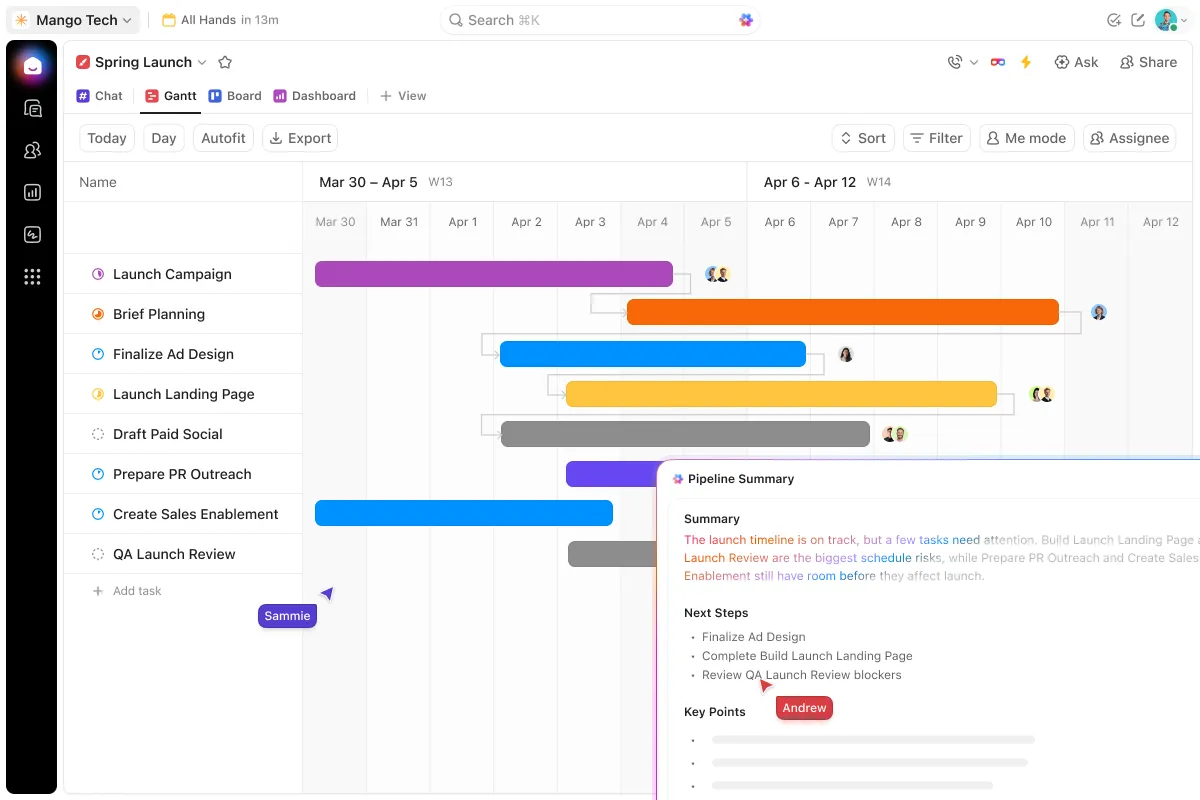
ClickUp ครองตำแหน่งอันดับหนึ่ง เนื่องจากสามารถจัดการตารางเวลาที่ปรับคำนวณใหม่โดยอัตโนมัติเมื่องานมีการเปลี่ยนแปลง นี่คือซอฟต์แวร์จัดการงานและกำหนดเวลาโครงการที่ขับเคลื่อนด้วย AI อย่างเต็มรูปแบบ พร้อมด้วยระบบจัดตารางเวลาในตัว ซึ่งหมายความว่ากำหนดเวลาจะแสดงอยู่ข้างๆ กับงานที่ติดตามอยู่ นอกจากนี้ยังมีคุณสมบัติการเชื่อมโยงงาน (dependencies), การลากเพื่อจัดตารางใหม่ (drag-to-reschedule) และเส้นทางการทำงานที่สำคัญแบบเรียลไทม์ (live critical path)
หากคุณเป็นทีมที่มีสมาชิก 5 ถึง 200+ คน ที่วางแผนงานแบบขนาน (ผู้จัดการโครงการ, หัวหน้าฝ่ายการตลาด, และทีม IT) พร้อมทั้งดูแลหลายโครงการพร้อมกัน แล้วซอฟต์แวร์นี้คือตัวเลือกที่เหมาะสำหรับคุณโหมด Gantt View ของ ClickUpรองรับทั้งสี่ประเภทความสัมพันธ์ (เสร็จ-เริ่ม, เริ่ม-เริ่ม, เสร็จ-เสร็จ, เริ่ม-เสร็จ) นอกจากนี้ เมื่อเปิดใช้งานตัวเลือก “Reschedule Dependencies” การลากวันที่เพียงครั้งเดียวจะส่งผลให้วันที่ในทั้งสายงานเปลี่ยนแปลงตามไปด้วย
Critical Path จะเน้นแสดงงานที่ส่งผลให้วันเสร็จสิ้นเลื่อนออกไป ส่วน Slack Time จะแสดงพื้นที่ที่ยังมีเวลาสำรอง คุณยังได้รับมุมมอง Timeline ที่ออกแบบมาโดยเฉพาะ พร้อมด้วยมุมมองอื่น ๆ รวมกว่า 15 แบบ ทำให้งานเดียวกันสามารถแสดงในรูปแบบปฏิทิน กระดาน หรือรายการ ได้ตามความต้องการของโครงการ
ทั้งหมดนี้เชื่อมต่อกับClickUp Brain — ชั้น AI ในตัว — ที่อ่านแผนกานท์โดยตรง ทำให้คำถามสั้นๆ ได้รับการตอบกลับทันทีจากแผนงานแบบเรียลไทม์ นอกจากนี้ClickUp Super Agentsยังติดตามไทม์ไลน์อย่างต่อเนื่อง แจ้งเตือนงานทันทีที่เริ่มล่าช้า ส่งข้อความเตือนผู้รับผิดชอบ และร่างการอัปเดตในขณะที่ข้อมูลยังสดใหม่
ราคา:
คะแนน:
- G2: 4. 7/5 (รีวิวมากกว่า 12,900 ราย)
- Capterra: 4.6/5 (รีวิวมากกว่า 4,000 รายการ)
ผู้รีวิวจากG2ได้ชี้ให้เห็นว่าไทม์ไลน์เป็นจุดเด่นของซอฟต์แวร์นี้:
ผมใช้ ClickUp ในการทำงานร่วมกับเพื่อนร่วมงาน และพบว่ามันใช้งานง่ายมาก มันช่วยรวมงานทั้งหมดไว้ในที่เดียว และให้เราสามารถให้คำแนะนำกันผ่านแชทได้ พร้อมทั้งติดตามได้ว่าเราทำงานเสร็จไปกี่งาน และทำงานร่วมกับใคร คุณสมบัติที่ผมชอบที่สุดคือปฏิทินและไทม์ไลน์ การตั้งค่าครั้งแรกก็ง่ายมากเช่นกัน
ผมใช้ ClickUp ในการทำงานร่วมกับเพื่อนร่วมงาน และพบว่ามันใช้งานง่ายมาก มันช่วยรวมงานทั้งหมดไว้ในที่เดียว และให้เราส่งคำแนะนำให้กันผ่านแชทได้ พร้อมทั้งติดตามได้ว่าเราทำงานเสร็จไปกี่งาน และทำงานร่วมกับใคร คุณสมบัติที่ผมชอบที่สุดคือปฏิทินและไทม์ไลน์ การตั้งค่าเริ่มต้นก็ง่ายมากเช่นกัน
จุดที่อาจไม่เหมาะสม: ความละเอียดที่ช่วยในการวางแผนข้ามทีมอาจเกินความจำเป็นหากคุณเป็นผู้ใช้คนเดียวที่มีรายการงานไม่มาก นอกจากนี้ ชุดคุณสมบัติที่กว้างขวางยังทำให้การใช้เวลานานกว่าเครื่องมือที่เรียบง่ายกว่าเล็กน้อย นอกจากนี้ แพ็กเกจฟรีมีข้อจำกัดในการใช้งานมุมมอง Gantt และ Timeline; ผู้ใช้ที่ใช้งานคุณสมบัติเหล่านี้อย่างหนักอาจจำเป็นต้องอัปเกรด
เหมาะที่สุดสำหรับ: ทีมที่ต้องการไทม์ไลน์ที่เชื่อถือได้ พร้อมทั้งงานอื่นๆ (งาน, เอกสาร, แดชบอร์ด) ในที่เดียว เริ่มต้นฟรี
ข้ามไปเลยหาก: คุณต้องการเพียงเครื่องมือ Gantt สำหรับวัตถุประสงค์เดียว และจะไม่ใช้พื้นที่ทำงานรอบๆ มันเลย
2. monday.com (เหมาะที่สุดสำหรับการวางแผนแบบภาพและใช้บอร์ดเป็นหลัก)
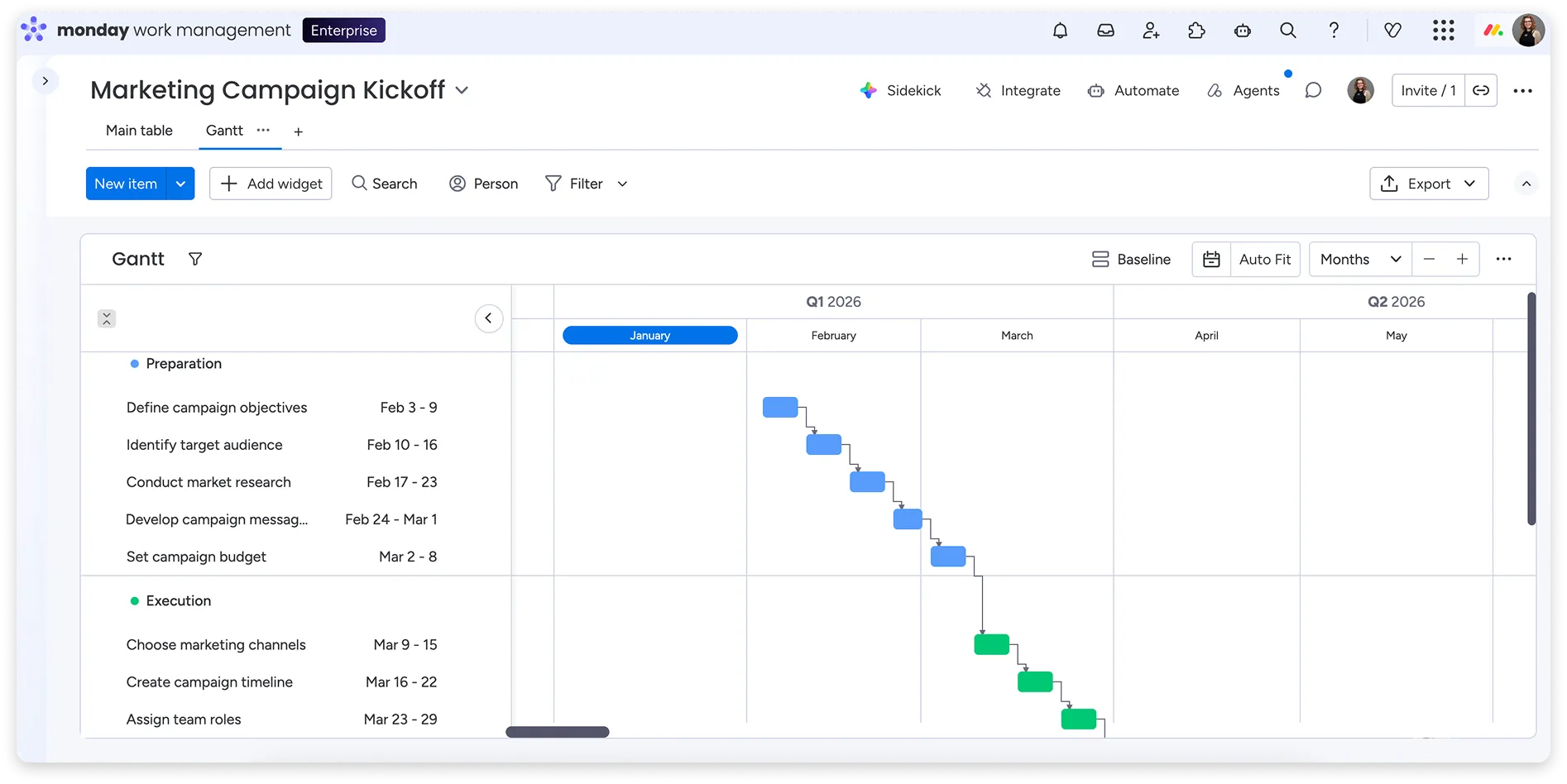
เมื่อผมลองใช้ monday.com สิ่งที่โดดเด่นคือมันสร้างไทม์ไลน์จากบอร์ดออกไปด้านนอก ผมตั้งงานเป็นไอเท็มสีสันสดใสก่อน แล้วจึงเปลี่ยนไปเป็นมุมมองไทม์ไลน์หรือแกนท์ เมื่อถึงครึ่งทาง การจัดตารางเวลาเริ่มรู้สึกเหมือนการจัดเรียงบล็อกมากกว่าการจัดตารางโครงการ หากทีมของคุณคิดแบบภาพ นี่จะเป็นตัวเลือกที่เหมาะอย่างยิ่ง ผมจะแนะนำให้ทีมปฏิบัติการ ทีมการตลาด และทีมสร้างสรรค์ที่มีสมาชิกประมาณ 5 ถึง 100 คนลองใช้ตัวนี้ก่อน
เมื่อผมกำหนดความพึ่งพาในมุมมอง Gantt แล้ว ระบบก็จัดการห่วงโซ่ได้อย่างถูกต้อง รวมถึงเวลาล่วงหน้าและเวลาล่าช้าด้วย เส้นทางวิกฤต (Critical Path) ก็มีให้ใช้งานเช่นกัน แต่ปัจจุบันยังเป็นฟีเจอร์ทดลองแบบเปิด (open trial) ไม่ใช่ส่วนที่รวมอยู่ในแผนใดอย่างถาวร ซึ่งหมายความว่า monday แจ้งว่าฟีเจอร์นี้อาจกลายเป็นบริการแบบเสียค่าใช้จ่ายในภายหลัง และยังไม่ได้ระบุว่าระดับบริการใดจะรวมฟีเจอร์นี้ไว้
AI คือด้านที่ monday พัฒนาอย่างรวดเร็ว และผมรู้สึกได้ถึงสิ่งนี้ ผู้ช่วย Sidekick ของมันจะอ่านข้อมูลจากบอร์ดและเอกสารเพื่อร่างเนื้อหาและตอบคำถาม และด้วย Agent Factory คุณสามารถสร้างเอเยนต์ AI (monday เรียกว่า “กำลังงานดิจิทัล”) ที่ติดตามบอร์ดและดำเนินการขั้นตอนประจำด้วยตนเอง ในความเป็นจริง ระบบนี้เน้นไปที่การเสนอแนะงานและอัตโนมัติการอัปเดตมากกว่าการวิเคราะห์เส้นทางวิกฤตเพื่อประเมินความเสี่ยง ซึ่งไม่ใช่สิ่งที่ผมคาดหวังจากเครื่องมือจัดตารางงานแบบบริสุทธิ์ แต่สำหรับทีมที่ให้ความสำคัญกับบอร์ดเป็นหลัก ระบบนี้กลับเข้ากับกระบวนการทำงานได้อย่างเป็นธรรมชาติ
ราคา:
- ฟรี (สูงสุด 2 ที่นั่ง)
- Basic: $9/ที่นั่ง/เดือน ชำระรายปี (ไม่มีมุมมอง Gantt)
- Standard: $12/ที่นั่ง/เดือน ชำระรายปี (เปิดใช้งานมุมมอง Gantt ได้ที่นี่)
- Pro: $19/ที่นั่ง/เดือน (ชำระรายปี)
- Enterprise: ราคาตามความต้องการ
คะแนน:
- G2: 4.7/5 (รีวิวมากกว่า 15,000 รายการ)
- Capterra: 4.6/5 (รีวิวมากกว่า 6,000 ราย)
ผู้รีวิวจากG2ชี้ว่าจุดเด่นของซอฟต์แวร์นี้คือฟีเจอร์การจัดการไทม์ไลน์และการจัดตารางงาน:
ผมชอบที่ monday Work Management พัฒนาอย่างต่อเนื่องเพื่อตอบสนองความต้องการด้านการบริหารโครงการ ผมใช้คุณสมบัติต่าง ๆ เช่น ภาพรวมไทม์ไลน์ การรายงานงบประมาณ และการจัดตารางเวลา ซึ่งช่วยติดตามงบประมาณเทียบกับค่าใช้จ่ายจริง ตั้งแต่ขั้นตอนการพัฒนาไปจนถึงหลังการผลิต ทั้งหมดในบอร์ดเดียวกัน
ผมชอบที่ monday Work Management พัฒนาอย่างต่อเนื่องเพื่อตอบสนองความต้องการด้านการจัดการโครงการ ผมใช้คุณสมบัติต่าง ๆ เช่น ภาพรวมไทม์ไลน์ รายงานงบประมาณ และการจัดตารางเวลา ซึ่งช่วยติดตามงบประมาณเทียบกับค่าใช้จ่ายจริง ตั้งแต่ขั้นตอนการพัฒนาไปจนถึงหลังการผลิต ทั้งหมดในบอร์ดเดียวกัน
จุดอ่อน: ไทม์ไลน์ของซอฟต์แวร์นี้ยอดเยี่ยมสำหรับการแสดงภาพตารางเวลา แต่ยังขาดการวิเคราะห์การจัดตารางเวลาอย่างลึกซึ้ง ซึ่งผู้จัดการโครงการบางรายอาจคาดหวัง
เหมาะที่สุดสำหรับ: ทีมที่เน้นการทำงานแบบภาพ (Visual teams) ที่ใช้แพ็กเกจ Standard หรือสูงกว่า และต้องการไทม์ไลน์ที่ดูน่าดึงดูดและส่งเสริมการทำงานร่วมกัน
ข้ามไปเลยหาก: คุณต้องการการวิเคราะห์เส้นทางวิกฤต (critical path analysis) ที่สามารถเชื่อถือได้ในระยะยาว เนื่องจากฟีเจอร์ของ monday ยังอยู่ในช่วงทดลองใช้ ซึ่งอาจมีการเปลี่ยนแปลงหรือถูกย้ายไปอยู่หลังระบบชำระเงิน (paywall) ได้
3. Asana (เหมาะที่สุดสำหรับทีมที่เน้นการทำงานร่วมกัน)
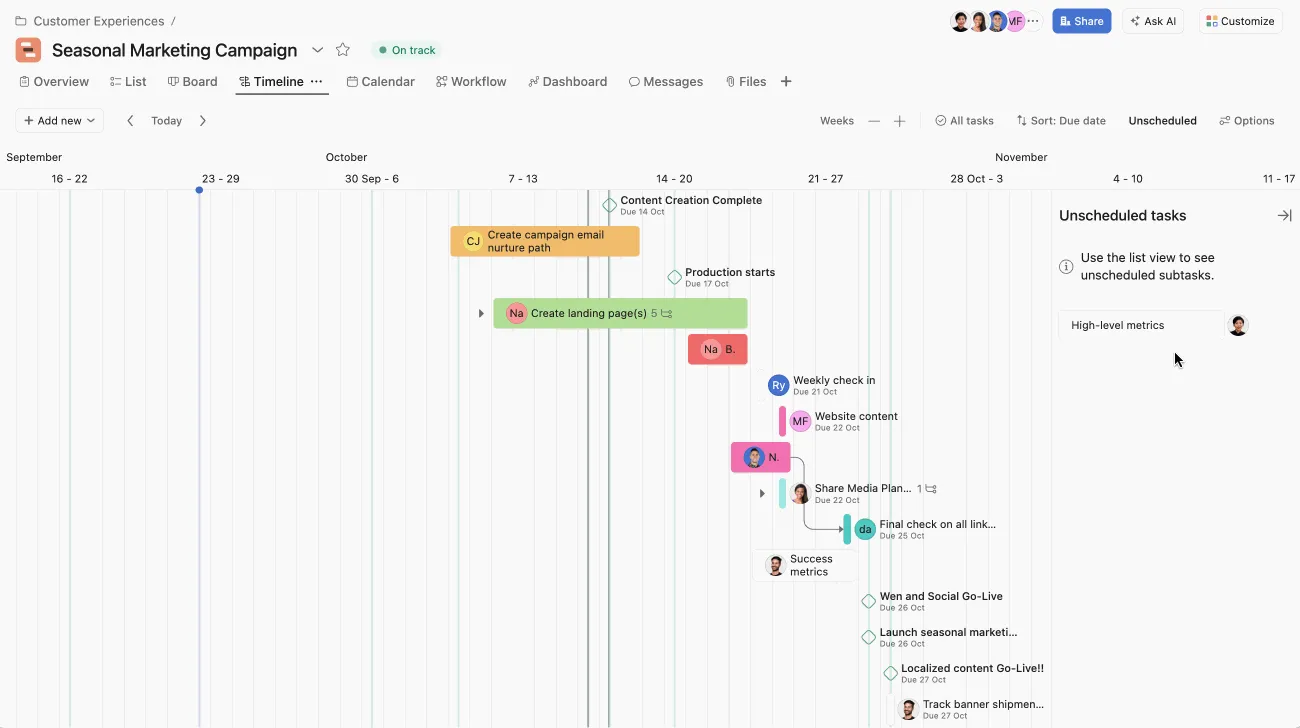
ความสมบูรณ์แบบคือจุดที่ทำให้ Asana แตกต่างจากเครื่องมืออื่น ๆ หลายตัว โหมด Timeline และ Gantt ของมันช่วยแสดงความสัมพันธ์ระหว่างงาน ระยะเวลา และขั้นตอนต่าง ๆ ได้อย่างชัดเจน หากคุณมีทีมข้ามสายงานที่มีสมาชิกประมาณ 5 ถึง 50 คน และกำลังใช้ Asana อยู่แล้ว นี่คือตัวเลือกที่สมบูรณ์แบบสำหรับคุณ
การลากตัวเชื่อมต่อระหว่างสองงานจะกำหนดความสัมพันธ์แบบพึ่งพา และผมสามารถเลือกประเภทจากเมนูแบบเลื่อนลง หรือสร้างลำดับงานทั้งชุดแบบรวมด้วยการเลือกหลายรายการพร้อมกัน การจัดตารางเวลาอัตโนมัติช่วยประหยัดเวลาการตั้งค่าจริง ๆ: งานใหม่จะถูกจัดให้อยู่ในวันที่ต่อเนื่องกัน แทนที่จะถูกจัดให้อยู่ในวันแรกทั้งหมด ผมยังใช้รหัสสีสำหรับแถบงานตามฟิลด์ที่กำหนดเอง ทำให้สามารถเห็นได้ทันทีว่าทีมใดรับผิดชอบงานใด และงานที่มีความสำคัญสูงอยู่ตรงไหน
Asana ยังสนับสนุนเส้นทางวิกฤต (critical path) ทำให้คุณสามารถเห็นได้ว่างานใดเป็นปัจจัยหลักที่กำหนดวันที่เสร็จสิ้น ส่วนเส้นฐาน (baselines) ช่วยให้ฉันสามารถบันทึกแผนเดิมและวางทับบนความคืบหน้าที่กำลังดำเนินอยู่ โดยแถบที่มีลายเส้นจะแสดงจุดที่โครงการเบี่ยงเบนไป อย่างไรก็ตาม ทุกฟังก์ชันนี้จำเป็นต้องใช้แผนบริการแบบเสียค่าใช้จ่าย
ผมยังได้ทดสอบ AI ด้วย Asana AI ได้ร่างรายงานอัปเดตสถานะโครงการของผม และสรุปความคืบหน้าและความเสี่ยงโดยตรงจากไทม์ไลน์และกิจกรรมของงาน ซึ่งช่วยลดภาระในการรายงานของผมได้อย่างมาก AI Studio สร้างเวิร์กโฟลว์แบบไม่ต้องเขียนโค้ด ส่วน AI Teammates เป็นเอเจนต์ที่สร้างไว้ล่วงหน้า ซึ่งทำงานภายในโครงการของคุณเพื่อจัดการการรับข้อมูล การจัดเส้นทาง และการติดตามผล หากคุณต้องใช้เวลาครึ่งสัปดาห์ไปกับการติดตามสถานะ ผมคิดว่าฟีเจอร์นี้คุ้มค่ากับเงินที่ลงทุน
ราคา:
- ส่วนบุคคล: ฟรี (สูงสุด 10 ผู้ใช้)
- Starter: $10.99/ผู้ใช้/เดือน ชำระรายปี (ปลดล็อก Timeline/Gantt ที่นี่)
- Advanced: 24.99 ดอลลาร์/ผู้ใช้/เดือน (ชำระรายปี)
- Enterprise: ราคาตามความต้องการ
คะแนน:
- G2: 4. 4/5 (รีวิวมากกว่า 13,700 ราย)
- Capterra: 4.5/5 (รีวิวมากกว่า 13,000 รายการ)
ผู้รีวิวจากG2ได้ชี้ให้เห็นว่า การใช้ไทม์ไลน์และความสัมพันธ์ระหว่างงาน (dependencies) เป็นปัจจัยสำคัญในการป้องกันความล่าช้า:
ผมชอบวิธีที่ Asana จัดระเบียบโครงการให้เป็นระเบียบโดยไม่ทำให้รู้สึกหนักใจ ฟีเจอร์ไทม์ไลน์และความสัมพันธ์ระหว่างงานช่วยให้เห็นได้ง่ายว่าขั้นตอนต่อไปคืออะไร และความล่าช้าอาจส่งผลกระทบต่อทีมในจุดใด ผมยังชื่นชมที่สามารถกำหนดลำดับความสำคัญ เพิ่มความคิดเห็นโดยตรงภายในงาน และเก็บการอัปเดตทั้งหมดไว้ในที่เดียว แทนที่จะกระจายอยู่ทั่วอีเมลหรือแชท
ผมชอบวิธีที่ Asana จัดระเบียบโครงการให้เป็นระเบียบโดยไม่ทำให้รู้สึกหนักใจ คุณสมบัติของไทม์ไลน์และความสัมพันธ์ระหว่างงานช่วยให้เห็นได้ง่ายว่าขั้นตอนต่อไปคืออะไร และความล่าช้าอาจส่งผลกระทบต่อทีมในจุดใด ผมยังชื่นชมที่สามารถกำหนดลำดับความสำคัญ เพิ่มความคิดเห็นโดยตรงภายในงาน และเก็บการอัปเดตทั้งหมดไว้ในที่เดียว แทนที่จะกระจายอยู่ตามอีเมลหรือแชทต่างๆ
จุดอ่อน: ฟังก์ชันการจัดตารางเวลาที่ผมต้องการจริงๆ นั้นอยู่หลังระบบชำระเงิน แผนฟรีไม่มี Timeline เลย ดังนั้นหากต้องการใช้งาน Timeline จริงๆ ก็ต้องจ่ายเงิน
เหมาะที่สุดสำหรับ: ทีมที่ทำงานร่วมกันและได้ใช้ Asana เป็นมาตรฐานแล้ว พร้อมที่จะเปลี่ยนไปใช้แผนบริการแบบเสียค่าใช้จ่าย
ข้ามไปเลยหาก: คุณต้องการแผนงานฟรี หรือต้องการแผนงานอย่างเป็นทางการที่มีเส้นทางสำคัญที่เน้นไว้
4. Wrike (เหมาะที่สุดสำหรับพอร์ตโฟลิโอขององค์กร)
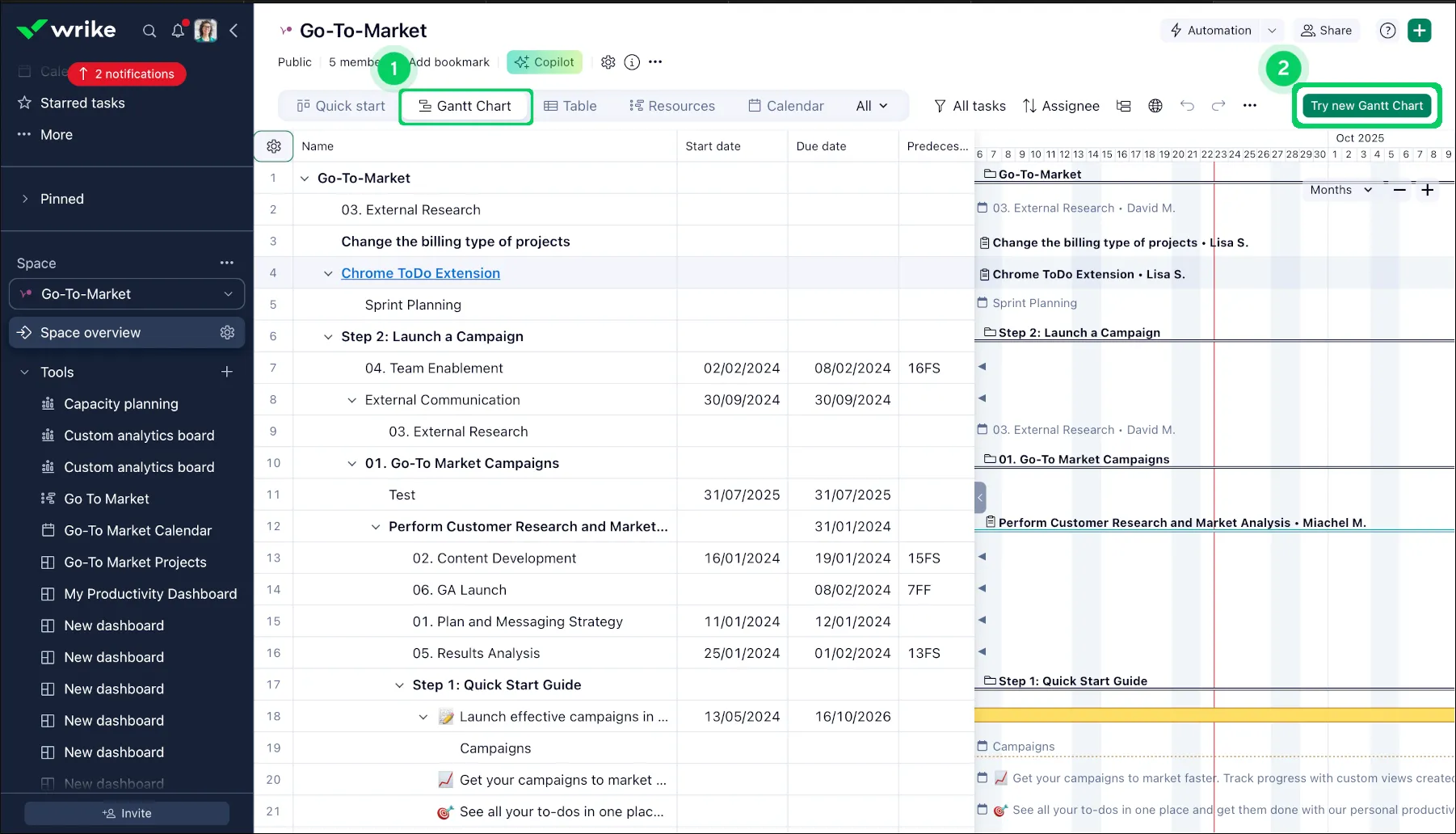
Wrike เป็นเครื่องมือที่ยอดเยี่ยมสำหรับการจัดการโครงการหลายโครงการพร้อมกันในองค์กรขนาดใหญ่ เมื่อผมเปิดเวิร์กสตรีมที่ทำงานพร้อมกัน แผนภูมิแกนท์ของ Wrike ก็ทำให้สามารถอ่านข้อมูลทั้งหมดได้บนหน้าจอเดียว ทีมขนาดใหญ่ เอเจนซี และกลุ่มปฏิบัติการขององค์กรขนาดใหญ่เป็นกลุ่มผู้ใช้ที่เหมาะสมที่สุด ส่วนแพ็กเกจระดับสูงยังเพิ่มฟังก์ชันการวางแผนทรัพยากรและการกำกับดูแลที่ PMO ต้องการ
จุดเด่นของ Wrike คือความสามารถในการแบ่งปันและรายงานข้อมูลในปริมาณใหญ่ Snapshots สาธารณะช่วยให้ผมส่งแผนงาน Gantt แบบอ่านอย่างเดียวที่มีลายน้ำให้ลูกค้าผ่านลิงก์ได้ โดยไม่ต้องเข้าสู่ระบบ และสามารถตั้งวันหมดอายุได้ แดชบอร์ดแบบเรียลไทม์จะรวมสถานะจากทุกโครงการไว้ด้วยกัน ทำให้ผู้นำโครงการสามารถมองเห็นพอร์ตโฟลิโอทั้งหมดได้โดยไม่ต้องติดต่อใคร
ระบบการจัดตารางงานนี้รองรับทั้งสี่ประเภทความพึ่งพา พร้อมด้วยเวลาล่วงหน้าและเวลาล่าช้า (lead and lag times), เส้นทางวิกฤต (critical path) ที่ตอนนี้สามารถแสดงได้ถึง 50 โครงการในหน้าจอเดียว และเส้นฐานที่ซ้อนกัน (stacked baselines) พร้อมความแตกต่างที่แสดงด้วยรหัสสี
Wrike Copilot ตอบคำถามเกี่ยวกับสถานะโครงการภายในไม่กี่วินาที และ AI Agents ของมันจะติดตามงาน ระบุงานที่อาจล่าช้าได้โดยอิงจากห่วงโซ่ความพึ่งพาและปริมาณงาน แล้วดำเนินการแก้ไข ปัญหา AI Agents นี้มีให้ใช้ในแพ็กเกจ Business ขึ้นไป
ราคา:
- ฟรี
- Team: $10/ผู้ใช้/เดือน (เปิดใช้งาน Gantt/Timeline ได้ที่นี่)
- Business: $25/ผู้ใช้/เดือน
- Pinnacle / Apex: ราคาตามความต้องการ
คะแนน:
- G2: 4. 2/5 (รีวิวมากกว่า 4,000 รายการ)
- Capterra: 4.4/5 (รีวิวมากกว่า 3,000 รายการ)
ผู้รีวิวจากG2ได้ชี้ให้เห็นว่าแผนภูมิแกนท์ (Gantt chart) เป็นตัวเลือกที่ชื่นชอบที่สุด:
การติดตามและบันทึกงานที่ได้รับการมอบหมายบน Wrike ง่ายกว่ามากเมื่อเทียบกับเครื่องมืออื่น ๆ ผมชอบแผนภูมิแกนท์และคุณสมบัติการตั้งให้งานเกิดขึ้นซ้ำเป็นพิเศษ
การติดตามและบันทึกงานที่ได้รับการมอบหมายบน Wrike ง่ายกว่ามากเมื่อเทียบกับเครื่องมืออื่น ๆ ผมชอบแผนภูมิแกนท์และคุณสมบัติการตั้งให้งานเกิดขึ้นซ้ำเป็นพิเศษ
จุดอ่อน: โครงสร้างที่รองรับการดำเนินงานขนาดใหญ่เกินกว่าความต้องการของทีมขนาดเล็ก และความซับซ้อนนั้นมาพร้อมกับค่าใช้จ่ายในการตั้งค่าที่แท้จริง นอกจากนี้ ความแตกต่างด้านราคาที่ชัดเจนระหว่างแพ็กเกจ Team และ Business จะเริ่มมีผลทันทีเมื่อจำนวนผู้ใช้ถึง 15 คน
เหมาะที่สุดสำหรับ: พอร์ตโฟลิโอระดับองค์กรและโครงการข้ามทีมที่ต้องการติดตามสถานะแบบเรียลไทม์เทียบกับค่าอ้างอิง
ข้ามไปเลยหาก: คุณกำลังวางแผนโครงการเล็กๆ เพียงโครงการเดียว และไม่ต้องการโครงสร้างระดับพอร์ตโฟลิโอ
5. Smartsheet (เหมาะที่สุดสำหรับการจัดตารางงานแบบสเปรดชีต)
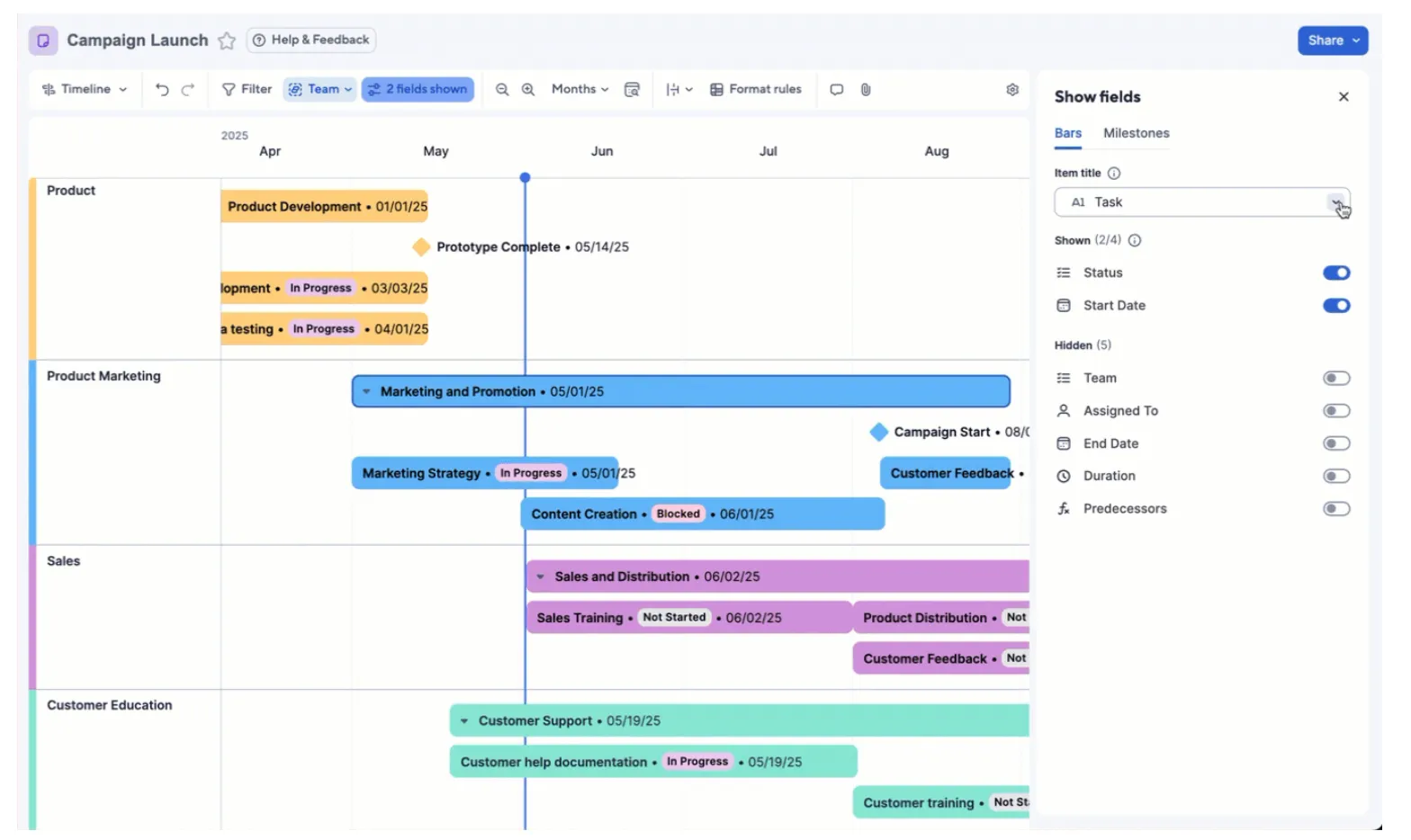
หากทีมของคุณใช้สเปรดชีตเป็นหลัก Smartsheet คือเครื่องมือจัดการไทม์ไลน์ที่เรียกร้องความพยายามจากคุณน้อยที่สุด มันจัดการการกำหนดเวลาบนตารางที่มีแถวและคอลัมน์ ผู้จัดการและ PMO ที่มีสมาชิก 10 คนขึ้นไป และต้องการมุมมองแบบ Gantt และพอร์ตโฟลิโอที่ซ้อนทับบนตารางนั้น จะเหมาะสมกับเครื่องมือนี้
การจัดตารางงานอยู่ด้านบนของตารางโดยตรง เพียงเปลี่ยนแผ่นงานเป็นมุมมอง Gantt และตั้งค่าคอลัมน์งานก่อนหน้า ระบบก็จะคำนวณความสัมพันธ์ระหว่างงานให้อัตโนมัติ นอกจากนี้ ระบบยังปรับวันที่ตามลำดับเมื่อมีการเปลี่ยนแปลงงานหนึ่งงาน ไฮไลต์เส้นทางวิกฤต และติดตามเส้นฐานเทียบกับวันที่จริงของคุณ เนื่องจากทุกอย่างถูกจัดเป็นคอลัมน์ ฉันจึงสามารถกำหนดวันที่และระยะเวลาด้วยสูตรได้เหมือนในสเปรดชีต ซึ่งนี่คือจุดเด่นหลักของซอฟต์แวร์นี้
AI ทำงานตามโครงสร้างตารางนั้น Smart Columns ดำเนินการแปล สรุป และวิเคราะห์อารมณ์ในทั้งแผ่นงานเมื่อข้อมูลเปลี่ยนแปลง Smart Assist ตอบคำถามเกี่ยวกับแผ่นงาน ชี้ให้เห็นความเสี่ยง และร่างรายงานอัปเดตสำหรับผู้เกี่ยวข้องภายในไม่กี่วินาที
Smartsheet ยังให้คุณเชื่อมต่อกับโมเดลภายนอก เช่น Claude, Copilot หรือ Gemini ผ่านเซิร์ฟเวอร์ MCP ของมัน ทำให้ทีมสามารถนำ AI ที่กำลังใช้งานอยู่มาใช้ได้
ราคา:
- Pro: $9/ผู้ใช้/เดือน (ชำระรายปี)
- Business: 19 ดอลลาร์/ผู้ใช้/เดือน (ชำระรายปี)
- Enterprise: ราคาตามความต้องการ
คะแนน:
- G2: 4. 4/5 (รีวิวมากกว่า 22,000 รายการ)
- Capterra: 4.5/5 (รีวิวมากกว่า 3,500 ราย)
ผู้รีวิวจากG2ได้ชี้ให้เห็นถึงลักษณะการใช้งานที่คล้ายกับสเปรดชีตและฟังก์ชันการติดตามความพึ่งพา:
ผมชอบที่ Smartsheet ยังคงรักษาความรู้สึกของสเปรดชีตที่คุ้นเคยเหมือน Excel พร้อมทั้งเพิ่มการทำงานร่วมกันแบบเรียลไทม์ กระบวนการทำงานอัตโนมัติ และระบบรายงานที่ติดตั้งมาพร้อมตัวโปรแกรม มันมีประโยชน์เป็นพิเศษในการติดตามโครงการที่มีหลายสถานที่ จัดการความพึ่งพา และแบ่งปันข้อมูลอัปเดตสถานะแบบเรียลไทม์กับลูกค้าและผู้รับจ้าง โดยไม่ต้องยุ่งยากกับการแลกเปลี่ยนไฟล์อย่างต่อเนื่อง
ผมชอบที่ Smartsheet ยังคงรักษาความรู้สึกเหมือนใช้สเปรดชีตของ Excel ที่คุ้นเคยไว้ พร้อมทั้งเพิ่มฟีเจอร์การทำงานร่วมกันแบบเรียลไทม์ กระบวนการทำงานอัตโนมัติ และระบบรายงานที่ติดตั้งมาพร้อมตัวโปรแกรม มันมีประโยชน์อย่างยิ่งในการติดตามโครงการที่มีหลายสถานที่ จัดการความพึ่งพา และแบ่งปันข้อมูลอัปเดตสถานะแบบเรียลไทม์กับลูกค้าและผู้รับจ้าง โดยไม่ต้องยุ่งยากกับการแลกเปลี่ยนไฟล์อย่างต่อเนื่อง
จุดอ่อน: แบบจำลองตารางและสูตรมีความทรงพลัง แต่ต้องใช้เวลาในการเรียนรู้ โดยเฉพาะสำหรับผู้ที่คาดหวังเครื่องมือวางแผนแบบภาพที่เรียบง่ายกว่า การตั้งค่ามีความซับซ้อนกว่าการใช้ไทม์ไลน์แบบลากและวาง
เหมาะที่สุดสำหรับ: ทีมที่คุ้นเคยกับการใช้สเปรดชีต และ PMO ที่จัดการพอร์ตโฟลิโอที่มีโครงสร้างชัดเจนและขับเคลื่อนด้วยกำหนดการ
ข้ามไปเลยหาก: คุณต้องการไทม์ไลน์แบบภาพที่เบาๆ ด้วยการตั้งค่าที่น้อยที่สุดหรือยืดหยุ่น
6. TeamGantt (เหมาะที่สุดสำหรับการวางแผนด้วยแผนกานท์โดยเฉพาะ)
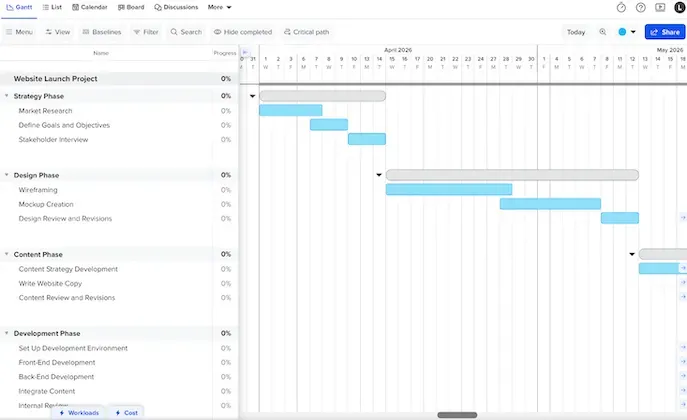
TeamGantt ทำสิ่งหนึ่งได้ดีมาก นั่นคือแผนภูมิ Gantt ออนไลน์สำหรับการวางแผนและติดตามกำหนดการ ไม่มีแพลตฟอร์มที่ซับซ้อนมาเกี่ยวข้อง ซึ่งเป็นเหตุผลที่ผู้วางแผนที่ต้องการเพียงแผนงานและไม่มีอย่างอื่นจึงเลือกใช้มัน ทีมขนาดเล็กและผู้วางแผนโครงการที่ให้ความสำคัญกับความเร็วและความชัดเจนจะเหมาะสมกับซอฟต์แวร์นี้
การสร้างตารางงานก็รวดเร็วเช่นกัน เพียงลากงานไปยังตำแหน่งที่ต้องการ เชื่อมโยงงานเพื่อจัดการการส่งต่องานและขั้นตอนต่าง ๆ และในแพ็กเกจ Business เส้นทางวิกฤตจะคำนวณใหม่โดยอัตโนมัติทุกครั้งที่วันที่หรือความพึ่งพากันเปลี่ยนแปลง ตารางงานเดียวกันนี้สามารถแสดงได้ในรูปแบบ Gantt รายการ บอร์ด หรือปฏิทิน ซึ่งทั้งหมดถูกซิงค์กัน พร้อมด้วยข้อมูลเส้นฐานและติดตามความคืบหน้า
ในด้านรูปแบบการกำหนดราคา คุณจะจ่ายตามโครงการแทนที่จะจ่ายตามจำนวนผู้ใช้ และลิงก์แชร์สาธารณะจะนำลูกค้าเข้าสู่แผนบริการได้ทันที แผน Business อนุญาตให้มีผู้จัดการและผู้ร่วมงานได้ไม่จำกัด แต่แผน Basic จำกัดไว้ที่ผู้จัดการหนึ่งคนและผู้ร่วมงานสิบคน ไม่ว่าจะเลือกแผนใด นี่คือเครื่องมือวางแผนที่หาได้ยาก ซึ่งผู้ที่ไม่ใช่ผู้จัดการโครงการก็สามารถเรียนรู้การใช้งานได้ภายในเวลาเพียงครึ่งวัน
เครื่องมือสร้างแผนงาน Gantt ด้วย AI ฟรีของ TeamGantt จะสร้างแผนงานเริ่มต้นให้คุณ ซึ่งคุณสามารถจัดการต่อได้เหมือนโครงการจริง จึงไม่ต้องเสียเวลาตั้งค่าจากหน้าว่าง
ราคา:
- แพ็กเกจ Basic: 240 ดอลลาร์/ปี (รวม 2 โครงการ; +120 ดอลลาร์ต่อโครงการเพิ่มเติม/ปี)
- Business: $1,140/ปี (รวม 5 โครงการ; +$228 ต่อโครงการเพิ่มเติมต่อปี)
- Builder Edition: $1,908/ปี (รวม 10 โครงการ) (เครื่องมือเฉพาะสำหรับอุตสาหกรรมก่อสร้าง)
คะแนน:
- G2: 4. 8/5 (รีวิวมากกว่า 800 รายการ)
- Capterra: 4. 6/5 (รีวิวมากกว่า 200 รายการ)
ผู้รีวิวจากG2ได้ชี้ให้เห็นถึงคุณสมบัติการจัดตารางงานแบบลากและวาง (drag-and-drop) และการตั้งค่าที่ง่าย:
ผมชอบมากที่ TeamGantt มีอินเทอร์เฟซแผนภูมิ Gantt แบบลากและวางที่ใช้งานง่าย ทำให้การจัดตารางเวลาโครงการและการปรับเปลี่ยนไทม์ไลน์เป็นเรื่องที่ง่ายมาก นอกจากนี้ยังช่วยให้ทีมทำงานร่วมกันได้อย่างราบรื่นผ่านการมอบหมายงาน การแชร์ไฟล์ และการติดตามความคืบหน้าแบบเรียลไทม์ การตั้งค่าเริ่มต้นนั้นง่ายมาก ไม่ยุ่งยากเลย
ผมชอบมากที่ TeamGantt มีอินเทอร์เฟซแผนภูมิ Gantt แบบลากและวางที่ใช้งานง่าย ทำให้การจัดตารางเวลาโครงการและการปรับเปลี่ยนไทม์ไลน์เป็นเรื่องที่ง่ายมาก นอกจากนี้ยังช่วยให้ทีมทำงานร่วมกันได้อย่างราบรื่นผ่านการมอบหมายงาน การแชร์ไฟล์ และการติดตามความคืบหน้าแบบเรียลไทม์ การตั้งค่าเริ่มต้นนั้นง่ายมาก ไม่ยุ่งยากเลย
ผมชอบมากที่ TeamGantt มีอินเทอร์เฟซแผนภูมิ Gantt แบบลากและวางที่ใช้งานง่าย ทำให้การจัดตารางเวลาโครงการและการปรับเปลี่ยนไทม์ไลน์เป็นเรื่องที่ง่ายมาก นอกจากนี้ยังช่วยให้ทีมทำงานร่วมกันได้อย่างราบรื่นผ่านการมอบหมายงาน การแชร์ไฟล์ และการติดตามความคืบหน้าแบบเรียลไทม์ การตั้งค่าเริ่มต้นนั้นง่ายมาก ไม่ยุ่งยากเลย
จุดอ่อน: ซอฟต์แวร์นี้มีคุณสมบัติการจัดการโครงการ (PM) ที่กว้างขวาง (ความลึกของรายงาน, การเชื่อมต่อกับระบบอื่น, กระบวนการทำงานทางธุรกิจ) น้อยลง ซึ่งอยู่นอกขอบเขตการวางแผนไทม์ไลน์หลัก นอกจากนี้ เส้นทางวิกฤต (Critical Path) ที่อยู่ภายใต้หมวดหมู่ "Business" ทำให้แพ็กเกจแบบชำระเงินที่ถูกที่สุดไม่สามารถให้ข้อมูลการจัดตารางเวลาที่แม่นยำได้
เหมาะที่สุดสำหรับ: ผู้วางแผนที่ต้องการแผนงานแบบแกนท์ที่เรียบง่ายและเฉพาะทาง โดยไม่ต้องดูแลส่วนอื่นเพิ่มเติม
ข้ามไปเลยหาก: คุณต้องการแพลตฟอร์มทำงานครบวงจรที่รวมการจัดการไทม์ไลน์ไว้ด้วย
7. GanttPRO (เครื่องมือจัดตารางงานแบบ Gantt-first ที่ดีที่สุด)
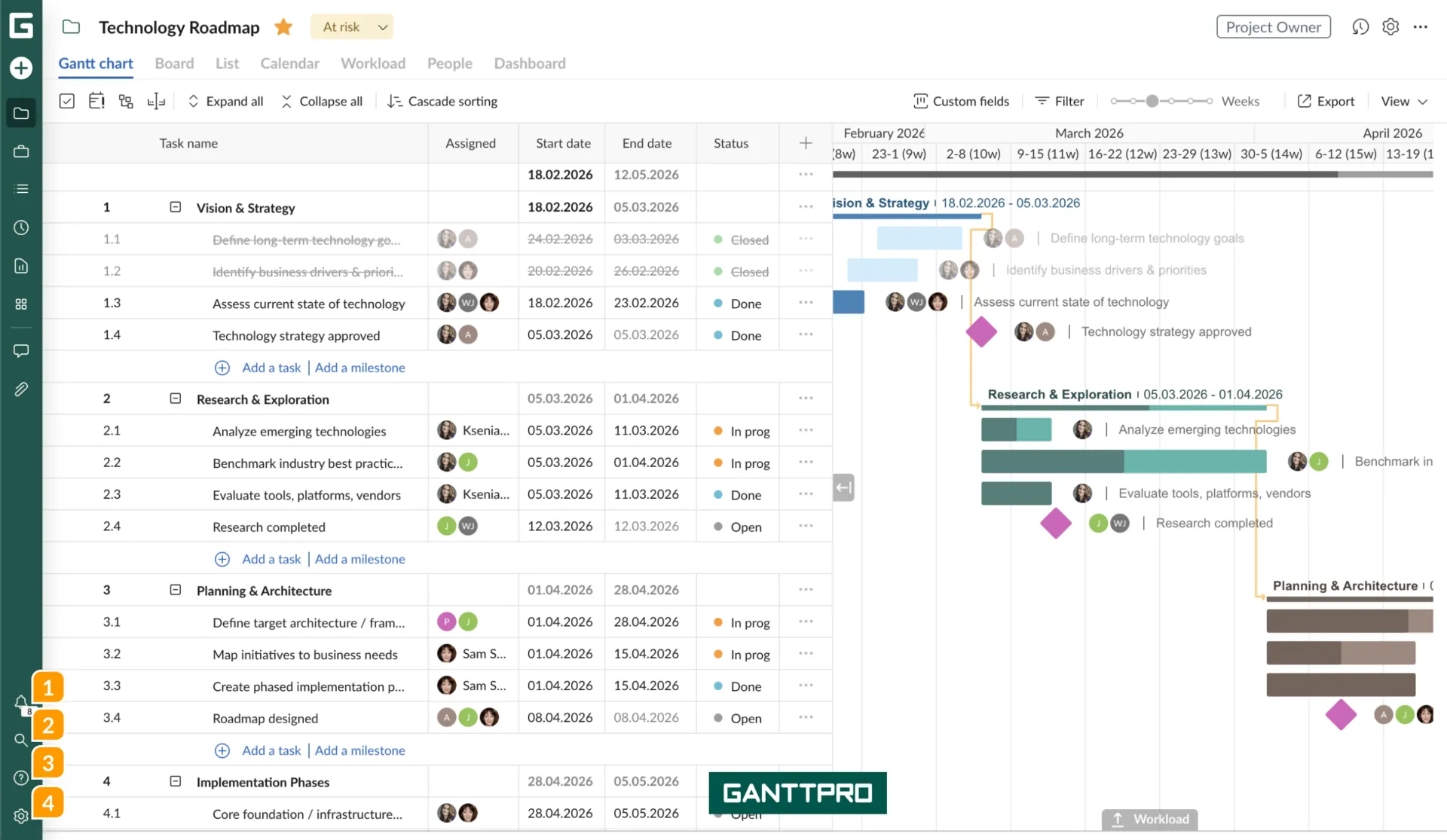
GanttPRO ได้รับการออกแบบมาเพื่อการจัดตารางงานอย่างมืออาชีพ และเหมาะสำหรับผู้จัดการที่ต้องการวางแผนงาน กำหนดความสัมพันธ์ระหว่างงานและจุดสำคัญ รวมถึงจัดการทรัพยากรในเครื่องมือเดียวที่มุ่งเน้นเฉพาะด้านนี้ กระบวนการเรียนรู้ไม่ยากจนเกินไป ทำให้ผู้ที่ยังไม่คุ้นเคยกับการจัดตารางงานอย่างเป็นทางการสามารถเริ่มใช้งานได้อย่างรวดเร็ว ผู้จัดการโครงการและผู้วางแผนที่ต้องการการวางแผนแบบ Gantt-first จะเหมาะสมกับเครื่องมือนี้
จุดเด่นของซอฟต์แวร์นี้อยู่ที่กระบวนการย้ายข้อมูลและความเร็ว มันสามารถนำเข้าโครงการจาก Excel, MS Project และ Jira ได้ ทำให้การย้ายข้อมูลจากสเปรดชีตเสร็จสิ้นภายในไม่กี่นาที นอกจากนี้ แม่แบบที่เตรียมไว้ล่วงหน้ายังช่วยให้คุณเริ่มต้นงานได้อย่างรวดเร็วอีกด้วย
ระบบการจัดตารางงานเองครอบคลุมองค์ประกอบสำคัญได้อย่างครบถ้วน: ความสัมพันธ์ระหว่างงาน, จุดสำคัญ, การจัดตารางงานอัตโนมัติ, เส้นทางวิกฤต และเส้นฐาน ส่วนการจัดการปริมาณงานและทรัพยากรอยู่ในระดับ Business สำหรับทีมที่จำเป็นต้องปรับสมดุลว่าใครจะรับผิดชอบงานใด
เครื่องมือสร้างแผนงานแบบกานท์ด้วย AI ของ GanttPRO สามารถเปลี่ยนคำอธิบายธรรมดาให้เป็นแผนงานที่มีโครงสร้างภายในไม่กี่วินาที ทำให้คุณไม่ต้องเสียเวลาจัดการกับแผนงานที่ว่างเปล่า เครื่องมือนี้ถูกออกแบบมาเพื่อเร่งกระบวนการวางแผนมากกว่าการวิเคราะห์ความเสี่ยงในแผนงาน ซึ่งสอดคล้องกับลักษณะของเครื่องมือที่เน้นเฉพาะด้านนี้
ราคา:
- Core: 7 ดอลลาร์ต่อผู้ใช้ต่อเดือน / ชำระรายปี
- ระดับขั้นสูง: 10 ดอลลาร์ต่อผู้ใช้ต่อเดือน / ชำระรายปี
- Business: 17 ดอลลาร์ต่อผู้ใช้ต่อเดือน / ชำระรายปี
- Enterprise: 20 ดอลลาร์ต่อผู้ใช้ต่อเดือน / ชำระรายปี
คะแนน:
- G2: 4. 8/5 (รีวิวมากกว่า 500 ราย)
- Capterra: 4.8/5 (รีวิวมากกว่า 500 ราย)
ผู้รีวิวจากG2ได้ชี้ให้เห็นถึงไทม์ไลน์แบบภาพและการติดตามความสัมพันธ์ระหว่างงาน:
สิ่งที่ผมชอบที่สุดเกี่ยวกับ GanttPRO คืออินเทอร์เฟซที่ใช้งานง่ายและไทม์ไลน์โครงการที่ชัดเจนในรูปแบบภาพ การจัดวางแผนภูมิ Gantt ช่วยให้จัดระเบียบงาน ตั้งค่าความสัมพันธ์ระหว่างงาน และติดตามความคืบหน้าได้อย่างเป็นระบบ ผมยังชื่นชมความง่ายในการมอบหมายงานและจัดการกำหนดเวลา ซึ่งช่วยให้โครงการเป็นระเบียบและติดตามได้ง่าย
สิ่งที่ผมชอบที่สุดเกี่ยวกับ GanttPRO คืออินเทอร์เฟซที่ใช้งานง่ายและไทม์ไลน์โครงการที่ชัดเจนในรูปแบบภาพ การจัดวางแผนภูมิแกนท์ช่วยให้จัดระเบียบงาน ตั้งค่าความสัมพันธ์ระหว่างงาน และติดตามความคืบหน้าได้อย่างเป็นระบบ ผมยังชื่นชมความง่ายในการมอบหมายงานและจัดการกำหนดเวลา ซึ่งช่วยให้โครงการเป็นระเบียบและติดตามได้ง่าย
สิ่งที่ผมชอบที่สุดเกี่ยวกับ GanttPRO คืออินเทอร์เฟซที่ใช้งานง่ายและไทม์ไลน์โครงการที่ชัดเจนในรูปแบบกราฟิก การจัดวางแบบแผนภูมิแกนท์ช่วยให้จัดระเบียบงาน ตั้งค่าความสัมพันธ์ระหว่างงาน และติดตามความคืบหน้าได้อย่างเป็นระบบ ผมยังชื่นชมความง่ายในการมอบหมายงานและจัดการกำหนดเวลา ซึ่งช่วยให้โครงการเป็นระเบียบและติดตามได้ง่าย
จุดอ่อน: นี่เป็นเครื่องมือจัดตารางเวลา ไม่ใช่แพลตฟอร์มการดำเนินการแบบครบวงจร ดังนั้นงาน เอกสาร และการสนทนาที่เกี่ยวข้องกับแผนจะอยู่ในระบบอื่น ทีมที่ต้องการเครื่องมือเดียวสำหรับการจัดตารางเวลาและการส่งมอบจะรู้สึกถึงช่องว่างนี้
เหมาะที่สุดสำหรับ: ผู้จัดการที่ต้องการวางแผนแบบ Gantt เป็นหลัก พร้อมความสามารถในการนำเข้าข้อมูลจาก Excel หรือ MS Project ได้อย่างง่ายดาย
ข้ามส่วนนี้ไปหาก: คุณต้องการแพลตฟอร์มเดียวสำหรับการวางแผนและดำเนินการในที่เดียวกัน
8. Microsoft Project (เหมาะที่สุดสำหรับองค์กรที่ใช้ Microsoft 365)
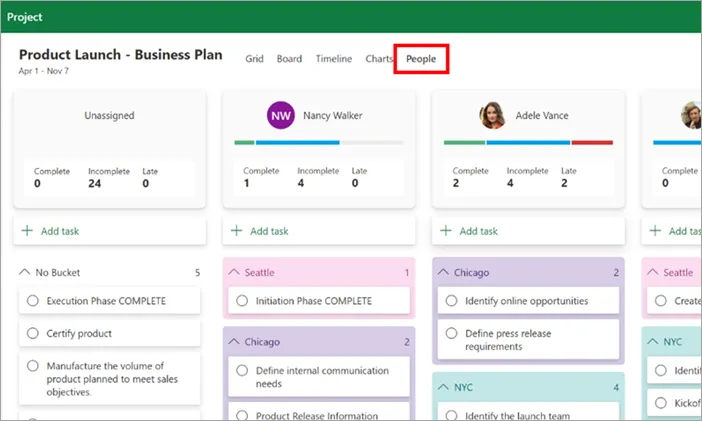
Microsoft Project เป็นซอฟต์แวร์คลาสสิกที่ได้รับการยอมรับมานานสำหรับการวางแผนอย่างเป็นทางการ โดยมีแผนภูมิแกนท์ (Gantt charts) ความสัมพันธ์ระหว่างงาน การวิเคราะห์เส้นทางวิกฤต (critical path analysis) และการจัดการทรัพยากรที่รวมอยู่ในตัว เป็นตัวเลือกที่เหมาะสมที่สุดสำหรับองค์กรขนาดใหญ่ที่ลงทุนใน Microsoft 365 แล้ว และต้องการให้ระบบวางแผนอยู่ภายในระบบนิเวศนั้น ผู้จัดการโครงการและ PMO ในสภาพแวดล้อมองค์กรคือกลุ่มเป้าหมาย
ซอฟต์แวร์นี้จัดการความสัมพันธ์ระหว่างงานและเส้นทางวิกฤต (critical path) ได้อย่างเป็นธรรมชาติ และสร้างรายงานรายละเอียดเกี่ยวกับความคืบหน้า การใช้ทรัพยากร และประสิทธิภาพของไทม์ไลน์ ความลึกที่แท้จริง (ความสัมพันธ์ระหว่างงานขั้นสูง เส้นฐาน และเส้นทางวิกฤต) เริ่มตั้งแต่แพ็กเกจ Plan 3 ส่วนแพ็กเกจ Plan 1 ที่มีราคาถูกกว่านั้นจะใกล้เคียงกับการติดตามงานแบบเบาๆ มากกว่า
AI นี้มาผ่าน Microsoft Copilot ดังนั้นคุณจึงไม่จำเป็นต้องใช้ผู้ช่วยจัดตารางงานแยกต่างหาก Copilot ใน Project สามารถสร้างแผนงาน ประเมินความเสี่ยงของตารางงาน และร่างรายงานสถานะได้ ส่วน Copilot Cowork รุ่นใหม่สามารถสร้างแผนงาน Gantt แบบครบถ้วน (ผู้รับผิดชอบ วันที่ และขั้นตอนการทำงาน) ได้จากข้อมูลที่ยังไม่ชัดเจน เช่น บันทึกการประชุม สำหรับทีมที่ใช้งาน Microsoft 365 อยู่แล้ว ความฉลาดนี้จะถูกนำเข้ามาใช้ในสภาพแวดล้อมการทำงานที่พวกเขาคุ้นเคย
ราคา:
- Planner Plan 1: 10 ดอลลาร์ต่อผู้ใช้ต่อเดือน, ชำระรายปี
- Planner and Project Plan 3: 30 ดอลลาร์ต่อผู้ใช้ต่อเดือน, ชำระรายปี
ใบอนุญาตใช้บนเดสก์ท็อปแบบถาวร (จ่ายครั้งเดียว):
- Project Standard 2024: $679. 99 ซื้อครั้งเดียว
- Project Professional 2024: $1,129. 99 ซื้อครั้งเดียว
คะแนน:
- G2: 4/5 (รีวิวมากกว่า 1,500 รายการ)
- Capterra: ไม่มีรีวิวเพียงพอ
ผู้รีวิวจากG2ได้ชี้ให้เห็นถึงพอร์ตโฟลิโอและความลึกของแผนงาน Gantt ภายในระบบ Microsoft:
ความสามารถในการจัดการโครงการ (โดยเฉพาะพอร์ตโฟลิโอ ทรัพยากร และค่าใช้จ่าย) การสร้างแผนภูมิแกนท์ การจัดสรรโปรแกรมเมอร์ให้กับโครงการ รวมถึงการผสานรวมแบบเนทีฟกับเครื่องมืออื่น ๆ ของ Microsoft (Power BI) นั้นยอดเยี่ยมมาก นอกจากนี้ ผมยังสามารถจัดกลุ่มโครงการ Smart Cities ของเทศบาลหลายแห่งเข้าไว้ในวิสัยทัศน์เดียวที่รวมเป็นหนึ่งได้
ความสามารถในการจัดการโครงการ (โดยเฉพาะพอร์ตโฟลิโอ ทรัพยากร และค่าใช้จ่าย) การสร้างแผนภูมิแกนท์ การจัดสรรโปรแกรมเมอร์ให้กับโครงการ รวมถึงการผสานรวมแบบเนทีฟกับเครื่องมืออื่น ๆ ของ Microsoft (Power BI) นั้นยอดเยี่ยมมาก นอกจากนี้ ผมยังสามารถจัดกลุ่มโครงการ Smart Cities ของเทศบาลหลายแห่งเข้าไว้ในวิสัยทัศน์เดียวที่รวมเป็นหนึ่งได้
ความสามารถในการจัดการโครงการ (โดยเฉพาะพอร์ตโฟลิโอ ทรัพยากร และค่าใช้จ่าย) การสร้างแผนภูมิแกนท์ การจัดสรรโปรแกรมเมอร์ให้กับโครงการ รวมถึงการผสานรวมแบบเนทีฟกับเครื่องมืออื่น ๆ ของ Microsoft (Power BI) นั้นยอดเยี่ยมมาก นอกจากนี้ ผมยังสามารถจัดกลุ่มโครงการ Smart Cities ของเทศบาลหลายแห่งเข้าไว้ในวิสัยทัศน์เดียวที่รวมเป็นหนึ่งได้
จุดอ่อน: Project มีประสิทธิภาพสูงแต่อาจซับซ้อน และอินเทอร์เฟซอาจหนักเกินไปสำหรับผู้ที่ต้องการวางแผนเป็นครั้งคราว ราคาค่อนข้างสูงสำหรับทีมขนาดเล็ก และค่าใช้จ่ายด้านใบอนุญาตจะเพิ่มขึ้นตามจำนวนผู้ใช้ที่เพิ่มเข้ามา นอกจากนี้ ฟังก์ชันการจัดตารางเวลาที่แท้จริงจะมีให้ใช้ตั้งแต่ Plan 3 ขึ้นไป
เหมาะที่สุดสำหรับ: องค์กรที่ใช้ระบบ Microsoft และมีข้อกำหนดด้านการจัดตารางงานอย่างเป็นทางการ
ข้ามไปเลยหาก: คุณต้องการซอฟต์แวร์ที่ใช้งานง่าย ซึ่งผู้ที่ไม่ใช่ผู้เชี่ยวชาญก็สามารถเรียนรู้ได้อย่างรวดเร็ว
9. Jira (เหมาะที่สุดสำหรับทีมพัฒนาซอฟต์แวร์และทีมแบบ Agile)
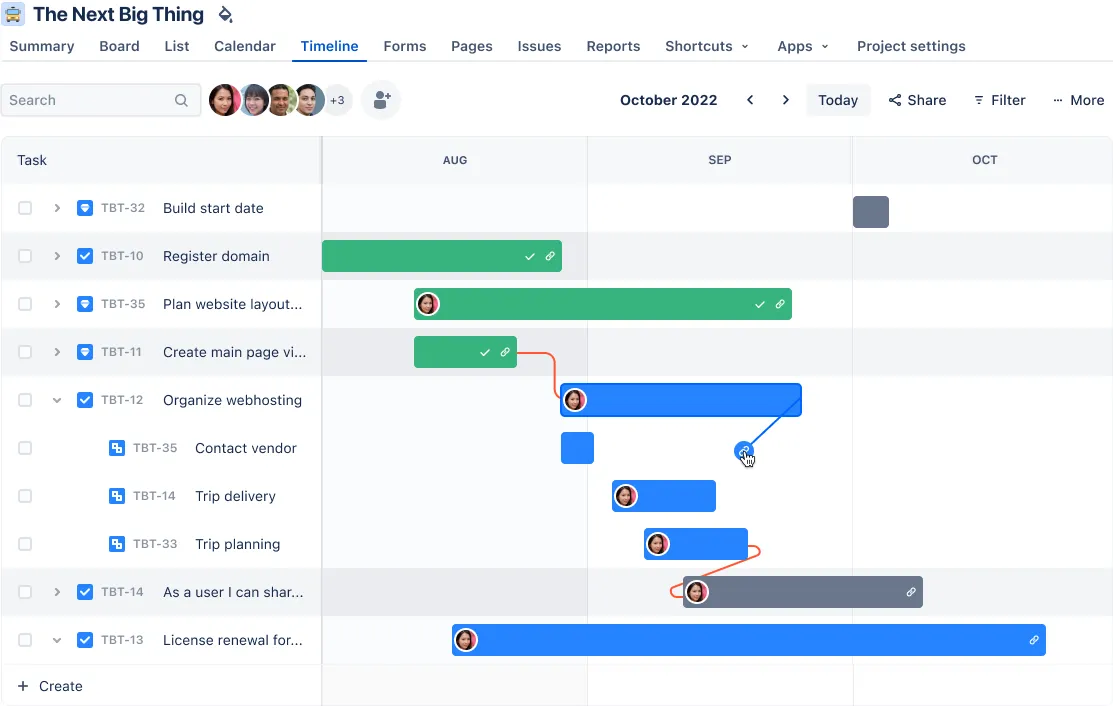
Jira ครองตำแหน่งอันดับหนึ่งในรายชื่อนี้สำหรับทีมวิศวกรรม เนื่องจากไทม์ไลน์ของมันเชื่อมโยงโดยตรงกับสปรินต์ ปัญหา และเอปิก ทีมซอฟต์แวร์และองค์กรที่ใช้วิธีการทำงานแบบอไจล์ทุกขนาด ซึ่งกำลังใช้งาน Jira อยู่แล้ว จึงเป็นตัวเลือกที่เหมาะสมที่สุด
ไทม์ไลน์และแผนงานของซอฟต์แวร์นี้ช่วยแสดงภาพเอปิกส์และความสัมพันธ์ระหว่างงานในแต่ละสปรินต์ได้อย่างชัดเจน และสนับสนุนทั้งสี่ประเภทของความสัมพันธ์ภายในกระบวนการทำงานที่เน้นการพัฒนา สำหรับทีมที่ “โครงการ” ของพวกเขาคือผลิตภัณฑ์แบ็กล็อก ความเชื่อมโยงระหว่างตารางเวลาและปัญหาจริงที่กำลังพัฒนาอยู่คือจุดสำคัญที่สุด ส่วนที่อาจดูไม่ธรรมชาติคือสิ่งใดก็ตามที่อยู่นอกโมเดลนี้: ตารางเวลาแสดงผลด้วยเอปิกส์และสตอรี ไม่ใช่แท่งแกนท์แบบดั้งเดิม
AI คือด้านที่ Jira พัฒนาอย่างรวดเร็ว เอเจนต์ Rovo ของ Atlassian ขณะนี้เปิดให้ใช้งานทั่วไปใน Jira แล้ว: คุณสามารถมอบหมายงานให้เอเจนต์เหล่านี้, @mention ในความคิดเห็น และฝังไว้ในสถานะเวิร์กโฟลว์เพื่อให้ทำงานอัตโนมัติเมื่องานดำเนินไป คุณยังสามารถนำเอเจนต์จากผู้ให้บริการภายนอก เช่น GitHub Copilot หรือ Cursor มาใช้ได้ ซึ่งสอดคล้องกับเครื่องมือที่พัฒนาขึ้นเพื่อรองรับวงจรชีวิตการส่งมอบซอฟต์แวร์ ทุกการกระทำของเอเจนต์จะถูกบันทึกพร้อมเส้นทางการตรวจสอบ (audit trail) เพื่อให้ผู้นำโครงการยังคงควบคุมได้
ราคา:
- ฟรี (สูงสุด 10 ผู้ใช้)
- Standard: $900 ต่อปี (จำนวนผู้ใช้: 1-10)
- Premium: $1,850 ต่อปี (ระดับผู้ใช้: 1-10)
- Enterprise: ราคาตามความต้องการ
คะแนน:
- G2: 4. 3/5 (รีวิวมากกว่า 7,800 รายการ)
- Capterra: 4. 4/5 (รีวิวมากกว่า 15,000 ราย)
ผู้รีวิวจากG2ได้ชี้ให้เห็นถึงการติดตามความคืบหน้าของโครงการบนไทม์ไลน์:
ผมชอบเกือบทุกด้านของ Jira ผมเห็นว่าการทำงานที่ยืดหยุ่นนั้นน่าดึงดูดมาก เพราะเราสามารถออกแบบกระบวนการทำงานของเราเองได้อย่างง่ายดายตามความต้องการ ภาพความคืบหน้าของโครงการที่ชัดเจนและโปร่งใสมีประโยชน์มาก เนื่องจากสามารถติดตามความคืบหน้าของโครงการได้อย่างง่ายดายผ่านไทม์ไลน์ และติดตามสถานะการเสร็จสิ้นผ่านรายงาน การติดตามและจัดการข้อผิดพลาดนั้นง่ายมาก เนื่องจากการบันทึกข้อผิดพลาดทำได้อย่างตรงไปตรงมา และข้อผิดพลาดจะถูกจัดสรรให้กับสมาชิกทีมที่รับผิดชอบ โดยรวมแล้ว มันใช้งานง่ายมาก
ผมชอบเกือบทุกสิ่งเกี่ยวกับ Jira ผมรู้สึกว่ากระบวนการทำงานที่ยืดหยุ่นนั้นน่าดึงดูดมาก เพราะเราสามารถออกแบบกระบวนการทำงานของเราเองได้อย่างง่ายดายตามความต้องการ ภาพความคืบหน้าของโครงการที่ชัดเจนและโปร่งใสมีประโยชน์มาก เนื่องจากสามารถติดตามความคืบหน้าของโครงการได้ง่ายๆ ผ่านไทม์ไลน์ และติดตามสถานะการเสร็จสิ้นผ่านรายงาน การติดตามและจัดการข้อผิดพลาดนั้นง่ายมาก เนื่องจากการบันทึกข้อผิดพลาดทำได้อย่างตรงไปตรงมา และข้อผิดพลาดจะถูกมอบหมายให้สมาชิกทีมที่รับผิดชอบ โดยรวมแล้ว มันใช้งานง่ายมาก
จุดอ่อน: Jira ถูกออกแบบมาเพื่อการพัฒนาซอฟต์แวร์ ดังนั้นทีมที่ไม่มีความเชี่ยวชาญด้านเทคนิคจึงมักรู้สึกว่าโมเดลของมันซับซ้อนเกินกว่าความต้องการในการทำงาน หากโครงการของคุณไม่ใช่การพัฒนาซอฟต์แวร์ กรอบการทำงานแบบสปรินต์และปัญหา (sprint-and-issue) จะกลายเป็นอุปสรรค
เหมาะที่สุดสำหรับ: ทีมวิศวกรรมที่ต้องการให้ไทม์ไลน์เชื่อมโยงกับเวิร์กโฟลว์ Jira ที่มีอยู่
ข้ามส่วนนี้ไปหาก: โครงการของคุณไม่ใช่โครงการพัฒนาซอฟต์แวร์
วิธีเลือกซอฟต์แวร์จัดการไทม์ไลน์โครงการที่เหมาะสม
เริ่มจากวิธีที่ทีมของคุณวางแผนงานในปัจจุบัน ซอฟต์แวร์จัดการไทม์ไลน์โครงการที่ดีที่สุดไม่จำเป็นต้องเป็นเครื่องมือที่มีจำนวนมุมมอง แดชบอร์ด หรือฟีเจอร์ AI มากที่สุดเสมอไป แต่คือเครื่องมือที่สอดคล้องกับวิธีการทำงานของคุณ โดยไม่ทำให้ทีมต้องอัปเดตแผนเดียวกันซ้ำสองครั้ง
สามคำถามนี้จะช่วยคัดกรองตัวเลือกได้ส่วนใหญ่
วันที่กำหนดเปลี่ยนแปลงบ่อยแค่ไหน? หากคำตอบคือ “บ่อยครั้ง” ความสัมพันธ์ระหว่างงาน การจัดตารางใหม่อัตโนมัติ และการติดตามเส้นฐานจะไม่ใช่เพียงคุณสมบัติเสริมอีกต่อไป แต่เป็นจุดสำคัญที่สุด
ทีมของคุณใช้เครื่องมืออะไรอยู่? ทีมที่เน้นบอร์ด ทีมที่ใช้สเปรดชีต และทีมวิศวกรรม จะต่างมีปัญหาเมื่อต้องใช้เครื่องมือที่ออกแบบมาสำหรับทีมอื่น
คุณต้องการแพลตฟอร์มมากแค่ไหน? การมีหน้าแสดงข้อมูลและแดชบอร์ดมากขึ้นไม่ได้หมายความว่าจะดีกว่า หากคุณไม่เคยเปิดใช้งานเลย; แผนกานท์ที่เน้นเฉพาะส่วนสำคัญย่อมดีกว่าชุดเครื่องมือที่คุณใช้เพียงครึ่งเดียว
อีกหนึ่งทางเลือกก่อนที่คุณจะคัดเลือก: บางคนไม่จำเป็นต้องใช้แพลตฟอร์มเลย แต่เพียงต้องการไทม์ไลน์ที่สามารถสร้างได้อย่างรวดเร็วและแบ่งปันได้ หากนั่นคือคุณ เครื่องมือจัดการโครงการแบบเต็มรูปแบบก็อาจเกินความจำเป็นเครื่องมือ สร้างแผนภูมิ แกนท์หรือไทม์ไลน์ฟรีจะช่วยให้คุณร่างงาน ตั้งค่าความสัมพันธ์ระหว่างงาน และส่งออกเป็นไฟล์ PNG หรือ CSV ได้โดยตรงในเบราว์เซอร์ โดยไม่ต้องสมัครสมาชิก
Excel และ Google Sheets ก็สามารถสร้างไทม์ไลน์แบบคงที่ได้เช่นกัน แต่ทั้งสองโปรแกรมนี้ไม่มีการคำนวณใหม่: หากย้ายงานหนึ่งไป คุณต้องปรับวันที่ทุกขั้นตอนถัดไปด้วยมือเอง ส่วน PowerPoint (หรือ add-in อย่าง Office Timeline) นั้นใช้เพื่อ นำเสนอ แผนงานให้ฝ่ายบริหาร ไม่ใช่เพื่อบริหารจัดการแผนงานจริง กฎคือ: สร้างและจัดการตารางเวลาในซอฟต์แวร์ที่ออกแบบมาโดยเฉพาะ แล้วส่งออกภาพรวมเมื่อต้องการใช้สไลด์
ใช้ตัวกรองด่วนนี้ก่อนที่จะสร้างรายชื่อตัวเลือกของคุณ:
| หาก… | เครื่องมือที่เหมาะสมที่สุด |
|---|---|
| คุณต้องการแพลตฟอร์มเดียวที่รวมงาน กำหนดเวลา เอกสาร แดชบอร์ด และ AI ไว้ในที่เดียว | ClickUp |
| ทีมของคุณจะวางแผนได้ดีที่สุดจากบอร์ดแบบภาพ | monday.com, Asana |
| คุณกำลังบริหารจัดการโครงการขนาดใหญ่หรืองานที่เกี่ยวข้องกับลูกค้า | Wrike, Microsoft Project |
| ทีมของคุณกำลังจัดการโครงการผ่านสเปรดชีตอยู่แล้ว | Smartsheet |
| คุณต้องการเครื่องมือ Gantt ที่เน้นเฉพาะด้าน ไม่ใช่แพลตฟอร์มทำงานแบบครบวงจร | TeamGantt, GanttPRO |
| แผนงานของคุณเกี่ยวข้องโดยตรงกับการส่งมอบซอฟต์แวร์ | Jira |
| คุณเพียงต้องสร้างไทม์ไลน์ที่เรียบง่ายและไม่เปลี่ยนแปลง เพื่อแสดงให้ผู้เกี่ยวข้องเห็น | Excel หรือ Google Sheets |
มุมมองไทม์ไลน์ vs. แผนภูมิแกนท์: ความแตกต่างคืออะไร?
มุมมองไทม์ไลน์และแผนภูมิแกนท์ (Gantt chart)เปรียบเสมือนญาติที่สวมเสื้อตัวเดียวกัน แต่ทั้งสองไม่ได้ทำหน้าที่เดียวกัน มุมมองไทม์ไลน์จะจัดเรียงงานบนปฏิทินตามวันที่เริ่มต้นและวันที่สิ้นสุด ซึ่งช่วยให้ทีมเห็นภาพรวมว่างานแต่ละอย่างจะเกิดขึ้นเมื่อใด ส่วนแผนภูมิแกนท์จะเชื่อมโยงงานผ่านความสัมพันธ์แบบพึ่งพา แสดงให้เห็นว่าความล่าช้าส่งผลต่องานในขั้นตอนถัดไปอย่างไร และอาจเน้นให้เห็นเส้นทางวิกฤต (critical path)
| ด้าน | มุมมองไทม์ไลน์ | แผนภูมิแกนท์ | ทำไมเรื่องนี้จึงสำคัญ |
|---|---|---|---|
| ฟังก์ชันพื้นฐาน | แสดงงานต่าง ๆ บนปฏิทินโดยใช้วันที่เริ่มและวันที่สิ้นสุด | แสดงงานตามช่วงเวลา รวมถึงความสัมพันธ์ระหว่างงานต่างๆ | ไทม์ไลน์ช่วยให้คุณมองเห็นแผนงาน ส่วนแผนภูมิแกนท์ช่วยให้คุณจัดการตารางเวลา |
| ความสัมพันธ์ระหว่างงาน | โดยทั่วไปจะแสดงงานเป็นแถบแยกกัน | เชื่อมโยงงานที่มีความสัมพันธ์กัน เช่น แบบ "เสร็จแล้วเริ่ม" หรือ "เริ่มแล้วเริ่ม" | สิ่งนี้แสดงให้เห็นว่างานใดที่ขัดขวางงานอื่นไม่ให้เริ่มหรือเสร็จสิ้น |
| ความสามารถในการจัดตารางงาน | มักต้องอัปเดตด้วยมือเมื่อวันที่เปลี่ยนแปลง | สามารถย้ายงานในขั้นตอนถัดไปเมื่องานที่ขึ้นอยู่กับขั้นตอนก่อนหน้าถูกย้าย | นี่คือจุดที่แยกความแตกต่างระหว่างไทม์ไลน์แบบภาพกับเครื่องมือจัดตารางงานที่แท้จริง |
| เส้นทางวิกฤต | มักไม่มี | มักแสดงลำดับงานที่มีผลกระทบโดยตรงต่อกำหนดเวลาเสร็จสิ้นของโครงการ | ทีมสามารถเห็นได้ว่าความล่าช้าใดจะส่งผลให้โครงการทั้งหมดถูกเลื่อนออกไปจริง |
| กรณีการใช้งานที่ดีที่สุด | โครงการง่ายๆ ปฏิทินแคมเปญ แผนเนื้อหา รายการตรวจสอบก่อนเปิดตัว และการวางแผนงานแบบเรียบง่าย | โครงการที่ซับซ้อนซึ่งมีความสัมพันธ์กัน การส่งต่องาน ข้อจำกัดด้านทรัพยากร และกำหนดเวลาที่เคร่งครัด | การเลือกซอฟต์แวร์ที่ไม่เหมาะสมจะก่อให้เกิดงานทำด้วยมือในภายหลัง |
| ปัญหาการตั้งค่าที่พบบ่อย | งานหนึ่งอาจจำเป็นต้องมีทั้งวันที่เริ่มและวันที่ครบกำหนด เพื่อให้แสดงเป็นแถบ | ความสัมพันธ์ระหว่างงานมักต้องการงานที่มีวันที่กำหนดเพื่อคำนวณการเปลี่ยนแปลงในตารางเวลา | งานที่ขึ้นอยู่กับงานอื่นแต่ไม่มีวันที่กำหนดอาจปรากฏอยู่ในแถบข้าง หรือไม่เคลื่อนที่เมื่อวันที่เปลี่ยนแปลง |
มีเครื่องมือหลายชนิดที่โฆษณาแบบแสดงข้อมูลตามวันที่จัดเรียงตามแนวนอนว่าเป็นแผนภูมิแกนท์ (Gantt chart) แต่หากไม่มีระบบจัดการความพึ่งพา การจัดตารางเวลาใหม่แบบอัตโนมัติ และความสามารถในการมองเห็นเส้นทางวิกฤต (critical path) มันก็ใกล้เคียงกับปฏิทินแบบภาพมากกว่าที่จะเป็นเครื่องมือจัดตารางเวลาที่แท้จริง
ลองทดสอบก่อนซื้อ สร้างโครงการตัวอย่างที่มี 20 งาน เพิ่มการพึ่งพา 5 รายการ แล้วเลื่อนงานแรกไปหลัง 3 วัน หากงานที่พึ่งพาตามมาด้วย และเส้นทางที่ได้รับผลกระทบชัดเจน แสดงว่าเครื่องมือนี้สนับสนุนการวางแผนกำหนดเวลาจริง หากคุณต้องลากงานทุกงานที่ตามมาด้วยมือเอง มุมมอง Gantt อาจสร้างงานที่ต้องทำด้วยมือเพิ่มขึ้นเมื่อโครงการขยายตัว
มีรายละเอียดการตั้งค่าหนึ่งข้อที่ทีมมักพบปัญหาตั้งแต่ต้น ในเครื่องมือหลายชนิด งานต้องมีทั้งวันที่เริ่มและวันที่ครบกำหนดจึงจะปรากฏเป็นแถบไทม์ไลน์ งานที่มีเพียงวันที่ครบกำหนดอาจปรากฏในแถบด้านข้างแทนที่จะแสดงบนแผนภูมิ
ความสัมพันธ์แบบพึ่งพาอาจทำงานในลักษณะเดียวกัน บางเครื่องมือจะปรับเปลี่ยนเฉพาะวันที่ที่มีอยู่แล้วเท่านั้น หากงานที่ขึ้นอยู่กับงานอื่นไม่มีวันที่เริ่มหรือวันที่สิ้นสุด โซ่ความสัมพันธ์อาจไม่เคลื่อนที่จนกว่าทุกงานจะมีวันที่เริ่มหรือวันที่สิ้นสุดที่ถูกต้อง
นี่คือวิดีโอสรุปสั้นๆ เกี่ยวกับเครื่องมือ Gantt ที่ดีที่สุด (บางตัวได้กล่าวถึงในบทความบล็อกนี้แล้ว) และเปรียบเทียบจุดเด่นของแต่ละตัว:
ไทม์ไลน์ vs. แผนภูมิแกนต์ vs. แผนงาน vs. แผนภูมิ PERT
เลือกรูปแบบตามคำถามที่แผนโครงการของคุณจำเป็นต้องตอบ
| รูปแบบ | เหมาะที่สุดสำหรับ | เนื้อหาที่บทความนี้ตอบ | ใช้เมื่อ |
|---|---|---|---|
| Timeline | การวางแผนแบบง่ายๆ ที่อิงตามวันที่ | เมื่อไหร่จะเกิดอะไรขึ้น? | คุณจำเป็นต้องแสดงการเปิดตัว แผนเนื้อหา กิจกรรม หรือขั้นตอนของโครงการตามลำดับ |
| แผนภูมิแกนท์ | การจัดการกำหนดเวลา | หากงานหนึ่งล่าช้า จะส่งผลอย่างไร? | งานของคุณมีความสัมพันธ์กัน มีจุดสำคัญ ผู้รับผิดชอบ และกำหนดเวลาที่ส่งผลต่อกัน |
| แผนงาน | การวางแผนเชิงกลยุทธ์ | เรากำลังมุ่งหน้าไปทางไหน? | คุณจำเป็นต้องแสดงเป้าหมาย ขั้นตอน การปล่อยเวอร์ชัน หรือลำดับความสำคัญ โดยไม่ต้องระบุทุกงาน |
| แผนภูมิ PERT | การวางแผนล่วงหน้าและความไม่แน่นอน | ปัจจัยใดมีผลต่อปัจจัยใด? | คุณจำเป็นต้องกำหนดความสัมพันธ์ระหว่างงาน ประเมินระยะเวลา และระบุความเสี่ยงก่อนที่จะกำหนดวันที่ให้แน่นอน |
กฎง่ายๆ คือ: ใช้ไทม์ไลน์เพื่อแสดงลำดับขั้นตอน ใช้แผนภูมิแกนท์เพื่อจัดการตารางเวลา ใช้แผนงานเพื่อปรับให้สอดคล้องกับกลยุทธ์ และใช้แผนภูมิ PERT เพื่อกำหนดแผนก่อนเริ่มดำเนินการ
วิธีสร้างแผนงานโครงการ
การสร้างแผนงานโครงการประกอบด้วย 5 ขั้นตอน ได้แก่ การระบุงาน การประมาณระยะเวลา การกำหนดความสัมพันธ์ระหว่างงาน การจัดตารางงาน และการกำหนดจุดสำคัญและเส้นฐานเพื่อติดตามความก้าวหน้า กระบวนการนี้เหมือนกันไม่ว่าจะใช้ซอฟต์แวร์หรือสเปรดชีต
- ระบุผลลัพธ์ที่ต้องการ แล้วแบ่งออกเป็นงานย่อย: เริ่มจากสิ่งที่โครงการต้องส่งมอบ แล้วทำงานย้อนกลับไปยังงานย่อยที่ช่วยให้ผลลัพธ์แต่ละอย่างเกิดขึ้น
- ประมาณระยะเวลาของงาน: กำหนดวันที่เริ่มและวันที่สิ้นสุดที่เป็นจริงสำหรับแต่ละงาน ในเครื่องมือหลายชนิด งานที่มีเพียงวันที่ครบกำหนดเท่านั้นจะไม่แสดงเป็นแถบเวลา
- กำหนดความพึ่งพา: ระบุงานใดที่ต้องรอให้งานอื่นเสร็จสิ้นก่อนจึงจะเริ่มได้ นี่คือจุดที่แผนงานเริ่มมีลักษณะเหมือนตารางเวลาแทนที่จะเป็นเพียงรายชื่องาน
- จัดเรียงงานบนไทม์ไลน์หรือมุมมองแกนท์: จัดวางงานบนปฏิทินเพื่อให้สามารถสังเกตเห็นการทับซ้อน การส่งต่องาน และช่องว่างได้อย่างง่ายดาย นี่คือจุดที่แผนงานที่ยุ่งเหยิงมักจะปรากฏตัวออกมา ซึ่งสิ่งนี้มีประโยชน์
- เพิ่มจุดสำคัญและบันทึกเส้นฐาน: ใช้จุดสำคัญเพื่อกำหนดจุดตรวจสอบหลัก เช่น การเริ่มต้นโครงการ การอนุมัติ การเปิดตัว หรือการส่งมอบ จากนั้นบันทึกเส้นฐานเพื่อสามารถเปรียบเทียบแผนเดิมกับความคืบหน้าจริงระหว่างการดำเนินโครงการ
เครื่องมือที่คุณใช้จะส่งผลต่อปริมาณงานที่ยังต้องทำด้วยมือ
Excel และ Google Sheets สามารถสร้างไทม์ไลน์โครงการได้ แต่คุณยังต้องอัปเดตวันที่ด้วยตัวเอง หากย้ายงานหนึ่งงานที่อยู่ต้นไทม์ไลน์ งานที่ตามมาจะไม่ถูกปรับเปลี่ยน เว้นแต่คุณจะอัปเดตด้วยมือ PowerPoint และ Word เหมาะสำหรับไทม์ไลน์แบบคงที่ที่คุณต้องนำเสนอมากกว่า ไม่ใช่ไทม์ไลน์ที่คุณวางแผนจะจัดการทุกสัปดาห์
ซอฟต์แวร์จัดการไทม์ไลน์โครงการที่ออกแบบมาโดยเฉพาะนั้นมีความแตกต่าง เพราะมันรักษาความสัมพันธ์ระหว่างงานให้อัปเดตแบบเรียลไทม์ เมื่องานหนึ่งมีการเปลี่ยนแปลง ตารางเวลาส่วนที่เหลือก็สามารถปรับเปลี่ยนตามไปด้วย
สร้างแผนงานโครงการของคุณใน ClickUp
หลังจากทดสอบทั้งเก้าตัวแล้ว ผมจะพูดอย่างตรงไปตรงมา: การเลือกอาจเริ่มดูไม่ชัดเจนขึ้นได้ เพราะทุกตัวล้วนมีเดโมที่ดี แสดงแถบสีสันสวยงาม และเมื่อดูผิวเผิน ก็เริ่มดูเหมือนสามารถใช้แทนกันได้
ใช้สามขั้นตอนเพื่อคัดกรองให้ง่ายขึ้น ลองใช้ “การทดสอบผู้ซื้อ” ที่กล่าวไว้ก่อนหน้านี้กับรายชื่อตัวเลือกของคุณ ดูว่าเส้นทางวิกฤต (critical path) จริงๆ จะถูกปลดล็อกที่จุดใด เพราะเครื่องมือเกือบทุกตัวจะกำหนดให้ต้องอยู่ระดับหนึ่งหรือสองระดับสูงขึ้น และพิจารณาถึงวิธีการทำงานของทีมคุณในปัจจุบัน เพราะทีมที่ใช้สเปรดชีตและทีมวิศวกรรมไม่ต้องการเครื่องมือแบบเดียวกัน
หากต้องการจุดเริ่มต้น ลองใช้ ClickUp ดูสิ ไทม์ไลน์หรือแผนงาน Gantt ที่คุณสร้างขึ้นจะเชื่อมโยงกับงาน เอกสาร และแดชบอร์ดรอบข้างอย่างแน่นหนา พร้อมด้วย AI และระบบอัตโนมัติในตัวภายในพื้นที่ทำงานเดียวกัน
คำถามที่มักถูกถามเกี่ยวกับซอฟต์แวร์จัดการไทม์ไลน์โครงการ
ซอฟต์แวร์จัดการไทม์ไลน์โครงการมีราคาเท่าไร?
แพ็กเกจแบบเสียเงินส่วนใหญ่มีราคาตั้งแต่ 7 ถึง 25 ดอลลาร์ต่อผู้ใช้ต่อเดือน โดยคิดค่าบริการแบบรายปี แพ็กเกจระดับเริ่มต้นมีราคาประมาณ ClickUp $7, monday.com $9, Wrike $10 และ Asana $10.99 ต่อผู้ใช้ต่อเดือน; TeamGantt คิดค่าบริการตามโครงการตั้งแต่ $240 ต่อปี คุณสมบัติน่าสนใจที่คุณต้องการจริงๆ (เส้นทางวิกฤต, เส้นฐาน) มักอยู่ในแพ็กเกจที่สูงกว่าระดับเริ่มต้นหนึ่งหรือสองขั้น ดังนั้นควรพิจารณาเลือกแพ็กเกจที่ปลดล็อกคุณสมบัติเหล่านั้น ไม่ใช่แค่ดูราคาที่โฆษณาไว้
ความแตกต่างระหว่างซอฟต์แวร์จัดการไทม์ไลน์โครงการกับซอฟต์แวร์จัดการโครงการคืออะไร?
ซอฟต์แวร์จัดการไทม์ไลน์โครงการเน้นไปที่การจัดตารางเวลา: การจัดเรียงงาน ระยะเวลา ความสัมพันธ์ระหว่างงาน และจุดสำคัญตามวันที่ ซอฟต์แวร์จัดการโครงการมีขอบเขตกว้างกว่า โดยเพิ่มบอร์ดงาน เอกสาร ปริมาณงาน และรายงานที่เกี่ยวข้องกับตารางเวลาดังกล่าว แพลตฟอร์มอย่าง ClickUp, monday.com และ Wrike สามารถทำได้ทั้งสองอย่าง ส่วนเครื่องมือเฉพาะทางอย่าง TeamGantt และ GanttPRO จะจัดการไทม์ไลน์เพียงอย่างเดียว ให้เลือกแพลตฟอร์มนี้เมื่อมีมากกว่าหนึ่งทีมที่เกี่ยวข้องกับแผนงาน
ใครไม่ควรใช้ซอฟต์แวร์จัดการไทม์ไลน์โครงการ?
คุณอาจไม่จำเป็นต้องใช้ซอฟต์แวร์จัดการไทม์ไลน์โครงการ หากโครงการของคุณมีงานเพียงไม่กี่งาน ไม่มีความขึ้นอยู่กับกันจริงจัง มีผู้รับผิดชอบเพียงคนเดียว และกำหนดเวลาที่คงที่ การใช้สเปรดชีตที่แชร์ร่วมกัน ปฏิทิน หรือบอร์ดคานบันแบบเรียบง่าย อาจเพียงพอแล้ว ซอฟต์แวร์จัดการไทม์ไลน์จะคุ้มค่าเมื่อเกิดความล่าช้าที่ส่งผลกระทบต่อเนื่อง มีหลายคนที่รับผิดชอบงาน ผู้มีส่วนได้ส่วนเสียต้องการความโปร่งใส หรือแผนงานเปลี่ยนแปลงบ่อยครั้ง
มีซอฟต์แวร์จัดการไทม์ไลน์โครงการฟรีหรือไม่?
ใช่ แต่ควรอ่านรายละเอียดให้ละเอียด เพราะเครื่องมือส่วนใหญ่จะจำกัดการจัดตารางเวลาจริงไว้สำหรับแพ็กเกจแบบเสียเงิน แผนฟรีของ ClickUp มีคุณสมบัติการพึ่งพาของงานและเส้นทางวิกฤต (critical path) แต่การใช้งานมุมมอง Timeline และ Gantt จะถูกจำกัด ส่วนแผนฟรีของ Asana ไม่มีมุมมอง Timeline เลย และเครื่องมือ Gantt บางตัวที่เรียกว่า “ฟรี” ก็จำกัดจำนวนโครงการหรือผู้ใช้ ตรวจสอบให้แน่ใจว่าคุณสมบัติเฉพาะที่คุณต้องการนั้นเป็นฟรี ไม่ใช่แค่บัญชีเท่านั้น
Asana หรือ monday.com สามารถแสดงเส้นทางวิกฤตที่แท้จริงได้หรือไม่?
ใช่ แต่มีเงื่อนไขที่แตกต่างกัน เส้นทางวิกฤต (Critical Path) ของ monday.com ปัจจุบันเป็นฟีเจอร์ทดลองใช้ฟรี ที่ไม่ผูกกับแพ็กเกจใดโดยเฉพาะ และ monday ระบุว่าฟีเจอร์นี้อาจถูกย้ายไปอยู่หลังระบบชำระเงินในภายหลัง ส่วน Asana จำกัดการเข้าถึงเส้นทางวิกฤตไว้เฉพาะในแพ็กเกจ Advanced ขึ้นไป สำหรับทั้งสองแพลตฟอร์มนี้ มุมมอง Gantt ที่เส้นทางวิกฤตต้องพึ่งพาอยู่ จำเป็นต้องใช้แพ็กเกจแบบชำระเงินอยู่แล้ว ดังนั้นควรจัดงบประมาณสำหรับแพ็กเกจระดับกลาง และตรวจสอบให้แน่ใจว่าฟีเจอร์นี้ใช้งานได้จริงก่อนตัดสินใจสมัคร
สามารถสร้างไทม์ไลน์โครงการใน Excel ได้หรือไม่?
ใช่ครับ Excel สามารถสร้างไทม์ไลน์ได้โดยใช้แผนภูมิแท่งซ้อนหรือแม่แบบ Gantt และสามารถใช้งานได้ฟรีหากคุณมี Microsoft 365 อยู่แล้ว แต่ข้อจำกัดคือไทม์ไลน์ใน Excel เป็นแบบคงที่: หากย้ายงานหนึ่งงาน งานที่ขึ้นอยู่กับงานนั้นจะไม่เปลี่ยนตาม เว้นแต่คุณจะแก้ไขวันที่ทุกจุดด้วยมือเอง ซึ่งวิธีนี้เหมาะสำหรับการสร้างภาพแสดงผลครั้งเดียวหรือแผนงานขนาดเล็กที่คงที่ แต่ไม่เหมาะสำหรับตารางงานที่มีความสัมพันธ์กันหรือมีกำหนดเวลาที่เปลี่ยนแปลงได้
AI ช่วยปรับปรุงการคาดการณ์กำหนดเวลาโครงการได้อย่างไร?
AI จะวิเคราะห์ตารางงานเพื่อระบุงานที่มีความเสี่ยง คาดการณ์ความล่าช้าก่อนที่จะเกิดผลกระทบต่อเนื่อง และร่างรายงานความคืบหน้าโดยไม่ต้องจัดประชุม ตัวช่วยอัจฉริยะรุ่นใหม่สามารถทำได้มากกว่านั้น โดยติดตามความคืบหน้าของโครงการและดำเนินการตามนั้น คุณภาพของเครื่องมือแต่ละตัวมีความแตกต่างกันมาก ดังนั้นควรใช้การคาดการณ์ของ AI เป็นปัจจัยตัดสินเมื่อเครื่องมืออื่นมีประสิทธิภาพใกล้เคียงกัน นอกเหนือจากการจัดการความพึ่งพาที่มั่นคง ไม่ใช่เพื่อแทนที่การจัดการดังกล่าว