
Tidshanteringen har ett diagnostiskt problem. År 2026 varar den genomsnittliga koncentrerade arbetsperioden bara 13 minuter. ActivTrak kom fram till detta efter att ha analyserat 443 miljoner timmars arbetsplatsaktivitet, parallellt med en ökning på 34 % i samarbete och en ökning på 12 % i multitasking. Människor arbetar. Deras tid delas upp i allt mindre bitar.
Och det är viktigt att tänka på när du väljer ett verktyg för tidshantering. En timer kan visa var tre timmar tog vägen, men den kan inte rensa en kalender full av möten. En schemaläggningsapp kan avsätta två timmar för koncentrerat arbete, men den löser inte problemet med projekt som är utspridda på sex olika ställen.
De flesta problem med tidshantering kan delas in i tre kategorier: du vet inte vart din tid tar vägen, du vet men kan inte skydda den, eller ditt arbete är för splittrat för att hanteras på ett överskådligt sätt. Var och en av dessa kräver en annan typ av programvara.
Därför har vi sorterat dessa 11 verktyg för tidshantering efter vad som faktiskt inte fungerar, istället för att låtsas att de alla löser samma problem.
De 11 bästa verktygen för tidshantering i korthet
| Verktyg | Bäst för | Utmärkande funktion | Startpris* | Där det tar slut |
|---|---|---|---|---|
| Toggl Track | Fakturerbara timmar för frilansare och byråer | Projektberäkningar, hierarki för faktureringssatser, utnyttjanderapporter och sparade rapportvyer | Gratis; kostar från 9 $ per licens och månad | Visar var tiden har tagit vägen, men omorganiserar inte arbetet åt dig |
| RescueTime | Passiv medvetenhet utan timer | Spårning av bakgrundsaktiviteter, fokuszoner, fokussessioner, mål och uppmärksamhetsvarningar | Pris från 7 $/månad | Det är inte alltid lätt att skilja mellan produktiv användning och distraktion på appar och webbplatser med blandad användning |
| DeskTime | Automatisk spårning för hela teamet | Produktivitetsbetyg, AI-sammanfattningar, närvarospårning, frånvarohantering och skiftplanering | Pris från 6,42 $/användare/månad | Detaljerad aktivitetsuppföljning kan upplevas som påträngande om teamen inte sätter upp tydliga gränser |
| Clockify | Att sätta ett helt litet team på arbetstid | Kiosk, automatisk spårning, godkännande av tidrapporter, revisionskontroller och över 90 appintegrationer | Gratis; kostar från 3,99 $/användare/månad | Gratis rapporteringsfunktioner räcker inte till för långsiktiga analyser eller mer omfattande export |
| ClickUp | Team vars tidsdata bör finnas i arbetsflödet | Inbyggd tidsspårning, Timesheets Hub, tidsuppskattningar, instrumentpaneler, Brain och milstolpar | Gratis; kostar från 7 $ per användare och månad | Det övervakar inte passivt appar, webbplatser eller skärmaktivitet |
| Todoist | Registrera åtaganden på några sekunder | Inmatning med naturligt språk, röstinspelning med Ramble, Task Assist, tidsangivelser och filter | Gratis; kostar från 5 $ per användare och månad | Det har ingen inbyggd tidsspårning, och funktionerna för arbetsbelastning och beroenden är begränsade |
| Asana | Samordning av överlämningar mellan team | Tidslinje, Gantt-diagram, arbetsbelastning, mål, inbyggd tidrapportering, AI Studio och AI-teammedlemmar | Gratis; kostar från 10,99 $ per användare och månad | Det kan kännas tungt för enkla arbetsflöden och ersätter inte ett specialiserat verktyg för tidsanalys |
| Google Kalender | En kostnadsfri utgångspunkt för tidsblockering | Arbetstider, möteskalendrar, Time Insights, Google Tasks och Workspace Gemini | Gratis | Det kommer inte att tala om för dig om planen är realistisk eller automatiskt omorganisera dagen när saker och ting förändras |
| Motion | Kalendrar som omorganiseras dagligen | AI-uppgiftshanterare, automatisk omplanering, kapacitetsplanering, AI-projekt och bokningssidor | Pris från 19 $/användare/månad | Det kan inte göra mycket med en kalender som redan är fullbokad, och det kan leda till dubbelarbete med uppgifter som redan finns lagrade någon annanstans |
| Sunsama | Personer som kroniskt åtar sig för mycket | Vägledd daglig planering, varningar om arbetsbelastning, daglig avstängning, Sunny AI och analys av planerade kontra faktiska resultat | Pris från 17 $/månad | Det automatiserar inte planeringen helt och hållet, utan kräver fortfarande en konsekvent daglig planeringsrutin |
| Frihet | Att blockera återkommande digitala distraktioner | Blockering över flera enheter, återkommande sessioner, låst läge, anpassade blockeringslistor och sessionspauser | Gratis; kostar från 3,33 $/månad | Det kan inte lösa problemet med för många möten, avbrott från kollegor eller en orealistisk arbetsbelastning |
Så här granskar vi programvara på ClickUp
Vår redaktion följer en transparent, forskningsbaserad och leverantörsneutral process, så du kan lita på att våra rekommendationer bygger på produkternas verkliga värde.
Här följer en detaljerad beskrivning av hur vi granskar programvara på ClickUp.
Vad är verktyg för tidshantering?
Verktyg för tidshantering är programvaruverktyg som hjälper individer och team att planera, följa upp, organisera och säkerställa hur de använder sin arbetstid.
I praktiken hjälper de till att besvara en av tre frågor: Vart tog min tid vägen? Vad ska jag lägga den på? Och hur förhindrar jag att allt annat tar den i anspråk?
Det ger dig tre övergripande kategorier:
- Spårningsverktyg visar vad som har hänt. Toggl Track, RescueTime, DeskTime och Clockify omvandlar den tid du har lagt ner på olika appar, projekt och uppgifter till något du kan granska
- Planeringsverktyg avgör vad som händer härnäst. ClickUp, Asana och Todoist hjälper dig att organisera uppgifter, prioriteringar, deadlines och arbetsbelastning innan dagen hinner rinna iväg
- Verktyg som skyddar planen. Motion och Sunsama reserverar tid för dina prioriteringar, Google Kalender ger dessa tidsblock en plats, och Freedom stänger ute de distraktioner som konkurrerar om dem
Skillnaden är viktig eftersom dessa verktyg löser olika problem. Ett tidsspårningsverktyg kan avslöja att fyra timmar går förlorade i möten, men det kan inte ge tillbaka dem. En planeringsapp kan tala om vad som är viktigt idag, men den kan inte hindra Slack, e-post eller en fullbokad kalender från att ta upp hela eftermiddagen.
Och inget av dem ersätter den underliggande tekniken. Tidsblockering kräver fortfarande att du bestämmer vad som förtjänar ett tidsblock, medan Pomodoro-metoden fortfarande bygger på att arbeta i avgränsade intervaller. Programvaran gör dessa system enklare att använda och svårare att ignorera.
Vill du utforska appar för tidsblockering? Titta på den här genomgången:
Analysera problemet innan du köper verktyget
Innan du lägger till ytterligare en app bör du ägna en vecka eller två åt att ta reda på var tiden egentligen tar vägen.
Microsofts Work Trend Index för 2025 visade att medarbetare i den grupp som har flest uppgifter får en mötesinbjudan, ett e-postmeddelande eller ett chattmeddelande ungefär varannan minut under den ordinarie arbetstiden. Med en sådan nivå av avbrott kan en vecka kännas fullspäckad utan att man hinner få mycket fokuserat arbete gjort.
Ett sätt att skilja symptomen från orsaken är en enkel tidsgranskning. Cassie Mogilner Holmes, professor i marknadsföring och beteendemässig beslutsfattning vid UCLA Anderson, använder en liknande övning med sina studenter: dokumentera hur du använder din tid i 30-minutersintervaller under en till två veckor, och var noga med att specificera vad varje tidsblock innehåller.
Som Holmes uttrycker det:
Det verkliga svaret handlar inte om att ha gott om tid, utan om att få ut det mesta av den tid man har.
Det verkliga svaret handlar inte om att ha gott om tid, utan om att få ut det mesta av den tid man har.
”Arbete” säger väldigt lite. ”Granska PR-förslag”, ”statusmöte med kunden” eller ”leta efter den senaste designfilen” säger mycket mer.
När du har samlat in data under en eller två veckor, leta efter det dominerande mönstret:
| Vad granskningen visar | Vad som troligen inte fungerar | Vad programvaran behöver kunna göra |
|---|---|---|
| Långa tidsperioder som du inte kan förklara | Översiktlighet | Registrera var timmarna och uppmärksamheten faktiskt gick åt |
| För mycket tid går åt till att leta efter uppdateringar, filer, ansvariga eller nästa steg | Samordning | Samla uppgifter, ansvar, deadlines och framsteg i ett enda system |
| Viktigt arbete blir hela tiden undanträngt av möten eller distraktioner | Skydd | Avsätt tid för koncentration, omorganisera schemat eller eliminera distraktioner |
| Planerat arbete tar ofta mycket längre tid än väntat | Uppskattning | Jämför förväntad arbetsinsats med faktisk tid och upptäck överskridanden |
| Alla verkar upptagna, men kapaciteten är fortfarande oklar | Arbetsbelastning | Visa hur arbetet är fördelat innan ytterligare uppgifter tilldelas |
Granskningen behöver inte vara tillräckligt detaljerad för att kunna användas vid löneberäkning. Den behöver bara visa vilka brister som kostar dig mest tid. Det ger dig ett mycket bättre urvalskriterium än att utgå från en lista över funktioner.
Vad ska man leta efter i ett verktyg för tidshantering?
Det finns sex saker du bör leta efter i ett verktyg för tidshantering: att det passar dina behov, smidig datainmatning, integrerade data, rimliga begränsningar i gratisversionen, användbar AI och realistisk implementering. Det bästa valet bör lösa just hur din tid fördelas utan att skapa mer administrativt arbete:
- Problemmatchning: Börja med det problem du behöver lösa. Handlar det om överskådlighet, planering, samordning eller att skydda tiden för koncentrerat arbete? Ett kraftfullt verktyg i fel kategori kommer ändå inte att hjälpa
- Undvik krångel: Att registrera tid eller planera arbete måste gå tillräckligt snabbt för att man ska orka med en hektisk vecka. Om varje inmatning kräver flera klick kommer folk att sluta göra det
- Var data lagras: Tidsdata är bara användbara om de kopplas till det arbete som ligger bakom. Separata system för arbetstid, uppgifter och scheman innebär ofta att man senare måste sammanställa rapporterna själv
- Begränsningar i gratisversionen: Kontrollera begränsningarna innan du tittar på funktionslistan. Begränsningar avseende antal användare, rapporteringshistorik, export, integrationer och automatisering avgör ofta om gratisversionen verkligen är användbar
- AI som anpassar planen: AI bör omplanera arbetet, upptäcka överbelastning, uppskatta arbetsinsatsen eller flagga konflikter. Sammanfattningar och omformulerade uppgiftsnamn är betydligt mindre värdefulla för den faktiska tidshanteringen
- Införandearbete: Systemet bör underlätta god arbetsmoral. Om en chef fortfarande måste jaga efter tidrapporter, uppdateringar eller ordning i planeringen har programvaran lagt till ytterligare en uppgift istället för att ta bort en
De 11 bästa verktygen för tidshantering
De 11 bästa alternativen är Toggl Track, RescueTime, DeskTime, Clockify, ClickUp, Todoist, Asana, Google Kalender, Motion, Sunsama och Freedom. Var och en löser ett annat tidsproblem, från att spåra fakturerbara timmar till överlämningar mellan team och att blockera de webbplatser som du alltid slösar tid på. Nedanstående beskrivningar täcker utmärkande funktioner, prissättning, riktiga användarrecensioner och var varje verktyg har sina begränsningar.
A. Verktyg som visar var tiden tar vägen
Verktyg för tidsöversikt ger svar på en fråga: vad bestod din vecka egentligen av? De registrerar arbetstiden medan du arbetar, antingen via timers eller passiv bakgrundsspårning, och omvandlar sedan dessa uppgifter till rapporter om kunder, projekt, appar och vanor.
De fyra bästa verktygen för tidrapportering i denna kategori är Toggl Track, RescueTime, DeskTime och Clockify. Börja här om din kalender ser rimlig ut men arbetet ändå drar ut på tiden, eller om du fakturerar kunder och inte kan avgöra vilka som är lönsamma.
1. Toggl Track (Bäst för fakturerbara timmar för frilansare och byråer)
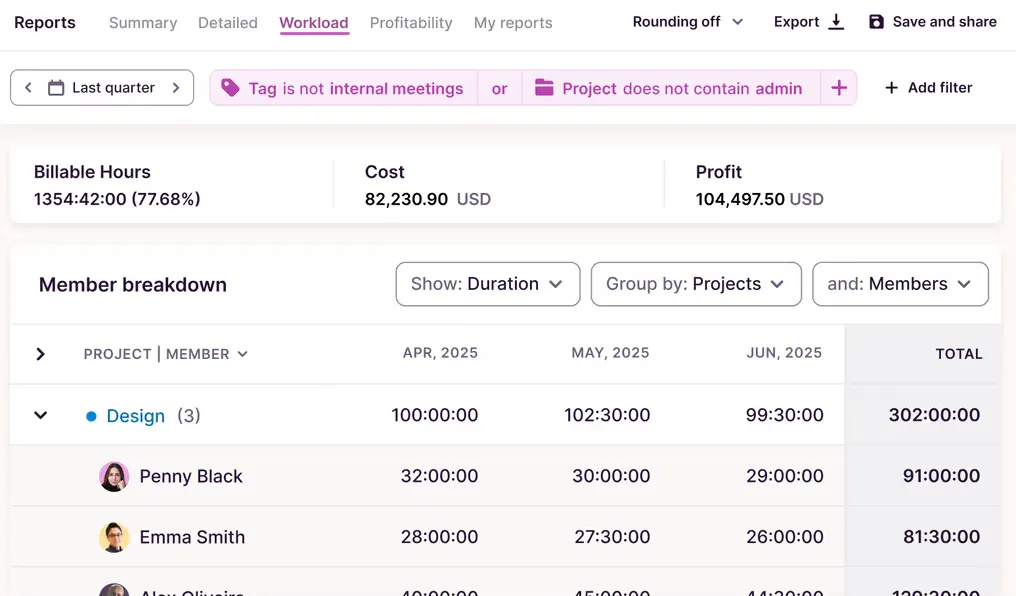
Toggl Track är som mest effektivt när tiden i sig är en del av affärsmodellen. Frilansare, konsulter och byråer kan använda det för att se om antalet timmar som lagts ner på ett projekt fortfarande är rimligt i förhållande till det arvode som debiteras.
Varje tidsmätning omfattar en kund, ett projekt och en timtaxa. En vecka med registrerade timmar ser ut som en vinstrapport. Under loppet av några veckor kan data avslöja kunder som tar upp för mycket tid för revideringar, projekt som rutinmässigt är underprissatta eller internt arbete som ständigt tär på den fakturerbara kapaciteten. Dessa mönster är svåra att upptäcka när tiden endast finns i minnet, i kalenderblock eller i spridda anteckningar.
Det gör också tidsregistreringen så enkel att användarna är mer benägna att fortsätta använda verktyget. Du kan starta och stoppa tidsregistreringen från flera enheter och sedan granska hela veckan i stället för att behöva rekonstruera den i slutet av månaden.
Utmärkande funktioner
- Projektberäkningar och aviseringar: Ange förväntad arbetstid per projekt och få aviseringar när den registrerade tiden närmar sig gränsen, så att överskridanden upptäcks innan fakturering
- Hierarki för faktureringssatser: Tillämpa faktureringssatser på arbetsytan, medlem, projekt, projektmedlem eller uppgiftsnivå för att anpassa faktureringen efter varje kund
- Användningsrapporter: Jämför fakturerbar tid och total registrerad tid med teamets kapacitet för att upptäcka veckor med överbelastning eller underutnyttjande
- Sparade rapporter: Skapa filtrerade rapportvyer för specifika kunder, projekt eller team och kör dem på nytt utan att behöva skapa samma filter igen
Priser
- Gratis
- Starter: 9 $/licens/månad, faktureras årligen
- Premium: 14 USD/licens/månad, faktureras årligen
- Företag: Prissättning efter överenskommelse
Obs! Toggl Track är inte AI-baserat. Det finns ingen inbyggd assistent, så insikterna hämtas från rapporterna, och team som vill ha AI-genererade sammanfattningar måste kombinera det med ett annat verktyg.
Betyg
- G2: 4,6/5 (över 1 500 omdömen)
- Capterra: 4,7/5 (över 2 500 recensioner)
En G2-användare berättade:
Det gör tidsspårningen enkel och smidig utan att kännas påträngande. Det går snabbt att använda och är väldigt enkelt. Gränssnittet är det jag gillar mest jämfört med andra verktyg: det är överskådligt och du kan börja spåra på några sekunder. Rapporterna är också bra och ger dig en tydlig, visuell bild av var din tid går åt. Sammantaget är det ett snabbt verktyg som är lätt att komma igång med, så det behövs ingen lång introduktion.
Det gör tidsregistreringen enkel och smidig utan att kännas påträngande. Det går snabbt att använda och är mycket lättförståeligt. Gränssnittet är det jag gillar mest jämfört med andra verktyg: det är överskådligt och du kan börja registrera tid på några sekunder. Rapporterna är också bra och ger dig en tydlig, visuell överblick över hur din tid används. Sammantaget är det ett snabbt verktyg som är lätt att komma igång med, så det behövs ingen lång introduktionsperiod.
Det gör tidsregistreringen enkel och smidig utan att kännas påträngande. Det går snabbt att använda och är mycket lättförståeligt. Gränssnittet är det jag gillar mest jämfört med andra verktyg: det är överskådligt och du kan börja registrera på några sekunder. Rapporterna är också bra och ger dig en tydlig, visuell överblick över hur din tid används. Sammantaget är det ett snabbt verktyg som är lätt att komma igång med, så det behövs ingen lång introduktionsperiod.
Där det brister: Toggl Track kan visa att en kund tog upp över 30 timmar förra veckan, men det kommer inte att omorganisera den här veckan utifrån den upptäckten. Det är inte utformat för beroenden eller fullständig projektplanering, så team med planeringsproblem kommer fortfarande att behöva programvara för uppgiftsplanering.
Bäst för: Frilansare, konsulter och byråer vars arbetstid direkt påverkar kundernas kostnader eller intäkter.
Hoppa över detta om: Du redan vet hur du använder din tid och behöver hjälp med att bestämma vad som ska göras och när.
2. RescueTime (Bäst för passiv medvetenhet utan timer)
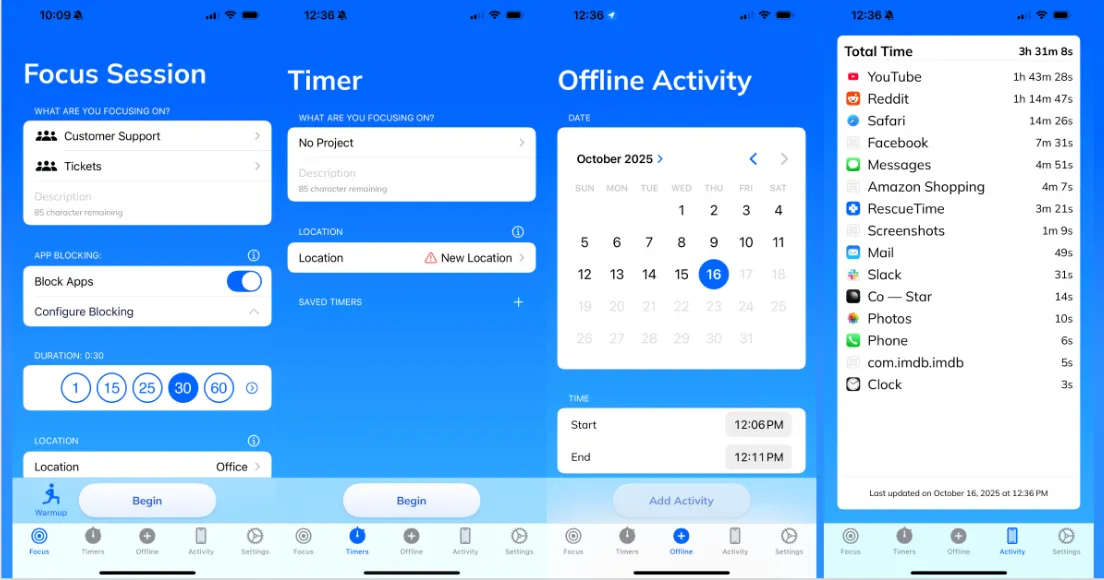
RescueTime är till för den där veckan som du inte kan förklara. Du vet att du satt vid datorn hela dagen, men ändå hamnade det viktiga arbetet på något sätt i bakgrunden.
Fördelen är att du inte behöver komma ihåg att spåra det problemet. RescueTime körs i bakgrunden, registrerar de appar och webbplatser du använder och omvandlar den aktiviteten till en bild av hur din uppmärksamhet fördelades under dagen. Det är användbart för författare, utvecklare, forskare och andra kunskapsarbetare som arbetar ensamma, vars största tidsförluster uppstår genom dussintals små avbrott snarare än en enda uppenbar distraktion.
Och eftersom registreringen sker automatiskt fångar den upp beteenden som manuella tidtagare ofta missar. Tio snabba tittar i inkorgen eller upprepade växlingar mellan ett dokument och Slack kan kännas obetydliga i stunden. Sett över en hel vecka är de dock mycket svårare att bortse från.
Utmärkande funktioner
- Fokusperioder: RescueTime identifierar perioder när ditt schema lämnar tillräckligt med utrymme för koncentrerat arbete och kan varna dig när dessa perioder närmar sig
- Fokussessioner: Blockera appar och webbplatser som du har klassificerat som distraherande under en viss tidsperiod, eller starta en session automatiskt utifrån ett kalenderhändelse eller när du överskrider en distraheringsgräns
- Mål och aviseringar: Ställ in gränser eller mål för specifika aktiviteter, kategorier, webbplatser eller total arbetstid, med aviseringar som aktiveras så snart du överskrider tröskelvärdet
- Varningsmeddelanden: RescueTime Assistant kan markera ovanligt frekventa kontextbyten medan de pågår, istället för att vänta på din rapport vid dagens slut
Priser
- Solo Focus: 7 $/månad, faktureras årligen
- Solo+ Focus + Timesheets: 12 $/månad, faktureras årligen
- Team Focus: 10 USD/användare/månad, faktureras årligen
- Team Focus + tidsrapporter: 16 USD/användare/månad, faktureras årligen
Betyg
- G2: 4,2/5 (över 90 recensioner)
- Capterra: 4,6/5 (över 140 recensioner)
En G2-användare nämnde:
RescueTime körs i bakgrunden och registrerar automatiskt den tid jag lägger på olika appar och webbplatser, vilket ger mig en tydlig bild av mina dagliga vanor. Detta har hjälpt mig att fokusera på det väsentliga och undvika distraktioner. Möjligheten att ställa in larm när jag lägger för mycket tid på icke-produktiva aktiviteter har varit en bra påminnelse om att hålla fokus. När jag har flera projekt och snäva deadlines hjälper funktionen Focus Time mig att undvika distraktioner och fokusera på det viktiga arbetet.
RescueTime körs i bakgrunden och registrerar automatiskt den tid jag lägger på olika appar och webbplatser, vilket ger mig en tydlig bild av mina dagliga vanor. Detta har hjälpt mig att fokusera på det väsentliga och undvika distraktioner. Möjligheten att ställa in larm när jag lägger för mycket tid på icke-produktiva aktiviteter har varit en bra påminnelse om att hålla fokus. När jag har flera projekt och snäva deadlines hjälper funktionen Focus Time mig att undvika distraktioner och fokusera på det viktigaste arbetet.
Där det brister: RescueTime kan registrera att du tillbringade 45 minuter på YouTube. Det går inte alltid att avgöra om det handlade om konkurrentanalys eller om du fastnade i ett tidstjuv. Du kan behöva sortera vissa aktiviteter manuellt innan rapporterna stämmer överens med hur du verkligen arbetar.
Bäst för: Enskilda kunskapsarbetare som vill identifiera var deras uppmärksamhet försvinner utan att behöva komma ihåg att starta en timer.
Hoppa över detta om: Du redan vet var du slösar bort tid och behöver ett system som aktivt planerar uppgifter, prioriteringar och deadlines åt dig.
3. DeskTime (Bäst för automatisk spårning för hela teamet)
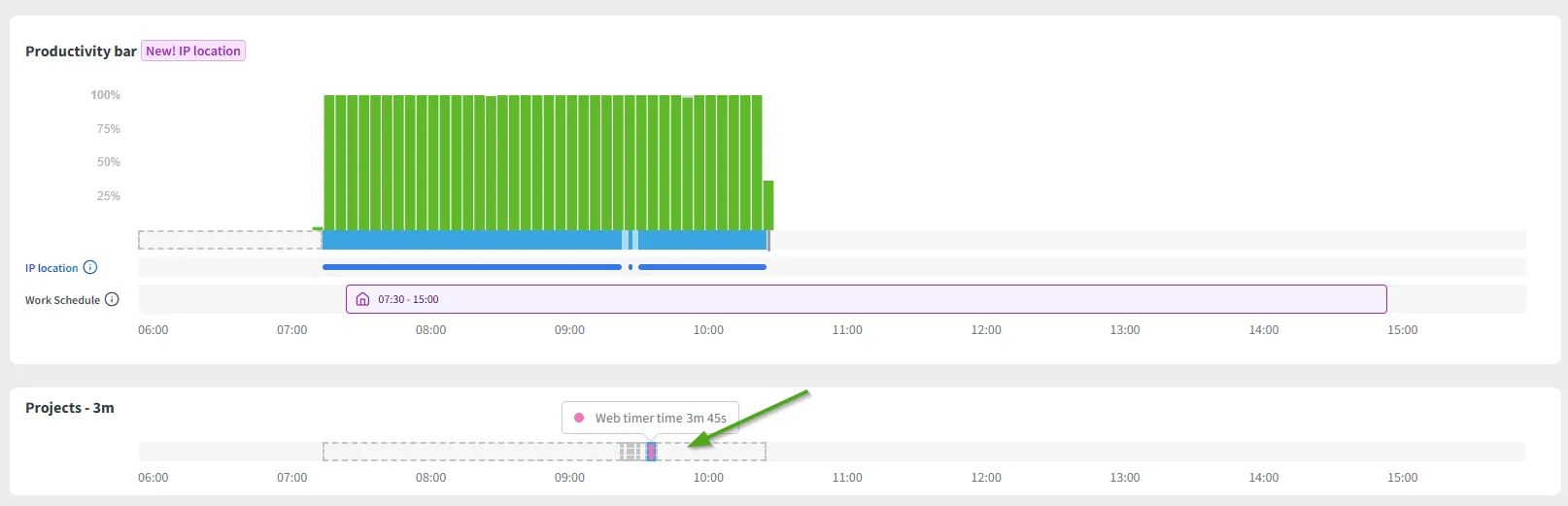
DeskTime tar den passiva spårningsidén bakom RescueTime och omvandlar den till ett teamhanteringssystem. Chefer kan se hur arbetstiden fördelas mellan medarbetarna. Ingen behöver tänka på att ställa in en timer eller fylla i en tidrapport vid dagens slut.
Det gör det till ett bättre val för byråer, konsultföretag, IT-tjänsteföretag och hybridteam som behöver en gemensam översikt över arbetstiden. DeskTime kommer till sin rätt när problemet är större än en enskild persons koncentrationsvanor. Tänk på mönster som gäller hela avdelningen: långa arbetsdagar, ojämn arbetsbelastning, för mycket tomgångstid eller team som lägger ner betydligt fler timmar än väntat på vissa typer av arbete.
DeskTime samlar dessutom närvaro-, schemaläggnings- och aktivitetsdata i en enda vy, vilket hjälper chefer att jämföra planerade arbetstimmar med hur veckan faktiskt har sett ut. För team som har vuxit ur manuella tidrapporter ger detta en mycket tydligare utgångspunkt för bemanning, arbetsbelastning och utnyttjande.
Utmärkande funktioner
- Produktivitetsberäkning: Klassificera appar och webbplatser som produktiva, improduktiva eller neutrala, och sammanställ sedan dessa etiketter till produktivitetsbetyg för individer och team
- AI-sammanfattning: Få sammanfattningar i klartext av spårade aktiviteter och arbetsmönster – ett snabbare sätt för chefer att ta del av de underliggande tidsuppgifterna
- Närvaro- och frånvarohantering: Spåra ankomster, avgångar, raster, ledighet och frånvaro tillsammans med datoraktivitet för en samlad översikt över schemalagd och faktisk arbetstid
- Arbetsschemaläggning: Skapa arbetsscheman för medarbetarna och jämför schemalagda timmar med den tid som DeskTime faktiskt registrerar
Priser
- Pro: 6,42 $ per användare och månad, faktureras årligen
- Premium: 9,17 $ per användare och månad, faktureras årligen
- Företag: Anpassade priser
Betyg
- G2: 4,5/5 (400 recensioner)
- Capterra: 4,5/5 (över 500 recensioner)
En G2-användare beskrev det så här:
Jag kan skapa olika grupper och scheman för varje grupp, vilket gör det enklare att mäta produktiviteten på gruppnivå, och sedan kan jag fokusera på en specifik medarbetare. Ingen av de medarbetare där det har installerats har märkt någon skillnad i utrustningens prestanda. Det fungerar genom att ge mer precis feedback med hjälp av data, vilket hjälper till att upptäcka problem hos medarbetarna när det gäller förståelse eller prioritering. Det fungerar på ett transparent sätt, vilket innebär att användaren inte behöver göra någonting. Men när användaren väl har förstått hur det fungerar är det till stor hjälp att veta om de är produktiva.
Jag kan skapa olika grupper och scheman för varje grupp, vilket gör det enklare att mäta produktiviteten på gruppnivå och sedan fokusera på en specifik medarbetare. Ingen av de medarbetare där verktyget har installerats har märkt någon skillnad i utrustningens prestanda. Det fungerar genom att ge mer precis feedback baserad på data, vilket hjälper till att upptäcka eventuella problem hos medarbetarna när det gäller förståelse eller prioritering. Det fungerar transparent, vilket innebär att användaren inte behöver göra någonting. Men när användaren väl har förstått hur det fungerar är det till stor hjälp att kunna se om de är produktiva.
Jag kan skapa olika grupper och scheman för varje grupp, vilket gör det möjligt att mäta produktiviteten mer exakt på gruppnivå, och sedan kan jag fokusera på en specifik medarbetare. Ingen av de medarbetare där det har installerats har märkt någon skillnad i utrustningens prestanda. Det fungerar genom att ge mer precis feedback med hjälp av data, vilket hjälper till att upptäcka problem hos medarbetarna när det gäller förståelse eller prioritering. Det fungerar på ett transparent sätt, vilket innebär att användaren inte behöver göra någonting. Men när användaren väl har förstått hur det fungerar är det till stor hjälp för att se om de är produktiva.
Där det kan bli problem: DeskTime kan snabbt övergå till att bli ett verktyg för övervakning av medarbetare. Valfria skärmdumpar kan tas med så korta intervall som tre minuter. Spårning av URL:er, appar och dokumenttitlar avslöjar betydligt mer aktivitet än en vanlig tidrapport. Du kan sudda ut skärmdumpar, pausa spårningen med funktionen ”Private Time” och inaktivera vissa funktioner. Trots detta behöver teamen tydliga regler kring vad som samlas in och varför.
Bäst för: Chefer som behöver tids- och närvarouppgifter för hela teamet utan att behöva jaga medarbetarna för att få dem att fylla i tidrapporter.
Hoppa över detta om: Ditt team endast behöver en överblick över den enskilda medarbetarens tidsanvändning, eller om detaljerad spårning av medarbetarnas aktiviteter skulle skapa mer friktion än vad data är värda.
4. Clockify (Bäst för att registrera arbetstiden för ett helt litet team)
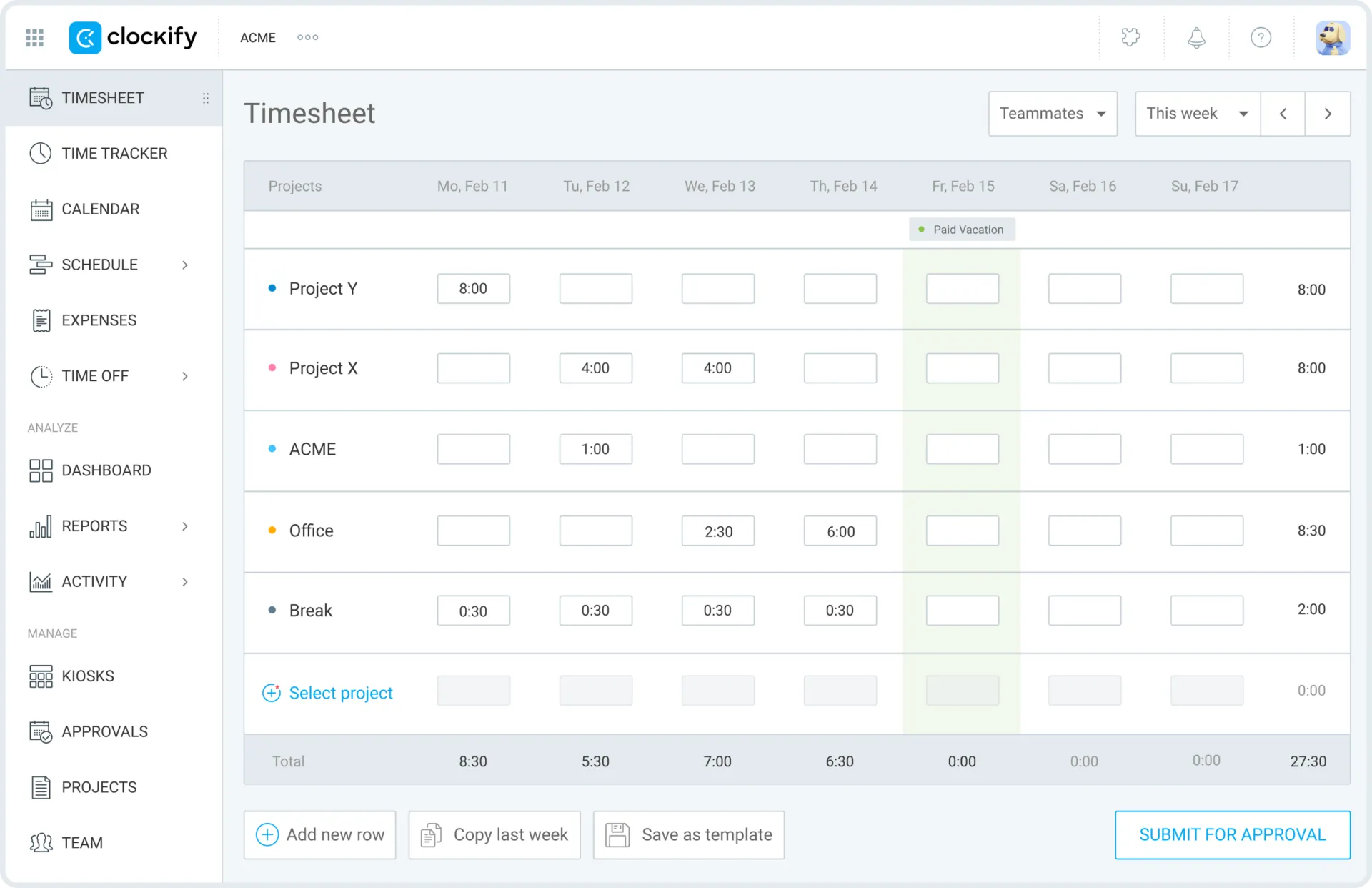
Clockify är det prisvärda alternativet för små team som behöver en gemensam översikt över arbetstiden utan att behöva betala mycket för att få in alla i systemet. Deras kostnadsfria abonnemang stöder upp till fem användare, med obegränsad tidrapportering via webben, datorn och mobilapparna.
Små byråer, studior, uppdragstagare och driftsteam kan använda dem för att ersätta kalkylblad eller informella tidsrapporter. Det finns inget behov av att införa ett mer omfattande arbetshanteringssystem. Den registrerade tiden kan sorteras efter kund, projekt, uppgift och tagg. Teamen får en tydligare bild av hur veckan har förflutit och vilket arbete som har tagit mest tid.
Det integreras dessutom enkelt i befintliga system. Webbläsartillägget lägger in en timer i mer än 90 webbappar, däribland Jira, Trello och Asana. Användarna kan logga arbetstid utan att ständigt behöva hoppa tillbaka till Clockify.
Utmärkande funktioner
- Kiosk: Förvandla en delad surfplatta, telefon eller dator till en incheckningsstation där medarbetarna använder en PIN-kod eller QR-kod för att starta och avsluta sina arbetspass
- Automatisk spårning: Registrera app- och webbplatsaktivitet privat på varje användares enhet och omvandla sedan vald aktivitet till tidsposter
- Godkännande av tidrapporter: Låt medarbetarna skicka in veckovisa eller månatliga tidrapporter medan cheferna godkänner, avvisar och följer upp dem från en och samma plats
- Kontroller för granskning och påminnelser: Ställ in uppföljningsmål och påminnelser för saknade timmar i betalda abonnemang, med en revisionsspår för ändringar i tidrapporterna
Priser
- Gratis
- Basic: 3,99 $/användare/månad, faktureras årligen
- Standard: 5,49 $/användare/månad, faktureras årligen
- Pro: 7,99 $/användare/månad, faktureras årligen
- Enterprise: 11,99 USD/användare/månad, faktureras årligen
- Cake.com:s produktivitetspaket: 12,99 $/användare/månad, faktureras årligen
Obs! Clockify använder sig inte alls av AI. Det du får är pålitlig manuell och automatisk spårning, och team som vill ha AI-sammanfattningar eller smart kategorisering måste söka sig någon annanstans.
Betyg
- G2: 4,5/5 (över 200 omdömen)
- Capterra: 4,7/5 (över 9 000 recensioner)
En G2-användare nämnde:
Jag tycker att Clockify är väldigt intuitivt, vilket gör det enkelt för mig och mina medarbetare att registrera arbete och arbetstimmar. Översiktspanelerna är mycket användbara eftersom de ger mig en snabb överblick över vilka uppgifter som pågår och hur de kommer att påverka resultatet. Den initiala installationen var väldigt enkel och tog bara cirka 30 minuter.
Jag tycker att Clockify är väldigt intuitivt, vilket gör det enkelt för mig och mina medarbetare att registrera arbete och arbetstid. Översiktspanelerna är mycket användbara eftersom de ger mig en snabb överblick över vilka uppgifter som pågår och hur de kommer att påverka mitt resultat. Den initiala installationen var väldigt enkel och tog bara cirka 30 minuter.
Här finns det en begränsning: Clockifys gratispaket är generöst för den dagliga uppföljningen, men rapporteringsmöjligheterna blir begränsade när du vill ha en längre tidsöversikt. Gratis användare kan endast exportera rapporter som PDF-filer, och varje rapport får omfatta högst 31 dagar eller en kalendermånad. Export till CSV och Excel kräver ett betalt abonnemang, vilket gör kvartalsanalyser besvärliga om du fortsätter att använda gratispaketet.
Bäst för: Små team som behöver gemensam tidsredovisning till lägsta möjliga kostnad.
Hoppa över det om: Du behöver långsiktig rapportering, mer omfattande exportfunktioner eller faktureringsflöden utan att behöva byta till en betald plan.
B. Verktyg som omvandlar splittrat arbete till en tydlig plan
Verktyg för arbetshantering eliminerar den tid som går förlorad mellan olika uppgifter: att jaga statusuppdateringar, skriva om samma uppdatering om och om igen eller leta efter den senaste versionen. Istället för att bara mäta tid samlar de uppgifter, ansvariga, deadlines och registrerade timmar i ett enda system. Detta gör att planeringen och dokumentationen inte längre behöver hanteras i separata verktyg.
De tre bästa verktygen för arbetsplanering i denna kategori är ClickUp, Todoist och Asana. Börja här om din granskning visade att oredan ligger i själva arbetet, eftersom en mer noggrann uppföljning bara skulle dokumentera den.
5. ClickUp (Bäst för team vars tidsdata ska finnas direkt i arbetet)
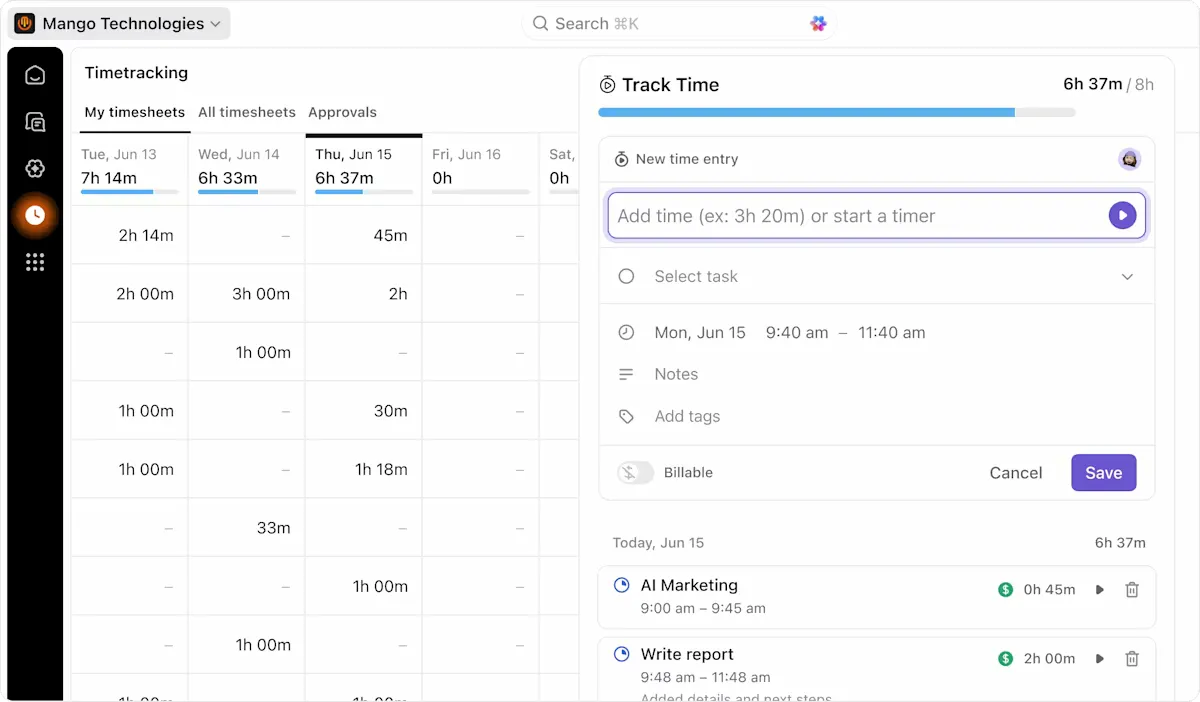
ClickUp löser ett annat tidsproblem än de ovanstående verktygen. Det samlar arbetet och den tid som läggs ner på det i ett enda system. Team behöver inte längre stämma av tidrapporter mot en separat projektplan varje gång de vill få en överblick över kapaciteten.
Med ClickUp Time Tracking registrerar användarna tiden direkt i de uppgifter de redan arbetar med. Cheferna får en mycket tydligare koppling mellan insats och resultat eftersom timmarna visas bredvid ansvarig, förfallodatum, status och projektkontext.
ClickUps instrumentpaneler omvandlar sedan dessa uppgiftsdata till en mer övergripande bild av veckan. Kort för tidrapportering kan visa total registrerad tid, fakturerbara timmar, anpassade datumintervall och hur mycket tid vissa team eller arbetsområden tar i anspråk. Det är användbart när det verkliga problemet är splittrat arbete: du kan gå från att säga ”vi är överbelastade” till att se vilka projekt och uppgifter som faktiskt orsakar belastningen.
Utmärkande funktioner
- Timesheets Hub: Granska tiden per uppgift eller teammedlem, se daglig kapacitet tillsammans med registrerade timmar och hantera inlämningar, godkännanden, feedback och låsta tidrapporter från ett och samma ställe
- Tidsuppskattningar: Ange förväntad arbetsinsats för uppgifter, fördela uppskattningarna mellan de ansvariga, summera dem över deluppgifter och jämför planerad tid med faktiskt utfört arbete för att förbättra framtida prognoser
- ClickUp Brain: Ställ frågor i naturligt språk om registrerad tid för olika uppgifter, listor och mappar utan att behöva skapa en rapport först, och låt Brain skapa tidsposter med datum, varaktighet, taggar och faktureringsstatus
- ClickUp Milestones: Förvandla stora uppgifter till synliga kontrollpunkter för lanseringar, godkännanden och färdigställda faser, och följ sedan upp dem i Gantt-vyer och på instrumentpaneler
Priser
Betyg
- G2: 4,6/5 (över 13 700 omdömen)
- Capterra: 4,6/5 (över 4 600 recensioner)
En G2-användare beskrev det så här:
Jag använder ClickUp för projektledning och prestations- och tidsuppföljning, och jag uppskattar verkligen att jag kan skapa separata utrymmen för varje nytt projekt. Att kunna tilldela uppgifter, följa upp nedlagd tid och sätta prioriteringar är oerhört hjälpsamt, eftersom det gör det enklare för oss att upptäcka hindrande uppgifter, sätta tydliga deadlines och granska arbetet med hjälp av statusar som godkänd eller inte godkänd. Jag gillar också de enkla automatiseringarna och integrationerna med annan programvara som ClickUp erbjuder. Tids- och framstegsuppföljningen är kraftfull och passar bra in i vår agila arbetsmiljö. Sammantaget tycker jag att deluppgifterna, kommentarerna, sprintpoängen och uppgiftsfördelningen är särskilt effektiva för att hålla arbetet organiserat och driva det framåt.
Jag använder ClickUp för projektledning och prestations- och tidsuppföljning, och jag uppskattar verkligen att jag kan skapa separata utrymmen för varje nytt projekt. Att kunna tilldela uppgifter, följa upp tidsanvändningen och sätta prioriteringar är oerhört hjälpsamt, eftersom det gör det enklare för oss att upptäcka hindrande uppgifter, sätta tydliga deadlines och granska arbetet med hjälp av statusar som godkänd eller inte godkänd. Jag gillar också de enkla automatiseringarna och integrationerna med annan programvara som ClickUp erbjuder. Tids- och framstegsrapporteringen är kraftfull och passar bra in i vår agila arbetsmiljö. Sammantaget tycker jag att deluppgifterna, kommentarerna, sprintpoängen och uppgiftsfördelningen är särskilt effektiva för att hålla arbetet organiserat och driva det framåt.
Jag använder ClickUp för projektledning och prestations- och tidsuppföljning, och jag uppskattar verkligen att jag kan skapa separata utrymmen för varje nytt projekt. Att kunna tilldela uppgifter, följa upp nedlagd tid och sätta prioriteringar är oerhört hjälpsamt, eftersom det gör det enklare för oss att upptäcka hindrande uppgifter, sätta tydliga deadlines och granska arbetet med hjälp av statusar som godkänd eller inte godkänd. Jag gillar också de enkla automatiseringarna och integrationerna med annan programvara som ClickUp erbjuder. Tids- och framstegsuppföljningen är kraftfull och passar bra in i vår agila arbetsmiljö. Sammantaget tycker jag att deluppgifterna, kommentarerna, sprintpoängen och uppgiftsfördelningen är särskilt effektiva för att hålla arbetet organiserat och driva det framåt.
Där det brister: ClickUp spårar det arbete du väljer att logga. Det övervakar aldrig din skärm i bakgrunden, registrerar inte aktivitet i webbläsare och appar och tar inga skärmdumpar. Det innebär att det inte avslöjar dolda digitala vanor på samma sätt som RescueTime eller DeskTime kan göra.
Bäst för: Team som vill ha planerad arbetsinsats, faktisk tid, kapacitet och själva arbetet sammanlänkat i ett enda system.
Hoppa över detta om: Du endast vill ha passiv bakgrundsspårning och inte behöver hantera projekt eller arbetsbelastning.
6. Todoist (bäst för att registrera åtaganden på några sekunder)
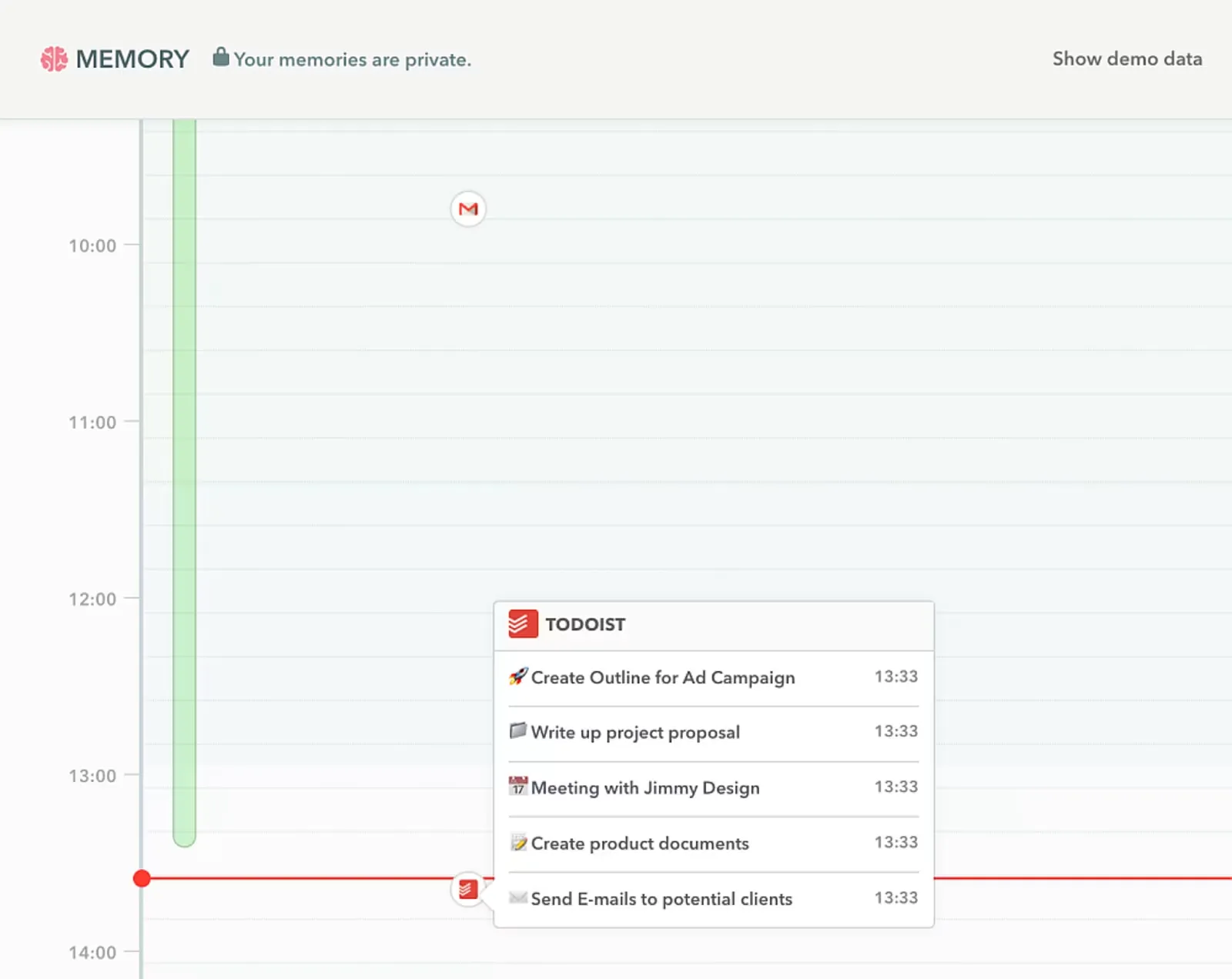
Todoist är utformat för att få bort en uppgift ur huvudet innan den glöms bort. Skriv en rad som ”skicka faktura för förskott varje första måndag kl. 09.00”, så blir det en återkommande uppgift med datum och tid redan angivna. Appen är tillräckligt snabb för att kunna användas mitt under en hektisk dag.
Det fungerar särskilt bra för enskilda användare och små team som vill ha ett stabilt uppgiftssystem utan att behöva bära bördan av en fullfjädrad projektplattform. Projekt, avsnitt, etiketter, prioriteringar och filter ger precis tillräckligt med struktur. Du kan hålla isär kunduppdrag, återkommande administrativa uppgifter, personliga uppgifter och långsiktiga åtaganden, och inställningarna blir aldrig ett projekt i sig själva.
Det som gör det så attraktivt är hur lite underhåll det kräver. Todoist kan samla dagliga prioriteringar, återkommande uppgifter, delade uppgifter och deadlines på ett och samma ställe. Det är tillräckligt enkelt för att man ska kunna hålla koll på det hela dagen. För personer som ger upp mer komplexa planeringssystem efter en vecka eller två är den här enkelheten till stor hjälp.
Utmärkande funktioner
- Ramble: Tala naturligt så omvandlar Todoist din röst till uppgifter med datum, prioriteringar och andra detaljer – praktiskt när det tar för lång tid att skriva in uppgifterna
- Task Assist: Förbättra uppgiftsnamn, få förslag på deluppgifter och dela upp större arbetsuppgifter i mindre åtgärder med hjälp av AI
- Uppgifternas varaktighet: Ange en förväntad varaktighet för en uppgift och placera sedan den uppgiften på ett mer realistiskt sätt i din kalender så att alla poster inte ser lika stora ut
- Filter: Skapa sparade vyer utifrån förfallodatum, prioriteringar, etiketter, projekt och andra attribut för att endast visa det arbete som är viktigt just nu
Priser
- För nybörjare: Gratis
- Pro: 5 $/användare/månad, faktureras årligen
- Företag: 8 $/användare/månad, faktureras årligen
Betyg
- G2: 4,5/5 (över 800 recensioner)
- Capterra: 4,6/5 (över 2 600 recensioner)
En G2-användare berättade:
Möjligheten att snabbt skriva något i stil med ”Skicka designförslag varje torsdag kl. 16.00 #Work p1” och låta Todoist omedelbart tolka datum, tid, återkommande händelse, projekt och prioritetsnivå gör att det går snabbare att lägga in uppgifter än med nästan vilket annat verktyg som helst.
Möjligheten att snabbt skriva något i stil med ”Skicka designförslag varje torsdag kl. 16.00 #Work p1” och låta Todoist omedelbart analysera datum, tid, återkommande händelse, projekt och prioritetsnivå gör att det går snabbare att lägga in uppgifter än med nästan vilket annat verktyg som helst.
Där det brister: Todoist håller medvetet uppgiftshanteringen enkel. Rapportering, arbetsbelastningsplanering och hantering av beroenden är begränsade jämfört med mer omfattande arbetsplattformar. Det finns heller ingen inbyggd tidsspårare, så du kan inte jämföra planerad arbetstid med faktisk arbetstid.
Bäst för: Enskilda personer och små team som vill ha en snabb och pålitlig plats för att registrera och organisera sina åtaganden.
Hoppa över det om: Du behöver inbyggd tidsspårning, detaljerade rapporter om arbetsbelastning eller komplex projektplanering.
7. Asana (bäst för att samordna överlämningar mellan team)
Asana är som bäst när tiden går åt mellan människor, aldrig inom en enskild uppgift. Marknadsföringen väntar på designen, designen väntar på texten, produktutvecklingen väntar på tekniken. Fördröjningen beror på själva överlämningen.
Dess projektvyer synliggör dessa beroenden innan de blir hinder. Tidslinje- och Gantt-vyer visar hur arbetet hänger ihop mellan olika team. Delade uppgifter och förfallodatum gör det tydligt vem som ansvarar när ett projekt går från en funktion till nästa. Tvärfunktionella team har bättre förutsättningar att upptäcka en tidsmässig konflikt innan den når deadline.
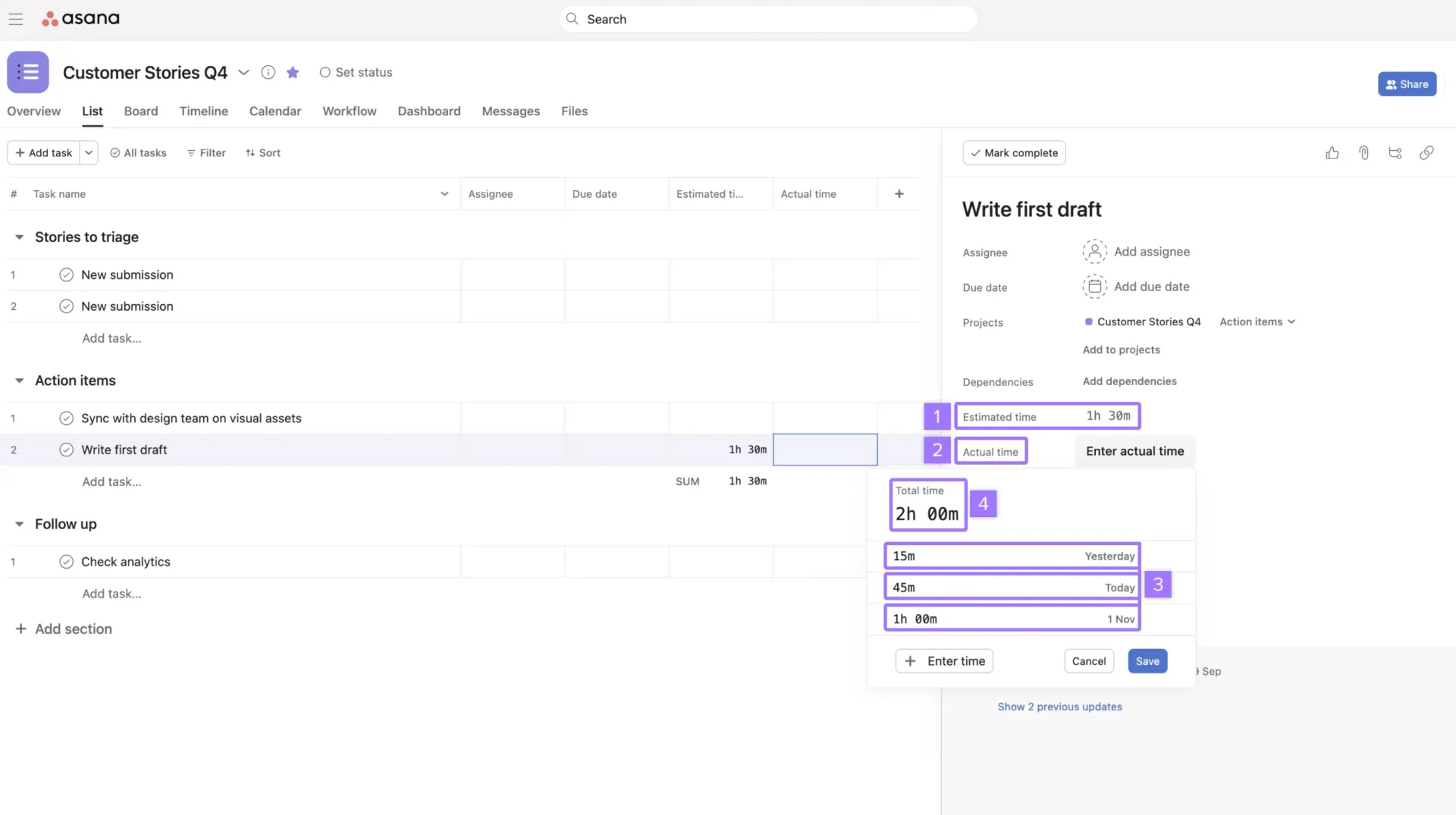
Asana har också inbyggd tidsspårning i Advanced-nivån och högre. Varje uppgift kan ha en beräknad och en faktisk tid, med en inbyggd timer för att registrera de faktiska timmarna. Dessa fält sammanställs i rapporter, så att teamen kan se vilka överlämningar som överskred tidsplanen, inte bara att projektet i sig gjorde det.
Utmärkande funktioner
- Arbetsbelastning: Se hur arbetet fördelas mellan personerna i en portfölj och omfördela sedan uppgifterna när en person har för stor arbetsbelastning
- Mål: Koppla samman projekt och det dagliga arbetet med mätbara mål för att skapa en tydligare koppling mellan vad som tar tid och vad företaget försöker uppnå
- AI Studio: Skapa AI-drivna arbetsflöden för rutinmässig samordning, till exempel att dirigera inkommande arbete, tilldela roller och hantera repetitiva projektinställningar
- AI-teammedlemmar: Lägg till AI-agenter direkt i arbetsflödena för flerstegsarbete, såsom att utarbeta briefs, kontrollera processer och hantera komplexa överlämningar
Priser
- Privat: Gratis
- Starter: 10,99 $/användare/månad, faktureras årligen
- Avancerat: 24,99 $/användare/månad, faktureras årligen
- Företag: Prissättning efter överenskommelse
Betyg
- G2: 4,4/5 (över 13 900 recensioner)
- Capterra: 4,5/5 (över 13 600 recensioner)
En G2-användare berättade:
Jag gillar Asana eftersom det gör projekt- och uppgiftshanteringen enkel och öppen. Det är lätt att organisera arbetet, tilldela ansvar, följa upp framsteg och deadlines samt hålla kommunikationen kopplad till de relevanta uppgifterna. Gränssnittet är intuitivt, och funktioner som projektvyer, tidslinjer och uppgiftsberoenden gör det särskilt användbart för att hantera tvärfunktionella projekt.
Jag gillar Asana eftersom det gör projekt- och uppgiftshanteringen enkel och överskådlig. Det är lätt att organisera arbetet, tilldela ansvar, följa upp framsteg och deadlines samt hålla kommunikationen kopplad till de relevanta uppgifterna. Gränssnittet är intuitivt, och funktioner som projektvyer, tidslinjer och uppgiftsberoenden gör det särskilt användbart för hantering av tvärfunktionella projekt.
Jag gillar Asana eftersom det gör projekt- och uppgiftshanteringen enkel och överskådlig. Det är lätt att organisera arbetet, tilldela ansvar, följa upp framsteg och deadlines samt hålla kommunikationen kopplad till de relevanta uppgifterna. Gränssnittet är intuitivt, och funktioner som projektvyer, tidslinjer och uppgiftsberoenden gör det särskilt användbart för hantering av tvärfunktionella projekt.
Där det brister: Asana är utmärkt för att samordna arbetet mellan team, men det kan kännas tungrott när arbetsflödet är enkelt. Mindre team kan lägga mer tid på att hantera projekt, fält, regler och vyer än de vinner på det. Och om ditt huvudmål är detaljerad tidsanalys eller kundvinst behöver Asana fortfarande extra verktyg utöver sin grundläggande konfiguration.
Bäst för: Tvärfunktionella team vars förseningar beror på beroendeförhållanden, otydliga ansvarsfördelningar och överbelastade överlämningar.
Hoppa över detta om: Ditt huvudsakliga mål är att registrera fakturerbara timmar eller att få en överblick över hur du har använt din tid framför datorn.
C. Verktyg som hjälper dig att hålla fast vid den tid du har planerat
Verktyg för att skydda fokus utgår från att du redan vet vad som är viktigt men ändå hela tiden tappar fokus. De skyddar den planerade tiden mot möten, överbelastning och digitala distraktioner med hjälp av kalendrar, automatisk omplanering, planeringsrutiner eller genom att helt enkelt blockera tiden.
De fyra bästa verktygen för att öka koncentrationen i denna kategori är Google Kalender, Motion, Sunsama och Freedom. Börja här om planen är bra men dagen ändå går åt.
8. Google Kalender (den bästa kostnadsfria utgångspunkten för tidsblockering)
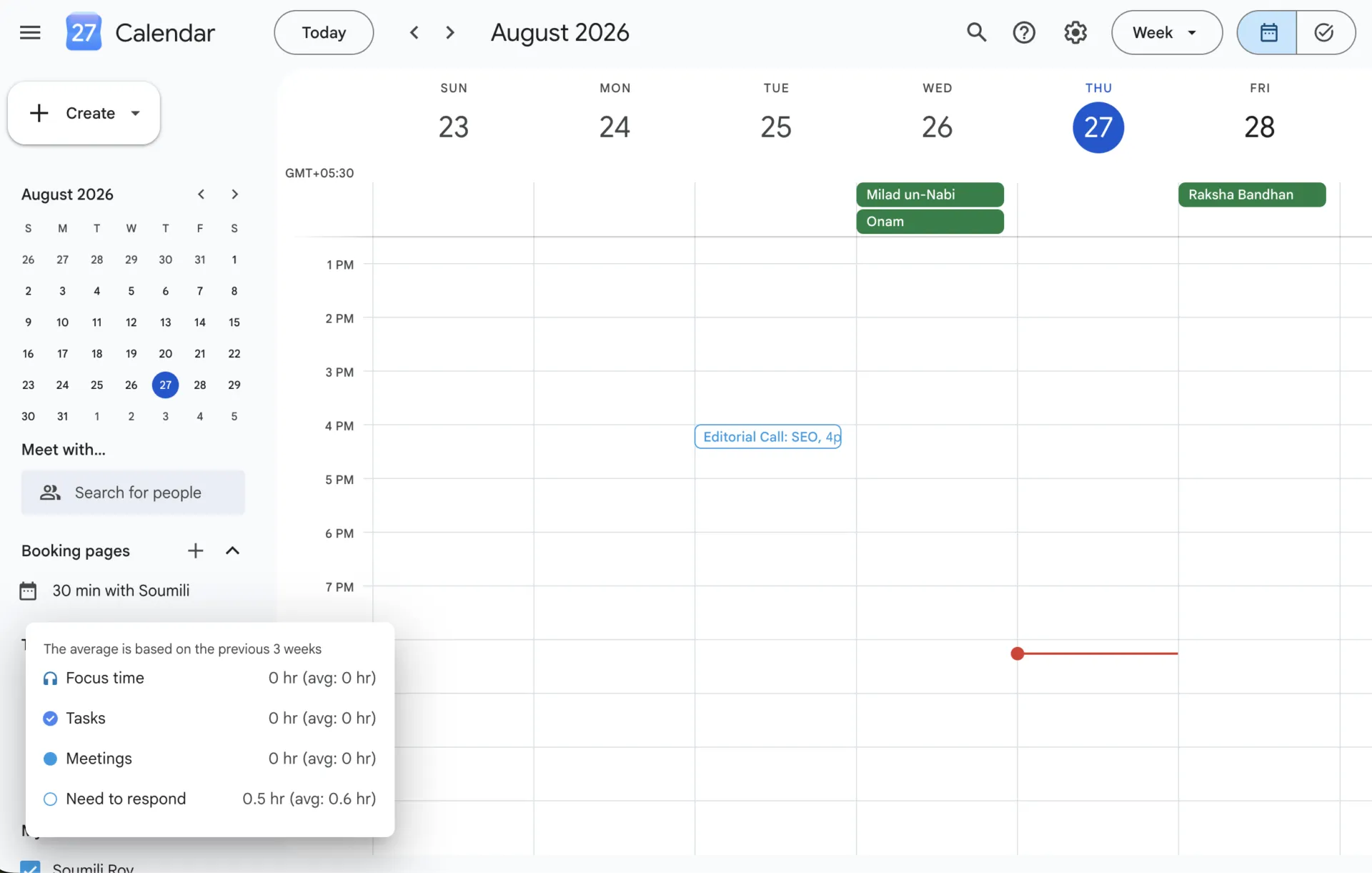
Google Kalender är redan en del av många människors arbetsdagar, vilket gör den till det enklaste stället att testa om tidsblockering faktiskt förändrar hur du arbetar. Allt som krävs är att du behandlar koncentrerat arbete som ett möte och ger det en ordentlig plats i kalendern.
Det är det självklara valet när du vill att andra ska kunna se när du är tillgänglig. Att boka in två timmar för forskning eller skrivande förvandlar den tiden från ledig tid till ett befintligt åtagande, medan separata kalendrar gör att du kan hantera arbets- och privatlivet utan att avslöja varje detalj.
Du kan också placera Google Tasks bredvid kalenderhändelser. Mindre åtaganden får en plats, och inga uppgifter behöver förvandlas till ännu ett möte. För den som för första gången ska bygga upp en vana att använda tidsblockering täcker den här kombinationen mycket utan att man behöver lägga till ytterligare en app.
Utmärkande funktioner
- Arbetstid och arbetsplats: Ange när och var du arbetar, så att dina kollegor får tydligare gränser innan de skickar en inbjudan utanför dina normala arbetstider
- Tidsbokning: Skapa en bokningssida utifrån de tidsfönster du väljer och låt kalendern dölja tider när du redan är upptagen, med avancerade inställningar i de högre nivåerna
- Time Insights: Se en inbyggd sammanställning över hur mycket tid du lägger på möten och vilka du träffar oftast, tillgängligt för arbets- och skolkonton
- Gemini i Workspace: Få tillgång till Gemini som en del av betalda Workspace-versioner och arbeta med kalenderkontext tillsammans med Gmail, Docs och Meet
Priser
- Google Kalender: Gratis med ett Google-konto
Betyg
- G2: 4,6/5 (över 48 000 recensioner) för Google Workspace
- Capterra: 4,8/5 (över 4 200 recensioner) för Google Kalender
En G2-användare nämnde:
Det jag gillar mest med Google Workspace är hur väl alla verktygen fungerar tillsammans på ett och samma ställe. Gmail, Google Drive, Docs, Sheets, Meet och Kalender gör det enkelt att kommunicera, samarbeta och hantera arbetet på ett effektivt sätt.
Det jag gillar mest med Google Workspace är hur väl alla verktygen fungerar tillsammans på ett och samma ställe. Gmail, Google Drive, Docs, Sheets, Meet och Kalender gör det enkelt att kommunicera, samarbeta och hantera arbetet på ett effektivt sätt.
Där det brister: Google Kalender håller reda på allt du lägger in, men den vet inte om själva planen är realistisk. Ett tvåtimmarsblock kan fortfarande innehålla sex timmars arbete, och uppgifter flyttas inte automatiskt till ett bättre tidsfönster när ett oväntat möte tar över eftermiddagen. Den manuella omfördelningen är just den lucka som AI-kalenderappar är utformade för att fylla.
Bäst för: Alla som vill prova på tidsblockering med en kalender som de förmodligen redan använder.
Hoppa över detta om: Ditt schema ändras flera gånger om dagen och det har blivit ett problem att manuellt lägga om dina tidsblock.
9. Motion (Bäst för kalendrar som omorganiseras dagligen)
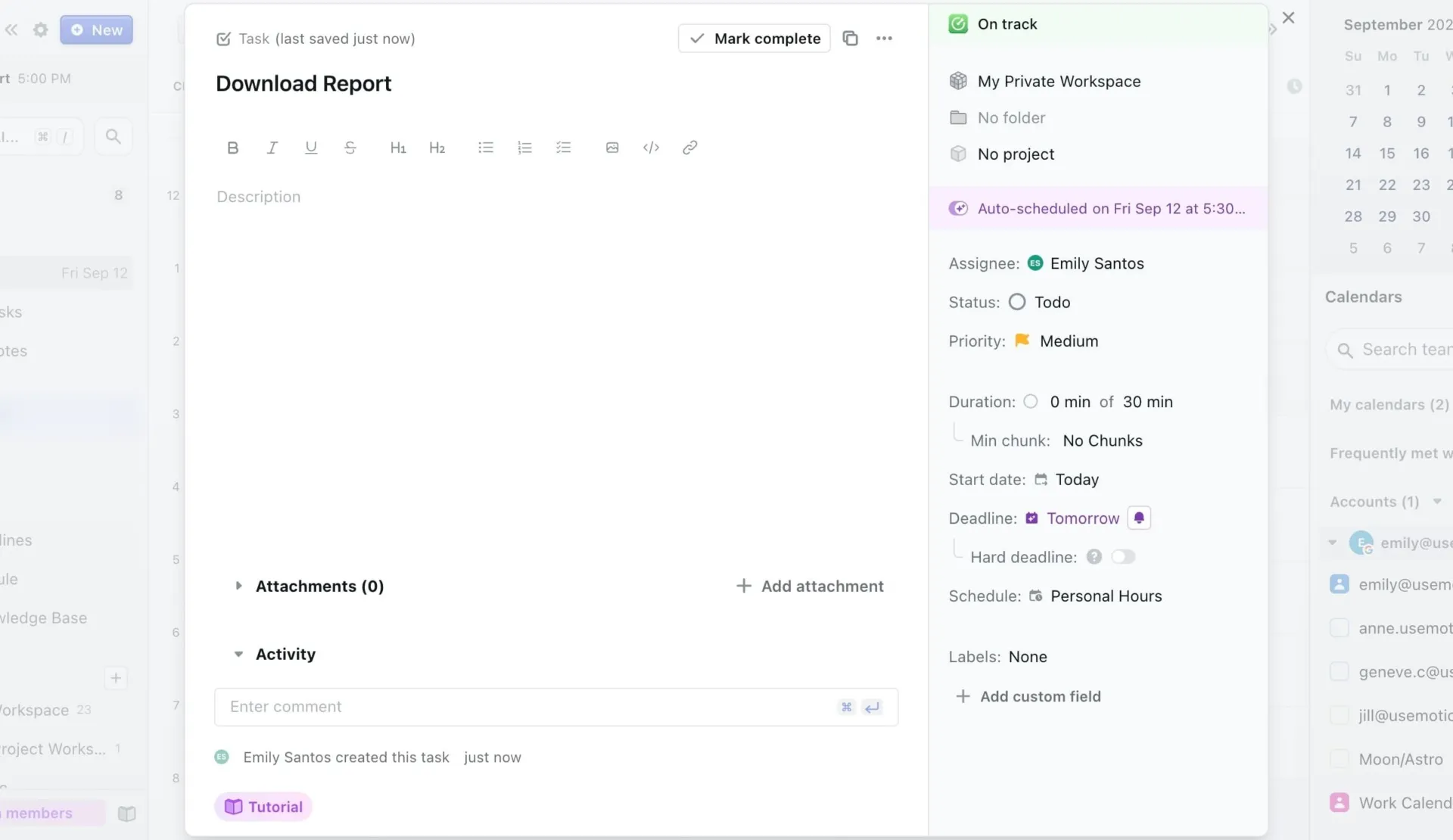
Motion tar tidsblockering ett steg längre genom att omorganisera åt dig. Ange vilka uppgifter som behöver utföras, hur lång tid varje uppgift ska ta och när den ska vara klar, så hittar dess schemaläggare utrymme för det arbetet runt de åtaganden som redan finns i din kalender.
Det är utvecklat för grundare, chefer, kundansvariga och alla andra vars dag sällan förblir oförändrad efter förmiddagen. Ett möte flyttas eller ett brådskande uppdrag dyker upp, och Motion anpassar schemat efter de nya omständigheterna. Du behöver aldrig manuellt flytta oavslutade uppgifter till nästa dag.
Det förvandlar kalendern till en levande plan, som är mer än bara en statisk förteckning över vad du hoppades kunna göra. Motion balanserar deadlines, prioriteringar, öppettider och befintliga möten allteftersom veckan går. Det är till störst hjälp när manuell tidsplanering har blivit en återkommande uppgift i sig.
Utmärkande funktioner
- AI Task Manager: Prioritera uppgifter utifrån deadlines, prioriteringar, beroenden och tillgänglig tid, och placera dem sedan direkt i schemat
- Kapacitetsplanering: Se hur mycket schemalagt arbete varje person realistiskt sett kan hantera och upptäck överbelastning innan du tilldelar ytterligare en uppgift
- AI-projekt: Skapa projektplaner utifrån uppgifter och beroenden, där planen uppdateras när deadlines eller tillgänglig kapacitet ändras
- Bokningssidor: Låt andra boka möten inom godkända tidsfönster medan Motion tar hänsyn till det arbete som redan konkurrerar om din tid
Priser
- Pro AI: 19 $/användare/månad för team (faktureras årligen)
- Business AI: 29 USD/användare/månad för team (faktureras årligen)
Betyg
- G2: 4,1/5 (över 150 recensioner)
- Capterra: 4,3/5 (över 80 recensioner)
En G2-användare berättade:
Jag gillar att Motion hittar lediga tider i min kalender och placerar uppgifterna på ett sätt som redan prioriterar dem. Jag gillar också att jag ganska enkelt kan omorganisera saker om det behövs. Motion hjälper mig att slippa lägga tid på att fundera över var i kalendern jag ska placera olika uppgifter som jag behöver göra mellan mötena.
Jag gillar att Motion hittar lediga tider i min kalender och placerar uppgifterna på ett sätt som redan prioriterar dem. Jag gillar också att jag kan omorganisera saker ganska enkelt om jag behöver. Motion hjälper mig att slippa lägga tid på att fundera över var i kalendern jag ska placera olika uppgifter som jag behöver göra mellan mötena.
Jag gillar att Motion hittar lediga tider i min kalender och placerar uppgifterna på ett sätt som redan prioriterar dem. Jag gillar också att jag ganska enkelt kan omorganisera saker om det behövs. Motion hjälper mig att slippa lägga tid på att fundera över var i kalendern jag ska placera olika uppgifter som jag behöver göra mellan mötena.
När det inte fungerar: Motion behöver lediga tider i kalendern för att fungera optimalt. Om fasta möten redan fyller större delen av din dag har schemaläggaren färre användbara tider att arbeta med. Det kräver också att du lägger in uppgifter i Motions eget planeringssystem. Det kan innebära dubbelt arbete om ditt team redan hanterar sitt arbete via en annan projektplattform.
Bäst för: Personer vars prioriteringar och möten ändras så ofta att de regelbundet måste planera om sin dag.
Hoppa över detta om: Din kalender är tillräckligt förutsägbar för att vanliga tidsblock ska förbli där du placerat dem.
10. Sunsama (Bäst för personer som alltid tar på sig för mycket)
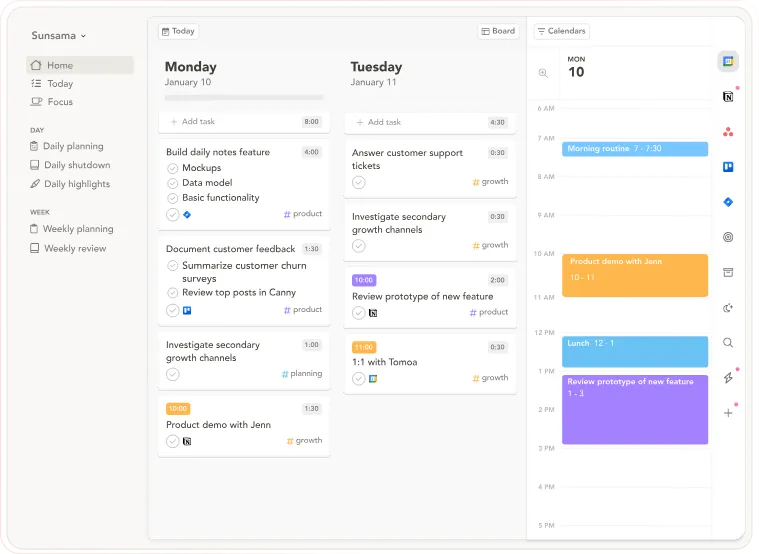
Sunsama bygger på en enkel utgångspunkt: dagen har bara ett begränsat antal användbara timmar. I det vägledda flödet för daglig planering ombeds du att välja vad som är viktigt, uppskatta hur lång tid varje uppgift kommer att ta och sätta ihop en dag som passar innan du börjar arbeta.
Denna metod passar kunskapsarbetare som ofta planerar in mer än de hinner göra. Sunsama hämtar uppgifter från verktyg som ClickUp, Asana, Todoist, Jira, Notion och Trello, samt från e-post och kalenderåtaganden, så att du kan sammanställa din arbetsdag utifrån uppgifter som finns på andra ställen. Importerade uppgifter kan också hållas synkroniserade med sina källverktyg.
Resultatet blir en daglig plan som känns medvetet avgränsad. Du väljer vilka åtaganden som ska ingå i dagens plan, placerar dem tillsammans med möten och ger varje åtagande tillräckligt med utrymme för att kunna slutföras. Det är en användbar förändring för personer vars tidsproblem börjar med att de säger ja till för mycket redan innan morgonen är över.
Utmärkande funktioner
- Varningar om arbetsbelastning: Se den planerade tiden för alla dina uppgifter sammanlagt och få en varning när dagen börjar bli orealistisk innan du förbinder dig till den
- Daglig avslutning: Avsluta dagen med en vägledd genomgång, flytta medvetet över oavslutat arbete och börja nästa dag med ett rent bord
- Sunny AI-assistent: Skapa och redigera uppgifter, ange tidsuppskattningar, organisera din backlog och omforma dagen med hjälp av instruktioner i naturligt språk
- Analys: Jämför planerad och faktisk tid för ditt arbete för att se var dagen konsekvent tar längre tid än beräknat
Priser
- Pro-abonnemang: 17 USD/månad, faktureras årligen
- Företag: Anpassad prissättning
Betyg
- G2: För få recensioner för att kunna ge ett tillförlitligt betyg
- Capterra: 4,7/5 (över 20 recensioner)
En Capterra-användare berättade:
Ett medvetet tillvägagångssätt för produktivitet: fokusläget och enkelheten i att få en tidsuppskattning för alla uppgifter under dagen. Kalenderintegrationen är extremt robust och möjligheten att se alla dina uppgifter samlade från alla källor (uppgifter i Notion, GitHub-ärenden, Slack- och e-postkonversationer och mycket mer) är unik för Sunsama på denna kvalitetsnivå.
Ett medvetet tillvägagångssätt för produktivitet: fokusläget och enkelheten i att få tidsuppskattningar för alla uppgifter under dagen. Kalenderintegrationen är extremt robust och möjligheten att se alla dina uppgifter samlade från alla källor (uppgiftsuppdrag i Notion, GitHub-ärenden, Slack- och e-postkonversationer och mycket mer) är unik för Sunsama på denna kvalitetsnivå.
Ett medvetet tillvägagångssätt för produktivitet: fokusläget och enkelheten i att få en tidsuppskattning för alla uppgifter under dagen. Kalenderintegrationen är extremt robust och möjligheten att se alla dina uppgifter samlade från alla källor (uppgifter i Notion, GitHub-ärenden, Slack- och e-postkonversationer och mycket mer) är unik för Sunsama på denna kvalitetsnivå.
Här ligger svagheten: Sunsama uppmanar dig att delta i planeringen, aldrig att automatisera bort den. De dagliga planerings- och avslutningsrutinerna skapar struktur, men kräver kontinuerlig uppmärksamhet. Dessutom kostar det 17 dollar per månad vid årsabonnemang, vilket läggs till de projekt-, e-post- och kalenderverktyg du redan betalar för.
Bäst för: Personer som ständigt överbelastar sina dagar och vill ha en genomtänkt rutin för att avgöra vad som faktiskt får plats.
Hoppa över det här om: Du vill ha en AI-schemaläggare som automatiskt omplanerar dagen när prioriteringarna ändras.
11. Freedom (Bäst för att blockera just de tre webbplatser som du alltid fastnar på)
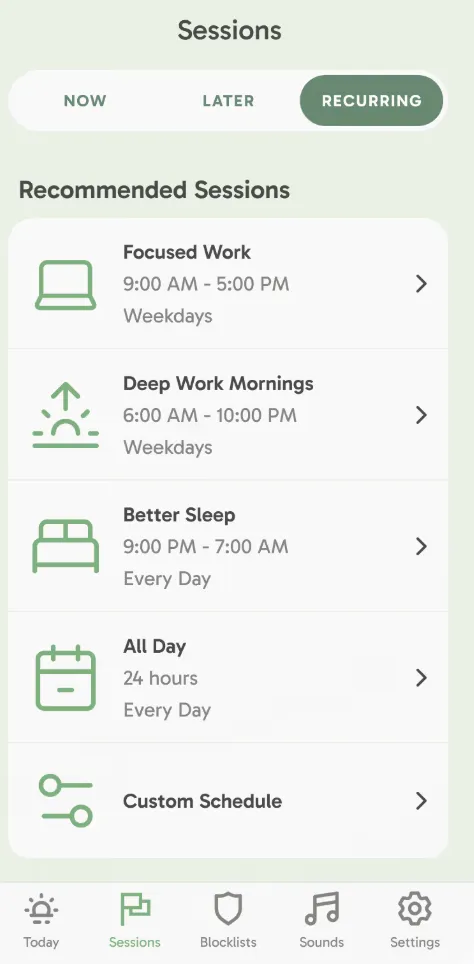
Freedom är det enklaste verktyget här eftersom det riktar in sig på ett enda problem: de digitala distraktionerna som ständigt stjäl tid som du redan har avsatt. Starta ett fokusblock, så stängs de webbplatser och appar du har valt ner på alla enheter under den sessionen.
Det är väldigt användbart för författare, studenter, utvecklare och alla vars tidsanalys hela tiden pekar på samma få bovar. En tidsblockering kan följa dig på Mac, Windows, iOS, Android och ChromeOS. Det täpper till det klassiska kryphålet: att byta från laptop till mobil så fort arbetet blir svårt.
Freedom fungerar också bra som ett tillägg till en app för dagliga rutiner eller en kalender. Du bestämmer själv när du ska ägna dig åt koncentrerat arbete, och använder sedan Freedom för att göra det svårare att avbryta den tiden.
Utmärkande funktioner
- Återkommande sessioner: Planera in avbrottsperioder som startar automatiskt på valda dagar och tider, så att du slipper fatta samma beslut varje morgon
- Låst läge: Förhindra ändringar i aktiva sessioner, inklusive att avsluta dem i förtid eller ta bort blockerade objekt medan sessionen pågår
- Anpassade blockeringslistor: Skapa separata listor för sociala medier, nyheter, underhållning, e-post eller andra webbplatser och appar som du vill stänga ute när du ska arbeta koncentrerat
- Pauser: Avaktivera mobilblockeringen i fem minuter, varefter sessionen automatiskt återupptas
Priser
- Gratis
- Premium: 3,33 $/månad
- Forever: 99,50 $ (engångsbetalning)
Obs! Freedom har inget AI-lager alls, och det är just poängen. Det är medvetet utformat som ett enkelt verktyg: du anger vad som ska blockeras, och det blockerar det.
Betyg
- G2: 4,8/5 (7 recensioner)
- Capterra: Det finns inte tillräckligt med aktuella recensioner för att kunna använda verktyget med tillförsikt
En G2-användare sa:
Freedom är förmodligen min viktigaste app. Den stänger ute alla distraktioner som så lätt fångar min uppmärksamhet (eller som jag låter fånga min uppmärksamhet). På så sätt ger den mig friheten att fokusera på det som verkligen är viktigast.
Freedom är förmodligen min viktigaste app. Den stänger ute alla distraktioner som så lätt fångar min uppmärksamhet (eller som jag låter fånga min uppmärksamhet). På så sätt ger den mig friheten att fokusera på det som verkligen är viktigast.
Där det inte räcker till: Freedom kan ta bort webbplatser och appar ur ekvationen. Det kan inte skydda dig från möten, meddelanden från kollegor eller en orealistisk arbetsbelastning. Och även om det nu finns en gratisversion krävs fortfarande Premium för återkommande scheman och Locked Mode. Det är två av de funktioner som gör att Freedom fungerar som en automatisk vana.
Bäst för: Personer som kan nämna specifika appar eller webbplatser som gång på gång stör deras koncentrerade arbete.
Hoppa över detta om: Dina avbrott främst beror på möten, kollegor eller en överbelastad arbetsplan, inte på digitala distraktioner.
Verktyg som vi övervägde men valde bort
Några starka verktyg för tidshantering hamnade inte bland de 11 slutgiltiga valen eftersom de antingen i hög grad överlappar ett av valen ovan eller löser ett mer avgränsat problem. Beroende på hur ditt arbete ser ut kan ett av dem ändå vara det bättre valet.
- ZoomShift är utformat för personalplanering och tidrapportering för team som arbetar på timbasis. Arbetsschemaläggning, incheckningar, ledighet och löneprocesser är mycket mer relevanta för restauranger, kliniker, detaljhandelsteam och andra arbetsplatser med skiftarbete än för de kunskapsarbetsrelaterade problem som denna lista fokuserar på
- TimeCamp kombinerar automatisk aktivitetsspårning med rapportering av projekttid, närvaro, fakturering och produktivitet. Dess kostnadsfria abonnemang stöder nu ett obegränsat antal användare och projekt, vilket gör det till ett starkt alternativ till Clockify. Vi utelämnade det eftersom Clockify erbjuder en mer överskådlig lösning för teamspårning, medan DeskTime redan tillhandahåller automatisk insyn i teamet
- Harvest är särskilt bra på att omvandla registrerade timmar till pengar. Tidrapporterna matas direkt in i fakturor, utgifter, betalningar samt rapporter om utnyttjande och lönsamhet. Välj det framför Toggl Track när fakturering och kundfordringar är viktigare än att ha ett bredare utbud av arbetsflöden för tidsanalys
- Timely registrerar automatiskt datoraktiviteten och använder AI för att skapa tidrapporter som kan granskas. Priset börjar på 9 dollar per användare och månad vid årsbetalning, men RescueTime täcker redan passiv personlig medvetenhet i denna lista, medan DeskTime hanterar automatisk spårning på teamnivå
- Trello och Notion kan organisera uppgifter och scheman, men tidsspårning kräver vanligtvis integrationer, Power-Ups, databaslösningar eller ett annat verktyg. monday.com går ett steg längre med en inbyggd kolumn för tidsspårning, även om den funktionen är begränsad till de högre prisplanerna. Vi valde ClickUp och Asana för denna kategori eftersom tid, kapacitet och tvärfunktionell planering är mer centrala för de användningsfall som beskrivs ovan
Om själva vanan håller på att brytas ner är kanske inte mer programvara den bästa lösningen. Vår guide om hur man blir mer produktiv på jobbet tar upp de rutiner och arbetsvanor som ligger till grund för dessa verktyg.
Så här väljer du rätt verktyg för tidshantering
Välj ett verktyg för tidshantering utifrån var det brister i ditt system. Om du inte kan förklara vart veckan tog vägen, börja med att spåra tiden. Om timmarna försvinner i överlämningar och spridda uppgifter, åtgärda arbetssystemet. Om du redan har en plan men inte kan hålla fast vid den, använd ett verktyg för schemaläggning eller fokusering.
| Om det är detta som inte fungerar | Välj | Varför det passar |
|---|---|---|
| Du fakturerar per timme men kan inte avgöra vilka kunder eller projekt som faktiskt är lönsamma | Toggl Track | Kopplar samman registrerade timmar med kunder, projekt, priser, kostnadsberäkningar och utnyttjandegrad |
| Du avslutar dagen och undrar vart din uppmärksamhet tog vägen | RescueTime | Registrerar passivt aktivitet i appar och på webbplatser, så att du inte behöver komma ihåg att ställa in en timer |
| Du behöver samma automatiska översikt för hela teamet | DeskTime | Kombinerar passiv aktivitetsuppföljning med närvaro, scheman och data om teamets produktivitet |
| Du behöver flera personer som registrerar arbetstid utan att det blir en stor kostnad för programvaran | Clockify | Ger små team gemensamma tidmätare, projekt, tidrapporter och flera sätt att kostnadseffektivt registrera arbetet |
| Dina tidsdata och ditt projektarbete finns i separata system | ClickUp | Håller ihop uppgifter, tidsregistrering, uppskattningar, kapacitet och rapportering med själva arbetet |
| Ditt problem är att komma ihåg och organisera allt du har åtagit dig att göra | Todoist | Gör det extremt snabbt att registrera uppgifter och håller planeringen för enskilda personer eller små team smidig |
| Projekt förlorar tid när arbetet flyttas mellan team | Asana | Gör det enklare att överblicka beroenden, ansvar, arbetsbelastning och överlämningar mellan olika funktioner |
| Du vill prova tidsblockering utan att köpa en ny app | Google Kalender | Omvandlar fokustid till synliga kalenderbokningar och fungerar tillsammans med verktyg som du troligtvis redan använder |
| Din noggrant planerade dag blir hela tiden omorganiserad | Motion | Skapar automatiskt en ny tidsplan när möten, prioriteringar och deadlines ändras |
| Du planerar konsekvent in mer arbete än vad en dag rymmer | Sunsama | Tvingar dig att göra en uppskattning av dagen, se när den är överbelastad och göra medvetna avvägningar |
| Du vet exakt vilka webbplatser eller appar som hela tiden stör din koncentration | Frihet | Blockerar återkommande digitala störningar på alla enheter under skyddade arbetssessioner |
Läs även: Tekniker för tidshantering
Det bästa verktyget för tidshantering bör smälta in i bakgrunden
Ett bra verktyg för tidshantering ska inte bli ännu ett system som du måste hantera. Det ska minska den tid du lägger på att lägga om din dag, jaga uppdateringar, flytta över oavslutat arbete eller försöka lista ut vart veckan tog vägen.
Det är det verkliga testet efter att du har köpt verktyget. Om verktyget skapar mer loggning, mer uppstädning eller ännu en översiktssida som ingen tittar på, så lägger det till arbete istället för att minska det.
Ge varje nytt system några veckor på sig, och ställ sedan en enkel fråga: lägger du mindre tid på att hantera processerna kring ditt arbete?
Om uppgifter, tidsuppskattningar, registrerade timmar och teamets kapacitet fortfarande finns på olika ställen kan du prova ClickUp gratis för att samla dem i ett enda arbetsutrymme.
Vanliga frågor om verktyg för tidshantering
Vilket verktyg för tidshantering som är bäst beror på vilket av tre problem du har. Toggl Track är det bästa valet för översikt över fakturerbara timmar, ClickUp för team vars uppgifter, tidsregistrering och kapacitet bör samlas i ett enda system, och Motion för kalendrar som kräver automatisk omplanering.
Vanligtvis inte. Om du använder en plattform som ClickUp kopplas den registrerade tiden direkt till uppgiften, så att timmar, uppskattningar och status samlas på ett ställe, och ingen export behövs. Lägg till en fristående tidsmätare som RescueTime endast när du behöver passiv bakgrundsövervakning som plattformen inte kan erbjuda, eller ett särskilt faktureringsverktyg som Toggl Track för fakturering till kunder.
Timeboxing innebär att man tilldelar en uppgift en fast tidsblock i kalendern och arbetar inom den gränsen. Google Kalender hanterar detta manuellt och gratis; Sunsama integrerar det i en vägledd daglig planeringsrutin; och Motion omplanerar uppgiftsblock automatiskt allteftersom dagen fortskrider. ClickUp ligger någonstans mittemellan dessa tillvägagångssätt: du kan dra in uppgifter i Planner som fokusblock, anpassa deras storlek med hjälp av tidsuppskattningar eller använda AI Time Blocking för att få förslag på lediga tidsluckor baserat på prioritet och förfallodatum. Det fungerar också bra tillsammans med Pomodoro-metoden och mer omfattande tekniker för tidsblockering.
Vad är 3-3-3-regeln för tidshantering?
3-3-3-regeln delar upp dagen i tre timmar för ditt viktigaste projekt, tre kortare brådskande uppgifter och tre underhållsaktiviteter, såsom e-post eller administration. Den passar personer vars kalendrar innehåller långa, sammanhängande tidsperioder.
Vad är skillnaden mellan tidsregistrering och tidshantering?
Tidsspårning registrerar hur timmarna har använts, medan tidshantering avgör hur de bör användas. Ett spårningsverktyg som Toggl Track ger svar på vad som hände förra veckan; en planeringsverktyg eller arbetsplattform avgör vad som ska hända härnäst. Skillnaden är praktisk. Team som installerar ett spårningsverktyg för att lösa ett planeringsproblem får i slutändan exakta uppgifter om en vecka som ändå gick dåligt.
När det gäller distraktioner blockerar Freedom:s ”Locked Mode” samma återkommande webbplatser på alla enheter, så att du inte kan övertala dig själv att avbryta en arbetssession. Sunsama hjälper dig att undvika att ta på dig för mycket genom ett kort dagligt planeringsritual, och Motion eliminerar beslutsutmattningen som uppstår vid omplanering genom att automatiskt omstrukturera dagen. Börja med det felmönster – blockering, planering eller omplanering – som förstör din dag mest.