
Você já se viu lutando com a gravação de tela integrada do Mac, tirando acidentalmente uma enxurrada de capturas de tela quando pretendia gravar um vídeo, ou se perguntando por que o áudio do sistema não foi gravado? As ferramentas integradas no Mac simplesmente não dão conta do recado às vezes: os recursos de edição são mínimos, e você pode esquecer opções avançadas como gravações programadas ou captura em 4K!
As ferramentas nativas da Apple não oferecem muita flexibilidade — pense em anotações, gravação específica de janelas ou compartilhamento instantâneo. Felizmente, há muitos aplicativos de gravação de tela para Mac disponíveis. Alguns são leves e gratuitos, disponíveis como extensões do Chrome; outros oferecem recursos profissionais, como edição com IA, armazenamento em nuvem e saída em HD.
Reunimos os 15 melhores gravadores de tela para Mac para ajudar você a encontrar o ideal para suas necessidades.
O que você deve procurar no melhor gravador de tela para Mac?
As necessidades de gravação de tela variam — talvez você esteja capturando GIFs rápidos ou criando tutoriais longos com narração e anotações. Seja qual for o caso, a ferramenta certa deve atender às suas metas, à capacidade do dispositivo e ao seu fluxo de trabalho de compartilhamento.
Aqui estão os principais fatores a serem considerados ao escolher um gravador de tela para Mac:
- Qualidade de vídeo e desempenho: Escolha um gravador que suporte resolução HD ou 4K sem atrasos. Considere as opções de taxa de quadros (30 fps vs. 60 fps) para gravações de jogos com fluidez
- Recursos de gravação de áudio: Certifique-se de que o gravador seja compatível com o áudio do sistema, a entrada do microfone ou ambos. Algumas ferramentas exigem uma extensão para a gravação de áudio do sistema
- Edição e anotações: procure por recursos integrados de corte, anotações e efeitos. Ferramentas avançadas oferecem recursos de edição completos para criar conteúdo com acabamento profissional
- Formatos de arquivo e armazenamento: Verifique se o software suporta formatos comuns como MP4, MOV ou GIF. A integração com a nuvem pode simplificar o compartilhamento e o armazenamento
- Facilidade de uso e recursos extras: Priorize ferramentas com gravações programadas, sobreposições de webcam e opções de compartilhamento instantâneo para um fluxo de trabalho otimizado
O melhor gravador de tela para Mac em resumo
| Ferramenta | Melhor recurso | Principal caso de uso | Preços |
|---|---|---|---|
| ClickUp | Gravador de tela integrado (Clips), transcrição por IA com o Brain, incorporar, comentar, atribuir e compartilhar | Equipes que desejam vincular gravações de tela a tarefas de projeto, documentos e colaboração em tempo real | Gratuito para sempre; personalização disponível para empresas |
| Camtasia | Editor de vídeo completo, animações e legendas, questionários interativos | Educadores, profissionais de marketing e instrutores que criam vídeos instrutivos ou de demonstração de alta qualidade | Starter: Gratuito; planos pagos a partir de US$ 179,88/ano |
| Snagit | Gravação com um clique, anotações instantâneas, OCR para extrair texto | Usuários que precisam de captura rápida de tela e vídeo com anotações e extração de texto | US$ 39/ano por usuário |
| OBS Studio | Suporte para transmissão ao vivo, entradas de múltiplas fontes, alternância de cena com teclas de atalho | Streamers e criadores que precisam de fluxos de trabalho de gravação avançados e personalizáveis | Gratuito |
| Loom | Uploads instantâneos para a nuvem, resumos de vídeo com IA, análises de engajamento do público | Equipes que enviam atualizações rápidas em vídeo assíncronas, tutoriais e feedback | Gratuito; planos pagos a partir de US$ 15/mês por usuário |
| Movavi Screen Recorder | Gravações programadas, exportações SuperSpeed, desenhe enquanto grava | Iniciantes ou usuários casuais que desejam gravações simples e de alta qualidade com edição básica | US$ 19,95/mês; pacotes pagos a partir de US$ 133,95/ano |
| QuickTime | Integrado no macOS, sem necessidade de instalação, gravação direta do iOS | Usuários de Mac que fazem gravações básicas de tela ou de dispositivos sem baixar novos softwares | Gratuito (integrado) |
| Icecream Screen Recorder | Gravações programadas, links de captura de tela de URL, ferramentas simples de anotação | Professores ou líderes de equipe que gravam tutoriais ou apresentações com recursos de anotação rápida | Gratuito para sempre; Licença vitalícia por US$ 14,99 |
| ScreenFlow | Edição baseada em camadas, captura de múltiplas fontes, exportações otimizadas para Mac | Usuários de Mac que criam cursos, demonstrações e webinars de nível profissional | A partir de US$ 169 (pagamento único); SuperPak+: US$ 287 |
| TinyTake | Captura rápida, gerenciamento de arquivos na nuvem, integração com o YouTube | Equipes de suporte e controle de qualidade que precisam de fluxos de trabalho rápidos para capturar, anotar e compartilhar | Teste gratuito de 14 dias; planos pagos a partir de US$ 99/mês |
| Screenrec | Ferramenta leve, links de compartilhamento instantâneo, análises do visualizador | Freelancers e equipes de atendimento ao cliente compartilhando feedback rápido ou instruções na tela | Gratuito para sempre; planos pagos a partir de US$ 8/mês |
| Screenpal | Ferramentas de EdTech, legendas + ferramentas de desfoque, integrações com LMS | Professores e instrutores que criam aulas com anotações, questionários e legendas | Os planos pagos custam a partir de US$ 4/mês (Solo); US$ 3/mês (Edu) |
| ActivePresenter | Questionários de e-learning, exportação para SCORM/HTML5, pacote completo de edição de vídeo | Designer instrucionais e educadores que criam aulas e tutoriais interativos | Gratuito; planos pagos a partir de US$ 199 (pagamento único) |
| VLC | Código aberto, gravação de tela oculta, reprodução em vários formatos | Usuários que precisam de gravações gratuitas e simples com flexibilidade de mídia | Gratuito |
| Capto | Captura de iOS, pastas de projetos, anotações e edição avançadas | Criadores de Mac que produzem tutoriais ou guias passo a passo com uma abordagem de narrativa visual | Teste gratuito; Licença completa por US$ 29,99 |
Os 15 melhores gravadores de tela para Mac
Como avaliamos softwares na ClickUp
Nossa equipe editorial segue um processo transparente, baseado em pesquisas e independente de fornecedores, para que você possa confiar que nossas recomendações se baseiam no valor real do produto.
Aqui está um resumo detalhado de como avaliamos softwares na ClickUp.
Agora, vamos examinar essas ferramentas em detalhes:
1. ClickUp (Ideal para gerenciamento de projetos com gravação de tela integrada)
O ClickUp é o aplicativo completo para o trabalho que combina gerenciamento de projetos, gerenciamento de conhecimento e chat — tudo com tecnologia de IA que ajuda você a trabalhar de forma mais rápida e inteligente. Ele também integra recursos de gravação de tela de maneira direta e natural ao seu rico ecossistema.
Grave tudo com o ClickUp Clips
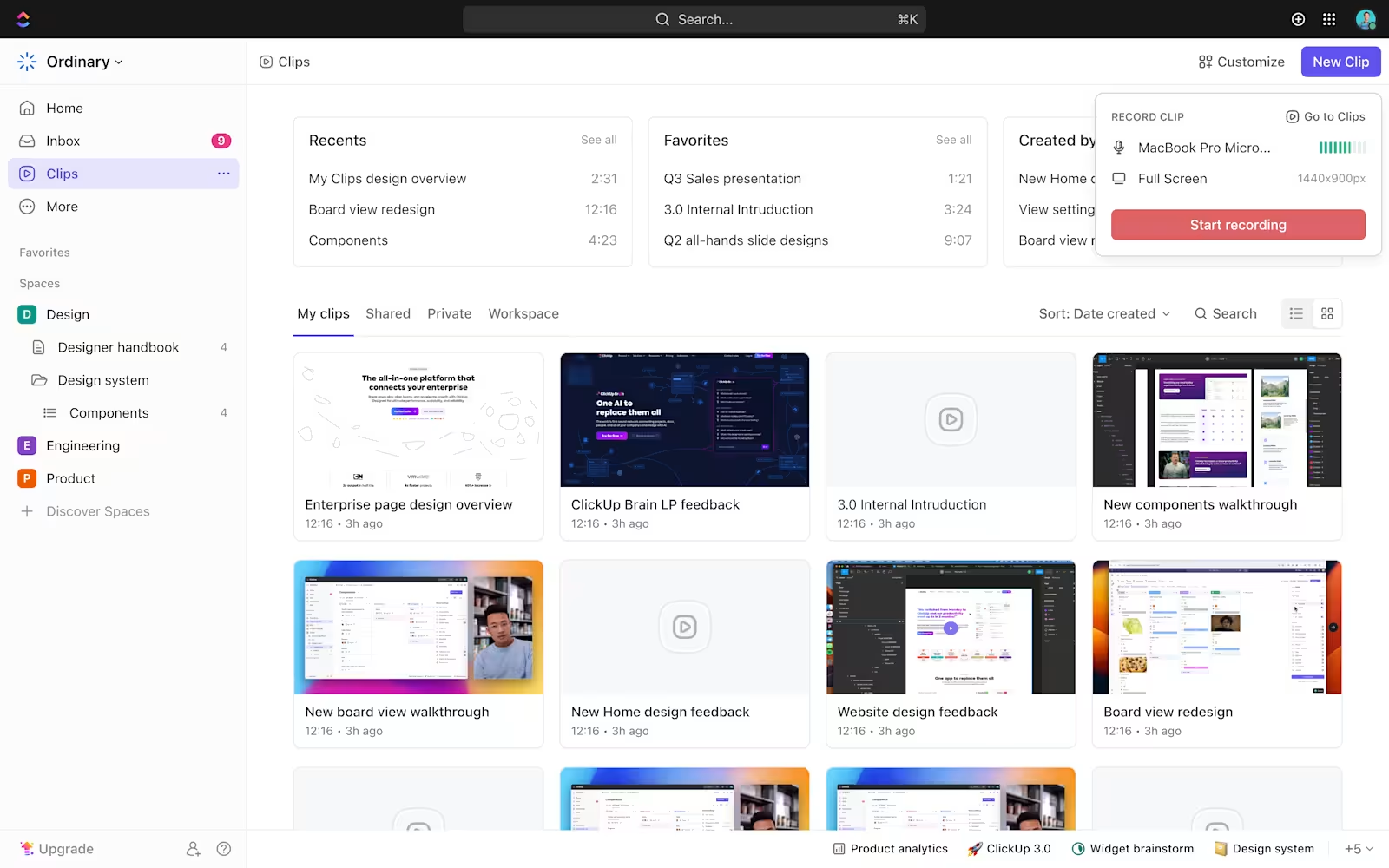
O ClickUp Clips otimiza os fluxos de trabalho de gravação de tela e permite uma comunicação e colaboração sem interrupções. Com apenas alguns cliques — e sem precisar de aplicativos adicionais —, você pode capturar, armazenar e compartilhar sua tela, câmera e áudio.
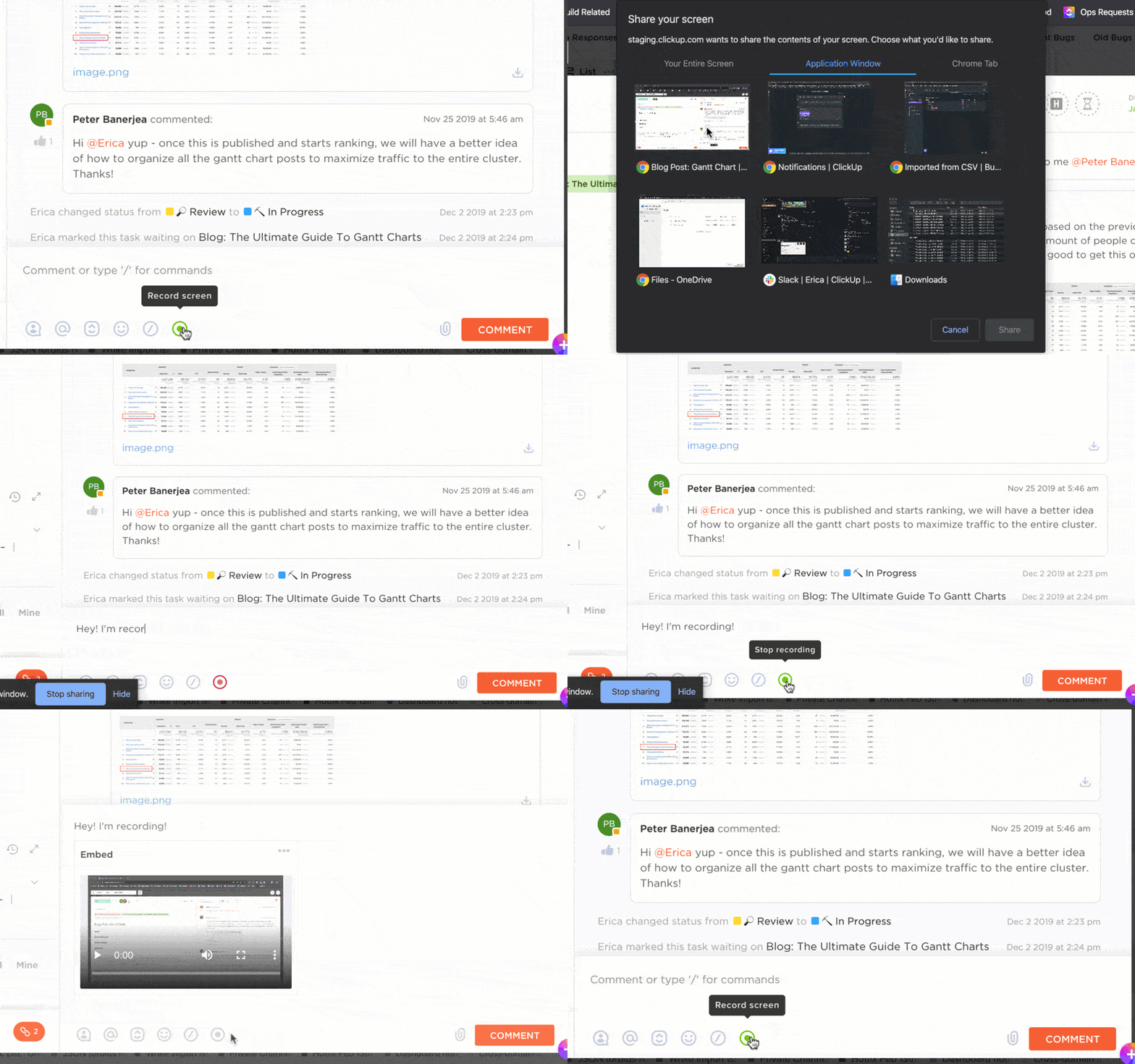
De demonstrações a treinamentos, e de planos de projeto a relatórios de bugs, você pode gravar qualquer coisa na tela para manter sua equipe informada. A melhor parte? Os Clips podem ser gravados diretamente a partir de comentários, do menu Ação Rápida da barra de ferramentas ou do Clips Hub. Isso facilita não apenas a gravação de tela no Mac, mas também no Windows.
Depois de gravados, seus Clips podem ser compartilhados por meio de um link e até mesmo adicionados aos comentários.
Você também pode anexar suas gravações a Tarefas e criar novas Tarefas a partir de Clipes. Isso garante que o conteúdo de vídeo se transforme rapidamente em itens de ação.
O ClickUp Clips também captura telas inteiras, janelas específicas ou abas do navegador, tornando-o versátil para diversos casos de uso, como registro de bugs, compartilhamento de designs ou solução de problemas.
Transcreva e resuma vídeos com o ClickUp Brain
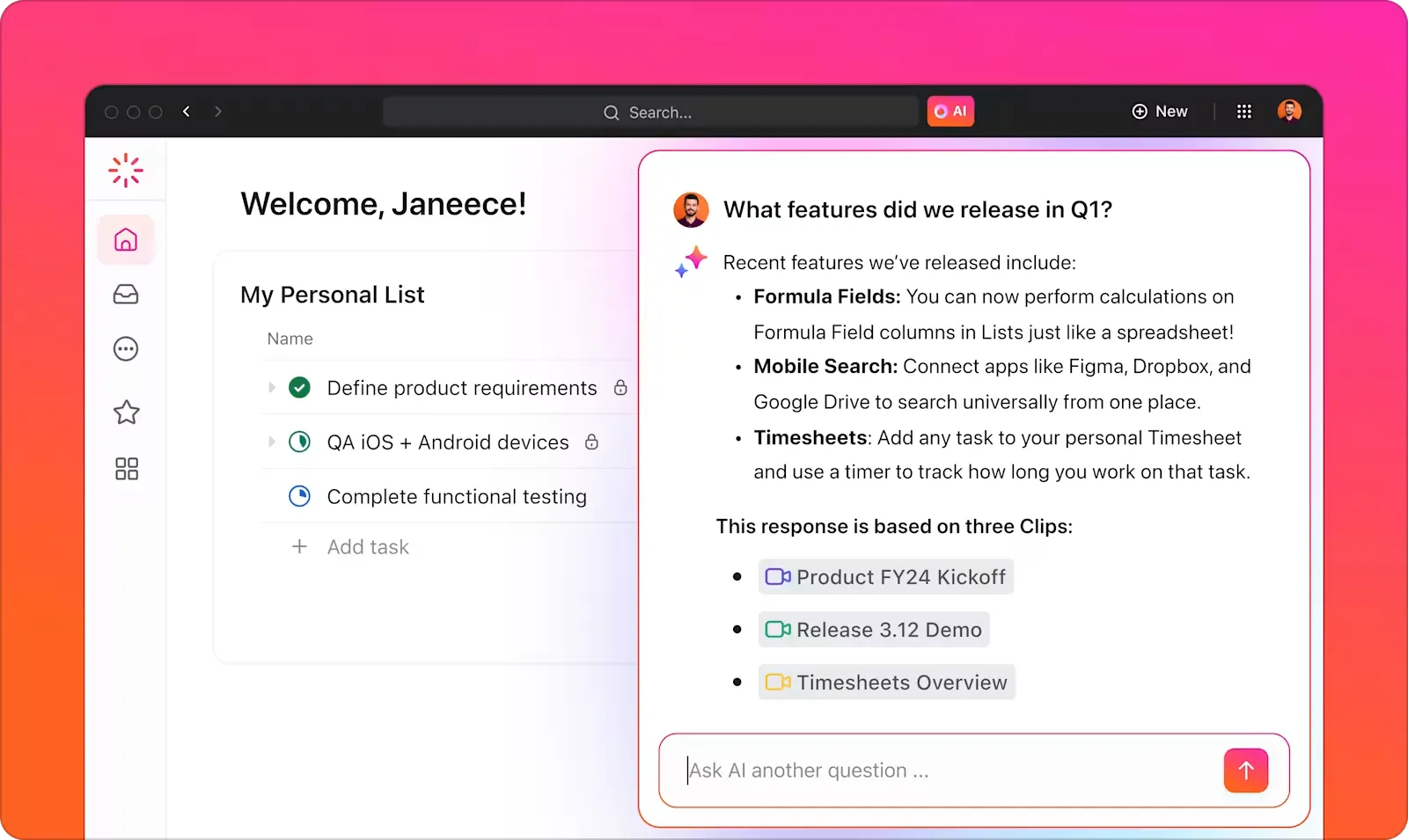
O ClickUp também leva as gravações de tela um passo adiante com o ClickUp Brain. Essa ferramenta de IA aumenta a produtividade ao transcrever automaticamente as gravações de vídeo. Ela transforma explicações faladas em texto, tornando o conteúdo mais fácil de pesquisar e consultar.
O Brain extrai pontos-chave das gravações, gera resumos e destaca marcas de tempo para referência rápida.
Os membros da equipe podem clicar em qualquer lugar de um clipe para adicionar comentários com data e hora, proporcionando feedback e discussões precisas. Isso torna a comunicação mais rápida e clara para equipes remotas ou colaboração assíncrona.
Tudo fica dentro desta plataforma de gerenciamento de projetos de produção de vídeo — não é preciso alternar entre ferramentas ou vasculhar e-mails para encontrar uma gravação.
Deixe o ClickUp AI Notetaker cuidar das suas reuniões
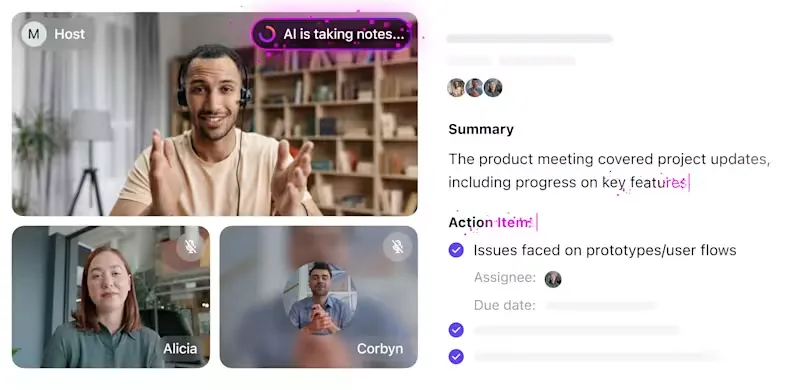
E quando você precisar participar de uma reunião geral com sua equipe remota, deixe que o ClickUp AI Notetaker faça o trabalho pesado. A ferramenta inteligente permite que você participe automaticamente de chamadas, grave conversas e gere os principais pontos a serem lembrados.
Chega de fazer anotações a partir de um vídeo — tudo é documentado e armazenado no ClickUp para fácil acesso.
Os recursos de gravação de tela e as funcionalidades baseadas em IA do ClickUp tornam-no uma ferramenta poderosa para otimizar fluxos de trabalho e melhorar a colaboração em equipe em todos os projetos.
Os melhores recursos do ClickUp
- Grave a tela e a webcam simultaneamente para criar tutoriais detalhados, apresentações ou vídeos de treinamento sem precisar trocar de ferramenta
- Adicione anotações e comentários com marcação de tempo para que seus colegas de equipe possam entender rapidamente os pontos principais sem precisar assistir ao vídeo inteiro
- Automatize fluxos de trabalho integrando gravações de tela em atualizações de tarefas, lembretes e aprovações — transforme discussões em ações concretas
- Organize as gravações nos Docs e Quadros Brancos do ClickUp para criar uma base de conhecimento visual para treinamento, integração e solução de problemas
- Acompanhe quem visualiza e interage com suas gravações para medir o engajamento e garantir o alinhamento em equipes multifuncionais
Limitações do ClickUp
- Curva de aprendizado íngreme
- Arquivos de vídeo grandes podem ocupar espaço de armazenamento no ClickUp
Preços do ClickUp
Avaliações e comentários do ClickUp
- G2: 4,7/5 (mais de 10.000 avaliações)
- Capterra: 4,6/5 (mais de 4.000 avaliações)
O que os usuários reais estão dizendo sobre o ClickUp?
Um usuário do ClickUp em uma avaliação no TrustRadius diz:
As ferramentas de colaboração em tempo real do ClickUp facilitaram meu trabalho com clientes e membros da equipe. Elas me permitem compartilhar documentos, deixar comentários e atribuir tarefas dentro da plataforma. Isso garante uma comunicação clara e uma execução tranquila dos projetos. E agora, com o Clips, nossa comunicação aumentou em 2X… Eu me desfiz da minha conta no Loom depois que o recurso Clips foi lançado. É mais produtivo ter tudo em um só lugar.
As ferramentas de colaboração em tempo real do ClickUp facilitaram meu trabalho com clientes e membros da equipe. Elas me permitem compartilhar documentos, deixar comentários e atribuir tarefas dentro da plataforma. Isso garante uma comunicação clara e uma execução tranquila dos projetos. E agora, com o Clips, nossa comunicação aumentou em 2X… Eu me desfiz da minha conta no Loom depois que o recurso Clips foi lançado. É mais produtivo ter tudo em um só lugar.
📮ClickUp Insight: Os dados da pesquisa de eficácia de reuniões da ClickUp sugerem que quase metade de todas as reuniões (46%) envolve apenas 1 a 3 participantes. Embora essas reuniões menores possam ser mais focadas, elas poderiam ser substituídas por métodos de comunicação mais eficientes, como documentação aprimorada, atualizações assíncronas gravadas ou soluções de gestão do conhecimento.
Os comentários atribuídos nas tarefas do ClickUp permitem adicionar contexto diretamente nas tarefas, compartilhar mensagens de áudio rápidas ou gravar atualizações em vídeo com o ClickUp Clips — ajudando as equipes a economizar tempo valioso e, ao mesmo tempo, garantir que discussões importantes ainda ocorram — sem perder tempo! 💫 Resultados reais: equipes como a Trinetrix estão obtendo uma redução de 50% em conversas e reuniões desnecessárias com o ClickUp
2. Camtasia (Ideal para edição profissional de vídeo e gravação de tela)
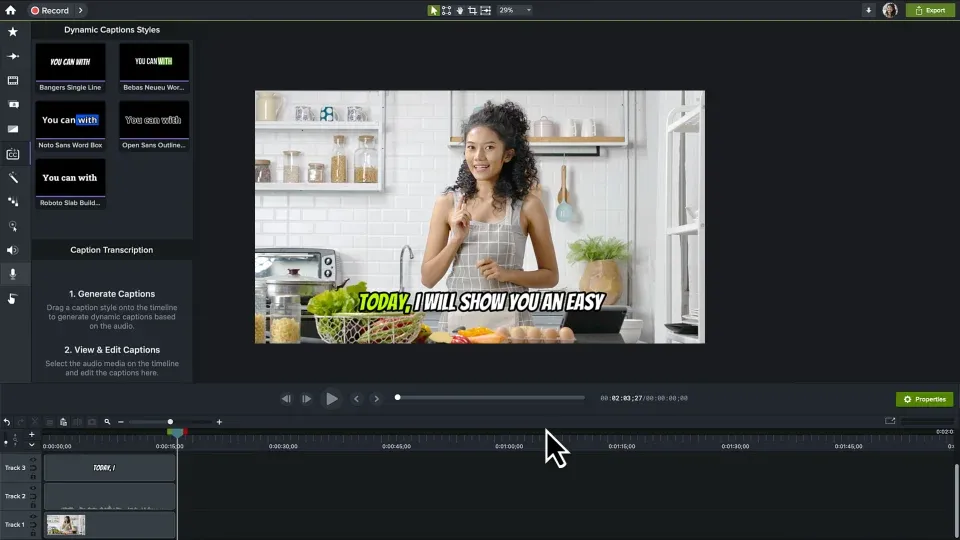
Uma ferramenta completa de gravação de tela e edição de vídeo, o Camtasia foi desenvolvido para criadores, profissionais de marketing e educadores que precisam de conteúdo de vídeo de alta qualidade.
Ao contrário dos gravadores de tela básicos, o software de gravação de tela também inclui um editor de vídeo integrado, de modo que você não precisa de um software separado para cortar clipes, adicionar narrações ou ajustar os recursos visuais. Você também pode aprimorar seus vídeos com animações, legendas, transições e efeitos.
É por isso que muitas pessoas o utilizam para vídeos instrutivos, conteúdo de marketing e tutoriais de produtos.
Principais recursos do Camtasia
- Edite gravações com um editor baseado em linha do tempo que oferece a funcionalidade de arrastar e soltar
- Use animações e efeitos integrados para aprimorar tutoriais e apresentações
- Adicione questionários interativos para envolver os espectadores em vídeos de treinamento
- Exporte vídeos em vários formatos, incluindo 4K, para reprodução de alta qualidade
- Acesse uma vasta biblioteca de modelos de planos de comunicação, recursos e músicas livres de direitos autorais
Limitações do Camtasia
- O preço é mais alto em comparação com outras ferramentas de gravação de tela
- O uso intenso de recursos do sistema pode afetar o desempenho em Macs mais antigos
Preços do Camtasia
- Camtasia Starter: Gratuito
- Camtasia Essentials: US$ 179,88/ano
- Camtasia Create: US$ 249/ano
- Camtasia Pro: US$ 599,00/ano
Avaliações e comentários sobre o Camtasia
- G2: 4,6/5 (mais de 1.500 avaliações)
- Capterra: 4,5/5 (mais de 400 avaliações)
O que os usuários reais estão dizendo sobre o Camtasia?
Uma avaliação do G2 diz:
Uso o Camtasia desde 2013 e ele é o melhor para vídeos de screencast. Ele tem tudo o que você precisa para gravar a tela, a webcam e o som, além de possuir um editor não linear integrado.
Uso o Camtasia desde 2013 e ele é o melhor para vídeos de screencast. Ele tem tudo o que você precisa para gravar a tela, a webcam e o som, além de possuir um editor não linear integrado.
🧠 Curiosidade: O termo “screencast” se popularizou em 2004, quando o colunista Jon Udell convidou os leitores a dar um nome à tendência emergente de gravar o conteúdo da tela. Esse termo ajudou a distinguir entre gravações de vídeo tradicionais e capturas de tela digitais.
3. Snagit (Ideal para capturas de tela rápidas e anotações)
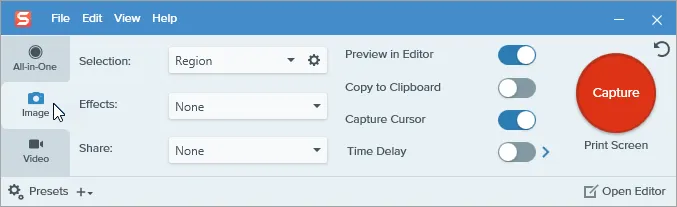
Seja para explicar um conceito, dar feedback ou documentar fluxos de trabalho, o Snagit ajuda você a fazer isso visualmente — sem o incômodo de edições complexas. É uma ferramenta simples e leve para capturar capturas de tela e gravações de tela com opções fáceis de anotação.
Você pode gravar rapidamente sua tela, cortar trechos e adicionar setas, texto ou destaques para deixar sua mensagem clara.
Um de seus recursos de destaque é a Captura de Texto, que permite extrair texto de capturas de tela e copiá-lo como texto editável, sem necessidade de redigitar.
Principais recursos do Snagit
- Extraia texto de imagens usando OCR para facilitar a edição e a cópia
- Corte e anote vídeos com setas, texto e legendas para maior clareza
- Converta gravações curtas em GIFs para criar conteúdo leve e fácil de compartilhar
- Crie guias passo a passo instantaneamente com instruções geradas automaticamente
Limitações do Snagit
- Limita as gravações a clipes curtos, tornando-as inadequadas para vídeos longos
- Requer um compromisso de compra única, em vez de um modelo de assinatura
Preços do Snagit
- Snagit Individual: US$ 39/ano por usuário
- Snagit Business: US$ 48/ano por usuário
Avaliações e comentários sobre o Snagit
- G2: 4,7/5 (mais de 5.400 avaliações)
- Capterra: 4,7/5 (mais de 480 avaliações)
O que os usuários reais estão dizendo sobre o Snagit?
Uma avaliação do G2 diz:
Conjunto completo de ferramentas para capturar capturas de tela e gravar vídeos. As capturas de tela podem ser anotadas com texto, setas, formas, etc. Pontos importantes podem ser destacados e o conteúdo censurado pode ser desfocado para garantir a privacidade. Os vídeos podem ser gravados a partir da tela com ou sem sobreposições de vídeo da webcam (talking head). As capturas são salvas e organizadas automaticamente em uma biblioteca dedicada. O compartilhamento de mídia pode ser feito facilmente usando a conectividade Screencast integrada.
Conjunto completo de ferramentas para capturar capturas de tela e gravar vídeos. As capturas de tela podem ser anotadas com texto, setas, formas, etc. Pontos importantes podem ser destacados e o conteúdo censurado pode ser desfocado para garantir a privacidade. Os vídeos podem ser gravados a partir da tela com ou sem sobreposições de vídeo da webcam (talking head). As capturas são salvas e organizadas automaticamente em uma biblioteca dedicada. O compartilhamento de mídia pode ser feito facilmente usando a conectividade Screencast integrada.
4. OBS Studio (Ideal para transmissões ao vivo e gravações avançadas)
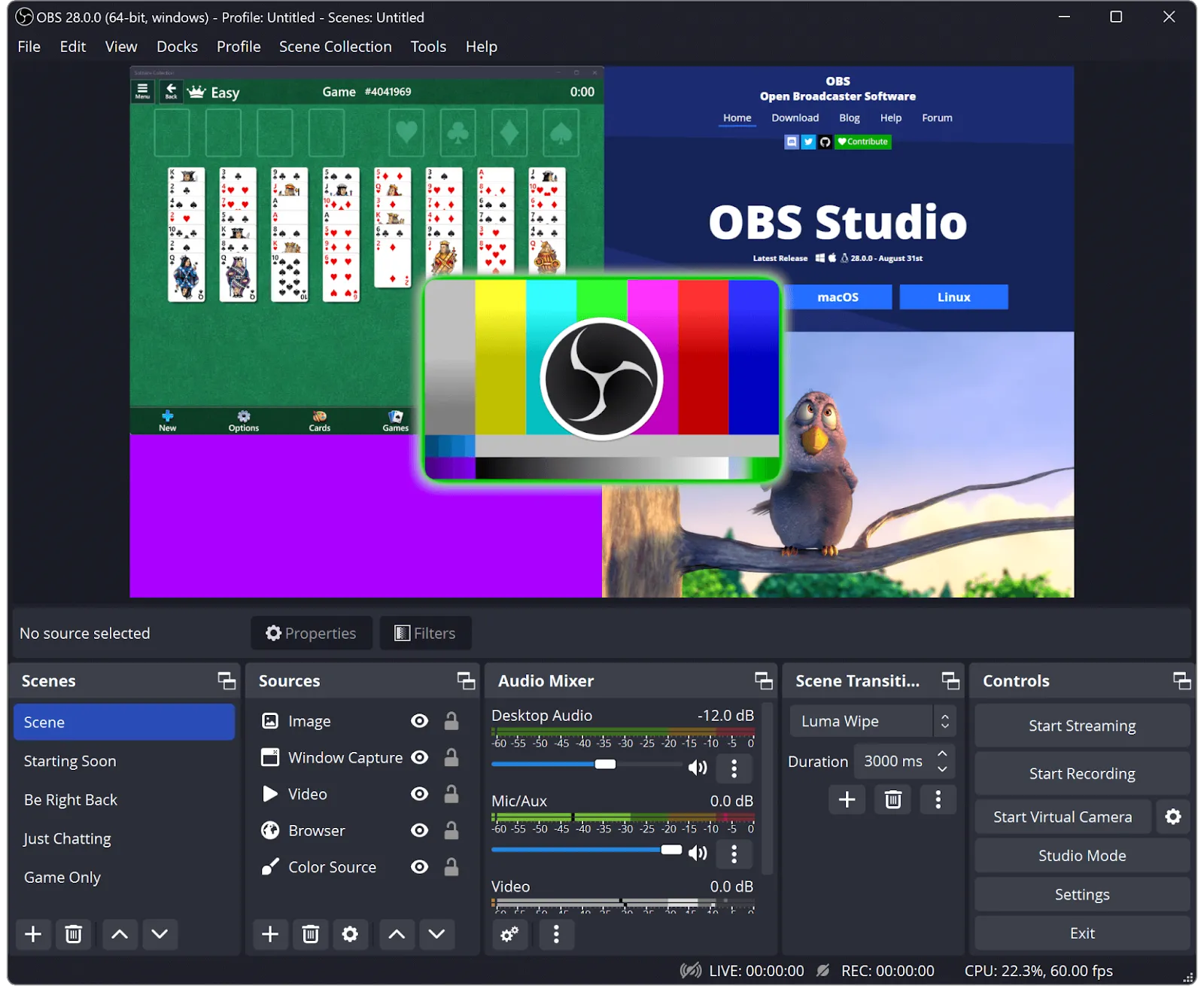
O OBS Studio é um software gratuito e de código aberto para gravação de tela amplamente utilizado para transmissões ao vivo e captura de tela de alta qualidade. Tem sido uma escolha popular entre criadores de conteúdo, gamers e profissionais que precisam de uma experiência de gravação personalizável.
Ele também oferece teclas de atalho personalizáveis e configurações avançadas para ajustar a taxa de bits, a resolução e as opções de codificação, dando aos usuários controle total sobre a qualidade da gravação.
Principais recursos do OBS Studio
- Configure várias cenas com fontes em camadas para streaming profissional
- Use mixagem de áudio avançada para ajustar os níveis de som e os filtros
- Configure teclas de atalho personalizadas para gravar sem interrupções e alternar entre cenas
- Grave em vários formatos, incluindo FLV e MKV, para evitar perda de dados
- Transmita diretamente para o Twitch, YouTube e outras plataformas com codificação otimizada
Limitações do OBS Studio
- Não possui edição de vídeo integrada; requer outro software para edição
- Consome mais recursos da CPU em comparação com gravadores de tela mais simples
Preços do OBS Studio
- Gratuito
Avaliações e comentários do OBS Studio
- G2: 4,6/5 (mais de 120 avaliações)
- Capterra: 4,7/5 (mais de 1.000 avaliações)
O que os usuários reais estão dizendo sobre o OBS Studio?
Uma avaliação do G2 diz:
Gosto muito do fato de que o Open Broadcaster Software oferece a melhor gravação em tela cheia e permite adicionar várias câmeras.
Gosto muito do fato de que o Open Broadcaster Software oferece a melhor gravação em tela cheia e permite adicionar várias câmeras.
💡 Dica profissional: Use o OBS Studio para gravar no formato MKV e evitar perda de dados. Se sua gravação for interrompida, você poderá convertê-la para MP4 posteriormente sem que os dados sejam corrompidos.
5. Loom (Ideal para gravação e compartilhamento rápidos de tela)
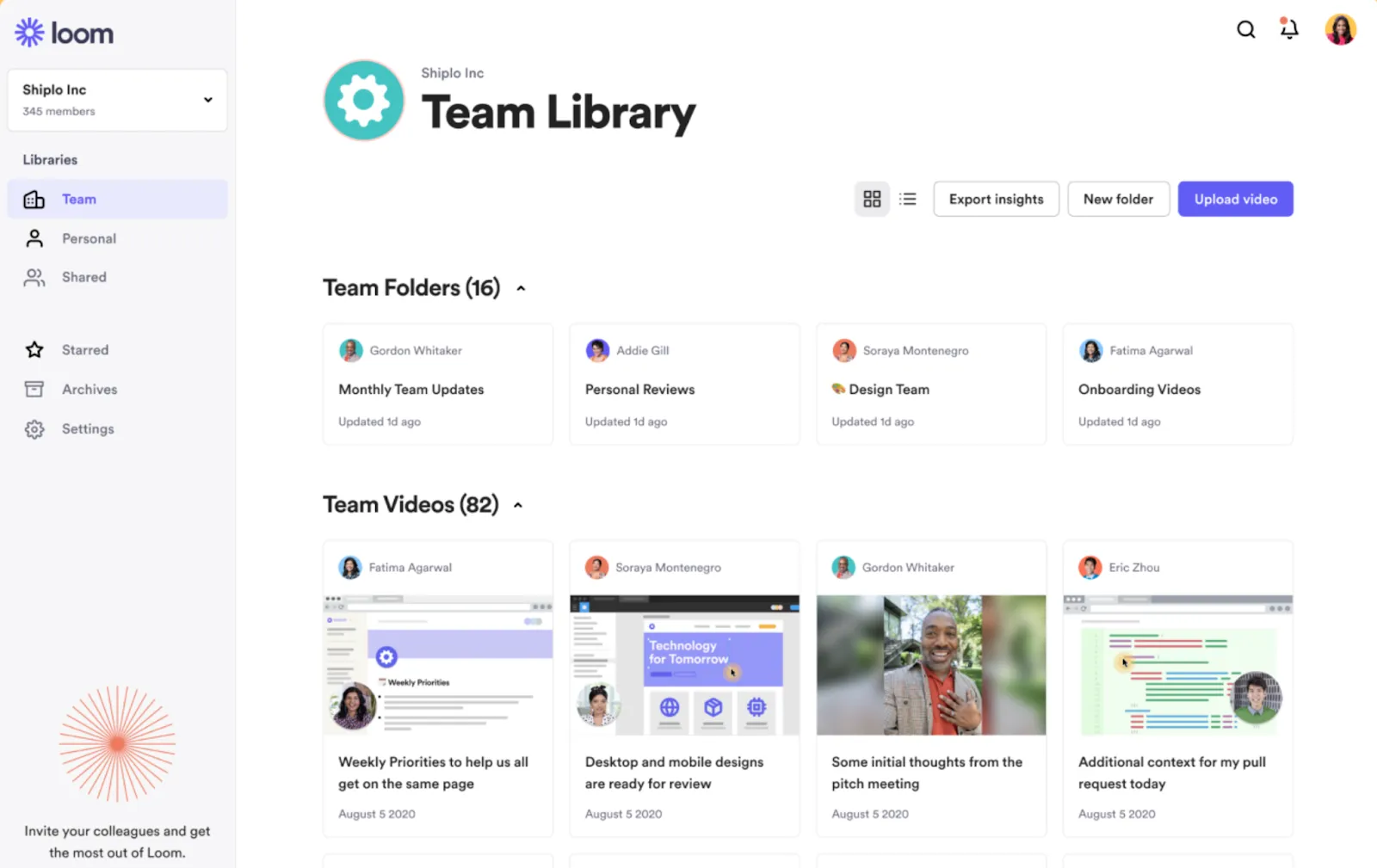
O Loom é há muito tempo a escolha certa para gravações rápidas de tela e compartilhamento instantâneo. O software permite gravar sua tela, webcam e microfone simultaneamente, tornando-o ideal para criar tutoriais, apresentações e atualizações rápidas.
Com recursos de compartilhamento instantâneo e funcionalidades baseadas em IA, o Loom simplifica o processo de criação e distribuição de conteúdo em vídeo. Tudo é enviado para a nuvem automaticamente, então não há necessidade de se preocupar com armazenamento de arquivos ou uploads manuais. Além disso, os espectadores podem deixar comentários e reações diretamente no vídeo, tornando a comunicação assíncrona mais fluida.
Principais recursos do Loom
- Gere resumos com tecnologia de IA para um consumo mais rápido de conteúdo
- Acompanhe o engajamento dos espectadores com análises e notificações em tempo real
- Incorpore botões de reação interativos para obter feedback instantâneo e melhorar a colaboração no ambiente de trabalho
- Desfoque informações confidenciais automaticamente para proteger a privacidade
- Grave em resolução de até 4K com taxas de quadros ajustáveis
Limitações do Loom
- Limitado a 25 vídeos por pessoa e duração de gravação de 5 minutos por vídeo
- Ferramentas com inteligência artificial e gravação ilimitada exigem um plano pago
Preços do Loom
- Starter: Gratuito
- Empresas: US$ 15/mês por usuário (cobrado anualmente)
- Business + IA: US$ 20/mês por usuário (cobrado anualmente)
- Empresas: Preços personalizados
Avaliações e comentários sobre o Loom
- G2: 4,7/5 (mais de 2.000 avaliações)
- Capterra: 4,7/5 (mais de 470 avaliações)
O que os usuários reais estão dizendo sobre o Loom?
Uma avaliação do G2 diz:
O Looms continua me ajudando a me comunicar tanto internamente quanto com partes interessadas externas. Fiz vídeos pessoais no YouTube que alcançaram milhares de visualizações. É útil para enviar feedback sobre tarefas de marketing.
O Looms continua me ajudando a me comunicar tanto internamente quanto com partes interessadas externas. Fiz vídeos pessoais no YouTube que alcançaram milhares de visualizações. É útil para enviar feedback sobre tarefas de marketing.
6. Movavi Screen Recorder (Ideal para gravações simples, mas poderosas)
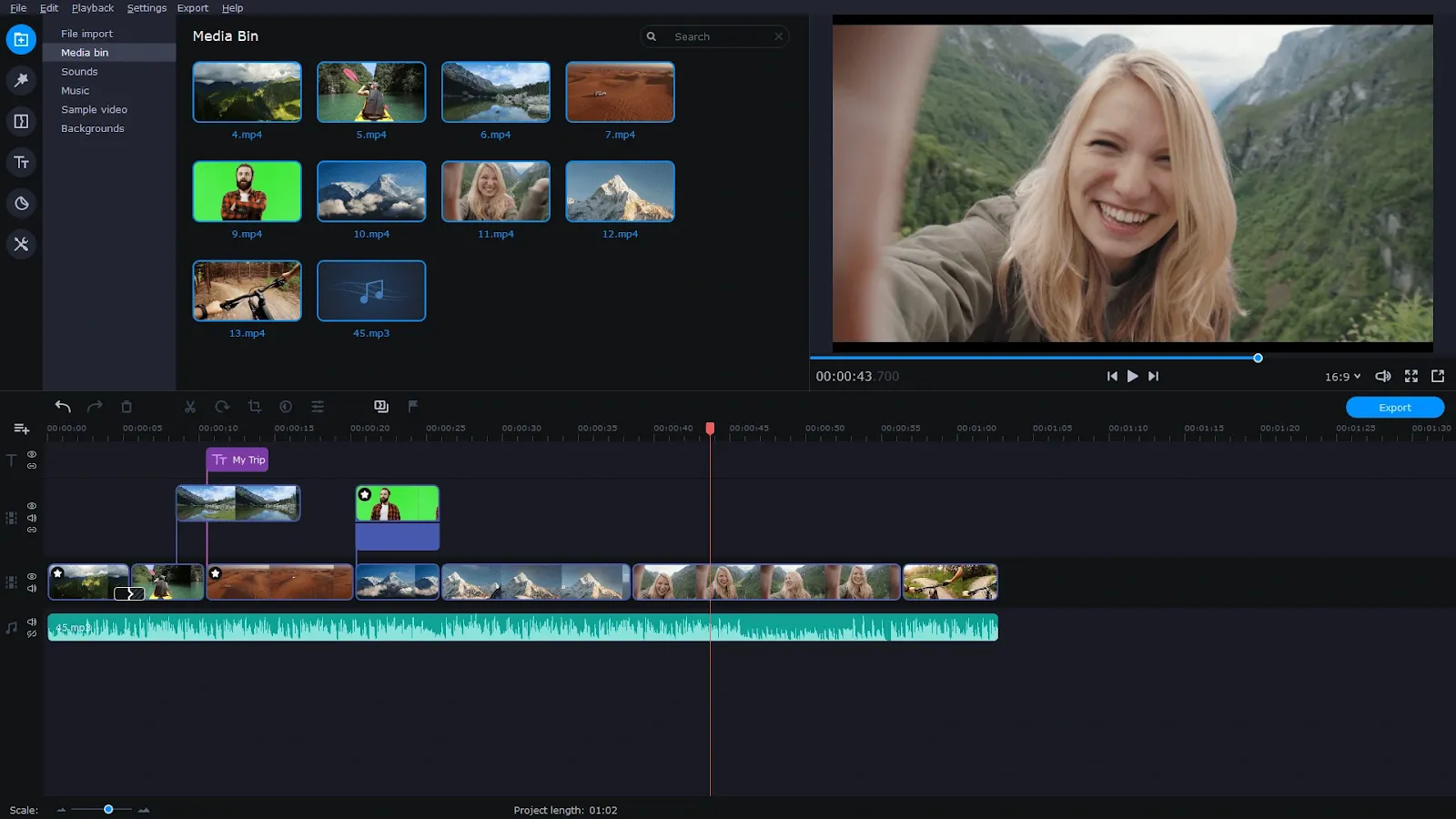
Para usuários iniciantes, simplicidade e funcionalidade podem ser características essenciais em um gravador de tela, e o Movavi Screen Recorder consegue um equilíbrio entre as duas.
É ideal para gravar webinars, tutoriais e videochamadas com recursos valiosos, como gravações programadas e efeitos de clique do mouse para melhorar a clareza.
Ao contrário dos gravadores de tela básicos, o Movavi vem com ferramentas de edição integradas, para que você possa aparar, cortar e anotar vídeos sem precisar de software adicional. Sua interface intuitiva garante uma experiência de usuário tranquila, mesmo para iniciantes.
Principais recursos do Movavi Screen Recorder
- Exporte vídeos em vários formatos, incluindo MP4 e GIF
- Corte e exporte com o modo SuperSpeed — sem recodificação, sem perda de qualidade
- Grave o áudio do sistema e do microfone separadamente ou juntos, com controle de volume
- Desenhe nas gravações em tempo real sem pausar
- Faça upload diretamente no YouTube, Google Drive ou redes sociais sem precisar de conversões
Limitações do Movavi Screen Recorder
- Não possui recursos avançados de edição, como efeitos ou animações
- Inclui uma marca d'água nos vídeos na versão gratuita
Preços do Movavi Screen Recorder
- Gravador de tela: US$ 19,95/mês
- Gravador de tela + Editor de vídeo: US$ 133,95/ano (ou US$ 200,95 para uso vitalício)
Avaliações e comentários sobre o Movavi Screen Recorder
- G2: 4,5/5 (mais de 50 avaliações)
- Capterra: 4,6/5 (mais de 20 avaliações)
O que os usuários reais estão dizendo sobre o Movavi Screen Recorder?
Uma avaliação do G2 diz:
O Movavi Screen Recorder é um programa simples que consegui usar sem precisar de muito treinamento. Gosto de softwares que sejam, em geral, simples o suficiente para usar sem precisar ler instruções. Todas as ferramentas e funcionalidades do Movavi Screen Recorder são, para mim, tão simples quanto possível. A qualidade das gravações de tela é fantástica. Posso salvar vídeos para importação e edição muito rapidamente.
O Movavi Screen Recorder é um programa simples que consegui usar sem precisar de muito treinamento. Gosto de softwares que sejam, em geral, simples o suficiente para usar sem precisar ler instruções. Todas as ferramentas e funcionalidades do Movavi Screen Recorder são, para mim, tão simples quanto possível. A qualidade das gravações de tela é fantástica. Posso salvar vídeos para importação e edição muito rapidamente.
7. QuickTime (O melhor gravador de tela integrado gratuito para Mac)
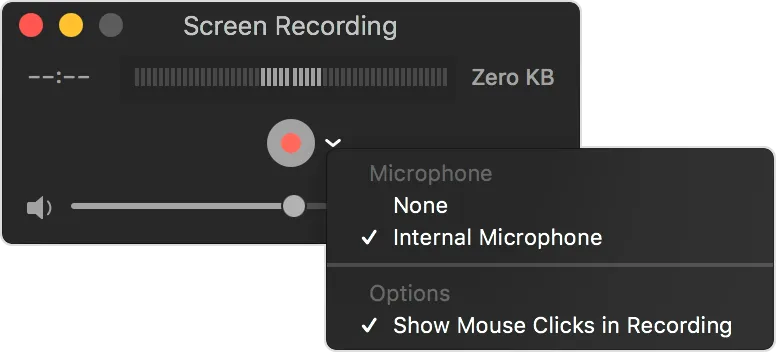
O reprodutor de mídia nativo da Apple, o QuickTime, também inclui um recurso básico de gravação de tela. O software é uma boa escolha se você precisa de uma maneira gratuita e simples de capturar sua tela, ou se você é iniciante.
O QuickTime permite gravar toda a tela ou uma parte selecionada e salvar vídeos no formato MOV. Embora não ofereça suporte a sobreposições de webcam ou recursos de edição, o QuickTime é perfeito para gravações rápidas e simples quando você não precisa de todos os recursos extras.
Principais recursos do QuickTime
- Corte e divida vídeos com um editor integrado e minimalista
- Grave vídeos de alta qualidade sem precisar de nenhum software adicional
- Exporte diretamente para o iMovie e o Final Cut Pro para edição avançada
- Reproduza praticamente qualquer formato de mídia sem instalar codecs adicionais
Limitações do QuickTime
- Não permite gravar a imagem da webcam durante a gravação da tela
- Salva vídeos apenas no formato MOV, exigindo conversão para outros formatos
- Sem ferramentas de anotação, transições ou edição em tempo real
Preços do QuickTime
- Gratuito (integrado ao macOS)
Avaliações e comentários do QuickTime
- G2: Não há avaliações disponíveis
- Capterra: Não há avaliações disponíveis
👀 Você sabia? O QuickTime Player também pode gravar a tela do seu iPhone ou iPad quando conectado via USB — sem necessidade de software adicional.
8. Icecream Screen Recorder (Ideal para gravações simples de tela com edição básica)
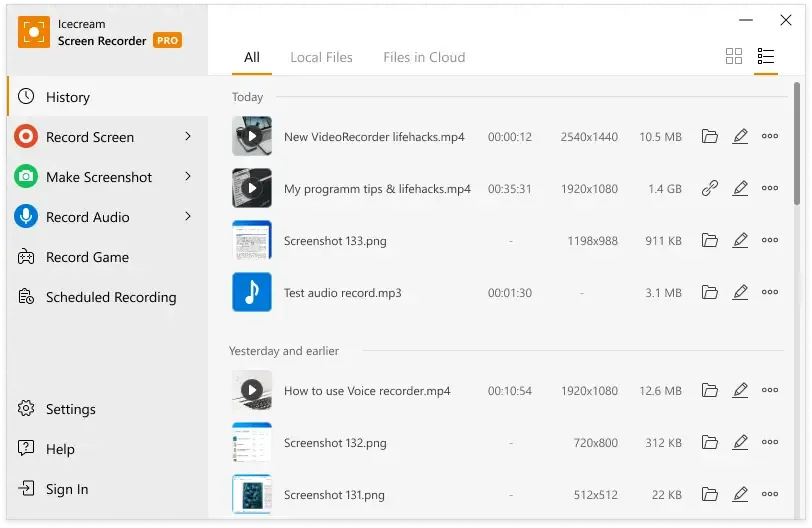
Quer adicionar rapidamente anotações às suas capturas de tela? O Icecream Screen Recorder faz as duas coisas: grava e marca seus vídeos.
Embora não seja adequado para edições complexas de pós-produção, o software oferece ferramentas básicas de corte e marcação. É ideal para criar tutoriais, gravar webinars ou sessões de jogos.
Seu recurso de destaque, a gravação programada, permite definir temporizadores para iniciar e parar gravações automaticamente.
Principais recursos do Icecream Screen Recorder
- Faça anotações nas gravações em tempo real para explicações visuais instantâneas
- Adicione marcas d'água ao conteúdo da marca e evite o uso não autorizado
- Personalize o tamanho da área de gravação com seleção precisa ao pixel
- Salve capturas de tela diretamente como URLs para compartilhar rapidamente
- Grave com temporizadores programados para capturar conteúdo sem precisar usar as mãos
Limitações do Icecream Screen Recorder
- Não há ferramentas de edição avançadas além do corte
- A remoção da marca d'água requer uma versão paga
- A versão gratuita limita as gravações a 5 minutos por sessão
Preços do Icecream Screen Recorder
- Gratuito para sempre
- Licença vitalícia: US$ 14,99
Avaliações e comentários sobre o Icecream Screen Recorder
- G2: 4/5 (mais de 20 avaliações)
- Capterra: 4/5 (mais de 30 avaliações)
O que usuários reais têm a dizer sobre o Icecream Screen Recorder
Uma avaliação do G2 diz:
O Icecream Screen Recorder é uma ferramenta fantástica que recomendo vivamente a quem procura uma maneira fácil de capturar qualquer tipo de atividade na tela. Adoro a facilidade de uso e o fato de poder gravar vídeo e áudio ao mesmo tempo.
O Icecream Screen Recorder é uma ferramenta fantástica que recomendo vivamente a quem procura uma maneira fácil de capturar qualquer tipo de atividade na tela. Adoro a facilidade de uso e o fato de poder gravar vídeo e áudio ao mesmo tempo.
9. ScreenFlow (Ideal para gravação e edição de tela de alta qualidade no Mac)
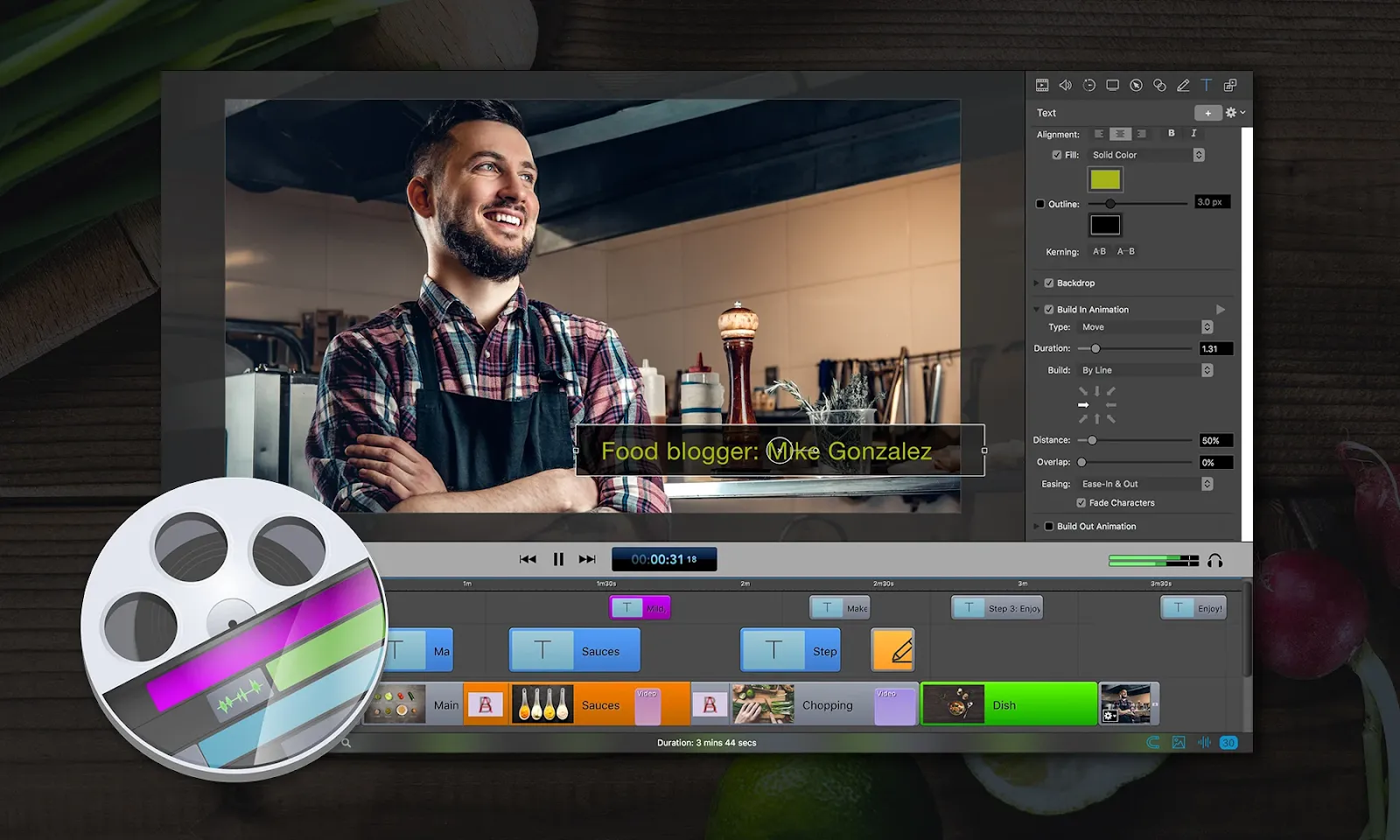
O ScreenFlow é um poderoso software de gravação de tela e edição de vídeo desenvolvido exclusivamente para o macOS. Ele oferece um pacote completo de edição de vídeo com linhas do tempo baseadas em camadas, animações e exportações em alta resolução.
Criadores de conteúdo, educadores e profissionais de marketing também podem usá-lo para capturar várias telas e fontes de áudio para gravar eventos ao vivo, demonstrações e cursos online. Com sua interface intuitiva e conjunto robusto de recursos, o ScreenFlow permite que os usuários capturem, editem e compartilhem vídeos com acabamento profissional de forma eficiente.
Principais recursos do ScreenFlow
- Grave vídeos da tela em alta resolução com suporte para tela Retina
- Edite com ferramentas avançadas, como transições, animações de texto e sobreposições
- Grave fontes de áudio e várias telas de computador simultaneamente
- Exporte em uma ampla variedade de formatos de saída, incluindo ProRes
- Use modelos e mídia de banco de imagens opcional (com uma assinatura) para criar vídeos mais rapidamente
Limitações do ScreenFlow
- O armazenamento em nuvem não está incluído, sendo necessário o gerenciamento local de arquivos
- Elevados requisitos de processamento do sistema
Preços do ScreenFlow
- ScreenFlow: US$ 169
- ScreenFlow SuperPak: US$ 248
- ScreenFlow SuperPak+: US$ 287
Avaliações e comentários sobre o ScreenFlow
- G2: 4,5/5 (mais de 50 avaliações)
- Capterra: 4,8/5 (mais de 20 avaliações)
O que um usuário está dizendo sobre o ScreenFlow:
O ScreenFlow é fácil de usar, seja para gravar a tela do computador, a mim mesmo ou a tela do meu iPhone. Com um pouco de orientação e prática, é fácil combinar vídeos e áudio dentro do software que você deseja adicionar à sua gravação de captura de tela. Ao se filmar com slides, é fácil se posicionar em diferentes áreas dos slides durante a gravação.
O ScreenFlow é fácil de usar, seja para gravar a tela do computador, a mim mesmo ou a tela do meu iPhone. Com um pouco de orientação e prática, é fácil combinar vídeos e áudio dentro do software que você deseja adicionar à sua gravação de captura de tela. Ao se filmar com slides, é fácil se posicionar em diferentes áreas dos slides durante a gravação.
10. TinyTake (Ideal para capturas de tela rápidas e gravações curtas)
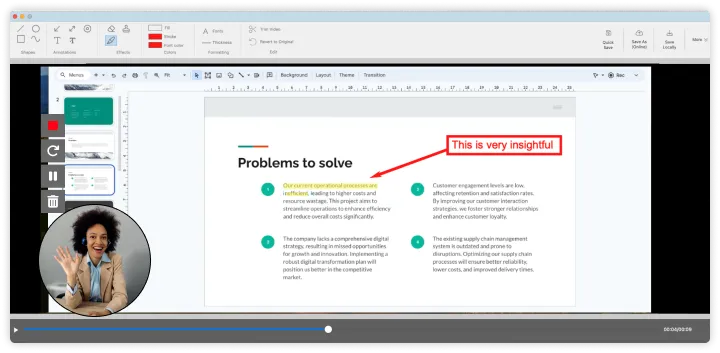
O TinyTake (agora Mango Recorder) foi desenvolvido para oferecer rapidez e simplicidade. As equipes podem usá-lo para documentação de suporte, relatórios de bugs e feedback rápido.
Ao contrário de gravadores de tela repletos de recursos, ele se concentra simplesmente na captura, oferecendo compartilhamento instantâneo na nuvem e ferramentas básicas de anotação sem complexidade. Precisa gravar vídeos curtos e compartilhá-los em segundos? O TinyTake é ideal para fluxos de trabalho dinâmicos e colaboração remota.
Principais recursos do TinyTake
- Anote as capturas com texto, setas e destaques
- Compartilhe diretamente por meio de links na nuvem, sem baixar arquivos
- Armazene e organize as gravações com o gerenciador de arquivos integrado
- Integre com o YouTube para uploads rápidos de vídeos
- Envie vídeos diretamente para o YouTube
Limitações do TinyTake
- A versão gratuita limita as gravações de vídeo a cinco minutos
- Recursos avançados de edição não estão disponíveis além das anotações básicas
- Vídeos salvos no formato WMV (pode ser necessária a conversão)
Preços do TinyTake
- Gratuito: 14 dias de teste
- Básico: US$ 99/mês
- Padrão: US$ 149/mês
- Pro: US$ 299/mês
- Empresas: Preços personalizados
Avaliações e comentários do TinyTake
- G2: Avaliações insuficientes
- Capterra: Não há avaliações suficientes
Veja o que um crítico disse sobre o Tinytake:
Ao começar a usar o TinyTake, precisei criar uma conta, o que fiz, e o processo foi rápido. Com o TinyTake, posso capturar apenas uma parte da minha tela ou a tela inteira, dependendo do que estou tentando capturar. O TinyTake não é apenas uma ferramenta de captura de tela, mas também uma ferramenta de anotação; adicionar anotações às capturas é fácil, o que normalmente ajuda a tornar minhas capturas compreensíveis para as pessoas com quem vou compartilhá-las.
Ao começar a usar o TinyTake, precisei criar uma conta, o que fiz, e o processo foi rápido. Com o TinyTake, posso capturar apenas uma parte da minha tela ou a tela inteira, dependendo do que estou tentando capturar. O TinyTake não é apenas uma ferramenta de captura de tela, mas também uma ferramenta de anotação; adicionar anotações às capturas é fácil, o que normalmente ajuda a tornar minhas capturas compreensíveis para as pessoas com quem vou compartilhá-las.
11. Screenrec (Ideal para gravações leves com compartilhamento instantâneo)
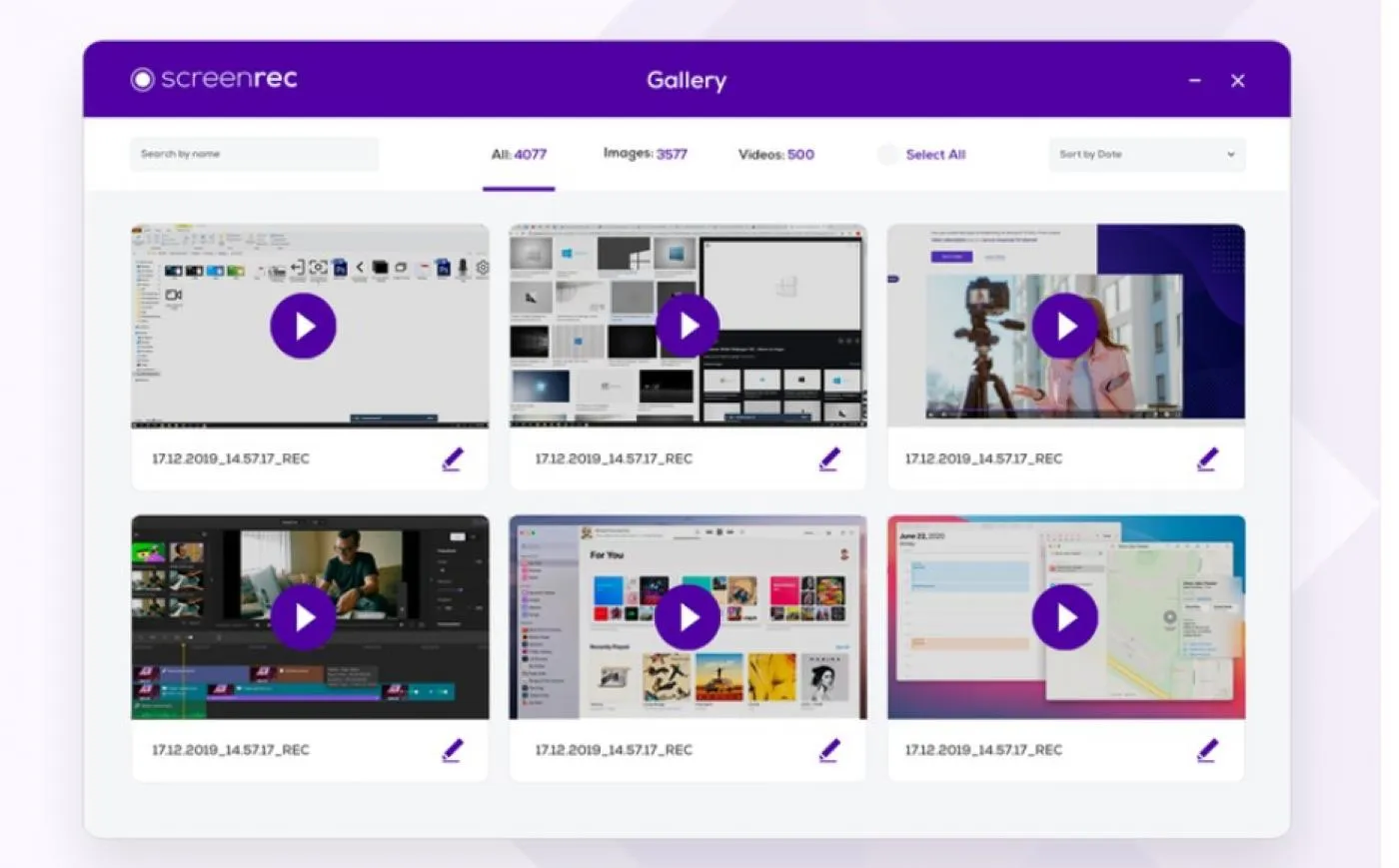
O ScreenRec é uma ferramenta leve de gravação de tela projetada para capturas rápidas e compartilhamento sem complicações.
Os casos de uso mais comuns do Screenrec incluem feedback de clientes, tutoriais ou relatórios de bugs. O software de gravação de tela também inclui análises de visualização, permitindo que você veja quem assistiu às suas gravações e que suas equipes de negócios e de suporte ao cliente acompanhem o engajamento.
Principais recursos do Screenrec
- Grave o áudio do sistema e a tela com uma única clicada
- Gere um link privado e compartilhável instantaneamente
- Salve as gravações com segurança na nuvem
- Anote capturas de tela com ferramentas de marcação integradas
- Use tempo de gravação ilimitado na versão gratuita
Limitações do Screenrec
- Não possui recursos avançados de edição de vídeo; apenas o corte básico está disponível
- MP4 é o único formato disponível para exportação de vídeos
- O plano gratuito suporta gravações de até 720p; resoluções mais altas exigem um plano pago
Preços do Screenrec
- Gratuito para sempre
- Pro: US$ 8/mês
- Premium: US$ 81/mês
Avaliações e comentários sobre o Screenrec
- G2: Avaliações insuficientes
- Capterra: Avaliações insuficientes
Veja o que os usuários estão dizendo sobre o Screenrec:
Acho esse aplicativo indispensável no dia a dia. Tenho uma agência de publicidade e ele é muito útil para capturar imagens rápidas de trabalhos artísticos para os clientes analisarem. Também o uso com minhas fotos, pois é uma ótima maneira de inserir uma imagem em um e-mail a partir das minhas galerias online.
Acho esse aplicativo indispensável no dia a dia. Tenho uma agência de publicidade e ele é muito útil para capturar imagens rápidas de trabalhos artísticos para os clientes analisarem. Também o uso com minhas fotos, pois é uma ótima maneira de inserir uma imagem em um e-mail a partir das minhas galerias online.
12. Screenpal (Ideal para conteúdo educacional e vídeos de treinamento)
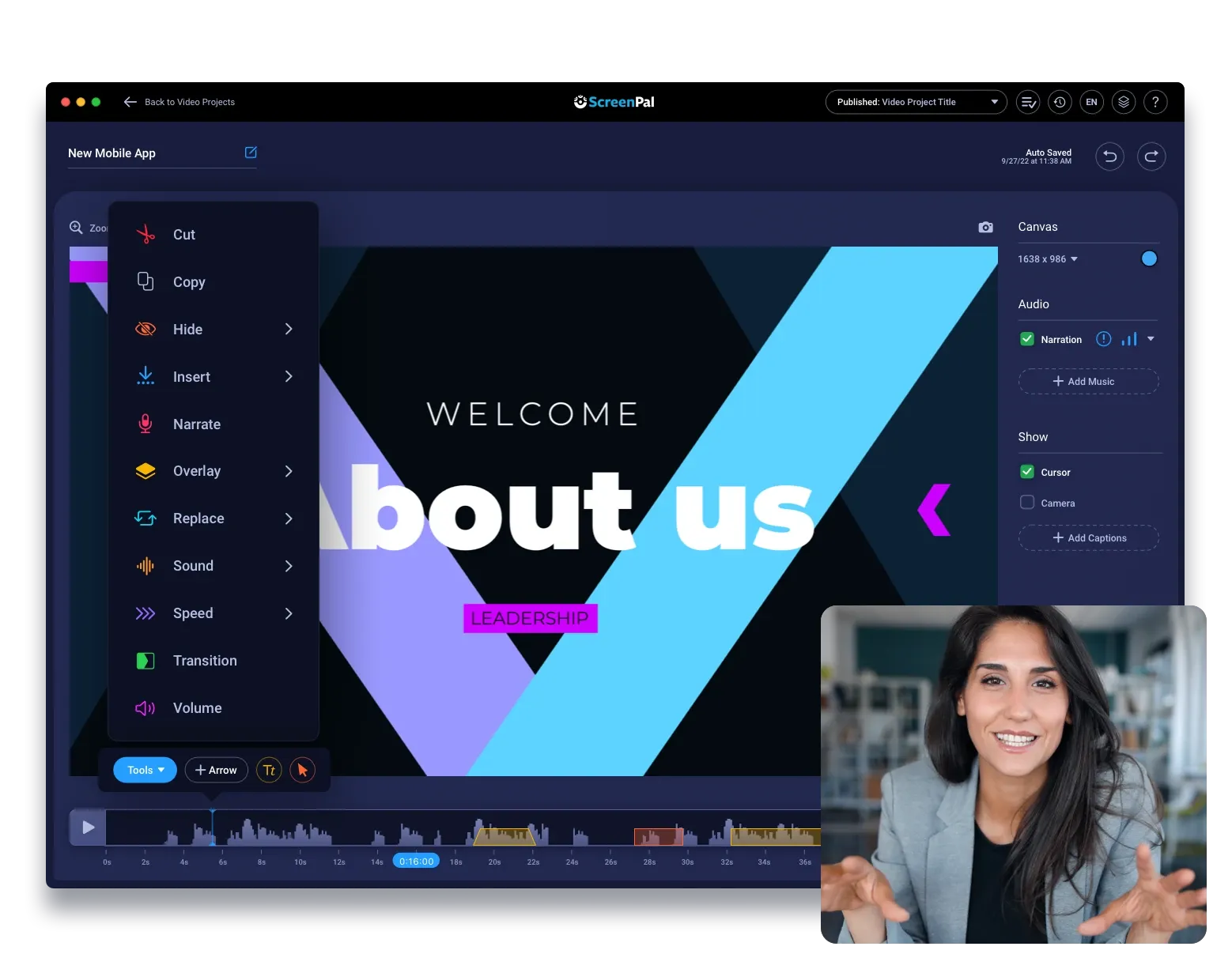
O ScreenPal, anteriormente conhecido como Screencast-O-Matic, oferece uma maneira simples para professores, instrutores e criadores de conteúdo gravarem aulas, tutoriais e apresentações. Ele permite que você capture sua tela, adicione narrações e aprimore vídeos com anotações, legendas e animações.
As ferramentas de edição integradas facilitam o aprimoramento das gravações sem a necessidade de software adicional, e a opção de criar questionários interativos aumenta o engajamento nos vídeos de treinamento. Ele também se integra a plataformas como YouTube, Google Drive e sistemas de gestão de aprendizagem (LMS) para facilitar o compartilhamento.
Principais recursos do Screenpal
- Adicione legendas automáticas para acessibilidade
- Desfoque partes da tela para proteger informações confidenciais
- Melhore o áudio com redução de ruído e equilíbrio de volume
- Use efeitos de cursor e ferramentas de zoom para criar tutoriais envolventes
Limitações do Screenpal
- Exportações em HD e edição avançada exigem um plano pago
- O conjunto de recursos pode parecer excessivo para usuários que precisam apenas de um aplicativo básico de gravação de tela
- A versão gratuita tem um limite de gravação de 15 minutos e inclui marcas d'água nos vídeos
Preços do Screenpal
- Solo Deluxe: US$ 4/mês (pagamento anual)
- Solo Max: US$ 10/mês (pagamento anual)
- Team Business: US$ 8/mês (pagamento anual)
- Solo Deluxe Edu: US$ 3/mês (pagamento anual)
- Solo Max Edu: US$ 6/mês (pagamento anual)
- Team Education: US$ 3/mês (pagamento anual)
Avaliações e comentários sobre o Screenpal
- G2: 4,4/5 (mais de 100 avaliações)
- Capterra: 4,4/5 (mais de 90 avaliações)
O que os usuários reais estão dizendo sobre o Screenpal?
Uma avaliação do G2 diz:
Tudo o que preciso para criação, hospedagem, edição e captura de tela de vídeos está incluído no mesmo pacote. A capacidade de adicionar um CTA, verificar análises e muito mais.
Tudo o que preciso para criação, hospedagem, edição e captura de tela de vídeos está incluído no mesmo pacote. A capacidade de adicionar um CTA, verificar análises e muito mais.
📖 Leia também: Como gravar um vídeo de si mesmo apresentando um PowerPoint?
13. ActivePresenter (Ideal para e-learning e vídeos de treinamento interativos)
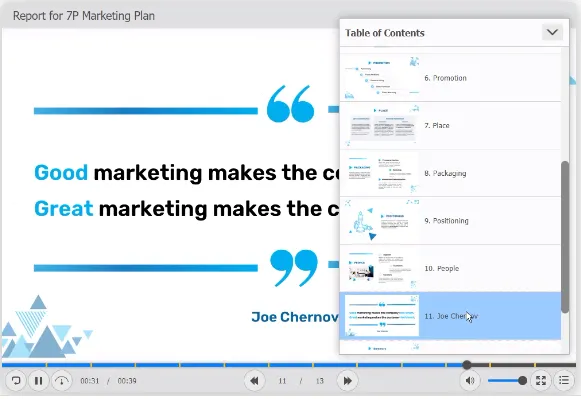
O ActivePresenter simplifica a criação de conteúdo profissional de e-learning, tutoriais de software e módulos de treinamento.
Com recursos para aulas interativas, questionários e avaliações, ele é ideal para o design instrucional. Suas ferramentas avançadas de edição — incluindo linhas do tempo com várias faixas, animações e narração com conversão de texto em fala — oferecem flexibilidade para os educadores.
O suporte para exportações em SCORM e HTML5 garante compatibilidade com a maioria dos sistemas de gestão de aprendizagem (LMS).
Principais recursos do ActivePresenter
- Grave vídeos da tela em alta qualidade com configurações personalizáveis
- Grave automaticamente as teclas digitadas e as ações do mouse para demonstrações passo a passo
- Grave vídeos em movimento, capturas inteligentes e imagens da webcam com áudio do sistema e entrada de microfone
- Crie conteúdo que se adapte a vários tamanhos de tela e dispositivos
- Edite com uma linha do tempo completa, incluindo suporte a múltiplas faixas
- Importe apresentações existentes e aprimore-as com elementos interativos
Limitações do ActivePresenter
- A versão gratuita inclui marcas d'água em algumas exportações
- Recursos de alto desempenho podem exigir recursos significativos do sistema, especialmente em máquinas mais antigas
- Seu preço é mais alto em comparação com outros gravadores de tela com IA
Preços do ActivePresenter
- Gratuito
- Active Presenter Standard: US$ 199, preço único por usuário
- Active Presenter Pro: US$ 399 (preço único por usuário)
Avaliações e comentários sobre o ActivePresenter
- G2: Avaliações insuficientes
- Capterra: 4,7/5 (mais de 60 avaliações)
Veja o que uma avaliação do G2 diz sobre o ActivePresenter:
O ActivePresenter deixa o controle nas mãos do desenvolvedor e oferece grande flexibilidade para concretizar seus projetos. A interface intuitiva facilita a localização da maioria dos recursos. Oferece forte suporte a JavaScript e uma documentação extremamente bem elaborada. O suporte técnico do desenvolvedor por meio dos fóruns da comunidade é fantástico.
O ActivePresenter deixa o controle nas mãos do desenvolvedor e oferece grande flexibilidade para concretizar seus projetos. A interface intuitiva facilita a localização da maioria dos recursos. Oferece forte suporte a JavaScript e uma documentação extremamente bem elaborada. O suporte técnico do desenvolvedor por meio dos fóruns da comunidade é fantástico.
14. VLC (Ideal para gravação de tela gratuita e de código aberto com reprodução de mídia)
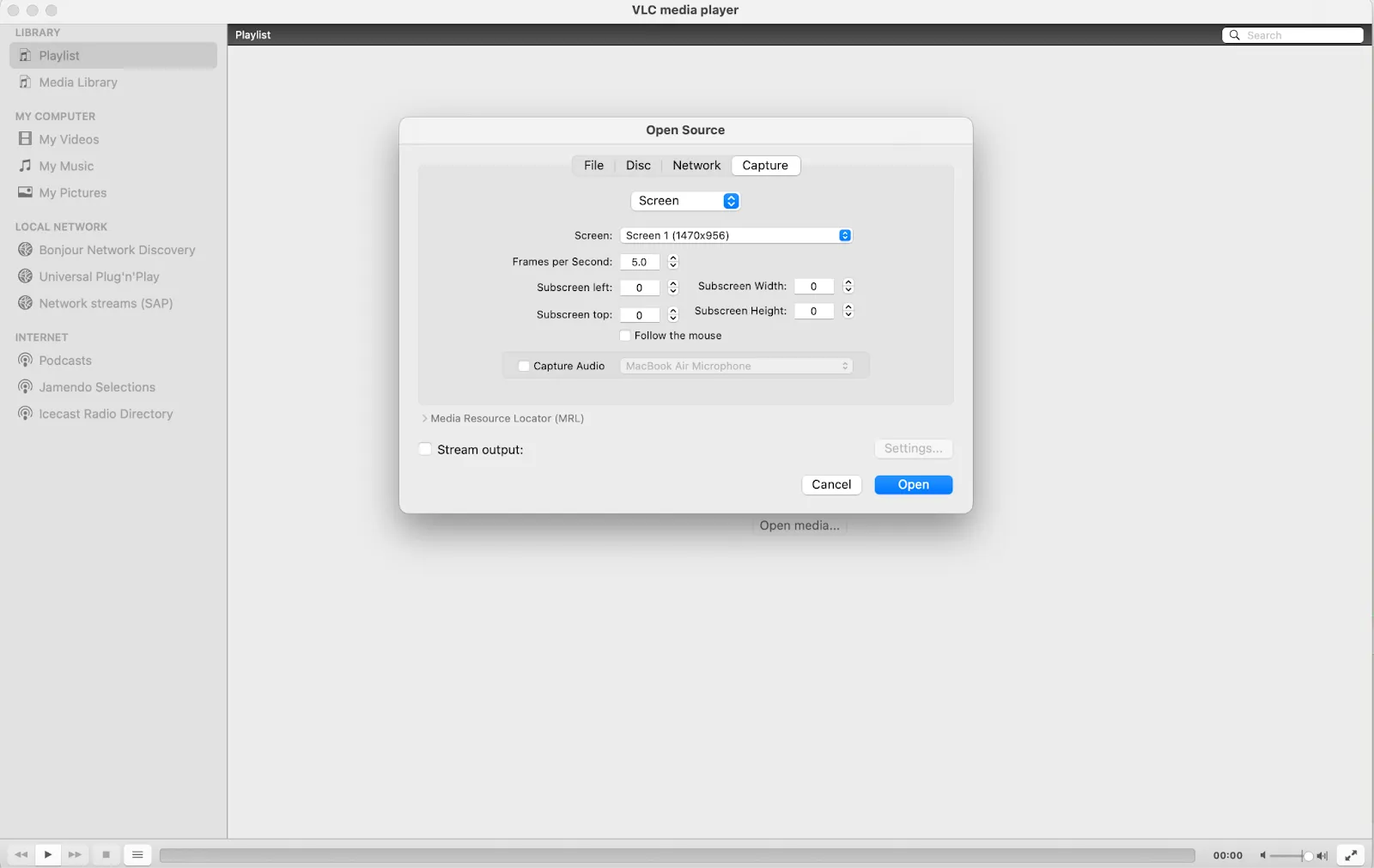
Seu reprodutor de mídia favorito não serve apenas para assistir a vídeos — o VLC Media Player possui um recurso oculto de gravação de tela que permite capturar sua área de trabalho sem precisar de nenhum software adicional.
Como uma ferramenta de código aberto e multiplataforma, este reprodutor de mídia também funciona como um software de gravação de tela e é gratuito e acessível. Embora não possua recursos de edição integrados, o VLC é uma opção prática para gravações simples de tela, especialmente para quem já o utiliza para reprodução de mídia.
Principais recursos do VLC
- Grave a tela sem software ou plug-ins adicionais
- Suporta vários formatos de arquivo para salvar gravações
- Use no Windows, Mac e Linux sem taxas de instalação
- Transmita e grave vídeos da internet com ferramentas de mídia integradas
- Personalize as configurações de gravação com opções avançadas
Limitações do VLC
- Sem ferramentas de edição integradas
- A configuração da gravação não é intuitiva em comparação com gravadores de tela dedicados
- Não é possível gravar a imagem da webcam simultaneamente com a captura de tela
- Alguns usuários relatam limitações na duração da gravação e problemas ocasionais de sincronização de áudio
Preços do VLC
- Gratuito
Avaliações e comentários sobre o VLC
- G2: 4,7/5 (mais de 600 avaliações)
- Capterra: Não há avaliações disponíveis
Veja o que um usuário de longa data tem a dizer sobre o VLC:
Tenho usado o VLC nos últimos 10 anos e nenhum outro reprodutor de mídia chegou nem perto de oferecer o desempenho que o VLC proporciona. Além do desempenho, ele é tão leve que funciona facilmente em um computador empoeirado de 5 anos com a mesma eficiência que em qualquer computador de última geração.
Tenho usado o VLC nos últimos 10 anos e nenhum outro reprodutor de mídia chegou nem perto de oferecer o desempenho que o VLC proporciona. Além do desempenho, ele é tão leve que funciona facilmente em um computador empoeirado de 5 anos com a mesma eficiência que em qualquer computador de última geração.
💡 Dica profissional: Para fazer uma nova gravação de tela com o VLC, ative o recurso “Converter/Salvar ” no menu Mídia.
15. Capto (Ideal para usuários de Mac que precisam gravar a tela com edição avançada)
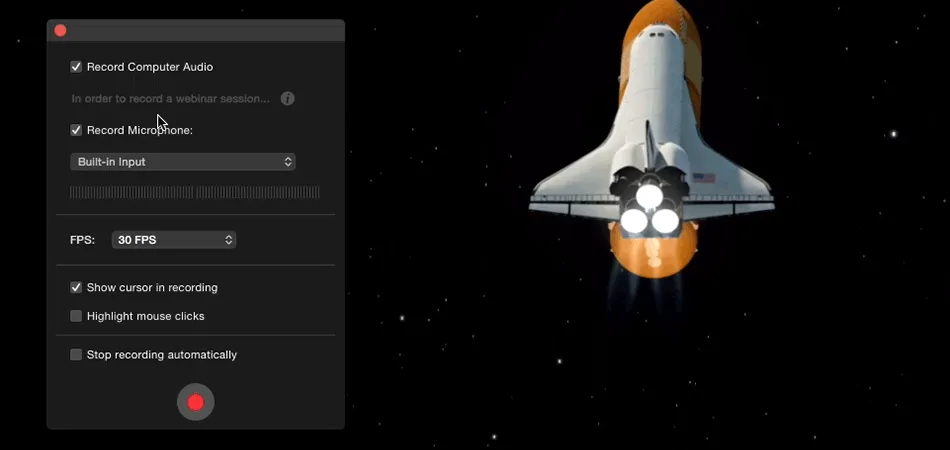
O Capto combina gravação de tela com ferramentas de edição integradas, tornando-o uma excelente opção para usuários de Mac. Ele oferece recursos de corte, recorte, anotações e um sistema de organização baseado em pastas para gerenciar vários projetos. É também ideal para educadores, criadores de conteúdo e profissionais que precisam de um fluxo de trabalho contínuo para criar tutoriais, apresentações e demonstrações de alta qualidade.
Com sua interface no estilo do macOS, o Capto é intuitivo e bem integrado, oferecendo um fluxo de trabalho contínuo para criadores.
Principais recursos do Capto
- Classifique automaticamente as capturas e gravações em uma biblioteca com pastas personalizáveis para facilitar o acesso
- Edite vídeos com ferramentas de divisão, recorte e junção sem perda de qualidade
- Grave a tela do seu iPhone ou iPad conectando-o ao Mac, perfeito para demonstrações de aplicativos e tutoriais
- Desfoque, destaque e anote áreas importantes da tela
- Grave a webcam e a tela simultaneamente com sobreposições ajustáveis
- Faça upload diretamente para plataformas na nuvem como YouTube, Dropbox, Evernote e por meio de servidores FTP/SFTP
Limitações do Capto
- Não há versão gratuita disponível
- Formatos de exportação limitados em comparação com alguns concorrentes
- Alguns usuários relataram bugs ocasionais e problemas de desempenho, especialmente em gravações mais longas
Preços do Capto
- Gratuito: 7 dias de teste
- Boom 3D: US$ 25 (para 2 Macs)
- Licença única: US$ 29,99
- Boom 2: US$ 12 por 6 meses, US$ 17 por 1 ano, US$ 40 vitalício
Avaliações e comentários sobre o Capto
- G2: Avaliações insuficientes
- Capterra: Não há avaliações suficientes
Veja o que um usuário disse sobre o Capto:
Adoro a facilidade de uso do Capto, a possibilidade de definir teclas de atalho para as gravações, o fato de permitir um modelo de nomenclatura e, acima de tudo, a forma como ele exporta para formatos comuns, como JPG e PNG, em uma pasta de sua escolha.
Adoro a facilidade de uso do Capto, a possibilidade de definir teclas de atalho para as gravações, o fato de permitir um modelo de nomenclatura e, acima de tudo, a forma como ele exporta para formatos comuns, como JPG e PNG, em uma pasta de sua escolha.
Vá além da simples gravação de tela para Mac com o ClickUp
A escolha do software de gravação de tela certo para o seu Mac depende do que você precisa: edição de vídeo de alta qualidade, transmissão ao vivo ou simples captura de tela.
Ferramentas como o OBS Studio e o ScreenFlow oferecem personalização avançada, e o Loom se destaca na comunicação rápida entre equipes. No entanto, graças ao seu conjunto abrangente de recursos, o ClickUp se destaca como a melhor solução completa para profissionais e equipes.
Com o ClickUp, você não está apenas gravando sua tela — você está integrando essas gravações diretamente aos seus fluxos de trabalho. Desde a incorporação de vídeos em tarefas e documentos até o acompanhamento do envolvimento da equipe, o ClickUp transforma a gravação de tela em uma ferramenta de produtividade perfeita.
Inscreva-se gratuitamente agora para explorar mais — independentemente da plataforma que você estiver usando!