
Digitar manualmente as informações geradas pela IA a partir de um PDF em seus e-mails e chats é uma enorme perda de tempo.
Especialmente quando sua equipe já está lidando com 275 interrupções diárias. A última coisa que qualquer um de nós precisa é da tarefa manual de transferir dados entre abas.
Este guia mostra como enviar PDFs para o Gemini para análise instantânea. Mais importante ainda, como transferir essas informações para o ClickUp para que sua equipe possa realmente agir com base nelas. 😊
Como enviar um PDF para o Gemini passo a passo
Quer você esteja em um computador ou correndo de uma reunião para outra pelo celular, veja aqui como enviar seus documentos para o Gemini.
Na web
A interface para desktop é a mais flexível, especialmente se você estiver lidando com vários arquivos ou importando-os de um armazenamento em nuvem.
- Acesse o Gemini: Acesse gemini.google.com e faça login
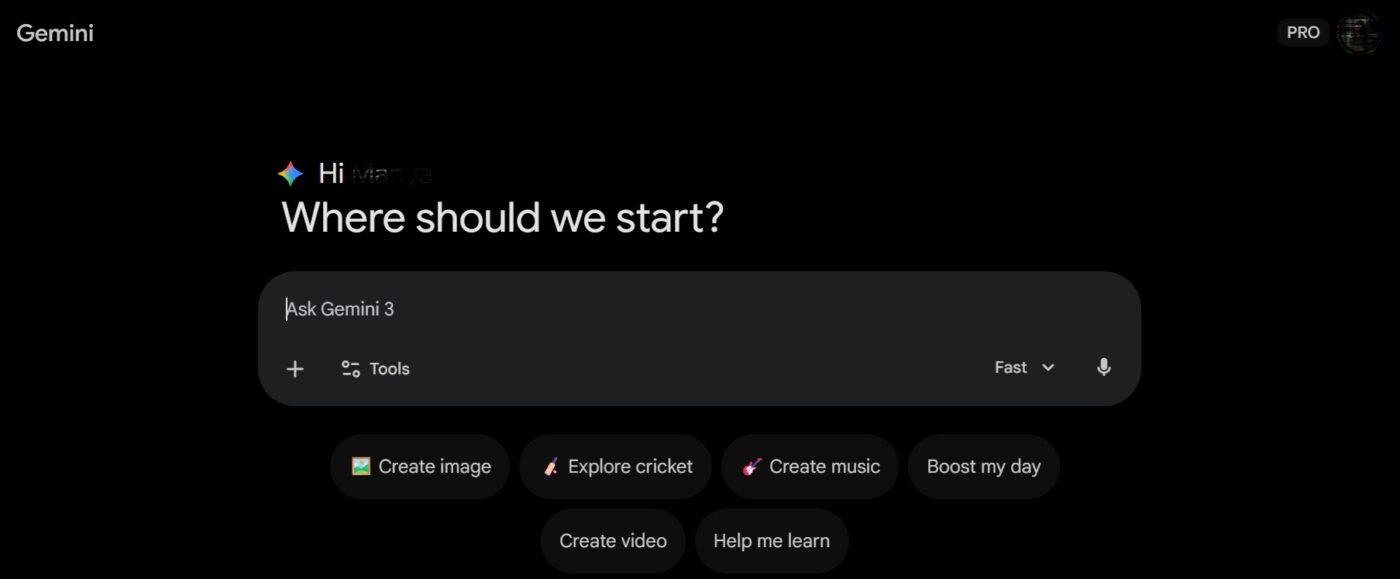
- Localize a ferramenta de anexos: procure o ícone Adicionar arquivos (o clipe de papel) na barra de comandos

- Escolha sua fonte: Carregue um PDF diretamente do seu computador ou escolha o Drive para importar documentos do seu Google Drive
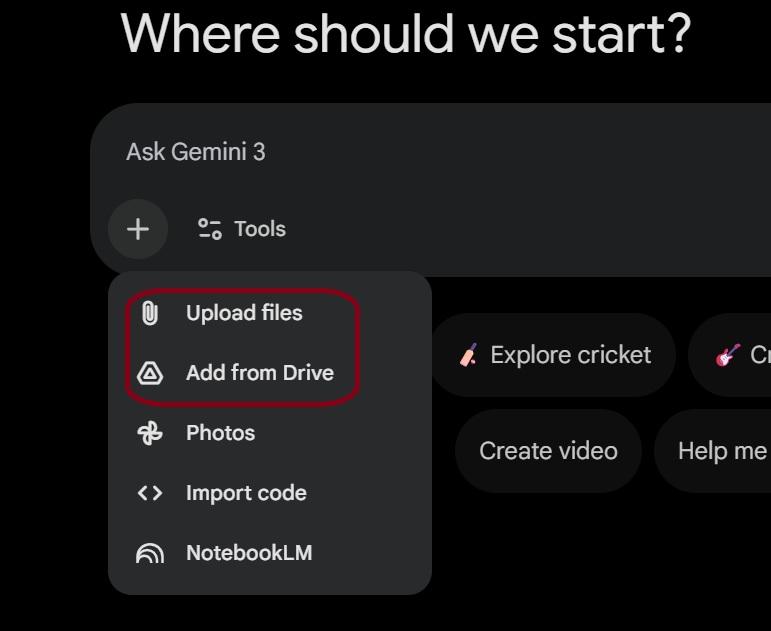
Observação: Para que a integração com o Drive funcione, talvez seja necessário habilitar o “Google Workspace” em Configurações > Extensões no Gemini.
- Enviar: Adicione suas instruções específicas, como “resumir a seção do orçamento” — e clique em Enviar
💡Dica profissional: agilize o processo arrastando e soltando seu PDF diretamente na janela de chat a partir de qualquer pasta na sua área de trabalho.
📮ClickUp Insight: 88% dos participantes da nossa pesquisa usam IA para suas tarefas pessoais, mas mais de 50% evitam usá-la no trabalho. As três principais barreiras? Falta de integração perfeita, lacunas de conhecimento ou preocupações com segurança.
Mas e se a IA já estiver integrada ao seu espaço de trabalho e for segura?
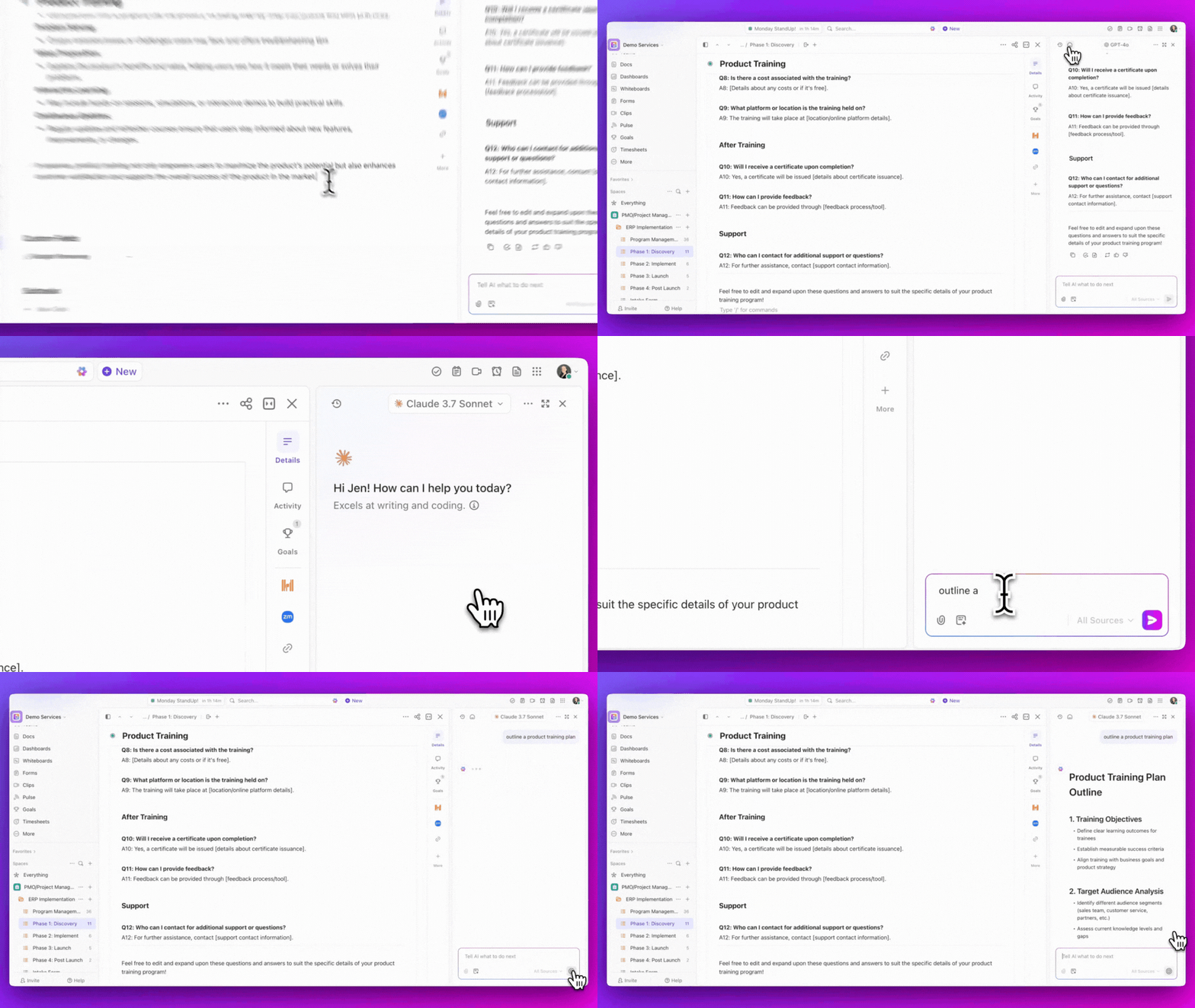
O ClickUp Brain, o assistente de IA integrado do ClickUp, torna isso realidade. Ele compreende comandos em linguagem simples, resolvendo as três principais preocupações relacionadas à adoção de IA enquanto conecta seu chat, tarefas, documentos e conhecimento em todo o espaço de trabalho. Além disso, você pode acessar vários modelos de IA, incluindo o Gemini e o ChatGPT, a partir da interface do Brain. Encontre respostas e insights sem precisar alternar entre abas!
No celular (Android e iOS)
Perfeito para revisar relatórios ou rascunhos de contratos quando você estiver longe da sua mesa.
- Inicie o aplicativo: Abra o aplicativo Gemini no seu dispositivo
- Anexe seu documento: Toque no ícone Adicionar arquivos (+) na caixa de bate-papo
- Escolha seu PDF: Selecione Arquivos para acessar o armazenamento local do seu celular ou Drive para acessar seus arquivos na nuvem
- Analisar: Digite sua solicitação e clique na seta Enviar para iniciar a análise
O envio em si é rápido. O verdadeiro desafio para a maioria das equipes é transformar as informações geradas pela IA a partir desse PDF em ações práticas. Você recebe um ótimo resumo, mas ele fica preso em uma janela de chat, desconectado dos seus projetos.
👀 Nossa sugestão: Usar um espaço de trabalho com IA integrada, como o ClickUp, pode acabar com essa dispersão de tarefas. Ele reúne suas tarefas, documentos e metas em um espaço de trabalho compartilhado com IA nativa.
Mas, primeiro, é importante entender como você pode usar o Gemini em todo o seu potencial. ⬇️
Quais tipos e tamanhos de arquivo o Gemini suporta?
Pode ser frustrante quando você prepara um documento para análise e o upload falha sem um motivo claro.
Isso geralmente ocorre porque o arquivo é muito grande, está em um formato não compatível ou você atingiu o limite de upload. Você é obrigado a voltar à estaca zero, procurando conversores de arquivos ou tentando dividir seu documento, o que retarda seu fluxo de trabalho.
Conhecer esses limites antecipadamente evita que você perca tempo com conversores de arquivos ou divisão desnecessária de documentos. Aqui está:
| Documentos | PDF, DOCX, TXT, RTF | Até 100 MB | Ideal para análises aprofundadas e resumos |
| Dados e tabelas | CSV, XLSX | Até 100 MB | Ideal para identificar tendências e limpar dados |
| Imagens | JPG, PNG, WebP, HEIC | Até 100 MB | Use para extração de texto ou descrições visuais |
| Áudio | MP3, WAV, AAC, FLAC | Até 100 MB | Perfeito para transcrever reuniões ou podcasts |
| Vídeo | MP4, MOV, WMV, WebM | Até 2 GB | Suporta até 1 hora de filmagem para análise por IA |
💡Dica profissional: Envie até 10 arquivos de uma vez para permitir que o Gemini cruze informações entre diferentes documentos ou conjuntos de dados.
O Gemini lê PDFs nativamente, então você não precisa se dar ao trabalho de convertê-los. No entanto, a maneira como seu PDF foi criado influencia o valor que você obterá da análise:
- PDFs nativos (texto selecionável): Se você puder destacar o texto com o cursor, o Gemini poderá lê-lo perfeitamente. Isso resulta em resumos mais precisos e permite que a IA cite páginas ou seções específicas com alta precisão
- PDFs digitalizados (imagens de texto): O Gemini usa o Reconhecimento Ótico de Caracteres (OCR) para extrair texto de digitalizações. Isso funciona bem para documentos nítidos, mas se a sua digitalização estiver borrada ou tiver anotações manuscritas, você poderá observar lacunas nos dados
Na verdade, mesmo com um upload bem-sucedido, o Gemini tem um limite quanto ao volume de informações que pode armazenar de uma só vez. Isso também pode ser chamado de janela de contexto.
Pense nisso como a memória de curto prazo da IA. Enquanto os modelos Pro e Ultra podem processar até 1 milhão de tokens (aproximadamente 1.500 páginas), o plano “Básico” é mais limitado. Se você alimentar o sistema com um manual técnico extenso, a IA pode começar a esquecer o início do documento quando chegar ao fim.
💡Dica profissional: Use instruções específicas, como “Concentre-se nas projeções financeiras do Capítulo 4”, para manter a atenção da IA exatamente onde você precisa, em vez de deixá-la se perder em um mar de dados de 500 páginas.
O que você pode fazer com PDFs no Gemini
Depois que seu PDF for carregado, você pode ficar tentado a simplesmente pedir: “Resuma isso”. Embora isso funcione, não oferece tanto valor quanto você espera. Se sua equipe se limitar a resumos básicos, você ainda estará fazendo análises manuais.
Para economizar tempo, trate seu PDF como um banco de dados pesquisável. Aqui estão algumas das formas mais eficazes de realizar a extração de dados:
- Extraia dados específicos: transforme um documento desorganizado em um formato claro solicitando: “Liste todos os prazos mencionados neste contrato em uma lista com marcadores”
- Compare seções internas: Identifique inconsistências solicitando: “Compare o ‘Escopo do Trabalho’ na página 3 com os ‘Resultados Esperados’ na página 12 e destaque quaisquer discrepâncias”
- Simplifique pesquisas complexas: Vá direto ao ponto com: “Resuma as conclusões deste artigo técnico em cinco pontos-chave para uma equipe de marketing sem conhecimentos técnicos”
- Gere ações de acompanhamento imediatas: Transforme as notas da reunião em ação, solicitando: “Elabore um e-mail de acompanhamento para o cliente com base nas decisões tomadas neste resumo”
- Auditoria de tarefas do projeto: Trace um caminho claro a seguir com “Identifique todas as ações atribuídas à equipe de operações e sugira um nível de prioridade para cada uma”
Você acabou de criar uma lista perfeita de tarefas ou um resumo brilhante do projeto — e agora?
Atualmente, essas informações ficam presas em uma janela de chat. Não há um botão “enviar para o quadro de projetos”, o que significa que você volta imediatamente à tarefa manual de copiar e colar que estamos tentando evitar. Essa é a lacuna onde boas ideias vão morrer: o espaço entre uma excelente informação gerada pela IA e a base de conhecimento compartilhada que sua equipe está usando.
Como enviar e analisar vários PDFs de uma só vez
Na maioria das vezes, uma informação crucial não está em um único documento — ela está nas conexões entre cinco. Mas alternar manualmente entre janelas para identificar esses padrões é uma receita para perder detalhes.
A capacidade do Gemini de processar até 10 arquivos por solicitação permite que você realize análises entre documentos em segundos, revelando contradições ou temas que levariam horas para serem encontrados por um ser humano. Ao enviar vários arquivos de uma só vez, você pode passar da simples leitura para uma estratégia de alto nível:
- Comparação de fornecedores: Carregue três propostas diferentes e solicite: “Crie uma tabela comparando preços, prazos e níveis de suporte entre esses três fornecedores”
- Síntese de pesquisa: Carregue cinco relatórios do setor e solicite: “Identifique as tendências comuns nesses documentos e destaque quaisquer áreas em que os dados entrem em conflito”
- Preparação da reunião: Envie a agenda da próxima reunião juntamente com as notas das últimas três reuniões e pergunte: “Quais são os itens de ação pendentes das sessões anteriores que precisamos abordar hoje?”
- Resumos de integração: Carregue uma série de procedimentos operacionais padrão (POPs) internos e solicite: “Crie uma lista de verificação de 30 dias para um novo funcionário com base nesses documentos”
O processo é o mesmo que enviar um único arquivo, mas você seleciona vários documentos antes de clicar em enviar. Assim que todos estiverem carregados, você pode fazer perguntas que abranjam todo o conjunto. Isso permite que você passe da simples análise de documentos para uma verdadeira gestão e síntese do conhecimento.
No entanto, mesmo com esse recurso avançado, o principal desafio permanece. Você tem os dados, mas sua equipe ainda está trabalhando em quadros de projetos, no Slack e em planilhas. Isso é o que chamamos de “AI Sprawl” — a constante alternância entre ferramentas desconectadas para compartilhar uma informação, debater os prós e os contras e, finalmente, tomar uma decisão.
Mesmo a análise de IA mais inteligente perde seu valor se ficar presa em uma aba do navegador em vez de fazer parte do fluxo de trabalho ativo da sua equipe.
Como usar o Gemini PDF Insights no ClickUp
Carregar um PDF no Gemini permite que você extraia rapidamente resumos, obrigações e itens de ação. Mas essas informações geralmente ficam restritas à janela de chat. Sua equipe ainda precisa copiar os resultados para documentos, criar tarefas manualmente e explicar novamente o contexto no espaço de trabalho do seu projeto.
Essa etapa extra atrasa o processo.
O ClickUp é um espaço de trabalho de IA convergente que ajuda você a transformar as informações do Gemini em tarefas que sua equipe pode acompanhar e executar.
Acesse o Gemini a partir do seu espaço de trabalho do ClickUp
O desafio não começa com o que o Gemini pode fazer. Ele começa com onde você o utiliza.
Se o Gemini estiver em uma aba separada, todas as informações geradas por ele precisam ser copiadas manualmente para o seu espaço de trabalho. Isso significa copiar resumos, recriar o contexto e recuperar o ritmo sempre que você alternar entre ferramentas. Com o tempo, essa lacuna transforma resultados rápidos da IA em execução lenta.
O ClickUp elimina essa lacuna. Com o ClickUp Brain, você pode acessar o Gemini diretamente dentro do seu espaço de trabalho, junto com seus Documentos, Tarefas e Chat. Em vez de exportar insights e retrabalhá-los, você pode gerá-los, refiná-los e agir com base neles no mesmo lugar onde sua equipe já está trabalhando.
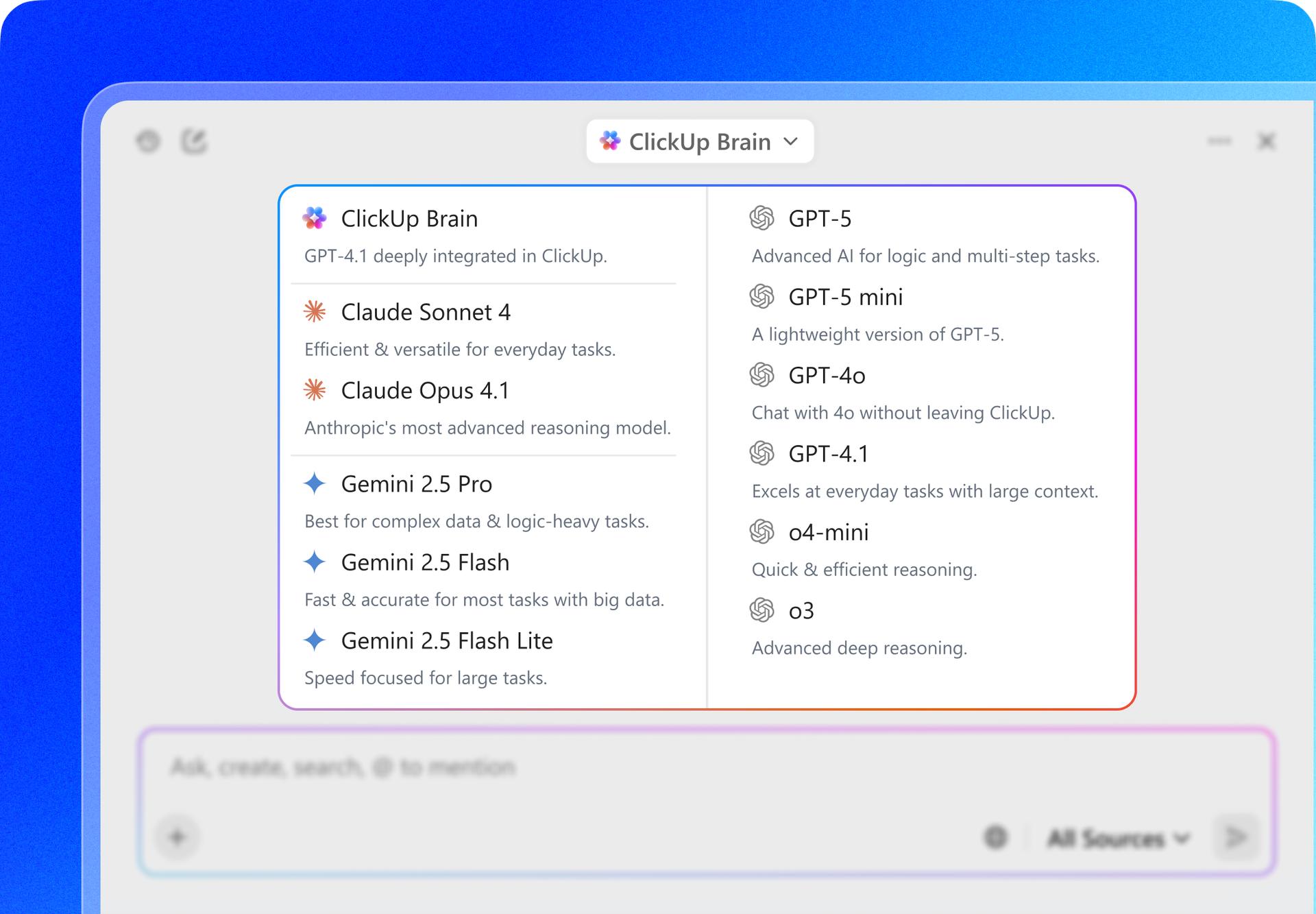
Isso muda completamente o fluxo.
Você pode analisar um PDF, fazer perguntas complementares e transformar imediatamente o resultado em um documento, uma tarefa ou um fluxo de trabalho estruturado sem sair do ClickUp. O contexto permanece intacto, o trabalho permanece conectado e nada se perde entre as ferramentas.
O que você obtém não é apenas uma análise mais rápida, mas continuidade. As informações não ficam isoladas. Elas vão direto para a execução.
Transforme os resumos do Gemini em documentação compartilhada com o ClickUp Docs
Assim que o Gemini gerar um resumo do seu PDF, cole-o no ClickUp Docs para criar uma referência permanente e estruturada para sua equipe. Em vez de deixar as informações enterradas em um chat, o Docs permite que você transforme esses resumos em bases de conhecimento organizadas que sua equipe pode consultar, editar e desenvolver ao longo do tempo.
Ele também permite páginas aninhadas e formatação avançada, o que o torna útil para armazenar e manter informações como resumos de contratos, notas de pesquisa e análises de políticas.
Você também pode incorporar recursos de apoio diretamente no documento. Por exemplo, adicione o PDF original, capturas de tela, tabelas ou blocos de código para que sua equipe possa revisar o material de origem juntamente com o resumo gerado pela IA.
O Docs também oferece suporte à colaboração em tempo real com edição e comentários. Os membros da equipe podem destacar seções, deixar comentários ou marcar colegas para esclarecimentos sem precisar transferir a discussão para outra ferramenta.
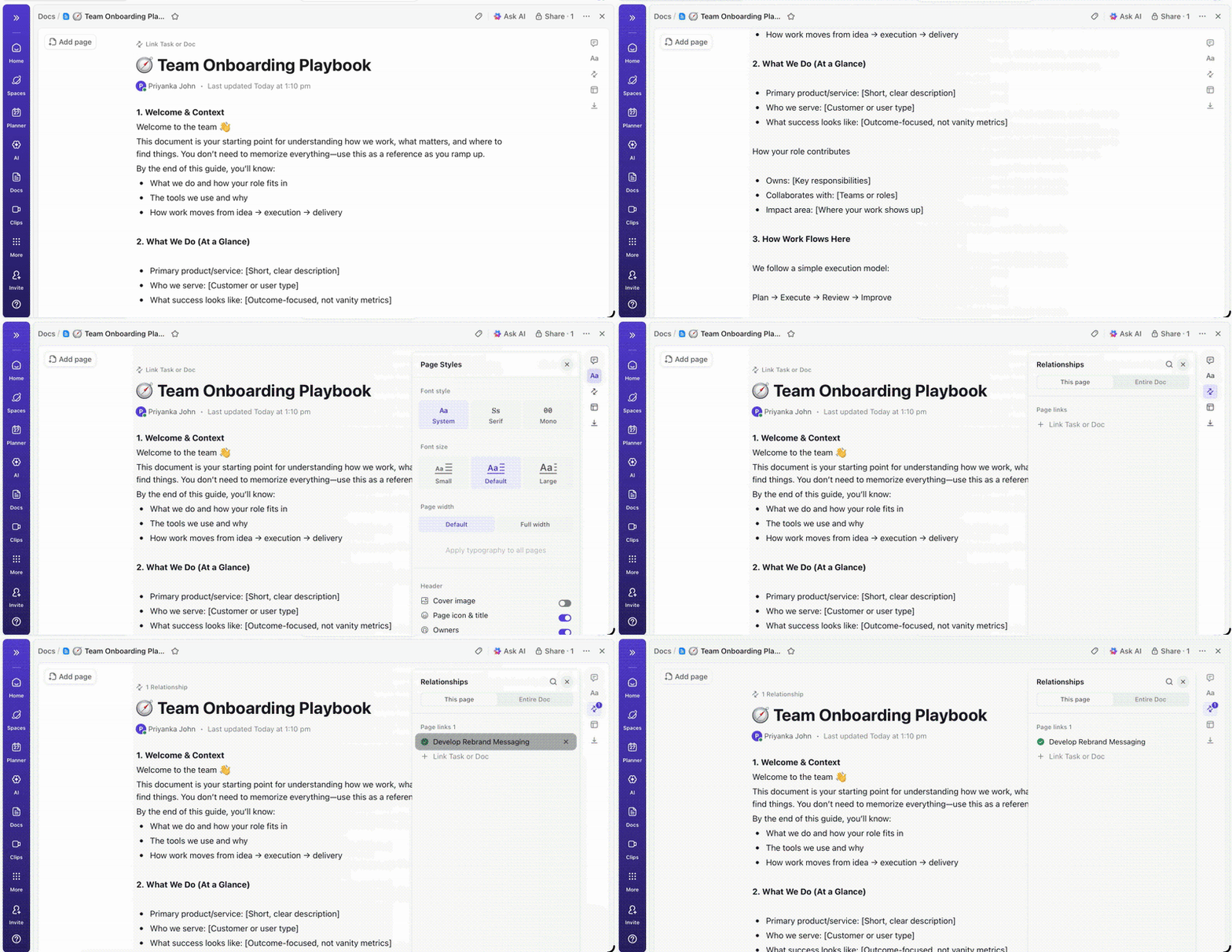
Por exemplo, se o Gemini analisar um contrato de fornecedor, você pode armazenar o resumo em um ClickUp Doc e organizá-lo em seções como Principais obrigações, Prazos e Requisitos de conformidade. O PDF original pode ser anexado diretamente ao Doc para consulta rápida.
A partir daí, você pode vincular o documento ao espaço de trabalho do projeto relevante. Qualquer pessoa que esteja revisando o projeto pode acessar a análise de fontes, os arquivos de apoio e a discussão em andamento sem precisar procurar em vários aplicativos.
Converta itens de ação do Gemini em tarefas do ClickUp
O Gemini pode extrair pontos de ação de PDFs longos, mas essas informações ainda precisam ser transformadas em tarefas rastreáveis. Em vez de deixá-las no chat, transfira essas tarefas para o ClickUp Tasks para um gerenciamento estruturado do fluxo de trabalho.
Cada tarefa se torna uma unidade de trabalho clara, com o contexto de que sua equipe precisa para concluí-la. Você pode incluir detalhes como:
- Um responsável encarregado de concluir a tarefa
- Uma data de vencimento para manter os prazos visíveis
- Arquivos ou PDFs de apoio para referência
- Atualizações de status para acompanhar o progresso ao longo do tempo
Por exemplo, se o Gemini identificar uma exigência como “Enviar relatórios trimestrais de conformidade”, você pode criar uma tarefa atribuída ao membro da equipe responsável e anexar o contrato original ou o resumo do Gemini para referência.
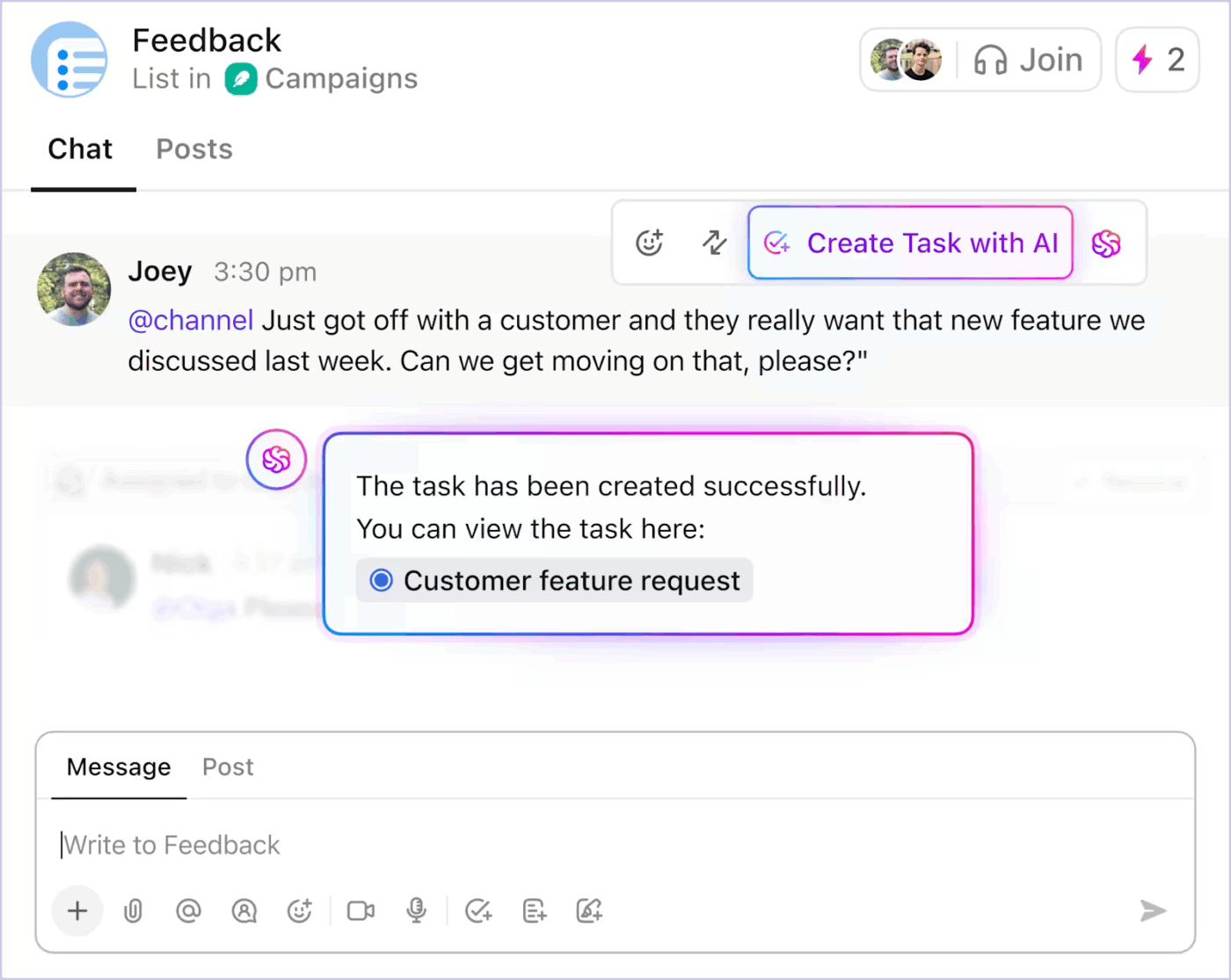
As tarefas do ClickUp também se conectam diretamente com o resto do seu espaço de trabalho. Você pode vinculá-las ao ClickUp Doc que contém o resumo do contrato, anexar o PDF original e adicionar comentários para a colaboração da equipe. Isso garante que todos que estão trabalhando na tarefa tenham acesso imediato ao contexto completo.
Amplie as informações dos documentos usando o ClickUp Brain
Assim que as informações estiverem no ClickUp, o ClickUp Brain pode ajudá-lo a ir além do resumo inicial do Gemini e extrair insights mais profundos de seus documentos. Você pode fazer perguntas à IA integrada diretamente dentro do seu espaço de trabalho. Por exemplo:
- “Resuma as principais obrigações deste contrato.”
- “Crie tarefas a partir desta seção do documento.”
- “Redija um e-mail explicando os requisitos à equipe.”
O Brain analisa o conteúdo dos seus documentos, tarefas e comentários para gerar respostas baseadas nos dados do seu espaço de trabalho. Ele também ajuda sua equipe a aproveitar essas informações continuamente à medida que o projeto evolui.
💡Dica profissional: Assim que as informações do seu PDF estiverem no ClickUp, você pode criar Super Agentes do ClickUp para lidar com o trabalho de acompanhamento automaticamente.
Por exemplo, um agente pode revisar o resumo do documento, extrair as principais obrigações, atribuir tarefas aos membros da equipe apropriados e até mesmo enviar atualizações à medida que os prazos se aproximam. Isso transforma a análise estática de documentos em um fluxo de trabalho contínuo, no qual a IA ajuda ativamente a gerenciar o trabalho relacionado ao documento.
Mantenha os PDFs e as análises juntos
Um dos maiores desafios da análise de documentos por IA é a fragmentação. O arquivo original geralmente fica em uma ferramenta, o resumo gerado pela IA fica em outra, e as tarefas criadas a partir dessas informações ficam em outro lugar.
O ClickUp ajuda você a manter todas essas informações em um único espaço de trabalho.
Você pode enviar o PDF original, armazenar o resumo do Gemini no ClickUp Docs e converter as ações necessárias em tarefas do ClickUp dentro do mesmo projeto. Isso cria uma cadeia clara de documento → análise → execução.
Qualquer pessoa que esteja revisando o projeto pode encontrar rapidamente o documento original, a análise gerada por IA e o trabalho de acompanhamento sem precisar trocar de ferramenta.
Com o tempo, essa estrutura cria uma base de conhecimento pesquisável onde documentos, insights e tarefas permanecem conectados. Em vez de ficar procurando informações em vários aplicativos, sua equipe sempre sabe onde o arquivo está, o que ele significa e o que precisa ser feito a seguir.
Então, se você está pronto para transformar as informações dos PDFs em trabalho concluído, comece gratuitamente com o ClickUp para ver a diferença.
Perguntas frequentes (FAQs)
A maioria das falhas no envio ocorre porque o arquivo excede o limite de tamanho de 100 MB, o PDF está corrompido ou você tentou enviar mais de 10 arquivos de uma só vez. Tente compactar o arquivo ou verifique se ele está no formato PDF válido antes de tentar novamente.
Para manter seus documentos importantes e seus resumos de IA organizados, salve-os em um espaço de trabalho dedicado, como o ClickUp Docs. O Gemini processa os arquivos para a conversa atual, mas não os salva na sua conta do Google a longo prazo.
O Gemini usa reconhecimento óptico de caracteres (OCR) para processar PDFs digitalizados, mas a precisão depende da qualidade das digitalizações. Para obter melhores resultados, use PDFs com texto selecionável sempre que possível, pois isso permite que a IA leia o conteúdo diretamente.