
Ainda considera o ChatGPT apenas um chatbot disponível 24 horas por dia, 7 dias por semana? Você está perdendo dinheiro!
Veja por que sua abordagem atual está custando caro:
- O custo da mudança de contexto: você copia dados de uma ferramenta externa para o ChatGPT para fazer uma pergunta e, em seguida, volta para a ferramenta para aplicar a resposta. Cada vez que você alterna entre as guias, perde o foco, o ritmo e a energia cognitiva.
- Fluxos de trabalho desconectados: o ChatGPT opera em um vácuo. Ele não sabe sobre a planilha que você atualizou há 10 minutos ou as diretrizes da marca do seu cliente. Como não está sincronizado com seus arquivos, ferramentas especializadas ou chats, o resultado é genérico.
- Você tem IA, mas não tem automação: claro, você pode solicitar ao GPT que crie rapidamente relatórios ou projetos. Mas ele pode gerar automaticamente esse relatório sem a sua intervenção?
Os plug-ins do ChatGPT elevam a plataforma de uma simples interface de bate-papo a um poderoso centro de comando. Role para baixo para saber as últimas novidades sobre os plug-ins do ChatGPT e como você pode usá-los.
Bônus: também mostraremos como usar o aplicativo ClickUp Desktop para substituir essa rede caótica de plug-ins do ChatGPT. 🤩
O que são os plug-ins do ChatGPT e por que usá-los
Os plug-ins do ChatGPT são complementos que permitem aos usuários conectar seus chats de IA a serviços externos.
Por si só, o ChatGPT pode pensar, explicar e sugerir.
Mas, com as integrações certas, ele pode acessar e agir sobre dados em tempo real de sistemas externos — pense em documentos PDF, bancos de dados, ferramentas de projeto ou a web ao vivo.
🚨 Observação importante: embora o recurso original de “plug-ins” do ChatGPT tenha sido descontinuado em abril de 2024, você ainda pode trazer o trabalho diretamente para dentro de seus chats de duas maneiras:
- GPTs personalizados: considere-os como versões miniaturas do ChatGPT, projetadas para realizar uma tarefa específica. Por exemplo, um GPT de suporte ao cliente que responde apenas a perguntas da sua documentação interna.
- Aplicativos ChatGPT: O substituto oficial dos plug-ins do ChatGPT. São integrações de aplicativos de terceiros que você pode ativar na interface do ChatGPT para ampliar suas funcionalidades. Por exemplo, gere imagens e vídeos usando o aplicativo Canva sem sair do ChatGPT.
Casos de uso comuns
Tanto os GPTs personalizados quanto os aplicativos oficiais de terceiros melhoram significativamente os recursos do ChatGPT. Aqui estão algumas áreas comuns onde você pode usá-los:
1. Pesquisa e coleta de informações
Precisa apoiar uma proposta com dados verificados?
Escolha um GPT personalizado para pesquisa (por exemplo, ScholarGPT ). Ele se conecta diretamente a uma enorme biblioteca com mais de 200 milhões de recursos, fornecendo estatísticas precisas, resumos de relatórios e fatos — tudo com citações formais.
Ou, se você quiser analisar planilhas enormes do Google Sheets em segundos, opte pelo Data Analyst GPT. Basta compartilhar seu arquivo, dizer à IA o que você está procurando e ela gerará resumos de relatórios e gráficos prontos para apresentação instantaneamente.
2. Assistência à codificação
O ChatGPT tradicional tem limitações para os desenvolvedores. Muitas vezes, você perde tempo explicando novamente sua pilha de tecnologia ou estilo de codificação no início de cada sessão de chat.
Em vez disso, use GPTs personalizados, como Code Copilot e PythonGPT. Eles já entendem os padrões modernos de desenvolvimento, bibliotecas obsoletas a serem evitadas e as melhores práticas.
Basta inserir seu código e eles ajudarão você a refatorar, gerar testes de unidade e automatizar sua documentação.
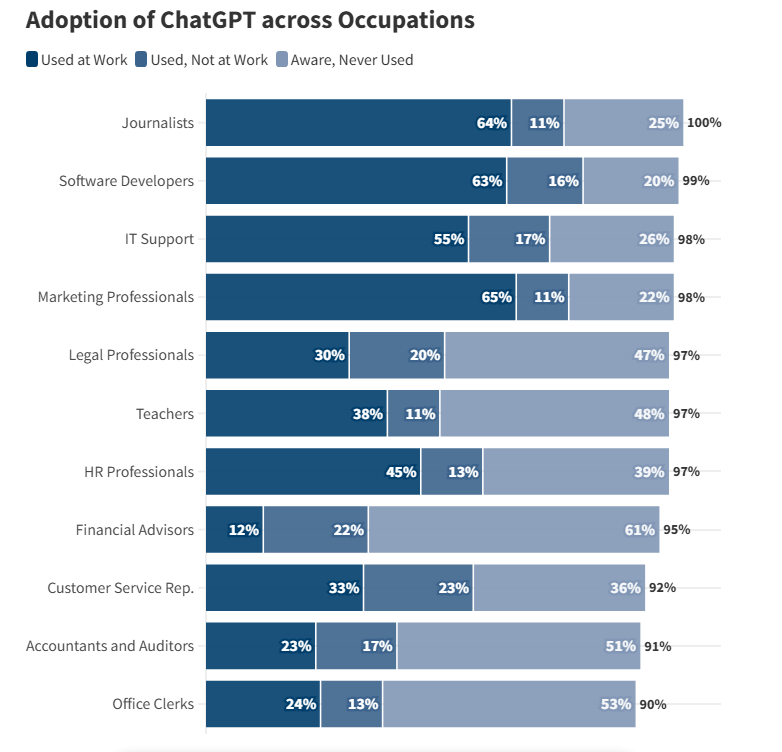
✅ Verificação dos fatos: Aproximadamente 63% dos desenvolvedores de software usam o ChatGPT especificamente para tarefas relacionadas ao trabalho (o terceiro maior índice entre todas as profissões pesquisadas).
3. Automação do fluxo de trabalho
Se você usa muito o ChatGPT para trabalhar, sabe como é complicado alternar entre seus espaços de trabalho (e-mails, calendários, chats, ferramentas de mensagens privadas).
Ao conectar o ChatGPT aos seus aplicativos favoritos, você pode acessar e gerenciar o trabalho diretamente a partir desta interface. Você pode redigir respostas de e-mail, encontrar horários disponíveis para reuniões em tempo real e atualizar o status das tarefas em suas ferramentas de gerenciamento de projetos através do chat.
🎥 Assista a este vídeo para ver como alternar entre o ChatGPT e as ferramentas de trabalho está prejudicando a produtividade da sua equipe. 👇🏼
4. Gerenciamento de conteúdo
Usando os plug-ins da OpenAI, você pode importar resumos de conteúdo armazenados no Google Drive para o ChatGPT. Em seguida, instrua a IA a analisar esses arquivos e gerar rascunhos, textos para redes sociais ou imagens que atendam às suas necessidades.
Da mesma forma, você pode usar aplicativos oficiais de criação de conteúdo de terceiros, como o Canva, para passar de um esboço inicial a um design finalizado sem precisar alternar entre abas.
📚 Leia mais: Como criar um agente de IA: seu guia completo
✅ Verificação dos fatos: De acordo com uma pesquisa realizada pela Exploding Topics, as tarefas relacionadas à escrita representam 40% de todo o uso do ChatGPT. Na verdade, a maioria das consultas de escrita se concentra em modificar ou editar textos existentes, em vez de gerar conteúdo totalmente novo do zero.
Benefícios de instalar os plugins do ChatGPT
As tecnologias de IA são tão poderosas quanto a sua capacidade de aproveitá-las.
Para os usuários do ChatGPT, isso significa instalar os plug-ins certos para combinar a assistência por chat com ações baseadas em IA.
Isso oferece vários benefícios:
- Chega de alternar entre abas: os plug-ins eliminam o incômodo de procurar dados em dezenas de abas do navegador da web. Seja para extrair cotações de um arquivo CSV, comparar preços no site de um concorrente ou criar um gráfico, você pode fazer tudo isso na interface de bate-papo.
- Execução direta para maior produtividade: o ChatGPT tradicional só pode sugerir. Os plug-ins, por outro lado, permitem que você redija e-mails, atualize linhas em seus rastreadores de projetos e adicione eventos ao calendário sem sair da conversa.
- Menos alucinações de IA: quando você dá a grandes modelos de linguagem, como o ChatGPT, acesso às suas ferramentas internas e dados em tempo real, seus resultados se tornam mais precisos, contextuais e significativos. Isso elimina as alucinações de IA e a necessidade de engenharia de prompt constante.
- Conhecimento especializado sob demanda: os GPTs personalizados vêm pré-configurados com instruções específicas e ferramentas necessárias para tarefas específicas. Você obtém melhores resultados mais rapidamente, pois não precisa ensinar à IA os fundamentos da sua tarefa toda vez que inicia um novo chat.
- Espaço de trabalho coeso e inteligente: o ChatGPT evoluiu para um verdadeiro assistente inteligente que gerencia seus arquivos, atualiza sua agenda, move tarefas através de suas ferramentas de gerenciamento de projetos e até mesmo publica conteúdo ao vivo.
📮 ClickUp Insight: Metade dos nossos entrevistados tem dificuldade em adotar a IA; 23% simplesmente não sabem por onde começar, enquanto 27% precisam de mais treinamento para fazer qualquer coisa avançada.
O ClickUp resolve esse problema com uma interface de chat familiar que funciona como se fosse uma mensagem de texto.
As equipes podem começar com perguntas e solicitações simples e, à medida que avançam, descobrir naturalmente recursos de automação e fluxos de trabalho mais poderosos, sem a curva de aprendizado intimidante que impede tantas pessoas.
Como configurar os plugins do ChatGPT passo a passo
Embora os plug-ins do ChatGPT tenham sido descontinuados, você ainda pode se beneficiar de uma funcionalidade semelhante usando GPTs personalizados e aplicativos oficiais de terceiros dentro do ChatGPT.
Veja como começar a usar os dois:
1. Usando GPTs personalizados
Um GPT personalizado é uma versão especializada do ChatGPT projetada para uma tarefa ou caso de uso específico. Eles são criados por usuários individuais, equipes ou empresas sem o uso de código.
Embora apenas usuários pagos possam criar um GPT personalizado, qualquer pessoa pode usar um que esteja disponível publicamente.
📌 Exemplos de GPTs personalizados populares:
- DesignerGPT: gera e hospeda sites reais a partir de um único prompt. Inclui HTML/CSS, imagens de alta qualidade e um link ativo para uma página responsiva.
- Logo Creator : uma ferramenta especializada que cria logotipos profissionais com base na identidade da sua marca, paleta de cores e outras necessidades específicas.
- Consenso: uma potência de pesquisa que conecta seu chat a um banco de dados com mais de 200 milhões de artigos acadêmicos revisados por pares.
- Video GPT da VEED: transforma prompts de texto em vídeos prontos para as redes sociais. Este GPT lida com roteiros, imagens de arquivo, música de fundo e legendas para a geração completa de vídeos.
- Mods populares : envie qualquer foto para aplicar transformações artísticas sofisticadas e modificações visuais “ousadas”.
Para acessar e usar um GPT personalizado:
- Faça login: Entre na sua conta do ChatGPT
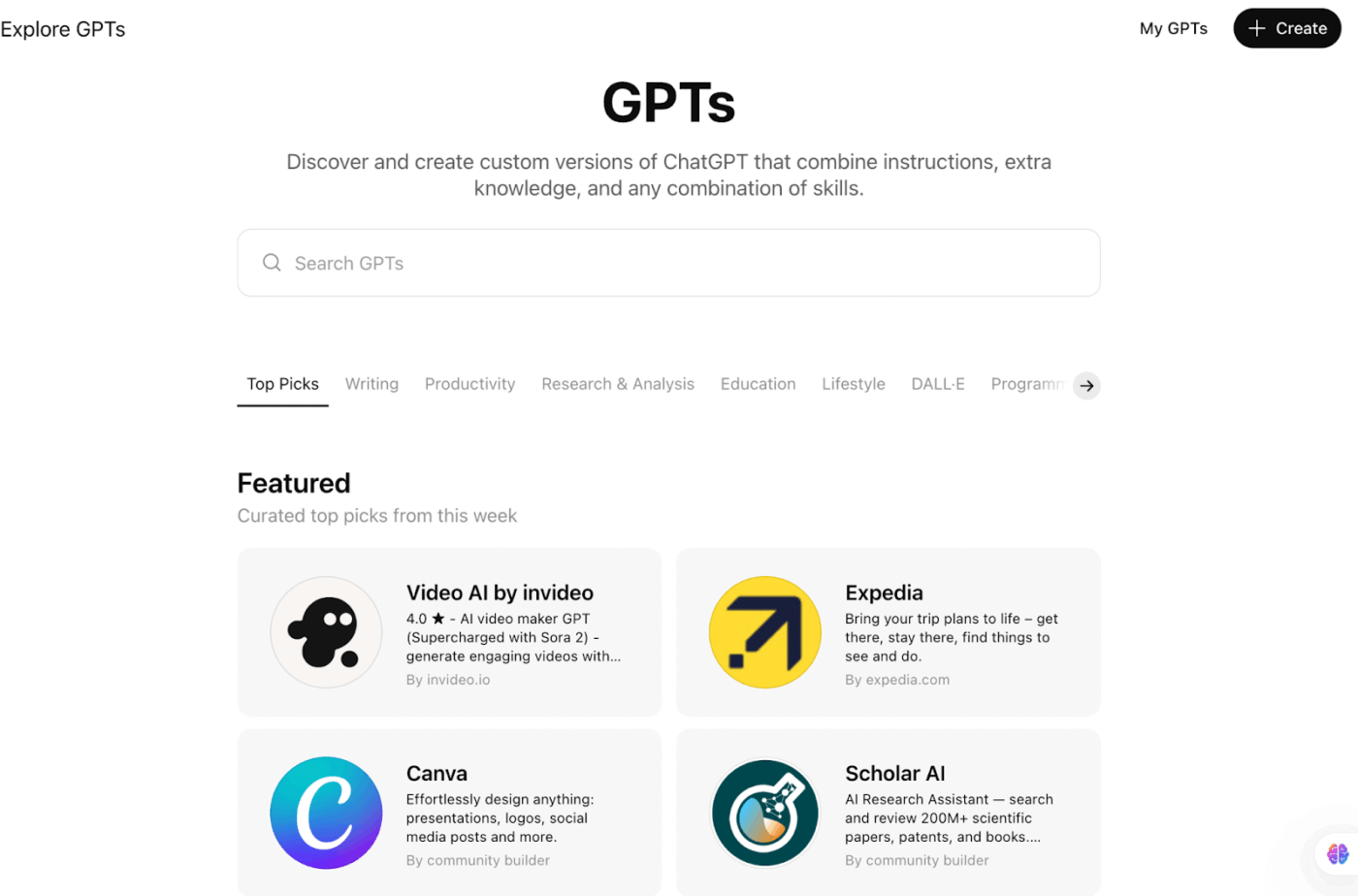
- Explore o ecossistema: na barra lateral, procure a seção “GPTs” e clique em “Explorar GPTs ”.
Aqui, você pode:
- Pesquisa: digite uma tarefa específica na barra de pesquisa. Por exemplo, digitar “Humanizar conteúdo” exibirá uma lista de GPTs treinados especificamente para refinar e aperfeiçoar textos de IA.
- Ou navegue: percorra a lista de GPTs personalizados disponíveis para uso em cada categoria — Redação, Produtividade, Pesquisa e Análise, Educação, Estilo de Vida, DALL-E e Programação.
- Avalie: clique em um GPT para ver sua descrição, desenvolvedor, recursos e avaliações dos usuários. Isso ajuda você a escolher os plug-ins com sabedoria.
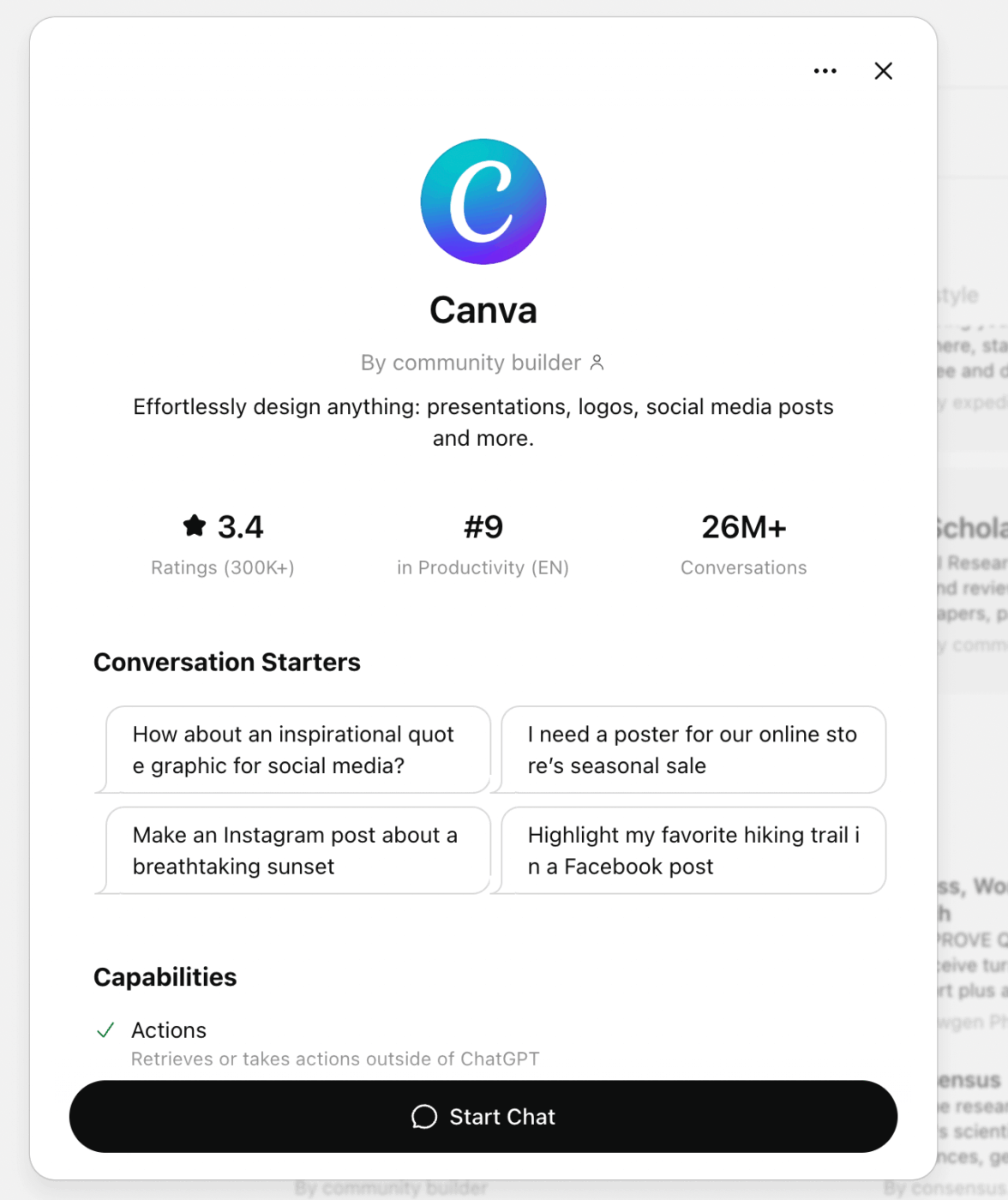
- Início: você pode selecionar um “Conversation Starter” (Iniciador de conversa) para usar um prompt pré-escrito ou clicar em “Start Chat” (Iniciar bate-papo) para inserir seu próprio prompt personalizado.
2. Usando aplicativos oficiais de terceiros
A maneira correta de usar os plug-ins do ChatGPT? Por meio dos aplicativos no ChatGPT.
Eles substituíram o sistema de plug-ins antigo, oferecendo uma experiência mais estável e poderosa.
Para habilitar plugins ou aplicativos dentro do ChatGPT (como os chamamos hoje), siga as etapas abaixo:
- Acesse a Loja de Aplicativos do ChatGPT : faça login na sua conta e clique no botão “Aplicativos” na barra lateral. Este é o mercado oficial para todas as integrações do ChatGPT.
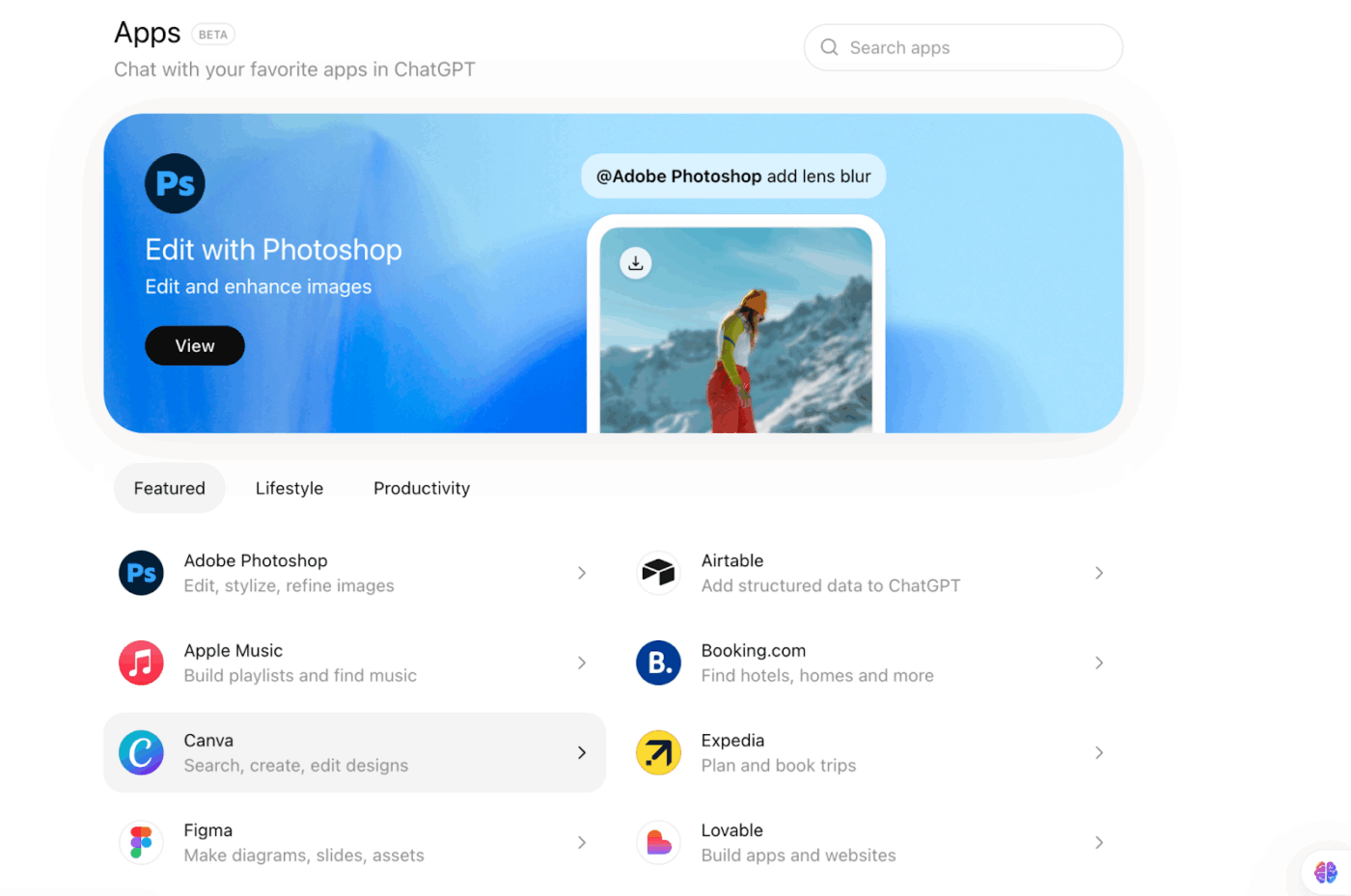
- Conecte suas ferramentas: navegue pelas coleções ou pesquise uma ferramenta específica. Depois de encontrar o aplicativo que você precisa, clique em “Conectar” para iniciar a integração. Revise as permissões e clique em “Permitir” para autorizar a sincronização.
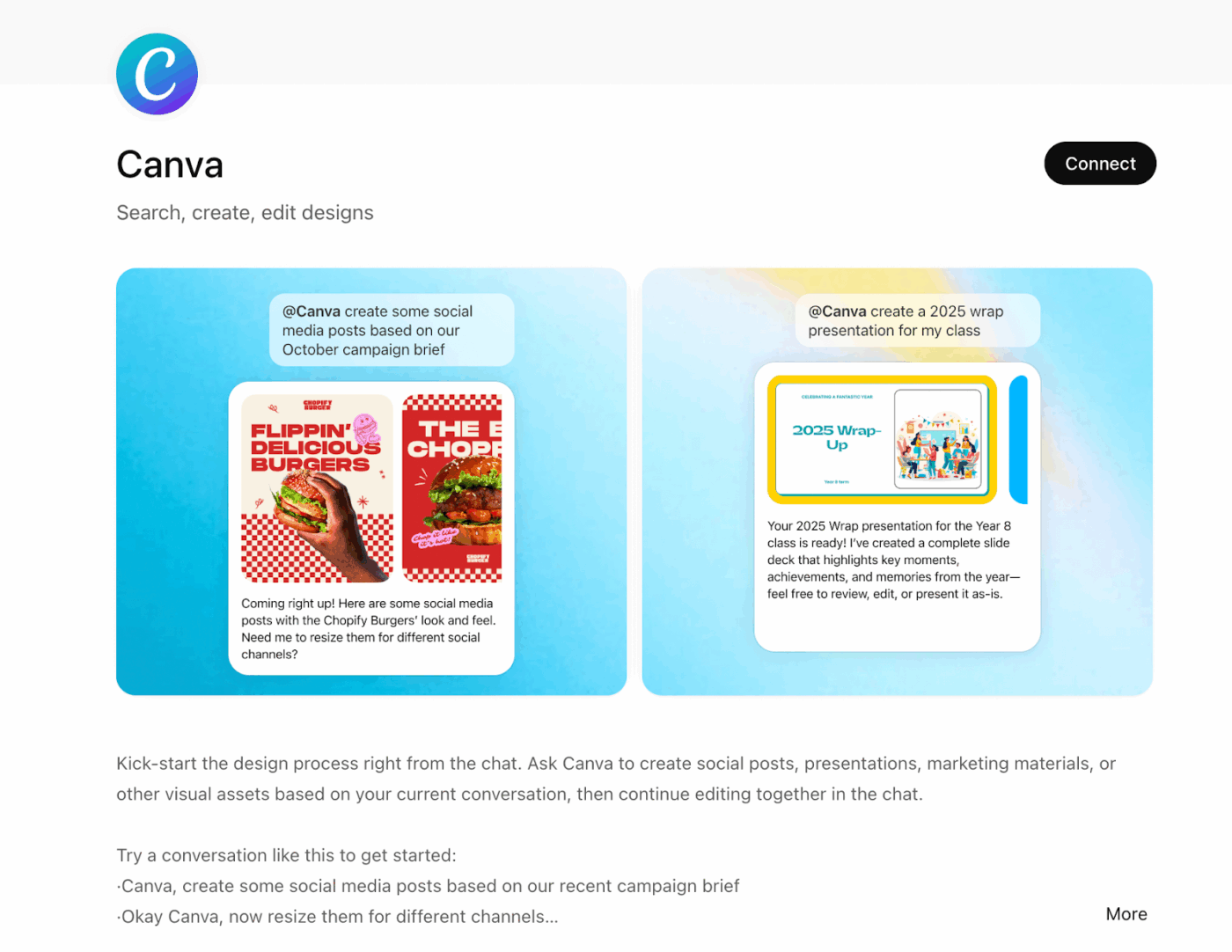
- Inicie a integração: seu aplicativo estará pronto em segundos. Clique em “Iniciar bate-papo” para começar imediatamente.
- Use menções para acesso mais rápido: invoque qualquer aplicativo conectado em uma conversa ativa digitando “@” seguido do nome do aplicativo. Por exemplo: “@Canva, crie uma postagem nas redes sociais para nossa promoção da Black Friday”
- Bônus: você também pode clicar no ícone “+” ao lado da barra de prompt para selecionar rapidamente um aplicativo da sua lista conectada sem sair da sua interação atual com o ChatGPT.
Aqui está uma rápida visão geral das diferenças entre GPTs personalizados e aplicativos oficiais de terceiros no ChatGPT: ⬇️
| Aspecto | GPTs personalizados | Aplicativos oficiais de terceiros |
| Eles são | Versões pré-configuradas do ChatGPT criadas para uma tarefa ou função específica | Integrações diretas entre o ChatGPT e ferramentas ou serviços externos |
| Objetivo principal | Raciocínio especializado, fluxos de trabalho ou conhecimentos especializados no ChatGPT | Realizando ações reais dentro de aplicativos externos a partir do ChatGPT |
| Quem os cria | Indivíduos, equipes ou empresas (sem necessidade de código) | Parceiros oficiais aprovados e mantidos pelo fornecedor da ferramenta. |
| Esforço de configuração | Instantâneo para usar se for público; a criação requer o ChatGPT Plus ou superior. | Conexão única do aplicativo com aprovações de permissão |
| Acesso a dados em tempo real | Limitado a ferramentas explicitamente adicionadas pelo criador. | Acesso nativo a dados em tempo real do aplicativo conectado |
| Capacidade de agir | Ações principalmente consultivas ou baseadas em lógica | É possível criar, editar, atualizar ou buscar dados diretamente em ferramentas externas. |
| Retenção de contexto | Eficaz dentro do conjunto de tarefas ou instruções definido | Forte em todos os dados do seu espaço de trabalho conectado |
| Nível de personalização | Alto controle sobre instruções, tom e comportamento | Limitado ao que a integração do aplicativo suporta |
| Ideal para | Tarefas repetitivas e baseadas em funções, como pesquisa, codificação ou redação | Execução de fluxos de trabalho, como projetar, programar, atualizar ou publicar |
| Exemplos | Pesquise GPTs, assistentes de codificação, GPTs de redação específicos para marcas | Canva, ferramentas de dados, aplicativos de produtividade, ferramentas de design e vídeo |
| Usuário ideal | Usuários avançados que desejam um comportamento de IA personalizado | Equipes que querem que o ChatGPT faça o trabalho, não apenas dê sugestões |
🧠 Curiosidade: em um estudo inovador, o GPT-4.5 passou oficialmente no Teste de Turing, uma façanha que tem sido o “Santo Graal” da IA desde 1950. Em testes cegos, os participantes não conseguiram distinguir o GPT-4 de uma pessoa real em 73% das vezes.
Principais plugins do ChatGPT para experimentar
Se você já tem uma ferramenta específica em mente para conectar ao ChatGPT (como um gerenciador de tarefas de IA ), ótimo.
Mas se você é novo nisso tudo e não tem ideia por onde começar, não se preocupe.
Selecionamos cinco plugins populares do ChatGPT que tornarão sua rotina diária muito mais rápida e menos estressante.
1. Figma
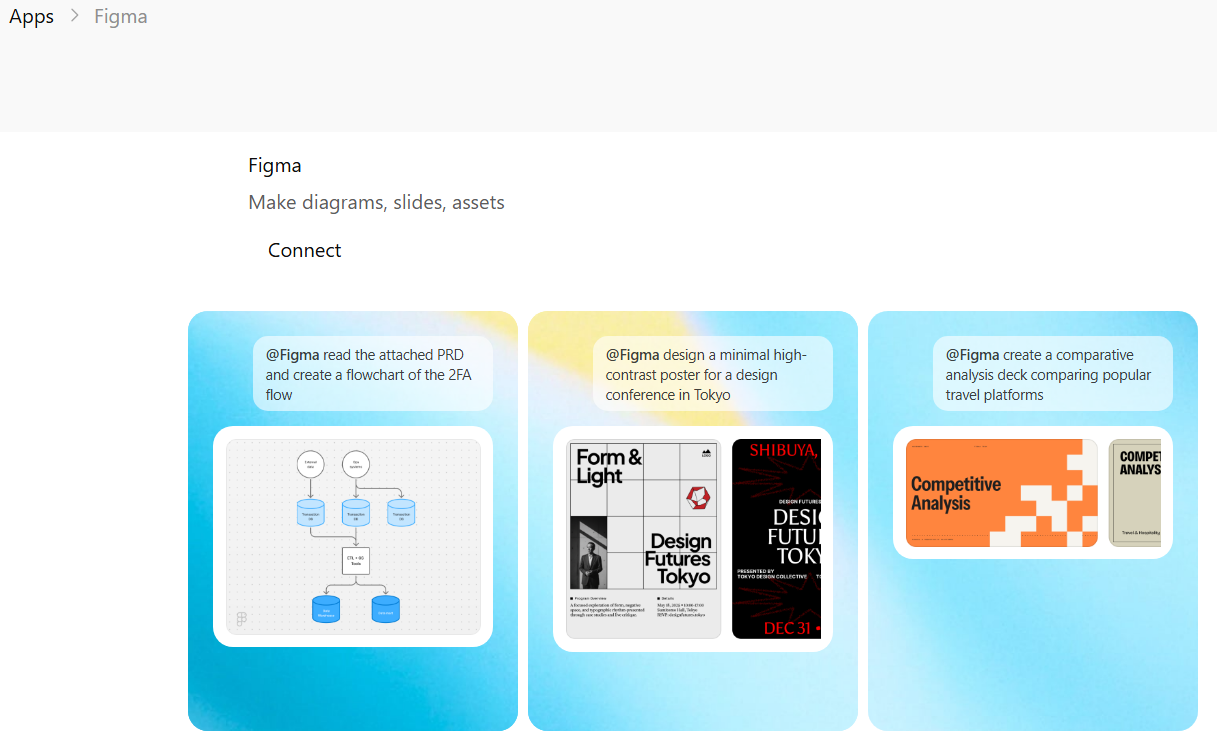
A maioria dos criadores usa o ChatGPT para esboçar ideias preliminares ou desenvolver conceitos criativos. A interface de IA conversacional facilita a sugestão de correções ou melhorias.
Mas quando você integra o aplicativo Figma, o ChatGPT aproveita o mecanismo de design do Figma para dar vida às suas ideias. Ele gera imagens, diagramas, slides de apresentação, mapas do site, publicações nas redes sociais, ilustrações etc. em segundos.
Depois de fazer isso, você pode mover o arquivo para o Figma para edições finais com pixels perfeitos.
2. Agentforce Sales
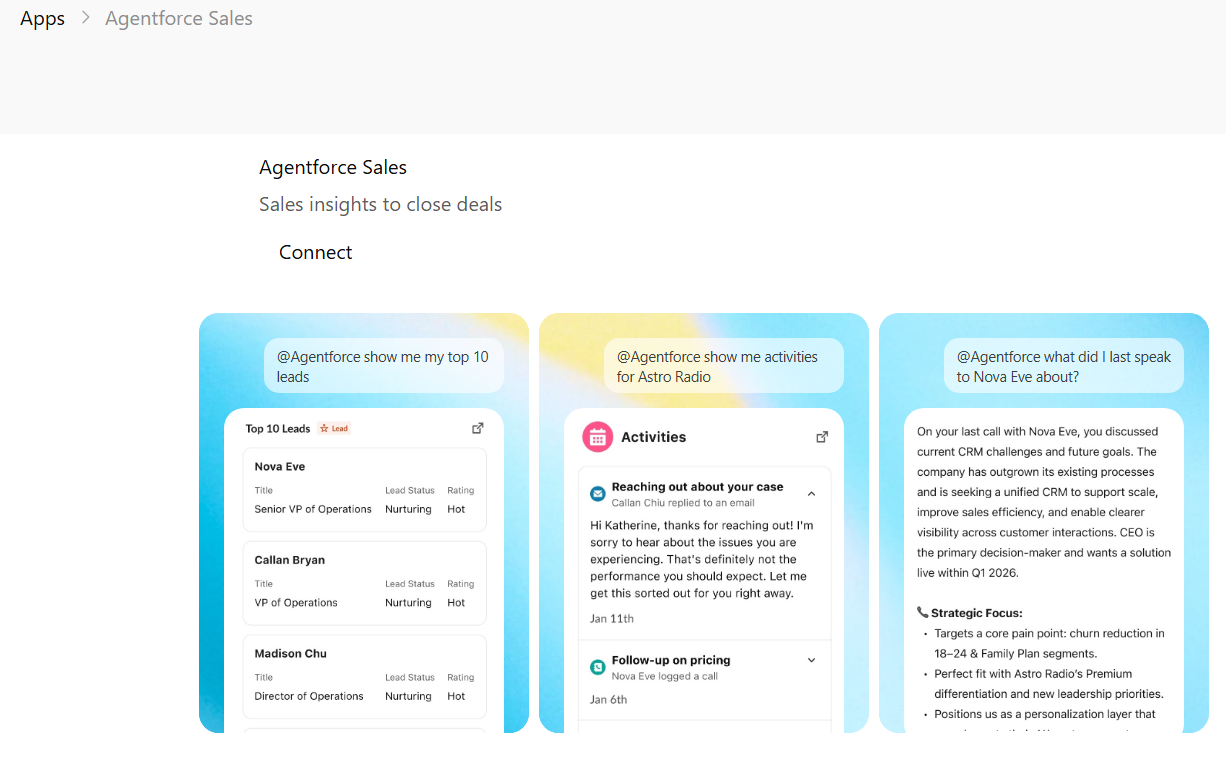
Pesquisar manualmente em CRMs é demorado. Especialmente quando seu representante de vendas está em uma ligação e precisa de dados em segundos.
A integração do ChatGPT + Salesforce resolve isso. Sua equipe pode “conversar” com o CRM para obter listas de leads não contatados ou resumir o histórico de uma conta específica antes de uma reunião importante.
Também é perfeito para fechar ciclos: basta digitar “Atualizar esta oportunidade para Fechada-Vencida” diretamente no chat.
3. Voz para texto
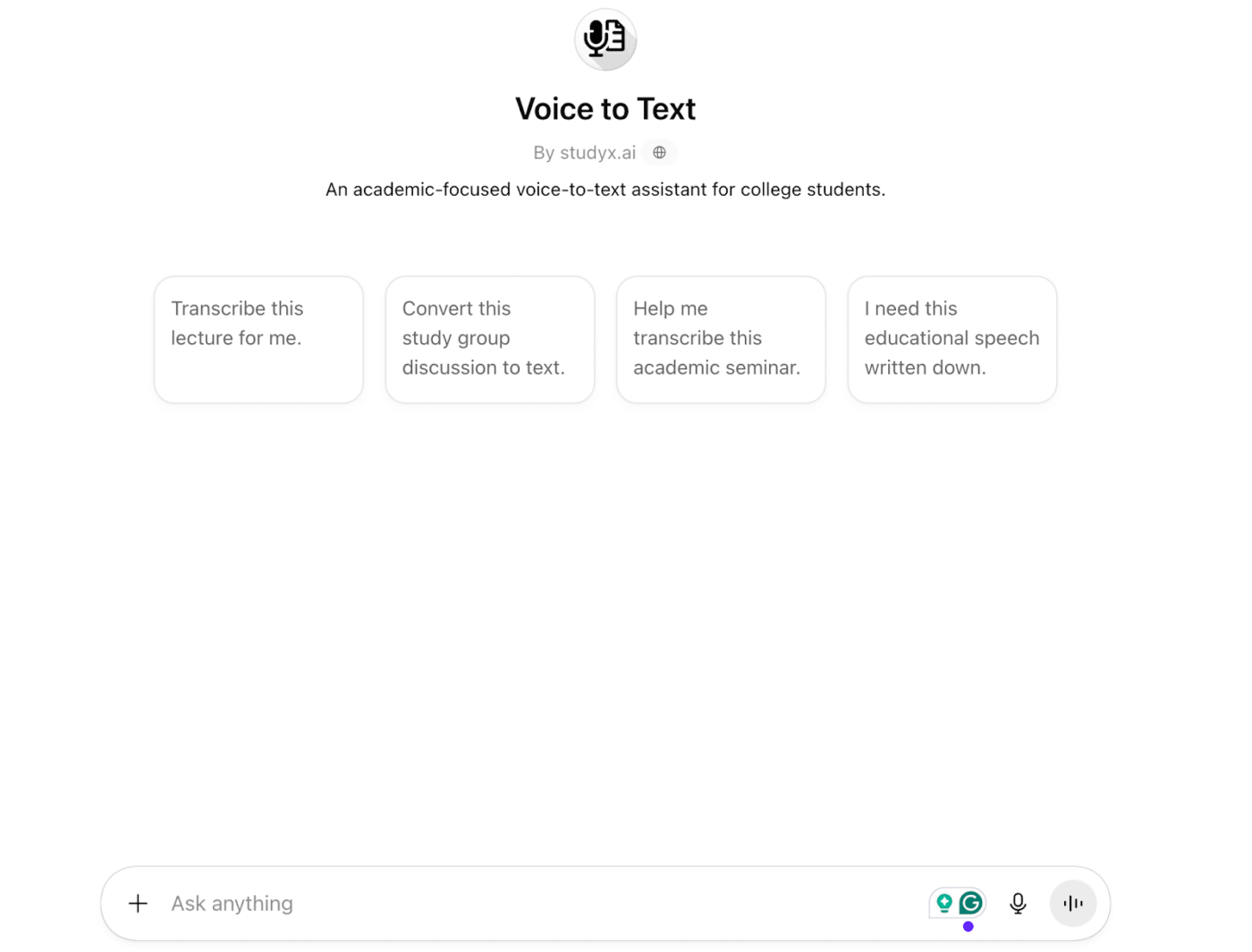
O GPT Voice-to-Text personalizado está configurado para receber entrada de áudio (gravações de voz ou fala ao vivo), convertê-la em texto e, em seguida, processar, resumir, analisar ou agir sobre esse texto dentro da mesma experiência de chat.
A melhor parte é que ele transforma a fala em texto utilizável com resultados sensíveis ao contexto.
Em outras palavras, após uma chamada de reunião de 15 minutos, o GPT de voz para texto transforma a mesma gravação em um breve resumo da reunião e fornece uma lista das decisões tomadas. Você pode até mesmo solicitá-lo para gerar itens de ação com os responsáveis pelas tarefas e redigir um e-mail de acompanhamento.
4. HubSpot
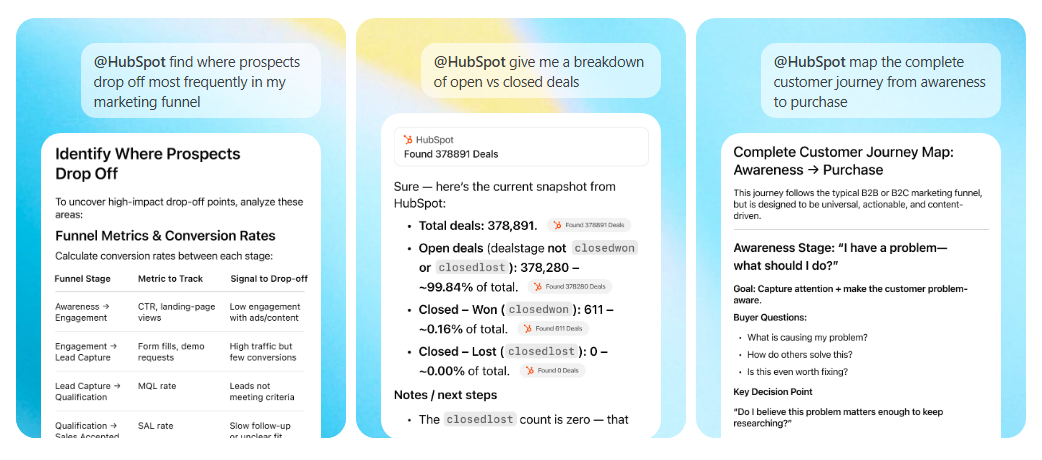
Ainda está clicando nas guias do HubSpot para encontrar o status de um lead? Essa é a maneira antiga de trabalhar.
Em vez disso, basta pedir ao ChatGPT para exibir as interações recentes com os clientes, resumir os tickets de suporte ou identificar quais campanhas de marketing geram mais receita.
Você também pode atualizar os estágios das negociações dentro do HubSpot, gerar relatórios com base na análise de dados em tempo real ou redigir e-mails personalizados diretamente usando a interface do ChatGPT.
5. Replit
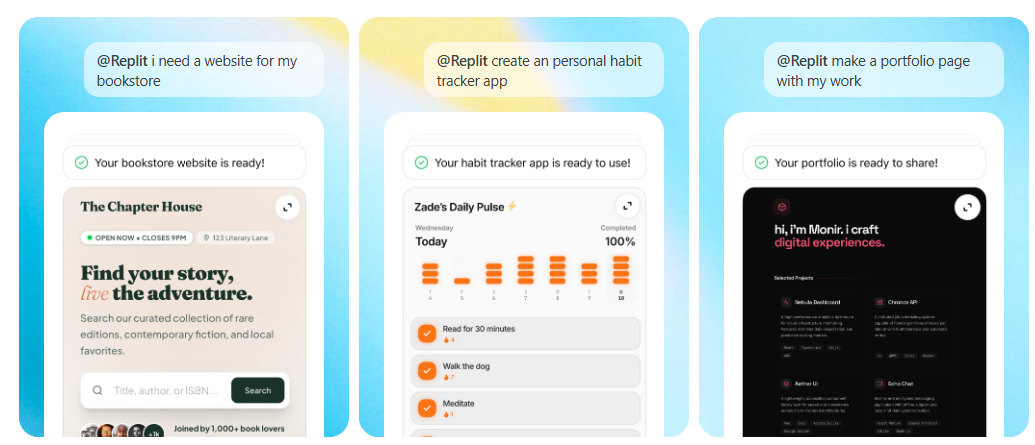
Para desenvolvedores web e de aplicativos, o ChatGPT é um ótimo parceiro para brainstorming. Mas a integração com o Replit o transforma em um co-desenvolvedor.
Com a integração Replit x ChatGPT, agora você pode criar sites, softwares e aplicativos inteiros dentro do ChatGPT. É uma excelente solução para prototipagem rápida.
Descreva sua ideia (por exemplo, “Crie um painel para acompanhar as metas semanais da minha equipe”) e o Replit Agent entrará em ação para estruturar o projeto, escrever o código e configurar o painel ao vivo para você.
Você pode testar, refinar e implantar seu aplicativo diretamente através do plugin.
👀 Você sabia? Na década de 1940, um pioneiro chamado W. Grey Walter criou os Tortoises. Esses foram os primeiros robôs eletrônicos autônomos do mundo. Eles tinham um comportamento tão biológico que “ficavam com fome” de eletricidade e procuravam sua cabine de recarga quando sua energia estava baixa.
Como usar os plug-ins do ChatGPT de maneira eficaz
Aqui estão algumas dicas simples e práticas para usar GPTs personalizados e aplicativos ChatGPT de maneira eficaz:
- Analise cuidadosamente antes de escolher GPTs personalizados: antes de usar um GPT público, reserve um momento para verificar quem o desenvolveu, para que foi projetado e quais são as entradas esperadas. Muitos GPTs falham não porque são ruins, mas porque são usados para a função errada.
- Escolha GPTs criados para uma única função: evite GPTs multifuncionais que afirmam fazer tudo. Um GPT dedicado exclusivamente à depuração de Python ou à análise de palavras-chave de SEO sempre terá um desempenho superior a um generalista.
- Troque o GPT em vez de repetir o prompt: se você estiver reescrevendo o mesmo prompt repetidamente, tente outro GPT. Os GPTs públicos são pré-configurados. Lutar contra o comportamento deles só vai atrasar seu trabalho.
- Ative a referência à memória e ao chat: ao conectar uma ferramenta externa ao ChatGPT, certifique-se de permitir que ela faça referência às memórias e chats salvos. Dessa forma, o ChatGPT recupera entradas anteriores (arquivos, restrições, decisões) sem pedir que você as repita.
- Combine recursos: use um plugin para coletar ou analisar informações e outro para estruturar ou escrever. Essa transferência é mais rápida do que forçar um único plugin a ir além de seus pontos fortes.
- Experimente o prompt-perfect GPT: tem uma ótima ideia, mas não sabe como formulá-la? Peça ao Prompt Perfect GPT para refiná-la primeiro, para que a IA entenda facilmente o que você precisa.
- Experimente iniciadores de conversa: eles mostram a maneira ideal que o criador pretendia que você usasse o GPT personalizado. Se você não tiver uma sugestão em mente, basta clicar neles para iniciar o bate-papo e obter um resultado de alta qualidade.
- Limpe sua barra lateral: remova os GPTs e aplicativos que você não usa e mantenha apenas aqueles que oferecem valor de forma consistente. Um conjunto menor e intencional de ferramentas aumenta a clareza.
👀 Você sabia? Em um estudo controlado comparando humor, piadas geradas pelo ChatGPT 3. 5 foram classificadas como mais engraçadas do que piadas criadas por participantes humanos em várias tarefas cômicas — e o ChatGPT superou a maioria dos humanos em termos de como suas respostas foram consideradas divertidas.
Limitações dos plug-ins do ChatGPT
Os plug-ins OG ChatGPT estavam disponíveis apenas para assinantes Plus. Felizmente, qualquer pessoa pode usar GPTs personalizados e aplicativos de terceiros. (Yayy. )
Mas eles também não são perfeitos. As limitações incluem 👇
1. Aumento da proliferação de ferramentas para equipes e tarefas complexas
Os plug-ins do ChatGPT consolidam o trabalho até certo ponto, mas não reduzem a proliferação de ferramentas, ou seja, o número de ferramentas que você gerencia.
Você ainda paga e mantém suas contas originais. Na verdade, quanto maior o número de GPTs fixados na sua barra lateral, mais tempo você gasta tentando gerenciar tudo (também conhecido como expansão do trabalho ).
Mas o maior obstáculo é que o ChatGPT só pode executar uma ação principal do aplicativo por vez.
📌 Exemplo: você não pode pedir ao @Canva para criar um design e movê-lo para o Google Drive de uma só vez. Em vez disso, você deve copiar e colar manualmente o texto e a imagem do design no ChatGPT. Em seguida, chame o @GoogleDrive para criar um documento e armazenar esse recurso.
Além disso, a maioria desses aplicativos oferece apenas uma versão simplificada do software real.
Assim, você pode verificar o status de um lead no HubSpot através do ChatGPT. Mas se precisar criar uma automação de fluxo de trabalho complexa, você terá que sair do ChatGPT e fazer login no site completo do HubSpot.
2. Preocupações com a integridade e a privacidade dos dados
Ao conectar um aplicativo como o HubSpot ou o Canva, você concede ao ChatGPT acesso aos dados desse aplicativo. Embora a OpenAI tenha medidas de segurança em vigor, ela pode não fornecer os controles de segurança granulares exigidos pelas regulamentações de segurança de dados em todos os setores.
E como os GPTs personalizados são treinados em diversos conjuntos de dados, sempre existe a possibilidade de que as informações internas da sua empresa sejam usadas como dados de treinamento.
3. A qualidade varia muito entre os GPTs personalizados
Os GPTs personalizados públicos são criados por diferentes pessoas com vários níveis de especialização. Dois GPTs com descrições semelhantes podem produzir resultados muito diferentes. Não há garantia de profundidade, precisão ou rigor, a menos que você mesmo os teste.
4. Cada GPT personalizado é um silo separado
Os GPTs personalizados não compartilham conhecimento entre si. Se você passar uma hora ensinando um “GPT de Estratégia de Marketing” sobre sua marca, esse contexto será perdido quando você mudar para um “GPT de Criação de Logotipo”.
Como esses agentes são isolados, muitas vezes você vai acabar repetindo o contexto ou reenviando os mesmos arquivos.
5. A loja de aplicativos pode ainda não ter sua ferramenta
A App Store do ChatGPT ainda está em seus estágios iniciais (é um recurso beta). Embora grandes empresas como a Salesforce estejam presentes, você verá que ferramentas menores e softwares especializados ainda não lançaram aplicativos oficiais.
6. Os limites de uso ainda se aplicam
Mesmo em um plano Plus ou Team pago, o acesso aos modelos mais avançados não é ilimitado. Se você usar um GPT personalizado que consome muitos recursos por várias horas, atingirá um limite de mensagens.
Quando isso acontece, a IA é rebaixada para um modelo mini que não é inteligente o suficiente para executar ferramentas complexas ou seguir as instruções exigidas pelo seu GPT especializado.
🧠 Curiosidade: uma plataforma canadense de IA chamada BlueDot detectou oficialmente o surto de COVID-19 antes da Organização Mundial da Saúde (OMS). Em 31 de dezembro de 2019, a IA identificou um conjunto de casos de “pneumonia incomum” em Wuhan, analisando dados de passagens aéreas e notícias, prevendo a trajetória do vírus para Tóquio e Bangcoc dias antes do lançamento dos alertas oficiais.
ClickUp como alternativa a vários plug-ins de IA
Se você usa cinco aplicativos diferentes para o seu trabalho todos os dias, adicionar os respectivos plug-ins do ChatGPT não resolve o caos.
Por quê? Porque não há dois plug-ins do ChatGPT que sincronizem entre si.
Seu trabalho ainda está interrompido. Sua automação é limitada. E você ainda está transferindo informações manualmente entre ferramentas. Como resolver tudo isso sem perder a simplicidade e a funcionalidade?
Conheça o ClickUp — o primeiro espaço de trabalho de IA convergente do mundo.
Ele combina gerenciamento de conhecimento de IA, comunicação, execução de tarefas e gerenciamento de projetos em um único lugar. Vamos ver como a IA contextual integrada do ClickUp substitui os populares plug-ins do ChatGPT e unifica o trabalho ⭐
Ferramentas de IA integradas – ClickUp Brain, Brain MAX, AI Cards, AI Notetaker
O ClickUp Brain, a IA nativa da plataforma, forma a camada de inteligência central para todo o seu espaço de trabalho. Ele alimenta várias ferramentas de IA no ClickUp, para que você possa fazer quase tudo com apenas uma IA contextual.
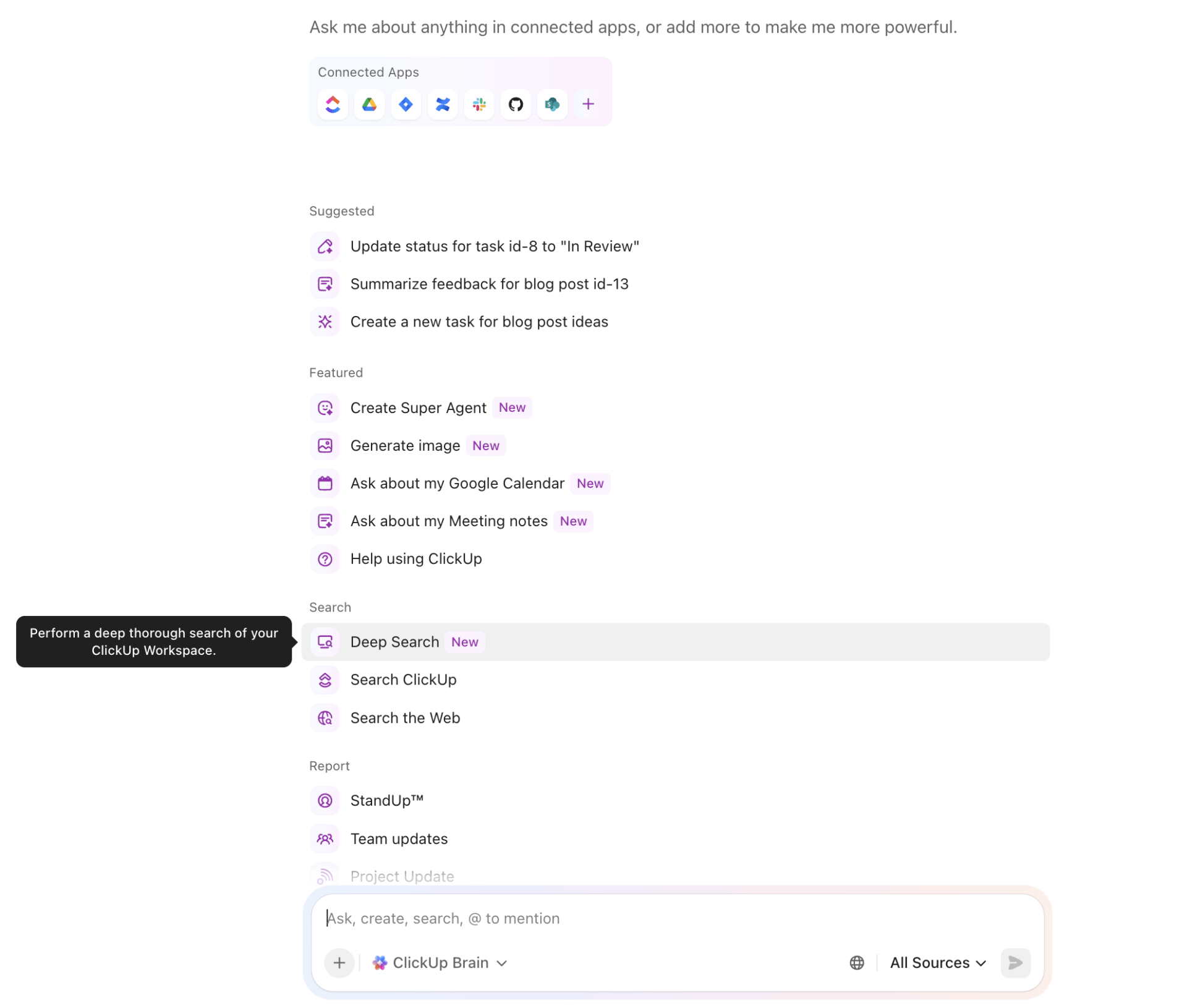
Este assistente de IA compreende suas tarefas, documentos, conversas, proprietários, prazos e prioridades em tempo real. É por isso que você não precisa de GPTs separados para escrever, resumir ou analisar. A mesma IA funciona em todos os lugares.
Com o ClickUp Brain, você pode:
- Faça perguntas como “O que está bloqueado esta semana?” ou “Quais tarefas dependem deste lançamento?”
- Gere resumos a partir de documentos, comentários ou projetos inteiros
- Reescreva o conteúdo usando a marca, o projeto e o contexto do público reais.
- Transforme discussões em itens de ação sem precisar repetir perguntas ou explicações
Pesquisa empresarial: uma resposta para todo o seu trabalho
Uma das principais razões pelas quais as equipes confiam nos plug-ins do ChatGPT é para encontrar coisas. O ClickUp substitui essa necessidade com a Pesquisa Empresarial.

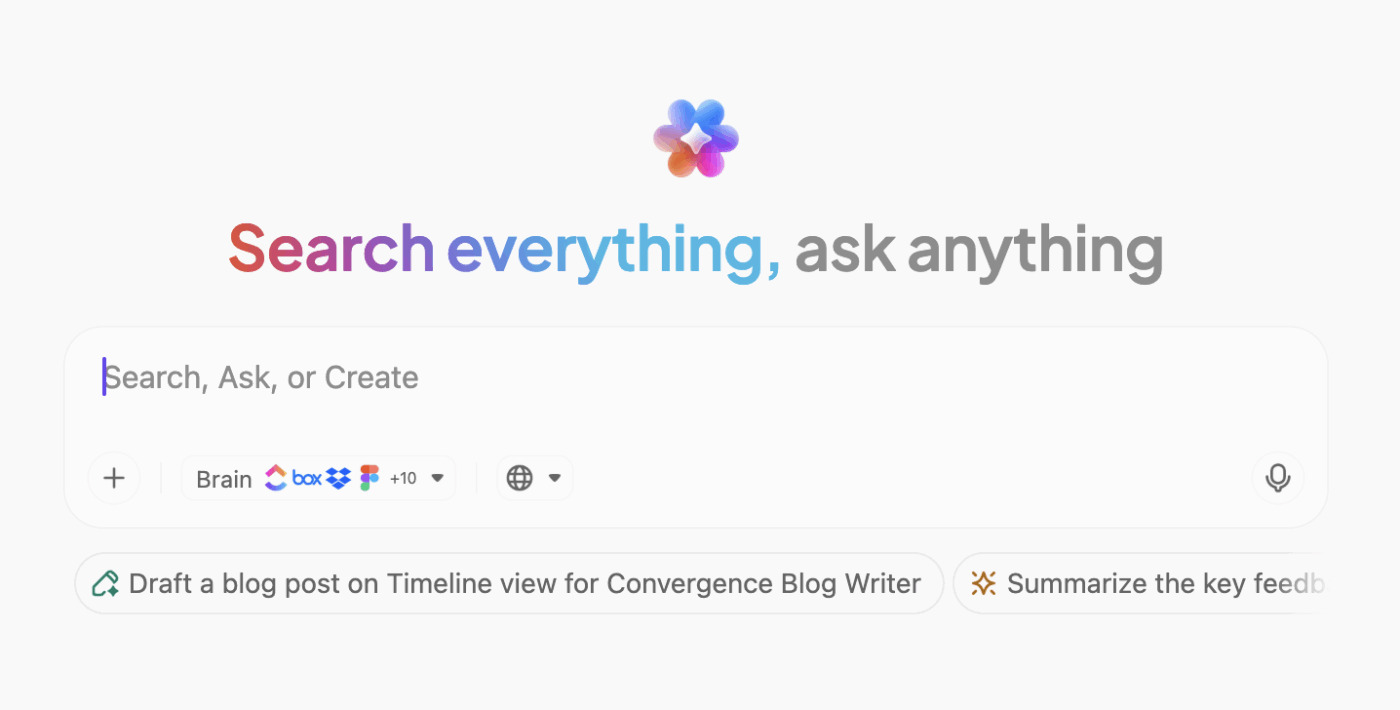
Faça perguntas em linguagem natural e ele vasculhará aplicativos externos, ativos do ClickUp (tarefas, documentos, quadros brancos, painéis, bate-papos, espaços, pastas, listas e anexos) e objetos de integração de terceiros (documentos, planilhas, slides, PDFs) para localizar as informações relevantes.
Use o Talk to Text para capturar ideias sem interromper o fluxo
O recurso Talk to Text do ClickUp, desenvolvido pela BrainGPT, o aplicativo independente para desktop, vai além dos comandos digitados. Fale suas ideias, notas de reunião ou atualizações de tarefas e converta-as instantaneamente em texto estruturado, tarefas ou documentos. A BrainGPT pode então refinar, resumir ou transformar essa entrada em próximas etapas acionáveis.
🎥: Para uma visão geral rápida de como o ChatGPT funciona e por que o ClickUp Brain é um avanço, assista a este vídeo.
Acesso a vários modelos externos
O ClickUp Brain oferece suporte a vários modelos de IA subjacentes em uma única experiência de espaço de trabalho. O Brain atua como uma camada de orquestração, encaminhando solicitações para diferentes modelos enquanto aplica as permissões, configurações de segurança e controles de governança de IA do ClickUp.
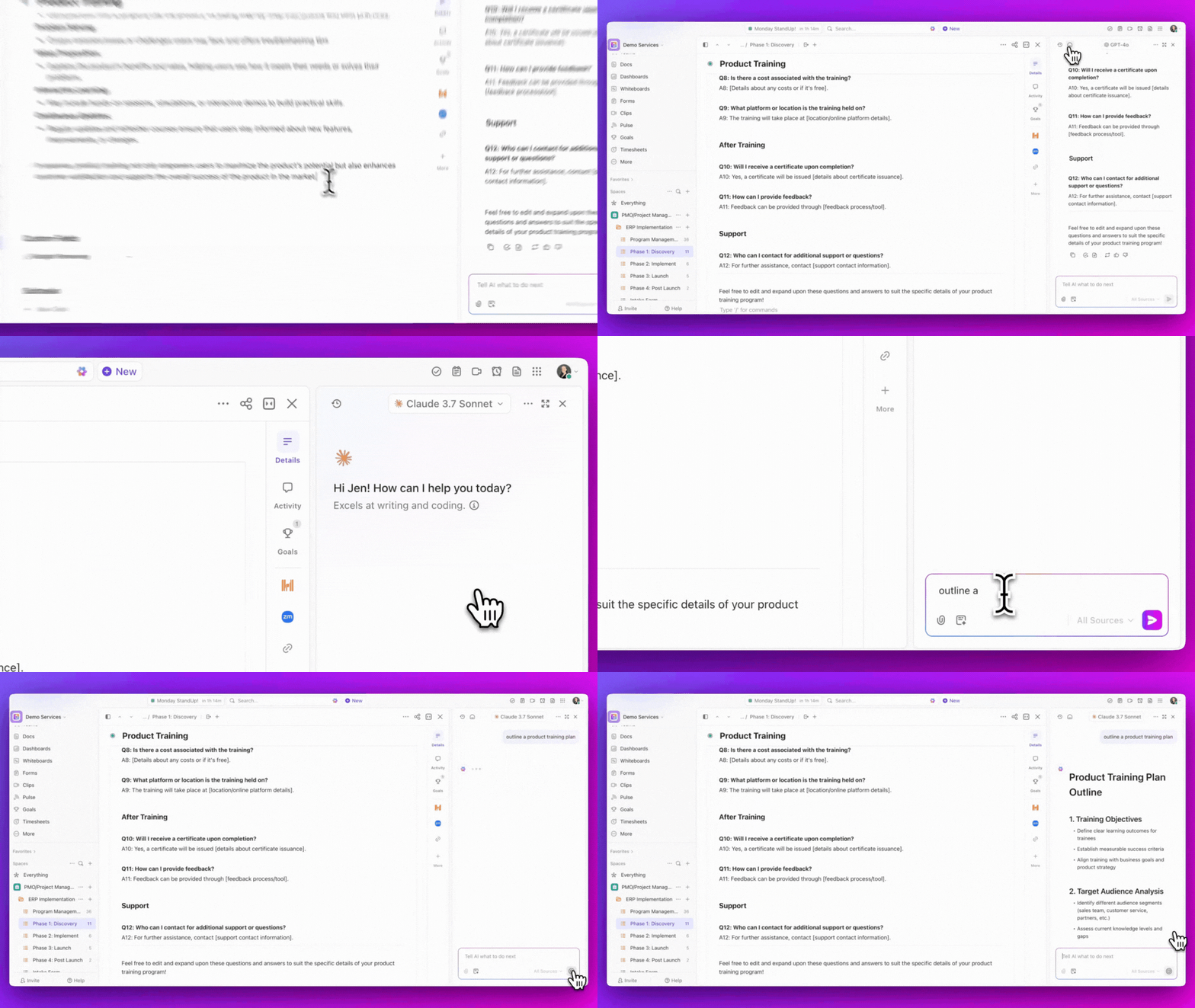
O acesso à IA é abstraído por meio do Brain, o que significa que os usuários interagem com a IA a partir de tarefas, documentos, comentários e outras interfaces do ClickUp sem sair da plataforma ou gerenciar assinaturas separadas de IA. Dependendo do recurso e da interface, o Brain pode selecionar automaticamente um modelo ou permitir que os usuários escolham um, enquanto controla qual conteúdo da área de trabalho, se houver, é passado para o prompt.
Esse design permite que as equipes se beneficiem dos pontos fortes de diferentes modelos sem fragmentar os fluxos de trabalho ou expor os dados do espaço de trabalho diretamente a ferramentas externas de IA, mantendo o uso da IA centralizado, auditável e consistente com os limites de dados do ClickUp.
📌 Exemplo: ChatGPT para tarefas diárias de execução. Claude para análises e sínteses longas. Gemini para tarefas com grande volume de informações e referências cruzadas.
Resumos automáticos de reuniões e itens de ação com o AI Notetaker
Com o ClickUp AI Notetaker, seus pontos de discussão não se perdem no meio da reunião. A conversa é capturada à medida que se desenrola, transformando atualizações faladas, decisões e próximos passos em notas estruturadas dentro do ClickUp.
O ClickUp Brain entra em ação em seguida. Ele lê a reunião no contexto, entende o que foi decidido, o que precisa ser feito e quem está envolvido. As ações a serem realizadas não ficam enterradas em parágrafos. Elas surgem como trabalho real.
A partir daí, a execução começa imediatamente. As tarefas são criadas, os responsáveis são definidos, os prazos são estabelecidos e cada tarefa está vinculada ao momento exato em que foi discutida. Se alguém perguntar por que uma decisão foi tomada, o rastro já estará lá.
As reuniões passam a ser a porta de entrada para a execução, com o Brain levando o contexto adiante discretamente para que as equipes não precisem fazer isso.
Cartões de IA para resumos executivos
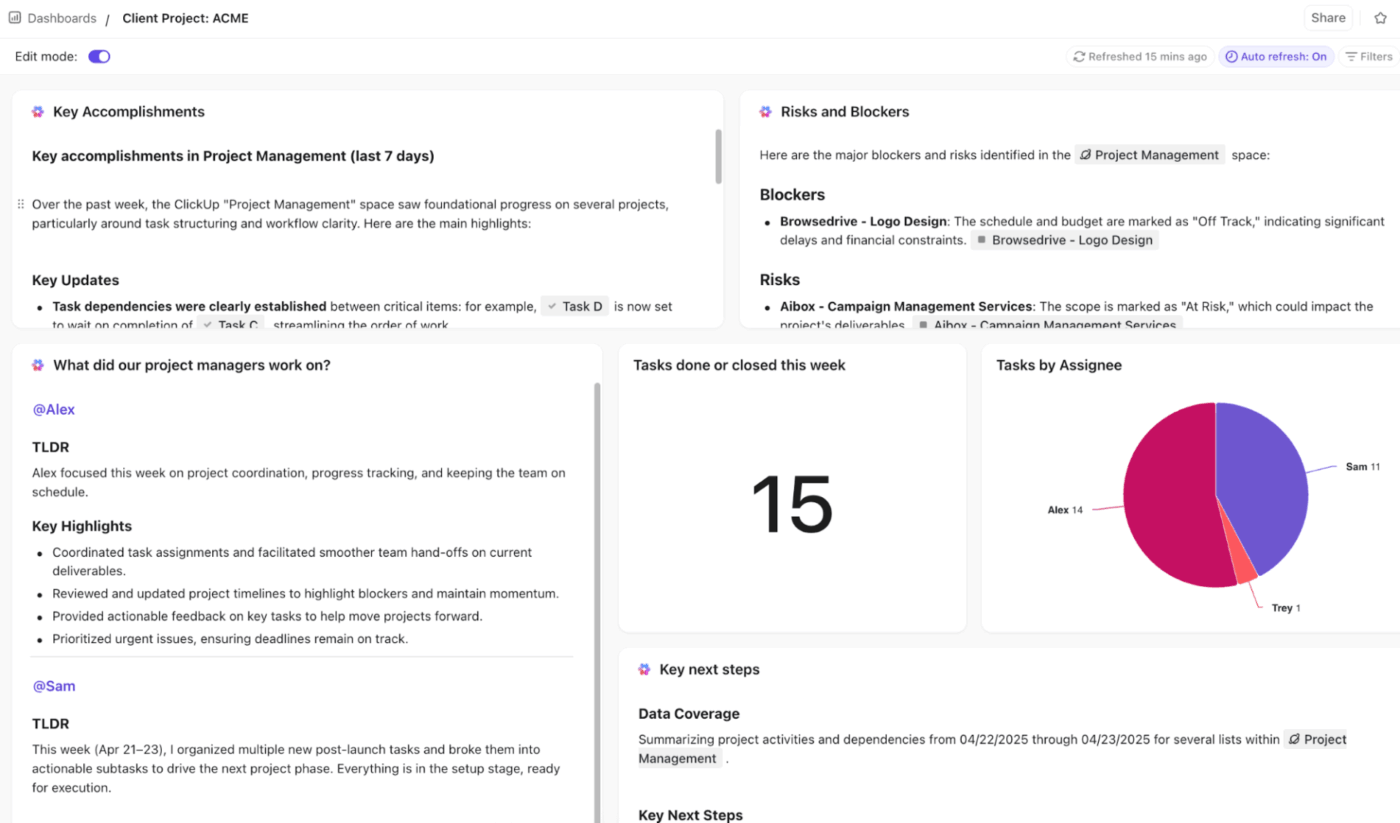
O ClickUp transforma dados estáticos do painel em insights interativos usando AI Cards. Por exemplo, coloque um cartão AI de resumo executivo para fornecer automaticamente insights personalizados para os stakeholders da alta administração.
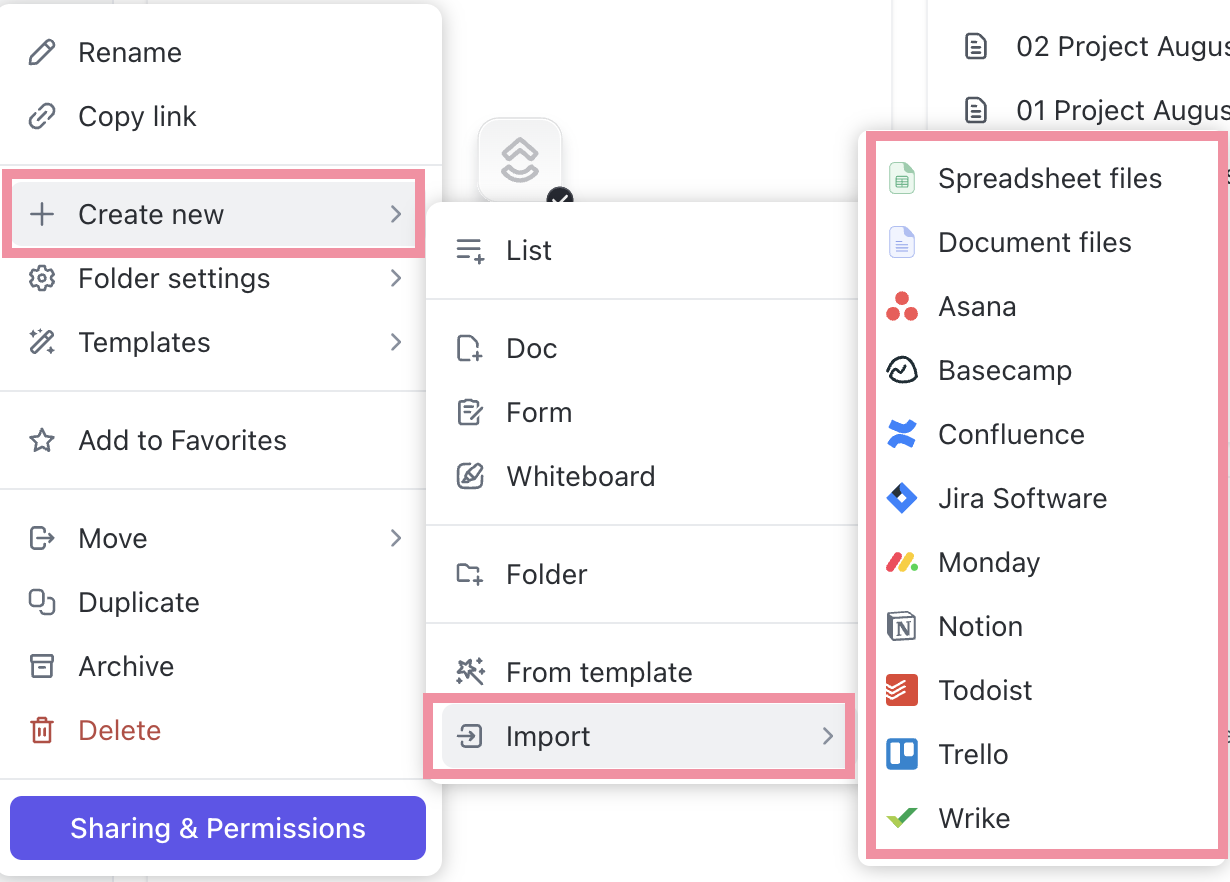
🚀 Vantagem do ClickUp: O ClickUp oferece mais de 1000 integrações nativas para um suporte multiplataforma robusto. Basta selecionar as ferramentas que você deseja usar para trabalhar, ativá-las e conectá-las ao seu espaço de trabalho do ClickUp em um piscar de olhos.
Não é necessário contratar um desenvolvedor ou alterar o código legado em seu sistema antigo.
Automação de tarefas e projetos: substitua vários fluxos de trabalho de plugins
Na melhor das hipóteses, as integrações do ChatGPT oferecem um serviço único. Você diz à IA para criar uma tarefa, e ela o faz. Você diz para mover uma tarefa, e ela obedece.
Essa automação é desajeitada, incompleta e ainda manual.
As tarefas do ClickUp são inerentemente dinâmicas e oferecem um imenso potencial para automação sem código.
Comece dividindo os projetos em tarefas — adicione descrições, prazos, responsáveis, listas de verificação de controle de qualidade, status personalizados, subtarefas etc. Melhor ainda, peça ao Brain para criá-las e atribuí-las em seu nome. Pense na automação de tarefas com inteligência artificial ao seu alcance.
Para ficar por dentro de tudo, visualize essas tarefas usando as visualizações do ClickUp, como listas, quadros Kanban, calendários, gráficos de Gantt e muito mais.
Em seguida, combine-os com as automações do ClickUp para acionar ações com base em mudanças reais, como atualizações de status, conclusões de prazos ou mudanças de responsáveis.
Por exemplo, quando um redator move uma tarefa para “Concluída”, atualize o status para “Aguardando aprovação”, notifique o editor e defina um novo prazo para a revisão.
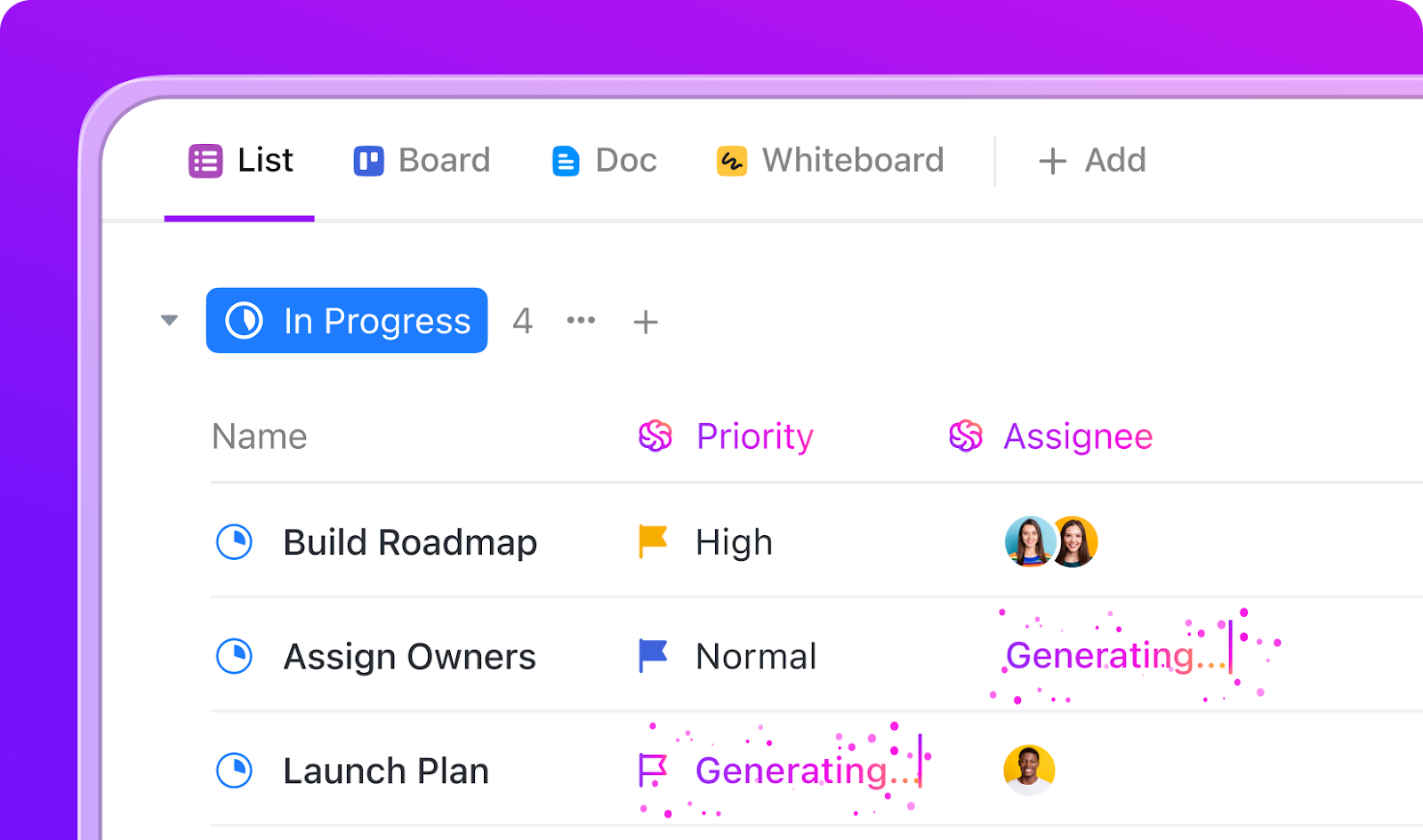
Você pode encadear etapas ilimitadas para automatizar fluxos de trabalho inteiros:
- Quando o status de uma tarefa mudar para “Em revisão”, adicione um campo personalizado “Notas do revisor”, adicione e notifique o revisor por e-mail e mova a tarefa para a Lista de revisão.
- Se o campo personalizado “Orçamento aprovado” estiver definido como Verdadeiro/Sim, crie uma tarefa de fatura, atualize o campo Rollup do projeto e publique no chat da equipe.
📚 Leia mais: Como criar um fluxo de trabalho com IA
🚀 Vantagem do ClickUp: enquanto as automações sem código reagem a gatilhos, os Super Agentes do ClickUp monitoram proativamente seu espaço de trabalho e agem com base no contexto, na lógica e na intenção.
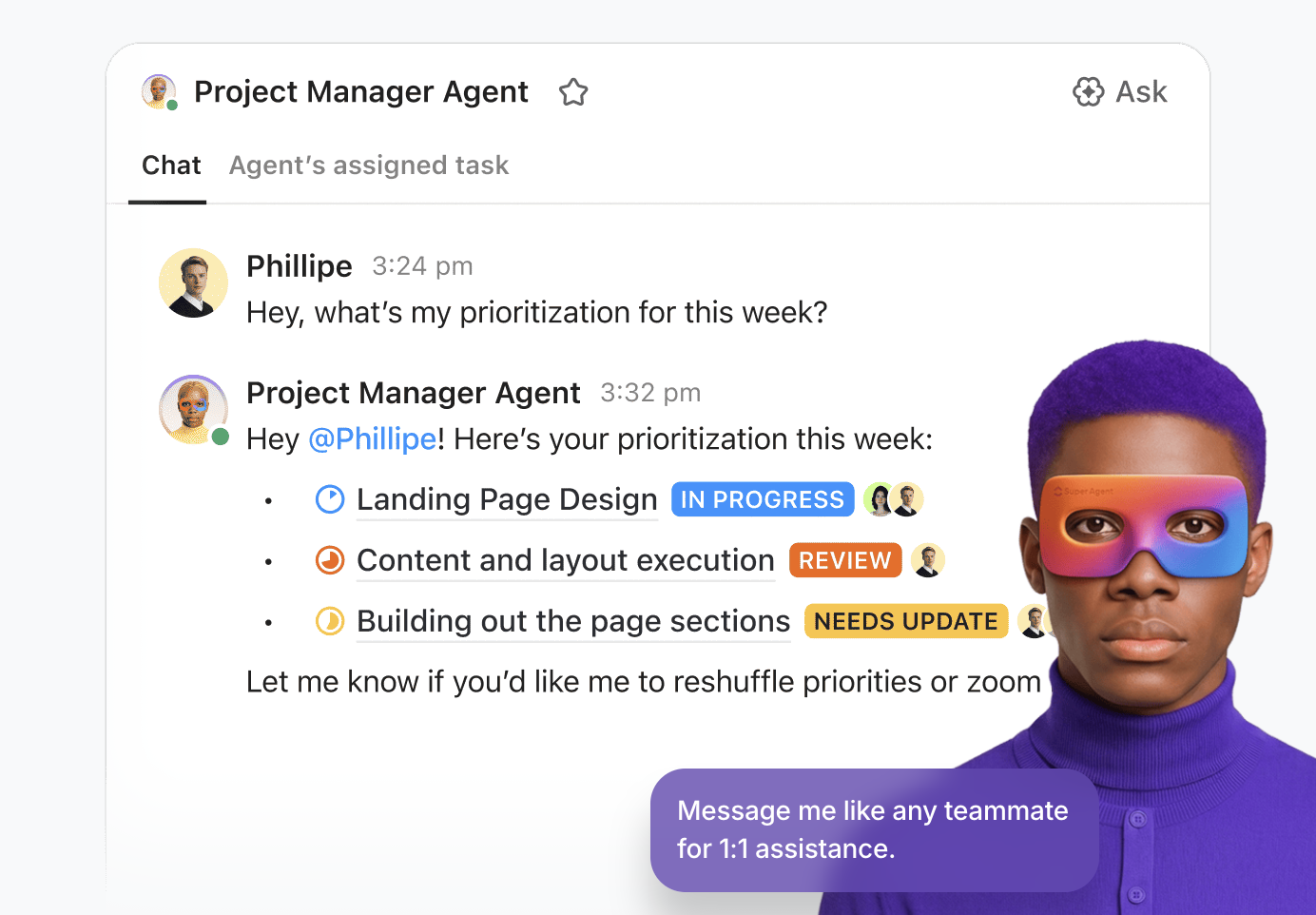
Pense neles como colegas de equipe de IA sempre ativos que:
- Tarefas, listas e espaços em segundo plano
- Interprete condições como prioridade, carga de trabalho, habilidades ou prazos
- Execute ações em várias etapas sem precisar acioná-las explicitamente todas as vezes.
📌 Exemplo de um Super Agente em ação: Ele verifica novas tarefas adicionadas a uma lista de “Blogs para atribuição”, avalia os requisitos de cada tarefa, verifica a disponibilidade e a experiência dos redatores e atribui automaticamente o trabalho, sem a necessidade de regras ou triagem manual.
Para aprender a criar um agente de IA, assista a este vídeo:
Colaboração em tempo real – Documentos, bate-papo e painéis em um só lugar
Os plugins do ChatGPT aceleram o trabalho, sem dúvida. Mas se você trabalha em equipe, sabe que é praticamente impossível colaborar em tempo real dentro de uma interface de chat.
Não é possível coeditar ativos. Não há espaço para comunicação em grupo. Embora os relatórios sejam gerados a partir de dados em tempo real, eles são estáticos.
O ClickUp substitui tudo isso por comunicação compartilhada, colaboração e suporte analítico integrado. Veja como:
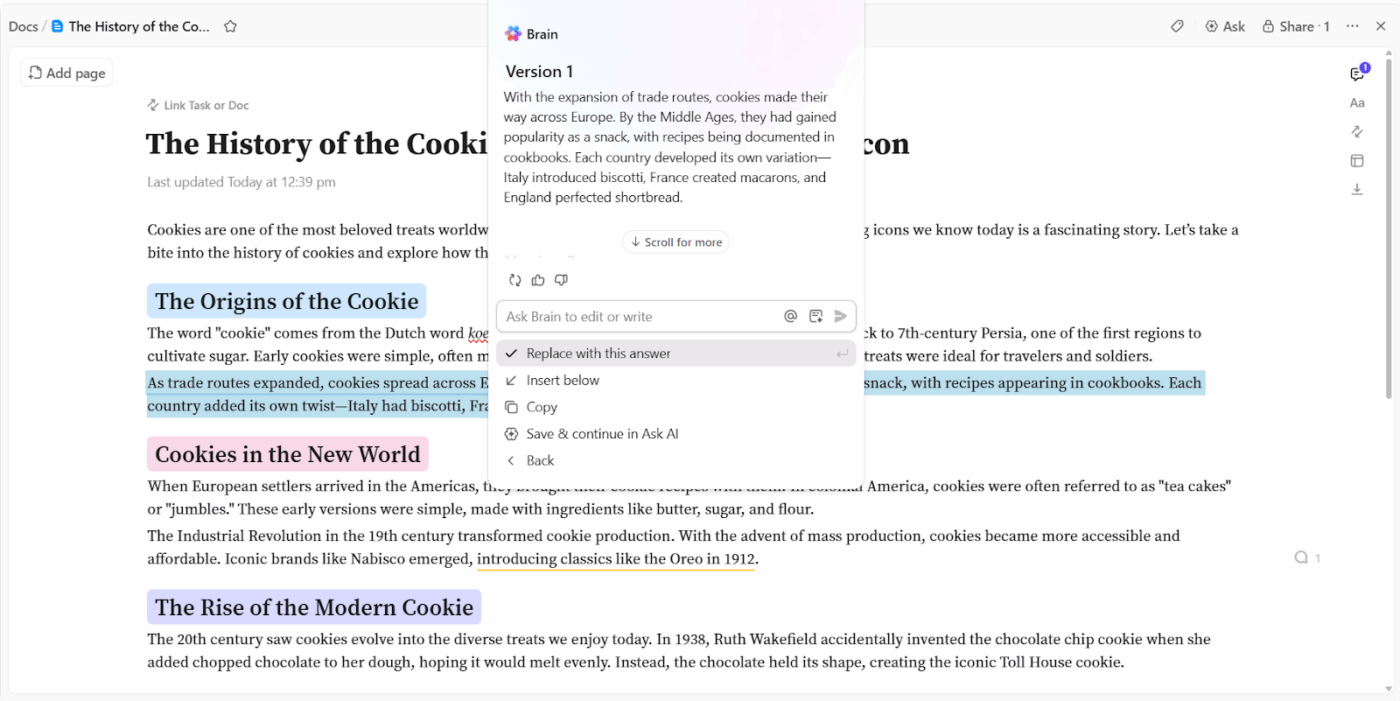
- ClickUp Docs para coedição ao vivo: Não há necessidade de alternar entre documentos do Google ou do Word. Crie um ClickUp Doc, convide vários usuários para editá-lo simultaneamente, marque colegas de equipe nos comentários e utilize o Brain para criação ou edição de conteúdo com tecnologia de IA. Além disso, você pode destacar qualquer texto em um ClickUp Doc e transformá-lo instantaneamente em uma tarefa rastreável do ClickUp.
- ClickUp Chat para sincronização instantânea da equipe: cada lista de tarefas do ClickUp tem sua própria seção de chat dedicada, onde os membros da equipe podem trocar ideias, compartilhar feedback, deixar sugestões e enviar links de arquivos dentro do ClickUp Chat.

- Painéis ClickUp para visibilidade compartilhada: use painéis ClickUp pré-construídos ou personalize-os de acordo com suas necessidades de relatórios. Eles podem extrair dados diretamente de suas tarefas, campos personalizados, controle de tempo e automação.

Substitua os plug-ins do ChatGPT pelo poder multifuncional do ClickUp
Os plug-ins do ChatGPT não estão mais disponíveis. Embora suas alternativas (GPTs personalizados e integrações de aplicativos de terceiros) cumpram sua função, elas não simplificam sua vida profissional.
Você ainda gasta grande parte do seu tempo movendo dados manualmente entre ferramentas, gerenciando vários aplicativos e alternando entre abas.
Ao migrar para um ecossistema altamente interconectado como o ClickUp, você pode reunir facilmente IA, tarefas, sua equipe e ferramentas externas em um único espaço. E isso sem custos adicionais ou complexidade de configuração.
Pronto para ver em ação? Inscreva-se no ClickUp e veja como seu dia de trabalho fica mais tranquilo quando tudo está em um só lugar.
Perguntas frequentes (FAQs)
Quando os plug-ins do ChatGPT estavam disponíveis, a loja de plug-ins servia como o mercado central para navegá-los e instalá-los. Com o tempo, ela evoluiu para a App Store do ChatGPT, onde você pode encontrar plug-ins de terceiros e integrações de aplicativos atualmente.
Depende do plugin que você deseja usar. Os usuários do ChatGPT Plus têm acesso completo à App Store, bem como a GPTs personalizados. Embora os usuários gratuitos possam interagir com alguns GPTs e aplicativos personalizados, eles enfrentam limites de uso rígidos e perdem o acesso quando atingem o limite diário de mensagens.
Não. Você não pode usar vários plug-ins do ChatGPT ao mesmo tempo. Você pode alternar entre diferentes GPTs ou aplicativos personalizados, mas não pode usar dois ou mais plug-ins ao mesmo tempo.
Trate os plug-ins como qualquer outro software de terceiros. Instale apenas aplicativos de desenvolvedores verificados e conhecidos e evite compartilhar senhas confidenciais, informações de pagamento ou segredos da empresa no chat. Para obter segurança máxima, use planos Enterprise que excluem dados de modelos de treinamento e sempre revise a janela pop-up “Permissões” antes de conceder a um aplicativo acesso às suas contas externas.
Os melhores plug-ins de produtividade são aqueles que ajudam você a realizar tarefas em um ritmo duas vezes mais rápido ou mais, sem adicionar muita desorganização à sua pilha de tecnologia existente. Exemplo: o espaço de trabalho de IA convergente do ClickUp combina várias ferramentas de produtividade, como o ClickUp Docs para escrever e editar, o ClickUp Brain para IA contextual, o ClickUp Enterprise AI Search para recuperação rápida de informações/arquivos e o ClickUp AI Notetaker, que transcreve reuniões e gera itens de ação importantes.