
Um modelo de lista de tarefas de projeto deve responder a duas perguntas que uma lista de afazeres não responde. São elas: “Quais tarefas precisam ser concluídas antes que a próxima possa começar?” e “O que conta como concluído?”. Sem uma coluna para cada uma delas, as datas na lista deixam de corresponder ao cronograma assim que uma tarefa atrasa. O custo disso se reflete na forma como as equipes trabalham.
O relatório especial “Índice de Tendências de Trabalho 2025” da Microsoft revelou que os 20% dos usuários do Microsoft 365 mais contatados recebem uma reunião, um e-mail ou uma mensagem de chat a cada dois minutos durante o horário de trabalho. Na mesma pesquisa, 48% dos funcionários afirmaram que seu trabalho parece caótico e fragmentado. Uma lista de tarefas que não mostra dependências se torna mais uma coisa para as pessoas verificarem e, em seguida, ignorarem.
Resumindo: Um modelo de lista de tarefas de projeto é uma tabela reutilizável que contém o trabalho de um projeto no nível das tarefas e é compartilhada pela equipe. Os modelos criados para equipes também acompanham dependências e uma definição de conclusão, além das datas.
Abaixo estão oito modelos gratuitos da Vertex42, da UC Berkeley e do ClickUp. Cada um traz um caso de uso e uma recomendação sincera do tipo “ignore se...”. Você também aprenderá a criar o seu próprio modelo, caso nenhum deles se encaixe perfeitamente no seu projeto.
O que é uma lista de tarefas de projeto?
Uma lista de tarefas de projeto é o conjunto completo de tarefas necessárias para um projeto, cada uma com um responsável, uma data e um status. Ela difere de uma lista de afazeres em termos de escopo: uma lista de afazeres pertence a uma única pessoa e pode ser uma lista de verificação para um dia, enquanto uma lista de tarefas de projeto pertence a uma equipe e dura enquanto o projeto estiver em andamento.
É exatamente por isso que um modelo criado para uma pessoa deixa de funcionar no momento em que uma segunda pessoa começa a atualizá-lo.
Cada modelo desta lista precisou passar por um teste: ele deve abranger o trabalho de projeto de uma equipe no nível das tarefas e ser compartilhado por mais de uma pessoa. Agendas pessoais e rastreadores de hábitos não passaram nesse teste e foram excluídos. Se você estiver interessado nesses recursos, nossa seleção de modelos de listas de tarefas os inclui.
Comparação de modelos de lista de tarefas de gerenciamento de projetos
| Modelo | Link para download | Ideal para | Principais recursos | Formato |
| Lista de Tarefas do Projeto da Vertex42 | Baixe o modelo gratuitamente | Pequenas equipes que acompanham custos e horas por tarefa | Cores de prioridade, barra de % de conclusão (somente no Excel), colunas de orçamento e horas | Excel, Google Sheets |
| Modelo de plano de projeto da UC Berkeley IT | Baixe o modelo gratuitamente | Projetos de TI e internos são executados em fases | Coluna “Predecessores”, colunas RACI, fases pré-preenchidas | Google Sheets |
| Modelo de plano de trabalho do projeto da ClickUp | Baixe o modelo gratuitamente | Equipes multifuncionais em projetos com duração superior a um mês | Formulário de envio de tarefas, visualização de Gantt, campos de duração planejada versus real | Modelo de lista do ClickUp |
| Estrutura de Divisão do Trabalho da Vertex42 | Baixe o modelo gratuitamente | Dividir um projeto vago em tarefas antes de definir o cronograma | Numeração automática da WBS, menu suspenso de níveis, sombreamento do Nível 1 | Excel |
| Modelo de plano de tarefas de gerenciamento de projetos da ClickUp | Baixe o modelo gratuitamente | Líderes de equipe que conduzem vários projetos de curta duração ao mesmo tempo | Campos “Nome do projeto” e “Gerente do projeto”, visualização “Carga de trabalho”, subtarefas | Modelo de tarefas do ClickUp |
| Lista de tarefas com gráfico de Gantt da Vertex42 | Baixe o modelo gratuitamente | Projetos curtos que exigem um cronograma para as partes interessadas | Gantt com barras empilhadas baseado na tabela de tarefas | Excel |
| Modelo de lista de atividades do ClickUp | Baixe o modelo gratuitamente | Equipes de operações que dividem o trabalho recorrente em etapas | Campo “Progresso da conclusão”, subtarefas aninhadas, status personalizados | Modelo de tarefas do ClickUp |
| Modelo de itens de ação da Vertex42 | Baixe o modelo gratuitamente | Registrar tarefas decorrentes de reuniões | Planilha compartilhada do Google Sheets, caixas de seleção nas células, responsáveis designados | Excel, Google Sheets |
Escolha com base no que costuma dar errado primeiro em seus projetos. Tarefas esquecidas são o problema mais simples, e uma lista simples como a Lista de Tarefas de Projeto da Vertex42 (nº 1) ou o modelo de Itens de Ação (nº 8) resolve isso. Quando as tarefas começam com atraso porque algo anterior deu errado, você precisa de uma coluna de predecessores (nº 2) ou de dependências que possam ser vinculadas no ClickUp (nº 3). E se a equipe não conseguir chegar a um acordo sobre quais são as tarefas, divida o trabalho com a WBS (nº 4) antes de listar qualquer coisa.
8 modelos gratuitos de lista de tarefas para gerenciamento de projetos
1. Lista de tarefas de projeto da Vertex42
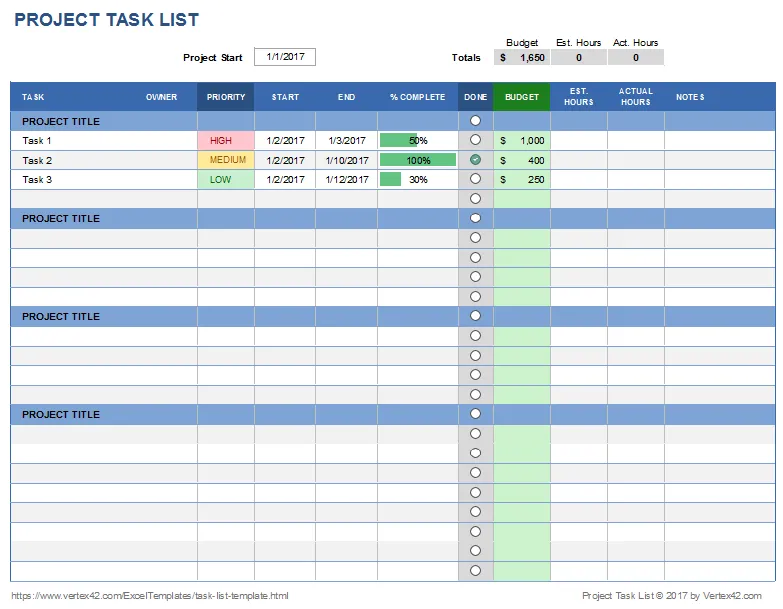
Jon Wittwer criou a Lista de Tarefas do Projeto para mostrar o que o Excel básico é capaz de fazer com uma lista de tarefas. A formatação condicional colore a coluna “Prioridade”, e uma barra de dados transforma a porcentagem de conclusão em uma barra de progresso. Um menu suspenso de validação de dados funciona como uma caixa de seleção. As colunas de orçamento e horas ficam ao lado de cada tarefa, de modo que o custo e o esforço permanecem na mesma linha que o trabalho.
Há um detalhe que chama a atenção das pessoas que alternam entre os formatos. A versão do Google Sheets substitui os conjuntos de ícones por caixas de seleção dentro das células e remove a barra de progresso, pois o Sheets não oferece suporte às barras de dados dentro das células do Excel. Se a barra de progresso visual for importante para suas partes interessadas, continue usando o Excel.
Use este modelo quando o projeto for pequeno e a equipe já trabalhar com planilhas. Ele também ajuda o líder do projeto a manter as tarefas, o esforço e os gastos em uma única planilha, sem precisar aprender a usar um novo software.
Caso de uso: Você é um gerente administrativo coordenando uma mudança de escritório com 20 tarefas, juntamente com três colegas. Use este modelo para listar cada tarefa, definir prioridades, registrar horas e gastos com fornecedores e marcar as tarefas como concluídas à medida que forem finalizadas.
Este modelo ajuda você a:
- Cores de prioridade: Destaque as linhas de alta prioridade à primeira vista
- Barra de progresso do Excel: Exibe o progresso de cada tarefa por meio de uma barra visual (somente no Excel)
- Orçamento e horas: Acompanhamento do orçamento e das horas ao lado dos itens da lista
- Coluna de caixas de seleção: Marcar as tarefas como concluídas à medida que forem concluídas
Ideal para: Líderes de projeto que trabalham sozinhos ou equipes de duas a quatro pessoas que desejam ter informações sobre custo e esforço ao lado de cada tarefa.
Não use se: As tarefas forem interdependentes. Não há coluna de predecessores, portanto, um atraso em uma etapa anterior não será exibido em nenhum lugar. Além disso, a licença é apenas para uso privado, portanto, você não pode redistribuí-la para clientes.
2. Modelo de plano de projeto da UC Berkeley IT
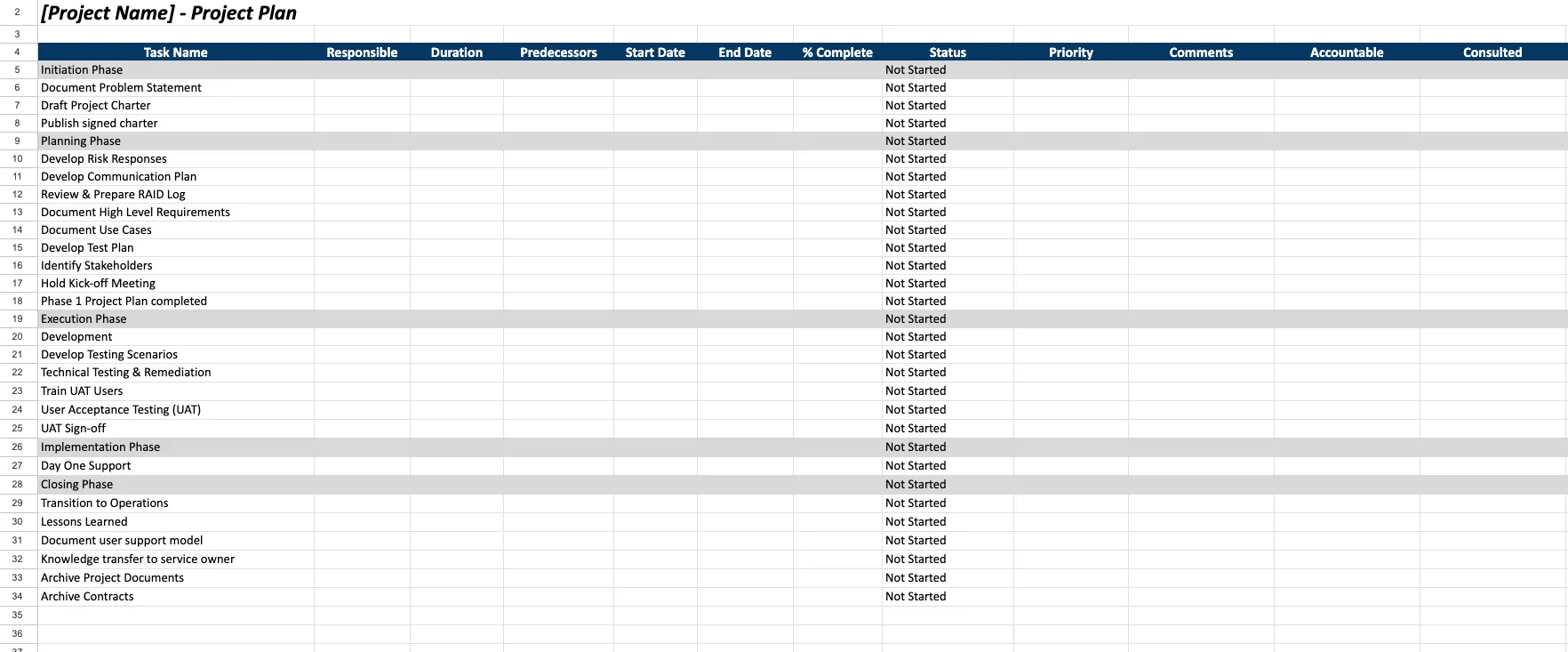
O modelo de plano de projeto do Google Sheets da UC Berkeley é a única planilha gratuita desta lista que vem com uma coluna “Predecessores”. Além das colunas habituais de tarefa, responsável, datas, status e prioridade, você tem as colunas “Duração”, “Predecessores” e três colunas RACI para “Responsável”, “Consultado” e “Informado”.
As linhas já vêm preenchidas com as fases, desde o Início até o Encerramento, incluindo tarefas que costumam ser esquecidas, como a aprovação do Teste de Aceitação do Usuário (UAT), a transferência de conhecimento para o responsável pelo serviço e o arquivamento de contratos. A planilha é somente para visualização; portanto, vá em Arquivo e selecione “Fazer uma cópia” antes de digitar qualquer coisa. A Berkeley a lista como um dos 13 modelos em seu kit de ferramentas para projetos de TI, que também inclui um registro de RAID e um termo de abertura do projeto.
Use este modelo quando o projeto for executado em fases e você precisar indicar quem é o responsável, bem como quem realiza o trabalho. Ele oferece aos gerentes de projeto internos uma estrutura recomendada pelo grupo de projetos de TI da Berkeley para projetos do campus.
Caso de uso: Você é um analista de TI implementando um novo sistema de tickets em quatro departamentos. Use este modelo para listar as tarefas por fase e registrar qual tarefa cada uma delas depende. As colunas RACI indicam quem aprova cada linha. Para conhecer os demais documentos necessários para um projeto em fases, consulte nosso guia sobre documentação de projetos.
Este modelo ajuda você a:
- Coluna “Predecessores”: Registra qual tarefa cada linha está aguardando
- Funções RACI: Atribuição de funções RACI na mesma linha da tarefa
- Fases pré-preenchidas: Comece com um esboço de tarefas dividido em fases, em vez de uma folha em branco
- Fase de encerramento: Aprovação do planejamento, transferência de responsabilidades e arquivamento antes do término do projeto
Ideal para: profissionais de TI, operações e gerentes de projetos internos que conduzem projetos em fases, no modelo cascata.
Ignore esta opção se: você precisar recalcular datas. A coluna “Predecessores” registra apenas qual tarefa vem primeiro; portanto, quando uma tarefa atrasa, você ainda precisa ajustar manualmente todas as datas subsequentes.
3. Modelo de plano de trabalho do projeto da ClickUp
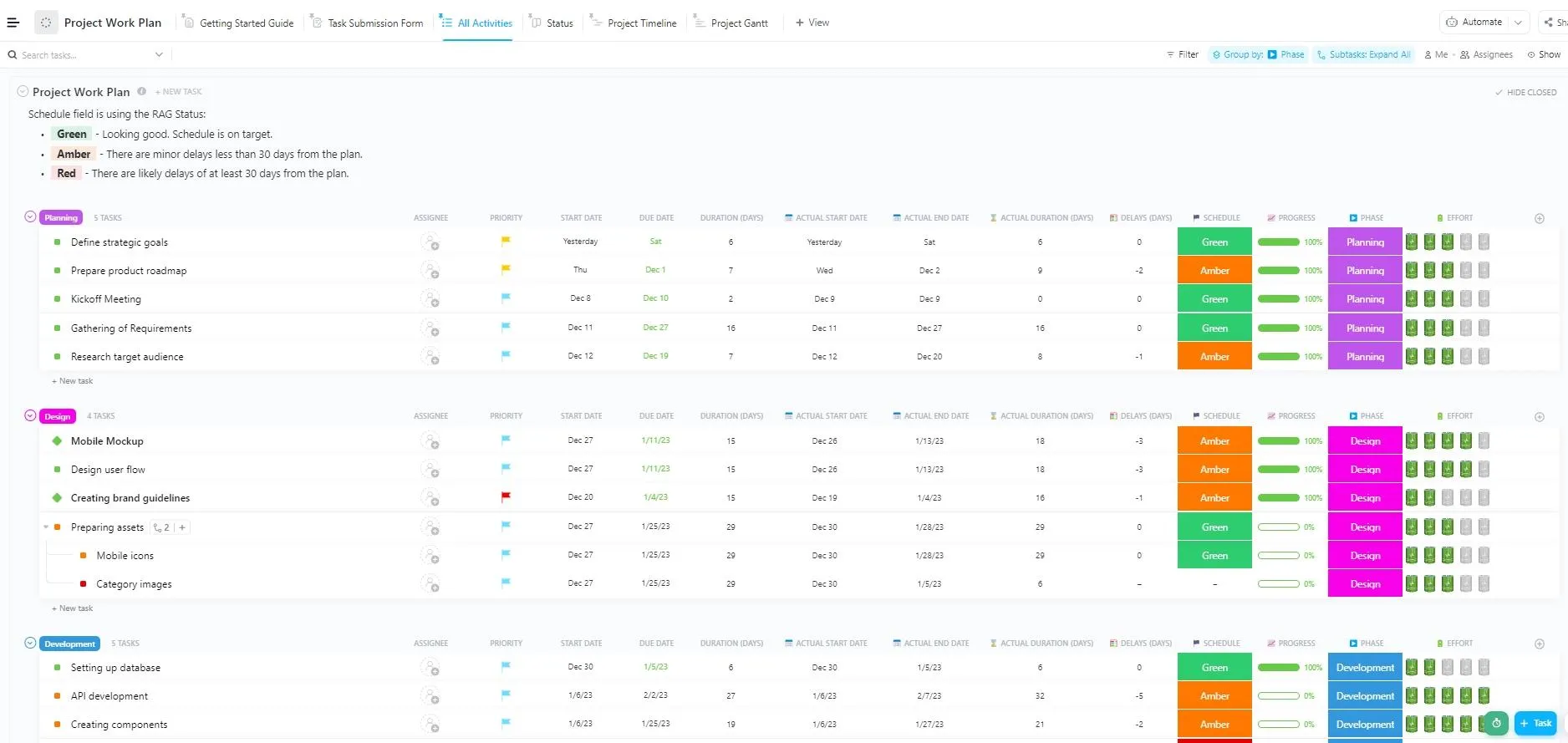
O modelo “Plano de Trabalho do Projeto ” é um modelo de lista do ClickUp com seis visualizações. As que você mais utilizará são o Formulário de Envio de Tarefas, o Gráfico de Gantt do Projeto e o Quadro de Status. Cinco status vêm predefinidos, incluindo “Em espera” e “Cancelado”. Nove campos personalizados armazenam dados de planejamento, como “Dias de duração” ao lado de “Dias de duração real”.
A comparação entre o planejado e o real é a parte mais útil. Depois de alguns projetos, você poderá perceber se suas estimativas estão se estendendo além do previsto. O modelo também ativa o Alerta de Dependência, de modo que, ao encerrar uma tarefa que ainda está aguardando outra, é exibido um aviso. Esse aviso pode ser ignorado, portanto, trate-o como um lembrete.
Use este modelo quando a fase das planilhas já tiver terminado e a equipe estiver cansada de atualizar as datas das linhas manualmente. Ele ajuda os líderes de projeto a manter uma lista em que tarefas, cronograma e requisitos estejam reunidos em um único lugar.
Caso de uso: Você é líder de projeto em uma agência com 40 funcionários que está lançando um site para um cliente, envolvendo as etapas de design, conteúdo e desenvolvimento. Use este modelo para coletar solicitações por meio de um formulário, agendá-las em uma visualização de Gantt e verificar quais tarefas estão em espera.
Este modelo ajuda você a:
- Formulário de envio de tarefas: Receber solicitações de tarefas por meio de um formulário, em vez de mensagens de chat
- Duração planejada x duração real: Comparando a duração planejada com a duração real
- Cronograma de Gantt: Visualize o cronograma completo na visualização de Gantt
- Separação por status: Separar as tarefas em espera e canceladas das ativas
Ideal para: equipes multifuncionais com cinco ou mais membros que estejam conduzindo projetos com duração superior a um mês.
Ignore esta opção se: O projeto tiver 15 tarefas e 5 pessoas. As 6 visualizações e os 9 campos exigem mais configuração do que uma lista curta precisa, e uma planilha será mais rápida de adotar.
4. Estrutura de Divisão do Trabalho da Vertex42
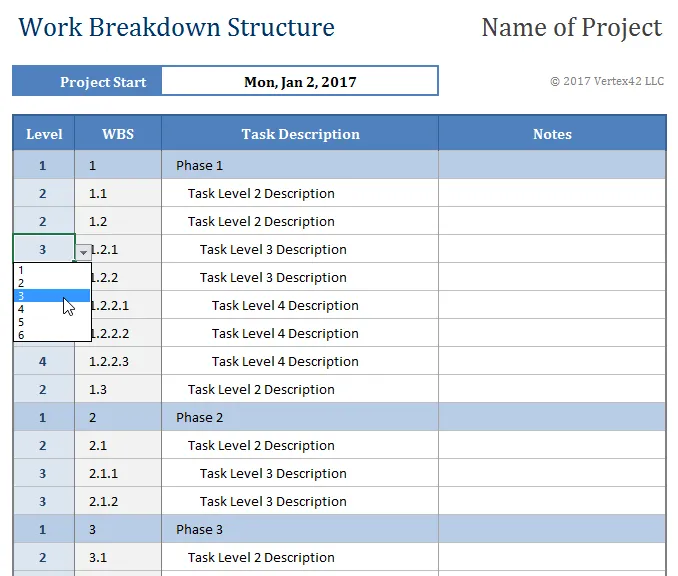
Você escolhe um nível no menu suspenso e o modelo de WBS insere o número do nível para você. Insira uma tarefa entre duas outras e todos os números abaixo dela serão atualizados, da mesma forma que ocorre no esboço do Word. As linhas do Nível 1 são sombreadas automaticamente.
A própria Vertex42 alerta sobre uma armadilha. Classificar a planilha por qualquer outra coluna altera os números gerados pelas fórmulas. Em vez disso, use filtros ou o recurso “Agrupar” do Excel; ou, assim que a estrutura estiver finalizada, copie a coluna WBS e cole-a como valores antes de classificar.
O modelo não possui colunas para proprietário ou data; portanto, considere-o como uma estrutura básica a partir da qual você pode criar uma lista de tarefas.
Use este modelo antes mesmo de ter uma lista de tarefas, quando o projeto ainda for apenas uma frase como “lançar o portal de parceiros”. Ele ajuda o gerente de projetos a transformar um resultado esperado em tarefas numeradas e hierárquicas, que podem então ser datadas e atribuídas.
Caso de uso: Você é um gerente de produto definindo o escopo de um portal de parceiros em conjunto com as equipes de engenharia e jurídica. Use este modelo para dividir o portal em entregas, depois em pacotes de trabalho e, por fim, em tarefas. A planilha as numera como 1, 1. 1 e 1. 1. 1 à medida que você avança.
Este modelo ajuda você a:
- Menu suspenso “Nível”: Dividir um resultado esperado em tarefas aninhadas
- Numeração automática: renumeração de todas as tarefas ao inserir ou mover uma linha
- Sombreamento de nível 1: Tornando as fases de nível superior visíveis à primeira vista
- Estrutura do esboço: Veja como cada tarefa se relaciona com um resultado esperado
Ideal para: Gerentes de projeto na fase de definição do escopo, antes que as tarefas recebam responsáveis e prazos.
Pule esta seção se: você já conhece as tarefas e precisa acompanhá-las no dia a dia. Esta é uma planilha de planejamento, e os modelos nº 1 ou nº 2 servem para o acompanhamento.
Leia mais: Modelos gratuitos de Estrutura Analítica do Trabalho (EAT) no Excel, Google Sheets e ClickUp
5. Modelo de plano de tarefas de gerenciamento de projetos da ClickUp
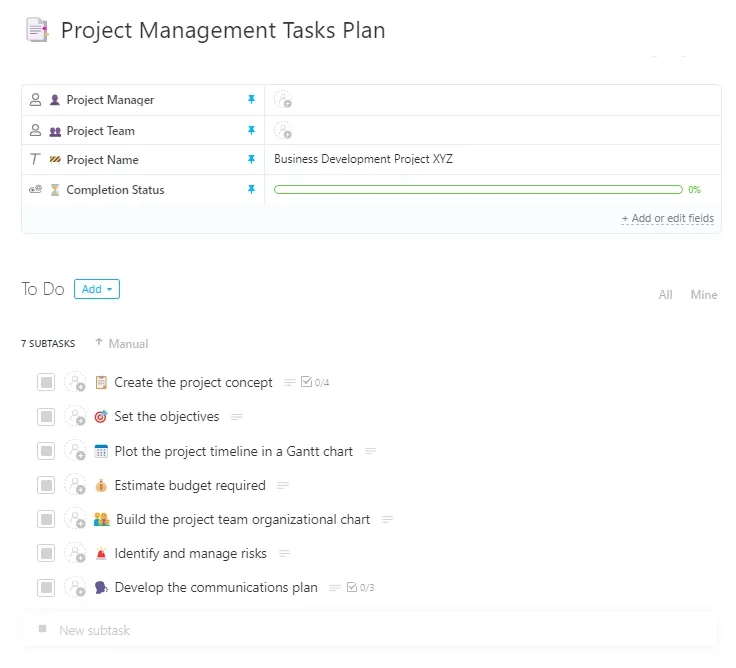
O modelo “Plano de Tarefas de Gerenciamento de Projetos” é um modelo de tarefas; portanto, ele estrutura as tarefas em vez de criar um espaço inteiro para o projeto. Campos personalizados para Equipe do Projeto, Nome do Projeto, Status de Conclusão e Gerente do Projeto permitem que uma única lista abranja vários projetos menores. A visualização “Carga de Trabalho” é o motivo para escolher esse modelo em vez de uma planilha. Ela mostra quantas tarefas cada pessoa tem em todos os projetos, o que uma planilha por projeto não consegue mostrar.
As subtarefas e os vários responsáveis abrangem tarefas compartilhadas por duas pessoas. Como se trata de um modelo de Tarefa, aplique-o dentro de uma Lista que você já tenha, ou ele poderá ser exibido em um local inesperado.
Use este modelo quando uma pessoa estiver gerenciando vários projetos pequenos ao mesmo tempo e precisar visualizá-los lado a lado. Ele ajuda os líderes de equipe a acompanhar as tarefas em todos os projetos sem precisar criar uma planilha para cada um deles.
Caso de uso: Você é um líder de operações de marketing responsável por um webinar, uma reformulação de boletim informativo e um teste de página de destino no mesmo trimestre. Use este modelo para marcar cada tarefa por Nome do Projeto e Gerente de Projeto e, em seguida, filtrar por um projeto específico ou visualizar os três juntos.
Este modelo ajuda você a:
- Lista multiprojetos: Acompanhamento de vários projetos pequenos em uma única lista
- Visualização da carga de trabalho: Identificar colegas sobrecarregados em diferentes projetos
- Subtarefas e responsáveis: Dividir tarefas grandes em subtarefas com responsáveis distintos
- Filtros de projeto: Filtragem por projeto ou gerente de projeto
Ideal para: Líderes de equipe que lidam com três ou mais projetos de curta duração com equipes que se sobrepõem.
Ignore esta opção se: você estiver conduzindo um projeto grande com fases rígidas. O modelo de Plano de Trabalho do Projeto acima se adapta melhor a esse tipo de projeto.
6. Lista de tarefas do projeto com gráfico de Gantt da Vertex42
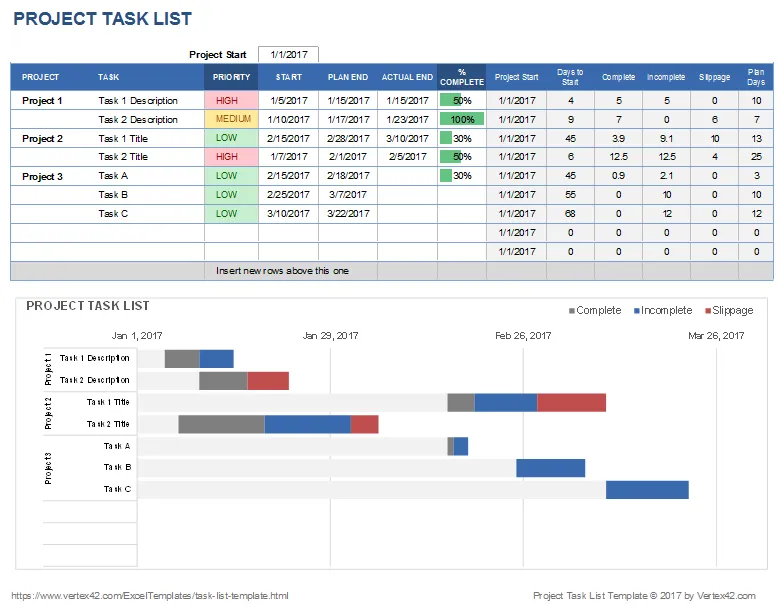
O Vertex42 deixa claro que sua “Lista de Tarefas com Gráfico de Gantt” existe principalmente para mostrar como uma tabela de dados pode alimentar um gráfico de Gantt. O gráfico é um gráfico de barras empilhadas, com uma barra invisível para o deslocamento inicial e uma barra visível para a duração. Você pode entender como ele funciona em poucos minutos e também pode dividi-lo adicionando linhas fora do intervalo de dados do gráfico. Essas linhas não aparecerão até que você amplie o intervalo.
Cada barra reflete apenas suas próprias datas; portanto, um atraso na tarefa 3 não afetará a tarefa 4. Isso funciona para uma atualização destinada ao patrocinador, em que o cronograma é um instantâneo. O planejamento diário requer datas que se ajustem entre si, o que este gráfico não permite.
Use este modelo quando um patrocinador quiser visualizar o cronograma de forma gráfica e você não quiser pagar por um software de planejamento. Ele ajuda os líderes de projeto a transformar uma tabela de tarefas com datas em um gráfico de barras que se atualiza sempre que as datas mudam.
Caso de uso: Você é um coordenador de programa de uma organização sem fins lucrativos e está apresentando um projeto de subsídio com duração de seis semanas ao seu conselho. Use este modelo para inserir datas de início e durações e, em seguida, cole o gráfico na apresentação para o conselho.
Este modelo ajuda você a:
- Linha do tempo baseada em tabela: Transformar uma tabela de tarefas em um gráfico de barras que se atualiza automaticamente quando as datas mudam
- Gantt com barras empilhadas: Aprenda como os gráficos de Gantt do Excel são criados
- Recursos visuais prontos para apresentação: Criação de uma imagem com linha do tempo para apresentações de status
- Um único arquivo: mantendo o cronograma e a lista de tarefas juntos
Ideal para: Projetos curtos que exigem um cronograma para as partes interessadas, e não uma programação em tempo real.
Ignore se: O cronograma muda semanalmente. Você vai gastar mais tempo corrigindo os intervalos dos gráficos do que gerenciando o trabalho. O modelo nº 3 vincula tarefas dependentes para que você possa ver o que um atraso afeta.
7. Modelo de lista de atividades do ClickUp
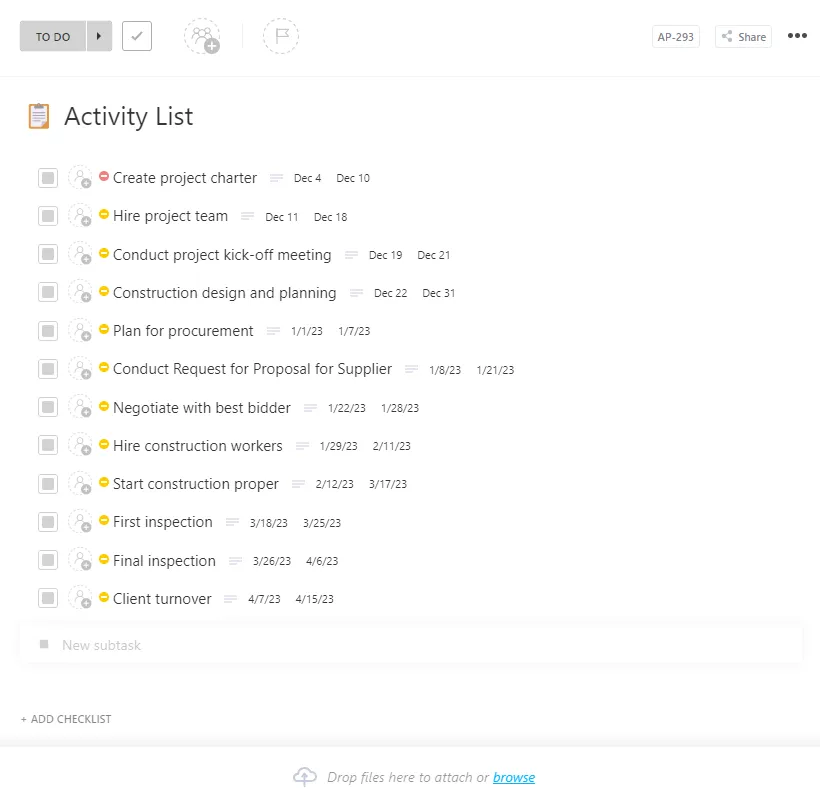
O modelo de Lista de Atividades do ClickUp é um modelo de Tarefa com campos personalizados para Gerente de Projeto, Nome do Projeto e Progresso da Conclusão. Esses campos permitem que a mesma estrutura seja utilizada em várias execuções da mesma atividade. O guia de configuração do ClickUp sugere criar a lista na visualização Tabela e acompanhar o progresso na visualização Quadro, ambas as quais você mesmo adiciona à Lista.
As subtarefas aninhadas permitem que uma atividade tenha sua própria lista de verificação sem sobrecarregar a lista principal. Combine isso com tarefas recorrentes e automação de gerenciamento de projetos se a atividade se repetir de acordo com um cronograma, para que a lista do próximo trimestre seja criada a tempo. O quadro funciona melhor quando cada atividade é um cartão, pois 60 pequenas etapas como cartões separados tornam o visual muito confuso para a leitura.
Use este modelo quando o projeto for um conjunto de atividades que se repetem, como auditorias trimestrais ou organização de eventos. Ele ajuda as equipes operacionais a dividir cada atividade em etapas e acompanhar o andamento em um quadro.
Caso de uso: Você é um coordenador de instalações que executa a mesma lista de verificação para inauguração de escritórios em uma nova cidade a cada trimestre. Use este modelo para listar cada atividade, agrupar suas etapas como subtarefas e mover os cartões pelo quadro à medida que as equipes concluem o trabalho.
Nosso guia sobre gerenciamento visual de tarefas aborda o design de quadros com mais detalhes.
Este modelo ajuda você a:
- Visualizações em tabela e quadro: Crie listas de atividades em uma tabela e, em seguida, exiba-as em um quadro
- Subtarefas aninhadas: Aninhar etapas em cada atividade como subtarefas
- Estrutura de atividades reutilizável: reutilizar uma mesma estrutura em projetos repetidos
- Campo “Progresso da conclusão”: Acompanhamento do progresso da conclusão por atividade
Ideal para: Equipes de operações e instalações com projetos repetitivos e de várias etapas.
Ignore se: O projeto for pontual e tiver dependências rígidas. A visualização de Gantt do modelo nº 3 mostra a sequência melhor do que um quadro.
8. Modelo de itens de ação da Vertex42
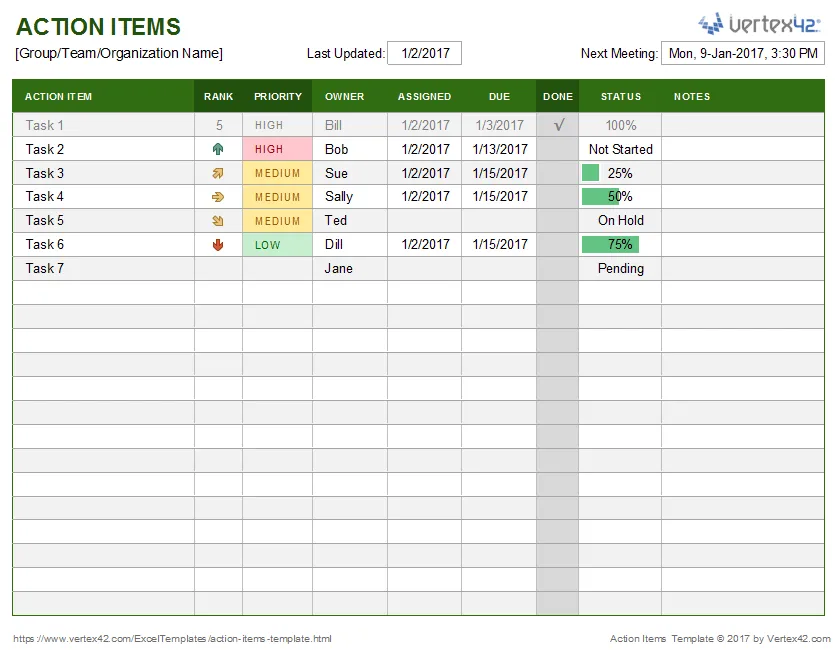
A Vertex42 desenvolveu o “Simple Action Item Tracker” inicialmente como uma planilha colaborativa do Google Sheets, o que o coloca na mesma categoria de outros modelos de lista de tarefas do Google Sheets. A versão do Sheets usa caixas de seleção dentro das células, enquanto a versão do Excel usa uma marca de seleção em menu suspenso. Na mesma página, um modelo separado de “Lista de Ações” classifica os itens com o que a Vertex42 chama de método JAM, abreviação de “Just-Do-It” (Faça Agora), “Abandon” (Abandone) ou “Maybe” (Talvez).
Cada item recebe uma pontuação de Valor e uma pontuação de Dificuldade de 1 a 3, e a soma de 2 a 6 classifica a lista. Um 6 significa que a tarefa é fácil e valiosa, então faça-a agora. Um 2 significa que a tarefa é difícil e de baixo valor, então descarte-a. Essa pontuação é uma maneira mais precisa de priorizar do que marcar tudo como “Alta”.
Use este modelo quando a maioria das tarefas do seu projeto surgir em reuniões e acabar se perdendo nas anotações depois. Ele ajuda a equipe a registrar quem concordou com o quê enquanto a reunião ainda está em andamento.
Caso de uso: Você é um scrum master que realiza reuniões semanais de sincronização com as partes interessadas. Use este modelo como uma planilha compartilhada do Google Sheets que todos podem salvar nos favoritos e editar durante a chamada, para depois marcar os itens como concluídos na próxima reunião de sincronização.
Este modelo ajuda você a:
- Registro de reuniões em tempo real: Registrar itens de ação em tempo real durante as reuniões
- Responsáveis designados: Atribuir cada item a uma pessoa específica
- Classificação JAM: Classificação de itens com base na relação entre valor e dificuldade
- Decisões de abandono: Decidir quais itens abandonar propositalmente
Ideal para: Equipes cujas tarefas provêm principalmente de reuniões recorrentes.
Ignore esta opção se: Você precisar do plano completo do projeto. As ações a serem realizadas não têm fases nem sequência, portanto, o Modelo nº 2 é o melhor ponto de partida.
Qual modelo de lista de tarefas você deve usar primeiro?
Comece com o modelo que resolve o seu problema mais recente. Um modelo mais completo só ajuda se a equipe mantiver ele atualizado.
| Se você precisar… | Comece com |
|---|---|
| Acompanhe as tarefas, horas e despesas de um projeto pequeno | Lista de Tarefas do Projeto da Vertex42 |
| Registre quais tarefas dependem umas das outras em uma planilha gratuita | Modelo de plano de projeto da UC Berkeley IT |
| Vincule tarefas dependentes e veja como um atraso afeta o andamento do projeto | Modelo de plano de trabalho do projeto da ClickUp |
| Transforme uma entrega vaga em tarefas | Estrutura de Divisão do Trabalho da Vertex42 |
| Veja vários pequenos projetos e a carga de trabalho da equipe de uma só vez | Modelo de plano de tarefas de gerenciamento de projetos da ClickUp |
| Mostrar um cronograma a um patrocinador | Lista de tarefas do projeto com gráfico de Gantt da Vertex42 |
| Execute o mesmo projeto com várias etapas a cada trimestre | Modelo de lista de atividades do ClickUp |
| Não deixe mais de lado as tarefas acordadas nas reuniões | Modelo de itens de ação da Vertex42 |
Por que as listas de tarefas de projetos fracassam após a segunda semana
As listas de tarefas de projetos falham porque registram as tarefas como linhas independentes, quando o trabalho do projeto é uma cadeia. A tarefa 4 não pode começar até que a tarefa 3 seja concluída, mas uma lista simples mostra ambas como “Não iniciadas”, com datas organizadas. Quando a tarefa 3 atrasa, a data da tarefa 4 permanece a mesma e parece estar tudo bem até a manhã do prazo de entrega.
No r/projectmanagement, a reclamação recorrente sobre listas de tarefas em planilhas é a necessidade de atualizar manualmente as datas. Quando uma tarefa se prolonga, alguém precisa adiar manualmente todas as tarefas subsequentes e lembrar quais foram afetadas. A geração de relatórios entre projetos é a segunda reclamação, pois cada gerente de projeto adiciona suas próprias colunas, de modo que não há duas planilhas com a mesma estrutura de consolidação.
Outro tipo de falha silenciosa é o “concluído”. Uma tarefa chamada “Texto da página inicial” pode ser marcada como concluída quando existe um primeiro rascunho, após revisão jurídica ou assim que for publicada. Três pessoas interpretam o mesmo status de três maneiras diferentes.
A coluna “O que significa ‘Concluído’” é essa suposição colocada por escrito. Ela ocupa apenas uma frase por tarefa e elimina a discussão sobre o status em todas as reuniões diárias.
Como criar uma lista de tarefas de projeto?
Crie uma lista de tarefas do projeto dividindo primeiro o resultado esperado em tarefas. Em seguida, atribua a cada tarefa um responsável, uma tarefa precedente e uma condição de conclusão antes de definir quaisquer datas. Trabalhe nessa ordem, pois datas definidas antes das dependências são apenas suposições.
- Divida os resultados esperados em partes menores. Liste os resultados esperados no Nível 1 e as tarefas correspondentes a cada um deles no Nível 2, como faz a WBS da Vertex42. Pare quando uma tarefa levar menos de uma semana para ser concluída por um único responsável. Se você precisar definir as fases primeiro, comece com um plano de projeto de alto nível
- Atribua um responsável a cada tarefa. Se houver dois nomes em uma tarefa, isso significa que nenhum deles é o responsável. Adicione colaboradores em uma coluna separada
- Descreva a condição de conclusão. Uma frase que possa ser verificada por outra pessoa, como “aprovado por escrito pelo departamento jurídico”
- Registre o que cada tarefa depende. Indique a tarefa sem a qual ela não pode ser iniciada
- Adicione durações e, em seguida, datas. As datas de início são determinadas com base nas tarefas predecessoras e nas durações, e não com base no otimismo
- Estabeleça um ritmo de revisão. Uma revisão semanal de 15 minutos nas linhas bloqueadas e vencidas mantém a lista atualizada
Veja como isso fica para uma equipe de marketing de cinco pessoas que está organizando o lançamento de um webinar. A primeira tabela é uma lista básica de tarefas. A segunda acrescenta as duas colunas que faltavam.
Antes: uma lista de tarefas básica
| Tarefa | Responsável | Prazo |
| Confirme o palestrante e o tema | Priya | Semana 1 |
| Criar página de inscrição | Marco | Semana 2 |
| Escreva e-mails promocionais | Dana | Semana 2 |
| Programe o envio de e-mails | Dana | Semana 3 |
| Realizar ensaio técnico | Sam | Semana 4 |
Depois: a mesma lista com “Em espera” e “Concluído” significa
| Tarefa | Responsável | Prazo | Aguardando | “Concluído” significa |
| Confirme o palestrante e o tema | Priya | Semana 1 | Nada | O palestrante confirma a data por e-mail |
| Criar página de inscrição | Marco | Semana 2 | Palestrante confirmado | A página já está no ar e um cadastro de teste foi recebido |
| Escreva e-mails promocionais | Dana | Semana 2 | Palestrante confirmado | O líder da equipe aprova os três e-mails |
| Programe o envio de e-mails | Dana | Semana 3 | Página de inscrição e e-mails promocionais | Os envios são agendados com o link da página em tempo real |
| Realizar ensaio técnico | Sam | Semana 4 | Palestrante confirmado | Os slides e o áudio do palestrante foram testados |
Observe a seção “Agendar envios de e-mail”. Na primeira lista, a data de envio da Dana permanece na Semana 3, mesmo que a página de inscrição sofra atrasos, e ela só descobre quando o e-mail é enviado com um link inválido. Na segunda, a coluna “Aguardando” indica que a data de envio precisa ser alterada assim que a página atrasar. Se você quiser linhas prontas para começar, nossa seleção de modelos de planos de projeto traz exemplos divididos em fases.
Aqui está uma rápida visão geral de como as equipes de projeto escolhem e adaptam modelos de planejamento no ClickUp:
Como manter uma lista de tarefas de projeto útil
Uma lista de tarefas de projeto continua sendo útil quando passa por uma revisão breve e programada, e cada linha tem um responsável. Faça essa verificação uma vez por semana.
| Confira | O que perguntar | O que corrigir |
|---|---|---|
| Responsabilidade | Cada tarefa em aberto tem exatamente um responsável? | Atribua um nome e mova os colaboradores para uma coluna separada |
| Obstáculos | Quais tarefas em aberto estão dependendo de algo que está atrasado? | Reajuste a data da tarefa em espera ou encaminhe o impedimento |
| Critérios de conclusão | Alguém poderia verificar cada item marcado como “Concluído”? | Reescreva condições vagas de conclusão como resultados verificáveis |
| Desatualização | Quais tarefas não mudaram nas últimas duas semanas? | Feche, cancele ou divida-as |
| Trabalho recorrente | Os lembretes e as tarefas recorrentes são digitados manualmente? | Automatize-as ou mude para uma ferramenta que permita |
Cancele tarefas de forma transparente, com o status “Cancelado” ou uma nota de uma linha. Linhas que são abandonadas são o que faz com que os colegas de equipe deixem de confiar na lista.
ClickUp x Modelos de lista de tarefas em planilhas
Os modelos de planilhas da Vertex42 ou da UC Berkeley funcionam melhor quando o projeto é curto, a equipe é pequena e alguém se dispõe a atualizar as datas das linhas manualmente. Os modelos do ClickUp funcionam melhor quando as tarefas dependem umas das outras, vários projetos compartilham as mesmas pessoas ou a lista precisa ser mantida mesmo com a troca de gerentes de projeto.
Como gerenciamos listas de tarefas no ClickUp
As duas colunas que faltavam anteriormente correspondem diretamente aos recursos do ClickUp. “Aguardando” se torna uma relação de dependência. Cada tarefa pode ser definida como aguardando ou bloqueando outra, e o link permanece visível mesmo após o encerramento da tarefa. Ative o ClickApp “Reprogramar Dependências”, atribua uma data de vencimento à tarefa bloqueadora e uma data de início à tarefa que está aguardando; assim, qualquer alteração nas datas da tarefa bloqueadora deslocará a tarefa que está aguardando pelo mesmo número de dias.
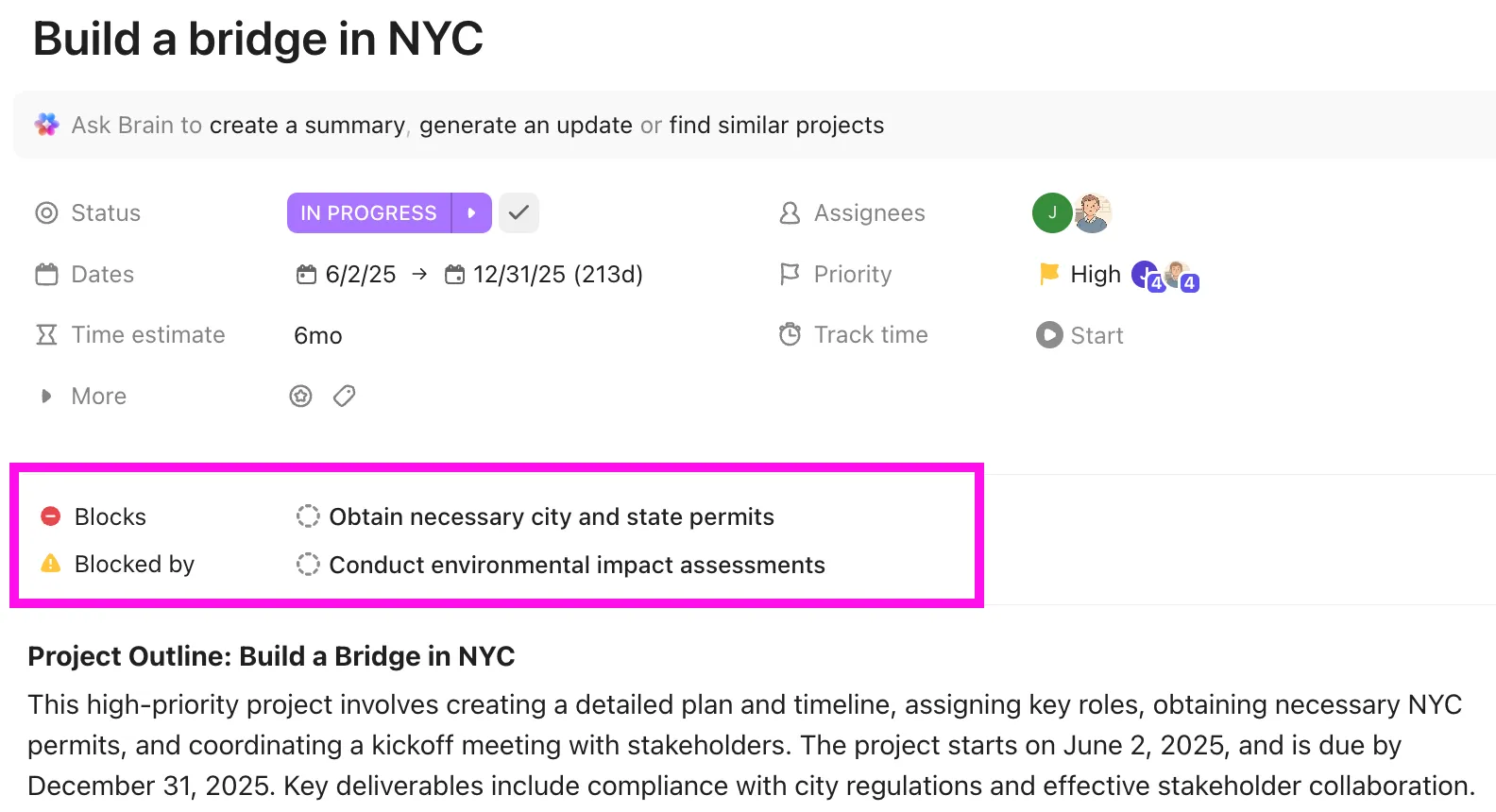
A expressão “Concluído significa” pode ser inserida na descrição da tarefa ou em uma lista de verificação, de modo que a condição acompanhe a tarefa. A partir daí, o ClickUp Brain cuida dos relatórios que uma planilha deixaria a seu cargo. Peça ao Brain para resumir uma tarefa ou escrever uma atualização diretamente nela.
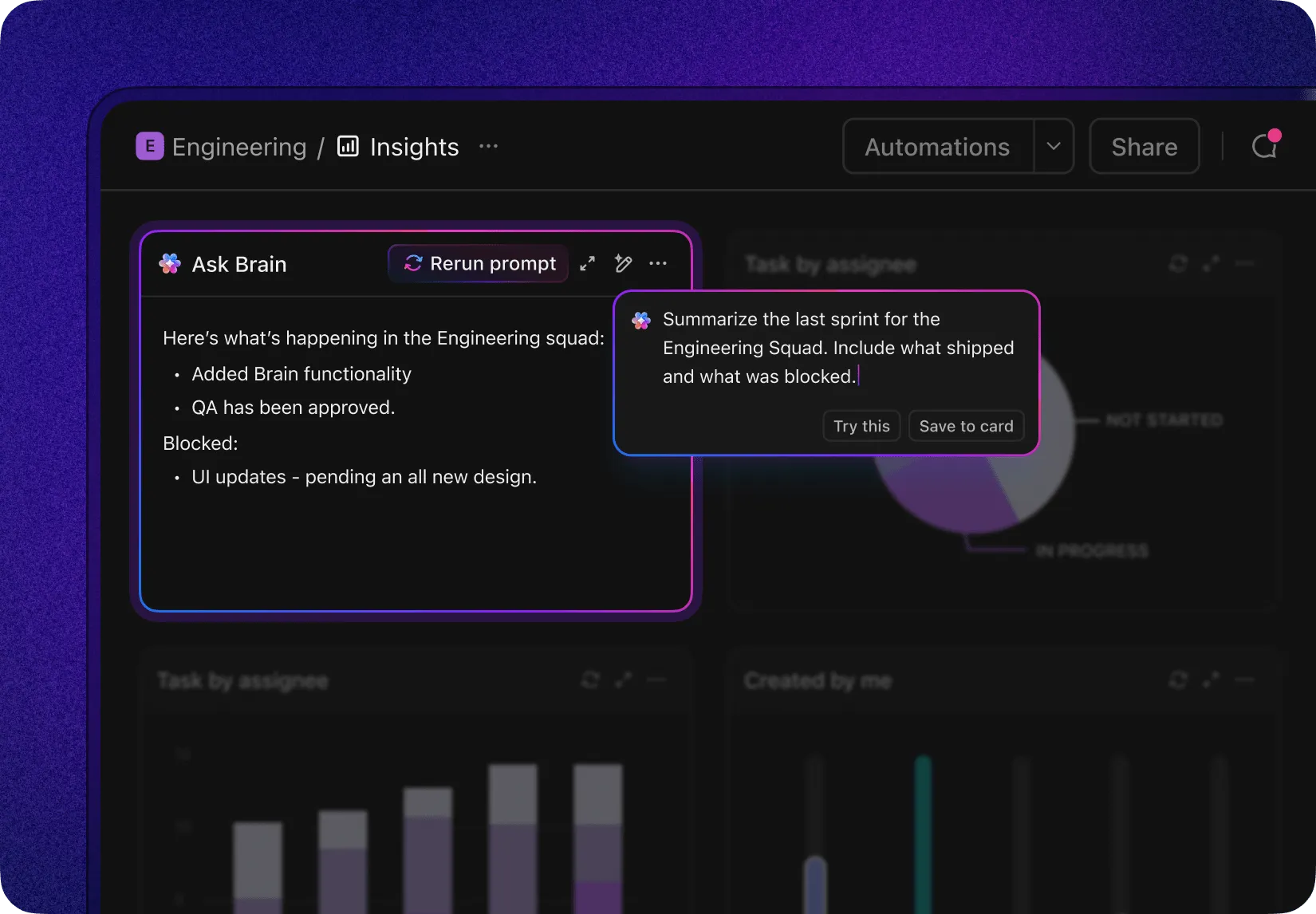
No painel do ClickUp, um Cartão de IA pode exibir uma solicitação como “Resuma o último sprint. Inclua o que foi entregue e o que foi bloqueado” em todas as listas de projetos, para que a revisão semanal comece com um resumo escrito, em vez de uma análise visual das linhas. O Brain também pode identificar tarefas em andamento que não foram atualizadas nos últimos 15 dias, o que atende à verificação de tarefas obsoletas da tabela acima.
Há duas limitações que vale a pena conhecer antes de confiar nessa ferramenta. O Alerta de Dependência exibe apenas uma mensagem, portanto, ainda é possível fechar uma tarefa que esteja aguardando outra. E se uma tarefa estiver dependente de vários bloqueadores, verifique suas datas após o reescalonamento, especialmente em projetos de construção e outros com sequências complexas. O ClickUp também exige mais configuração do que uma simples planilha. Status, campos personalizados, visualizações e ClickApps exigem mais configuração do que uma planilha com seis colunas; para um projeto de 15 tarefas com três pessoas, os modelos de planilha acima serão mais rápidos.
Os modelos do ClickUp são gratuitos para começar, mas as visualizações Gantt e Carga de Trabalho têm 60 usos cada no plano Free Forever, e os Cartões de IA exigem o complemento Everything AI ou créditos de IA. A configuração vale a pena assim que as tarefas começarem a depender umas das outras entre pessoas e projetos.
Como testar um modelo de lista de tarefas em seu próximo projeto
Baixe um modelo e experimente-o em um projeto que já esteja em andamento. Adicione as colunas “Depende de” e “Concluído significa”, depois insira as próximas 10 tarefas e preencha ambas antes de definir quaisquer datas.
Dê uma olhada na lista novamente na sua próxima revisão semanal.
Se você precisava alterar datas manualmente ou não conseguia ver quais tarefas estavam bloqueadas, é aí que um modelo do ClickUp, como o Plano de Trabalho do Projeto, economiza seu tempo.
Perguntas frequentes sobre modelos de lista de tarefas de gerenciamento de projetos
Você poderia dar um exemplo de lista de tarefas?
Uma lista de tarefas para o lançamento de um webinar pode começar com “Confirmar palestrante e tema” e incluir “Programar o envio de e-mails”. Cada linha contém um responsável, uma data de vencimento, uma tarefa precedente e uma condição de conclusão. Em termos de dependências, a tarefa “Programar o envio de e-mails” depende tanto da página de inscrição quanto dos e-mails promocionais.
O Excel tem um modelo de lista de tarefas?
Sim. A galeria de modelos do Excel da Microsoft inclui uma lista de tarefas do projeto, uma lista de tarefas com acompanhamento de progresso e um planejador de projetos em diagrama de Gantt, todos gratuitos. Eles são adequados para projetos simples. Nenhum deles recalcula datas com base em dependências; portanto, adicione uma coluna de predecessores se as tarefas dependerem umas das outras.
Existe algum modelo gratuito de gerenciamento de projetos no Excel?
Sim. O Vertex42 oferece modelos gratuitos do Excel para listas de tarefas, gráficos de Gantt e estruturas de divisão do trabalho sob uma licença de uso privado. A própria galeria da Microsoft também disponibiliza planejadores de projetos gratuitos. Para projetos de TI em fases, o plano de projeto gratuito da UC Berkeley no Google Sheets pode ser exportado para o Excel e inclui colunas de predecessores e RACI.
O que é uma lista de verificação de projeto?
Uma lista de verificação de projeto é uma lista de etapas ou itens a serem confirmados, geralmente sem responsáveis, datas ou dependências. Uma lista de tarefas de projeto programa o trabalho; uma lista de verificação o verifica. As equipes costumam anexar uma lista de verificação a uma única tarefa, como uma verificação de controle de qualidade pré-lançamento, em vez de gerenciar todo o projeto a partir de uma única lista. Nossos modelos de lista de verificação abrangem esse formato, e você também pode criar uma lista de verificação no Google Sheets em poucos minutos.
Como você organiza uma lista de tarefas da equipe?
Organize a lista de tarefas da equipe primeiro por entrega ou fase e, em seguida, por responsável, atribuindo a cada tarefa um responsável e uma condição de conclusão. Agrupe as tarefas em fases numeradas para que a estrutura permaneça visível à medida que a lista cresce. Revise semanalmente as tarefas bloqueadas e vencidas. Para listas compartilhadas, uma ferramenta com visualizações individuais, como uma visualização da carga de trabalho, evita que um único colega fique com metade das tarefas.