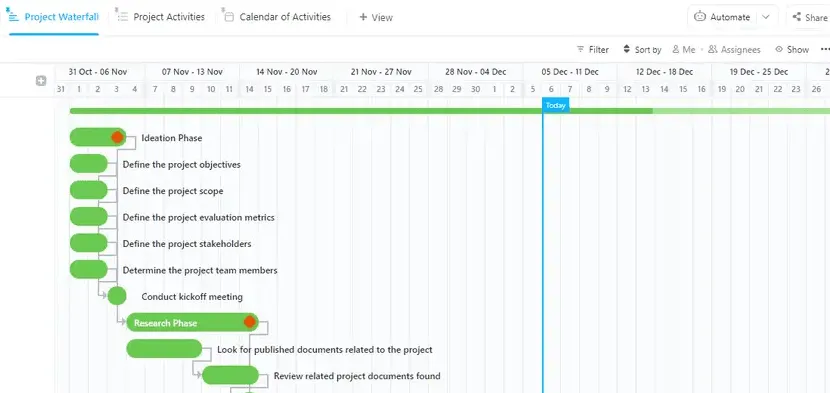

Pense em uma empresa que está gerando milhões em receita. Com gráficos de barras ou de pizza, acompanhar as variações em relação ao valor inicial e o efeito cumulativo torna-se complicado, pois não há uma comparação visual clara.
Um gráfico em cascata no Google Sheets resolve esse problema, garantindo que o início de cada barra comece exatamente onde a barra anterior termina.
Essa abordagem facilita a compreensão, por parte dos leitores, de como os valores positivos e negativos afetam os resultados gerais.
Embora essas sejam ferramentas essenciais de visualização de dados, muitos profissionais experientes têm dificuldade em criar um gráfico em cascata no Google Sheets.
Neste artigo, apresentaremos um guia passo a passo que facilitará a criação de gráficos em cascata.
Como criar um gráfico em cascata no Google Sheets
Antes de criar um gráfico em cascata, organize sua tabela de dados corretamente. Você precisará de:
✅ Uma primeira coluna para rótulos de categoria (por exemplo, Receita, Despesas, Lucro)
✅ Uma segunda coluna para dados numéricos, incluindo:
- Um valor inicial
- Valores positivos (ganhos)
- Valores negativos (perdas)
- Um valor acumulado final
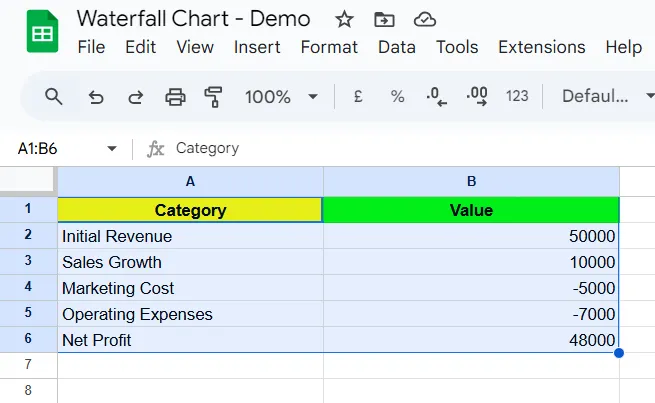
Aqui está um exemplo de conjunto de dados:
Agora, vamos começar com o guia passo a passo para criar um gráfico em cascata.
Passo 1: Selecione seus dados
- Abra sua planilha do Google Sheets
- Clique e arraste para selecionar toda a tabela de dados, incluindo os rótulos das categorias e os valores
💡 Dica profissional: Está com dificuldade para acompanhar o progresso financeiro e as variações de valor em seus projetos? O artigo “Como criar um gráfico em cascata no Excel: etapas e modelos” detalha o processo passo a passo — para que você possa visualizar os dados sem esforço e tomar decisões informadas sem o estresse das planilhas
Etapa 2: Insira um gráfico
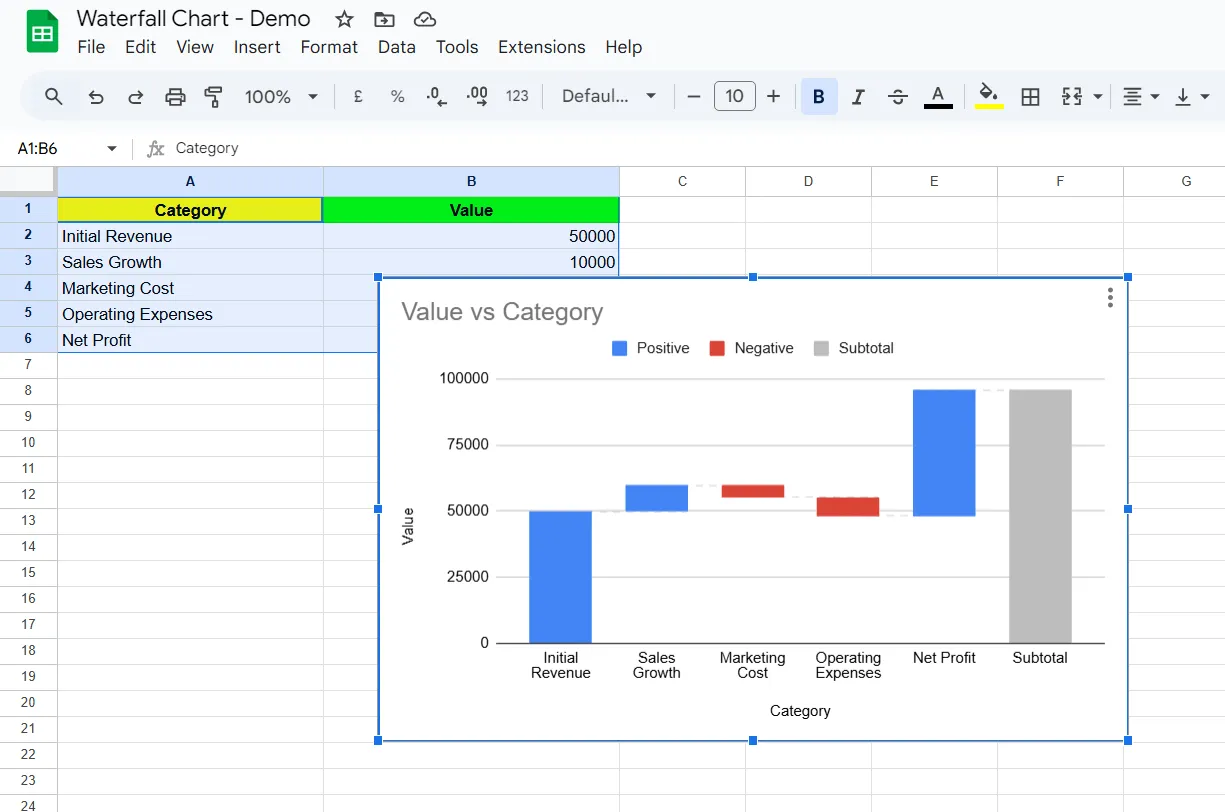
- Com seus dados selecionados, vá até o menu superior e clique em “Inserir” > “Gráfico”
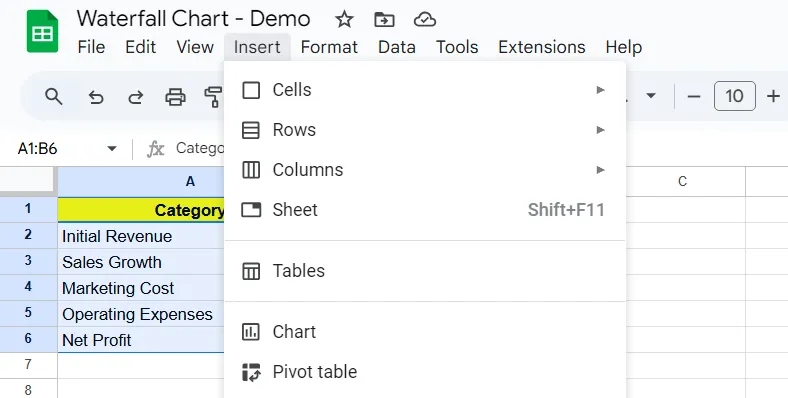
- Isso abrirá a barra lateral do editor de gráficos à direita
💡 Dica profissional: Está com dificuldade para entender dados complexos no Excel? O artigo “Como criar um painel no Excel” mostra passo a passo como criar painéis dinâmicos que simplificam a análise de dados.
Etapa 3: Escolha o tipo de gráfico em cascata
- No editor de gráficos, acesse a guia “Configuração”
- Clique no menu suspenso “Tipo de gráfico”
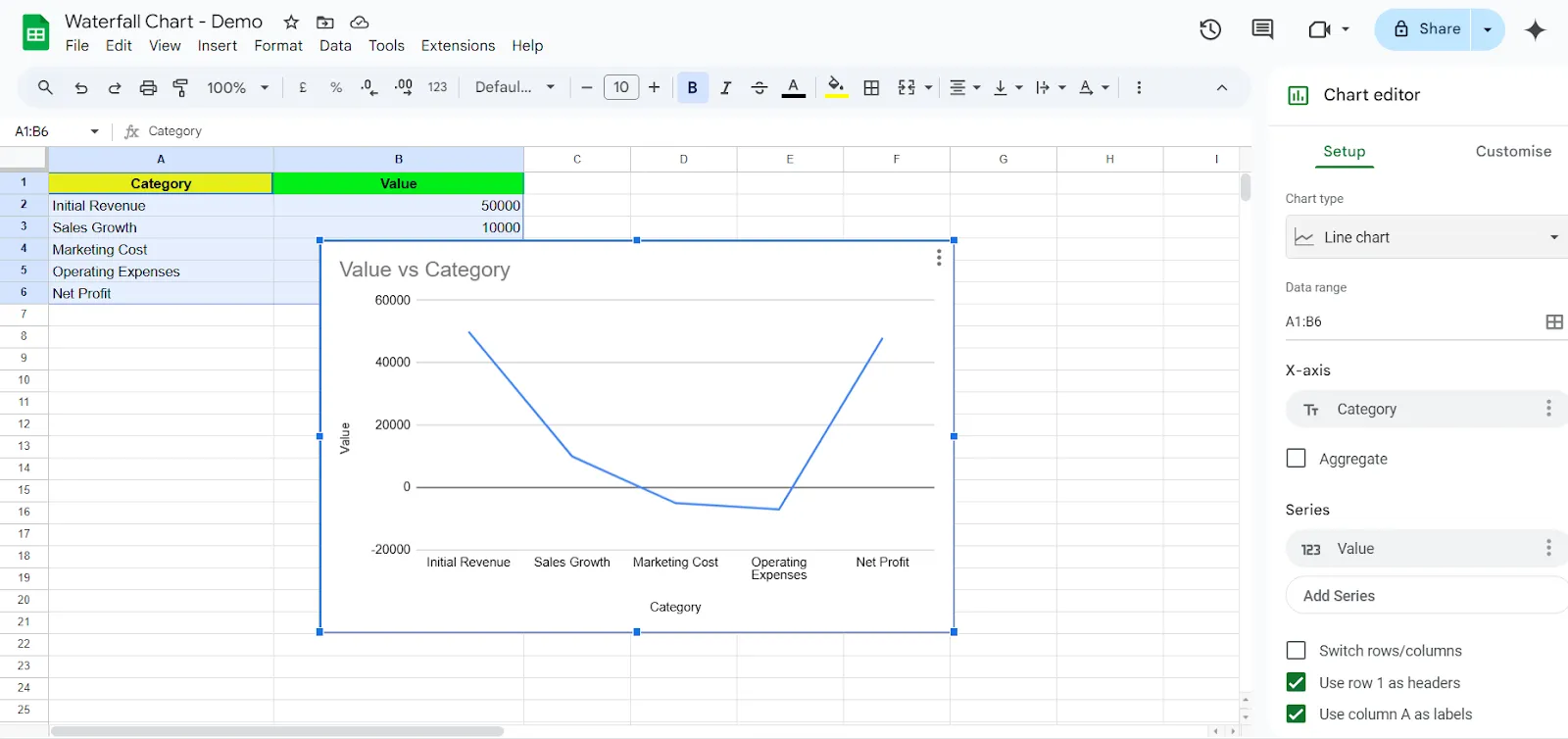
- Role a página para baixo e selecione “Cascata” na categoria “Outros”
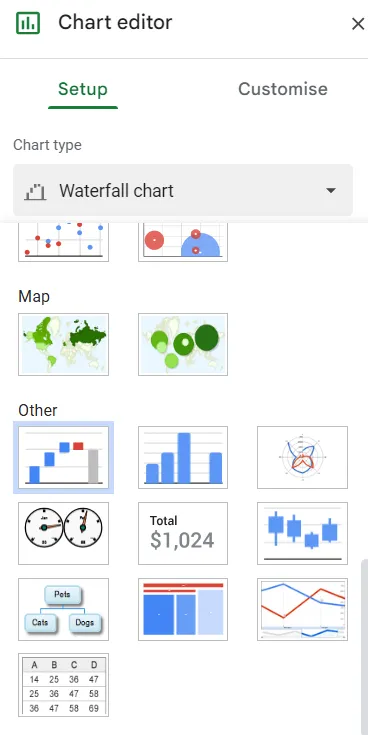
Seu gráfico em cascata aparecerá agora na planilha, mostrando como cada ponto de dados contribui para o total final.
Etapa 4: Personalize seu gráfico em cascata
- No editor de gráficos, acesse a guia “Personalizar”
- Ajuste o título do gráfico, as cores e os rótulos dos dados conforme necessário
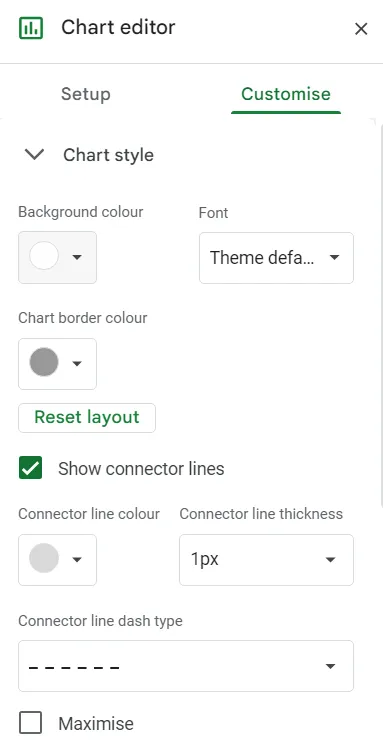
- Ative as linhas de conexão para melhorar a legibilidade
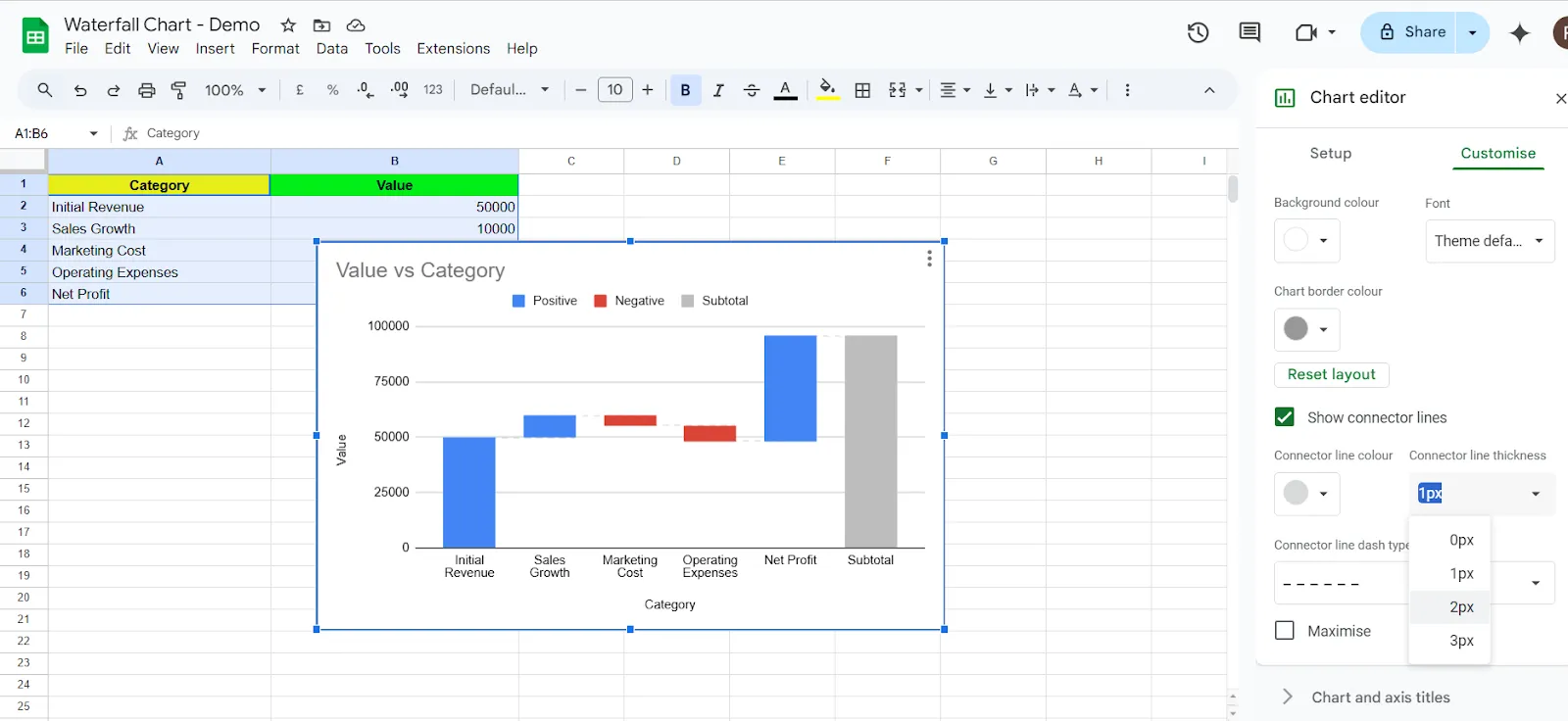
- Se necessário, use a ordem inversa dos eixos para alterar o layout do eixo x ou do eixo horizontal
Aqui estão algumas práticas recomendadas a serem lembradas ao adicionar esse recurso ao seu Google Sheets:
- Verifique os rótulos dos dados: certifique-se de que cada barra esteja devidamente rotulada para refletir valores positivos e negativos
- Use cores diferentes: diferencie visualmente ganhos e perdas
- Redimensione o gráfico: clique e arraste as bordas para torná-lo mais legível
📮 ClickUp Insight: 13% dos participantes da nossa pesquisa estão ansiosos para utilizar a IA na tomada de decisões complexas, mas apenas 28% usam a IA regularmente no trabalho.
Por quê? Por questões de segurança. Muitos hesitam em compartilhar dados confidenciais relacionados à tomada de decisões com ferramentas externas de IA. O ClickUp elimina essa preocupação ao integrar a resolução de problemas baseada em IA diretamente ao seu Workspace seguro. Com conformidade com SOC 2 e ISO, além de segurança de nível empresarial, o ClickUp garante que você possa aproveitar com segurança a tecnologia de IA generativa sem comprometer a privacidade dos dados.
Limitações dos gráficos no Google Sheets
Mais recentemente, o Google Sheets tem se tornado frustrantemente lento para alguns usuários. Como descreveu um usuário do Reddit:
O formulário de inserção de dados demora uma eternidade para ser preenchido, e eu nem consigo digitar nos campos. As abas demoram muito para concluir a execução das consultas. Não acredito que 270 linhas possam deixar uma planilha completamente travada. Talvez sejam as consultas em cascata, mas mesmo assim — 270 não é um número grande.
O formulário de inserção de dados demora uma eternidade para ser preenchido, e eu nem consigo digitar nos campos. As abas demoram muito para concluir a execução das consultas. Não acredito que 270 linhas possam deixar uma planilha completamente travada. Talvez sejam as consultas em cascata, mas mesmo assim — 270 não é um número grande.
Não há dúvida de que o Google Sheets é uma ferramenta poderosa para empresas e tarefas do dia a dia, mas, às vezes, pode se tornar mais um incômodo do que uma solução, especialmente ao trabalhar com gráficos e grandes conjuntos de dados.
Aqui estão algumas falhas que você deve estar ciente:
- Dificuldades ao lidar com grandes conjuntos de dados ou consultas complexas. Mesmo algumas centenas de linhas podem causar lentidão perceptível, especialmente quando os gráficos dependem das funções QUERY, VLOOKUP ou ARRAYFORMULA em tempo real. Isso retarda a renderização dos gráficos e a capacidade de resposta geral da planilha
- Oferece formatação básica, mas carece de personalização avançada em comparação com o Excel ou ferramentas especializadas de visualização de dados. Os usuários têm controle mínimo sobre a escala dos eixos, rótulos de dados e formatação de números, o que dificulta a criação de visualizações com qualidade profissional
- Atualiza muitos gráficos automaticamente após cada pequena alteração, o que pode ser ineficiente. Ao contrário dos painéis baseados em bancos de dados, não há uma opção integrada para atualizar os gráficos somente quando solicitado — o que obriga os usuários a recorrer ao Apps Script ou a soluções alternativas manuais para otimizar o desempenho
- Oferece suporte a tipos básicos de gráficos, mas carece de opções especializadas, como gráficos de Pareto, gráficos de caixa e bigodes e diagramas de Sankey. Mesmo entre os gráficos suportados, recursos como a personalização de linhas de conexão em gráficos em cascata ou a adição de linhas de tendência dinâmicas são limitados
- Não é muito bom na extração de dados em tempo real de fontes como GOOGLEFINANCE ou IMPORTRANGE, o que faz com que os gráficos apresentem falhas, sejam atualizados de forma imprevisível ou exibam erros do tipo “Sem dados”. Ao contrário de ferramentas dedicadas de BI, o Sheets não oferece atualizações contínuas em tempo real, o que o torna pouco confiável para painéis dinâmicos
💡 Dica profissional: Está com dificuldade para transformar dados brutos em visuais claros e impactantes? O artigo “Como criar um gráfico no Google Docs” mostra as etapas simples para criar, personalizar e aprimorar gráficos — para que você possa apresentar os dados com clareza
Crie gráficos com o ClickUp
Embora o Google Sheets ofereça uma maneira simples de visualizar dados, suas limitações de desempenho e a falta de personalização avançada podem tornar sua utilização frustrante para empresas que lidam com grandes conjuntos de dados.
Você pode tentar reduzir a carga de trabalho introduzindo ferramentas adicionais, mas o processo muitas vezes leva a um novo desafio: depender de várias plataformas para funções diferentes. À medida que as informações ficam fragmentadas, fica difícil acompanhar o progresso, e o resultado se torna incerto.
O ClickUp, o aplicativo que faz de tudo para o trabalho, é o grande destaque aqui. Com o ClickUp, você tem uma poderosa plataforma de visualização de dados e colaboração que permite criar gráficos em cascata, gráficos de barras, gráficos de anel, gráficos de linha e muito mais, tudo sem as limitações do Google Sheets:
Como os painéis do ClickUp oferecem uma solução em tempo real para a visualização de dados
Os painéis do ClickUp oferecem espaços de trabalho visuais personalizáveis que consolidam os principais dados, gráficos e relatórios em um único lugar.

Ao contrário do Google Sheets, onde os usuários precisam criar planilhas separadas para diferentes relatórios e atualizá-las manualmente, os painéis do ClickUp importam automaticamente dados em tempo real de tarefas, listas e projetos. Veja como:
- Chega de atualizações manuais: os gráficos são atualizados automaticamente à medida que os dados mudam
- Melhor desempenho: processa grandes conjuntos de dados sem o atraso que o Google Sheets apresenta ao usar as funções QUERY() e VLOOKUP()
- Relatórios interativos: Ao contrário dos gráficos estáticos do Google Sheets, os gráficos do ClickUp permitem que os usuários filtrem, classifiquem e analisem detalhadamente pontos de dados específicos
💡 Dica profissional: Está se afogando em linhas intermináveis de dados? O guia “Como criar um gráfico no Excel” simplifica o processo de transformar planilhas em gráficos informativos — para que você possa analisar e apresentar dados sem dor de cabeça.
Como criar um gráfico em cascata no ClickUp
Ao criar gráficos em cascata usando o ClickUp, você recebe atualizações automáticas para acompanhar as variações de valor em tempo real com base no andamento das tarefas ou do projeto. O ClickUp também permite o agrupamento dinâmico de receitas, despesas e variações líquidas sem a necessidade de manipulação manual dos dados.
Passo a passo: como criar um gráfico em cascata nos painéis do ClickUp
- Acesse seu painel do ClickUp e clique em “+ Adicionar cartão”

- Em “Widgets personalizados”, selecione “Cartão de gráfico de barras”
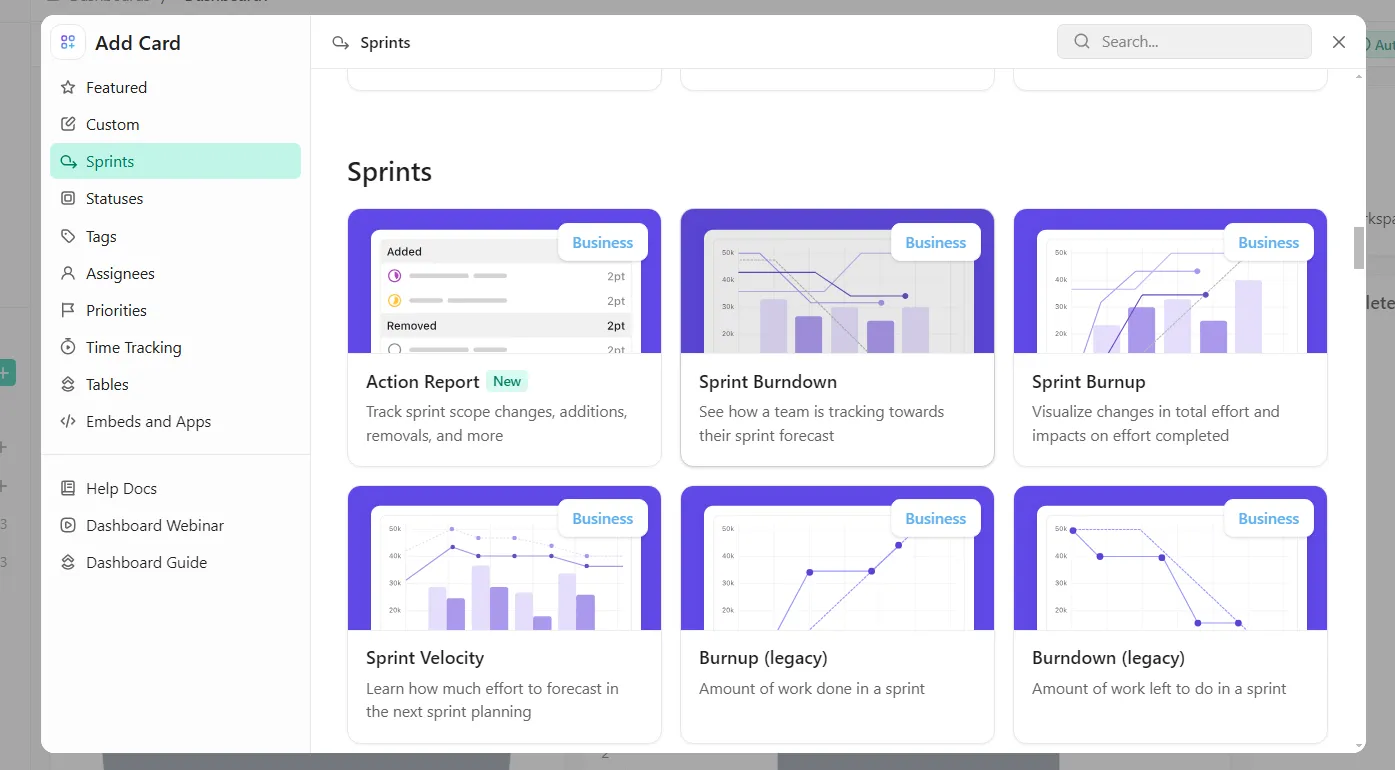
- Escolha sua fonte de dados — pode ser receita, custos ou marcos financeiros
- Configure o eixo X para categorias como receita, despesas e lucro líquido
- Configure o eixo Y para refletir dados numéricos (valores monetários, KPIs etc.)
- Ative rótulos de dados e codificação por cores para valores positivos e negativos
- Clique em “Salvar” — seu gráfico em cascata será atualizado dinamicamente
Não tem tempo para começar do zero? Tudo bem. O ClickUp está aqui para te ajudar.
O modelo de gerenciamento em cascata do ClickUp oferece visibilidade clara do projeto. Isso significa que sua equipe pode acompanhar tarefas, prazos e dependências com precisão e facilidade.
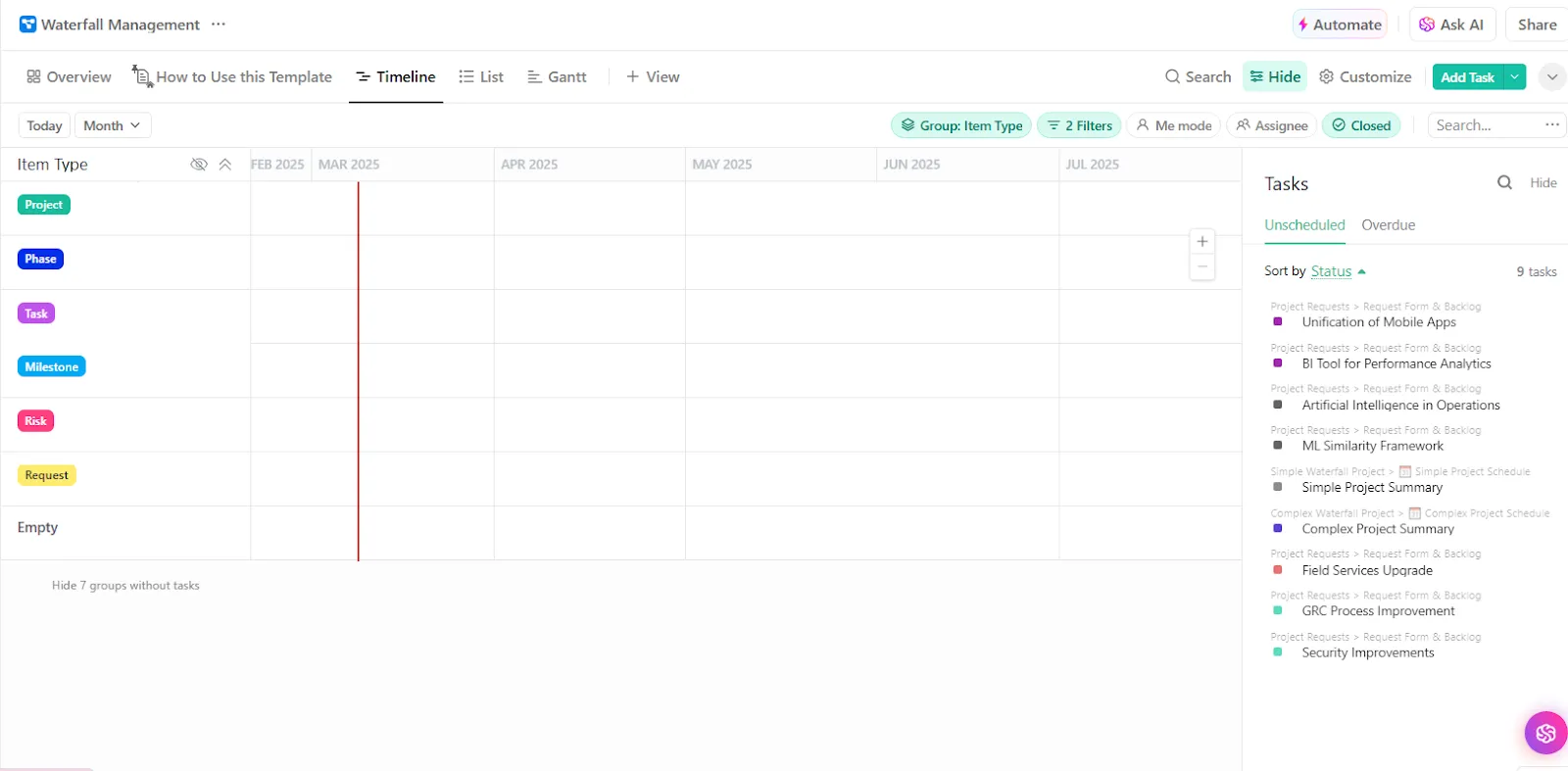
Ao oferecer um planejamento estruturado e ajustes em tempo real, este modelo ajuda as organizações a antecipar atrasos, melhorar a colaboração e reduzir o risco de não cumprimento de marcos, tornando a execução do projeto mais eficiente e previsível.
Recursos adicionais e avançados de criação de gráficos
Todo mundo adora um bom gráfico (até mesmo seu chefe). Com o ClickUp, você nem precisa se esforçar muito para criar tabelas que organizem perfeitamente seus dados.
Aqui estão algumas opções para você experimentar:
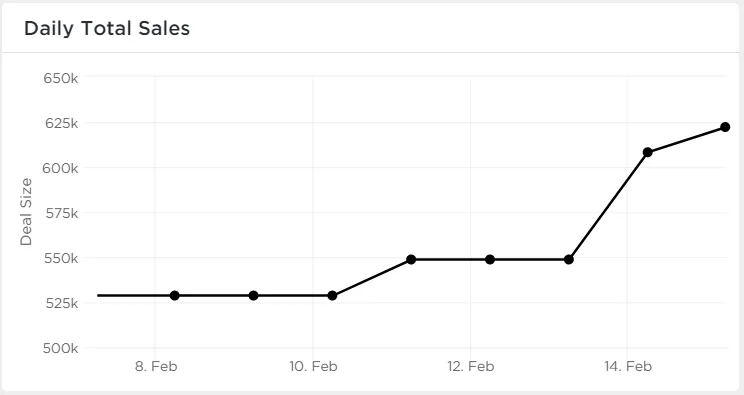
1. Widget “Gráfico de linhas” — acompanhe tendências em tempo real
Um gráfico de linhas é perfeito para acompanhar mudanças ao longo do tempo, como:
✅ Tendências de receita
✅ Desempenho de vendas
✅ Andamento do projeto
Ao contrário do Google Sheets, o ClickUp:
- Lida com grandes conjuntos de dados sem perder velocidade
- Oferece atualizações em tempo real, em vez de precisar atualizar manualmente as consultas
- Permite comparações precisas ao longo do tempo com filtragem personalizada por data
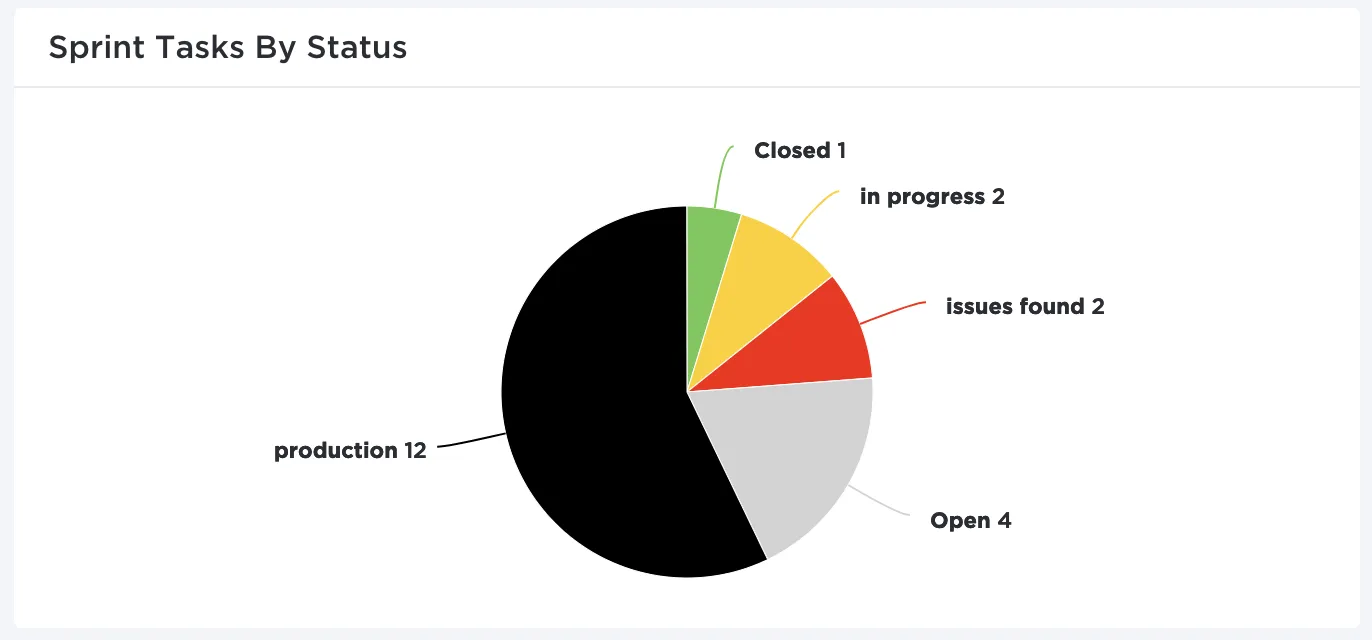
2. Gráficos de barras e de setores do ClickUp — compare e analise dados
Gráficos de barras e de pizza oferecem uma comparação clara e rápida entre diferentes pontos de dados.
Enquanto a criação de gráficos de pizza no Excel ou no Google Sheets exige que você memorize fórmulas muitas vezes complexas, com o ClickUp:
- Não é preciso usar fórmulas nem funções complexas — o processamento de dados é automático
- Filtragem interativa — ajustes instantâneos no gráfico
- Sem ajustes manuais no gráfico — atualizações automáticas do gráfico
💡 Dica profissional: Quer comparar várias categorias de dados de uma só vez? O artigo “Como criar um gráfico de barras empilhadas no Google Sheets ” mostra passo a passo como usar o editor de gráficos para que você possa criar visualizações claras e informativas sem esforço!
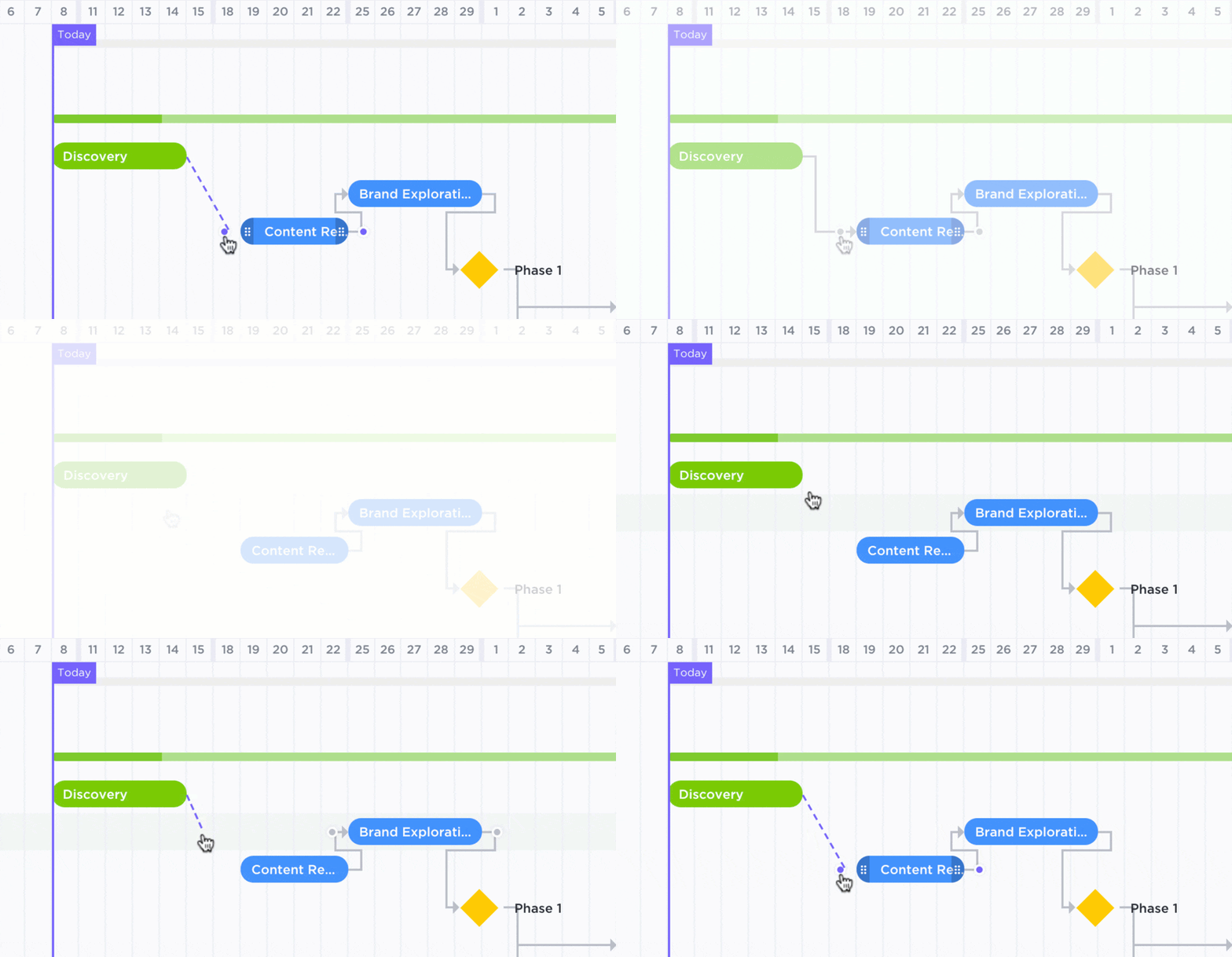
3. Visualização do gráfico de Gantt do ClickUp — perfeita para acompanhamento de projetos
Um gráfico de Gantt é essencial para acompanhar cronogramas de projetos, dependências e o andamento das tarefas.
Em vez de fazer tudo manualmente no Google Sheets, deixe que o ClickUp cuide do seguinte:
- Não há necessidade de ajustes manuais — o Gráfico de Gantt é atualizado automaticamente à medida que as tarefas avançam
- Acompanhamento fácil de dependências — conecte tarefas visualmente, ao contrário do que acontece no Google Sheets
- Integração perfeita com projetos — arraste e ajuste as linhas do tempo sem esforço
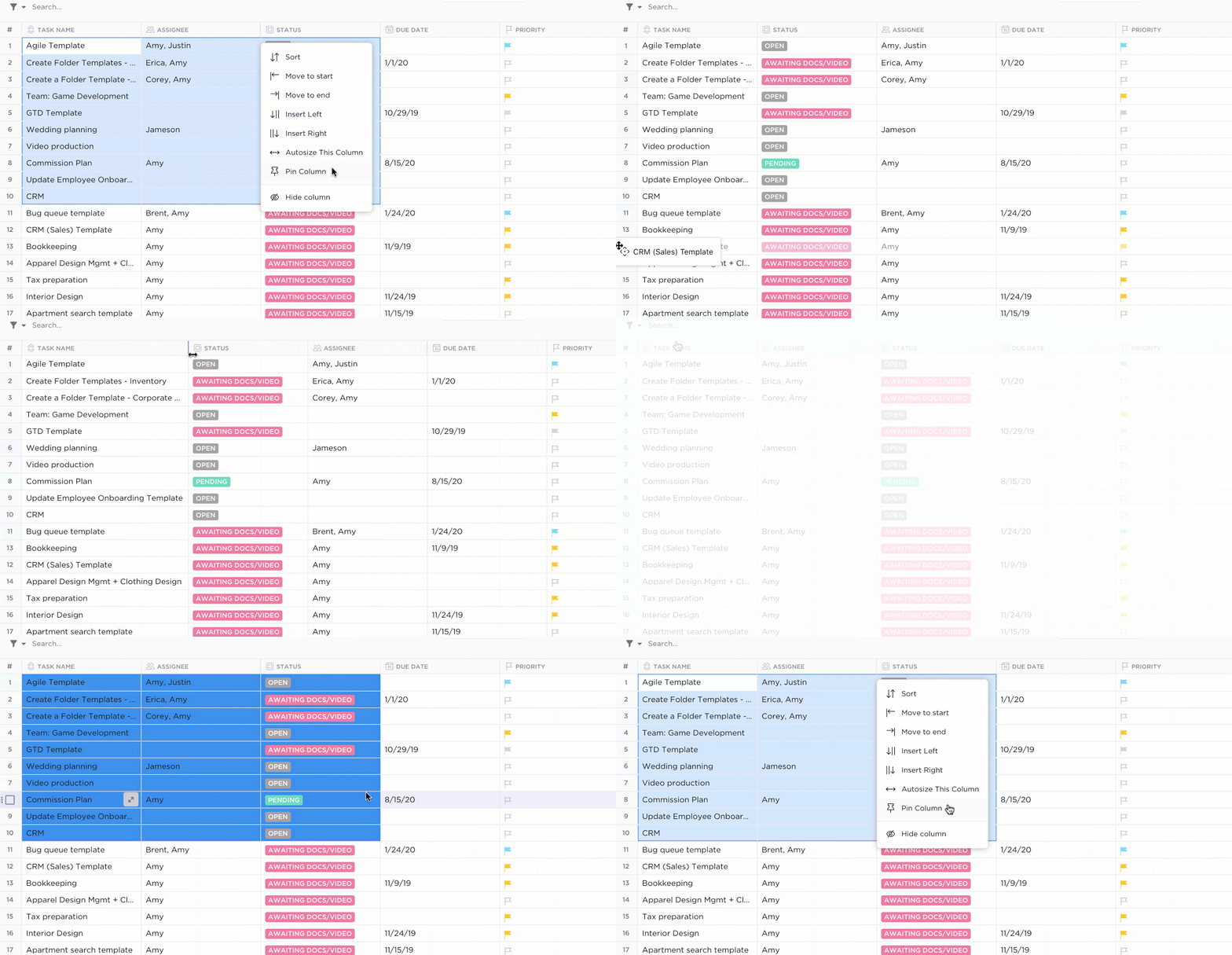
4. Visualização em tabela do ClickUp — ideal para organização
Se você está acostumado com a organização de dados no estilo do Excel, a Visualização em Tabela do ClickUp é a alternativa ideal.
Veja como ele se compara ao Google Sheets:
✅ Elimine a necessidade das funções QUERY() — as tabelas são atualizadas dinamicamente
✅ Modifique várias linhas de uma só vez com os recursos de edição em massa
✅ Transfira dados facilmente entre o ClickUp e planilhas graças à compatibilidade de exportação e importação
Atrasos prejudicam seus projetos. Mas, com uma organização clara das tarefas, acompanhamento do andamento em tempo real e gerenciamento de prazos, o sucesso está garantido.
É isso que o Modelo de Gerenciamento de Projetos em Cascata da ClickUp oferece.
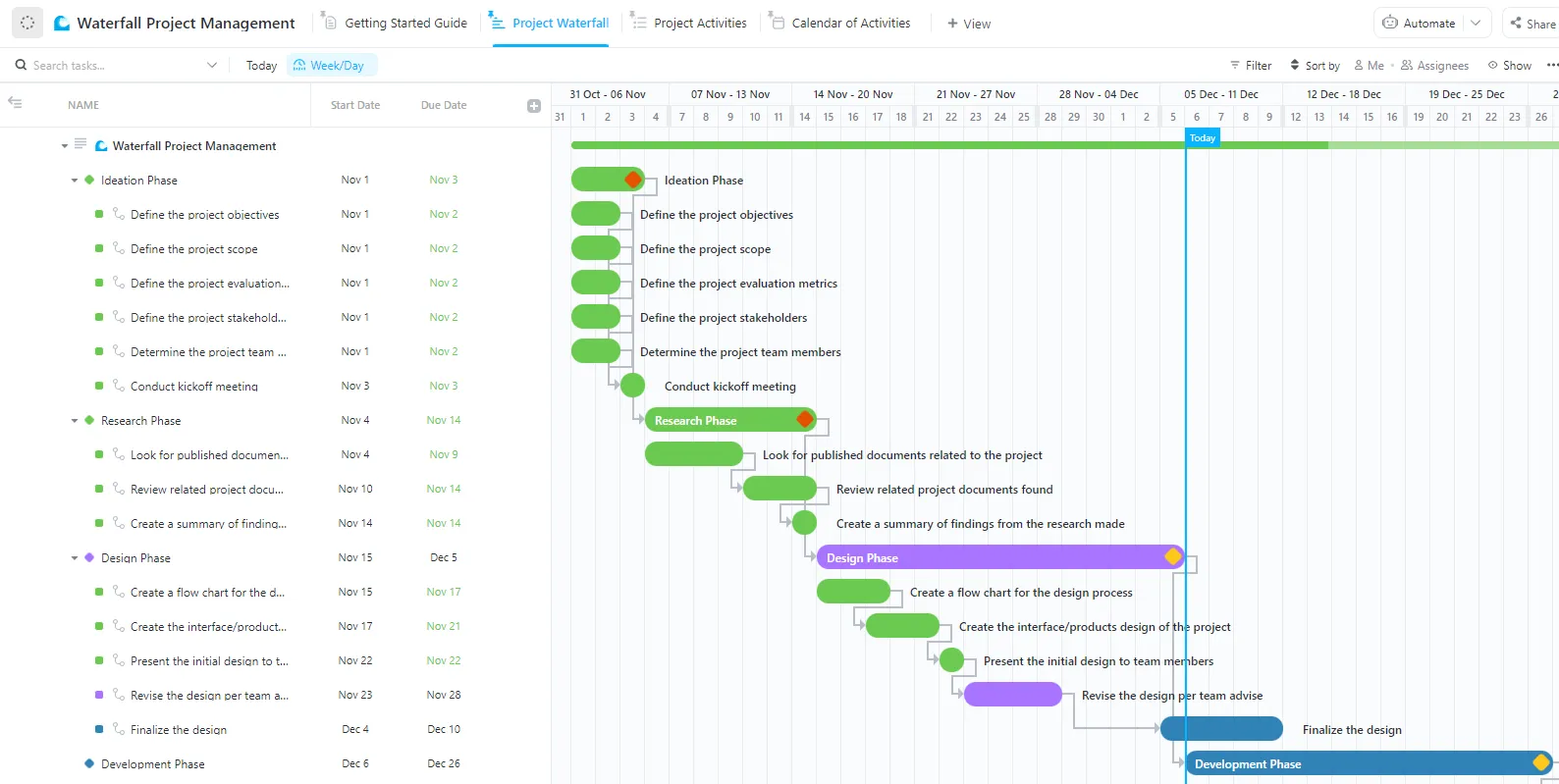
O modelo estrutura a execução do projeto fase por fase, ajudando as equipes a cumprir o cronograma e manter a qualidade ao longo de todo o ciclo de vida do projeto.
Não deixe seus dados se perderem em gráficos em cascata; o ClickUp faz tudo fluir
Chandu Prasad T. S., executivo de contas sênior da Smallcase Technologies Pvt Ltd, compartilha algumas observações sobre os recursos de gráficos do ClickUp e os painéis do ClickUp:
Existem muitas ferramentas de acompanhamento, como rastreadores de tempo e diversos tipos de gráficos (circular, de linha, de barra), que ajudam a gerenciar projetos com eficiência no ClickUp. A capacidade de criar e personalizar vários painéis é extremamente útil, fornecendo insights valiosos para que as equipes trabalhem de forma mais eficaz.
Existem muitas ferramentas de acompanhamento, como rastreadores de tempo e diversos tipos de gráficos (circular, de linha, de barra), que ajudam a gerenciar projetos com eficiência no ClickUp. A capacidade de criar e personalizar vários painéis é extremamente útil, fornecendo insights valiosos para que as equipes trabalhem de forma mais eficaz.
A produtividade dispara quando o progresso é visualizado. Um painel bem estruturado mantém as equipes motivadas e informadas.
Com o modelo de gerenciamento em cascata do ClickUp, painéis dinâmicos e recursos de gráficos em tempo real, as equipes podem acompanhar tarefas, analisar o desempenho e otimizar fluxos de trabalho sem esforço, sem se preocupar com planilhas desatualizadas.
Cadastre-se hoje mesmo no ClickUp e transforme seus dados em insights úteis!