

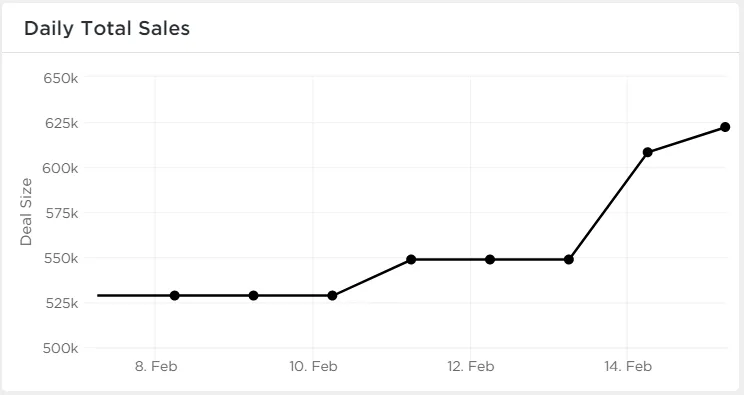
Um gráfico de linhas ou gráfico de linha do tempo sempre foi uma das melhores maneiras de representar dados como uma série de pontos de dados. Essa curva de linhas nos ajuda a compreender visualmente e acompanhar as mudanças ao longo dos anos e é ideal para uso em relatórios e documentos.
São amplamente utilizados para apresentar números de vendas, crescimento do tráfego do site ou progresso do projeto.
Muitas organizações ainda utilizam o Microsoft Excel, um software simples de entrada de dados para armazenar e acompanhar dados e criar gráficos.
No entanto, criar gráficos complexos ou editar gráficos de linha pode ser um pouco complicado com essa ferramenta. Vamos guiá-lo passo a passo pelo processo de criação de um gráfico de linha no Excel, desde a seleção dos dados até a personalização do gráfico para obter a clareza ideal.
Também exploraremos algumas das limitações do Excel e analisaremos uma solução alternativa ideal para o gerenciamento interativo e colaborativo de dados.
O que é um gráfico de linhas?

Um gráfico de linhas representa visualmente pontos de dados conectados por uma linha. Cada ponto de dados no gráfico corresponde a uma categoria ou período específico no eixo horizontal (eixo x) e a um valor correspondente no eixo vertical (eixo y). Os gráficos de linhas são particularmente úteis para revelar tendências e mudanças ao longo do tempo.
O uso eficaz de gráficos de linha transforma dados brutos em insights claros e acionáveis para a tomada de decisões informadas em toda a sua organização. Isso pode ajudar a comunicar a mensagem principal de um conjunto de dados, proporcionando melhor legibilidade e compreensão das tendências.
Como criar um gráfico de linhas no Excel
Para criar um gráfico de linha no Excel, você precisa de um conjunto de dados formatado que apresente os dados em uma série temporal lógica. Em nosso conjunto de dados, como o intervalo ou período de tempo é de um ano, o gráfico de linha que será criado mostrará a variação de preço ao longo dos anos.
Aqui está uma descrição passo a passo de como esta tabela pode ser transformada em um gráfico de linha.
Passo 1: Prepare seus dados
Organize seus dados em um formato de tabela claro e conciso. Certifique-se de que cada coluna represente uma única série de dados, com rótulos na primeira linha para definir os pontos de dados.
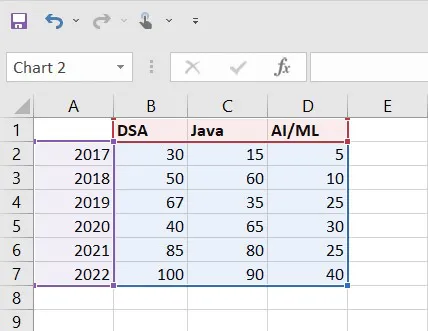
Etapa 2: Insira o gráfico de linhas
Destaque todo o intervalo de dados que deseja incluir no gráfico. Isso deve abranger os pontos de dados e seus rótulos correspondentes na tabela. Após selecionar o conjunto de dados, navegue até a guia “Inserir” na barra de menu superior do Excel.
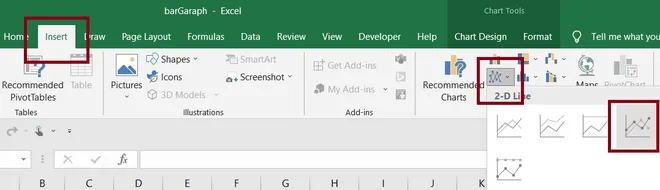
Localize o grupo “Gráficos” na guia “Inserir”. Você verá vários ícones de tipos de gráficos. Clique no menu suspenso abaixo dos ícones de gráficos e selecione a opção “Gráfico de linhas”.
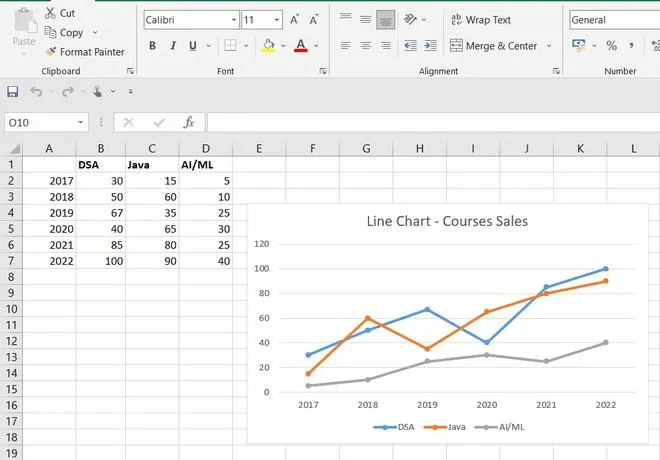
Etapa 3: Formatando o gráfico
O Excel pode gerar um tipo de gráfico de linhas padrão (por exemplo, Linha com marcadores). Para explorar outras variações de gráficos de linhas, clique no botão “Alterar tipo de gráfico” no canto superior direito do gráfico.
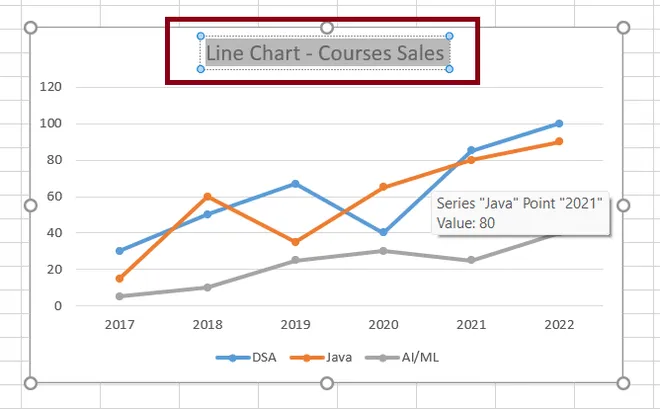
Um menu com vários subtipos de gráficos de linha (por exemplo, linha empilhada, linha com marcadores) será exibido. Escolha aquele que melhor se adapta aos seus dados e preferência visual.
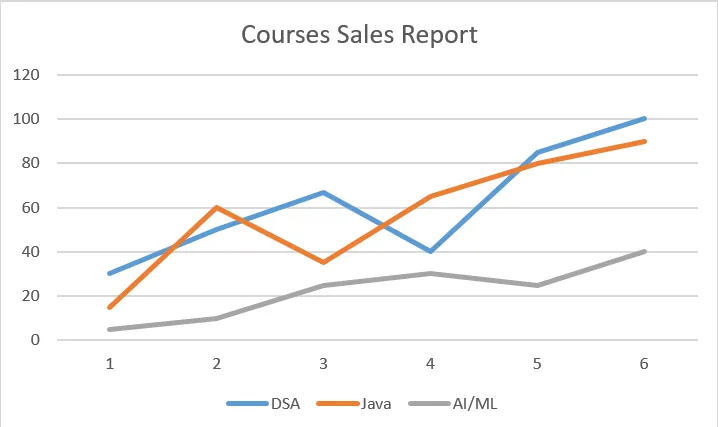
Etapa 4: Escolha o tipo de gráfico que atende às suas necessidades
Seu gráfico foi criado e você pode usá-lo em sua planilha. Agora você pode editá-lo de acordo com suas necessidades, como editar o título e o rótulo dos dados e selecionar o design que melhor se adapta às suas necessidades. Algumas das opções que você pode escolher incluem:
Gráfico de linhas empilhadas no Excel
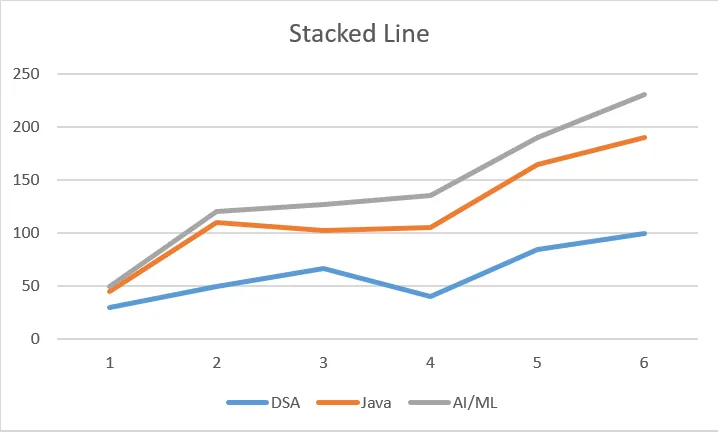
Neste tipo de gráfico, todos os elementos são empilhados uns sobre os outros. A linha superior no gráfico representa a soma de todas as linhas abaixo e ajuda a compreender cada elemento com clareza.
Gráfico de linhas 100% empilhadas no Excel
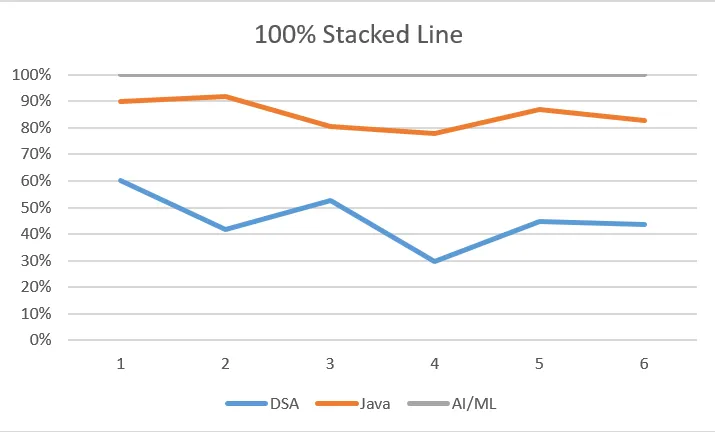
Este tipo de gráfico diferencia cada linha, com o eixo y exibindo porcentagens em vez de números absolutos. O eixo x, que se estende pela parte superior do gráfico, indica a soma de 100% em todos os momentos.
Gráfico de linhas 3D
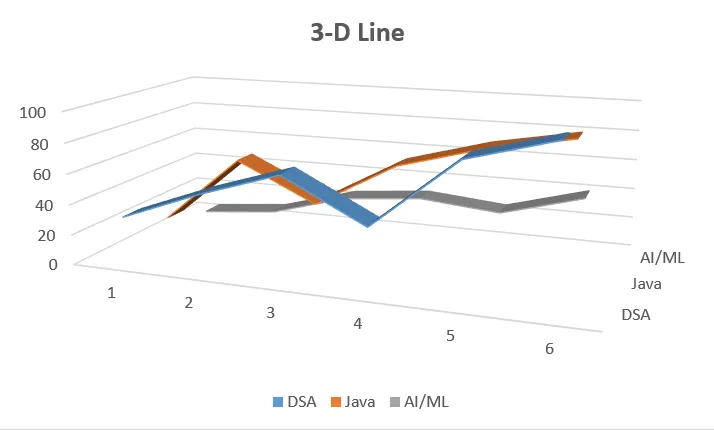
Uma opção não convencional, o gráfico de linhas tridimensional, pode representar visualmente os dados e é ideal para adicionar a relatórios ou apresentações.
Dicas para criar um gráfico de linhas
Criar um gráfico de linhas no Excel não se resume a selecionar os pontos de dados e escolher a opção de gráfico correta do Excel. Você precisa validar o conjunto de dados e os rótulos para garantir que seu gráfico seja autoexplicativo e explique logicamente os dados contínuos. Para criar um gráfico no Excel, certifique-se de seguir algumas práticas recomendadas, como:
- Usando uma linha do tempo com pontos de dados semelhantes. Por exemplo, se você usar um gráfico de linhas para exibir tendências ao longo dos anos, certifique-se de que cada ano seja acompanhado corretamente. Se os anos não forem inseridos corretamente, essas representações não serão exibidas com precisão no gráfico.
- Dê ao seu gráfico um título claro e conciso usando o editor de gráficos. Ele deve refletir com precisão as informações apresentadas.
- Ao criar vários gráficos de linha com vários conjuntos de dados, certifique-se de que cada linha tenha um rótulo claro e distinto na legenda para facilitar a identificação.
- Escolha cores visualmente atraentes que os espectadores possam distinguir, especialmente ao lidar com vários conjuntos de dados. Evite cores excessivamente brilhantes ou saturadas que possam cansar os olhos.
- Considere a complexidade dos seus dados e a hierarquia visual geral. Para gráficos mais simples, as linhas de grade podem ser desnecessárias. Para conjuntos de dados complexos, use linhas de grade sutis para ajudar na interpretação sem sobrecarregar o visualizador.
- O Excel oferece várias opções de linhas de tendência (linear, exponencial, etc.). Selecione o tipo de linha de tendência no painel Formatar série de dados que melhor representa o padrão subjacente em seu conjunto de dados.
Limitações do uso do Excel na criação de um gráfico de linhas
O Microsoft Excel é uma excelente ferramenta que é a opção preferida para entrada e acompanhamento de dados. Suas fórmulas e funcionalidade de planilha podem até ajudar na geração de relatórios e visualização de dados, mas apenas até certo ponto.
Ele também possui recursos como o calendário do Excel ou o gráfico em cascata para acompanhar cronogramas. No entanto, esses recursos são limitados à entrada e ao gerenciamento básico de dados e tornam-se desafiadores em cenários reais com requisitos complexos. Sem recursos de arrastar e soltar ou a capacidade de sincronizar em tempo real com outras ferramentas de gerenciamento de projetos, pode ser difícil gerenciar projetos de grande escala no Excel.
Por exemplo, existem opções melhores do que esta quando se tem de representar dados qualitativos, e a utilização de diagramas é uma boa opção.
Algumas de suas outras limitações incluem:
- Falta de painéis interativos, mapas de calor e mapas em árvore
- Incapacidade de gerenciar e manipular conjuntos de dados extensos e complexos, muitas vezes levando a atrasos ou problemas de desempenho para limpeza ou transformação
- Embora ofereça alguma flexibilidade de formatação e design, os usuários não podem controlar amplamente a aparência e a funcionalidade do gráfico em comparação com o software de fluxograma, que permite opções de formatação abrangentes.
- Incapacidade de combinar vários tipos de gráficos em uma única visualização ou painel
- Limitações aos recursos de edição colaborativa, pois as equipes só podem editar os dados na tabela e não diretamente no gráfico
Ferramentas alternativas para gráficos de linha
Isso é tudo o que você precisa saber sobre como criar um gráfico de linhas no Excel. Embora essa visualização simples de dados ajude você a apresentar melhor seus dados e chamar a atenção para as principais informações de um determinado conjunto de dados, há muito mais que você pode fazer com seus dados.
Na maioria dos usos comerciais, os gráficos são utilizados para facilitar a compreensão, o brainstorming, a colaboração e a exportação para outros formatos.
Para esses requisitos avançados, vá além do software básico de banco de dados e considere alternativas ao Excel, como o ClickUp.
O ClickUp é uma ferramenta multifuncional de produtividade e gerenciamento de projetos criada para equipes de todos os tamanhos e setores. Ele ajuda você a organizar todas as suas tarefas, documentos e base de conhecimento em um só lugar e transformar rapidamente seus dados em visualizações poderosas.
📮ClickUp Insight: A mudança de contexto está silenciosamente corroendo a produtividade da sua equipe. Nossa pesquisa mostra que 42% das interrupções no trabalho vêm da alternância entre plataformas, gerenciamento de e-mails e alternância entre reuniões. E se você pudesse eliminar essas interrupções dispendiosas?
O ClickUp reúne seus fluxos de trabalho (e bate-papo) em uma única plataforma simplificada. Inicie e gerencie suas tarefas em bate-papos, documentos, quadros brancos e muito mais, enquanto os recursos com tecnologia de IA mantêm o contexto conectado, pesquisável e gerenciável!
Vários modelos de planilhas e modelos de formulários do Excel permitem visualizar seus dados em vários formatos. Esses modelos de formulários do Excel preenchíveis permitem coletar informações facilmente, sejam elas feedback de clientes, pesquisas com clientes ou para fins internos, como coletar dados de candidaturas a vagas de emprego, tornando-os mais simplificados e eficientes para várias partes interessadas.
Ele também possui recursos poderosos, permitindo que você alcance um nível totalmente novo de visualização de dados para ajudá-lo a:
- Crie gráficos de linha e faça brainstorming com suas equipes usando o ClickUp Whiteboards, uma tela em branco para colaboração. Ao contrário dos modelos predefinidos do Excel, você pode personalizar todos os aspectos do seu gráfico usando os modelos do Whiteboard. Adicione notas, faça edições e personalize seu gráfico de linha diretamente, sem ter que alternar entre o conjunto de dados e o gráfico.
- Colabore com os membros da equipe para editar e atualizar gráficos de linha simultaneamente, garantindo que todos estejam em sintonia e que as decisões sejam baseadas nas informações mais recentes.
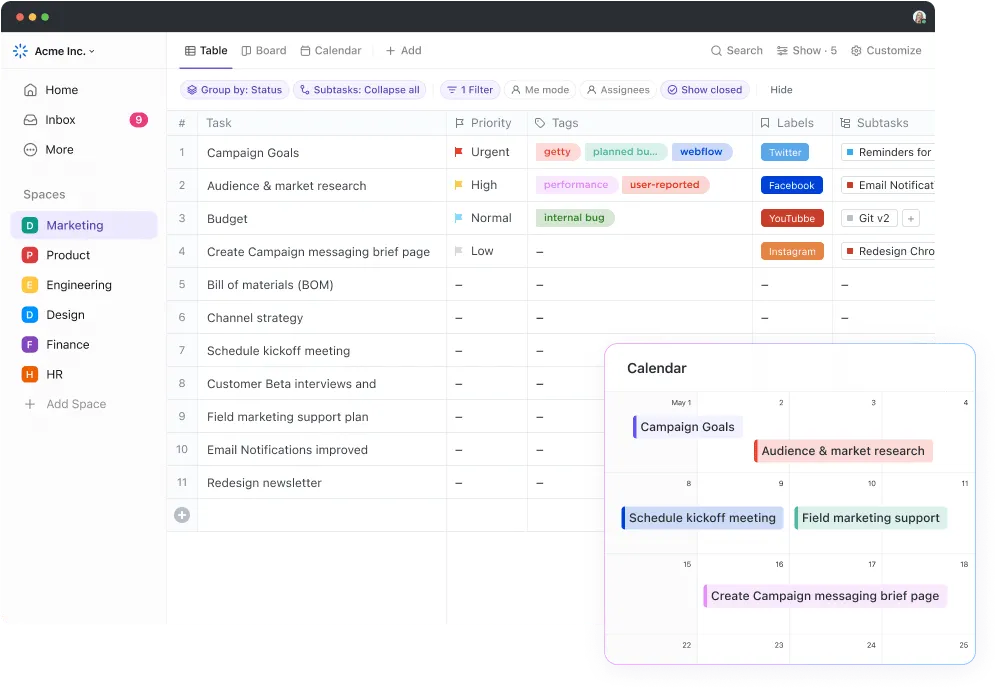
- Vá além dos gráficos de linha simples com a Visualização de Tabela do ClickUp. Ela permite que você gerencie até mesmo os conjuntos de dados mais complexos com facilidade, oferecendo funcionalidades poderosas de filtragem, classificação e agrupamento na Visualização de Tabela.
- Converta gráficos de linha em outras visualizações de dados, como gráficos de Gantt, quadros Kanban, gráficos de barras, gráficos de pizza e gráficos de dispersão, ajudando você a encontrar a representação perfeita para qualquer conjunto de dados.
- Aproveite o poder da IA para a visualização de dados, permitindo que você crie, edite, compartilhe e gerencie documentos importantes e obtenha insights sobre toda a sua base de conhecimento.
- Exporte seus gráficos de linha e use-os para suas tarefas, planos de ação ou fluxos de trabalho. Isso cria um centro para a tomada de decisões baseadas em dados e a execução de projetos.
O ClickUp vai além da criação de gráficos de linha profissionais; ele permite que você os utilize em um poderoso espaço de trabalho de gerenciamento de projetos. Imagine um mundo onde a visualização de dados se integra perfeitamente às suas tarefas, reuniões e comunicação, promovendo um ambiente de trabalho verdadeiramente orientado por dados.
Quer levar sua visualização de dados e colaboração para o próximo nível? Inscreva-se hoje mesmo no ClickUp e experimente o futuro da visualização de dados!
Perguntas frequentes
1. Como criar um gráfico de linhas no Excel?
Para criar um gráfico de linhas no Excel, você pode seguir as etapas abaixo:
- Prepare seus dados e selecione o conjunto de dados que deseja usar. Certifique-se de que a primeira coluna tenha os rótulos de dados para seus pontos de dados (por exemplo, mês, linha do tempo, etc.).
- Destaque as duas colunas de dados que deseja incluir no gráfico, abrangendo os pontos de dados e seus rótulos.
- Navegue até a guia “Inserir” e localize o grupo “Gráficos”. Clique no menu suspenso abaixo dos ícones de gráfico e selecione “Linha”.
- O Excel irá gerar um gráfico de linhas com os seus conjuntos de dados representados por linhas separadas. Pode personalizar o gráfico utilizando as dicas mencionadas nesta publicação do blogue.
2. Como faço um gráfico de linha no Excel com dois conjuntos de dados?
O processo é semelhante à criação de um gráfico com dois conjuntos de dados. Prepare sua tabela de dados com uma coluna para seus pontos de dados e rótulos. Destaque toda a coluna e siga as mesmas etapas que você seguiria para criar um gráfico de linha única no Excel.
3. Posso exportar meu gráfico de linhas para apresentações ou relatórios?
Sim. O Excel permite exportar os dados do gráfico de linhas de duas maneiras:
- Método copiar e colar: basta clicar com o botão direito do mouse no gráfico e selecionar “Copiar”. Agora você pode colar esse gráfico na apresentação ou no software de banco de dados desejado (Google Sheets, Smartsheet ou outros).
- Exportar como imagem: clique com o botão direito do mouse no gráfico e selecione “Salvar como imagem”. Escolha o formato de arquivo desejado (por exemplo, PNG, JPEG) e personalize a qualidade da imagem antes de salvar. Isso é ideal para uso em software de visualização de dados ou apresentação (Powerpoint, Canvas, Keynote ou outros).
4. Posso adicionar uma linha de tendência ao meu gráfico de linhas no Excel?
Com certeza! Depois de criar seu gráfico de linhas, selecione-o. Clique no sinal “+” no canto superior direito do gráfico. Isso abre o menu “Elementos do gráfico”. Navegue até a opção “Linha de tendência” e selecione o tipo de linha de tendência que deseja adicionar (linear, exponencial, etc.).