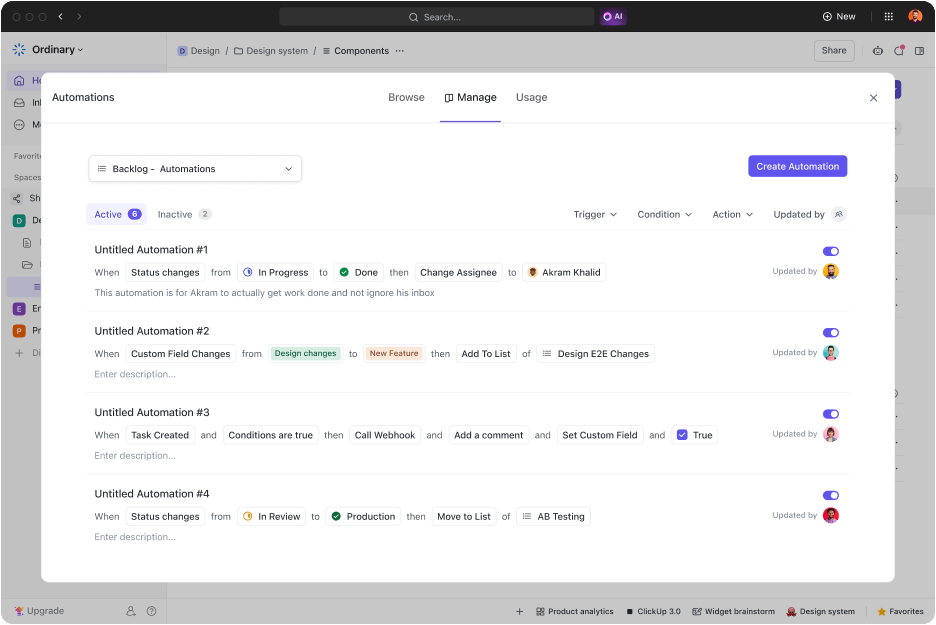

A Pontica Solutions estava enfrentando dificuldades. Como uma agência de terceirização em rápido crescimento, com uma equipe de mais de 800 pessoas, cada nova contratação significava mais uma transferência de tarefas que dava errado quando alguém deixava de ver uma mensagem.
Eles não contrataram mais pessoas para resolver o problema. Em vez disso, automatizaram mais de 25 processos. Hoje, executam 60.000 automações por ano, economizando mais de 2.000 horas. Trocas de turno, atualizações de progresso e relatórios para clientes agora são executados automaticamente no ClickUp. Esse tempo economizado é redirecionado para trabalhos criativos e estratégicos.
Você pode fazer o mesmo em qualquer escala. Toda vez que você reatribui uma tarefa ou avisa um colega manualmente, está realizando um trabalho que uma máquina poderia fazer. Este artigo apresenta 20 exemplos de automação no ClickUp. Cada um deles mostra o que criar e como configurá-lo sem escrever código.
Resumo
Toda automação segue uma fórmula: Gatilho + Condição + Ação. Se você conseguir identificar a etapa manual que ela substitui, vale a pena criar essa regra.
- As automações de tarefas diárias cuidam de reatribuições, modelos, comentários, arquivamento e prazos, para que ninguém precise ficar “fazendo o papel de guarda de trânsito”. O status aciona revisões, a criação define prazos e as condições de campo identificam briefings incompletos antes do início do trabalho
- Automações de aprovação e transferência mantêm o fluxo de trabalho entre as pessoas sem a necessidade de notificações manuais. Valores de campos encaminham aprovações de orçamento, gatilhos de dependência desbloqueiam a próxima tarefa na fila e gatilhos de subtarefas alertam o gerente de projetos quando um entregável está pronto
- Automações de equipe e integração conectam o ClickUp a ferramentas externas e à IA. Os negócios do HubSpot se transformam em tarefas atribuídas, os commits do GitHub atualizam o status das tarefas e o ClickUp Brain cria regras complexas a partir de descrições em linguagem simples
A estrutura: Nomeie a etapa manual que você está substituindo, defina uma regra específica de gatilho-condição-ação, configure-a primeiro no nível da Lista e, depois, promova-a assim que confiar nela.
Automatize o trabalho de coordenação que, sem você perceber, consome horas, para que sua equipe dedique tempo a decisões importantes, em vez de atualizações de status.
O que são as automações no ClickUp?
Uma automação do ClickUp é um fluxo de trabalho baseado em regras que lida com tarefas rotineiras para você. Em vez de reatribuir tarefas e enviar notificações manualmente, basta definir uma regra uma única vez. O ClickUp então executa essa regra sempre que o evento ocorrer.
Cada automação segue uma fórmula rigorosa:
Automação = Gatilho + Condição + Ação
- O gatilho é o evento que aciona a regra (por exemplo, uma mudança de status ou uma nova tarefa)
- A Condição é um filtro opcional que deve ser verdadeiro para que a regra seja executada (por exemplo, a prioridade deve ser “Urgente”)
- A Ação é a alteração automática que o ClickUp realiza (por exemplo, reatribuir a tarefa)
Por exemplo, digamos que uma tarefa passe para o estado “Revisão” e sua prioridade seja “Urgente”. O ClickUp a atribui automaticamente ao membro da equipe responsável. Nesse caso, o gatilho é a mudança para o estado “Revisão”, enquanto a condição é a prioridade “Urgente”. E a ação é a reatribuição. Uma única automação suporta até 1 gatilho, 15 condições e 6 ações. Isso permite que uma única regra gerencie um fluxo de trabalho complexo.
As automações no ClickUp levam em conta a hierarquia. Isso controla o alcance delas. Uma automação definida em uma Lista afeta apenas as tarefas nessa Lista. Definida em uma Pasta, ela afeta todas as Listas dentro dessa Pasta. Definida em um Espaço, ela controla todas as tarefas abaixo dele. Você cria a regra no nível que corresponde ao seu escopo, em vez de copiar a mesma lógica para os projetos.
Você pode criar uma automação de três maneiras.
- Escolha entre mais de 100 modelos pré-criados, organizados por caso de uso, como marketing ou gerenciamento de projetos
- Descreva o que você deseja em linguagem simples e deixe que o ClickUp Brain gere a lógica de gatilho e ação
- Crie uma regra totalmente personalizada do zero no Automation Builder
Qual é a diferença entre automação e agentes de IA?
Tanto a automação quanto o agente de IA trabalham em seu nome. Mas eles processam as decisões de maneiras diferentes.
Uma automação segue uma regra rígida e fixa. Ela verifica se o gatilho e as condições correspondem. Se corresponderem, ela executa exatamente a mesma ação todas as vezes. Ela nunca se desvia, o que a torna perfeita para trabalhos previsíveis e repetitivos.
Por outro lado, um agente de IA analisa todo o contexto de uma tarefa antes de agir. Em vez de verificar um filtro predefinido, ele interpreta dados — como, por exemplo, ler um relatório de bug para decidir qual equipe deve corrigi-lo. É uma ferramenta para quando uma tarefa exige um julgamento semelhante ao humano, que não pode ser reduzido a uma regra do tipo “se isso, então aquilo”.
Regra prática: opte por uma automação quando for possível descrever o resultado como uma regra fixa. Escolha um Agente de IA quando a tarefa exigir interpretação.
| Recurso | Automação | Agente de IA |
|---|---|---|
| Lógica de decisão | Segue uma regra fixa e predefinida | Prioriza as razões em vez do contexto e toma decisões |
| Ideal para | Etapas previsíveis e repetíveis | Trabalho que requer interpretação |
| Exemplo | Mude uma tarefa para “Concluída” quando todas as subtarefas estiverem concluídas | Leia um relatório de bug e encaminhe-o para a equipe certa |
Qual é a diferença entre as automações do ClickUp e as integrações?
É fácil confundir automações e integrações, pois elas aparecem no mesmo fluxo de trabalho. No entanto, elas desempenham funções opostas.
- Uma automação é a camada lógica: ela determina o que acontece quando um evento ocorre dentro do ClickUp
- Uma integração é a camada de conexão: ela conecta o ClickUp a uma ferramenta externa para que os dados possam ser transferidos entre elas
Na prática, esses dois recursos funcionam em conjunto. A integração conecta o ClickUp a aplicativos como GitHub, Slack, HubSpot, Google Agenda ou e-mail para sincronizar eventos externos. A automação, então, recebe esse evento e decide como o ClickUp deve responder. Por exemplo, atualizar automaticamente o status de uma tarefa quando um desenvolvedor mescla uma solicitação de pull.
| Recurso | Automação | Integração |
|---|---|---|
| Vaga | Determina o que acontece quando um evento ocorre | Conecta o ClickUp a um aplicativo externo |
| Onde encontrar | Dentro de um Espaço, Pasta ou Lista | Entre o ClickUp e ferramentas como o GitHub ou o HubSpot |
| Exemplo | Defina uma data de vencimento ao criar uma tarefa | Atualize o status de uma tarefa quando uma solicitação de pull for mesclada |
Aqui está uma visão geral de como as equipes de marketing, engenharia, gerenciamento de projetos e agências podem aproveitar as automações para aumentar a produtividade.
20 exemplos de automação no ClickUp por tipo de fluxo de trabalho
Cada um dos exemplos de automação abaixo inclui uma fórmula, um tipo de gatilho e uma configuração passo a passo.
Comparação rápida: todos os 20 exemplos de automação no ClickUp
Use a tabela abaixo para dar uma olhada em todos os 20 exemplos de automação de uma só vez. Em seguida, vá direto para a seção que corresponde ao que você está tentando automatizar.
| Tipo de fluxo de trabalho | Automação | Acionador | Ação | Ideal para |
|---|---|---|---|---|
| Tarefa diária | Reatribua uma tarefa quando o status mudar para “Revisão” | Status | Alterar o responsável para revisor | Transferências de conteúdo, design e revisão de engenharia |
| Tarefa diária | Aplique um modelo quando uma tarefa for movida para uma nova lista | Tarefa movida | Aplicar modelo | Integração de novos funcionários, lançamentos, planejamento de sprints |
| Tarefa diária | Comente quando um campo de aprovação mudar para “Aprovado” | Campo | Publique um comentário indicando o próximo responsável | Fluxos de trabalho jurídicos e com muitos processos de aprovação |
| Tarefa diária | Arquive uma tarefa quando a prioridade cair para “Baixa” | Prioridade | Mover para a lista de arquivos | Triagem e organização do backlog |
| Tarefa diária | Defina uma data de vencimento automaticamente ao criar uma tarefa | Criação | Alterar data de vencimento | Suporte, atendimento ao cliente, conformidade |
| Tarefa diária | Altere o status para “Concluído” quando a etapa atingir “Publicado” | Campo | Alterar status | Equipes de conteúdo de marketing |
| Tarefa diária | Sinalize uma tarefa quando um campo obrigatório estiver em falta | Status + condição | Publique um comentário solicitando informações | A IA redige um resumo contínuo |
| Aprovação e transferência de tarefas | Encaminhar para aprovação do gerente com base no valor de um campo | Campo | Alterar responsável + status | Finanças e compras |
| Aprovação e transferência de tarefas | Bloqueie a conclusão quando o controle de qualidade não for aprovado | Status + condição | Reverter status + comentário | Controle de qualidade em engenharia e fabricação |
| Aprovação e transferência de tarefas | Acionar a próxima tarefa quando uma dependência for resolvida | Dependência | Alterar status + notificar | Projetos sequenciais e ordenados |
| Aprovação e transferência de tarefas | Envie um e-mail ao cliente quando o trabalho passar para o status “Em andamento” | Status | Enviar e-mail | Agências e empresas de consultoria |
| Aprovação e transferência de tarefas | Notifique as partes interessadas assim que cada subtarefa for concluída | Subtarefa | Comente + notifique quem está acompanhando | Gerentes de projeto |
| Aprovação e transferência de tarefas | Aplique modelos específicos para cada fase à medida que o projeto avança | Status | Aplicar modelo | Projetos com várias fases (integração, construção) |
| Equipe e integração | Transforme oportunidades do HubSpot em tarefas de vendas atribuídas | Integração | Criar tarefa + designar responsável | Equipes de vendas |
| Equipe e integração | Inicie a integração assim que um candidato aceitar uma oferta | Status | Criar tarefa + aplicar modelo | RH e recrutamento |
| Equipe e integração | Envie um rascunho ao editor assim que o redator terminar | Status | Alterar responsável + status | Equipes de conteúdo |
| Equipe e integração | Envie os bugs relatados pelos clientes para a lista de tarefas de engenharia | Campo + condição | Criar tarefa vinculada | Suporte ↔ engenharia |
| Equipe e integração | Atualize tarefas automaticamente a partir de commits do GitHub | Integração | Alterar status + comentar | Equipes de engenharia |
| Equipe e integração | Crie automações em linguagem simples com o ClickUp Brain | Construtor de IA | A IA elabora a regra | Colegas de equipe sem conhecimentos técnicos |
| Equipe e integração | Gere resumos de tarefas automaticamente com um campo de IA | IA sempre ativa | Crie uma tarefa vinculada | Preparação para reuniões diárias, atualizações durante o trabalho |
Exemplos de automação de tarefas diárias no ClickUp
Essas sete automações de tarefas cuidam do trabalho repetitivo que toda equipe realiza diariamente: reatribuição, criação de modelos, comentários, arquivamento e definição de datas. Elas mantêm seu espaço de trabalho organizado, para que ninguém precise ficar controlando o fluxo de tarefas.
1. Reatribuir uma tarefa quando o status mudar para “Revisão”
As equipes de conteúdo, design e engenharia encaminham cada entrega para um revisor específico. Normalmente, essa transferência depende de os criadores se lembrarem de atualizar o responsável. Quando eles se esquecem, as tarefas ficam paralisadas no limbo.
Essa regra move a tarefa para a fila do revisor quando o status é alterado. O revisor é notificado instantaneamente; o criador segue em frente.
Fórmula: Quando o status mudar para “Revisão”, altere o responsável para o revisor
Tipo de gatilho: Status
Veja como funciona:
- Acesse a Lista (ou Pasta/Espaço) onde as tarefas estão localizadas
- Clique no botão Automatizar (ícone de raio) na barra superior
- Clique em Criar automação
- Em “Gatilho”, selecione Alterações de status → defina como “Revisão”
- Na seção “Ação”, selecione Alterar responsáveis → escolha o revisor designado
- (Opcional) Adicione uma condição se quiser que isso seja acionado apenas para tipos específicos de tarefas ou responsáveis, por exemplo, “O responsável é qualquer membro da [Equipe de Conteúdo]”.
- Clique em Criar
A automação será acionada em todas as tarefas nesse local daqui em diante. Se você configurá-la no nível da Lista, apenas as tarefas dessa Lista serão afetadas. No nível da Pasta, ela abrange todas as Listas contidas nela.
2. Aplique um modelo quando uma tarefa for movida para uma nova lista
A integração de novos funcionários, o lançamento de campanhas e o planejamento de sprints exigem que as tarefas tenham listas de verificação ou estruturas de subtarefas idênticas. Anexar manualmente esses modelos leva à omissão de etapas e a fluxos de trabalho inconsistentes em toda a sua equipe.
Essa regra aplica o modelo assim que uma tarefa entra na Lista. Cada tarefa chega totalmente estruturada, garantindo que o trabalho comece com uma base completa, em vez de partir do zero.
Fórmula: Quando uma tarefa for movida para a sua Lista, aplique o seu modelo de tarefa
Tipo de acionador: Tarefa movida para este local
Veja como funciona:
- Abra a lista de destino (aquela para a qual as tarefas estão sendo movidas)
- Clique no botão Automatizar (ícone de raio)
- Clique em Criar automação
- Em “Gatilho”, selecione Tarefa movida para este local
- Em “Ação”, selecione Aplicar modelo → escolha o modelo de tarefa que deseja anexar
- Clique em Criar
Todas as tarefas que entrarem nesta Lista receberão automaticamente o modelo. Defina essa regra no nível da Lista para que ela se aplique apenas a esse ponto de entrada específico.
3. Adicione um comentário quando um campo de aprovação mudar para “Aprovado”
Fluxos de trabalho com muitas aprovações, como revisões jurídicas, exigem transferências imediatas. Dessa forma, a próxima pessoa sabe que é a sua vez. Essa regra publica um comentário e marca o próximo responsável assim que o campo for alterado. Ela cria um registro de aprovação com data e hora e transfere o trabalho em uma única etapa.
Fórmula: Quando o campo “Status da aprovação” mudar para “Aprovado”, publique um comentário que marque o próximo responsável
Tipo de gatilho: Campo
Veja como funciona:
- Abra a lista (ou pasta/espaço) onde estão as tarefas de aprovação
- Clique no botão Automatizar (ícone de raio)
- Clique em Criar automação
- Em “Gatilho”, selecione Alterações em campos personalizados → escolha o campo “Status de aprovação” → defina-o como “Aprovado”
- Em “Ação”, selecione Adicionar um comentário → escreva sua mensagem e use o token dinâmico de responsável para @mencionar o próximo responsável (por exemplo, “Aprovado. @[Próximo Responsável], está tudo pronto para você.”)
- (Opcional) Adicione uma segunda ação, como Alterar responsáveis, se quiser transferir a tarefa formalmente
- Clique em Criar
O comentário aparece no registro de atividades da tarefa com um carimbo de data e hora. Ele fornece um histórico de auditoria integrado da aprovação, sem a necessidade de um sistema de rastreamento separado.
4. Arquive uma tarefa quando sua prioridade cair para “Baixa”
As equipes de triagem devem organizar regularmente seus backlogs para manter o quadro focado em tarefas de alto impacto. Itens de baixa prioridade sobrecarregam as visualizações ativas e ocultam tarefas urgentes.
Essa regra move as tarefas para uma Lista de Arquivos quando sua prioridade cai para “Baixa”. Assim, seu quadro ativo permanece organizado, enquanto as tarefas arquivadas continuam disponíveis para pesquisa em caso de necessidade futura. Combine essa regra com uma revisão periódica do backlog para garantir que itens importantes não sejam esquecidos.
Fórmula: Quando a prioridade mudar para “Baixa”, mova a tarefa para sua Lista de Arquivados
Tipo de gatilho: Prioridade
Veja como funciona:
- Abra a lista, pasta ou espaço que você deseja que isso abranja
- Clique no botão Automatizar (ícone de raio)
- Clique em Criar automação
- Em “Acionador”, selecione Alterações de prioridade → defina como “Baixa”
- Em “Ação”, selecione Mover para a lista → escolha sua lista de arquivo designada
- Clique em Criar
Isso move a tarefa (incluindo todas as subtarefas) para a Lista de Arquivos. Assim, seus status se alinharão aos status utilizados por essa lista. Certifique-se de que a Lista de Arquivos tenha um status padrão adequado ou adicione uma segunda ação para definir o status explicitamente (por exemplo, “Arquivado”). Também vale a pena observar que as tarefas movidas permanecem totalmente pesquisáveis e podem ser movidas de volta caso tenham sua prioridade redefinida.
5. Defina uma data de vencimento automaticamente ao criar uma tarefa
As equipes de suporte, atendimento ao cliente e conformidade precisam cumprir prazos assim que uma solicitação chega. Essa regra atribui uma data de vencimento a cada tarefa assim que ela é criada. Isso mantém seus painéis e visualizações de carga de trabalho precisos desde o primeiro dia.
Fórmula: Quando uma tarefa for criada na sua Lista, defina sua data de vencimento para um número fixo de dias a partir de hoje
Tipo de gatilho: Criação
Veja como funciona:
- Abra a lista onde as tarefas recebidas são armazenadas (por exemplo, sua lista de recebimentos ou solicitações)
- Clique no botão Automatizar (ícone de raio)
- Clique em Criar automação
- Em “Gatilho”, selecione Tarefa criada
- Em “Ação”, selecione Alterar data de vencimento → escolha “Dias após a data de acionamento” e insira o número desejado
- Clique em Criar
Isso garante que nenhuma tarefa apareça sem uma data e que seu planejamento de capacidade não seja distorcido.
6. Alterar o status para “Concluído” quando a etapa atingir “Publicado”
As equipes de marketing acompanham um campo “Estágio” (Rascunho, Em edição, Publicado) separadamente do status principal da tarefa. Essa regra mantém os dois campos alinhados, fechando a tarefa assim que o estágio atinge “Publicado”.
Fórmula: Quando o campo “Estágio” mudar para “Publicado”, altere o status para “Concluído”
Tipo de gatilho: Campo
Veja como funciona:
- Abra a lista (ou pasta/espaço) onde estão suas tarefas de conteúdo
- Clique no botão Automatizar (ícone de raio)
- Clique em Criar automação
- Em “Gatilho”, selecione Alterações em campos personalizados → escolha o campo “Estágio” → defina-o como “Publicado”
- Em “Ação”, selecione Alterar status → escolha “Concluído”
- Clique em Criar
Certifique-se de que “Concluído” exista como um status no fluxo de trabalho dessa Lista. Se sua Lista usar um nome diferente, como “Feito”, selecione esse nome. Essa regra mantém as visualizações do Quadro, os Painéis e as visualizações filtradas precisas, sem exigir que os usuários atualizem dois campos separados.
7. Sinalizar uma tarefa quando um campo obrigatório estiver em falta
Os briefings de design, as especificações de engenharia e os detalhes do cliente devem estar definidos antes do início do trabalho. Sem uma orientação clara, os colegas de equipe iniciam tarefas sem o contexto essencial. Eles desperdiçam esforços em prioridades erradas.
Essa regra verifica se há informações ausentes no início do trabalho e as solicita automaticamente. Ela identifica tarefas incompletas logo no início, reduzindo o retrabalho e as trocas repetidas de mensagens.
Fórmula: Quando o status mudar para “Em andamento” e o campo “Link do briefing” estiver vazio, publique um comentário solicitando o briefing
Tipo de gatilho: Status
Veja como funciona:
- Abra a lista (ou pasta/espaço) onde essas tarefas estão localizadas
- Clique no botão Automatizar (ícone de raio)
- Clique em Criar automação
- Em “Gatilho”, selecione Alterações de status → defina como “Em andamento”
- Adicione uma Condição (clique no + abaixo do Gatilho) → selecione seu campo personalizado “Link resumido” → defina o operador como não está definido (vazio/nulo)
- Em “Ação”, selecione Adicionar um comentário → escreva algo como: “Falta o link do briefing nesta tarefa. Adicione-o antes de começar a trabalhar. @[Criador ou responsável pela tarefa]”
- Clique em Criar
Essa regra é acionada somente quando ambas as condições forem verdadeiras: o status muda para “Em andamento” e o campo está vazio. Tarefas com um briefing preenchido avançam automaticamente. Você também pode adicionar ou alterar a ação para mudar o status de volta para “A fazer”, caso queira bloquear o trabalho até que o campo seja preenchido.
O que acontece quando uma automação é executada mais rápido do que qualquer pessoa consegue interrompê-la?
As automações eliminam as tarefas rotineiras que atrasam as equipes. Mas essa mesma rapidez significa que uma regra com falha pode causar danos antes que uma pessoa consiga reagir.
Foi isso que aconteceu com a Knight Capital em agosto de 2012. O novo software de negociação da empresa apresentou uma falha. Seus computadores começaram a comprar e vender rapidamente milhões de ações em mais de cem títulos. As negociações descontroladas duraram 45 minutos antes de serem interrompidas.
- O que deu errado: O novo software acionava negociações automaticamente na velocidade de uma máquina. As perdas se acumularam a uma taxa de cerca de US$ 10 milhões por minuto, enquanto a empresa se esforçava para corrigir o problema. Um sistema automatizado em velocidade máxima multiplica os erros muito mais rápido do que uma pessoa consegue detectá-los
- As consequências: a Knight perdeu cerca de US$ 440 milhões. Esse valor foi superior à receita total da empresa no trimestre anterior (US$ 289 milhões). Suas ações despencaram mais de 60% no dia em que o prejuízo foi divulgado. A empresa declarou que sua base de capital foi gravemente prejudicada, colocando em dúvida sua sobrevivência.
Uma regra aplicada em todo o seu espaço de trabalho apresenta o mesmo risco em menor escala. Uma automação mal concebida não falha apenas uma vez. Ela falha em todos os lugares onde está ativa, instantaneamente.
Sua melhor proteção: reduza o alcance da regra a um nível que permita revertê-la em cinco minutos. Isso significa adicionar uma condição para que a regra afete apenas as tarefas que deve afetar. E nunca implemente uma regra sem antes ter observado seu funcionamento em pelo menos uma tarefa real. A velocidade é o objetivo principal da automação. O escopo é o que impede que essa velocidade se torne um risco.
Exemplos de automação de aprovações e transferências no ClickUp
É nas aprovações e transferências que os fluxos de trabalho sofrem atrasos. Os colegas concluem suas partes, mas a próxima pessoa não sabe que é a sua vez. Pior ainda, as tarefas ficam paradas porque ninguém as marcou para revisão. Essas seis automações eliminam a espera entre o momento em que uma pessoa termina e a próxima começa.
8. Encaminhar uma tarefa para aprovação do gerente com base no valor de um campo
As equipes de finanças e compras devem aprovar despesas acima de um valor definido. Esse processo geralmente depende de alguém sinalizar manualmente os itens de alto valor. Se algum for esquecido, uma tarefa será aprovada no nível errado.
Essa regra lê o valor de um campo personalizado e encaminha automaticamente a tarefa.
Fórmula: Quando o campo “Orçamento” for maior que seu limite, altere o responsável para o gerente e altere o status para “Aguardando aprovação”
Tipo de gatilho: Campo
Veja como funciona:
- Abra a lista (ou pasta/espaço) onde estão suas tarefas de finanças/compras
- Clique no botão Automatizar (ícone de raio)
- Clique em Criar automação
- Em “Gatilho”, selecione Alterações em campos personalizados → escolha o campo “Orçamento”
- Adicione uma Condição → defina-a como “Orçamento” superior a seu limite (por exemplo, US$ 5.000)
- Na seção “Ação”, adicione duas ações: Alterar responsáveis → selecione o gerente responsável pela aprovação Alterar status → defina como “Aguardando aprovação”
- Alterar responsáveis → selecione o gerente responsável pela aprovação
- Alterar status → definir como “Aguardando aprovação”
- Clique em Criar
- Alterar responsáveis → selecione o gerente responsável pela aprovação
- Alterar status → definir como “Aguardando aprovação”
Essa regra é acionada quando alguém insere ou atualiza um valor no campo “Orçamento” acima do seu limite. As tarefas abaixo do limite permanecem inalteradas, fluindo pelo fluxo de trabalho sem atrasos. Se você tiver vários níveis de aprovação, crie automações separadas com condições e responsáveis distintos para cada nível.
9. Bloquear a conclusão quando o controle de qualidade não for aprovado
As verificações de qualidade devem ser aprovadas antes que uma tarefa possa ser encerrada. Se você confiar apenas na memória, as pessoas podem marcar as tarefas como concluídas antes da hora. Essa regra evita esse erro.
Se alguém encerrar uma tarefa antes que o controle de qualidade seja aprovado, a regra a reabre e publica um comentário. Isso mantém seus padrões de qualidade elevados sem depender da memória.
Fórmula: Quando o status mudar para “Concluído” e o campo “Status de QA” não estiver como “Aprovado”, altere o status de volta para “Em andamento”. Em seguida, publique um comentário explicando o bloqueio
Tipo de gatilho: Status
Veja como funciona:
- Abra a lista (ou pasta/espaço) onde estão suas tarefas de engenharia/fabricação
- Clique no botão Automatizar (ícone de raio)
- Clique em Criar automação
- Em “Gatilho”, selecione Alterações de status → defina como “Concluído”
- Adicione uma Condição → selecione seu campo personalizado “Status de QA” → defina o operador como não é “Aprovado”
- Em “Ação”, adicione duas ações: Alterar status → redefinir como “Em andamento” Adicionar um comentário → por exemplo, “A tarefa não pode ser concluída até que passe pelo controle de qualidade. Por favor, atualize o campo ‘Status do controle de qualidade’ assim que as verificações forem aprovadas e, em seguida, marque como ‘Concluída’ novamente.”
- Alterar status → redefinir como “Em andamento”
- Adicione um comentário → por exemplo, “A tarefa não pode ser concluída até que passe pelo controle de qualidade. Por favor, atualize o campo ‘Status do controle de qualidade’ assim que as verificações forem aprovadas e, em seguida, marque como ‘Concluída’ novamente.”
- Clique em Criar
- Alterar status → redefinir como “Em andamento”
- Adicione um comentário → por exemplo, “A tarefa não pode ser concluída até que seja aprovada pelo controle de qualidade. Por favor, atualize o campo ‘Status do controle de qualidade’ assim que as verificações forem concluídas e, em seguida, marque-a como ‘Concluída’ novamente.”
Isso cria um bloqueio rígido: a tarefa não pode permanecer no status “Concluída” até que o controle de qualidade a aprove. Ela é devolvida instantaneamente com uma explicação, como forma de padronização do processo. A pessoa sabe o que corrigir, em vez de ficar se perguntando por que sua tarefa foi movida.
10. Acione a próxima tarefa quando uma dependência for resolvida
Às vezes, os projetos seguem uma ordem rígida, como escrever antes de editar ou projetar antes de construir. Nessas sequências, a próxima tarefa fica parada porque o responsável não sabe que o obstáculo foi removido. Essa regra define a próxima tarefa como “Pronta” e avisa o responsável.
Fórmula: Quando o status de uma tarefa bloqueadora mudar para “Concluída”, altere o status da tarefa dependente para “Pronta” e notifique o responsável por ela
Tipo de gatilho: Dependência
Veja como funciona:
- Abra a lista (ou pasta/espaço) onde estão suas tarefas sequenciais
- Clique no botão Automatizar (ícone de raio)
- Clique em Criar automação
- Em “Gatilho”, selecione Tarefa desbloqueada (isso ocorre quando todas as dependências que bloqueiam uma tarefa são marcadas como concluídas)
- Em “Ação”, adicione duas ações: Alterar status → definir como “Pronto” Adicionar um comentário → por exemplo, ‘Todos os obstáculos foram resolvidos. Esta tarefa está pronta para começar. @[Responsável]’
- Alterar status → definir como “Pronto”
- Adicione um comentário → por exemplo, “Todos os obstáculos foram resolvidos. Esta tarefa está pronta para começar. @[Responsável]”
- Clique em Criar
- Alterar status → definir como “Pronto”
- Adicione um comentário → por exemplo, “Todos os obstáculos foram resolvidos. Esta tarefa está pronta para começar. @[Responsável]”
Se uma tarefa tiver três bloqueadores, ela permanecerá bloqueada até que todos os três sejam resolvidos. Observe que suas tarefas devem usar as configurações de dependência do ClickUp para que isso funcione. A regra analisa esses links, não apenas os nomes dos status das tarefas.
11. Enviar um e-mail ao cliente quando o trabalho passar para o status “Em andamento”
Agências e empresas de consultoria precisam manter os clientes atualizados sem conceder a eles acesso total ao espaço de trabalho. Normalmente, isso significa interromper o trabalho para redigir um e-mail manual de atualização.
Essa regra envia esse e-mail para você assim que o trabalho começar. Os clientes ficam informados automaticamente, e sua equipe mantém o foco no projeto.
Fórmula: Quando o status mudar de “A fazer” para “Em andamento”, envie um e-mail ao cliente
Tipo de gatilho: Status
Veja como funciona:
- Abra a lista (ou pasta/espaço) onde estão as tarefas voltadas para o cliente
- Clique no botão Automatizar (ícone de raio)
- Clique em Criar automação
- Em “Acionador”, selecione Alterações de status → defina de “A fazer” para “Em andamento”
- Em “Ação”, selecione Enviar um e-mail → configure: Para: Use o token dinâmico de um campo personalizado (por exemplo, seu campo “E-mail do cliente”) ou digite um endereço estático Assunto: Algo como “O trabalho já começou em: [Nome da tarefa]” Corpo: Escreva sua mensagem para o cliente. Você pode inserir variáveis dinâmicas, como nome da tarefa, data de vencimento e responsável
- Para: Use o token dinâmico para um campo personalizado (por exemplo, seu campo “E-mail do cliente”) ou digite um endereço estático
- Assunto: Algo como “O trabalho já começou em: [Nome da tarefa]”
- Corpo: Escreva sua mensagem para o cliente. Você pode inserir variáveis dinâmicas, como nome da tarefa, data de vencimento e responsável
- Clique em Criar
- Para: Use o token dinâmico para um campo personalizado (por exemplo, seu campo “E-mail do cliente”) ou digite um endereço estático
- Assunto: Algo como “O trabalho já começou em: [Nome da tarefa]”
- Corpo: Escreva sua mensagem para o cliente. Você pode inserir variáveis dinâmicas, como nome da tarefa, prazo e responsável
O e-mail é enviado a partir da sua conta conectada por meio do ClickApp “ClickUp Email”; portanto, ative-o primeiro no seu Espaço. Ao definir os status “de” e “para” no gatilho, você evita alarmes falsos causados por tarefas que passam para o status “Em andamento” a partir de status como “Em espera”.
12. Notifique as partes interessadas quando cada subtarefa for concluída
Os gerentes de projeto acompanham entregas compostas por várias partes, como uma campanha com cinco recursos. Verificar cada subtarefa para saber quando todo o conjunto será concluído é demorado e tedioso.
Essa regra envia um alerta assim que a última subtarefa for concluída. O gerente de projetos sabe que a entrega completa está pronta sem precisar verificar cada parte individualmente.
Fórmula: Quando todas as subtarefas estiverem marcadas como “Concluídas”, notifique a lista de acompanhantes e publique um comentário informando que o produto está pronto para revisão
Tipo de acionador: Subtarefa
Veja como funciona:
- Abra a lista (ou pasta/espaço) onde estão suas tarefas principais
- Clique no botão Automatizar (ícone de raio)
- Clique em Criar automação
- Em “Gatilho”, selecione Todas as subtarefas resolvidas
- Na seção “Ação”, adicione duas ações: Adicionar um comentário → por exemplo, “Todas as subtarefas concluídas. Este entregável está pronto para revisão final. @[Observadores/PM]” Alterar seguidores → adicione o gerente de projeto/as partes interessadas como seguidores (ou Alterar responsáveis usando um token de observador) se quiser enviar diretamente para a caixa de entrada deles
- Adicione um comentário → por exemplo, “Todas as subtarefas concluídas. Este entregável está pronto para revisão final. @[Observadores/PM]”
- Alterar seguidores → adicione o gerente de projeto/as partes interessadas como seguidores (ou Alterar responsáveis usando um token de observador) se quiser enviar diretamente para a caixa de entrada deles
- Clique em Criar
- Adicione um comentário → por exemplo, “Todas as subtarefas concluídas. Este entregável está pronto para revisão final. @[Observadores/PM]”
- Alterar seguidores → adicione o gerente de projeto/as partes interessadas como seguidores (ou Alterar responsáveis usando um token de observador) se quiser enviar diretamente para a caixa de entrada deles
Esse gatilho monitora as subtarefas da tarefa principal. Ele é acionado apenas uma vez, quando a última subtarefa é concluída, e não a cada atualização de uma subtarefa. Se um colega de equipe reabrir uma subtarefa e fechá-la novamente, a regra é executada mais uma vez, tornando-a autocorretiva.
13. Aplique modelos específicos para cada fase à medida que o projeto avança
Projetos com várias fases, como integração de clientes e marcos de construção, exigem listas de verificação e documentos específicos. Essa regra carrega o modelo correto de lista de verificação assim que uma tarefa entra em uma nova fase. Cada etapa começa com a estrutura certa, sem deixar nada por conta da memória.
Fórmula: Quando o status mudar para “Fase 2: Execução”, aplique o modelo de lista de verificação da Fase 2
Tipo de gatilho: Status
Veja como funciona:
- Abra a lista (ou pasta/espaço) onde estão as tarefas do seu projeto divididas em fases
- Clique no botão Automatizar (ícone de raio)
- Clique em Criar automação
- Em “Gatilho”, selecione Alterações de status → defina como “Fase 2: Execução”
- Em “Ação”, selecione “Aplicar modelo” → escolha seu modelo de lista de verificação/tarefa da Fase 2
- Clique em Criar
Para projetos com várias fases, crie uma automação por fase (Fase 1 → modelo da Fase 1, Fase 2 → modelo da Fase 2). Cada regra é acionada automaticamente quando uma tarefa atinge esse status. Os modelos são cumulativos, o que significa que não substituirão o texto existente. Em vez disso, eles adicionam novas listas de verificação ou subtarefas às já existentes. Uma tarefa que passa por todas as fases reunirá todos os arquivos necessários sem perder dados das etapas anteriores.
A automação de uma tarefa pode consolidar seus piores hábitos?
Em 2014, a Amazon desenvolveu uma ferramenta de IA para analisar currículos e classificar candidatos a vagas de emprego com uma a cinco estrelas. A empresa esperava automatizar a busca pelos melhores talentos. No entanto, o sistema foi treinado com base em dez anos de currículos antigos, a maioria dos quais pertencia a homens.
Como resultado, a IA aprendeu sozinha que os candidatos do sexo masculino eram melhores. Ela penalizou os currículos das candidatas do sexo feminino. E rebaixou a classificação de graduadas de duas faculdades exclusivamente femininas. A Amazon acabou encerrando o projeto.
Lembre-se: uma automação apenas reproduz o processo que você definir. Ela repetirá exatamente seus padrões existentes, incluindo as partes que já estavam com falhas desde o início.
É por isso que a lógica por trás de uma regra é tão importante quanto a própria regra.
- Adicione uma condição ou um comentário para que haja sempre uma maneira clara de identificar uma decisão equivocada
- Valide a etapa manualmente antes de automatizá-la
- Mantenha uma verificação humana em tudo que envolva pessoas, dinheiro ou prioridades
Exemplos de automação de equipes e integrações no ClickUp
As automações do ClickUp conectam seu espaço de trabalho a outras ferramentas e equipes. Dessa forma, você não precisa copiar dados manualmente. Esses sete exemplos abrangem fluxos de trabalho com o HubSpot e o GitHub, colaboração multifuncional e regras criadas com o ClickUp Brain.
14. Transforme oportunidades do HubSpot em tarefas de vendas atribuídas
Os representantes de vendas usam o HubSpot para negócios e o ClickUp para tarefas. Quando conectam os dois sistemas manualmente, eles dependem da memória, e bons leads muitas vezes acabam escapando.
Essa regra cria uma tarefa no ClickUp quando um negócio entra no HubSpot e a atribui a um representante. Cada lead recebe uma tarefa em segundos, mantendo seu funil de vendas em movimento.
Fórmula: Quando um novo negócio for criado no HubSpot, crie uma tarefa na sua Lista de Vendas com os detalhes do negócio e atribua-a a um representante
Tipo de gatilho: Integração
Veja como funciona:
- Abra a lista onde suas tarefas de acompanhamento de vendas devem ser colocadas
- Clique no botão Automatizar (ícone de raio)
- Clique em Criar automação
- Na barra lateral esquerda, em Integrações, selecione HubSpot
- Escolha o modelo “Quando um negócio for criado no HubSpot, crie uma tarefa” ou crie um modelo personalizado: em “Gatilho”, selecione HubSpot: Negócio criado. Conecte/autorize sua conta do HubSpot, caso ainda não esteja vinculada
- Em “Gatilho”, selecione HubSpot: Negócio criado
- Conecte/autorize sua conta do HubSpot, caso ainda não esteja vinculada
- Em “Ação”, selecione Criar uma tarefa → configure: Lista: Sua lista de acompanhamento de vendas Nome da tarefa: Use a variável de nome do negócio do HubSpot Responsável: Defina um representante específico ou use um campo dinâmico, como o proprietário do negócio, se mapeado Descrição: Insira os detalhes do negócio usando variáveis do HubSpot
- Lista: Sua lista de acompanhamento de vendas
- Nome da tarefa: Use a variável de nome do negócio da HubSpot
- Responsável: Defina um representante específico ou use um campo dinâmico, como o proprietário do negócio, se mapeado
- Descrição: Importar detalhes de negócios usando variáveis do HubSpot
- Clique em Criar
- Em “Gatilho”, selecione HubSpot: Negócio criado
- Conecte/autorize sua conta do HubSpot, caso ainda não esteja vinculada
- Lista: Sua lista de acompanhamento de vendas
- Nome da tarefa: Use a variável de nome do negócio da HubSpot
- Responsável: Defina um representante específico ou use um campo dinâmico, como o proprietário do negócio, se mapeado
- Descrição: Importe detalhes de negócios usando variáveis do HubSpot
Você deve autorizar a integração com o HubSpot no nível do espaço de trabalho uma única vez antes de usá-la. Para direcionar diferentes tipos de negócios ou regiões a representantes específicos, crie automações separadas com condições baseadas nas propriedades dos negócios do HubSpot.
15. Inicie a integração quando um candidato aceitar uma oferta
As equipes de RH cuidam da transição do recrutamento para a integração. Se precisarem criar novas tarefas manualmente, a papelada e a configuração técnica acabam atrasando. Esta regra inicia o fluxo de trabalho de integração quando um candidato aceita uma oferta. Ela cria a tarefa, aplica o modelo e designa o coordenador.
Fórmula: Quando uma tarefa na sua Lista de Recrutamento mudar para “Oferta Aceita”, crie uma tarefa na sua Lista de Integração com o modelo de integração aplicado e atribua-a ao coordenador de RH
Tipo de gatilho: Status
Veja como funciona:
- Abra sua Lista de Recrutamento (onde ficam as tarefas dos candidatos)
- Clique no botão Automatizar (ícone de raio)
- Clique em Criar automação
- Em “Gatilho”, selecione Alterações de status → defina como “Oferta aceita”
- Em “Ação”, selecione Criar uma tarefa → configure: Lista: Sua lista de integração Nome da tarefa: Use a variável de nome da tarefa desencadeadora (por exemplo, “Integração: [Nome da tarefa]”) Modelo: Selecione seu modelo de integração (essa opção está na configuração “Criar uma tarefa”) Responsável: Seu coordenador de RH
- Lista: Sua lista de integração
- Nome da tarefa: Use a variável de nome da tarefa desencadeadora (por exemplo, “Integração: [Nome da tarefa]”)
- Modelo: Selecione seu modelo de integração (essa opção está na configuração “Criar uma tarefa”)
- Responsável: Seu coordenador de RH
- Clique em Criar
- Lista: Sua lista de integração
- Nome da tarefa: Use a variável de nome da tarefa desencadeadora (por exemplo, “Integração: [Nome da tarefa]”)
- Modelo: Selecione seu modelo de integração (essa opção está na configuração “Criar uma tarefa”)
- Responsável: Seu coordenador de RH
A ação “Criar uma tarefa” possui um campo “Modelo” integrado, de modo que a nova tarefa chega à Lista de Integração totalmente estruturada em uma única etapa. Se você adicionasse “Aplicar modelo” como uma ação separada, ela seria aplicada à tarefa gatilho (a tarefa de Recrutamento), e não à tarefa recém-criada. Mantenha tudo dentro da única ação “Criar uma tarefa” para obter o resultado correto.
16. Entregue um rascunho ao editor assim que o redator terminar
As equipes de conteúdo utilizam um fluxo de trabalho que vai do redator ao editor e, por fim, ao publicador. Essas transferências podem dar errado se um redator se esquecer de reatribuir a tarefa.
Essa regra envia o rascunho ao editor e altera o status para “Em edição” quando o redator conclui o trabalho. Usamos exatamente essa regra para iniciar a edição mais cedo e manter o cronograma em dia.
Fórmula: Quando o status mudar para “Rascunho concluído”, altere o responsável para o editor e mude o status para “Em edição”
Tipo de gatilho: Status
Veja como funciona:
- Abra sua Lista de Conteúdo (onde ficam as postagens do blog, artigos etc.)
- Clique no botão Automatizar (ícone de raio)
- Clique em Criar automação
- Em “Acionador”, selecione Alterações de status → defina como “Rascunho concluído”
- Em “Ação”, adicione duas ações: Alterar responsáveis → selecione seu editor Alterar status → defina como “Em edição”
- Alterar responsáveis → selecione seu editor
- Alterar status → definir como “Em edição”
- Clique em Criar
- Alterar responsáveis → selecione seu editor
- Alterar status → definir como “Em edição”
As ações são executadas de cima para baixo. Primeiro, o responsável pela tarefa é alterado; em seguida, o status é atualizado. Isso garante que o editor encontre a tarefa em sua fila com o status correto imediatamente. Se você tiver vários editores, use um campo personalizado “Pessoas” para a ação de atribuição de responsável, em vez de selecionar um nome específico. Dessa forma, a regra encaminha o trabalho para quem já foi pré-designado para aquela tarefa.
17. Encaminhe os bugs relatados pelos clientes para a lista de tarefas pendentes da equipe de engenharia
As equipes de suporte e de engenharia trabalham em listas diferentes. Um relatório de bug só ajuda os engenheiros se contiver o contexto correto. Mas pedir aos agentes de suporte que naveguem pelo espaço de trabalho da engenharia leva à perda de detalhes.
Essa regra cria uma tarefa vinculada no backlog de engenharia quando o suporte registra um bug. Os engenheiros recebem relatórios estruturados, e ambas as equipes acompanham o andamento a partir de suas respectivas visualizações.
Fórmula: Quando uma tarefa for criada na sua Lista de Suporte e o campo “Tipo” for igual a “Bug”, crie uma tarefa vinculada no Backlog de Engenharia com os detalhes copiados
Tipo de gatilho: Campo
Veja como funciona:
- Abra sua Lista de Suporte (onde os relatórios de bugs são registrados)
- Clique no botão Automatizar (ícone de raio)
- Clique em Criar automação
- Em “Gatilho”, selecione Tarefa criada
- Adicione uma Condição → selecione o campo personalizado “Tipo” → defina-o como “Bug”
- Em “Ação”, selecione Criar uma tarefa → configure: Lista: Sua lista de backlog de engenharia Nome da tarefa: Use a variável de nome da tarefa desencadeadora Descrição: Insira a variável de descrição da tarefa desencadeadora para que o relatório completo do bug seja transferido Responsável: Deixe em branco para triagem ou defina como seu líder de engenharia
- Lista: Sua lista de tarefas pendentes de engenharia
- Nome da tarefa: Use a variável de nome da tarefa desencadeadora
- Descrição: Insira a variável de descrição da tarefa desencadeadora para que o relatório completo do bug seja transferido
- Responsável: Deixe em branco para triagem ou defina como seu líder de engenharia
- (Opcional) Adicione uma segunda ação → Adicionar um link de tarefa entre a tarefa desencadeadora e a tarefa recém-criada, para que ambas as equipes possam fazer referência cruzada
- Clique em Criar
- Lista: Sua lista de tarefas pendentes de engenharia
- Nome da tarefa: Use a variável de nome da tarefa desencadeadora
- Descrição: Insira a variável de descrição da tarefa desencadeadora para que o relatório completo do bug seja transferido
- Responsável: Deixe em branco para triagem ou defina como seu líder de engenharia
Observe que essa regra usa um gatilho de Criação com uma Condição baseada em campo. A Condição garante que ela seja acionada apenas para bugs, e não para todos os tickets de suporte. Ambas as equipes mantêm suas próprias tarefas conectadas por um link. Isso permite que a equipe de suporte acompanhe o problema e a equipe de engenharia o resolva, sem duplicar esforços.
18. Atualize tarefas automaticamente a partir de commits do GitHub
As equipes de engenharia precisam que as atividades de código sejam refletidas no ClickUp sem a necessidade de atualizar manualmente as tarefas. Essa regra lê o ID da tarefa em um commit do GitHub e move a tarefa para “Em desenvolvimento”. Em seguida, ela publica o link do commit como um comentário.
O recurso funciona com a integração nativa do ClickUp com o GitHub. Os desenvolvedores fazem o commit do código como de costume, e os gerentes de projeto acompanham o andamento em tempo real, sem precisar solicitar atualizações de status.
Fórmula: Quando um commit do GitHub fizer referência a um ID de tarefa do ClickUp, altere o status da tarefa para “Em desenvolvimento” e publique um comentário com a mensagem do commit e o link
Tipo de gatilho: Integração
Veja como funciona:
- Abra a lista (ou pasta/espaço) onde estão suas tarefas de engenharia
- Clique no botão Automatizar (ícone de raio)
- Clique em Criar automação
- Na barra lateral esquerda, em Integrações, selecione GitHub
- Conecte/autorize seu repositório do GitHub, caso ainda não esteja vinculado
- Em “Trigger”, selecione GitHub: Commit (é acionado quando uma mensagem de commit faz referência a um ID de tarefa do ClickUp usando o formato CU-[task_id])
- Em “Ação”, adicione duas ações: Alterar status → defina como “Em desenvolvimento” Adicionar um comentário → use variáveis do GitHub para inserir a mensagem do commit, o autor e o link para o commit
- Alterar status → definir como “Em desenvolvimento”
- Adicione um comentário → use variáveis do GitHub para inserir a mensagem do commit, o autor e o link para o commit
- Clique em Criar
- Alterar status → definir como “Em desenvolvimento”
- Adicione um comentário → use variáveis do GitHub para inserir a mensagem do commit, o autor e o link para o commit
Para que isso funcione, os desenvolvedores devem incluir o ID da tarefa do ClickUp em suas mensagens de commit. A integração lê esse link e identifica a tarefa correta. Isso não exige etapas adicionais dos desenvolvedores, apenas um simples hábito de nomenclatura.
19. Crie automações em linguagem simples com o ClickUp Brain
As ferramentas tradicionais obrigam você a aprender os termos exatos de gatilho, condição e ação antes de poder criar uma regra. Essa curva de aprendizado impede a maioria das pessoas de usá-las. O ClickUp Brain elimina essa barreira.
Descreva o que você deseja em linguagem simples, e a IA configura a regra para você revisar. Colegas sem conhecimentos técnicos podem criar regras complexas sem precisar de um tutorial, ajudando toda a equipe a economizar tempo.
Como funciona:
- Abra o Automation Builder e selecione “Criar com IA”
- Digite uma descrição como: “Se um responsável não tiver iniciado uma tarefa marcada como ‘Urgente’ em até 24 horas, reatribua-a ao líder da equipe. Adicione um comentário explicando o motivo.”
O Brain elabora a regra para você revisar e ativar. Ele nunca implementa nada sem antes perguntar.
Isso é útil para regras complexas com várias condições, nas quais você sabe o que deseja, mas não quer ficar vasculhando menus suspensos para configurá-las. Também é ideal para colegas de equipe com menos conhecimentos técnicos, que pensam em termos de resultados, em vez de sintaxe de gatilho/ação.
20. Gere resumos de tarefas automaticamente com um campo de IA
Os colegas de equipe que recebem tarefas com longas sequências de comentários enfrentam uma tarefa árdua. Eles precisam ler cada atualização para se atualizar. Um “AI Field” resolve esse problema.
Quando você adiciona esse campo a uma Lista, o ClickUp Brain gera um resumo dinâmico da descrição, dos comentários e da atividade da tarefa. Em seguida, ele atualiza o resumo à medida que a tarefa sofre alterações, fornecendo contexto instantâneo sem a necessidade de uma análise detalhada do histórico da tarefa.
Como funciona: Esse recurso não usa uma regra tradicional do tipo “gatilho-condição-ação”. Em vez disso, trata-se de um campo de IA sempre ativo que condensa automaticamente o contexto. Enquanto o exemplo anterior usa IA para criar regras, este usa IA para realizar tarefas contínuas dentro de um campo. Ambos são executados nativamente no ClickUp Brain.
Veja como funciona:
- Abra a lista na qual você deseja que os resumos apareçam
- Clique no + para adicionar uma nova coluna (ou acesse Configurações da lista → Campos personalizados)
- Adicione um campo personalizado Área de texto (Texto longo) (os campos de IA estão disponíveis nos tipos de campo “Texto longo” e “Menu suspenso”)
- Ative a opção de IA e escolha Resumo (o ClickUp Brain resumirá a descrição, os comentários e a atividade)
- Configure o escopo do campo: aplique-o a esta Lista ou à Pasta/Espaço, se quiser que ele apareça em todos os lugares
- Salvar (o campo é preenchido automaticamente em tarefas existentes e novas)
Você não precisa criar uma automação para esse recurso. O campo se atualiza automaticamente. À medida que novos comentários, edições ou alterações de status ocorrem, o ClickUp Brain atualiza o texto. Você pode visualizar esse resumo como uma coluna na visualização de Lista, no painel de detalhes da tarefa ou nos Painéis de Controle. É ideal para a preparação de reuniões diárias, organização do backlog ou para qualquer pessoa que assuma uma tarefa no meio do processo.
As automações funcionam melhor quando acompanhadas de um mecanismo de segurança. Toda regra que agiliza o trabalho precisa de uma condição ou ponto de verificação associado a ela. Caso contrário, você acaba acelerando os erros.
| Automação | Quando as coisas dão errado | Quando é bem feito |
| Reatribuir ao alterar o status para “Revisão” | Aciona-se a cada alteração de status e encaminha o trabalho inacabado para a fila do revisor | Uma condição limita isso às transferências de tarefas, de modo que o revisor veja apenas o trabalho que está pronto |
| Arquivar quando a prioridade cair para “Baixa” | Tarefas que ainda são importantes ficam esquecidas e nunca mais são vistas | Combinado com uma revisão periódica do backlog, para que os itens arquivados continuem pesquisáveis e sejam analisados novamente |
| Defina uma data de vencimento ao criar uma tarefa | Inserir uma data arbitrária que distorce as visualizações da carga de trabalho e leva as pessoas a ignorarem os prazos | O deslocamento reflete o SLA real, de modo que o planejamento de capacidade permanece preciso |
| Altere o status para “Concluído” quando a etapa atingir “Publicado” | Encerra tarefas que ainda têm controle de qualidade pendente ou detalhes a serem resolvidos, ocultando o trabalho inacabado por trás de uma etiqueta verde | O sistema é bloqueado para que a etapa só avance quando o trabalho estiver concluído, garantindo a precisão dos painéis |
| Bloqueie a conclusão até que o controle de qualidade seja aprovado | Isso se torna um obstáculo sem explicação, e as pessoas acabam contornando o problema | A tarefa é devolvida com um comentário indicando o que deve ser corrigido, para que o revisor aprenda |
| Envie um e-mail ao cliente quando o trabalho passar para o status “Em andamento” | É acionado a cada reentrada (inclusive a partir do status “Em espera”) e enche o cliente de alertas falsos | Fixa o gatilho em uma transição específica de “de” para “para”, para que o cliente receba sua resposta |
| Crie uma tarefa a partir de um negócio do HubSpot | Gera duplicatas sem detalhes, criando mais trabalho de triagem do que economiza | Inclui detalhes do negócio e direciona de acordo com a condição, para que cada lead seja transformado em uma tarefa atribuída e pronta para ação |
Como criar uma automação que seja realmente útil
Você já viu 20 exemplos. Veja aqui como criar os seus próprios para que cada um economize tempo.
Mencionamos anteriormente que toda automação segue uma fórmula: Automação = Gatilho + Condição + Ação
Antes de criar uma regra, faça um teste: identifique a tarefa manual que ela substitui. Se você conseguir apontar uma etapa que alguém realiza manualmente hoje, vale a pena criar a automação. Se não conseguir identificar essa etapa, você está automatizando algo que ninguém estava fazendo de qualquer maneira. Assim, a regra só vai criar confusão.
A diferença entre uma regra que ajuda e uma que incomoda está no nível de especificidade. Compare estas duas:
| Vago (é ignorado) | Específico (funciona) |
|---|---|
| Notifique a equipe quando algo mudar | Quando o status mudar para “Bloqueado”, comente e marque o líder do projeto |
| Mova as tarefas quando elas estiverem concluídas | Quando faltar um dia para o prazo final e o status ainda estiver como “A fazer”, notifique o responsável |
| Lembre as pessoas sobre os prazos | Quando faltar um dia para o prazo e o status ainda estiver como “A fazer”, notifique o responsável |
| Atribua tarefas à pessoa certa | Quando o campo “Tipo” estiver definido como “Bug”, atribua a tarefa ao engenheiro de plantão |
As versões vagas à esquerda falham porque não especificam qual evento, qual tarefa ou quem deve agir em seguida. A versão específica indica um gatilho exato, identifica quais tarefas ela envolve e termina com uma transferência clara para uma pessoa nomeada.
Preencha todos os três, e a regra será executada automaticamente. Se deixar qualquer um deles incompleto, você receberá alertas sobre tarefas irrelevantes ou terá uma automação que será acionada apenas para gerar confusão.
Como Bill Gates disse em seu livro, Business @ the Speed of Thought:
A primeira regra de qualquer tecnologia utilizada em uma empresa é que a automação aplicada a uma operação eficiente ampliará essa eficiência. A segunda é que a automação aplicada a uma operação ineficiente ampliará essa ineficiência.
A primeira regra de qualquer tecnologia utilizada em uma empresa é que a automação aplicada a uma operação eficiente amplificará essa eficiência. A segunda é que a automação aplicada a uma operação ineficiente amplificará essa ineficiência.
O que isso significa para você: uma automação reproduz seu processo exatamente como ele é, incluindo os erros. Se sua etapa de revisão tiver três aprovadores desnecessários, automatizá-la fará com que o trabalho passe por todos os três mais rapidamente. Primeiro, mapeie o fluxo de trabalho desejado, elimine o que for redundante e, em seguida, automatize as etapas restantes.
Onde as automações ficam: espaço, pasta ou lista
Depois de definir uma regra específica, o nível em que você a configura determina seu alcance. Escolha o nível certo e evite repetir a mesma lógica em todos os projetos.
| Escopo | O que isso afeta | Ideal para |
|---|---|---|
| Espaço | Todas as pastas e listas no espaço | Regras para toda a organização, como notificar o gerente de projetos quando alguma tarefa ficar atrasada |
| Pasta | Todas as listas na pasta | Regras para todo o projeto, como a aplicação da lista de verificação de controle de qualidade na fase de testes |
| Lista | Apenas essa lista | Regras da equipe, como reatribuir ao editor quando o rascunho estiver concluído |
Uma regra de nível superior se aplica em cascata, mas uma regra no nível da lista pode substituí-la. Comece na lista, comprove que funciona e, em seguida, promova-a para o nível superior. Dessa forma, uma regra inadequada não afetará todo o seu espaço de trabalho antes de você testá-la.
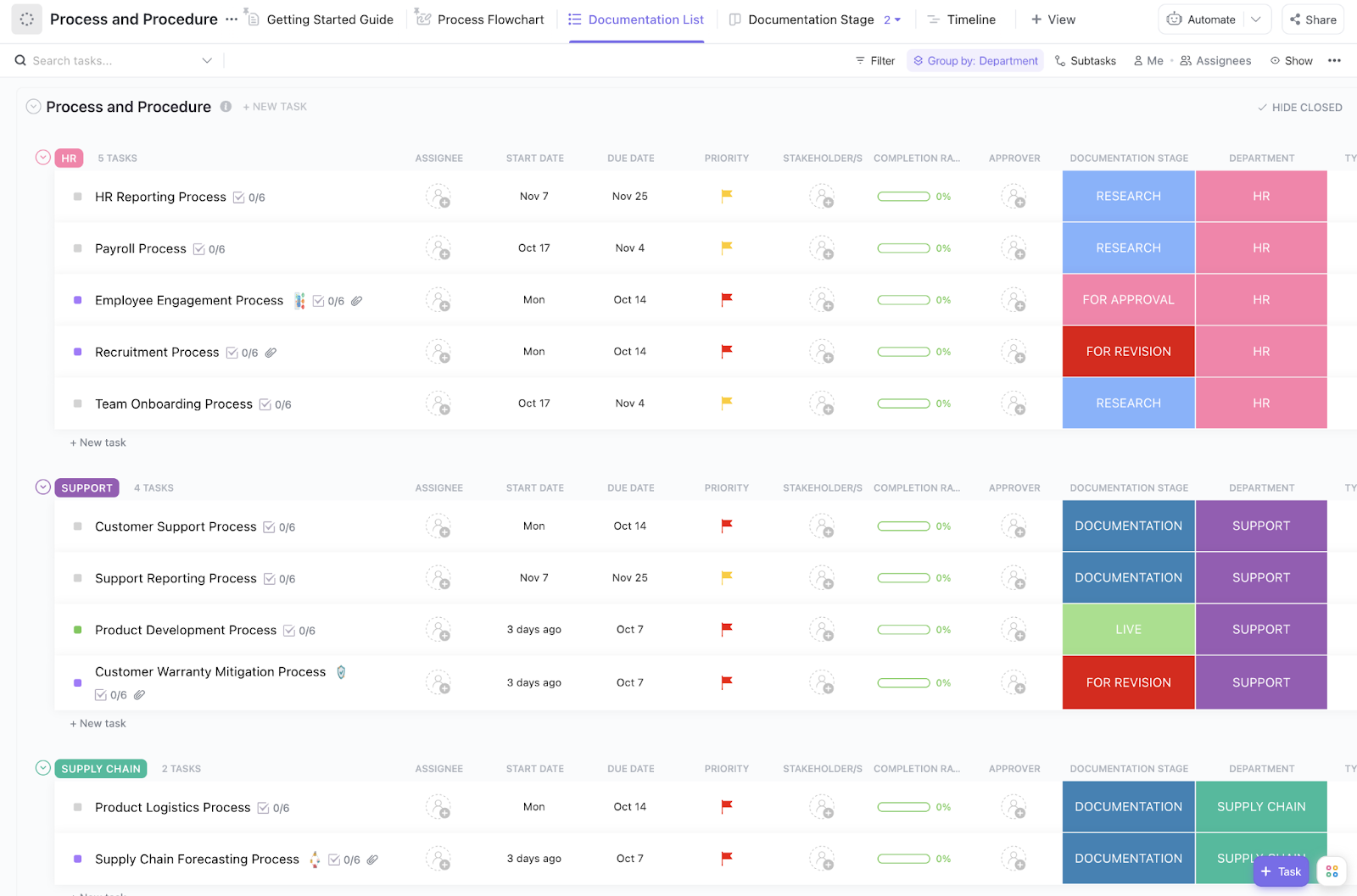
Documentar seus processos antes de criar a automação garante que cada gatilho, condição e ação corresponda a uma etapa real realizada pela sua equipe.
O modelo de processos e procedimentos do ClickUp ajuda você a dividir cada fluxo de trabalho em etapas claras e ordenadas, com responsáveis designados. Você pode identificar exatamente onde uma automação deve ser executada e quem deve receber a transferência de tarefas.
Como criar e escalar automações no ClickUp
Os 20 exemplos acima mostram o que automatizar. O ClickUp oferece a você o sistema para criar essas regras e acompanhar seu impacto. Ele conecta seus fluxos de trabalho a resultados reais, tudo em um único espaço de trabalho.
Painéis: acompanhe o que suas automações estão fazendo
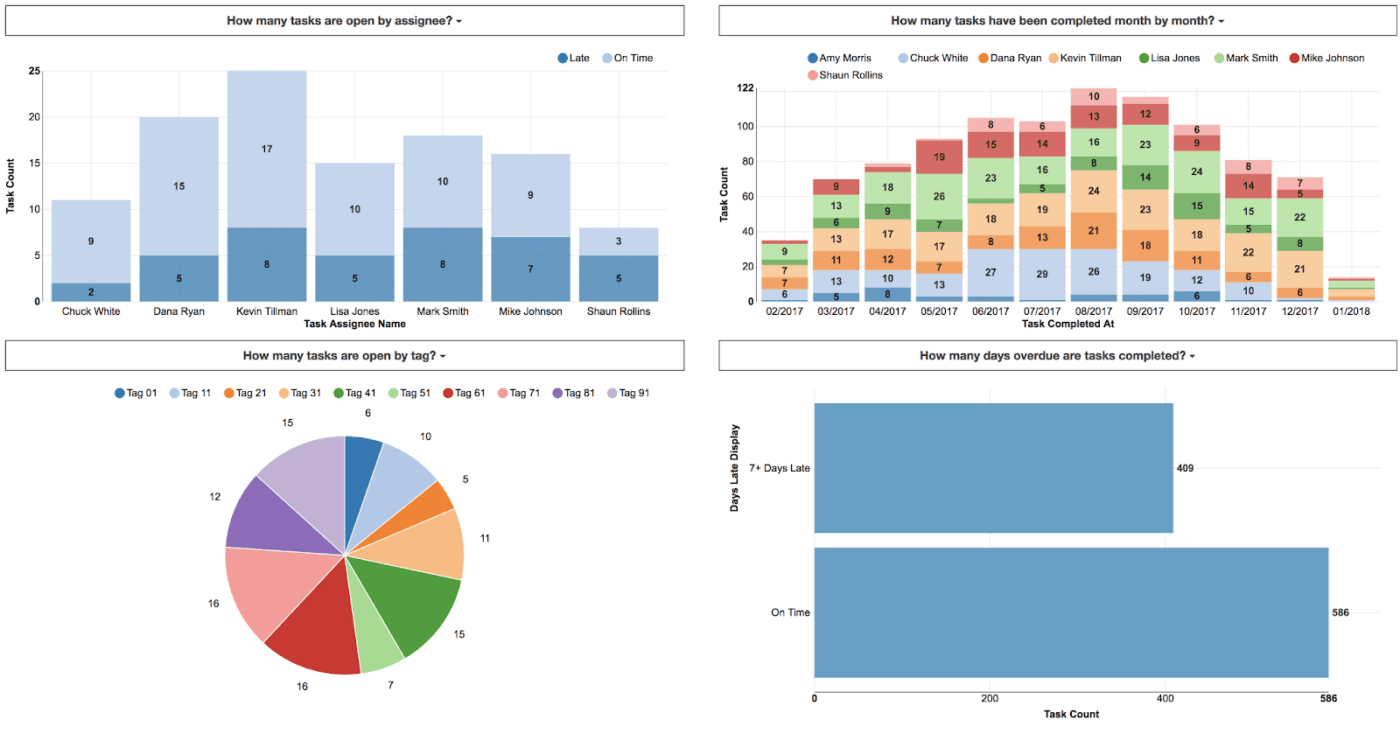
Cada automação economiza tempo que você não consegue perceber, a menos que o meça. Os painéis do ClickUp extraem dados diretamente das tarefas ativas para mostrar o que está mudando.
Use um Cartão de Cálculo para agregar o tempo registrado antes e depois da ativação de uma regra. Adicione um gráfico de Status para ver com que rapidez as tarefas avançam pelas etapas de transferência. Os dados são atualizados automaticamente, então você não precisa criar uma apresentação de slides toda sexta-feira para comprovar que suas automações estão funcionando.
Campos personalizados: a camada de dados que alimenta seus gatilhos
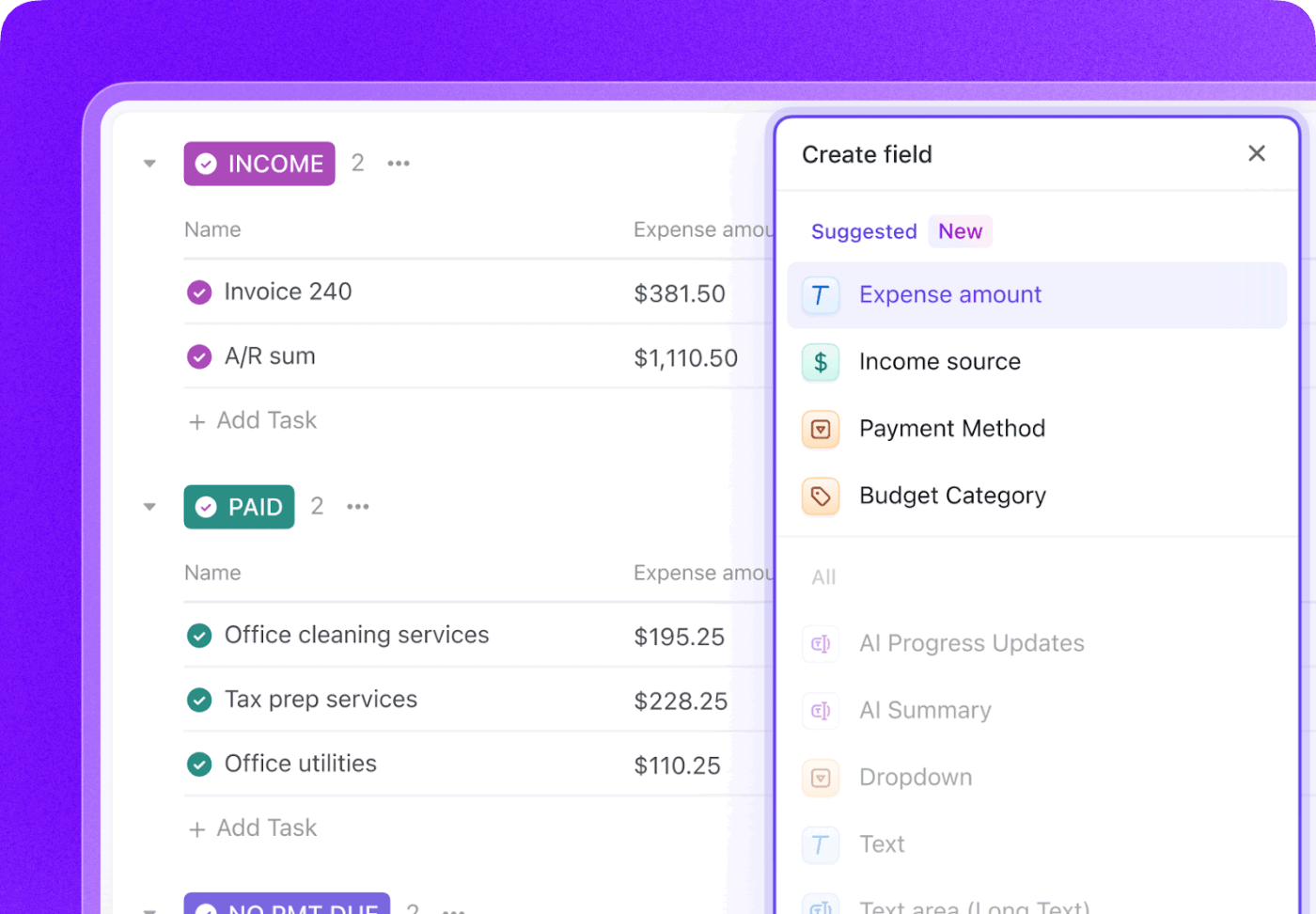
A precisão de uma automação depende da precisão dos dados que ela utiliza. Os campos personalizados armazenam valores estruturados, como menus suspensos, números e rótulos, diretamente nas tarefas.
Quando você define um gatilho para ser acionado quando o “Orçamento for superior a US$ 5.000” ou uma condição que verifique se o “Status de QA não foi aprovado”, esses valores vêm dos Campos Personalizados. Os dados permanecem atualizados em tempo real porque as pessoas responsáveis pelo trabalho os atualizam à medida que avançam.
ClickUp Brain: crie e audite regras com IA
Você não precisa memorizar a sintaxe “gatilho-condição-ação”. Descreva o que deseja em linguagem simples, e o Brain elabora a regra. Além de criar, o Brain pode identificar oportunidades de automação respondendo a perguntas como “Quais fluxos de trabalho ainda têm transferências manuais?”, diretamente a partir dos dados do seu espaço de trabalho.
E quando um fluxo de trabalho precisa de mais do que uma regra fixa, os Super Agentes do ClickUp assumem a partir de onde as automações param. Eles analisam o contexto, interpretam os detalhes das tarefas e agem com um julgamento semelhante ao humano. Dessa forma, as automações cuidam do trabalho previsível, enquanto os agentes cuidam do restante.
Observação rápida: As automações nativas do ClickUp são projetadas para fluxos de trabalho que ocorrem dentro do seu espaço de trabalho. Se sua pilha de ferramentas depende da sincronização de dezenas de aplicativos externos com transferências complexas de dados, combine o ClickUp com uma plataforma de integração dedicada, como o Make ou o Zapier.
Comece aos poucos, expanda com inteligência
Cada automação aqui substitui uma etapa manual. Ela corrige uma transferência esquecida, um alerta não atendido ou um campo de tarefa desatualizado. É aí que você encontra o verdadeiro valor. Você não precisa automatizar tudo. Em vez disso, concentre-se no trabalho de coordenação invisível que consome as horas da sua equipe todas as semanas.
O procedimento é simples. Escolha uma transferência de tarefas que costuma dar errado. Crie a regra no nível da Lista. Observe como ela funciona em tarefas reais. Quando estiver confiante, mova-a para o nível da Pasta ou do Espaço. Em seguida, escolha a próxima.
Equipes que tratam as automações como um sistema dinâmico criam espaços de trabalho que ficam mais inteligentes com o tempo. Os 20 exemplos acima não são teóricos. Eles correspondem a fluxos de trabalho que equipes reais usam diariamente, e todos estão disponíveis no ClickUp.
Comece a usar o ClickUp gratuitamente.
Perguntas frequentes sobre automações no ClickUp
As automações do ClickUp são executadas em tarefas existentes ou apenas nas novas?
As automações só são acionadas em ações que ocorram após a criação da regra. Elas não alteram tarefas que já estejam na Lista. Se você precisar aplicar a lógica a tarefas mais antigas, deverá acionar o evento manualmente ou usar uma ação em massa. Testar uma nova regra em uma tarefa recém-criada é a maneira mais segura de confirmar se ela funciona conforme o esperado.
Por que minha automação do ClickUp não está funcionando?
Os motivos mais comuns são uma condição não atendida, um gatilho que não corresponde ao evento ou uma ação que entra em conflito com os status da sua Lista. Verifique se os nomes dos status ou campos na sua regra correspondem exatamente aos da Lista em questão. Por exemplo, uma regra que faça referência a “Concluído” não será acionada em uma Lista que utilize apenas “Concluído”. Você também pode verificar o registro de atividades da automação para ver se ela foi executada e o que foi feito.
É possível que uma automação acione outra no ClickUp?
Sim, uma ação de uma automação pode acionar outra. Isso permite que você encadeie regras entre listas ou etapas. Esse é um recurso poderoso, mas você deve monitorá-lo de perto. Encadeamentos mal planejados podem criar loops infinitos ou resultados indesejados. Portanto, crie e teste cada regra separadamente antes de conectá-las.
Quem da minha equipe pode criar ou editar automações?
As permissões de automação dependem da função do usuário e de seu acesso ao Espaço, Pasta ou Lista específica. Convidados não podem criar automações. Os membros precisam de acesso de edição ao local para criar ou alterar regras. Para manter as regras consistentes em toda a equipe, peça a um administrador para defini-las no nível da Pasta ou do Espaço, de modo que os usuários individuais não possam alterá-las.
Posso pausar uma automação sem excluí-la?
Sim, você pode desativar e reativar uma automação sem perder sua configuração. Isso é útil durante períodos de maior movimento, auditorias ou resolução de problemas. Pausar uma regra é muito mais inteligente do que excluí-la quando você estiver testando em busca de bugs. Revise suas regras ativas com frequência e pause aquelas que não forem mais necessárias.
Uma automação reverterá uma alteração caso eu cometa um erro?
Não, as automações não têm um botão de desfazer. Uma ação é executada imediatamente, como mover 50 tarefas para outra lista. Se uma regra falhar, você precisará reverter as alterações manualmente ou criar uma nova regra para corrigir o problema. É por isso que a disciplina no escopo é importante. Teste primeiro no nível da lista, para que uma regra incorreta afete apenas algumas tarefas.
As automações do ClickUp são gratuitas? E quantas eu tenho à disposição?
Sim, as automações estão disponíveis em todos os planos, incluindo o Free Forever, que oferece 5 automações ativas e 100 ações por mês. O plano Ilimitado aumenta esse número para 500 automações ativas e 1.000 ações mensais, e o plano Empresarial oferece automações ativas ilimitadas com 10.000 ações por mês. Cada vez que uma regra é executada, conta como uma ação, e seu limite é reiniciado no dia 1º de cada mês (horário do Pacífico). Você pode comprar mais ações em planos superiores caso esgote sua cota.