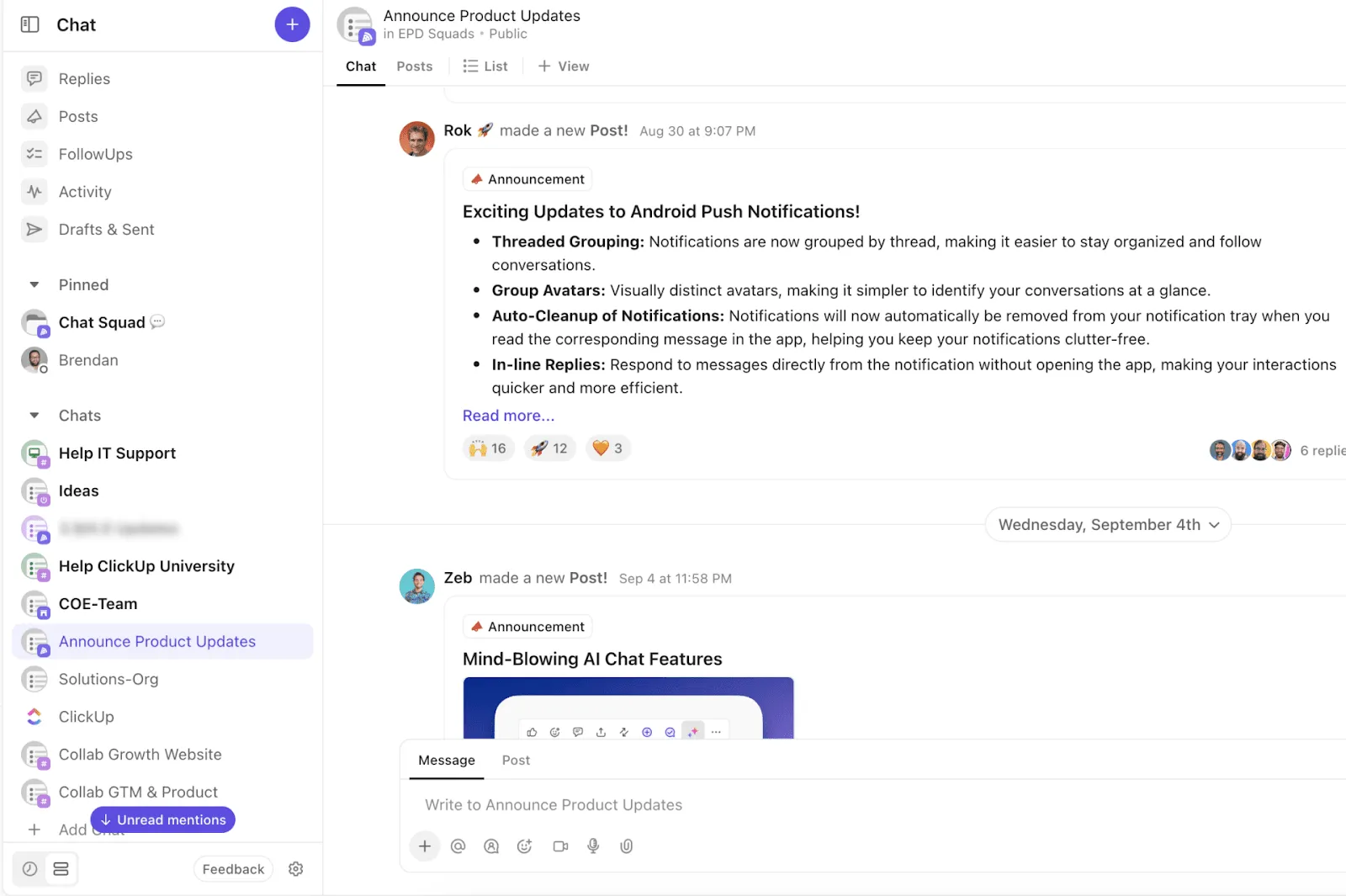

Às vezes, o momento em que uma mensagem é enviada é tão importante quanto o seu conteúdo.
Seja para garantir que uma mensagem seja vista logo pela manhã ou entregue em um horário específico para causar o máximo impacto, o agendamento oferece um controle valioso.
Embora o Google Chat não tenha um recurso nativo de agendamento, existem soluções alternativas inteligentes para ajudá-lo a fazer isso.
Este blog oferece um guia completo sobre como agendar mensagens no Google Chat e apresenta uma alternativa mais inteligente para uma comunicação eficiente e sem interrupções.
⏰Resumo: Como agendar mensagens no Google Chat
1. É possível agendar mensagens diretamente no Google Chat?O Google Chat não oferece um recurso integrado de agendamento de mensagens, mas você pode agendar mensagens usando lembretes do Calendário, do Google Tasks ou de aplicativos de terceiros.
2. Como agendar uma mensagem no Google Chat usando soluções alternativas?Escreva o rascunho da sua mensagem no Gmail, configure um lembrete programado pelo Google Agenda ou Tarefas e envie-a quando a notificação chegar.
3. Por que a programação de mensagens é útil no Google Chat?Ela facilita a comunicação entre fusos horários diferentes, permite atualizações oportunas e lembretes automáticos, além de possibilitar o planejamento de mensagens sem incomodar os colegas de equipe fora do horário de trabalho.
4. Quais limitações você deve esperar ao agendar mensagens no Google Chat?Isso requer etapas manuais, não possui agendamento nativo, depende de ferramentas externas e oferece integração limitada com fluxos de trabalho.
5. Como o ClickUp melhora a comunicação em comparação com o Google Chat? O ClickUp Chat permite que você vincule conversas a tarefas, use IA para resumos instantâneos, defina lembretes rápidos e gerencie enquetes e atualizações — tudo em um único espaço de trabalho.
Como agendar mensagens no Google Chat sem o recurso nativo de agendamento?
O Google Chat não oferece suporte à programação integrada de mensagens, então os usuários dependem dos rascunhos do Gmail com lembretes do Calendário ou das Tarefas, ou de aplicativos de terceiros, para enviar mensagens manualmente na hora certa.
Agendar mensagens no Google Chat exige um processo manual. Mesmo assim, com um pouco de criatividade, você consegue fazer isso funcionar. Antes de entrarmos em detalhes sobre como fazer isso, vamos preparar tudo. Veja o que você precisa fazer:
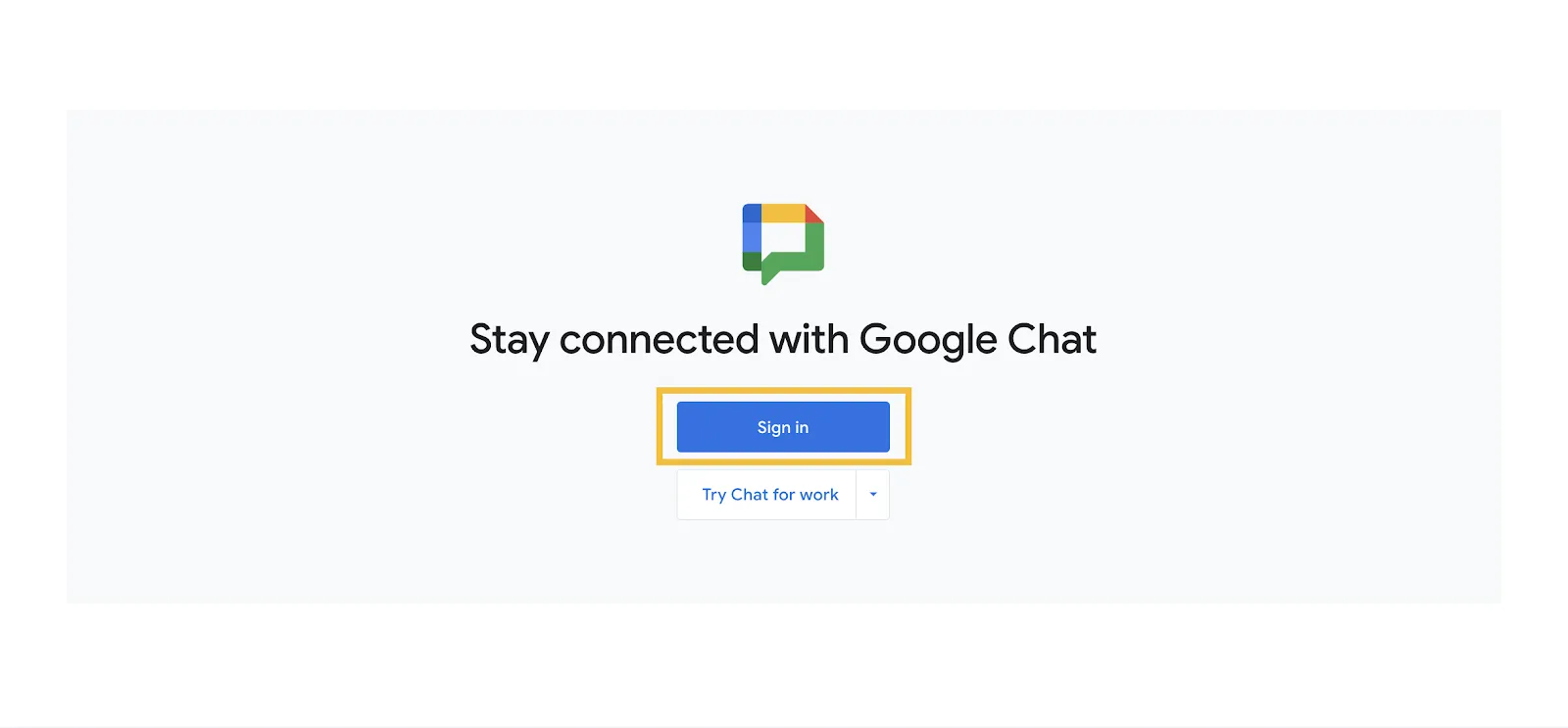
- Abra o Google Chat e faça login (se você não tiver uma conta do Gmail, cadastre-se)
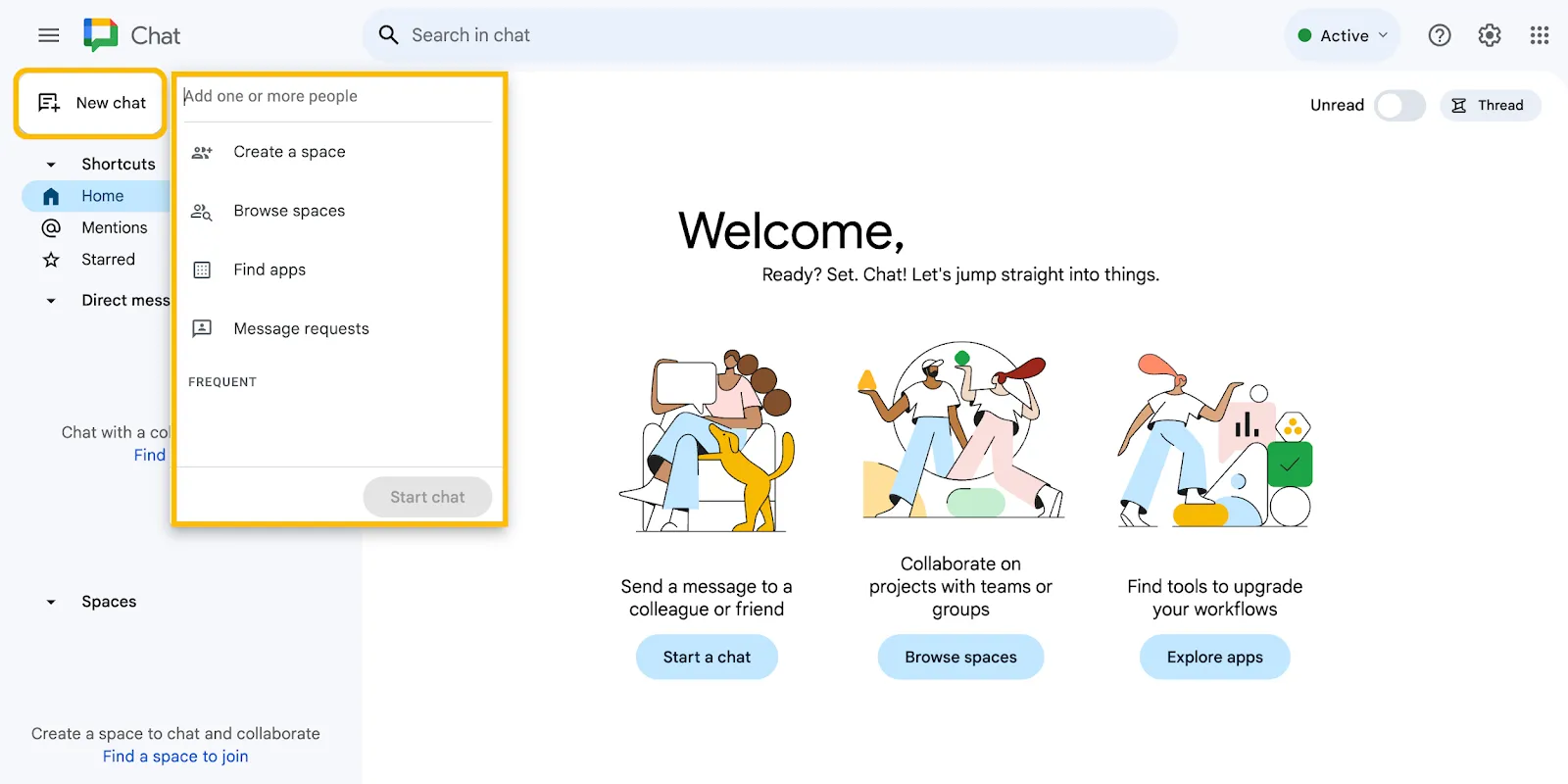
- Clique em Novo bate-papo e procure o ID do Google com quem você precisa entrar em contato. A janela de bate-papo será aberta, e tudo o que resta é digitar sua mensagem no momento certo
Cansado de copiar mensagens do chat e transformá-las em tarefas? Nós ouvimos você!
Aqui está a solução. 👇🏼
Agora que você já fez login, veja aqui algumas maneiras criativas de agendar mensagens nessa ferramenta:
Usando a combinação de calendário e e-mail
Essa é a solução mais fácil, preferida por muitos. Além disso, bastam apenas três cliques e algumas mensagens.
⭐ Modelo em destaque
Precisa entrar em contato com um colega de equipe, mas não sabe o que dizer? Use o modelo de mensagem instantânea do ClickUp para escrever mensagens rápidas e bem pensadas no Google Chat sem precisar se preocupar com cada palavra.

Passo 1: Crie um rascunho da mensagem
Com a mesma conta do Google, faça login no Gmail. Em seguida, selecione Compor e digite a mensagem.
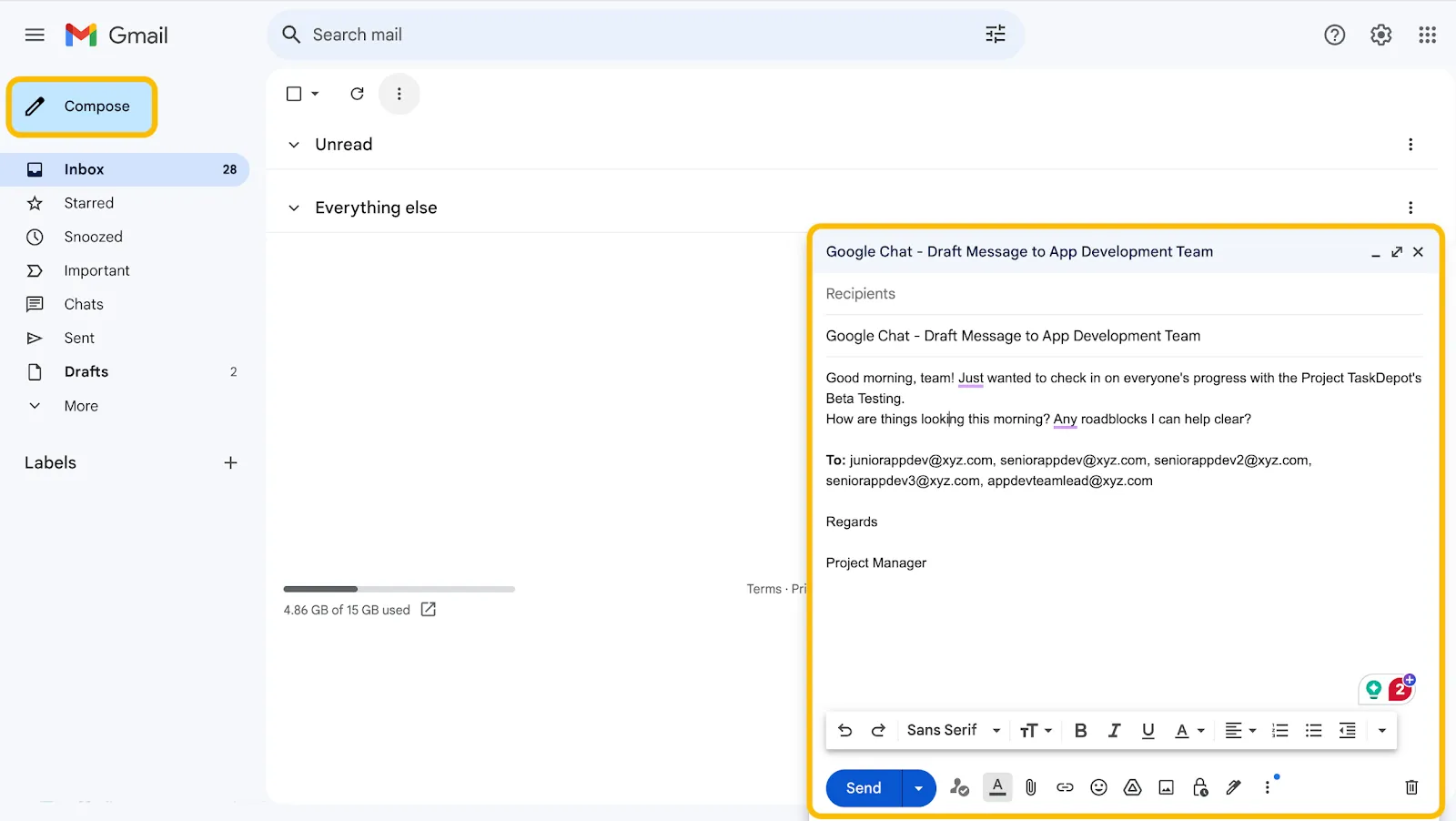
💡 Dica profissional: Não adicione destinatários na seção Para:. Assim, mesmo que você acidentalmente aperte o botão “Enviar”, a mensagem não sairá da sua caixa de saída.
Passo 2: Agende um evento na sua agenda
Em seguida, abra o Google Agenda e clique em Criar. Você pode escolher entre um evento ou uma tarefa.
Na caixa de diálogo que aparecer, insira o nome do evento, defina a data e o horário específico, cole o texto que você digitou no rascunho do e-mail e clique em Salvar.
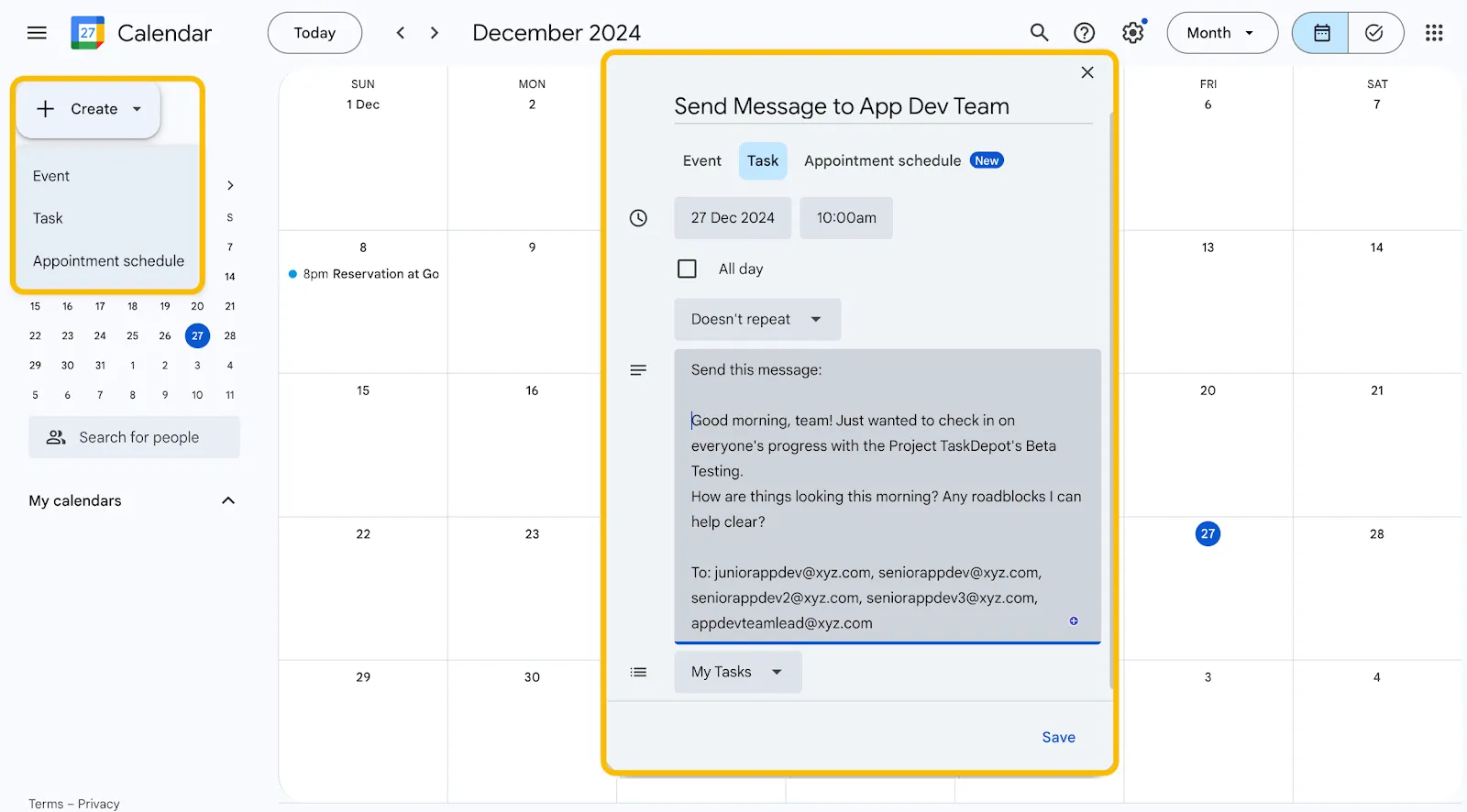
📝 Dica de especialista: Você pode ter várias listas de tarefas se usa o Google Tasks com frequência. Para manter suas tarefas organizadas, escolha a lista de tarefas certa para sua mensagem (por exemplo, lista de trabalho, lista de projetos ou até mesmo a lista de “rascunhos de mensagens”)
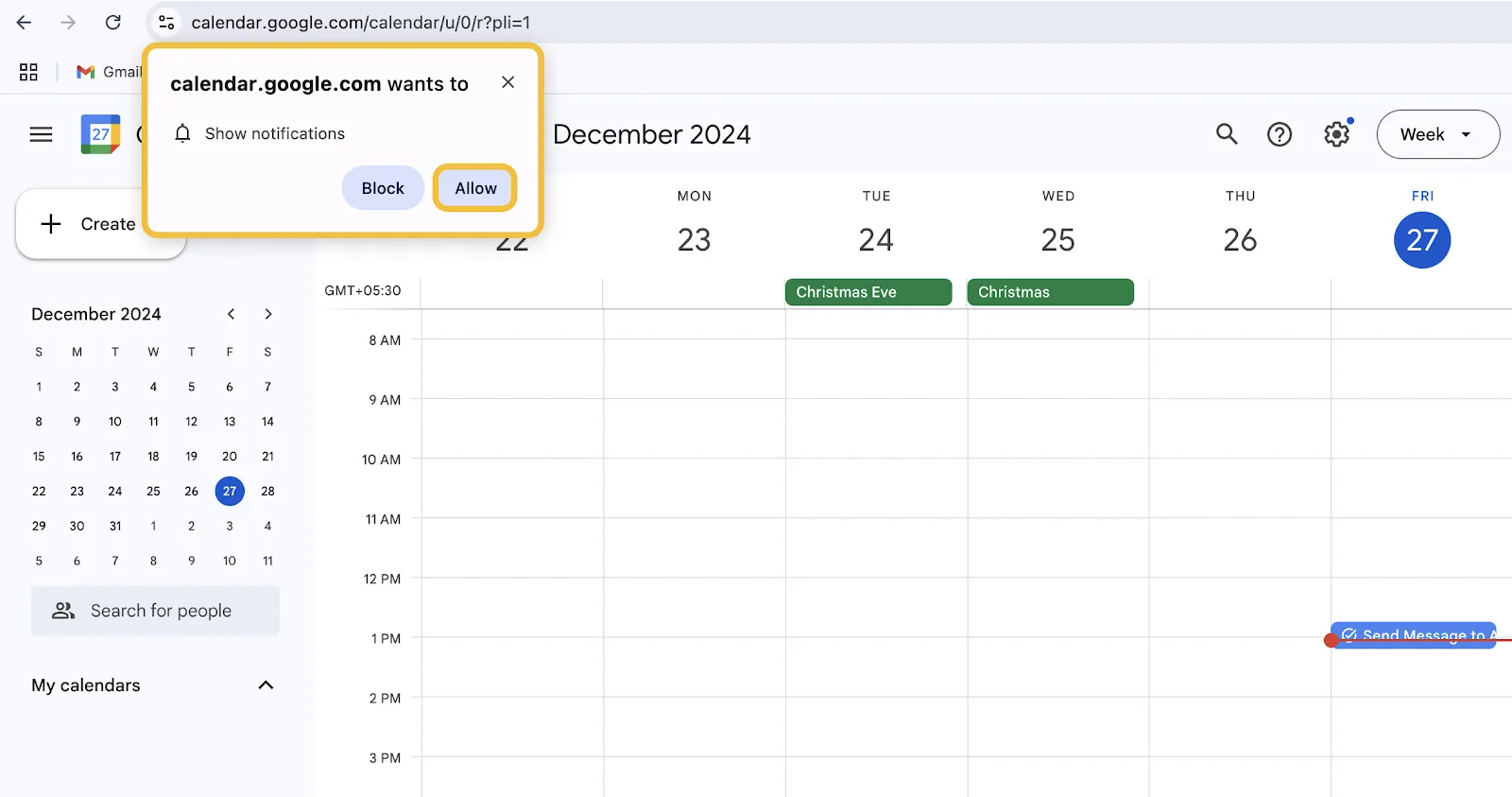
Passo 3: Ative as notificações
Você pode ativar as notificações usando um navegador ou um aplicativo móvel. Assim, você receberá notificações quando for hora de agir em relação aos eventos e tarefas da sua agenda.
Nesse caso, o aplicativo irá notificá-lo quando for necessário enviar suas mensagens.
Planejando mensagens por meio de lembretes
Outra maneira de fazer isso é usar uma ferramenta de gerenciamento de tarefas para planejar a mensagem. Embora isso não ofereça uma visão geral da sua agenda, é outra solução rápida e simples.
Veja o que você precisa fazer:
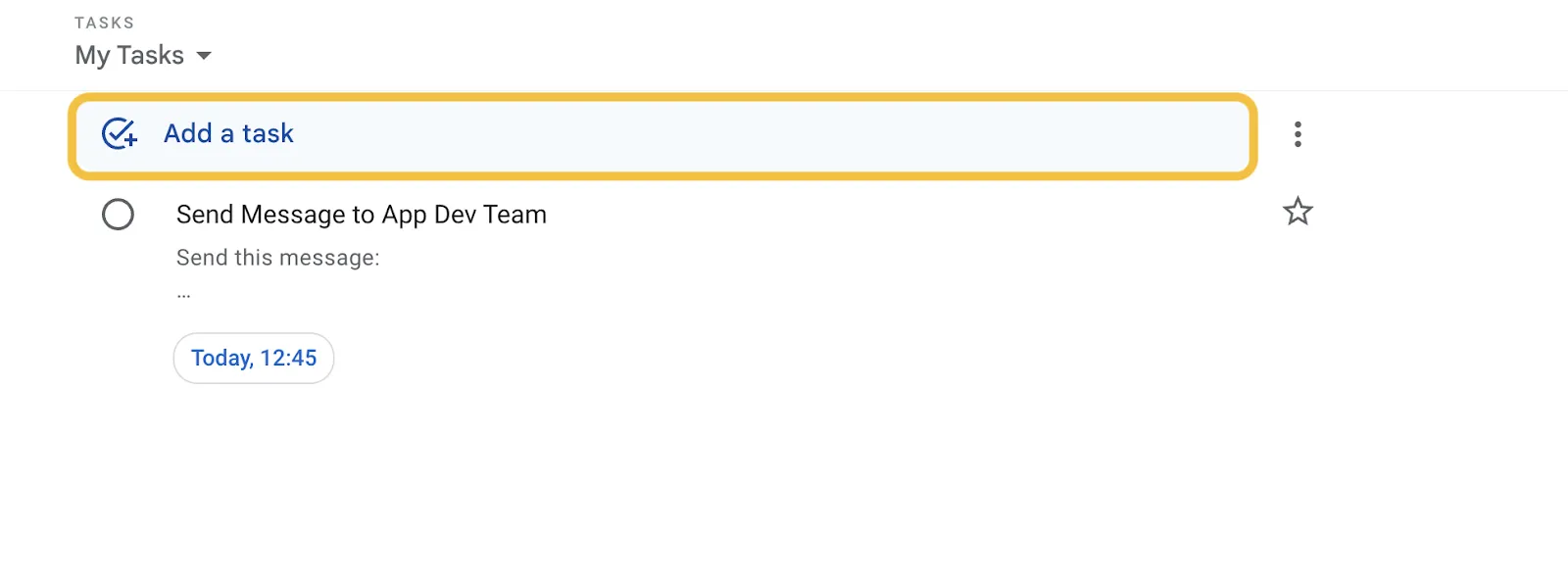
Passo 1: Crie uma tarefa
Abra o Google Tasks no seu celular ou no aplicativo da web. Em seguida, selecione Adicionar uma tarefa
Passo 2: Elabore sua mensagem
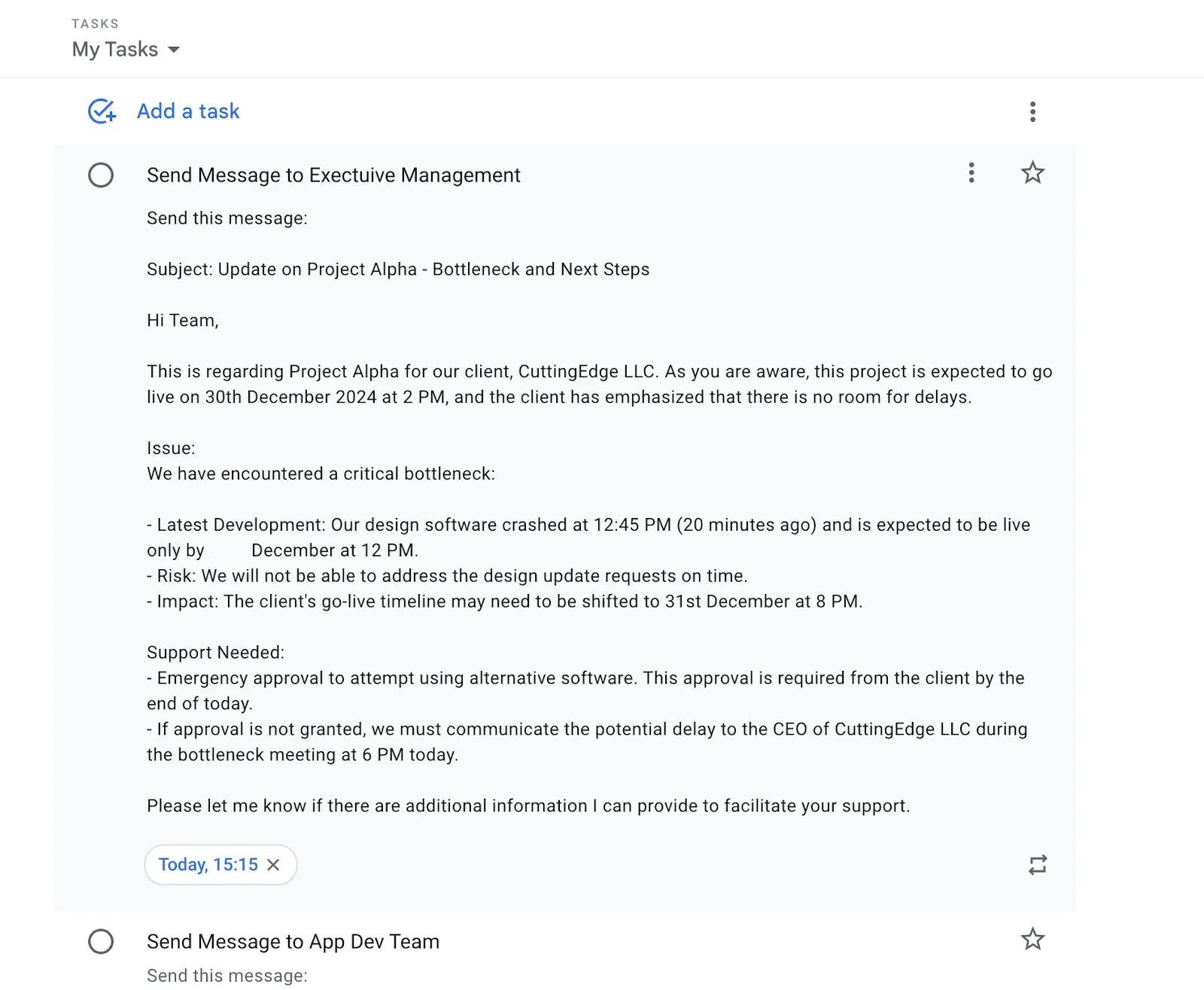
Adicione um título à tarefa e redija sua mensagem. Você também pode incluir os endereços de e-mail dos destinatários.
Suponha que você precise enviar mensagens importantes para a diretoria executiva sobre este caso. Você receberá a atualização mais recente até as 15h e precisará enviá-la à diretoria antes da reunião das 15h30. Mantenha um rascunho pronto com espaço para os detalhes para agilizar o processo.
Passo 3: Defina o lembrete
Por fim, insira o horário em que você precisa ser lembrado. Neste caso, são 15h15 do mesmo dia. Depois de fazer isso, você pode se concentrar em outras tarefas ou nas mensagens normais até chegar a hora.
Elevando o nível com ferramentas de terceiros
Além de soluções manuais, o Google Chat permite que você adicione aplicativos como o Send it Later e até mesmo o ClickUp como ferramentas de terceiros. Esses aplicativos ajudam a agendar o envio e até mesmo a configurar check-ins recorrentes.
Aqui estão algumas etapas para ajudá-lo a encontrá-las e instalá-las:
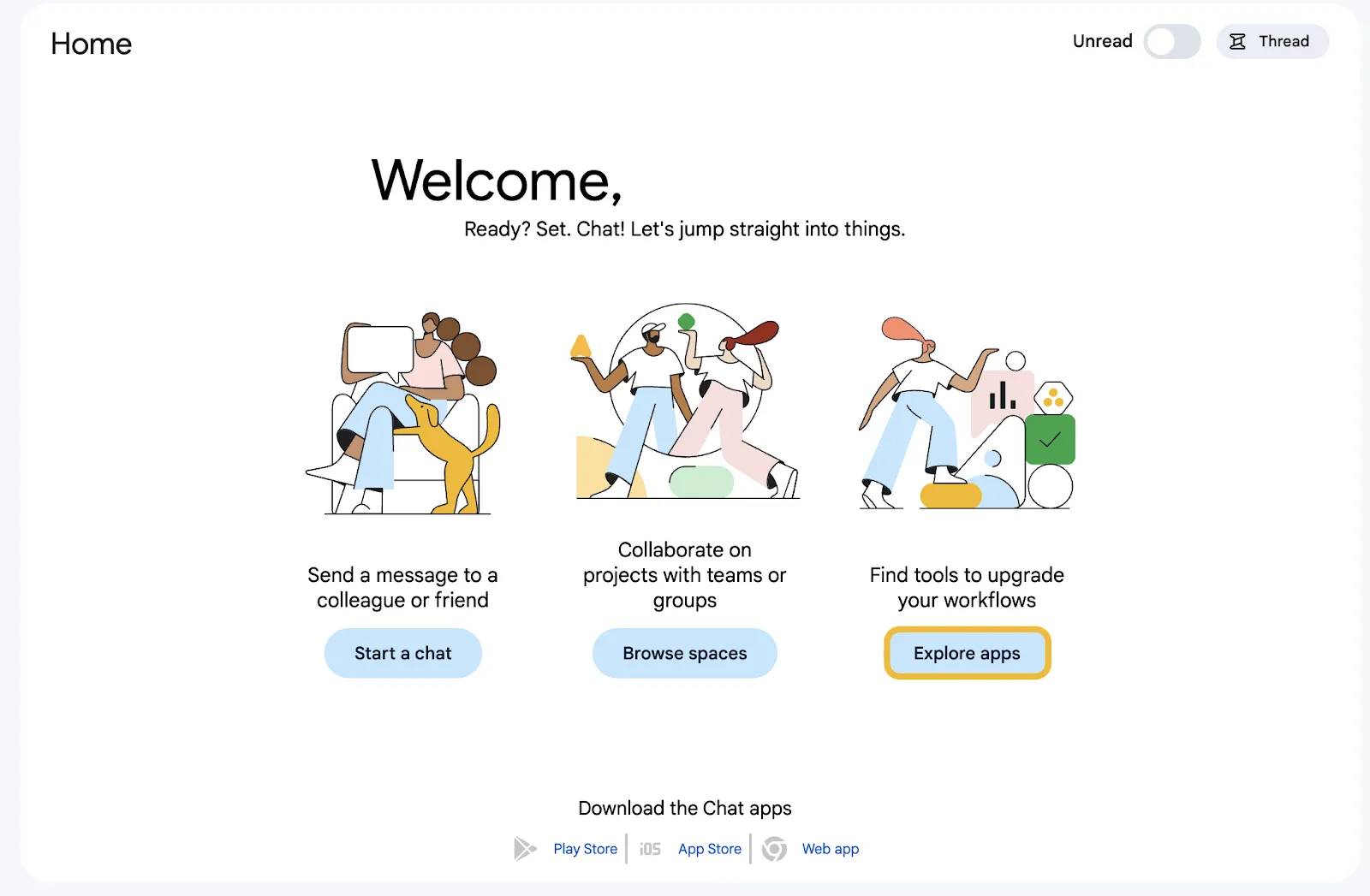
Passo 1: Acesse “Explorar aplicativos”
Quando estiver de volta à página inicial do Google Chat, clique em Explorar aplicativos.
Passo 2: Pesquise o que você precisa
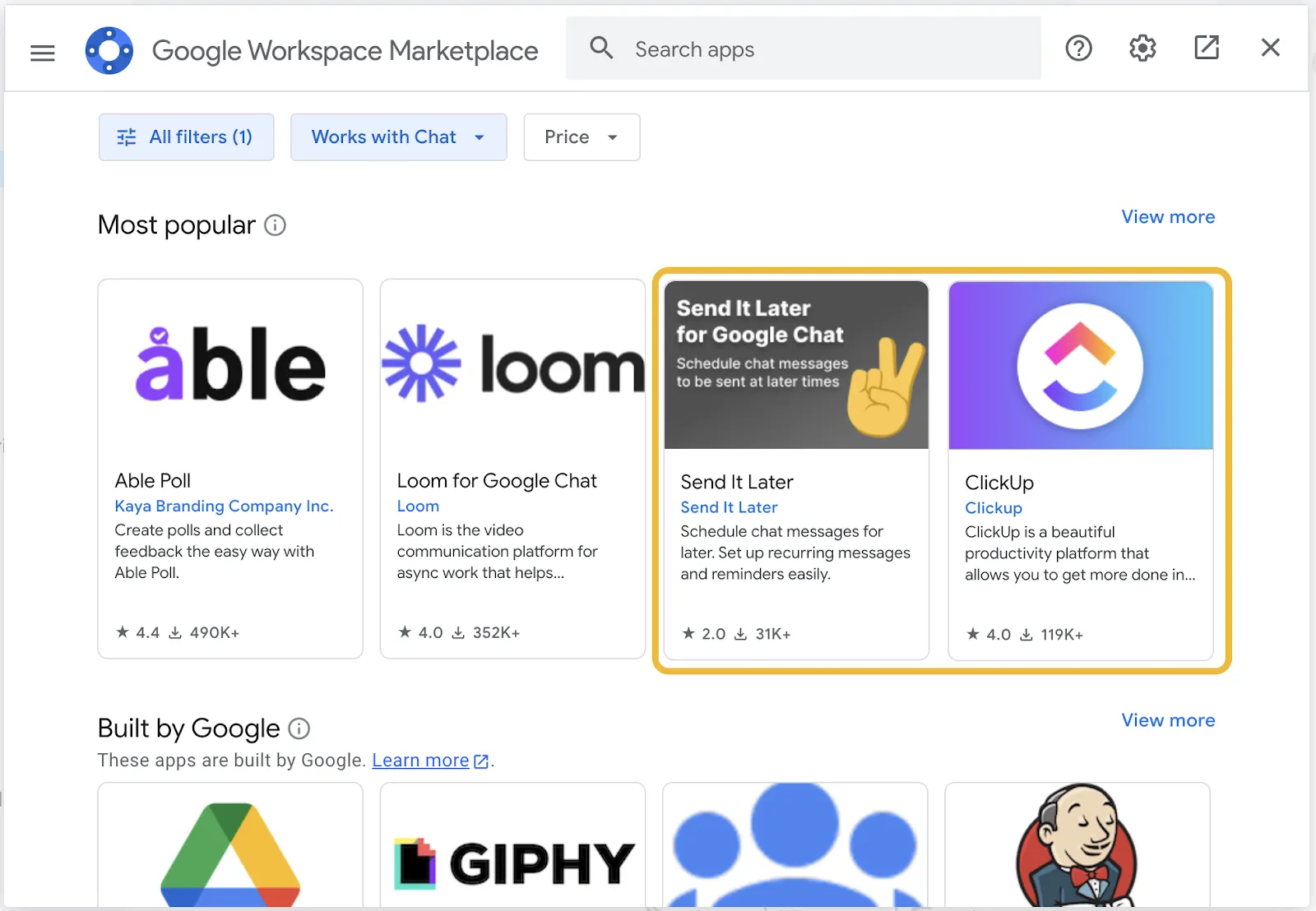
Se você precisar de um aplicativo de agendamento ou gerenciamento, procure-o na barra de pesquisa. É bem provável que os principais aplicativos estejam na seção “Mais populares”.
Passo 3: Clique em “Instalar”
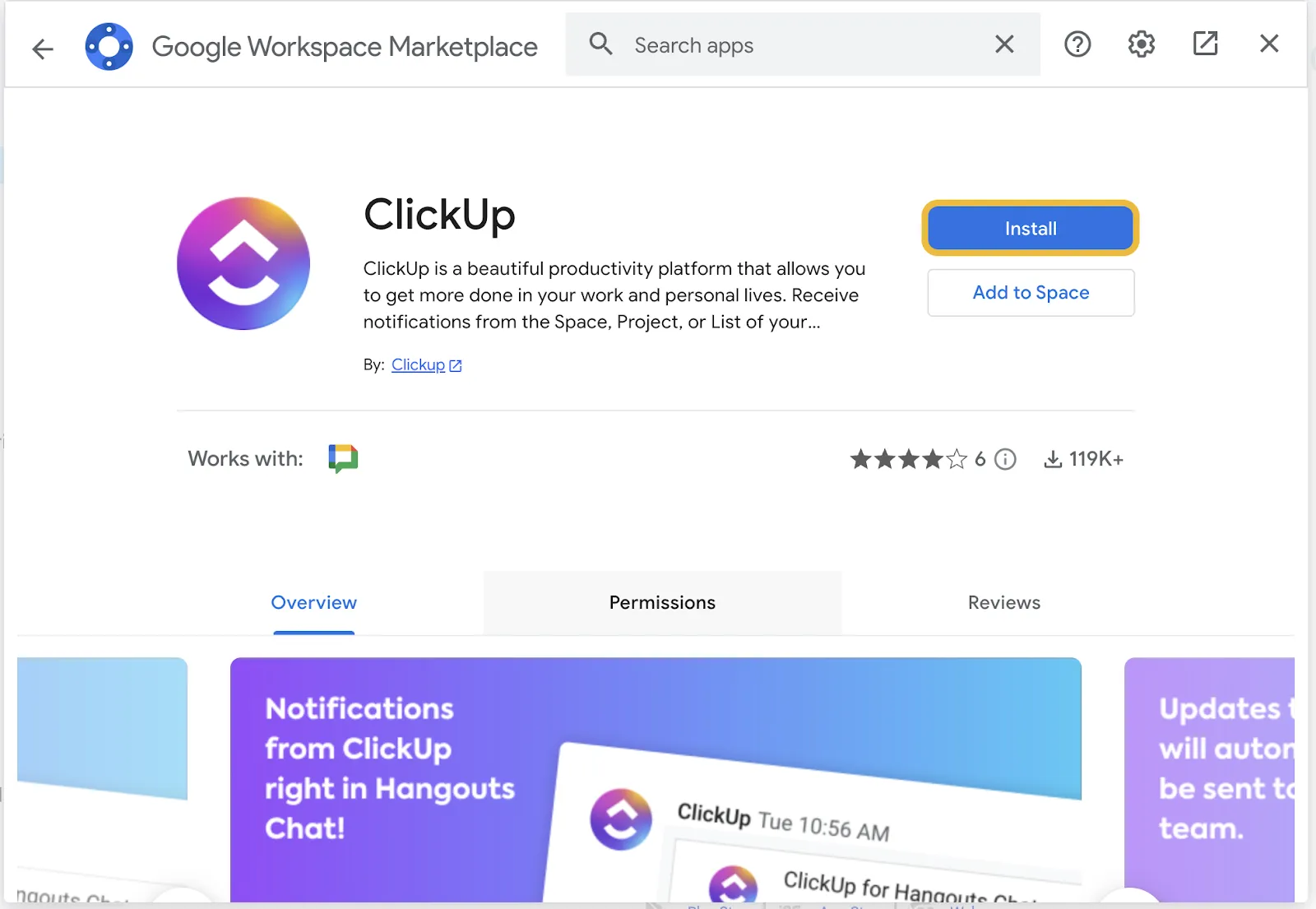
Selecione o aplicativo que você precisa e clique em Instalar. Em alguns segundos, ele estará disponível na sua janela de bate-papo.
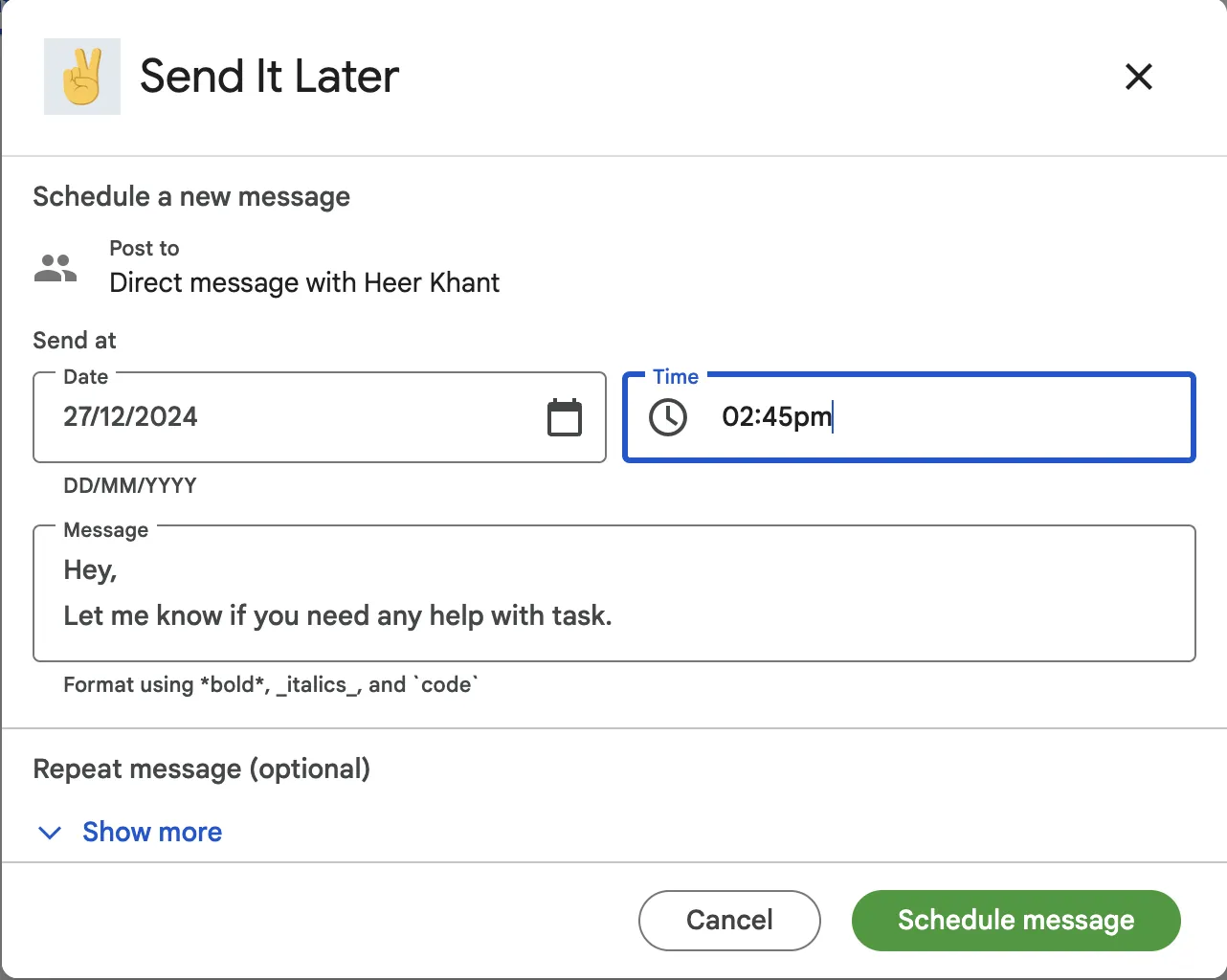
Passo bônus: Se você baixou o aplicativo Send it Later, veja aqui como pode usá-lo:
- Permita o acesso ao aplicativo
- Acesse a janela de bate-papo desejada e digite /later

- Atualize a hora e a mensagem. Em seguida, selecione Agendar mensagem
Quando você deve agendar mensagens no Google Chat para obter o máximo impacto?
Agora que você já sabe como agendar mensagens no Google Chat, vamos entender quando é melhor agendá-las.
Aqui estão cinco situações e aplicações importantes:
- Colaboração entre fusos horários: Comunique-se com equipes em diferentes fusos horários sem atrapalhar suas agendas. Isso evita atrasos e garante respostas rápidas. As mensagens agendadas ajudam a manter um fluxo constante de comunicação entre regiões
- Envio de atualizações urgentes: Envie atualizações importantes no momento certo para chamar a atenção e estimular uma ação rápida. O envio oportuno dessas atualizações garante que elas sejam vistas e que medidas sejam tomadas sem a necessidade de acompanhamentos desnecessários
- Configurando lembretes para equipes: Automatize lembretes para reuniões, prazos ou tarefas para manter todos alinhados. Isso garante que nada seja esquecido e oferece lembretes consistentes para promover a responsabilidade
- Gerenciamento do planejamento fora do horário comercial: Programe mensagens após o horário de trabalho sem incomodar os destinatários nem perder prazos. Isso ajuda a equilibrar a vida profissional e pessoal, garantindo que as tarefas não sejam adiadas
- Coordenação de comunicações em lote: agende com antecedência atualizações ou comunicados repetitivos para economizar tempo e manter a consistência. Isso permite que você se concentre em outras prioridades, garantindo ao mesmo tempo que as mensagens sejam enviadas no momento certo
Quais são as limitações do agendamento de mensagens no Google Chat?
Agendar mensagens é um ótimo recurso de comunicação. No entanto, o Google Chat tem limitações que podem complicar as coisas, muitas vezes exigindo soluções criativas que nem todos estão dispostos a adotar.
Aqui está um resumo dos detalhes:
- Sem agendamento integrado: tudo relacionado ao agendamento de mensagens no Google Chat é feito manualmente. Isso adiciona etapas desnecessárias e limita a conveniência
- Dependência de integrações: Requer ferramentas de terceiros para o agendamento. Isso aumenta a complexidade, traz problemas de integração e torna os fluxos de trabalho mais lentos
- Desconexão nos fluxos de trabalho: não se integra a nenhuma ferramenta de trabalho e prejudica a produtividade. Isso também obriga os usuários a alternar entre a comunicação e o gerenciamento de tarefas em janelas diferentes
- Sem conversas em threads: O Google Chat transforma suas mensagens em conversas, em vez de threads. Pontos importantes podem ficar perdidos, transformando as discussões em uma maratona de rolagem
- Flexibilidade e controle limitados: Oferece opções mínimas de personalização e gerencia funções de usuários. Isso torna a comunicação menos prática, especialmente ao agendar mensagens com equipes maiores
Como o ClickUp melhora a comunicação agendada da equipe?
O ClickUp conecta o chat diretamente às tarefas, usa IA para resumos instantâneos, permite lembretes com um clique, oferece suporte a comentários atribuídos para acompanhamento de ações e elimina a necessidade de soluções alternativas para agendamento manual.
A falta de integrações do Google Chat e sua desconexão com a comunicação em equipe voltada para tarefas muitas vezes levam as empresas a buscar alternativas a longo prazo.
Você não precisará procurar por muito tempo.
Como o aplicativo completo para o trabalho, o ClickUp cuida dos seus fluxos de trabalho, gerenciamento de projetos, comunicação e tudo mais.
O conjunto de recursos do ClickUp também inclui ferramentas para elevar o nível da colaboração no ambiente de trabalho, a começar por sua solução abrangente de mensagens.
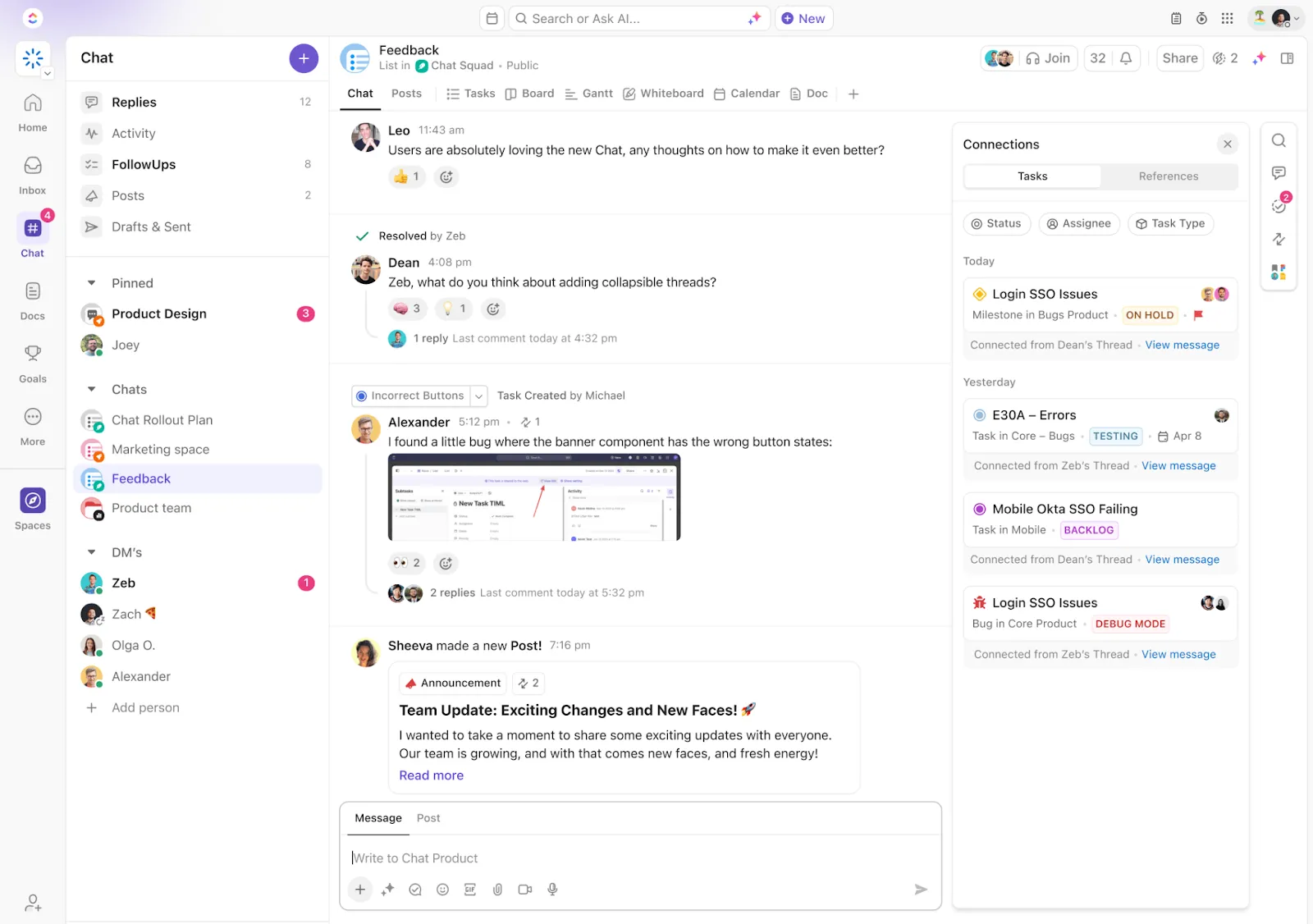
O ClickUp Chat é a maneira mais inteligente de se conectar com sua equipe exatamente onde você trabalha. A ferramenta permite que você vincule conversas diretamente a tarefas ou projetos. Isso garante que suas conversas fiquem organizadas e que detalhes importantes estejam sempre ao seu alcance.
O Chat também permite que você classifique as mensagens. Com apenas um clique, sua IA integrada resume as informações principais instantaneamente. Isso economiza tempo e mantém todos alinhados, não importa o quanto sua caixa de entrada fique cheia.
Outra funcionalidade incrível com apenas um clique é o lembrete integrado, que facilita muito o agendamento de respostas. Combinado com opções de notificação por e-mail, você pode repassar informações sem perder o ritmo.
➡️ Leia mais: O Chat está com problemas. Estamos corrigindo isso.
Se você deseja marcar pessoas e se comunicar dentro de documentos, tarefas ou chats, o ClickUp também oferece um recurso bacana para isso.
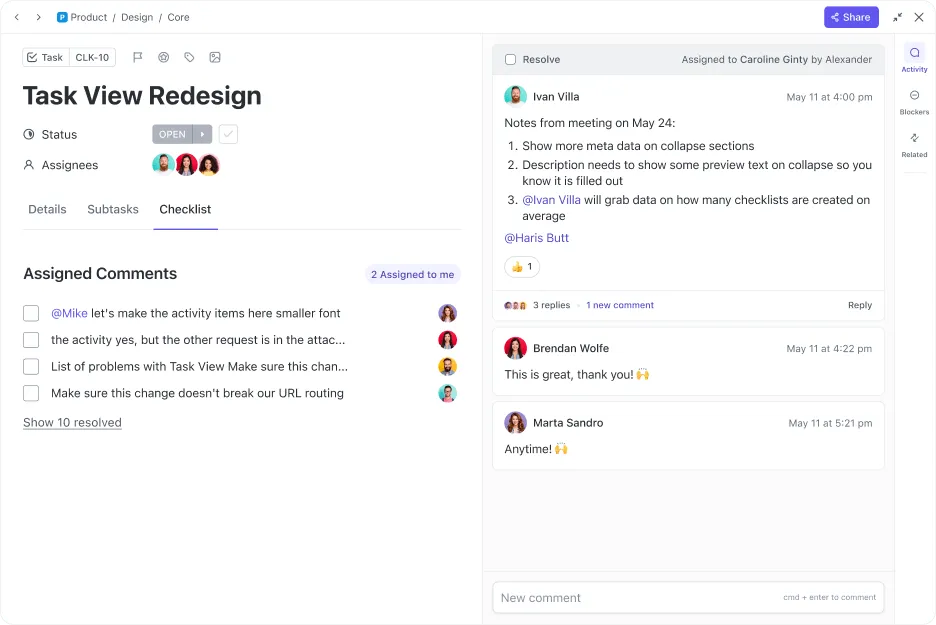
O ClickUp Assign Comments ajuda você a criar tarefas instantaneamente e atribuí-las a outras pessoas ou a si mesmo. A melhor parte? É possível resolver ou reatribuir comentários diretamente no próprio comentário. Chega de procurar e chega de comentários perdidos.
Quer saber como você vai gerenciar tarefas por meio de comentários? Os comentários atribuídos são organizados automaticamente e são super fáceis de encontrar. Além disso, você pode deixar comentários onde quiser.
A comunicação por escrito muitas vezes gera confusão e é extremamente tediosa quando se trata de tarefas complexas. Mas antes de agendar uma videochamada, veja como o ClickUp oferece uma ferramenta que registra o que você precisa dizer e fazer.
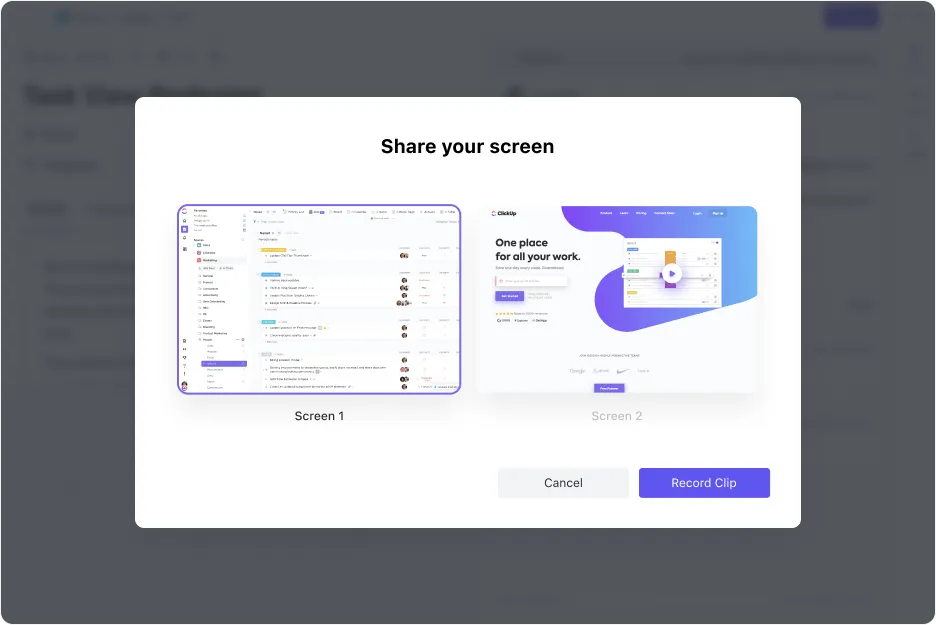
O ClickUp Clips é uma ferramenta completa de gravação de tela projetada para visualizar e simplificar informações complexas. Ele oferece maneiras fáceis de capturar sua tela e compartilhar sua voz, e suas opções personalizáveis de compartilhamento de tela facilitam a criação de tutoriais.
Cada Clip é transcrito automaticamente por IA, facilitando a identificação e a revisão dos momentos-chave. Seus marcadores de tempo clicáveis permitem que você navegue pelos vídeos com facilidade. Além disso, você pode copiar trechos e reutilizar o conteúdo em qualquer lugar.
Todos os vídeos também são fáceis de incorporar em tarefas, documentos e bate-papos. Resumindo, o ClickUp Clips é perfeito para comunicar qualquer coisa, desde tutoriais detalhados até comentários rápidos.
Com isso à sua disposição, sua equipe não ficará em dúvida sobre o que escrever ou dizer. É por isso que o ClickUp oferece modelos pré-criados para ajudar em tudo, desde o envio de mensagens até a documentação das regras de etiqueta no chat do trabalho.
Aqui estão alguns exemplos excelentes para você começar:
- O modelo de mensagem instantânea do ClickUp foi criado para ajudar na comunicação em qualquer aplicativo de mensagens instantâneas. Ele traz subtarefas claras sobre boas práticas de comunicação que você deve ter em mente para enviar mensagens profissionais e eficazes
- Modelo de Estratégia e Plano de Ação de Comunicação Interna do ClickUp impulsiona as metas de comunicação da equipe com um plano claro e prático. Ele apresenta uma visualização dinâmica da linha do tempo para mapear as fases do projeto e as principais tarefas. Resumindo, ele otimiza tudo, desde o que fazer até como gerenciar o fluxo de informações
Por mais atraentes que esses recursos pareçam, será que sua equipe já está muito acostumada com o Google Chat para mudar completamente? Não se preocupe. O ClickUp também oferece uma integração com o Google Chat para ajudar a gerenciar as mensagens e mantê-las organizadas.
Adicionar o ClickUp aos seus chats permite que você envie automaticamente atualizações de tarefas para o seu Google Hangouts Chat. Ele também exibe notificações detalhadas de qualquer Espaço, Projeto ou Lista na mesma janela de chat.
📮Insight do ClickUp: Cerca de 41% dos profissionais preferem mensagens instantâneas para a comunicação em equipe. Embora ofereçam trocas rápidas e eficientes, as mensagens costumam ficar espalhadas por vários canais, threads ou mensagens diretas, o que dificulta a recuperação de informações posteriormente. Com uma solução integrada como o ClickUp Chat, seus threads de bate-papo são mapeados para projetos e tarefas específicas, mantendo suas conversas contextualizadas e prontamente disponíveis.
Como o ClickUp pode substituir a programação manual no Google Chat para uma comunicação mais inteligente?
Agendar mensagens é um divisor de águas para se manter conectado e gerenciar tarefas com eficiência. Embora fazer isso no Google Chat seja trabalhoso, nossas soluções criativas ajudam a contornar essa dificuldade.
O agendamento otimiza tudo, desde o marketing até o gerenciamento de gargalos. Embora o Google Chat possa ser uma boa opção, sua falta de integração com ferramentas de gerenciamento de tarefas torna seu uso um pouco complicado.
É nisso que o ClickUp se destaca.
Seu sistema de mensagens baseado em IA, gerenciamento de tarefas e colaboração bem integrada tornam a ferramenta mais inteligente e eficiente. Além disso, ela conta com mais de 1.000 integrações (incluindo o Google Chat). Quer transformar a maneira como você agenda e gerencia sua comunicação? Cadastre-se no ClickUp hoje mesmo!