

Quando sua disponibilidade não fica clara, isso pode causar confusão e frustração. É por isso que uma mensagem de “Fora do escritório” clara e confiável é tão importante.
É aqui que entra o recurso “Ausente do escritório” (OOO) do Microsoft Teams.
Vai tirar um dia de folga ou participar de uma conferência? Essa ferramenta prática informa seus clientes ou sua equipe sobre sua indisponibilidade, quando você estará de volta e com quem entrar em contato na sua ausência.
Mas como fazer essa configuração?
Acompanhe-nos enquanto explicamos como configurar a mensagem de “Fora do escritório” no Teams e revelamos como as ferramentas avançadas do ClickUp ajudam você a aprimorar sua estratégia de comunicação e colaboração!
Vamos começar! 🌱
🔎Você sabia? A sigla OOO tem suas raízes no termo OOF, originário do recurso de resposta automática do antigo sistema de e-mail Xenix da Microsoft, do final dos anos 80! Naquela época, OOF era o comando para o recurso de resposta automática. Embora muitas vezes se pense que signifique “Fora das Instalações” (Out of Facility), a sigla permaneceu em uso mesmo depois que o Xenix evoluiu para o Exchange Server, em 1993. 💻📨
Como configurar a ausência do escritório no Teams
Com mais de 300 milhões de usuários e esse número não para de crescer, o Microsoft Teams é essencial para uma colaboração eficiente no ambiente de trabalho. Quando você precisar se ausentar, definir seu status de “Ausente do escritório” garante uma comunicação tranquila com a equipe e informa a todos sobre sua disponibilidade.
O MS Teams oferece várias maneiras de definir seu status, dependendo da versão que você estiver usando. Aqui está uma breve comparação entre as versões gratuita e empresarial/corporativa.
| **Recurso** | **Versão gratuita** | **Versão Empresarial** |
|---|---|---|
| Configurar mensagem de status | ✅ Atualizações manuais | ✅ Com agendamento e automação |
| Respostas automáticas | ❌ Indisponível | ✅ Interno e externo |
| Sincronize com o Outlook | ❌ Não compatível | ✅ Sincronização completa |
| Opções de agendamento | ❌ Indisponível | ✅ Agendamento por horário |
Método 1: Ativar o status “Ausente do escritório” na versão gratuita do Teams
A versão gratuita é ótima para equipes menores ou usuários ocasionais que não precisam de recursos avançados, como automação ou agendamento. Veja aqui como aproveitá-la ao máximo.
Passo 1: Abra o Teams e acesse seu perfil
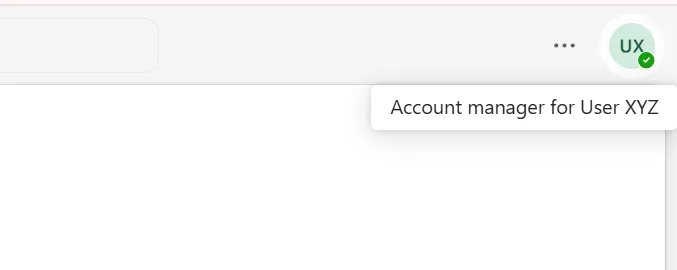
Abra o aplicativo móvel ou a versão web do Microsoft Teams e faça login usando suas credenciais. Você verá sua foto de perfil ou suas iniciais no canto superior direito da interface do Teams. Clique nesse ícone para abrir um menu suspenso.
Passo 2: Acesse “Definir mensagem de status”
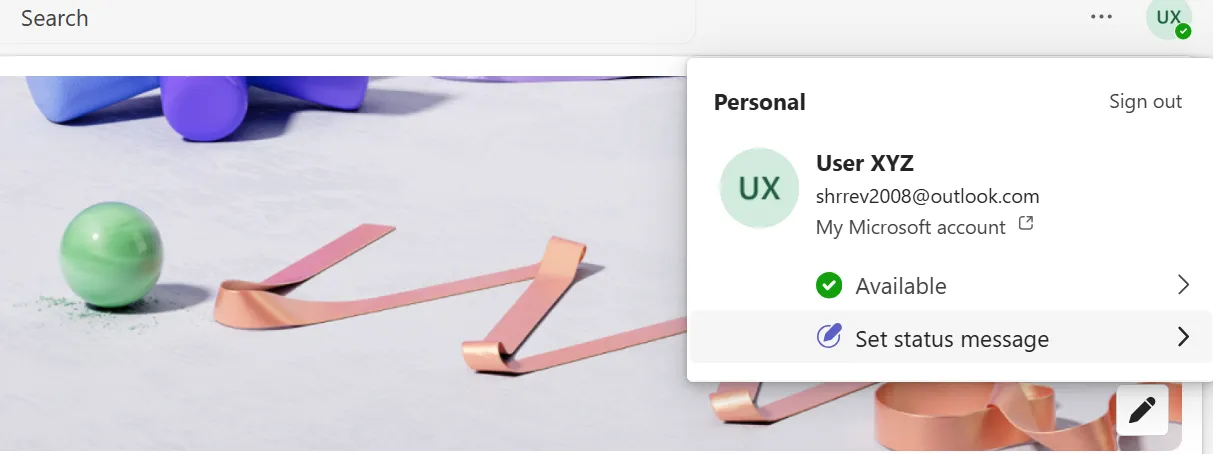
No menu suspenso, selecione “Definir mensagem de status”. Esse recurso permite que você crie uma nota personalizada informando colegas ou clientes sobre o status da equipe ou sua indisponibilidade.
Passo 3: Escreva sua mensagem de “Fora do escritório”
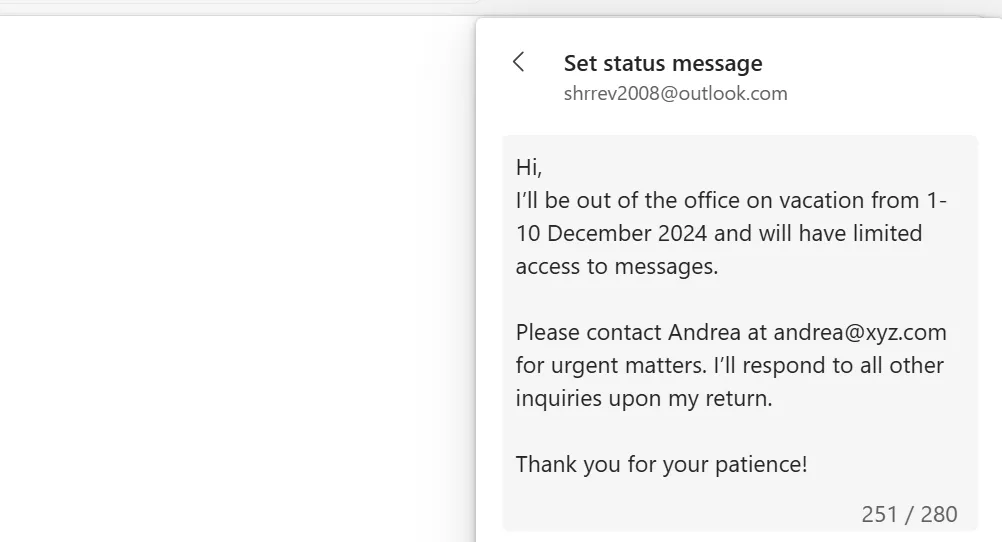
Escreva sua mensagem de “Fora do escritório” na caixa de texto que aparecerá. Essa é sua oportunidade de comunicar detalhes essenciais sobre sua ausência. Lembre-se destas dicas:
- Seja claro e conciso: explique por que você não está disponível e quando estará de volta
- Indique os próximos passos: Sugira um contato alternativo para assuntos urgentes
- Mantenha o profissionalismo: use um tom que reflita a cultura do seu ambiente de trabalho
📝 Exemplo
Olá,
Estarei ausente do escritório até [data de retorno] e terei acesso limitado ao Teams. Entre em contato com [nome do colega] pelo [e-mail/número de telefone] para assuntos urgentes.
Obrigado!
Passo 4: Defina a duração da sua mensagem
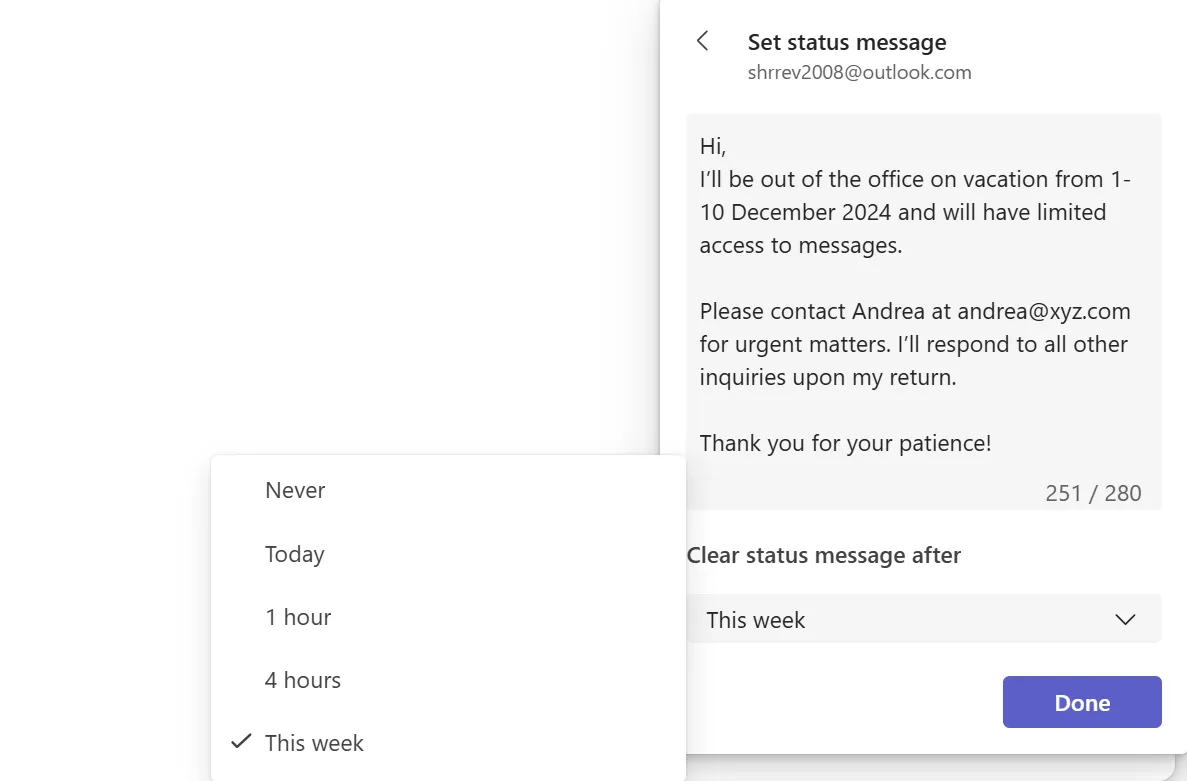
Role a página para baixo até encontrar a opção “Limpar mensagem de status após”. Clique no menu suspenso para selecionar por quanto tempo você deseja que sua mensagem de “Fora do escritório” fique exibida. Escolha entre 1 hora, 4 horas, Hoje ou Esta semana.
Passo 5: Salve suas configurações
Clique em “Concluído” para salvar sua mensagem. Para visualizá-la novamente, clique na sua foto de perfil mais uma vez. Selecione um status de ausência apropriado no menu suspenso, como “Ausente” ou “Não perturbe”.
💡Dica profissional: Como a versão gratuita não permite que você configure a alteração automática do status da mensagem “Fora do escritório”, lembre-se de atualizar sua disponibilidade quando voltar.
Método 2: Ativar a função “Fora do escritório” na versão empresarial do Teams
A versão Business ou Enterprise do Teams eleva o nível. Ela permite que você envie respostas automáticas, sincronizando-as com o calendário do Outlook e com agendamentos baseados em horários.
Passo 1: Acesse a seção “Programar ausência do escritório”
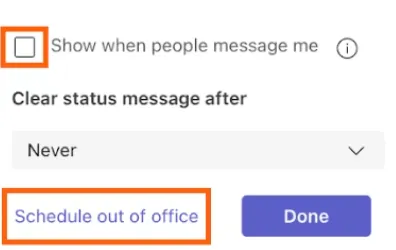
Abra o Microsoft Teams no seu computador. Passe o mouse sobre sua foto de perfil ou suas iniciais no canto superior direito para acessar o menu suspenso.
Para exibir sua mensagem de status quando as pessoas entrarem em contato ou mencionarem você, marque a caixa de seleção “Mostrar quando as pessoas me enviarem mensagens”. Em seguida, defina um temporizador com a duração que você deseja que sua mensagem de status permaneça visível e clique no botão “Agendar ausência do escritório” na parte inferior da janela.
Passo 2: Ative as respostas automáticas e redija sua mensagem
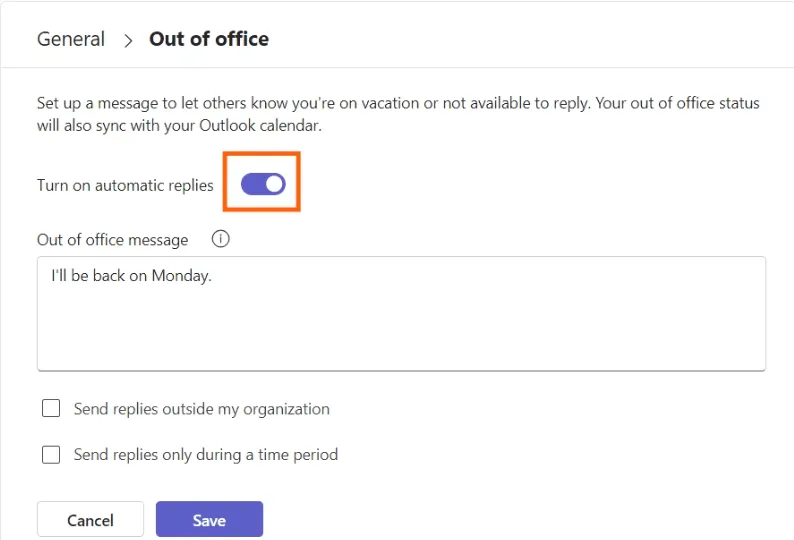
Depois de selecionar “Programar ausência” nas configurações do Microsoft Teams, acesse “Geral”. Isso abrirá uma janela pop-up intitulada “Ausência”.
Selecione a opção “Ativar respostas automáticas” nesta tela do Office para notificar seus colegas e contatos externos. Na caixa de texto, digite sua mensagem de “Fora do escritório”.
➡️ Leia mais: Os 10 melhores aplicativos de mensagens para empresas
Passo 3: Configure respostas automáticas
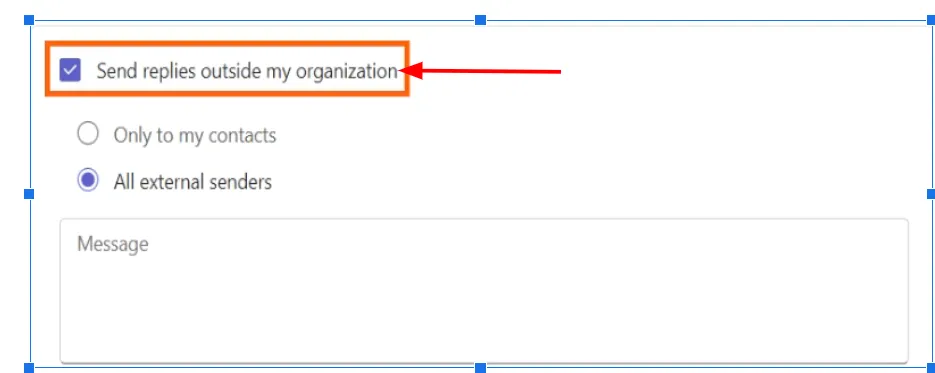
Se você se comunica com clientes, fornecedores ou parceiros fora da sua organização, é preciso notificá-los sobre sua ausência. Veja como entrar em contato com as pessoas certas nos momentos certos ao ativar as respostas automáticas:
- Ative a opção “Enviar respostas para fora da minha organização”
- Selecione os destinatários. Marque a caixa de seleção “Enviar apenas para meus contatos” para agendar e enviar sua resposta automática às pessoas salvas no Outlook
- Selecione “enviar a todos os remetentes externos” se quiser que qualquer pessoa que lhe envie um e-mail de fora da sua organização receba sua resposta
- Escreva uma mensagem separada para contatos externos ou copie e cole a mesma mensagem que você colocou no seu status do MS Teams
💡Dica profissional: Quer encontrar o equilíbrio perfeito entre privacidade e conexão? Escolha a opção “Enviar apenas para meus contatos”! Assim, suas respostas automáticas mantêm seus contatos importantes informados, ao mesmo tempo em que ocultam sua ausência de remetentes desconhecidos.
Passo 4: Defina um intervalo de tempo
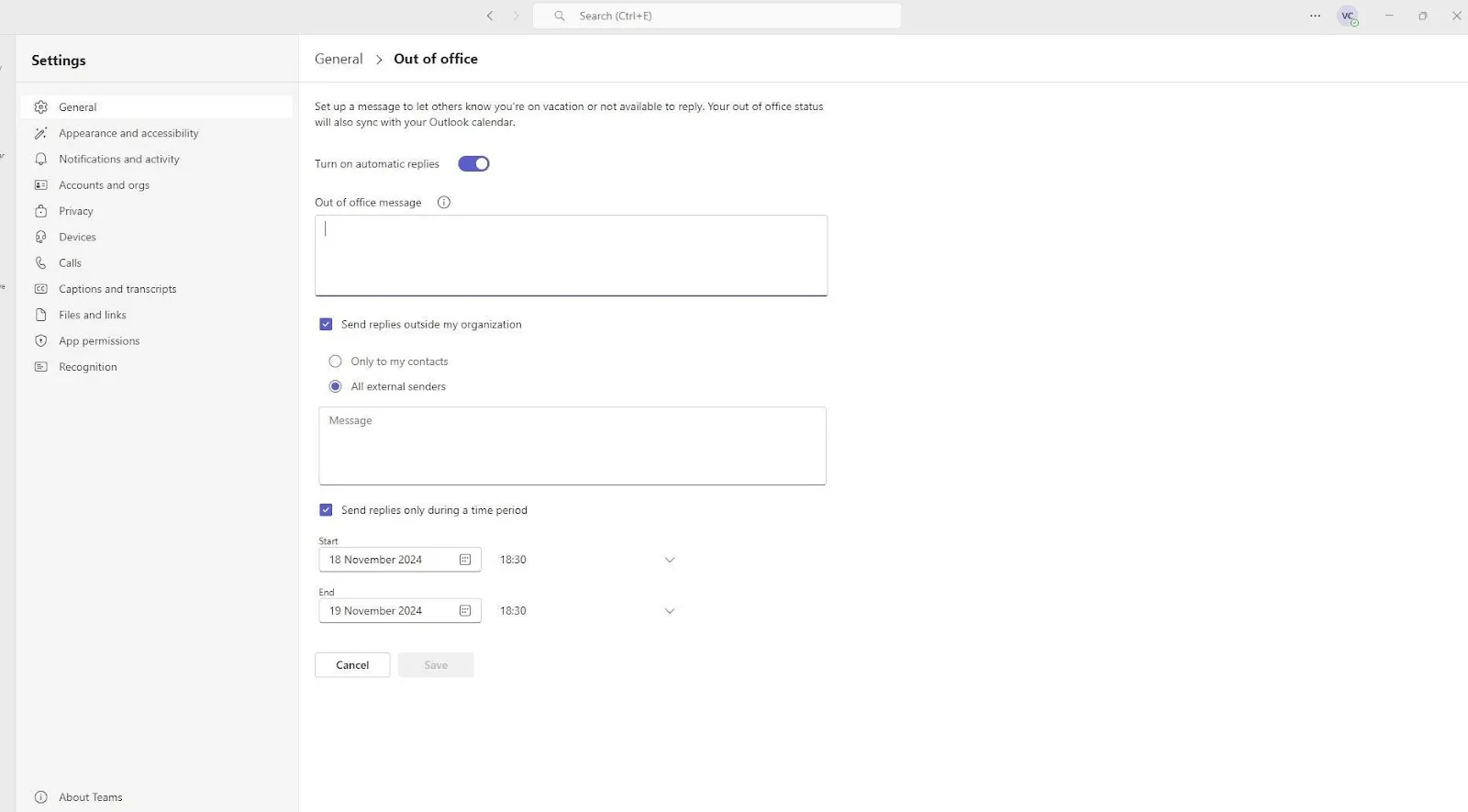
Programar suas próprias respostas automáticas garante que elas sejam ativadas e desativadas automaticamente. Assim, você pode reativá-las quando voltar.
- Marque a caixa de seleção “Enviar respostas apenas durante um período”
- Clique nos campos de data e hora para definir as datas em que sua resposta automática deve começar e terminar
Passo 5: Salve suas configurações
Antes de se ausentar, reserve alguns instantes para garantir que seu status de “Ausente do escritório” esteja bem elaborado e pronto para manter tudo funcionando perfeitamente durante sua ausência:
- Verifique se há erros de digitação, se o texto está claro e se não faltam detalhes nas respostas internas e externas
- Certifique-se de que sua mensagem seja formal para os clientes e amigável, mas profissional, para os colegas
- Informe os membros da sua equipe sobre as tarefas que eles devem realizar e forneça instruções claras
Depois disso, clique em “Salvar” para aplicar suas configurações e ativar seu status.
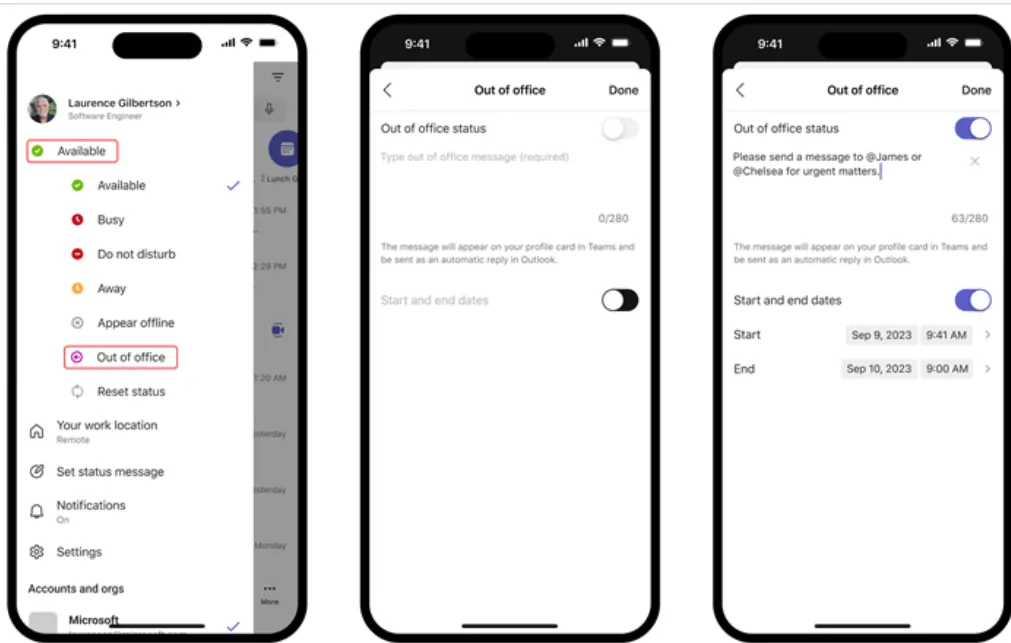
💡Dica profissional: Precisa atualizar seu status de “Ausente do escritório” enquanto estiver em trânsito? O aplicativo móvel do Teams facilita isso, sincronizando sua resposta automática entre o Teams e o Outlook. Veja como:
- Abra o aplicativo e toque na sua foto de perfil 📸
- Crie o status “Ausente do escritório” e ative a resposta automática ✉️
- Programe as datas de início e término, e pronto 📅
Limitações do uso do Teams para comunicação
Embora o Microsoft Teams seja uma ferramenta confiável para uma colaboração eficaz no ambiente de trabalho, especialmente se você estiver usando o Outlook e outras ferramentas da Microsoft, ele apresenta algumas falhas. Aqui estão algumas limitações notáveis que afetam a eficiência e a comunicação, especialmente em ambientes de trabalho dinâmicos:
⛔️ Falta de personalização avançada do status
Com o Teams, você fica limitado a opções básicas de status, como “Disponível” ou “Ausente”. Não é possível adicionar hiperlinks, usar formatação de texto rico nem personalizar mensagens para diferentes públicos.
Essa abordagem genérica muitas vezes leva a uma comunicação ambígua e a acompanhamentos desnecessários.
⛔️ Não há automação para delegação de tarefas
A automação é um salva-vidas — 66% dos funcionários contam com ela para aumentar a produtividade. Mas o Teams mantém você no modo manual.
Configurar uma mensagem de “Fora do escritório” é fácil, mas e depois? Não há como reatribuir tarefas automaticamente ou informar sua equipe sobre responsabilidades pendentes. Essa lacuna gera atrasos, gargalos e trabalho extra para equipes ocupadas.
⛔️ Muitas notificações que atrapalham
O Teams não te deixa totalmente à vontade, mesmo com a função “Fora do escritório” ativada. Alertas de menções e mensagens continuam chegando, trazendo você de volta ao modo de trabalho e atrapalhando seu tempo de folga. Sem controles detalhados, isso gera estresse e prejudica seu equilíbrio entre vida profissional e pessoal.
⛔️ Integração entre plataformas insatisfatória
O MS Teams funciona bem com outras ferramentas da Microsoft, como o Calendário do Outlook e o SharePoint. Mas se sua equipe usa o Slack, o Zoom ou outros canais de gerenciamento de projetos, sua mensagem de “Fora do escritório” não é transferida para esses aplicativos. Você terá que atualizar manualmente os status em várias plataformas, o que gera ineficiências e falhas de comunicação.
⛔️ Recursos de agendamento rígidos
Não há opções avançadas para agendamentos recorrentes, como dias de folga semanais ou horários de meio período. Você precisará definir manualmente seu status a cada vez, o que é tedioso e fácil de esquecer. Para quem tem necessidades regulares de agendamento, isso gera um incômodo desnecessário.
📢 O feedback dos usuários oferece informações valiosas sobre o desempenho do Microsoft Teams em diferentes ambientes. Depois de explorar as discussões no Reddit, eis o que descobrimos sobre a experiência do usuário:
Um usuário apontou a falta de um gerenciamento eficaz de notificações:
Mesmo com meu status de “Ausente do escritório”, ainda recebo notificações de menções e mensagens. Isso vai contra o objetivo de definir o status de “Ausente do escritório” — é estressante e perturbador.
Mesmo com meu status de “Ausente do escritório”, ainda recebo notificações de menções e mensagens. Isso vai contra o objetivo de definir o status de “Ausente do escritório” — é estressante e perturbador.
Outro usuário expressou frustração com o desempenho e a usabilidade:
Desde que minha empresa mudou para o Teams, tenho enfrentado atrasos constantes, travamentos inesperados e logouts aleatórios. Isso atrapalha a colaboração em tempo real e torna tarefas simples desnecessariamente complicadas.
Desde que minha empresa mudou para o Teams, tenho enfrentado atrasos constantes, travamentos inesperados e logouts aleatórios. Isso atrapalha a colaboração em tempo real e torna tarefas simples desnecessariamente complicadas.
Programe sua ausência do escritório com o ClickUp
Embora as restrições mencionadas possam não ser um impedimento para todos os usuários, elas ainda complicam o fluxo de trabalho e a comunicação. Portanto, se seus projetos exigem funcionalidades mais avançadas, é hora de explorar alternativas ao Microsoft Teams.
Conheça o ClickUp — uma plataforma dinâmica e completa que resolve esses desafios de frente. Desde a automação de tarefas repetitivas até o fomento de uma comunicação integrada, o ClickUp transforma seu fluxo de trabalho. Afinal, a produtividade não deve parar só porque você está fora do escritório! 🌟
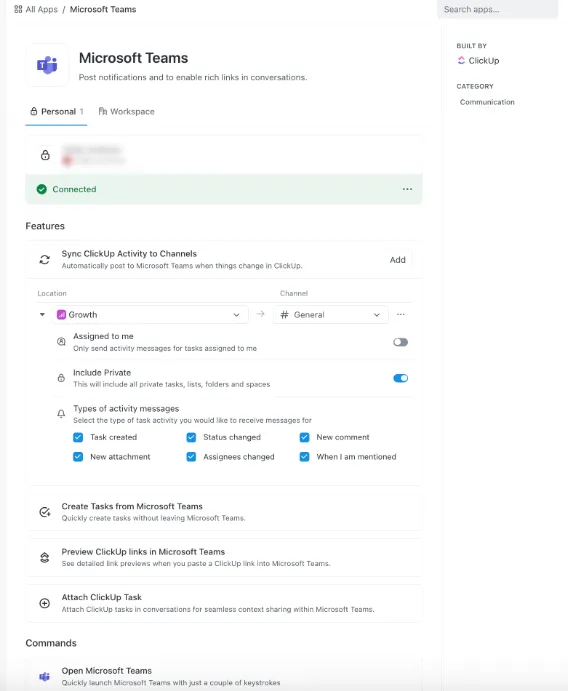
Quando o Microsoft Teams deixa você querendo soluções mais otimizadas, o ClickUp entra em cena como um dos melhores softwares de comunicação interna. Integrando-se perfeitamente ao Teams, o ClickUp resolve diretamente suas limitações — esteja você na frente da tela do escritório ou fora do local de trabalho. 🙌
Veja o que a integração do ClickUp com o Microsoft Teams oferece:
- Reatribua tarefas e gerencie responsabilidades, eliminando a delegação manual ✅
- Assuma o controle sobre atualizações e notificações para manter o foco sem distrações desnecessárias ✅
- Compartilhe links do ClickUp nos canais do Teams com detalhes expansíveis, adicionando contexto instantâneo às suas discussões ✅
- Sincronize status entre aplicativos de terceiros com as integrações do ClickUp ✅
➡️ Leia mais: As 10 melhores integrações do Microsoft Teams
Mas isso não é tudo! O ClickUp capacita as equipes a trabalhar de forma mais inteligente e rápida. Com funcionalidades de ponta, esse aplicativo redefine a colaboração em equipe, simplifica o gerenciamento de projetos e aumenta a produtividade.
Mantenha o fluxo das conversas e colabore com facilidade
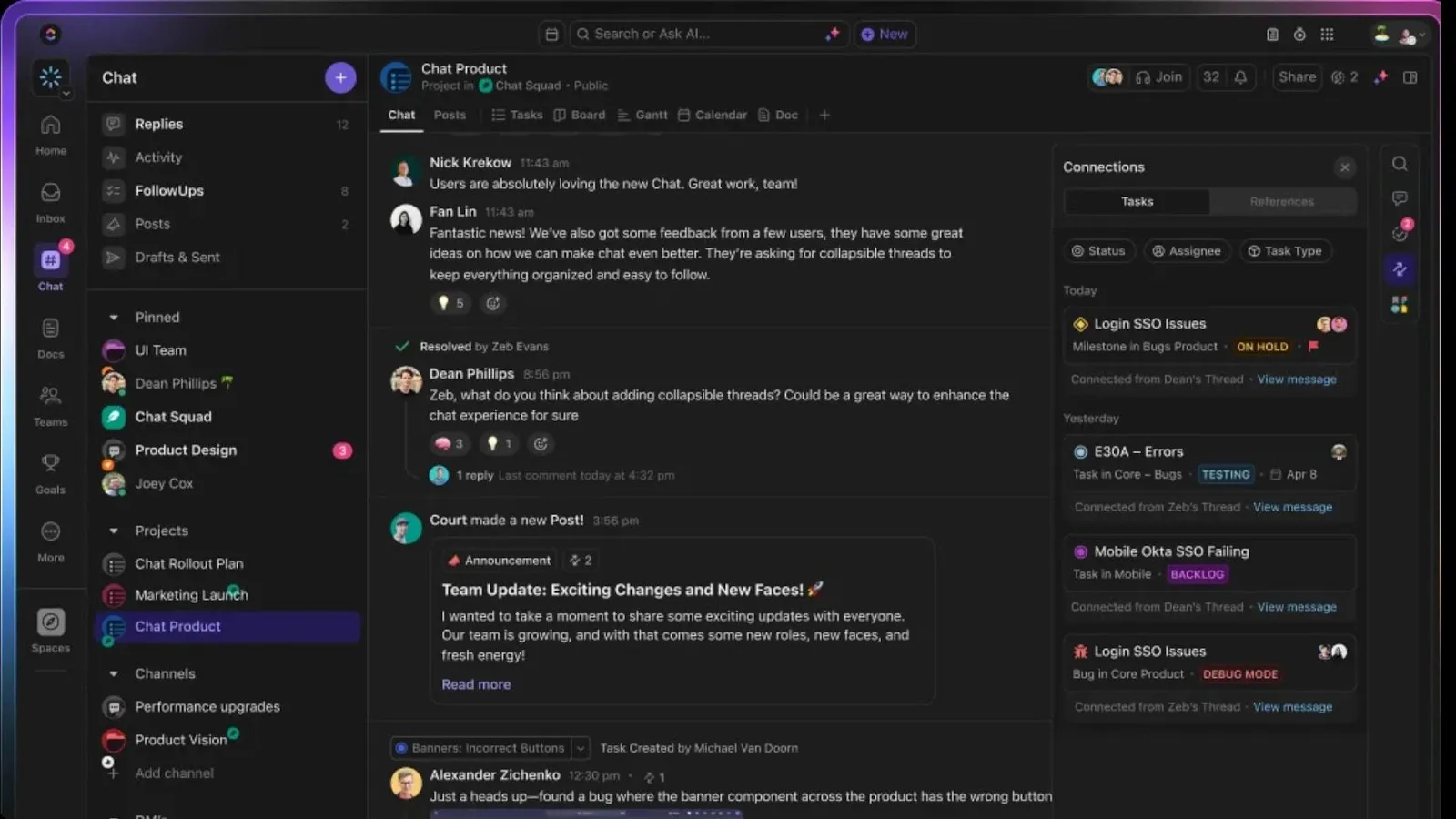
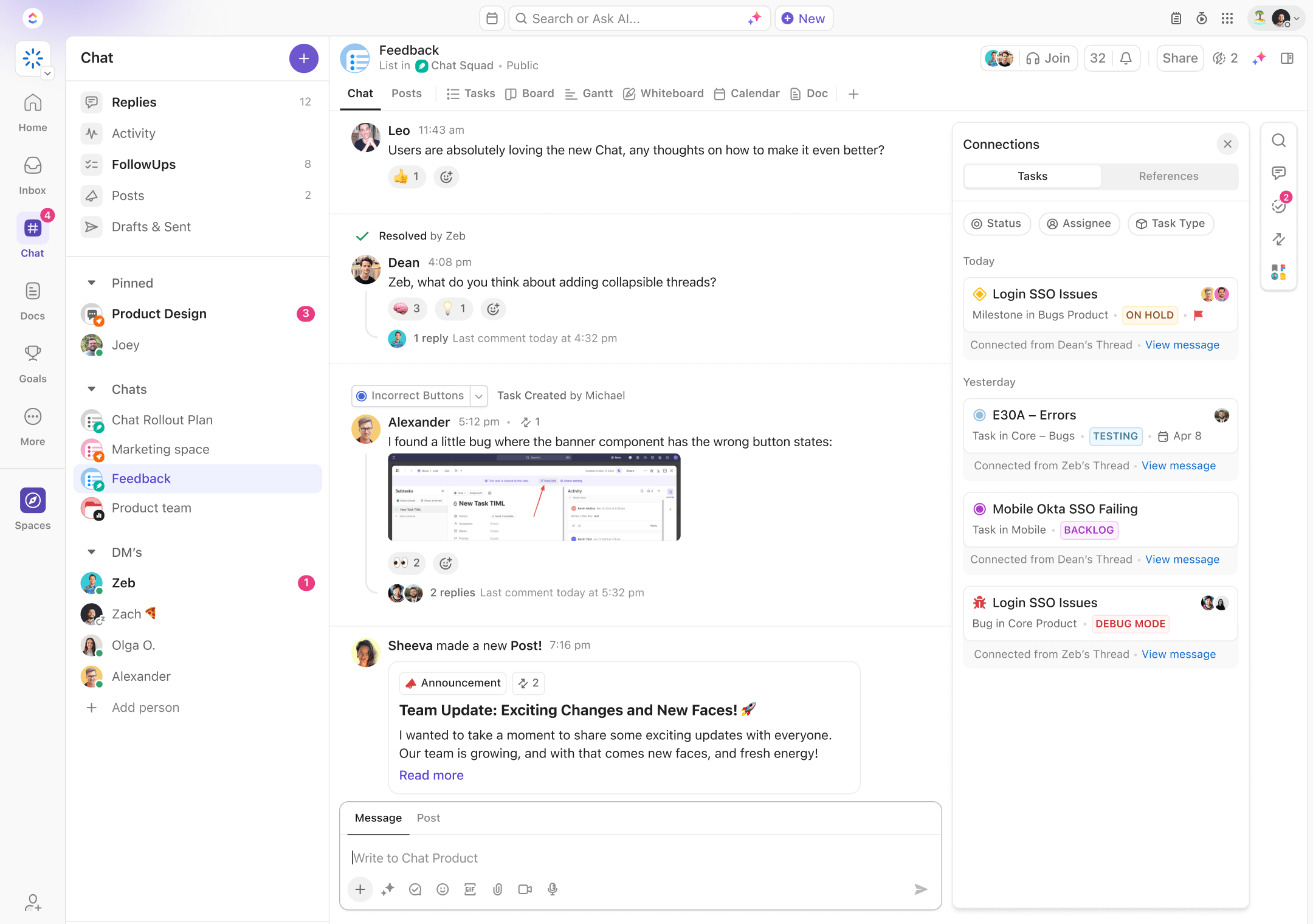
Simplifique as discussões da equipe com o ClickUp Chat, uma plataforma de comunicação em tempo real onde as conversas acontecem junto com as tarefas. Mantenha todas as suas mensagens, atualizações e itens de ação em um só lugar para obter clareza e foco incomparáveis. 🔮
Enquanto estiver fora do escritório, use a função “Atribuir comentários” do ClickUp para transformar conversas em tarefas concretas e delegar responsabilidades.
📌 Exemplo: atribua a um colega um comentário como “Verifique se há erros na versão final” para garantir a responsabilização e manter o andamento do trabalho dentro do planejado.
Da mesma forma, o recurso de Detecção de Colaboração do ClickUp ajuda sua equipe a evitar erros quando você estiver ausente. Se alguém editar um documento no qual você está trabalhando, o ClickUp notifica essa pessoa sobre suas últimas atualizações para que nada seja sobrescrito. 🤝
🧠 Curiosidade: As respostas automáticas podem despertar o medo de ficar de fora, ou FOMO! Uma pesquisa revelou que, ao receberem mensagens de “Fora do Escritório”, quase 30% das pessoas se perguntaram: “Por que eu também não estou de férias em um lugar tropical?!” 🏖️
Transforme reuniões em sucesso concreto
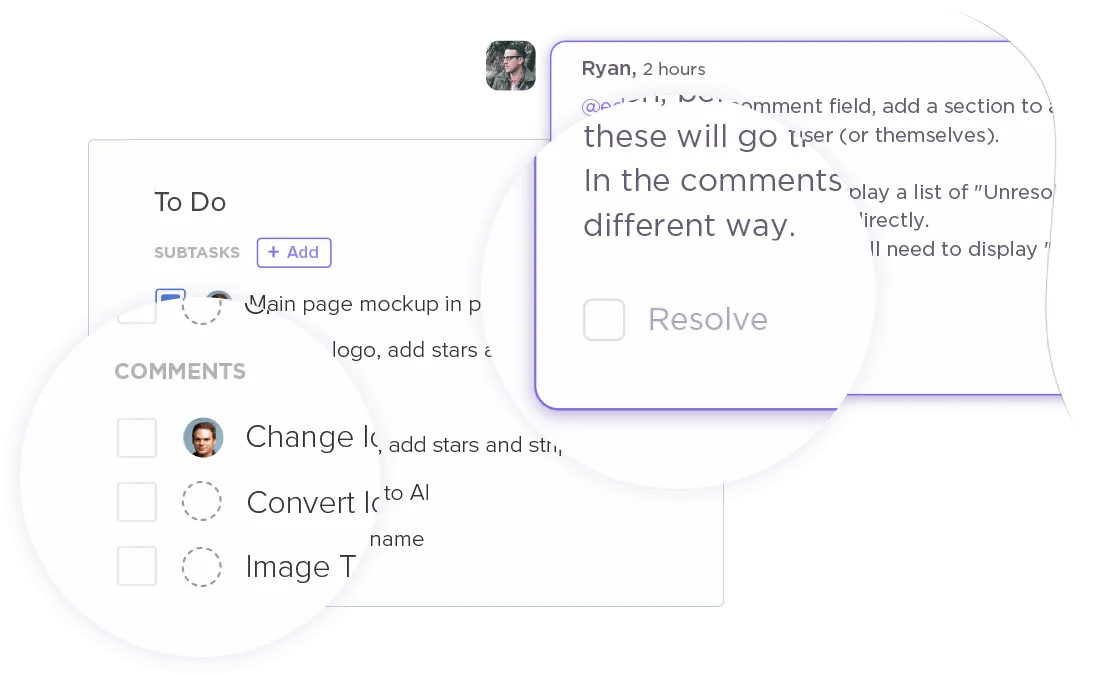

Reuniões eficazes são a base de uma colaboração bem-sucedida, e o ClickUp Meetings as transforma em sessões produtivas. Planeje pautas de reuniões, colabore em tempo real e atribua tarefas de acompanhamento para gerar resultados concretos. Veja como isso ajuda você:
- Organize suas discussões com títulos, marcadores e imagens incorporadas ✅
- Transforme pontos-chave em tarefas práticas diretamente a partir das anotações da reunião ✅
- Colabore em notas em tempo real, mantendo todos alinhados e no caminho certo ✅
Mas o ClickUp vai além, aprimorando toda a experiência de reuniões.
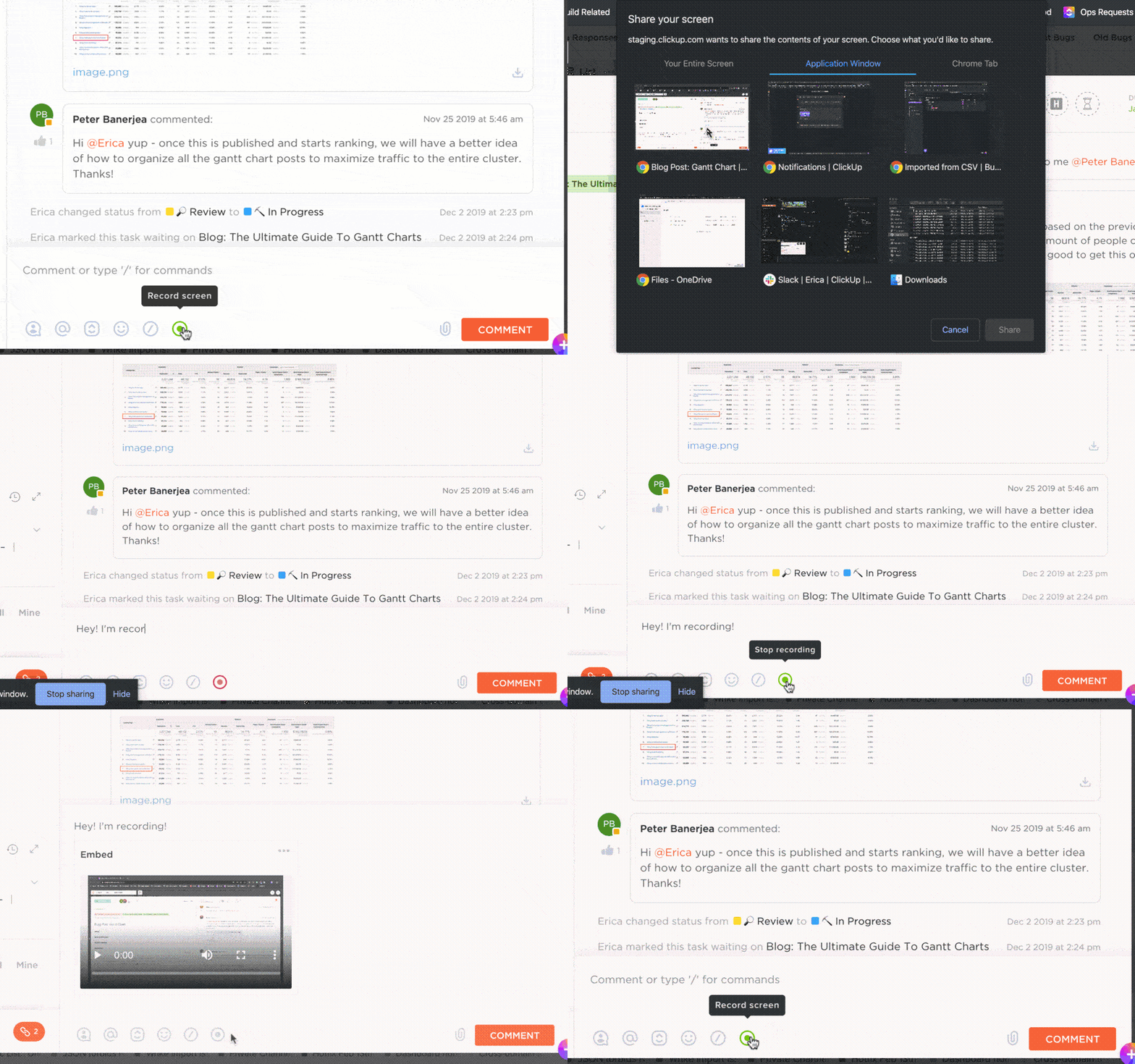
Com o ClickUp Clips, você pode gravar vídeos de alta qualidade e sem marca d’água para registrar discussões importantes. Além disso, o ClickUp Brain transcreve automaticamente todos os vídeos, economizando seu tempo e esforço. 🤖🎦
💡 Dica profissional: Siga estas regras simples, mas eficazes, de etiqueta para reuniões virtuais, a fim de garantir conversas com foco total:
- Envie uma pauta clara com antecedência para alinhar os participantes e definir metas 📋
- Silencie o microfone quando não estiver falando para evitar distrações 🎙️
- Designe um moderador para conduzir as discussões e abordar os pontos-chave 🔑
- Finalize com uma recapitulação das tarefas e dos responsáveis para promover a responsabilização 🔄
Otimize os fluxos de trabalho com modelos prontos
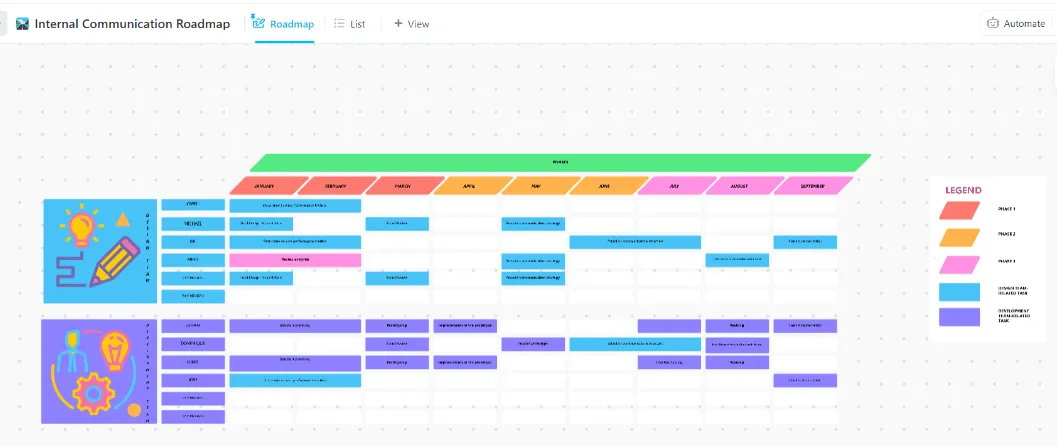
Por que começar do zero quando o ClickUp oferece uma biblioteca de modelos de planos de comunicação prontos para uso? Uma ferramenta que se destaca nessa linha é o Modelo de Estratégia e Plano de Ação de Comunicação Interna do ClickUp.
Veja por que você vai adorar:
- Personalize metas, partes interessadas, canais e cronogramas para atender às suas necessidades específicas ✅
- Colabore sem esforço em tempo real com comentários, feedback e atualizações ao vivo ✅
- Atribua tarefas, defina prazos e monitore o andamento para garantir uma execução perfeita ✅
Ideal para: equipes de RH que gerenciam atualizações em toda a empresa, equipes de marketing que realizam campanhas multicanais e equipes híbridas que sincronizam fluxos de trabalho distribuídos.
📚 Leia também: Para aquelas atualizações rápidas da equipe e apresentações concisas, o modelo de mensagem instantânea do ClickUp é a solução ideal. É perfeito para estruturar aquelas mensagens do tipo “Estou ausente, mas aqui está o que você precisa saber”.
Integre com suas ferramentas favoritas
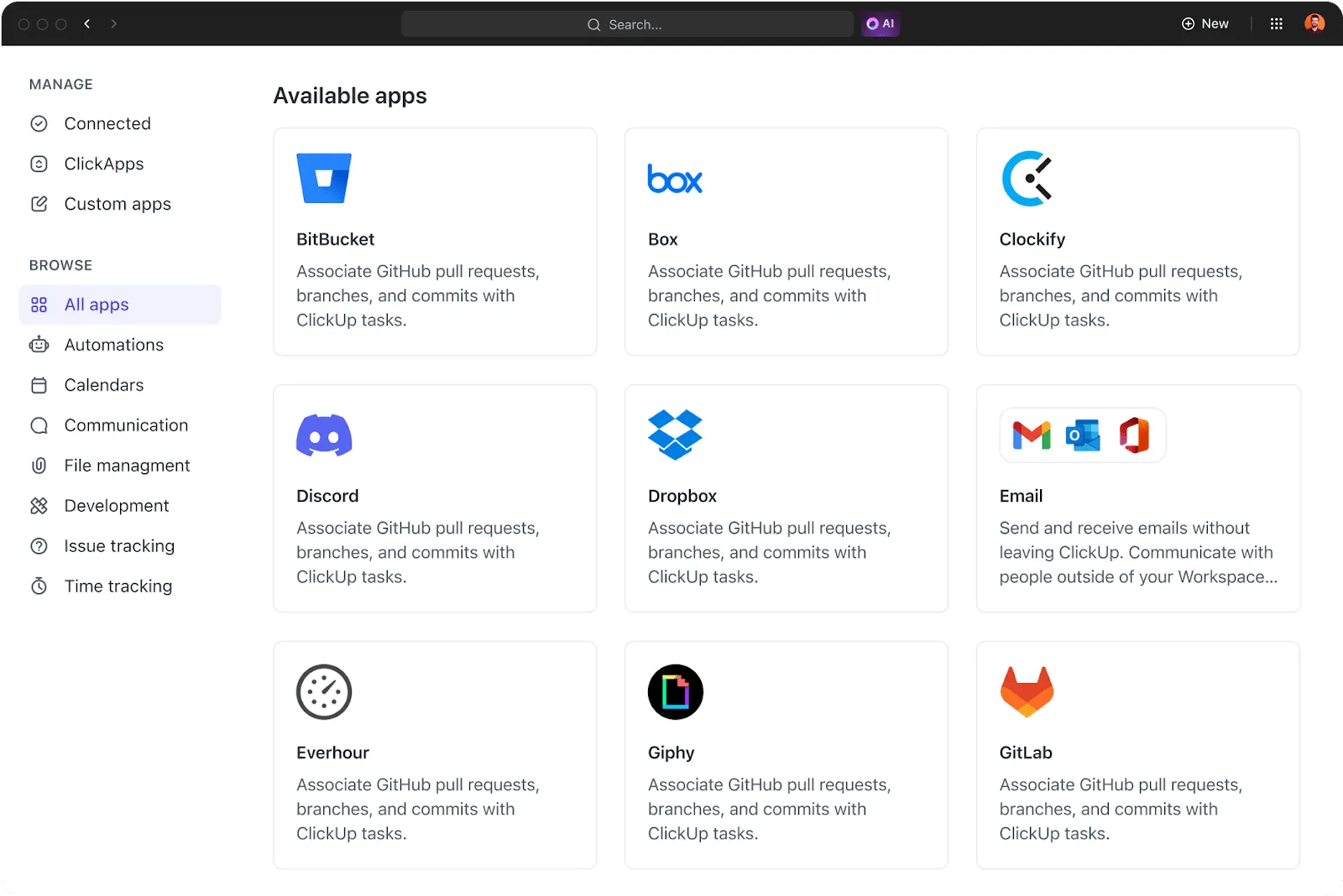
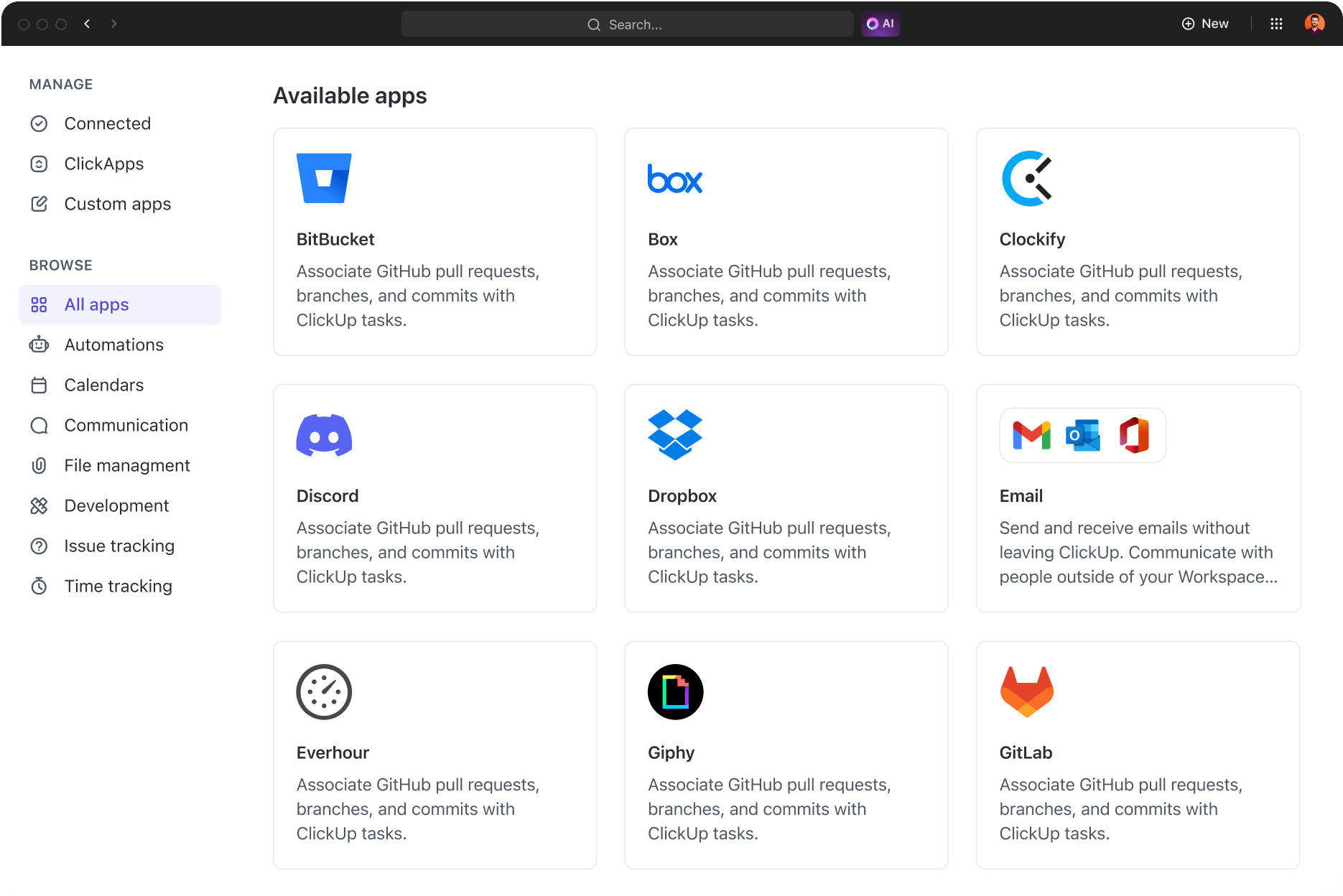
O ClickUp não se integra apenas ao Teams — ele se conecta a mais de 1.000 aplicativos. Esse ecossistema de integrações permite que você centralize tarefas e comunicações sem perder o ritmo. 🤩
Não importa se você usa o Slack para mensagens, o Zoom para reuniões ou o Google Drive para armazenamento de documentos: o ClickUp reúne tudo isso em uma única plataforma otimizada. 🛠️
🎙️ Veja o que Daniel Zacks, gerente de operações de marketing da Kryon, disse sobre as integrações do ClickUp:
Isso certamente simplificou nossa produtividade, e grande parte disso se deve às diversas integrações e ClickApps que o ClickUp oferece. As automações que facilitam nossa vida e nos permitem focar nos projetos em andamento são benéficas para nós e para toda a empresa.
Isso certamente simplificou nossa produtividade, e grande parte disso se deve às diversas integrações e ClickApps que o ClickUp oferece. As automações que facilitam nossa vida e nos permitem focar nos projetos em andamento são benéficas para nós e para toda a empresa.
Diga adeus às falhas de comunicação mudando para o ClickUp
Configurar sua mensagem de “Fora do escritório” no Microsoft Teams é um bom começo, mas por que parar por aí? O ClickUp oferece uma maneira mais inteligente de manter sua equipe conectada e produtiva, esteja você no escritório ou fora dele.
Com ferramentas avançadas de comunicação e recursos abrangentes de gerenciamento de projetos, o ClickUp garante que o trabalho continue fluindo sem interrupções, mesmo durante sua ausência. Atribua tarefas, defina prioridades e mantenha todos informados com notificações e atualizações em tempo real.
Experimente o ClickUp gratuitamente hoje mesmo e descubra um mundo em que “Ausente do escritório” não significa estar fora de contato. Pelo contrário, significa que sua equipe está capacitada, organizada e pronta para qualquer desafio. 🌻