
A formatação da sua planilha do Google Sheets está levando mais tempo do que deveria?
Boas notícias: dominar o Google Sheets não precisa ser complicado. Preparamos um guia prático que vai facilitar a sua vida.
Seja você um gerente de projetos, um analista ou alguém que deseja otimizar a organização de dados, considere este blog como seu guia prático para se tornar mais eficiente com planilhas.
Abordaremos os conceitos básicos do Google Sheets, as principais fórmulas para melhorar sua produtividade e até mesmo algumas comunidades úteis onde você poderá tirar suas dúvidas.
Pronto para voar pelas planilhas? Vamos começar!
Informações rápidas sobre o Google Sheets
Embora você certamente já esteja familiarizado com o Google Sheets, aqui vai um resumo rápido:
O Google Sheets é uma ferramenta de planilhas baseada na web amplamente utilizada, que permite aos usuários gerenciar, editar e colaborar em dados em tempo real.
Principais recursos
- Inclui colaboração em tempo real , salvamento automático na nuvem e compatibilidade com vários formatos de arquivo, como .xls, .csv e .pdf
- Ele também se integra a outros serviços do Google, como o Google Forms, e oferece ferramentas robustas para visualização e análise de dados
Breve histórico
O Google Sheets começou como XL2Web, desenvolvido pela 2Web Technologies antes de ser adquirido pelo Google em 2006. Lançado inicialmente na versão beta como Google Labs Spreadsheets, tornou-se amplamente disponível em 2010, depois que o Google aprimorou seus recursos de colaboração ao adquirir a DocVerse.
Em 2012, após a aquisição do Quickoffice, o Google renomeou a ferramenta como Google Sheets, adicionando acesso móvel e integração com outros serviços do Google.
Preços
- O Google Sheets é gratuito para uso pessoal, com 15 GB de armazenamento na nuvem fornecidos pelo Google Drive
- Empresas que precisam de mais espaço de armazenamento e recursos avançados podem assinar o Google Workspace, a partir de US$ 6 por usuário por mês.
As empresas costumam recorrer a ferramentas versáteis como o Google Sheets para otimizar fluxos de trabalho e melhorar a colaboração em equipe. Vamos explorar alguns casos práticos em que o Google Sheets pode ter um impacto significativo no gerenciamento eficaz de dados e tarefas.
Leia também: Modelos gratuitos de planilhas no Excel e no ClickUp
Casos de uso do Google Sheets
Seja trabalhando em um projeto em equipe, lidando com finanças ou gerenciando estoque, o Google Sheets pode simplificar seu fluxo de trabalho. Abaixo estão alguns dos recursos mais importantes dessa ferramenta.
- Colaboração fácil: o Google Sheets permite que vários usuários editem o mesmo documento ao mesmo tempo. Isso é particularmente útil no gerenciamento de projetos, onde a colaboração é fundamental
- Edição offline: você pode ativar a edição offline, trabalhar na sua planilha sem conexão e ter todas as suas atualizações sincronizadas automaticamente assim que voltar a ficar online
- Compatibilidade: O Google Sheets é compatível com uma ampla variedade de formatos de arquivo, incluindo arquivos do Excel (.xls), CSV e PDF. Você pode importar, editar e exportar dados com facilidade
- Visualização de dados: Ferramentas integradas para criar tabelas, gráficos e tabelas dinâmicas permitem que você transforme facilmente dados brutos em insights significativos. Você também pode incorporar essas visualizações em outros documentos ou sites para facilitar o compartilhamento
- Orçamento e acompanhamento financeiro: você pode criar modelos fáceis de usar para gerenciar despesas, fazer previsões orçamentárias e acompanhar metas financeiras. As fórmulas integradas ajudam a automatizar cálculos, facilitando o monitoramento do desempenho financeiro ao longo do tempo
É fácil aprender o básico do Google Sheets — depois de dominá-lo, você poderá criar e organizar planilhas para grandes bancos de dados como um profissional.
Como começar a usar o Google Sheets
Começar a usar o Google Sheets é simples, mesmo que você nunca tenha usado uma planilha antes. Siga estas etapas para começar a usá-lo rapidamente:
1. Criando uma nova planilha
Faça login na sua conta do Google e acesse o Google Drive. No seu painel, clique no botão “Novo” no canto superior esquerdo. Um menu suspenso será exibido — selecione “Planilhas do Google” na lista. Pronto! Agora você tem uma planilha em branco pronta para uso.
2. Navegando pela interface
Assim que sua nova planilha estiver aberta, você verá uma barra de ferramentas na parte superior — logo abaixo da barra de menus — que contém várias ferramentas para formatação, inserção de fórmulas e muito mais. À medida que você se familiarizar com o layout, os atalhos de teclado do Google Sheets podem ajudá-lo a trabalhar ainda mais rápido. A grade em si é composta por células individuais, organizadas em linhas (horizontais) e colunas (verticais). Cada célula pode armazenar dados como números, texto ou fórmulas. Ao começar a trabalhar, familiarize-se com os seguintes termos comuns:
- Célula: Uma única caixa na planilha onde é possível inserir dados
- Coluna: Um conjunto vertical de células, numeradas em ordem alfabética (A, B, C, etc.)
- Linha: Um conjunto horizontal de células, numeradas (1, 2, 3, etc.)
- Intervalo de células: um grupo de células selecionadas, por exemplo, A1.
- Fórmula: Uma expressão matemática usada para realizar cálculos na planilha (por exemplo, =SOMA(A1))
- Função: fórmulas predefinidas, como SOMA, MÉDIA ou CONTAR, que facilitam a execução de tarefas comuns
3. Formatação básica
Você pode alterar estilos de fonte, adicionar cores ou aplicar negrito aos títulos. Para formatar células, basta selecionar as células que deseja alterar e, em seguida, usar as opções da barra de ferramentas. Você também pode ajustar o tamanho das colunas e linhas arrastando as bordas entre elas.
4. Salvando e compartilhando sua planilha
Você nunca precisará se preocupar em perder seu trabalho, pois a planilha salva seus dados automaticamente. Quando estiver pronto, basta clicar no botão “Compartilhar”, no canto superior direito. A partir daí, você pode conceder acesso a pessoas específicas para visualizar ou editar a planilha, inserindo os endereços de e-mail delas ou compartilhando-a por meio de um link.
Agora, vamos explorar algumas fórmulas essenciais do Google Sheets para realizar análises de dados e automações com facilidade.
Exemplos de fórmulas do Google Sheets
O ponto forte do Google Sheets é o conjunto de fórmulas que permite automatizar cálculos, otimizar fluxos de trabalho e simplificar o gerenciamento de dados. Todas as fórmulas no Sheets começam com um sinal de igual (=), seguido pela função lógica ou condição especificada.
Abaixo estão 20 exemplos práticos de uso para diferentes fórmulas.
1. Somar dados (SUM)
A função SOMAR é uma das fórmulas mais utilizadas. Ela serve para calcular totais, como valores de vendas ou despesas. A fórmula é: =SOMAR(A1:A10)
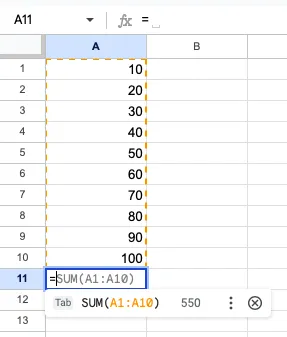
Essa fórmula somará todos os valores entre A1 e A10 e exibirá o total. É simples, mas incrivelmente útil, especialmente para relatórios financeiros ou gestão de estoque.
2. Calculando a média (MÉDIA)
A função MÉDIA calcula a média aritmética, o que é útil para analisar tendências ou comparar o desempenho ao longo do tempo. Por exemplo, se você tiver notas de provas nas células B1 a B5, use a fórmula: =MÉDIA(B1:B5)
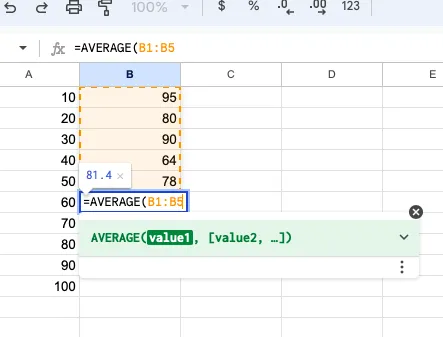
Isso retornará o valor médio numérico de todas as notas. É uma fórmula essencial para fins educacionais, análise de dados e planejamento financeiro.
3. Contagem de entradas (COUNT)
A função COUNT permite contar o número de células que contêm valores numéricos em um determinado intervalo. Isso é útil para validação de dados e verificações de qualidade. Se você precisar contar quantos registros de vendas estão listados em uma coluna, use: =COUNT(C1:C10)
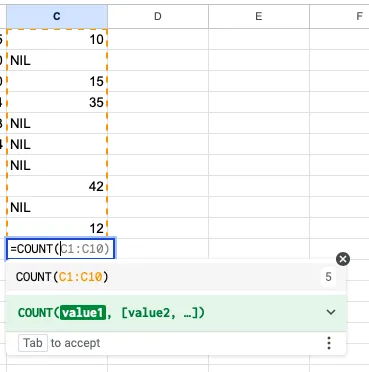
Isso contará o número de células com valores numéricos entre A1 e A10. É particularmente útil em grandes conjuntos de dados, nos quais a contagem manual levaria muito tempo.
4. Contagem de células não vazias (COUNTA)
Se seus dados contiverem tanto texto quanto números e você quiser contar o número total de células preenchidas, use a função COUNTA. Por exemplo, para contar quantas células em uma lista de nomes de funcionários estão preenchidas, use: =COUNTA(D1:D10)
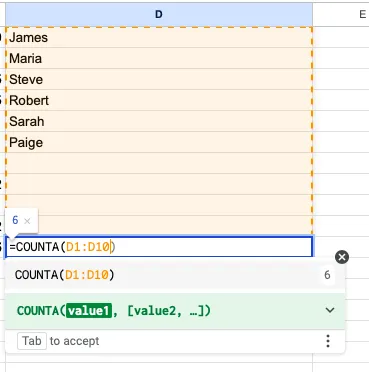
Isso é fundamental para o gerenciamento de estoque ou para verificar quantas entradas você recebeu em um formulário.
5. Contagem condicional (COUNTIF)
A função COUNTIF é uma versão mais avançada da função COUNT, pois permite definir uma condição para a contagem. Por exemplo, se você quiser contar apenas as vendas acima de US$ 500, pode usar: =COUNTIF(E1:E10, “>500”)
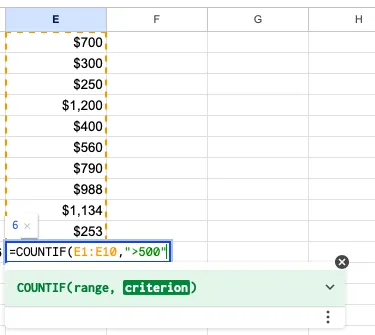
Essa fórmula é particularmente útil no acompanhamento de vendas ou na análise de pedidos de clientes. Você pode definir diferentes condições dependendo do que precisa analisar, como contar apenas as tarefas “concluídas” em uma planilha de gerenciamento de projetos.
6. Soma condicional (SUMIF)
Assim como a função COUNTIF, a função SUMIF permite somar dados com base em uma condição. Se você quiser somar todas as vendas superiores a US$ 500, use: =SUMIF(F1:F10, “>500”)
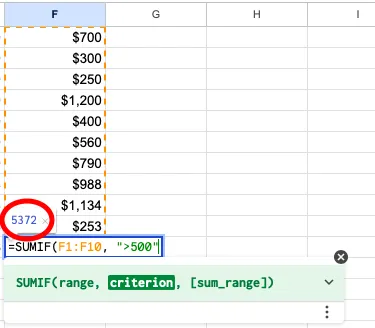
Essa função é ideal para relatórios financeiros e elaboração de orçamentos. Por exemplo, gerentes de projeto podem usá-la para acompanhar gastos de alta prioridade, somando automaticamente apenas as despesas que excedem um determinado limite.
7. Encontrar o valor máximo (MAX)
A fórmula MAX ajuda você a encontrar o maior valor em um determinado intervalo. Isso é ótimo para analisar desempenho, como identificar o maior valor de vendas em um determinado mês. Use a fórmula: =MAX(G1:G10)
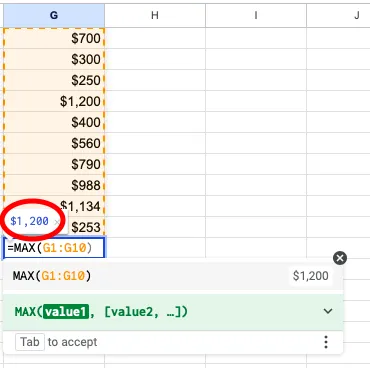
Se você estiver comparando vários pontos de dados, como o desempenho de equipes ou as vendas por região, a função MAX destaca rapidamente os melhores desempenhos ou os produtos mais vendidos.
8. Encontrando o valor mínimo (MIN)
Por outro lado, a fórmula MIN encontra o menor número em um intervalo. Por exemplo, para identificar a menor despesa em uma lista de orçamento, você pode usar: =MIN(H1:H10)
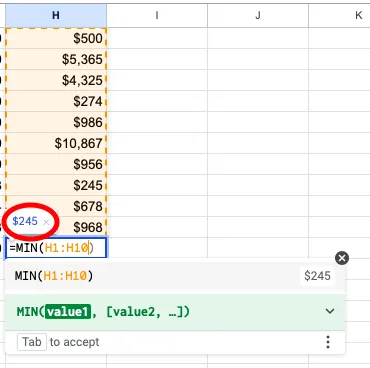
Isso é útil ao analisar áreas onde os custos são baixos ou ao identificar setores com baixo desempenho.
9. Junção de texto (CONCATENAR)
A função CONCATENAR ajuda a combinar textos de diferentes células em uma única. Se você precisar unir nome e sobrenome de duas colunas em uma, pode usar: =CONCATENAR(A14, ” “, B14)
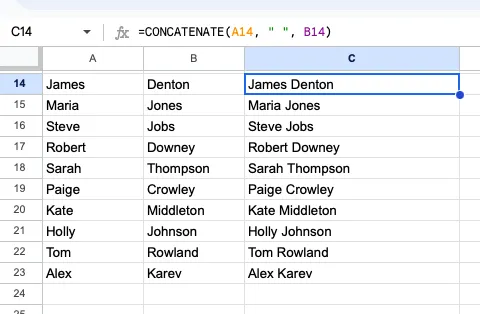
Isso é ótimo para organizar dados, como mesclar nomes, endereços ou outros campos de texto em uma única célula para relatórios ou bancos de dados.
10. Como inserir a data atual (HOJE)
A fórmula TODAY insere automaticamente a data de hoje em uma célula e é atualizada diariamente. Por exemplo, se você precisar manter um registro de atualizações diárias, pode usar: =TODAY()
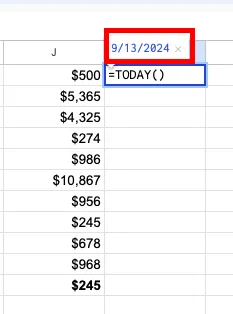
É uma fórmula simples, mas uma das funções de data mais eficazes para relatórios com data, acompanhamento de prazos ou organização de fluxos de trabalho diários.
11. Pesquisar valores (VLOOKUP)
A função PROCURAR.VÉR. é uma das mais poderosas do Google Sheets. Ela permite que você procure um valor na primeira coluna de um intervalo e retorne o valor correspondente de outra coluna.
Isso é útil para gerenciar bancos de dados do Google Sheets ou grandes conjuntos de dados. Por exemplo, para consultar o preço de um produto em uma lista: =PROCURA.VERTICAL(“Produto1”, D1:E10, 2, FALSO)
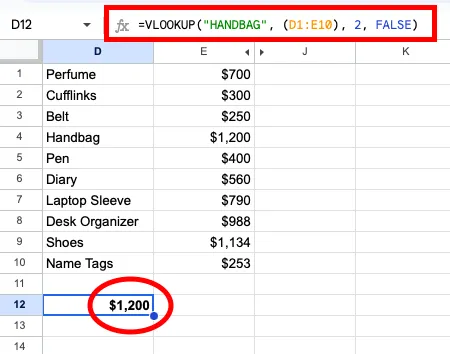
Você pode usar a função PROCURAR.VERTICAL para pesquisar entre milhares de registros em segundos, o que é essencial para o gerenciamento de estoque ou bancos de dados de clientes.
12. Pesquisa horizontal (HLOOKUP)
Assim como a função PROCURAR.VERTICAL, mas para dados horizontais, a função PROCURAR.HORIZONTAL permite que você pesquise em uma linha, em vez de em uma coluna. Isso é útil quando seus dados estão organizados em linhas, em vez de colunas. Por exemplo, para encontrar dados de vendas em uma tabela horizontal, use: =PROCURAR.HORIZONTAL(“Vendas”, A1:F2, 2, FALSO)
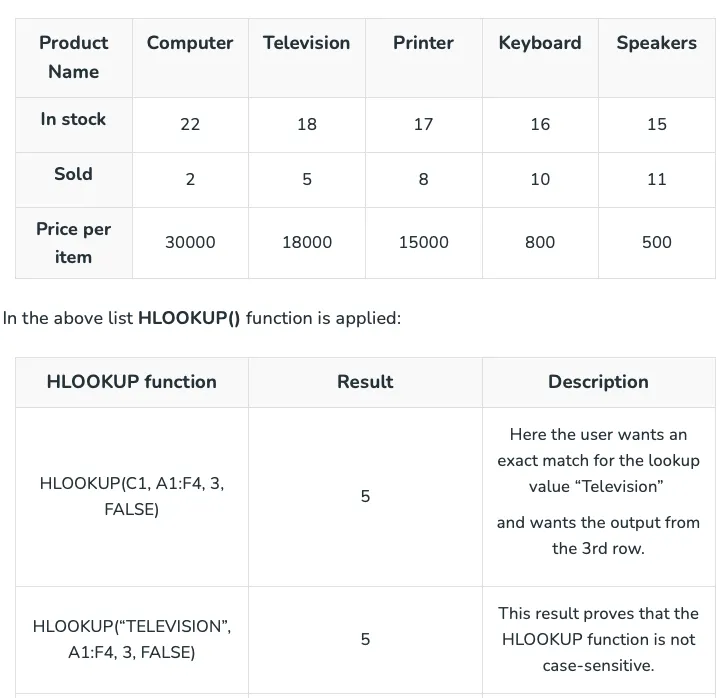
Isso é ótimo ao trabalhar com tabelas comparativas ou métricas de desempenho distribuídas por vários campos.
13. Criação de listas suspensas (validação de dados)
Com a validação de dados, você pode criar listas suspensas nas células, permitindo que os usuários selecionem entre opções predefinidas. Isso é especialmente útil para garantir a consistência dos dados em formulários ou ferramentas de acompanhamento. Por exemplo, ao criar uma coluna “Status” para acompanhamento de projetos:
- Procedimento: Selecione as células, vá em Dados > Validação de dados e defina suas opções (por exemplo, “Em andamento”, “Concluído”)
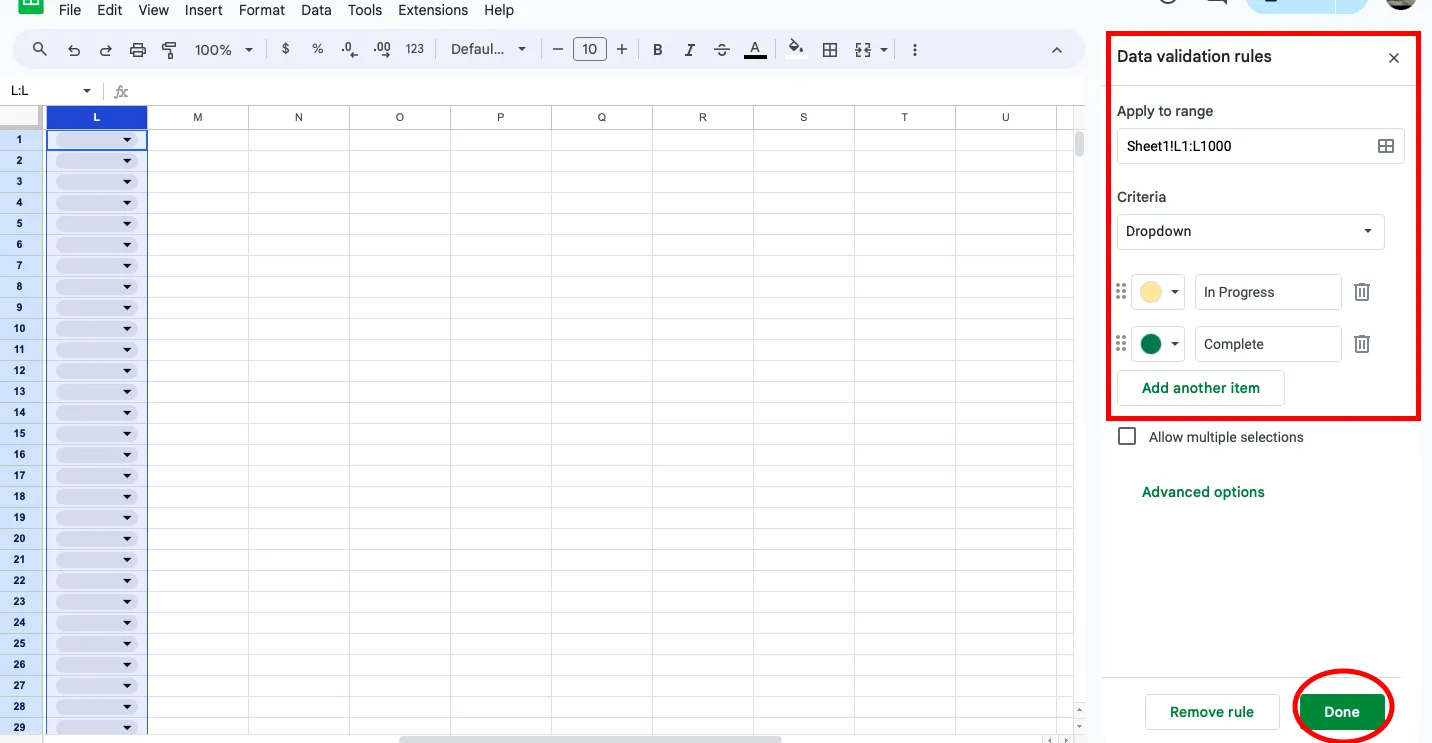
Essa função é perfeita para acompanhamento de tarefas, registros de RH ou qualquer processo que envolva entrada padronizada de dados.
14. Formatação condicional
A formatação condicional permite aplicar cores ou estilos de formatação às células com base em seu conteúdo. Por exemplo, você pode destacar células cujas vendas estejam acima de um determinado valor, facilitando a identificação de tendências. Para fazer isso:
- Procedimento: Selecione seus dados, vá em Formatar > Formatação condicional e defina regras com base em critérios (por exemplo, “maior que 500”).
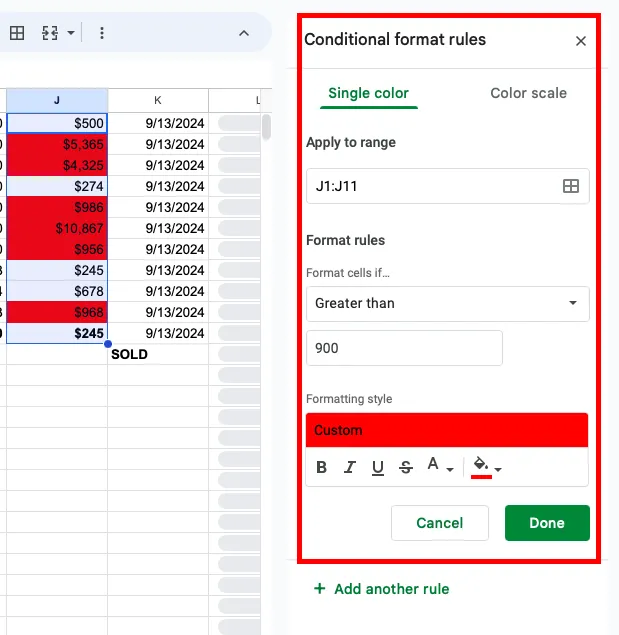
A formatação condicional ajuda a visualizar tendências de dados de maneira eficaz, permitindo que você analise despesas, produtos com melhor desempenho, projetos concluídos etc.
15. Cálculo de parcelas de empréstimo (PMT)
A função PMT é ótima para planejamento financeiro, pois ajuda a calcular as parcelas mensais de empréstimos. Seja para lidar com empréstimos empresariais ou hipotecas pessoais, essa fórmula simplifica os cálculos. Por exemplo, para calcular as parcelas mensais de um empréstimo de US$ 100.000 com taxa de juros anual de 5%, use: =PMT(5%/12, 360, 100000)
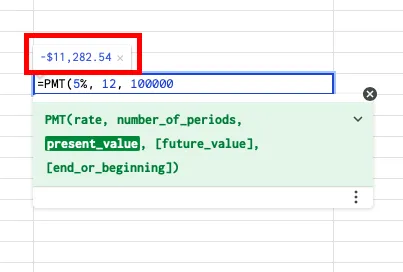
Essa fórmula é útil tanto para empresas quanto para pessoas físicas, permitindo que você faça previsões de despesas e gerencie orçamentos com facilidade.
16. Divisão de texto (SPLIT)
A função SPLIT permite dividir o texto de uma célula em várias células com base em um delimitador (como um espaço ou uma vírgula). Por exemplo, para dividir nomes completos em nome e sobrenome, use: =SPLIT(A1, ” “)
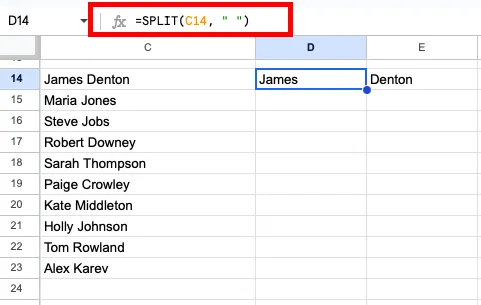
Isso é útil em situações como organizar uma lista de e-mails, limpar dados de texto ou separar descrições de produtos em categorias distintas.
17. Arredondamento de números (ROUND)
A função ROUND permite arredondar números para um número específico de casas decimais. Isso é útil ao trabalhar com dados financeiros ou porcentagens. Por exemplo, para arredondar um número na célula A1 para duas casas decimais, use: =ROUND(A1, 2)
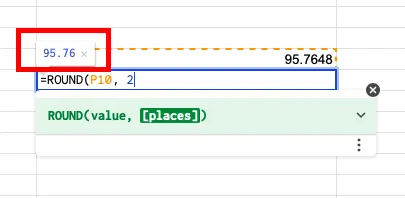
Isso ajuda a manter a consistência, especialmente em relatórios em que são necessários números precisos, mas o uso excessivo de casas decimais é desnecessário.
18. Instrução IF (IF)
A fórmula IF é uma função lógica que retorna um valor se uma condição for verdadeira e outro valor se for falsa. Isso é útil para categorizar dados ou realizar ações com base em vários critérios. Por exemplo, para classificar as vendas como “Alta” se forem superiores a US$ 500 e “Baixa” caso contrário, use: =IF(A1>500, “Alta”, “Baixa”)
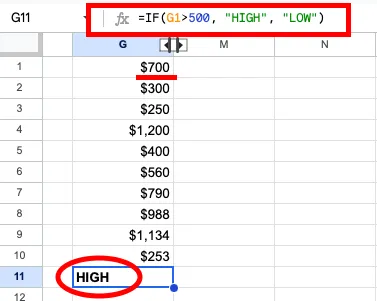
Isso é comumente usado para relatórios condicionais e painéis de controle, especialmente em análises financeiras.
19. Combinando IF com AND/OR
Você pode tornar suas expressões IF ainda mais poderosas combinando-as com AND ou OR para verificar várias condições. Por exemplo, se quiser classificar as vendas como “OK” somente se estiverem acima de US$ 500, mas abaixo de US$ 1.000, use: =IF(AND(A1>500, A1<1000), “OK”, “Não está OK”)
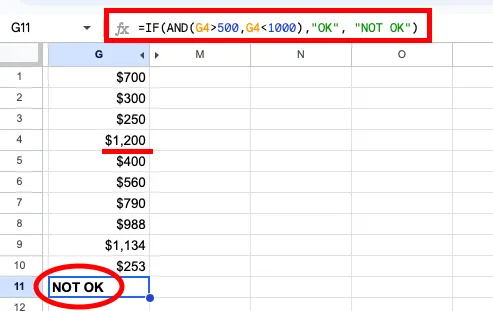
Isso é especialmente útil em análises complexas de dados e na elaboração de relatórios, onde vários fatores influenciam a tomada de decisões.
20. Converter texto para letras minúsculas (LOWER)
A fórmula LOWER converte todo o texto de uma célula para letras minúsculas. Isso ajuda a padronizar as entradas de texto, especialmente ao lidar com grandes conjuntos de dados. Por exemplo, se você tiver nomes em maiúsculas e quiser convertê-los para minúsculas, use: =LOWER(A1)
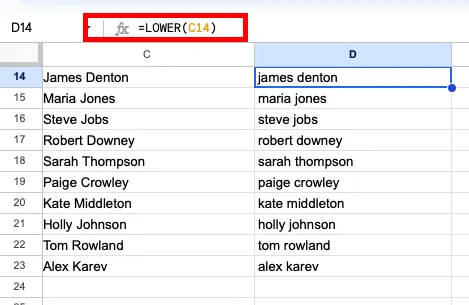
Essa fórmula é útil para limpar dados de texto, principalmente ao mesclar informações de várias fontes. Observe que você também pode mesclar duas planilhas do Google Sheets entre si.
As 20 fórmulas do Google Sheets que você viu acima são um bom ponto de partida. Mas, se quiser aprender mais, as comunidades de usuários são uma excelente maneira de tirar dúvidas e aprender com especialistas!
Leia também: Como usar o Google Sheets como um CRM (com modelos)
Comunidades de usuários do Google Sheets
Existem muitas comunidades ativas e especialistas em planilhas prontos para ajudá-lo e compartilhar seus conhecimentos. Aqui você pode fazer perguntas, compartilhar dicas e descobrir técnicas avançadas:
- Comunidade do Google Sheets no Reddit: uma comunidade de usuários que trocam dicas, truques e fórmulas
- Comunidade de Ajuda dos Editores do Google Docs: o fórum oficial do Google para o Planilhas e outras ferramentas do Google Workspace
Embora o Google Sheets seja uma ferramenta poderosa, ele traz consigo uma série de desafios. Continue lendo para descobrir quais são eles.
Desafios e limitações do Google Sheets
Apesar de sua versatilidade, o Google Sheets apresenta algumas limitações. Um problema comum é o desempenho; o Sheets pode ficar lento ou deixar de responder ao lidar com conjuntos de dados muito grandes (normalmente mais de 5 milhões de células).
Além disso, embora o Google Sheets seja ótimo para colaboração, ele não possui os recursos avançados de análise de dados disponíveis em outros softwares de planilhas, como o Microsoft Excel.
Além disso, a funcionalidade offline do Google Sheets é limitada — embora estejam disponíveis, alguns recursos podem não funcionar sem uma conexão ativa à internet.
Esses desafios tornam o Google Sheets ideal para tarefas de pequena a média escala, mas menos adequado para análises de dados complexas.
Alternativas ao Google Sheets
Existem várias alternativas ao Google Sheets, como o MS Excel e o OpenOffice. No entanto, quando se trata de ir além dos recursos do Google Sheets, o ClickUp é a melhor opção, especialmente para usuários que precisam de recursos mais robustos de gerenciamento de projetos.
Visualização em tabela do ClickUp
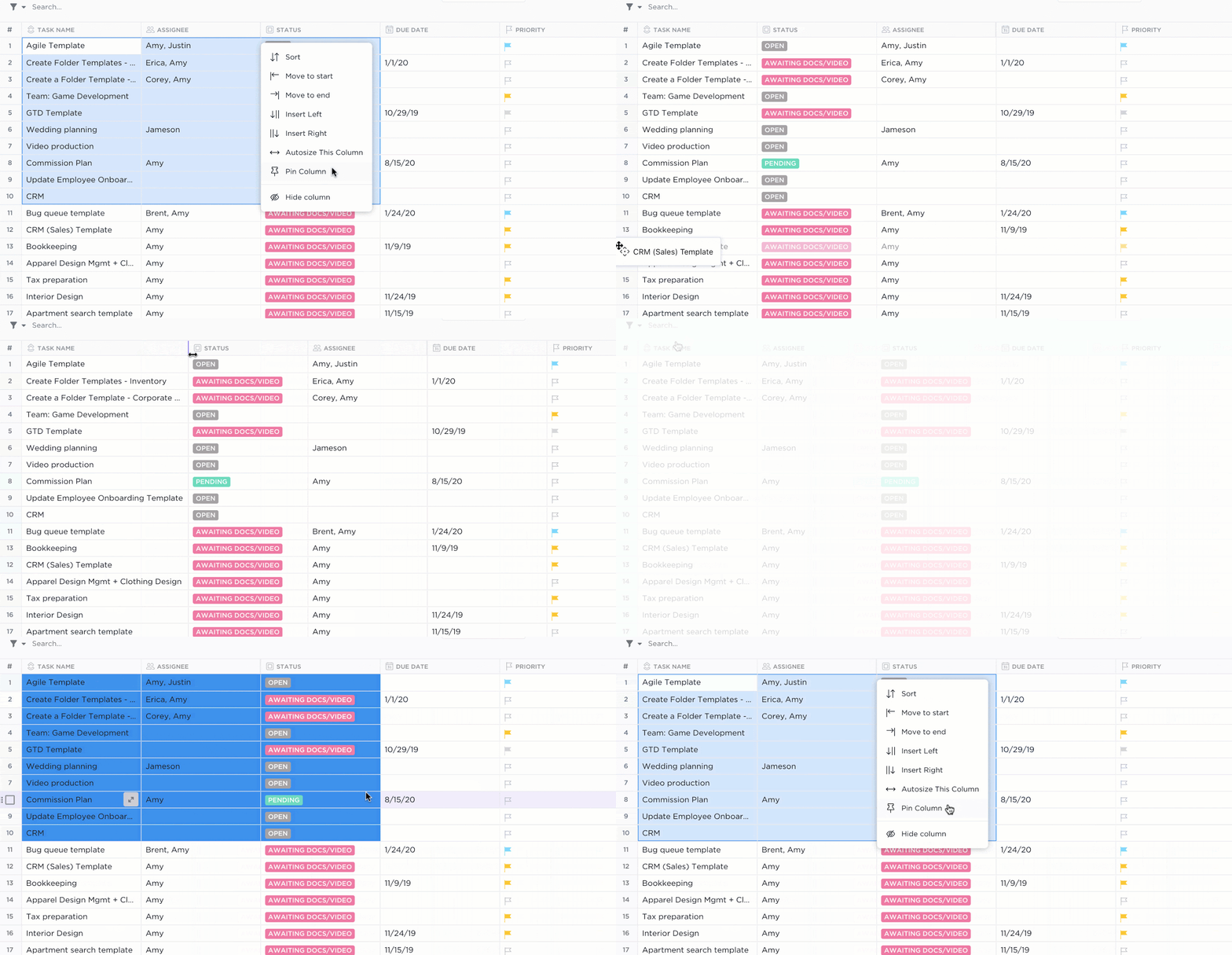
Embora o Google Sheets seja ótimo para organizar dados, a Visualização em Tabela do ClickUp oferece o formato familiar de planilha, mas com funcionalidades avançadas.
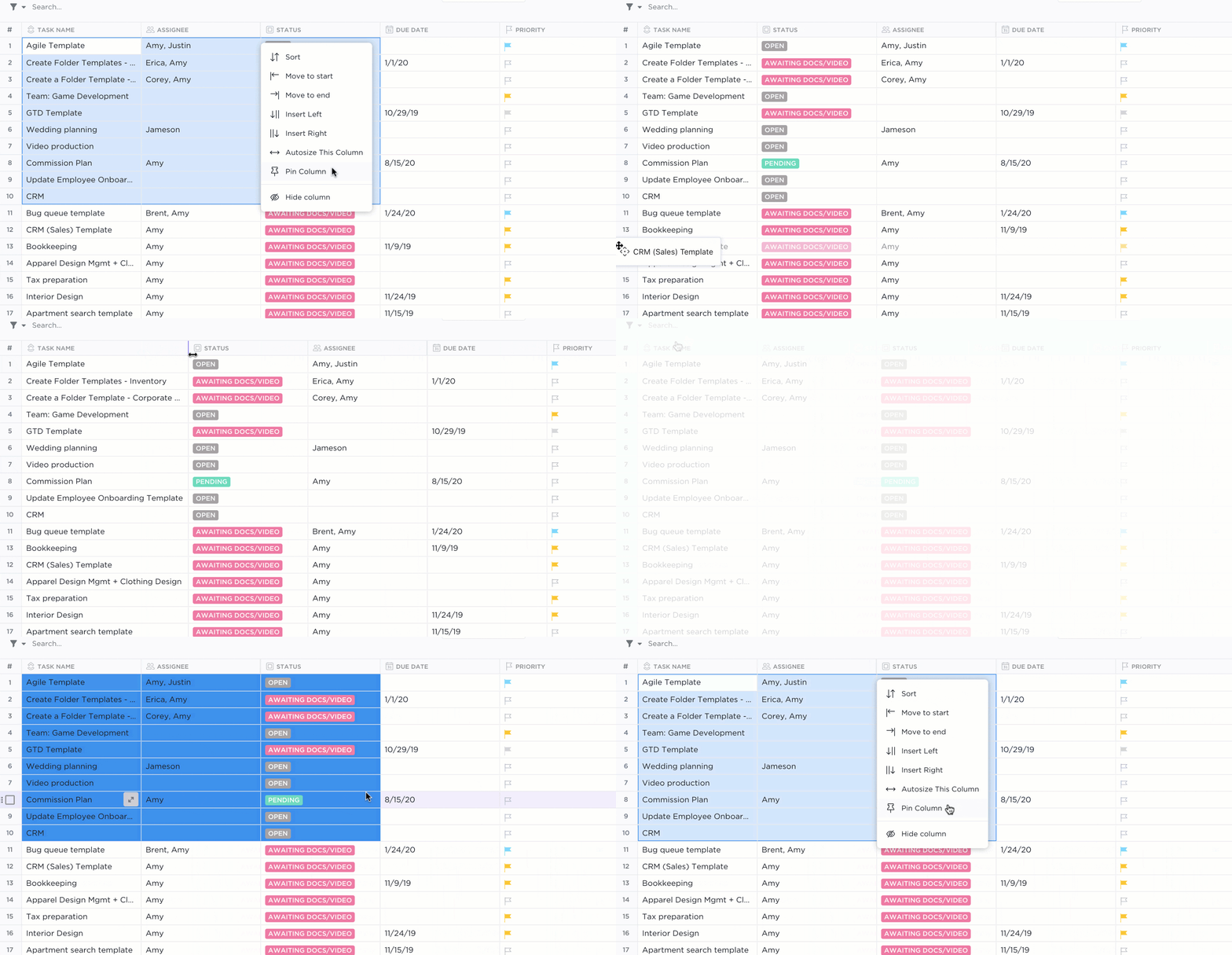
Você pode personalizar colunas, adicionar formatação de texto rico e criar dependências entre tarefas, tudo isso dentro de uma estrutura mais poderosa projetada para gerenciamento de projetos.
📮Insight do ClickUp: 92% dos profissionais usam métodos inconsistentes para acompanhar tarefas pendentes, o que resulta em decisões perdidas e atrasos na execução. Seja enviando notas de acompanhamento ou usando planilhas, o processo costuma ser disperso e ineficiente.
A solução de gerenciamento de tarefas do ClickUp com a visualização em tabela garante a conversão perfeita de conversas em tarefas — para que sua equipe possa agir rapidamente e manter o alinhamento.
ClickUp Brain
O ClickUp Brain permite que você utilize inteligência artificial no gerenciamento de suas planilhas, automatizando tarefas, melhorando a precisão e facilitando análises avançadas de dados.
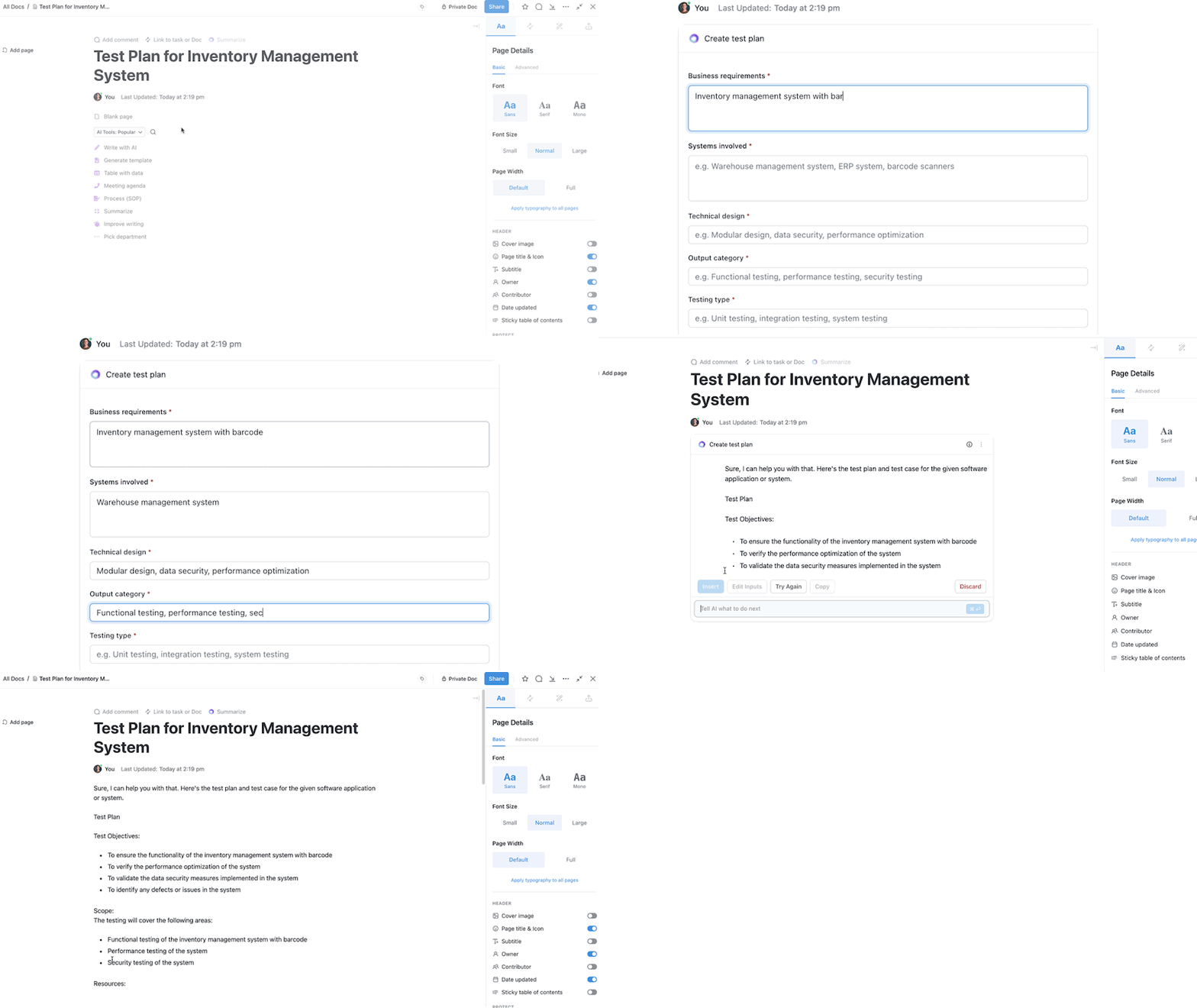
Com o ClickUp Brain, você pode:
- Automatize tarefas rotineiras, como entrada de dados, formatação e cálculos básicos
- Identifique padrões e forneça insights que seriam difíceis de obter manualmente
- Crie representações visuais de grandes conjuntos de dados, como uma ampla variedade de tabelas e gráficos
O ClickUp Brain conecta tarefas, documentos, pessoas e conhecimento com facilidade, graças à IA. Para os gerentes, isso significa menos atualizações manuais e mais foco na estratégia de alto nível.
Então, se o seu trabalho envolve muita colaboração, automação ou dependências entre tarefas, experimente usar o ClickUp para suas necessidades de armazenamento e análise de dados.
Simplifique o gerenciamento dos seus dados com o ClickUp!
O Google Sheets tem se mostrado uma ferramenta essencial para profissionais de diversas áreas, desde gerenciamento de projetos até análise de dados. Seus recursos colaborativos, ampla variedade de fórmulas e acessibilidade fazem dele a solução preferida de muitos.
No entanto, à medida que suas necessidades aumentam, você pode perceber algumas limitações no que diz respeito ao manuseio de grandes conjuntos de dados, fluxos de trabalho complexos ou automação de tarefas. É aí que o ClickUp se destaca.
Os recursos de gerenciamento de projetos do ClickUp — como a Visualização em Tabela e o ClickUp Brain — podem ajudar você a elevar o gerenciamento de dados a um novo patamar, automatizando processos e integrando várias visualizações de projetos.
Se você está pronto para otimizar não apenas seus dados, mas todo o seu fluxo de trabalho, inscreva-se no ClickUp hoje mesmo!