
O Joplin ganhou recentemente muita popularidade entre os usuários por ser um aplicativo gratuito para anotações. Ele oferece uma interface simples e recursos para organizar e gerenciar anotações. Eu mesmo uso o Joplin há bastante tempo e considero-o uma ótima ferramenta para anotações básicas.
Mas, à medida que minhas necessidades se tornaram mais complexas, comecei a enfrentar alguns problemas.
A falta de recursos avançados do Joplin o tornou menos adequado para o meu fluxo de trabalho específico. Na verdade, vários usuários do Joplin estão buscando opções melhores devido às muitas limitações da ferramenta.
Para atender às minhas necessidades, experimentei outros softwares de anotações disponíveis no mercado. Com base nessas experiências pessoais e nas percepções da minha equipe aqui na ClickUp, compilei algumas das melhores alternativas ao Joplin para você escolher.
Vamos dar uma olhada!
O que você deve procurar nas alternativas ao Joplin?
Depois de experimentar várias alternativas ao Joplin, descobri que recursos como colaboração em tempo real, funcionalidades avançadas de pesquisa e gerenciamento de tarefas integrado melhoraram significativamente minha produtividade e a organização das minhas anotações.
Aqui estão alguns fatores importantes que você deve levar em consideração antes de escolher uma alternativa adequada ao Joplin:
- Organização robusta de anotações: considere uma ferramenta que ofereça estruturas hierárquicas flexíveis, marcação de tags e recursos de pesquisa para gerenciar suas anotações com eficiência
- Opções avançadas de formatação: procure uma ferramenta que ofereça suporte à formatação de texto rico, blocos de código e modelos personalizáveis para aprimorar a apresentação das suas anotações
- Compatibilidade entre plataformas: Certifique-se de que a ferramenta esteja disponível em todos os seus dispositivos preferidos (por exemplo, computador, celular, tablet) para manter uma sincronização perfeita das anotações
- Recursos de colaboração: Dê prioridade a uma ferramenta que ofereça colaboração em tempo real, cadernos compartilhados e controle de versões
- Recursos de integração: Avalie como a ferramenta se integra a outros aplicativos de produtividade para otimizar seu fluxo de trabalho
- Personalização: Procure um software de anotações que ofereça opções de personalização, como temas, atalhos de teclado e plug-ins, para adaptar a experiência às suas preferências
- Suporte a Markdown: Certifique-se de que a ferramenta ofereça suporte nativo a Markdown ou um plugin de editor de Markdown, caso você prefira anotações em Markdown por sua simplicidade e eficiência
- Recursos baseados em IA: Considere um aplicativo de anotações que utilize IA para oferecer recursos como sugestões inteligentes de pesquisa, processamento de linguagem natural, brainstorming e recursos de geração de conteúdo
As 10 melhores alternativas ao Joplin
Agora você já sabe o que priorizar em um software de anotações. Vamos explorar as 10 melhores alternativas ao Joplin para anotações:
1. ClickUp (Ideal para gerenciamento de projetos, colaboração e documentação)
O ClickUp é um dos melhores aplicativos para anotações e me ajudou a melhorar significativamente meus processos de anotação.
Embora a ferramenta seja mais conhecida pela gestão de projetos, ela é uma ótima alternativa ao Joplin, aumentando a eficiência e otimizando a produtividade.
O ClickUp Docs me permite criar e organizar documentos de acordo com as necessidades do meu fluxo de trabalho. Tenho usado o Docs para redigir relatórios, criar wikis, escrever blogs e artigos, desenvolver planos de projeto ou armazenar anotações importantes — tudo em um só lugar.
O ClickUp Docs também oferece recursos de colaboração em tempo real, que permitem que as equipes editem e comentem documentos simultaneamente.
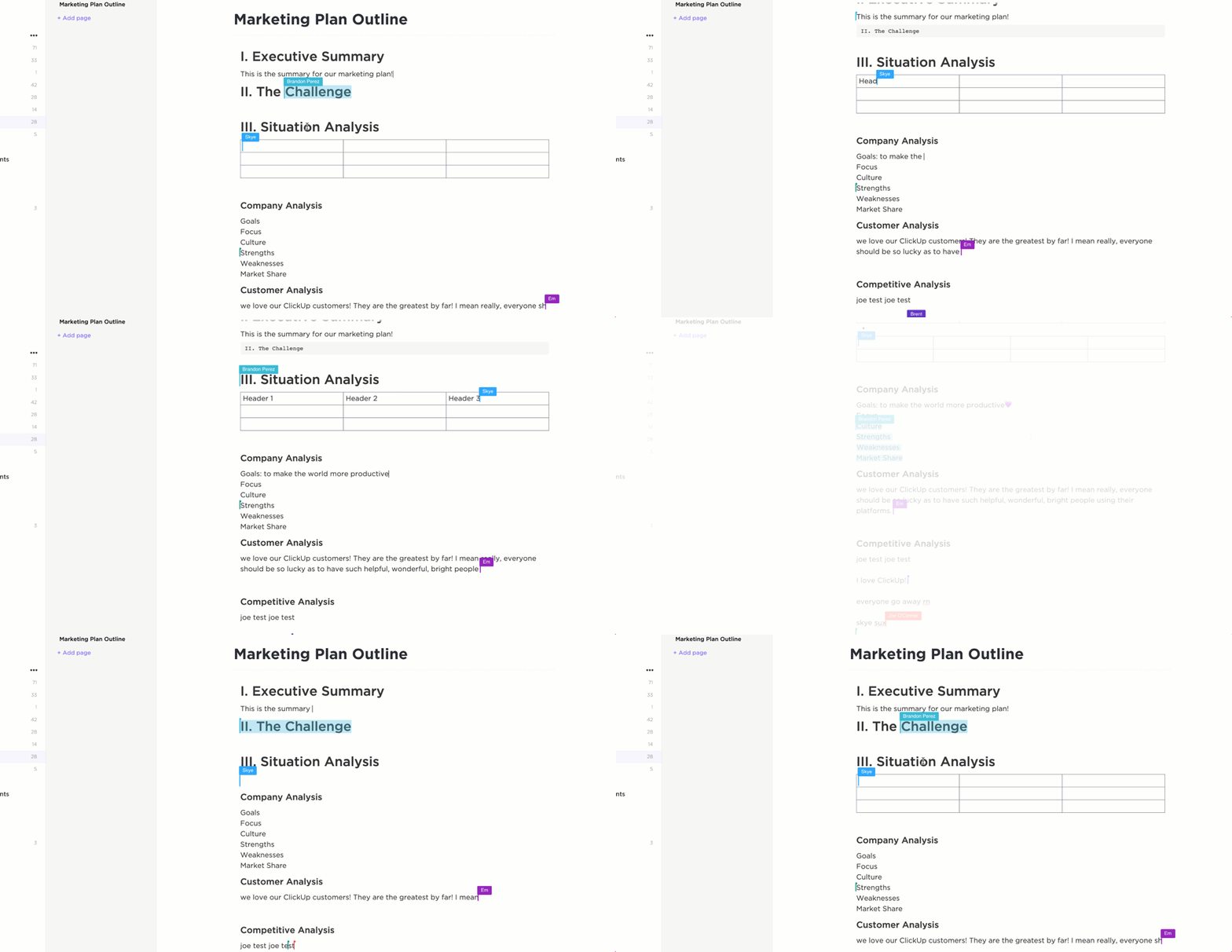
Acho as opções de formatação de texto avançadas da ferramenta extremamente úteis. Posso usar facilmente cabeçalhos, marcadores, tabelas e até mesmo adicionar banners para destacar informações importantes. Isso significa que posso criar documentos com aparência profissional sem esforço, sem precisar de um editor externo.

O ClickUp Brain está integrado diretamente ao ClickUp Docs. Isso me permite usar o ClickUp Brain diretamente no documento para fazer um brainstorming de ideias e pesquisar assuntos sem sair do editor de texto — e até mesmo gerar conteúdo no ClickUp Docs em segundos, fornecendo instruções específicas ao redator de IA.

Outro recurso que considero muito útil é o corretor ortográfico e gramatical integrado. Como passo muito tempo escrevendo, acho esse recurso útil para detectar pequenos erros que poderiam facilmente passar despercebidos enquanto digito.
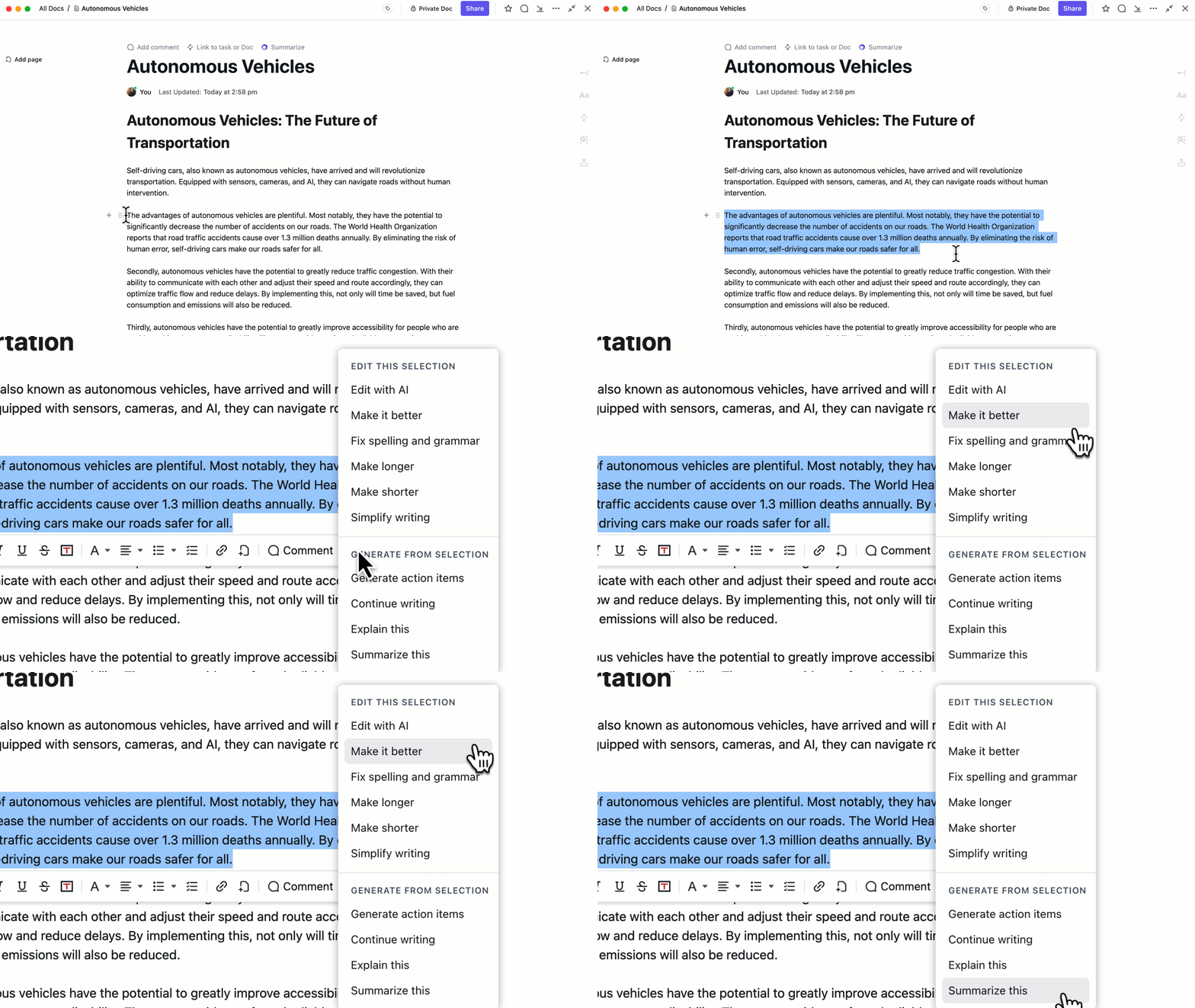
Com o ClickUp Brain, também posso traduzir rapidamente trechos de texto diretamente no Doc. Isso é útil quando preciso elaborar conteúdo para um público global, como uma equipe internacional com a qual estou trabalhando.

Seja para anotar ideias, criar listas de tarefas ou organizar meus pensamentos, o ClickUp Notepad é incrivelmente prático nessas situações.
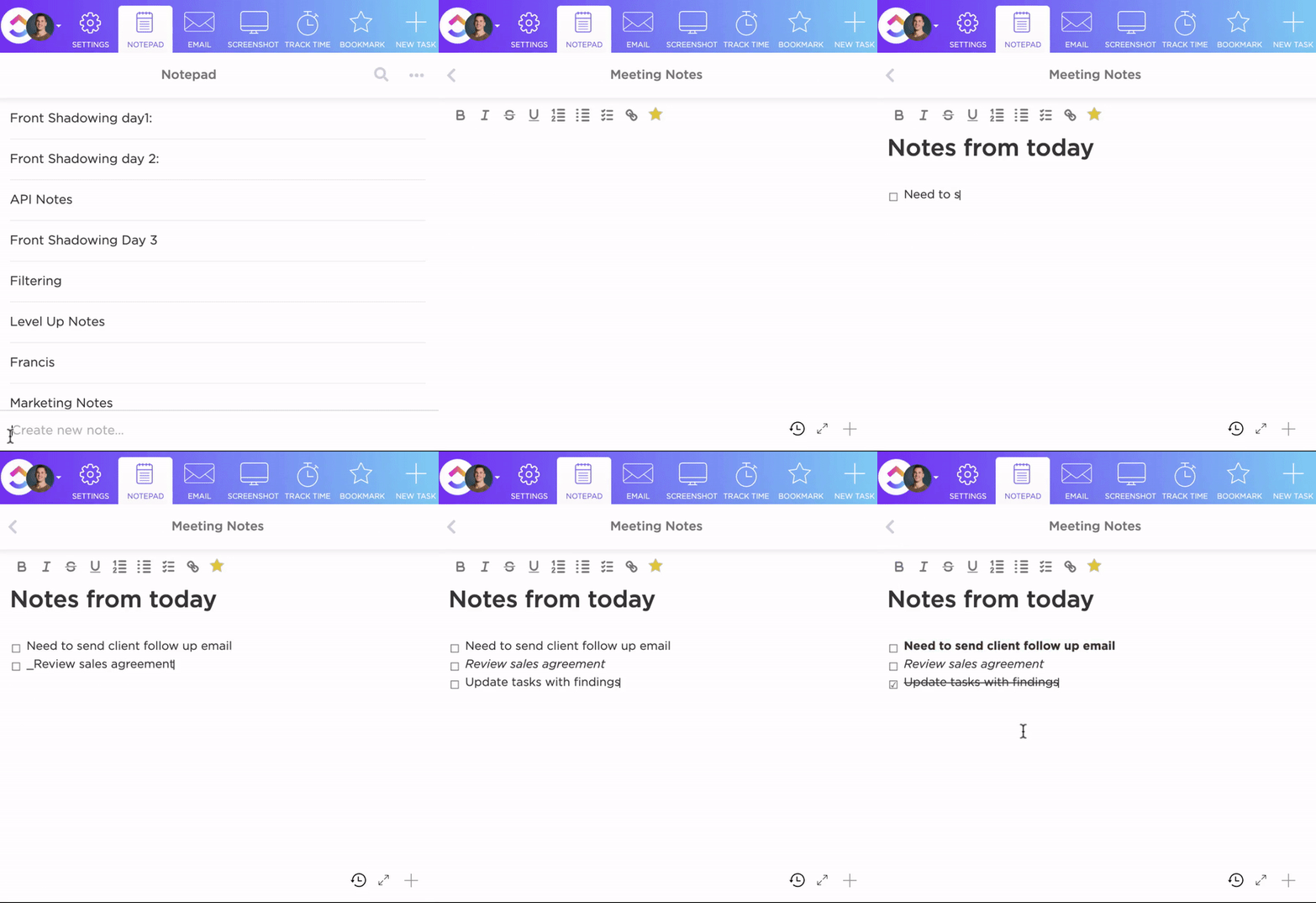
As opções avançadas de edição de texto me permitem formatar minhas anotações com cores, títulos e marcadores, o que ajuda a manter tudo organizado visualmente.

Dica profissional: Para aprender a fazer anotações de maneira mais eficaz, confira esses métodos e modelos comuns de anotação!
Principais recursos do ClickUp
- Acesse modelos prontos para criar diversos tipos de documentos por meio do ClickUp Templates
- Acompanhe as alterações nos documentos e volte para versões anteriores usando os recursos de controle de versão do ClickUp Docs
- Visualize ideias e faça brainstorming de forma colaborativa usando os Mapas Mentais e os Quadros Brancos do ClickUp
- Adicione lembretes pelo ClickUp Reminders e crie e gerencie listas de verificação dentro de anotações ou tarefas pelo ClickUp Task Checklists
- Escreva e-mails e blogs, gere ideias para campanhas de marketing usando ferramentas de redação com IA generativa
- Integre-se a ferramentas populares como Google Workspace, Slack e Zoom com as integrações do ClickUp
- Organize suas anotações de forma eficaz usando tags para facilitar a busca e a filtragem
- Acompanhe a produtividade da equipe e o andamento dos projetos com o ClickUp Time Tracking
- Vincule anotações e documentos a tarefas, projetos ou outros documentos e acesse-os facilmente por meio da Pesquisa Universal do ClickUp
Limitações do ClickUp
- O aplicativo móvel do ClickUp ainda não oferece todos os recursos disponíveis na versão para desktop
Preços do ClickUp
Avaliações e comentários sobre o ClickUp
- G2: 4,7/5 (mais de 9.000 avaliações)
- Capterra: 4,6/5 (mais de 4.000 avaliações)
2. Notion (Ideal para colaboração em documentos e acompanhamento de tarefas)

Eu uso o Notion para acompanhar projetos, planejar meu dia e até mesmo colaborar com minha equipe. A melhor parte do Notion é que ele é altamente personalizável, e você pode adaptá-lo às suas necessidades para criar wikis ou desenvolver sites inteiros.
O Notion permite até mesmo que os usuários criem bancos de dados personalizados para acompanhar qualquer coisa, desde tarefas até hábitos. Também gosto muito do fato de ele me permitir personalizar modelos pré-criados para tarefas recorrentes, a fim de otimizar meu fluxo de trabalho.
Principais recursos do Notion
- Crie anotações rápidas e personalize bancos de dados com facilidade para armazenar e organizar anotações, tarefas e projetos
- Compartilhe e edite documentos em tempo real com ferramentas de colaboração
- Acesse todas as anotações e documentos de qualquer lugar usando o aplicativo móvel e a plataforma online do Notion
Limitações do Notion
- Os planos pagos podem ser caros para pessoas físicas ou pequenas equipes
- Carece de opções avançadas de formatação para texto e imagens em comparação com seus concorrentes
Preços do Notion
- Gratuito para sempre
- Mais: US$ 12/mês por usuário
- Plano Empresarial: US$ 18/mês por usuário
- Empresarial: Preços personalizados
- O Notion AI está disponível como um complemento por US$ 10 por membro por mês
Avaliações e comentários sobre o Notion
- G2: 4,7/5 (mais de 5.000 avaliações)
- Capterra: 4,7/5 (mais de 2.000 avaliações)
3. Bear (Ideal para escrever em Markdown e obter uma formatação limpa)

Favorito entre os usuários da Apple, o Bear é perfeito para anotar ideias, fazer anotações e até mesmo escrever posts para blogs. Adoro a interface simples, pois não é tão complicada quanto a de alguns outros aplicativos de anotações. Ele marca automaticamente minhas anotações com base em palavras-chave, categoriza-as e me ajuda a me manter organizado e a encontrar rapidamente o que preciso.
Uma coisa que eu realmente aprecio é a possibilidade de exportar minhas anotações em diferentes formatos, como arquivos PDF ou Markdown. Além disso, o modo escuro do Bear é um verdadeiro salva-vidas para sessões de escrita tarde da noite.
Principais recursos do Bear
- Exporte suas anotações para diversos formatos, incluindo PDF, DOCX, JPG, arquivos Markdown e HTML
- Organize suas anotações com tags e pastas para facilitar a localização
- Sincronize suas anotações entre vários dispositivos com o iCloud
Limitações do Bear
- Não há histórico de versões nem funcionalidade de desfazer/refazer para anotações excluídas ou modificadas acidentalmente
- Não há recursos integrados de gerenciamento de tarefas ou acompanhamento de projetos
Preços do Bear
- Gratuito para sempre
- Bear Pro: US$ 2,99/ano
Avaliações e comentários sobre o Bear
- G2: 4,6/5 (mais de 40 avaliações)
- Capterra: N/A
4. Google Docs (Ideal para colaborar com outras pessoas em tempo real)

Com o Google Docs, posso acessar minhas anotações de qualquer lugar, em qualquer dispositivo. É ótimo para escrever redações, currículos, blogs, criar documentos e até mesmo colaborar com outras pessoas em projetos. O Docs também tornou super fácil compartilhar documentos com equipes e acompanhar as alterações.
Um recurso bastante útil é o corretor ortográfico e gramatical integrado, especialmente quando estou tentando escrever algo profissional ou destinado a um público mais amplo. A integração da ferramenta com outros recursos do Google, como o Planilhas e o Apresentações, facilita a criação de apresentações e planilhas.
Os melhores recursos do Google Docs
- Crie e edite documentos on-line com uma interface de processador de texto familiar
- Colabore com outras pessoas em tempo real em documentos compartilhados
- Integre-se perfeitamente a outras ferramentas do Google Workspace, como o Planilhas e o Apresentações
Limitações do Google Docs
- Requer uma conexão estável à internet para acessar e editar documentos
- Carece de recursos avançados para formatação e layout complexos de documentos
Preços do Google Docs
- Gratuito para sempre
- Business Starter: US$ 7,20/mês por usuário
- Plano Business Standard: US$ 14,40/mês por usuário
- Business Plus: US$ 21,60/mês por usuário
Avaliações e comentários sobre o Google Docs
- G2: 4,6/5 (mais de 42.000 avaliações)
- Capterra: 4,7/5 (mais de 28.000 avaliações)
Leia mais: Os melhores modelos gratuitos para anotações no Google Docs, Word e ClickUp para você experimentar!
5. Obsidian (Ideal para vincular anotações relacionadas e facilitar a compreensão)

O Obsidian me ajuda a conectar minhas ideias, construir minha própria base de conhecimento pessoal e tornar a tomada de notas uma atividade produtiva. Gosto de poder vincular várias notas entre si, criando uma rede de informações fácil de explorar. É como ter um mapa mental de notas organizado exatamente do jeito que você quer.
O Obsidian também é ótimo para pessoas como pesquisadores ou autores que desejam organizar suas ideias e escrever anotações de forma mais eficaz. Descobri que os usuários podem personalizar o aplicativo de acordo com suas necessidades, com opções para adicionar plug-ins, alterar temas e criar modelos personalizados.
Principais recursos do Obsidian
- Vincule notas relacionadas para criar uma rede interconectada de notas
- Incorpore imagens, blocos de código e outras mídias diretamente em suas anotações
- Exporte suas anotações para diversos formatos, incluindo arquivos PDF e Markdown
Limitações do Obsidian
- Recursos limitados de colaboração online em comparação com outros aplicativos para anotações
- Apresenta uma curva de aprendizado íngreme para usuários iniciantes
Preços do Obsidian
- Gratuito para sempre
- Uso comercial: US$ 50/ano
Avaliações e comentários sobre o Obsidian
- G2: N/A
- Capterra: 4,9/5 (mais de 28 avaliações)
6. Document360 (Ideal para colaborar e organizar conteúdos)

O Document360 é uma plataforma para armazenar, organizar e compartilhar todas as suas informações importantes de maneira eficiente. Com ele, pude facilmente criar bases de conhecimento internas, artigos, manuais e até mesmo seções de perguntas frequentes.
Isso ajudou a otimizar meu processo de gestão do conhecimento e a melhorar a produtividade geral.
O Document360 inclui um recurso de busca que facilita encontrar o que precisamos quando precisamos. Também gosto dos recursos de colaboração que o Document360 oferece. Os usuários podem trabalhar juntos em documentos em tempo real e até mesmo atribuir tarefas a diferentes membros da equipe.
Principais recursos do Document360
- Organize seu conteúdo com categorias, tags e a funcionalidade de busca
- Integre-se a ferramentas populares como Slack, Jira e Intercom
- Use recursos baseados em IA, como sugestões de conteúdo e otimização de pesquisa
Limitações do Document360
- Carece de opções avançadas de formatação em comparação com outros processadores de texto
- Oferece preços mais altos em comparação com outros softwares de anotações
Preços do Document360
- Padrão: US$ 199/mês por usuário
- Profissional: US$ 299/mês por usuário
- Empresas: US$ 399/mês por usuário
- Empresas: Preços personalizados
- Enterprise+: Preço personalizado
Avaliações e comentários sobre o Document360
- G2: 4,7/5 (mais de 400 avaliações)
- Capterra: 4,7/5 (mais de 200 avaliações)
📮Insight do ClickUp: 83% dos profissionais do conhecimento dependem principalmente de e-mail e chat para a comunicação em equipe. No entanto, quase 60% de seu dia de trabalho é perdido alternando entre essas ferramentas e procurando informações. Com um aplicativo completo para o trabalho como o ClickUp, seu gerenciamento de projetos, mensagens, e-mails e chats ficam todos reunidos em um só lugar! É hora de centralizar e ganhar energia!
7. OneNote (Ideal para organizar anotações no formato de caderno)

O OneNote é flexível e perfeito para organizar suas anotações digitalmente de maneira estruturada. Consegui criar cadernos, seções e páginas separadas para meus textos, o que facilitou muito a organização do meu conteúdo.
O OneNote também permite que os usuários adicionem conteúdo multimídia — texto, imagens, áudio e até mesmo vídeo. Essa funcionalidade me ajudou a transformar meu conteúdo monótono em pedaços de informação visualmente atraentes. Além disso, sua capacidade de integração com outras ferramentas da Microsoft, como o Word e o Excel, é uma grande vantagem, pois me ajuda a colaborar e compartilhar facilmente minhas anotações com minha equipe em tempo real.
Os melhores recursos do OneNote
- Crie vários tipos de anotações, incluindo texto, áudio, vídeo e desenhos
- Organize suas anotações no formato de um caderno, com seções e páginas
- Use o reconhecimento de caligrafia para converter anotações manuscritas em texto
Limitações do OneNote
- Oferece ferramentas básicas de colaboração, o que é ineficiente para o gerenciamento de projetos complexos
- Preços mais altos em comparação com outros aplicativos para anotações
Preços do OneNote
- Gratuito para sempre
- Microsoft 365 Personal: US$ 6,99/mês
- Microsoft 365 Família: US$ 9,99/mês
Avaliações e comentários sobre o OneNote
- G2: 4,5/5 (mais de 1.800 avaliações)
- Capterra: 4,6/5 (mais de 1.700 avaliações)
8. Evernote (Ideal para anotações e brainstorming)

O Evernote oferece várias opções de flexibilidade, o que significa que posso criar anotações, cadernos e até mesmo etiquetas para manter minhas informações organizadas.
A ferramenta também me permite adicionar diferentes tipos de conteúdo às minhas anotações, como texto, imagens, áudio e até mesmo vídeo. Seu recurso de busca também é útil! Você pode pesquisar por palavras-chave ou tags específicas se quiser encontrar algo rapidamente.
Principais recursos do Evernote
- Salve páginas da web ou artigos diretamente no Evernote com um único clique, usando a ferramenta Web Clipper
- Organize suas anotações em hierarquias para um gerenciamento mais eficaz
- Encontre anotações rapidamente usando palavras-chave, tags ou até mesmo texto manuscrito
Limitações do Evernote
- Os recursos de colaboração são básicos em comparação com outras ferramentas.
- O plano gratuito limita o armazenamento e os recursos, com apenas um caderno e 50 anotações, o que dificulta o uso para usuários avançados
Preços do Evernote
- Gratuito para sempre
- Pessoal: US$ 14,99/mês
- Profissional: US$ 17,99/mês
- Teams: US$ 24,99/mês
Avaliações e comentários sobre o Evernote
- G2: 4,4/5 (mais de 2.000 avaliações)
- Capterra: 4,4/5 (mais de 8.000 avaliações)
9. Coda (Ideal para gerenciar projetos e fluxos de trabalho de forma colaborativa)

O Coda ajuda a organizar todos os projetos da sua equipe. Eu poderia criar documentos, configurar bancos de dados e até mesmo desenvolver sites, tudo em uma única plataforma. A melhor parte do Coda são seus recursos colaborativos, que facilitam o acompanhamento de alterações e mantêm toda a equipe em sintonia.
Eu usei o Coda para tudo, desde o planejamento de lançamentos de produtos até o acompanhamento de dados de vendas, e as fórmulas integradas e os recursos de automação têm sido extremamente úteis. Eles automatizam tarefas repetitivas e economizam muito tempo e esforço para as equipes.
Principais recursos do Coda
- Trabalhe em conjunto em documentos com vários membros da equipe
- Acesse uma ampla variedade de modelos para diversos projetos
- Combine texto, planilhas e bancos de dados em um único documento
Limitações do Coda
- O aplicativo de anotações pode causar problemas de desempenho ao trabalhar com documentos grandes ou fórmulas complexas
- Não há recurso integrado de histórico de versões para acompanhar as alterações nas versões anteriores ao longo do tempo
Preços do Coda
- Gratuito para sempre
- Pro: US$ 12/mês
- Team: US$ 36/mês
- Empresarial: Preços personalizados
Avaliações e comentários sobre o Coda
- G2: 4,7/5 (mais de 400 avaliações)
- Capterra: 4,6/5 (mais de 90 avaliações)
10. Google Keep (Ideal para definir lembretes e salvar arquivos)

O Google Keep é ótimo para registrar anotações em texto simples, seja para anotar ideias rapidamente, fazer listas de compras ou definir lembretes. Acho-o bastante fácil de usar e versátil para diferentes tipos de conteúdo, adicionando imagens, memos de voz e até desenhos às minhas anotações.
O recurso de busca é prático, pois permite que você encontre qualquer coisa digitando uma palavra-chave ou usando etiquetas. A integração com outras ferramentas do Google, como o Gmail e o Agenda, é outra grande vantagem, pois ajuda os usuários a se manterem organizados e produtivos.
Principais recursos do Google Keep
- Grave notas de áudio e transcreva-as para texto
- Defina lembretes com base na hora, no local ou nas anotações
- Integre-se a outros aplicativos do Google, como o Gmail, o Calendário e muito mais
Limitações do Google Keep
- Não é possível reverter para versões anteriores das anotações
- O aplicativo de anotações não possui um editor de Markdown e um editor de rich text
Preços do Google Keep
- Gratuito para sempre
Avaliações e comentários do Google Keep
- G2: 4,6/5 (mais de 42.000 avaliações)
- Capterra: 4,7/5 (mais de 180 avaliações)
Faça anotações melhores e mais inteligentes com o ClickUp
Depois de analisar minuciosamente as 10 melhores ferramentas para anotações, fica claro que cada uma tem seus próprios pontos fortes e limitações. No entanto, se você quiser transformar suas anotações em tarefas concretas, o ClickUp é uma escolha excelente!
Ele pode ajudá-lo a criar e editar documentos e até mesmo aprimorar seu conteúdo com IA. Mas isso não é tudo! O ClickUp também pode transformar suas anotações em informações valiosas para todas as suas necessidades de gerenciamento de projetos. Suas ferramentas avançadas e repletas de recursos, como automação e gerenciamento de tarefas, tornam isso possível.
Portanto, seja você um estudante, profissional, gerente de projetos ou líder de equipe, o ClickUp pode ajudá-lo a aumentar a produtividade, melhorar a colaboração em equipe e atingir suas metas com mais eficiência.
Cadastre-se gratuitamente no ClickUp hoje mesmo e experimente o poder de uma plataforma de produtividade verdadeiramente completa!