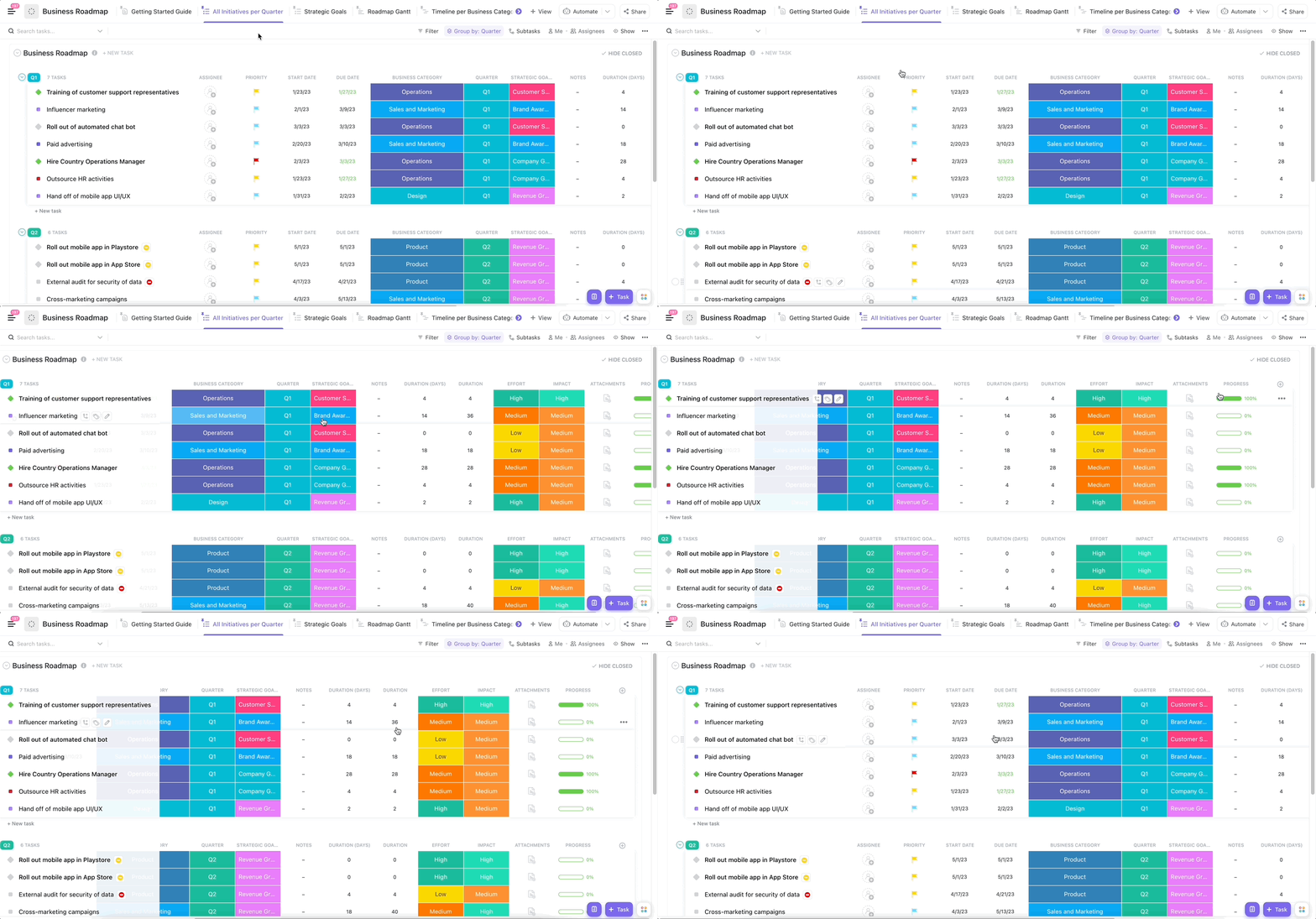

O Excel não é mais usado apenas para cálculos de dados. Com os amplos recursos de personalização, integração e automação que oferece, muitos gerentes de projeto também utilizam o Excel para criar planos de projeto.
Um roteiro de projeto é uma visão geral estratégica, visual e de alto nível que delineia as metas e os principais aspectos do seu projeto. Ele ajuda sua equipe a se orientar em meio às complexidades da execução do projeto e garante que os projetos avancem sem obstáculos.
Muitos gerentes de projeto utilizam o Microsoft Excel como seu software preferido de gerenciamento de projetos para criar planos de ação. Ele está amplamente disponível, é simples de usar e cumpre sua função.
Um roteiro de projeto no Excel mostra marcos, cronogramas e dependências. Você pode começar organizando seu roteiro em colunas, cada uma representando um aspecto diferente de suas tarefas, responsáveis e prazos.
Em seguida, use as linhas para listar marcos individuais e utilize as células para registrar informações relevantes, como datas de início e término, atualizações de status etc. Você também pode usar a formatação condicional e os recursos de gráficos, juntamente com o modelo certo de cronograma de projeto do Excel, para apresentar suas informações visualmente.
Por fim, certifique-se de que seu roteiro seja dinâmico e constantemente atualizado para refletir mudanças e melhorias.
Entendendo os roteiros no gerenciamento de projetos
Um roteiro de projeto ajuda você a gerenciar complexidades, fornecendo um guia estruturado para o seu projeto. Ele ajuda você a se manter organizado, focado e no caminho certo. Além disso, melhora o alinhamento dentro da sua equipe, garantindo que todos estejam trabalhando em direção ao mesmo objetivo.
⭐ Modelo em destaque
Prazos escapando por aí?👀 Não com o modelo de roteiro de projeto do ClickUp. Você nunca mais precisará se preocupar em não atingir as metas trimestrais. Ele oferece à sua equipe um caminho claro, do início até a entrega. Experimente agora!
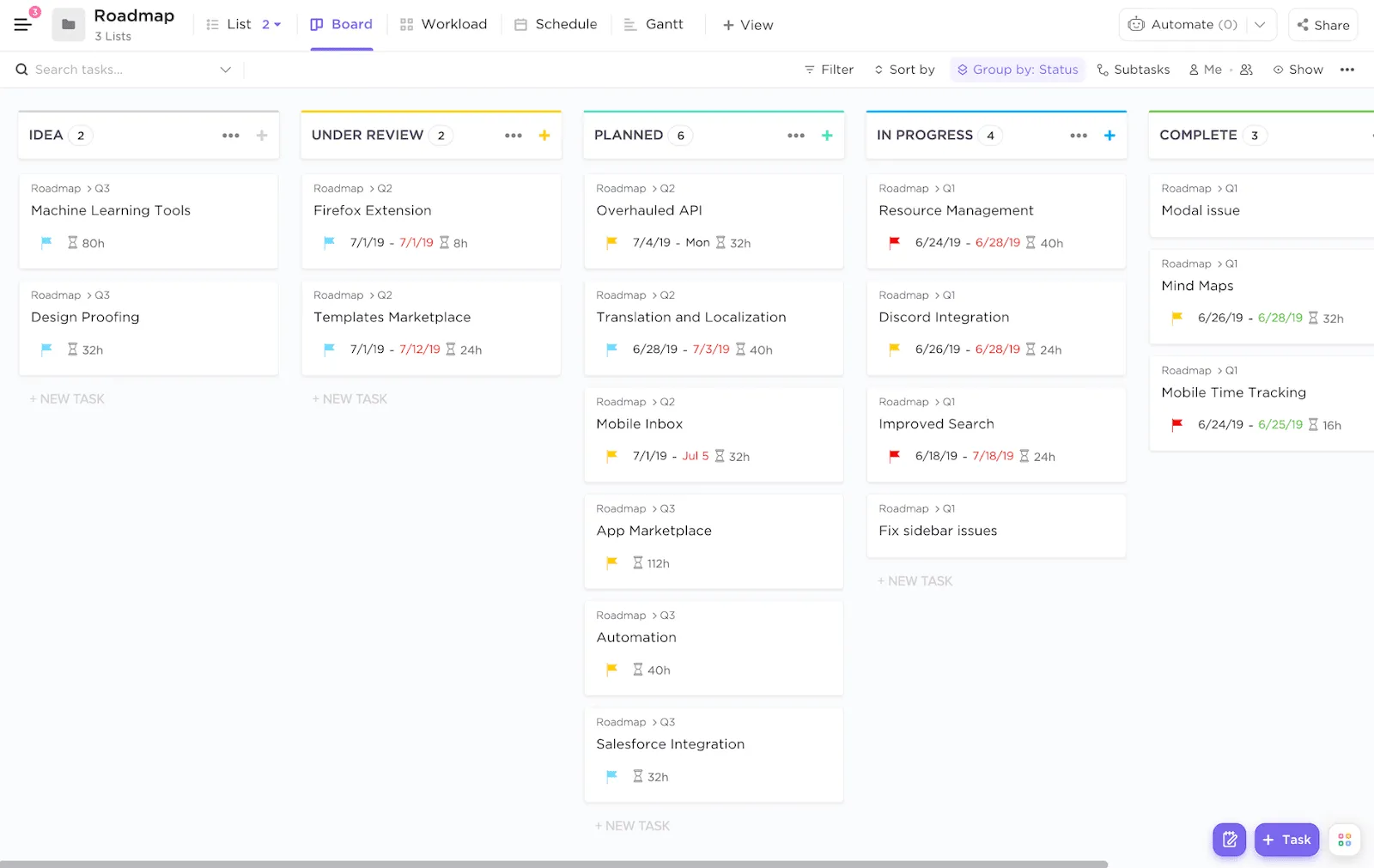
Por exemplo, se sua meta for lançar um novo produto até o final do terceiro trimestre, seu modelo de roteiro do produto irá delinear as tarefas específicas que você precisa realizar. Essas tarefas podem incluir o desenvolvimento do produto, pesquisa de mercado e a finalização da estratégia de marketing.
Vamos entender melhor isso, identificando os principais componentes de um roteiro de projeto. Ele deve incluir
- Metas e objetivos: Definir o que o projeto pretende alcançar
- Marcos: Para destacar as conquistas que sinalizam o progresso em direção às metas
- Cronogramas: Para estabelecer uma sequência de atividades que indique quando cada tarefa deve ser entregue e concluída
- Dependências: Identificar as relações entre as tarefas para determinar a ordem em que elas precisam ser concluídas
- Recursos: Para alocar pessoas, ferramentas de planejamento de projetos, materiais e orçamentos necessários para concluir o projeto
- Riscos potenciais e estratégias de mitigação: Identificar riscos potenciais que possam afetar o projeto e desenvolver soluções para superá-los
Diferença entre um roteiro e um cronograma
Dito isso, é importante entender que um roteiro difere de um cronograma. Enquanto o primeiro oferece uma visão geral dos resultados do projeto, o segundo define a sequência específica de tarefas necessárias para alcançar esses resultados, seus prazos e os custos previstos.
Esta tabela vai deixar tudo mais claro:
| Aspecto | Roteiro | Cronograma |
| Escopo | Visão geral visual de alto nível das metas, marcos e cronogramas de um projeto | Ordem cronológica das tarefas a serem concluídas para que o projeto seja bem-sucedido |
| Objetivo | Comunique a visão geral, o esboço estratégico e a direção estratégica do projeto às partes interessadas e aos membros da equipe | Oriente a execução diária do projeto e acompanhe cada tarefa, bem como o andamento geral do projeto |
| Formato | Geralmente é visual e abrange cronogramas, marcos importantes, decisões estratégicas e objetivos de alto nível | Inclui listas de tarefas, alocação de recursos e visualizações detalhadas do cronograma |
Agora, vamos explorar como criar um roteiro no Excel.
Guia passo a passo para criar um roteiro no Excel
Quer você esteja criando um roteiro no Excel pela primeira vez ou tenha se deparado com um problema ao criar seu décimo, vigésimo ou centésimo roteiro, siga estas etapas para facilitar o processo.
1. Listar os principais componentes e prazos do cronograma do seu projeto
O primeiro passo para criar seu roteiro é definir os principais componentes do seu projeto. Esses componentes podem incluir as diversas fases ou subcategorias do desenvolvimento do projeto, como planejamento, implementação, feedback e encerramento.
Isso formará o eixo vertical do seu roteiro de projeto, incluindo processos, nomes de tarefas, alocação de recursos, recursos do produto ou campos personalizados, dependendo do seu projeto ou das metas da empresa.
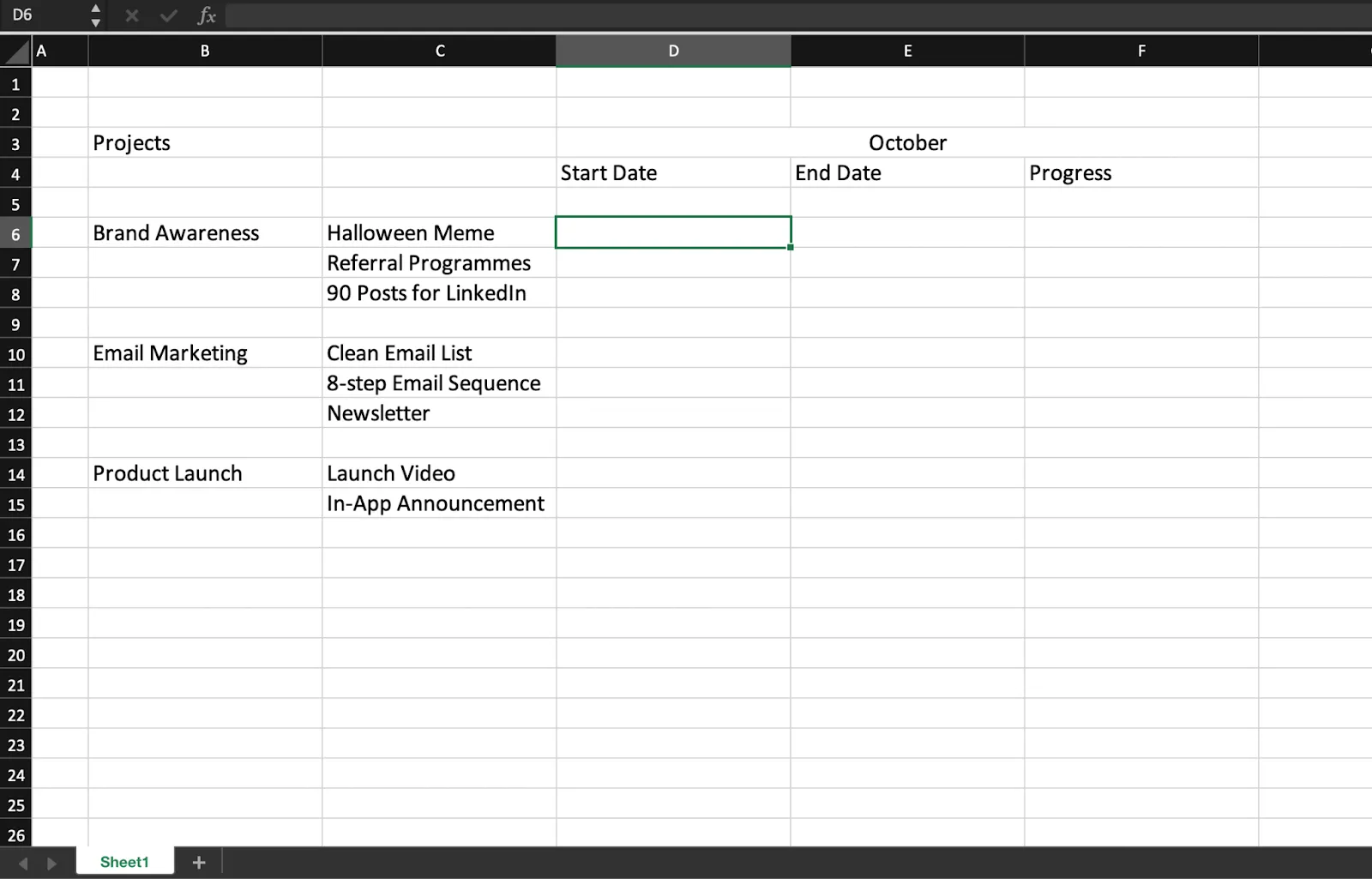
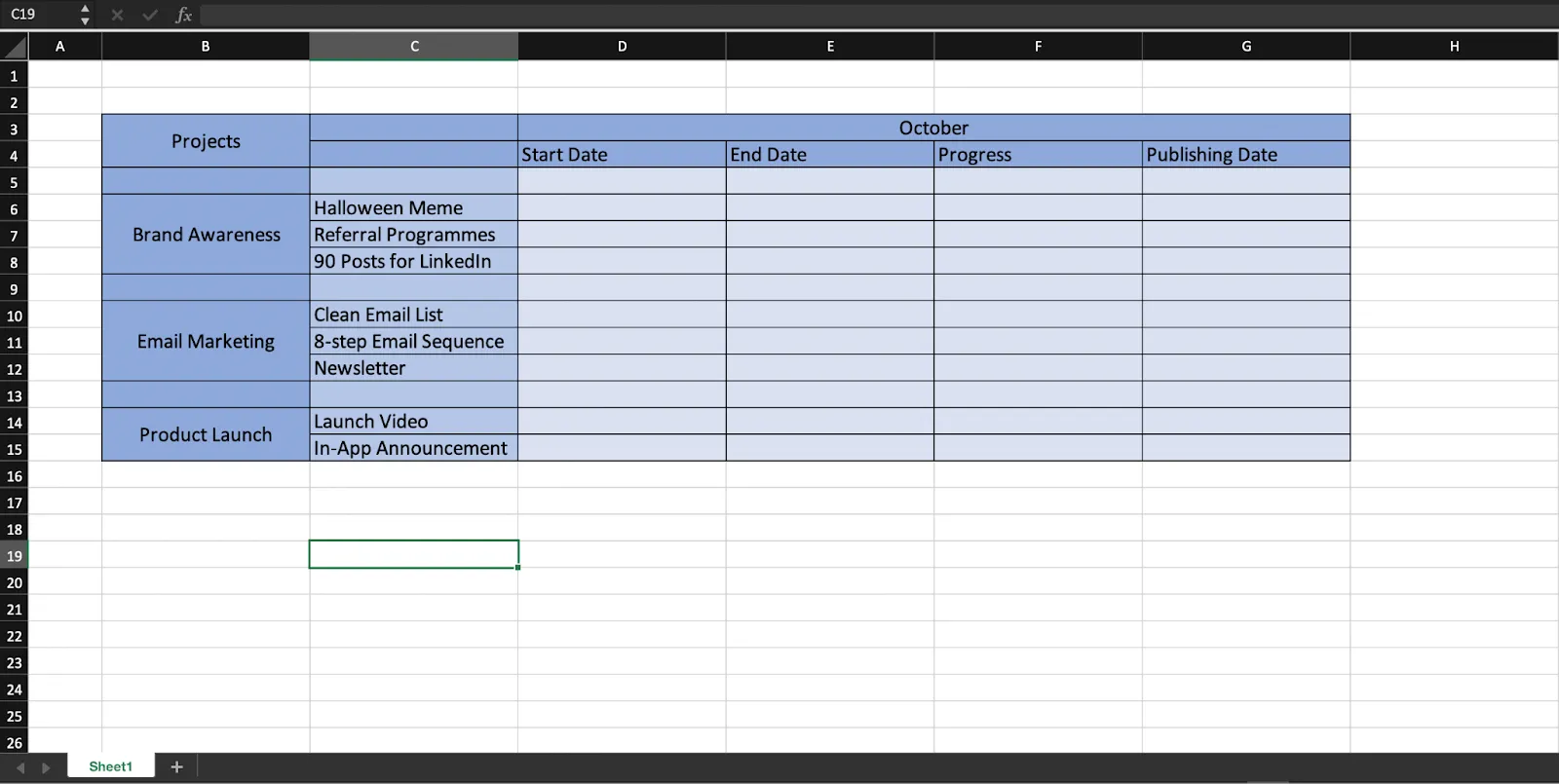
Por exemplo, suponha que você esteja criando um roteiro de marketing para o mês de outubro. Nesse caso, o eixo vertical incluirá suas diversas atividades de marketing — campanhas de reconhecimento da marca, campanhas de marketing por e-mail e lançamentos de produtos, etc.
Depois de concluir isso, passe para a próxima coluna, onde você inserirá o prazo (outubro) e listará as subtarefas de cada campanha: nomes das tarefas, data de início, prazo e, na coluna seguinte, as datas de término ou prazos finais.
2. Importação ou colagem dos dados
Seu próximo passo consiste em importar os dados existentes do projeto para o arquivo do Excel. Você pode importar dados de uma planilha ou de um arquivo externo (como um arquivo TXT ou CSV) ou inserir os detalhes manualmente, se necessário.
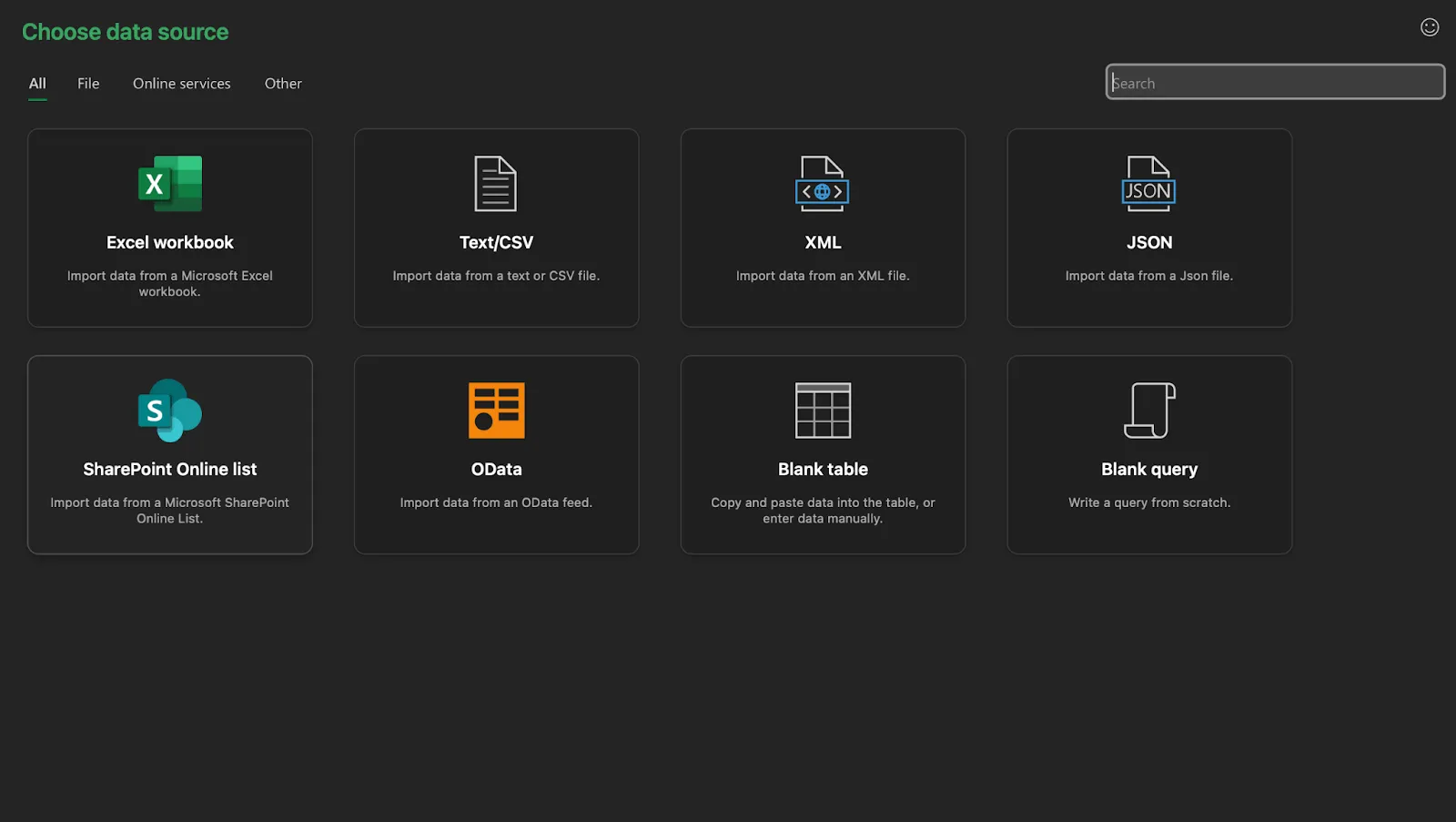
Para importar um arquivo externo, acesse a guia “Dados” e selecione “Obter dados”. No menu suspenso, você pode escolher entre várias opções, como Banco de dados, HTML, Texto ou ODBC do SQL Server, dependendo de onde seus dados estão armazenados. Selecione a opção que corresponde à sua fonte de dados.
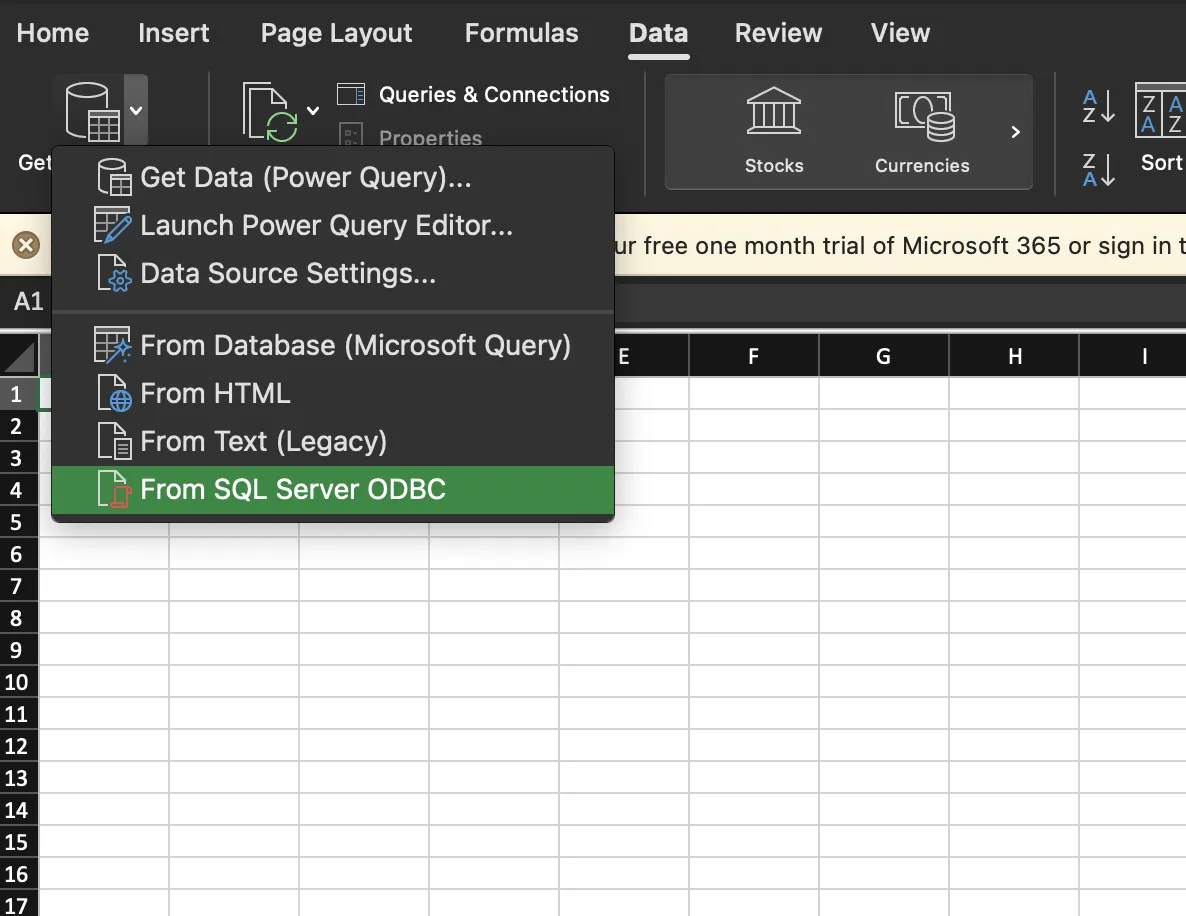
Como alternativa, você também pode selecionar “Obter dados” para escolher qualquer uma das opções de importação mostradas na imagem abaixo:
3. Configurando faixas horizontais e subfaixas
Para aumentar a clareza, você pode organizar as etapas do processo em linhas paralelas, criando faixas que representam cada etapa. Além disso, é possível criar subfaixas dentro das faixas principais para etapas secundárias. Você pode usar vários layouts e formatações disponíveis no Excel para maior clareza visual.
Isso é eficaz, pois ajuda você a visualizar claramente seu roteiro de marketing, oferecendo uma visão detalhada sobre quando os projetos estão programados para começar e terminar.
4. Inserção de detalhes para cada etapa do projeto nas faixas de trabalho
Assim que o esboço básico do seu roteiro estiver pronto, você poderá prosseguir com a inserção dos dados propriamente ditos.
Para adicionar datas e cronogramas do projeto, você precisará usar faixas de trabalho.
Para isso, acesse a guia “Inserir” e selecione “Formas”.
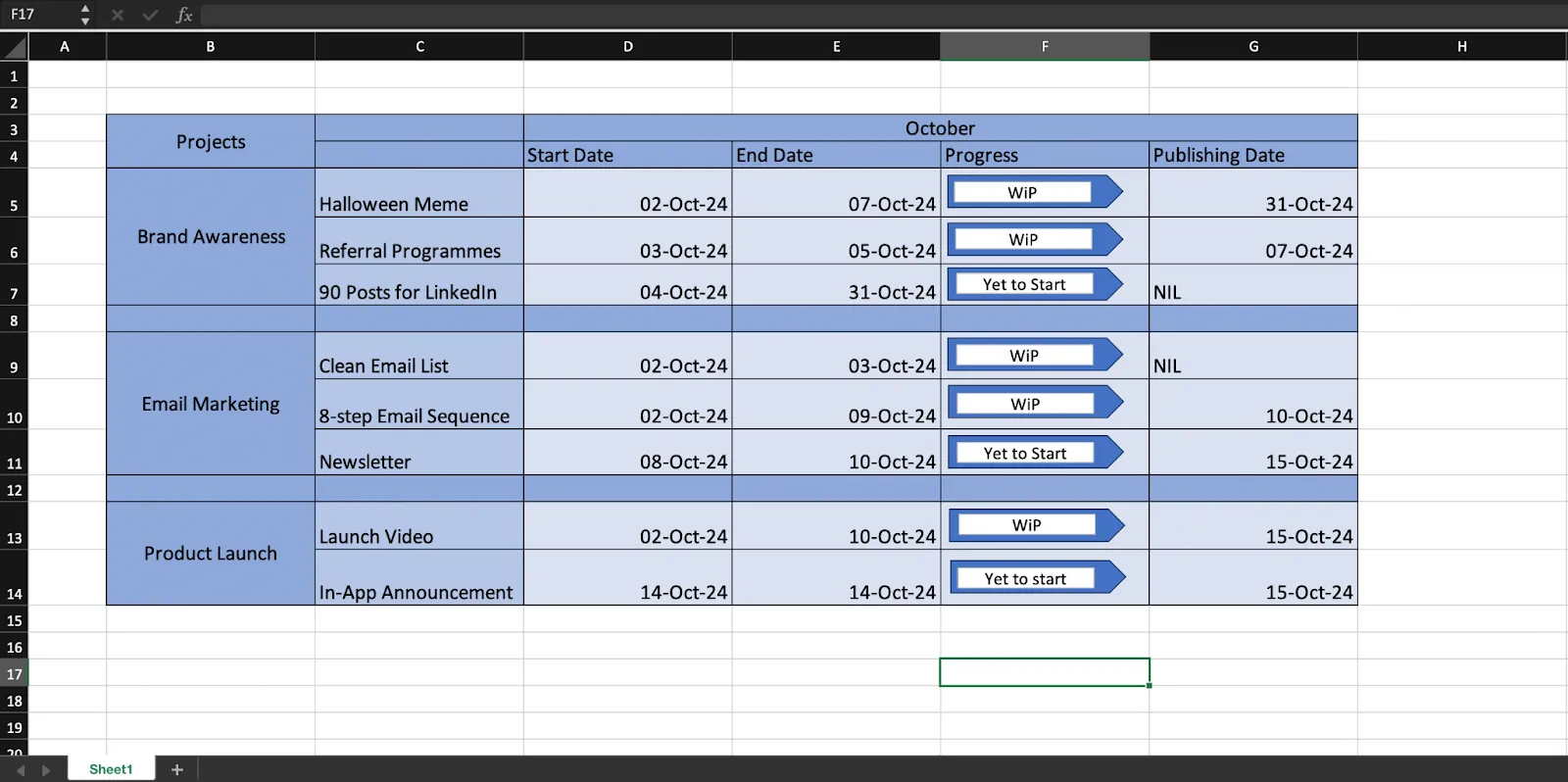
Escolha uma forma adequada para sua tarefa ou marco e insira-a no local desejado em sua raia.
Para o roteiro de marketing de outubro, usamos uma combinação de pentágonos e caixas de texto para destacar o andamento de cada tarefa. Isso chama a atenção para a coluna “Andamento”, facilitando para os gerentes acompanharem o status do projeto.
5. Adicionando descrições e marcos
Clique duas vezes em qualquer figura para incluir descrições dos componentes das raias dentro delas e comece a digitar. Você pode personalizar o estilo do texto, adicionar efeitos, alterar cores e ajustar as configurações da caixa de texto clicando com o botão direito do mouse em qualquer figura e selecionando “Formatar efeitos de texto”.
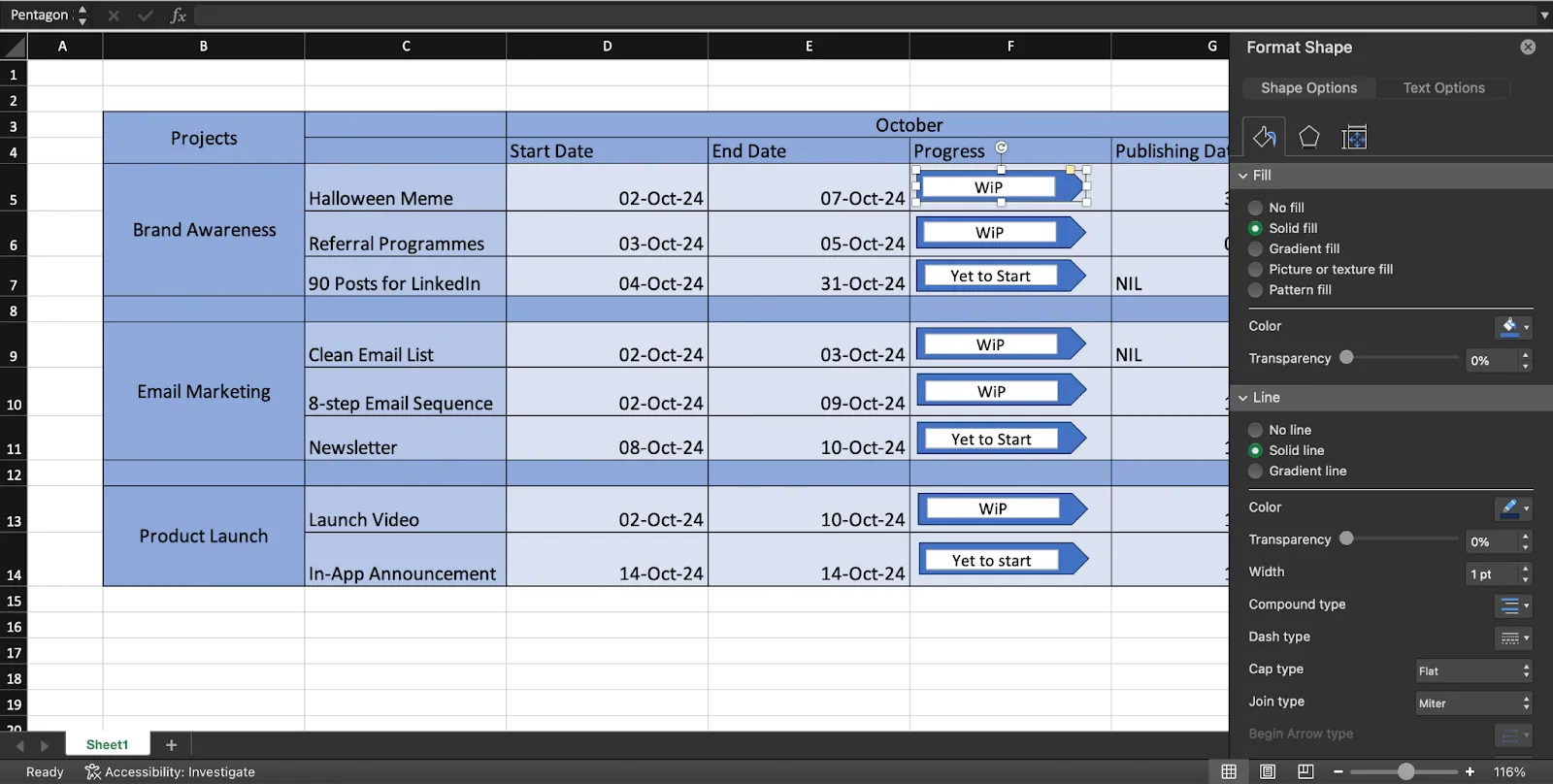
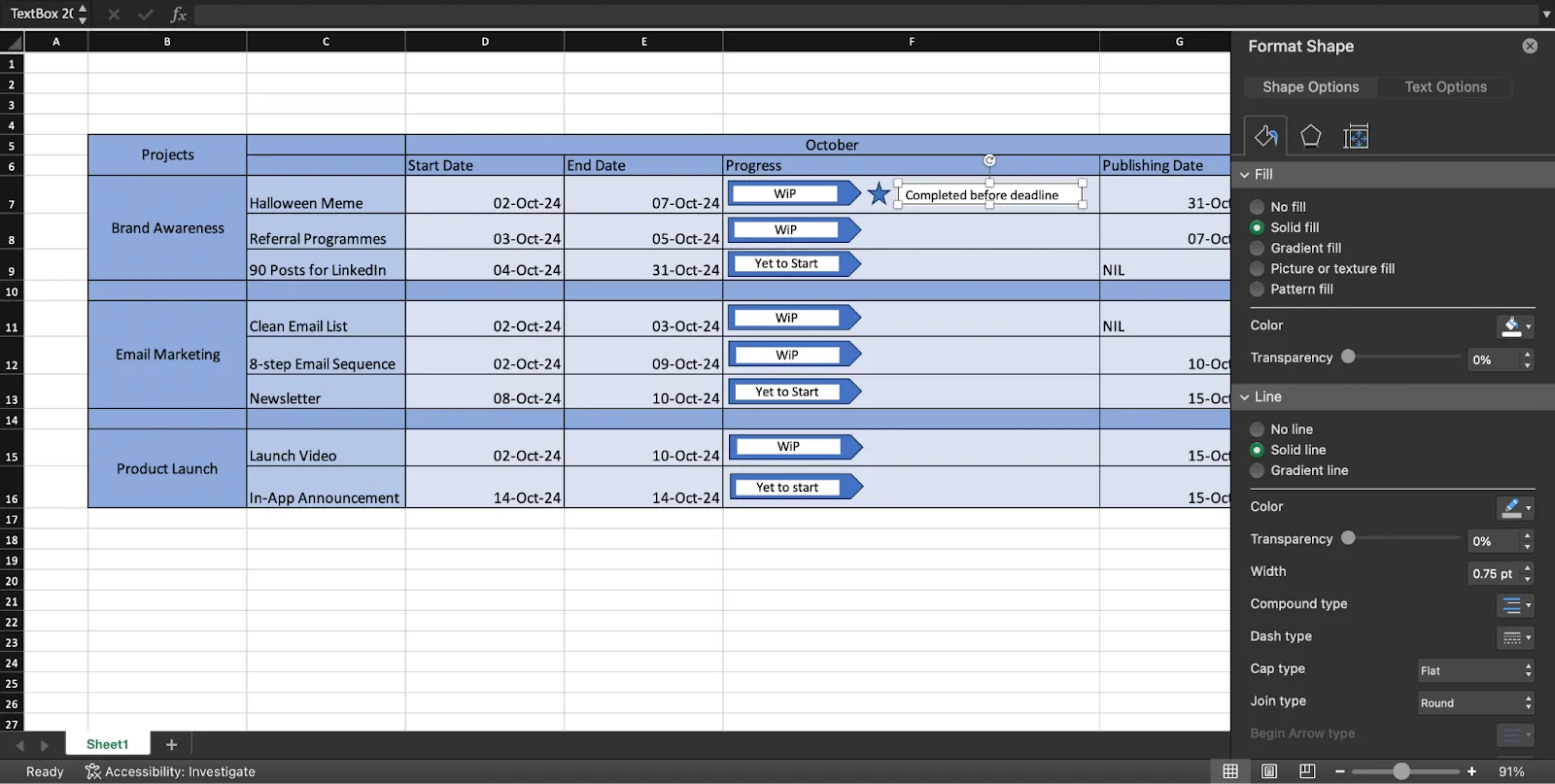
Para inserir um marco, use o mesmo processo de adição de uma forma associada a uma tarefa (conforme descrito na Etapa 4). Identifique o marco inserindo uma caixa de texto a partir do menu Inserir e posicionando-a acima ou abaixo do marco.
Veja como você pode proceder:
- Clique com o botão direito do mouse na figura e selecione “Formatar Figura” > “Opções da Figura” > “Sem Preenchimento” para tornar a caixa de texto transparente. Isso garante que ela não se sobreponha a outras figuras, independentemente de onde estiver posicionada
- Para mover a forma do marco e sua caixa de texto juntas, agrupe-as. Selecione os dois itens e vá até Formato da forma > Agrupar
Por exemplo, neste roteiro de marketing, podemos considerar “Concluir antes do prazo” como um marco.
6. Estilo perfeito
Agora, seu roteiro de marketing está pronto para ser colocado em prática.
Aqui está a versão final:
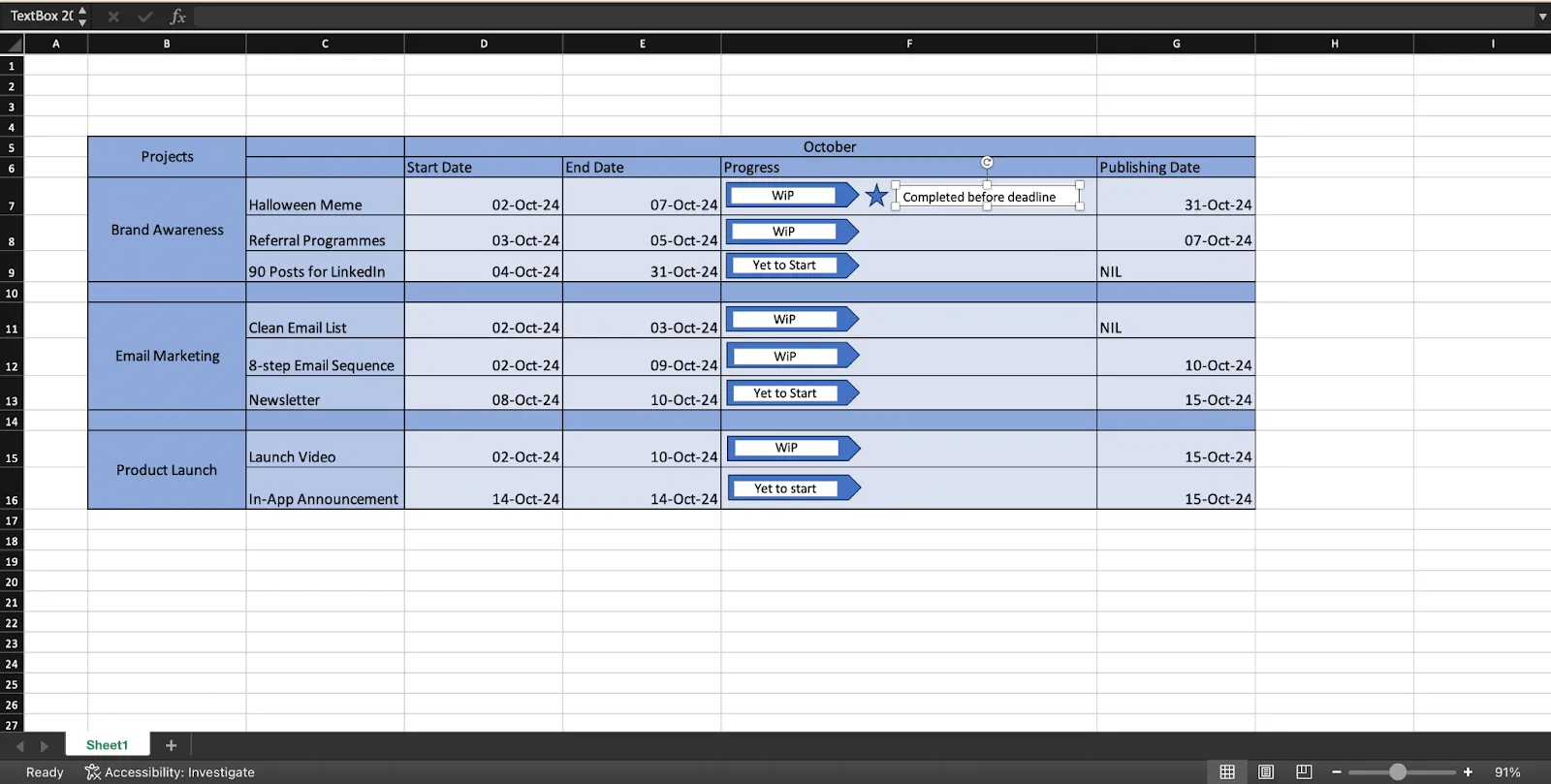
Para melhorar o apelo visual do seu roteiro, você pode adicionar cores e formatar suas formas.
Aqui estão algumas técnicas para elaborar seu roteiro de forma eficaz:
- Conecte formas: Use linhas ou setas para conectar formas, mostrando dependências ou relações entre os elementos do roteiro. Na guia “Inserir”, acesse “Formas” e selecione linhas ou desenhe diretamente entre as formas
- Agrupar elementos: Agrupe formas e caixas de texto para facilitar a manipulação. Selecione vários itens, clique com o botão direito do mouse e escolha “Agrupar”. Isso permite que você os mova e redimensione como uma única unidade
- Aplique temas: Você pode usar os temas pré-definidos do Excel no seu roteiro para melhorar a aparência geral. Acesse a guia “Layout de Página” e escolha um tema no grupo “Temas”
- Use cores e fontes: mantenha um design consistente e visualmente agradável usando cores e fontes uniformes em todo o seu roteiro. Ajuste o estilo, o tamanho e a cor da fonte na guia “Página Inicial”
Se você seguiu essas etapas corretamente, seu roteiro de projeto já deve estar pronto! Não hesite em experimentar diferentes opções de aparência e layout do roteiro até sentir que ele reflete tudo perfeitamente.
Assim que seu modelo de roteiro de marketing estiver pronto, você poderá compartilhá-lo com todas as partes interessadas do projeto para manter todos alinhados quanto às expectativas e entregas.
Outras maneiras de criar um roteiro de projeto no Excel
O Microsoft Excel oferece várias maneiras de visualizar o roteiro do seu projeto. Vamos dar uma olhada em alguns desses elementos e modelos de roteiro de projeto.
1. SmartArt
O SmartArt é uma maneira prática de transformar rapidamente seus dados em fluxogramas, gráficos, listas, hierarquias e outras representações visuais.
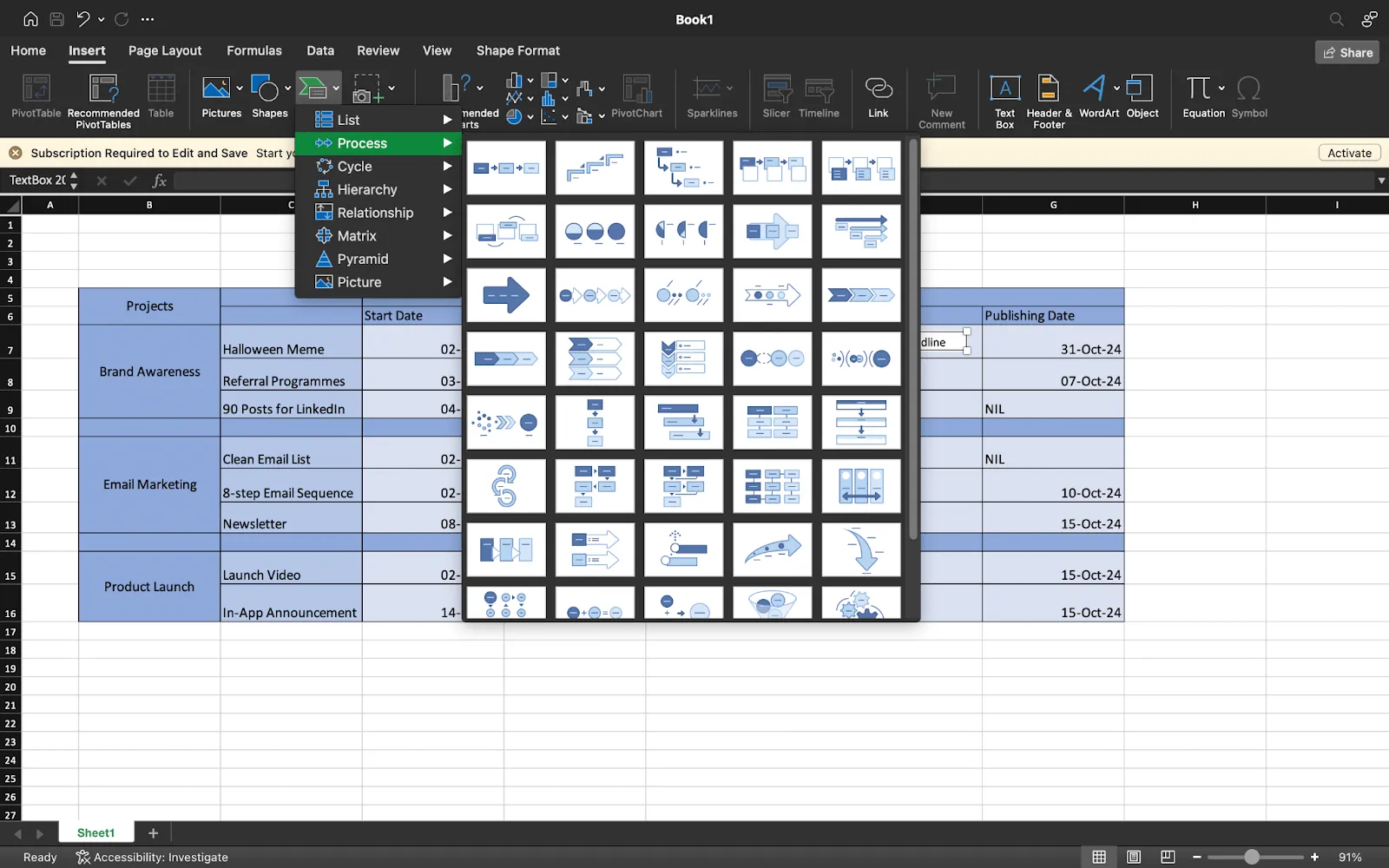
De processos e matrizes a pirâmides, você tem muitas opções para personalizar seus gráficos.
Embora não haja uma opção específica chamada “Roteiro”, você pode escolher entre várias outras opções para criar o plano do seu projeto.
Por exemplo, você pode usar a opção “Lista agrupada”, na seção “Lista”, para criar um roteiro como o mostrado abaixo:
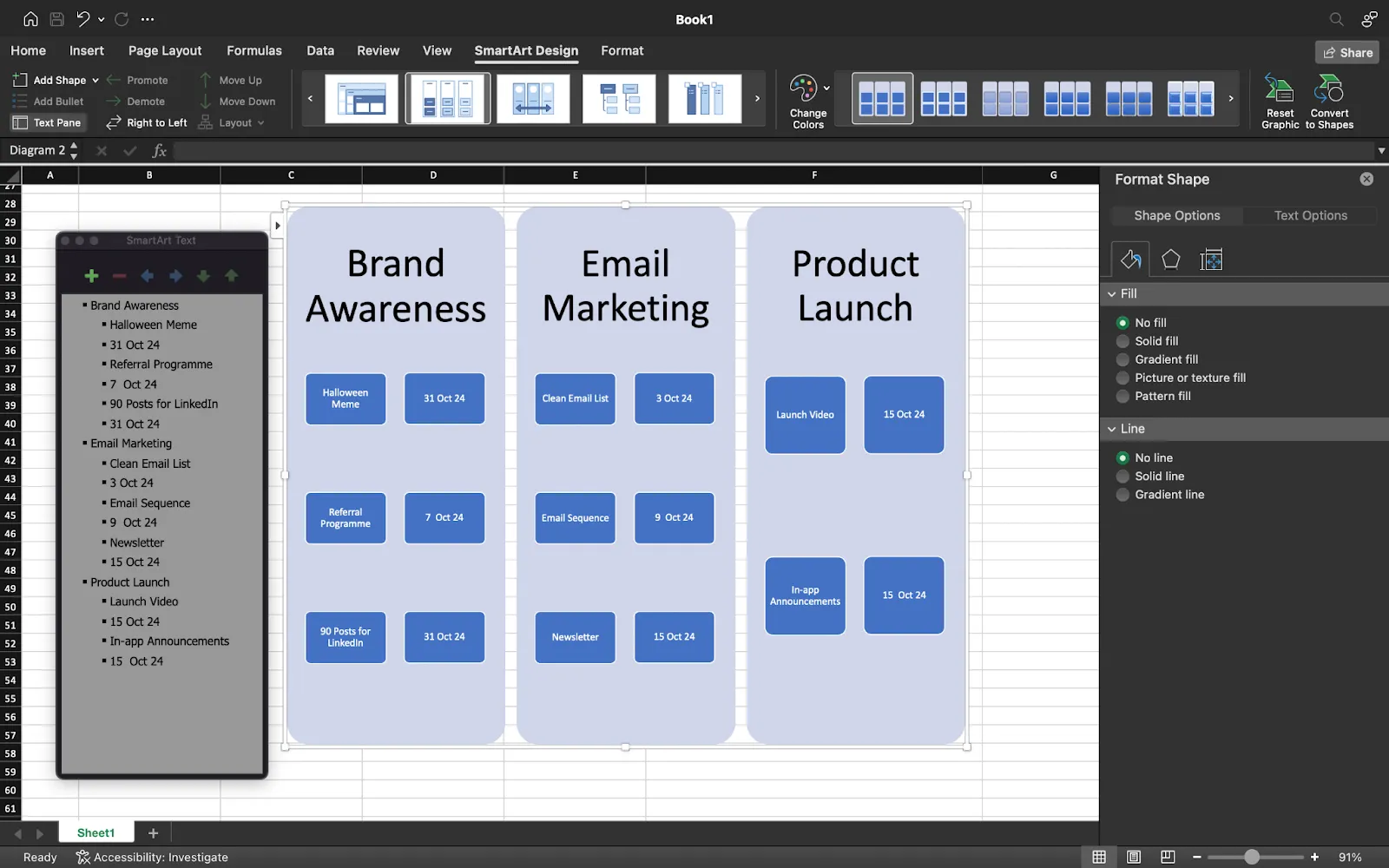
Você pode personalizar ainda mais isso adicionando novas formas e alterando as cores.
2. Crie um roteiro com formas
Você também pode usar o MS Paint para criar formas para o seu modelo de roteiro de projeto ou produto do zero.
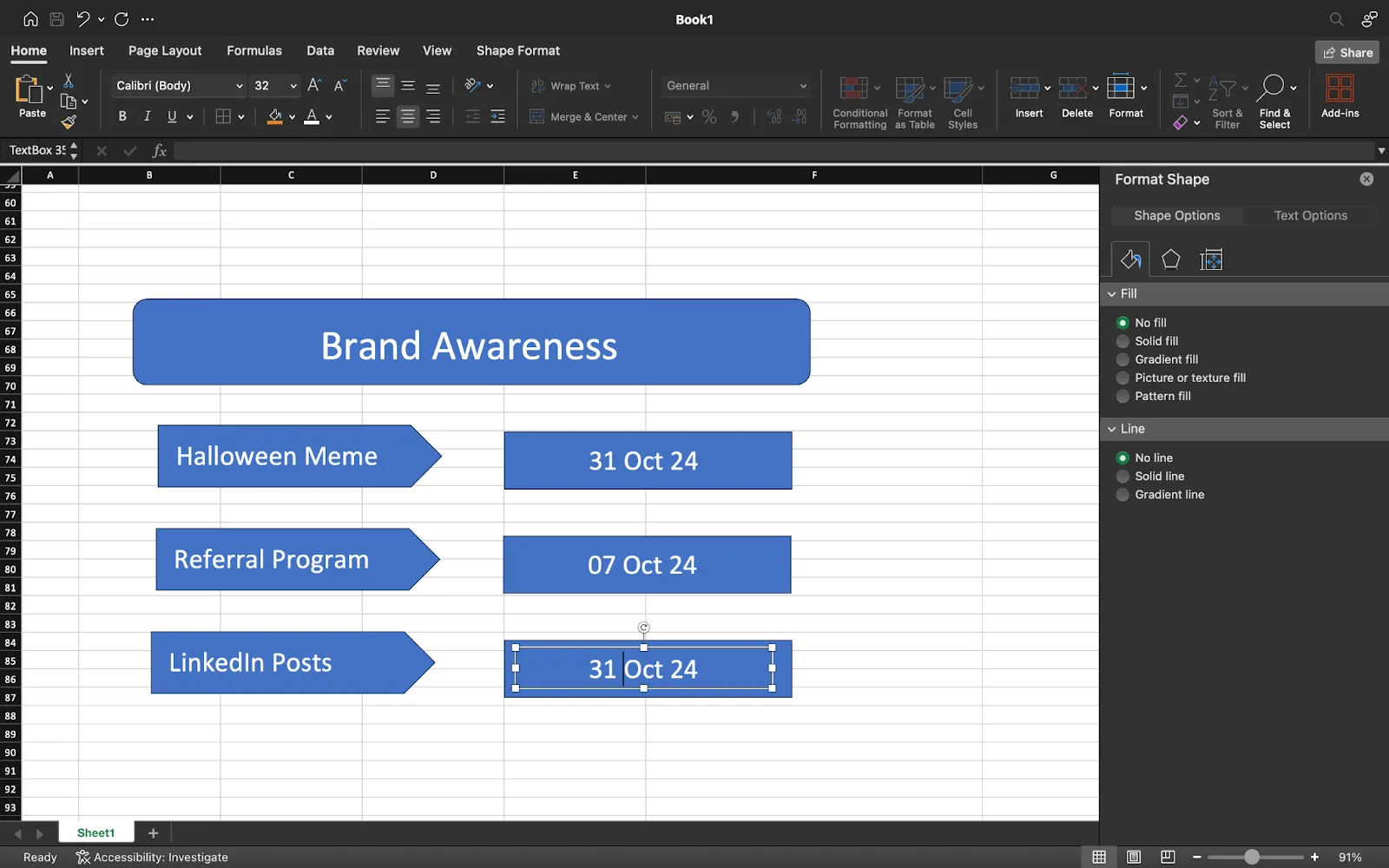
Vá até “Inserir” e selecione “Formas”. Clique em “Retângulo arredondado” para a tarefa principal e adicione quantos “Pentágonos” forem necessários para listar todas as subtarefas. Em seguida, use a “Caixa de texto” para inserir seus títulos.
Você terá um modelo parecido com este:
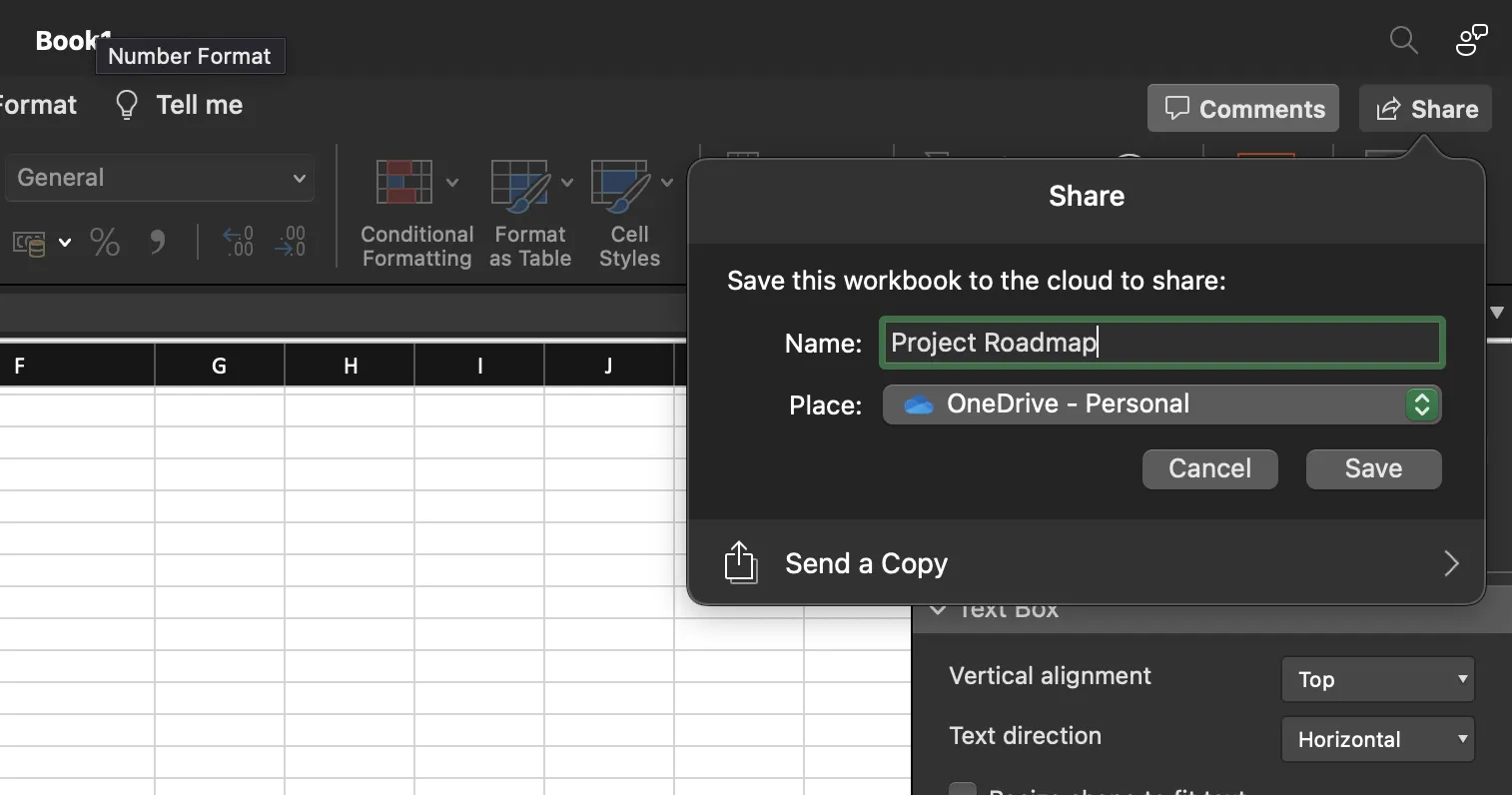
Quando seu roteiro estiver pronto, lembre-se de salvá-lo. Você pode fazer isso manualmente ou ativar o salvamento automático para evitar perder seu trabalho.
Além disso, você pode compartilhar seu roteiro com colegas de equipe e partes interessadas salvando-o no OneDrive.
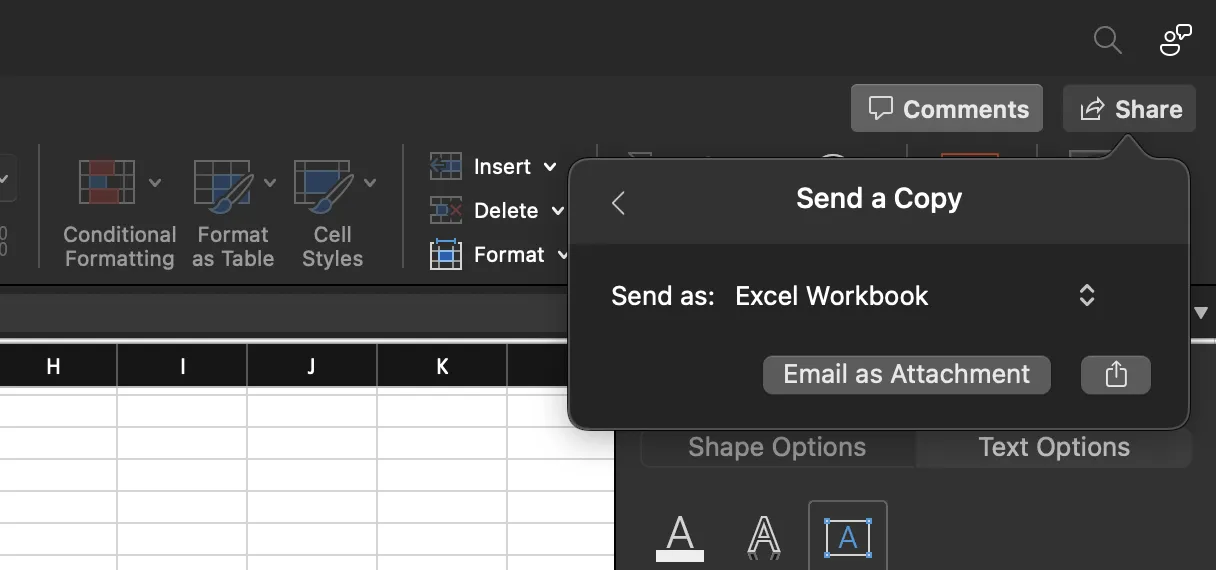
Você também pode enviar uma cópia como anexo de e-mail.
Embora criar um roteiro de projeto no Excel pareça muito fácil, é essencial estar ciente das possíveis limitações que você pode enfrentar.
Limitações da criação de um roteiro no Excel
O Excel não é uma ferramenta dedicada à elaboração de roteiros de projeto. Isso significa que usar o Excel para criar modelos de roteiro apresenta várias dificuldades que podem resultar em roteiros de qualidade inferior. Vamos examinar algumas dessas desvantagens.
Opções limitadas de visualização
Os recursos de gráficos do Excel se limitam a gráficos básicos, como gráficos de barras, de linhas e de pizza. Embora ajudem a criar roteiros simples e gráficos de Gantt, eles podem não oferecer a personalização necessária para um roteiro complexo.
A última coisa de que você precisa é de um roteiro simples, composto apenas por palavras e números. Visualizações avançadas, como visualizações em quadro, lista e caixas, são difíceis de criar no Excel.
Desafios no gerenciamento de dependências
O Excel não foi projetado para gerenciar dependências entre tarefas, o que é fundamental para criar um roteiro de projeto realista.
Embora seja possível vincular tarefas manualmente e ajustar cronogramas para levar em conta as dependências, esse processo é tedioso e propenso a erros. Ferramentas dedicadas ao gerenciamento de projetos oferecem mais recursos, como acompanhamento de dependências e programação automática, para resolver esse problema.
Falta de recursos de colaboração
É possível compartilhar e trabalhar a partir do mesmo link do Excel; no entanto, a falta de colaboração em tempo real leva a problemas de controle de versões. O Excel não está preparado para lidar com edição colaborativa ou com várias pessoas fazendo alterações no conteúdo e no layout simultaneamente.
Gestão de riscos inconsistente
O Excel não oferece recursos integrados para gerenciar riscos de projeto, como identificar, avaliar e mitigar ameaças ao sucesso do projeto. Embora seja possível acompanhar os riscos manualmente no Excel, esse processo pode ser trabalhoso. Ele também pode oferecer um nível menor de visibilidade e controle do que ferramentas dedicadas à gestão de riscos.
Relatórios e análises básicas
Embora o Excel seja uma ferramenta útil para relatórios básicos e análises simples, ele não oferece as análises aprofundadas e avançadas necessárias para um roteiro de projeto detalhado. Gerar relatórios personalizados pode exigir um esforço adicional e ser menos eficiente do que outras ferramentas de gerenciamento de projetos.
Criando um roteiro com o ClickUp
Um bom software de roteiro de projeto apresenta os detalhes essenciais de forma organizada, envolvente e de fácil compreensão.
Se você quer aprender a criar um roteiro de projeto no Excel, não precisa procurar mais, pois o ClickUp está aqui com uma alternativa digital: os Quadros Brancos do ClickUp!
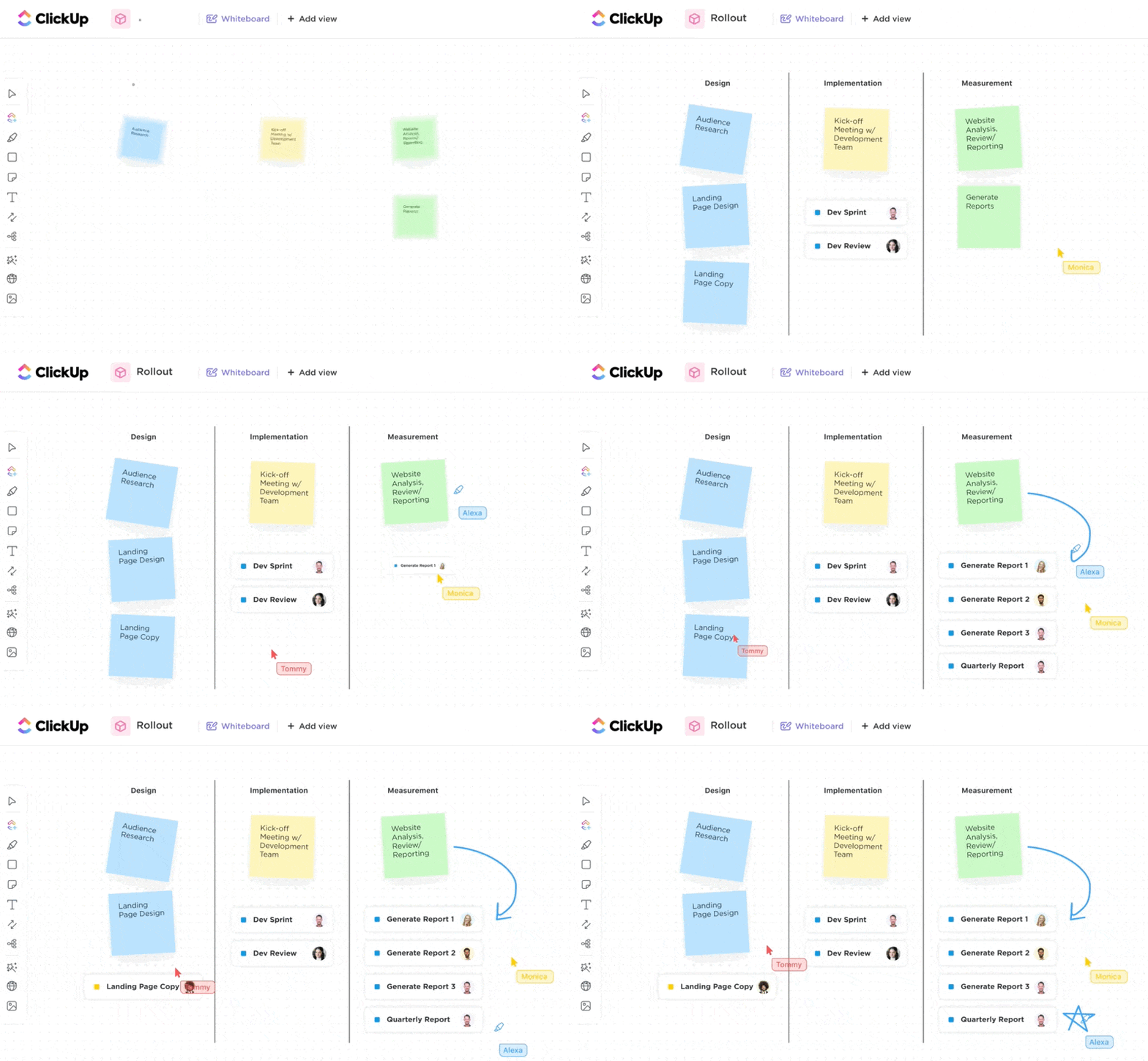
O ClickUp Whiteboard é uma ferramenta interativa que ajuda você e sua equipe a criar roteiros de projetos e produtos. É um espaço colaborativo com funcionalidade de arrastar e soltar, marcadores digitais para desenhar e a capacidade de enviar imagens, links da web ou tarefas rastreáveis para seus roteiros.
Também é perfeito para sessões de brainstorming e para traçar sua estratégia de produto. Desde ideias iniciais até um roteiro de projeto totalmente executado, você tem acesso a tudo o que precisa em um só lugar.
Vários membros da equipe podem trabalhar no Quadro Branco simultaneamente, adicionando ideias, comentários e ajustes ao roteiro em tempo real. Isso promove um ambiente colaborativo onde todos se sentem envolvidos.
Os roteiros criados nos quadros brancos do ClickUp são flexíveis. Você pode ajustar facilmente o roteiro para refletir essas mudanças à medida que as prioridades ou os prazos do projeto forem alterados.
Além disso, os modelos de quadro branco do ClickUp permitem que sua equipe desenvolva ideias, priorize tarefas, organize recursos e mantenha o foco.
Mas não confunda modelos de plano de projeto com modelos de roteiro. Os primeiros são úteis na criação de planos de projeto detalhados, enquanto os segundos ajudam a criar uma visão geral do cronograma do seu projeto e compartilhá-la com todos. Vamos dar uma olhada em alguns modelos oferecidos pelo ClickUp.
Modelo de roteiro de projeto do ClickUp
O modelo de roteiro de projeto do ClickUp permite que você gerencie cronogramas e etapas de produção em um único lugar, com visualizações pré-definidas (como quadro, lista, carga de trabalho, calendário e Gantt). Você pode adicionar campos e status personalizados para incluir detalhes importantes que aprimorem ainda mais o seu roteiro.
Por exemplo, se você planeja lançar um novo recurso de produto, este modelo ajudará você a acompanhar o andamento do seu plano de lançamento para os próximos recursos. Ele ajudará você a traçar estratégias e priorizar cada lançamento com base no feedback recebido.
Com este modelo de roteiro de projeto, você também pode colaborar facilmente com todas as equipes internas envolvidas no seu projeto.
📮Insight do ClickUp: Apenas 11% dos participantes da nossa pesquisa preferem definir metas de forma espontânea — mas veja só: você pode ser espontâneo e organizado ao mesmo tempo. ⚡Com o ClickUp, você pode criar espaços dedicados para cada um dos seus projetos, visualizando-os da maneira que for melhor para você. Sejam listas de tarefas, cronogramas ou quadros, você sempre terá uma visão clara dos seus projetos. Além disso, com resumos gerados por IA, você pode acompanhar seu progresso e se reorientar rapidamente sem perder de vista suas metas💫 Resultados reais: Os usuários do ClickUp relatam um aumento de 2x na produtividade — até mesmo os mais espontâneos.
Modelo de roteiro trimestral do ClickUp
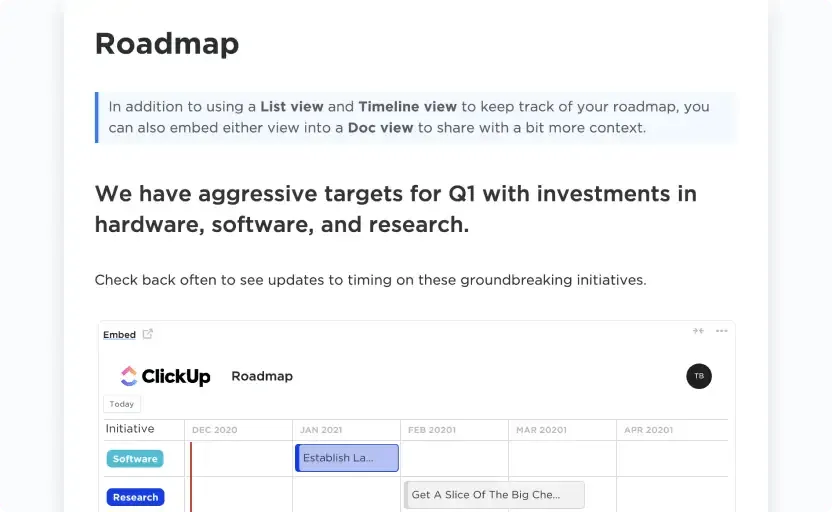
Para sessões de brainstorming que estimulem ideias e decisões criativas, use o modelo de roteiro trimestral do ClickUp.
Além de campos pré-definidos, status personalizados e exibições personalizadas que otimizam seu fluxo de trabalho na criação do roteiro trimestral, este modelo também oferece uma exibição “Doc” na qual você pode compartilhar o contexto completo do roteiro com todas as partes interessadas do projeto.
Você ganha mais visibilidade sobre o progresso e as metas da sua equipe, o que permite que ela se adapte rapidamente às mudanças nas condições do mercado.
Além disso, este modelo facilita o planejamento e o acompanhamento de recursos e marcos, ao mesmo tempo em que promove a comunicação e a colaboração entre os departamentos.
Modelo simples de roteiro do ClickUp
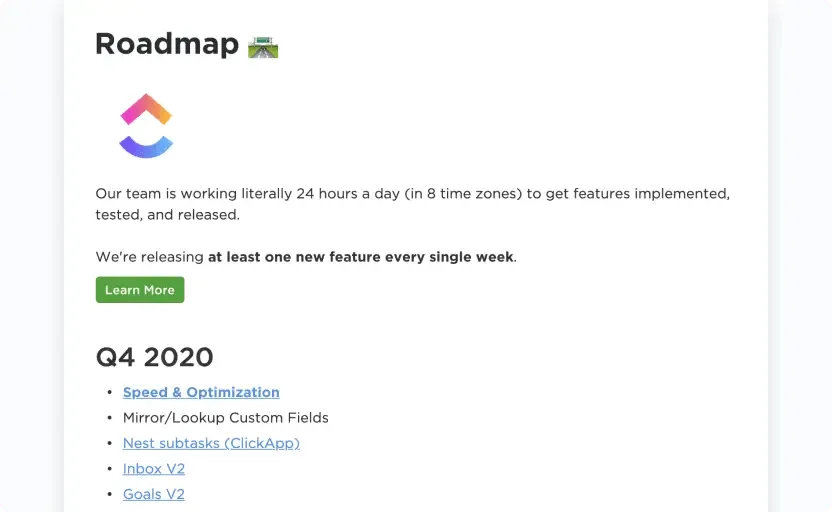
O modelo simples de roteiro do ClickUp ajuda você a definir metas, identificar eventos-chave e marcos, dividi-los em subtarefas e acompanhar o progresso diário usando um gráfico de Gantt.
Usando este documento — que oferece status, campos e visualizações personalizados —, você pode definir expectativas claras para sua equipe e partes interessadas sobre o cronograma e o andamento do projeto. Além disso, você pode identificar riscos e dependências associados a cada projeto e ajustar facilmente o cronograma para atender às necessidades e metas em constante mudança.
Modelo de roteiro de negócios do ClickUp
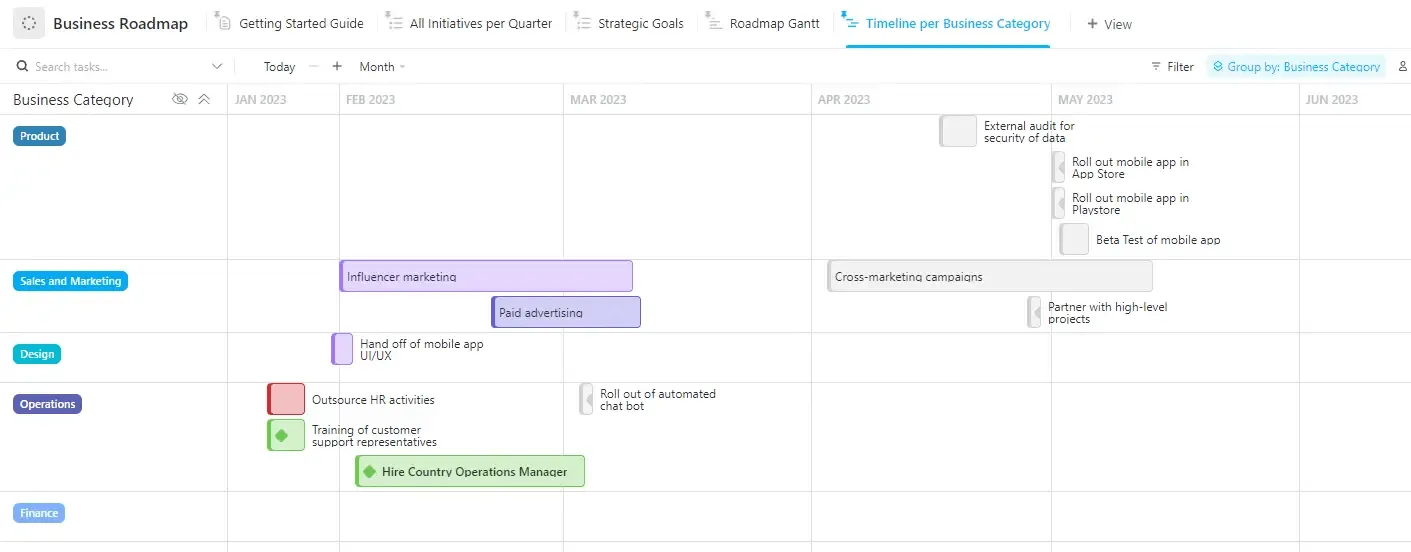
Com o modelo de roteiro de negócios do ClickUp, você pode visualizar as metas estratégicas da sua organização e organizá-las na visualização de quadro, permitindo que você acompanhe o andamento de cada projeto.
Este documento ajuda você a priorizar tarefas com base em seu valor estratégico. Ele ajuda a promover o alinhamento dentro da sua equipe, proporcionar clareza e orientação para a tomada de decisões e estabelecer um cronograma para os principais marcos.
Você pode usar vários status, campos e exibições personalizados para elaborar e implementar com sucesso sua estratégia de negócios sem precisar começar do zero!
Modelo de roteiro de TI do ClickUp
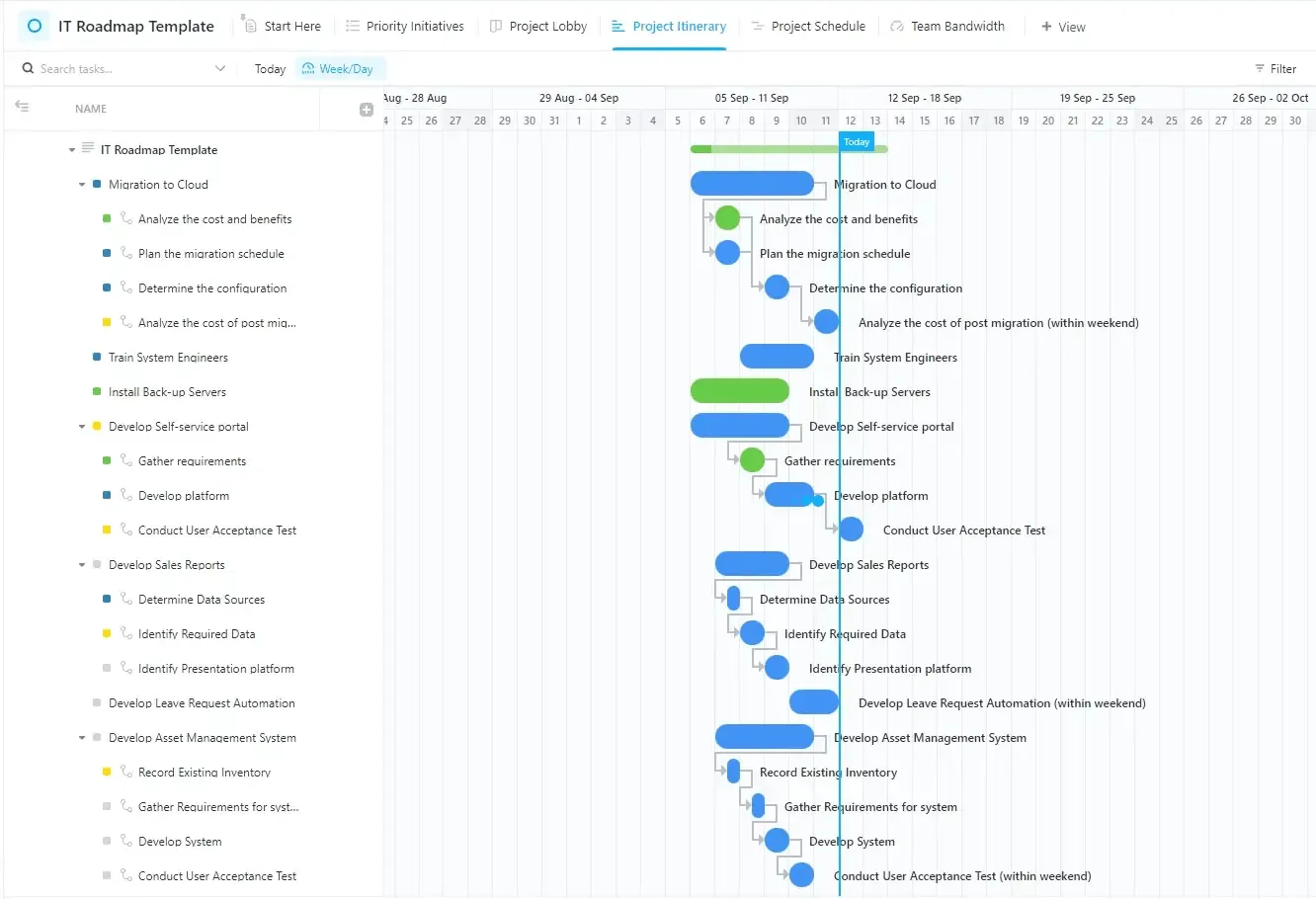
A Tecnologia da Informação (TI) constitui um componente importante de qualquer empresa. Portanto, implementar um plano de TI robusto é fundamental. É aí que o modelo de roteiro de TI do ClickUp se mostra útil.
Este modelo para iniciantes permite que profissionais de TI planejem e organizem tarefas com base no impacto e no esforço necessário, definam prazos para as entregas e acompanhem o andamento em tempo real.
A visualização “Lobby do projeto” prioriza seu projeto, ajudando você a organizar as iniciativas nas quais deseja trabalhar. A visualização “Iniciativas prioritárias” ajuda você a acompanhar o andamento e a conclusão de suas iniciativas mais importantes.
Além disso, a Visualização de Largura de Banda da Equipe oferece uma visão geral dos seus recursos, como a disponibilidade e a capacidade dos membros da equipe. A Visualização do Cronograma do Projeto ajuda você a planejar os prazos do projeto. A Visualização do Itinerário do Projeto fornecerá uma visão geral completa de todas as tarefas do projeto e seus status.
Modelo de roteiro de produto do ClickUp
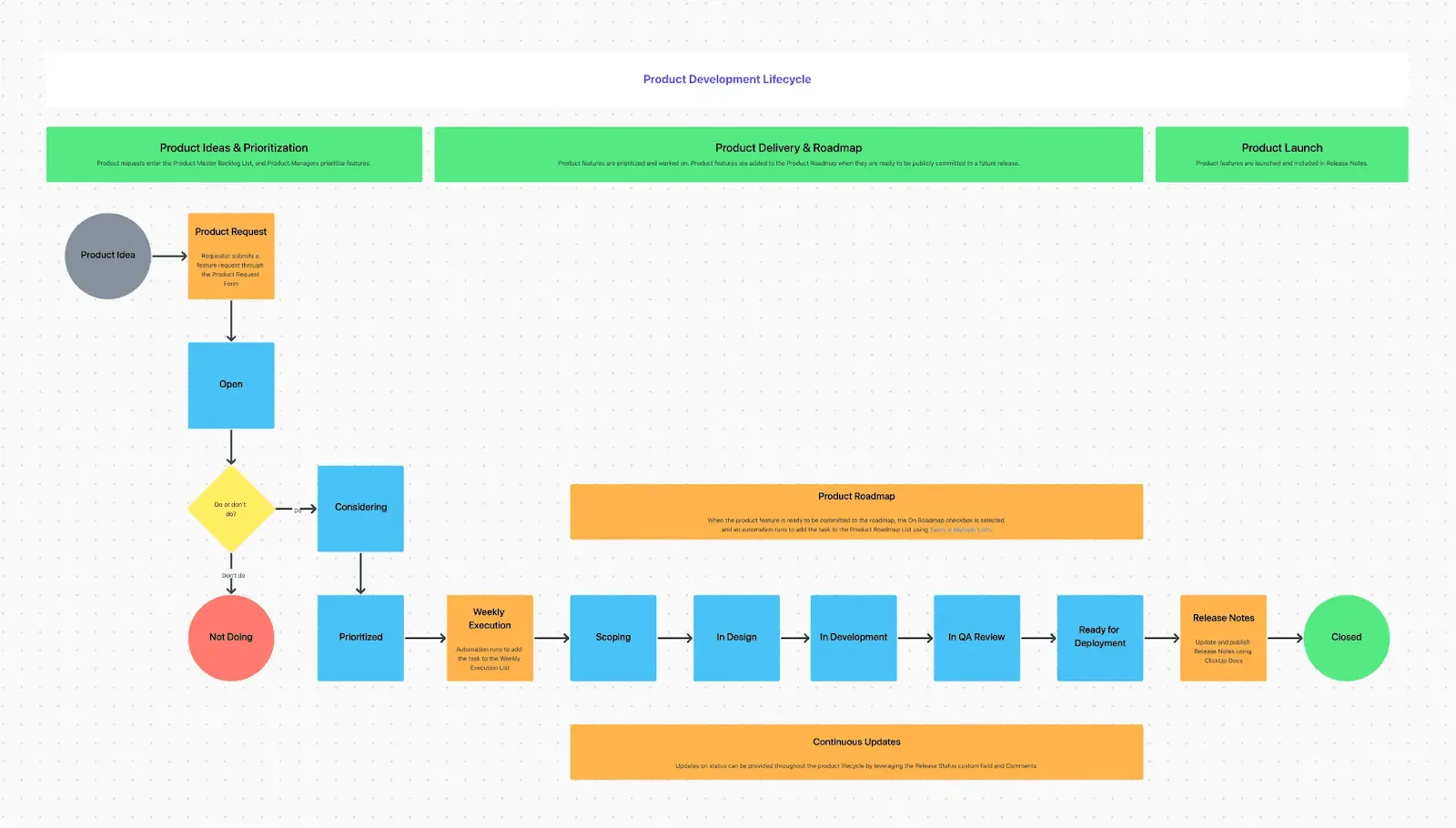
O modelo de roteiro de produto do ClickUp é um modelo avançado que aprimora todo o seu ciclo de vida de desenvolvimento de produto.
Com ilustrações coloridas e recursos de arrastar e soltar, você pode construir o ciclo de vida do seu produto nessa tela digital — do início ao fim. Existem várias visualizações com finalidades diferentes, como a Visualização de Notas de Lançamento, que ajudam você a acompanhar todas as alterações feitas no produto.
A Visualização de Boas-Vindas ajuda os novos usuários a se familiarizarem com o produto, e a Visualização de Processo detalha o processo de desenvolvimento do produto.
Dominando os planos de trabalho no Excel: por que isso é importante
Lembre-se de que um roteiro de projeto não é um documento estático — ele tende a evoluir junto com o seu projeto. Aceite comentários, planeje-se para eventuais problemas e mantenha-se flexível ao lidar com as reviravoltas da execução.
Seja usando modelos de roteiro no Excel ou em qualquer outro software de quadro branco, ter um plano de projeto completo e flexível guiará sua equipe ao sucesso!
Mas se você estiver procurando por modelos de roteiro prontos, não precisa procurar mais: o ClickUp é a solução!
Com os diversos recursos que o ClickUp oferece, você pode superar praticamente todos os desafios do projeto e manter o ânimo da sua equipe em alta.
Cadastre-se hoje mesmo no ClickUp e crie planos de ação inovadores para se destacar em todos os seus projetos!
Perguntas frequentes
1. Como faço para criar um roteiro simples no Excel?
A criação de um roteiro de projeto no Excel envolve seis etapas simples.
Primeiro, liste os principais componentes e datas do cronograma do seu projeto. Em seguida, importe os dados da sua fonte principal. Configure faixas horizontais ou paralelas e insira os detalhes de cada etapa do projeto nessas faixas.
Por fim, adicione descrições e marcos. Personalize seu roteiro para se adequar ao estilo da sua marca ou às suas preferências pessoais.
2. Como faço para criar meu próprio roteiro?
Comece definindo suas metas e dividindo-as em marcos menores e mais fáceis de gerenciar. Certifique-se de que eles representem conquistas ou resultados significativos que o aproximem das metas e objetivos gerais do projeto.
Em seguida, identifique as dependências, pois algumas tarefas podem precisar ser concluídas antes que outras possam começar. Crie uma representação visual usando plataformas como o Excel ou o ClickUp e utilize gráficos de Gantt, linhas do tempo e outros elementos visuais.
Compartilhe seu roteiro com as principais partes interessadas e membros da equipe e, em seguida, avalie o sucesso.
3. Qual ferramenta é usada para criar um roteiro?
Qualquer plataforma de gerenciamento de projetos, como o ClickUp, pode ajudá-lo a criar um roteiro de projeto.
Essas plataformas possuem modelos integrados para diferentes tipos de roteiros — como roteiros de projeto, trimestrais e de marketing. Em vez de criar um roteiro do zero, você pode usar esses modelos prontos para uso e economizar tempo e esforço.