
Większość ludzi traktuje asystentów AI jak narzędzia jednorazowego użytku.
Jeśli jednak spędziłeś miesiące na udoskonalaniu podpowiedzi, korygowaniu tonu i uczeniu ChatGPT, jak pracujesz, zmiana platformy może wydawać się zwolnieniem wyszkolonego współpracownika.
Twoja AI już wie:
- Jak strukturyzować wyniki
- Jaki ton preferujesz?
- Jakie zadania wykonujesz co tydzień?
Utrata kontekstu spowalnia wszystko.
Dobra wiadomość: migracja z ChatGPT do Claude bez utraty kontekstu jest teraz łatwiejsza niż kiedykolwiek. Firma Anthropic wprowadziła niedawno narzędzie do importowania pamięci, które wyodrębnia kontekst z innych chatbotów, pomagając Claude szybciej nauczyć się Twoich preferencji.
Jednak wpisy w pamięci to tylko część historii.
Twoje najlepsze podpowiedzi, cykle pracy i poprawki rozmów są równie ważne. Ten przewodnik przedstawia strategię czystej migracji, dzięki której Claude może kontynuować pracę od miejsca, w którym ChatGPT ją przerwał.
Dlaczego ludzie przechodzą z ChatGPT do Claude
Coraz więcej zespołów korzysta obecnie z wielu asystentów AI zamiast polegać tylko na jednym. 65% organizacji korzysta z dwóch lub więcej modeli AI, często łącząc systemy komercyjne (takie jak modele GPT) z modelami open source.
Różne modele sprawdzają się w różnych zadaniach.
Claude jest na przykład szeroko stosowany do:
- Analiza długich dokumentów
- Zadania związane z rozumowaniem, pisaniem i kodowaniem
- Przetwarzanie dużych ilości kontekstu
Większość modeli Claude oferuje wsparcie dla okna kontekstowego o wielkości 200 tys. tokenów, co oznacza, że mogą analizować setki stron tekstu w ramach jednej rozmowy.
Ostatnie dyskusje na temat rządowych standardów dotyczących zamówień publicznych w zakresie AI — w tym rozmowy na temat polityki Departamentu Obrony Stanów Zjednoczonych w zakresie AI — skłoniły również niektóre organizacje do poszukiwania alternatywnych rozwiązań lub dywersyfikacji narzędzi AI.
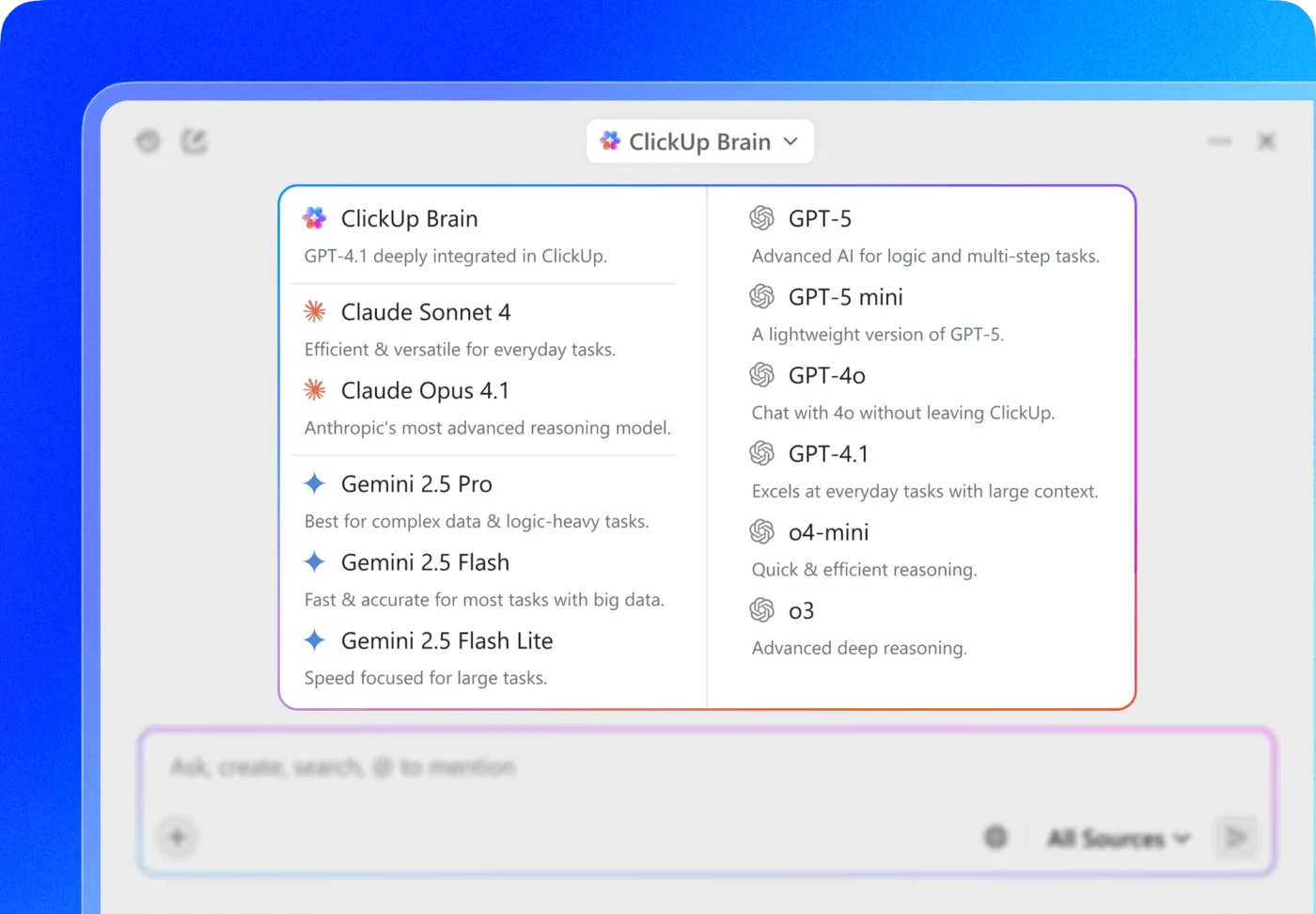
💡 Wskazówka dla profesjonalistów: zamiast przełączać się między różnymi narzędziami, ClickUp Brain, natywny asystent AI ClickUp, umożliwia dostęp do wielu wiodących modeli AI w jednym obszarze roboczym i wybór najlepszego modelu do każdego zadania.

Oznacza to, że możesz:
- Przeanalizuj długi raport za pomocą Claude'a.
- Twórz zawartość zgodną z wizerunkiem marki za pomocą ChatGPT.
- Natychmiast podsumowuj aktualizacje projektu dzięki Gemini.
Ponieważ Brain znajduje się w ClickUp, może również pobierać dane bezpośrednio z Twoich zadań, dokumentów i projektów, zapewniając kontekstowe odpowiedzi oparte na Twojej rzeczywistej pracy.
Co należy zapisać przed przejściem z ChatGPT do Claude
Największą frustracją podczas zmiany narzędzi AI jest utrata całego spersonalizowanego kontekstu, który zbudowałeś. Twój asystent AI zna Twoją rolę, projekty i styl komunikacji, ale ta wiedza jest uwięziona na jednej platformie. Podczas zmiany jesteś zmuszony ręcznie ponownie nauczyć nowe narzędzie Wszystkim, co spowalnia cykl pracy i prowadzi do ogólnych, nieprzydatnych odpowiedzi.
Rozwiązanie jest proste: utwórz przenośny plik kontekstowy AI. Potraktuj go jako swój system do przechwytywania i przenoszenia całego „mózgu” AI.
Wiele zespołów przechowuje te dane w ClickUp Docs, które doskonale sprawdzają się jako wspólny „podręcznik AI”. Dokument ten staje się centralnym miejscem przechowywania bibliotek podpowiedzi, preferencji komunikacyjnych i instrukcji dotyczących cyklu pracy.
Zamiast ponownie szkolić każde nowe narzędzie od podstaw, tworzysz przenośną „instrukcję obsługi” dla swojego asystenta AI. Jeśli w przyszłym roku pojawi się lepsza sztuczna inteligencja ( 81% liderów biznesowych spodziewa się, że agenci AI zostaną szeroko zintegrowani do 2026 r.), nie będziesz musiał zaczynać od zera. Będziesz miał jedno źródło informacji gotowe do wdrożenia.
Zapisz następujące cztery rzeczy:
1. Instrukcje niestandardowe
Niestandardowe instrukcje kształtują każdą rozmowę z ChatGPT.
Znajdziesz je w:
Ustawienia → Personalizacja → Instrukcje niestandardowe
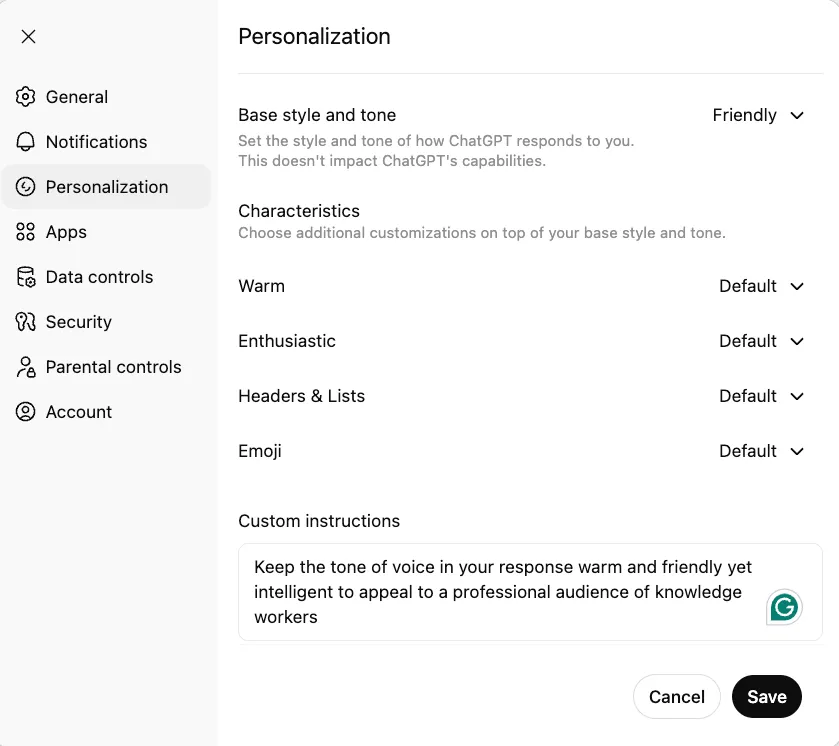
Nawet proste instrukcje — takie jak „Używaj zwięzłych punktów do podsumowań” — mogą znacznie poprawić jakość wyników.
2. Wpisy pamięci
ChatGPT przechowuje nauczone preferencje jako pamięci.
Przejdź do:
Ustawienia → Personalizacja → Pamięć → Zarządzaj
Przykłady obejmują:
- „Użytkownik preferuje zwięzłe wyjaśnienia”.
- „Użytkownik pracuje w marketingu B2B SaaS”.
- „Użytkownik lubi uporządkowane wyniki”.
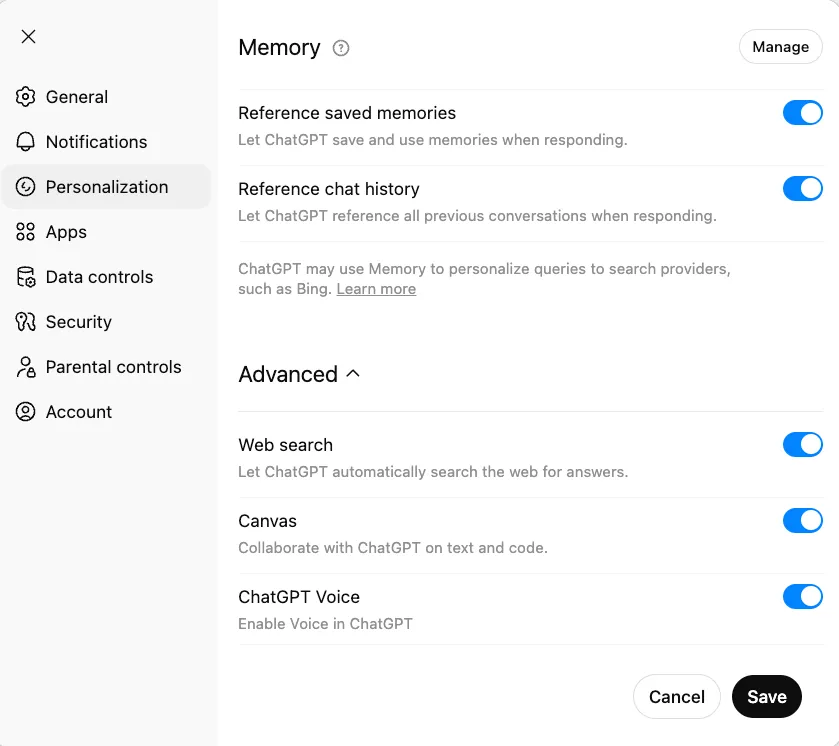
Skopiuj je do dokumentu migracji.
3. Twoje najlepsze podpowiedzi
Podpowiedzi są często najcenniejszym zasobem zwiększającym wydajność.
Ale łatwo je zgubić.
Zamiast pozostawiać je rozproszone w czatach, stwórz małą bibliotekę podpowiedzi uporządkowaną według kategorii:
- Pisanie podpowiedzi
- Podpowiedzi analityczne
- Podpowiedzi dotyczące badań
- Podpowiedzi dotyczące kodowania
Uporządkowanie tych danych ułatwia migrację i pomaga zespołom ponownie wykorzystać dobre podpowiedzi zamiast tworzyć je od nowa.
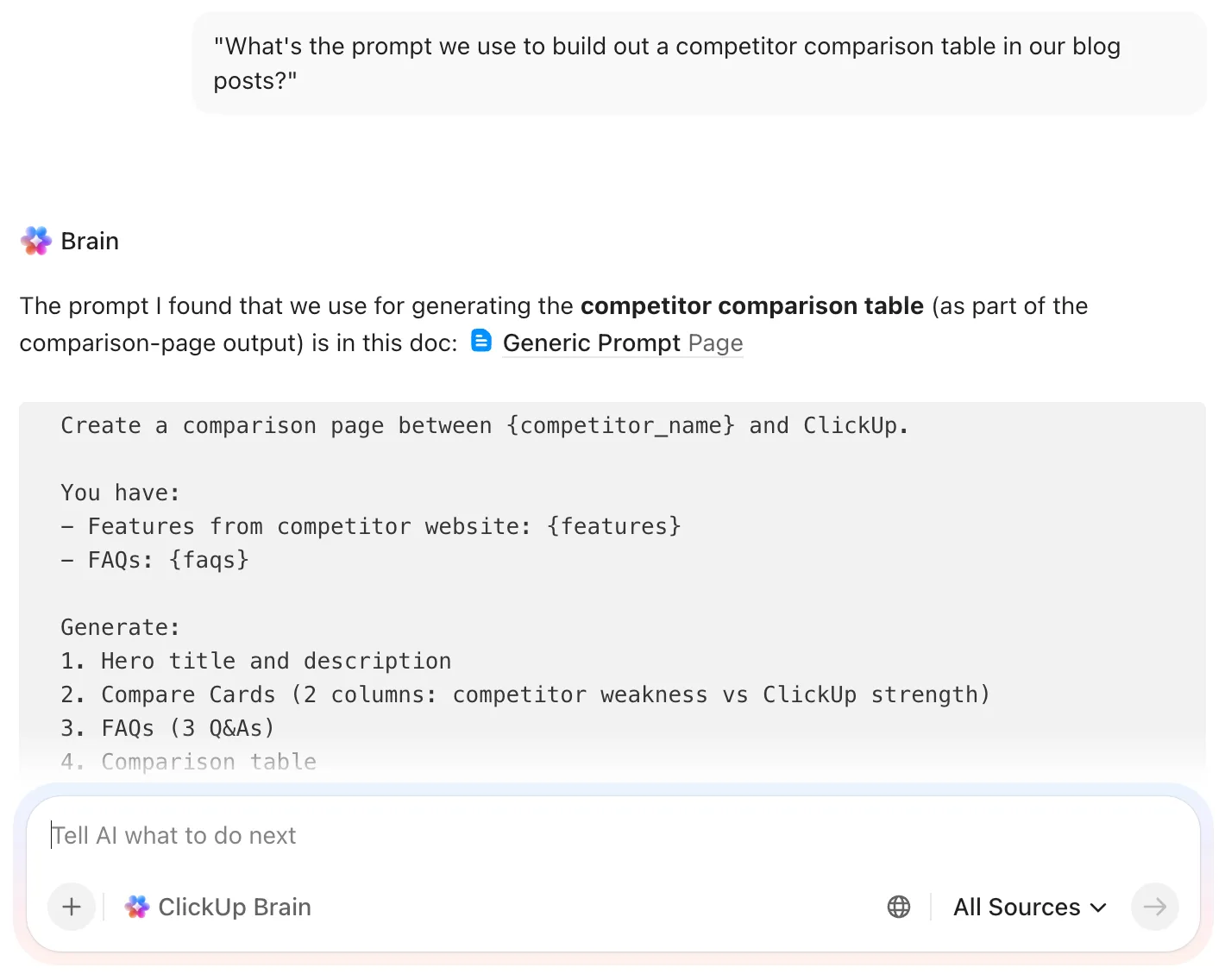
💡 Wskazówka dla profesjonalistów: Dzięki ClickUp Brain możesz błyskawicznie przeszukiwać swoją bibliotekę podpowiedzi. Dzięki kontekstowej sztucznej inteligencji Brain łatwo uzyskasz odpowiedzi na pytania takie jak:
- „Znajdź podpowiedź, której używamy do sporządzania kwartalnych raportów marketingowych”.
- „Jakiej podpowiedzi używamy do tworzenia tabeli porównawczej konkurencji w naszych postach na blogu?”
- „Czy możesz mi pomóc wyświetlić podpowiedź Claude do generowania
dodaną przez ?”
4. Ważne fragmenty rozmów
Poszukaj rozmów, w których:
- Poprawiono ton AI.
- Wyjaśnij cykle pracy swojej firmy.
- Udoskonalono strukturę wyników
Są to konkretne wymiany, które nie zostaną wyeksportowane automatycznie.
Przed rozpoczęciem procesu migracji warto zrozumieć, w jaki sposób ChatGPT przetwarza i przechowuje kontekst. Ta podstawowa wiedza pomoże Ci podjąć bardziej świadome decyzje dotyczące tego, co zachować i jak zorganizować strategię migracji.
Przed rozpoczęciem procesu migracji warto zrozumieć, w jaki sposób ChatGPT przetwarza i przechowuje kontekst. Ta podstawowa wiedza pomoże Ci podjąć bardziej świadome decyzje dotyczące tego, co zachować i jak zorganizować strategię migracji.
Jak wyeksportować pamięć i kontekst ChatGPT
ChatGPT zapewnia pełny eksport danych, który obejmuje historię rozmów. Eksport jest dostarczany w postaci pliku ZIP zawierającego plik conversations.json. Plik ten przechowuje wszystkie przeprowadzone rozmowy.
Nadal musisz ręcznie wyodrębniać przydatny kontekst, ale jest to najlepszy punkt wyjścia.
Krok 1: Pobierz eksport danych ChatGPT
Najpierw musisz pobrać swoje dane z ChatGPT. Przejdź do Ustawienia > Kontrola danych > Eksportuj dane.
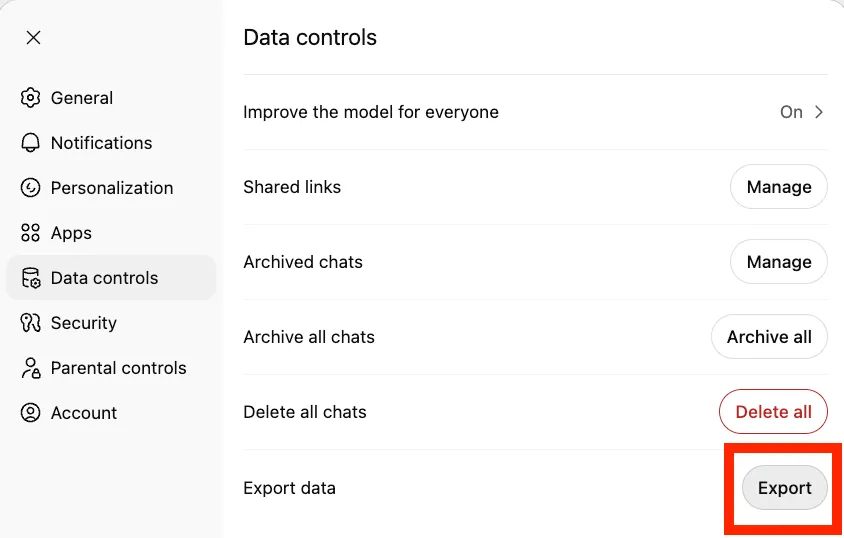
Kliknij przycisk eksportu, potwierdź eksport, a otrzymasz wiadomość e-mail z potwierdzeniem i linkiem do pobrania.
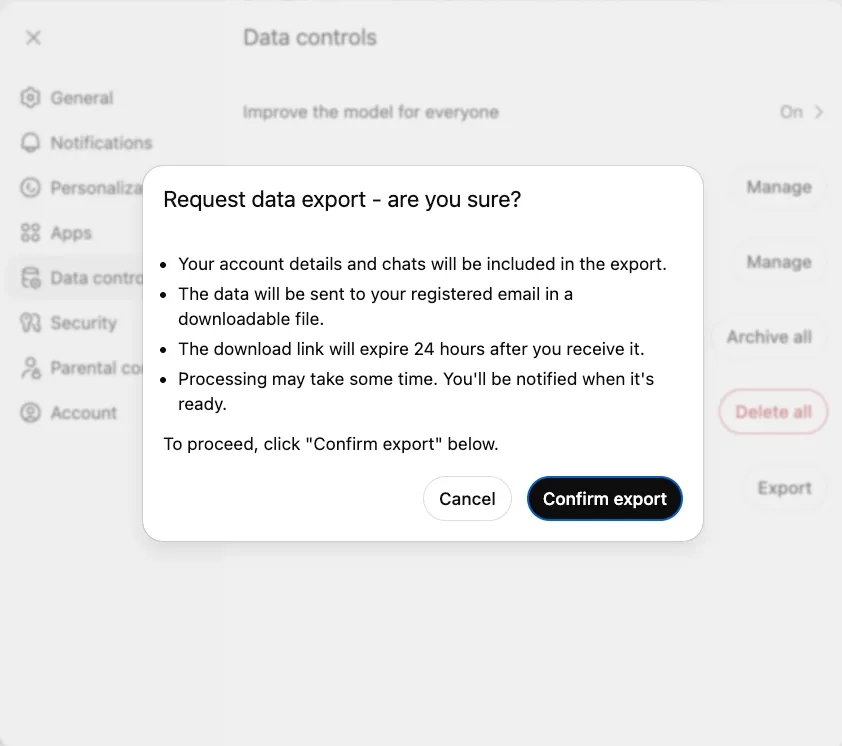
Bądź cierpliwy. Eksport może potrwać od kilku minut do całego dnia, w zależności od tego, ile masz historii.
Krok 2: Wyodrębnij swoje niestandardowe instrukcje i osobisty kontekst
Twoje niestandardowe instrukcje są sekretnym składnikiem, dzięki któremu ChatGPT wydaje się Cię znać. Aby je zapisać, przejdź do Ustawień > Personalizacja > Niestandardowe instrukcje. Pamiętaj, aby skopiować nie tylko zapisane niestandardowe instrukcje, ale także dane z pola tekstowego „Więcej o Tobie”.
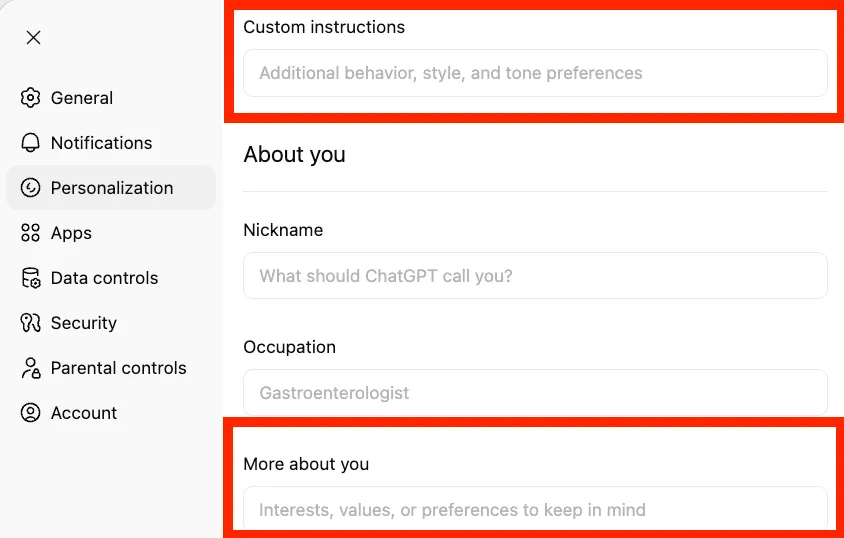
Te instrukcje stanowią podstawę osobowości Twojej AI. Informują model o Twoim zawodzie, preferencjach komunikacyjnych i pożądanym stylu wyjściowym. Ich przeniesienie ma kluczowe znaczenie dla zachowania podstawowego doświadczenia.
📌 Aby uzyskać swoje wpisy pamięci, możesz użyć prostej podpowiedzi w rozmowie ChatGPT:
Zrób listę wszystkiego, co pamiętasz o mnie, moich preferencjach, mojej pracy i tym, jak lubię się komunikować. Formatuj to w postaci punktorów, które będę mógł przenieść do innego asystenta AI.
Zrób listę wszystkiego, co pamiętasz o mnie, moich preferencjach, mojej pracy i tym, jak lubię się komunikować. Formatuj to w postaci punktorów, które będę mógł przenieść do innego asystenta AI.
Wymień wszystko, co pamiętasz o mnie, moich preferencjach, mojej pracy i tym, jak lubię się komunikować. Formatuj to w postaci punktorów, które będę mógł przenieść do innego asystenta AI.
Zapisz ten wynik. Otrzymasz przenośną wersję tego, czego ChatGPT nauczył się o Tobie na przestrzeni czasu.
Krok 3: Zapisz najlepsze podpowiedzi i najważniejsze fragmenty rozmów
Twoje dopracowane podpowiedzi są formą wiedzy jawnej — cenną własnością intelektualną, którą przez miesiące doskonaliłeś pod kątem konkretnych zadań. Ich utrata oznacza konieczność rozpoczęcia od zera i utratę dotychczasowej wydajności.
Stwórz scentralizowaną bibliotekę podpowiedzi w ClickUp Docs, aby przerwać ten cykl utraty wiedzy. Zamiast pozwalać, aby najlepsze podpowiedzi zagubiły się w starych czatach lub rozproszyły się po poszczególnych notatkach, możesz uporządkować je w uporządkowanym dokumencie, który można udostępniać. Utwórz kategorie, takie jak „Podpowiedzi do pisania”, „Podpowiedzi do analizy” i „Podpowiedzi do kodowania”, aby wszystko było łatwe do znalezienia.
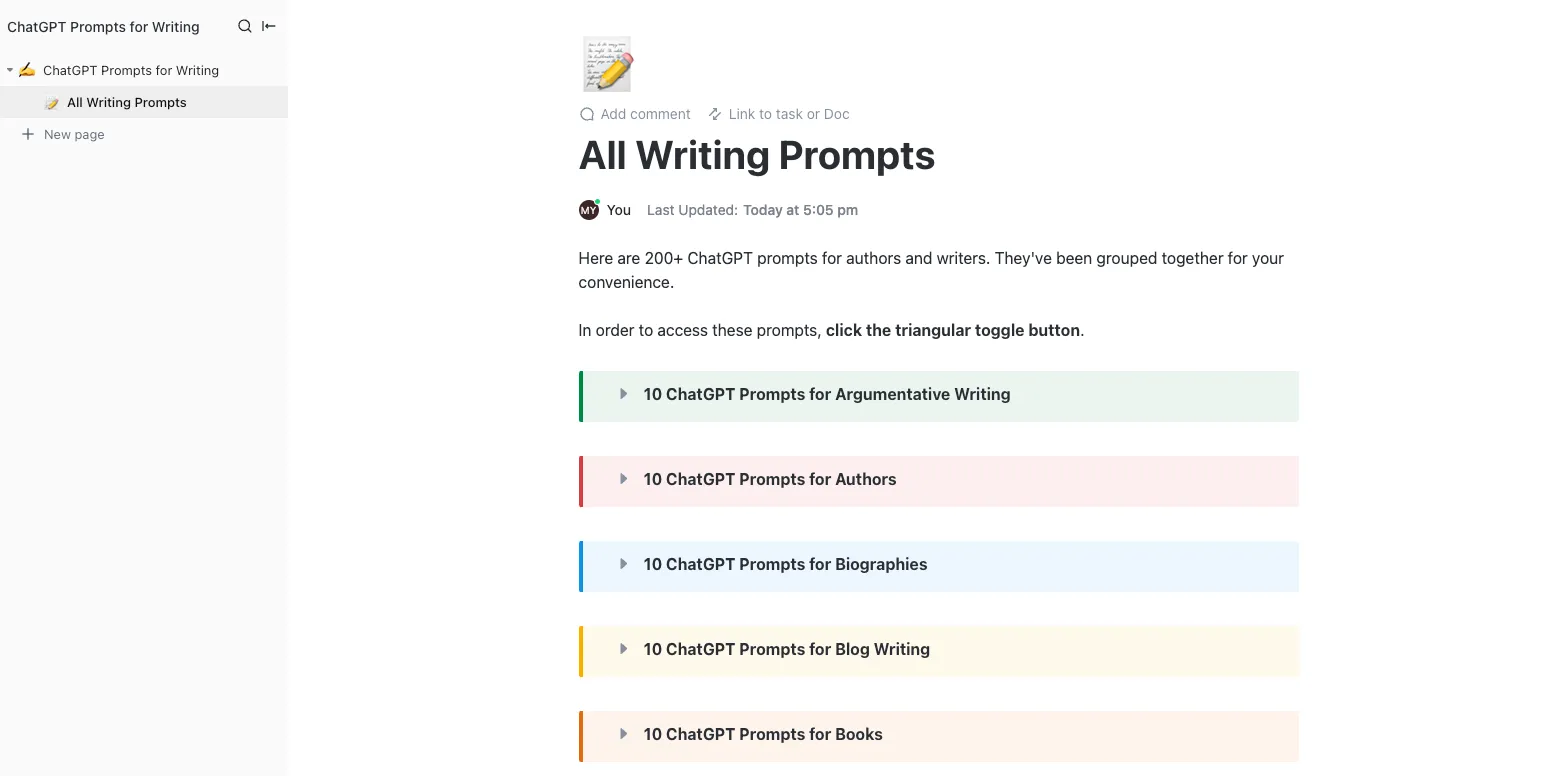
Pozwól całemu zespołowi współtworzyć i udoskonalać bibliotekę podpowiedzi, korzystając z funkcji wspólnej edycji w ClickUp Docs. Dzięki temu indywidualna wiedza stanie się wspólnym zasobem zespołu, a wszyscy będą korzystać z najskuteczniejszych i najbardziej aktualnych podpowiedzi.
💡 Wskazówka dla profesjonalistów: Jeśli korzystasz z projektów ChatGPT, otwórz każdy z nich i skopiuj wszystkie instrukcje systemowe lub przesłane pliki, które chcesz przenieść do Claude. Aby znaleźć najważniejsze fragmenty rozmów, przejrzyj ostatnie czaty i znajdź momenty, w których poprawiałeś ton lub styl ChatGPT. Te poprawki staną się wyraźnymi instrukcjami dla Claude.
📮 ClickUp Insight: Nasze badanie dojrzałości AI pokazuje, że dostęp do AI w pracy jest nadal ograniczony — 36% osób nie ma do niej żadnego dostępu, a tylko 14% twierdzi, że większość pracowników może faktycznie z niej korzystać. Gdy AI wymaga uprawnień, dodatkowych narzędzi lub skomplikowanych ustawień, zespoły nie mają nawet szansy wypróbować jej w rzeczywistej, codziennej pracy. ClickUp Brain eliminuje wszystkie te utrudnienia, umieszczając sztuczną inteligencję bezpośrednio w obszarze roboczym, z którego już korzystasz. Możesz korzystać z wielu modeli sztucznej inteligencji, generować obrazy, pisać lub debugować kod, przeszukiwać internet, podsumowywać dokumenty i nie tylko — bez konieczności zmiany narzędzi lub utraty koncentracji. To Twój partner w zakresie sztucznej inteligencji, łatwy w użyciu i dostępny dla wszystkich członków zespołu.
Szybsza opcja: narzędzie Claude do importowania pamięci
Firma Anthropic wprowadziła niedawno cykl pracy importowania pamięci przeznaczony dla użytkowników przechodzących z innych asystentów AI.
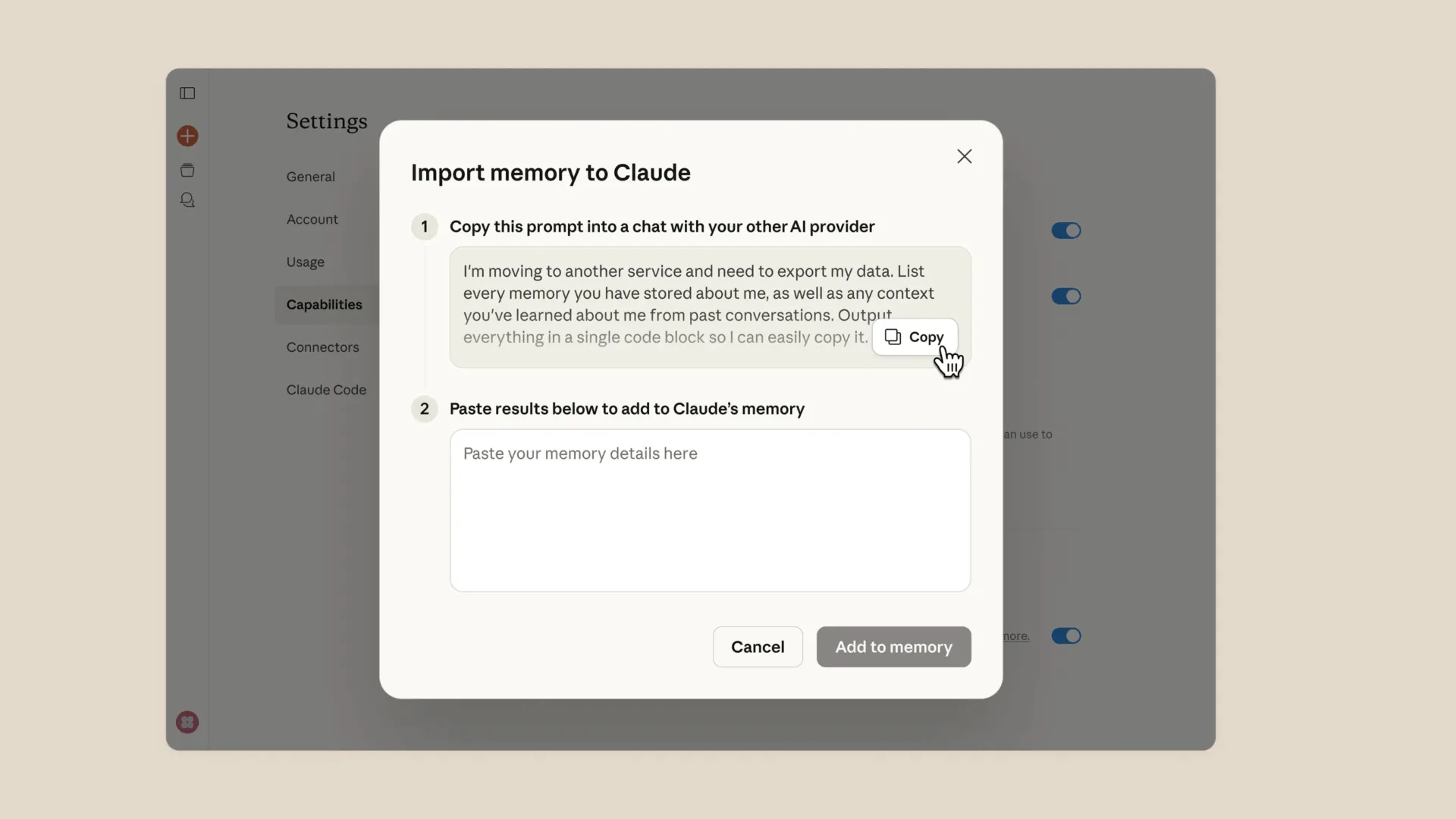
Oto jak to działa:
- Claude zapewnia podpowiedź do ekstrakcji pamięci.
- Wklejasz podpowiedź do ChatGPT.
- ChatGPT generuje podsumowanie zapisanych wspomnień.
- Wklejasz wynik do importatora pamięci Claude'a.
Claude przetwarza następnie te informacje.
Pełna integracja zaimportowanych wspomnień może potrwać do 24 godzin.
Narzędzie przechwytuje podstawowe preferencje, ale nie przenosi podpowiedzi ani cykli pracy, więc powyższe kroki ręczne nadal mają znaczenie.
📚 Przeczytaj również: Recenzja Claude AI: co musisz wiedzieć (funkcje, ceny i opinie użytkowników)
Jak zaimportować swój kontekst do Claude
Teraz, gdy masz już wszystkie dane, kolejnym wyzwaniem jest przeniesienie ich do Claude'a w sposób, który faktycznie zrozumie. Zwykłe wklejenie ściany tekstu nie zadziała. Musisz uporządkować informacje, aby Claude mógł je skutecznie przetworzyć.
Krok 1: Skonfiguruj Claude Memory zgodnie z własnymi preferencjami.
Claude oferuje teraz wsparcie dla trwałej pamięci w ramach rozmów.
Włącz tę funkcję tutaj:
Ustawienia → Funkcje → Pamięć
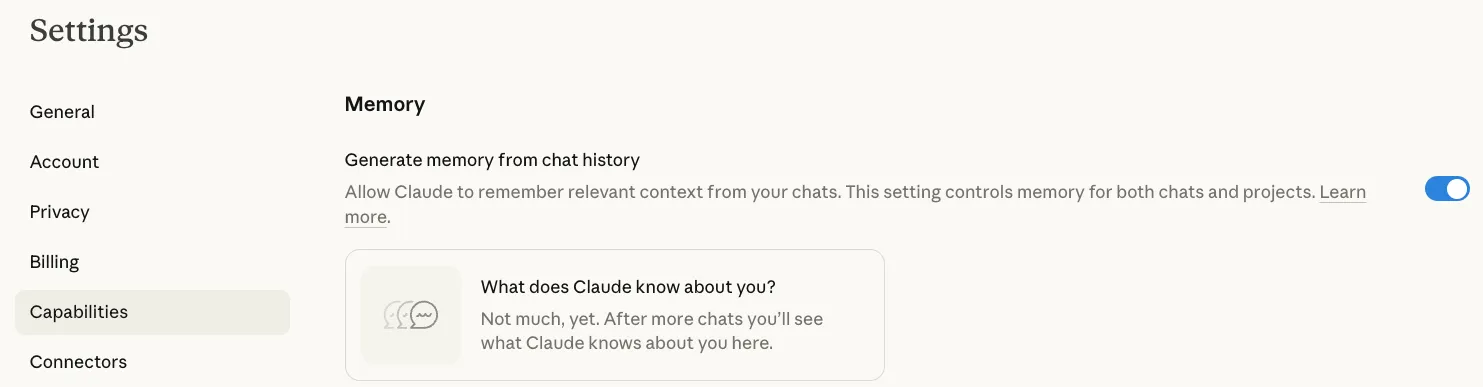
🌟 Jeśli jesteś użytkownikiem Claude Pro, możesz włączyć trwałą pamięć, która przenosi się między rozmowami.
Jeśli korzystasz z bezpłatnej wersji, nadal możesz podać kontekst.
📌 Wklej wyodrębnione wspomnienia z ChatGPT do nowej rozmowy w Claude, używając podpowiedzi takiej jak ta:
Oto kontekst dotyczący mnie i mojego sposobu pracy. Proszę pamiętać o tym podczas naszych rozmów.
Oto kontekst dotyczący mnie i mojego sposobu pracy. Proszę pamiętać o tym podczas naszych rozmów.
Claude wykorzysta te informacje podczas bieżącej rozmowy.
💡 Wskazówka dla profesjonalistów: W przypadku bieżących zadań możesz skorzystać z Claude Projects, aby zachować kontekst bez konieczności polegania na funkcji pamięci. Po prostu utwórz projekt, dodaj swój kontekst jako niestandardowe instrukcje, a każda rozmowa w ramach tego projektu będzie rozpoczynać się od już załadowanych preferencji.
Krok 2: Przenieś swoje niestandardowe instrukcje i styl
Teraz weź swoje zapisane niestandardowe instrukcje ChatGPT i wklej je do podpowiedzi systemowej Claude'a lub pola niestandardowych instrukcji projektu.
🤝 Przyjazne przypomnienie: Claude domyślnie odpowiada nieco dłuższymi wyjaśnieniami, więc pomocne może być dodanie instrukcji takich jak „bądź zwięzły” lub „używaj punktorów”.
Aby uzyskać najlepszy efekt, zacznij od rozmowy kalibracyjnej. Podaj Claude'owi próbkę zadania, a następnie udoskonal jego wyniki, aż będą odpowiadały Twoim preferencjom. Pomoże Ci to zidentyfikować wszelkie sformułowania, które Claude traktuje inaczej.
Rozpocznij rozmowę od:
Oto moje preferencje dotyczące komunikacji: [wklej swoje niestandardowe instrukcje]. Potwierdź, że je rozumiesz i będziesz ich przestrzegać.
Oto moje preferencje dotyczące komunikacji: [wklej swoje niestandardowe instrukcje]. Potwierdź, że je rozumiesz i będziesz ich przestrzegać.
To bezpośrednie przekazanie gwarantuje, że Claude od samego początku poprawnie przetwarza Twoje preferencje.
Krok 3: Przenieś niestandardowe modele GPT do umiejętności lub projektów Claude'a.
Chociaż niestandardowe modele GPT nie mają bezpośredniego odpowiednika w Claude, możesz użyć Claude Projects, aby osiągnąć podobny wynik. Dla każdego niestandardowego modelu GPT, z którego regularnie korzystasz, wyodrębnij jego podpowiedź systemową i wszelkie przesłane pliki wiedzy. Następnie utwórz projekt Claude z tymi samymi instrukcjami i załącznikami.
Przyporządkuj elementy GPT do Claude'a, korzystając z poniższego podziału:
| Element niestandardowego GPT | Odpowiednik Claude |
|---|---|
| Podpowiedź systemowa | Niestandardowe instrukcje projektu |
| Przesłane pliki | Baza wiedzy projektu |
| Pamięć rozmów | Pamięć Claude lub kontekst projektu |
| Konkretna persona | Stylizowane instrukcje w projekcie |
Uporządkuj swoje cykle pracy i zachowaj specjalistyczny kontekst dla każdego zadania, tworząc oddzielny projekt dla każdego przypadku użycia — np. „Redaktor zawartości”, „Recenzent kodu” lub „Asystent badawczy”. Jest to szczególnie przydatne, jeśli używasz Claude do kodowania i chcesz zachować historię czatu Claude Code.
💡 Wskazówka dla profesjonalistów: zautomatyzuj pracę dzięki ClickUp Super Agents
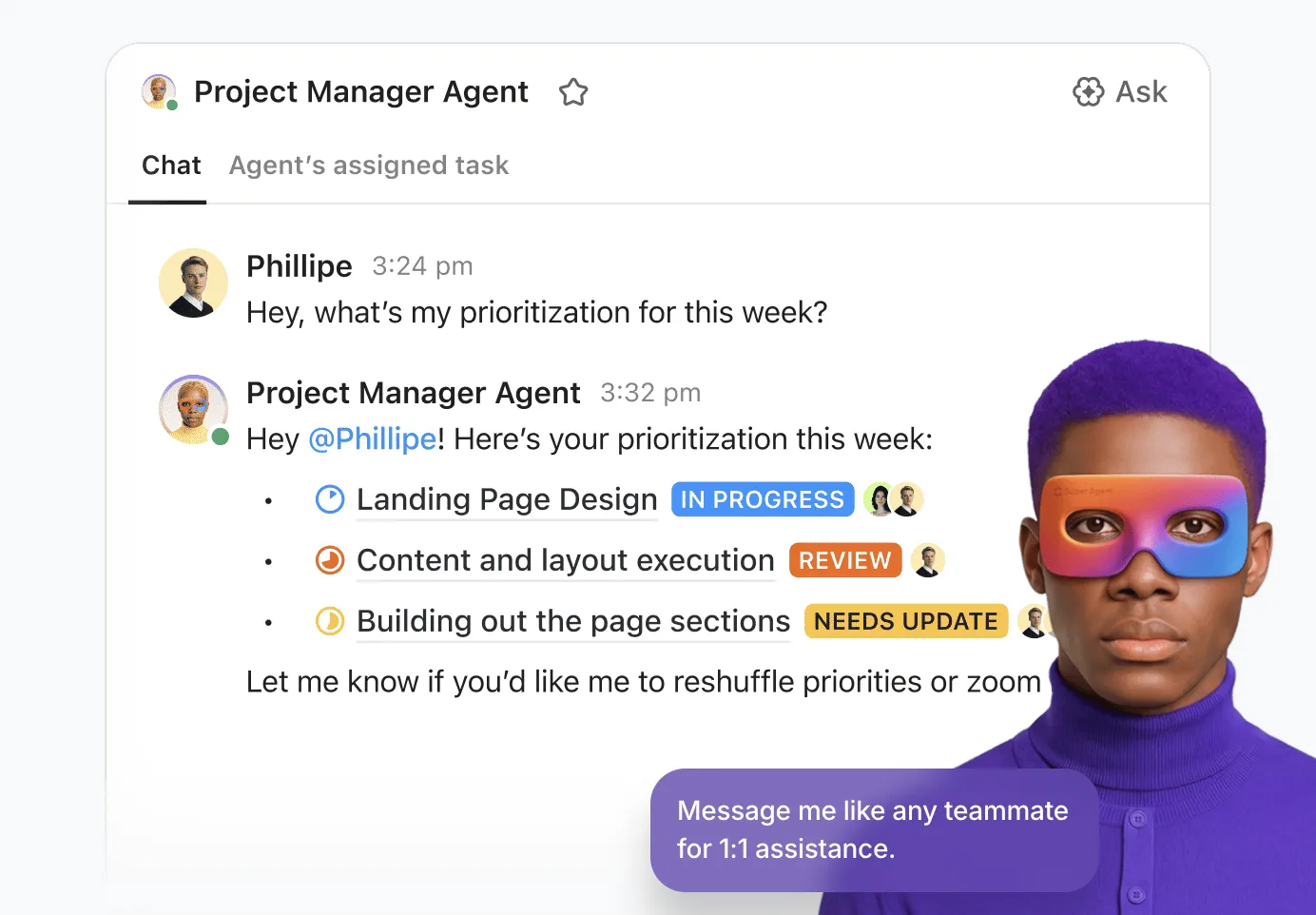
Zamiast ręcznie udzielać podpowiedzi AI dla każdego zadania, niektóre zespoły wdrażają ClickUp Super Agents, aby samodzielnie wykonywać zadania.
Super agenci to współpracownicy AI, którzy mogą obserwować aktywność w całym obszarze roboczym, rozważać, co należy zrobić dalej, i automatycznie podejmować działania. Mogą na przykład:
- Podsumowuj notatki ze spotkań zaraz po dodaniu ich do dokumentu.
- Generuj streszczenia badań z połączonych zasobów.
- Twórz wersje robocze aktualizacji statusu na podstawie postępów w realizacji zadań.
Ponieważ Super Agenci działają bezpośrednio w ClickUp, mają już dostęp do Twoich zadań, dokumentów i kontekstu projektu — dzięki czemu ich wyniki są zgodne z rzeczywistym sposobem pracy Twojego zespołu.
Wskazówki dotyczące płynnej migracji z ChatGPT do Claude
Nawet przy idealnym planie zmiana narzędzi może być uciążliwa. Może się okazać, że podpowiedzi, które działały bez zarzutu w ChatGPT, dają dziwne wyniki w Claude, lub możesz napotkać nieoczekiwane błędy, takie jak „Claude nie może otworzyć tego czatu”.
Pokonaj tę trudność, tworząc centralne miejsce do śledzenia problemów i współpracy z zespołem nad rozwiązaniami. Zamiast samodzielnego rozwiązywania problemów przez każdą osobę, stwórz wspólną przestrzeń roboczą, aby dokumentować, co działa, a co nie. Zamień indywidualne próby i błędy w zbiorowe doświadczenie edukacyjne dzięki funkcjom współpracy projektowej ClickUp.
Oto kilka dodatkowych wskazówek, które pomogą Ci jak najlepiej przejść przez ten proces:
- Używaj obu narzędzi równolegle przez tydzień: przetestuj Claude podczas wykonywania codziennych zadań, zanim całkowicie się na niego zdecydujesz. Pomoże Ci to wychwycić wszelkie luki w przenoszeniu kontekstu.
- Dowiedz się, czym różni się Claude: Rozważając wybór między Claude a ChatGPT, pamiętaj, że Claude doskonale radzi sobie z analizowaniem długich dokumentów i tekstów zawierających niuanse. Jednak ChatGPT może oferować lepsze możliwości generowania obrazów itp.
- Zachowaj eksport ChatGPT jako kopię zapasową: Nie usuwaj od razu swojego konta ChatGPT. Być może będziesz musiał odwołać się do starych rozmów lub zdasz sobie sprawę, że przegapiłeś coś ważnego.
- Aktualizuj kontekst na bieżąco: Pierwsze rozmowy z Claude'em prawdopodobnie ujawnią pewne luki. Dodawaj nowe preferencje do pamięci lub instrukcji projektu w miarę ich odkrywania.
Jeśli pojawi się komunikat o błędzie, np. „claude to nie działa w tej chwili”, może to być problem tymczasowy, ale jeśli Claude wydaje się tracić kontekst w trakcie rozmowy, prawdopodobnie osiągnąłeś limit okna kontekstowego. W takim przypadku rozpocznij nową rozmowę i ponownie dołącz załącznik kontekstowy.
👀 Czy wiesz, że? Sztuczna inteligencja uwzględniająca kontekst ma bezpośredni wpływ na wydajność. Badanie przeprowadzone przez Boston Consulting Group wykazało, że same zespoły ds. komunikacji mogą odzyskać 26–36% swojego czasu dzięki generatywnej AI, a dzięki przeprojektowanym cyklom pracy i systemom agencyjnym, które rozumieją kontekst, wzrost wydajności może sięgnąć nawet 50%.
Wielka idea: spraw, aby kontekst Twojej AI był przenośny.
Migracja z ChatGPT do Claude jest teraz łatwiejsza niż kiedykolwiek.
Narzędzie importujące Anthropic automatycznie przenosi podstawowe dane pamięci. Jednak prawdziwą wartością są Twoje podpowiedzi, cykle pracy i wiedza instytucjonalna.
Eksportuj swój kontekst. Uporządkuj bibliotekę podpowiedzi. Przechowuj wszystko w jednym miejscu.
Gdy Twoja wiedza na temat sztucznej inteligencji znajdzie się we wspólnym systemie, takim jak ClickUp, zmiana platformy stanie się prosta. A co najlepsze? Jako pierwsze na świecie zintegrowany obszar roboczy oparty na sztucznej inteligencji, ClickUp łączy wszystkie Twoje projekty, dokumenty i współpracę z wieloma modelami sztucznej inteligencji w jednym miejscu.
Twój asystent może się zmienić, ale Twój cykl pracy nie musi. A jeśli już korzystasz z ClickUp Brain, możesz uzyskać dostęp zarówno do Claude, jak i ChatGPT, bez dodatkowych subskrypcji i problemów związanych z rozrostem AI!
Wypróbuj ClickUp za darmo i przekonaj się, jak wiele zyskasz, gdy cała Twoja praca — w tym interakcje z AI — będzie odbywać się w jednym miejscu.
Często zadawane pytania (FAQ)
Tak. Claude oferuje teraz narzędzie do importowania pamięci, które wyodrębnia zapisane preferencje z innych chatbotów i dodaje je do systemu pamięci Claude.
Tak. Claude oferuje wsparcie dla trwałej pamięci w ramach rozmów, a funkcja ta jest teraz dostępna zarówno w planach bezpłatnych, jak i płatnych.
Większość modeli Claude oferuje wsparcie dla minimalnego okna kontekstowego o wielkości 200 000 tokenów, co pozwala im analizować bardzo długie dokumenty i rozmowy. Użytkownicy planów Enterprise Plan mają dostęp do okna kontekstowego o wielkości 500 000 tokenów podczas korzystania z określonych modeli.
Wielu użytkowników korzysta z obu narzędzi jednocześnie. ChatGPT nadal przoduje w niektórych obszarach, takich jak generowanie obrazów, podczas gdy Claude wyróżnia się w analizie dokumentów i strukturalnym rozumowaniu.